
กำลังประสบปัญหาในการติดตามโครงการของคุณใน Confluence อยู่หรือไม่?แผนภูมิแกนต์อาจเป็นชิ้นส่วนที่ขาดหายไปในกระบวนการทำงานของคุณ เครื่องมือภาพนี้เหมาะอย่างยิ่งสำหรับการจัดการงานที่มีกำหนดเวลา ไม่ว่าคุณจะเป็นผู้จัดการโครงการ ฟรีแลนซ์ หรือนักเรียนก็ตาม
โดยการวางแผนงาน, กำหนดเวลา, และสิ่งที่ต้องทำตามลำดับ, แผนภูมิแกนต์ช่วยให้คุณอยู่ในระเบียบ, วัดความคืบหน้า, และระบุการทับซ้อนของตารางเวลาได้ คุณสามารถติดตามกิจกรรมของคุณ (และทีมของคุณ) ตามกรอบเวลาที่กำหนดไว้เพื่อให้แน่ใจว่าโครงการของคุณอยู่ในกำหนดการ
ในบทความนี้ เราจะแสดงวิธีการสร้างแผนภูมิแกนต์ใน Confluence ให้คุณดู มาเริ่มกันเลย!
อ่านเพิ่มเติม: 10 โปรแกรมสร้างแผนภูมิแกนต์ฟรีที่ดีที่สุดในปี 2024
วิธีสร้างแผนภูมิแกนต์ใน Confluence
Confluence ไม่มีฟีเจอร์แผนภูมิแกนท์ (Gantt Chart) ในตัว อย่างไรก็ตาม คุณสามารถเลือกมาโครแผนภูมิแกนท์ที่เกี่ยวข้อง (ส่วนเสริมภายนอก) จาก Atlassian marketplace และเพิ่มเข้าไปในเวิร์กโฟลว์ของคุณได้
เราพบมาโครที่มีประโยชน์สองตัว: Gantt Chart Planner สำหรับ Confluence และ Table Filter, Charts & Spreadsheets สำหรับ Confluence.
แผนภูมิแกนต์สำหรับ Confluence
นี่คือวิธีที่คุณสามารถติดตั้งและใช้มาโครนี้ใน Confluence:
1. ติดตั้งแอป
- ในอินสแตนซ์ Confluence ของคุณ คลิกที่เมนูแบบเลื่อนลง 'แอป'
- เลือก 'ค้นหาแอปใหม่'
- ค้นหา 'Gantt Chart Planner for Confluence – Roadmap & Timeline' แล้วคลิกที่ไอคอน
- คลิก 'ทดลองใช้ฟรี' เพื่อติดตั้งแอป

2. เพิ่ม Gantt Chart Planner ไปยังหน้า Confluence ของคุณ
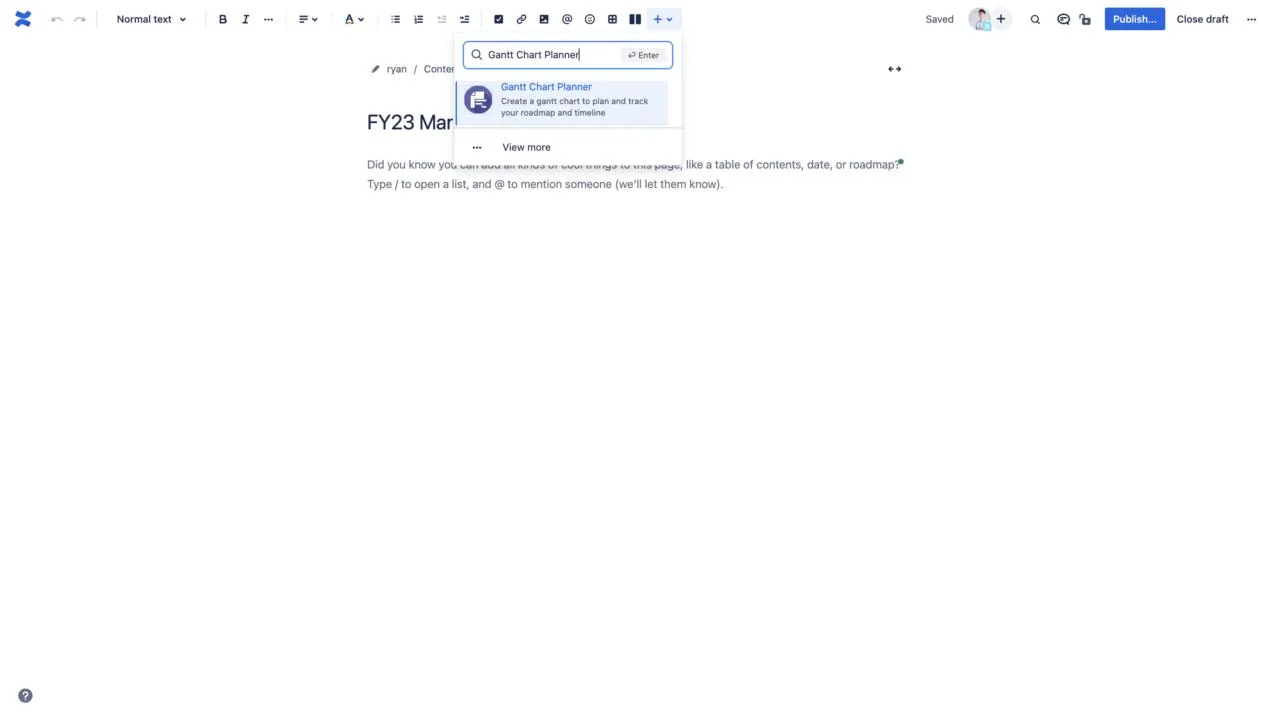
เปิดหน้าใหม่หรือหน้าที่มีอยู่แล้วใน Confluence คลิก 'แทรก' (ไอคอน +) ค้นหา Gantt Chart Planner และเลือก
3. ปรับแต่งแผนภูมิแกนต์
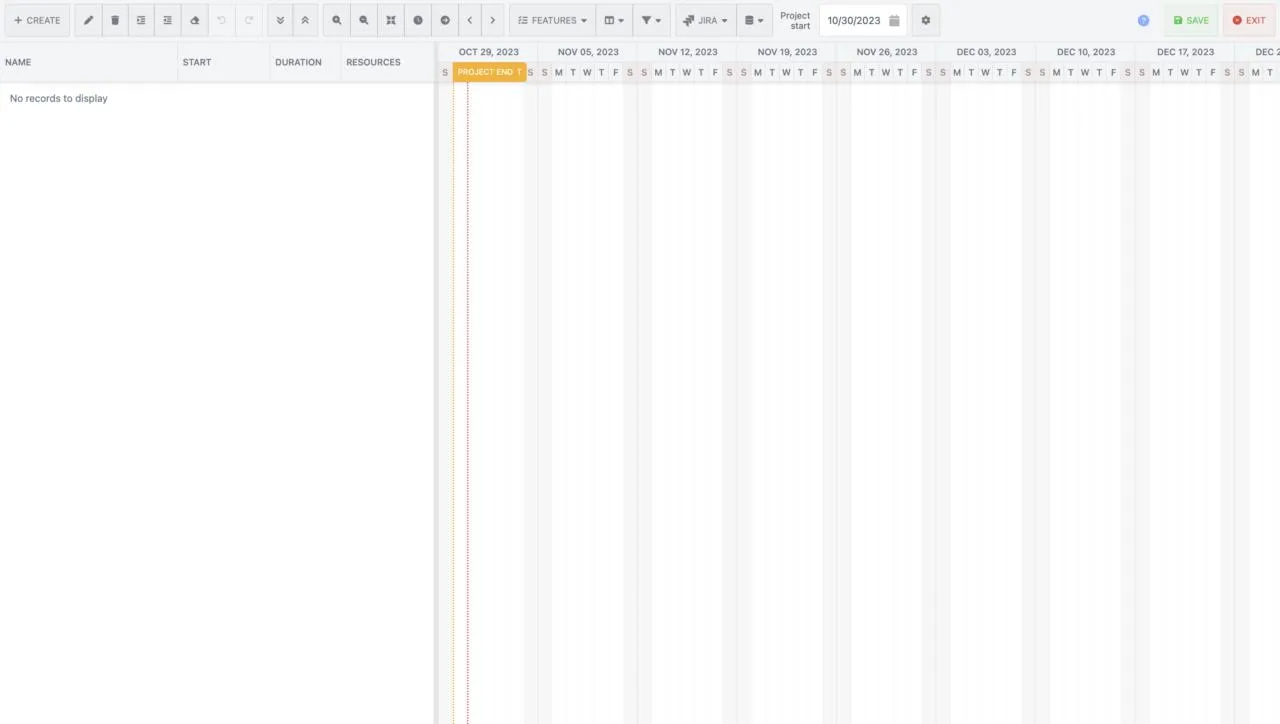
หลังจากทำตามขั้นตอนเหล่านี้แล้ว คุณจะถูกนำไปยังหน้าอินเทอร์เฟซของ Gantt Chart Planner ที่ว่างเปล่าและพร้อมใช้งานได้ทันที ให้คุณเพิ่มข้อมูลของคุณเองและปรับแต่งแผนภูมิให้เหมาะกับความต้องการของคุณ เมื่อคุณทำเสร็จแล้ว ให้บันทึกการเปลี่ยนแปลงไว้
แอปนี้ให้คุณสามารถ:
- สร้างภาพแผนงานโครงการของคุณ
- ติดตามการพึ่งพาของงาน, วางแผนทรัพยากร, กำหนดตารางงาน, และดูเส้นทางวิกฤตด้วยตัวแก้ไขแบบเต็มหน้าจอ
- จัดสรรทรัพยากรอย่างมีประสิทธิภาพด้วยฟีเจอร์การกำหนดตารางอัตโนมัติ
- คำนวณระยะเวลาของงานอย่างแม่นยำตามความพยายามที่จำเป็นและหน่วยงานที่ได้รับมอบหมาย
- สร้าง/เชื่อมโยงเวิร์กโฟลว์ Jira ภายใน Confluence และซิงค์งานระหว่างสองแพลตฟอร์ม
อ่านเพิ่มเติม: แผนภูมิแกนต์ vs. ไทม์ไลน์: คืออะไรและใช้อย่างไร
ตัวกรองตาราง, แผนภูมิ & สเปรดชีตสำหรับ Confluence
สามารถใช้ได้เป็นส่วนหนึ่งของแอปTable Filter, Charts & Spreadsheets for Confluence,มาโคร Chart from Tableช่วยให้คุณสามารถสร้างการนำเสนอข้อมูลได้อย่างง่ายดายผ่านแผนภูมิ Gantt
1. ติดตั้งแอป
- ในอินสแตนซ์ Confluence ของคุณ ให้คลิกที่เมนูแบบเลื่อนลง 'แอป'
- เลือก 'ค้นหาแอปใหม่'
- ค้นหา 'ตัวกรองตาราง, แผนภูมิ & สเปรดชีตสำหรับ Confluence' แล้วคลิกไอคอน
- คลิก 'ทดลองใช้ฟรี' เพื่อติดตั้งแอป
2. สร้างแผนภูมิแกนต์พื้นฐาน
ในการสร้างแผนภูมิแกนต์พื้นฐาน ให้ใช้ตารางสามคอลัมน์ที่แสดงรายการงาน วันที่เริ่มต้น และวันสิ้นสุด
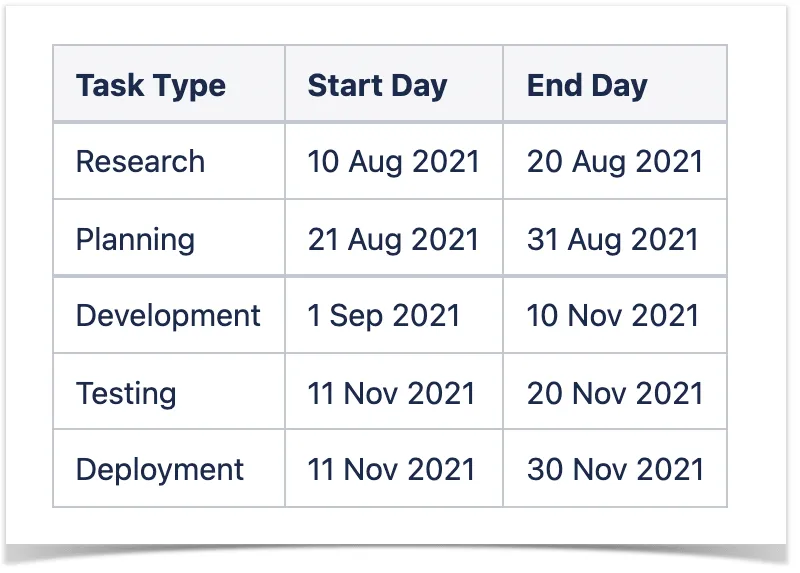
เพิ่มมาโครแผนภูมิจากตาราง เลือกประเภทแผนภูมิ และกำหนดค่าการตั้งค่าด้วยคอลัมน์ต่อไปนี้:
- คอลัมน์ป้ายกำกับ: ประเภทงาน
- คอลัมน์ค่า: วันเริ่มต้น, วันสิ้นสุด
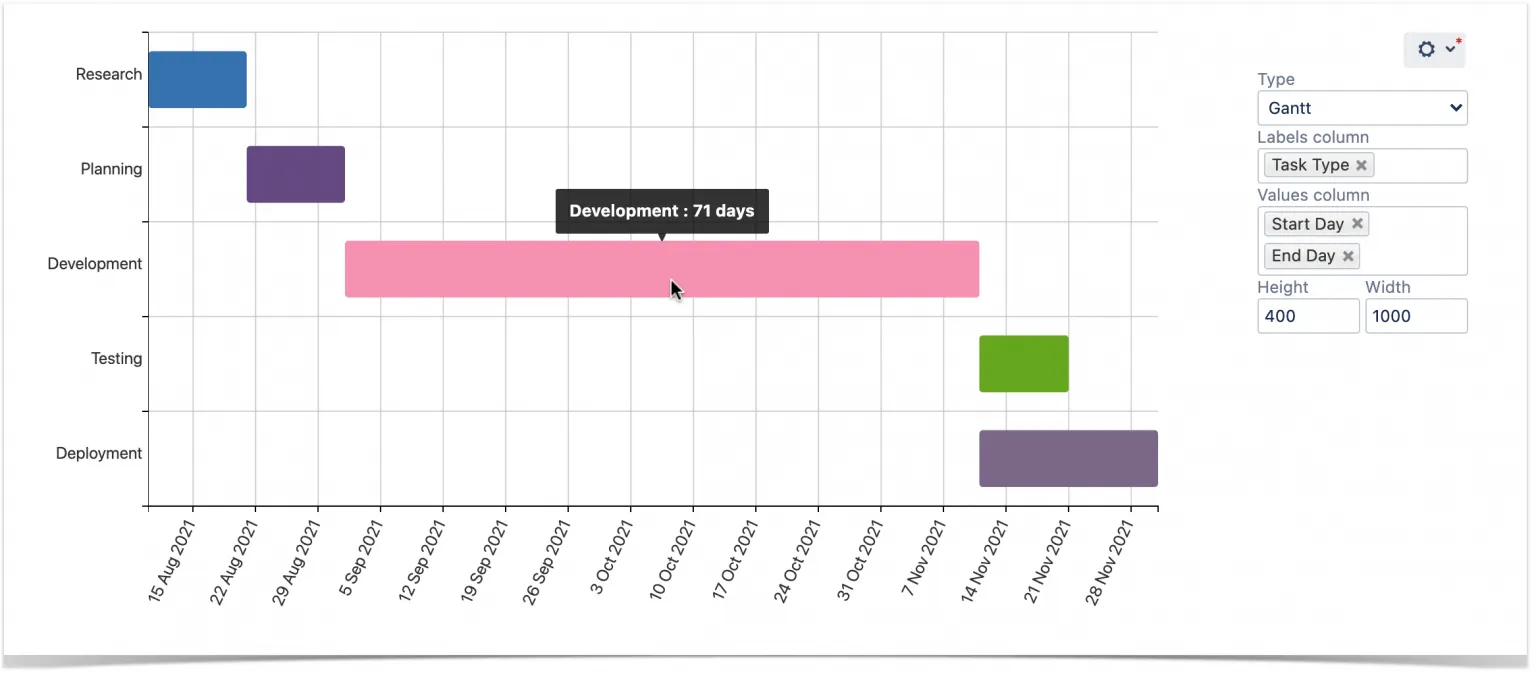
แผนภูมิที่สะอาดและเข้าใจง่ายนี้เน้นขั้นตอนสำคัญที่เกี่ยวข้องในโครงการ คุณสามารถเลื่อนเมาส์ไปเหนือแถบเพื่อตรวจสอบว่างาน/ขั้นตอนใดใช้เวลาเท่าไร
3. สร้างแผนภูมิแกนต์ที่ซับซ้อน
แม้ว่าแผนภูมิเริ่มต้นจะมีประสิทธิภาพ แต่คุณสามารถทำให้ละเอียดมากขึ้นได้โดยการกรอกแต่ละขั้นตอนของโครงการด้วยงานเฉพาะและระยะเวลาที่เกี่ยวข้อง
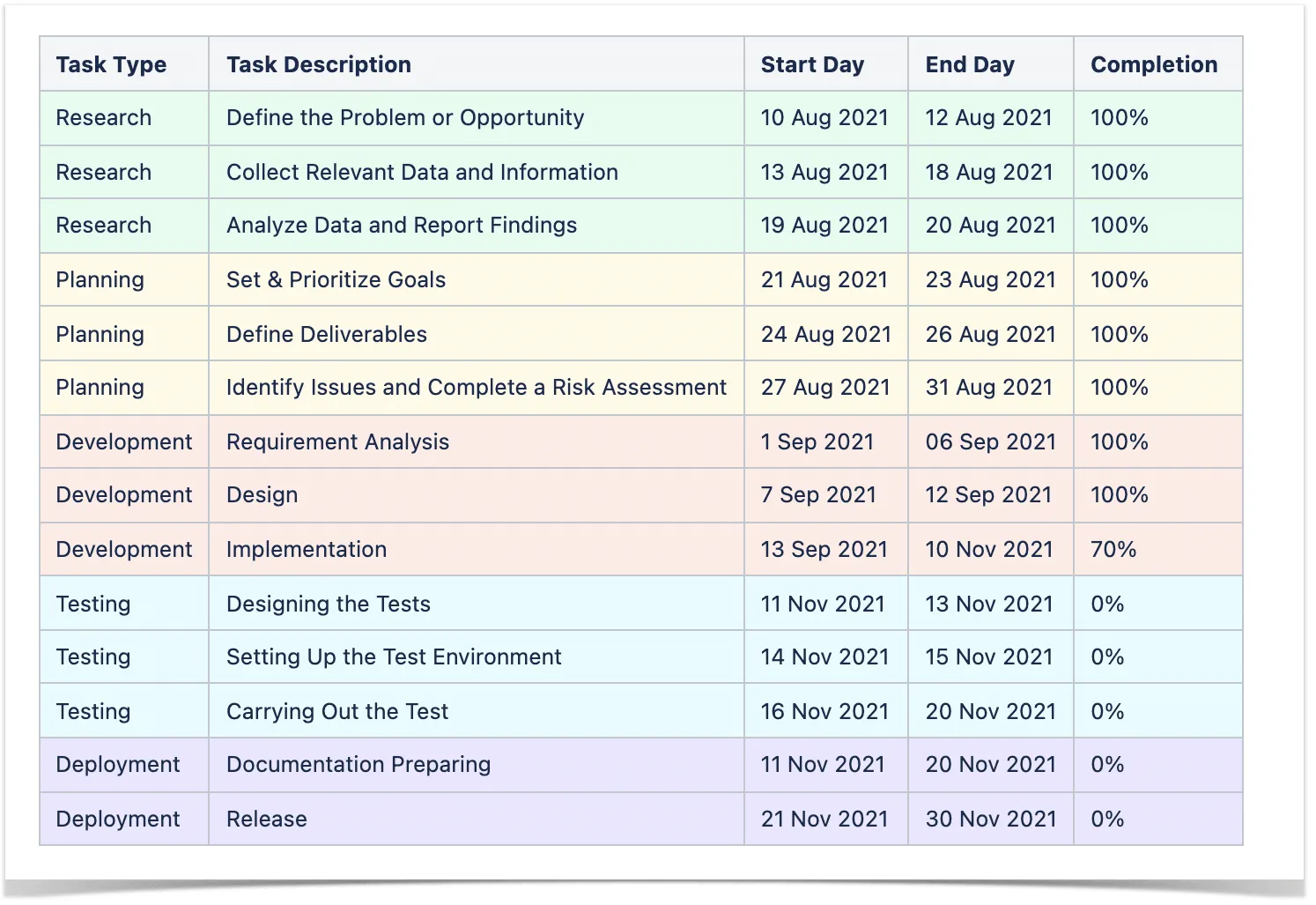
คุณต้องเพิ่มคอลัมน์คำอธิบายงานและคอลัมน์เสร็จสิ้นลงในตาราง:
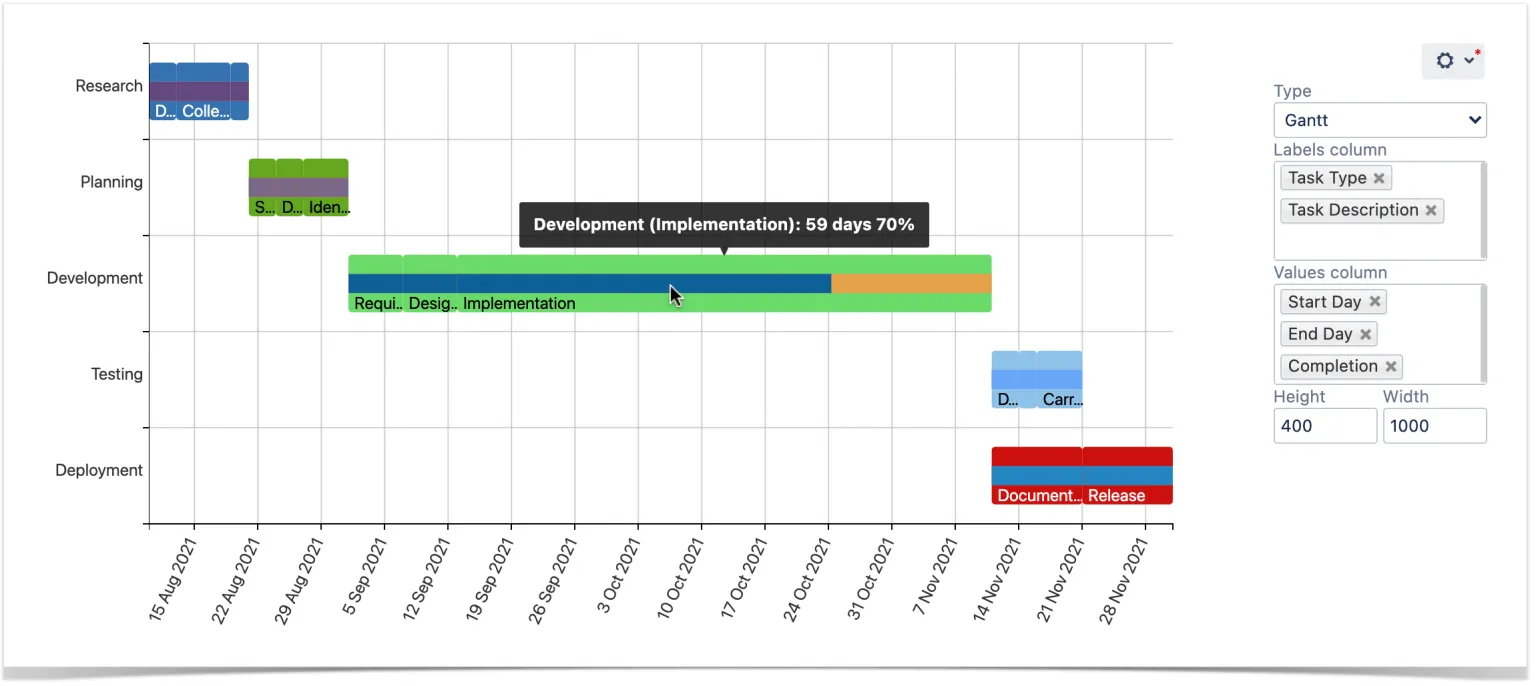
- คอลัมน์ป้ายกำกับ: ประเภทงาน, คำอธิบายงาน
- คอลัมน์ค่า: วันเริ่มต้น, วันสิ้นสุด, การเสร็จสิ้น
ด้วยการเพิ่มเติมเหล่านี้ แผนภูมิจะแสดงแถบความคืบหน้าสำหรับแต่ละงาน แผนภูมิแกนต์นี้ให้ความชัดเจนมากขึ้นเกี่ยวกับการเสร็จสิ้นของงานและความคืบหน้าโดยรวม และเหมาะสำหรับโครงการที่ซับซ้อนซึ่งเกี่ยวข้องกับหลายขั้นตอนและประเภทของงาน
แอปนี้ให้คุณสามารถ:
- ใช้ตัวกรองต่าง ๆ (เช่น ข้อความอิสระ, ภาพ, และแบบเลือก) เพื่อจัดระเบียบตารางใน Confluence
- ใช้ตารางหมุนเพื่อการสรุปข้อมูลและการคำนวณ
- แสดงข้อมูลตารางด้วยแผนภูมิแกนต์แบบโต้ตอบ
- นำเข้าข้อมูลจากไฟล์ CSV/JSON
- ใช้ข้อมูลจาก Jira หรือหน้า Confluence อื่นๆ
ข้อจำกัดในการสร้างแผนภูมิแกนต์ใน Confluence
Confluence เป็นแพลตฟอร์มที่ยอดเยี่ยมสำหรับการทำงานร่วมกัน แต่หากคุณวางแผนที่จะแสดงข้อมูลโดยใช้แผนภูมิแกนต์ คุณจะต้องจัดการกับข้อบกพร่องบางประการ:
1. คุณสมบัติพื้นฐานที่จำกัด
Confluence ไม่มีฟีเจอร์แผนภูมิแกนต์ในตัว ดังนั้นคุณจะต้องพึ่งพาปลั๊กอินจากบุคคลที่สามสำหรับฟังก์ชันนี้ ปลั๊กอินเหล่านี้มีประโยชน์ แต่อาจมีข้อจำกัดหรือต้องสมัครสมาชิกเพิ่มเติม
2. แผนที่เส้นทางพื้นฐาน
หากคุณกำลังมองหาวิธีแก้ไขปัญหาการไม่มีแผนภูมิแกนต์ (Gantt chart) มัคโร (macro) Roadmap Planner ของ Confluence เป็นทางเลือกที่น่าสนใจ มันเหมาะสำหรับทีมขนาดเล็กและงานวางแผนโครงการที่ไม่ซับซ้อน อย่างไรก็ตาม มันค่อนข้างพื้นฐานและ ไม่มีความลึกซึ้งเท่ากับแผนภูมิแกนต์แบบเต็มรูปแบบ ตัวอย่างเช่น ระบบนี้ ไม่สามารถจัดการกับความสัมพันธ์ระหว่างงานและประสบปัญหาเมื่อต้องจัดการกับโครงการที่ซับซ้อน ซึ่งมีหลายงาน หลายขั้นตอน และผู้รับผิดชอบหลายคน
3. ข้อจำกัดในการปรับแต่ง
เมื่อใช้ปลั๊กอิน ตัวเลือกการปรับแต่งจะมีจำกัดเมื่อเทียบกับเครื่องมือจัดการโครงการเฉพาะทาง คุณจะควบคุมรูปแบบการแสดงผล ฟีเจอร์การกำหนดเวลาขั้นสูง ความสัมพันธ์ของงาน และการเชื่อมต่อกับระบบอื่นได้น้อยกว่า
4. ความซับซ้อน
การเรียนรู้ Confluence อาจต้องใช้เวลาสักหน่อย โดยเฉพาะอย่างยิ่งหากคุณกำลังผสานรวมปลั๊กอินจากบุคคลที่สาม Confluence โดยทั่วไปแล้วเป็นมิตรกับผู้ใช้ แต่การค้นหาวิธีการผสานรวมและใช้เครื่องมือเพิ่มเติมเหล่านี้ต้องใช้เวลาและความอดทน
💡 เคล็ดลับมืออาชีพ: เมื่อแผนภูมิแกนต์เป็นสิ่งสำคัญสำหรับคุณ ลองพิจารณาทางเลือกอื่นของ Confluenceที่มีเครื่องมือการแสดงผลขั้นสูง
สร้างแผนภูมิแกนต์ด้วย ClickUp
การขาดฟีเจอร์แผนภูมิแกนต์ในตัวของ Confluence อาจเป็นอุปสรรคต่อเวิร์กโฟลว์ของคุณ โดยเฉพาะเมื่อคุณทำงานในโครงการหรืองานที่มีความสำคัญด้านเวลา หรือมีกำหนดส่งหลายรายการและมีการพึ่งพากัน สำหรับกรณีการใช้งานเช่นนี้ การใช้เครื่องมือบริหารจัดการโครงการและทำงานร่วมกันที่ครอบคลุมมากกว่า เช่นClickUp ซึ่งมีแผนภูมิแกนต์ในตัว จะเป็นทางเลือกที่มีประสิทธิภาพ
ด้วย ClickUp คุณสามารถจัดการและมองเห็นไทม์ไลน์โครงการของคุณได้จากแพลตฟอร์มเดียว—ไม่จำเป็นต้องพึ่งพาปลั๊กอินภายนอกหรือเสียค่าใช้จ่ายเพิ่มเติมในการสมัครใช้งานแอปเสริม
ซอฟต์แวร์นี้ช่วยให้คุณมองเห็นข้อมูลได้อย่างราบรื่น จัดการโครงการอย่างมีประสิทธิภาพ และประหยัดเวลาอันมีค่า เพื่อให้คุณดำเนินงานได้ตามเป้าหมายและตรงตามกำหนดเวลา
นี่คือคู่มือขั้นตอนการสร้างแผนภูมิแกนต์ของคุณเองใน ClickUp:
1. สรุปรายละเอียดโครงการ
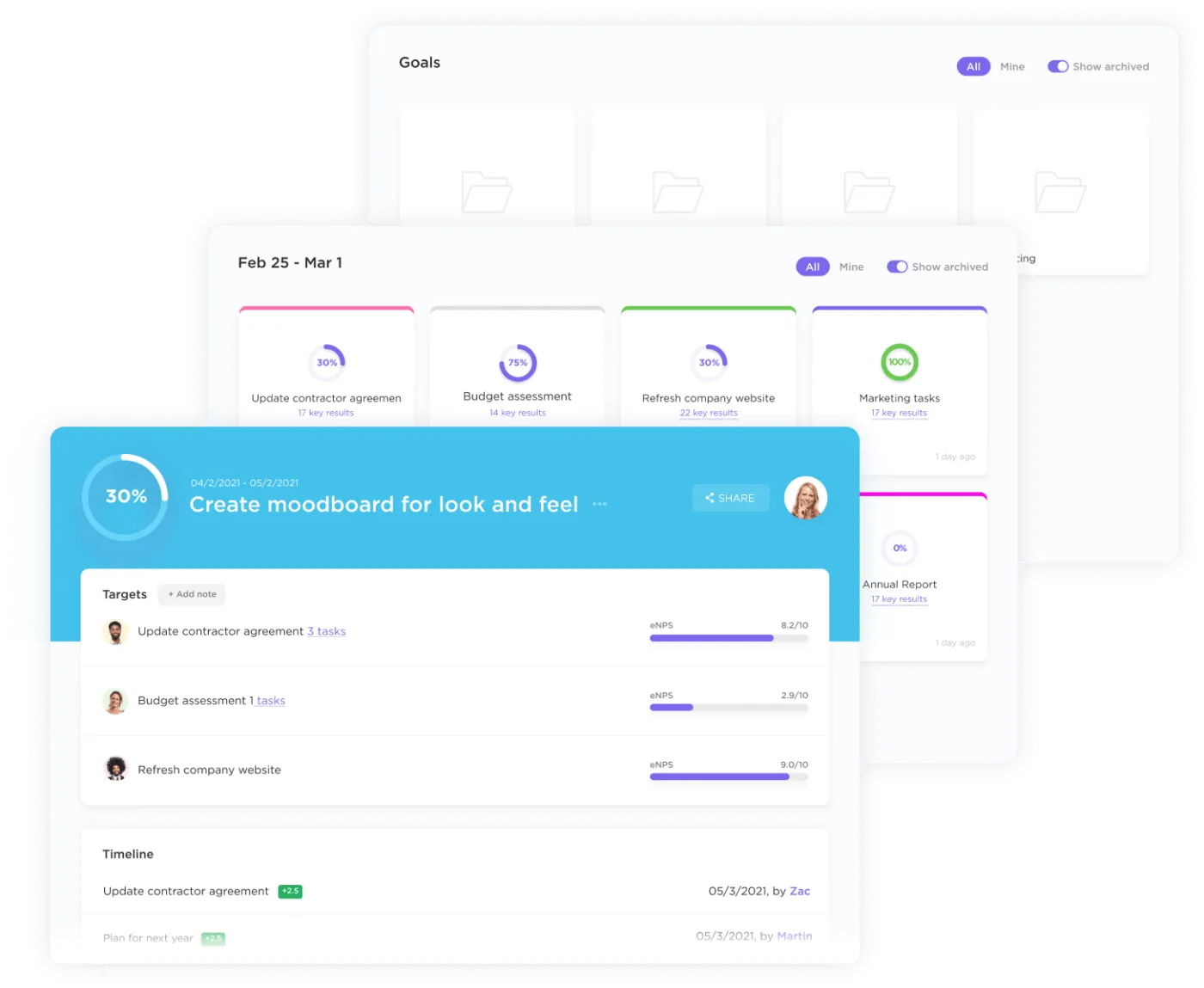
ขั้นตอนแรกคือการรวบรวมรายละเอียดของโครงการไว้ที่ศูนย์กลาง ซึ่งรวมถึงขอบเขตของโครงการ, วัตถุประสงค์, ผลลัพธ์ที่ต้องการ, และทรัพยากรที่มีอยู่ ClickUp มีเครื่องมือที่สะดวกสองอย่างสำหรับการรวบรวมข้อมูลโครงการ: ClickUp Docs และ ClickUp Goals
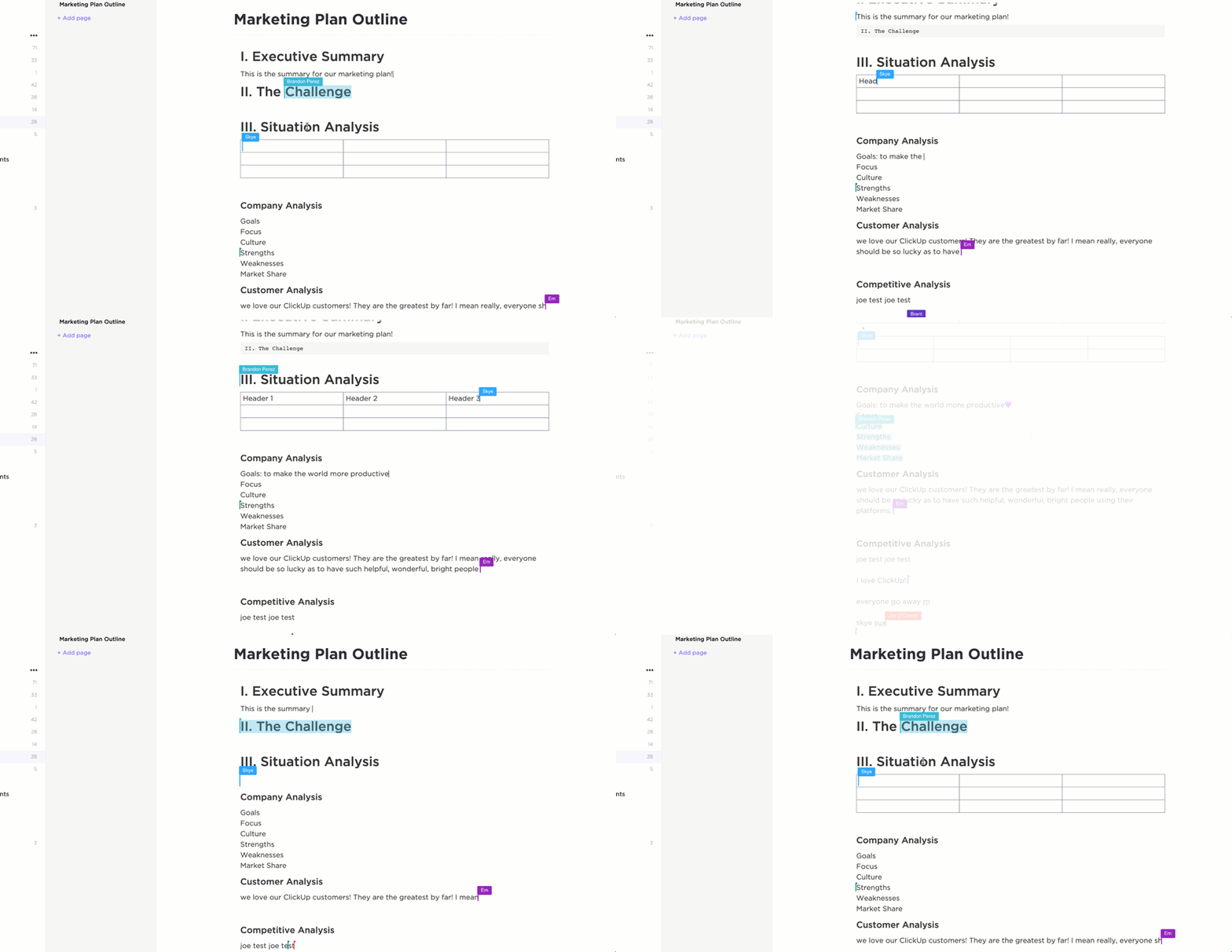
ใช้ClickUp Docsเพื่อบันทึกข้อมูลรายละเอียดโครงการของคุณไว้ในที่เก็บข้อมูลกลาง คุณสามารถเชิญผู้มีส่วนได้ส่วนเสียให้ร่วมงานกันแบบเรียลไทม์ได้ ทำให้ทุกคนอยู่ในหน้าเดียวกันเกี่ยวกับสิ่งที่คาดหวังจากโครงการ
เมื่อคุณได้ตัดสินใจเกี่ยวกับเป้าหมายและขอบเขตของโครงการที่ต้องการแล้ว ให้ใช้ClickUp Goalsเพื่อแบ่งเป้าหมายของคุณออกเป็นเป้าหมายย่อย เมื่อคุณมีเป้าหมายที่คล้ายกันหลายเป้าหมาย ให้จัดระเบียบเป้าหมายเหล่านั้นไว้ในโฟลเดอร์เพื่อการติดตามที่ราบรื่น
2. รายการงานของคุณ
จดบันทึกทุกงานที่คุณต้องทำเพื่อเสร็จสิ้นโครงการของคุณ
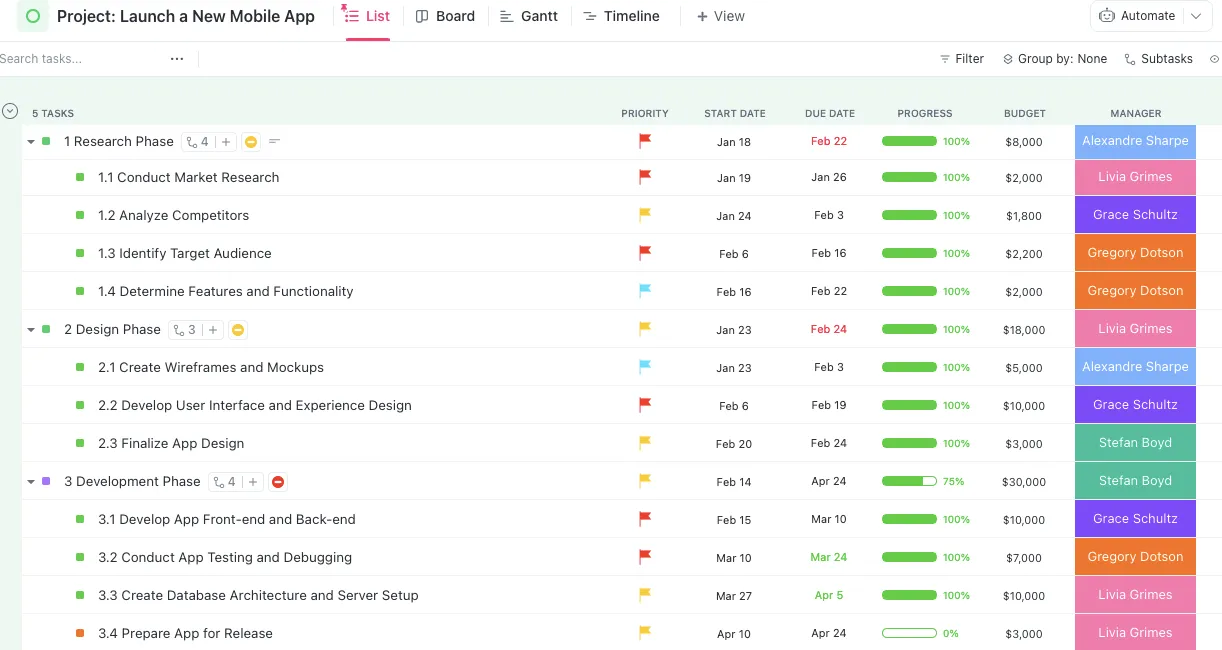
แบ่งงานใหญ่ให้กลายเป็นงานย่อยที่จัดการได้ง่ายขึ้น และใช้โหมดรายการ (List view)เพื่อจัดระเบียบทุกอย่างให้เป็นระเบียบเรียบร้อย โหมดรายการนี้มีให้ใช้เป็นค่าเริ่มต้นในทุกแพ็กเกจของ ClickUp และสามารถโหลดงานได้สูงสุดถึง 5,000งานพร้อมกัน ดังนั้นไม่ต้องกังวลเลย แม้ว่าคุณจะมีรายการงานใหญ่โตแค่ไหนก็ตาม!
3. เพิ่มรายละเอียดงาน
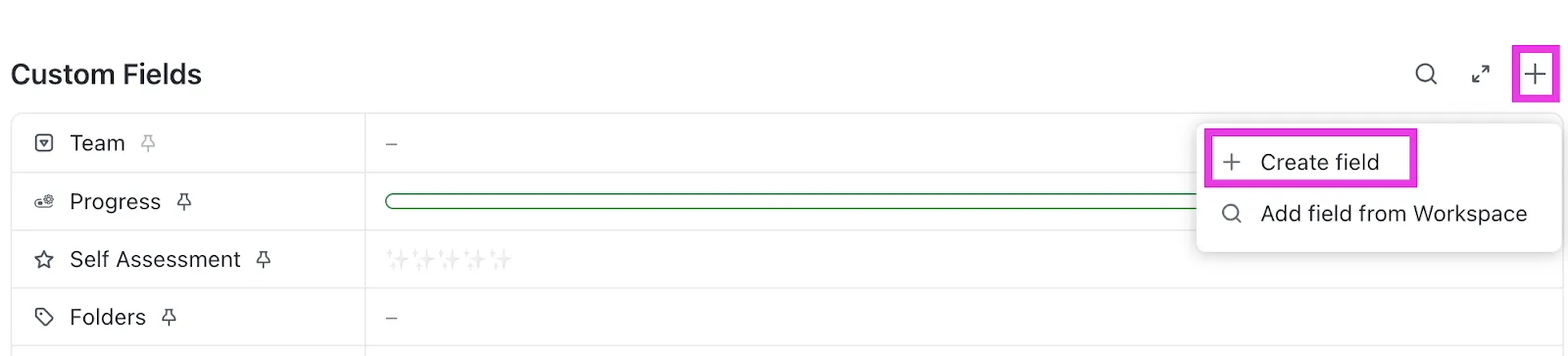
ตอนนี้ถึงเวลาที่จะป้อนคำอธิบายและรายละเอียดของงานแล้ว มุมมองรายการมาพร้อมกับสามฟิลด์เริ่มต้น—ผู้รับผิดชอบ, วันที่ครบกำหนด, และความสำคัญ เนื่องจากแผนภูมิแกนต์ต้องการวันที่เริ่มต้นสำหรับงาน คุณจึงต้องเพิ่มคอลัมน์ นี่คือจุดที่คุณต้องใช้ฟิลด์ที่กำหนดเองของ ClickUp
นี่คือวิธีที่คุณสามารถสร้างฟิลด์แบบกำหนดเองได้:
- ในมุมมองรายการ ให้ไปที่มุมขวาบนเหนือตารางงานแล้วคลิกไอคอน +
- ค้นหาและเลือกประเภทฟิลด์ ในกรณีนี้ ประเภทฟิลด์จะเป็น 'Rollup'
- ตั้งชื่อฟิลด์ว่า 'วันที่เริ่มต้น'
- คลิกที่ 'สร้าง' เพื่อเพิ่มเป็นคอลัมน์ใหม่โดยอัตโนมัติในมุมมองรายการของคุณ
4. สร้างแผนภูมิแกนต์ของคุณ
ทำตามขั้นตอนเหล่านี้เพื่อเพิ่มมุมมองแผนภูมิแกนต์ของ ClickUpลงในรายการงานของคุณ:
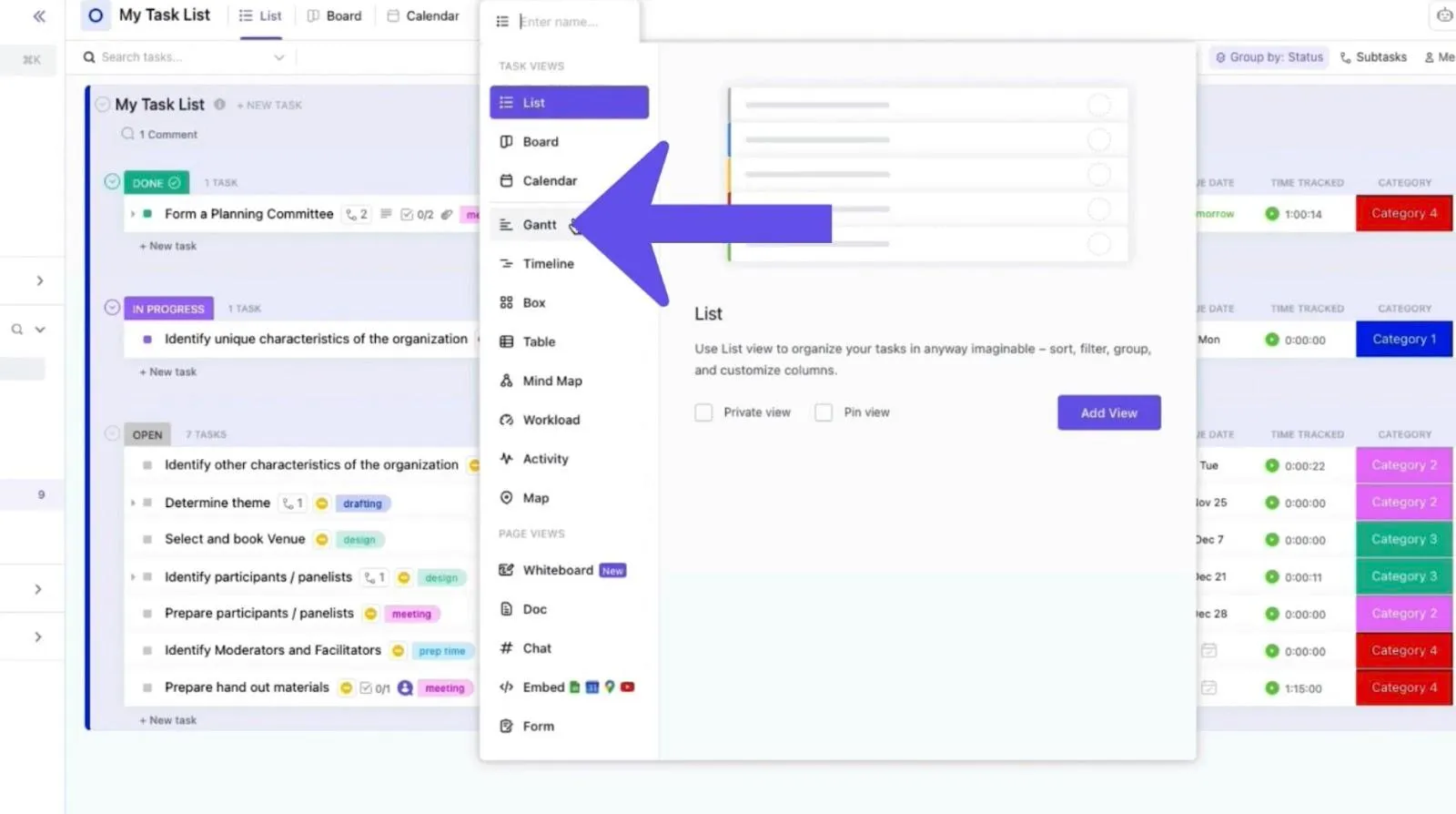
- เลือก รายการหรือโฟลเดอร์ที่มีโปรเจ็กต์ของคุณอยู่ ตรวจสอบให้แน่ใจว่าคุณเลือกตำแหน่งที่ถูกต้อง เพราะมันจะกำหนดว่างานใดจะปรากฏในมุมมองกานต์
- คลิกปุ่ม '+ ดู' ที่ด้านบนของหน้า
- เลือก 'Gantt' เพิ่มชื่อสำหรับมุมมองเพื่อให้ง่ายต่อการระบุ และคลิก 'เพิ่มมุมมอง'
5. ปรับแต่งแผนภูมิแกนต์
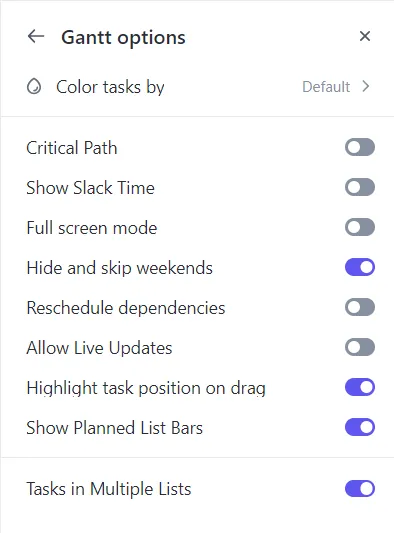
ที่นี่ คุณสามารถเปลี่ยนชุดสี เปิด/ปิดโหมดเต็มหน้าจอ ซ่อนและข้ามวันหยุดสุดสัปดาห์ แสดงการอัปเดตสด และปรับแต่งแผนภูมิแกนต์ของคุณได้ตามความต้องการ
ตัวอย่างเช่น สมมติว่าคุณต้องการซ่อนวันหยุดสุดสัปดาห์เพื่อให้ได้เส้นเวลาที่ถูกต้อง นี่คือวิธีการดำเนินการ:
- ไปที่ 'ตัวเลือกแกนต์'
- สลับสวิตช์ที่อยู่ถัดจาก 'ซ่อนและข้ามวันหยุดสุดสัปดาห์'
และนั่นคือทั้งหมด—วันเสาร์และวันอาทิตย์จะถูกซ่อนจากมุมมอง Gantt ของคุณ เมื่อคุณเปิดใช้งานตัวเลือกนี้ คุณจะไม่สามารถลากและวางงานเพื่อเริ่มต้นหรือสิ้นสุดในวันเสาร์หรือวันอาทิตย์ได้ งานที่เริ่มต้นในวันหยุดสุดสัปดาห์จะแสดงว่าเริ่มต้นในวันจันทร์ และงานที่สิ้นสุดในวันหยุดสุดสัปดาห์จะแสดงว่าสิ้นสุดในวันศุกร์แทน
6. สร้างการพึ่งพา
เพื่อแสดงความสัมพันธ์ระหว่างงานสองงานหรือมากกว่า คุณสามารถสร้างการพึ่งพาในมุมมองกังต์ต์ได้ นี่คือวิธีการ:
- เลื่อนเมาส์ไปเหนืองาน
- คลิกและลากโหนด
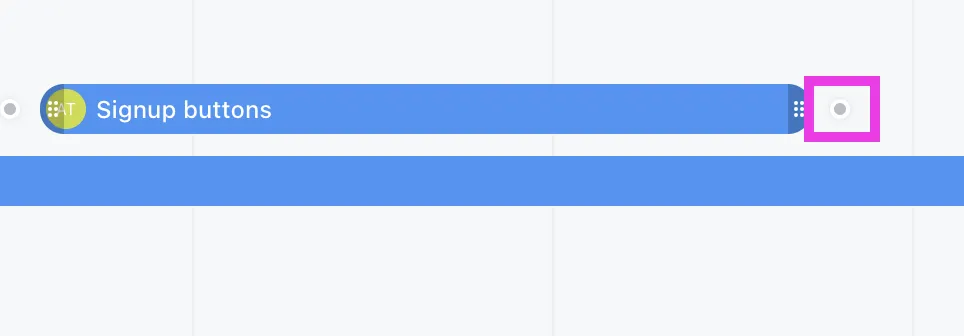
- ปล่อยสายงานไปยังงานอื่นเพื่อสร้างการพึ่งพา
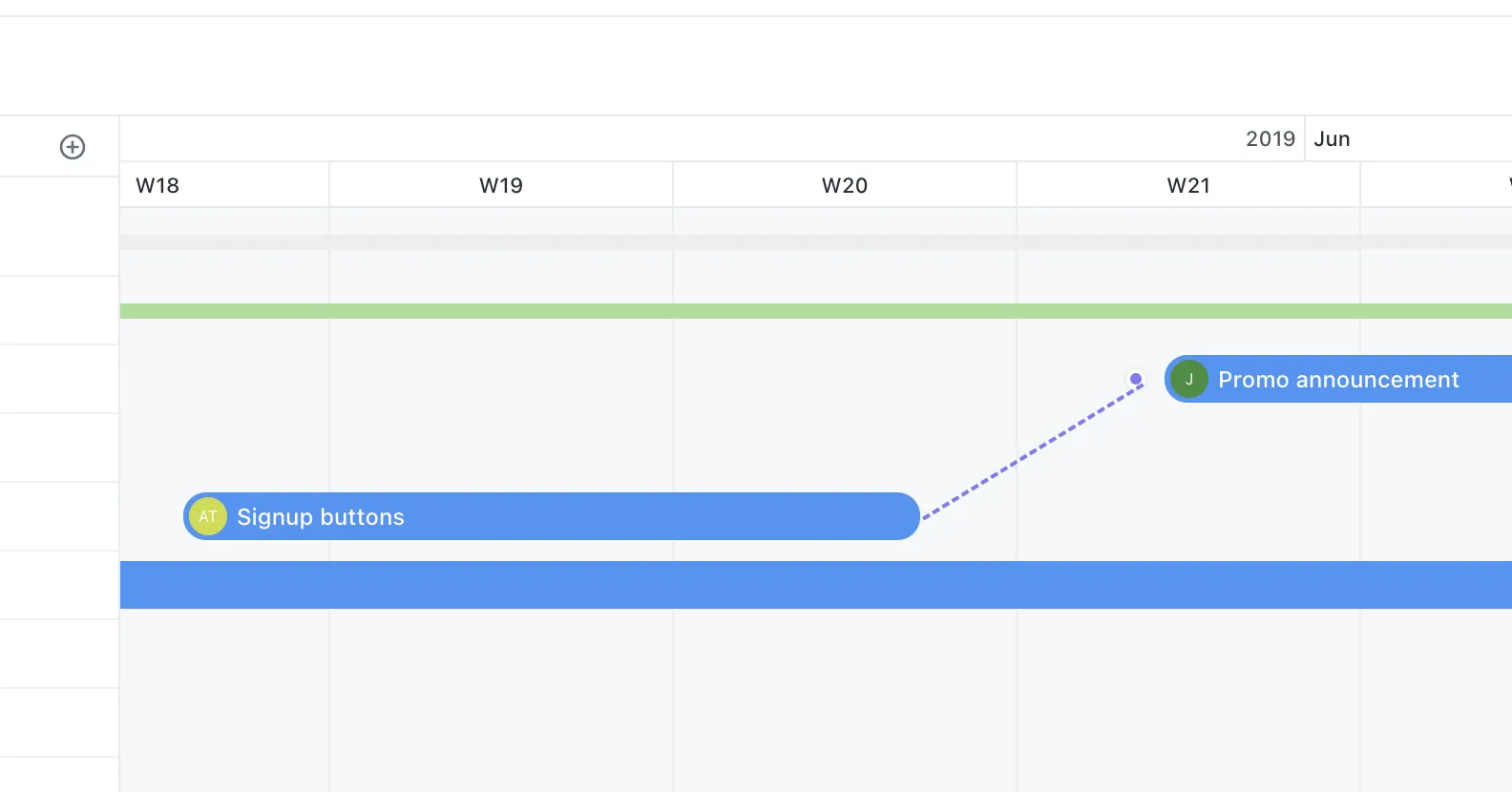
ทำซ้ำขั้นตอนเดียวกันสำหรับงานต่างๆ ในกระบวนการทำงานของคุณ
7. ติดตามความคืบหน้าของโครงการ
เลื่อนเมาส์ไปเหนือแถบความคืบหน้าในมุมมอง Gantt เพื่อดูว่าคุณใกล้เสร็จสิ้นงานทั้งหมดในพื้นที่ โฟลเดอร์ หรือรายการนั้นมากเพียงใด เปอร์เซ็นต์ความคืบหน้าจะคำนวณโดยนำจำนวนงานที่เสร็จสมบูรณ์แล้วหารด้วยจำนวนงานทั้งหมดในพื้นที่ โฟลเดอร์ หรือรายการนั้น
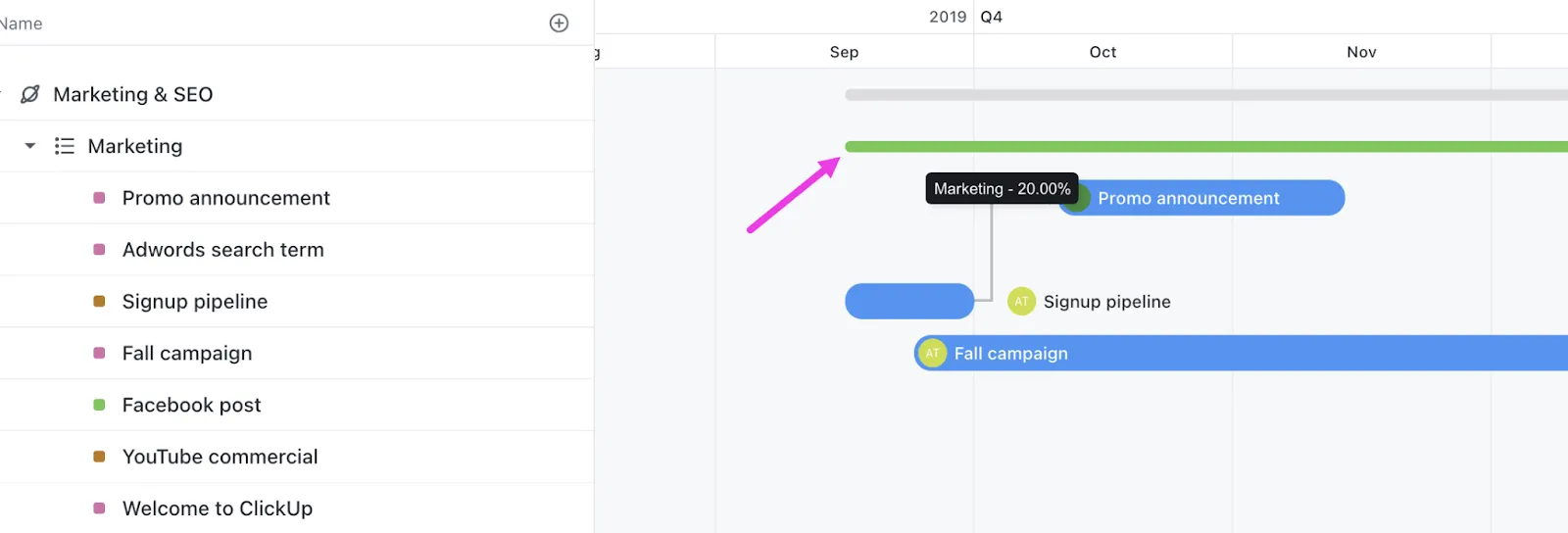
ด้วยมุมมอง Gantt ของ ClickUp คุณสามารถกำหนดเวลาและกำหนดเวลาใหม่ให้กับงาน (ทั้งแบบรายบุคคลหรือเป็นกลุ่ม) แก้ไขงานเป็นกลุ่ม และลบการพึ่งพาเมื่อทิศทางของโครงการเปลี่ยนแปลงได้ นอกจากนี้ คุณยังสามารถส่งออกแผนภูมิ Gantt ในรูปแบบ PDF หรือ PNG และแชร์กับผู้มีส่วนได้ส่วนเสียได้อีกด้วย
เคล็ดลับมืออาชีพ: สร้างภาพโครงการด้วยเทมเพลตแผนภูมิแกนต์
เวลาเหลือน้อยใช่ไหม? เริ่มต้นล่วงหน้าด้วยเทมเพลตแผนภูมิแกนต์ที่พร้อมใช้งาน
เรามาดูตัวอย่างเทมเพลต Gantt แบบง่ายของ ClickUpกัน กรอบงานที่ปรับแต่งได้นี้ให้ภาพรวมในระดับสูงของงานและงานย่อยของโครงการ และช่วยให้คุณติดตามความคืบหน้าของงานเหล่านั้นตามไทม์ไลน์ที่กำหนดไว้
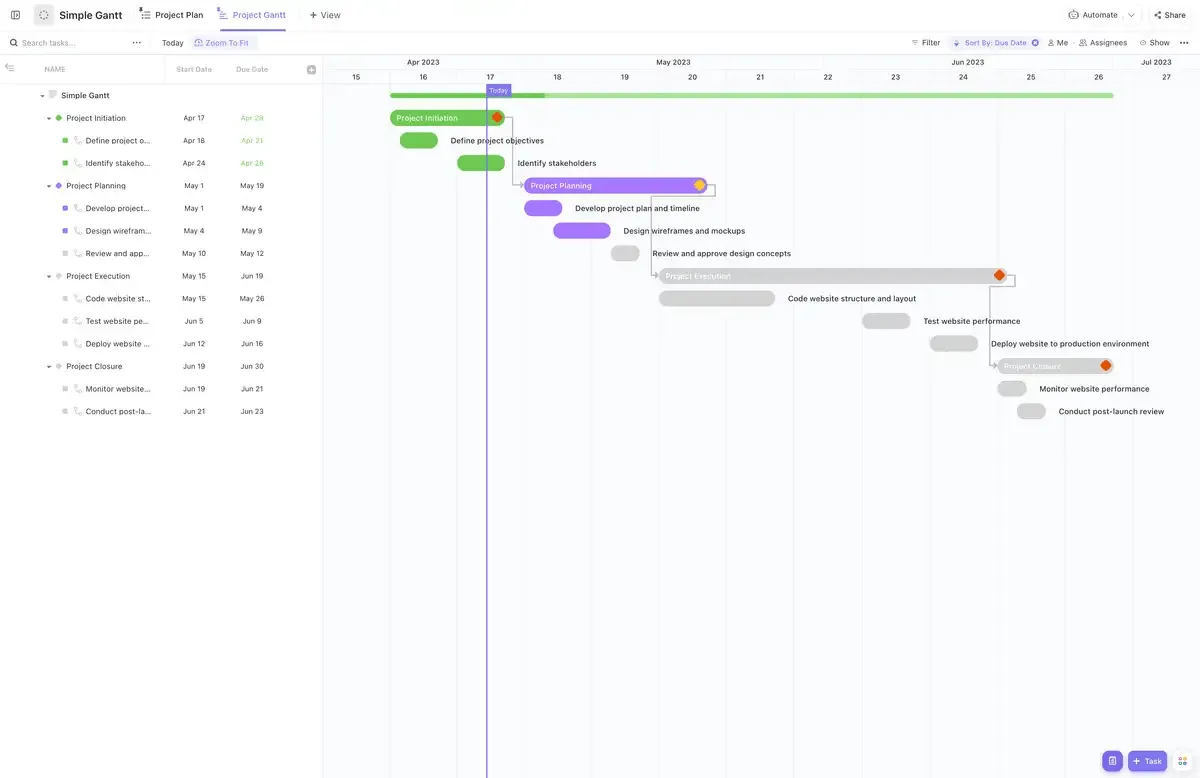
ด้วยการมองเห็นที่ชัดเจนของความสัมพันธ์ระหว่างโครงการ คุณสามารถระบุอุปสรรคได้ล่วงหน้า และทำให้โครงการบรรลุเป้าหมายตามกำหนดเวลา
สมมติว่าคุณกำลังทำงานในโครงการพัฒนาซอฟต์แวร์ คุณมีงานที่ต้องออกแบบส่วนติดต่อผู้ใช้ (UI) ซึ่งต้องเสร็จสิ้นก่อนที่ทีมพัฒนาจะเริ่มเขียนโค้ดได้ แม่แบบนี้ช่วยให้คุณมองเห็นความเชื่อมโยงในแผนงานโครงการของคุณได้ชัดเจนขึ้น เพื่อให้คุณสามารถติดตามความคืบหน้าของการออกแบบ UI ได้อย่างใกล้ชิด
หากงานออกแบบ UI ล่าช้า คุณจะทราบได้ทันทีว่าสิ่งนี้จะขัดขวางกระบวนการเขียนโค้ด ด้วยการระบุอุปสรรคนี้ตั้งแต่เนิ่นๆ คุณสามารถดำเนินการแก้ไข (เช่น จัดสรรทรัพยากรเพิ่มเติมหรือปรับกำหนดเวลา) เพื่อให้โครงการดำเนินไปตามแผนและบรรลุเป้าหมายตามกำหนดเวลา
อ่านเพิ่มเติม: 20 ตัวอย่างแผนภูมิแกนต์สำหรับการจัดการโครงการ
บริหารโครงการได้ดีขึ้นด้วยเครื่องมือแผนภูมิแกนต์ที่ทรงพลัง
เมื่อผู้จัดการโครงการมีภาพรวมของกิจกรรมหลักของโครงการ จะทำให้การวางแผนขั้นตอนต่อไป การตัดสินใจอย่างมีข้อมูล และการสื่อสารให้ทุกคนทราบเป็นไปได้ง่ายขึ้น นั่นคือเหตุผลที่คุณต้องให้ความสำคัญกับเครื่องมือการนำเสนอภาพรวมในขณะที่เลือกซอฟต์แวร์การจัดการโครงการ
ClickUp พร้อมด้วยคุณสมบัติการแสดงผลที่หลากหลายในตัว มอบพลังให้คุณสามารถดูงานของคุณได้ตามต้องการ แผนภูมิแกนต์ (Gantt charts) ที่มีอยู่ในระบบช่วยให้คุณเห็นภาพรายละเอียดของไทม์ไลน์โครงการ ความสัมพันธ์ระหว่างงาน และหมุดหมายสำคัญต่าง ๆ ได้อย่างชัดเจน ทำให้คุณสามารถมองเห็นการทับซ้อนของงาน ติดตามความคืบหน้า และปรับเปลี่ยนแผนงานแบบเรียลไทม์ได้ ทั้งหมดนี้ในแพลตฟอร์มเดียว นอกจากนี้ ClickUp ยังมีทางเลือกอื่น ๆ สำหรับแผนภูมิแกนต์สำหรับการแสดงผลเช่น รายการ กระดานไวท์บอร์ด กระดานคัมบัง แผนผังความคิด และอื่น ๆ อีกมากมาย เพื่อให้ทีมสามารถติดตามโครงการได้หลากหลายวิธี
เมื่อเปรียบเทียบกันแล้ว Confluence ขาดแผนภูมิ Gantt ในตัวและต้องพึ่งพาปลั๊กอินจากบุคคลที่สามซึ่งมีค่าใช้จ่ายเพิ่มเติมและมีการปรับแต่งที่จำกัด มันเป็นแพลตฟอร์มการทำงานร่วมกันของทีมที่สามารถขยายได้แน่นอน แต่อาจไม่เหมาะหากคุณต้องการรักษาเทคโนโลยีของคุณให้เรียบง่ายและค่าใช้จ่ายต่ำ
เริ่มต้นใช้งาน ClickUp สร้างแผนภูมิแกนต์ที่ปรับแต่งได้ตามต้องการ และควบคุมตารางเวลาโครงการของคุณให้อยู่หมัด!