
การทำงานร่วมกันเป็นทีมไม่ได้มีรูปแบบเหมือนเมื่อห้าปีก่อนอีกต่อไป
ทุกวันนี้ ทีมงานทำงานจากระยะไกล กระจายตัว และเคลื่อนไหวได้รวดเร็วกว่าที่เคย พวกเขาต้องการมากกว่าแค่ wiki แบบคงที่—พวกเขาต้องการความรู้ที่เชื่อมโยงกัน สามารถค้นหาได้ และเรียลไทม์ ซึ่งอยู่ภายในเวิร์กโฟลว์ของพวกเขา แม้ว่า Confluence จะเป็นเครื่องมือยอดนิยมสำหรับการจัดทำเอกสารมานานแล้ว แต่หลายทีมกำลังประสบปัญหาความซับซ้อน คุณสมบัติการทำงานร่วมกันที่จำกัด และประสบการณ์การใช้งานที่แยกส่วน
เราได้รวบรวมทางเลือกที่ดีที่สุดสำหรับ Confluence ที่เหนือกว่าวิกิแบบดั้งเดิม ไม่ว่าคุณจะต้องการเอกสารที่ขับเคลื่อนด้วย AI การจัดการโครงการในตัว หรือ UI ที่ทันสมัยกว่า รายการนี้มีทุกอย่างที่คุณต้องการ
มาสำรวจตัวเลือกของคุณกันเถอะ
📊 การวิจัยแสดงให้เห็นว่า: 60% ของพนักงานเชื่อว่าการแบ่งปันความรู้ในองค์กรของตนไม่เพียงพอ และ 63% ขององค์กรระบุว่าปัญหาการไม่ยอมรับของผู้ใช้เป็นอุปสรรคสำคัญต่อความสำเร็จในการจัดการความรู้ การสร้างวัฒนธรรมแห่งการแบ่งปันจึงเป็นสิ่งจำเป็น
ทำไมต้องมองหาทางเลือกอื่นแทน Confluence?
เมื่อการทำงานร่วมกันกลายเป็นเรื่องที่มีความเคลื่อนไหวและกระจายตัวมากขึ้น ทีมงานจึงต้องการเครื่องมือที่รวดเร็ว ใช้งานง่าย และปรับขนาดได้ง่ายขึ้น ผมได้พบปัญหาหลายประการขณะใช้ Confluence สำหรับการทำงานของผม ปัญหาหลักๆ ได้แก่
- การสนับสนุนลูกค้าล่าช้า: ฉันมักพบว่าตัวเองต้องรอนานกว่าที่คาดไว้สำหรับการช่วยเหลือจากทีมสนับสนุนลูกค้าของ Confluence ซึ่งเป็นปัญหาเมื่อต้องการความช่วยเหลือทันทีเพื่อแก้ไขปัญหาที่มีความสำคัญด้านเวลา
- การเรียนรู้ที่ซับซ้อน: การนำทางผ่านฟีเจอร์ต่าง ๆ และการทำความเข้าใจคำศัพท์เฉพาะของแพลตฟอร์มนี้ถือเป็นความท้าทายอย่างมาก โดยเฉพาะสำหรับสมาชิกใหม่ในทีมของฉัน Confluence ต้องการการลงทุนทั้งเวลาและความพยายามอย่างมากเพื่อให้สามารถใช้แพลตฟอร์มได้อย่างเชี่ยวชาญ
- ฟังก์ชันการค้นหาช้า: การค้นหาข้อมูลหรือทรัพยากรเฉพาะภายในพื้นที่ทำงานของฉันมักใช้เวลานานกว่าที่ควรจะเป็น ซึ่งทำให้ฉันเสียสมาธิและลดประสิทธิภาพในการทำงาน
- การจัดการสิทธิ์ที่ซับซ้อน: ยากที่จะทราบว่าใครสามารถแก้ไขหรือมีส่วนร่วมในหน้าเฉพาะหรือกำหนดสิทธิ์ให้สอดคล้องกับความต้องการของทีมของฉัน
- ความท้าทายในการพัฒนาเนื้อหาแบบร่วมมือ: เมื่อมีหลายคนที่กำลังแก้ไขเอกสารเดียวกันในเวลาเดียวกัน จะยากในการประสานงานการแก้ไข ซึ่งอาจนำไปสู่ความขัดแย้งของเวอร์ชัน
เมื่อพิจารณาปัญหาที่เกิดขึ้นซ้ำเหล่านี้ ฉันได้คัดเลือกทางเลือกของ Confluence ที่ช่วยให้การทำงานร่วมกันเป็นไปอย่างราบรื่น เข้าถึงความรู้ได้อย่างรวดเร็ว และช่วยให้ทีมทำงานได้อย่างมีประสิทธิภาพ
วิธีที่เราเลือกทางเลือกที่ดีที่สุดสำหรับ Confluence
เราได้ทดสอบ เปรียบเทียบ และคัดกรองเครื่องมือต่างๆ ตามความต้องการที่แท้จริงของทีม เพื่อสร้างรายการนี้ เราได้ประเมินเครื่องมือหลายสิบรายการในปัจจัยสำคัญต่างๆ เช่น:
- ความสะดวกในการใช้งาน: ความเป็นมิตรของอินเตอร์เฟซ โดยเฉพาะสำหรับผู้ใช้ใหม่และทีมข้ามสายงาน
- คุณสมบัติการทำงานร่วมกัน: การแก้ไขแบบเรียลไทม์, ความคิดเห็น, การมอบหมายงาน, และการแจ้งเตือน
- การจัดการความรู้: ความสามารถของเครื่องมือในการจัดการเอกสาร วิกิ การค้นหา และการควบคุมเวอร์ชัน
- การผสานรวม: ความเข้ากันได้กับเครื่องมือการทำงานยอดนิยม เช่น Slack, Google Drive และ Microsoft 365
- ราคาและความสามารถในการปรับขนาด: เครื่องมือนี้เหมาะกับทีมขนาดเล็กและสามารถปรับขนาดได้เมื่อธุรกิจเติบโต
- ความคิดเห็นจากลูกค้า: เราได้วิเคราะห์รีวิวล่าสุดจาก G2, Capterra และ Trustpilot เพื่อทำความเข้าใจว่าผู้ใช้ชื่นชอบอะไร—และสิ่งที่ไม่ชอบ
วิธีที่เราตรวจสอบซอฟต์แวร์ที่ ClickUp
ทีมบรรณาธิการของเราปฏิบัติตามกระบวนการที่โปร่งใส มีหลักฐานการวิจัยรองรับ และเป็นกลางต่อผู้ขาย เพื่อให้คุณมั่นใจได้ว่าคำแนะนำของเราอยู่บนพื้นฐานของคุณค่าที่แท้จริงของผลิตภัณฑ์
นี่คือรายละเอียดโดยละเอียดเกี่ยวกับวิธีการที่เราตรวจสอบซอฟต์แวร์ที่ ClickUp
ทางเลือกที่ดีที่สุดสำหรับ Confluence ในพริบตา
| เครื่องมือ | คุณสมบัติที่ดีที่สุด | เหมาะที่สุดสำหรับ | การกำหนดราคา |
|---|---|---|---|
| ClickUp | – เอกสาร + งาน + AI ไว้ในที่เดียว– ค้นหาแบบเชื่อมโยงทั่วทั้งพื้นที่ทำงาน– ระบบอัตโนมัติและแดชบอร์ด | ทีมที่ต้องการการจัดการโครงการ + เอกสารในเครื่องมือเดียว | แผนฟรีตลอดไป; ปรับแต่งได้สำหรับองค์กร |
| แนวคิด | – ตัวแก้ไขแบบบล็อกสำหรับเอกสารและฐานข้อมูล– การเขียนและสรุปโดย AI– การทำงานร่วมกันแบบเรียลไทม์ | ทีมขนาดเล็กถึงขนาดกลางที่สร้างวิกิภายในที่ยืดหยุ่น | มีแผนฟรีให้บริการ; แผนเสียค่าใช้จ่ายเริ่มต้นที่ $10/ผู้ใช้/เดือน |
| Google ไดรฟ์ | – แก้ไขแบบเรียลไทม์ในเอกสาร, ตาราง, สไลด์– ค้นหาอัจฉริยะและแนะนำไฟล์– ซิงค์ข้ามอุปกรณ์ | ทีมที่ใช้ Google Workspace อยู่แล้ว | มีแผนฟรีให้บริการ; แผนชำระเงินเริ่มต้นที่ $6/ผู้ใช้/เดือน (พื้นที่ทำงาน) |
| นูคลิโน | – รวดเร็ว, หน้าตาผู้ใช้ที่เรียบง่ายพร้อมมุมมองหลายแบบ– การแก้ไขแบบเรียลไทม์ร่วมกัน– มุมมองกราฟและผู้ช่วย AI | ทีมขนาดเล็กที่ทำงานจากระยะไกลซึ่งต้องการเอกสารที่รวดเร็วและมีโครงสร้าง | มีแผนฟรีให้บริการ; แผนชำระเงินเริ่มต้นที่ $6/ผู้ใช้/เดือน |
| SharePoint | – ไลบรารีเอกสารพร้อมข้อมูลเมตาและระบบเวอร์ชัน– เว็บไซต์อินทราเน็ตที่ผสานการทำงานกับ MS 365 อย่างลึกซึ้ง– การเข้าถึงตามสิทธิ์ที่กำหนด | ทีมองค์กรที่ใช้ระบบนิเวศของ Microsoft | แผนชำระเงินเริ่มต้นที่ $5/ผู้ใช้/เดือน; มีราคาสำหรับองค์กรขนาดใหญ่ |
| คำคม | – เอกสาร + สเปรดชีต + แชทในที่เดียว– การผสานกับ Salesforce CRM– การทำงานร่วมกันแบบเรียลไทม์ด้วยเทมเพลต | ทีมที่ให้ความสำคัญกับ Salesforce เป็นอันดับแรกที่ต้องการการซิงค์เอกสารและ CRM | แผนชำระเงินเริ่มต้นที่ $10/ผู้ใช้/เดือน; แผนขั้นสูงสูงสุด $100/เดือน |
| อาสนะ | – รายการ, บอร์ด, ปฏิทิน, ไทม์ไลน์– การติดตามเป้าหมายและพอร์ตโฟลิโอ– การเชื่อมต่อมากกว่า 200 รายการ | ทีมที่บริหารโครงการที่มีโครงสร้างชัดเจนพร้อมกระบวนการทำงานที่ยืดหยุ่น | มีแผนฟรีให้บริการ; แผนชำระเงินเริ่มต้นที่ $10.99 ต่อผู้ใช้ต่อเดือน |
| Dropbox Paper | – แก้ไขแบบเรียลไทม์ด้วยเนื้อหาสื่อหลากหลาย– รายการงานและความคิดเห็นภายในเอกสาร– แม่แบบสำหรับการประชุมและการวางแผน | ทีมสร้างสรรค์หรือทีมเนื้อหาที่ต้องการเอกสารที่มีสื่อหลากหลายอย่างง่าย | ฟรีพร้อม Dropbox; คุณสมบัติขึ้นอยู่กับระดับแผนของ Dropbox |
| Zoho Learn | – ฐานความรู้ + ระบบ LMS แบบรวม – ตัวสร้างหลักสูตรพร้อมแบบทดสอบและระบบวิเคราะห์ – พอร์ทัลที่กำหนดเองและระบบควบคุมการเข้าถึง | ทีมที่ต้องการการฝึกอบรม + การจัดการความรู้ภายใน | มีแผนฟรีให้บริการ; แผนชำระเงิน (Express/Pro) พร้อมระดับราคาที่กำหนดเอง |
| เอกสาร360 | – ระบบลดราคา + ตัวแก้ไข WYSIWYG– เครื่องมือ AI สำหรับการค้นหาอัจฉริยะและคำถามที่พบบ่อย– รองรับฐานความรู้สาธารณะ + ส่วนตัว | ทีมที่สร้างศูนย์ช่วยเหลือสาธารณะและวิกิภายในองค์กร | แผนชำระเงินเริ่มต้นที่ $149/โครงการ/เดือน; ราคาที่กำหนดเองสำหรับองค์กร+ |
กรุณาตรวจสอบเว็บไซต์ของเครื่องมือเพื่อดูรายละเอียดราคาล่าสุด*
ทางเลือกที่ดีที่สุด 10 อันดับสำหรับ Confluence
1. คลิกอัพ
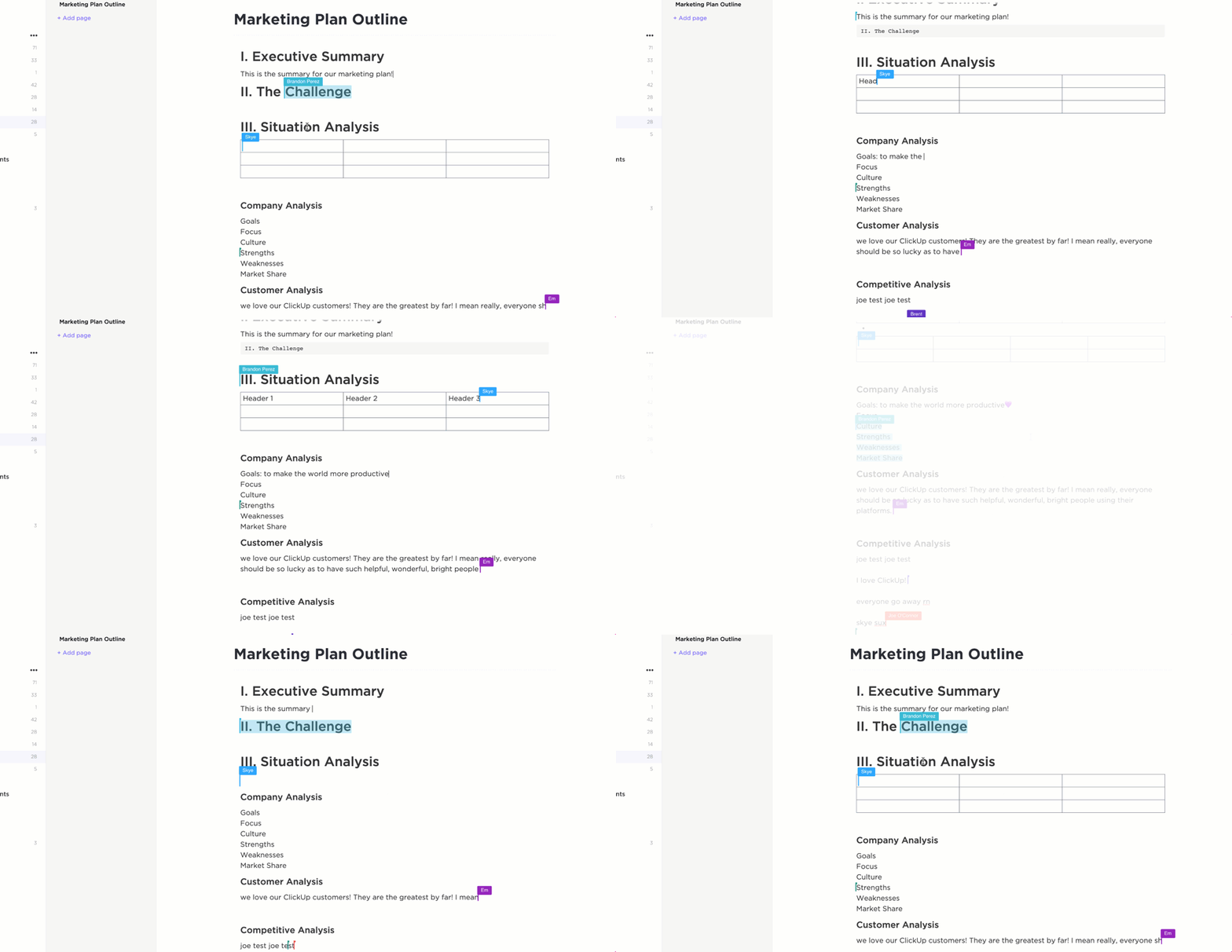
ClickUp, แอปทุกอย่างสำหรับการทำงาน, กำลังนิยามใหม่ว่าทีมสามารถทำงานร่วมกัน, จัดการความรู้, และทำให้งานสำเร็จได้อย่างไร. ในขณะที่ Confluence เป็นที่รู้จักในด้านเอกสารและคุณสมบัติของวิกิ, ClickUp ก้าวไปอีกหลายขั้น—รวมเอกสาร, งาน, การจัดการโครงการ, AI และการอัตโนมัติไว้ในแพลตฟอร์มเดียวที่รวมเป็นหนึ่ง.
ด้วยClickUp Docs คุณสามารถสร้างเอกสารที่สวยงามและทำงานร่วมกันได้ ซึ่งอยู่เคียงข้างกับงาน โครงการ และกระบวนการทำงานของคุณ ไม่จำเป็นต้องสลับไปมาระหว่าง Confluence สำหรับเอกสารและเครื่องมืออื่นๆ สำหรับการจัดการโครงการอีกต่อไป ทุกอย่างเชื่อมต่อกันใน ClickUp
ต่างจาก Confluence ซึ่งเป็นระบบวิกิเป็นหลัก ClickUp นำการจัดการความรู้เข้ามาในกระบวนการทำงานประจำวันของคุณ ด้วยฟีเจอร์Connected Search คุณสามารถค้นหาเอกสาร งาน หรือความคิดเห็นใด ๆ ได้ทันทีทั่วทั้งพื้นที่ทำงานของคุณ
ระบบ อัตโนมัติและแดชบอร์ดของ ClickUp ยกระดับการทำงานร่วมกันให้เหนือกว่าเอกสารแบบคงที่ กำหนดการดำเนินการเมื่อมีการอัปเดตเอกสาร, เสร็จสิ้นงาน, หรือมีการเพิ่มความคิดเห็น—ทำให้ทุกคนได้รับข้อมูลล่าสุดโดยไม่ต้องใช้ความพยายามด้วยตนเอง สร้างแดชบอร์ดเพื่อติดตามการอัปเดตเอกสาร, การมีส่วนร่วมของทีม, หรือความคืบหน้าของโครงการ—ทั้งหมดนี้แบบเรียลไทม์
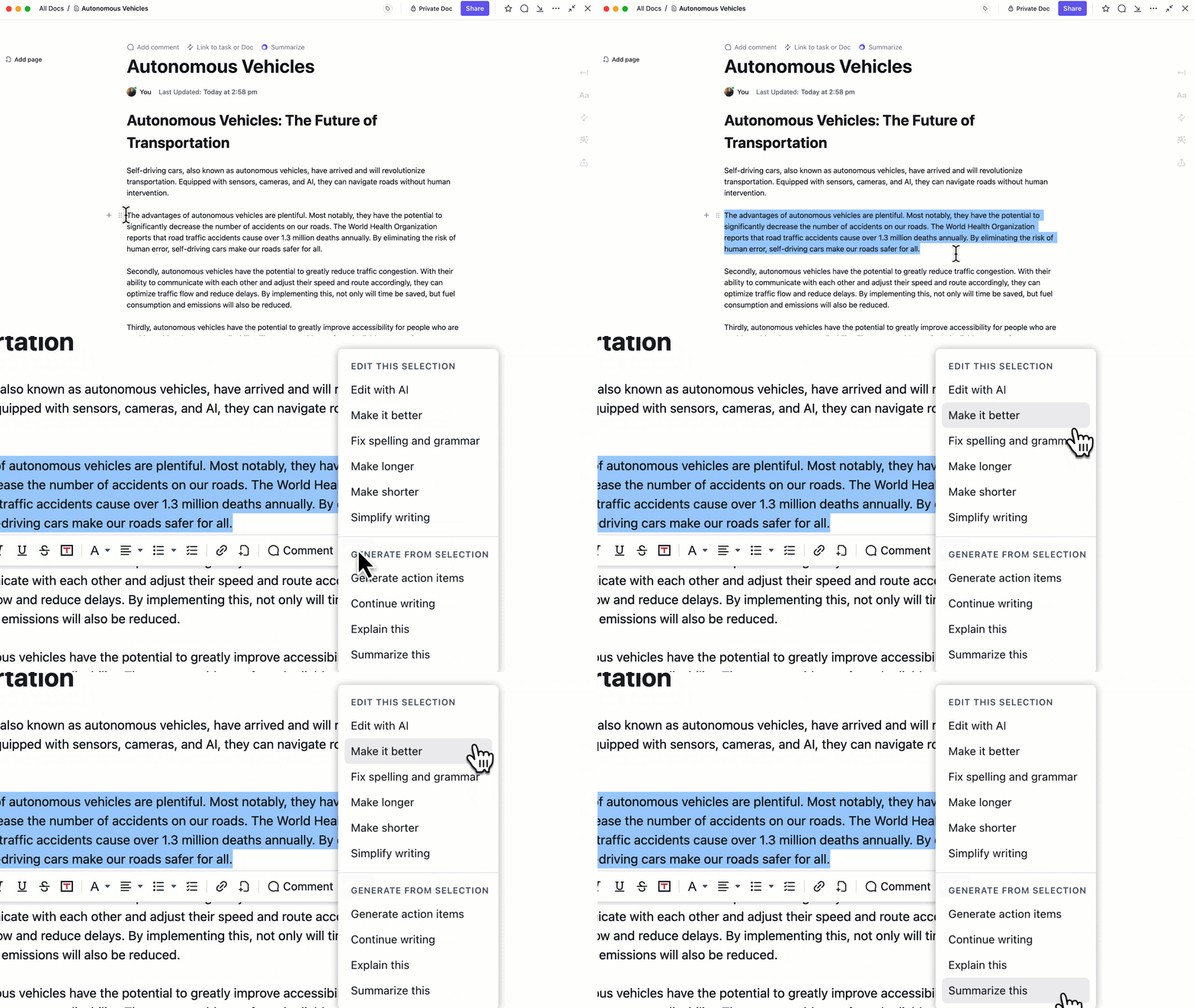
ClickUp Brainนำ AI มาสู่เอกสารและการจัดการความรู้ของคุณโดยตรง สร้างสรุปของเอกสารยาวหรือบันทึกการประชุมได้ทันที ขอให้ Brain ค้นหาคำตอบจากเอกสาร งาน หรือความคิดเห็นของคุณ—ไม่ต้องค้นหาอย่างไม่มีที่สิ้นสุดอีกต่อไป
นี่คือตัวอย่าง👇
ปรับใช้ClickUp AI Agentsเพื่อทำงานอัตโนมัติในกระบวนการที่ซ้ำซาก จัดการงานเอกสารประจำ และนำเสนอความรู้ที่สำคัญอย่างเชิงรุก ช่วยให้ทีมของคุณมีเวลาไปมุ่งเน้นกับงานที่มีผลกระทบสูง
⭐️ โบนัส: ด้วย ClickUp Brain คุณสามารถเข้าถึงโมเดล AI หลากหลายรูปแบบ รวมถึง Claude และ ChatGPT เพื่อการทำงานที่รวดเร็วและยืดหยุ่นมากยิ่งขึ้น
ลองดูพลังของ ClickUp AI Agents👇
ขนาดทีม: ทีมขนาดเล็กถึงระดับองค์กรClickUp เหมาะสำหรับใคร? ใช้เมื่อ:
- คุณเบื่อกับการจัดการ Confluence, สเปรดชีต และเครื่องมือการจัดการโครงการแยกกัน
- คุณต้องการเอกสาร งาน โครงการ และการจัดการความรู้ทั้งหมดในแพลตฟอร์มเดียว
- ทีมของคุณต้องการกระบวนการทำงานที่ขับเคลื่อนด้วย AI และการทำงานร่วมกันที่เชื่อมโยงถึงกัน
⚙️ คุณสมบัติ
- เพิ่มตาราง, รูปภาพ, บล็อกโค้ด, และแม้กระทั่งฝังงาน, แดชบอร์ด, หรือมุมมองลงในเอกสารของคุณโดยตรงเพื่อสร้างฐานความรู้ที่เต็มไปด้วยบริบท
- จัดระเบียบเอกสารในโฟลเดอร์ย่อย พื้นที่ และรายการ—สะท้อนโครงสร้างของทีมคุณและทำให้ข้อมูลค้นหาได้ง่าย
- ควบคุมผู้ที่สามารถดู แก้ไข หรือแสดงความคิดเห็นในเอกสาร—แชร์กับทีม แขก หรือทั้งบริษัท
- บันทึกเอกสารที่ใช้บ่อยเป็นเทมเพลตและเข้าถึงได้อย่างรวดเร็ว
- ผสานการทำงาน ClickUp กับแอปของบุคคลที่สามกว่า 1,000 รายการ รวมถึง HubSpot, Salesforce, OneDrive, Microsoft Teams, Figma, GitHub และอื่นๆ อีกมากมาย
✅ ข้อดี
- เชื่อมต่อเอกสารกับงาน, กำหนดเวลา, และกระบวนการทำงานอย่างไร้รอยต่อ
- ปัญญาประดิษฐ์ในตัวช่วยให้การสร้างและการค้นหาความรู้รวดเร็วและชาญฉลาดยิ่งขึ้น
ผู้ตรวจสอบ G2กล่าวว่า:
"ClickUp แทนที่แอปหลายตัวด้วยพื้นที่ทำงานที่ทรงพลังเพียงหนึ่งเดียว... เอกสาร งาน และ AI ในเครื่องมือเดียว—เปลี่ยนเกมการทำงานอย่างแท้จริง"
"ClickUp แทนที่แอปหลายตัวด้วยพื้นที่ทำงานที่ทรงพลังเพียงหนึ่งเดียว... เอกสาร งาน และ AI ในเครื่องมือเดียว—เปลี่ยนเกมการทำงานอย่างแท้จริง"
- ผู้ใช้ใหม่อาจรู้สึกท่วมท้นกับช่วงกว้างของฟีเจอร์
- คุณสมบัติ AI ขั้นสูงบางอย่างมีให้เฉพาะในแผนชำระเงินเท่านั้น
ผู้ตรวจสอบ G2กล่าวว่า:
"ช่วงแรกอาจต้องเรียนรู้อยู่บ้าง—แต่เมื่อเข้าใจแล้ว มันจะเปลี่ยนแปลงวิธีการทำงานของเราไปอย่างสิ้นเชิง"
"ช่วงแรกอาจต้องเรียนรู้อยู่บ้าง—แต่พอเข้าใจแล้ว มันจะเปลี่ยนวิธีการทำงานของเราไปอย่างสิ้นเชิง"
🔌 การเชื่อมต่อระบบ
ผสานการทำงานกับ: Slack, Google Workspace, Microsoft Teams, GitHub, Zoom, Dropbox, OneDrive และอื่น ๆ
การกำหนดราคา
คะแนนจาก G2 และ Capterra
- G2: 4. 7/5 (รีวิวมากกว่า 9,000 รายการ)
- Capterra: 4. 6/5 (รีวิวมากกว่า 4,000 รายการ)
ฉันแนะนำ ClickUp หรือไม่?
แน่นอน—ClickUp ไม่ใช่แค่ทางเลือกแทน Confluence เท่านั้น แต่เป็นพื้นที่ทำงานที่ครบวงจร คุณจะได้รับเครื่องมือเอกสารที่ทรงพลัง พร้อม การจัดการโครงการ, AI, การทำงานอัตโนมัติ, และการรายงาน—ทั้งหมดนี้อยู่ภายใต้หลังคาเดียวกัน มันถูกสร้างขึ้นสำหรับทีมที่ต้องการใช้เครื่องมือน้อยลง, การทำงานร่วมกันที่รวดเร็วขึ้น, และกระบวนการทำงานที่ชาญฉลาดยิ่งขึ้น
💡 เคล็ดลับจากผู้เชี่ยวชาญ: การสร้างและดูแลวิกิอาจเป็นโครงการที่ใช้เวลามาก – แต่ไม่จำเป็นต้องเป็นเช่นนั้น!เทมเพลตวิกิของ ClickUp ช่วยคุณในการทำให้ กระบวนการจัดระเบียบ, คัดเลือก, และแบ่งปันข้อมูลที่สำคัญภายในองค์กรของคุณเป็นไปอย่างราบรื่น
2. แนวคิด
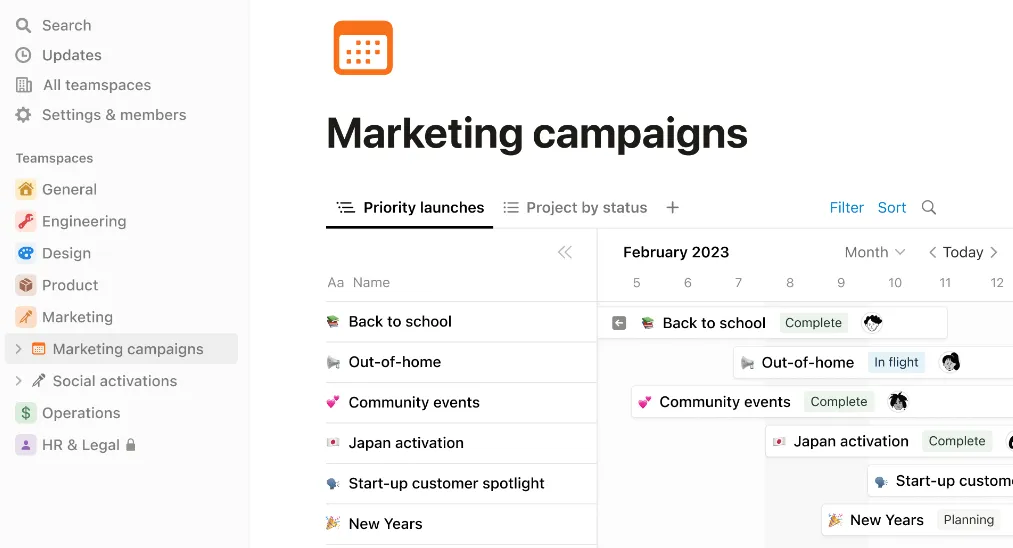
Notion เป็นพื้นที่ทำงานอเนกประสงค์แบบครบวงจรที่รวมการจดบันทึก วิกิ ฐานข้อมูล และการจัดการโครงการขนาดเล็กเข้าไว้ด้วยกัน ตัวแก้ไขแบบบล็อกช่วยให้คุณสามารถผสมผสานข้อความ สื่อ ตาราง และไฟล์ที่ฝังไว้ได้อย่างง่ายดาย—ทั้งหมดนี้ในผืนผ้าใบเดียว
จุดแข็งของ Notion อยู่ที่ความยืดหยุ่น: ทีมงานสามารถสร้างทุกอย่างได้ตั้งแต่ฐานความรู้ภายใน บันทึกการประชุม ไปจนถึงระบบติดตามลูกค้าและปฏิทินบรรณาธิการ ด้วยศักยภาพของ AI ที่เพิ่มขึ้น Notion ยังฉลาดขึ้นในการสร้างเนื้อหา สนับสนุนการวิจัย และสรุปเอกสาร
ขนาดทีม: ทีมขนาดเล็กถึงขนาดกลางNotion เหมาะกับใคร? ใช้เมื่อ:
- คุณต้องการพื้นที่ทำงานที่สะอาด ใช้งานง่าย และปรับแต่งได้ตามต้องการ
- ทีมของคุณต้องการเอกสารที่ยืดหยุ่น รายการงาน และฐานข้อมูลในที่เดียว
- คุณกำลังมองหาวิธีสร้างวิกิภายในหรือเนื้อหาที่มีโครงสร้างได้อย่างรวดเร็วโดยไม่มีความซับซ้อนทางเทคนิค
- การแก้ไขแบบบล็อก—ลากและวางข้อความ รูปภาพ ตาราง ฯลฯ
- ฐานข้อมูลที่มีมุมมองหลายแบบ (ตาราง, รายการ, แกลเลอรี, คันบาน, ปฏิทิน)
- การทำงานร่วมกันแบบเรียลไทม์พร้อมความคิดเห็นและการกล่าวถึงในตัว
- Notion AI (มีให้บริการในแผนที่สูงขึ้น) สำหรับการสร้างเนื้อหา สรุปการประชุม ถาม-ตอบ และคำแนะนำที่เข้าใจบริบท
- เทมเพลตสำเร็จรูปหลายสิบแบบสำหรับวิกิ แผนงาน CRM และอื่นๆ
- ใช้งานง่ายและยืดหยุ่นสูง—ติดตั้งรวดเร็ว ไม่ต้องฝึกอบรม
- เครื่องมือครบวงจร—แทนที่แอปหลายตัวด้วยหน้าเพจ งาน ฐานข้อมูล และ AI ในพื้นที่ทำงานเดียว
"ความยืดหยุ่นของ Notion นั้นไม่มีใครเทียบได้... ฉันสามารถสร้างเอกสาร ตาราง และแม้แต่ CRM ขนาดเล็กได้โดยไม่ต้องเขียนโค้ด"
"ความยืดหยุ่นของ Notion นั้นไม่มีใครเทียบได้... ฉันสามารถสร้างเอกสาร ตาราง และแม้กระทั่งระบบ CRM ขนาดเล็กได้โดยไม่ต้องเขียนโค้ด"
- สิทธิ์การเข้าถึงที่อ่อนแอสำหรับองค์กรขนาดใหญ่—การควบคุมการเข้าถึงที่ซับซ้อนขึ้นเมื่อทีมเติบโต
- ช่องว่างของฟีเจอร์และการลดลงของประสิทธิภาพ—ผู้ใช้รายงานว่าขาดฟังก์ชันการทำงานบางอย่าง แอปทำงานช้า และเกิดความไม่สะดวกเป็นครั้งคราวในการลากและวางหรือการสลับตัวเลือก
"Notion เหมาะสำหรับทีมขนาดเล็ก แต่เมื่อคุณขยายขนาด การจัดการสิทธิ์การเข้าถึงจะกลายเป็นเรื่องยุ่งยาก"
"Notion เหมาะสำหรับทีมขนาดเล็ก แต่เมื่อคุณขยายขนาด การจัดการสิทธิ์การเข้าถึงจะกลายเป็นเรื่องยุ่งยาก"
- ฟรี
- เพิ่มเติม: $10/ผู้ใช้/เดือน (รายปี); $12/เดือน หากเรียกเก็บเงินรายเดือน
- ธุรกิจ: $20/ผู้ใช้/เดือน (รายปี); $24/เดือน หากเรียกเก็บเงินรายเดือน
- องค์กร: ราคาตามตกลง
- Notion AI รวมอยู่ในแผนธุรกิจและองค์กร; ผู้ใช้ฟรี/Plus จะได้รับการทดลองใช้ 20 ครั้งเพียงครั้งเดียว
- G2: 4. 7/5 (รีวิวมากกว่า 4,000 รายการ)
- Capterra: 4. 7/5 (2500+ รีวิว)
🤔 ฉันแนะนำ Notion หรือไม่?
ใช่—หากคุณเป็นทีมขนาดเล็กถึงขนาดกลางที่ต้องการศูนย์กลางที่สะอาดและปรับแต่งได้สำหรับเอกสาร บันทึก และฐานข้อมูลที่เรียบง่าย Notion ช่วยให้คุณแทนที่เครื่องมือหลายอย่างด้วยพื้นที่ทำงานที่สง่างามเพียงหนึ่งเดียว—โดยไม่ต้องฝึกอบรมอย่างหนัก แต่ถ้าทีมของคุณต้องการสิทธิ์การเข้าถึงระดับองค์กร การผสานรวมอย่างลึกซึ้งกับระบบ SaaS หรือประสิทธิภาพที่มั่นคง คุณอาจจะพบว่ามันไม่เพียงพอสำหรับความต้องการของคุณ
📮 ClickUp Insight: 46% ของพนักงานสายงานความรู้ต้องพึ่งพาการผสมผสานระหว่างแชท บันทึก เครื่องมือบริหารโครงการ และเอกสารของทีม เพียงเพื่อติดตามงานของตนเอง สำหรับพวกเขา งานกระจัดกระจายอยู่บนแพลตฟอร์มที่แยกจากกัน ทำให้ยากต่อการจัดระเบียบ ในฐานะแอปครบวงจรสำหรับการทำงานClickUpรวมทุกอย่างไว้ด้วยกัน ด้วยฟีเจอร์ต่างๆ เช่น การจัดการโครงการผ่านอีเมลของ ClickUp, บันทึกของ ClickUp, แชทของ ClickUp และสมองของ ClickUp งานทั้งหมดของคุณจะถูกจัดศูนย์ในที่เดียว ค้นหาได้ง่าย และเชื่อมต่ออย่างราบรื่น ลาก่อนเครื่องมือที่ล้นเกิน—ยินดีต้อนรับประสิทธิภาพการทำงานที่ง่ายดาย
📚 อ่านเพิ่มเติม:ทางเลือกและคู่แข่งที่ดีที่สุดของ Notion
3. Google ไดรฟ์
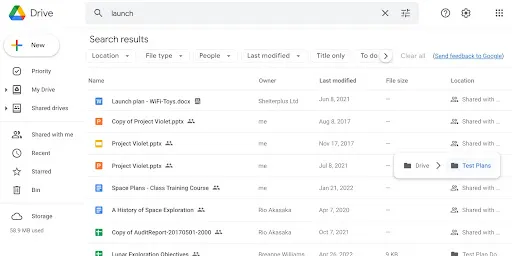
Google Drive เป็นแพลตฟอร์มการจัดเก็บและทำงานร่วมกันบนคลาวด์ที่เป็นส่วนหนึ่งของชุด Google Workspace ช่วยให้ทีมสามารถจัดเก็บ แชร์ และทำงานร่วมกันในไฟล์แบบเรียลไทม์ผ่าน Docs, Sheets, Slides และอื่นๆ อีกมากมาย ด้วยความสามารถในการค้นหาที่ทรงพลัง ประวัติเวอร์ชัน และการซิงค์ที่ราบรื่นระหว่างอุปกรณ์ต่างๆ ทำให้เป็นพื้นที่ทำงานที่เชื่อถือได้สำหรับทั้งบุคคลและทีม
ด้วยการผสานรวมอย่างลึกซึ้งกับ Gmail, ปฏิทิน, Meet และแอปอื่นๆ ของ Google, Google Drive จึงเหมาะอย่างยิ่งสำหรับทีมที่ต้องการทุกอย่างไว้ในระบบนิเวศเดียว
ขนาดทีม: ทีมขนาดเล็กถึงระดับองค์กรGoogle Drive เหมาะสำหรับใคร? ใช้เมื่อ:
- คุณต้องการพื้นที่จัดเก็บข้อมูลบนคลาวด์ที่เชื่อถือได้พร้อมตัวเลือกการแชร์ที่ยืดหยุ่น
- ทีมของคุณต้องการการทำงานร่วมกันแบบเรียลไทม์ในเอกสาร, ตารางคำนวณ, และการนำเสนอ
- คุณใช้ Gmail หรือแอป Google Workspace อื่นๆ อยู่แล้ว
- การแก้ไขร่วมกันแบบเรียลไทม์ใน Google Docs, Sheets และ Slides
- คำแนะนำการค้นหาอัจฉริยะด้วยปัญญาประดิษฐ์
- ประวัติเวอร์ชันและการบันทึกอัตโนมัติข้ามไฟล์ทั้งหมด
- การแชร์ไฟล์อย่างปลอดภัยด้วยสิทธิ์การเข้าถึงตามบทบาท
- การเข้าถึงแบบออฟไลน์และการซิงค์ข้ามอุปกรณ์
- การผสานรวมอย่างแน่นแฟ้นกับ Gmail, ปฏิทิน, และแอปพลิเคชันของบุคคลที่สาม
- คุณสมบัติการทำงานร่วมกันที่ยอดเยี่ยมพร้อมการแก้ไขแบบเรียลไทม์
- การผสานการทำงานอย่างราบรื่นกับเครื่องมือ Google Workspace
ผู้ตรวจสอบ G2กล่าวว่า:
"คุณสมบัติการทำงานร่วมกันอย่างไร้รอยต่อของ Google Workspace—การแก้ไขแบบเรียลไทม์, การแชร์ไฟล์ที่ง่ายดาย, และเครื่องมือสื่อสารที่ผสานรวม—ช่วยเพิ่มประสิทธิภาพการทำงานและการทำงานเป็นทีม"
"คุณสมบัติการทำงานร่วมกันอย่างไร้รอยต่อของ Google Workspace—การแก้ไขแบบเรียลไทม์, การแชร์ไฟล์ที่ง่ายดาย, และเครื่องมือสื่อสารที่ผสานรวม—ช่วยเพิ่มประสิทธิภาพการทำงานและการทำงานเป็นทีม"
- โหมดออฟไลน์มีข้อจำกัดและอาจไม่เชื่อถือได้ในบางครั้ง
- การจัดระเบียบไฟล์อาจกลายเป็นความวุ่นวายเมื่อมีการใช้ไดรฟ์และสิทธิ์การเข้าถึงร่วมกัน
ผู้ตรวจสอบ G2กล่าวว่า:
ข้อเสียอย่างหนึ่งคือฟังก์ชันการทำงานแบบออฟไลน์มีจำกัด... การจัดรูปแบบที่ซับซ้อนหรือฟีเจอร์ขั้นสูงใน Docs และ Sheets อาจไม่ตรงกับใน Microsoft Office เสมอไป
ข้อเสียอย่างหนึ่งคือฟังก์ชันการทำงานแบบออฟไลน์มีจำกัด... การจัดรูปแบบที่ซับซ้อนหรือฟีเจอร์ขั้นสูงใน Docs และ Sheets อาจไม่ตรงกับที่มีใน Microsoft Office เสมอไป
- ฟรี: 15 GB ต่อผู้ใช้
- Google One (บุคคล): 100 GB: $1. 99/เดือน 2 TB: $9. 99/เดือน
- 100 GB: $1. 99/เดือน
- 2 TB: $9.99/เดือน
- Google Workspace (ธุรกิจ): Business Starter: $6/ผู้ใช้/เดือน Business Standard: $12/ผู้ใช้/เดือน Business Plus: $18/ผู้ใช้/เดือน Enterprise: ราคาตามตกลง
- ผู้เริ่มต้นธุรกิจ: $6/ผู้ใช้/เดือน
- มาตรฐานธุรกิจ: $12/ผู้ใช้/เดือน
- บิสิเนส พลัส: $18/ผู้ใช้/เดือน
- องค์กร: ราคาที่กำหนดเอง
- 100 GB: $1. 99/เดือน
- 2 TB: $9.99/เดือน
- ผู้เริ่มต้นธุรกิจ: $6/ผู้ใช้/เดือน
- มาตรฐานธุรกิจ: $12/ผู้ใช้/เดือน
- บิสิเนส พลัส: $18/ผู้ใช้/เดือน
- องค์กร: ราคาที่กำหนดเอง
- G2: 4. 7/5 (รีวิวมากกว่า 8,000 รายการ)
- Capterra: 4. 7/5 (รีวิวมากกว่า 9,000 รายการ)
🤔 ฉันแนะนำ Google Drive หรือไม่?
ใช่—หากคุณกำลังใช้ Google Workspace อยู่แล้วหรือต้องการเครื่องมือที่เรียบง่ายและปรับขนาดได้สำหรับการทำงานร่วมกันแบบเรียลไทม์และการจัดเก็บไฟล์ มันมีประโยชน์อย่างยิ่งสำหรับทีมแบบไฮบริดที่ต้องการเชื่อมต่อผ่านเอกสารที่ใช้ร่วมกันและข้อมูลที่ซิงค์กัน เพียงแต่ต้องคำนึงว่าฟีเจอร์ออฟไลน์และการจัดรูปแบบขั้นสูงอาจไม่เพียงพอสำหรับผู้ใช้ที่มีความต้องการสูงบางราย
📚 อ่านเพิ่มเติม:ทางเลือกที่ดีที่สุดสำหรับ Google Drive
4. นูคลิโน
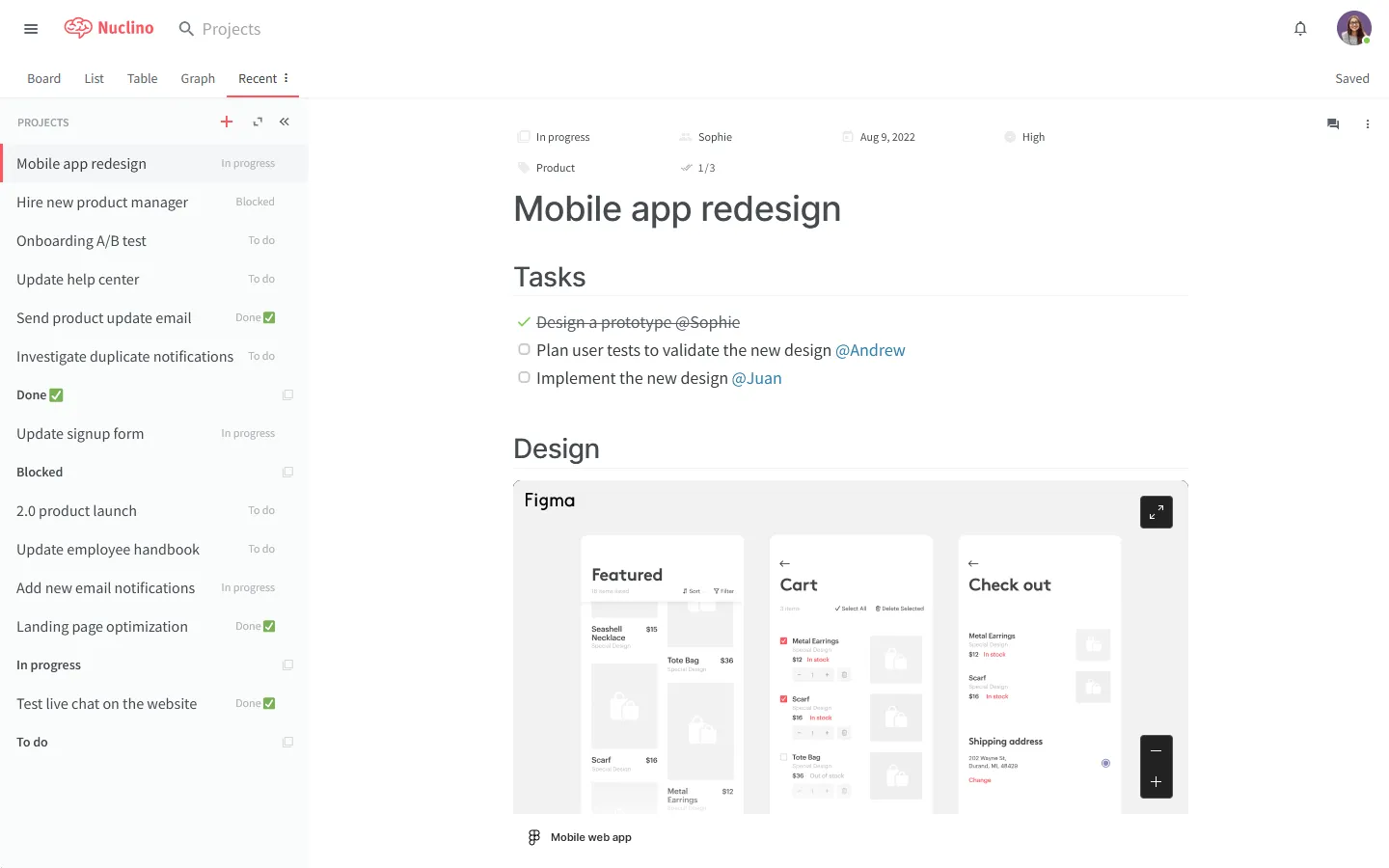
Nuclino เป็นพื้นที่ทำงานแบบรวมที่ออกแบบมาเพื่อการจัดการความรู้อย่างรวดเร็ว ปราศจากสิ่งรบกวน และการทำงานร่วมกันแบบเบา ด้วยระบบแก้ไขแบบเรียลไทม์ที่สะอาดตาและมุมมองหลากหลาย—รายการ กระดาน ตาราง และกราฟ—มันรวมเอกสาร วิกิ กระดานไวท์บอร์ด และโครงการต่างๆ ไว้ในที่เดียว คุณสมบัติเช่นการค้นหาทันทีและ AI Sidekick ช่วยเพิ่มความเร็วและความสะดวกในการใช้งาน ทำให้เหมาะสำหรับทีมที่ต้องการความชัดเจนโดยไม่ต้องมีความซับซ้อน
ขนาดทีม: ทีมขนาดเล็กถึงขนาดกลางNuclino เหมาะกับใคร? ใช้เมื่อ:
- คุณต้องการพื้นที่ทำงานที่รวดเร็ว ใช้งานง่าย และพร้อมใช้งานทันที
- ทีมของคุณพึ่งพาการค้นหาและการเข้าถึงเอกสารอย่างรวดเร็วเป็นอย่างมาก
- คุณต้องการเอกสารที่ยืดหยุ่น การติดตามงานที่เบา และภาพประกอบที่ฝังอยู่
- การแก้ไขแบบเรียลไทม์ข้ามเอกสารพร้อมแสดงความคิดเห็นแบบฝังในเนื้อหา
- มุมมองเนื้อหาหลายรูปแบบ: รายการ, กระดาน, ตาราง, และกราฟ
- ผืนผ้าใบแบบบูรณาการสำหรับกระดานไวท์บอร์ดและแผนผัง
- การค้นหาที่รวดเร็วราวสายฟ้าและการนำทางด้วยคีย์ลัด
- ผู้ช่วย AI สำหรับการสร้างเนื้อหา, ถาม-ตอบ, และการสร้างภาพ
- ประวัติเวอร์ชัน, บันทึกการตรวจสอบ, และการควบคุมสิทธิ์อย่างละเอียด
- การผสานรวมกับ Slack, Google Drive, GitHub และอื่น ๆ
- ประสบการณ์การแก้ไขที่รวดเร็วและราบรื่นอย่างไม่น่าเชื่อ
- UI ที่สะอาดตา ลดความรกรุงรัง และเน้นประสิทธิภาพในการทำงาน
ผู้ตรวจสอบ G2กล่าวว่า:
"นูคลิโนสร้างความสมดุลที่ลงตัวระหว่างความเรียบง่ายและความแข็งแกร่ง"
"นูคลิโนสร้างความสมดุลที่ลงตัวระหว่างความเรียบง่ายและความแข็งแกร่ง"
- การรายงานที่จำกัดและคุณสมบัติการจัดการโครงการขั้นสูง
- ผู้ใช้บางรายพบว่าตัวเลือกการผสานรวมมีความพื้นฐานเมื่อเทียบกับคู่แข่ง
ผู้ตรวจสอบ G2กล่าวว่า:
"ข้อร้องเรียนที่ใหญ่ที่สุดของฉันเกี่ยวกับ Nuclino คือการขาดความโปร่งใสเกี่ยวกับโครงสร้างราคา"
"ข้อร้องเรียนที่ใหญ่ที่สุดของฉันเกี่ยวกับ Nuclino คือการขาดความโปร่งใสเกี่ยวกับโครงสร้างราคา"
- ฟรี: สูงสุด 50 รายการ, พื้นที่จัดเก็บ 2 GB, แคนวาสจำกัด
- เริ่มต้น: $6/ผู้ใช้/เดือน (เรียกเก็บเงินรายปี)
- ธุรกิจ: $10/ผู้ใช้/เดือน (เรียกเก็บเงินรายปี)
- องค์กร: ราคาตามตกลง
- G2: 4. 7/5 (100+ รีวิว)
- Capterra: 4. 7/5 (100+ รีวิว)
🤔 ฉันแนะนำ Nuclino หรือไม่?
ใช่—Nuclino เป็นตัวเลือกที่ยอดเยี่ยมสำหรับทีมขนาดเล็กถึงขนาดกลางที่กำลังมองหาศูนย์กลางที่สะอาด รวดเร็ว และใช้งานง่ายสำหรับการจัดการเอกสาร การติดตามโครงการแบบเบา และการทำงานร่วมกันแบบมีภาพประกอบ มันใช้งานง่าย ผสานรวมได้ดี และเหมาะสำหรับทีมที่ทำงานระยะไกลหรือแบบผสมผสาน อย่างไรก็ตาม หากกระบวนการทำงานของคุณต้องการรายงานขั้นสูง การปรับแต่งสูง หรือการผสานรวมที่ซับซ้อน คุณอาจพบตัวเลือกที่แข็งแกร่งกว่าจากที่อื่น
📚 อ่านเพิ่มเติม:ทางเลือกและคู่แข่งของ Nuclino
5. SharePoint

SharePoint เป็นแพลตฟอร์มระดับองค์กรของ Microsoft สำหรับอินทราเน็ต, ห้องสมุดเอกสาร, เว็บไซต์ทีม และการจัดการเนื้อหาอย่างปลอดภัย ช่วยให้องค์กรสามารถสร้างพอร์ทัลเว็บภายใน, ทำงานร่วมกันบนไฟล์ และทำให้กระบวนการทางธุรกิจเป็นอัตโนมัติด้วยเครื่องมือต่างๆ เช่น Power Automate และ Power Apps นอกจากนี้ SharePoint ยังมีฟังก์ชันการค้นหาที่ทรงพลัง, การควบคุมเวอร์ชัน และการผสานรวมอย่างแน่นแฟ้นกับ OneDrive, Teams และระบบนิเวศ Microsoft 365 ที่กว้างขวาง
ขนาดทีม: ทีมขนาดกลางถึงระดับองค์กรSharePoint เหมาะสำหรับใคร? ใช้เมื่อ:
- คุณต้องการอินทราเน็ตหรือศูนย์กลางเนื้อหาแบบรวมศูนย์สำหรับฐานพนักงานขนาดใหญ่
- ทีมของคุณพึ่งพาคลังเอกสารที่มีโครงสร้าง การจัดการเวอร์ชัน และข้อมูลเมตา
- คุณกำลังใช้ Microsoft 365 และต้องการการผสานการทำงานอย่างไร้รอยต่อกับ Teams, แอป Office และ Power Platform
- เว็บไซต์ทีมและการสื่อสารสำหรับพอร์ทัลภายใน
- คลังเอกสารพร้อมประวัติเวอร์ชัน, เมตาดาตา และการเขียนร่วมกัน
- การควบคุมสิทธิ์แบบละเอียดในระดับไซต์, ไลบรารี และรายการ
- ค้นหาในตัวเพื่อค้นหาบุคคล ไฟล์ และพอร์ทัลทั่วทั้งองค์กร
- เครื่องมือปรับแต่ง: ส่วนประกอบเว็บ, การออกแบบไซต์, Power Apps, Power Automate
- การผสานรวมกับ OneDrive, Teams, Outlook และ Power Platform
- พร้อมใช้งานสำหรับองค์กร: การกำกับดูแลที่เข้มแข็ง, การปฏิบัติตามข้อกำหนด, การจัดการสิทธิ์
- การผสานรวมอย่างลึกซึ้งกับเครื่องมือและบริการของ Microsoft 365
"SharePoint มอบโครงสร้างและความปลอดภัยที่เราต้องการในการจัดการเอกสารทั่วทั้งองค์กรของเรา"
"SharePoint มอบโครงสร้างและความปลอดภัยที่เราต้องการในการจัดการเอกสารทั่วทั้งองค์กรของเรา"
- การเชื่อมต่อและการตั้งค่าอาจซับซ้อนและทำให้ผู้ใช้ที่ไม่มีความรู้ทางเทคนิครู้สึกสับสน
- เกินความจำเป็นสำหรับทีมขนาดเล็กหรือกรณีการใช้งานที่เรียบง่าย
การเริ่มต้นใช้งาน SharePoint นั้นน่ากลัว—อินเทอร์เฟซและคำศัพท์รู้สึกเก่าและไม่เป็นธรรมชาติ
การเริ่มต้นใช้งาน SharePoint นั้นน่ากลัว—อินเตอร์เฟซและคำศัพท์รู้สึกเก่าและไม่เป็นธรรมชาติ
- แผน SharePoint 1: $5/ผู้ใช้/เดือน (แบบแยกเดี่ยว, ชำระรายปี)
- แผน SharePoint 2: $10/ผู้ใช้/เดือน (แบบแยกเดี่ยว)
- Microsoft 365 Business Standard: $12.50/ผู้ใช้/เดือน
- Microsoft 365 Enterprise E3/E5: รวม SharePoint + ชุดโปรแกรม M365 เต็มรูปแบบ (ราคาพิเศษตามการกำหนดเอง)
- G2: 4. 3/5 (รีวิวมากกว่า 2,000 รายการ)
- Capterra: 4. 4/5 (500+ รีวิว)
🤔 ฉันแนะนำ SharePoint หรือไม่?
ใช่—สำหรับองค์กรขนาดกลางถึงขนาดใหญ่ที่ต้องการศูนย์กลางที่ปลอดภัยและบูรณาการสำหรับเนื้อหา เอกสาร และประสบการณ์อินทราเน็ต จุดแข็งของมันอยู่ที่การปฏิบัติตามข้อกำหนด การจัดระเบียบด้วยเมทาดาทา และการค้นหาที่ทรงพลัง แต่สำหรับทีมขนาดเล็กหรือผู้ที่ต้องการเครื่องมือการทำงานร่วมกันที่เรียบง่ายกว่า SharePoint อาจหนักหรือซับซ้อนเกินไปที่จะนำมาใช้
📚 อ่านเพิ่มเติม:ทางเลือกของ SharePoint
6. คำพูดติดปาก
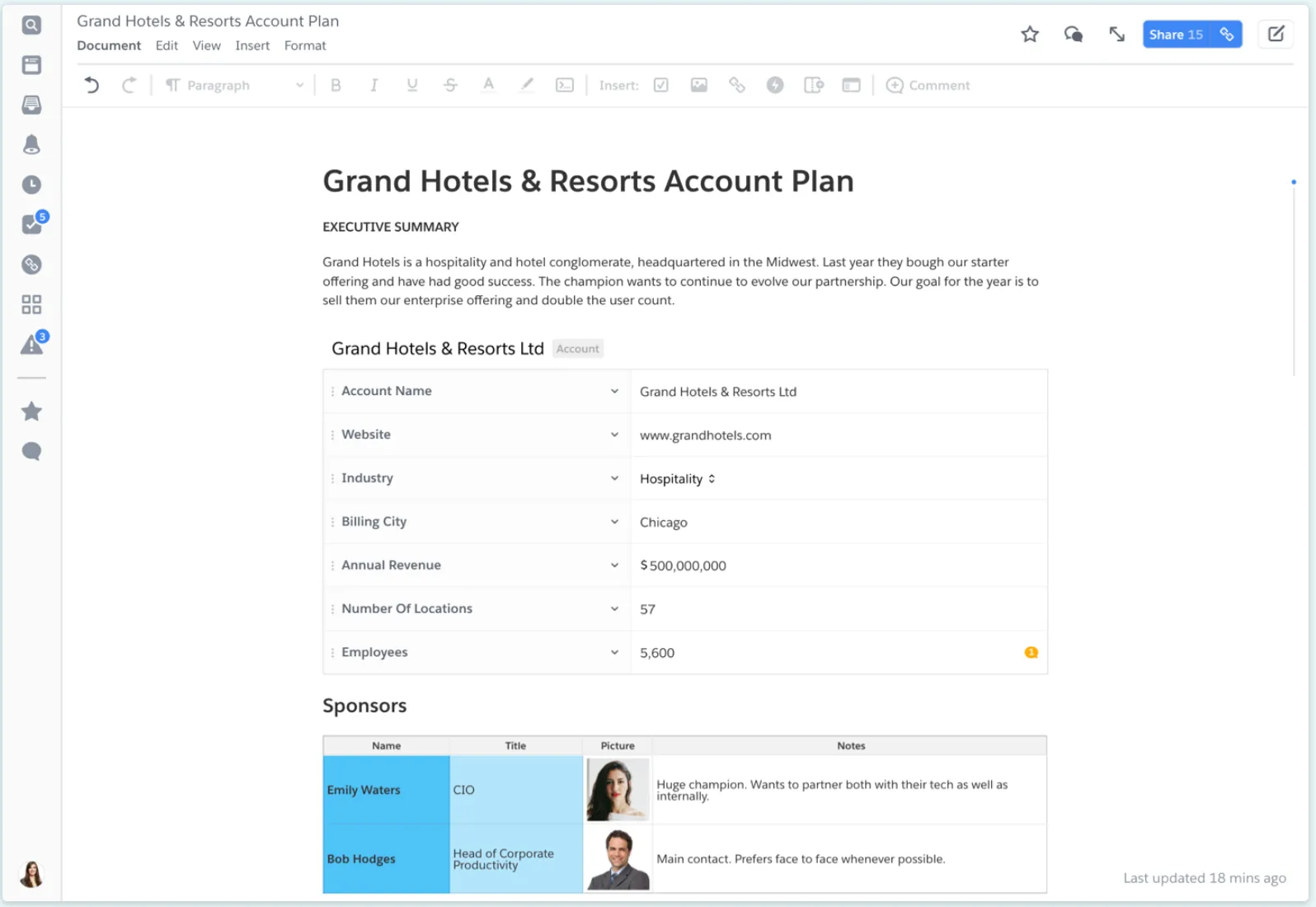
Quip คือชุดเครื่องมือการทำงานร่วมกันจาก Salesforce ที่รวมเอกสาร, ตาราง, แชท, และข้อมูลสดจาก Salesforce ไว้ในที่ทำงานเดียวที่รวมเป็นหนึ่งเดียว มันถูกออกแบบมาสำหรับทีมสมัยใหม่—โดยเฉพาะทีมที่ใช้ Salesforce—พร้อมการแก้ไขแบบเรียลไทม์, แชทฝังตัว, และการสนับสนุนมือถือที่แข็งแกร่ง Quip ช่วยให้ทีมสามารถปรับปรุงกระบวนการทำงาน, แบ่งปันความรู้, และติดตามเอกสารสำคัญเช่นแผนบัญชีหรือสเปคโครงการได้ตลอดเวลา
ขนาดทีม: ทีมขนาดเล็กถึงระดับองค์กรQuip เหมาะกับใคร? ใช้เมื่อ:
- คุณต้องการการทำงานร่วมกันแบบเรียลไทม์ข้ามเอกสาร, ตารางคำนวณ, และการแชท
- คุณต้องการฝังข้อมูล CRM แบบเรียลไทม์จาก Salesforce ลงในเนื้อหาของคุณ
- คุณชอบใช้เครื่องมือเดียวสำหรับบันทึก ตาราง การสนทนา และเทมเพลต
- เอกสารและสเปรดชีตแบบแก้ไขร่วมกันแบบเรียลไทม์
- แชทสดและการส่งข้อความกลุ่มที่ฝังอยู่ในเอกสาร
- การผสานการทำงานกับ Salesforce พร้อมการซิงค์สองทางและการฝังข้อมูล CRM
- แม่แบบสำหรับแผนบัญชี แผนปิดการขาย และสรุปข้อมูลสำหรับผู้บริหาร
- การเข้าถึงแบบออฟไลน์ผ่านแอปพลิเคชันเดสก์ท็อปและมือถือ
- ความปลอดภัยระดับองค์กร (SSO, การเข้ารหัส, การควบคุมของผู้ดูแลระบบ)
- ยอดเยี่ยมสำหรับการทำงานร่วมกันแบบเรียลไทม์พร้อมแชทและแก้ไขในที่เดียว
- การผสานการทำงานกับ Salesforce อย่างแน่นหนาช่วยให้ทีมสามารถทำงานในเอกสารได้โดยตรงพร้อมบริบทของ CRM
ผู้ตรวจสอบ G2กล่าวว่า:
"Quip ช่วยให้การทำงานร่วมกันในเอกสารเป็นไปอย่างราบรื่นด้วยการแก้ไขแบบเรียลไทม์ การผสานแชท และอินเทอร์เฟซที่สะอาดตา—เหมาะสำหรับทีมที่ต้องการเพิ่มประสิทธิภาพและจัดระเบียบ"
"Quip ช่วยให้การทำงานร่วมกันในเอกสารเป็นไปอย่างราบรื่นด้วยการแก้ไขแบบเรียลไทม์ การผสานแชท และอินเทอร์เฟซที่สะอาดตา—เหมาะสำหรับทีมที่ต้องการเพิ่มประสิทธิภาพและจัดระเบียบ"
- ฟังก์ชันการทำงานแบบออฟไลน์อาจไม่เชื่อถือได้ในบางครั้ง
- ความสามารถในการจัดรูปแบบและสเปรดชีตมีความก้าวหน้าน้อยกว่าคู่แข่งบางราย
ผู้ตรวจสอบ G2กล่าวว่า:
"ข้อเสียอย่างหนึ่งคือ…ฟังก์ชันการทำงานแบบออฟไลน์มีจำกัด…การจัดรูปแบบที่ซับซ้อนหรือฟีเจอร์ขั้นสูงใน Docs และ Sheets อาจไม่ตรงกับที่มีใน Microsoft Office เสมอไป"
"ข้อเสียอย่างหนึ่งคือ…ฟังก์ชันการทำงานแบบออฟไลน์มีจำกัด…การจัดรูปแบบที่ซับซ้อนหรือฟีเจอร์ขั้นสูงใน Docs และ Sheets อาจไม่ตรงกับใน Microsoft Office เสมอไป"
- เริ่มต้น: $10/ผู้ใช้/เดือน (เรียกเก็บเงินรายปี); $12 หากเรียกเก็บเงินรายเดือน
- เพิ่มเติม: $25/ผู้ใช้/เดือน (รวม SSO, APIs)
- ขั้นสูง: $100/ผู้ใช้/เดือน (ฝังใน Salesforce, ข้อมูล CRM แบบเรียลไทม์)
- องค์กร: ราคาตามตกลง
- G2: 4. 2/5 (1,100+ รีวิว)
- Capterra: 4. 4/5 (200+ รีวิว)
🤔 ฉันแนะนำ Quip หรือไม่?
ใช่—หากคุณเชื่อมต่อกับ Salesforce และต้องการเครื่องมือแบบครบวงจรสำหรับเอกสาร, ตารางคำนวณ, และการแชทที่เชื่อมต่ออย่างแน่นหนาเข้ากับระบบ CRM ของคุณ Quip เหมาะอย่างยิ่งสำหรับทีมที่สร้างแผนบัญชีหรือเอกสารการเจรจาต่อรองโดยตรงภายใน Salesforce แต่หากคุณต้องการการสนับสนุนแบบออฟไลน์ที่แข็งแกร่งขึ้น, การจัดรูปแบบขั้นสูง, หรือพลังของตารางคำนวณ อาจมีตัวเลือกที่ดีกว่า
📚 อ่านเพิ่มเติม:ทางเลือกที่ดีที่สุดสำหรับ Quip
7. อาสนะ – เหมาะที่สุดสำหรับการจัดระเบียบเอกสารและงาน
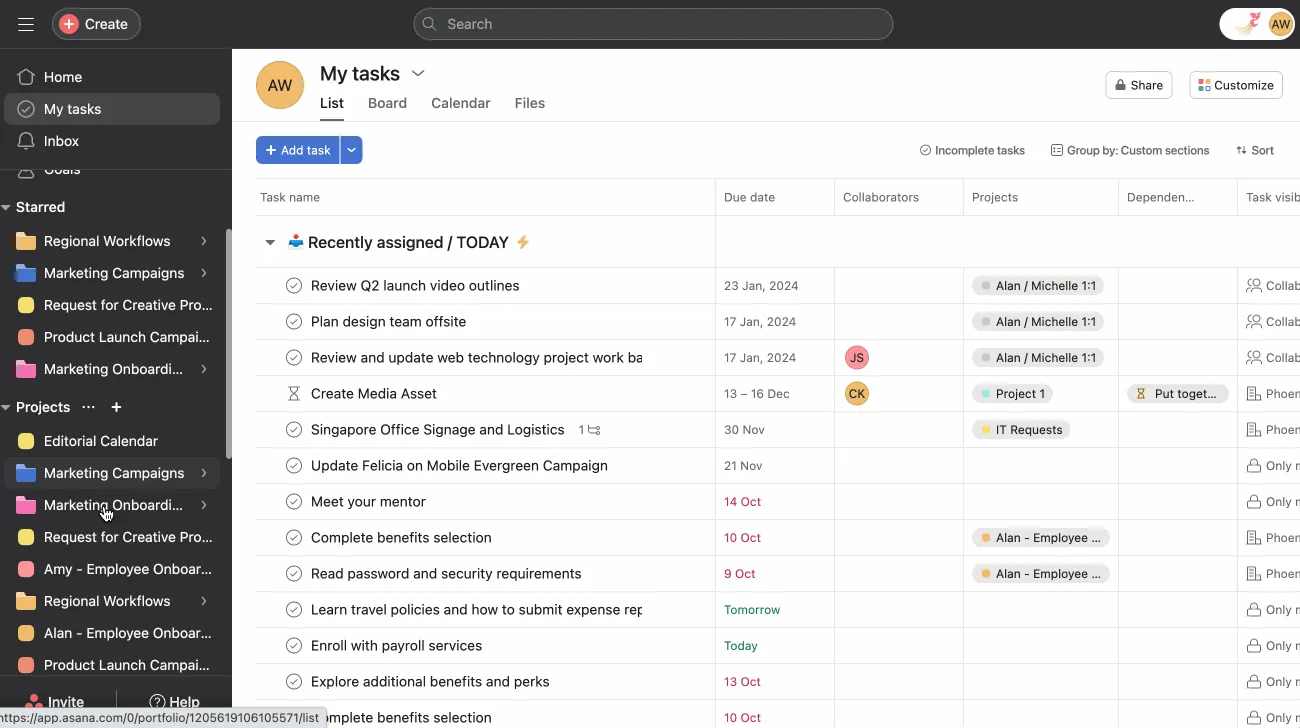
Asana เป็นแพลตฟอร์มการจัดการงานและโครงการที่ช่วยให้ทีมสามารถวางแผน ติดตาม และจัดการงานได้อย่างมีประสิทธิภาพ ด้วยมุมมองที่ยืดหยุ่น—รายการ กระดาน ปฏิทิน ไทม์ไลน์—การทำงานร่วมกันแบบเรียลไทม์ การติดตามเป้าหมาย และฟีเจอร์ที่ขับเคลื่อนด้วย AI ทำให้เหมาะสมกับกรณีการใช้งานที่หลากหลาย เชื่อถือโดยองค์กรกว่า 100,000 แห่ง Asana เชื่อมต่อทีมข้ามแผนกต่างๆ ในขณะที่ทำให้มั่นใจว่างานยังคงสอดคล้องและมองเห็นได้
ขนาดทีม: ทีมขนาดเล็กถึงระดับองค์กรAsana เหมาะกับใคร? ใช้เมื่อ:
- คุณต้องการมุมมองโครงการที่หลากหลาย, ความสัมพันธ์ของงาน, และการจัดการปริมาณงาน
- ทีมของคุณทำงานทางไกลหรือกระจายตัว และต้องการความโปร่งใสในการทำงานของทุกคน
- คุณต้องการเชื่อมโยงการทำงานกับเป้าหมาย ("พอร์ตโฟลิโอ") และพึ่งพาการทำงานอัตโนมัติ
- มุมมองโครงการหลายแบบ: รายการ, กระดาน, ปฏิทิน, ไทม์ไลน์, ปริมาณงาน
- การพึ่งพาของงานและเป้าหมาย
- เป้าหมาย, พอร์ตโฟลิโอ, แดชบอร์ด, และการรายงาน
- เครื่องมือ AI สำหรับคำแนะนำและระบบอัตโนมัติในกระบวนการทำงาน
- แบบฟอร์ม, กฎ, แม่แบบ
- การเชื่อมต่อมากกว่า 200 รายการ รวมถึง Slack, Google Workspace, Microsoft 365
- ความปลอดภัยขององค์กร: ระบบเข้าสู่ระบบครั้งเดียว (SSO), การควบคุมของผู้ดูแลระบบ, บันทึกการตรวจสอบ
- มุมมองที่ยืดหยุ่นและการจัดการงานช่วยให้ทีมมีระเบียบ
- แพลตฟอร์มนี้ใช้งานง่ายและสามารถปรับขนาดได้ดีจากทีมขนาดเล็กไปจนถึงองค์กรขนาดใหญ่
ผู้ตรวจสอบ G2กล่าวว่า:
"ในฐานะผู้จัดการโครงการ… Asana โดดเด่นเป็นหนึ่งในเครื่องมือที่ใช้งานง่ายและมีประสิทธิภาพมากที่สุดที่ฉันเคยใช้มา… ฉันสามารถมองเห็นภาพกระบวนการทำงาน มอบหมายงาน และติดตามความคืบหน้าของงานในหลายโครงการได้"
"ในฐานะผู้จัดการโครงการ… Asana โดดเด่นเป็นหนึ่งในเครื่องมือที่ใช้งานง่ายและมีประสิทธิภาพมากที่สุดที่ฉันเคยใช้มา… ฉันสามารถมองเห็นภาพกระบวนการทำงาน มอบหมายงาน และติดตามความคืบหน้าของหลายโครงการได้ในที่เดียว"
- ผู้ใช้บางรายกล่าวถึงราคาที่สับสนเนื่องจากข้อกำหนดขั้นต่ำของจำนวนที่นั่ง
- การรายงานขั้นสูงและคุณสมบัติต้องการแผนระดับสูงกว่า
ผู้ตรวจสอบ G2กล่าวว่า:
"ฉันติดต่อฝ่ายสนับสนุน… ถูกโอนสายไปมาระหว่างเจ้าหน้าที่สามคน… ไม่ได้รับเงินคืน มีแต่ลิงก์ไปยัง 'ข้อกำหนดการสมัครสมาชิก' ของพวกเขาเท่านั้น"
"ฉันติดต่อฝ่ายสนับสนุน… ถูกโอนสายไปมาระหว่างเจ้าหน้าที่สามคน… ไม่ได้รับเงินคืน มีแต่ลิงก์ไปยัง 'ข้อกำหนดการสมัครสมาชิก' ของพวกเขาเท่านั้น"
- ฟรี: สูงสุด 10 ผู้ใช้
- เริ่มต้น: $10. 99/ผู้ใช้/เดือน (เรียกเก็บเงินรายปี) หรือ $13. 49/เดือน
- ขั้นสูง: $24.99/ผู้ใช้/เดือน (เรียกเก็บเงินรายปี) หรือ $30.49/เดือน
- องค์กร: ราคาตามตกลง
- G2: 4. 4/5 (รีวิวมากกว่า 12,000 รายการ)
- Capterra: 4. 4/5 (รีวิวมากกว่า 1,500 รายการ)
🤔 ฉันแนะนำ Asana หรือไม่?
ใช่—Asana เป็นตัวเลือกที่แข็งแกร่งหากทีมของคุณต้องการโครงสร้าง ความชัดเจนทางภาพ และมุมมองที่หลากหลายสำหรับการจัดการงานและโครงการ มันรองรับทุกอย่างตั้งแต่กระบวนการทำงานที่ง่ายไปจนถึงซับซ้อน ผสานรวมได้ดี และปรับขนาดได้ตามองค์กรของคุณ เพียงระวังกฎการนั่งและระดับการสนับสนุน—การสนับสนุนความโปร่งใสในเรื่องราคาบางครั้งอาจเป็นจุดที่ยุ่งยาก
📚 อ่านเพิ่มเติม:ทางเลือกที่ดีที่สุดสำหรับ Asana
8. Dropbox Paper – เหมาะที่สุดสำหรับการฝังสื่อ
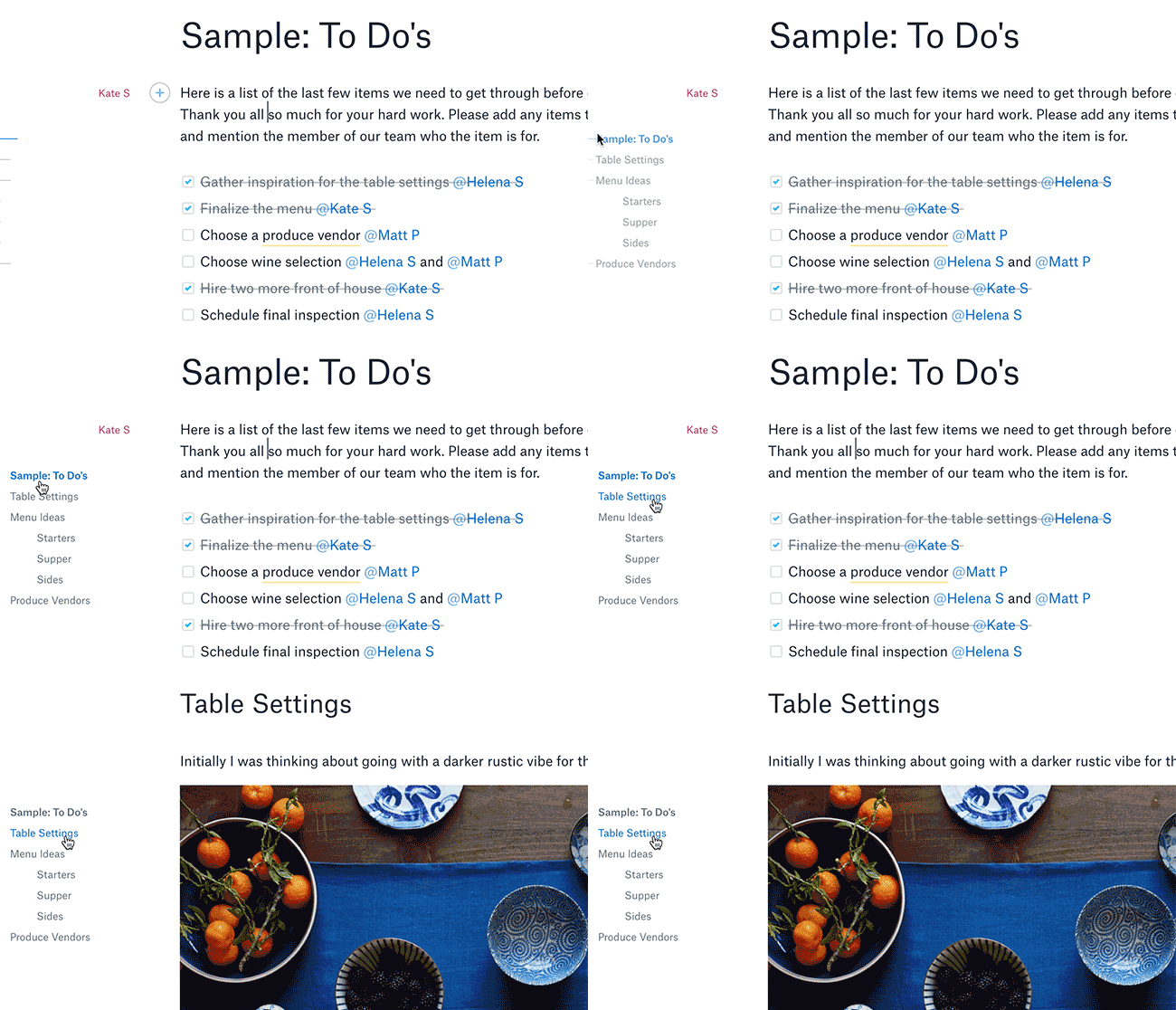
Dropbox Paper เป็นโปรแกรมแก้ไขเอกสารแบบร่วมมือจาก Dropbox ที่รวมสื่อหลากหลาย การจัดการงาน และการทำงานร่วมกันแบบเรียลไทม์ไว้ในพื้นที่ทำงานที่สะอาดและเรียบง่าย ทีมงานสามารถฝังรูปภาพ วิดีโอ สคริปต์โค้ด และอื่น ๆ ได้ ในขณะที่ความคิดเห็น รายการที่ต้องทำ และการกล่าวถึง (@mentions) ช่วยให้โครงการเป็นระเบียบ Paper สามารถผสานการทำงานกับระบบจัดเก็บข้อมูลของ Dropbox, Slack, Zoom และเครื่องมืออื่น ๆ ได้อย่างราบรื่น ทำให้เป็นศูนย์กลางที่ทรงพลังสำหรับการสร้างเนื้อหาและให้ข้อเสนอแนะ
ขนาดทีม: ทีมขนาดเล็กถึงขนาดกลางDropbox Paper เหมาะสำหรับใคร? ใช้เมื่อ:
- คุณต้องการโปรแกรมแก้ไขเอกสารที่ปราศจากสิ่งรบกวนซึ่งรองรับเนื้อหาแบบผสม
- ทีมของคุณต้องการสื่อที่ฝังตัวและการใส่คำอธิบายประกอบที่ง่ายดายภายในเอกสาร
- คุณชอบการมอบหมายงานและการให้ข้อเสนอแนะที่เรียบง่ายภายในเอกสารเดียวกัน
- รองรับสื่อหลากหลายรูปแบบ: สามารถฝังวิดีโอ, เสียง, โค้ด, PDF และรูปภาพ
- การทำงานร่วมกันแบบเรียลไทม์พร้อมประวัติที่มองเห็นได้และการระบุผู้ใช้
- มอบหมายงาน, @mention ทีมเมท, และทิ้งความคิดเห็นในเอกสาร
- แม่แบบสำหรับวาระการประชุม แผนโครงการ และบรีฟงานสร้างสรรค์
- ประวัติเวอร์ชันพร้อมการติดตามผู้แต่งอย่างชัดเจน
- การผสานการทำงานกับ Dropbox, Slack, Zoom และ Google Drive
- อินเทอร์เฟซที่เรียบง่ายซึ่งช่วยให้ผู้ใช้จดจ่อกับเนื้อหาและการทำงานร่วมกัน
- รองรับสื่อหลากหลายประเภทและการทำงานภายในเอกสารได้อย่างมีประสิทธิภาพ
"Dropbox Paper มีอินเทอร์เฟซผู้ใช้ที่สะอาดและเรียบง่ายมาก... ช่วยให้คุณสามารถจัดระเบียบบันทึกการประชุม แผนโครงการ รายการสิ่งที่ต้องทำ..."
"Dropbox Paper มีอินเทอร์เฟซผู้ใช้ที่สะอาดและเรียบง่ายมาก... ช่วยให้คุณสามารถจัดระเบียบบันทึกการประชุม แผนงานโครงการ รายการสิ่งที่ต้องทำ..."
- การจัดรูปแบบที่จำกัดเมื่อเทียบกับโปรแกรมประมวลผลคำที่มีฟีเจอร์ครบครัน เช่น Docs หรือ Word
- แอปพลิเคชันเดสก์ท็อปยังอยู่ในช่วงเบต้าและรู้สึกยังไม่สมบูรณ์เท่าเวอร์ชันเว็บ
เมื่อเปรียบเทียบกับผู้อื่น, Dropbox Paper ดูเหมือนเครื่องมือที่ 'เบา'... ขาดความสามารถในการจัดรูปแบบและความเงางามของแอปพลิเคชัน
เมื่อเปรียบเทียบกับผู้อื่น Dropbox Paper ดูเหมือนเป็นเครื่องมือที่ 'เบา' ... ขาดความสามารถในการจัดรูปแบบและความเงางามของแอปพลิเคชัน
- ฟรี: รวมอยู่ด้วยกับบัญชี Dropbox ใด ๆ (รวมถึง Basic)
- พื้นที่จัดเก็บและคุณสมบัติเพิ่มเติมที่สอดคล้องกับระดับแผนของ Dropbox (เช่น Plus, Standard, Advanced, Enterprise)
- G2: 4. 3/5 (รีวิวมากกว่า 200+)
- Capterra: 4. 5/5 (150+ รีวิว)
🤔 ฉันแนะนำ Dropbox Paper หรือไม่?
ใช่—หากทีมของคุณให้ความสำคัญกับเครื่องมือแก้ไขเอกสารที่เรียบง่าย เต็มไปด้วยสื่อ พร้อมฟีเจอร์งานในตัวและการทำงานร่วมกันที่ง่ายดาย มันเหมาะอย่างยิ่งสำหรับการประชุมเชิงสร้างสรรค์ การจดบันทึกการประชุม และเอกสารโครงการที่ไม่ซับซ้อน แต่ถ้าทีมของคุณต้องการการจัดรูปแบบที่ซับซ้อน รองรับการทำงานแบบออฟไลน์ หรือเครื่องมือแก้ไขบนเดสก์ท็อปที่พร้อมสำหรับการผลิตจริง Dropbox Paper จะเหมาะสมกว่าในฐานะเครื่องมือเสริม—มากกว่าการทดแทนทั้งหมด—สำหรับเครื่องมือประมวลผลคำที่มีความสามารถมากกว่า
📚 อ่านเพิ่มเติม:ทางเลือกที่ดีที่สุดสำหรับ Dropbox Paper
9. Zoho Learn (เดิมชื่อ Zoho Wiki)
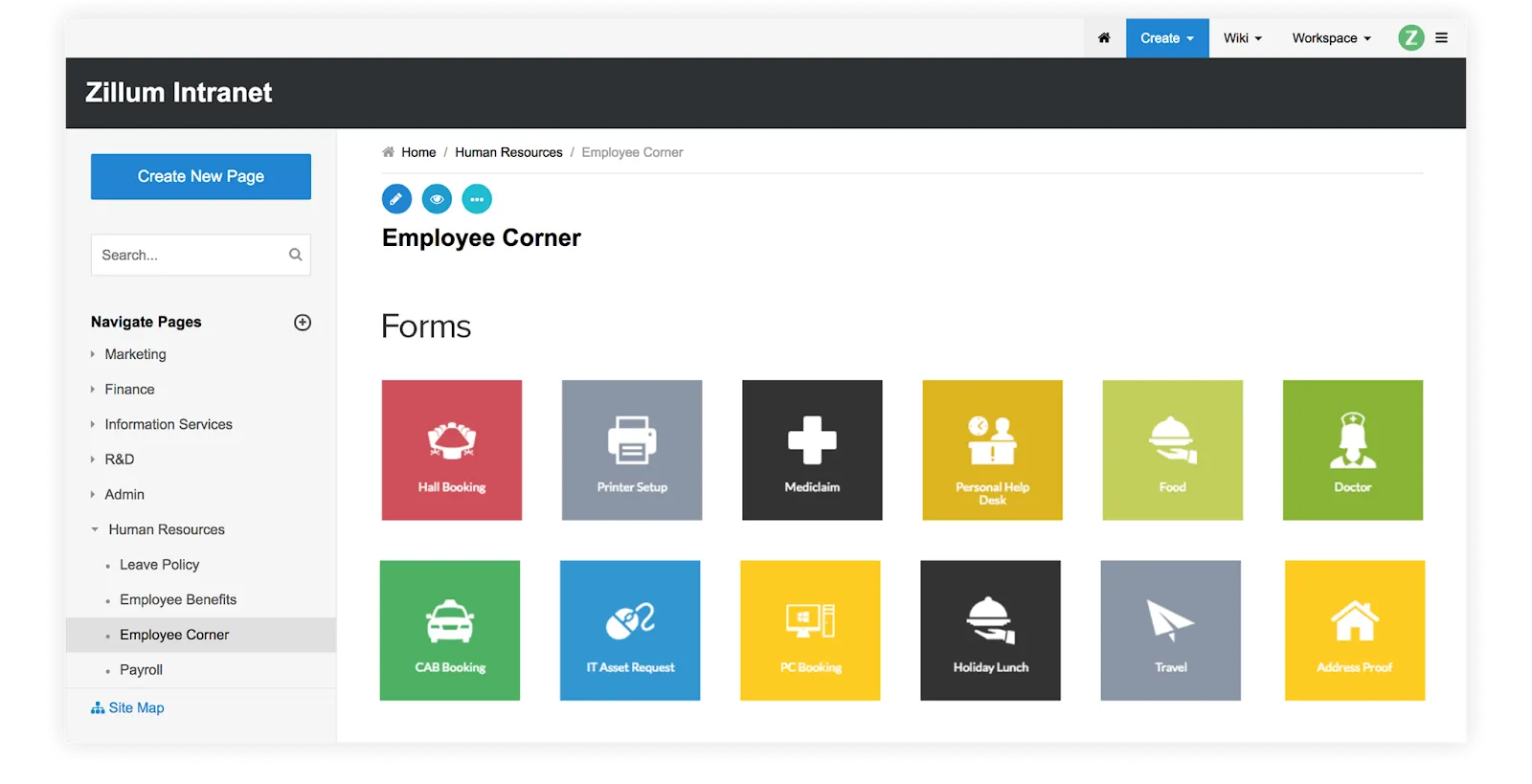
Zoho Learn เป็นแพลตฟอร์มการจัดการความรู้และการเรียนรู้แบบครบวงจรที่ออกแบบมาเพื่อการจัดเก็บเอกสารและการฝึกอบรมที่มีโครงสร้างในศูนย์กลาง ช่วยให้ทีมสามารถสร้างพื้นที่ เอกสารคู่มือ หลักสูตร และแบบทดสอบ พร้อมกับการรายงานที่ครอบคลุม ทั้งหมดนี้อยู่ภายใต้หลังคาเดียวกัน ด้วยความสามารถในการสร้างหลักสูตรที่ใช้งานง่าย พอร์ทัลที่ปรับแต่งได้ ประวัติเวอร์ชัน และการผสานรวมกับตลาดกลาง Zoho Learn จึงเหมาะอย่างยิ่งสำหรับการฝึกอบรมทั้งภายในองค์กรและการฝึกอบรมภายนอก
ขนาดทีม: ทีมขนาดเล็กถึงขนาดกลางZoho Learn เหมาะกับใคร? ใช้เมื่อ:
- คุณต้องการการผสมผสานระหว่างฐานความรู้และระบบ LMS ในแพลตฟอร์มเดียว
- ทีมของคุณสร้างหลักสูตร แบบทดสอบ และบทเรียนที่มีโครงสร้างอย่างสม่ำเสมอ
- คุณจัดการผู้เรียนภายนอก (ลูกค้า, พันธมิตร) ที่ต้องการการเข้าถึงที่ปลอดภัย
- โปรแกรมแก้ไขแบบร่วมมือกันแบบเรียลไทม์สำหรับบทความและคู่มือ
- ผู้สร้างหลักสูตรพร้อมแบบทดสอบ, ตัวจับเวลา, เนื้อหาแบบทยอยปล่อย และการรับรอง
- พื้นที่และลำดับชั้นสำหรับเอกสารที่มีการจัดระเบียบ
- ประวัติเวอร์ชัน, การเข้าถึงตามบทบาท, และบันทึกการตรวจสอบ
- พอร์ทัลที่ปรับแต่งได้สำหรับผู้ชมภายในและภายนอก
- แดชบอร์ดการวิเคราะห์พร้อมรายงานหลักสูตรและผู้เรียน
- การผสานรวมระหว่าง Zoho Suite และเครื่องมือของบุคคลที่สาม
- อินเทอร์เฟซที่ใช้งานง่ายซึ่งช่วยให้การเริ่มต้นและการสร้างหลักสูตรเป็นเรื่องง่าย
- ผสานการจัดการความรู้และระบบ LMS สำหรับการฝึกอบรมภายในและภายนอก
ผู้ตรวจสอบ G2กล่าวว่า:
"อินเทอร์เฟซที่ใช้งานง่ายและตอบสนองทุกความต้องการในการเรียนรู้"
"อินเทอร์เฟซที่ใช้งานง่ายและตอบสนองทุกความต้องการในการเรียนรู้"
- เครื่องมือรายงานเป็นพื้นฐานและไม่สามารถปรับแต่งได้มากนัก
- คุณสมบัติแบบทดสอบที่จำกัด—เช่น ไม่มีการตรวจสอบผู้เข้าสอบผ่านเบราว์เซอร์ หรือการคัดลอกคำถาม
ผู้ตรวจสอบ G2กล่าวว่า:
ข้อจำกัดหนึ่งคือการไม่มีฟีเจอร์สำหรับคัดลอกคำถามในแบบทดสอบ...
ข้อจำกัดหนึ่งคือการไม่มีฟีเจอร์สำหรับคัดลอกคำถามในแบบทดสอบ...
- ฟรี: ผู้ใช้สูงสุด 5 คน, พื้นที่ 3 แห่ง, คู่มือ/หลักสูตร 5 รายการ, พื้นที่จัดเก็บ 1 GB
- แบบด่วน: $X/ผู้ใช้/เดือน (ขั้นต่ำ 5 ผู้ใช้)—10 ที่นั่ง, คู่มือ 50 เล่ม, หลักสูตร 25 หลักสูตร, การแชร์ที่มีการป้องกันด้วยรหัสผ่าน
- มืออาชีพ: $X/ผู้ใช้/เดือน (ขั้นต่ำ 5 ผู้ใช้)—ไม่จำกัดพื้นที่/คู่มือ/หลักสูตร, แบบทดสอบ, แม่แบบ, พอร์ทัล
- องค์กร: ราคาที่กำหนดเองสำหรับความต้องการขั้นสูง
(ราคาต่อผู้ใช้ที่แน่นอนสำหรับแผน Express และ Professional ขึ้นอยู่กับจำนวนผู้ใช้ของคุณ)
- G2: 4. 5/5 (100+ รีวิว)
- Capterra: 4. 8/5 (รีวิวมากกว่า 30 รายการ)
🤔 ฉันแนะนำ Zoho Learn หรือไม่?
ใช่—สำหรับทีมขนาดเล็กถึงขนาดกลางที่ต้องการทั้งฐานความรู้แบบรวมศูนย์และการฝึกอบรมที่มีโครงสร้าง เหมาะอย่างยิ่งสำหรับบริษัทที่ฝึกอบรมพนักงาน พันธมิตร หรือลูกค้า โดยไม่ต้องใช้แพลตฟอร์ม LMS แยกต่างหาก แม้ว่าตัวเลือกการรายงานและแบบทดสอบจะไม่ซับซ้อนมากนัก แต่ความง่ายในการใช้งานและความสามารถที่รวมกันทำให้เป็นตัวเลือกที่แข็งแกร่ง
📚 อ่านเพิ่มเติม:ทางเลือกที่ดีที่สุดสำหรับ Zoho Learn
10. Document360
📝 คำอธิบายโดยย่อ
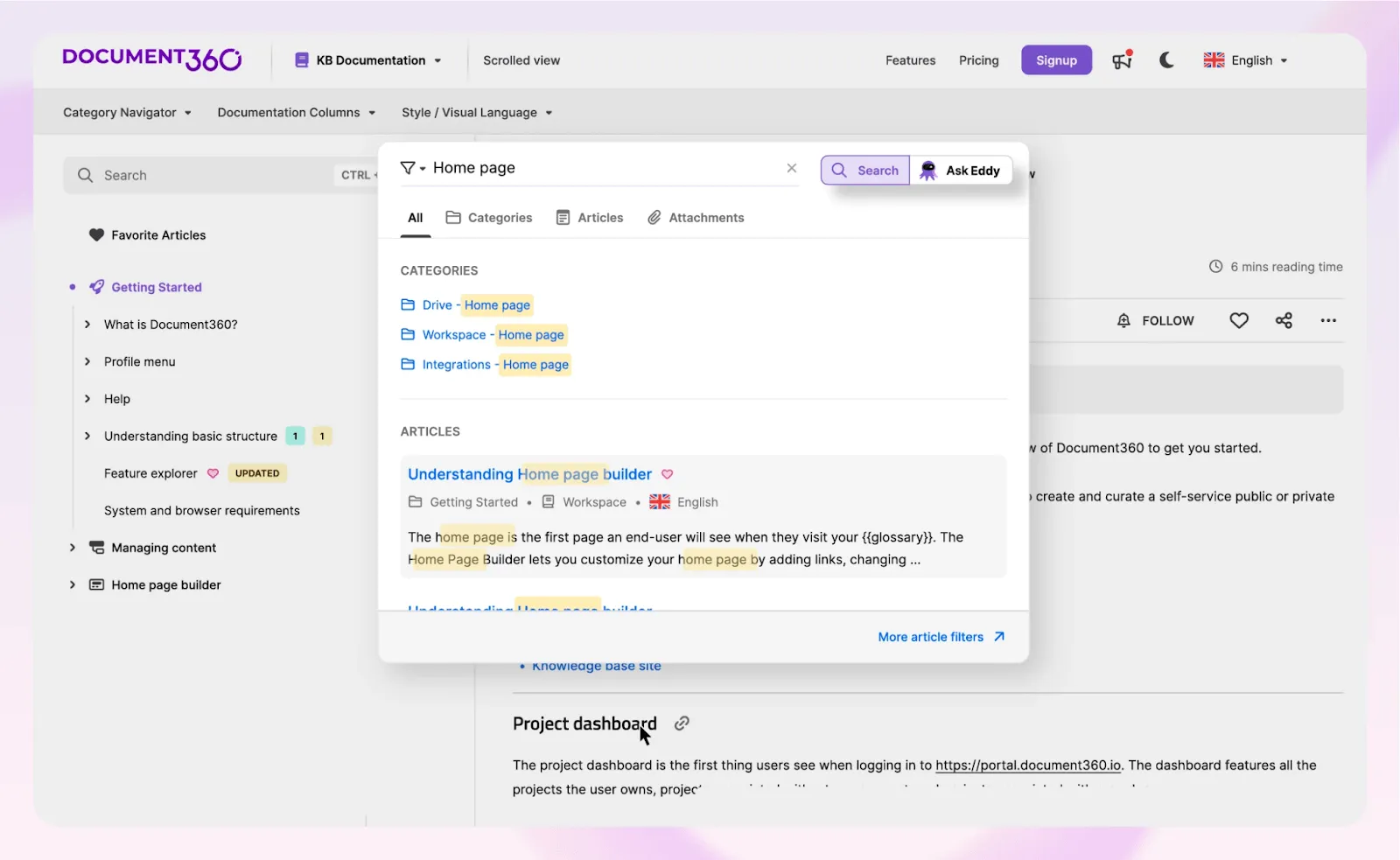
Document360 เป็นแพลตฟอร์มฐานความรู้ที่สะอาดและขับเคลื่อนด้วย AI ที่ออกแบบมาเพื่อสร้างและจัดการเอกสารทั้งภายในและภายนอกองค์กร มีตัวแก้ไขแบบ markdown/WYSIWYG, การควบคุมเวอร์ชัน, พอร์ทัลที่ปรับแต่งได้ และเครื่องมือ AI เช่น "Ask Eddy" สำหรับสร้างคำถามที่พบบ่อยอัตโนมัติและการค้นหาอัจฉริยะ ด้วยการรองรับการวิเคราะห์ข้อมูล การจัดการสิทธิ์ การแปลภาษา และการผสานรวมกับเครื่องมือช่วยเหลืออย่างราบรื่น Document360 จึงถูกออกแบบมาโดยเฉพาะสำหรับทีมยุคใหม่ที่ต้องการความชัดเจน ความสอดคล้องตามข้อกำหนด และการให้บริการตนเอง
🎯 เหมาะสำหรับ
ขนาดทีม: ทีมขนาดเล็กถึงระดับองค์กรDocument360 เหมาะสำหรับใคร? ใช้เมื่อ:
- คุณต้องการศูนย์ช่วยเหลือสาธารณะที่ได้รับการขัดเกลาและฐานความรู้ภายในที่ปลอดภัย
- ทีมของคุณพึ่งพาการจัดการเวอร์ชัน, กระบวนการทำงาน, และขั้นตอนการอนุมัติ
- คุณต้องการความช่วยเหลือที่ขับเคลื่อนด้วย AI (การค้นหา, คำถามที่พบบ่อย, การสร้างเนื้อหา) ที่ฝังอยู่ในเอกสารของคุณ
⚙️ คุณสมบัติ
- โหมดการแก้ไขคู่: มาร์กดาวน์และ WYSIWYG
- ประวัติเวอร์ชัน, การย้อนกลับการแก้ไข, และกระบวนการอนุมัติ
- ผู้ช่วย AI ("Ask Eddy") สำหรับการสร้างเนื้อหา สรุป และคำตอบการค้นหาอัจฉริยะ
- การวิเคราะห์การเข้าชมหน้าเว็บ, แนวโน้มการค้นหา, และพฤติกรรมของผู้อ่าน
- การสนับสนุนหลายภาษาและการปรับให้เข้ากับท้องถิ่น
- การสร้างแบรนด์ตามความต้องการ, CSS และการควบคุมโดเมน
- การผสานรวมกับ Slack, Zendesk, GitHub และเว็บฮุค
- บทบาทผู้ใช้แบบละเอียด, บันทึกการตรวจสอบ, ระบบเข้าสู่ระบบครั้งเดียว (SSO), การปฏิบัติตามมาตรฐาน SOC 2
✅ ข้อดี
- ติดตั้งง่าย, อินเตอร์เฟซที่ใช้งานง่าย, และผสานการทำงานกับระบบงานที่มีอยู่ได้อย่างรวดเร็ว
- ราคาประหยัดพร้อมคุณสมบัติครบถ้วนสำหรับการจัดการแบบบริการตนเองและพอร์ทัล
ผู้ตรวจสอบ G2กล่าวว่า:
"ง่ายมากที่จะผสานรวม… กราฟิกและ UI ชัดเจนมาก… ไม่แพงเกินไป"
"ง่ายมากที่จะผสานรวม… กราฟิกและ UI ชัดเจนมาก… ไม่แพงเกินไป"
⚠️ ข้อเสีย
- ผู้ใช้บางรายสังเกตเห็นความล่าช้าในการเปิดตัวฟีเจอร์ใหม่หรือการจัดการคำขอสนับสนุน
- การปรับแต่ง—โดยเฉพาะการจัดวางบทความ—อาจรู้สึกจำกัดเมื่อเทียบกับแพลตฟอร์ม CMS แบบเต็มรูปแบบ
ผู้ตรวจสอบ G2กล่าวว่า:
"ใช้เวลานานในการนำฟีเจอร์ใหม่มาใช้... ไม่สามารถใช้ฟีเจอร์ทั้งหมดที่เราใช้ใน MS Word ได้"
"ใช้เวลานานในการนำฟีเจอร์ใหม่มาใช้... ไม่สามารถใช้ฟีเจอร์ทั้งหมดที่เราใช้ใน MS Word ได้"
💰 ราคา
- มืออาชีพ: ~$149/เดือน ต่อโครงการ
- ธุรกิจ: ~$299/เดือน ต่อโครงการ
- องค์กร: ~$499/เดือน ต่อโครงการ
- Enterprise+: ราคาตามความต้องการ (โครงสร้างพื้นฐานเฉพาะ)
- โปรแกรมสำหรับสตาร์ทอัพ: ฟรี 6 เดือนสำหรับแผนธุรกิจ/องค์กร สำหรับบริษัทที่มีคุณสมบัติเหมาะสม
ราคาครอบคลุมบทความไม่จำกัด, บัญชีผู้ใช้, การเชื่อมต่อ, และความสามารถของ AI ตามระดับชั้น
⭐ การจัดอันดับ G2 และ Capterra
- G2: 4. 7/5 (400+ รีวิว)
- Capterra: 4. 7/5 (200+ รีวิว)
🤔 ฉันแนะนำ Document360 หรือไม่?
ใช่—หากคุณกำลังมองหาแพลตฟอร์มที่ทันสมัย ปลอดภัย และเต็มไปด้วยฟีเจอร์สำหรับการสร้างฐานความรู้ทั้งสาธารณะและภายใน Document360 มีเครื่องมือ AI การวิเคราะห์ และอินเทอร์เฟซที่ใช้งานง่าย ทำให้เหมาะสำหรับทีมขนาดกลางถึงใหญ่ที่ดูแลเอกสารและกระบวนการสนับสนุนที่มีโครงสร้าง ทีมขนาดเล็กอาจพบว่าราคาค่อนข้างสูง แต่เมื่อพิจารณาถึงความลึกของฟีเจอร์แล้ว ถือว่าคุ้มค่ากับเงินที่จ่ายไป
📚 อ่านเพิ่มเติม:ทางเลือกที่ดีที่สุดสำหรับ Document360
🏁 คำตัดสินสุดท้าย
หากทีมของคุณเติบโตเกินกว่าที่ Confluence จะรองรับได้—หรือคุณกำลังมองหาทางเลือกที่ทันสมัย ยืดหยุ่น และใช้งานง่ายกว่าเดิม—ก็มีตัวเลือกมากมายให้คุณเลือกสรร ไม่ว่าคุณจะต้องการการทำงานร่วมกันแบบเรียลไทม์ที่ดีกว่า การค้นหาที่รวดเร็วขึ้น การเชื่อมต่อกับระบบอื่น ๆ อย่างแน่นหนา หรือ AI ที่ฝังมาในตัว เครื่องมือในรายการนี้ล้วนมีสิ่งที่ Confluence ไม่มี
จากแพลตฟอร์มที่เน้นเอกสารเป็นอันดับแรก เช่น Document360 และ Nuclino ไปจนถึงพื้นที่ทำงานที่เน้นการทำงานร่วมกันมากขึ้น เช่น Notion และ Google Drive คุณสามารถหาสิ่งที่เหมาะสมกับเวิร์กโฟลว์และโครงสร้างทีมของคุณได้
หากคุณกำลังมองหาโซลูชันที่รวมทุกอย่างไว้อย่างแท้จริงสำหรับเอกสาร การจัดการโครงการ กระดานไวท์บอร์ด และงานที่ใช้ AI ทั้งหมดในที่เดียว ClickUp เป็นตัวเลือกที่ควรพิจารณาอย่างจริงจัง