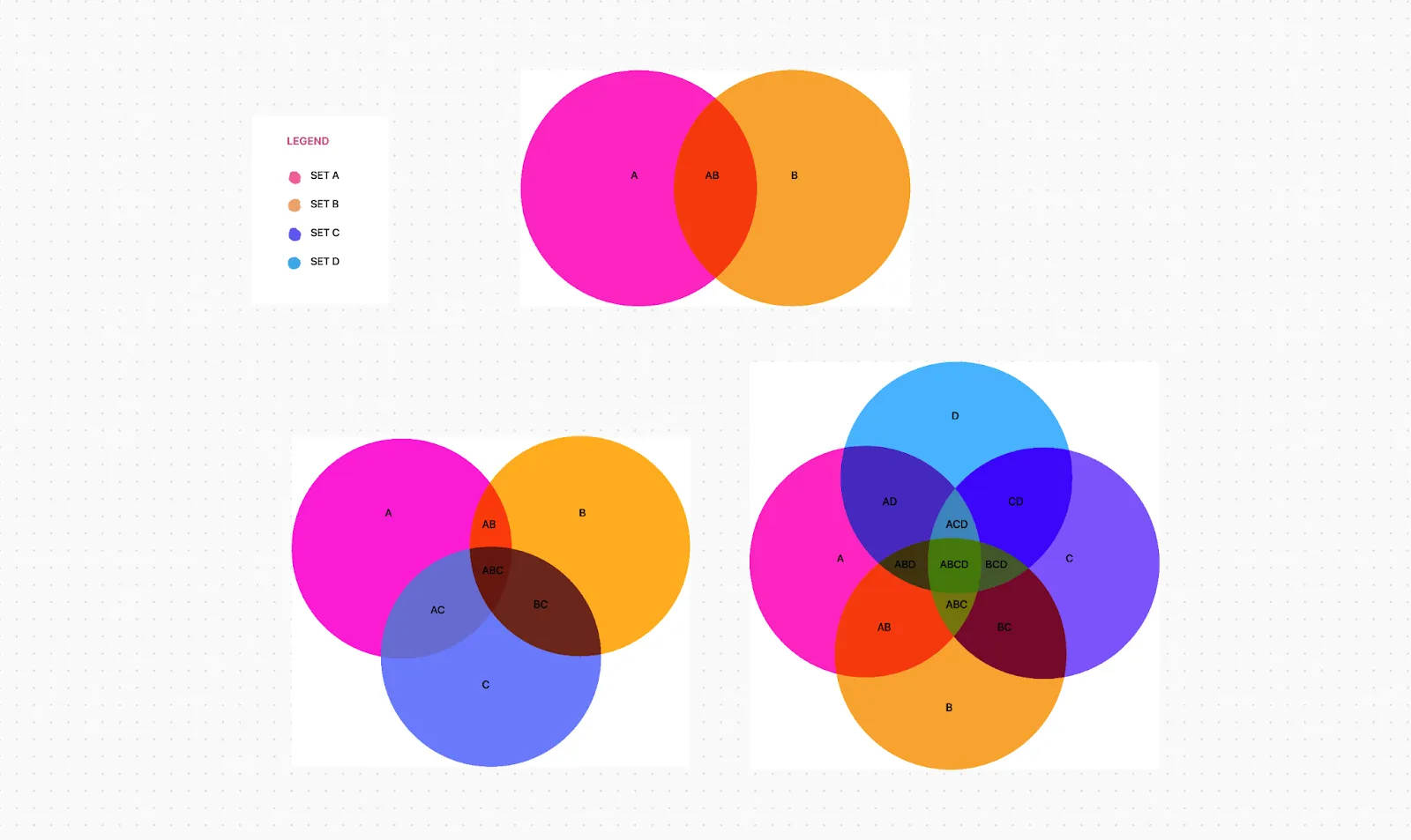

คุณเคยพบวงกลมที่ซ้อนทับกันในการวิเคราะห์ข้อมูลหรือไม่—ซึ่งเป็นสิ่งที่พบได้บ่อยในการนำเสนอและรายงาน?
นั่นแหละ คือแผนภาพเวนน์ที่กำลังทำงานอยู่
การเข้าใจวิธีการสร้างแผนภาพเวนน์สามารถเพิ่มความสามารถของคุณในการวิเคราะห์ข้อมูลและนำเสนอความคิดที่ซับซ้อนได้อย่างมีประสิทธิภาพอย่างมาก
ในบทความนี้ เราจะพาคุณไปดูขั้นตอนการสร้างแผนภาพเวนน์ใน Excel และสำรวจเครื่องมือเสริมที่สามารถช่วยแสดงความสัมพันธ์ของข้อมูลได้อย่างง่ายดาย มาเริ่มกันเลย
แผนภาพเวนน์คืออะไร?
แผนภาพเวนน์ (Venn diagram) เป็นแผนภาพประเภทหนึ่งที่ได้รับความนิยมจากจอห์น เวนน์ (John Venn) ในช่วงทศวรรษ 1880 โดยใช้รูปวงกลมหรือวงรีเพื่อแสดงความสัมพันธ์ทางตรรกะระหว่างสิ่งต่าง ๆ หรือกลุ่มของสิ่งต่าง ๆ (ชุดข้อมูล) ทำให้ง่ายต่อการเข้าใจการทับซ้อนหรือความแตกต่างในลักษณะหรือค่าต่าง ๆ
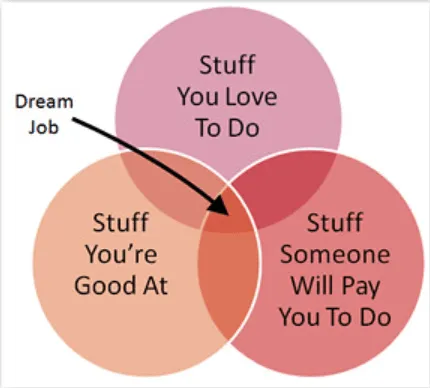
แผนภาพเวนน์ใช้ทำอะไร
แผนภาพเวนน์ช่วยเปรียบเทียบข้อมูลสองชุดหรือมากกว่า ในธุรกิจ คุณสามารถใช้แผนภาพเวนน์เพื่อเปรียบเทียบคุณสมบัติของสินค้าและกลุ่มตลาด ซึ่งช่วยให้การวิเคราะห์การแข่งขันและการตัดสินใจเชิงกลยุทธ์ดีขึ้น ในด้านการศึกษา แผนภาพเวนน์สามารถช่วยสอนทฤษฎีเซตขั้นพื้นฐาน และสาธิตความสัมพันธ์ของเซตอย่างง่ายในความน่าจะเป็น สถิติ และวิทยาการคอมพิวเตอร์
โดยทั่วไป แผนภาพเวนน์ ช่วยให้การเปรียบเทียบดีขึ้น, การสื่อสารชัดเจนขึ้น, และการแก้ปัญหาอย่างมีประสิทธิภาพมากขึ้น.
เมื่อพูดถึงความซับซ้อน โครงสร้างพื้นฐานของแผนภาพเวนน์อาจเกี่ยวข้องกับชุดขององค์ประกอบสองหรือสามชุด ในระดับขั้นสูง อาจมีการนำเสนอในรูปแบบ 3 มิติ พัฒนาไปสู่ชุดหกหรือเจ็ดชุดและมากกว่านั้น แผนภาพเวนน์ยังเป็นที่รู้จักในชื่อแผนภาพชุดหรือแผนภาพตรรกะ
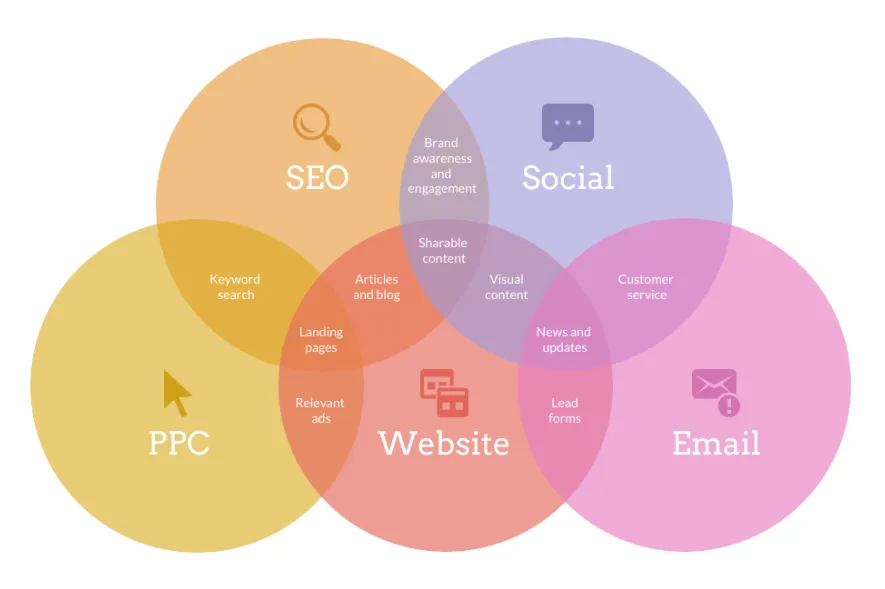
หากคุณไม่มีเทมเพลตแผนภาพเวนน์ใน Excel คุณสามารถสร้างแผนภาพเวนน์จากศูนย์ใน Microsoft Excel ได้ ซึ่งต้องใช้การทำงานด้วยตนเอง แต่สามารถทำได้โดยการสร้างเค้าโครงแผนภาพเวนน์และเพิ่มป้ายกำกับที่เหมาะสมสำหรับความสัมพันธ์ที่ทับซ้อนกัน
⭐ เทมเพลตแนะนำ
สับสนเกี่ยวกับการเชื่อมโยง? ทำให้ง่ายด้วยเทมเพลตแผนภาพเวนน์ของ ClickUp ลองใช้เลย!
วิธีสร้างแผนภาพเวนน์ใน Excel
นี่คือขั้นตอนการสร้างแผนภาพเวนน์ใน Excel:
1. เปิด Microsoft Excel บนคอมพิวเตอร์ของคุณ เปิดสมุดงานใหม่หรือสมุดงานที่มีอยู่แล้ว
2. บนริบบิ้นสีเขียว ให้ไปที่แท็บ 'แทรก' คลิกที่ 'รูปร่าง' แล้วเลือก 'วงรี'
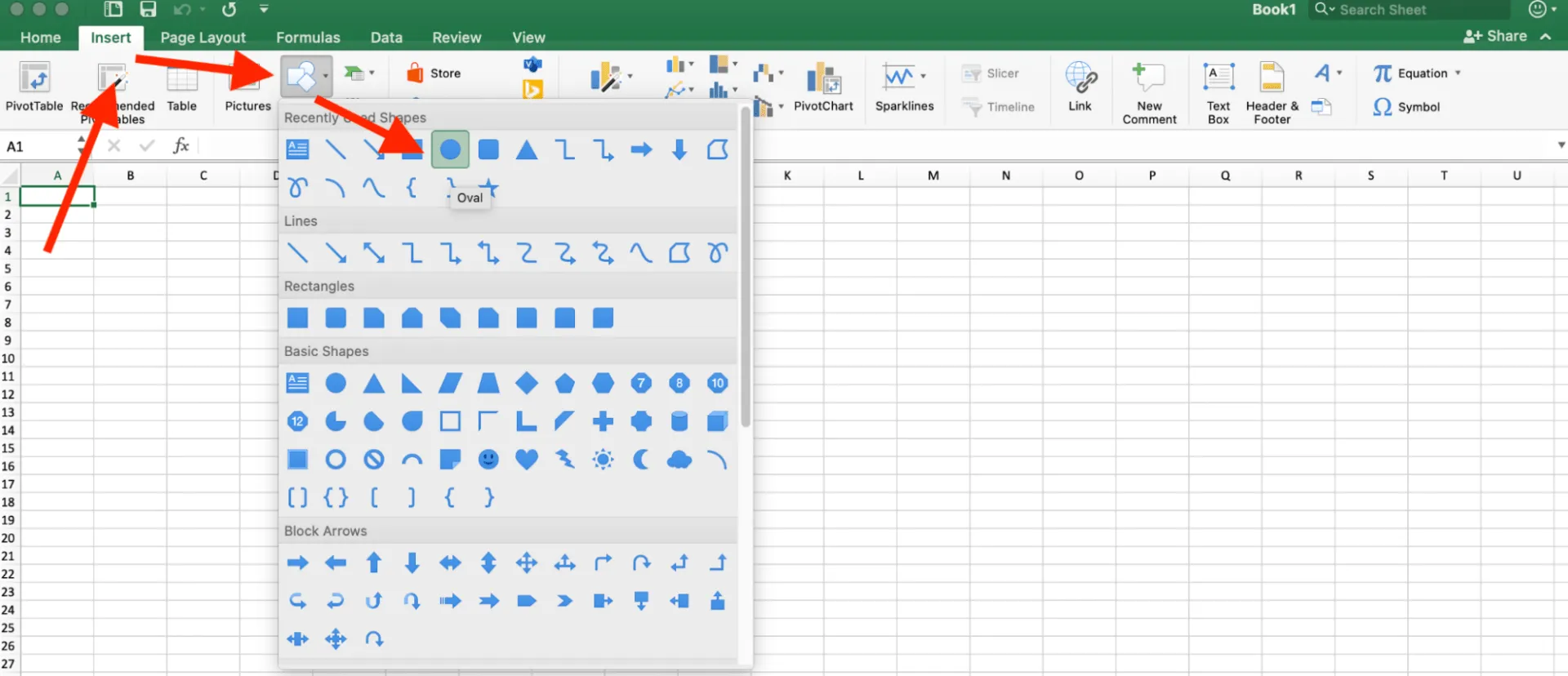
3. คลิกและลากบนเวิร์กบุ๊กเพื่อวาดวงกลมแรก กดปุ่ม 'Shift' ค้างไว้ขณะวาดเพื่อให้แน่ใจว่าวงกลมมีลักษณะกลมสมบูรณ์ คุณไม่ต้องการให้มันเป็นรูปวงรี
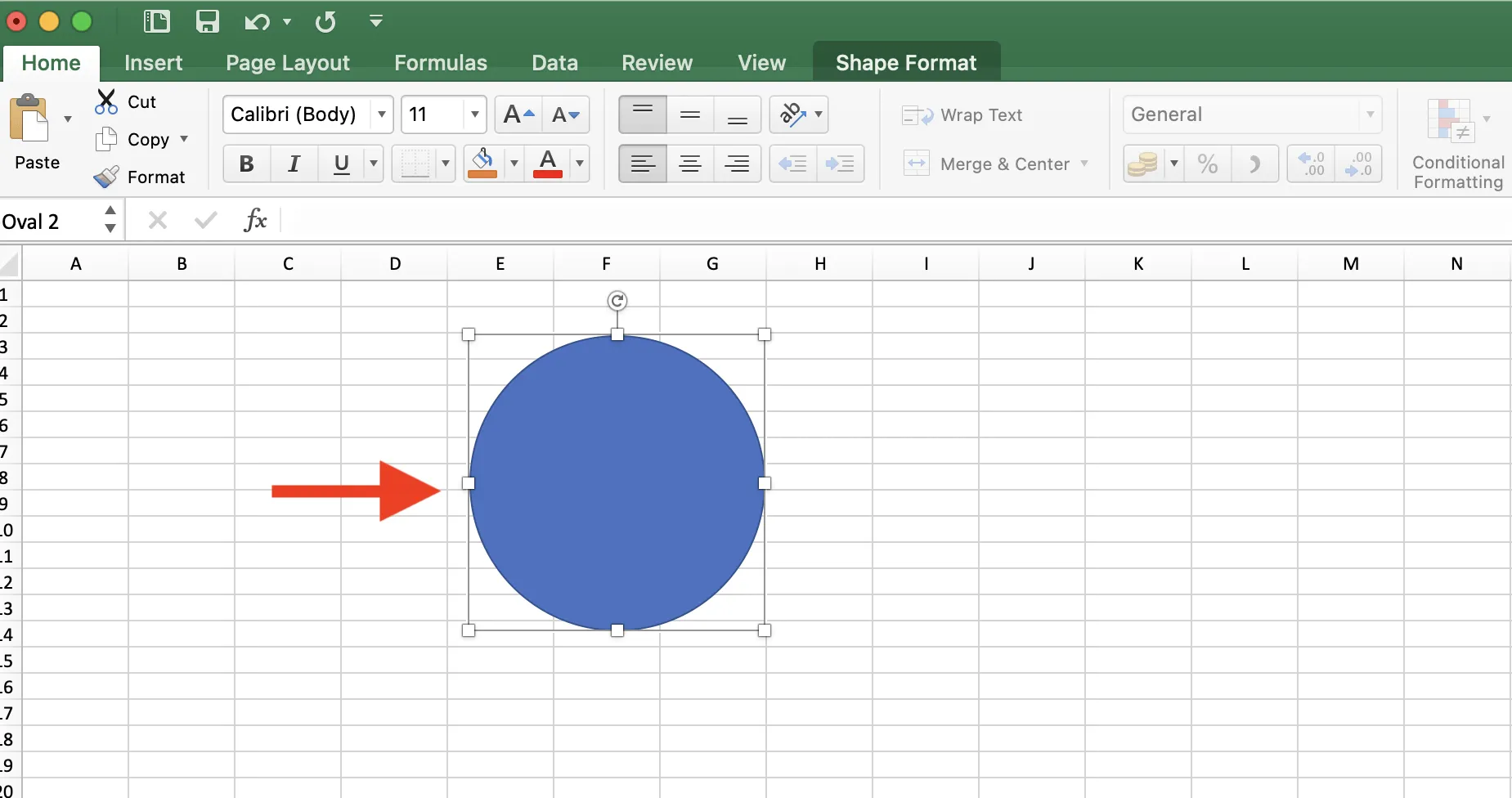
4. เพิ่มวงกลมใหม่หรือคัดลอกและวางวงกลมที่มีอยู่เพื่อสร้างวงกลมที่สองและสาม คุณสามารถเพิ่มวงกลมเพิ่มเติมเพื่อสร้างรูปแบบแผนภาพเวนน์ที่แตกต่างกันได้ สำหรับตัวอย่างนี้ เราจะสร้างแผนภาพเวนน์พื้นฐานที่มีสามวงกลม
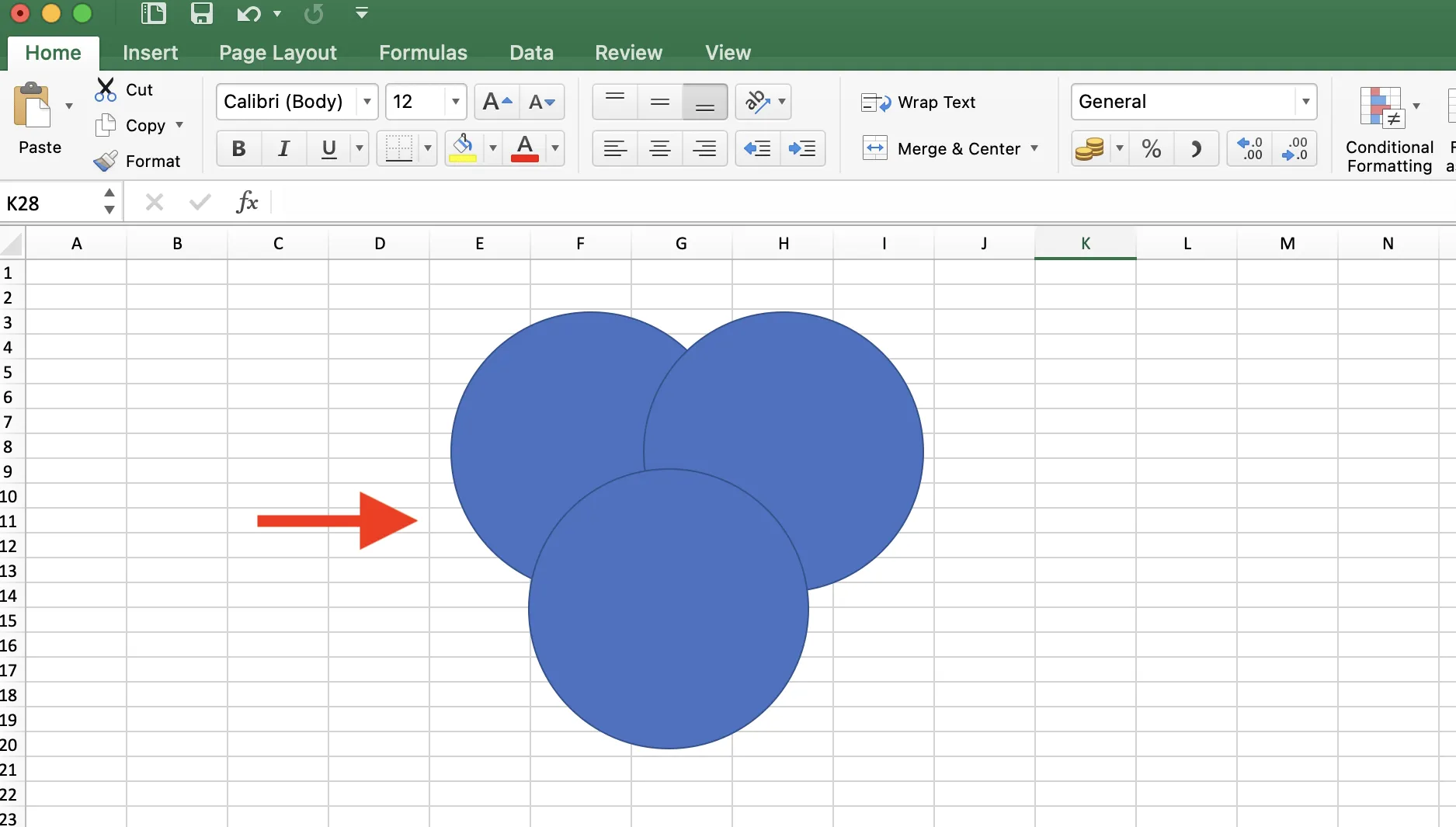
5. ย้ายวงกลมทั้งสามให้ทับซ้อนกันอย่างเหมาะสม เพื่อแสดงชุดข้อมูลที่คุณต้องการจะอธิบาย วงกลมต้องแสดงจุดตัดกันให้เห็นอย่างชัดเจน
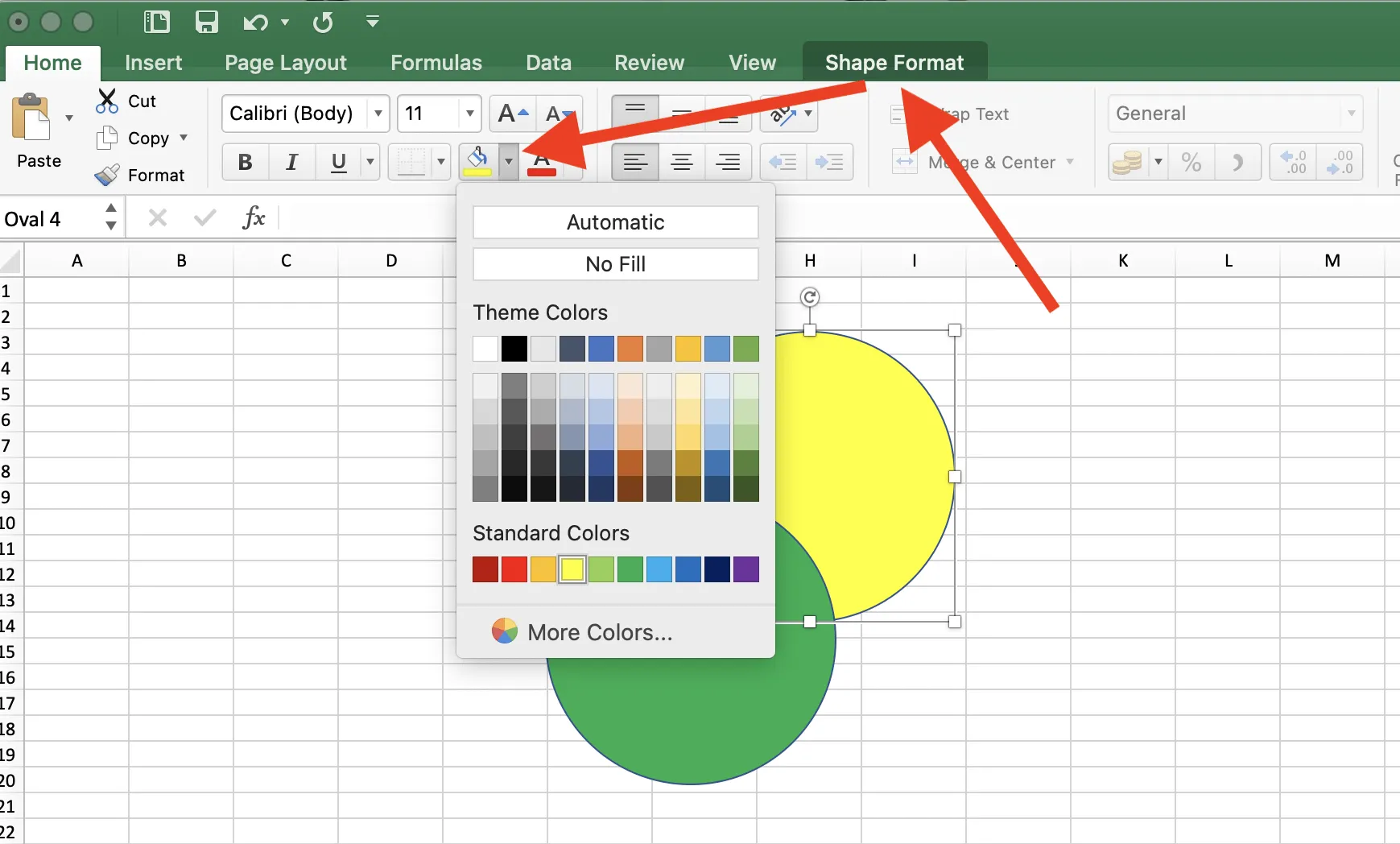
6. คลิกที่แต่ละวงกลมและใช้แท็บ 'รูปแบบรูปร่าง' เพื่อเติมสีและกำหนดเส้นขอบ ใช้สีที่แตกต่างกันสำหรับแต่ละวงกลมเพื่อแยกชุดออกจากกัน ในขั้นตอนนี้ คุณยังสามารถปรับขนาดของวงกลมได้อีกด้วย
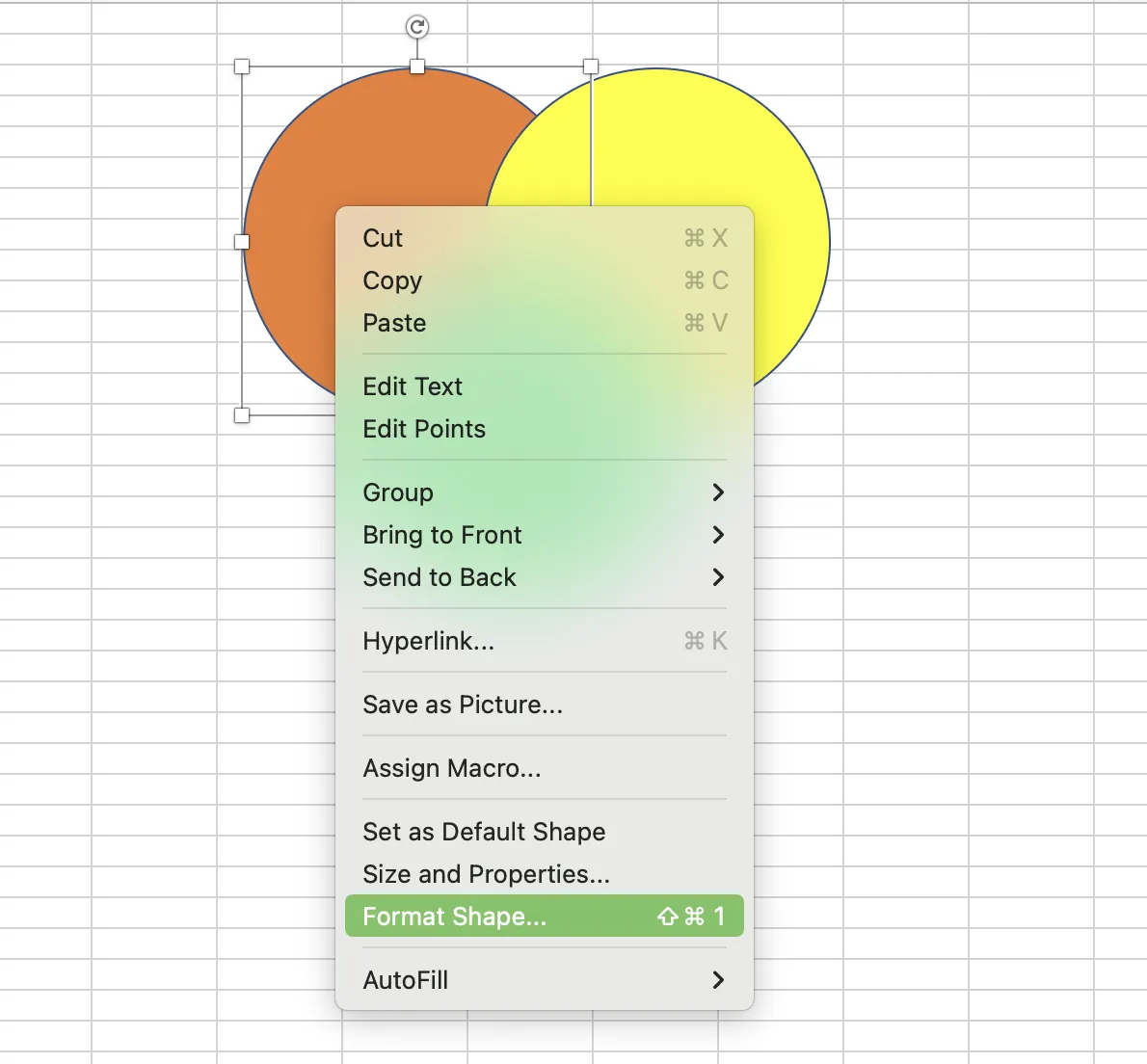
7. ตอนนี้ เพื่อให้พื้นที่ที่ซ้อนทับกันมองเห็นได้ ให้คลิกขวาที่วงกลมเพื่อเปิดแถบป๊อปอัปใหม่ เลือก 'จัดรูปแบบรูปร่าง' เพื่อเปิดแผงใหม่ทางด้านขวาซึ่งประกอบด้วยตัวเลือกการจัดรูปแบบขั้นสูง
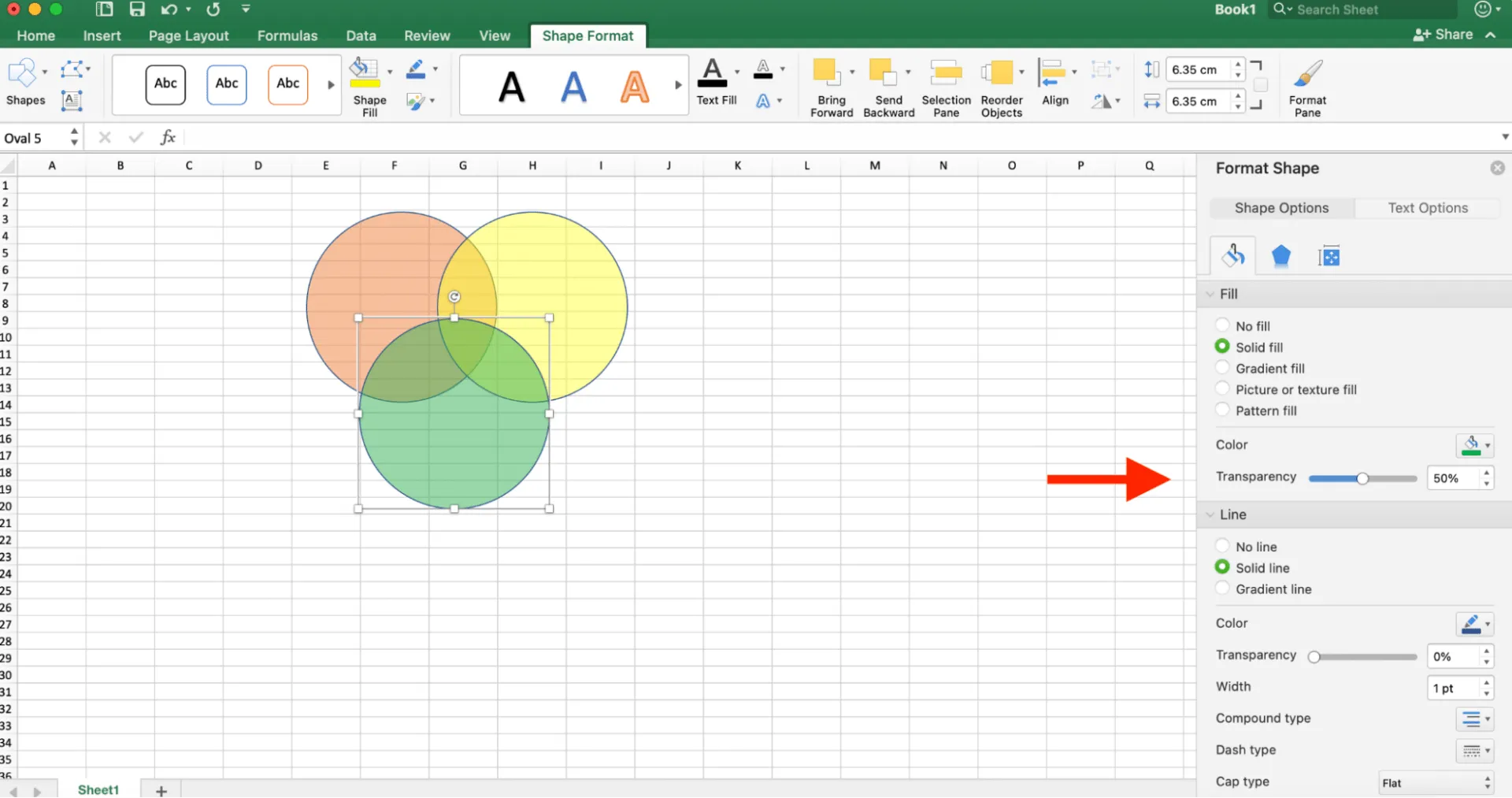
8. ในบานหน้าต่าง 'จัดรูปแบบรูปร่าง' ให้ไปที่ 'ตัวเลือกรูปร่าง' และปรับแถบเลื่อนความโปร่งใสภายใต้ 'การเติม'
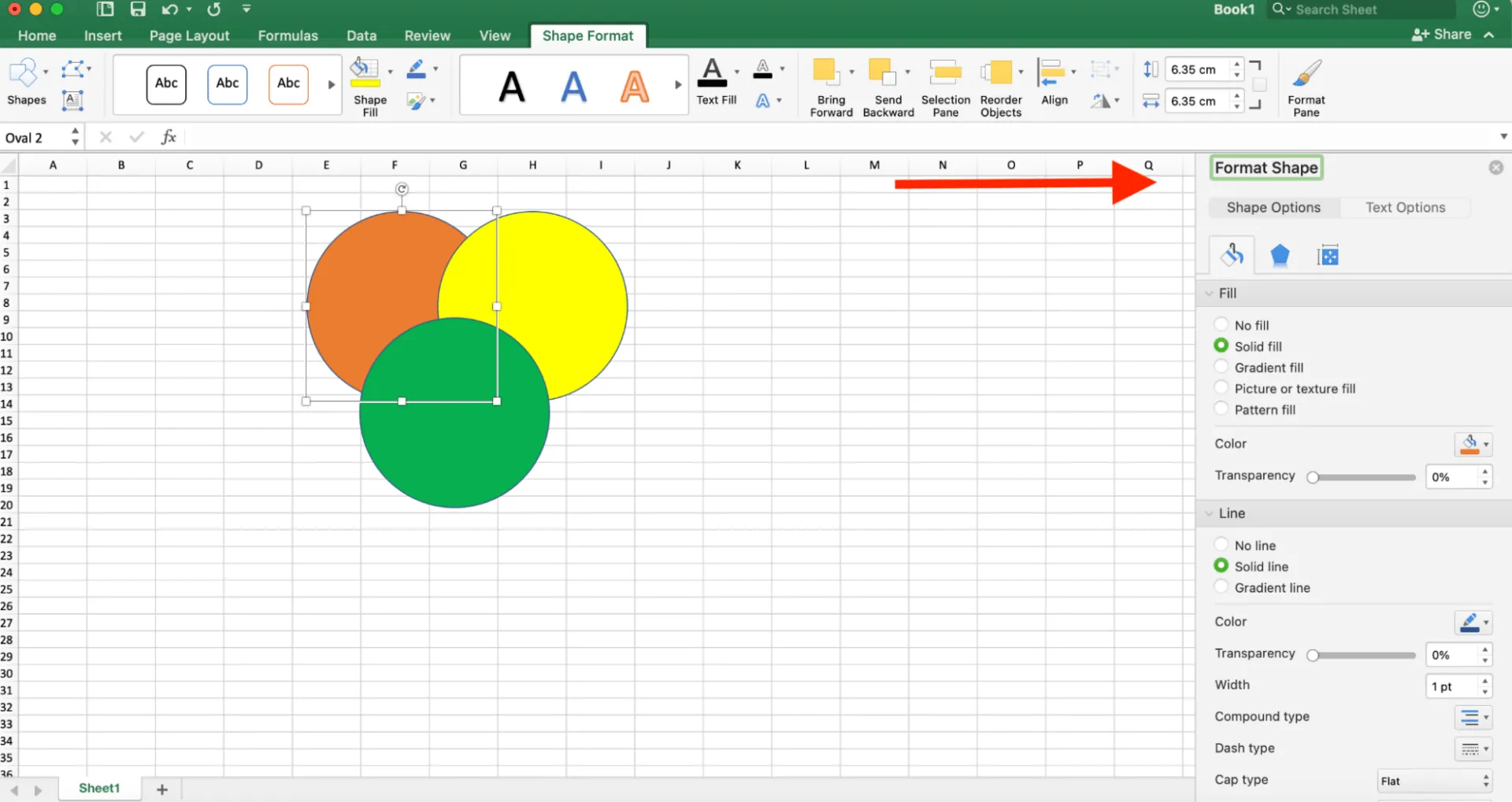
9. ระดับความโปร่งใสที่เหมาะสมอยู่ที่ประมาณ 50% แต่สามารถปรับได้ตามความชัดเจนที่ต้องการ ทำซ้ำขั้นตอนเหล่านี้เพื่อจัดรูปแบบวงกลมทั้งหมดให้เหมือนกันจนกว่าบริเวณที่ซ้อนทับกันจะมองเห็นได้ชัดเจน
10. เพื่อเพิ่มข้อความ ให้กลับไปที่แท็บ 'แทรก' ในเมนูด้านบน และเลือก 'กล่องข้อความ' คลิกและลากภายในวงกลมเพื่อวาดกล่องข้อความ จากนั้นพิมพ์ข้อความที่คุณต้องการ คุณยังสามารถเปลี่ยนประเภทและขนาดของฟอนต์ได้ที่นี่

11. ในคอลัมน์แยกต่างหากของไฟล์เวิร์กบุ๊ก Excel ให้กำหนดป้ายกำกับเพื่ออธิบายว่าแต่ละวงกลมแทนอะไร ให้กระชับและชัดเจนตามที่แสดงด้านล่าง:
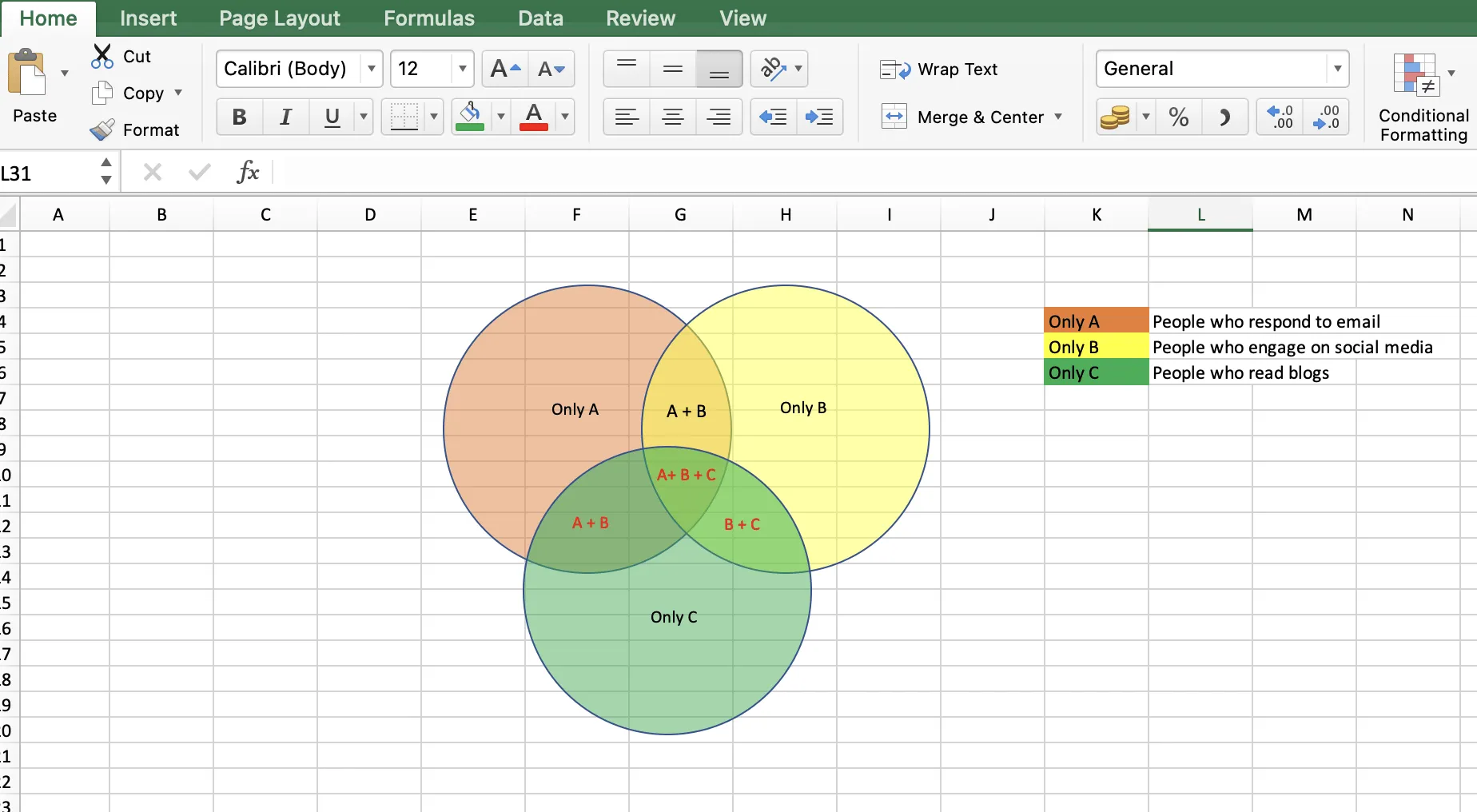
โปรดทราบ:ต่างจากตัวเลือกแผนภาพเวนน์อื่น ๆ ที่อนุญาตให้คุณเชื่อมโยงข้อมูลโดยตรงกับแผนภาพ แผนภาพเวนน์ใน Excel ต้องการการปรับแต่งและบันทึกข้อความด้วยตนเองเพื่อแสดงข้อมูล
12. เลือกทุกรูปทรง (วงกลมและกล่องข้อความ) คลิกขวา และเลือก 'จัดกลุ่ม' เพื่อจัดกลุ่มพวกมันและสร้างกราฟเดียว. นี่จะทำให้พวกมันอยู่ด้วยกันเมื่อคุณย้ายหรือปรับขนาดแผนภาพเวนน์.
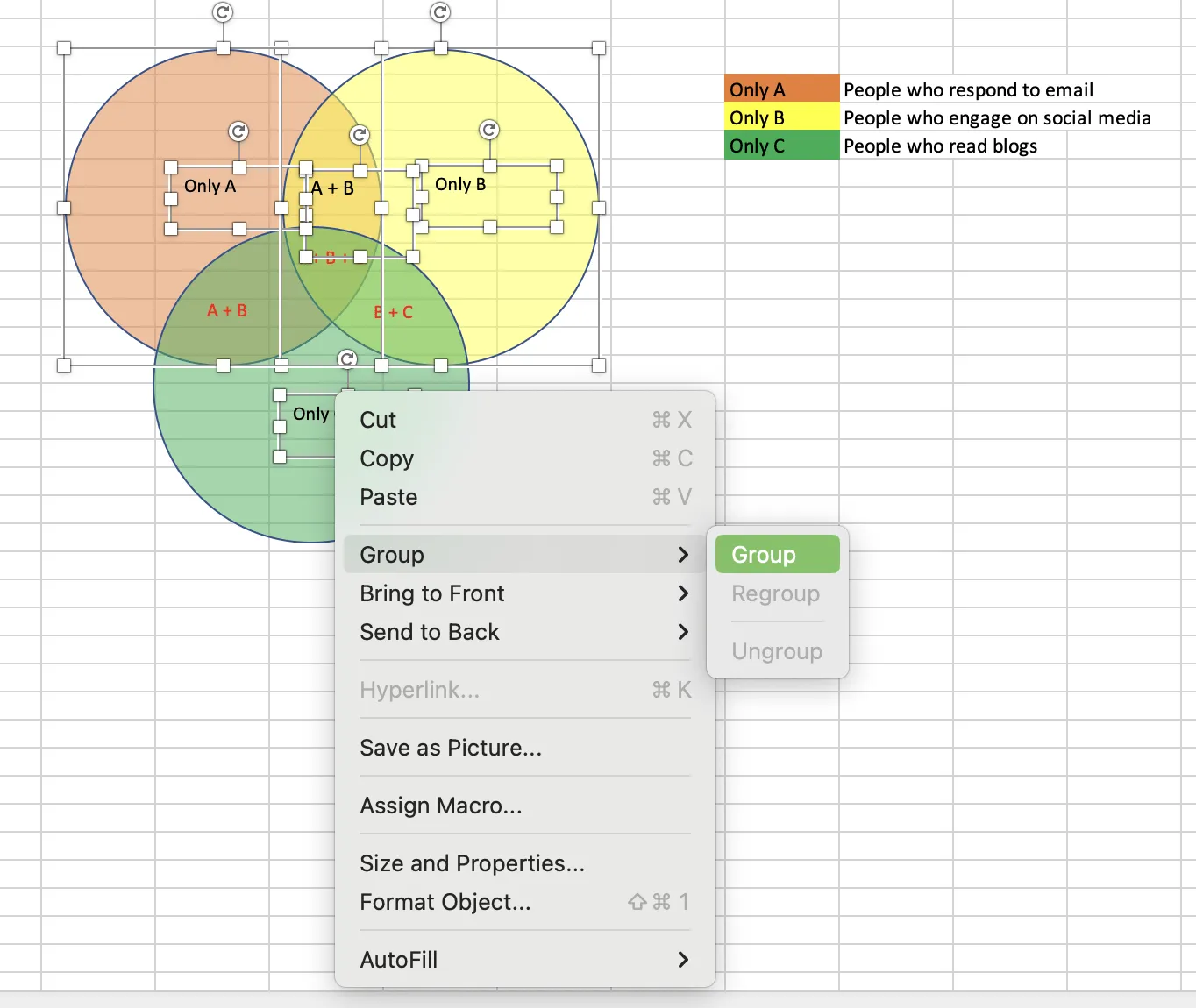
อย่าลืมบันทึกไฟล์ Excel ของคุณเพื่อเก็บแผนภาพเวนน์ไว้ คุณสามารถคัดลอกมันไปยังแอปอื่น ๆ เช่น Word หรือ PowerPoint ได้เช่นกัน เพื่อสร้างองค์ประกอบกราฟิกสำหรับการนำเสนอของคุณ
การสร้างแผนภาพเวนน์ใน Excel โดยใช้กราฟิก SmartArt
Excel ยังมีฟีเจอร์กราฟิก SmartArt ที่สามารถนำมาใช้สร้างแผนภาพเวนน์ได้เช่นกัน แม้ว่าตัวเลือกการปรับแต่งอาจน้อยกว่าการใช้รูปร่าง แต่ยังคงเป็นจุดเริ่มต้นที่ดี
มาดูกัน:
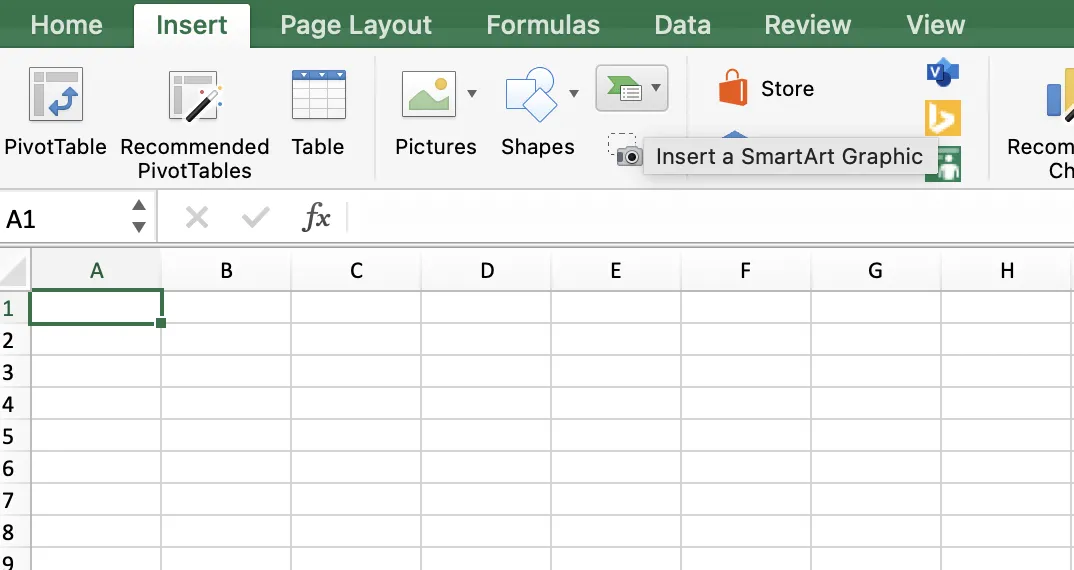
1. คลิกที่แท็บ 'แทรก' และไปที่ 'SmartArt'
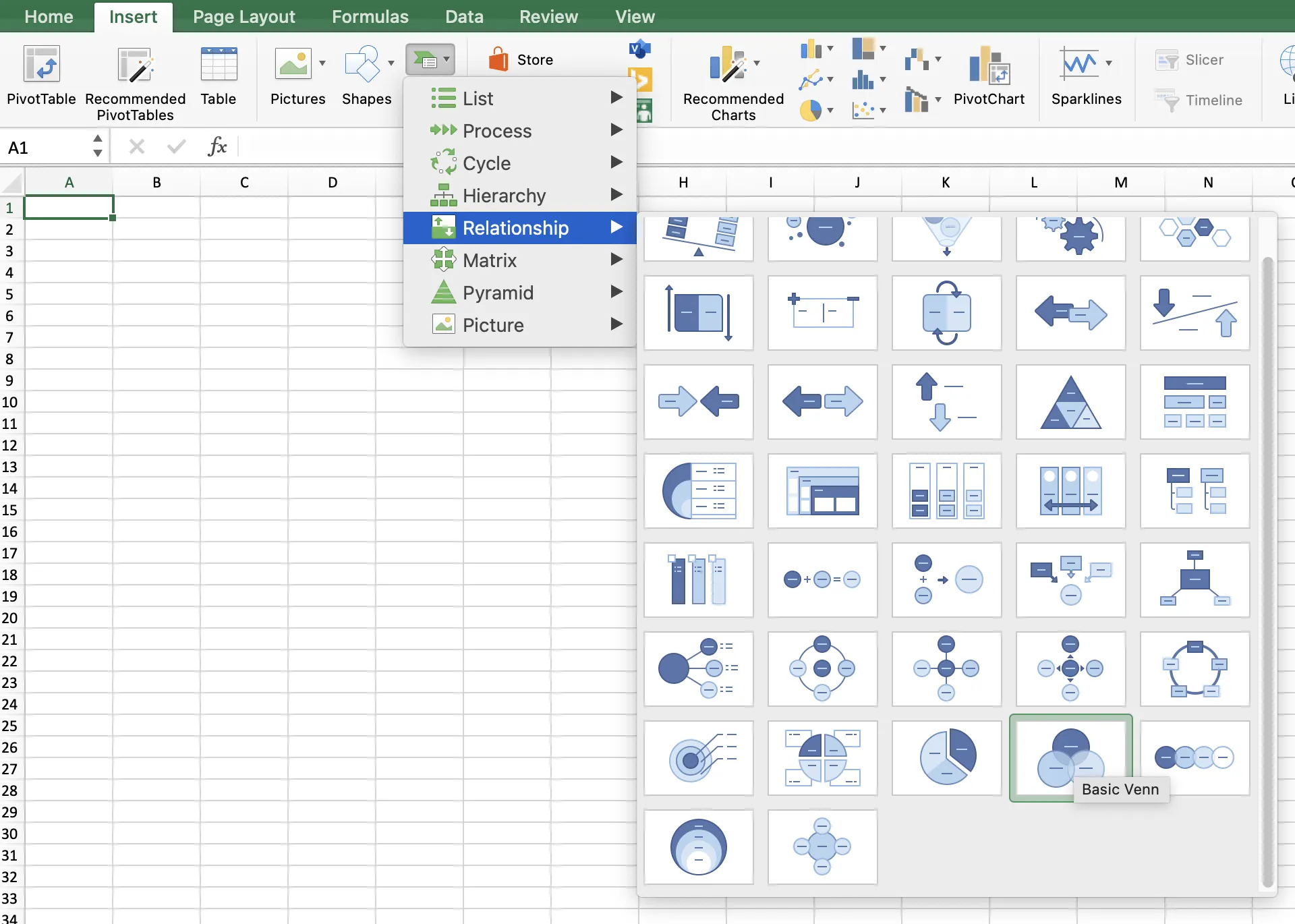
2. เลื่อนเมาส์ไปที่ 'ความสัมพันธ์' เพื่อเปิดกล่องแม่แบบที่เกี่ยวข้อง แล้วเลือก 'แผนภาพเวนน์พื้นฐาน' คุณยังสามารถเลือกเค้าโครงแผนภาพเวนน์แบบอื่นได้ เช่น เวนน์เชิงเส้น เวนน์ซ้อน หรือเวนน์แบบรัศมี
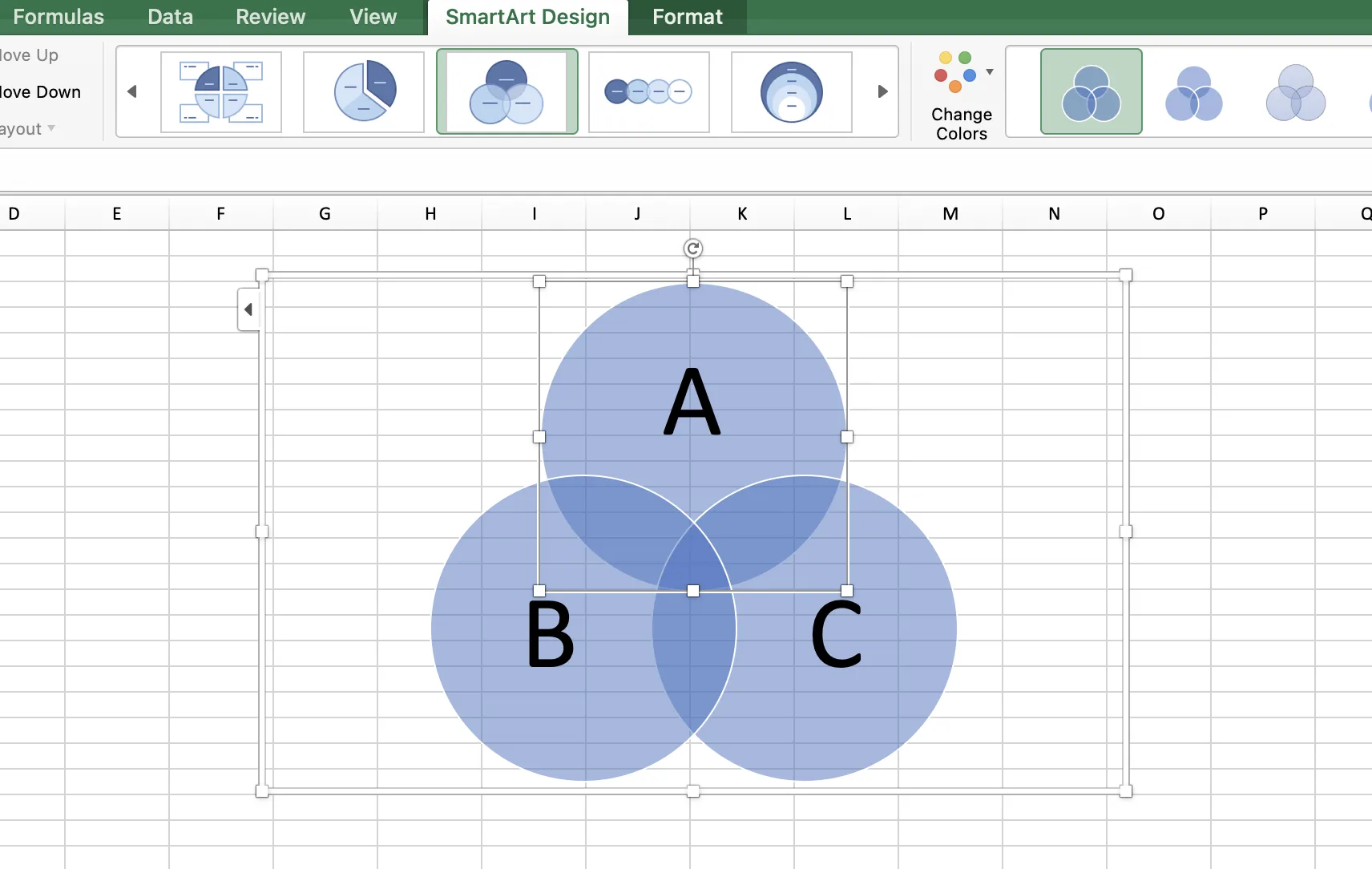
3. เพื่อใส่ชื่อในแต่ละวงกลม ให้คลิก '[ข้อความ]' และพิมพ์ที่นั่น คุณยังสามารถแทรกกล่องข้อความในบานหน้าต่างข้อความเพื่อสร้างความสัมพันธ์ที่ทับซ้อนกันได้
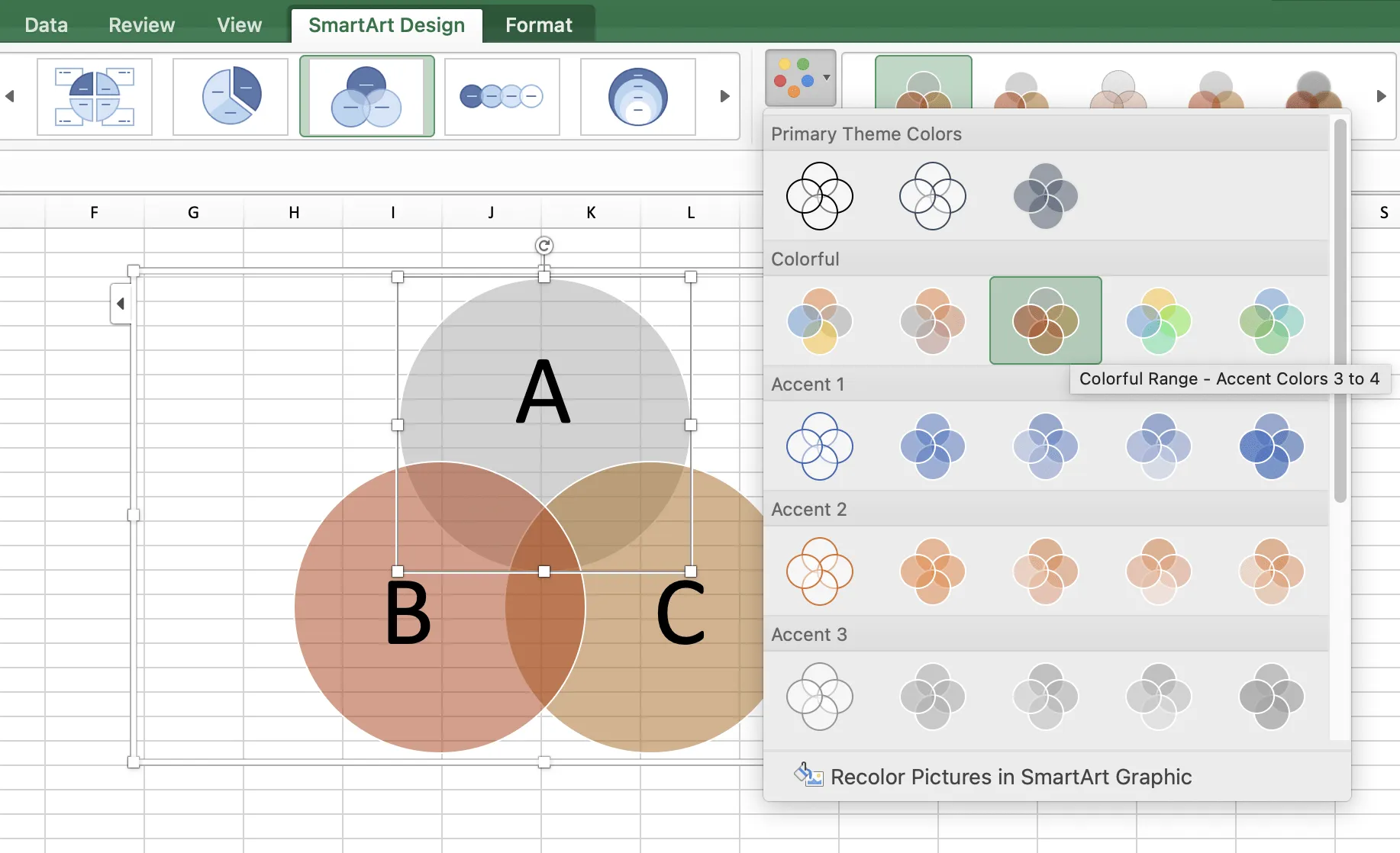
4. เพื่อเปลี่ยนสีของแผนภาพของคุณ ให้ไปที่แท็บ 'เครื่องมือ SmartArt ออกแบบ' คลิกที่ 'เปลี่ยนสี' เพื่อเลือกสีชุดใหม่
ทางเลือกในการสร้างแผนภาพเวนน์ใน Excel
ฟังก์ชันแผนภาพเวนน์ของ Excel อาจเหมาะสำหรับความต้องการพื้นฐาน แต่ ขาดคุณสมบัติขั้นสูง เช่น การกรองแบบไดนามิก และองค์ประกอบที่สามารถโต้ตอบได้ นอกจากนี้ หากข้อมูลของคุณมีการเปลี่ยนแปลง คุณต้องอัปเดตแผนภาพด้วยตนเอง ซึ่งอาจใช้เวลานานและเสี่ยงต่อข้อผิดพลาด
แล้วคุณจะทำอย่างไรในสถานการณ์เช่นนี้?คุณค้นหาตัวเลือกซอฟต์แวร์แผนภาพเฉพาะทาง🧐
เครื่องมือหนึ่งคือ ClickUp
ClickUp เป็นโซลูชันการจัดการโครงการแบบครบวงจรที่มีฟังก์ชันและคุณสมบัติที่สามารถปรับแต่งได้ เพื่อติดตามความคืบหน้าของโครงการ จัดการการดำเนินงานข้ามแผนก และทำงานร่วมกับสมาชิกในทีม
มาดูกันว่ามันช่วยในการสร้างแผนภาพเวนได้อย่างไร
การใช้ ClickUp เพื่อสร้างแผนภาพเวนน์
ClickUp มีเทมเพลตแผนภาพเวนน์ที่ใช้งานง่ายและสะดวก เหมาะสำหรับทุกการใช้งาน ไม่ว่าคุณจะติดตามความคืบหน้าของโครงการหรือวิเคราะห์ข้อมูลลูกค้า
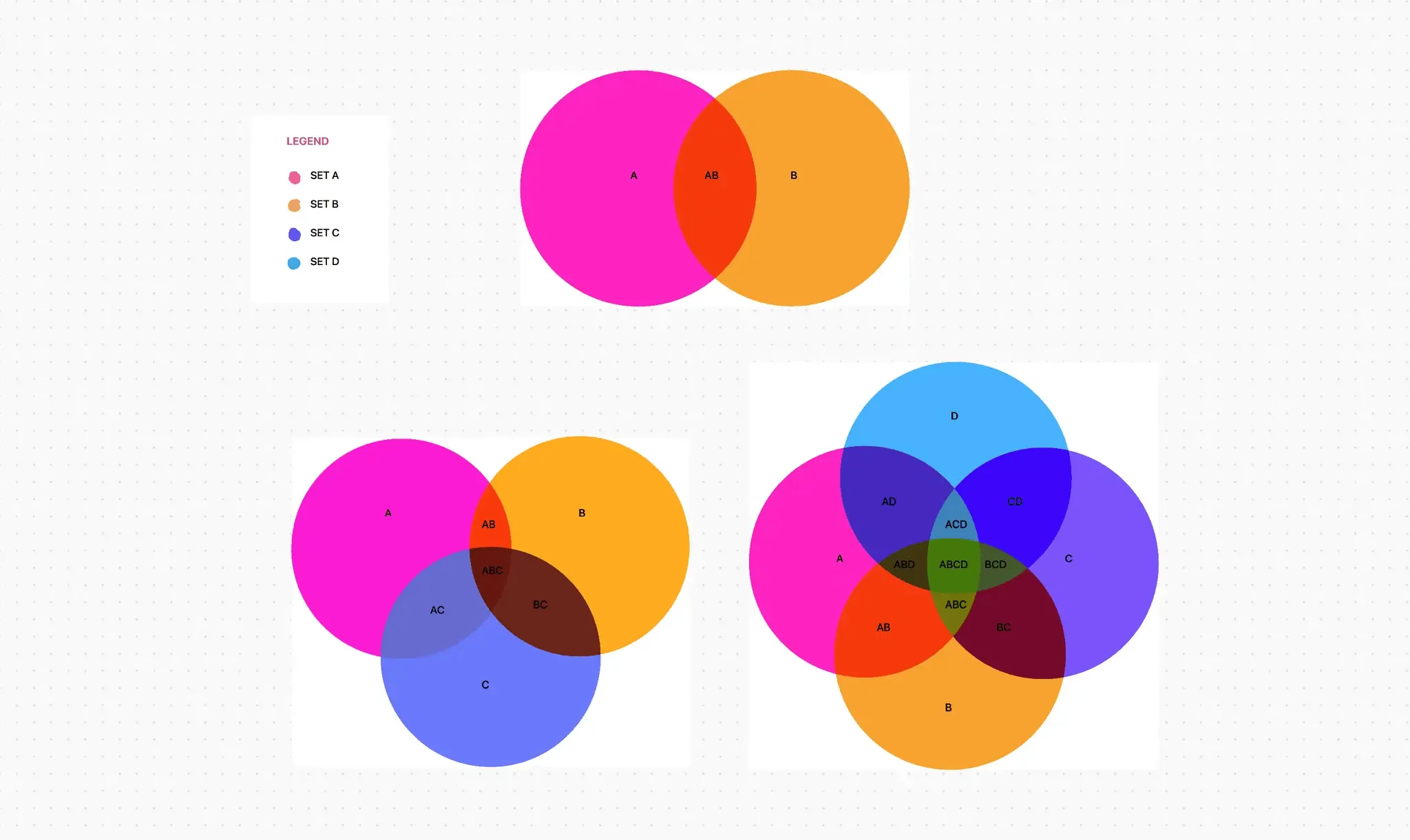
เทมเพลตไวท์บอร์ดที่ปรับขนาดได้นี้ไปไกลกว่าการร่างแบบธรรมดา
มันมอบแพลตฟอร์มสำหรับการทำงานร่วมกันแบบเรียลไทม์ ช่วยให้คุณสามารถและทีมของคุณสามารถจับและจัดระเบียบข้อมูลให้เป็นหมวดหมู่ที่มีเหตุผลและมีความหมายได้, แสดงให้เห็นถึงความเชื่อมโยงระหว่างชุดข้อมูลต่าง ๆ, และเปรียบเทียบและเปรียบเทียบส่วนต่าง ๆ ได้ในพริบตา—เช่นเดียวกับที่คุณจะเห็นในเทมเพลตแผนภูมิเปรียบเทียบ
คุณสามารถสร้างเอกสาร ClickUpเพื่อกำหนดวัตถุประสงค์ของแผนภาพเวนน์ได้ ซึ่งจะช่วยให้ทุกคนเข้าใจตรงกัน
ก่อนอื่น คุณต้องจัดระเบียบข้อมูลของคุณให้เรียบร้อย ด้วยClickUp Tasks คุณสามารถรวบรวมข้อมูลทั้งหมดที่คุณต้องการสำหรับการสร้างแผนภาพได้โดยการมอบหมายงานข้อมูลแต่ละรายการให้กับสมาชิกในทีม จัดหมวดหมู่และเพิ่มคุณสมบัติให้กับแต่ละงานเพื่อให้เข้าใจความสัมพันธ์ระหว่างรายการต่างๆ ในแผนภาพได้ดียิ่งขึ้น
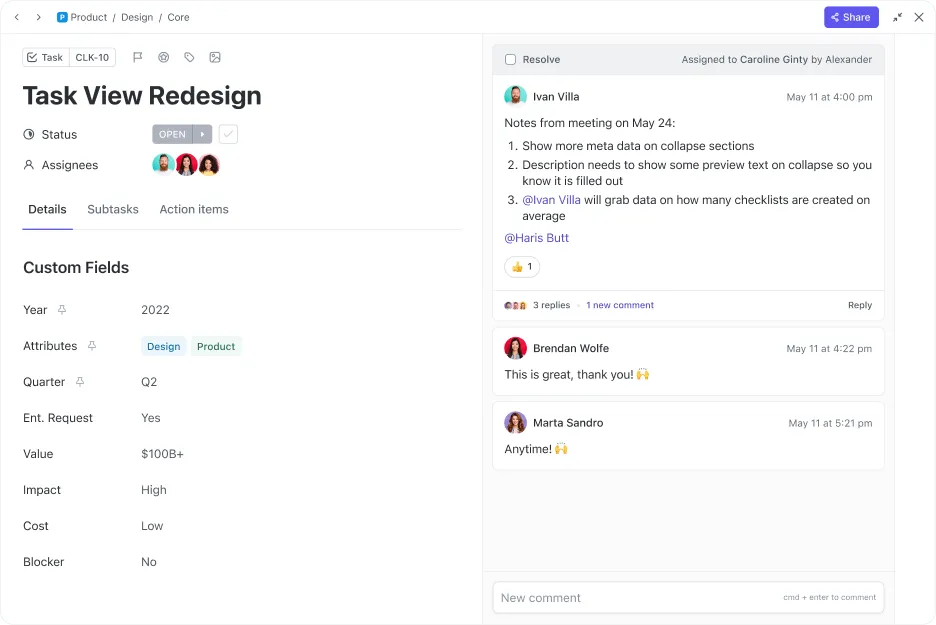
เมื่อคุณรวบรวมข้อมูลแล้ว ให้วาดวงกลมสองวงที่ตัดกันตรงกลาง ระบุชื่อวงกลมแต่ละวงด้วยชุดข้อมูลที่คุณรวบรวมมา
จากนั้นไปที่มุมมองบอร์ดเพื่อวางแผนการจัดการปรับขนาดของวงกลมให้เหมาะสม โดยให้แน่ใจว่าความสำคัญสัมพัทธ์ของแต่ละหมวดหมู่สามารถรับรู้ได้ทันทีใช้มุมมองตารางของ ClickUpเพื่อเพิ่มจุดต่าง ๆ ลงในแผนผังสำหรับการตรวจสอบและวิเคราะห์
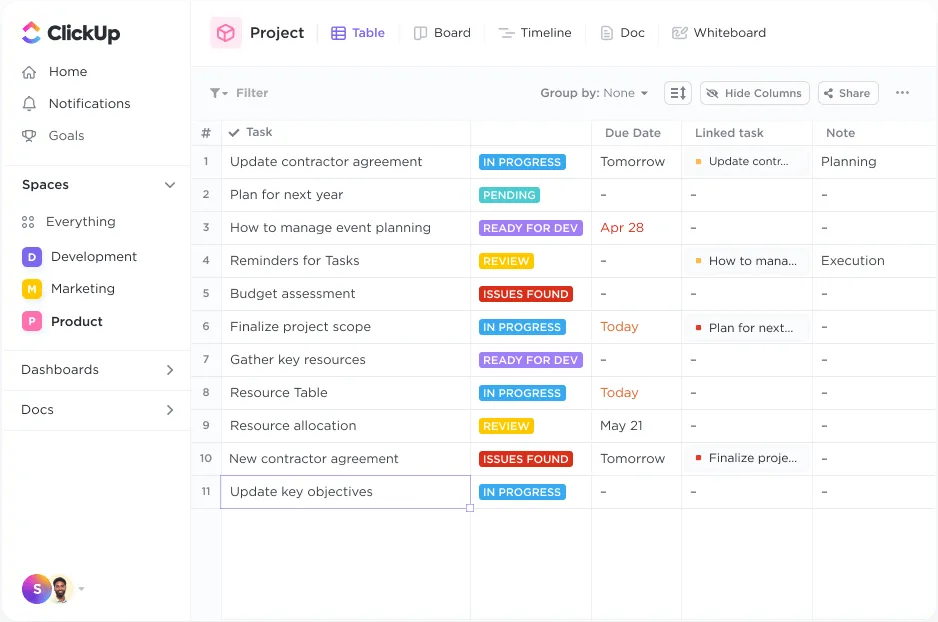
นั่นแหละ—แผนภาพเวนน์ของคุณพร้อมแล้ว!
แต่เดี๋ยวก่อน, ประโยชน์ของ ClickUp ไม่ได้หยุดอยู่แค่เทมเพลตนี้เท่านั้น
คุณสามารถใช้เทคนิคการแสดงผลขั้นสูงในClickUp Whiteboardsเพื่อสร้างผืนผ้าใบที่ยืดหยุ่นสำหรับการระดมความคิดได้ อินเทอร์เฟซแบบลากและวาง ช่วยให้คุณเพิ่มองค์ประกอบต่างๆ เช่น โน้ตติด, รูปร่าง, ตัวเชื่อมต่อ, และกล่องข้อความ ซึ่งสามารถปรับแต่งและจัดเรียงเพื่อแสดงแนวคิดหรือกระบวนการของคุณได้อย่างชัดเจน

คุณยังสามารถ เชื่อมโยงงานจาก ClickUp ไปยังไวท์บอร์ดของคุณได้โดยตรง เชื่อมโยงแผนภาพและงานการจัดการโครงการของคุณเข้าด้วยกัน คุณและสมาชิกในทีมสามารถแก้ไขผืนผ้าใบได้แบบเรียลไทม์ เพิ่มข้อมูล ป้อนข้อมูล ฝังลิงก์และสื่อ และทำการเปลี่ยนแปลงพร้อมกันได้
ในทางกลับกัน หากคุณต้องการแสดงข้อมูลแบบลำดับชั้นและสำรวจแนวคิดในรูปแบบที่ไม่เป็นเส้นตรง ClickUp ยังสามารถทำหน้าที่เป็นซอฟต์แวร์แผนผังความคิดได้อีกด้วย
ใช้ฟีเจอร์แผนผังความคิดของ ClickUpเพื่อสร้างกระบวนการทำงานแบบภาพที่เน้นงานแต่ละรายการ เพิ่มโหนดและโหนดย่อยได้อย่างง่ายดาย เพื่อแสดงแนวคิดหรืองานที่แตกต่างกัน ซึ่งสามารถเชื่อมโยงกับผู้รับผิดชอบและกำหนดวันครบกำหนดได้
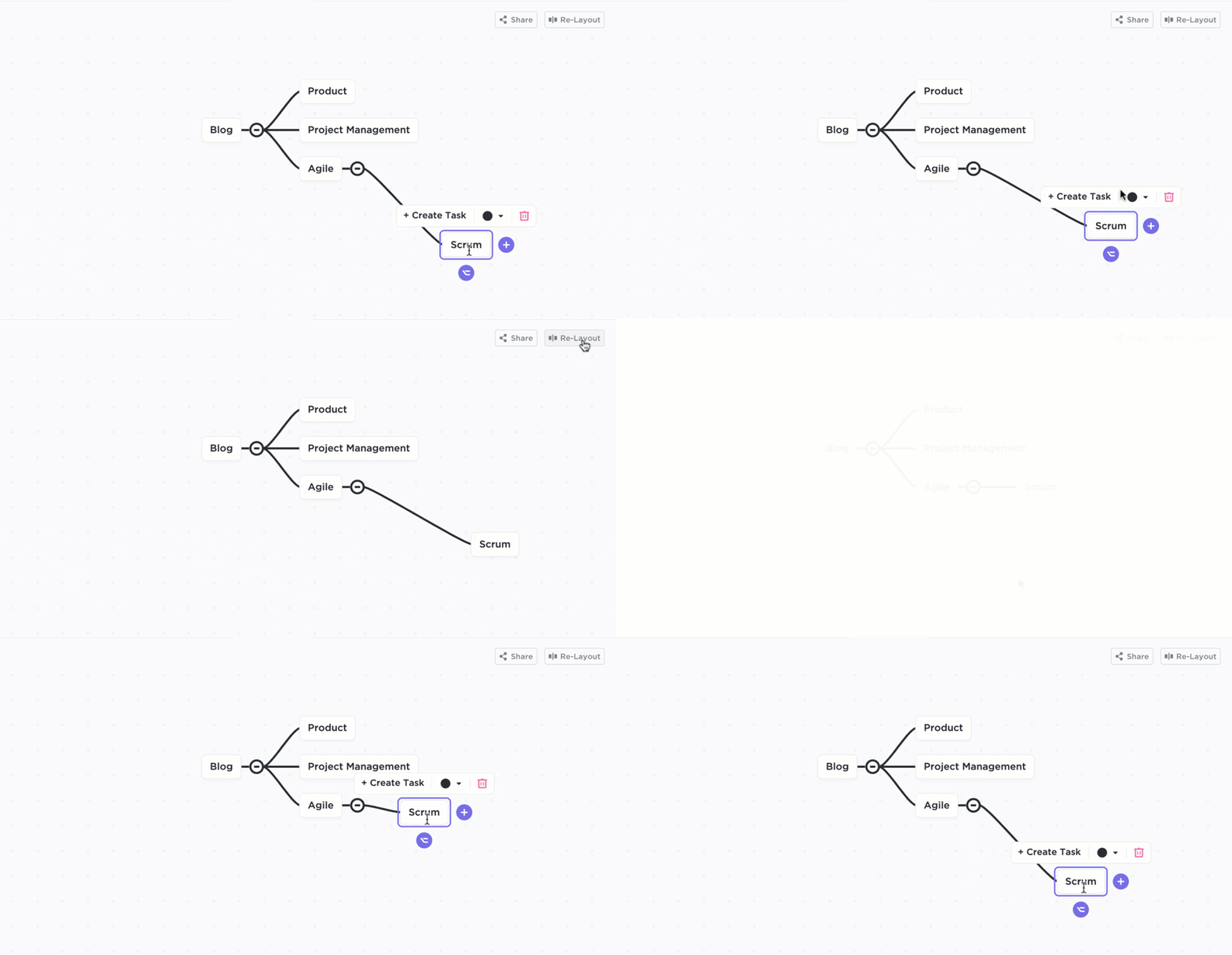
เพื่อให้บริบทและรายละเอียดเพิ่มเติม คุณสามารถ ปรับแต่งแต่ละโหนดด้วยสี ข้อความ และไฟล์แนบ ได้ นอกจากนี้ ยังมีตัวเลือกการจัดเรียงใหม่ (Re-Layout) ที่จะจัดเรียงรายการต่าง ๆ ให้เป็นระเบียบโดยอัตโนมัติ เพื่อจัดโครงสร้างแผนผังความคิดของคุณ พร้อมทั้งคงลำดับชั้นและระบุลำดับความสำคัญไว้อย่างชัดเจน
ClickUp เมื่อใช้เป็นซอฟต์แวร์แผนผังการทำงาน จะช่วยให้การสร้างและจัดระเบียบขั้นตอนการทำงานที่ซับซ้อนภายในองค์กรเป็นเรื่องง่ายขึ้น ช่วยสร้างแผนที่กระบวนการที่เข้าใจง่ายและติดตามงานในแต่ละขั้นตอนได้อย่างมีประสิทธิภาพ
📮ClickUp Insight: เมื่อเป้าหมายไม่เป็นไปตามที่ตั้งไว้ มีเพียง 34% ของผู้ตอบแบบสำรวจของเราที่ปรับกลยุทธ์ใหม่ และ 33% ที่ยอมแพ้ไปเลย 🫢
แต่ความล้มเหลวไม่ใช่จุดจบ; มันคือข้อเสนอแนะ
คุณสามารถแกะปัญหาที่เกิดขึ้นกับClickUp Mind MapsและWhiteboards ได้อย่างง่ายดาย สำรวจแนวคิดใหม่ๆ และวางแผนเส้นทางที่ชาญฉลาดยิ่งขึ้นไปข้างหน้า คิดเสียว่านี่คือแผนการฟื้นตัวในตัวของคุณเอง
💫 ผลลัพธ์ที่แท้จริง: ผู้ใช้ ClickUp กล่าวว่าพวกเขาสามารถรับงานเพิ่มขึ้นได้ประมาณ 10%—เพราะการตั้งเป้าหมายที่สมจริงหมายถึงความสำเร็จมากขึ้นและความเครียดน้อยลง
💡เคล็ดลับมืออาชีพ: อีกวิธีที่ยอดเยี่ยมในการทำให้การนำเสนอข้อมูลและการตัดสินใจง่ายขึ้น คือการใช้แม่แบบเปรียบเทียบ.
ทำให้การวิเคราะห์ของคุณน่าสนใจและสนุกสนานด้วยแผนภาพเวนน์
การสร้างแผนภาพเวนน์ใน Excel เป็นทักษะที่มีคุณค่า. มันช่วยคุณจัดวางชุดข้อมูลของคุณไว้ด้วยกันโดยใช้รูปร่างที่ง่ายเพื่อให้ได้ภาพรวมของความแตกต่างและความเหมือนกันของพวกมัน. การศึกษาแผนภาพเวนน์ยังสามารถเป็นกิจกรรมที่กระตุ้นความคิดได้.
แม้ว่า Excel จะเป็นเครื่องมือที่มีประโยชน์ แต่ ClickUp ทำให้การนำเสนอข้อมูลมีความยืดหยุ่นและสามารถทำงานร่วมกันได้ ด้วยฟังก์ชันขั้นสูง
ตัวอย่างเช่น แม่แบบแผนภาพเวนใน ClickUp นั้นเรียบง่ายและปรับแต่งได้สูง ตอบสนองทั้งความต้องการส่วนบุคคลและระดับมืออาชีพ และกระดานไวท์บอร์ดและแผนผังความคิดของ ClickUp สามารถเปลี่ยนกระบวนการทำงานที่ยุ่งเหยิงให้กลายเป็นทรัพยากรภาพที่มีโครงสร้างและเข้าใจง่าย ทำให้ข้อมูลเชิงลึกเข้าถึงได้มากขึ้นและมีผลกระทบมากขึ้น
แล้วคุณรออะไรอยู่ล่ะ? สร้างแผนภาพเวนน์ที่สวยงามและใช้งานได้จริง พร้อมทำให้ความสัมพันธ์ของคุณกับข้อมูลเป็นเรื่องง่าย!