
คุณเพิ่งสร้างแบบฟอร์ม Google ใหม่เพื่อรวบรวมความคิดเห็นของลูกค้าสำหรับแคมเปญการตลาดล่าสุดของคุณ แต่คุณรู้สึกงุนงงกับความเงียบ
ไม่มีคำตอบเลยสักหนึ่งเดียว คุณเกาหัวด้วยความพยายามที่จะหาว่าเกิดอะไรขึ้น จนกระทั่งพบสาเหตุ: แบบฟอร์มของคุณไม่ได้ตั้งค่าให้เป็นสาธารณะ
เนื่องจากความผิดพลาดนี้ การรวบรวมข้อมูลของคุณจึงถูกขัดขวาง ทำให้คุณไม่ได้รับข้อมูลเชิงลึกที่มีค่าซึ่งคุณต้องการ
หากคุณตั้งใจที่จะไม่ทำผิดพลาดนี้อีก คุณมาถูกที่แล้ว คู่มือนี้จะอธิบายวิธีการทำให้แบบฟอร์ม Google ของคุณเป็นสาธารณะอย่างละเอียดพร้อมคำแนะนำทีละขั้นตอน
วิธีทำให้แบบฟอร์ม Google เป็นสาธารณะ
การทำให้แบบฟอร์ม Google เป็นสาธารณะจะอนุญาตให้ทุกคนที่มีลิงก์สามารถดูและกรอกแบบฟอร์มได้ ทำให้แบบฟอร์มสามารถเข้าถึงได้กับผู้ชมที่กว้างขึ้น และกำจัดการกีดกันในการมีส่วนร่วม
⭐ แม่แบบแนะนำ
สับสนกับการตั้งค่าการแชร์ใน Google Form หรือไม่?ลองใช้เทมเพลตแบบฟอร์มฟรีจาก ClickUp ที่จะช่วยให้คุณไม่ต้องเดาอีกต่อไป—สร้าง แชร์ และรวบรวมคำตอบได้อย่างราบรื่น ทั้งหมดในที่เดียว ไม่มีข้อผิดพลาดเรื่องสิทธิ์ ไม่มีปัญหาทางเทคนิค
ทำตามขั้นตอนง่ายๆ เหล่านี้เพื่อเรียนรู้วิธีทำให้แบบฟอร์ม Google เป็นสาธารณะและเริ่มรวบรวมคำตอบที่คุณต้องการ
ขั้นตอนที่ 1: เปิดแบบฟอร์ม Google
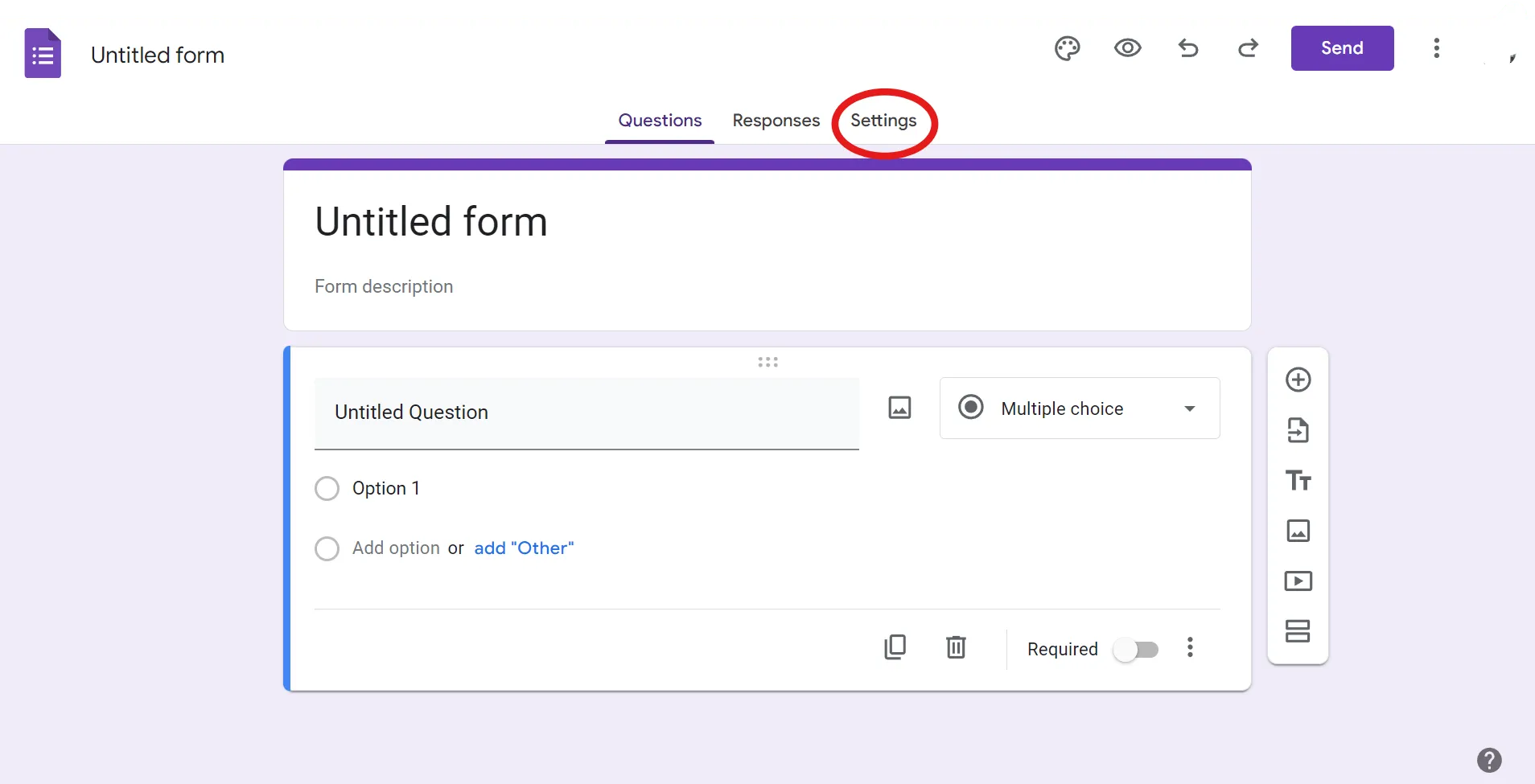
หากต้องการเผยแพร่แบบฟอร์ม Google ของคุณให้สาธารณะ ให้เปิดแบบฟอร์มที่มีอยู่แล้วหรือสร้างแบบฟอร์มใหม่พร้อมคำถามที่จำเป็น
เมื่อแบบฟอร์มเปิดขึ้นแล้ว ให้ไปที่แท็บการตั้งค่า
ขั้นตอนที่ 2: ตรวจสอบให้แน่ใจว่าตัวเลือก "จำกัดไว้ที่ 1" ถูกปิดอยู่
ตรวจสอบให้แน่ใจว่าตัวเลือก จำกัดการตอบกลับไว้ที่ 1 ครั้ง ถูกปิดใช้งานในแท็บการตอบกลับ หากตัวเลือกนี้ถูกเปิดใช้งาน ผู้ตอบแบบสอบถามจะต้องเข้าสู่ระบบด้วยที่อยู่อีเมล Gmail ของตนเพื่อกรอกแบบฟอร์ม ซึ่งจะป้องกันไม่ให้แบบฟอร์มของคุณสามารถเข้าถึงได้โดยสาธารณะ
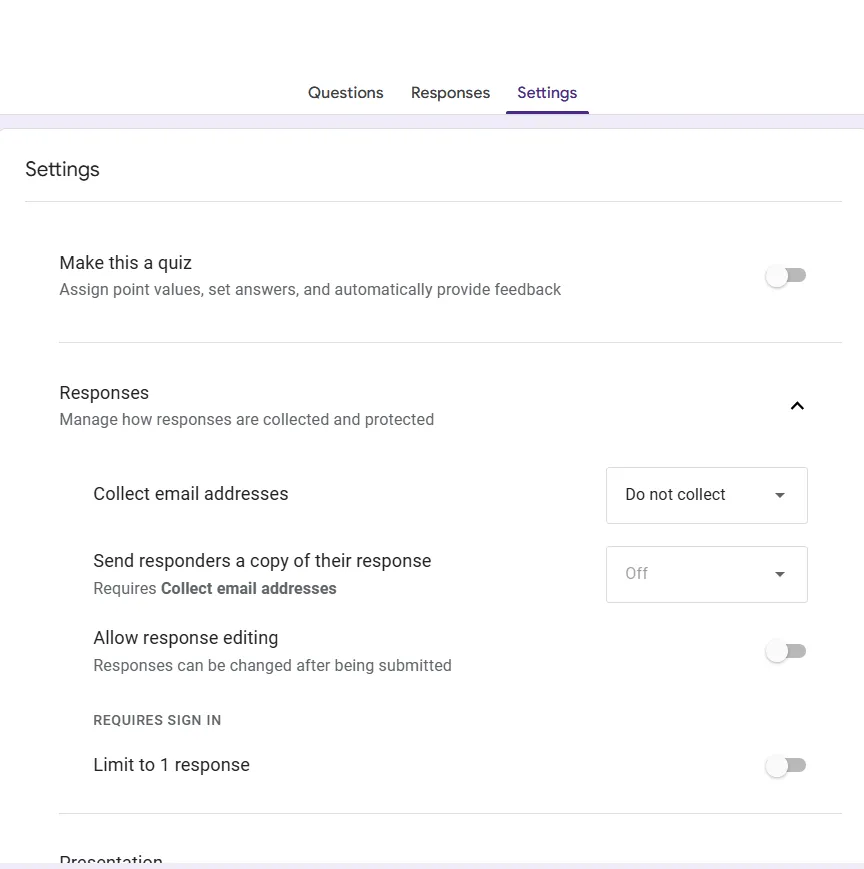
คุณอาจต้องการเข้าใจการตั้งค่าอีกอย่างหนึ่ง: ตัวเลือก 'เก็บรวบรวมที่อยู่อีเมล' เมื่อเปิดใช้งาน ผู้ตอบแบบสอบถามจะต้องลงชื่อเข้าใช้ด้วยบัญชี Google หรือบัญชี Google Workspace ของตน และให้ที่อยู่อีเมลเพื่อกรอกแบบฟอร์มให้เสร็จสมบูรณ์
ปิดหากคุณต้องการให้แบบฟอร์มสามารถเข้าถึงได้มากที่สุดเท่าที่เป็นไปได้ และไม่ต้องการเก็บที่อยู่อีเมล. สิ่งนี้จะทำให้ใครก็ตามสามารถกรอกแบบฟอร์มได้ง่ายขึ้นโดยไม่ต้องเข้าสู่ระบบ ซึ่งจะช่วยกระตุ้นให้มีการตอบกลับมากขึ้น และทำให้กระบวนการง่ายขึ้น.
ตัวอย่างเช่น การปิดการตั้งค่านี้จะเป็นการเลือกที่ถูกต้องหากคุณทำการสำรวจความคิดเห็นสาธารณะหรือใช้แบบฟอร์มเป็นเครื่องมือสำหรับความคิดเห็นของลูกค้า
ในทางตรงกันข้าม หากคุณจำเป็นต้องยืนยันตัวตนของผู้ตอบแบบสอบถามและขจัดโอกาสของการส่งข้อมูลซ้ำ ให้คงฟีเจอร์นี้ไว้
ขั้นตอนที่ 3: แชร์แบบฟอร์ม Google ของคุณ
เมื่อคุณได้ปรับตั้งค่าแล้ว ขั้นตอนต่อไปคือการแชร์แบบฟอร์ม Google คลิกที่ตัวเลือก ส่ง ที่มุมขวาบน
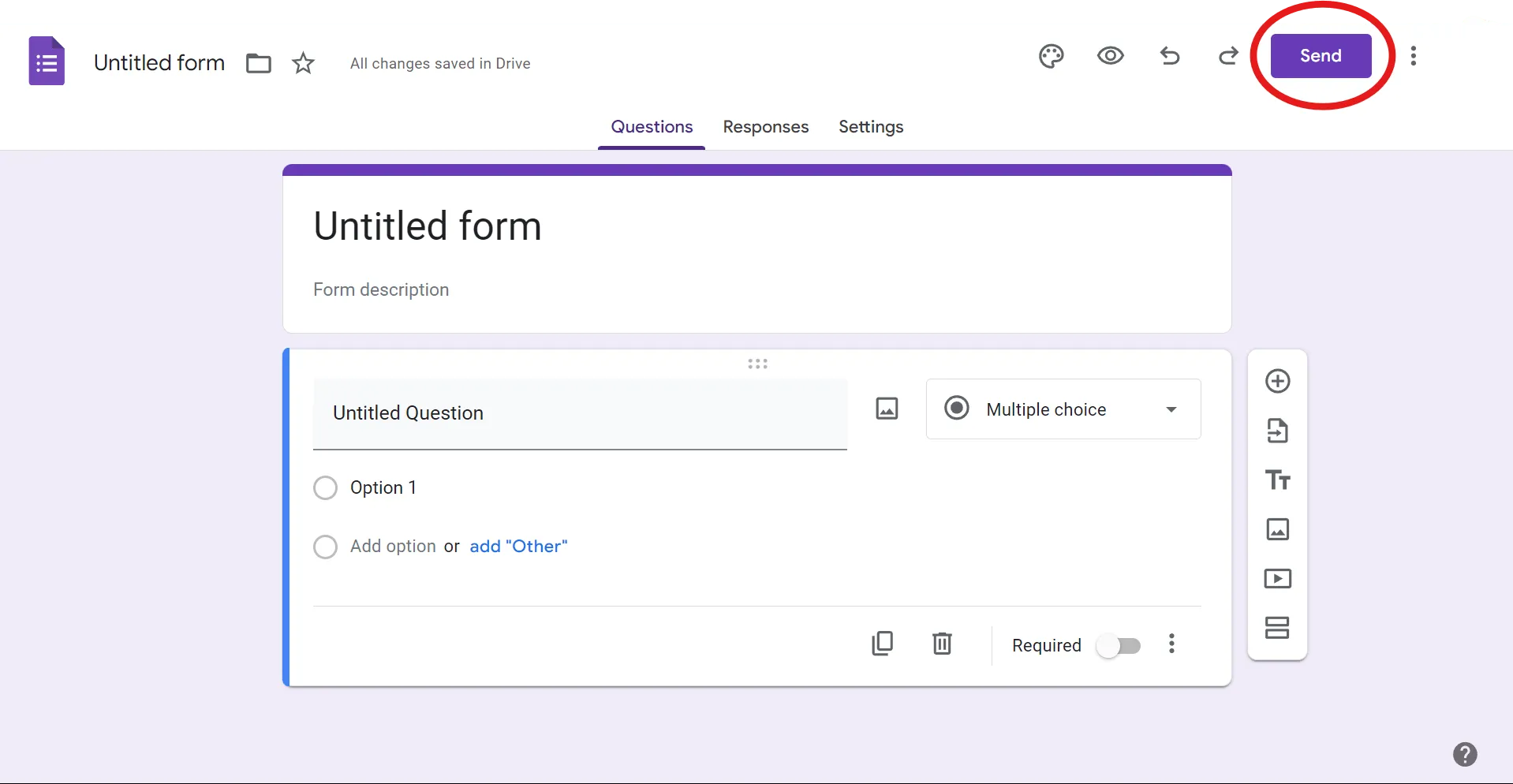
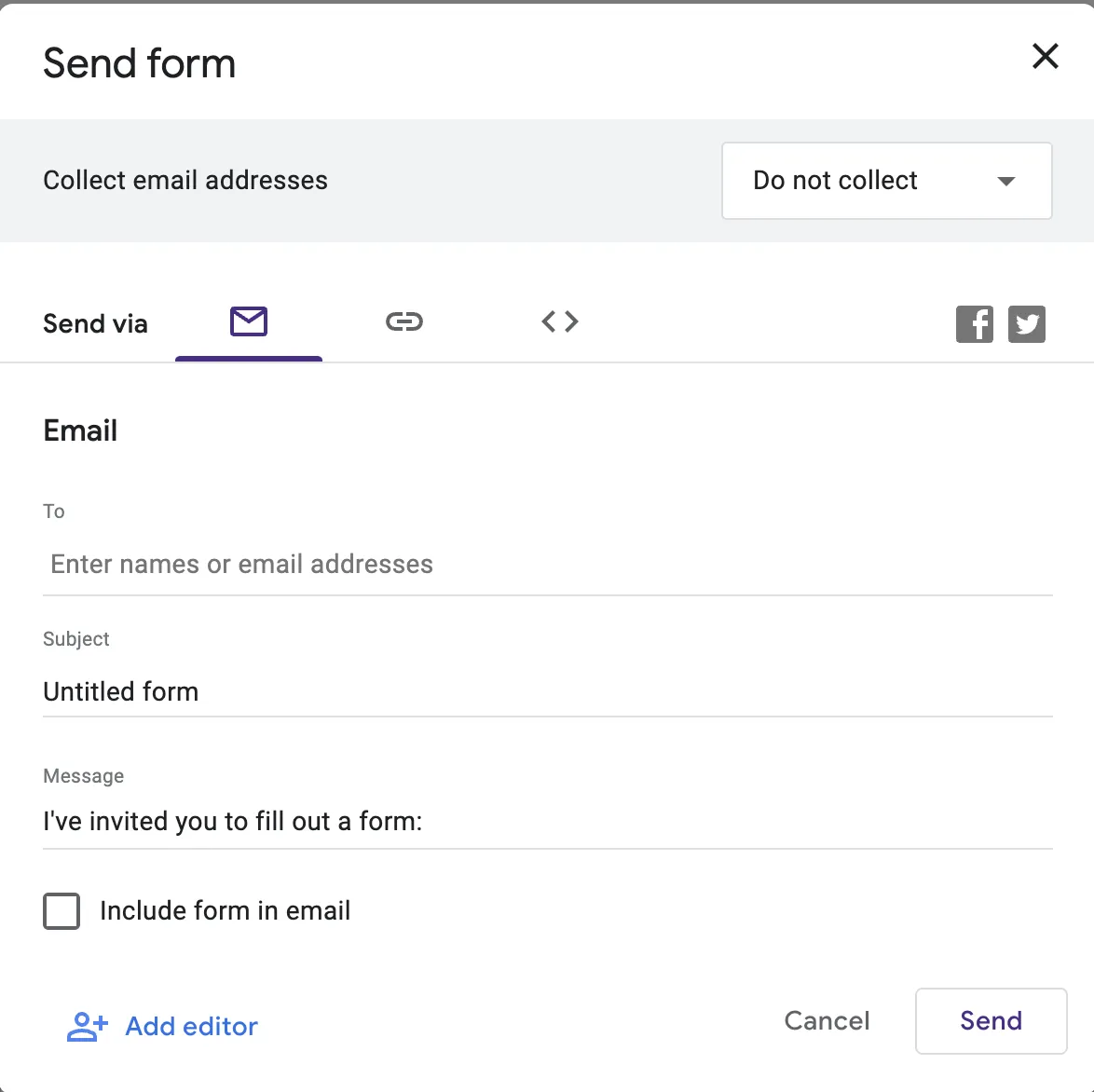
หน้าต่างป๊อปอัปจะเปิดขึ้น แสดงตัวเลือกการแชร์ทั้งหมด รวมถึงอีเมล ลิงก์ และการฝัง
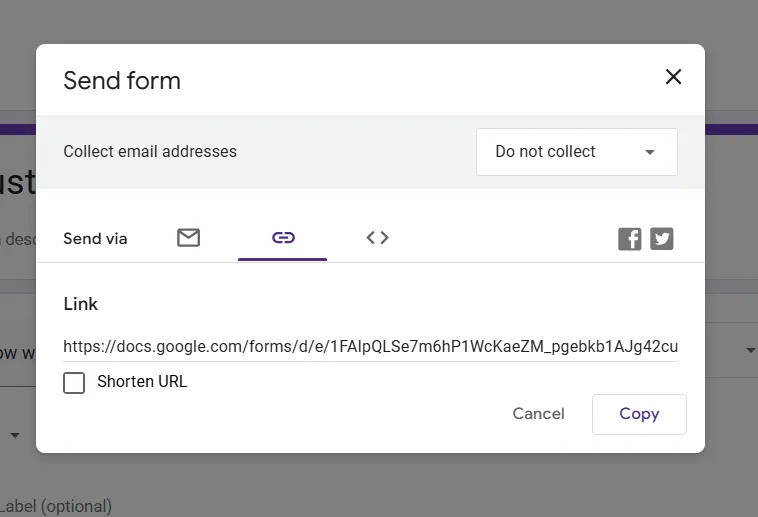
หากต้องการเผยแพร่แบบฟอร์ม Google ของคุณให้เป็นสาธารณะ ให้เลือกตัวเลือกที่สอง ซึ่งจะอนุญาตให้คุณแชร์แบบฟอร์มของคุณผ่านลิงก์โดยตรง วิธีนี้ช่วยให้ทุกคนที่มีลิงก์สามารถเข้าถึงแบบฟอร์มของคุณได้อย่างง่ายดาย เพิ่มการเข้าถึงและการมีส่วนร่วมในแบบฟอร์มของคุณให้สูงสุด
หากจำเป็น ให้ย่อ URL โดยทำเครื่องหมายที่ช่อง "ย่อ URL" และคัดลอกลิงก์
เมื่อแบบฟอร์มเริ่มได้รับคำตอบแล้ว คุณสามารถตรวจสอบคำตอบเหล่านั้นได้ผ่านแท็บ "คำตอบ" ซึ่งคุณจะเห็นสรุปของคำตอบที่รวบรวมไว้ สำหรับการดูข้อมูลอย่างละเอียด คุณสามารถคลิกที่ไอคอนสเปรดชีตสีเขียวเพื่อส่งออกข้อมูลไปยัง Google Sheets สำหรับการวิเคราะห์เพิ่มเติม
ยินดีด้วย! ตอนนี้คุณมีแบบฟอร์ม Google สาธารณะแล้ว
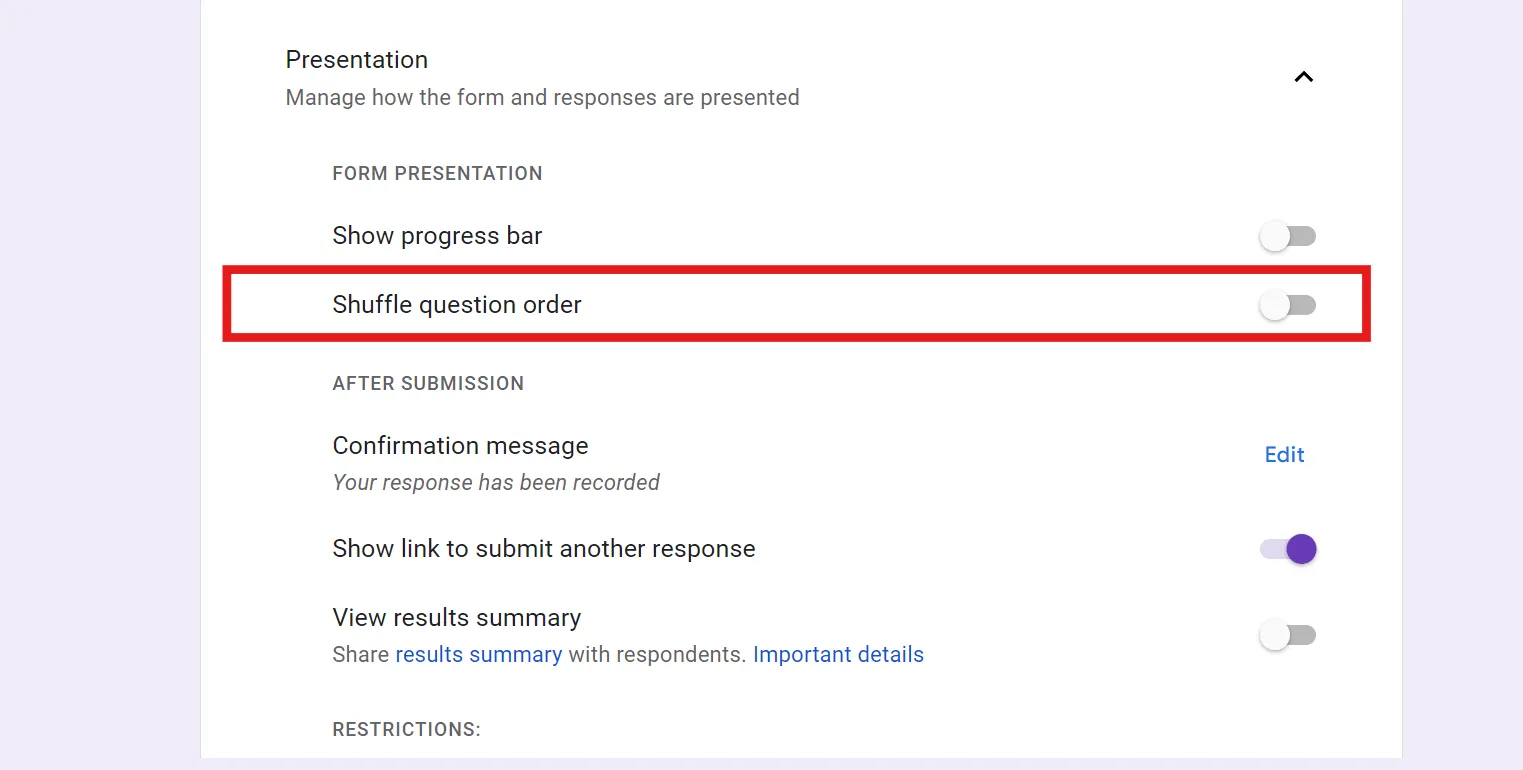
💡เคล็ดลับมืออาชีพ:นี่คือเทคนิคง่าย ๆ ในการใช้ Google Formเพื่อสุ่มลำดับคำถาม ฟีเจอร์นี้มีอยู่ในเมนูการตั้งค่า ถัดจาก การนำเสนอ ให้คลิกที่ลูกศรชี้ลง ภายใต้ การนำเสนอแบบฟอร์ม ให้เปิดใช้งาน สุ่มลำดับคำถาม ฟีเจอร์นี้จะช่วยหลีกเลี่ยงอคติโดยการแสดงคำถามในลำดับที่แตกต่างกันทุกครั้งที่กรอกแบบฟอร์ม
วิธีเพิ่มผู้ร่วมงาน
ตอนนี้คุณรู้วิธีทำให้ Google Form เป็นสาธารณะแล้ว คุณอาจต้องการเพิ่มเพื่อนร่วมงานเพื่อทำงานร่วมกัน
เพื่อเพิ่มผู้ร่วมงานในแบบฟอร์มของคุณ ให้คลิกที่จุดสามจุดข้างปุ่มส่ง เลือก "เพิ่มผู้ร่วมงาน" และตั้งค่าสิทธิ์ตามตัวเลือกการแชร์ลิงก์ เช่น จำกัด, บุคคลในองค์กรของคุณ, หรือ ทุกคนที่มีลิงก์
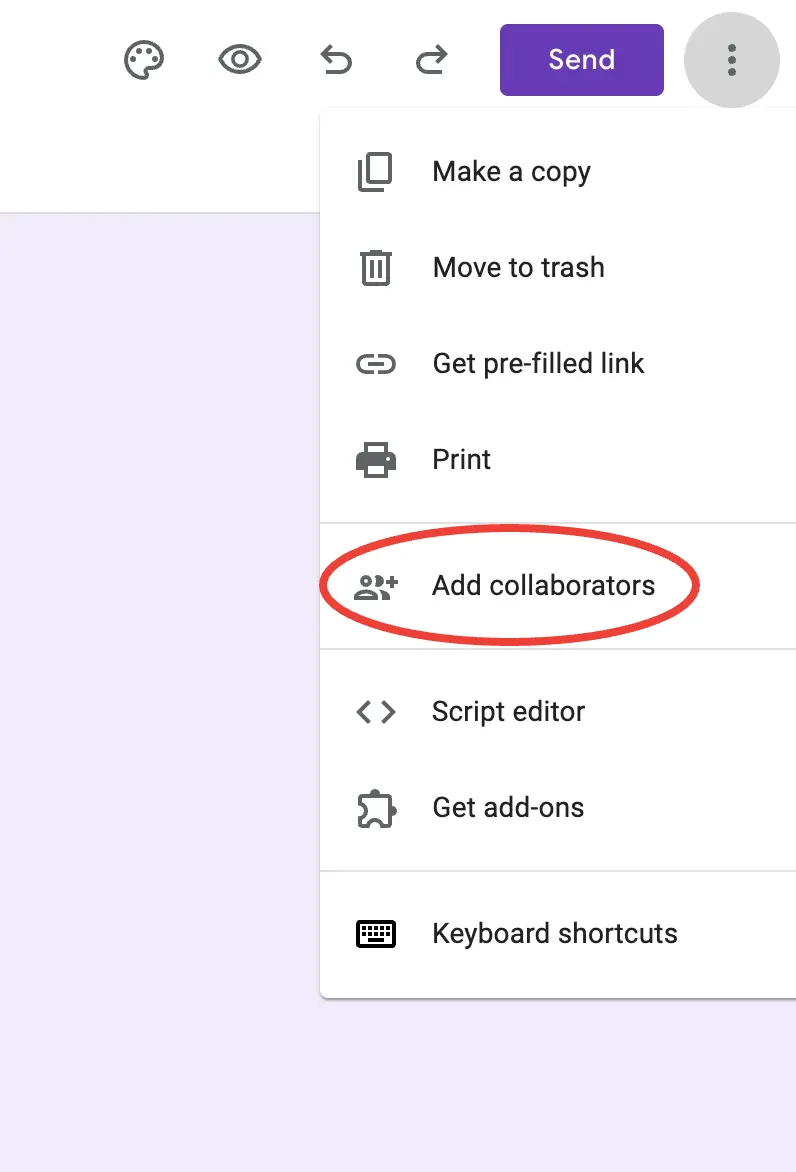
ตัวเลือกนี้อาจมีประโยชน์เป็นพิเศษสำหรับกรณีการใช้งานที่เกี่ยวข้องกับผู้คนหลายคน ตัวอย่างเช่น เมื่อคุณต้องการสร้างแบบฟอร์มสำหรับคำขอคุณสมบัติจากผู้ใช้ของคุณ และมีสมาชิกทีมหลายคนเป็นผู้จัดการแบบฟอร์ม
โบนัส: เรียนรู้วิธีการ ปรับปรุงการทำงานให้มีประสิทธิภาพด้วยแบบฟอร์มสำหรับทีมซอฟต์แวร์
วิธีทำให้แบบฟอร์ม Google เป็นสาธารณะแต่ไม่สามารถแก้ไขได้
เมื่อคุณแชร์แบบฟอร์ม Google ของคุณ ผู้คนสามารถกรอกข้อมูลได้แต่ไม่สามารถแก้ไขได้ พวกเขาจะสามารถแก้ไขแบบฟอร์มได้ก็ต่อเมื่อคุณเพิ่มพวกเขาเป็นผู้ร่วมงานหรือผู้แก้ไข
หากคุณไม่เพิ่มพวกเขา คุณไม่ต้องกังวลเกี่ยวกับการแก้ไขแบบฟอร์มของพวกเขา แม้ว่ามันจะสาธารณะก็ตาม
อย่างไรก็ตาม คุณควรตั้งค่าส่วน การเข้าถึงทั่วไป เป็น จำกัด การตั้งค่านี้จะสงวนสิทธิ์ในการแก้ไขไว้เฉพาะผู้ร่วมงานที่คุณเพิ่มเท่านั้น แทนที่จะทำให้แบบฟอร์มของคุณสามารถแก้ไขได้โดยสาธารณะ
อ่านเพิ่มเติม:Google Forms เทียบกับ SurveyMonkey
ข้อจำกัดของการใช้ Google Forms
แม้ว่า Google Forms จะเป็นเครื่องมือที่ทรงพลังสำหรับการรวบรวมข้อมูลและข้อเสนอแนะ แต่ก็มีข้อจำกัดบางประการ การเข้าใจข้อจำกัดเหล่านี้จะช่วยให้คุณตัดสินใจได้ว่า Google Forms เป็นเครื่องมือที่เหมาะสมกับความต้องการของคุณหรือไม่หรือทางเลือกอื่นแทน Google Formsจะเหมาะสมกว่า มาสำรวจข้อจำกัดสำคัญบางประการของการใช้ Google Forms กัน
- การปรับแต่งพื้นฐาน: Google Forms มีตัวเลือกการปรับแต่งพื้นฐาน เช่น สีพื้นหลัง, แบบอักษร, เป็นต้น แต่ไม่สามารถปรับแต่งแบบฟอร์มได้เพียงพอที่จะแทนแบรนด์ของคุณหรือทำให้ดูน่าสนใจทางสายตา
- การสนับสนุนการทำงานเชิงตรรกะขั้นสูงอย่างจำกัด: เมื่อทำการรวบรวมแบบสำรวจที่มีรายละเอียด Google Forms ไม่รองรับการทำงานเชิงตรรกะขั้นสูง เช่น การแยกสาขาที่ซับซ้อนและการตอบสนองตามเงื่อนไข ซึ่งอาจจำกัดความยืดหยุ่นที่จำเป็นสำหรับการออกแบบแบบสำรวจที่ซับซ้อนมากขึ้นและประสบการณ์ผู้ใช้ที่ปรับแต่งตามความต้องการ
- การวิเคราะห์ทั่วไป: คุณสมบัติการรายงานและการวิเคราะห์ของ Google Forms มีจำกัด หากคุณต้องการการวิเคราะห์เชิงลึกหรือการนำเสนอข้อมูลขั้นสูง คุณจะต้องโอนข้อมูลของคุณไปยังเครื่องมืออื่น
- ข้อจำกัดในการอัปโหลดไฟล์: Google Forms อนุญาตให้ผู้ใช้สามารถอัปโหลดไฟล์ได้เฉพาะเมื่อผู้ตอบแบบสอบถามได้เข้าสู่ระบบเท่านั้น นอกจากนี้ ขนาดไฟล์สูงสุดที่อนุญาตให้อัปโหลดโดย Google Forms คือ 10 GB ข้อจำกัดนี้อาจเป็นอุปสรรคหากคุณใช้เพื่อรวบรวมไฟล์จากกลุ่มผู้ใช้จำนวนมาก
- ปัญหาความเข้ากันได้: Google Forms ทำงานได้อย่างราบรื่นกับแอป Workspace เช่น Google Docs และ Sheets แต่มีความสามารถในการผสานรวมกับเครื่องมือและแอปพลิเคชันภายนอกที่จำกัด
สร้างแบบฟอร์มด้วย ClickUp
หากคุณกำลังมองหาวิธีหลีกเลี่ยงความท้าทายและความสามารถในการปรับแต่งหรือความเข้ากันได้ที่จำกัดของ Google Forms, ClickUp สามารถช่วยคุณได้มันนำเสนอซอฟต์แวร์สร้างแบบฟอร์มที่หลากหลายและใช้งานได้จริงที่ช่วยให้ผู้ใช้สามารถสร้างและจัดการแบบฟอร์มได้อย่างราบรื่น มันช่วยให้การสร้างแบบฟอร์มที่ปรับแต่งได้สำหรับวัตถุประสงค์ต่างๆ เช่น การรวบรวมความคิดเห็น, การสร้างลูกค้าเป้าหมาย, และการรวบรวมข้อมูลอย่างมีประสิทธิภาพ
ด้วยคุณสมบัติและศักยภาพที่ได้รับการปรับปรุงของ ClickUp สำหรับการสร้าง การจัดการ และการวิเคราะห์แบบฟอร์ม ทำให้เป็นทางเลือกที่แข็งแกร่งสำหรับ Google Forms
ด้วยมุมมองแบบฟอร์มของ ClickUp คุณสามารถเร่งการจัดการการตอบแบบฟอร์มได้รวดเร็วขึ้น ตรวจสอบให้แน่ใจว่าได้ให้ความสนใจอย่างละเอียดกับทุกรายละเอียด เช่น การมอบหมายงาน การติดตามสถานะ และการจัดการกำหนดเวลา และประหยัดเวลาในการคัดกรองการตอบกลับ
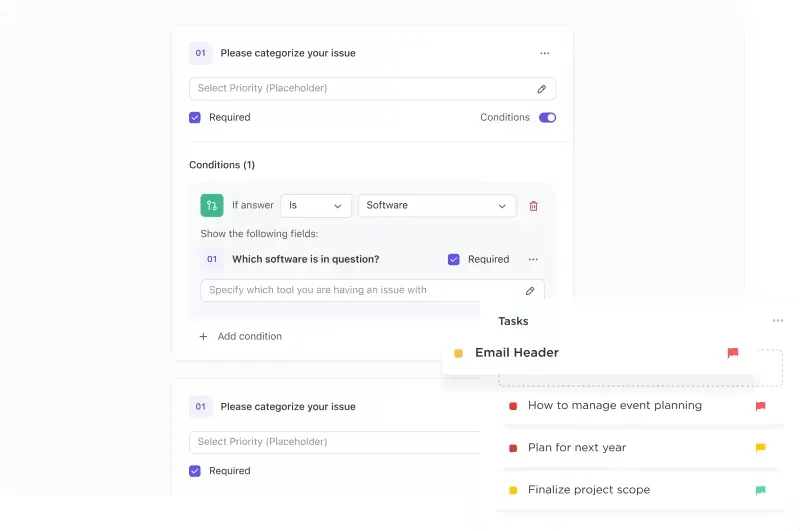
ใช้มุมมองแบบฟอร์มเพื่อ:
- แปลงคำตอบในแบบฟอร์มเป็นงานที่สามารถติดตามได้โดยอัตโนมัติ เพื่อผสานเข้ากับกระบวนการทำงานของคุณโดยตรง
- จับข้อมูลที่เกี่ยวข้องด้วยคุณสมบัติตรรกะเงื่อนไข ที่ช่วยให้คุณปรับปรุงแบบฟอร์มได้แบบไดนามิกตามคำตอบ
- ปรับแต่งแบบฟอร์มสำหรับทุกสิ่งทุกอย่าง ตั้งแต่ข้อเสนอแนะเกี่ยวกับผลิตภัณฑ์และคำขอสร้างสรรค์ ไปจนถึงการรับเรื่อง IT และการสำรวจความคิดเห็น พร้อมหมวดหมู่คำถามหลากหลาย
วิธีสร้างแบบฟอร์มด้วย ClickUp
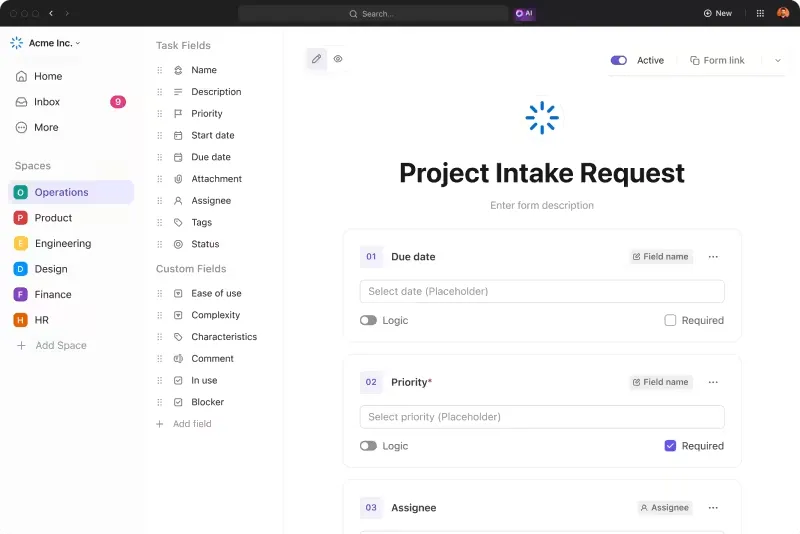
หัวของคุณเต็มไปด้วยไอเดียในการทำให้การดำเนินงานง่ายขึ้นด้วยการใช้แบบฟอร์มมุมมองใช่ไหม? มาดูกันว่าเราจะสร้างและจัดการแบบฟอร์มการอนุมัติใน ClickUp ได้อย่างไร
ขั้นตอนที่ 1: เปิดรายการใด ๆ, โฟลเดอร์, หรือพื้นที่ใน ClickUp ที่คุณต้องการสร้างแบบฟอร์ม
ขั้นตอนที่ 2: จากแถบด้านซ้าย ให้คลิกที่ตัวเลือกเครื่องหมายบวก (+) เลือก สร้างใหม่ และเลือก แบบฟอร์ม
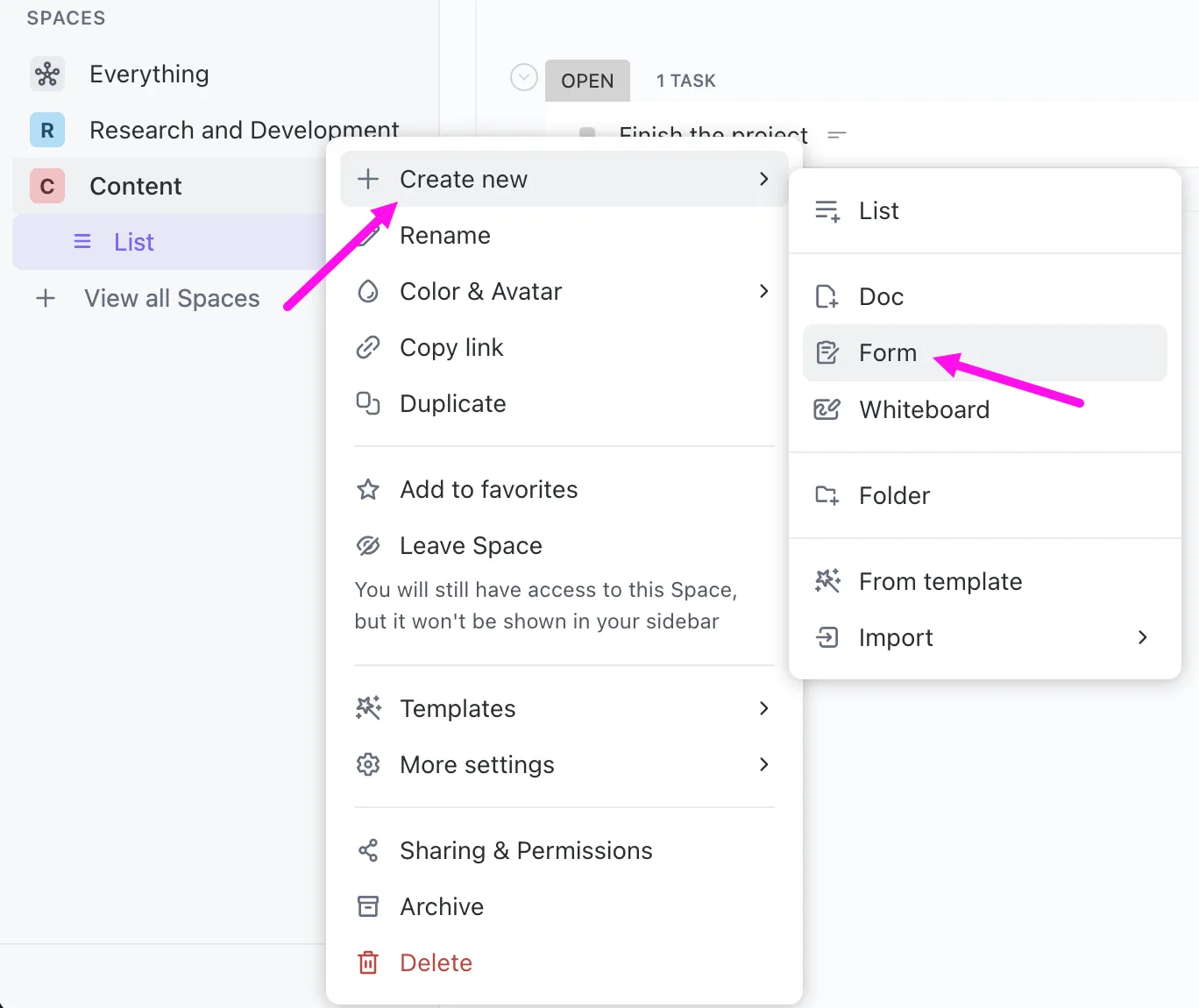
ขั้นตอนที่ 3: เมื่อแบบฟอร์มใหม่เปิดขึ้น ให้กรอกชื่อแบบฟอร์มและคำอธิบายในช่องที่เกี่ยวข้อง
ขั้นตอนที่ 4: ใช้ฟังก์ชันลากและวางเพื่อเพิ่มคุณสมบัติหรือฟิลด์ใด ๆ ที่คุณต้องการจากแผงด้านซ้ายไปยังแบบฟอร์มของคุณ
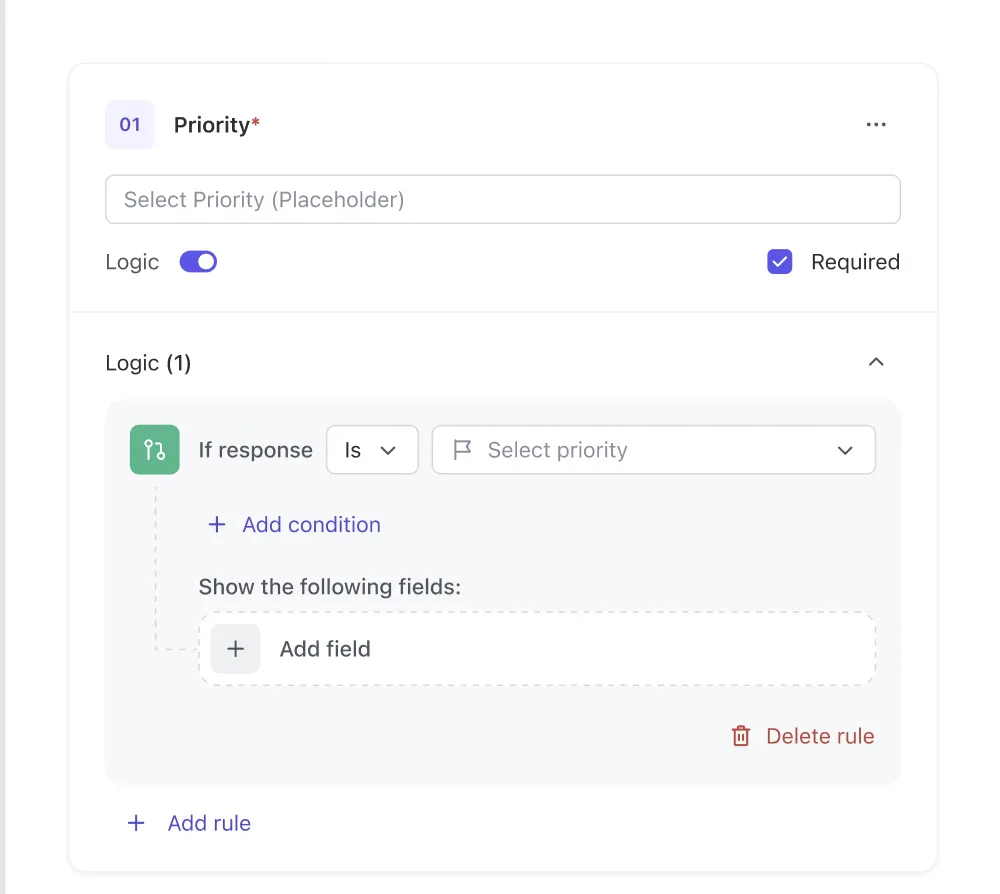
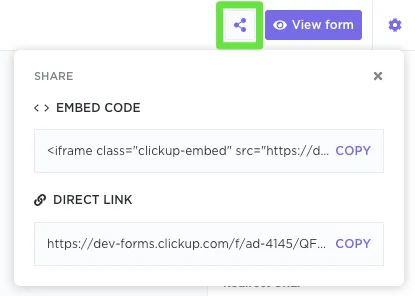
เมื่อแบบฟอร์มพร้อมแล้ว คุณสามารถแชร์กับผู้ที่คุณต้องการหรือคัดลอกลิงก์เพื่อแชร์สาธารณะได้ คุณสามารถเพิ่มแบบฟอร์มโค้ด HTML ลงในหน้าเว็บได้โดยใช้ตัวเลือก Embed Code
การปรับแต่งด้วยมุมมองแบบฟอร์มของ ClickUp
คุณต้องการให้แบบฟอร์มของคุณทั้งใช้งานได้ดีและดูสวยงามหรือไม่? ClickUp พร้อมช่วยคุณแล้ว ด้วยแบบฟอร์มเหล่านี้ คุณสามารถปรับแต่งได้:
- สี: เลือกสีของแบบฟอร์มและปุ่มที่สะท้อนถึงเอกลักษณ์ของแบรนด์ ความสนใจส่วนบุคคล หรือธีมโดยรวมของคุณ
- ธีม: เลือกธีมที่เหมาะกับภาพลักษณ์ของบริษัทคุณ และทำให้แบรนด์ของคุณโดดเด่น
- ภาพปก: เพิ่มภาพที่ด้านบนของแบบฟอร์มที่ผู้ตอบแบบสอบถามจะเห็นทันทีเมื่อเปิดแบบฟอร์ม
- ข้อความตอบกลับ: สร้างข้อความที่กำหนดเองเพื่อส่งไปยังผู้ตอบแบบสอบถามตามคำตอบของพวกเขา
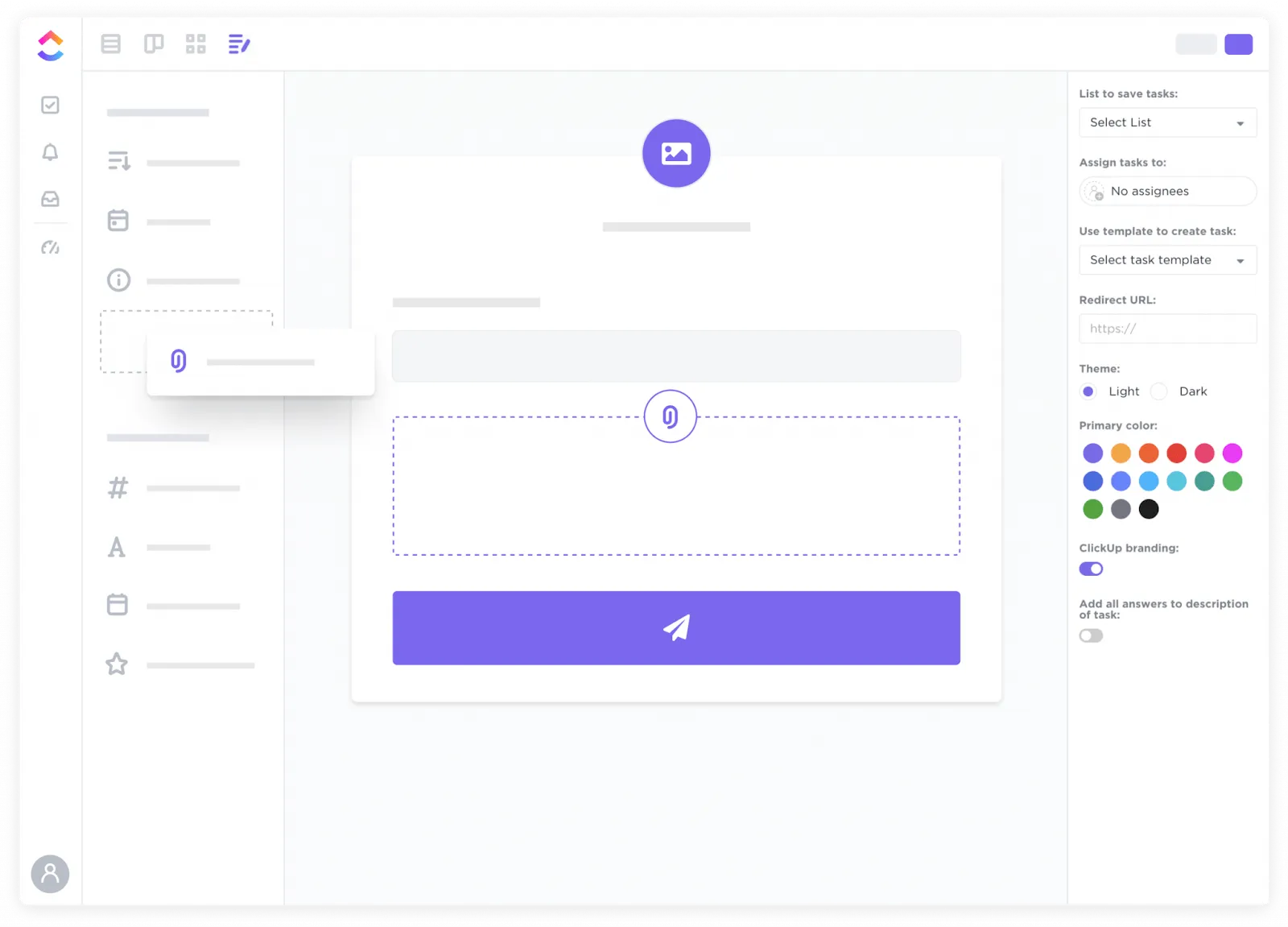
อย่างไรก็ตาม การสร้างแบบฟอร์มจากศูนย์อาจใช้เวลานาน ClickUp มีวิธีแก้ไขปัญหานี้เช่นกัน ใช้แม่แบบฟอร์มของ ClickUp เพื่อทำให้กระบวนการง่ายขึ้น มาสำรวจบางส่วนกัน:
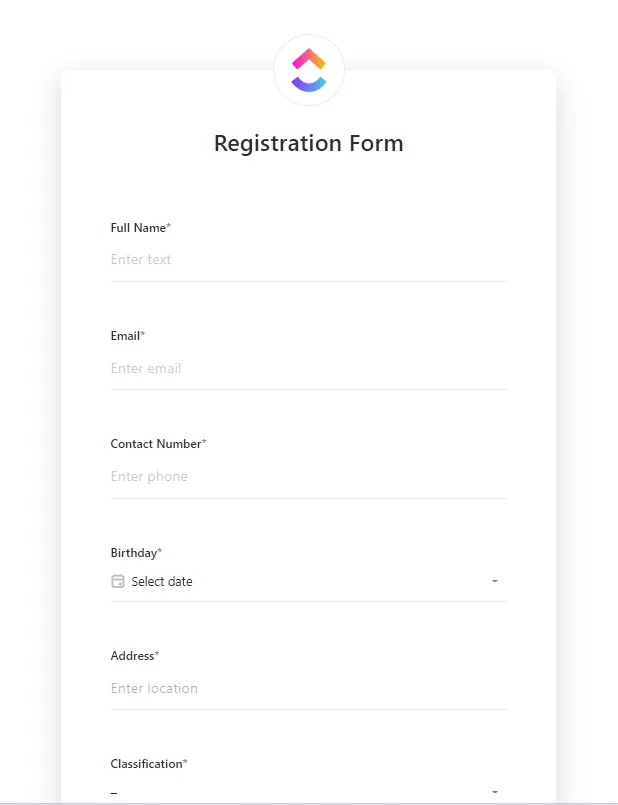
แบบฟอร์มลงทะเบียน ClickUp
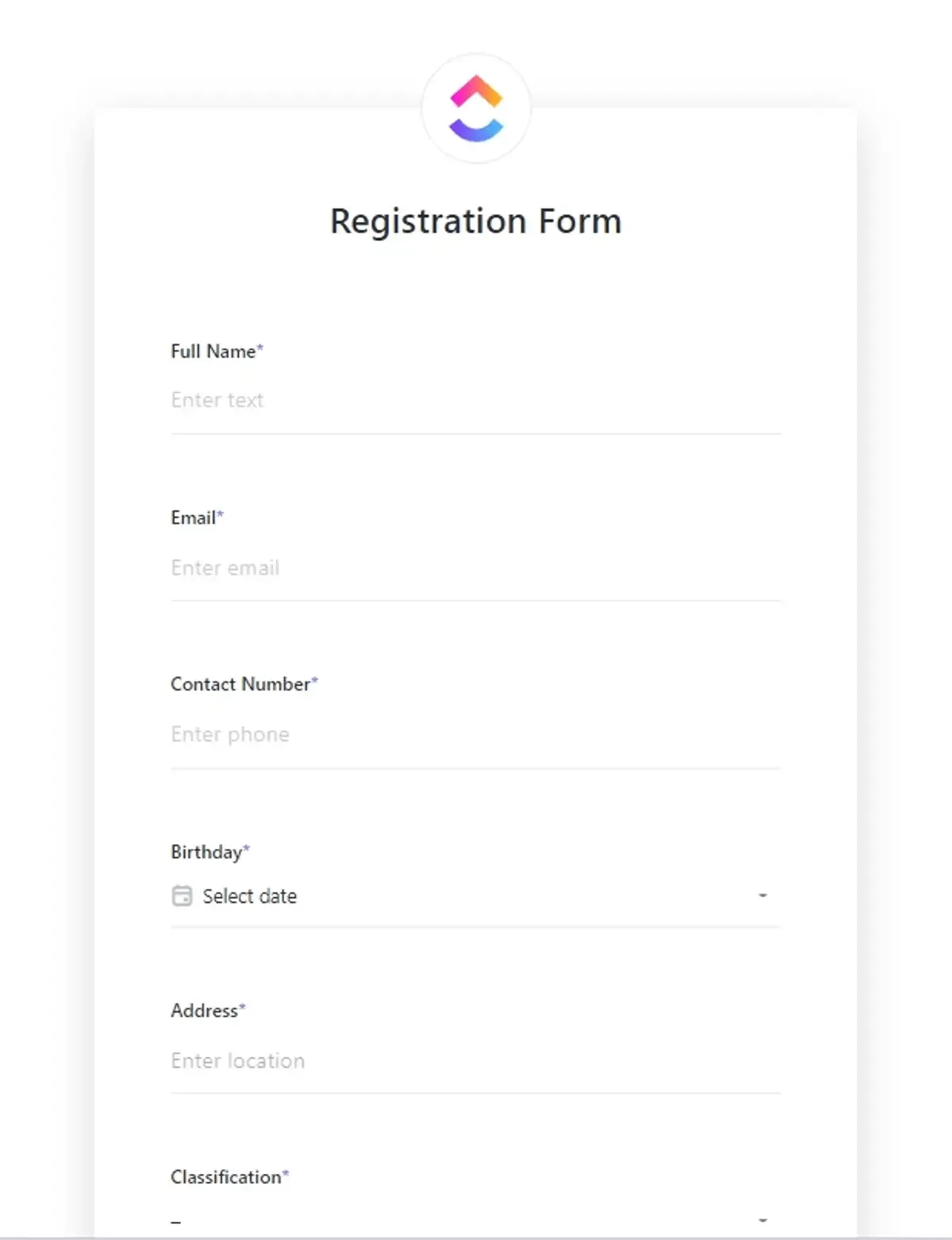
เทมเพลตแบบฟอร์มลงทะเบียน ClickUpเป็นแบบฟอร์มลงทะเบียนทั่วไปที่สามารถปรับแต่งได้อย่างเต็มที่ ออกแบบมาเพื่อช่วยให้การลงทะเบียนสำหรับกิจกรรมต่าง ๆ เช่น การฝึกอบรม สัมมนา เวิร์กช็อป หรือคลาสเรียน เป็นไปอย่างง่ายดาย ช่วยให้คุณรวบรวมข้อมูลผู้เข้าร่วมที่จำเป็นได้อย่างมีประสิทธิภาพและปลอดภัย
ด้วยเทมเพลตนี้ คุณสามารถ:
- จัดระเบียบรายละเอียดเพื่อให้สมาชิกในทีมสามารถตรวจสอบและดำเนินการได้ง่าย
- ลดเวลาที่ใช้ในการกรอกรายละเอียดด้วยโครงสร้างที่กำหนดไว้ล่วงหน้าและแบบฟอร์มที่กรอกง่าย
- จัดหมวดหมู่คำตอบในแบบฟอร์มโดยอัตโนมัติตามปัจจัยต่างๆ เช่น อายุและอาชีพ
แบบฟอร์มข้อเสนอแนะ ClickUp
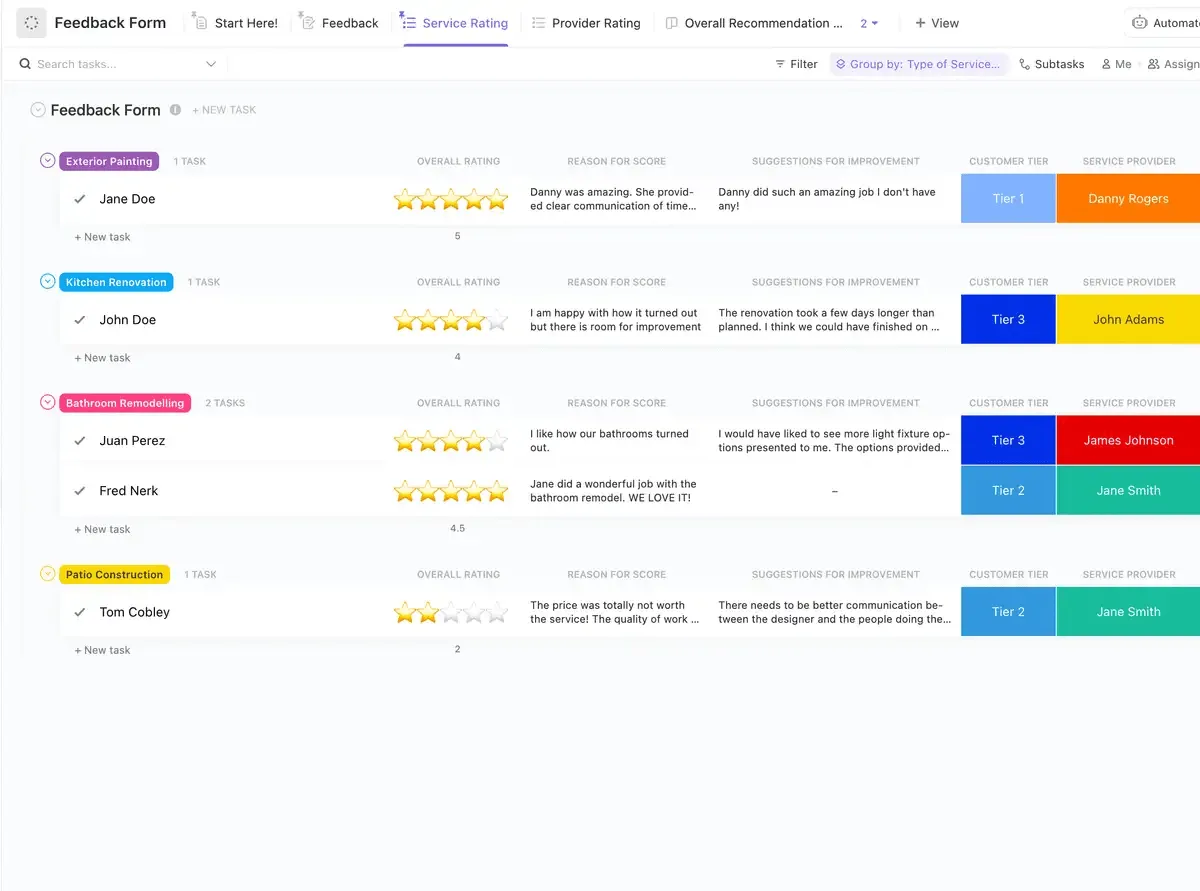
หากคุณกำลังสร้างแบบฟอร์มเพื่อรวบรวมความคิดเห็นแบบฟอร์มความคิดเห็นของ ClickUpเป็นเครื่องมือที่มีประโยชน์ ใช้แบบฟอร์มความคิดเห็นนี้เพื่อดูความคิดเห็นทั้งหมดที่รวบรวมไว้ในที่เดียวและมอบหมายให้กับทีมผลิตภัณฑ์หรือบริการที่เกี่ยวข้องเพื่อนำไปปรับปรุง
โดยการใช้แบบฟอร์มความคิดเห็นแบบสำเร็จรูป คุณสามารถปรับปรุงการรวบรวมข้อมูลของคุณให้มีประสิทธิภาพมากขึ้นได้ ด้วยการจัดระเบียบคำตอบเพื่อการวิเคราะห์อย่างรวดเร็ว และจัดหมวดหมู่ความคิดเห็นตามประเภทของบริการและข้อมูลประชากรของลูกค้า
เทมเพลตแบบฟอร์มคำขอ ClickUp
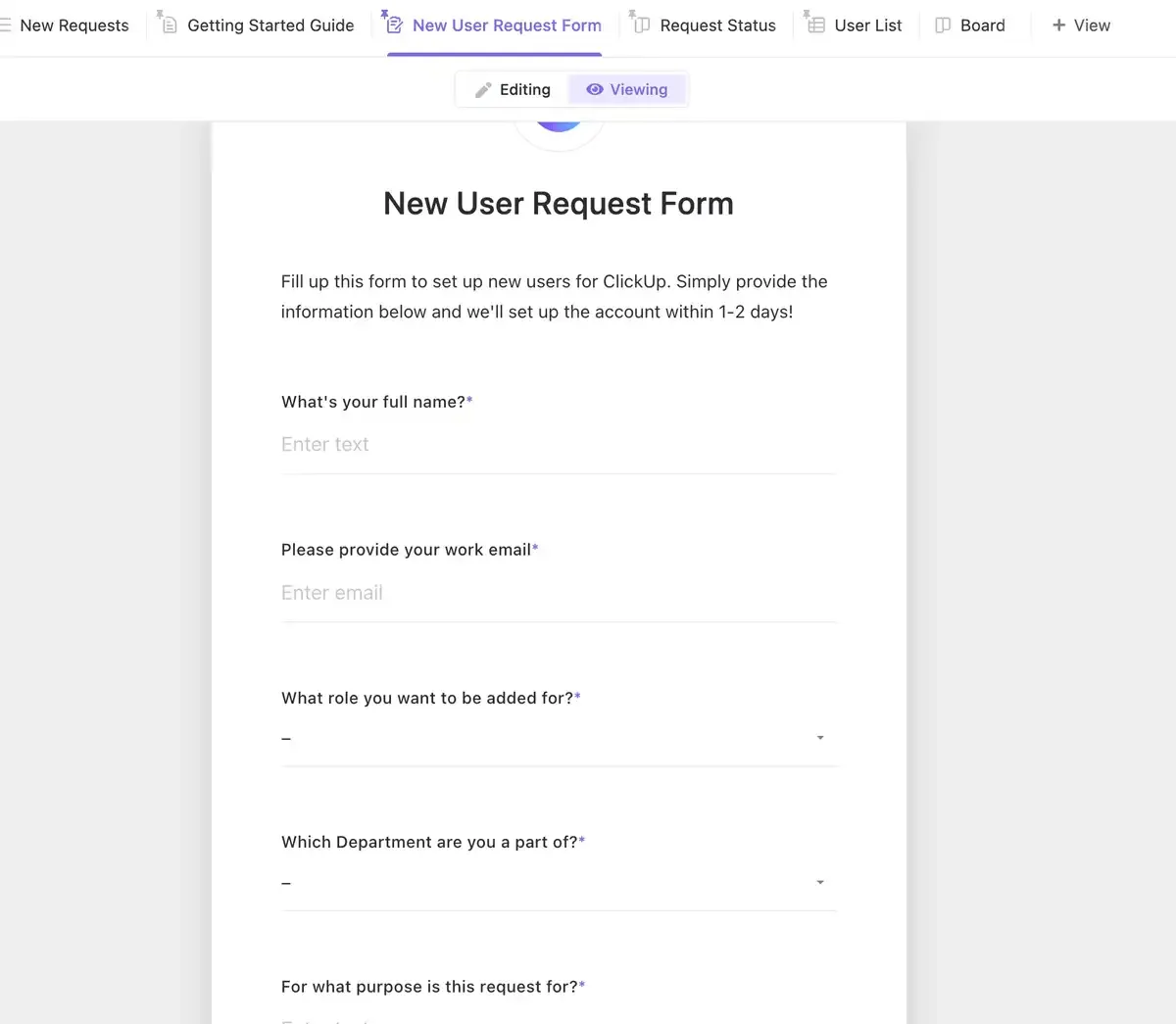
เทมเพลตแบบฟอร์มคำขอของ ClickUpช่วยให้การจัดการคำขอเปิดบัญชีใหม่เป็นไปอย่างมีประสิทธิภาพในที่เดียว ด้วยการบันทึกข้อมูลอย่างรวดเร็วและเป็นระบบ
ด้วยเทมเพลตนี้ คุณสามารถ:
- จัดระเบียบคำขอใหม่ทั้งหมดอย่างเป็นระบบในที่เดียว
- มอบหมายงานให้กับสมาชิกในทีมโดยอัตโนมัติเพื่อลดระยะเวลาการดำเนินการและรับรองว่าไม่มีคำขอใดสูญหาย
- จัดการคำขออย่างมีประสิทธิภาพโดยการมาตรฐานแบบฟอร์มคำขอโครงการ
ในที่สุด, มุมมองแบบฟอร์มของ ClickUp ช่วยเชื่อมข้อจำกัดของ Google Forms และมอบโอกาสในการปรับปรุงกระบวนการทำงานให้ราบรื่นขึ้น และทำให้การใช้แบบฟอร์มง่ายขึ้น.
พัฒนาแบบฟอร์มที่มีความยืดหยุ่นและแชร์ได้ง่ายด้วย ClickUp
แบบฟอร์มเป็นเครื่องมือที่จำเป็นสำหรับธุรกิจและบุคคลในการรวบรวมคำตอบและรับข้อเสนอแนะ การทำให้แบบฟอร์ม Google ของคุณเป็นสาธารณะเป็นวิธีที่มีประสิทธิภาพในการเข้าถึงกลุ่มเป้าหมายที่กว้างขึ้นและรวบรวมข้อเสนอแนะหรือข้อมูลที่มีคุณค่าได้อย่างมีประสิทธิภาพ นอกจากนี้การใช้เทมเพลตแบบฟอร์ม Googleยังช่วยประหยัดเวลาและปรับแบบฟอร์มให้เหมาะสมกับวัตถุประสงค์ต่างๆ ได้อย่างมีประสิทธิภาพ
แต่หากคุณกำลังมองหาคุณสมบัติแบบฟอร์มขั้นสูง เช่น การปรับแต่งธีมและการตอบสนองตามเงื่อนไขที่ซับซ้อน ไม่ต้องมองหาที่ไหนอีกแล้วนอกจาก ClickUp มุมมองแบบฟอร์มของ ClickUp ช่วยให้คุณสามารถดำเนินการกับข้อมูลที่รวบรวมได้ทันทีโดยการสร้างงานและมอบหมายความรับผิดชอบให้กับทีมของคุณ
เริ่มต้นใช้งาน ClickUpวันนี้! 🚀