

Google Drive มีผู้ใช้มากกว่าสองพันล้านคนต่อเดือน แต่ครึ่งหนึ่งของพวกเขาประสบปัญหาในการใช้พื้นที่ที่มีอยู่อย่างยั่งยืนและมีประสิทธิภาพ
เนื่องจากพื้นที่ไดรฟ์นี้ยังเก็บข้อมูลจาก Google Photos, Gmail, Sheets, Slides และอื่น ๆ ด้วย การระบุตำแหน่งและขนาดของข้อมูลเหล่านี้อาจใช้เวลานาน หากคุณไม่ตรวจสอบการใช้พื้นที่ คุณอาจต้องจ่ายเงินเพิ่มสำหรับพื้นที่ไดรฟ์เพิ่มเติม
ในบทความนี้ คุณจะได้เรียนรู้กลยุทธ์หลายประการในการทำความสะอาด Google Drive ของคุณและประหยัดพื้นที่จัดเก็บอันมีค่า เราจะแนะนำคุณทีละขั้นตอนสำหรับแต่ละวิธี และสำรวจทางเลือกที่ยอดเยี่ยมสำหรับ Google Drive เพื่อตอบสนองความต้องการในการจัดเก็บข้อมูลดิจิทัลของคุณ
อดใจรอสักครู่ แล้วเรามาเริ่มกันเลย! 🎢
การมองลัดสู่การจัดการพื้นที่เก็บข้อมูลของ Google Drive
แม้ว่าจะมีเทคนิคการใช้งาน Google Drive หลายวิธี แต่ความรู้พื้นฐานเกี่ยวกับการจัดการพื้นที่จัดเก็บบนแพลตฟอร์มคลาวด์นี้ยังคงเป็นสิ่งจำเป็น
แต่ก่อนอื่น มาดูกันว่าอะไรที่ใช้พื้นที่เก็บข้อมูลใน Google Drive:
- Google Slides: งานนำเสนอที่สร้างหรือจัดเก็บใน Google Slides จะถูกนับรวมในโควต้าพื้นที่จัดเก็บของ Google Drive ของคุณ แม้ว่างานนำเสนอแต่ละสไลด์จะใช้พื้นที่ไม่มากนัก แต่หากมีงานนำเสนอขนาดใหญ่จำนวนมาก ก็อาจทำให้ใช้พื้นที่จัดเก็บเพิ่มขึ้นอย่างมีนัยสำคัญเมื่อเวลาผ่านไป
- Gmail: อีเมล โดยเฉพาะอีเมลที่มีไฟล์แนบขนาดใหญ่ จะใช้พื้นที่เก็บข้อมูล Google Drive ของคุณเป็นจำนวนมาก นอกจากนี้ รายการในโฟลเดอร์สแปมและถังขยะของคุณยังคงนับรวมอยู่ในโควต้าของคุณจนกว่าจะถูกลบอย่างถาวร
- Google Docs: เอกสารที่สร้างใน Google Drive จะใช้พื้นที่ เช่นเดียวกับไฟล์ที่อัปโหลดในรูปแบบต่างๆ เช่น .docx, .pdf และอื่นๆ การทำความสะอาดหรือแปลงไฟล์ที่ไม่จำเป็นเป็นประจำสามารถช่วยเพิ่มพื้นที่ว่างได้
- Google Photos: รูปภาพและวิดีโอที่เก็บไว้ใน Google Photos จะใช้พื้นที่จัดเก็บของ Google แม้ว่า Google Photos จะเคยให้บริการพื้นที่จัดเก็บฟรีไม่จำกัดสำหรับรูปภาพคุณภาพสูงมาก่อน แต่การเปลี่ยนแปลงนโยบายนี้เริ่มมีผลตั้งแต่เดือนมิถุนายน 2021 เป็นต้นไป โดยรูปภาพและวิดีโอที่อัปโหลดใหม่ทั้งหมดจะถูกนับรวมในโควต้าพื้นที่จัดเก็บของ Google Drive ของคุณ
- สำรองและซิงค์: ไฟล์และโฟลเดอร์ที่สำรองจากคอมพิวเตอร์หรืออุปกรณ์มือถือของคุณโดยใช้เครื่องมือสำรองและซิงค์ของ Google จะใช้พื้นที่จัดเก็บของ Google Drive ซึ่งรวมถึงรูปภาพ, วิดีโอ, และเอกสารจากอุปกรณ์ที่เชื่อมต่อของคุณ
- WhatsApp: หากคุณสำรองแชท WhatsApp ของคุณ รวมถึงไฟล์มีเดีย ไปยัง Google Drive ไฟล์เหล่านี้จะใช้พื้นที่จัดเก็บ การจัดการการสำรองข้อมูลเหล่านี้อาจเป็นกลยุทธ์ที่มีประสิทธิภาพในการเพิ่มประสิทธิภาพการใช้งาน Google Drive ของคุณ
👀หมายเหตุ: ไฟล์ Google Docs, รูปภาพ, วิดีโอ, สเปรดชีต, สไลด์, ภาพวาด, แบบฟอร์ม และ Jamboard ที่สร้างขึ้นหลังวันที่ 1 มิถุนายน 2021 จะถูกนับรวมในโควต้าพื้นที่จัดเก็บของคุณ ไฟล์ที่ยังคงอยู่และไม่ได้รับการแก้ไขหลังจากวันดังกล่าวจะไม่ถูกนับรวมในโควต้าพื้นที่จัดเก็บของคุณ
การเข้าใจนโยบายการจัดการพื้นที่เก็บข้อมูลของ Google Drive
Google Drive มีนโยบายการจัดการพื้นที่เก็บข้อมูลที่เฉพาะเจาะจงเพื่อช่วยให้ผู้ใช้สามารถเพิ่มประสิทธิภาพและจัดการพื้นที่ของตนได้อย่างมีประสิทธิภาพ นี่คือนโยบายและแนวทางปฏิบัติที่สำคัญ:
- การจัดสรรพื้นที่เก็บข้อมูล: Google ให้พื้นที่เก็บข้อมูลฟรี 15 GB ซึ่งสามารถใช้ร่วมกันได้ระหว่าง Google Drive, Gmail, Google Photos และเครื่องมือเพิ่มเติมของ Google หากคุณใช้พื้นที่เก็บข้อมูลเกิน 15 GB และไม่ได้เพิ่มพื้นที่ว่าง Google อาจลบเนื้อหาของคุณจาก Gmail, Google Drive และ Google Photos หลังจากแจ้งให้ทราบล่วงหน้า คุณสามารถซื้อพื้นที่เก็บข้อมูลเพิ่มเติมผ่านสมาชิก Google One เพื่อหลีกเลี่ยงปัญหานี้
- การเก็บรักษาและการลบไฟล์: ไฟล์ที่อยู่ในถังขยะจะถูกลบโดยอัตโนมัติหลังจาก 30 วัน การล้างถังขยะเป็นประจำจะช่วยให้มีพื้นที่ว่างมากขึ้น ไฟล์ที่มีการแชร์กับคุณจะไม่ถูกนับรวมในสตอเรจของคุณ เว้นแต่คุณจะบันทึกสำเนาไว้ในไดรฟ์ของคุณ
- การเก็บรูปภาพความละเอียดสูง: Google เคยให้บริการเก็บรูปภาพความละเอียดสูงแบบไม่จำกัดปริมาณฟรี แต่โยบายนี้ได้เปลี่ยนแปลงในเดือนมิถุนายน 2021 ปัจจุบันรูปภาพและวิดีโอใหม่ทั้งหมดจะถูกนับรวมในปริมาณพื้นที่เก็บข้อมูล Google Drive ของคุณ
- เครื่องมือจัดการพื้นที่เก็บข้อมูล: Google Drive มี ซึ่งเป็นตัวจัดระเบียบในตัวที่ช่วยให้คุณลบ จัดเรียง และจัดการพื้นที่เก็บข้อมูลของคุณได้ นอกจากนี้คุณยังสามารถค้นหาเครื่องมือค้นหาไฟล์ซ้ำสำหรับ Drive ได้ใน Google Workspace Marketplace
นี่นำเราไปสู่—วิธีทำความสะอาด Google Drive ของคุณ
เอาล่ะ! มันไม่ยากอย่างที่คิด นี่คือกลยุทธ์ง่ายๆ ในการทำความสะอาด Google Drive ของคุณ 👇
10 วิธีที่มีประสิทธิภาพในการทำความสะอาด Google Drive
นี่คือ 10 กลยุทธ์ที่มีประสิทธิภาพในการทำความสะอาด Google Drive ของคุณและเพิ่มพื้นที่ว่างโดยไม่ต้องเสียเงินเป็นประจำ:
1. ลบไฟล์เก่า, ลบไฟล์ขนาดใหญ่ก่อน
กลยุทธ์การทำความสะอาดแบบคลาสสิกสำหรับแพลตฟอร์มการจัดเก็บข้อมูลบนคลาวด์ส่วนใหญ่วิธีนี้มุ่งเน้นการจัดระเบียบไฟล์และโฟลเดอร์ทั้งหมดตามขนาดไฟล์ที่ใหญ่ไปเล็กหรือจากมากไปน้อย จากนั้นจึงลบไฟล์ที่ใช้พื้นที่มากที่สุด
นี่คือวิธี:
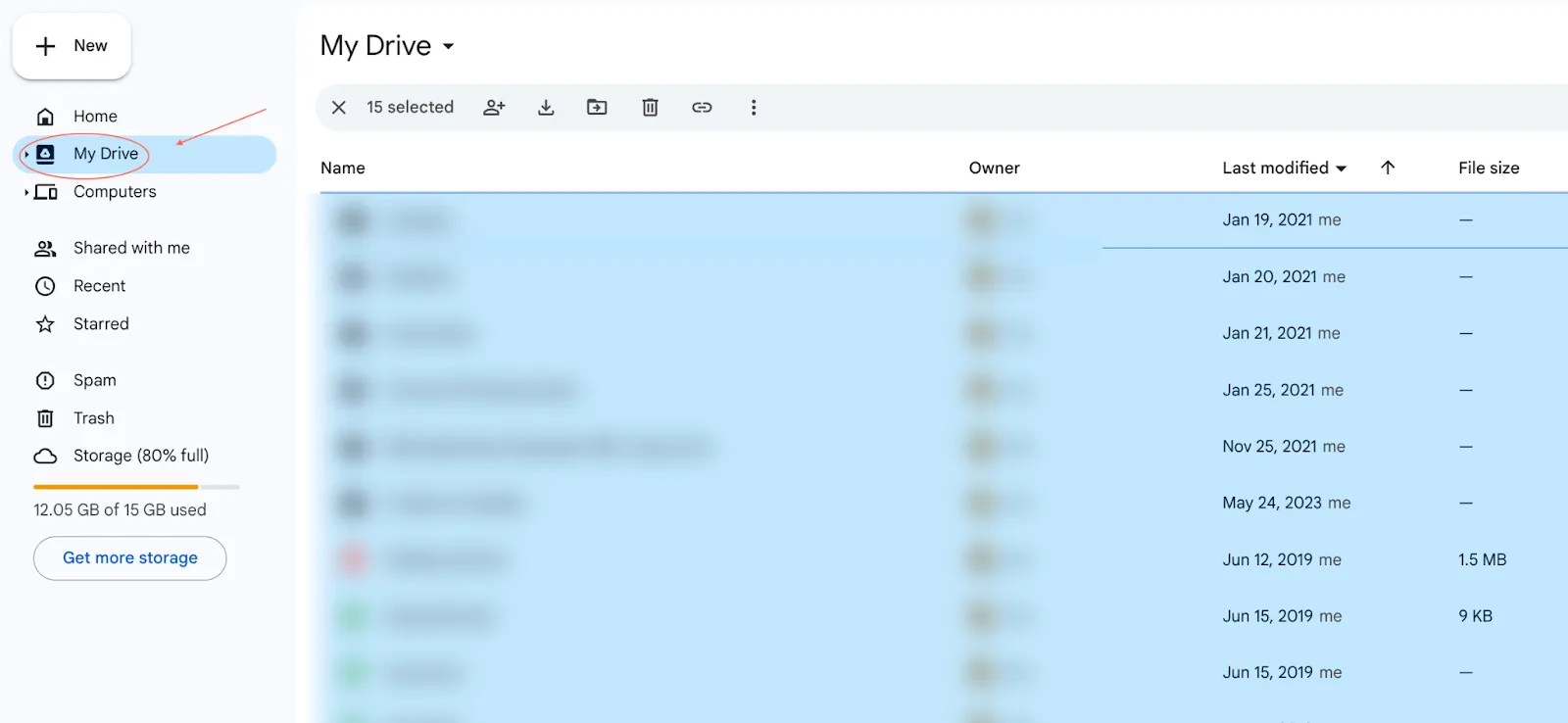
ขั้นตอนที่ 1: เปิดไดรฟ์ของฉัน
เปิด Google Drive บนเว็บหรือแอปเดสก์ท็อป แล้วคลิกที่ ไดรฟ์ของฉัน ในแถบเมนูด้านซ้าย วิธีนี้จะช่วยให้คุณเข้าถึงไฟล์ทั้งหมดที่เก็บไว้ในไดรฟ์ของคุณ
ขั้นตอนที่ 2: คลิกที่ลูกศรเปลี่ยนทิศทางเรียงลำดับย้อนกลับ
คลิกที่ไอคอนลูกศรที่อยู่ถัดจากเมนูแบบเลื่อนลง แก้ไขล่าสุด ตรวจสอบให้แน่ใจว่าลูกศรชี้ขึ้นด้านบนเพื่อแสดงไฟล์ของคุณตามลำดับวันที่จากเก่าไปใหม่
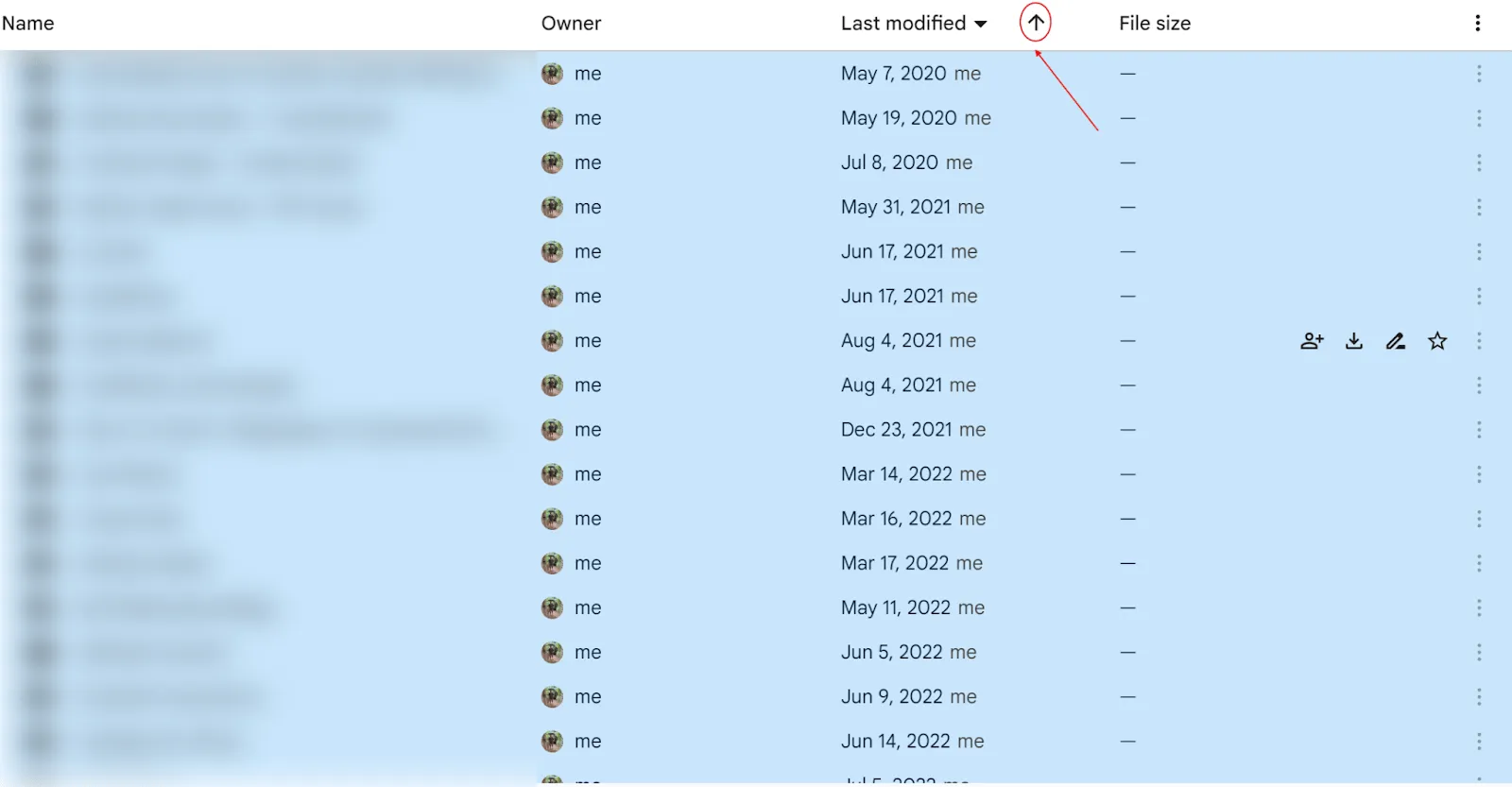
รายการนี้ประกอบด้วยโฟลเดอร์ย่อย, ไฟล์ PDF, รูปภาพ, ไฟล์ .xls และเอกสาร Word ผสมกัน กรุณาตรวจสอบว่าไฟล์ใดเก่าที่สุดและไฟล์ใดมีขนาดใหญ่ที่สุดที่คุณต้องการลบ
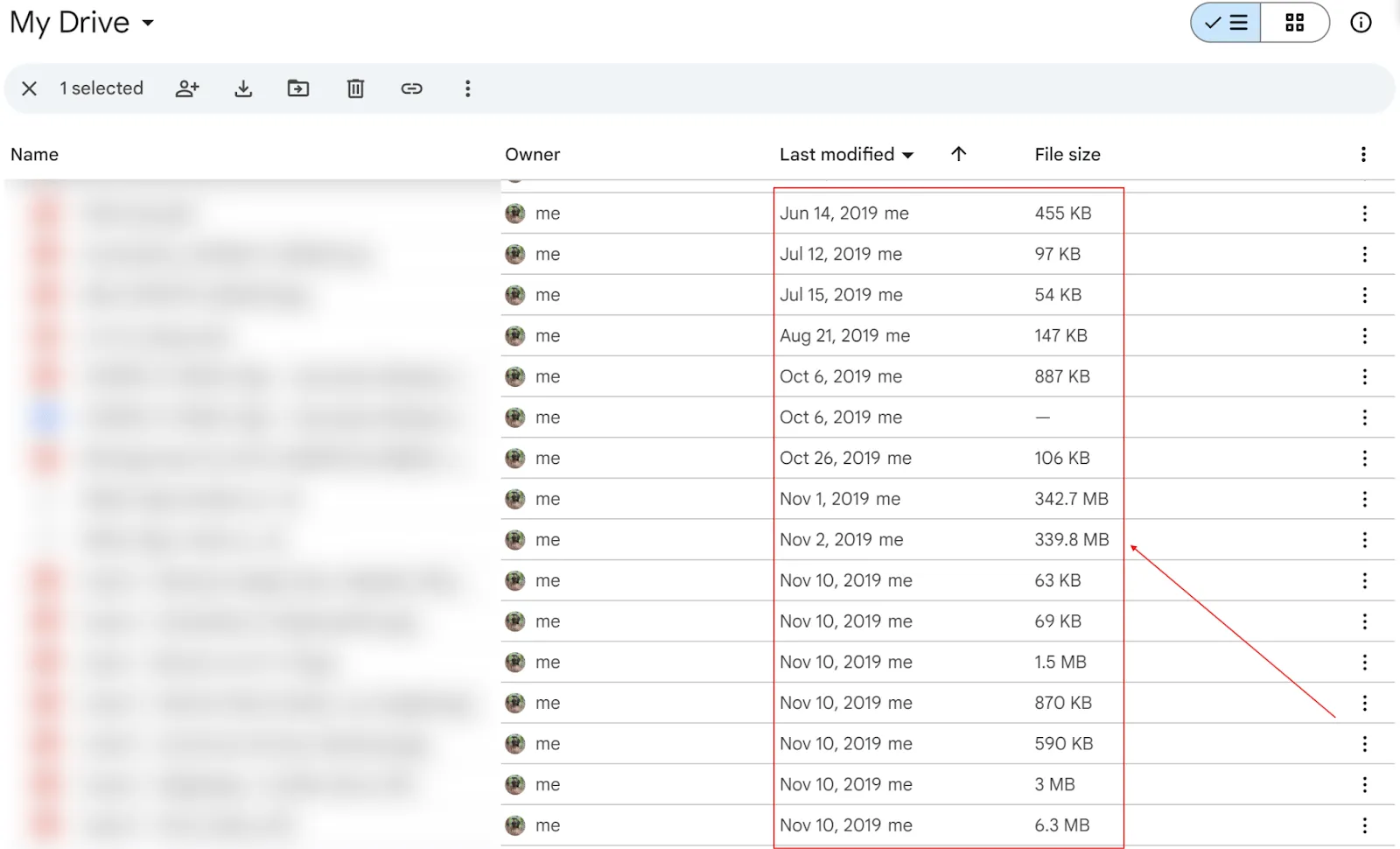
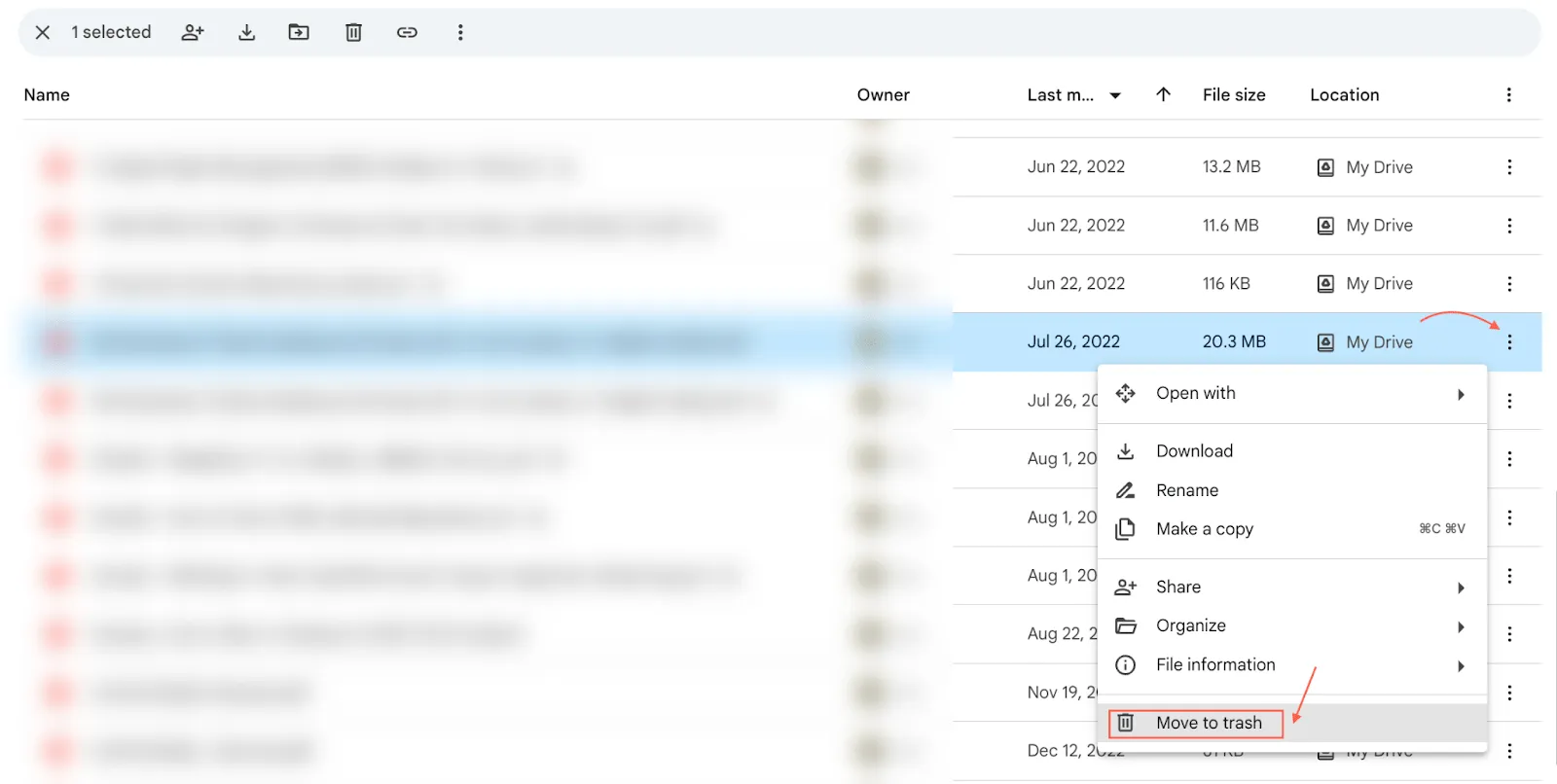
ขั้นตอนที่ 3: เลือกไฟล์ที่คุณต้องการลบ
เมื่อคุณเลือกไฟล์แล้ว ให้คลิกที่ จุดสามจุดแนวตั้ง ที่มุม จากนั้นคลิก ย้ายไปยังถังขยะ เพื่อลบไฟล์
2. ย้ายรูปภาพจาก Google Drive ไปยัง Google Photos
รูปภาพและวิดีโอที่สำรองอัตโนมัติซึ่งจัดเก็บไว้ใน Google Photos จะใช้พื้นที่บน Drive เป็นจำนวนมาก
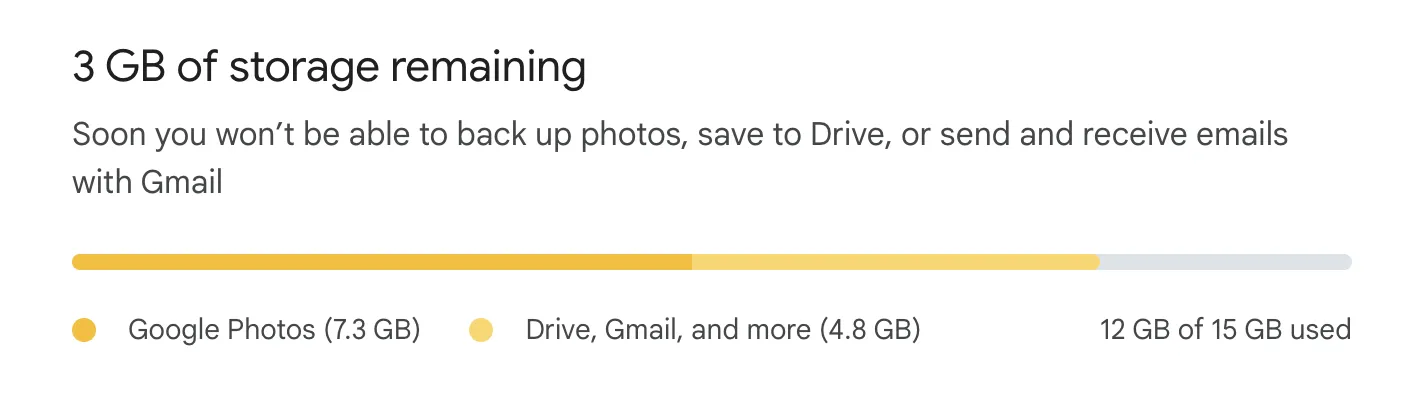
การเก็บรูปภาพและวิดีโอไว้ใน Google Drive ที่คุณภาพต้นฉบับจะใช้พื้นที่เก็บข้อมูลมากขึ้น. ให้เลือกตัวเลือกประหยัดพื้นที่เก็บข้อมูลแทน. ไฟล์จะถูกบันทึกไว้ด้วยคุณภาพที่ลดลงเล็กน้อย แต่คุณสามารถบันทึกสื่อได้มากขึ้น.
นี่คือวิธี:
ไปที่ แดชบอร์ด Google Photos บนเดสก์ท็อปของคุณ > คลิกที่ การตั้งค่า ที่มุมขวาบน > การประหยัดพื้นที่.
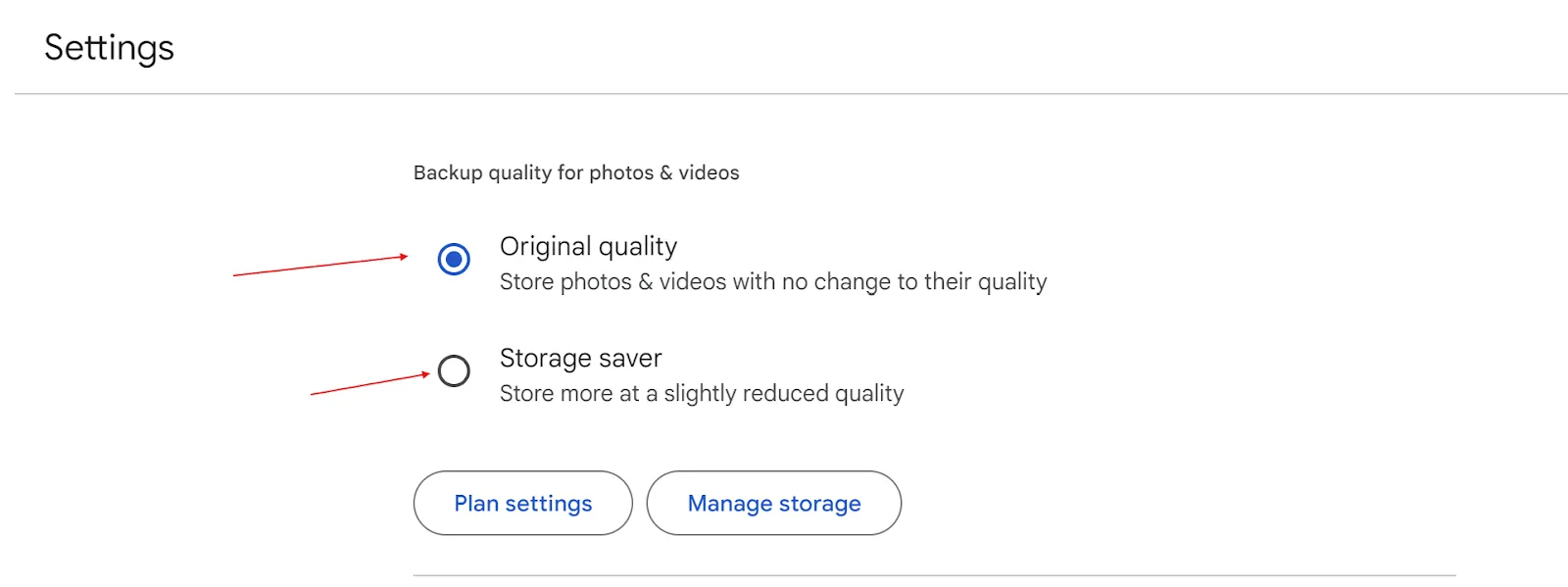
โปรดทราบว่า Google Photos และ Google Drive ใช้พื้นที่จัดเก็บเดียวกันที่ Google จัดให้ อย่างไรก็ตาม รูปภาพที่อัปโหลดในคุณภาพสูง (ปัจจุบันเรียกว่า การประหยัดพื้นที่จัดเก็บ) ก่อนวันที่ 1 มิถุนายน 2021 จะไม่ถูกนับรวมในโควต้าพื้นที่จัดเก็บของ Google Drive ของคุณ
3. ตรวจจับและลบไฟล์ซ้ำ
เหมือนกับผู้กินพื้นที่เก็บข้อมูลที่ซ่อนอยู่ ไฟล์ที่มีสำเนาหนึ่งหรือมากกว่าจะกินพื้นที่เก็บข้อมูล Google Drive ของคุณ คุณจะมักไม่รู้ตำแหน่งที่แน่นอนของมันจนกว่าจะสายเกินไป
นอกจากนี้ เนื่องจากไฟล์เหล่านี้มีชื่อที่คล้ายกัน จึงทำให้การค้นหาเวอร์ชันที่ถูกต้องของเอกสารของคุณซับซ้อนขึ้น
มีสองวิธีง่ายมากสำหรับการลบไฟล์ซ้ำ
วิธี 1: การใช้ช่องค้นหา
ใช้แถบค้นหาบน Google Drive ของคุณเพื่อพิมพ์ 'สำเนาของ. '
คุณจะเห็นไฟล์หลายไฟล์ที่ขึ้นต้นด้วย 'Copy of.' โปรดจำไว้ว่าไฟล์เหล่านี้เป็นสำเนาของเอกสารต้นฉบับที่เก็บไว้ใน Drive อยู่แล้ว การลบไฟล์เหล่านี้จะช่วยเพิ่มพื้นที่จัดเก็บของคุณสำหรับสำเนาที่ไม่จำเป็น
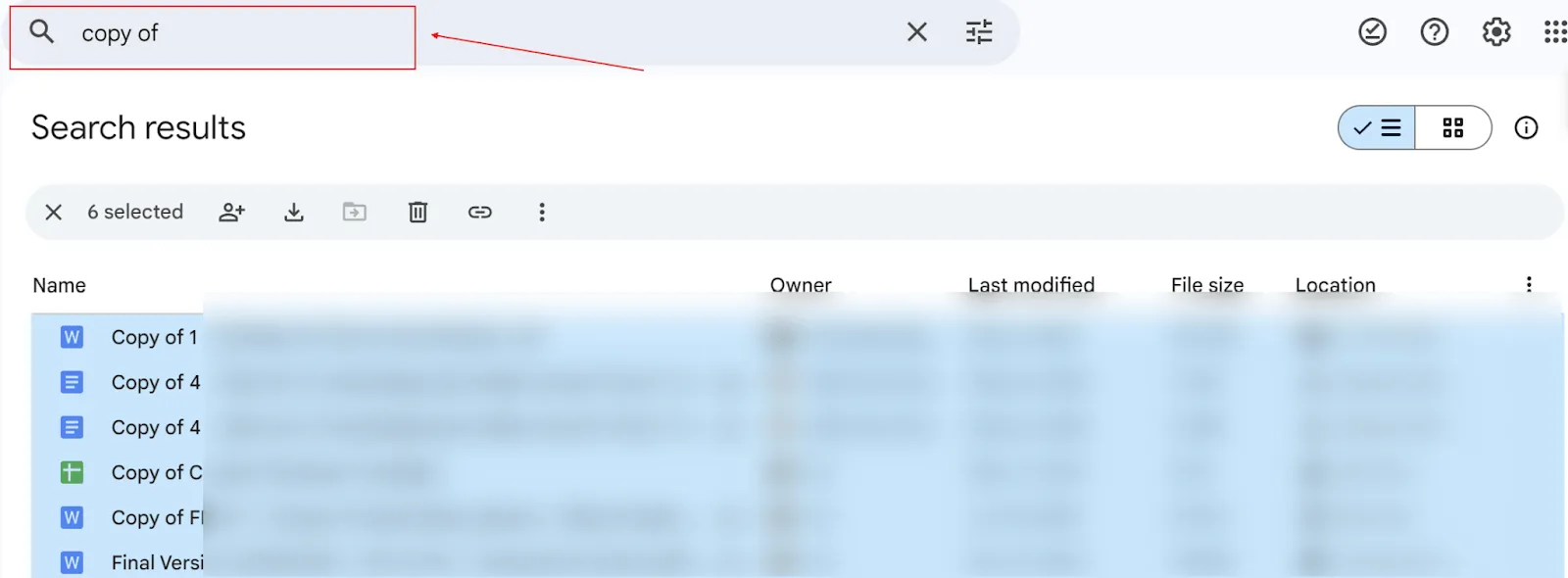
ข้อเสียหลักของวิธีนี้คือต้องทำด้วยมือทีละขั้นตอน ดังนั้นนี่คืออีกวิธีหนึ่ง
วิธี 2: ใช้เครื่องมือค้นหาไฟล์ซ้ำ
Google Workspace Marketplace มีเครื่องมือค้นหาไฟล์ซ้ำจากพันธมิตรที่ทำงานร่วมกับ Google Drive เครื่องมือเหล่านี้ใช้เทคโนโลยีอัจฉริยะในการสแกนลึกกว่าชื่อไฟล์และกำจัดไฟล์ซ้ำที่ซ่อนอยู่ทุกรูปแบบ
FilerEv และ DeDuplicate เป็นซอฟต์แวร์ค้นหาไฟล์ซ้ำที่ได้รับความนิยมบน Google Drive. พวกมันรวดเร็ว, เบา, และมีความปลอดภัยสูง.
4. ล้างขยะใน Google Drive
การลบไฟล์ออกจากไดรฟ์ของคุณอาจช่วยลดความรกได้ แต่จะไม่เพิ่มพื้นที่จัดเก็บของคุณ คุณอ่านถูกต้องแล้ว!
ผู้ใช้ส่วนใหญ่ไม่ทราบว่าไฟล์ที่ถูกลบทั้งหมดยังคงใช้พื้นที่ใน Google Drive อยู่ มาดูวิธีล้างถังขยะใน Google Drive กัน
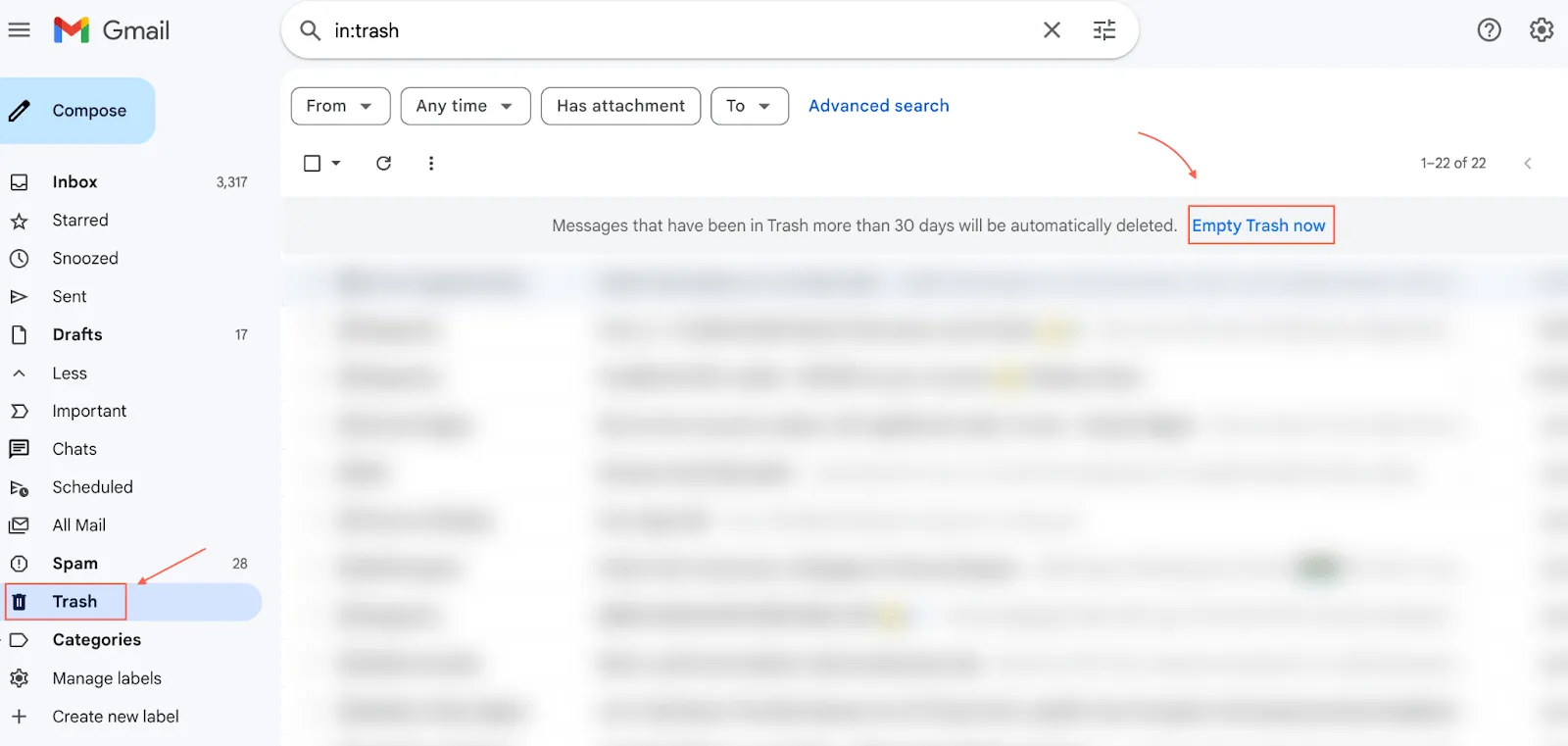
ขั้นตอนที่ 1: เข้าสู่ส่วนถังขยะ
คลิกที่ ถังขยะ บนแถบนำทางด้านซ้ายใน Google Drive ของคุณ
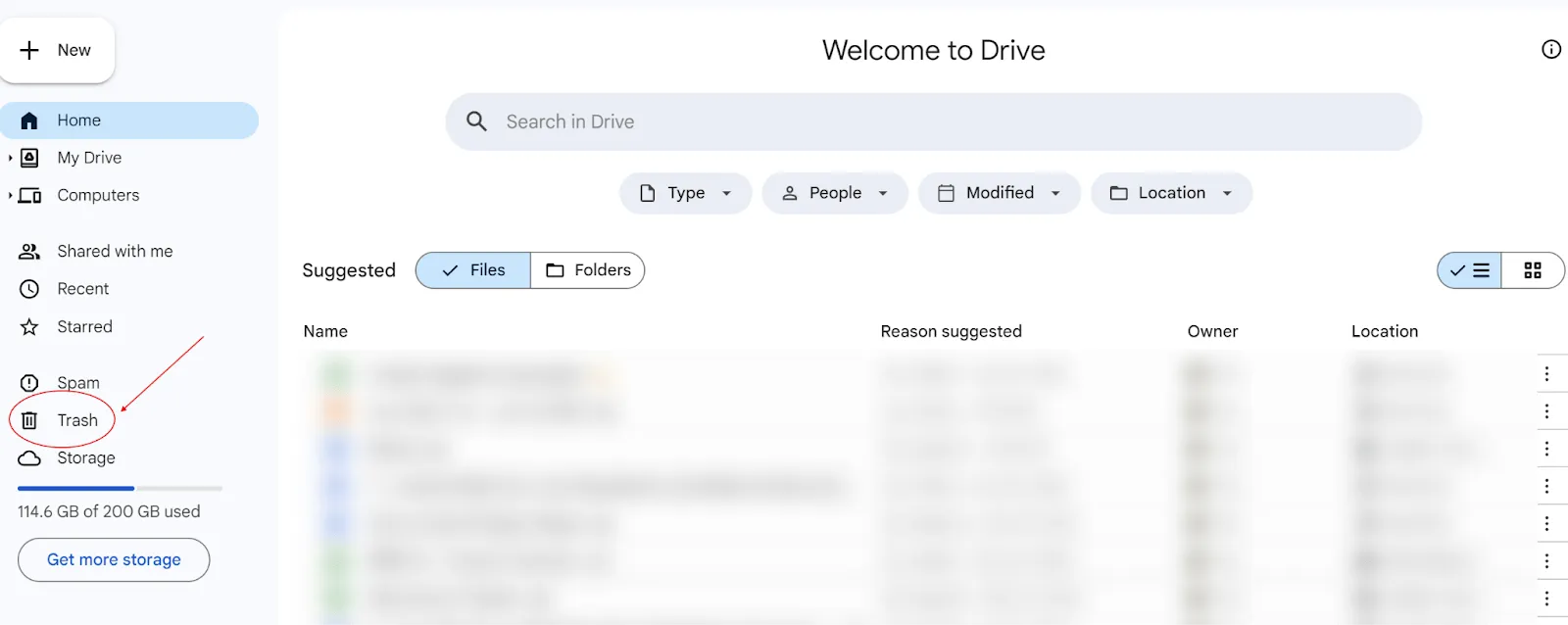
ขั้นตอนที่ 2: เลือกและลบไฟล์
เลือกไฟล์แต่ละไฟล์หรือเพียงแค่ลบส่วนถังขยะทั้งหมดโดยคลิกที่ 'ล้างถังขยะ'
นี่คือวิดีโอสั้น ๆ ของกระบวนการ 👇
วิดีโอแนะนำ:
5. จัดการพื้นที่เก็บข้อมูล Gmail
จดหมายข่าวทั้งหมด อีเมลส่งเสริมการขาย และข้อความเพิ่มเติมในกล่องจดหมาย Gmail ของคุณมีส่วนทำให้พื้นที่จัดเก็บ Google Drive ของคุณเต็ม เพื่อจัดระเบียบอีเมลที่ไม่จำเป็นทั้งหมด คุณสามารถใช้ฟีเจอร์แถบค้นหาใน Gmail และตัวกรองต่างๆ เช่น ป้ายกำกับ, จาก, ถึง, ไฟล์แนบ, วันที่, ยังไม่ได้อ่าน, เป็นต้น
ฉันขอแนะนำให้คุณลบอีเมลที่มีลักษณะดังนี้:
- ย้อนหลังไปถึง ปี 2019 และเก่ากว่า
- มีขนาดเกิน 15 MB
- รวม การอัปเดตองค์กร พร้อมหัวข้อมาตรฐาน
เมื่อคุณลบอีเมลเหล่านี้แล้ว อีเมลเหล่านั้นจะย้ายไปยังถังขยะของคุณ อย่าลืมลบอีเมลเหล่านั้นออกจากถังขยะเพื่อเพิ่มพื้นที่ใช้งานทันที หรือรอให้ Google ลบอีเมลเหล่านั้นโดยอัตโนมัติหลังจาก 30 วัน
อีกวิธีหนึ่งคือการใช้เครื่องมือจัดการกล่องขาเข้าเพื่อดำเนินการดูแลความสะอาดของGmail เป็นประจำ หากคุณมีเวลาจำกัดและต้องการวิธีแก้ไขที่ยั่งยืนในระยะยาวลองศึกษาเทคนิคหรือเคล็ดลับของ Gmailเพื่อทำให้กระบวนการนี้เป็นอัตโนมัติโดยอัตโนมัติเป็นระยะ
6. ล้างไฟล์ที่ไม่ได้ใช้
คุณดาวน์โหลดหรือสร้างไฟล์ แล้ว...ปุ๊บ! พวกมันก็หายไปในห้วงลึกของไดรฟ์ของคุณ ไม่กลับมาให้เห็นอีกเลย ความจริงก็คือ ถ้าคุณไม่ได้เปิดไฟล์เหล่านั้นมาสักพักแล้ว คุณอาจจะไม่จำเป็นต้องใช้มันอีกก็ได้ 🤔
แต่เฮ้ การลบของอาจรู้สึกเหมือนงานบ้านได้ นี่คือวิธีง่าย ๆ ที่รวดเร็วในการทำความสะอาดไฟล์ที่ไม่ใช้แล้วของคุณโดยไม่ต้องยุ่งยาก 👇
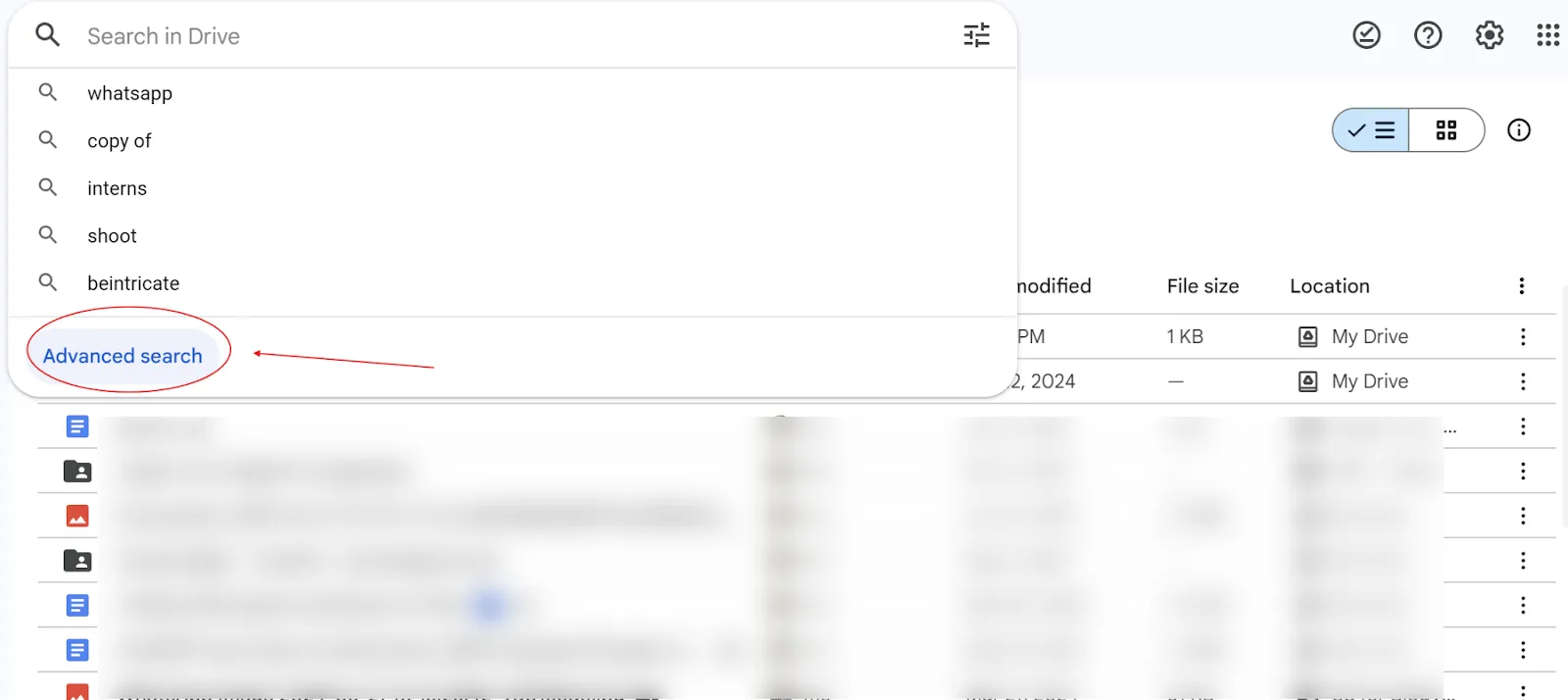
ขั้นตอนที่ 1: คลิกที่ การค้นหาขั้นสูง
คลิกที่แถบค้นหาแล้วคลิกปุ่ม ค้นหาขั้นสูง บนแดชบอร์ด Google Drive
ขั้นตอนที่ 2: ใช้ตัวกรอง
ในหน้าจอถัดไป คุณสามารถเลือกประเภทไฟล์, เจ้าของ, มีคำ, ตำแหน่ง, และฟิลด์ค้นหาเพิ่มเติมได้. นี่คือตัวอย่าง:
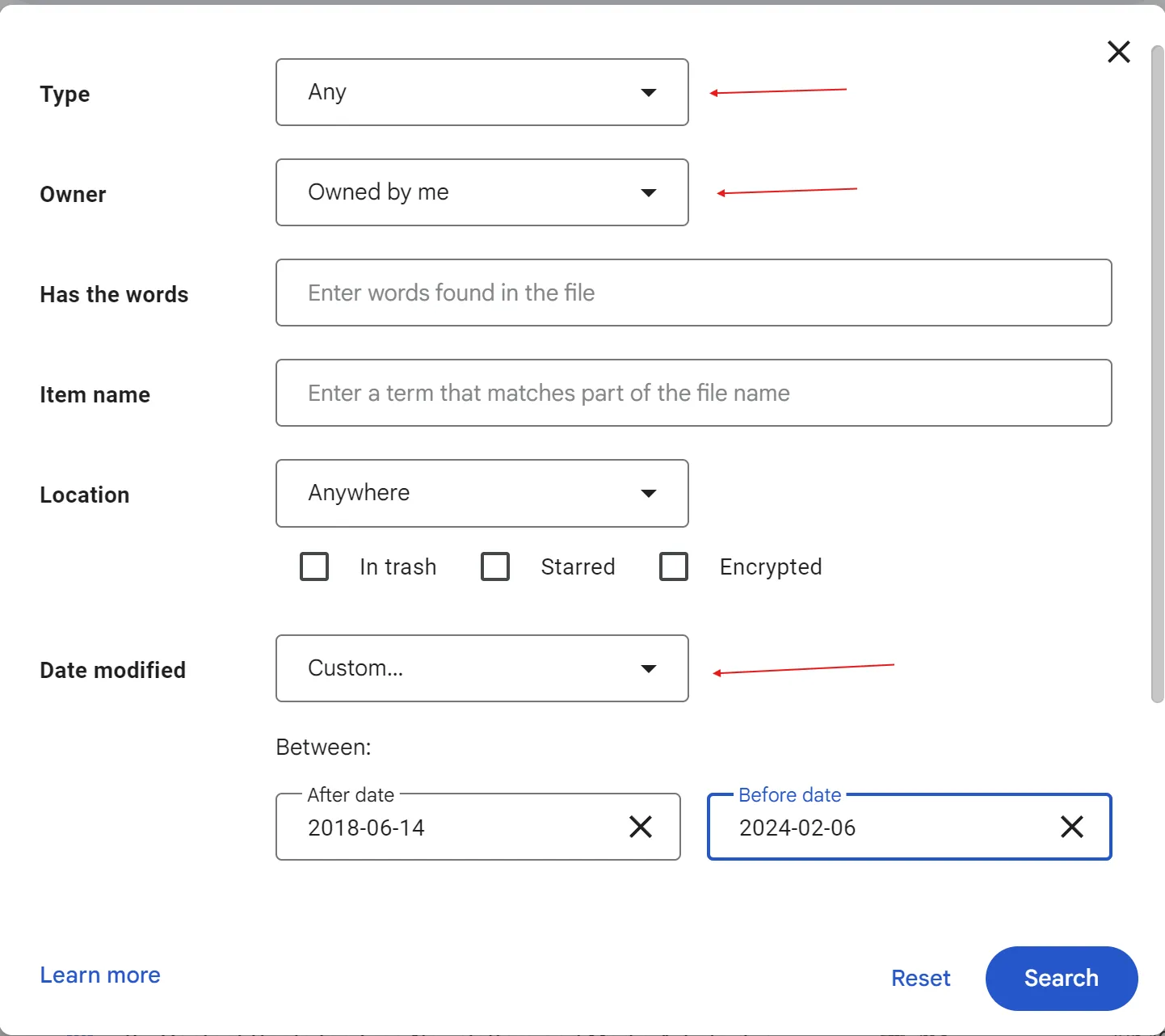
ตอนนี้มาดูกันว่าควรกรอกอะไรในช่องเหล่านี้เพื่อแสดงเฉพาะไฟล์ที่ไม่ได้ใช้ซึ่งกำลังกินพื้นที่ในไดรฟ์
ในการเริ่มต้น ให้คลิกปุ่มแบบเลื่อนลงของแท็บเจ้าของ แล้วเลือก 'เป็นของฉัน'
ประเด็นคือ:
- หากคุณเป็นเจ้าของไฟล์ ผู้ที่คุณได้แชร์ไฟล์นี้ไว้สามารถทำสำเนาได้
- หากคุณไม่ได้เป็นเจ้าของไฟล์ การลบไฟล์ออกจากไดรฟ์ของคุณจะลบไฟล์นั้นเฉพาะสำหรับคุณเท่านั้น
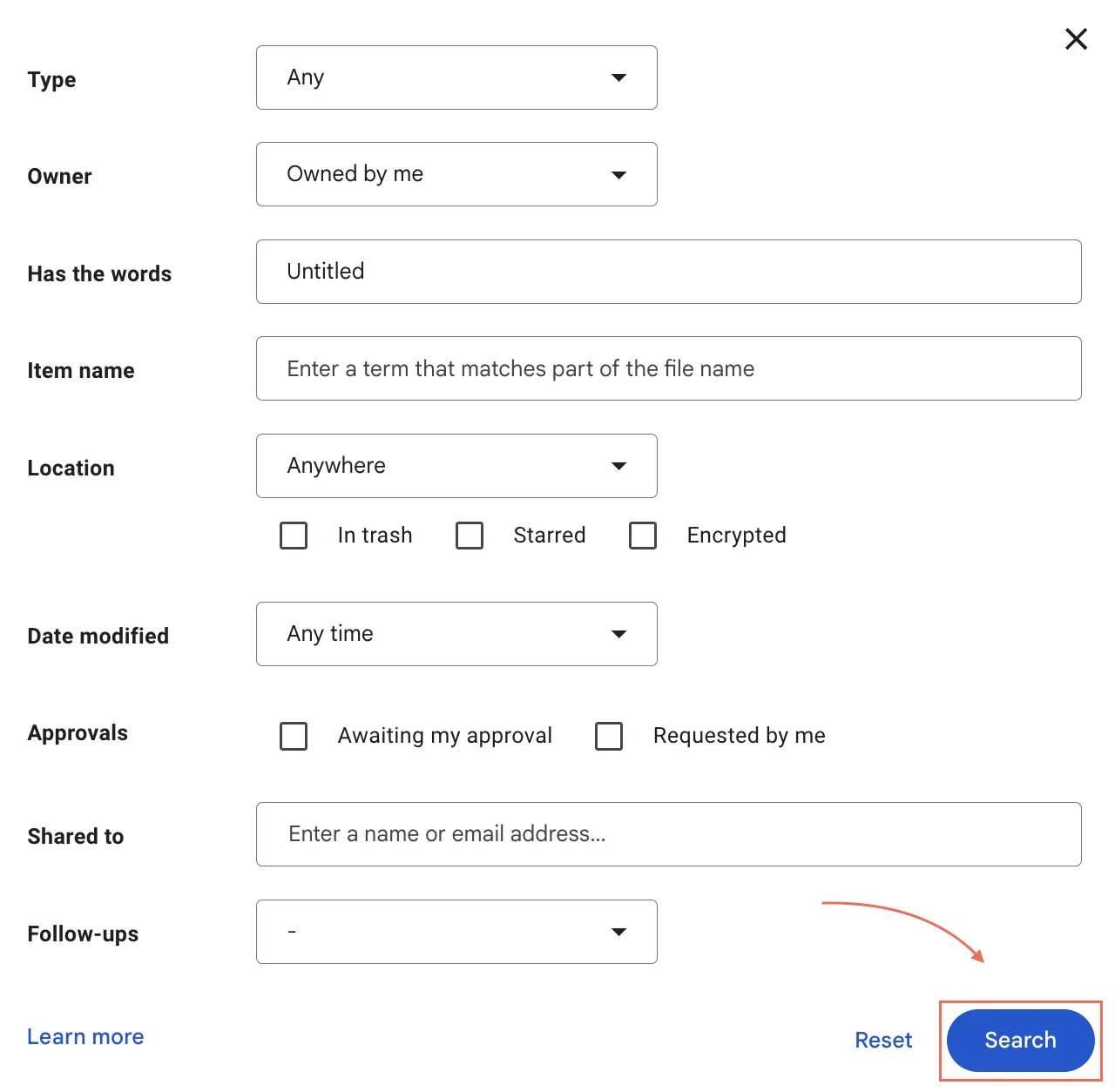
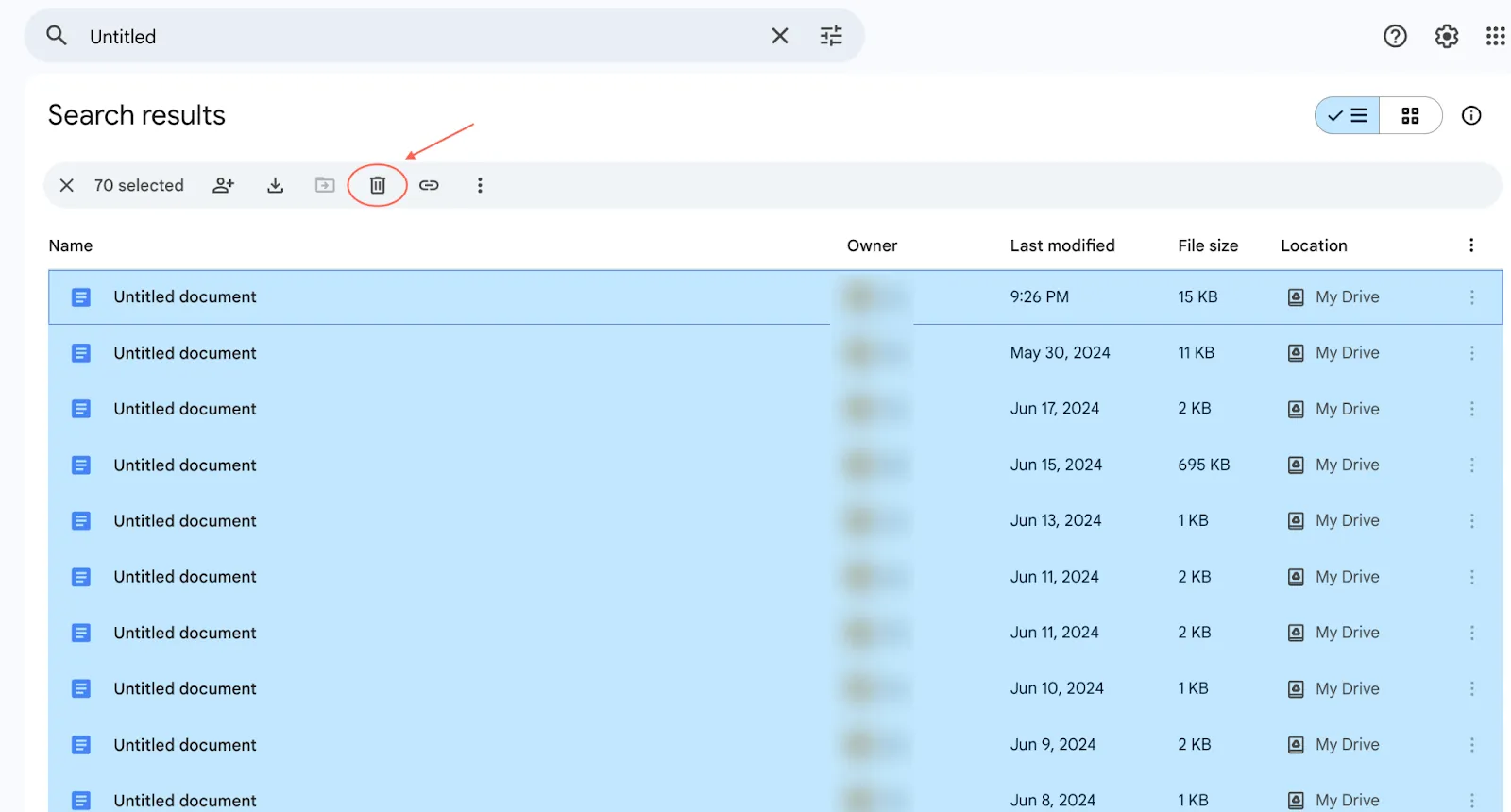
นอกจากนี้ ในกรณีนี้ ให้กรอก 'Untitled' ในช่อง 'มีคำเหล่านี้' นั่นเป็นเพราะว่าหากไฟล์ไม่สมบูรณ์และไม่ได้ใช้งาน 90% ของเวลา คุณมักจะบันทึกไฟล์โดยไม่มีชื่อเฉพาะ ดังนั้น Google จะบันทึกไฟล์ด้วยแท็กเริ่มต้น 'Untitled'
เมื่อเสร็จแล้ว ให้เลือกพารามิเตอร์อื่น ๆ เช่น สถานที่และวันที่แก้ไข แล้วคลิก ค้นหา.
ขั้นตอนที่ 3: ลบไฟล์ที่ไม่ใช้งาน
เมื่อคุณพบไฟล์ที่ไม่มีชื่อ นี่คือสิ่งที่คุณควรทำ
เลือกไฟล์, กด Ctrl+A เพื่อเลือกไฟล์ทั้งหมด, และคลิกที่ไอคอนถังขยะบนแถบเครื่องมือชั่วคราวเพื่อลบไฟล์ที่ไม่ได้ใช้
7. จัดการไฟล์ที่แชร์ใน Google Drive
ไฟล์ที่คุณแชร์กับผู้อื่นจะนับรวมอยู่ในพื้นที่จัดเก็บ Google Drive ของคุณ ในทางกลับกัน ไฟล์ที่ผู้อื่นแชร์กับคุณจะไม่ใช้พื้นที่จัดเก็บ
คลิกที่ 'แชร์กับฉัน' ในแถบด้านซ้ายเพื่อดูไฟล์ทั้งหมดที่แชร์กับคุณ
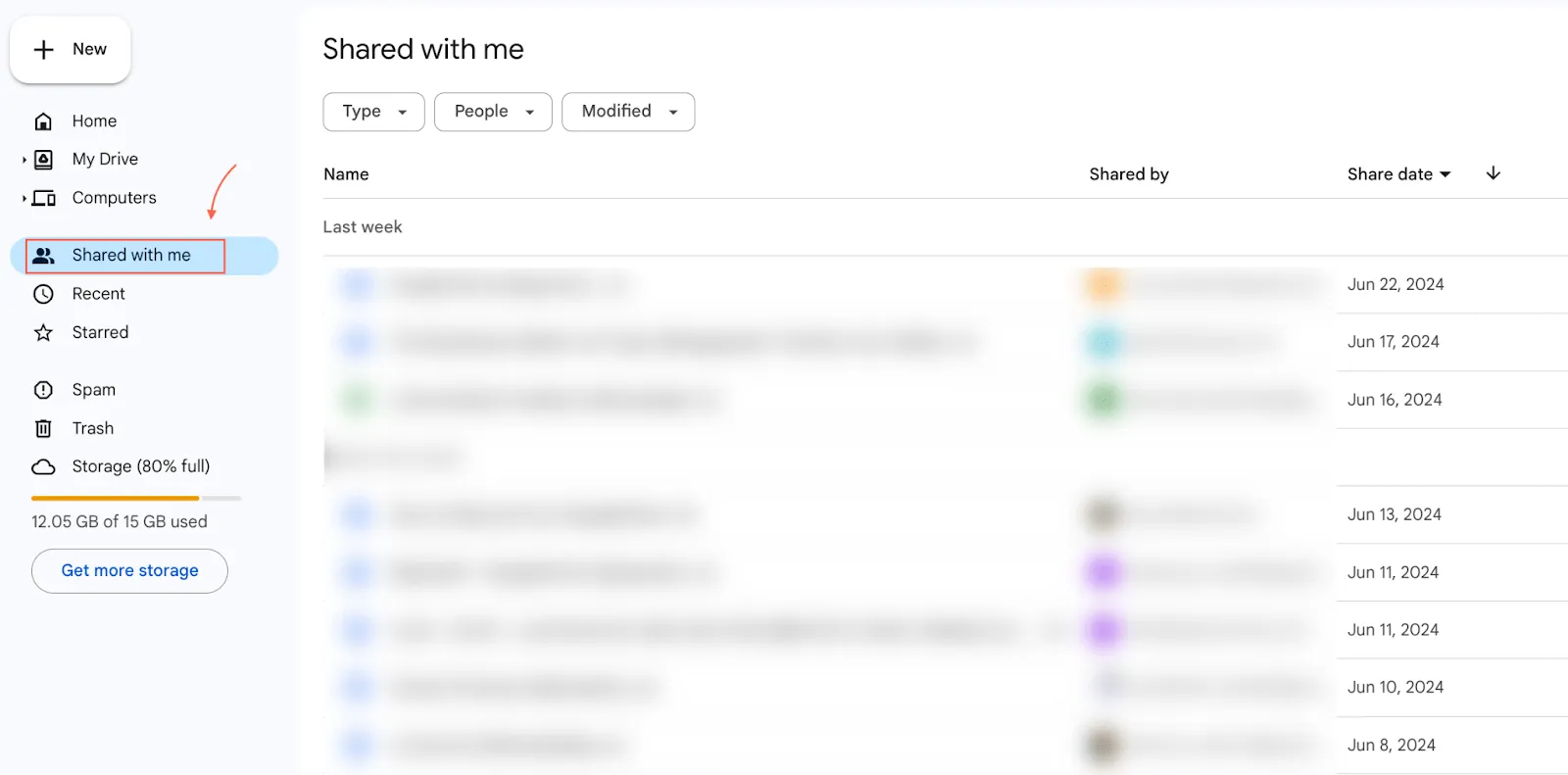
คุณสามารถตรวจสอบขนาดไฟล์และความเกี่ยวข้องเพื่อกำหนดว่าไฟล์ใดที่สามารถลบได้ อย่าลืมลบไฟล์ขนาดใหญ่ที่คุณไม่ได้ใช้งานอีกต่อไป
👀หมายเหตุ: Google Drive จะย้ายไฟล์ที่น่าสงสัยซึ่งถูกแชร์กับคุณไปยังโฟลเดอร์สแปมโดยอัตโนมัติ คุณยังสามารถรายงานสแปมได้ด้วยตนเอง
8. แปลงไฟล์ PDF เป็น Google Docs
ไฟล์ PDF บน Google Drive ของคุณใช้พื้นที่มากกว่าไฟล์ Google Docs อย่างมาก คุณสามารถทดสอบได้กับไฟล์สองไฟล์ที่คล้ายกัน ไฟล์หนึ่งเป็นไฟล์ Word และไฟล์อีกไฟล์เป็นไฟล์ PDF เราได้ลองทำแล้ว และคุณรู้ไหมว่าเกิดอะไรขึ้น?
ในขณะที่ขนาดไฟล์ Google Doc อยู่ที่ 12 KB เมื่อบันทึกเป็นไฟล์ PDF ขนาดไฟล์เพิ่มขึ้นเป็น 91 KB

นี่คือวิธีที่คุณสามารถประหยัดพื้นที่โดยการแปลงไฟล์ PDF เป็น Google Docs 👇
เพียง คลิกขวาที่ไฟล์ PDF > เปิดด้วย > Google Docs.
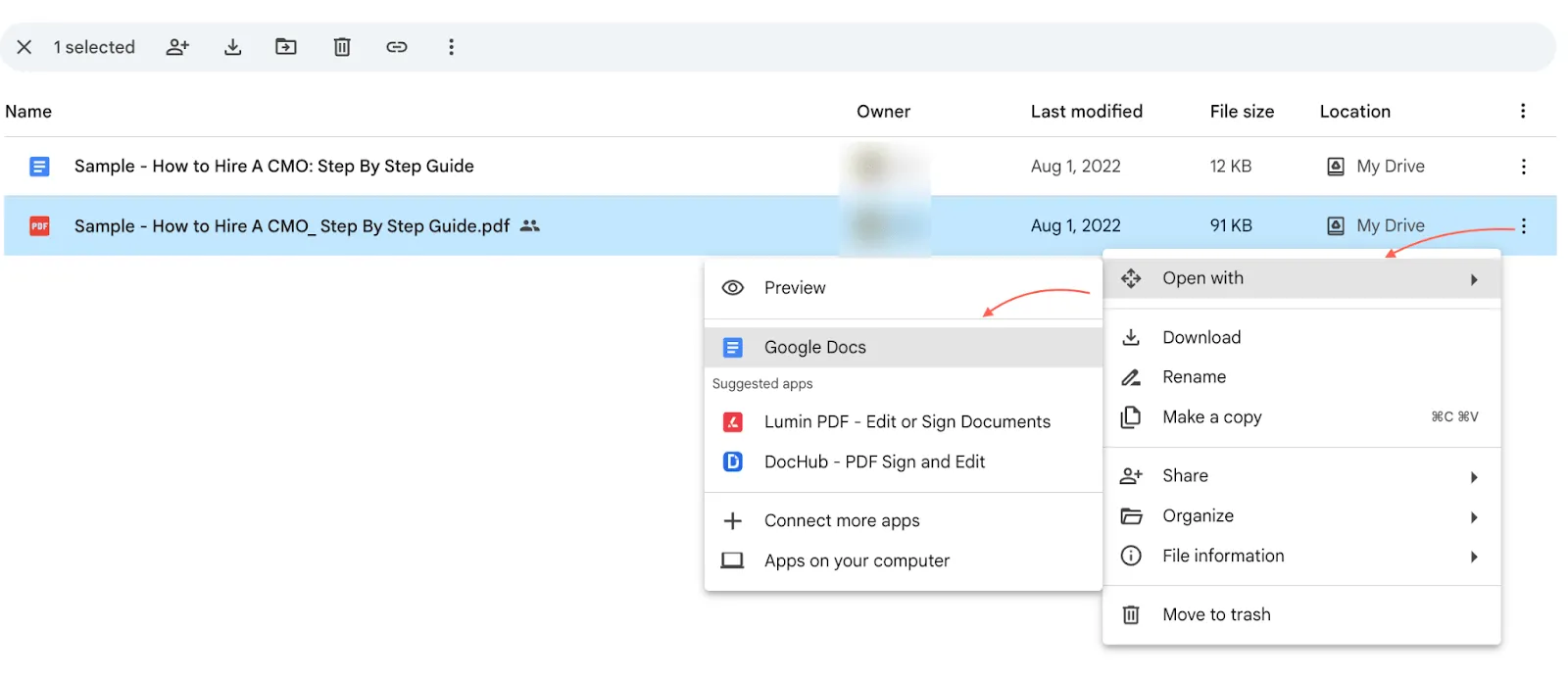
เมื่อคุณเปิดไฟล์บน Google Docs ไฟล์จะถูกบันทึกไว้ในไดร์ฟของคุณ คุณสามารถลบเวอร์ชัน PDF ได้เพื่อคืนพื้นที่เก็บข้อมูลขนาดใหญ่หลายกิโลไบต์
โปรดจำไว้ว่าการแปลงไฟล์ Word บางไฟล์ให้เข้ากับหนึ่งในแม่แบบ Google Docsมากมายสามารถทำให้เอกสารมีประโยชน์มากขึ้นและมีขนาดเล็กลง
9. ไฟล์ขนาดใหญ่ให้บีบอัดก่อนอัปโหลด
การบีบอัดไฟล์ขนาดใหญ่กว่าอาจใช้เวลาเพิ่มอีกหนึ่งนาทีในกระบวนการจัดการไฟล์ของคุณ แต่จะช่วยประหยัดพื้นที่จัดเก็บอันมีค่าของคุณ
พิจารณาใช้เครื่องมือบีบอัดเพื่อย่อภาพและวิดีโอความละเอียดสูงขนาดใหญ่ให้กลายเป็นไฟล์ขนาดเล็กก่อนอัปโหลดไปยังไดร์ฟ
- หากคุณเป็นผู้ใช้ Mac ลองพิจารณาใช้แอป Automater เพื่อสร้างแอปบีบอัดไฟล์ฟรี
- สำหรับ Windows, เครื่องมือบีบอัดบางตัวที่มีให้ใช้ได้แก่ WinZip, 7-Zip, และ WinRAR
👀หมายเหตุ: คุณต้องบีบอัดไฟล์เหล่านี้บนคอมพิวเตอร์ของคุณเอง เนื่องจากเครื่องมือเหล่านี้ไม่มีฟังก์ชันคลาวด์
10. แปลงไฟล์ PowerPoint และ Excel เป็น Google Slides และ Sheets
เครื่องมือ Google Suite ที่มาพร้อมกับระบบ เช่น Slides และ Sheets ใช้พื้นที่น้อยกว่าไฟล์ Microsoft Word หรือ PowerPoint แบบดั้งเดิม
นอกจากจะช่วยประหยัดพื้นที่จัดเก็บแล้ว คุณยังสามารถเข้าถึงฟีเจอร์การทำงานร่วมกันแบบเรียลไทม์ การบันทึกอัตโนมัติ และการควบคุมเวอร์ชันได้อีกด้วย ไฟล์เหล่านี้ยังสามารถเข้าถึงได้ง่ายจากอุปกรณ์ใดก็ได้ที่มีการเชื่อมต่ออินเทอร์เน็ต โดยไม่จำเป็นต้องติดตั้งซอฟต์แวร์เฉพาะ
ขั้นตอนที่ 1: อัปโหลดไฟล์ PowerPoint
เปิด Google Drive ของคุณ > คลิก ใหม่ > อัปโหลดไฟล์. เลือกไฟล์ PowerPoint (.pptx) ที่คุณต้องการอัปโหลด.
ขั้นตอนที่ 2: แปลงเป็น Google Slides
เมื่ออัปโหลดแล้ว ให้คลิกขวาที่ไฟล์ PowerPoint ใน Google Drive และเลือก เปิดด้วย จากนั้นเลือกตัวเลือก Google Slides เพื่อทำการแปลงไฟล์โดยอัตโนมัติ
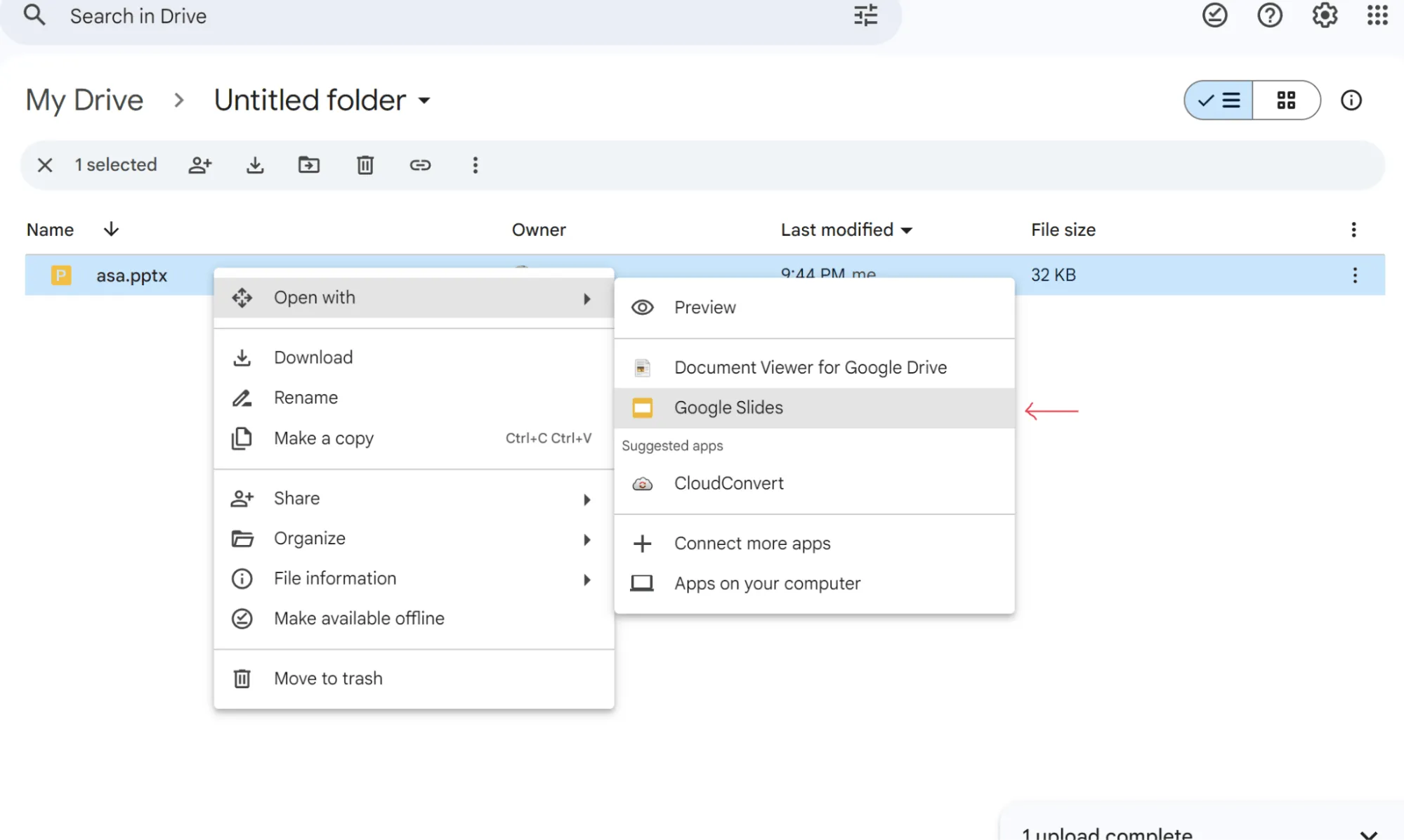
คุณสามารถบันทึกไฟล์ใหม่นี้เป็นงานนำเสนอ Google Slides และลบเวอร์ชันอื่นได้
💡เคล็ดลับ: ฟีเจอร์การแปลงไฟล์แบบกลุ่มของ Google Apps Scripts ช่วยให้คุณสามารถแปลงไฟล์หลายไฟล์ (PowerPoint และ Excel) เป็นรูปแบบดั้งเดิมของ Google ได้
ทางเลือกสำหรับ Google Drive ในการจัดเก็บข้อมูลดิจิทัล
Google Drive เป็นโซลูชันการจัดเก็บข้อมูลบนคลาวด์ที่เชื่อถือได้สำหรับบุคคลทั่วไปและธุรกิจ แต่ก็ไม่ใช่ผู้เล่นเพียงรายเดียวในตลาด
เกี่ยวกับการจัดเก็บข้อมูลดิจิทัลตัวเลือกที่ดีที่สุดบางตัวสำหรับGoogle Driveได้แก่ iCloud, OneDrive for Business, และ Dropbox Business.
- iCloud เป็นสิ่งที่ผู้ใช้ Apple ต้องมี
- OneDrive for Business เหมาะที่สุดสำหรับองค์กรที่ใช้แอป Microsoft Office
- Dropbox Business เหมาะสำหรับทีมเนื่องจากซอฟต์แวร์การแชร์ไฟล์ที่ราบรื่น, การทำงานร่วมกัน, และคุณสมบัติด้านความปลอดภัย
ฉันได้สร้างตารางเปรียบเทียบทางเลือกของ Google Drive ที่พบได้ทั่วไป:
| คุณสมบัติ | Google ไดรฟ์ | ไอคลาวด์ | วันไดร์ฟ ฟอร์ บิสซิเนส | ดรอปบ็อกซ์ บิสซิเนส |
| พื้นที่จัดเก็บ | ฟรี 15 GB, สูงสุด 10+ TB แบบชำระเงิน | ฟรี 5 GB, สูงสุด 10+ TB แบบชำระเงิน | ฟรี 5 GB, สูงสุด 20+ TB แบบชำระเงิน | ฟรี 2 GB, สูงสุด 15 + TB แบบชำระเงิน |
| การเข้าถึง | เว็บ, มือถือ, และแอปพลิเคชันเดสก์ท็อป | อุปกรณ์ Apple, เว็บ, Windows | เว็บ, มือถือ, และแอปพลิเคชันเดสก์ท็อป | เว็บ, มือถือ, และแอปพลิเคชันเดสก์ท็อป |
| ฟรีเมียม | ใช่ | ใช่ | ใช่ | ใช่ |
| เครื่องมือการทำงานร่วมกัน | การผสานรวม Google Workspace | การผสานระบบนิเวศของ Apple | การผสานรวมกับแอป Microsoft Office | การแชร์ไฟล์และการทำงานร่วมกันในทีมอย่างง่ายดาย |
| การแชร์ไฟล์ | ใช่ | ใช่ | ใช่ | ใช่ |
| ความปลอดภัย | 2FA, การเข้ารหัสแบบไม่เปิดเผยข้อมูล | 2FA, การเข้ารหัส AES-256 | 2FA, การเข้ารหัส AES-256, การควบคุมขั้นสูง | 2FA, การเข้ารหัส AES-256 |
ทางเลือกอื่นที่ได้รับการทดสอบแล้วสำหรับ Google Workspaceและ Google Drive คือ ClickUp
ClickUp เป็นที่รู้จักในด้านการจัดการโครงการแบบครบวงจร อย่างไรก็ตาม คนส่วนใหญ่ไม่ทราบว่าฟีเจอร์การจัดการพื้นที่เก็บข้อมูลของมันเหมาะอย่างยิ่งสำหรับการทำงานร่วมกันและการจัดเก็บข้อมูลบนคลาวด์
เครื่องมือการจัดเก็บเอกสารแบบบูรณาการ, การแชร์ไฟล์, และการทำงานร่วมกันแบบเรียลไทม์ ทำให้ ClickUp เป็นโซลูชันครบวงจรสำหรับทีมดิจิทัล
ที่สำคัญที่สุด แม้ว่าแผนฟรีจะมอบพื้นที่เก็บข้อมูล 100 MB แต่แผนชำระเงินทุกแผนจะมอบพื้นที่เก็บข้อมูลไม่จำกัด คุณสามารถแนบไฟล์จากเครื่องมือของบุคคลที่สาม เช่น Dropbox, Google Drive, Microsoft OneDrive/SharePoint และ Box ไปยังงานได้
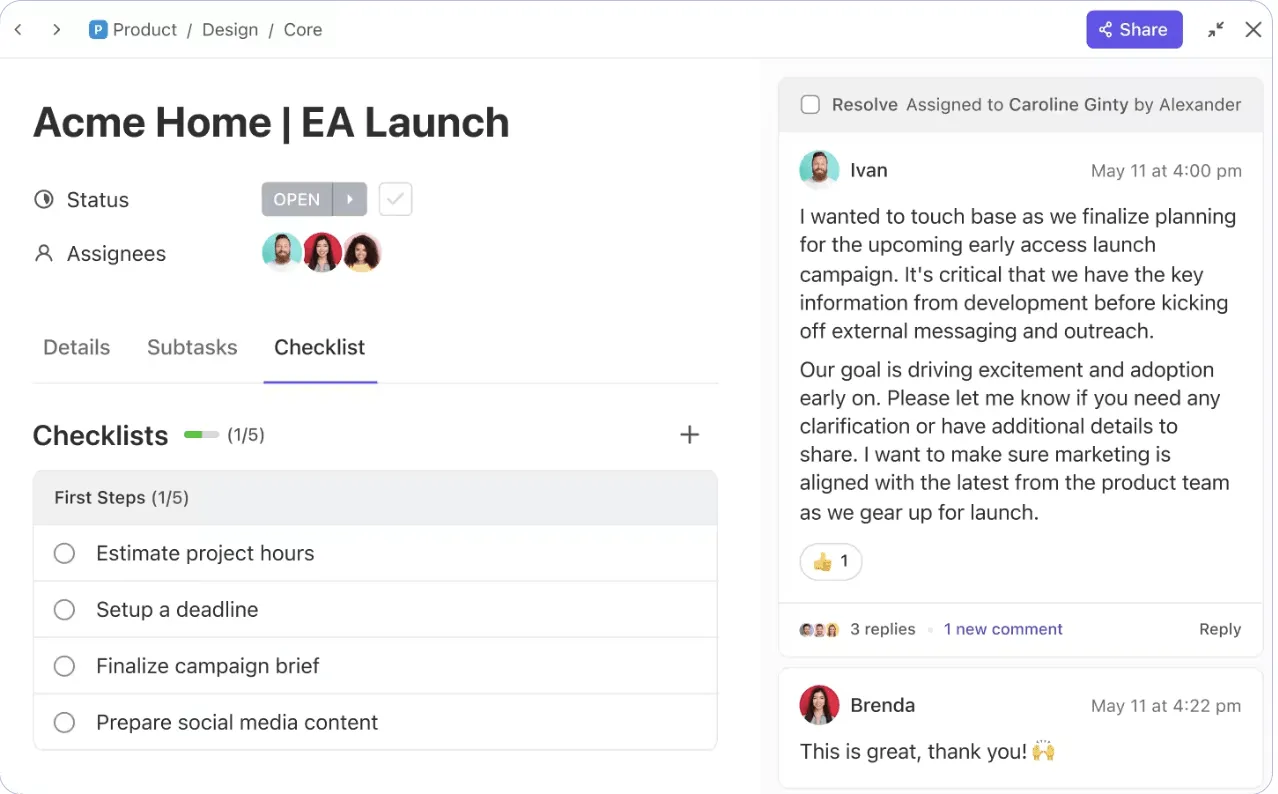
การผสานรวม Google Drive ของ ClickUpช่วยให้คุณสามารถสแกนไดรฟ์ส่วนตัวและไดรฟ์ของทีมได้โดยตรงจากแพลตฟอร์มนี้ ไฟล์จาก Google Drive ของคุณจะได้รับการจัดการและแสดงตัวอย่างเหมือนกับไฟล์แนบอื่นๆ ใน ClickUp
ทุกชีต, สไลด์, และเอกสารที่คุณสร้างบน ClickUp จะบันทึกอัตโนมัติไปยัง Google Drive. เริ่มต้นเพียง $7 ต่อเดือน และทำงานร่วมกันผ่านแอปพลิเคชันคลาวด์หลายตัว, ที่เก็บข้อมูลไม่จำกัด, และคุณสมบัติที่สามารถปรับแต่งได้มากกว่า 50 อย่าง.
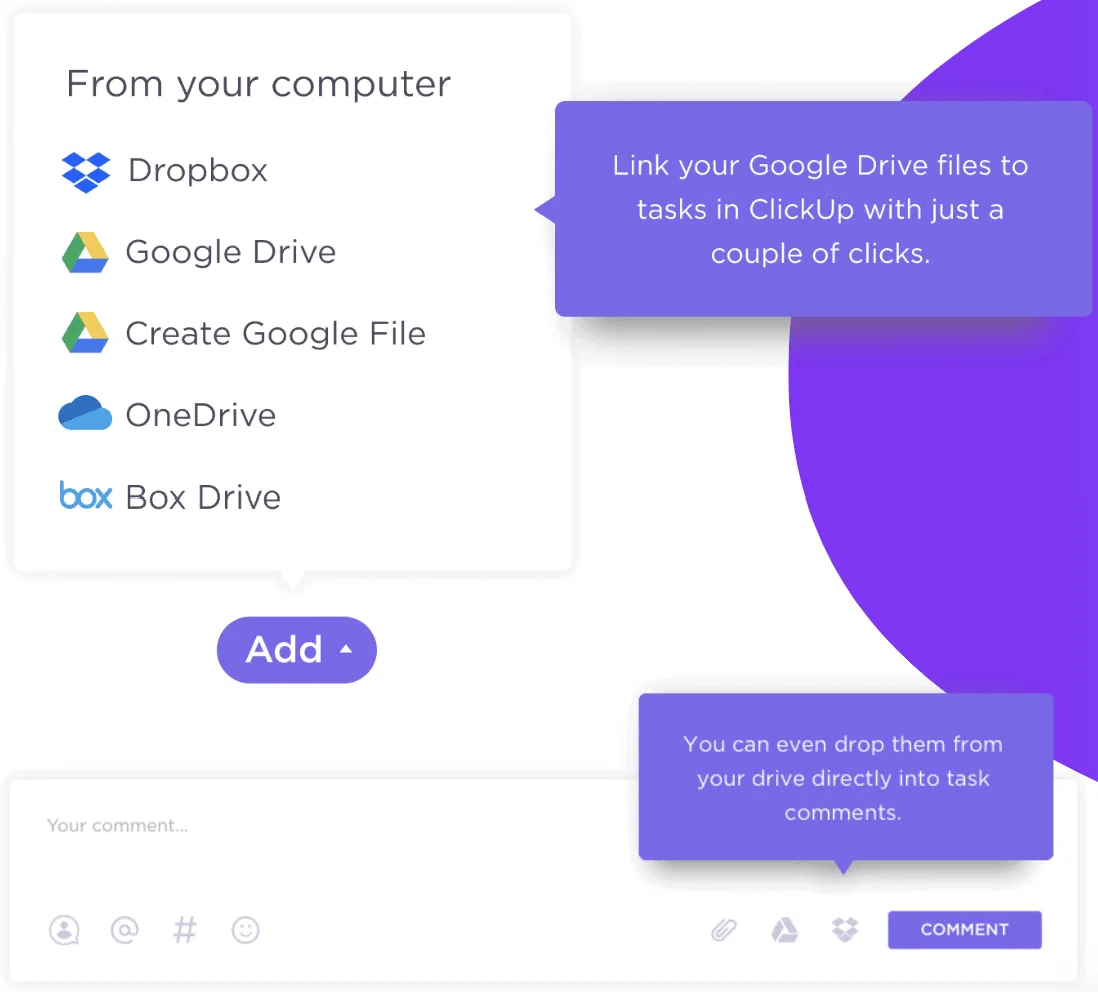
คุณสมบัติการค้นหาแบบสากลของ ClickUpช่วยให้คุณค้นหาไฟล์บน Google Drive ภายในพื้นที่ทำงานของคุณใน ClickUp ได้ ซึ่งรวมถึงไฟล์ที่คุณสร้างขึ้น สมาชิกทีม หรือผู้ร่วมงานจากภายนอก
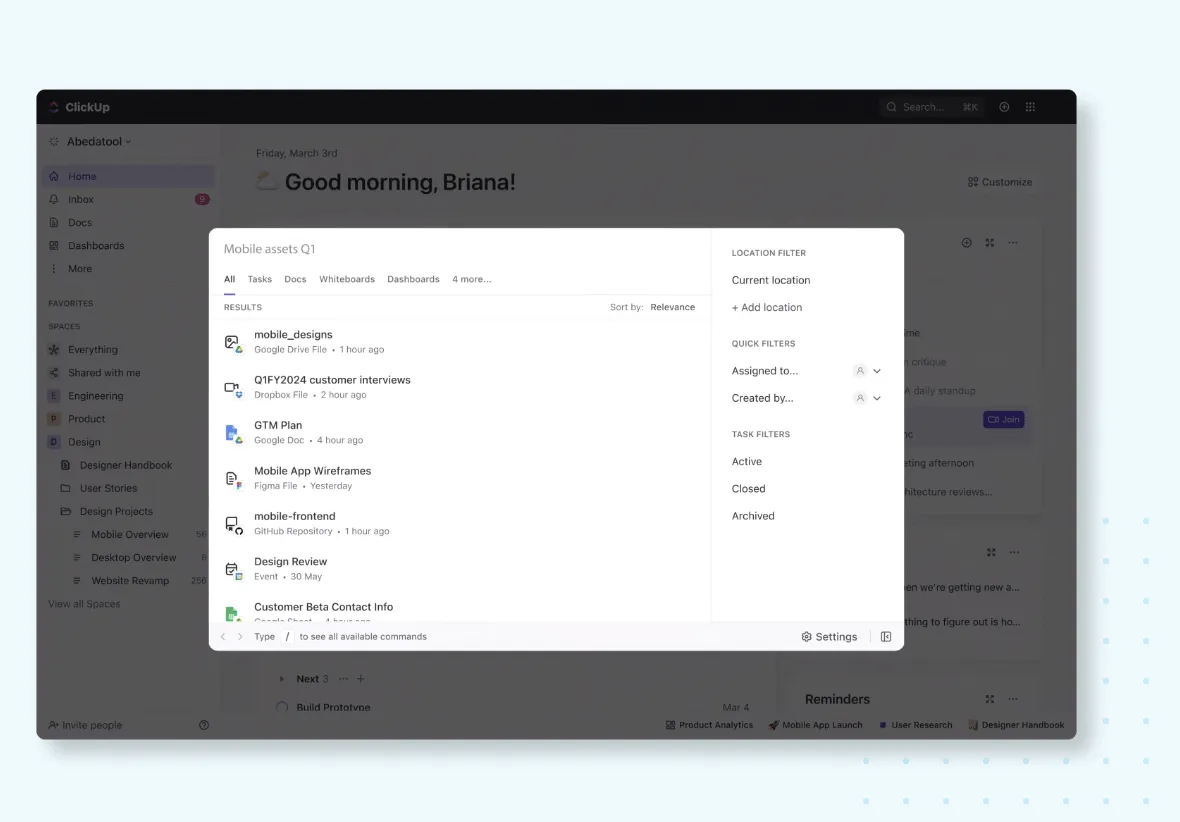
เนื่องจากฟีเจอร์การค้นหาแบบสากลสามารถใช้งานได้จากเดสก์ท็อป, ศูนย์ควบคุม, และแถบการกระทำระดับโลก คุณจะได้รับประสบการณ์การค้นหาและค้นหาอย่างรวดเร็ว ⚡
ไม่ว่าเทคโนโลยีของคุณจะประกอบด้วย GitHub, Slack, HubSpot หรือ Confluence การผสานการทำงานของ ClickUp กับแอปคลาวด์ที่ใช้กันทั่วไปกว่า 20 แอป ทำให้ไฟล์ของคุณ 99% สามารถค้นหาได้—เพียงแค่ปลายนิ้วสัมผัส
คุณสามารถทำให้ข้อมูลทั้งหมดที่ติดอยู่ในระบบแยกส่วนสามารถเข้าถึงได้ง่ายสำหรับทีมของคุณ คุณสามารถเพิ่มคำสั่งค้นหาแบบกำหนดเองเพื่อปรับแต่งผลการค้นหาใน ClickUp ของคุณให้เฉพาะเจาะจงยิ่งขึ้น
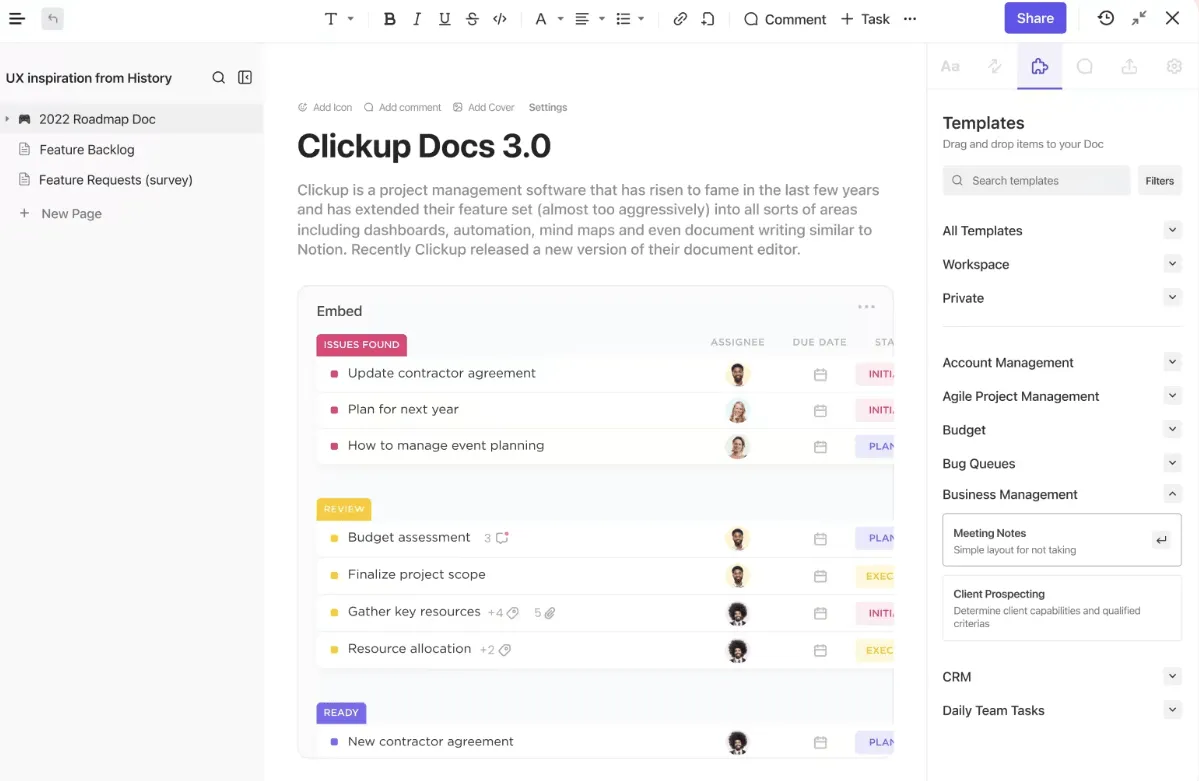
ClickUp's Docsเป็นทางเลือกที่ดีกว่า Google Docs อย่างมาก มันมีความสามารถในการจัดการเอกสาร ช่วยให้ผู้ใช้สามารถสร้าง แก้ไข และแชร์เอกสารภายในแพลตฟอร์มได้
คุณยังสามารถใช้AI ใน Google Docs ได้อีกด้วย ClickUp Docs ยังผสานการทำงานกับ ClickUp Brain ซึ่งเป็นโซลูชัน AI ที่เป็นกรรมสิทธิ์ของ ClickUp
เชื่อมโยงเอกสารของคุณกับงานใน ClickUp เพื่อเพิ่มความคิดเห็นและเข้าถึงหน้าต่างแชทและกิจกรรมเฉพาะงาน ความเข้ากันได้ระหว่างฟีเจอร์เหล่านี้ช่วยให้คุณรวมข้อมูลที่เกี่ยวข้องทั้งหมดไว้ในที่เดียวและเรียกใช้งานได้อย่างง่ายดาย
ทดสอบ ทางเลือก Google Drive สำหรับการจัดเก็บข้อมูลที่ดีกว่า
การรักษาความสะอาดของไดร์ฟของคุณสามารถเปลี่ยนแปลงประสิทธิภาพการทำงานของคุณบนแพลตฟอร์มคลาวด์ได้อย่างสิ้นเชิง ตั้งแต่การลดการกระตุก การค้นหาที่รวดเร็วขึ้น และโฟลเดอร์ที่เข้าถึงได้ง่ายขึ้น
การผสานรวม Google Drive ของ ClickUp ช่วยให้คุณจัดระเบียบไฟล์และโฟลเดอร์ได้โดยไม่ต้องกังวลเกี่ยวกับพื้นที่จัดเก็บ และคุณสมบัติการจัดการโครงการของมันเป็นส่วนเสริมที่ยอดเยี่ยมสำหรับพื้นที่ทำงาน Google Drive ของคุณ
คุณยังรู้สึกว่ายากที่จะล้าง Google Drive อยู่หรือไม่?เปลี่ยนมาใช้ ClickUp ฟรีวันนี้.