

ไม่ว่าคุณจะกำลังประสานงานโครงการเล็ก ๆ ของทีมหรือกำลังนำทีมขับเคลื่อนโครงการใหญ่ที่ต้องใช้หลายแผนก คุณก็ไม่สามารถขาดซอฟต์แวร์การจัดการโครงการที่ดีได้
เครื่องมือการจัดการโครงการทำได้มากกว่าการจัดระเบียบงาน: พวกมันสามารถปรับปรุงและเพิ่มประสิทธิภาพการทำงานทั้งหมดของคุณได้ ตั้งแต่การวางแผนเบื้องต้นไปจนถึงการดำเนินการในท้ายที่สุด ให้ทุกอย่างดำเนินไปอย่างราบรื่น
ด้วยเครื่องมือการจัดการโครงการมากมายในตลาด การเลือกระหว่างเครื่องมือทรงพลังอย่าง Microsoft Planner และ Asana อาจรู้สึกน่ากลัว แต่ละเครื่องมือมีการผสมผสานคุณสมบัติที่เป็นเอกลักษณ์เพื่อทำให้การจัดการโครงการง่ายขึ้น แต่เครื่องมือใดจะสอดคล้องกับความต้องการของทีมคุณและทำให้วันของคุณในฐานะผู้จัดการโครงการง่ายขึ้นอย่างแท้จริง?
บทความนี้จะวิเคราะห์เครื่องมือเหล่านี้ โดยนำเสนอคุณสมบัติ จุดแข็ง และข้อจำกัดของแต่ละเครื่องมือ เพื่อช่วยให้คุณตัดสินใจได้อย่างมีข้อมูล ซึ่งจะช่วยให้ทีมของคุณทำงานได้อย่างชาญฉลาดมากขึ้น ไม่ใช่ทำงานหนักขึ้น
อะไรคืออาสนะ?
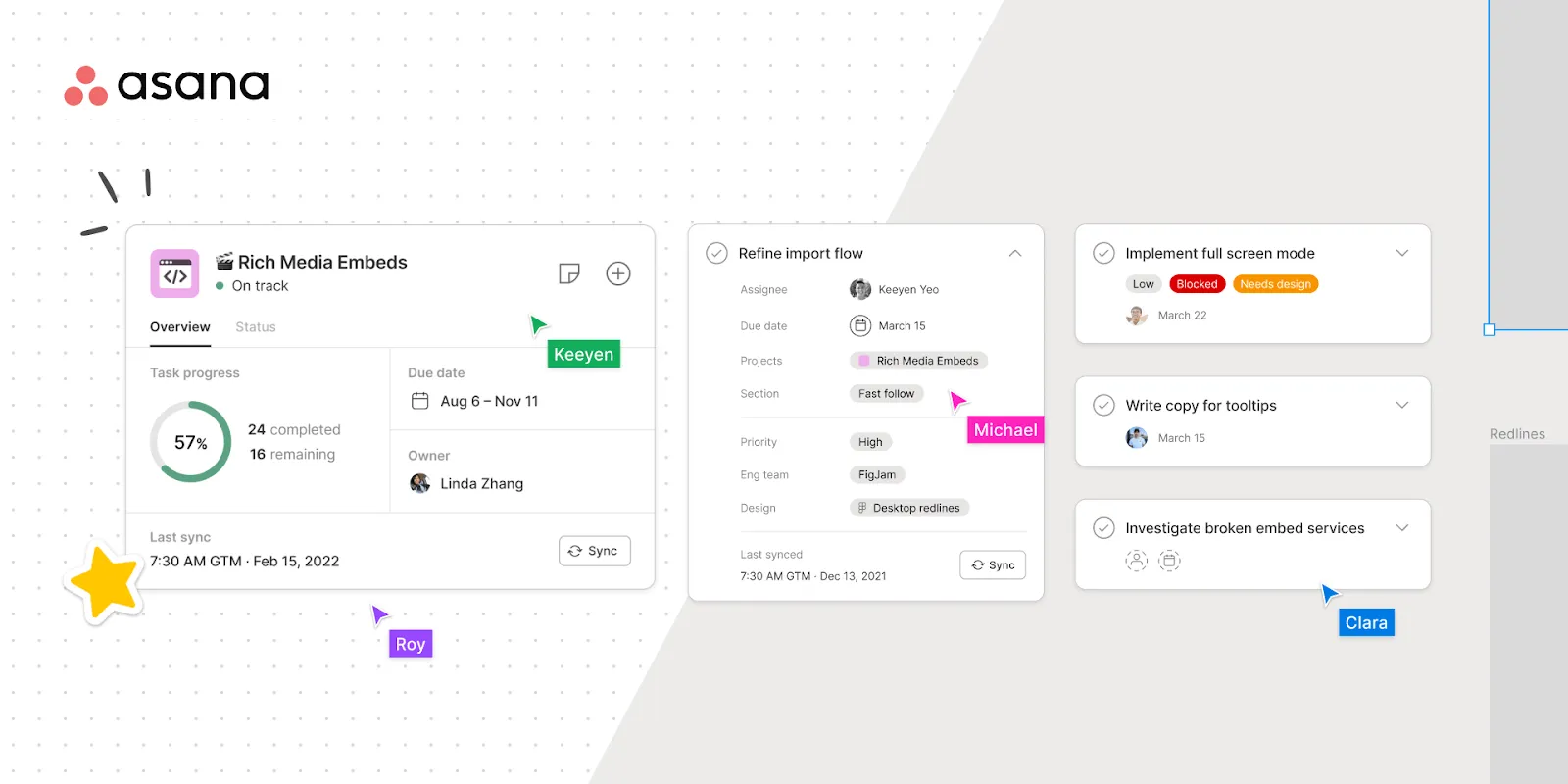
Asana เป็นเครื่องมือจัดการโครงการที่สามารถทำให้ชีวิตของทีมคุณง่ายขึ้นเมื่อจัดระเบียบ ติดตาม และทำงานให้เสร็จสิ้น Asana ไม่ได้เป็นเพียงแค่รายการสิ่งที่ต้องทำแบบธรรมดา แต่ใช้คำอธิบายโดยละเอียด ไฟล์แนบ และความคิดเห็นเพื่อให้ทุกคนอยู่ในหน้าเดียวกัน ซึ่งทำให้เป็นตัวเลือก ที่ได้รับความนิยมในบรรดาซอฟต์แวร์จัดการโครงการฟรี
Asana เป็นที่รู้จักในการเพิ่มผลกระทบสูงสุดด้วยการเพิ่มประสิทธิภาพระหว่างแผนกและเครื่องมือต่างๆ สร้างความชัดเจนและความรับผิดชอบโดยการเชื่อมโยงงานกับเป้าหมายทั่วทั้งบริษัท และขยายขนาดได้อย่างมั่นใจด้วยการรักษาความปลอดภัยและการควบคุมระดับองค์กร เพื่อให้มั่นใจว่าทุกคนเข้าใจว่างานของตนมีส่วนช่วยต่อภาพรวมอย่างไร
ใช้คุณสมบัติการจัดการพอร์ตโฟลิโอเพื่อจัดลำดับความสำคัญและจัดสรรทรัพยากรให้กับโครงการต่าง ๆ
เครื่องมือนี้สะดวกสำหรับทุกทีมและผู้ใช้—ไม่ว่าจะเป็นนักการตลาดที่วางแผนแคมเปญหลายรายการหรือผู้จัดการผลิตภัณฑ์ที่ประสานงานการเปิดตัวฟีเจอร์ใหม่ ช่วยให้ทุกคนติดตามกำหนดเวลาและงานที่ต้องส่งได้อย่างมีประสิทธิภาพ
คุณสมบัติของอาสนะ
มาดูกันว่า Asana มีอะไรน่าสนใจบ้าง:
1. การแสดงภาพโครงการ
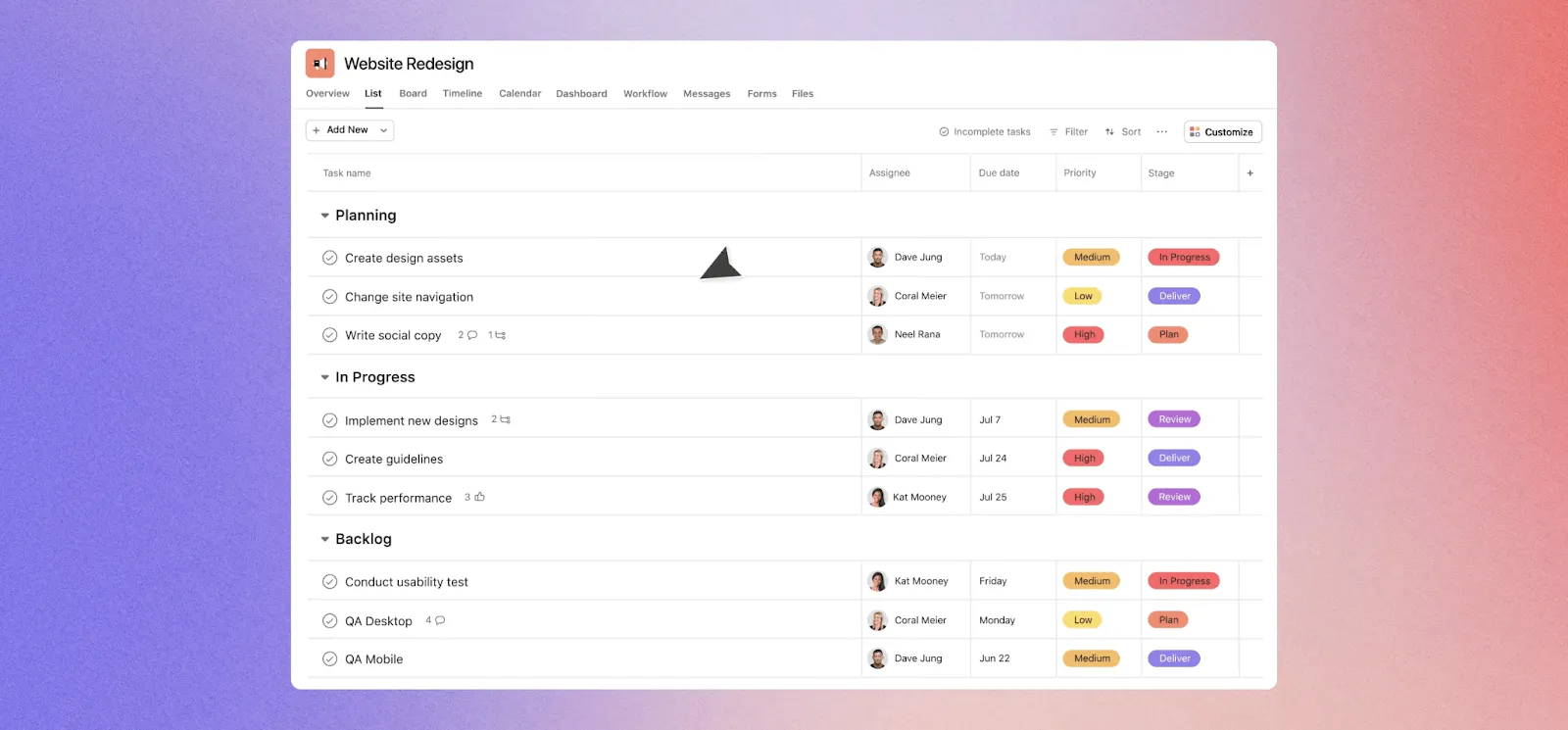
ลองนึกภาพว่าคุณสามารถเห็นไทม์ไลน์ของโครงการของคุณได้อย่างชัดเจน รู้ว่าทุกงานอยู่ในบริบทของภาพรวมอย่างไร และสามารถปรับเปลี่ยนลำดับงานได้ตามต้องการ—Asana ทำให้สิ่งนี้เป็นจริงได้
สำหรับทีมพัฒนาซอฟต์แวร์ มุมมองไทม์ไลน์ช่วยให้คุณเห็นแผนงานโครงการทั้งหมด ความสัมพันธ์ระหว่างงานต่างๆ และจุดที่อาจเกิดปัญหาคอขวด ทำให้ง่ายต่อการปรับลำดับความสำคัญและทรัพยากร
ทีมการตลาดสามารถใช้มุมมองบอร์ดเพื่อจัดการปฏิทินเนื้อหา โดยมีคอลัมน์สำหรับแนวคิด การร่าง การตรวจสอบ และการเผยแพร่
Asanaยังมีแม่แบบการจัดการโครงการ ซึ่งให้กรอบการทำงานที่มีโครงสร้าง ช่วยประหยัดเวลาและช่วยให้การปฏิบัติเป็นมาตรฐานทั่วทั้งองค์กร แม่แบบการวางแผนเชิงกลยุทธ์ได้รับความนิยมในหมู่ทีมที่ต้องระดมความคิดและวางแผนเป้าหมายเชิงกลยุทธ์เป็นประจำ เพื่อให้สอดคล้องกับความพยายามที่มุ่งสู่เป้าหมายระยะยาว
2. กระบวนการทำงานที่ปรับแต่งได้
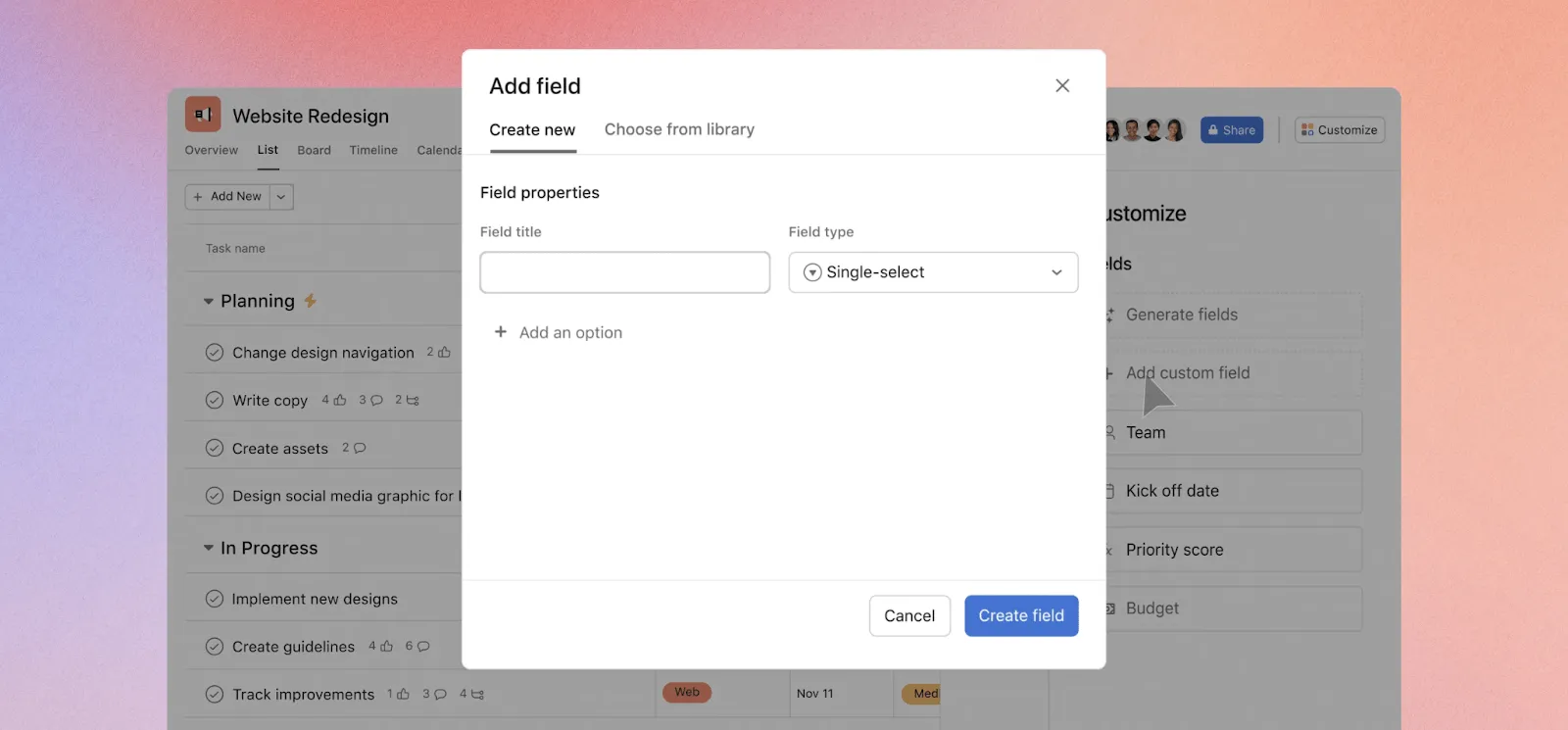
ทุกทีมมีจังหวะการทำงานของตัวเอง และ Asana เข้าใจเรื่องนี้เป็นอย่างดี คุณสามารถปรับแต่งขั้นตอนการทำงานให้สอดคล้องกับวิธีการทำงานที่ดีที่สุดของทีมคุณได้อย่างแม่นยำ ตั้งแต่รายการตรวจสอบง่ายๆ ไปจนถึงขั้นตอนโครงการที่ซับซ้อน
ทำให้งานซ้ำๆ เป็นระบบด้วยกฎการทำงานอัตโนมัติของ Asana ตัวอย่างเช่น คุณสามารถส่งอีเมลแจ้งเตือนไปยังสมาชิกในทีมโดยอัตโนมัติเมื่อมีการมอบหมายงานให้พวกเขา หรือย้ายงานไปยังขั้นตอน "ตรวจสอบ" โดยอัตโนมัติเมื่อเสร็จสิ้นแล้ว
Asana ยังช่วยให้คุณสามารถปรับแต่งฟิลด์ที่กำหนดเองขั้นสูงเพื่อเก็บข้อมูลเฉพาะโครงการที่เกี่ยวข้องกับงานของคุณได้ ตัวอย่างเช่น ทีมการตลาดอาจสร้างฟิลด์ที่กำหนดเองสำหรับ "กลุ่มเป้าหมาย" ในงานแคมเปญการตลาด ในขณะที่ทีมพัฒนาซอฟต์แวร์อาจสร้างฟิลด์ที่กำหนดเองสำหรับ "ความรุนแรงของข้อบกพร่อง" ในงานพัฒนา
สำหรับกระบวนการทำงานที่ซับซ้อน Asana ช่วยให้คุณกำหนดกฎขั้นสูงและลำดับความพึ่งพาของงานระหว่างกันได้ ลองนึกภาพงานออกแบบที่ไม่สามารถเริ่มต้นได้จนกว่างานขออนุมัติจากลูกค้าจะเสร็จสิ้น กฎของ Asana จะช่วยให้มั่นใจว่างานจะเสร็จสมบูรณ์ตามลำดับที่ถูกต้องและลำดับความพึ่งพาจะถูกบังคับใช้โดยอัตโนมัติ
คุณสมบัติเหล่านี้เมื่อรวมกันแล้ว ถือเป็นเครื่องมือที่ช่วยชีวิตได้ โดยเฉพาะอย่างยิ่งสำหรับทีมที่มีงานซ้ำๆ ช่วยประหยัดเวลาและลดโอกาสเกิดข้อผิดพลาดจากมนุษย์
3. การผสานรวมกับแอปของบุคคลที่สาม
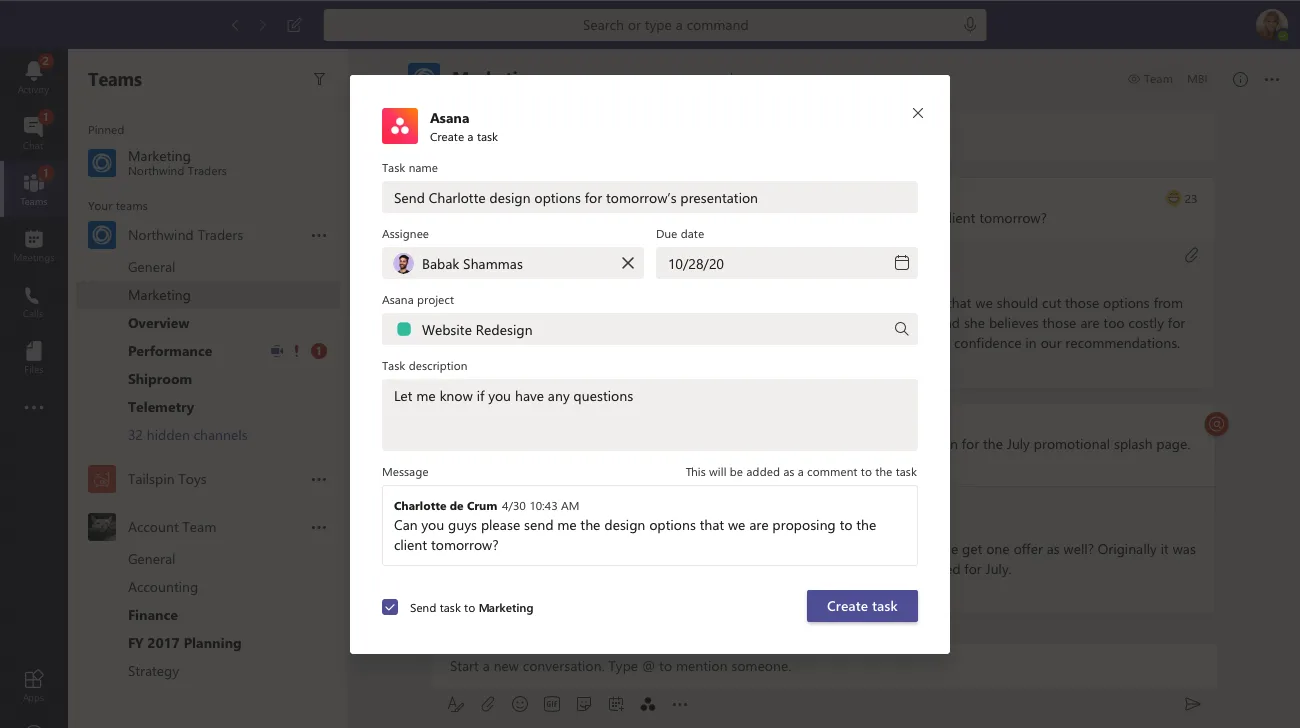
Asana ไม่ได้คาดหวังให้คุณทำงานอย่างโดดเดี่ยว มันสามารถเชื่อมต่อกับแอปของบุคคลที่สามส่วนใหญ่ที่คุณใช้ทุกวัน เช่น Google Calendar, Slack และแม้แต่ Microsoft Office
- ผสานการทำงานกับ Google Calendar เพื่อสร้างงานโดยอัตโนมัติจากกิจกรรมในปฏิทินหรือในทางกลับกัน
- เชื่อมต่อกับ Slack เพื่อรับการแจ้งเตือนและการอัปเดตภายในช่องทางการสื่อสารของทีมคุณ
- แนบไฟล์จาก Microsoft Office หรือ Google Drive ไปยังงานโดยตรง ทำให้สามารถเก็บสินทรัพย์ของโครงการทั้งหมดไว้ในที่เดียว
ซึ่งหมายความว่าคุณไม่ต้องสลับแท็บไปมาเพื่อค้นหาข้อมูลอีกต่อไป—ทุกอย่างเชื่อมต่อกันไว้ตรงจุดที่คุณต้องการ
ราคาของ Asana
- ส่วนตัว: ฟรีตลอดไป
- เริ่มต้น: $13. 49/เดือน
- ขั้นสูง: $30. 49/เดือน
- องค์กร: ราคาตามความต้องการ
- Enterprise+: ราคาตามตกลง
Microsoft Planner คืออะไร?
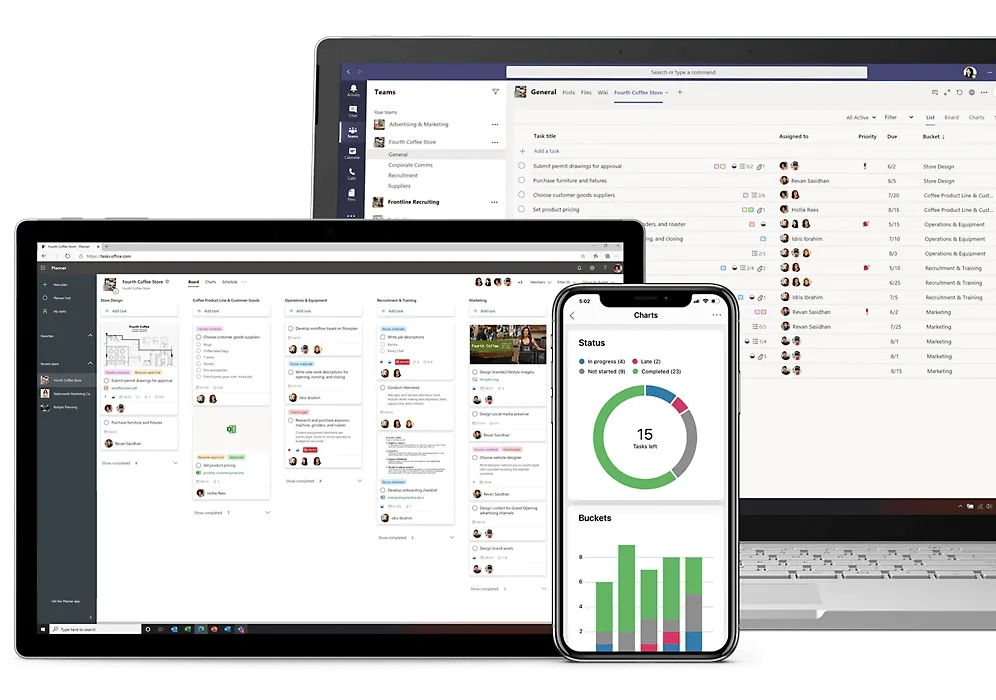
Microsoft Planner คือเครื่องมือที่คุณควรเลือกใช้สำหรับการจัดการงานอย่างราบรื่นภายในระบบนิเวศของ Microsoft หากทีมของคุณใช้ Microsoft Office หรือ Microsoft Teams อยู่แล้ว การนำ Planner มาใช้จะช่วยทำให้การบริหารโครงการของคุณง่ายขึ้น
มันถูกออกแบบมาเพื่อให้การจัดระเบียบการทำงานเป็นทีมเป็นเรื่องง่ายและมองเห็นได้ชัดเจน ผู้ใช้สามารถสร้างแผนงาน มอบหมายงาน กำหนดเส้นตาย และทำงานร่วมกับเพื่อนร่วมงานได้ Planner ใช้ส่วนติดต่อผู้ใช้แบบการ์ดซึ่งช่วยให้การจัดการงานส่วนตัวและงานของทีมเป็นเรื่องง่าย
คุณสมบัติของ Microsoft Planner
นี่คือสรุปสั้น ๆ ของสิ่งที่ทำให้ Microsoft Planner เป็นเครื่องมือที่มีประโยชน์สำหรับการร่วมมือในทีมและการจัดการโครงการ:
1. การจัดระเบียบงาน
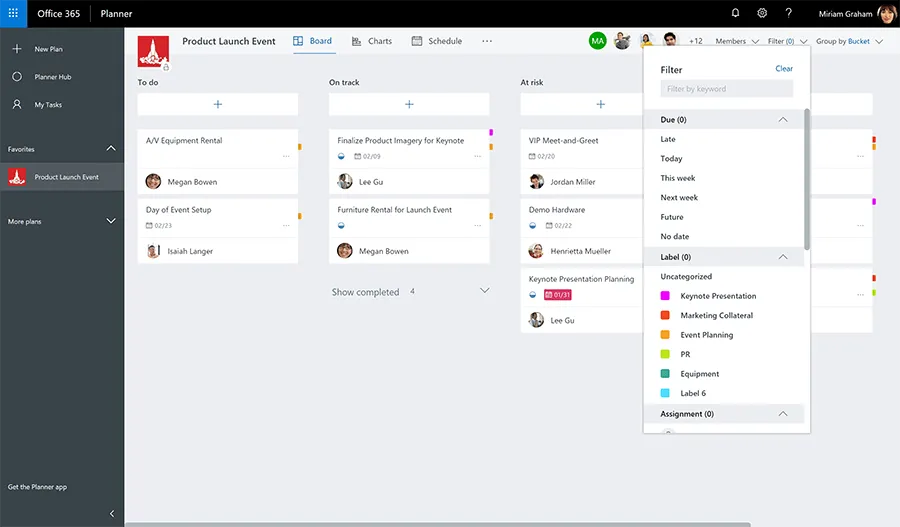
หากคุณได้รับโปรเจ็กต์หลายอย่างพร้อมกัน Microsoft Planner สามารถช่วยคุณแยกโปรเจ็กต์เหล่านั้นออกเป็นชิ้น ๆ ได้ กระดาน Kanban ที่ใช้งานง่ายของมันช่วยให้กระบวนการมอบหมายงาน ตั้งวันครบกำหนด และจัดหมวดหมู่ต่าง ๆ เป็นไปอย่างราบรื่น
ใช้ประโยชน์จากความสามารถในการทำงานอัตโนมัติของ Planner เพื่อทำให้การจัดสรรงานประจำ การอัปเดต และการแจ้งเตือนเป็นเรื่องง่าย เหมาะอย่างยิ่งสำหรับการติดตามทุกอย่างตั้งแต่แคมเปญการตลาดไปจนถึงการเปิดตัวซอฟต์แวร์
2. การทำงานเป็นทีม
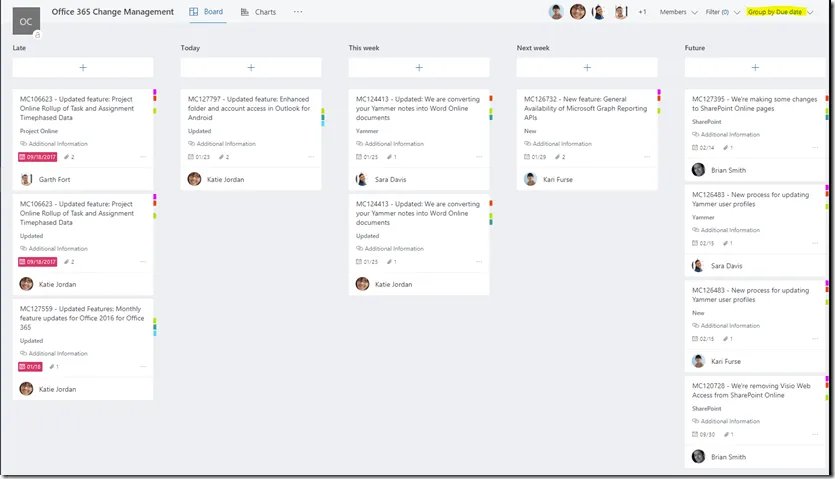
การผสานรวมกับ Microsoft Teams ทำให้ Microsoft Planner เป็นจุดศูนย์กลางสำหรับการสื่อสารโครงการทั้งหมด
มอบหมายงานให้บุคคล, กำหนดเส้นตาย, และติดตามความคืบหน้าเพื่อให้ทุกคนอยู่ในเส้นทางที่ถูกต้อง. ทำงานร่วมกันอย่างมีประสิทธิภาพโดยการแชร์ไฟล์และหารือรายละเอียดโดยตรงภายในงาน.
ต้องการอัปเดตไฟล์หรือแชร์ข้อความสั้น ๆ ใช่ไหม? ทุกอย่างอยู่ที่เดิมที่คุณทิ้งไว้ ทำให้ทุกคนสามารถติดตามข้อมูลได้ตรงกันได้อย่างง่ายดาย
3. การจัดการงานด้วยภาพ
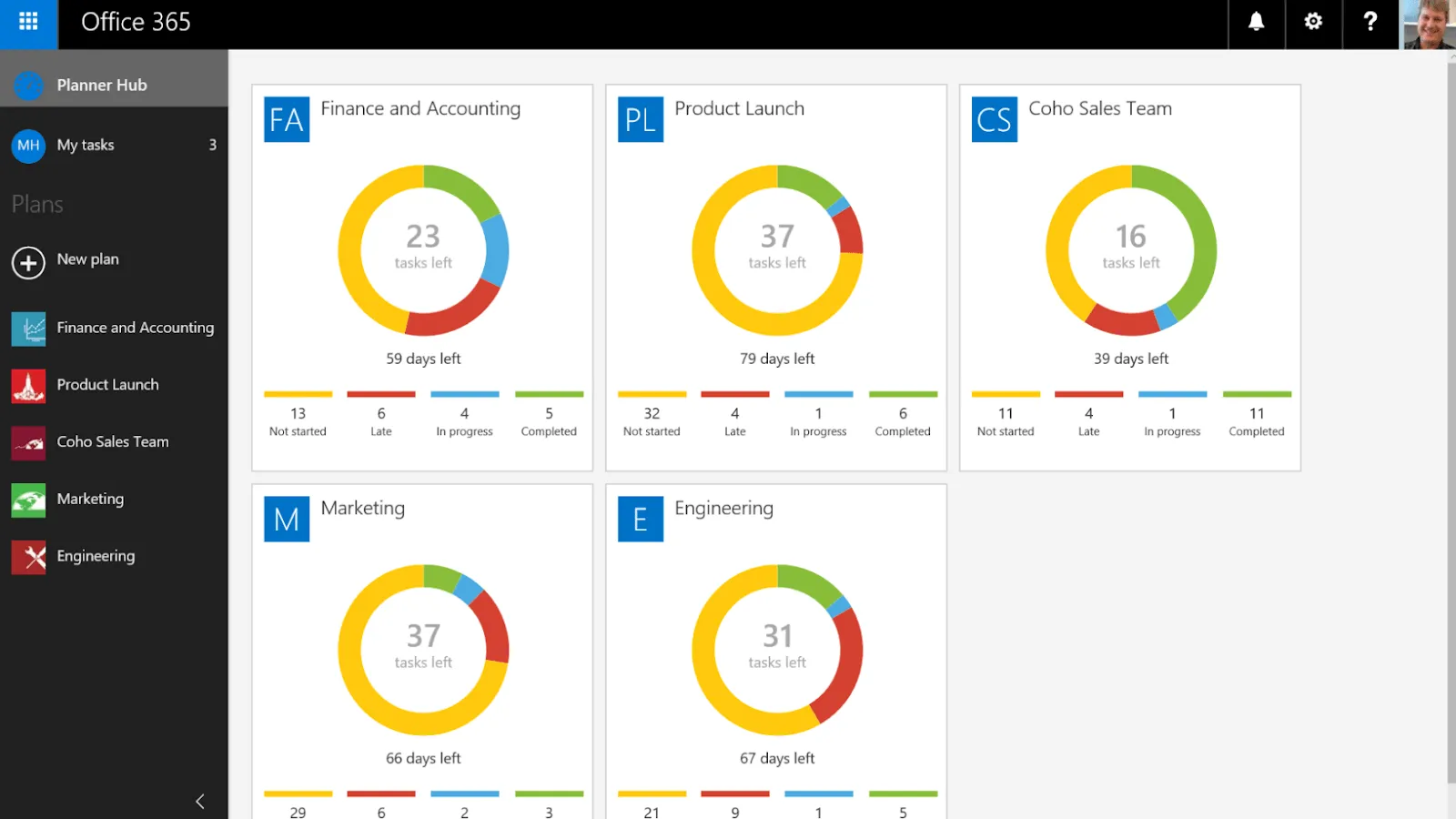
สำหรับทีมที่ทำงานได้ดีจากการใช้สัญญาณภาพ Microsoft Planner มีตัวเลือกการจัดบอร์ดแบบ Kanban ซึ่งสามารถย้ายงานจาก 'วางแผนแล้ว' ไปยัง 'กำลังดำเนินการ' และ 'เสร็จสิ้น' ได้ ไม่เพียงแต่ทำให้เห็นสถานะของแต่ละงานได้ง่ายขึ้นเท่านั้น แต่ยังช่วยในการจัดการการพึ่งพาของงานและกำหนดเวลาได้อย่างมีประสิทธิภาพอีกด้วย
แผนภูมิแกนต์ของแพลนเนอร์เป็นเครื่องมือที่มีประโยชน์สำหรับการมองเห็นภาพรวมของไทม์ไลน์โครงการและความสัมพันธ์ระหว่างงานต่างๆ ตัวอย่างเช่น ทีมพัฒนาซอฟต์แวร์สามารถมองเห็นภาพงานในสปรินต์ ติดตามการแก้ไขข้อบกพร่อง และจัดการการปล่อยเวอร์ชันได้โดยไม่สูญเสียมุมมองภาพรวม
ราคาของ Microsoft Planner
- Microsoft 365 Business Basic: $6/ผู้ใช้ต่อเดือน
- Microsoft 365 Business Standard: $12.50/ผู้ใช้ต่อเดือน
- Microsoft 365 Business Premium: $22/ผู้ใช้ต่อเดือน
- Microsoft 365 Apps สำหรับธุรกิจ: $8.25/เดือน
Microsoft Planner เทียบกับ Asana: เปรียบเทียบคุณสมบัติ
เมื่อพูดถึงการจัดระเบียบงานทั้งหมดที่ต้องทำและการทำให้แน่ใจว่าทีมของคุณทำงานตามเป้าหมาย Microsoft Planner และ Asana นั้นมีประสิทธิภาพมาก แต่พวกเขาก็ทำในวิธีที่เป็นเอกลักษณ์ของตัวเอง
มาดูกันและเปรียบเทียบ:
| คุณสมบัติ | อาสนะ | ไมโครซอฟต์ แพลนเนอร์ |
| การมองเห็นงาน | มุมมองที่หลากหลาย รวมถึงกระดานคัมบัง, รายการ, ปฏิทิน, ไทม์ไลน์ | กระดานคัมบัง |
| การทำงานเป็นทีม | หลายช่องทาง | การผสานรวมทีม |
| การผสานรวมแอปพลิเคชันของบุคคลที่สาม | การผสานรวมอย่างกว้างขวาง (เช่น Slack, Google Drive, Dropbox) | การผสานรวมที่จำกัด (ส่วนใหญ่เป็นผลิตภัณฑ์ของ Microsoft) |
| การทำงานร่วมกันแบบเรียลไทม์ | อัปเดตสด | ซิงค์กับทีม |
| แอปพลิเคชันมือถือ | ทำงานได้อย่างสมบูรณ์ | การเข้าถึงขณะเดินทาง |
| ฟังก์ชันการทำงานแบบออฟไลน์ | จำกัด (ต้องซิงค์เมื่อเชื่อมต่อใหม่) | จำกัด (ต้องซิงค์เมื่อเชื่อมต่อใหม่) |
| การติดตามเวลา | ติดตั้งในตัว (อัตโนมัติและแบบแมนนวล) | ผ่านส่วนเสริม |
| ฟิลด์ที่กำหนดเอง | ปรับแต่งได้สูง | การปรับแต่งที่จำกัด |
| เครื่องมือรายงาน | การวิเคราะห์ขั้นสูง | รายงานพื้นฐาน |
ตอนนี้เรามาเปรียบเทียบคุณสมบัติต่างๆ อย่างละเอียดกัน:
1. การมองเห็นงาน
อาสนะ
การใช้ Asana เพื่อแสดงภาพงานเป็นเหมือนการเดินเข้าไปในห้องควบคุมที่มีหน้าจอแสดงทุกอย่างแบบเรียลไทม์ คุณสามารถเลือกจากรายการที่จัดเรียงงานเหมือนรายการสิ่งที่ต้องทำ, กระดานที่ให้ภาพรวมแบบ Kanban, ไทม์ไลน์ในรูปแบบแผนภูมิ Gantt, และปฏิทินสำหรับผู้ที่ต้องการเห็นงานเรียงลำดับวันต่อวัน
เครื่องมือนี้เหมาะอย่างยิ่งสำหรับผู้คิดแบบภาพที่ต้องการวางแผนและจัดเรียงโครงการใหม่ด้วยอินเทอร์เฟซแบบลากและวางที่ง่ายดาย
ไมโครซอฟต์ แพลนเนอร์
ผู้วางแผนให้คุณได้รับประสบการณ์ Kanban ที่ตรงไปตรงมา. แต่ละโครงการจะมีบอร์ดของตัวเอง และงานจะถูกจัดเรียงไว้ในคอลัมน์เพื่อให้คุณสามารถมองเห็นการไหลจาก 'ต้องทำ' ไปยัง 'กำลังทำ' และ 'เสร็จแล้ว'. แม้ว่ามันอาจไม่มีคุณสมบัติพิเศษทั้งหมดเหมือนกับมุมมองของ Asana แต่มันก็มีสิ่งจำเป็นครบถ้วนสำหรับทีมที่ทำงานอยู่ในชุด Microsoft Suite และชอบความเรียบง่าย.
ผู้ชนะ: Asana—สำหรับผู้ที่ต้องการตัวเลือกการแสดงผลที่หลากหลายและความยืดหยุ่นมากยิ่งขึ้น
2. การทำงานเป็นทีม
อาสนะ
คิดถึง Asana เป็นศูนย์กลางการสื่อสารของทีมคุณ คุณสามารถแสดงความคิดเห็นเกี่ยวกับงาน, ส่งข้อความถึงสมาชิกทีม, และเฉลิมฉลองการเสร็จสิ้นงานด้วยยูนิคอร์นน่ารักบินได้ มันถูกออกแบบมาเพื่อให้ทุกคนเชื่อมต่อและได้รับข้อมูลอยู่เสมอ ไม่ว่าจะอยู่ในสำนักงานหรืออยู่ไกลถึงครึ่งโลก
ไมโครซอฟต์ แพลนเนอร์
หากการทำงานของคุณอยู่ใน Microsoft Teams, Planner จะรู้สึกเหมือนบ้าน. มันเชื่อมต่ออย่างราบรื่นกับการแชทและการประชุมของคุณ, ทำให้คุณสามารถแบ่งปันงานและอัปเดตได้โดยไม่ต้องออกจากสภาพแวดล้อมของทีม. มันเหมือนมีช่องทางเฉพาะสำหรับทุกสิ่งที่เกี่ยวข้องกับโครงการ, ทำให้ทีมมีสมาธิและสอดคล้องกัน.
ผู้ชนะ: เสมอกัน. Planner เหมาะสำหรับผู้ที่ลงทุนใน Microsoft Teams, ในขณะที่ Asana มีคุณสมบัติการร่วมมือที่ครอบคลุมมากขึ้นสำหรับกระบวนการทำงานที่หลากหลาย.
3. การผสานรวมแอปพลิเคชัน
อาสนะ
Asana ไม่เลือกปฏิบัติกับใครก็ตามที่ต้องการใช้งาน มันสามารถผสานการทำงานกับแอปอื่น ๆ ได้มากมาย ตั้งแต่การติดตามเวลาและการรายงาน ไปจนถึงแพลตฟอร์มการแชร์ไฟล์และการสื่อสาร ความสามารถในการทำงานร่วมกันนี้ทำให้ Asana เป็นเครื่องมือที่หลากหลายและสามารถเข้ากับระบบเทคโนโลยีใด ๆ ที่คุณใช้ได้
ไมโครซอฟต์ แพลนเนอร์
Planner ทำงานได้ดีที่สุดเมื่อใช้ร่วมกับเพื่อน โดยเฉพาะอย่างยิ่งกับแอปอื่นๆ ของ Microsoft สำหรับทีมที่คุ้นเคยกับวิธีการทำงานของ Microsoft Office การผสานรวมของ Planner หมายความว่าคุณสามารถแชร์ไฟล์และข้อมูลระหว่างแอปพลิเคชันต่างๆ ได้โดยไม่มีปัญหาใดๆ
ผู้ชนะ: Asana—สำหรับทีมที่ใช้เครื่องมือหลากหลายและต้องการความสามารถในการเชื่อมต่อกับระบบของบุคคลที่สามอย่างกว้างขวาง
4. การกำหนดราคา
| คุณสมบัติ | อาสนะ | ไมโครซอฟต์ แพลนเนอร์ | เหมาะสำหรับ |
| แผนฟรี | ส่วนตัว: ฟรี | ไม่มีให้บริการ | บุคคลหรือทีมที่เพิ่งเริ่มต้นกับการบริหารโครงการ |
| แผนเริ่มต้น | เริ่มต้น: $13. 49/เดือน | Microsoft 365 Business Basic: $6/ผู้ใช้ต่อเดือน | ทีมขนาดเล็กถึงขนาดกลางที่ต้องการการผสานรวมขั้นพื้นฐาน |
| แผนธุรกิจ | ขั้นสูง: $30. 49/เดือน | Microsoft 365 business standard: $12. 50/ผู้ใช้ต่อเดือน | ทีมที่ต้องการคุณสมบัติการจัดการโครงการขั้นสูงและเครื่องมือการทำงานร่วมกัน |
| แผนธุรกิจพรีเมียม | องค์กร: ราคาที่กำหนดเอง | Microsoft 365 business premium: $22/ผู้ใช้ต่อเดือน | ธุรกิจที่ต้องการซอฟต์แวร์การจัดการโครงการที่ครอบคลุมพร้อมระบบความปลอดภัยและการสนับสนุนขั้นสูง |
| แอป | ไม่สามารถใช้ได้ | แอป Microsoft 365 สำหรับธุรกิจ: $8.25/เดือน | ทีมที่กำลังมองหาการผสานรวมแอปของ Microsoft พร้อมความสามารถในการจัดการโครงการเพิ่มเติม |
| แผนสำหรับองค์กร | ราคาตามความต้องการ | ราคาตามความต้องการ | องค์กรขนาดใหญ่หรือองค์กรที่มีความต้องการในการบริหารโครงการที่ซับซ้อนและต้องการโซลูชันที่ปรับแต่งเฉพาะ |
ไมโครซอฟต์ แพลนเนอร์
Microsoft Planner น่าจะเป็นตัวเลือกที่สะดวกและคุ้มค่ามากกว่าสำหรับทีมที่ใช้งานอยู่ในระบบนิเวศของ Microsoft อยู่แล้ว เนื่องจากสามารถผสานการทำงานกับชุดเครื่องมือของ Microsoft ได้อย่างง่ายดาย ทำให้เป็นการเพิ่มเติมที่ราบรื่นในกระบวนการทำงานสำหรับผู้ที่พึ่งพาแอปพลิเคชันอื่นๆ ของ Microsoft เป็นหลัก
อาสนะ
ในทางกลับกัน Asana มีประโยชน์สำหรับทีมที่ต้องการเครื่องมือจัดการโครงการแบบสแตนด์อโลนที่มีตัวเลือกการแสดงผลและการปรับแต่งที่หลากหลาย ระดับฟรีของมันทำให้เข้าถึงได้สำหรับการใช้งานส่วนตัวหรือทีมขนาดเล็ก ในขณะที่ระดับที่สูงขึ้นมีคุณสมบัติที่ครอบคลุมซึ่งเหมาะสำหรับโครงการที่ใหญ่และซับซ้อนมากขึ้น
ผู้ชนะ: ไม่มี 'ผู้ชนะ' แบบเดียวที่เหมาะกับทุกคนในที่นี้ การเลือกที่เหมาะสมขึ้นอยู่กับสถานการณ์เฉพาะและความต้องการของทีม
ทีมควรพิจารณาปัจจัยต่างๆ เช่น การสมัครสมาชิกที่มีอยู่ ความสำคัญของเครื่องมือวางแผนโครงการแบบภาพ และความต้องการในการผสานรวมกับแอปพลิเคชันอื่นๆ เมื่อตัดสินใจ
Asana เทียบกับ Microsoft Planner บน Reddit
เพื่อทำความเข้าใจความชอบของผู้ใช้ระหว่าง Asana และ Microsoft Planner ได้ดียิ่งขึ้น เราได้สำรวจความคิดเห็นของผู้ใช้บน Reddit
บน Asana ผู้ใช้คนหนึ่งชมเชยไม่ขาดปาก:
ฉันชอบมากที่มันจัดระเบียบสิ่งที่ต้องทำของฉัน ทำให้ฉันรู้สึกประสบความสำเร็จเมื่อทำเสร็จแต่ละอย่าง และช่วยให้ฉันสื่อสาร/มอบหมายงานให้ทีมได้อย่างมีประสิทธิภาพ ฉันรู้สึกว่าตอนนี้ฉันคิดเป็นงานเป็นชิ้นๆ แล้ว
ฉันชอบมากที่มันจัดระเบียบสิ่งที่ต้องทำของฉัน ทำให้ฉันรู้สึกประสบความสำเร็จเมื่อทำเสร็จแต่ละอย่าง และช่วยให้ฉันสื่อสาร/มอบหมายงานให้ทีมได้อย่างมีประสิทธิภาพ ฉันรู้สึกว่าตอนนี้ฉันคิดเป็นงานเป็นขั้นตอนแล้ว
ผู้ใช้หลายคนชื่นชอบ Asana เนื่องจากความสามารถในการสร้างรายการสิ่งที่ต้องทำ และช่วยให้ทีมสามารถมอบหมายงานได้อย่างง่ายดาย หากคุณกำลังมองหาทางเลือกอื่น ๆ ของ Asana ให้ทราบว่าผู้ใช้ให้คุณค่ากับ Asana เนื่องจากเครื่องมือการจัดระเบียบที่ยอดเยี่ยมและอินเตอร์เฟซที่ใช้งานง่าย อย่างไรก็ตาม เครื่องมืออื่น ๆ อาจเหมาะกับรูปแบบการทำงานหรือความต้องการทางคุณสมบัติที่แตกต่างกัน
บน Microsoft Planner, ผู้ใช้ Reddit จาก subreddit r/projectmanagement ได้อธิบายไว้อย่างง่ายๆ:
ฉันได้ใช้ Planner ในหลายโครงการและมันประสบความสำเร็จอย่างมากในการทำงานให้สำเร็จสำหรับฉันและทีมที่ฉันจัดการ มันเป็นเครื่องมือที่ดีที่สุดที่มีอยู่หรือไม่? ไม่ แต่มันทำในสิ่งที่ฉันต้องการให้ทำ
ฉันได้ใช้ Planner ในหลายโครงการและมันประสบความสำเร็จอย่างมากในการทำงานให้สำเร็จสำหรับฉันและทีมที่ฉันดูแลอยู่ มันเป็นเครื่องมือที่ดีที่สุดในโลกหรือไม่? ไม่ แต่มันทำในสิ่งที่ฉันต้องการให้ทำได้อย่างดี
ผู้ใช้รายนี้ให้คะแนน Planner ว่าเป็นเครื่องมือที่ตรงไปตรงมาและทำงานได้ดี โดยเฉพาะอย่างยิ่งหากคุณใช้เครื่องมือของ Microsoft อยู่แล้ว สำหรับผู้ที่กำลังมองหาทางเลือกอื่นนอกจาก Microsoft Planner มุมมองนี้ชี้ให้เห็นว่าแม้ว่า Planner จะมีประสิทธิภาพ แต่ตัวเลือกอื่นๆ อาจมีฟีเจอร์ที่แตกต่างกันหรือเพิ่มเติม
ข้อสรุปคืออะไร?
Reddit ชัดเจน: Microsoft Planner เป็นตัวเลือกที่มั่นคงและเชื่อถือได้สำหรับผู้ที่ทำงานในสภาพแวดล้อมของ Microsoft ในขณะที่ Asana โดดเด่นด้วยพลังในการจัดระเบียบงานและช่วยให้ทีมสื่อสารกันได้ดีขึ้น
หากคุณกำลังมองหาสิ่งที่เข้ากับกิจวัตรการใช้ Microsoft ของคุณได้อย่างลงตัว Planner ก็เป็นทางเลือกที่ควรพิจารณา แต่หากคุณต้องการเครื่องมือที่ทำให้งานและการทำงานเป็นทีมเป็นเรื่องง่าย Asana อาจเป็นตัวเลือกที่เหมาะกับคุณ ทุกอย่างขึ้นอยู่กับว่าคุณต้องการให้เครื่องมือการจัดการโครงการทำอะไรให้คุณและทีมของคุณ
พบกับ ClickUp—ทางเลือกที่ดีที่สุดสำหรับ Microsoft Planner และ Asana
ในขณะที่ Microsoft Planner และ Asana มีจุดแข็งของตัวเอง ยังมีอีกหนึ่งตัวเลือกที่ควรพิจารณา: ClickUp เครื่องมืออเนกประสงค์นี้รวมการจัดการโครงการการจัดการงาน และฟีเจอร์การทำงานร่วมกันไว้ในแพลตฟอร์มเดียว
นอกจากนี้ ยังมีผู้ช่วย AI ที่ทรงพลังอย่างClickUp Brainและเทมเพลตหลายแบบเพื่อช่วยให้การจัดการโครงการง่ายขึ้นสำหรับทีมทุกขนาด
1. แพลตฟอร์มการจัดการโครงการ ClickUp
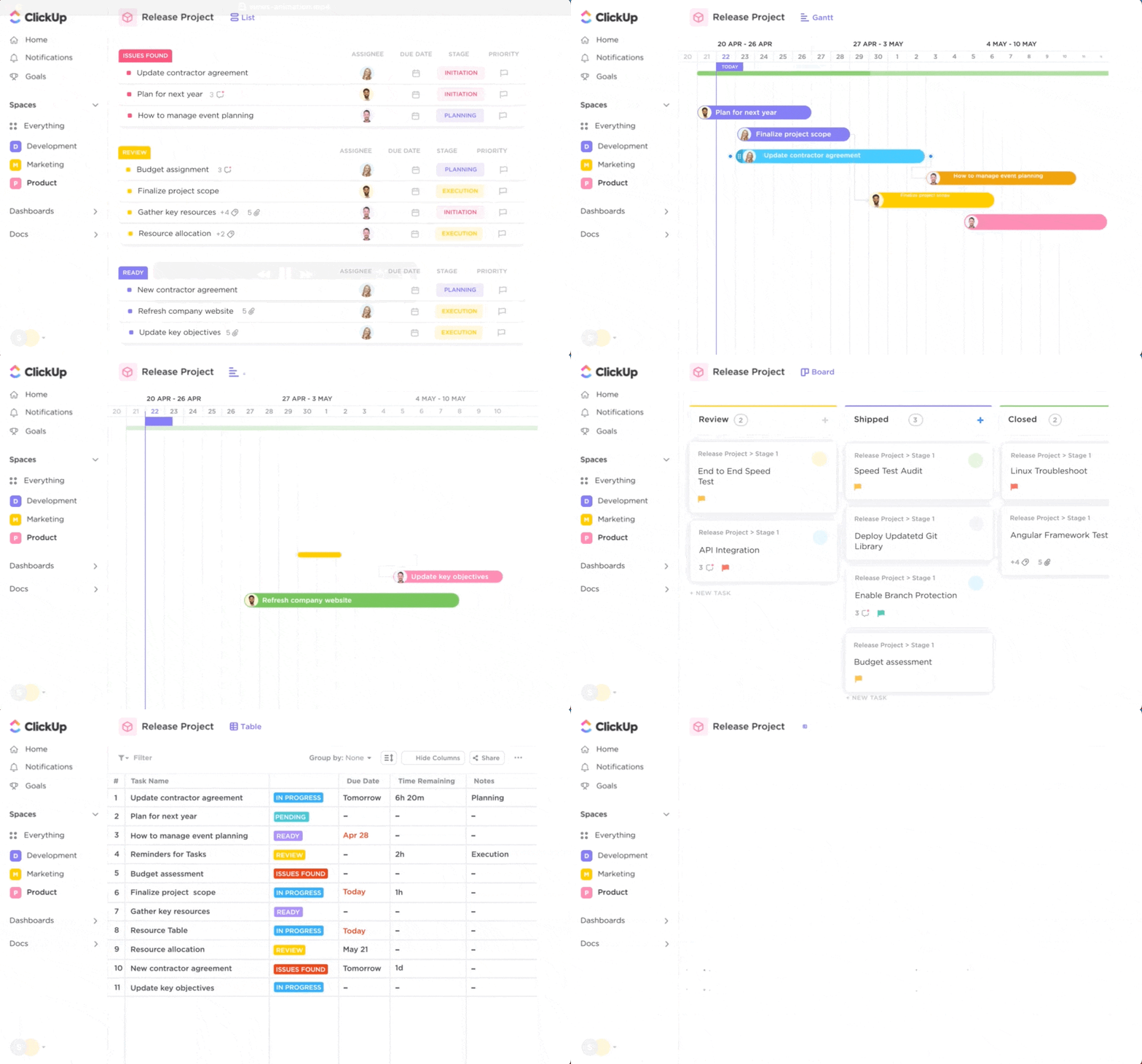
ชุดเครื่องมือการจัดการโครงการของ ClickUpเป็นแพลตฟอร์มครบวงจรที่ช่วยให้ทีมทำงานได้อย่างชาญฉลาดและประหยัดเวลา ด้วยการมอบเวิร์กโฟลว์ที่เชื่อมโยงกัน แดชบอร์ดแบบเรียลไทม์ และความสามารถในการจัดการความรู้ที่ครอบคลุม
นี่คือวิธีที่มันสามารถช่วยคุณในการจัดการโครงการ:
- ทำให้ทีมใกล้ชิดกันมากขึ้นโดยการทำให้กระบวนการทำงานง่ายขึ้น ช่วยให้สามารถทำงานร่วมกันและสื่อสารได้อย่างราบรื่น
- ช่วยติดตามรายละเอียดโครงการทั้งหมด ความคืบหน้า และกำหนดเวลา ด้วยแดชบอร์ด ClickUpที่ปรับเปลี่ยนได้ซึ่งให้การมองเห็นในระดับสูง
- เพิ่มประสิทธิภาพด้วยการทำงานอัตโนมัติสำหรับงานที่ทำซ้ำผ่านClickUp Automationsและสร้างรายงานโดยละเอียดเพื่อติดตามสถานะของโครงการ
- ช่างตัดเสื้อ15+ มุมมองใน ClickUpที่ปรับให้เหมาะกับความต้องการของทีมและโครงการต่างๆ เพื่อให้มั่นใจว่าทุกคนมีมุมมองที่ถูกต้องในการมีส่วนร่วมอย่างมีประสิทธิภาพ
- ช่วยให้คุณกำหนดลำดับความสำคัญของงาน, แผนผังการพึ่งพาของงาน, ติดตามปริมาณงานและความสามารถ, และจัดสรรทรัพยากรสำหรับสิ่งที่สำคัญ, ให้สอดคล้องกับเป้าหมายของบริษัท
- ช่วยให้การส่งมอบโครงการเป็นไปอย่างรวดเร็วขึ้นตามงบประมาณ โดยการประสานงานการวางแผนโครงการและการร่วมมือข้ามทีมในแพลตฟอร์มเดียว
2. ClickUp Brain
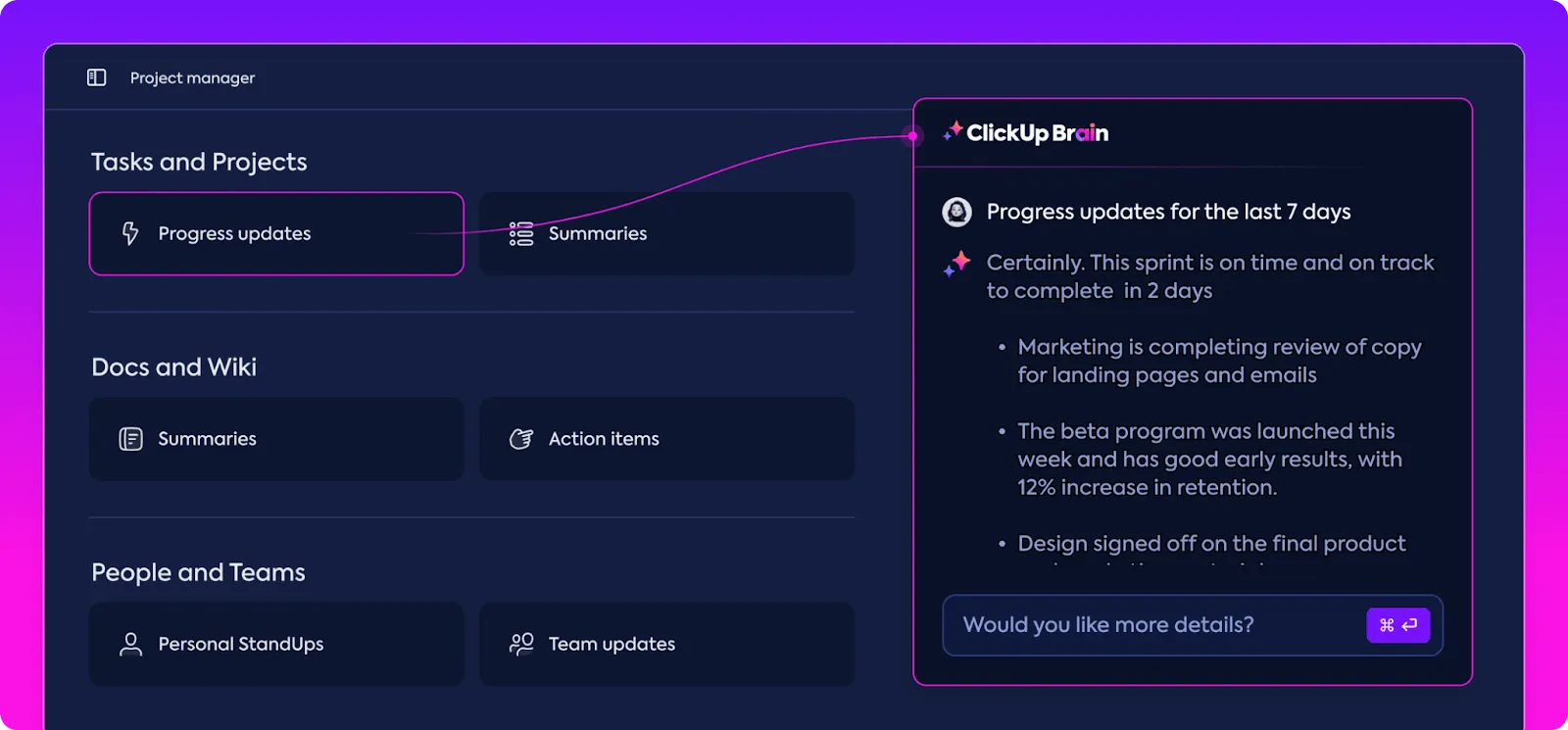
ClickUp ไม่ได้ช่วยคุณจัดการงานเพียงอย่างเดียว—มันใช้ AI ทำให้การทำงานของคุณฉลาดขึ้น ด้วยClickUp Brain คุณสามารถทำงานซ้ำ ๆ ได้โดยอัตโนมัติ, ได้รับข้อมูลเชิงลึกเกี่ยวกับนิสัยการทำงานของคุณ, สร้างสรุปอัตโนมัติสำหรับการอัปเดตความคืบหน้า, และยังสามารถทำนายระยะเวลาของโครงการได้
มันเหมือนมีผู้ช่วยส่วนตัวที่คอยเรียนรู้วิธีทำให้ทีมของคุณมีประสิทธิภาพมากขึ้นอยู่เสมอ
นี่คือวิธีที่มันสามารถช่วยคุณได้:
- ผู้จัดการโครงการ AI: ทำให้การอัปเดตโครงการและสรุปการประชุมสั้นเป็นอัตโนมัติ และประสานงานความพยายามของทีม ลดภาระงานที่ต้องทำด้วยตนเองในการดูแลโครงการ
- ผู้จัดการความรู้ด้วย AI: ช่วยทีมติดตาม, แบ่งปัน, และเรียกคืนเนื้อหาและบริบททางธุรกิจจากภายใน Workspace ของพวกเขา, ซึ่งช่วยเพิ่มประสิทธิภาพการทำงานในที่ทำงาน. สามารถตอบคำถามที่เกี่ยวข้องกับงานของคุณ, เอกสาร, และแม้กระทั่งสมาชิกในทีม
- AI Writer สำหรับการทำงาน: เพิ่มประสิทธิภาพการสื่อสารภายในทีมด้วยฟีเจอร์ AI ที่ให้ข้อมูลตามบริบทและสามารถสนทนาได้ ซึ่งพร้อมใช้งานทั่วทั้ง ClickUp ใช้เพื่อสร้างคำตอบอีเมล, เอกสารทางการตลาด, เอกสารความต้องการของผลิตภัณฑ์, ตัวอย่างโค้ด, และอื่น ๆ อีกมากมาย!
- เปิดใช้งาน AI จากทุกที่: ClickUp Brain ทำหน้าที่เป็นประตูสู่ AI แบบบริการตนเองเพื่อค้นหาคำตอบและรักษาทีมให้อยู่ในสภาวะการทำงานที่ราบรื่นไม่สะดุด สามารถเข้าถึงได้จากแถบเครื่องมือในทุกที่ภายในพื้นที่ทำงาน
3. งานใน ClickUp
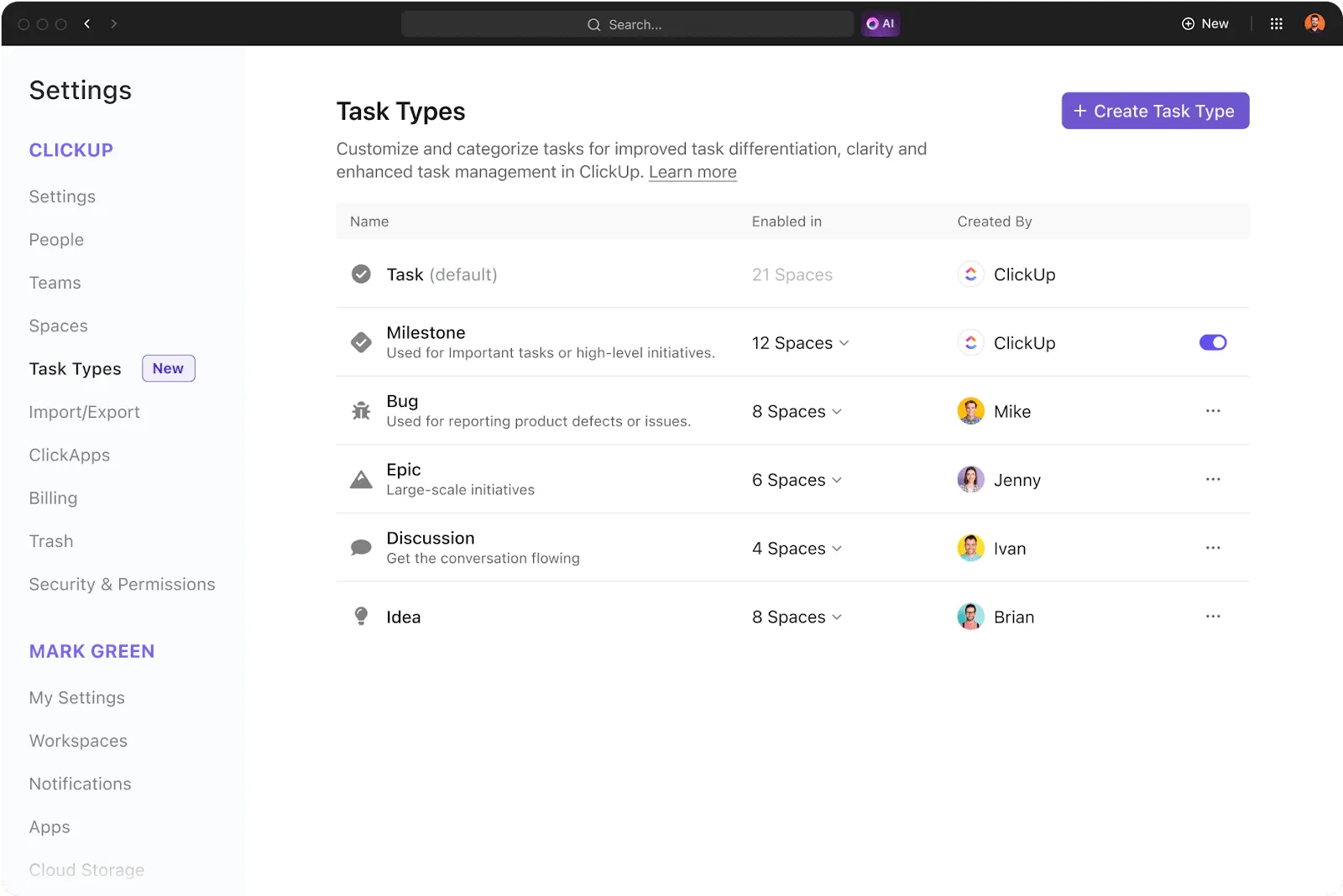
ด้วยClickUp Tasks คุณจะได้รับมากกว่าแค่ที่สำหรับจดรายการสิ่งที่ต้องทำ คุณสามารถแสดงความคิดเห็นโดยละเอียดในหัวข้อ มอบหมายงานผ่านความคิดเห็นและการกล่าวถึง (@mentions) ได้โดยตรงใน Tasks กำหนดลำดับความสำคัญ และยังสามารถติดตามเวลาที่ใช้ไปกับแต่ละงานได้อีกด้วย
นี่คือซอฟต์แวร์การจัดการงานที่ครอบคลุมทุกด้าน ตั้งแต่ภาพรวมไปจนถึงรายละเอียดปลีกย่อย
นี่คือวิธีที่สามารถช่วยได้:
- อำนวยความสะดวกในการทำงานร่วมกันในภารกิจกับทีมของคุณ โดยอนุญาตให้มีผู้รับผิดชอบหลายคนและเส้นทางการแสดงความคิดเห็นในภารกิจใด ๆ
- มอบหมายความคิดเห็นเป็นรายการที่ต้องดำเนินการเพื่อให้แน่ใจว่าไม่มีสิ่งใดหลุดรอดไป
- ประหยัดเวลาในการพูดคุยไปมาด้วยการบันทึกหน้าจอที่แชร์ได้ผ่านClickUp Clips
- นำทางไปยังงานหรืองานย่อยใด ๆ ภายในโครงการของคุณได้อย่างรวดเร็ว และมองเห็นการทำงานของคุณในหลายมุมมอง
- ปรับแต่งพื้นที่ทำงานของคุณตามรูปแบบการตั้งชื่อที่คุณกำหนด และกำหนดประเภทงานที่เหมาะสมกับทีมของคุณ
- สร้างฐานข้อมูลงานโดยการระบุงานสำหรับบั๊ก, สปรินต์, บุคลากร, และอื่น ๆ ด้วยประเภทของรายการ จัดกลุ่มงานตามหมวดหมู่เพื่อสร้างฐานข้อมูลสำหรับประเภทงานต่าง ๆ
- ตั้งค่างานที่เกิดซ้ำสำหรับการแจ้งเตือนเป็นประจำ เช่น การประชุมรายสัปดาห์หรืองานประจำวัน
4. แม่แบบแผนงานโครงการ ClickUp
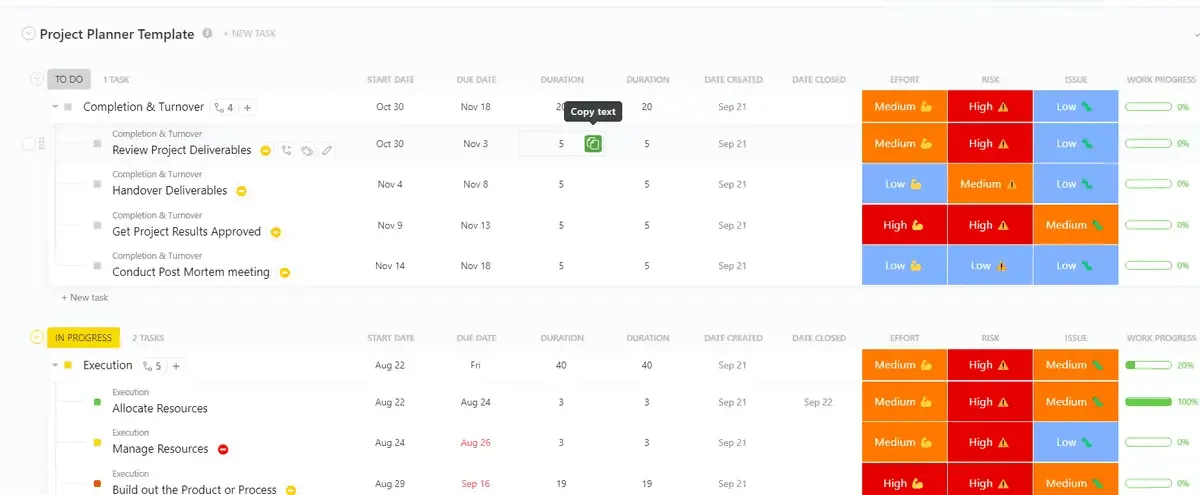
อย่าเริ่มต้นจากศูนย์ ใช้เทมเพลต ClickUp Project Plannerเพื่อเริ่มต้นได้อย่างรวดเร็วด้วยแผนโครงการที่สร้างไว้ล่วงหน้า ซึ่งคุณสามารถปรับแต่งได้ตามต้องการ
เหมาะอย่างยิ่งสำหรับการจัดการเปิดตัวผลิตภัณฑ์หรือการบริหารกิจกรรมของทีม, เทมเพลตนี้มอบเครื่องมือที่จำเป็นให้คุณเพื่อปรับปรุงกระบวนการทำงานของคุณและบรรลุเป้าหมายอย่างมีประสิทธิภาพ.
เทมเพลตนี้ช่วยให้คุณสามารถ:
- รวมศูนย์แผนงานโครงการทั้งหมดของคุณเพื่อการเข้าถึงแบบรวมศูนย์
- ติดตามความก้าวหน้าได้อย่างง่ายดายด้วยกระดานคัมบังที่ใช้งานง่าย
- ประสานงานทีมและทรัพยากรของคุณเพื่อเพิ่มประสิทธิภาพการทำงาน
มั่นใจในการบริหารโครงการอย่างมีประสิทธิภาพด้วยเครื่องมือที่เหมาะสม
ถึงเวลาสำคัญแล้ว คุณมี Microsoft Planner ซึ่งเหมาะอย่างยิ่งหากคุณใช้ระบบของ Microsoft เป็นหลัก แล้วก็มี Asana ซึ่งเปรียบเสมือนมือคู่ที่สองที่ช่วยจัดระเบียบทุกอย่างให้เรียบร้อย
หากคุณกำลังมองหาเครื่องมือที่ผสานการทำงานกับผลิตภัณฑ์ของ Microsoft ได้เป็นอย่างดี พร้อมนำเสนอความเรียบง่ายและเครื่องมือจัดการงานที่มีประสิทธิภาพ Microsoft Planner อาจเป็นตัวเลือกที่เหมาะสำหรับคุณ อย่างไรก็ตาม หากคุณต้องการเครื่องมือที่รองรับการปรับแต่งขั้นสูง การเชื่อมต่อกับระบบภายนอกและแม่แบบการวางแผนกลยุทธ์ที่ครอบคลุม Asana อาจเป็นตัวเลือกที่ดีที่สุดสำหรับคุณ
แต่ลองคิดดูสิ: ถ้าคุณสามารถมีคุณสมบัติทั้งหมดนี้ในที่เดียวได้ล่ะ? นั่นคือจุดที่ ClickUp เข้ามา มันเหมือนกับรถยนต์ไฟฟ้าสุดเจ๋งที่ไม่เพียงแต่พาคุณไปข้างหน้าเท่านั้น แต่ยังมาพร้อมกับเทคโนโลยีสุดล้ำ—คิดถึง AI อัจฉริยะที่ช่วยจัดการงานจุกจิกให้คุณ แดชบอร์ดที่เต็มไปด้วยฟีเจอร์สำหรับทุกงานภายใต้ดวงอาทิตย์ และเทมเพลตที่พร้อมให้คุณเริ่มโครงการได้ในพริบตา
ต้องการดูว่ามันทำงานอย่างไรสำหรับคุณหรือไม่?ลงทะเบียนใช้ ClickUpวันนี้!