
Excel ไม่ได้ถูกใช้เพียงแค่การคำนวณข้อมูลอีกต่อไป ด้วยความสามารถในการปรับแต่ง การผสานรวม และการทำงานอัตโนมัติที่มากมาย Excel จึงถูกใช้โดยผู้จัดการโครงการหลายคนในการสร้างแผนที่เส้นทางโครงการด้วยเช่นกัน
แผนที่โครงการคือภาพรวมเชิงกลยุทธ์ที่ชัดเจนและอยู่ในระดับสูง ซึ่งระบุเป้าหมายและแง่มุมสำคัญของโครงการของคุณ แผนที่โครงการช่วยให้ทีมของคุณสามารถหาทางผ่านความซับซ้อนของการดำเนินโครงการได้ และทำให้โครงการก้าวหน้าไปโดยไม่มีอุปสรรคใด ๆ
ผู้จัดการโครงการหลายคนใช้ Microsoft Excel เป็นซอฟต์แวร์การจัดการโครงการที่พวกเขาเลือกใช้สำหรับการสร้างแผนงานโครงการเนื่องจากมีให้ใช้งานอย่างแพร่หลาย ใช้งานง่าย และทำงานได้ดี
แผนที่โครงการใน Excel แสดงเป้าหมาย, ระยะเวลา, และความเกี่ยวข้อง. คุณสามารถเริ่มต้นได้โดยการจัดระเบียบแผนที่โครงการของคุณเป็นคอลัมน์, แต่ละคอลัมน์แทนแง่มุมต่าง ๆ ของงาน, ผู้รับผิดชอบ, และระยะเวลา.
ต่อไป ใช้แถวเพื่อแสดงรายการเป้าหมายแต่ละอย่าง และใช้เซลล์เพื่อบันทึกข้อมูลที่เกี่ยวข้อง เช่น วันที่เริ่มต้นและสิ้นสุด, การอัปเดตสถานะ, เป็นต้น คุณสามารถใช้การจัดรูปแบบตามเงื่อนไข (conditional formatting) และคุณสมบัติการสร้างแผนภูมิ (charting features) ร่วมกับเทมเพลตไทม์ไลน์โครงการ Excel ที่เหมาะสมเพื่อจัดแสดงข้อมูลของคุณในรูปแบบที่มองเห็นได้ชัดเจน
สุดท้าย ตรวจสอบให้แน่ใจว่าแผนงานของคุณมีความยืดหยุ่นและได้รับการอัปเดตอยู่เสมอเพื่อสะท้อนถึงการเปลี่ยนแปลงและการปรับปรุง
การเข้าใจแผนที่ทางในบริหารโครงการ
แผนที่โครงการช่วยให้คุณจัดการกับความซับซ้อนโดยการให้แนวทางที่มีโครงสร้างสำหรับโครงการของคุณ มันช่วยให้คุณมีระเบียบ มีสมาธิ และอยู่ในเส้นทางที่ถูกต้อง มันช่วยเสริมสร้างความสอดคล้องภายในทีมของคุณ ทำให้มั่นใจว่าทุกคนกำลังทำงานไปสู่เป้าหมายเดียวกัน
ตัวอย่างเช่น หากเป้าหมายของคุณคือการเปิดตัวผลิตภัณฑ์ใหม่ภายในสิ้นไตรมาสที่ 3 แม่แบบแผนงานผลิตภัณฑ์ของคุณจะระบุงานเฉพาะที่คุณต้องทำให้สำเร็จ งานเหล่านี้อาจรวมถึงการพัฒนาผลิตภัณฑ์ การวิจัยตลาด และการสรุปกลยุทธ์การตลาด
มาทำความเข้าใจเรื่องนี้ให้ดียิ่งขึ้นด้วยการพิจารณาองค์ประกอบสำคัญของแผนงานโครงการ ซึ่งควรประกอบด้วย
- เป้าหมายและวัตถุประสงค์: เพื่อกำหนดสิ่งที่โครงการมุ่งหวังที่จะบรรลุ
- เหตุการณ์สำคัญ: เพื่อเน้นย้ำความสำเร็จที่เป็นเครื่องหมายของความก้าวหน้าไปสู่เป้าหมาย
- ไทม์ไลน์: เพื่อกำหนดลำดับของกิจกรรมเพื่อแสดงว่าแต่ละงานมีกำหนดเวลาเมื่อใดและเสร็จสิ้นเมื่อใด
- การพึ่งพา: เพื่อระบุความสัมพันธ์ระหว่างงานต่างๆ เพื่อกำหนดลำดับที่งานเหล่านั้นต้องทำให้เสร็จ
- ทรัพยากร: เพื่อจัดสรรบุคลากรเครื่องมือวางแผนโครงการ วัสดุอุปกรณ์ และงบประมาณที่จำเป็นสำหรับการดำเนินโครงการให้แล้วเสร็จ
- ความเสี่ยงที่อาจเกิดขึ้นและกลยุทธ์การจัดการ: เพื่อระบุความเสี่ยงที่อาจส่งผลกระทบต่อโครงการและพัฒนาวิธีแก้ไขเพื่อเอาชนะปัญหาเหล่านั้น
ความแตกต่างระหว่างแผนที่นำทางกับไทม์ไลน์
อย่างไรก็ตาม คุณต้องเข้าใจว่าแผนที่นำทาง (roadmap) แตกต่างจากไทม์ไลน์ (timeline) แม้ว่าแผนที่นำทางจะให้ภาพรวมของผลลัพธ์โครงการของคุณ แต่ไทม์ไลน์จะกำหนดลำดับเฉพาะของงานที่จำเป็นในการบรรลุผลลัพธ์เหล่านั้น กำหนดเส้นตาย และค่าใช้จ่ายที่คาดการณ์ไว้
ตารางนี้จะช่วยให้เห็นภาพชัดเจนยิ่งขึ้น:
| ลักษณะ | แผนที่ทาง | ไทม์ไลน์ |
| ขอบเขต | ภาพรวมระดับสูงของเป้าหมาย, ระยะสำคัญ, และระยะเวลาของโครงการ | ลำดับเวลาของงานที่ต้องทำให้เสร็จเพื่อให้โครงการประสบความสำเร็จ |
| วัตถุประสงค์ | สื่อสารวิสัยทัศน์โดยรวม โครงสร้างเชิงกลยุทธ์ และทิศทางเชิงกลยุทธ์ของโครงการให้กับผู้มีส่วนได้ส่วนเสียและสมาชิกในทีม | แนะนำการดำเนินงานประจำวันของโครงการและติดตามงานแต่ละอย่างตลอดจนความคืบหน้าโดยรวมของโครงการ |
| รูปแบบ | มักจะเป็นภาพและครอบคลุมถึงไทม์ไลน์, จุดสำคัญ, การตัดสินใจเชิงกลยุทธ์, และเป้าหมายระดับสูง | รวมถึงรายการงาน การจัดสรรทรัพยากร และมุมมองไทม์ไลน์โดยละเอียด |
ตอนนี้ มาสำรวจวิธีการสร้างแผนที่เส้นทางใน Excel กัน
คู่มือทีละขั้นตอนในการสร้างแผนที่ถนนใน Excel
ไม่ว่าคุณจะกำลังสร้างแผนงานใน Excel เป็นครั้งแรก หรือกำลังประสบปัญหาขณะสร้างแผนงานฉบับที่สิบ ยี่สิบ หรือแม้แต่ร้อย ให้ปฏิบัติตามขั้นตอนเหล่านี้เพื่อช่วยให้กระบวนการง่ายขึ้น
1. รายการส่วนประกอบหลักและวันที่ของตารางเวลาโครงการของคุณ
ขั้นตอนแรกของการสร้างแผนที่นำทางของคุณคือการกำหนดองค์ประกอบหลักของโครงการของคุณ องค์ประกอบเหล่านี้อาจรวมถึงขั้นตอนต่างๆ หรือหมวดหมู่ย่อยของการพัฒนาโครงการของคุณ เช่น การวางแผน การดำเนินการ การให้ข้อเสนอแนะ และการปิดโครงการ
นี่จะเป็นแกนตั้งของแผนที่โครงการของคุณ ซึ่งรวมถึงกระบวนการ ชื่องาน การจัดสรรทรัพยากร คุณสมบัติของผลิตภัณฑ์ หรือฟิลด์ที่กำหนดเอง ขึ้นอยู่กับเป้าหมายของโครงการหรือธุรกิจของคุณ
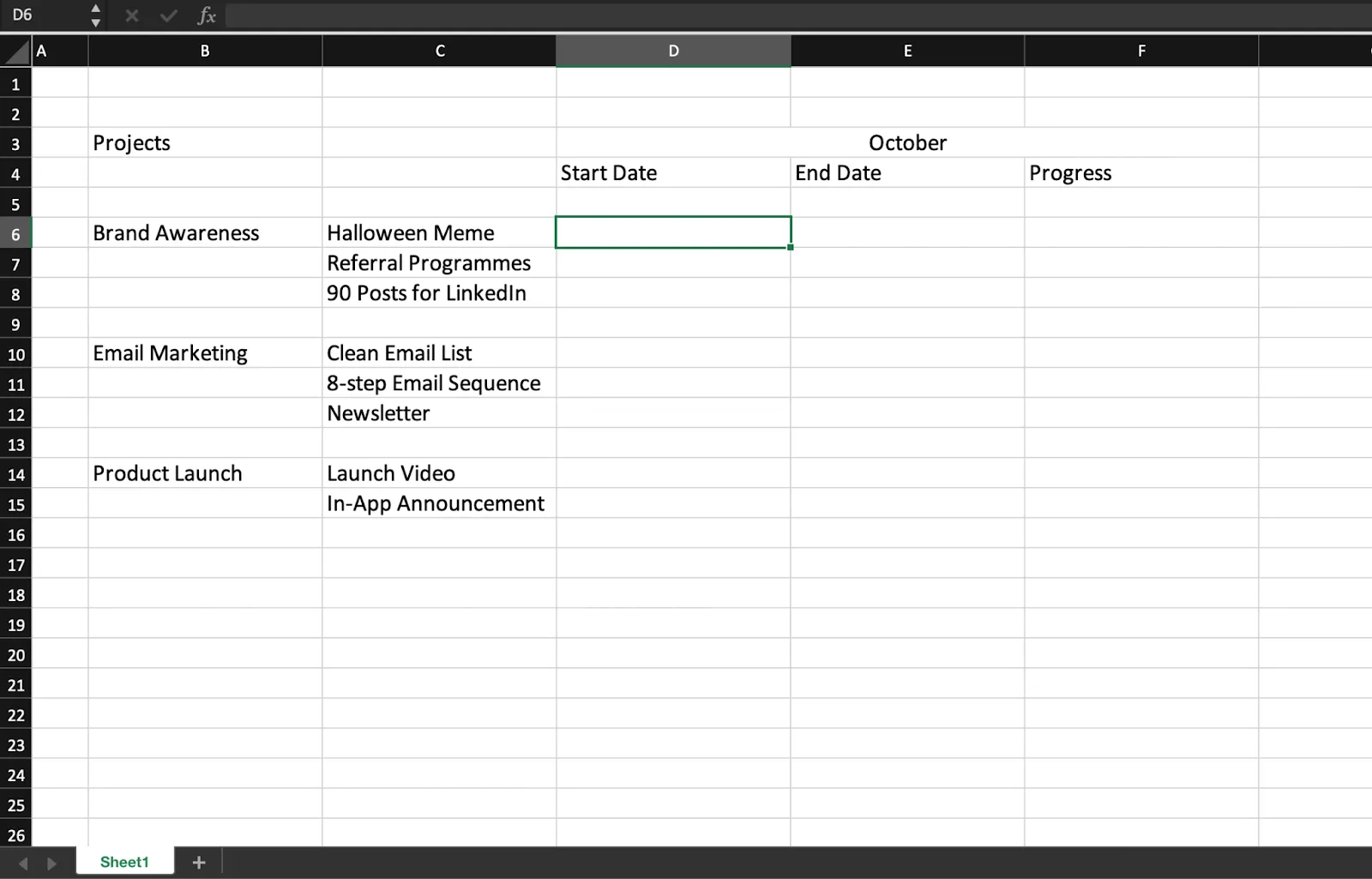
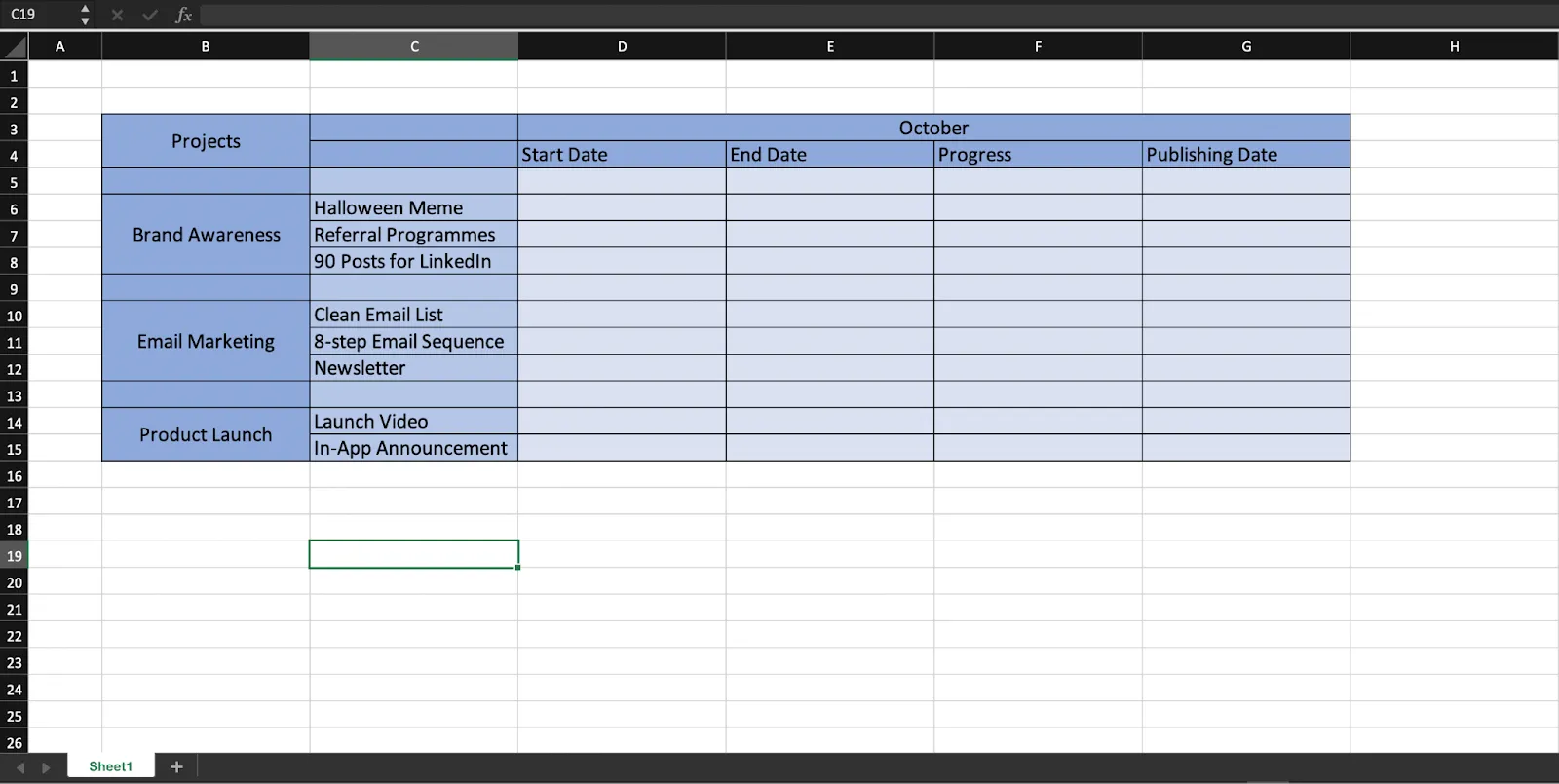
ตัวอย่างเช่น สมมติว่าคุณกำลังสร้างแผนที่นำทางการตลาดสำหรับเดือนตุลาคมในกรณีนี้ แกนตั้งของคุณจะประกอบด้วยกิจกรรมการตลาดต่างๆ ของคุณ—แคมเปญสร้างการรับรู้แบรนด์ แคมเปญการตลาดผ่านอีเมล และการเปิดตัวผลิตภัณฑ์ เป็นต้น
เมื่อคุณทำเสร็จแล้ว ให้ย้ายไปที่คอลัมน์ถัดไป ซึ่งคุณจะใส่กรอบเวลา (ตุลาคม) และรายการงานย่อยในแต่ละแคมเปญ ชื่องาน วันที่เริ่มต้น กรอบเวลา และคอลัมน์ถัดไป ซึ่งคุณจะระบุวันที่สิ้นสุดหรือกำหนดเส้นตาย
2. การนำเข้าหรือวางข้อมูล
ขั้นตอนต่อไปของคุณคือการนำเข้าข้อมูลโครงการที่มีอยู่ของคุณเข้าสู่ไฟล์ Excel คุณสามารถนำเข้าข้อมูลจากสเปรดชีตหรือไฟล์ภายนอก (เช่น ไฟล์ TXT หรือ CSV) หรือป้อนรายละเอียดด้วยตนเองหากจำเป็น
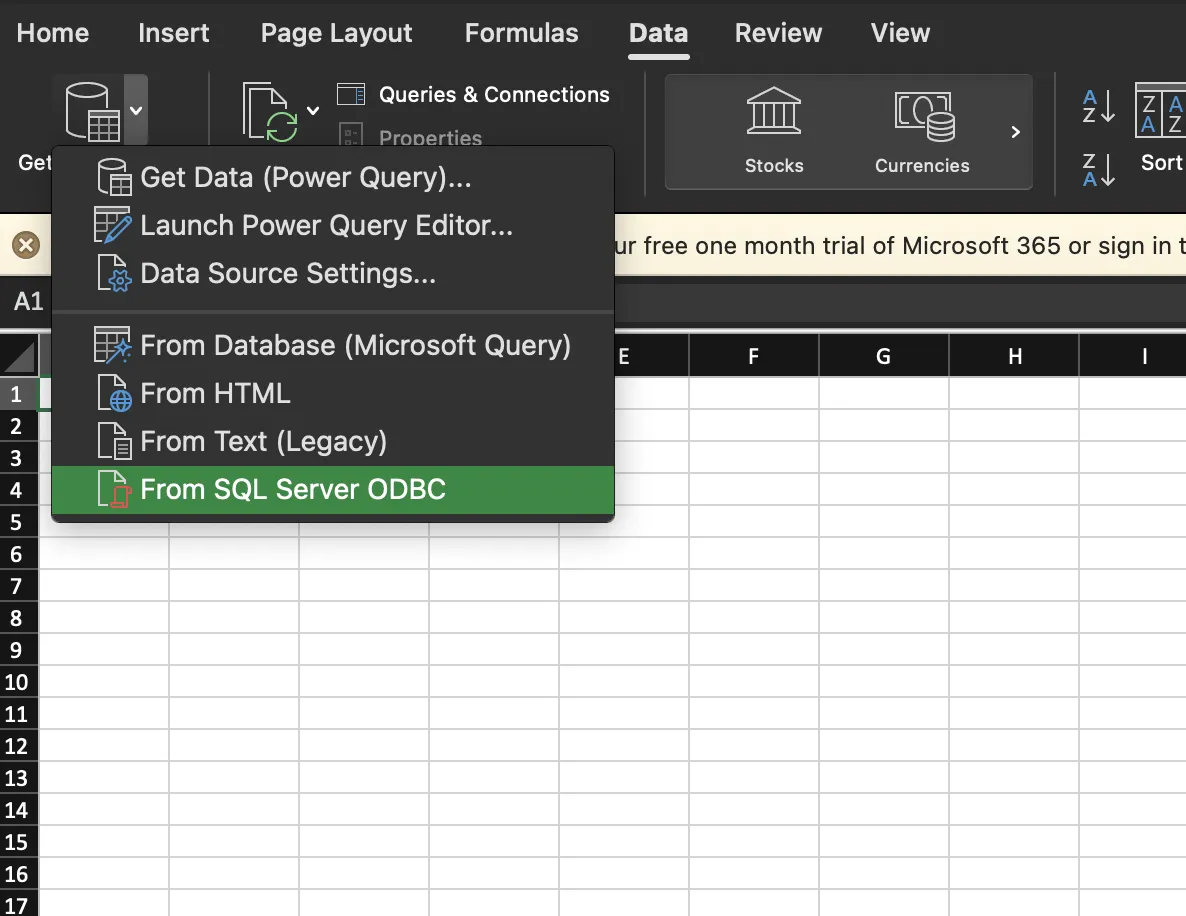
ในการนำเข้าไฟล์ภายนอก ให้ไปที่แท็บ 'ข้อมูล' จากนั้นเลือก 'รับข้อมูล' จากเมนูแบบเลื่อนลง คุณสามารถเลือกจากตัวเลือกต่างๆ เช่น ฐานข้อมูล, HTML, ข้อความ หรือ SQL server ODBC ขึ้นอยู่กับที่เก็บข้อมูลของคุณ เลือกตัวเลือกที่ตรงกับแหล่งข้อมูลของคุณ
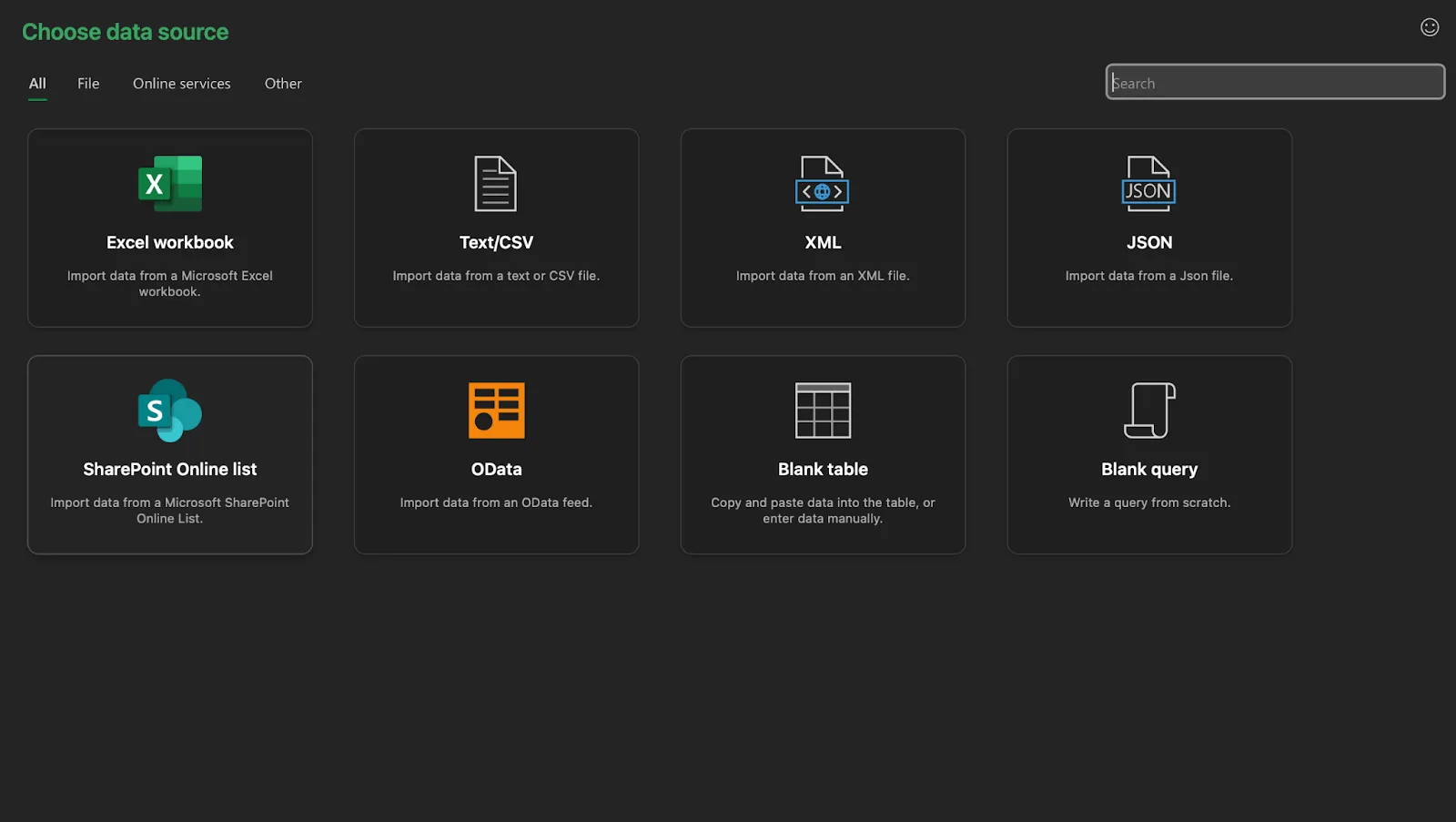
หรือคุณสามารถเลือก 'รับข้อมูล' เพื่อเลือกตัวเลือกการนำเข้าใด ๆ ที่แสดงในภาพด้านล่าง:
3. การตั้งค่าช่องทางว่ายน้ำแนวนอนและช่องทางว่ายน้ำย่อย
เพื่อเพิ่มความชัดเจน คุณสามารถจัดระเบียบขั้นตอนของกระบวนการเป็นแถวขนานกัน โดยสร้างช่องทาง (swimlanes) ที่แสดงแต่ละขั้นตอน นอกจากนี้ คุณยังสามารถสร้างช่องทางย่อยภายในช่องทางหลักสำหรับขั้นตอนรองได้อีกด้วย คุณสามารถใช้รูปแบบและการจัดวางที่หลากหลายใน Excel เพื่อความชัดเจนทางสายตา
นี่มีประสิทธิภาพเพราะช่วยให้คุณมองเห็นแผนที่ทางการตลาดของคุณได้ชัดเจน ให้คุณมีความเข้าใจอย่างลึกซึ้งเกี่ยวกับเวลาที่โครงการต่างๆ มีกำหนดจะเริ่มต้นและสิ้นสุด
4. การป้อนรายละเอียดสำหรับแต่ละขั้นตอนของโครงการในสวิมเลน
เมื่อโครงร่างพื้นฐานของแผนงานของคุณพร้อมแล้ว คุณสามารถดำเนินการป้อนข้อมูลจริงได้
เพื่อเพิ่มวันที่และระยะเวลาของโครงการ คุณจะต้องใช้สวิมเลน
เพื่อทำเช่นนั้น ให้ไปที่แท็บ 'แทรก' และเลือก 'รูปร่าง'
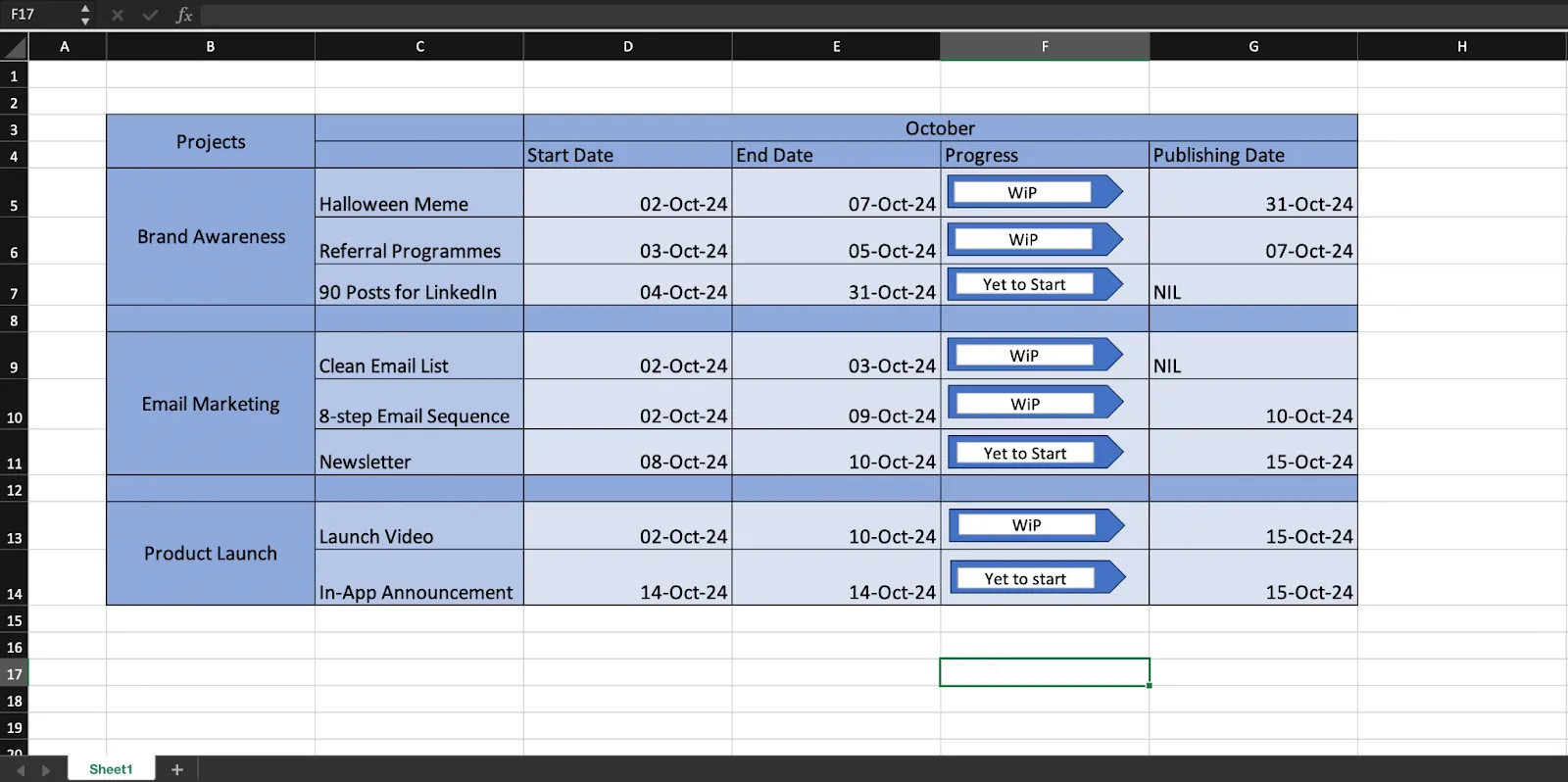
เลือกรูปร่างที่เหมาะสมสำหรับงานหรือเป้าหมายของคุณแล้วแทรกไว้ในตำแหน่งที่ต้องการบนช่องทางของคุณ
สำหรับแผนการตลาดประจำเดือนตุลาคม เราได้ใช้การผสมผสานระหว่างแผนผังเพนตากอนและกล่องข้อความเพื่อเน้นความคืบหน้าของแต่ละงาน ซึ่งจะช่วยดึงความสนใจไปที่คอลัมน์ 'ความคืบหน้า' ทำให้ผู้จัดการสามารถติดตามสถานะของโครงการได้ง่ายขึ้น
5. เพิ่มคำอธิบายและเหตุการณ์สำคัญ
ดับเบิลคลิกที่รูปทรงใดก็ได้เพื่อเพิ่มคำอธิบายของส่วนประกอบในสวิมเลนภายในรูปทรงนั้นและเริ่มพิมพ์ข้อความ คุณสามารถปรับแต่งรูปแบบข้อความ เพิ่มเอฟเฟกต์ เปลี่ยนสี และปรับการตั้งค่ากล่องข้อความได้โดยคลิกขวาที่รูปทรงใดก็ได้แล้วเลือก 'จัดรูปแบบเอฟเฟกต์ข้อความ'
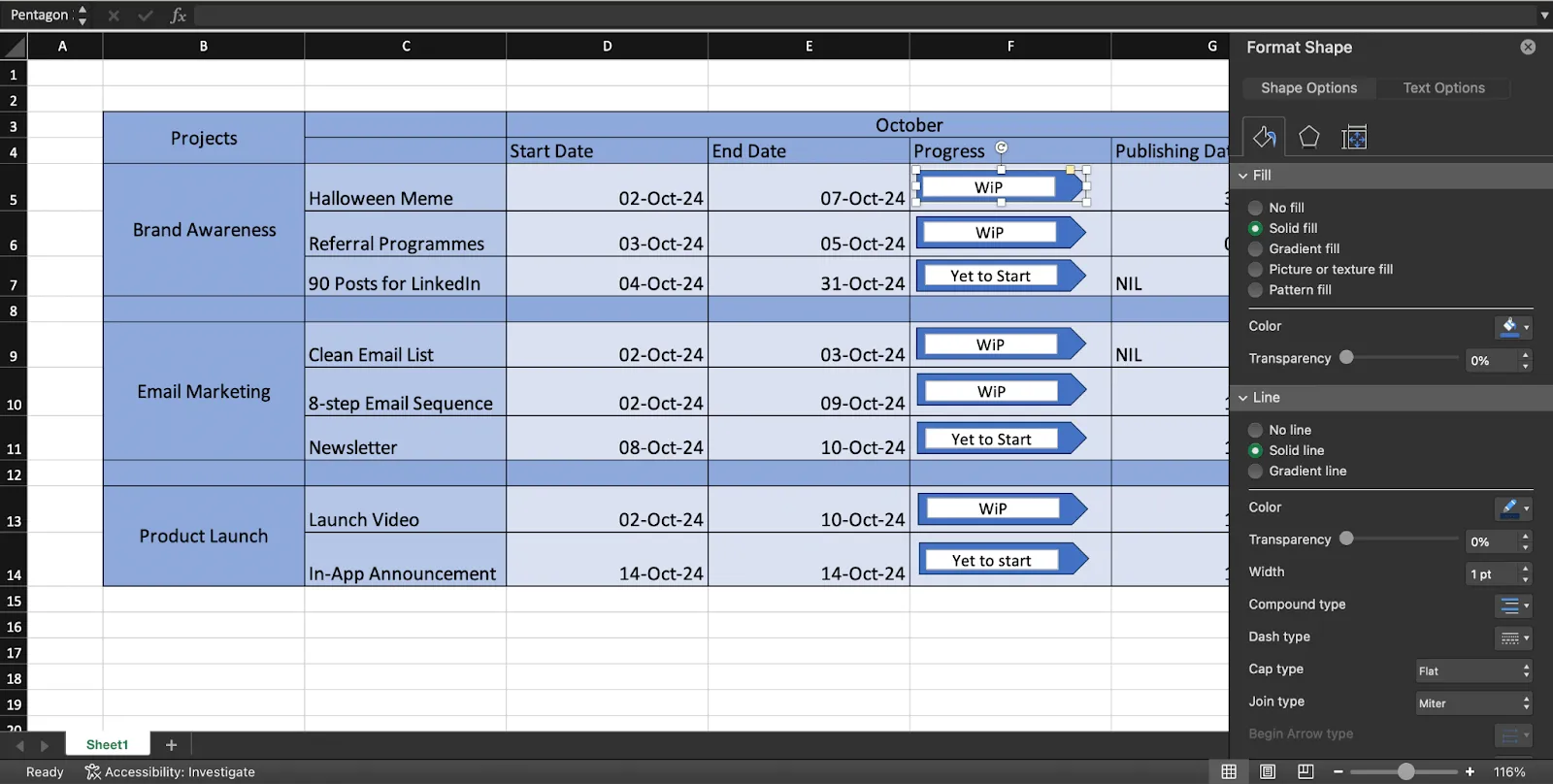
เพื่อแทรกรายการสำคัญ ให้ใช้กระบวนการเดียวกันกับการเพิ่มรูปร่างที่เกี่ยวข้องกับงาน (ตามที่อธิบายไว้ในขั้นตอนที่ 4) กำหนดชื่อรายการสำคัญโดยการแทรกรูปกริ่งจากเมนูแทรก และวางตำแหน่งไว้เหนือหรือใต้รายการสำคัญ
นี่คือวิธีที่คุณสามารถดำเนินการได้:
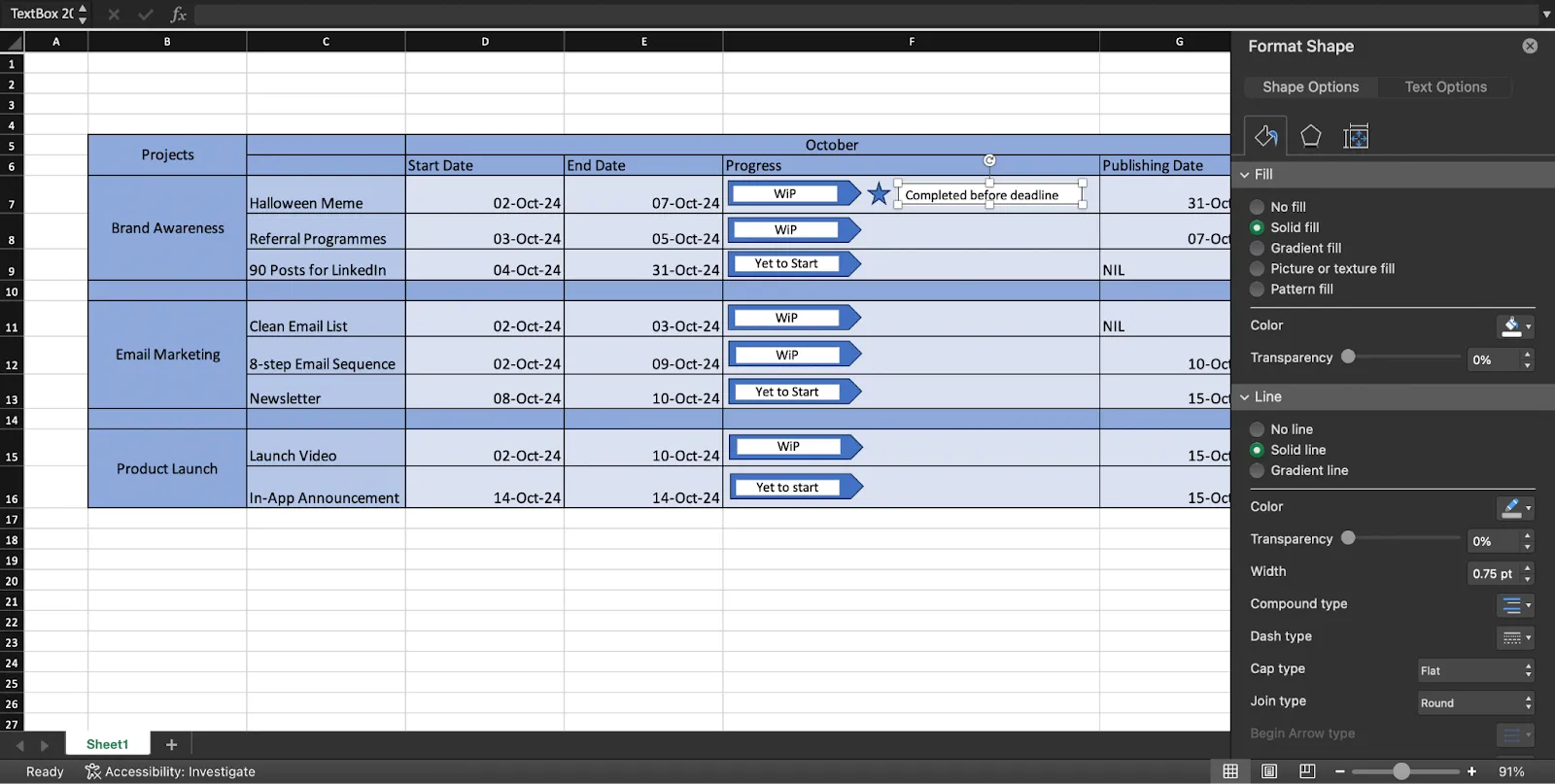
- คลิกขวาที่รูปร่างแล้วเลือก จัดรูปแบบรูปร่าง > ตัวเลือกรูปร่าง > ไม่มีสีเติม เพื่อให้กล่องข้อความโปร่งใส วิธีนี้จะช่วยให้กล่องข้อความไม่ทับซ้อนกับรูปร่างอื่น ไม่ว่าจะวางไว้ตำแหน่งใดก็ตาม
- ในการย้ายรูปทรงของหมุดหมายและกล่องข้อความให้เคลื่อนที่ไปพร้อมกัน ให้จัดกลุ่มพวกมันไว้ด้วยกัน เลือกทั้งสองรายการแล้วไปที่ รูปแบบรูปทรง > จัดกลุ่ม
ตัวอย่างเช่น ในแผนที่ทางการตลาดนี้ เราสามารถพิจารณา 'เสร็จก่อนกำหนด' เป็นเป้าหมายสำคัญได้
6. การจัดแต่งทรงอย่างสมบูรณ์แบบ
ตอนนี้ แผนที่ทางการตลาดของคุณพร้อมใช้งานแล้ว
นี่คือเวอร์ชันสุดท้าย:
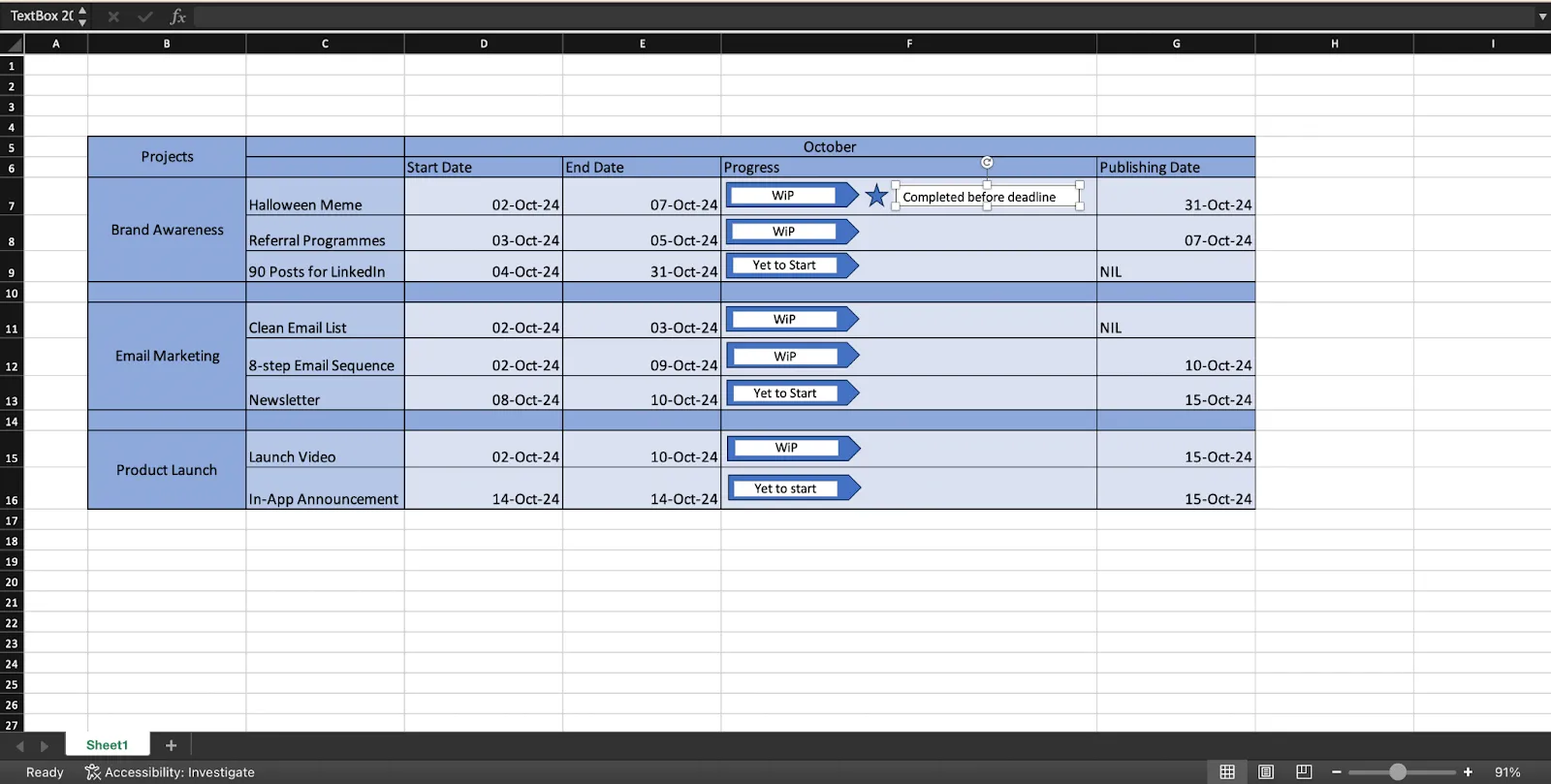
เพื่อเพิ่มความน่าสนใจทางสายตาให้กับแผนงานของคุณ คุณสามารถเพิ่มสีและจัดรูปแบบรูปร่างต่าง ๆ ได้
นี่คือเทคนิคบางประการในการจัดรูปแบบแผนงานของคุณอย่างมีประสิทธิภาพ:
- เชื่อมต่อรูปร่าง: ใช้เส้นหรือลูกศรเพื่อเชื่อมต่อรูปร่าง แสดงความสัมพันธ์หรือการพึ่งพาอาศัยกันระหว่างองค์ประกอบของแผนงาน จากแท็บ 'แทรก' ไปที่ 'รูปร่าง' และเลือกเส้นหรืออนุญาตให้วาดระหว่างรูปร่าง
- กลุ่มองค์ประกอบ: จัดกลุ่มรูปร่างและกล่องข้อความเข้าด้วยกันเพื่อให้ง่ายต่อการจัดการ เลือกหลายรายการ คลิกขวา และเลือก 'จัดกลุ่ม' ซึ่งจะทำให้คุณสามารถย้ายและปรับขนาดได้เป็นหน่วยเดียว
- ใช้ธีม: คุณสามารถใช้ธีมที่ออกแบบไว้ล่วงหน้าของ Excel กับแผนงานของคุณเพื่อเพิ่มรูปลักษณ์โดยรวมได้ ไปที่แท็บ 'เค้าโครงหน้า' และเลือกธีมจากกลุ่ม 'ธีม'
- ใช้สีและแบบอักษร: รักษาการออกแบบที่สม่ำเสมอและน่าดึงดูดทางสายตาโดยใช้สีและแบบอักษรที่สอดคล้องกันตลอดทั้งแผนงานของคุณ ปรับสไตล์ ขนาด และสีของแบบอักษรได้จากแท็บ 'หน้าแรก'
หากคุณทำตามขั้นตอนเหล่านี้อย่างถูกต้อง แผนที่โครงการของคุณก็พร้อมแล้ว! อย่าลังเลที่จะทดลองปรับแต่งรูปลักษณ์และความรู้สึกของแผนที่โครงการจนกว่าคุณจะรู้สึกว่ามันครอบคลุมทุกอย่างอย่างสมบูรณ์แบบ
เมื่อแม่แบบแผนที่การตลาดของคุณพร้อมแล้ว คุณจะสามารถแชร์กับผู้มีส่วนได้ส่วนเสียในโครงการทุกคนเพื่อให้ทุกคนมีความเข้าใจตรงกันเกี่ยวกับความคาดหวังและผลลัพธ์ที่ต้องการ
วิธีอื่น ๆ ในการสร้างแผนที่โครงการใน Excel
Microsoft Excel มีวิธีการหลากหลายในการแสดงแผนงานโครงการของคุณในรูปแบบที่มองเห็นได้ มาดูองค์ประกอบบางส่วนและแม่แบบแผนงานโครงการเหล่านี้กัน
1. สมาร์ทอาร์ต
SmartArt เป็นวิธีที่สะดวกในการแปลงข้อมูลของคุณให้เป็นแผนผัง, กราฟ, รายการ, ลำดับชั้น และการแสดงภาพอื่น ๆ ได้อย่างรวดเร็ว
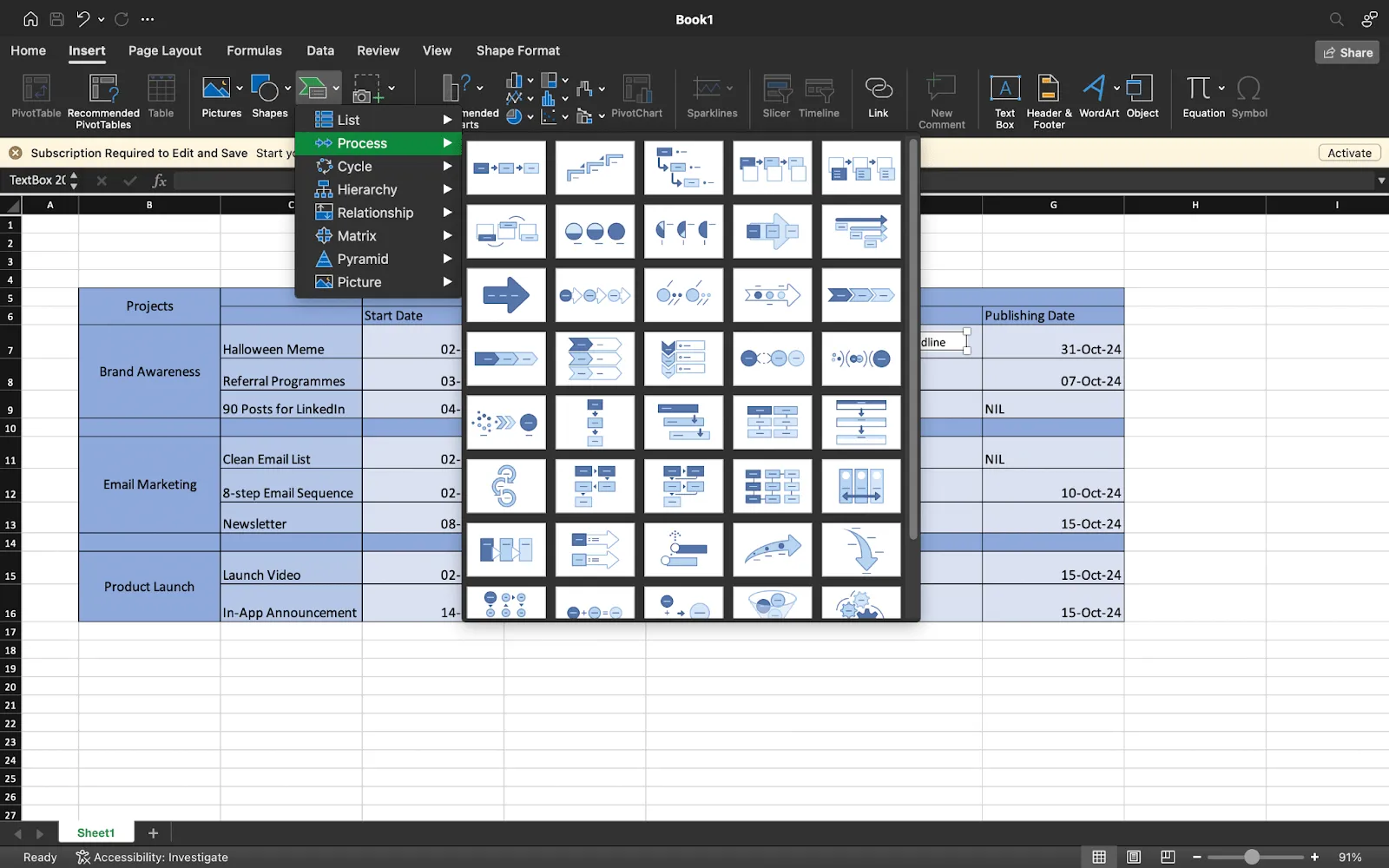
จากกระบวนการและเมทริกซ์ไปจนถึงพีระมิด คุณมีตัวเลือกมากมายในการปรับแต่งแผนภูมิภาพของคุณ
แม้ว่าจะไม่มีตัวเลือก 'แผนที่ทาง' ที่เฉพาะเจาะจง คุณสามารถเลือกจากตัวเลือกอื่น ๆ มากมายเพื่อสร้างแผนโครงการของคุณ
ตัวอย่างเช่น คุณสามารถใช้ตัวเลือก 'รายการแบบกลุ่ม' ภายใต้ตัวเลือก 'รายการ' เพื่อสร้างแผนงานเหมือนกับที่แสดงด้านล่าง:
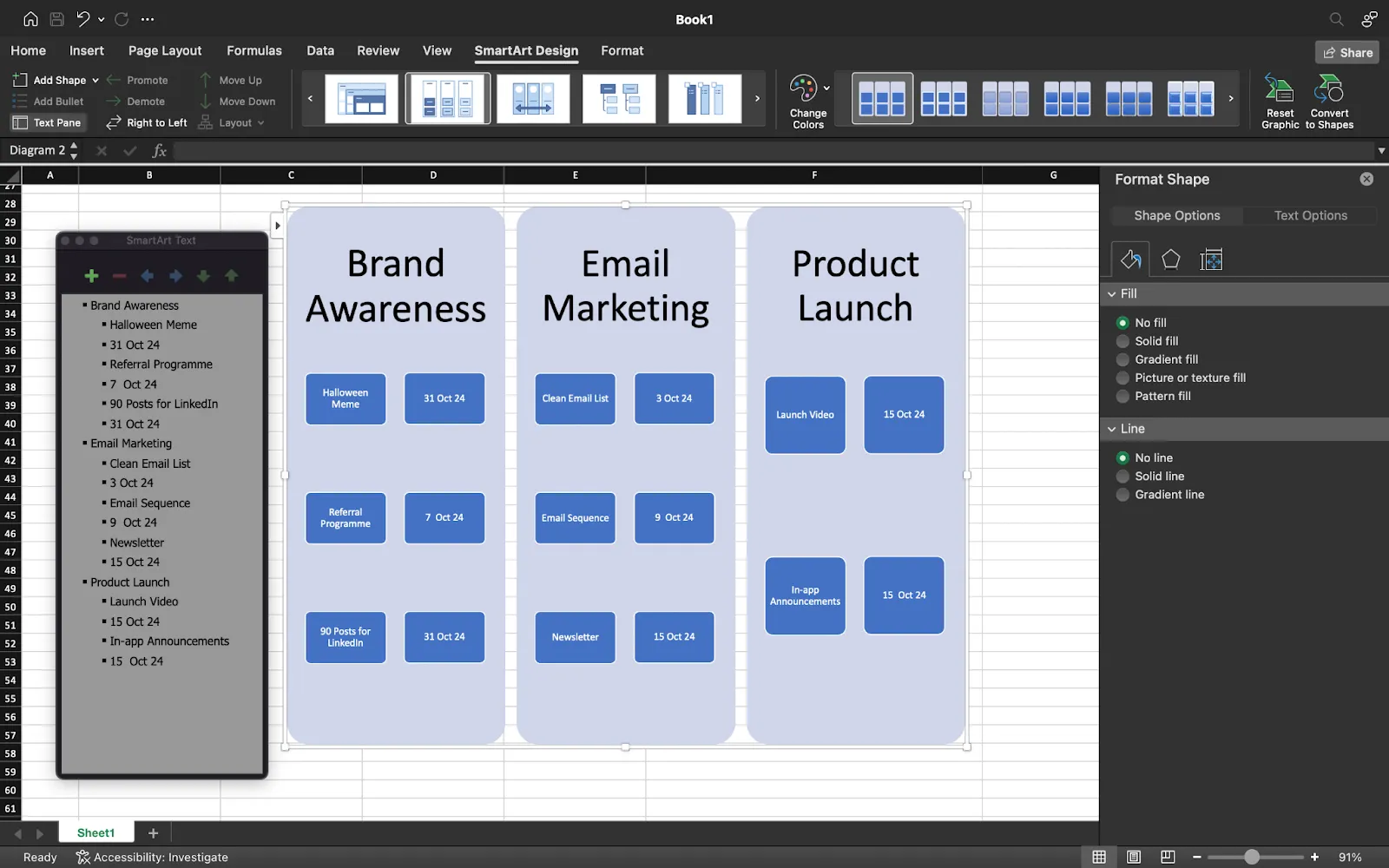
คุณสามารถปรับแต่งสิ่งนี้เพิ่มเติมได้โดยการเพิ่มรูปทรงใหม่และเปลี่ยนสี
2. สร้างแผนที่เส้นทางด้วยรูปทรง
คุณยังสามารถใช้ MS Paint เพื่อสร้างรูปร่างสำหรับโครงการหรือแม่แบบแผนงานผลิตภัณฑ์ของคุณได้ตั้งแต่เริ่มต้น
ไปที่ 'แทรก' และเลือก 'รูปร่าง' คลิกที่ 'สี่เหลี่ยมมุมโค้ง' สำหรับงานหลัก และเพิ่ม 'ห้าเหลี่ยม' ตามจำนวนที่คุณต้องการเพื่อแสดงงานย่อยทั้งหมด จากนั้นใช้ 'กล่องข้อความ' เพื่อป้อนหัวข้อของคุณ
คุณจะมีเทมเพลตที่ดูเป็นแบบนี้:
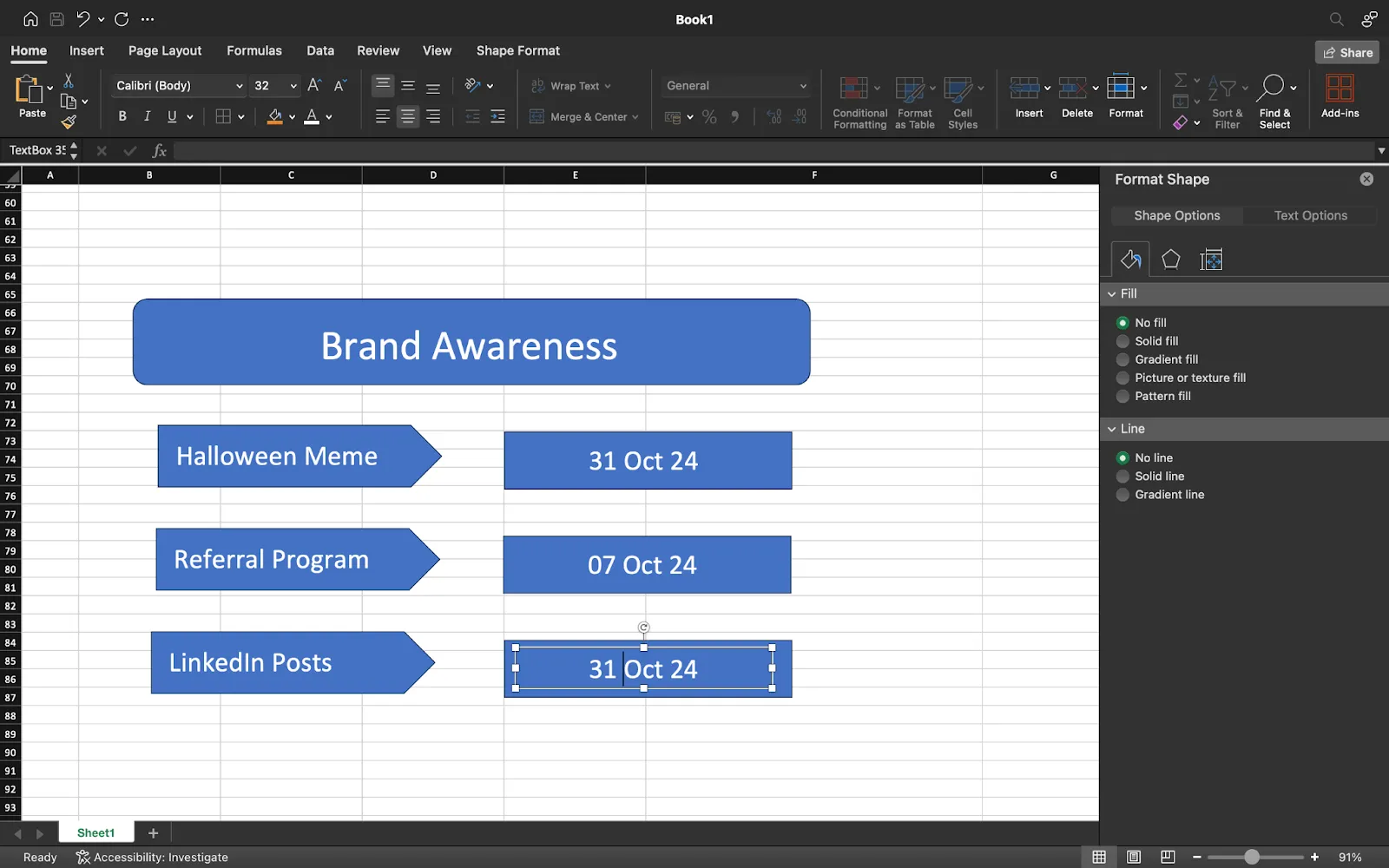
เมื่อแผนที่นำทางของคุณเสร็จสมบูรณ์แล้ว อย่าลืมบันทึกไว้ คุณสามารถทำได้ด้วยตนเองหรือเปิดใช้งานการบันทึกอัตโนมัติเพื่อหลีกเลี่ยงการสูญเสียงานของคุณ
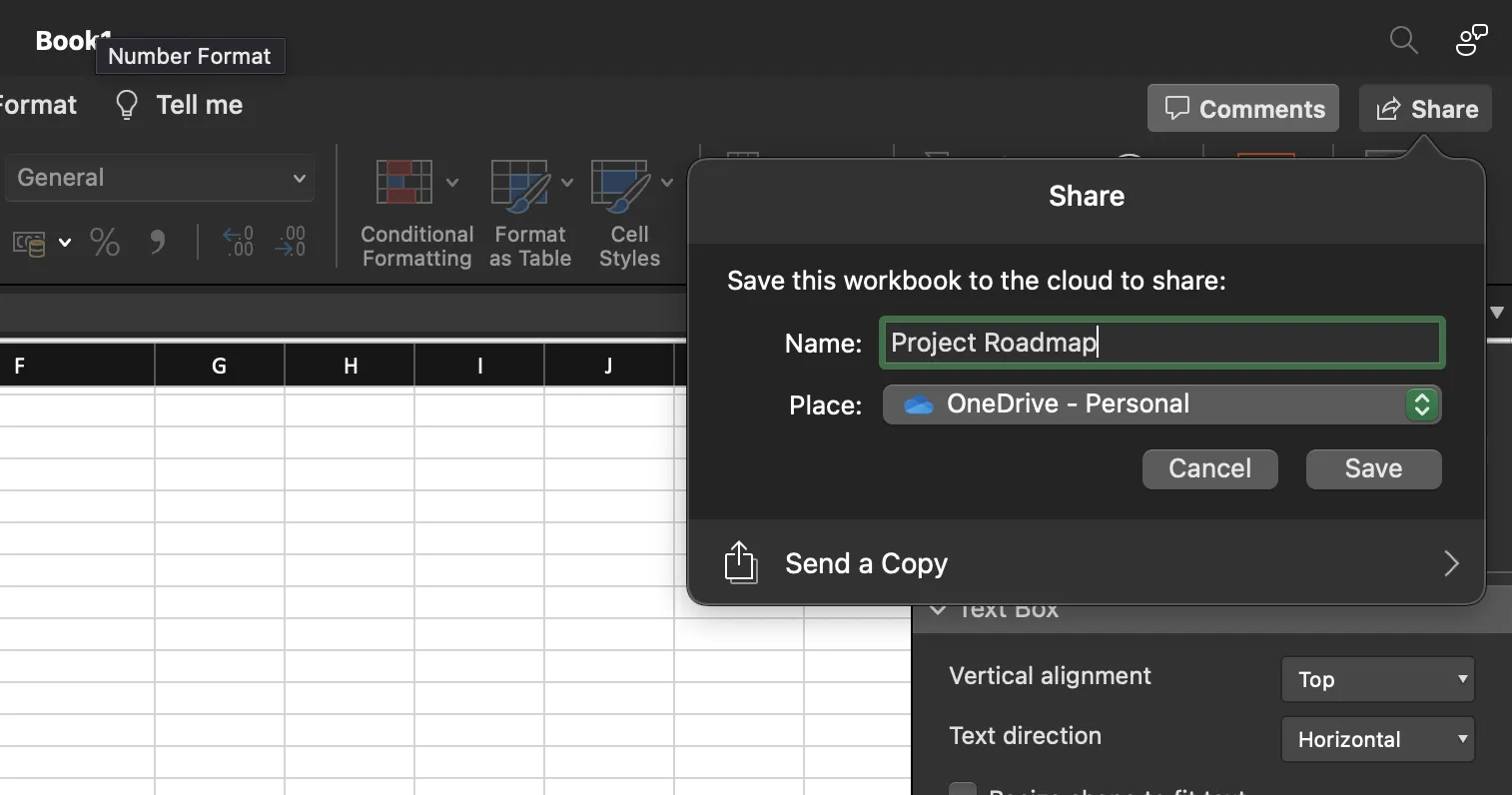
นอกจากนี้ คุณสามารถแชร์แผนงานของคุณกับเพื่อนร่วมทีมและผู้มีส่วนได้ส่วนเสียได้โดยการบันทึกไว้ใน OneDrive
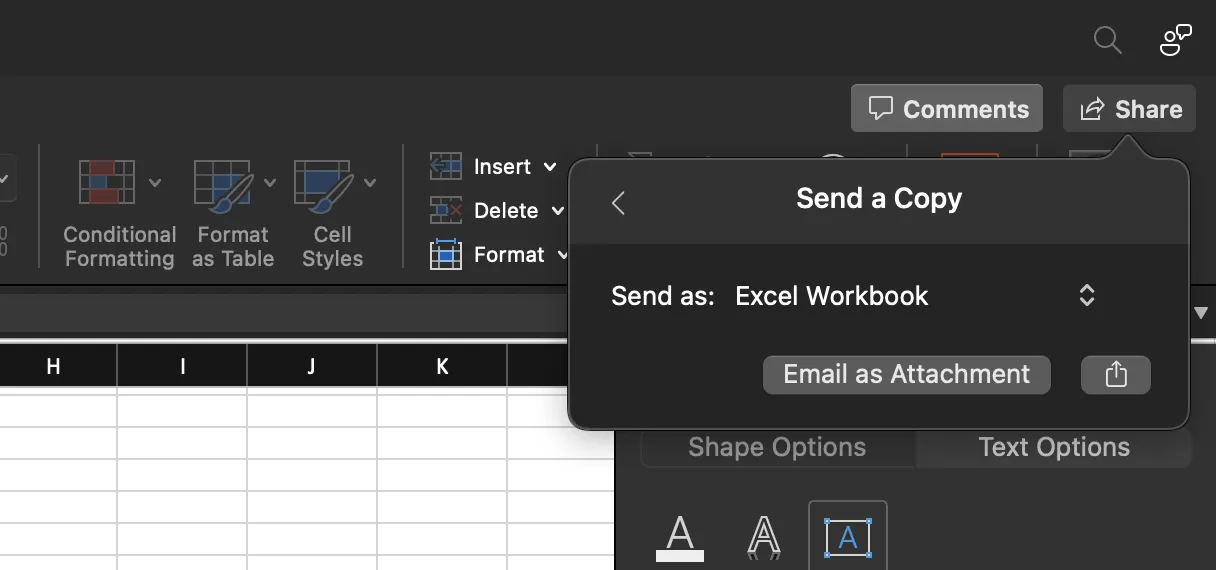
คุณสามารถส่งสำเนาเป็นไฟล์แนบทางอีเมลได้เช่นกัน
แม้ว่าการสร้างแผนที่โครงการใน Excel จะดูเหมือนเรื่องง่าย แต่สิ่งสำคัญคือต้องตระหนักถึงข้อจำกัดที่อาจเกิดขึ้นได้
ข้อจำกัดของการสร้างแผนที่เส้นทางใน Excel
Excel ไม่ใช่เครื่องมือที่ออกแบบมาโดยเฉพาะสำหรับการวางแผนเส้นทางโครงการ (Project Roadmapping). นั่นหมายความว่าการใช้ Excel ในการสร้างเทมเพลตแผนเส้นทางอาจมีปัญหาหลายประการที่อาจทำให้แผนเส้นทางที่ได้ไม่ดีเท่าที่ควร. มาดูข้อเสียบางประการของเรื่องนี้กัน.
ตัวเลือกการแสดงผลที่จำกัด
ความสามารถในการสร้างกราฟของ Excel จำกัดอยู่แค่กราฟพื้นฐาน เช่น กราฟแท่ง กราฟเส้น และกราฟวงกลม แม้ว่ากราฟเหล่านี้จะช่วยให้คุณสร้างแผนที่เส้นทางและแผนภูมิแกนท์แบบง่ายได้ แต่กราฟเหล่านี้อาจไม่รองรับการปรับแต่งที่จำเป็นสำหรับแผนที่เส้นทางที่ซับซ้อน
สิ่งสุดท้ายที่คุณต้องการคือแผนที่ทางที่เรียบง่ายซึ่งมีเพียงคำและตัวเลข. การนำเสนอข้อมูลเชิงลึกขั้นสูง เช่น แผนภูมิกระดาน, รายการ, และมุมมองกล่อง เป็นเรื่องยากที่จะสร้างใน Excel.
ความท้าทายในการจัดการการพึ่งพา
Excel ไม่ได้ถูกออกแบบมาเพื่อจัดการการพึ่งพาของงาน ซึ่งเป็นสิ่งสำคัญสำหรับการสร้างแผนงานโครงการที่สมจริง
แม้ว่าคุณจะสามารถเชื่อมโยงงานและปรับไทม์ไลน์ด้วยตนเองเพื่อรองรับการพึ่งพาได้ แต่กระบวนการนี้ค่อนข้างน่าเบื่อและมีโอกาสเกิดข้อผิดพลาดได้ง่าย เครื่องมือการจัดการโครงการที่ออกแบบมาโดยเฉพาะมีฟีเจอร์เพิ่มเติม เช่น การติดตามการพึ่งพาและการจัดตารางเวลาอัตโนมัติ เพื่อแก้ไขปัญหานี้
การขาดคุณสมบัติการทำงานร่วมกัน
การแชร์และใช้งานจากลิงก์ Excel เดียวกันนั้นเป็นไปได้ อย่างไรก็ตาม การขาดการทำงานร่วมกันแบบเรียลไทม์นำไปสู่ปัญหาการควบคุมเวอร์ชัน ระบบนี้ไม่รองรับการแก้ไขร่วมกันหรือการที่มีหลายคนเปลี่ยนแปลงเนื้อหาและรูปแบบในเวลาเดียวกัน
การจัดการความเสี่ยงที่ไม่สอดคล้องกัน
Excel ไม่มีคุณสมบัติในตัวสำหรับการจัดการความเสี่ยงของโครงการ เช่น การระบุ การประเมิน และการลดความเสี่ยงที่อาจส่งผลต่อความสำเร็จของโครงการ แม้ว่าคุณจะสามารถติดตามความเสี่ยงใน Excel ได้ด้วยตนเอง แต่กระบวนการนี้อาจยุ่งยากและอาจให้ระดับการมองเห็นและการควบคุมที่ต่ำกว่าเครื่องมือจัดการความเสี่ยงที่ออกแบบมาโดยเฉพาะ
การรายงานและการวิเคราะห์ขั้นพื้นฐาน
แม้ว่า Excel จะเป็นเครื่องมือที่มีประโยชน์สำหรับการสร้างรายงานพื้นฐานและการวิเคราะห์อย่างง่าย แต่ขาดการวิเคราะห์เชิงลึกและขั้นสูงที่จำเป็นสำหรับแผนงานโครงการที่มีความซับซ้อน การสร้างรายงานที่กำหนดเองอาจต้องใช้ความพยายามเพิ่มเติมและมีประสิทธิภาพน้อยกว่าเครื่องมือการจัดการโครงการอื่น ๆ
การสร้างแผนที่เส้นทางด้วย ClickUp
ซอฟต์แวร์แผนที่โครงการที่ดีจะจัดวางรายละเอียดสำคัญในรูปแบบที่เรียบร้อย น่าสนใจ และง่ายต่อการนำไปใช้
หากคุณต้องการเรียนรู้วิธีสร้างแผนที่โครงการใน Excel คุณไม่ต้องมองหาที่อื่นอีกต่อไป เพราะ ClickUp พร้อมให้คุณแล้วด้วยทางเลือกดิจิทัล—ClickUp Whiteboards!
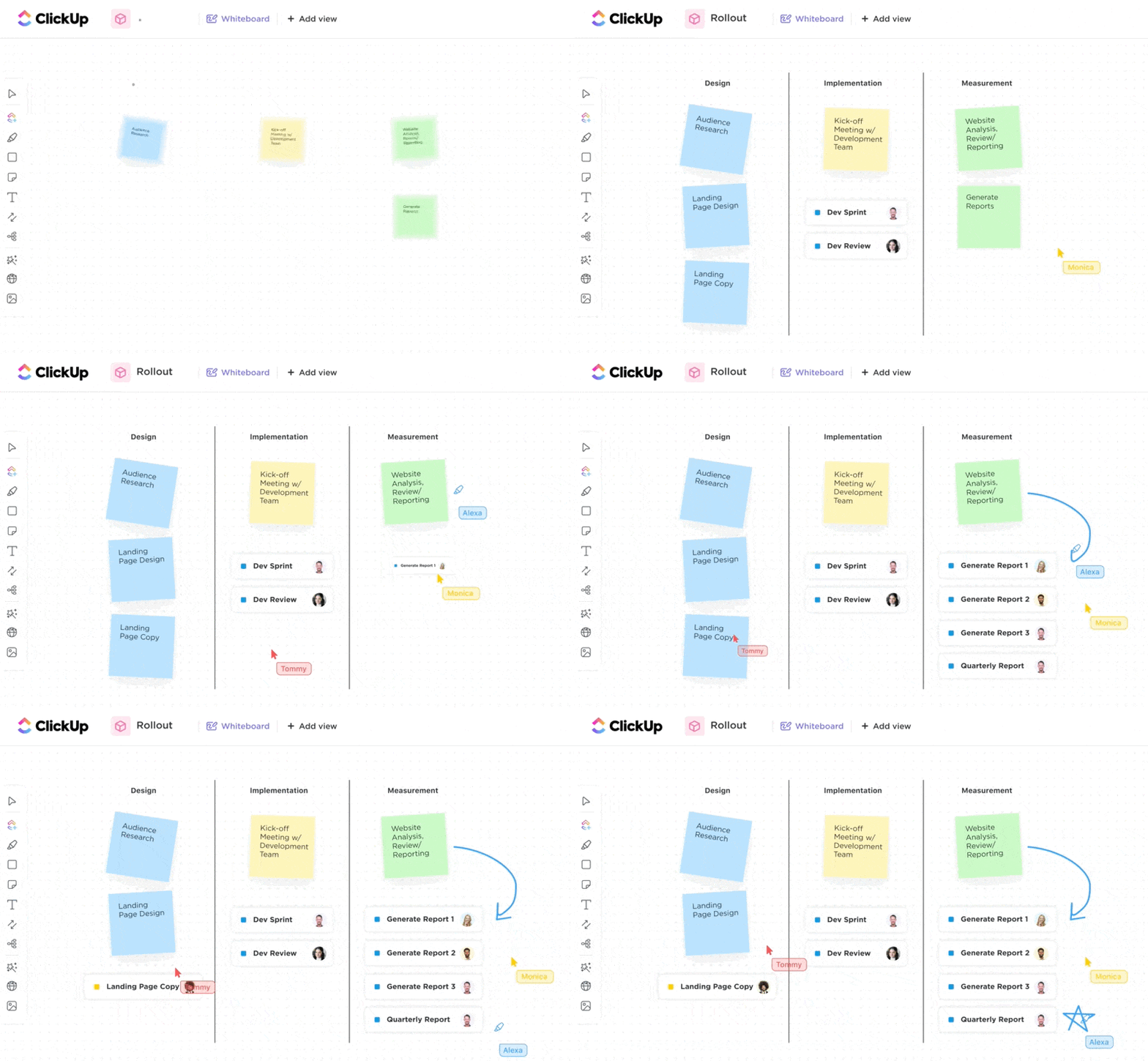
ClickUp Whiteboard เป็นเครื่องมือแบบโต้ตอบที่ช่วยให้คุณและทีมของคุณสร้างแผนงานโครงการและผลิตภัณฑ์ได้ เป็นพื้นที่ทำงานร่วมกันที่มีฟังก์ชันลากและวาง เครื่องมือดิจิทัลสำหรับวาดภาพ และความสามารถในการอัปโหลดรูปภาพ ลิงก์เว็บ หรือติดตามงานต่างๆ ลงในแผนงานของคุณ
นอกจากนี้ยังเหมาะอย่างยิ่งสำหรับการระดมความคิดและวางแผนกลยุทธ์ผลิตภัณฑ์ของคุณ ตั้งแต่แนวคิดคร่าวๆ ไปจนถึงแผนงานโครงการที่ดำเนินการอย่างสมบูรณ์ คุณสามารถเข้าถึงทุกสิ่งที่คุณต้องการได้ในที่เดียว
สมาชิกทีมหลายคนสามารถทำงานบนไวท์บอร์ดพร้อมกันได้ โดยเพิ่มแนวคิด ข้อเสนอแนะ และการปรับเปลี่ยนแผนงานได้แบบเรียลไทม์ สิ่งนี้ช่วยสร้างสภาพแวดล้อมการทำงานร่วมกันที่ทุกคนรู้สึกมีส่วนร่วม
แผนที่ถนนที่สร้างขึ้นบน ClickUp Whiteboards มีความยืดหยุ่น คุณสามารถปรับแผนที่ถนนได้อย่างง่ายดายเพื่อสะท้อนการเปลี่ยนแปลงเหล่านั้นเมื่อลำดับความสำคัญหรือระยะเวลาของโครงการเปลี่ยนแปลง
นอกจากนี้แม่แบบไวท์บอร์ดของClickUp ช่วยให้ทีมของคุณสามารถพัฒนาแนวคิด จัดลำดับความสำคัญของงาน จัดระเบียบทรัพยากร และรักษาสมาธิในการทำงานได้
แต่อย่าสับสนระหว่างแม่แบบแผนโครงการกับแม่แบบแผนงานแม่แบบแผนโครงการเหมาะสำหรับการสร้างแผนงานที่ละเอียด ในขณะที่แม่แบบแผนงานช่วยให้คุณสร้างภาพรวมของไทม์ไลน์โครงการและแชร์กับทุกคนได้ มาดูตัวอย่างแม่แบบที่ ClickUp มีให้กัน
เทมเพลตแผนงานโครงการ ClickUp
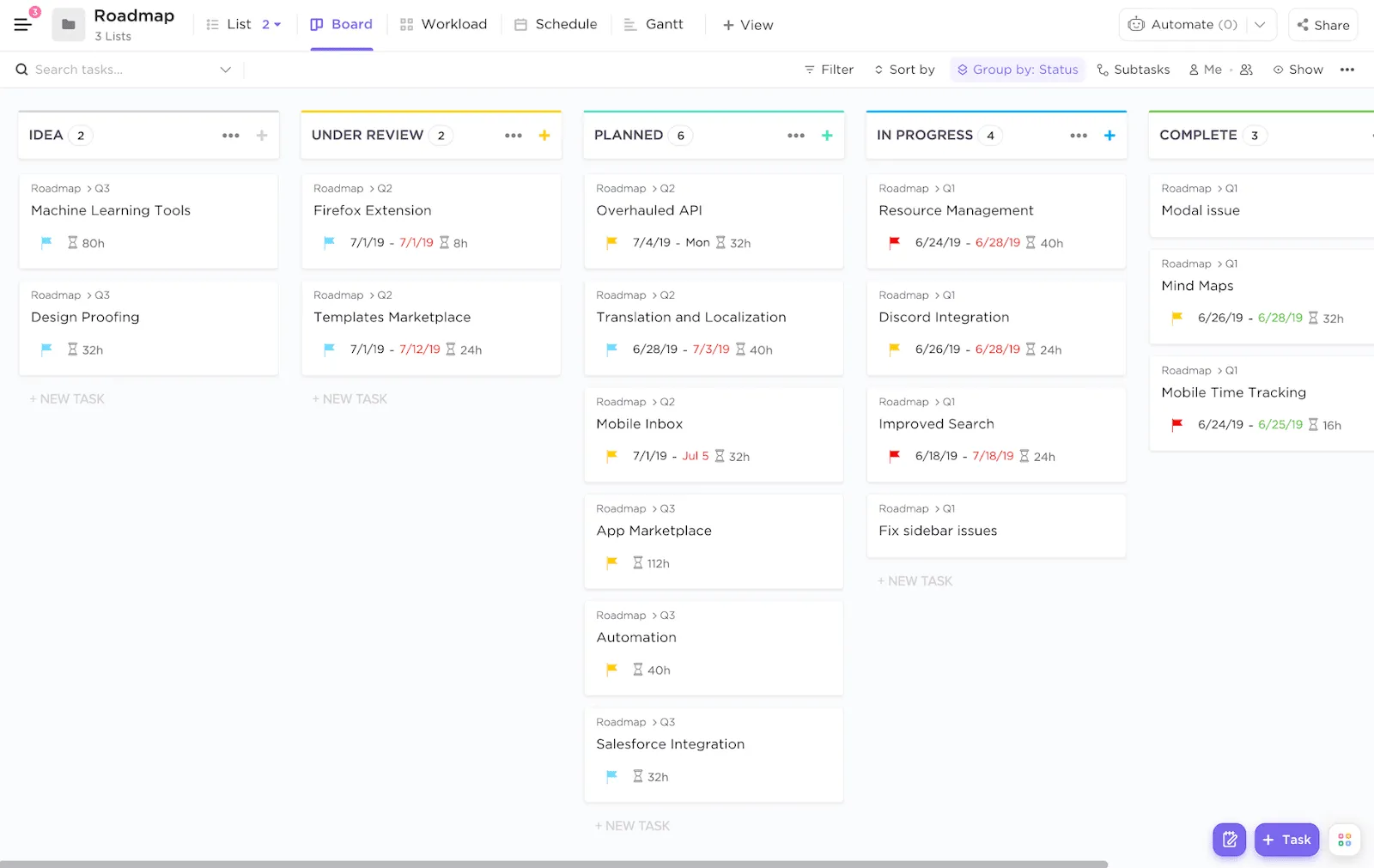
เทมเพลตแผนงานโครงการของ ClickUpช่วยให้คุณสามารถจัดการไทม์ไลน์และขั้นตอนการผลิตได้ในที่เดียวด้วยมุมมองที่สร้างไว้ล่วงหน้า (เช่น บอร์ด, รายการ, ปริมาณงาน, ปฏิทิน, และแกนต์) คุณสามารถเพิ่มฟิลด์ที่กำหนดเองและสถานะที่กำหนดเองเพื่อเพิ่มรายละเอียดสำคัญที่ช่วยเสริมแผนงานของคุณให้ดียิ่งขึ้น
ตัวอย่างเช่น หากคุณวางแผนที่จะเปิดตัวคุณสมบัติใหม่ของผลิตภัณฑ์ แบบฟอร์มนี้จะช่วยคุณติดตามความคืบหน้าของแผนการปล่อยคุณสมบัติใหม่ ๆ ที่กำลังจะมาถึง มันจะช่วยให้คุณวางแผนกลยุทธ์และจัดลำดับความสำคัญของแต่ละการปล่อยตามคำแนะนำที่ได้รับ
ด้วยเทมเพลตแผนที่โครงการนี้ คุณสามารถทำงานร่วมกับทีมภายในทั้งหมดที่เกี่ยวข้องกับโครงการของคุณได้อย่างง่ายดาย
เทมเพลตแผนงานรายไตรมาสของ ClickUp
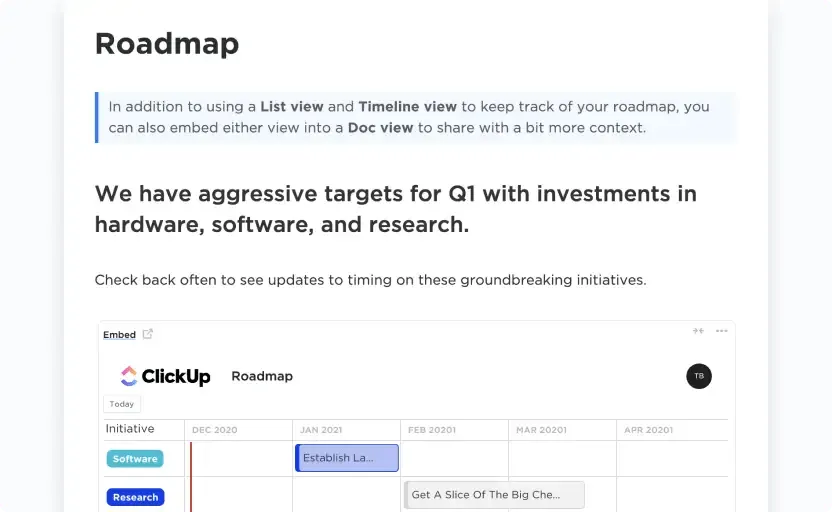
สำหรับการประชุมระดมความคิดที่ช่วยกระตุ้นไอเดียสร้างสรรค์และการตัดสินใจ ให้ใช้แม่แบบแผนที่ถนนรายไตรมาสของClickUp
นอกเหนือจากฟิลด์ที่สร้างไว้ล่วงหน้า สถานะที่กำหนดเอง และมุมมองที่กำหนดเองที่ช่วยให้การสร้างแผนงานรายไตรมาสของคุณเป็นไปอย่างราบรื่นแล้ว เทมเพลตนี้ยังมีมุมมองเอกสารที่คุณสามารถแชร์บริบททั้งหมดของแผนงานให้กับผู้มีส่วนได้ส่วนเสียในโครงการทุกคนได้
คุณจะมองเห็นความก้าวหน้าและเป้าหมายของทีมได้ชัดเจนยิ่งขึ้น ซึ่งช่วยให้พวกเขาสามารถปรับตัวได้อย่างรวดเร็วต่อสภาวะตลาดที่เปลี่ยนแปลง
นอกจากนี้ แบบฟอร์มนี้ช่วยให้การวางแผนและการติดตามทรัพยากรและเป้าหมายง่ายขึ้น พร้อมทั้งส่งเสริมการสื่อสารและการร่วมมือระหว่างแผนกต่าง ๆ
เทมเพลตแผนงานแบบง่ายของ ClickUp
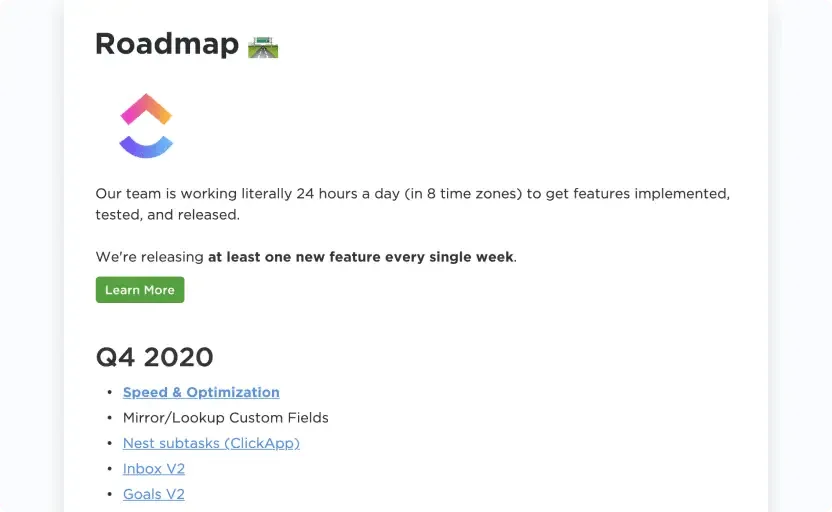
เทมเพลตแผนงานแบบง่ายของ ClickUpช่วยให้คุณกำหนดเป้าหมาย ระบุเหตุการณ์สำคัญและจุดสำคัญ แบ่งย่อยเป็นงานย่อย และติดตามความคืบหน้าประจำวันโดยใช้แผนภูมิแกนต์
การใช้เอกสารนี้—ซึ่งมีสถานะที่กำหนดเอง, ฟิลด์, และมุมมอง—คุณสามารถตั้งค่าความคาดหวังที่ชัดเจนสำหรับทีมและผู้มีส่วนได้ส่วนเสียของคุณเกี่ยวกับระยะเวลาและก้าวหน้าของโครงการได้ นอกจากนี้ คุณยังสามารถระบุความเสี่ยงและการพึ่งพาที่เกี่ยวข้องกับแต่ละโครงการ และปรับเวลาได้ตามความต้องการและเป้าหมายที่เปลี่ยนแปลงไปได้อย่างง่ายดาย
เทมเพลตแผนที่ธุรกิจ ClickUp
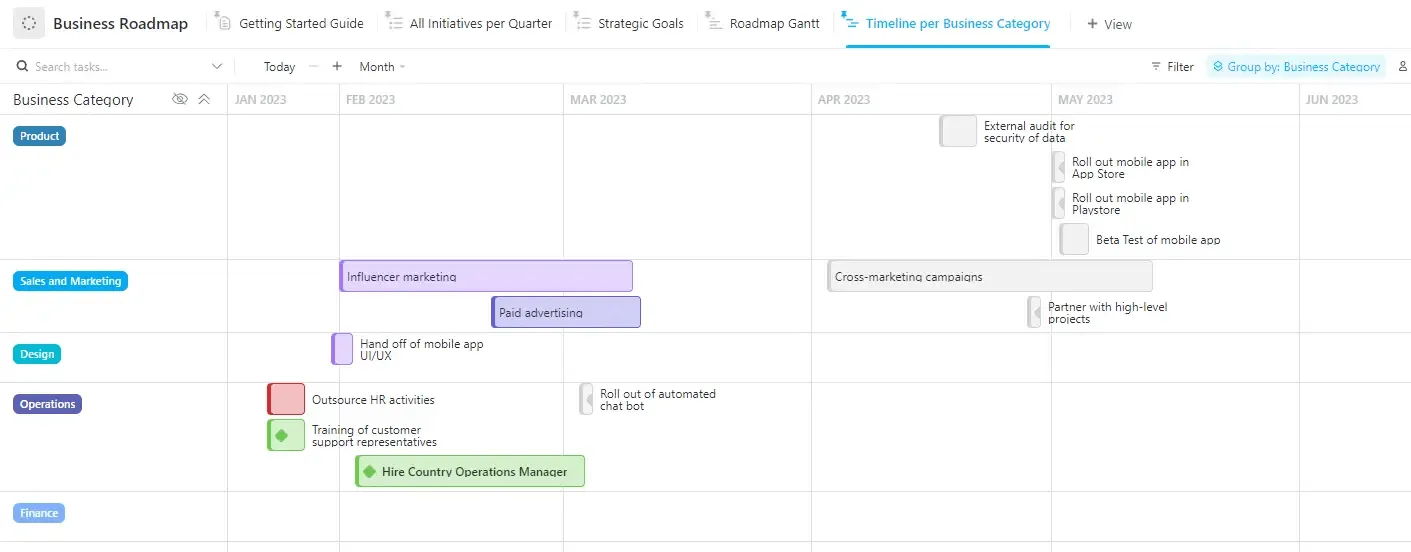
ด้วยเทมเพลตแผนที่เส้นทางธุรกิจของ ClickUp คุณสามารถมองเห็นเป้าหมายเชิงกลยุทธ์ขององค์กรของคุณได้อย่างชัดเจนและจัดระเบียบในมุมมองบอร์ด ทำให้คุณสามารถติดตามความคืบหน้าของแต่ละโครงการได้อย่างต่อเนื่อง
เอกสารนี้ช่วยให้คุณจัดลำดับความสำคัญของงานตามคุณค่าเชิงกลยุทธ์ของงานนั้น ๆ ช่วยขับเคลื่อนความสอดคล้องภายในทีมของคุณ ให้ความชัดเจนและทิศทางสำหรับการตัดสินใจ และกำหนดกรอบเวลาสำหรับเป้าหมายสำคัญ
คุณสามารถใช้สถานะที่กำหนดเอง, ฟิลด์, และมุมมองต่าง ๆ ได้เพื่อออกแบบและนำไปใช้กลยุทธ์ทางธุรกิจของคุณได้สำเร็จโดยไม่ต้องเริ่มต้นจากศูนย์!
เทมเพลตแผนงานไอที ClickUp
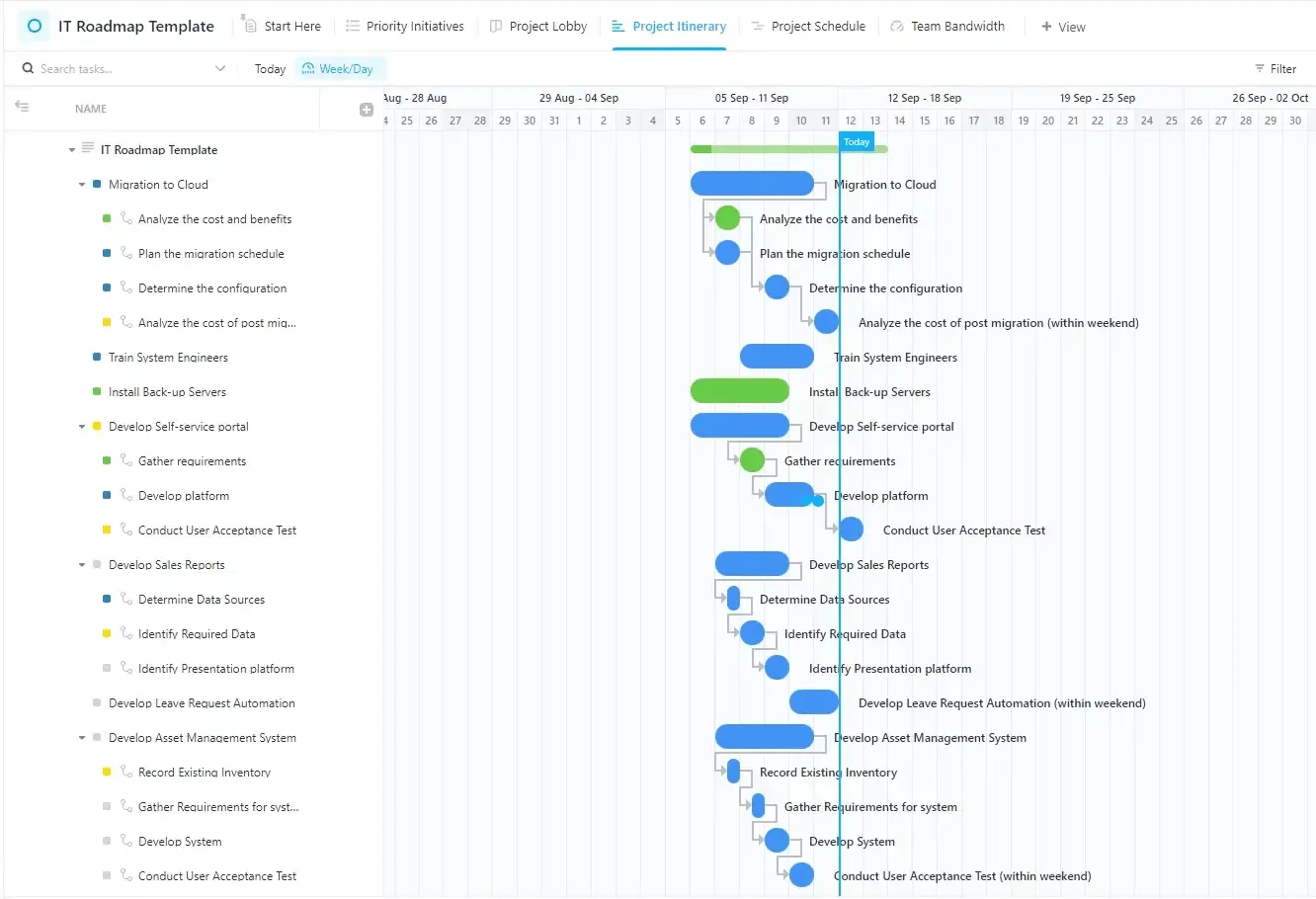
เทคโนโลยีสารสนเทศ (ไอที) เป็นองค์ประกอบที่สำคัญของทุกธุรกิจ ดังนั้น การนำแผนไอทีที่แข็งแกร่งมาใช้จึงมีความจำเป็นอย่างยิ่ง นี่คือจุดที่ClickUp IT Roadmap Templateมีประโยชน์
เทมเพลตระดับเริ่มต้นนี้ช่วยให้ผู้เชี่ยวชาญด้านไอทีสามารถวางแผนและจัดระเบียบงานตามผลกระทบและความพยายาม กำหนดเส้นตายสำหรับงานที่ต้องส่ง และติดตามความคืบหน้าแบบเรียลไทม์
มุมมองล็อบบี้โครงการจะให้ความสำคัญกับโครงการของคุณ ช่วยให้คุณสามารถจัดระเบียบโครงการที่คุณต้องการทำงานได้ มุมมองโครงการที่มีความสำคัญจะช่วยให้คุณติดตามความคืบหน้าและการเสร็จสิ้นของโครงการที่สำคัญที่สุดของคุณ
นอกจากนี้ มุมมองแบนด์วิดท์ของทีมยังให้ภาพรวมของทรัพยากรของคุณ เช่น ความพร้อมใช้งานและความสามารถของสมาชิกในทีม มุมมองกำหนดการโครงการช่วยให้คุณวางแผนไทม์ไลน์ของโครงการได้ มุมมองกำหนดการโครงการจะให้ภาพรวมที่สมบูรณ์ของงานโครงการทั้งหมดและสถานะของงานเหล่านั้น
แม่แบบแผนงานผลิตภัณฑ์ ClickUp
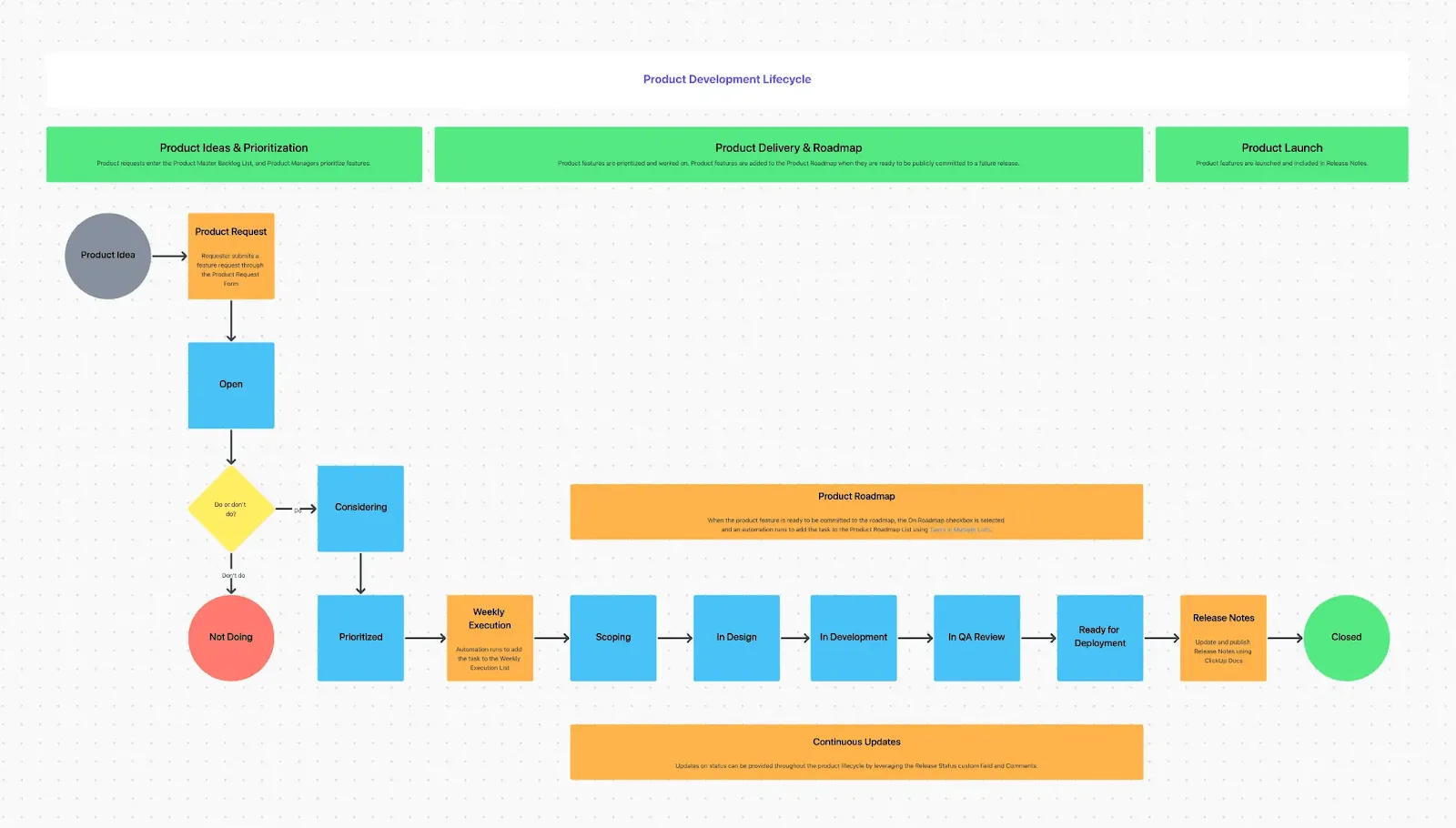
เทมเพลตแผนงานผลิตภัณฑ์ ClickUpเป็นเทมเพลตขั้นสูงที่ช่วยเพิ่มประสิทธิภาพวงจรการพัฒนาผลิตภัณฑ์ของคุณทั้งหมด
ด้วยภาพประกอบสีสันสดใสและฟีเจอร์ลากและวาง คุณสามารถสร้างวงจรชีวิตผลิตภัณฑ์ของคุณบนผืนผ้าใบดิจิทัลนี้ได้ตั้งแต่เริ่มต้นจนจบ มีมุมมองหลากหลายที่ออกแบบมาเพื่อวัตถุประสงค์ที่แตกต่างกัน เช่น มุมมองบันทึกการเผยแพร่ ซึ่งช่วยให้คุณติดตามการเปลี่ยนแปลงทั้งหมดที่เกิดขึ้นกับผลิตภัณฑ์ได้อย่างใกล้ชิด
มุมมองต้อนรับช่วยให้ผู้ใช้ใหม่คุ้นเคยกับผลิตภัณฑ์ และมุมมองกระบวนการจะแสดงรายละเอียดของกระบวนการพัฒนาผลิตภัณฑ์
การเชี่ยวชาญแผนที่ทางใน Excel: ทำไมจึงมีความสำคัญ
โปรดจำไว้ว่าแผนที่นำทางโครงการไม่ใช่เอกสารที่หยุดนิ่ง—มันมักจะพัฒนาไปพร้อมกับโครงการของคุณ ยอมรับความคิดเห็น วางแผนสำหรับปัญหา และรักษาความยืดหยุ่นขณะที่คุณเผชิญกับความท้าทายต่างๆ ในการดำเนินงาน
ไม่ว่าคุณจะเลือกใช้แม่แบบแผนที่นำทางใน Excel หรือแม่แบบซอฟต์แวร์ไวท์บอร์ดอื่น ๆ การมีแผนโครงการที่ละเอียดรอบคอบแต่ยืดหยุ่นได้ จะนำทางทีมของคุณไปสู่ความสำเร็จ!
แต่ถ้าคุณกำลังมองหาแม่แบบแผนที่เส้นทางสำเร็จรูป ไม่ต้องมองหาที่ไหนอีกแล้วนอกจาก ClickUp!
ด้วยคุณสมบัติมากมายที่ ClickUp มอบให้ คุณสามารถเอาชนะความท้าทายของโครงการแทบทุกประเภทและรักษาขวัญกำลังใจของทีมให้สูงอยู่เสมอ
สมัครใช้ ClickUpวันนี้และสร้างแผนงานที่สร้างสรรค์เพื่อความสำเร็จในทุกโครงการของคุณ!
คำถามที่พบบ่อย
1. ฉันจะสร้างแผนที่เส้นทางอย่างง่ายใน Excel ได้อย่างไร?
การสร้างแผนที่โครงการใน Excel ประกอบด้วยขั้นตอนง่าย ๆ หกขั้นตอน
ก่อนอื่น ให้ระบุส่วนประกอบหลักและวันที่ของตารางเวลาโครงการของคุณ จากนั้น นำเข้าข้อมูลจากแหล่งข้อมูลหลักของคุณ ตั้งค่าช่องทางแนวนอนหรือช่องทางขนาน และป้อนรายละเอียดสำหรับแต่ละขั้นตอนของโครงการในช่องทางเหล่านั้น
สุดท้าย ให้เพิ่มคำอธิบายและจุดสำคัญต่างๆ ปรับแต่งแผนงานของคุณให้เข้ากับสไตล์แบรนด์หรือความชอบส่วนตัวของคุณ
2. ฉันจะสร้างแผนที่เส้นทางของตัวเองได้อย่างไร?
เริ่มต้นด้วยการกำหนดเป้าหมายของคุณและแบ่งเป้าหมายเหล่านั้นออกเป็นเป้าหมายย่อยที่จัดการได้ ตรวจสอบให้แน่ใจว่าเป้าหมายย่อยเหล่านี้เป็นความสำเร็จที่สำคัญหรือผลลัพธ์ที่สามารถส่งมอบได้ ซึ่งจะช่วยให้คุณก้าวเข้าใกล้เป้าหมายและวัตถุประสงค์โดยรวมของโครงการมากขึ้น
จากนั้น กำหนดความพึ่งพา เนื่องจากบางงานอาจต้องเสร็จสิ้นก่อนที่งานอื่นจะเริ่มได้ สร้างภาพแสดงผลโดยใช้แพลตฟอร์มเช่น Excel หรือ ClickUp และใช้แผนภูมิแกนต์ ไทม์ไลน์ และองค์ประกอบภาพอื่น ๆ
แบ่งปันแผนงานของคุณกับผู้มีส่วนได้ส่วนเสียหลักและสมาชิกในทีม จากนั้นวัดความสำเร็จ
3. เครื่องมือใดที่ใช้ในการสร้างแผนที่เส้นทาง?
แพลตฟอร์มการจัดการโครงการใด ๆ เช่น ClickUp สามารถช่วยคุณสร้างแผนที่โครงการได้
แพลตฟอร์มเหล่านี้มีเทมเพลตแผนที่เส้นทางในตัวสำหรับแผนที่เส้นทางที่แตกต่างกัน—เช่น แผนที่เส้นทางโครงการ แผนที่เส้นทางรายไตรมาส และแผนที่เส้นทางด้านการตลาด แทนที่จะสร้างแผนที่เส้นทางขึ้นมาใหม่ตั้งแต่ต้น คุณสามารถใช้เทมเพลตแบบพร้อมใช้งานเหล่านี้เพื่อประหยัดเวลาและความพยายาม