
De flesta använder OneNote som en digital anteckningsbok. Man skriver ner något, glömmer var det finns och hittar det aldrig igen. Det är ingen kunskapsbas, det är en kyrkogård för bra idéer.
En riktig kunskapsbas fungerar annorlunda. Den kopplar samman det du lär dig, visar vad du behöver och blir mer användbar med tiden. OneNote har allt du behöver för att bygga en sådan, om du vet hur du ställer in den på rätt sätt.
Den här guiden ger en tydlig, steg-för-steg-beskrivning och förklarar hur du bygger en kunskapsbas i OneNote. Vi kommer också att ta upp ClickUp som ett kraftfullt alternativ för dig som vill ta din kunskapshantering till nästa nivå.
Vad är en OneNote-kunskapsbas?

En OneNote-kunskapsbas är ett strukturerat, sökbart system inbyggt i OneNote där du lagrar, organiserar och kopplar samman allt som är värt att spara.
Tänk på det som din personliga Wikipedia, en som är uppbyggd kring ditt arbete, ditt tänkande och ditt liv. Till skillnad från slumpmässiga anteckningshögar finns det en avsikt bakom en kunskapsbas i OneNote. Dina anteckningar länkas samman, följer en konsekvent struktur och är organiserade så att du enkelt kan hitta saker. Det är skillnaden mellan ett bibliotek och en hög med böcker.
En OneNote-kunskapsbas kan innehålla vad som helst: mötesanteckningar, forskning, standardrutiner, projektreferenser, inlärningsloggar, idéer och mycket mer.
📮 ClickUp Insight: En genomsnittlig yrkesverksam person lägger mer än 30 minuter om dagen på att söka efter arbetsrelaterad information – det innebär över 120 timmar om året som går förlorade på att leta igenom e-postmeddelanden, Slack-trådar och spridda filer. En intelligent AI-assistent inbyggd i din arbetsyta kan ändra på det.
Upptäck ClickUp Brain. Det ger omedelbara insikter och svar genom att visa rätt dokument, konversationer och uppgiftsdetaljer på några sekunder – så att du kan sluta söka och börja arbeta.
💫 Konkreta resultat: Team som QubicaAMF har sparat mer än 5 timmar per vecka med hjälp av ClickUp – det är över 250 timmar per år och person – genom att eliminera föråldrade processer för kunskapshantering. Tänk vad ditt team skulle kunna åstadkomma med en extra produktiv veckas tid varje kvartal!
Innan du fördjupar dig i detaljerna i OneNote bör du titta på den här översikten för att förstå de grundläggande principerna och bästa metoderna för att skapa en intern kunskapsbas som ditt team kan använda.
Fördelar med att använda OneNote som kunskapsbas
OneNote erbjuder ett smidigt sätt att komma igång med kunskapshantering. Här är de viktigaste fördelarna:
- Inga extra kostnader: Om ditt team redan har Microsoft 365-prenumerationer kan du börja bygga upp din kunskapsbas omedelbart utan några nya kostnader
- Välbekant gränssnitt: De flesta anställda har stött på OneNote tidigare, vilket avsevärt minskar inlärningskurvan och uppmuntrar till användning
- Plattformsoberoende åtkomst: Ditt team kan visa och redigera kunskapsbasen på Windows, Mac, webbläsare och mobila enheter, och alla ändringar synkroniseras automatiskt
- Flexibla innehållstyper: Du är inte begränsad till bara text. Du kan bädda in bilder, bifoga filer, skapa tabeller, spela in ljudanteckningar och till och med inkludera handritade diagram på en och samma sida
- Inbyggd sökfunktion: OneNotes sökfunktion kan hitta innehåll i alla dina anteckningsböcker. Den använder till och med optisk teckenigenkänning (OCR) för att hitta text i bilder och skärmdumpar
- Samarbete i realtid: Flera teammedlemmar kan samarbeta i realtid och redigera samma sida samtidigt för att uppdatera dokument tillsammans.
- Offlineåtkomst: Du kan visa och redigera din kunskapsbas även utan internetanslutning. Dina ändringar synkroniseras automatiskt nästa gång du är online
🧠 Rolig fakta: Ett av de tidigaste exemplen på en användarhandbok är Antikythera-mekanismen, en antik grekisk analog dator från 100 f.Kr. Den hade faktiskt instruktioner ingraverade direkt på sina bronsplattor. Dessa manualer förklarade hur man använde kugghjulen för att förutsäga solförmörkelser och planetbanor, vilket gjorde den till världens första dokumenterade användargränssnitt.
Så här skapar du en kunskapsbas i OneNote
Det är enkelt att skapa en funktionell OneNote-wiki och den första installationen tar mindre än en timme. Följande steg fungerar i OneNote för Windows, Mac och webben, även om gränssnittet kan variera något.
Vi kommer att hålla dessa instruktioner enkla och koncisa. 🛠️
Steg 1: Skapa en ny anteckningsbok
Öppna först OneNote och välj Ny. Ge din anteckningsbok ett tydligt, beskrivande namn som alla förstår, till exempel ”Företagets kunskapsbas” eller ”[Avdelning] Wiki”.

Därefter väljer du var du vill spara den. Det här valet är viktigt för delning:
- OneDrive: Bäst för personliga kunskapsbaser eller mycket små team där en person hanterar delningen
- SharePoint: Det rätta valet för kunskapsbaser på avdelnings- eller företagsnivå. Genom att spara den på en SharePoint-webbplats säkerställs att anteckningsboken ägs av teamet
🔍 Visste du att? Innan papper av trämassa blev billigt skrevs exklusiva dokument på pergament. Detta var bokstavligen utsträckt kalvskinn. Eftersom det var så dyrt skrapade skrivare ofta bort gammal text för att skriva nya saker ovanpå. Dessa ”återvunna” dokument kallas palimpsester.
Steg 2: Skapa avsnitt för kategorier
Skapa nu avsnitt som ska fungera som huvudkategorier för din kunskapsbas. Tänk på dessa som de viktigaste kapitlen i din wiki.
Om du har många ämnen kan du gruppera relaterade avsnitt i en avsnittsgrupp. En grupp med namnet ”Avdelningar” kan till exempel innehålla avsnitt för marknadsföring, försäljning och teknik.
Börja med fem till åtta huvudavsnitt för att undvika att överväldiga användarna. Du kan alltid lägga till fler senare. Använd tydliga, handlingsinriktade namn. Till exempel är ”Introduktionsprocess” mycket bättre än en allmän rubrik som ”Nyanställda”.
Här är en enkel struktur som hjälper dig att komma igång:
- Kom igång och introduktion
- Riktlinjer och rutiner
- Guider för verktyg och programvara
- Teamets kontakter och roller
- Mallar och resurser
- Vanliga frågor (FAQ)
💡 Proffstips: Gör det till en vana att ange ett datum för senaste uppdatering högst upp på varje sida. Denna lilla detalj ger läsarna förtroende för att informationen är aktuell och tillförlitlig.
Steg 3: Lägg till och organisera sidor
Skapa sidor för enskilda artiklar, guider eller ämnen inom varje avsnitt.
För att skapa en logisk struktur kan du göra sidor till undersidor. Högerklicka bara på en sida i navigeringsfönstret och välj Skapa undersida. Detta indrar sidan och kopplar den visuellt till den överordnade sidan ovanför.

En konsekvent namngivningskonvention är nyckeln till att hålla din kunskapsbas överskådlig. Det är också bra att skapa en innehållsförteckning högst upp i varje avsnitt. Den kan innehålla länkar till de viktigaste artiklarna inom den kategorin och fungera som en snabbstartsguide för det ämnet.

Steg 4: Skapa och formatera ditt innehåll

När du skriver ditt innehåll ska du prioritera tydlighet och överskådlighet. Ingen vill läsa en vägg av text. Använd OneNotes inbyggda formateringsverktyg för att göra din information lätt att ta till sig.
- Använd rubriker: Dela upp långa artiklar i logiska avsnitt med rubriker och underrubriker (använd kortkommandon som Ctrl+Alt+1 för rubrik 1)
- Lägg till bilder: En välplacerad skärmdump eller ett diagram kan förklara en komplex process mycket snabbare än enbart text
- Håll styckena korta: Sträva efter två till tre meningar per stycke så att innehållet blir lätt att överblicka på alla enheter
- Tagga viktiga poster: Använd inbyggda taggar som Att göra, Viktigt eller Fråga för att uppmärksamma viktig information eller åtgärder
Du kan också skapa en sidmall utifrån en befintlig sida, vilket är användbart för återkommande dokumenttyper som mötesanteckningar eller projektsammanfattningar. Det säkerställer att varje inlägg har en enhetlig layout.
🔍 Visste du att? Under Apollo 11-uppdraget utlöstes ett 1202-larm eftersom månlandarens dator var överbelastad med data. Uppdraget var nära att avbrytas. Men en ung ingenjör vid namn Jack Garman hade dokumenterat alla möjliga felkoder på ett ”fuskkort” vid sitt skrivbord. Han kände igen koden direkt och sa till teamet att det var säkert att fortsätta, vilket räddade uppdraget.
Steg 5: Länka sidor och avsnitt till varandra
Interna länkar är det som förvandlar en enkel anteckningsbok till en riktig, sammanlänkad OneNote-wiki. Det hjälper användare att hitta relaterad information utan att behöva söka efter den.
För att skapa en länk högerklickar du på namnet på en sida eller ett avsnitt och väljer Kopiera länk till sida/avsnitt. Markera sedan texten som du vill förvandla till en länk och klistra in den. För ett snabbare arbetsflöde skriver du två hakparenteser [[ följt av namnet på sidan du vill länka till, så föreslår OneNote sidor att länka till.

Skapa en huvudindexsida längst fram i anteckningsboken med länkar till varje större avsnitt. Detta ger dig en central utgångspunkt för att navigera i hela kunskapsbasen.
Steg 6: Dela och samarbeta med ditt team
Hur du delar och samarbetar med ditt team beror på var du har sparat din kunskapsbas. Om din anteckningsbok är lagrad i SharePoint kan du hantera åtkomsten via din SharePoint-webbplats eller den tillhörande Microsoft Teams-kanalen.
Om det finns i OneDrive klickar du på knappen Dela i OneNote och bjuder in teammedlemmar via e-post. Du kan ställa in behörigheter till antingen Kan redigera för bidragsgivare eller Kan visa för läsbehörighet.
| Lagringsplats | Bäst för | Delningsmetod |
| OneDrive | För privat bruk eller i små team | Dela via e-postinbjudan |
| SharePoint | Avdelnings- eller företagsomfattande | Dela via SharePoint-webbplatsen eller Teams |
Kom ihåg OneNotes största begränsning när det gäller delning: behörigheter ställs in på anteckningsboksnivå. Du kan inte begränsa åtkomsten till en specifik sida eller ett specifikt avsnitt, så planera din anteckningsboksstruktur därefter.
🧠 Rolig fakta: Ordet ”fil” kommer från det latinska ordet filum , som betyder ”tråd”. Innan vi hade mappar eller molnlagring höll kontorister reda på dokument genom att bokstavligen göra ett hål i hörnet på papperet och trä dem på en snöre.
Tips för att organisera din OneNote-kunskapsbas
Du har skapat din OneNote-kunskapsbas, men arbetet är inte över. Utan kontinuerligt underhåll kan även den mest välorganiserade wiki bli en digital skrotgård. Detta leder till att teammedlemmar återgår till gamla vanor, som att fråga kollegor om information de inte kan hitta, vilket motverkar hela syftet med att ha ett centralt arkiv.
För att förhindra detta måste du etablera ett gediget ramverk för projektstyrning redan från början. Dessa vanor kommer att göra din kunskapsbas till en levande och pålitlig resurs.
- Utse en ansvarig: En kunskapsbas utan ansvarig är som ett föräldralöst barn. Utse en person (eller en liten arbetsgrupp) som ansvarar för att underhålla strukturen, arkivera gammalt innehåll och se till att standarderna följs
- Skapa en stilguide: Ett enkelt dokument på en sida som beskriver namngivningskonventioner, formateringsregler och hur man använder taggar gör att innehållet blir enhetligt, oavsett vem som skapar det
- Använd en enhetlig sidmall: För återkommande innehåll som instruktionsguider eller mötesanteckningar kan du skapa och använda en mall. Detta säkerställer att varje artikel har en förutsägbar struktur, vilket gör det enklare för användarna att hitta det de behöver
- Arkivera istället för att radera: När ett dokument blir inaktuellt, flytta det till en särskild arkivsektion istället för att radera det. På så sätt bevaras informationen ifall den någonsin behövs för historiskt sammanhang
💡 Proffstips: Schemalägg en återkommande uppgift var tredje månad för att granska kunskapsbasen. Det här är din chans att uppdatera inaktuellt innehåll, fixa trasiga länkar och identifiera eventuella informationsluckor.
Begränsningar med OneNote som kunskapsbas
Din OneNote-kunskapsbas var en bra start, men nu växer ditt team. Anteckningsboken blir långsam, nyanställda kan inte hitta någonting och du är orolig för att känslig information är för lättillgänglig. Verktyget som en gång var en lösning håller på att bli en del av problemet.
Det här är en vanlig resa. OneNote är visserligen tillförlitligt när du kommer igång, men dess begränsningar blir allt tydligare i takt med att ditt team och din kunskapsbas växer.
- Inga detaljerade behörigheter: Du kan inte begränsa åtkomsten till en specifik sida eller ett specifikt avsnitt. Om du behöver dela HR-policyer med chefer men inte med hela teamet måste du skapa en helt separat anteckningsbok, vilket leder till mer arbetsbörda
- Begränsad versionshistorik: OneNote spårar sidversioner, men det är inte helt enkelt att återställa innehåll eller jämföra ändringar mellan två versioner. Om någon av misstag raderar ett viktigt stycke kan det vara svårt att återställa det
- Inga godkännandeprocesser: Det finns inga godkännandeprocesser; innehållet publiceras direkt när det skrivs, vilket kan leda till att felaktig information sprids
- Inkonsekvent sökning: Även om OneNotes sökfunktion är kraftfull kan den bli långsam och ge irrelevanta resultat i mycket stora anteckningsböcker, vilket tvingar användarna att manuellt bläddra efter det de behöver
- Skalbarhetsutmaningar: När en anteckningsbok växer till hundratals sidor och inbäddade filer kommer du att ställas inför betydande skalbarhetsutmaningar: prestandan försämras och den enkla flikbaserade navigeringen blir otymplig
- Ingen analys: Du har ingen möjlighet att veta vilka artiklar som läses, vilka termer folk söker efter eller vilka sidor som är inaktuella. Du går i blindo när det gäller att förbättra din kunskapsbas
- Plana länkar: I OneNote kan du länka till andra sidor, men programmet visar inte bakåtlänkar (vilka andra sidor som länkar till denna sida). Detta gör det svårt att förstå hur informationen hänger ihop eller att säkert uppdatera eller ta bort en sida utan att länkar på andra ställen bryts.
🔍 Visste du att? Det stora biblioteket i Alexandria var det första försöket att dokumentera allt i den kända världen. De tog det så allvarligt att alla fartyg som angjorde hamnen var tvungna att lämna ifrån sig sina skriftrullar. Biblioteket kopierade dem, behöll originalen och lämnade tillbaka kopiorna till ägarna.
ClickUp som ett alternativ till OneNote-kunskapsbasen

Team använder ofta anteckningsverktyg för att lagra idéer, forskning och intern dokumentation. Med tiden kopplas dessa anteckningar bort från det faktiska arbete de stöder. Användare söker i flera appar, kopierar länkar till chattar och tappar sammanhanget under vardagliga uppgifter.
ClickUp löser det problemet genom ett samlat AI-arbetsutrymme där dokumentation finns tillsammans med projekt, uppgifter och diskussioner. Kunskapen förblir kopplad till genomförandet, vilket minskar SaaS-spridningen och eliminerar ständiga kontextbyten.
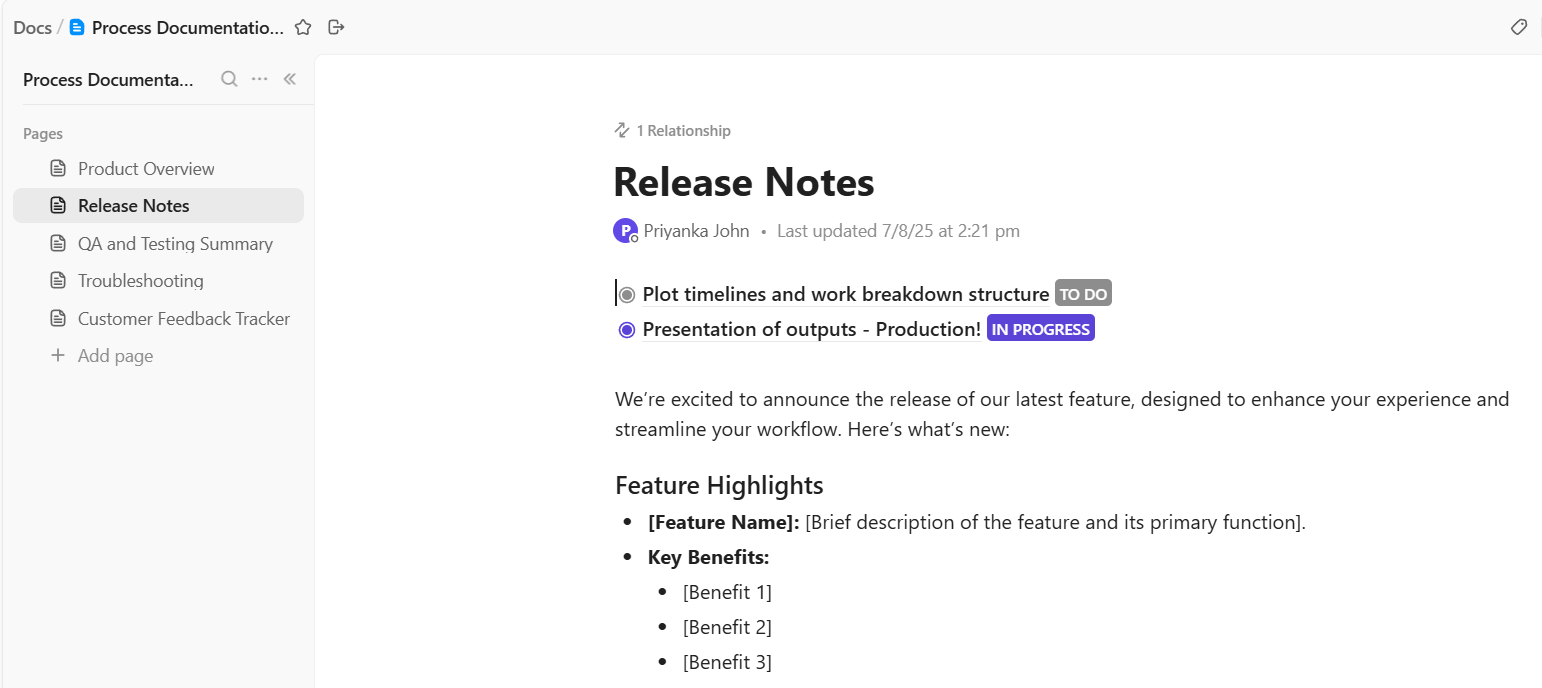
Skapa strukturerad kunskap med ClickUp Docs

ClickUp Docs fungerar som grunden för kunskapshantering i arbetsytan. Team organiserar dokumentationen tillsammans med det arbete den stöder, så att informationen förblir relevant och lätt att hitta.
Anta att ett produktteam underhåller en kunskapsbas för introduktion av nya ingenjörer. De skapar ett dokument med titeln ”Introduktionsguide för utvecklare” som innehåller installationsinstruktioner, kodningsstandarder och länkar till interna verktyg. Samma dokument kopplas direkt till introduktionsuppgifterna i ClickUp, så att varje nyanställd ser dokumentationen samtidigt som de genomför de nödvändiga stegen.
Med verktygen för redigering av rik text i Docs blir det enkelt att strukturera och skanna dokumentationen. Team formaterar informationen tydligt genom:
- Rubriker som organiserar stora delar av dokumentationen
- Tabeller som listar strukturerade data, såsom API-parametrar eller verktygsåtkomst
- Emojis som markerar viktiga kommentarer eller snabba tips
- Kodblock som lagrar tekniska exempel eller skript
En utvecklingshandbok kan till exempel innehålla en tabell som listar staging- och produktionsmiljöer, medan kodblock lagrar exempel på API-förfrågningar som ingenjörer kopierar under installationen.
Organisera informationen logiskt med hjälp av undersidor
När dokumentationen växer blir strukturen avgörande. ClickUp Docs stöder kapslade undersidor som skapar tydliga kunskapshierarkier.

Ett marknadsföringsteam kan till exempel skapa ett centralt dokument som fungerar som en ”kunskapsbas för varumärket”. Undersidor delar upp innehållet i avsnitt som riktlinjer för varumärkets tonfall, mallar för sociala medier, ramverk för kampanjplanering och checklistor för innehållsgranskning.
Varje undersida fokuserar på ett ämne, vilket gör det enkelt att navigera även när dokumentationen växer.
Diskutera kunskap direkt med hjälp av kommentarer och omnämnanden
Dokumentation kräver ofta förtydliganden eller uppdateringar. ClickUp Docs stöder kommentarer och omnämnanden som håller dessa konversationer kopplade till innehållet.

Anta att en produktchef granskar ett roadmap-dokument och upptäcker föråldrade uppgifter om funktioner.
De markerar avsnittet, taggar teknikchefen och begär uppdaterade tidsplaner. Ingenjören svarar i samma kommentartråd och redigerar dokumentet omedelbart. Team löser frågor utan att behöva öppna separata kommunikationsverktyg på arbetsplatsen.
Hör vad en verklig användare av appen har att säga:
Jag använder ClickUp överallt. Det är centralt för mitt dagliga arbetsflöde, min projektplanering och min kunskapsbas. Jag älskar att allt finns på ett ställe. Jag har använt många verktyg genom åren för att hålla koll på arbetet, och ClickUp löser alla mina problem. Jag gillar den flexibilitet som ClickUp erbjuder – jag har skapat så många listor för allt från uppgiftshantering, renoveringar, projektledning, mjukvaruprojekt, fastighetsinvesteringar, mötesprotokoll och uppföljningsinformation. Jag anser att det är ett måste för alla företag – från enmansföretag till större företag.
Jag använder ClickUp överallt. Det är centralt för mitt dagliga arbetsflöde, min projektplanering och min kunskapsbas. Jag älskar att allt finns på ett ställe. Jag har använt många verktyg genom åren för att hålla koll på mitt arbete, och ClickUp löser alla mina problem. Jag gillar den flexibilitet som ClickUp erbjuder – jag har skapat så många listor för allt från uppgiftshantering, renoveringar, projektledning, mjukvaruprojekt, fastighetsinvesteringar, mötesprotokoll och uppföljningsinformation. Jag anser att det är ett måste för alla företag – från enmansföretag till större företag.
Hämta kunskap direkt med ClickUp Brain
När dokumentationen växer blir sökfunktionen avgörande. ClickUp Brain hjälper team att hitta svar i dokument, uppgifter och konversationer.

Anta att en kundansvarig behöver den aktuella eskaleringspolicyn för företagskonton. Istället för att bläddra igenom flera dokument ställer de en fråga direkt till ClickUp Brain.
📌 Prova följande uppgift: Sammanfatta företagets eskaleringsprocess och lista ansvariga team.
ClickUp Brain analyserar befintliga dokument och ger en kortfattad förklaring tillsammans med länkar till relevant dokumentation.
Minska AI-spridningen med ClickUp Brain MAX
Många team förlitar sig på separata AI-verktyg för att skriva, söka och sammanfatta information. ClickUp Brain MAX centraliserar dessa funktioner i arbetsytan.
Till exempel dikterar en forskningsledare mötesanteckningar med hjälp av Talk to Text. Brain MAX omvandlar den talade inmatningen till strukturerad dokumentation i ett dokument.
Senare söker samma system igenom uppgifter, dokument och projektdiskussioner för att hitta relevant sammanhang. Team minskar fragmenteringen av verktyg och upprätthåller ett enda intelligent kunskapslager i hela arbetsytan.

ClickUp stöder även mobil åtkomst som gör kunskapen tillgänglig även utanför skrivbordsmiljön. Mobilappen möjliggör åtkomst till dokument offline, så att teamen kan granska dokumentationen under resor, fältarbete eller vid begränsad uppkoppling.
När enheten återansluts synkroniseras uppdateringarna automatiskt och håller allt i arbetsytan synkroniserat.
Skapa en kunskapsbas som fungerar för dig med hjälp av ClickUp
OneNote är en praktisk utgångspunkt för en kunskapsbas, särskilt för team som redan befinner sig i Microsofts ekosystem. Dess framgång beror mer på att man etablerar en tydlig struktur, konsekvent underhåll och tydligt ägarskap – principer som är avgörande för alla viktiga processer, från kunskapshantering till att sätta upp mål för introduktionen.
Men när ditt team växer ökar också dina behov av kunskapshantering.
Det är här ClickUp utmärker sig som ett mer skalbart alternativ. Istället för att hålla dokumentationen separat från utförandet kopplar ClickUp kunskapen direkt till arbetet. Med Docs skapar teamen strukturerad, hierarkisk dokumentation som finns tillsammans med projekt och uppgifter.
När dokumentationen växer förändrar ClickUp Brain hur teamen söker och hämtar information. Lägg till inbyggda kommentarer, omnämnanden, versionshistorik, mallar och uppgiftskopplad dokumentation, så får du ett intelligent system som utvecklas i takt med ditt arbetsflöde.
Registrera dig på ClickUp idag.
Vanliga frågor (FAQ)
1. Kan flera teammedlemmar redigera en OneNote-kunskapsbas samtidigt?
Ja, OneNote stöder samredigering i realtid, vilket innebär att flera personer kan redigera samma sida samtidigt och se varandras ändringar i realtid
2. Hur står sig en OneNote-wiki jämfört med specialiserad programvara för kunskapsbaser?
OneNote är utmärkt för grundläggande behov, men saknar avancerade funktioner som detaljerade behörigheter, godkännandeprocesser och analysverktyg som specialiserade kunskapsbasverktyg erbjuder för bättre styrning och skalbarhet
3. Är OneNote lämpligt för en företagsomfattande kunskapsbas?
Det kan fungera för mindre organisationer, men större företag stöter ofta på problem med behörigheter, prestanda och innehållshantering som gör en dedikerad lösning till ett mer praktiskt val
4. Vad händer med min OneNote-kunskapsbas om någon lämnar teamet?
Om anteckningsboken är lagrad på en delad SharePoint-webbplats förblir den tillgänglig. Om den däremot var lagrad i en avgående medarbetares personliga OneDrive måste en administratör överföra äganderätten innan kontot inaktiveras för att förhindra dataförlust.