När programvara är utvecklad för tekniska användare snarare än vanliga team kan även enkla uppgiftsfördelningar börja kännas komplicerade.
Många projektledningsverktyg förutsätter en högre nivå av teknisk kunskap hos användarna, vilket gör att icke-tekniska yrkesverksamma känner sig överväldigade av onödig komplexitet.
De bästa projektledningsverktygen för icke-tekniska användare förändrar den upplevelsen. De prioriterar tydlighet framför konfiguration och minskar friktionen i varje steg.
I det här blogginlägget ska vi diskutera de projektledningsverktyg som gör det enkelt för icke-tekniska användare att hålla deadlines och vara produktiva.
👀 Visste du att? Det som började som informella samtal mellan Jim Snyder och en liten grupp kollegor utvecklades gradvis till en större idé: att skapa en plats där projektledare kunde träffas, utbyta praktiska insikter och tillsammans ta sig an gemensamma utmaningar.
Den idén tog form efter en diskussion vid en middag i Philadelphia och blev verklighet vid ett formellt möte som hölls den 3 oktober 1969 vid Georgia Institute of Technology, vilket markerade grundandet av Project Management Institute.
De bästa projektledningsprogrammen för icke-tekniska användare – en översikt
För att sammanfatta läget ger tabellen nedan en snabb översikt över de bästa projektledningsverktygen som är utformade för icke-tekniska användare.
| Verktygets namn | Viktiga funktioner | Bäst för | Priser* |
| ClickUp | Allt-i-ett-projektledning med uppgifter, dokument, chatt, instrumentpaneler, automatiseringar, AI-sammanfattningar, företagssökning och AI-agenter för att minska manuell samordning | Hantera allt arbete på ett ställe med minimal friktion, särskilt för icke-tekniska användare som vill ha tydlighet utan att behöva jonglera med flera verktyg | Gratis för alltid; Anpassningsmöjligheter för företag |
| Asana | Målspårning, uppgiftsberoenden, portföljer, arbetsbelastningshantering och AI-drivna projektsammanfattningar | Strukturerad projektplanering och målinriktat genomförande som förblir lättillgängligt även när arbetet växer | Gratisabonnemang tillgängligt; Betalda abonnemang från 13,49 $ per användare och månad |
| Monday.com | Visuella tavlor, Gantt-diagram, instrumentpaneler, mallar, tidrapportering och automatiseringar utan kodning | Visuell projektuppföljning för team som vill se status, ansvar och framsteg på ett ögonblick | Gratisabonnemang tillgängligt (upp till 2 användare); Betalabonnemang från 12 $ per användare och månad |
| Trello | Kortbaserade Kanban-tavlor, checklistor, Power-Ups, omvandling av e-post till uppgifter och enkla automatiseringar | Enkel projektuppföljning och uppgiftshantering för enskilda personer eller små team | Gratisabonnemang tillgängligt; Betalda abonnemang från 6 $ per användare och månad |
| Notion | Databasdrivna projekt, flexibla vyer, länkade dokument, AI-agenter, mötesanteckningar och företagssökning | Anpassad projektorganisation för team som vill ha flexibilitet istället för rigida arbetsflöden | Gratisabonnemang tillgängligt; Betalda abonnemang från 12 $ per medlem och månad |
| Basecamp | Enkla projektpaneler, inbyggd meddelandefunktion, att göra-listor, scheman, Hill Charts och tillval för tidrapportering | Team som vill ha enkel översikt över projektet och smidig kommunikation utan komplexa arbetsflöden eller rapportering | Gratisabonnemang tillgängligt; Betalabonnemang från 15 $ per användare och månad |
| Smartsheet | Projektledning i kalkylbladsstil, formler, formulär, instrumentpaneler, automatisering av arbetsflöden och AI-drivna insikter | Team som är vana vid kalkylblad och som vill ha strukturerad projektuppföljning utan att behöva lära sig ett nytt gränssnitt | Betalda abonnemang kostar från 12 dollar per medlem och månad |
| Airtable | Strukturerade databaser med flexibla vyer, länkade poster, kodfria automatiseringar, AI-sammanfattningar och app-liknande gränssnitt | Team som vill ha anpassningsbara arbetsflöden och strukturerade data utan teknisk eller databasrelaterad expertis | Gratisabonnemang tillgängligt; Betalda abonnemang från 20 $ per användare och månad |
| Teamwork | Kundinriktade projekt, uppgiftsbaserad tidrapportering, översikt över arbetsbelastning, milstolpar och faktureringsvänlig rapportering | Tjänstebaserade team som behöver teamsamarbete och tidrapportering direkt kopplat till projektarbetet | Gratisabonnemang tillgängligt; Betalabonnemang från 13,99 $ per användare och månad |
| Wrike | Visuella arbetsbelastningsdiagram, samarbete inom uppgifter, dokumentgodkännanden, whiteboards och AI-stödda sammanfattningar | Team som behöver kreativt samarbete utan komplicerad teknisk installation | Gratisabonnemang tillgängligt; Betalda abonnemang från 10 dollar per användare och månad |
Hur vi granskar programvara på ClickUp
Vår redaktion följer en transparent, forskningsbaserad och leverantörsneutral process, så du kan lita på att våra rekommendationer bygger på produktens verkliga värde.
Här är en detaljerad beskrivning av hur vi granskar programvara på ClickUp.
Vad bör du leta efter i projektledningsprogramvara som är utformad för icke-tekniska användare?
Här är några funktioner som bör prioriteras i den bästa projektledningsprogramvaran för icke-tekniska användare:
- Intuitivt och överskådligt gränssnitt: Hjälper dig att snabbt förstå var saker och ting finns och utföra åtgärder utan utbildning eller teknisk vägledning
- Uppgiftsfördelning och projektinställningar: Gör det möjligt att skapa flera projekt, fördela arbete och följa framstegen på några minuter utan komplicerad konfiguration
- Anpassningsbara arbetsflöden utan krångel: Gör det möjligt att anpassa statusar eller vyer efter ditt arbetssätt, utan att du behöver ha teknisk expertis
- Låg inlärningskurva med smarta standardinställningar: Fungerar bra direkt och låter dig ta till dig avancerade funktioner gradvis istället för att överväldiga dig från början
- Överskådliga instrumentpaneler och rapporter: Gör det möjligt att skapa anpassade instrumentpaneler och ger dig en snabb överblick över teamets framsteg utan manuell rapportering
- Målriktade aviseringar: Håller dig informerad med relevanta uppdateringar samtidigt som du själv kan styra så att du inte blir överöst med aviseringar
- Tillgänglig hjälp och introduktion: Erbjuder enkla guider och handledningar så att du kan vara produktiv utan att behöva vända dig till IT-avdelningen
Den bästa projektledningsprogramvaran för användare utan teknisk bakgrund
Låt oss nu gå igenom varje projektledningssystem i detalj, med fokus på dess bästa funktioner, begränsningar, priser och användarrecensioner.
1. ClickUp (Bäst för allt-i-ett-projektledning med AI-driven tydlighet och minimalt arbetsflödesmotstånd)

Det är vanligt att känna sig överväldigad av projektledningsverktyg som tvingar dig att lära dig okänd terminologi och rigida arbetsflöden bara för att utföra grundläggande uppgifter. Istället för att förenkla arbetet skapar de friktion och bromsar framstegen.
ClickUp löser detta genom att fungera som en samlad AI-arbetsyta som sammanför uppgifter, dokument, chatt, mål och AI i ett enda integrerat system. Du behöver inte koppla ihop flera verktyg eller förstå komplexa ramverk för att hantera projekt.
Låt oss se hur projektledningsprogrammet ClickUp förenklar arbetet och gör det lättare för icke-tekniska användare att hantera det dagliga arbetet. Här är en snabb översikt. 👇🏼
Organisera och starta projekt med en tydlig plan
Arbetet börjar ofta som spridda idéer i chattar och mötesanteckningar, och det kan kännas svårt att omvandla det till en strukturerad plan. Med ClickUp Tasks kan du fånga upp varje idé så fort den dyker upp, lägga till deluppgifter, tilldela ansvariga, ange förfallodatum, bifoga relevanta dokument och använda taggar inom ett enda projekt för en tydlig genomförande.
Skapa och hantera projektkunskap på ett effektivt sätt
Projektinformation går ofta vilse bland filer och delade mappar, vilket gör det svårt att veta vad som är aktuellt eller vad man ska göra härnäst. ClickUp Docs håller projektinformationen direkt kopplad till dina uppgifter, så att dokument som SOW:er, projektplaner och kravspecifikationer är lätta att hitta och använda.

Du kan skapa dokument för alla typer av arbete med inbäddade sidor, mallar, bokmärken och formateringselement för effektiv kunskapshantering. Därefter kan ditt team redigera tillsammans i realtid, lämna kommentarer, tagga kollegor och omvandla text till uppgifter när idéer behöver omsättas i handling.
Skapa uppdateringar och få klarhet med AI
Dessutom fungerar ClickUp Brain som ett intelligent lager över hela din arbetsyta och sammanför sammanhanget så att du kan få svar utan att behöva gräva igenom komplexa projekt eller byta verktyg.
I stället för generisk AI som bara skriver text utifrån uppmaningar, förstår ClickUp Brain data i din arbetsyta och levererar praktiska insikter och rekommendationer direkt där du arbetar.
Denna AI inom projektledning hjälper dig genom att:
- Svara på frågor i klartext med hjälp av verkliga data från dina uppgifter, dokument och chattar
- Sammanfattar projektstatus automatiskt så att du kan se framsteg och risker på ett ögonblick
- Markera vad som behöver uppmärksammas härnäst utifrån deadlines, uppdateringar eller blockerat arbete
- Skapa uppdateringar, åtgärdspunkter eller innehåll direkt utifrån det som redan händer i ditt arbetsutrymme
Eftersom Brain förstår ditt faktiska arbete förenklar det processen att hålla sig informerad och hjälper icke-tekniska användare att hålla fokus utan att behöva förlita sig på komplexa rapporter.
💟 Bonus: ClickUp Brain MAX bygger vidare på ClickUp Brain genom att sätta stopp för AI-spridning och integrera kontextuell AI i dina dagliga arbetsverktyg. Det förenar sökning, automatisering och skapande så att arbetet inte avbryts när informationen finns utanför en enda app.
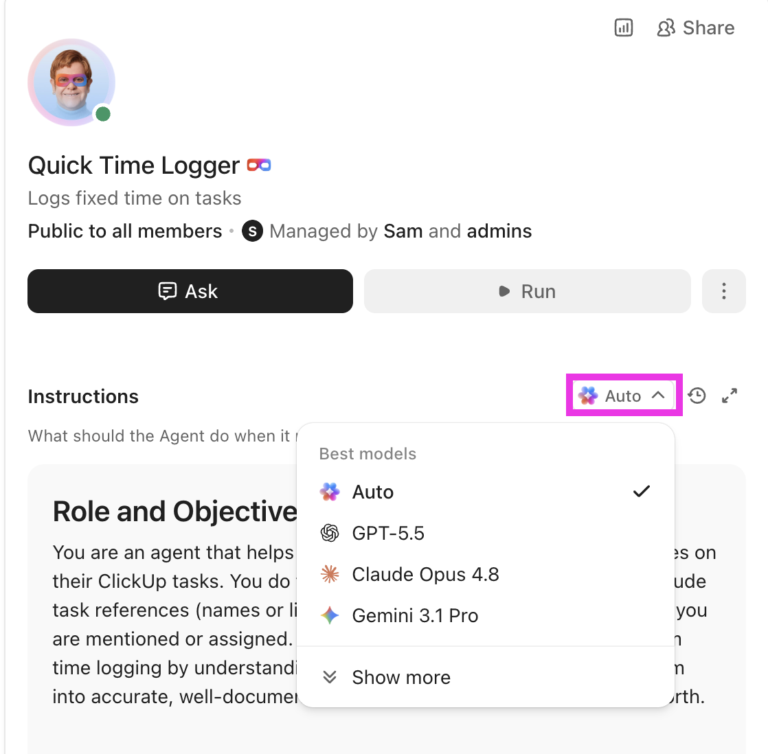
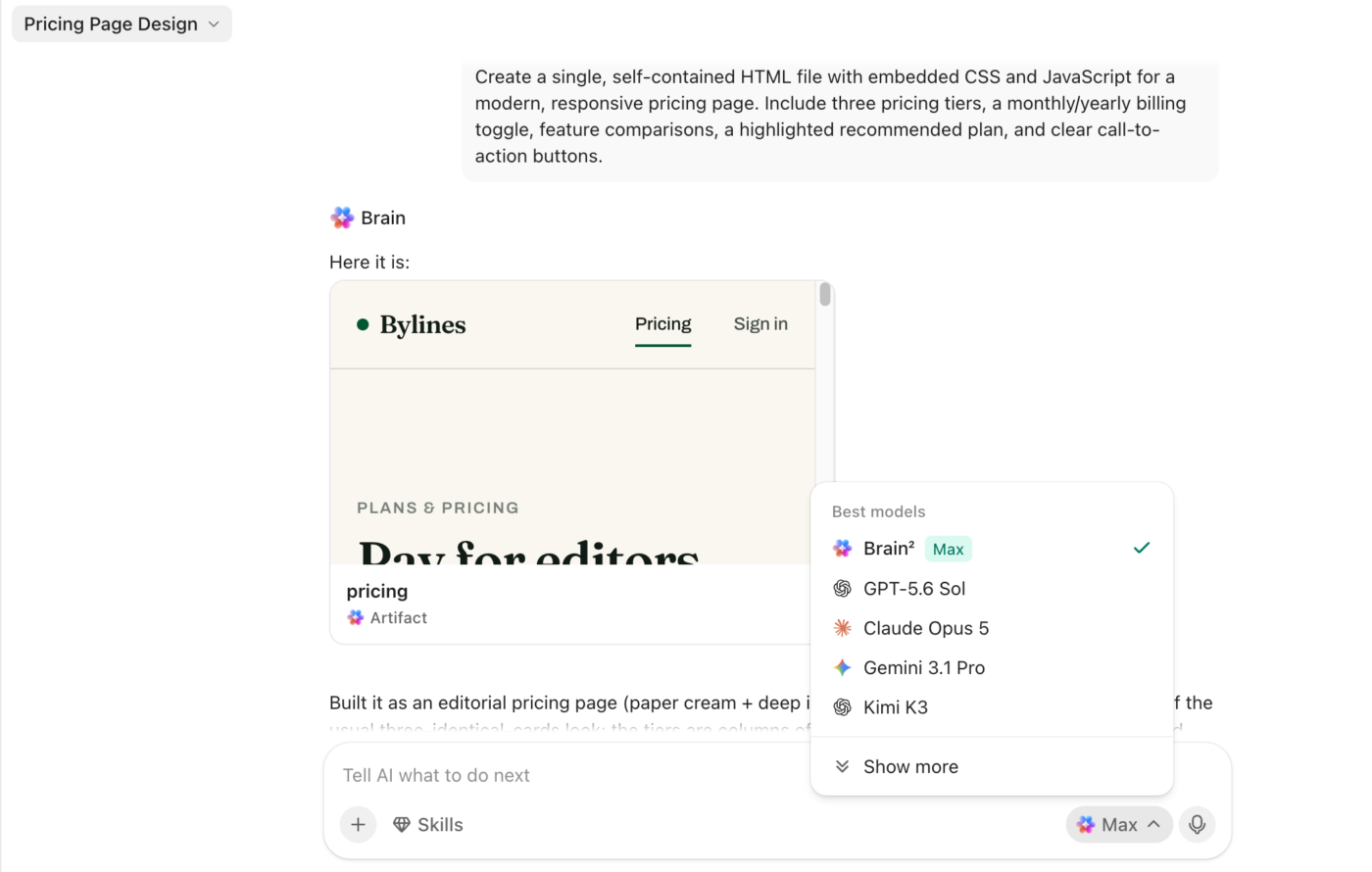
Du kan söka i ClickUp, anslutna verktyg och på webben samt automatisera åtgärder utan att byta verktyg eller lära dig hur olika AI-system fungerar. Du kan också växla mellan olika AI-modeller som GPT, Claude och Gemini beroende på vad du behöver för att få specifika resultat.
Med Talk to Text kan du tala om idéer, skriva utkast till meddelanden eller sammanfatta långa möten med hjälp av AI-förbättrad diktering, vilket gör det enklare att arbeta snabbt utan att behöva skriva eller använda komplexa kommandon.

Hitta vad du söker direkt med företagssökning
ClickUp Enterprise Search utökar AI-sökfunktionerna till hela din arbetsyta, så att svaren inte begränsas till ett enda projekt, dokument eller verktyg.

Med Enterprise Search kan du söka i uppgifter, dokument, kommentarer och anslutna appar som Google Drive, Notion, Slack och Gmail från ett och samma ställe. Du kan skriva in ett enkelt nyckelord eller en fråga och omedelbart hitta rätt fil, uppdatering eller konversation utan att behöva komma ihåg var den lagrades eller växla mellan appar.
Minska rutinarbetet och förbättra effektiviteten
När arbetet väl är organiserat uppstår ofta friktion på grund av repetitiva uppföljningar och manuella uppdateringar. ClickUp Automations eliminerar detta slöseri med tid genom att hantera repetitiva uppgifter i bakgrunden.

Det låter dig automatiskt tilldela uppgifter, uppdatera status, flytta arbete mellan olika steg eller meddela rätt personer när något ändras. Dessa regler ställs in med hjälp av enkla villkor (inte teknisk logik), vilket innebär att de dagliga projektflödena förblir konsekventa utan att man behöver förlita sig på påminnelser eller manuella ingrepp.
ClickUp Super Agents tar detta ett steg längre genom att agera utifrån sammanhanget, inte bara regler. Agenterna kan övervaka arbetet, identifiera risker, sammanfatta förändringar eller föreslå nästa steg baserat på vad som händer i hela ditt arbetsutrymme.
En Super Agent kan till exempel övervaka projektets tidsplan, upptäcka när uppgifter hamnar efter i schemat, flagga potentiella risker och automatiskt uppmana rätt person att vidta åtgärder.
Följ upp projektets status och prestanda på ett effektivt sätt
Slutligen ger ClickUp Dashboards dig en tydlig, realtidsöversikt över hur projekten presterar utan att du behöver tolka komplexa rapporter eller kalkylblad. Den hämtar live-data direkt från de uppgifter som ditt team uppdaterar varje dag, så att framsteg, arbetsbelastning, godkännanden och tidslinjer visas tillsammans med de mätvärden som är viktiga för dig.

ClickUps bästa funktioner
- Effektivisera projektintaget: Registrera inkommande förfrågningar och feedback via ClickUp Forms och vidarebefordra dem sedan automatiskt till flera projekt utan manuell sortering
- Förverkliga planer visuellt: Brainstorma på digitala tavlor med ClickUp Whiteboards och omvandla figurer eller klisterlappar till spårbara uppgifter
- Håll konversationerna kopplade till genomförandet: Diskutera arbetet direkt i ClickUp Chat och tilldela uppgifter direkt från meddelanden utan att byta verktyg eller tappa sammanhanget
- Förvandla möten till drivkraft: Spela in samtal, generera AI-drivna sammanfattningar och skapa länkade åtgärdspunkter med hjälp av ClickUp AI Notetaker i ClickUp, Zoom eller Microsoft Teams
- Hantera tid och budgetar proaktivt: Hantera fakturerbar tid och upptäck budgetrisker i tid med inbyggda funktioner för tidrapportering i ClickUp
Begränsningar i ClickUp
- ClickUp-appen erbjuder visserligen en fullständig datorupplevelse, men vissa avancerade funktioner är enklare att hantera på datorn
Priser för ClickUp
Betyg och recensioner av ClickUp
- G2: 4,7/5 (över 11 100 recensioner)
- Capterra: 4,6/5 (över 4 540 recensioner)
Vad säger verkliga användare om ClickUp?
Enligt en G2-användare:
För alla som jonglerar med arbete, skola, familj och personliga mål är ClickUp inte bara en app. Det blir ditt andra hjärna. Det hjälpte mig att skapa struktur under en av de mest hektiska och överväldigande perioderna i mitt liv, och jag vet ärligt talat inte hur jag skulle ha hållit mig på rätt spår utan det. Om du tvekar, börja bara. Bara gratisversionen är kraftfullare än de flesta betalda verktygen som finns.
2. Asana (Bäst för strukturerad projektplanering och måluppföljning som kan skalas upp utan att överväldiga användarna)

Traditionella projektledningsverktyg tenderar antingen att förenkla arbetet för mycket eller bli komplexa när projekten växer. Men Asana erbjuder en struktur som kan skalas upp samtidigt som den förblir lättillgänglig för användare utan teknisk bakgrund.
Du kan börja med Asanas funktioner för målhantering för att definiera tydliga projektmål med mätbara delmål och tidsplaner. Följ sedan upp framstegen manuellt eller automatiskt och dela målen med rätt personer för att hålla interna team samordnade.
Denna app för uppgiftshantering stöder även kapacitetsplanering över hela verksamheten. Du kan se var personalen är placerad och dela övergripande resursplaner för att hjälpa ditt team att fördela och balansera arbetet mer exakt.
Dessutom hjälper den inbyggda AI:n dig att hålla dig informerad utan att behöva gräva igenom rapporter. Det innebär att du kan skapa kortfattade sammanfattningar av framstegen och få förslag på logiska nästa steg direkt från projektdata.
Asanas bästa funktioner
- Optimera arbetsfördelningen i realtid genom att kontrollera hur många timmar varje person har och jämföra beräknad tid med faktisk tid
- Övervaka anslutna projekt med hjälp av portföljer för att få en samlad översikt och samarbeta med globala team från en och samma plats
- Standardisera processer i hela organisationen genom att skapa återanvändbara processpaket som hjälper distansarbetande team att anamma enhetliga arbetssätt
Asanas begränsningar
- Avancerad rapportering på MIS-nivå kräver manuellt arbete eller externa verktyg för djupare, anpassningsbara insikter
- Det finns ingen möjlighet att inaktivera ansvariga och förfallodatum, eller skapa icke-uppgiftsrelaterade poster
Priser för Asana
- Privat: Gratis
- Starter: 13,49 $/användare per månad
- Avancerad: 30,49 $/användare per månad
- Enterprise: Anpassad prissättning
- Enterprise+: Anpassad prissättning
Betyg och recensioner av Asana
- G2: 4,4/5 (över 13 000 recensioner)
- Capterra: 4,5/5 (över 13 500 recensioner)
Vad säger verkliga användare om Asana?
En recension på Capterra säger:
Den är lätt att använda och hjälper mindre team att hålla koll på sitt arbete. Asanas uppgiftstavlor och listor håller ordning på allt och gör det enklare att nå målen. Jag gillar hur enkelt det är för personer som är nya inom projektledning.
👀 Visste du att? 42 % av de tillfrågade lägger en eller flera hela dagar på att manuellt sammanställa projektrapporter. Samtidigt tror 72 % att deras PMO:s omfattning och ansvarsområden kommer att fortsätta att växa, enligt rapporten The State of Project Management Report 2025 från Wellingtone
3. monday.com (Bäst för visuell projektuppföljning med tydlig ansvarsfördelning och översikt över framstegen)

monday.com bygger på visuella, kalkylbladsliknande tavlor som gör det enkelt för dig att se arbetsstatusen med ett ögonkast. Färgkodade kolumner visar tydligt ansvar, status, framsteg och deadlines, så du behöver inga tekniska kunskaper för att förstå var du behöver lägga fokus.
När det gäller planering och schemaläggning hjälper verktyget dig att definiera en tydlig utgångspunkt och jämföra planerade tidslinjer med faktisk framsteg. Med funktioner som Gantt-diagram och överlägg för kritisk väg kan du upptäcka beroenden och justera scheman i ett tidigt skede för att hålla projekten på rätt spår.
Plattformen erbjuder även automatiseringsfunktioner och färdiga mallar för att arbetet ska flyta smidigt. Du kan automatisera uppdateringar och tilldelningar med hjälp av fördefinierade alternativ, medan färdiga mallar hjälper dig att snabbt sätta igång flera projekt.
monday.com bästa funktioner
- Spåra tiden som läggs på uppgifter för att förbättra framtida planering och uppskatta arbetsbelastningen mer exakt
- Registrera projektförfrågningar via strukturerade formulär och effektivisera godkännanden och prioriteringar
- Övervaka projekt och teamets tillgänglighet med hjälp av instrumentpaneler och detaljerade rapporter för att stödja välgrundade beslut
Begränsningar i monday.com
- Att omorganisera tavlor eller byta mallar efter installationen kan vara krångligt och frustrerande
Priser för monday.com
- Gratis
- Standard: 14 $/användare och månad
- Pro: 24 $/användare och månad
- Företag: Anpassad prissättning
Betyg och recensioner för monday.com
- G2: 4,7/5 (över 14 900 recensioner)
- Capterra: 4,6/5 (över 5 690 recensioner)
Vad säger verkliga användare om monday.com?
Här är en recension från G2:
Jag är verkligen nöjd med monday.com och värdet och tydligheten i dess hanteringssystem. Gränssnittet är rent, intuitivt och enkelt att konfigurera, vilket gör att vi kan skapa välorganiserade tavlor med stor genomslagskraft och enkla arbetsflöden utan någon större inlärningskurva; vilket gör det enkelt för nya användare att komma igång omedelbart när jag lägger till dem.
📮 ClickUp Insight: 1 av 5 yrkesverksamma lägger mer än 3 timmar om dagen bara på att leta efter filer, meddelanden eller ytterligare information om sina uppgifter. Det är nästan 40 % av en hel arbetsvecka som går till spillo på något som egentligen bara borde ta några sekunder!
ClickUps AI-drivna Enterprise Search och ClickUp Brain samlar allt ditt arbete – uppgifter, dokument, e-postmeddelanden och chattar – så att du kan hitta exakt det du behöver när du behöver det utan att behöva hoppa mellan olika verktyg.
4. Trello (Bäst för enkel, kortbaserad uppgiftshantering och smidig projektorganisation)

Trello, från Atlassian, är ett enkelt, kortbaserat verktyg för uppgiftshantering som bygger på Kanban-metoden. Varje kort samlar allt som rör en uppgift, inklusive beskrivningar, checklistor, förfallodatum och bilagor, på ett och samma ställe.
När arbetet spänner över flera projekt hjälper kortspegling dig att hålla ordning. Det gör att samma kort kan visas på flera tavlor, vilket låter dig spåra relaterat arbete över olika sammanhang utan att duplicera uppgifter eller förlora översikten.
Power-Ups utökar Trello-tavlans funktioner genom att lägga till funktioner som kalendrar, anpassade fält, rapportering eller integrationer endast när du behöver dem. Butler kompletterar detta med enkel, regelbaserad automatisering som minskar repetitiva åtgärder och håller arbetet igång med minimal manuell ansträngning.
Trellos bästa funktioner
- Omvandla e-postmeddelanden till organiserade uppgifter genom att vidarebefordra dem till din Trello-inkorg, där AI fångar upp viktiga detaljer och relevanta länkar
- Skicka viktiga meddelanden från Slack eller Microsoft Teams till Trello, så att de visas i din inkorg med AI-genererade sammanfattningar
- Planera omfördelning av uppgifter direkt från Google Kalender och Outlook för att enkelt hålla koll på arbetet
Trellos begränsningar
- Avancerad rapportering och spårning av beroenden kräver ofta Power-Ups eller ytterligare verktyg
- När styrelserna växer kan de kännas röriga och göra det svårare att få tillgång till information
Priser för Trello
- Gratis
- Standard: 6 $/användare per månad
- Premium: 12,50 $/användare per månad
- Obegränsat: 17,50 $/användare per månad (faktureras årligen)
Betyg och recensioner av Trello
- G2: 4,4/5 (över 13 960 recensioner)
- Capterra: 4,5/5 (över 23 450 recensioner)
Vad säger verkliga användare om Trello?
En recension på Reddit säger:
Jag tycker att Trello är användbart för att få en överblick över de projekt, uppgifter och så vidare som jag arbetar med. Jag tror att styrkan med Trello är att det är väldigt enkelt (tavlor, listor, kort) och lättanvänt, så det kan användas till nästan vad som helst där man behöver organisera information.
📕 Läs även: Lär dig hur moderna team arbetar med projektledning med hjälp av ClickUps djupgående artiklar och praktiska råd.
5. Notion (Bäst för flexibel projektorganisation och strukturerad kunskapsdelning i ett enda arbetsutrymme)

Notion organiserar projekt som strukturerade databaser, vilket innebär att du inte är begränsad till enkla uppgiftslistor. Du kan samla information som uppgifter, ansvariga, status, förfallodatum, taggar och kompletterande detaljer på ett ställe, samtidigt som du länkar samman relaterade data för att undvika informationssilos.
Hantera det dagliga arbetet med enkla checklistor och växla sedan till en tidslinje när du behöver se hur projekten hänger ihop. Detta gör det enklare att upptäcka beroenden och justera deadlines utan att behöva duplicera planer eller bygga om vyer.
Plattformen erbjuder även AI-agenter som hanterar repetitiva projektuppgifter. När de väl är konfigurerade kan de svara på vanliga frågor eller sköta rutinmässiga uppföljningar, vilket gör att arbetet kan fortsätta utan ständig manuell inmatning.
Enterprise Search ger dig en enda plats att söka efter svar. Den söker igenom Notion och anslutna verktyg och visar resultat från godkända källor med sammanhang och källhänvisningar, vilket hjälper dig att hitta tillförlitlig information utan att byta app.
Notions bästa funktioner
- Filtrera och sortera information för att fokusera på uppgifter som tilldelats dig eller just de detaljer du behöver i varje ögonblick
- Styr synlighet och redigering med detaljerade behörigheter som automatiskt ger rätt åtkomst till rätt personer
- Spela in oändliga möten automatiskt och få AI-mötesanteckningar och praktiska sammanfattningar som är redo att användas i din arbetsmiljö
Begränsningar i Notion
- Notion saknar mer avancerade projektledningsfunktioner, såsom inbyggd tidrapportering
Priser för Notion
- Gratis
- Plus: 12 $/medlem per månad
- Företag: 24 $/medlem per månad
- Företag: Anpassad prissättning
Betyg och recensioner av Notion
- G2: 4,6/5 (över 10 210 recensioner)
- Capterra: 4,7/5 (över 2 680 recensioner)
Vad säger verkliga användare om Notion?
Enligt en recensent på Capterra:
Gränssnittet är rent, modernt och intuitivt. Även användare som inte är tekniskt kunniga kan snabbt förstå hur man skapar sidor och organiserar information. Dra-och-släpp-block, mallar och genvägar gör arbetet snabbare och mer strukturerat.
6. Basecamp (Bäst för enkel projektkommunikation och överskådlighet utan komplexa arbetsflöden)

För medelstora team som vill att arbetet ska kännas enkelt och hanterbart är Basecamp ett bra val. När du öppnar appen visar startsidan dina projekt, scheman, uppgifter och kommande händelser i en överskådlig vy.
Om du behöver registrera tid för fakturering eller förstå hur arbetsinsatsen fördelas, erbjuder verktyget Timesheet som tillägg. Det låter dig registrera tid som läggs på uppgifter och dokument för att förbättra tidshanteringen.
Du behöver inte heller komplexa rapporter för att veta hur läget ser ut. Lineup, Mission Control och Hill Charts ger dig en tydlig bild av framstegen utan att överväldiga dig med data. Hey-menyn samlar det som kräver din uppmärksamhet, och Pings erbjuder ett överskådligt utrymme för snabb kommunikation fram och tillbaka när något behöver åtgärdas.
Basecamps bästa funktioner
- Återanvänd projektmallar för återkommande arbete samtidigt som du väljer exakt vad kunderna kan se och vad som förblir privat
- Planera evenemang smidigare med videokonferenser med ett klick och stöd för vardagligt språk
- Granska allt oassignerat arbete i alla projekt i en enda rapport så att du kan tilldela uppgifter och sätta deadlines innan något faller mellan stolarna
Basecamps begränsningar
- Uppgiftssystemet är enkelt, vilket kan vara begränsande om du behöver mer avancerade arbetsflöden, anpassade statusar, beroenden eller rapportering
- Meddelanden kan vara överväldigande eller lätta att missa på grund av begränsad kontroll
Priser för Basecamp
- Gratis
- Plus: 15 $/användare per månad
- Pro Unlimited: 299 $/månad (faktureras årligen)
Betyg och recensioner av Basecamp
- G2: 4,1/5 (över 5 440 recensioner)
- Capterra: 4,3/5 (över 14 400 recensioner)
Vad säger verkliga användare om Basecamp?
En G2-användare delar med sig av sin erfarenhet:
Basecamps enkelhet är dess största fördel. Projektdashboarden ger tydlig insyn i prioriteringar, hinder och ansvar, vilket minimerar den typ av störningar som ofta bromsar beslutsfattandet. Jag gillar att varje projekt har inbyggda verktyg som anslagstavla, att göra-listor, dokument och filer, så att jag inte behöver jaga efter uppdateringar på flera andra plattformar.
🚀 Fördelar med ClickUp: Med över 1 000 kostnadsfria, färdiga mallar tar ClickUp bort det svåraste med projektledning: att komma igång. Du behöver inte utforma arbetsflöden eller konfigurera komplexa system från grunden. Lägg bara till en ClickUp-mall i ditt arbetsutrymme och börja arbeta direkt.
Till exempel hjälper ClickUps mall för övergripande projektledningsplan dig att definiera långsiktiga mål, följa upp nyckeltal och övervaka slutresultat från en tydlig helhetsbild.
Allt fungerar tillsammans för att ge dig en omfattande översikt över projektets status. Du kan spåra tid, lägga till taggar, hantera beroenden och till och med koppla ihop e-postmeddelanden utan att behöva avancerade inställningar eller teknisk expertis.
7. Smartsheet (Bäst för projektledning i kalkylbladsstil med automatisering och datadrivna insikter)

Smartsheet är en molnbaserad projektledningsplattform som kombinerar det välbekanta med kalkylblad med strukturerad arbetshantering. Du får en central plats att planera och hantera arbetet på utan att behöva lära dig ett helt nytt gränssnitt.
Plattformen ger dig kraftfulla formler för att automatisera beräkningar och länka data mellan projekt, med uppdateringar som syns i realtid. Den underlättar också datainsamlingen genom anpassningsbara formulär med ditt varumärke som hjälper dig att samla in enhetlig information för förfrågningar eller feedback.
Smartsheet AI tillför intelligens till ditt arbete genom att lyfta fram insikter och hjälpa dig att tolka komplexa data utan avancerade kunskaper. Detta minskar manuellt arbete och underlättar bättre beslutsfattande när dina projekt växer.
Smartsheets bästa funktioner
- Visualisera viktiga trender med hjälp av anpassningsbara diagram, såsom burndown- och tidsserievyer, som gör data lättare att tolka
- Automatisera flexibla projektarbetsflöden med flera åtgärder och villkor i verktyg som Microsoft Teams och Slack
- Styr aviseringar för att lyfta fram viktiga uppgifter och godkännanden genom aviseringar i appen och e-postuppdateringar
Begränsningar i Smartsheet
- Smartsheets instrumentpaneler saknar alternativ för att zooma in och filtrera, och visualiseringarna känns begränsade jämfört med andra verktyg
Priser för Smartsheet
- Gratis provperiod
- Pro: 12 $/medlem per månad
- Företag: 24 $/medlem per månad
- Företag: Anpassad prissättning
- Avancerad arbetshantering: Anpassad prissättning
Betyg och recensioner av Smartsheet
- G2: 4,4/5 (över 21 420 recensioner)
- Capterra: 4,5/5 (över 3 470 recensioner)
Vad säger verkliga användare om Smartsheet?
En recension på Capterra säger:
Den har ett användarvänligt gränssnitt som kombinerar det välbekanta utseendet hos kalkylblad med kraftfulla projektledningsfunktioner. Dessutom gör dess robusta samarbetsverktyg, såsom uppdateringar i realtid, kommentarer och fildelning, det enkelt för team att arbeta tillsammans på ett effektivt sätt.
8. Airtable (Bäst för mycket anpassningsbara arbetsflöden baserade på strukturerade data utan kodning)

Arbetet i Airtable bygger på strukturerade fält som rullgardinsmenyer, bilagor, datum och länkade poster. Du kan koppla samman tabeller så att projekt och tillgångar förblir relaterade, vilket hjälper dig att hantera anpassade arbetsflöden utan att behöva förlita dig på kod eller separata filer.
Hur du visar och använder dessa data är flexibelt. Växla mellan rutnät-, kanban-, kalender- och tidslinjevyer så att kreativa team kan arbeta med samma data i format som passar dem. Plattformens inbyggda AI och kodfria automatiseringar kör sedan arbetsflöden automatiskt och omvandlar projektdata till tydliga sammanfattningar och strukturerade insikter.
Airtables bästa funktioner
- Skapa app-liknande gränssnitt för teamledare så att de endast ser de fält och åtgärder som är relevanta för deras arbete utan att ändra de underliggande uppgifterna
- Skapa produktionsklara appar snabbt med Omni för att generera AI-drivna appar genom naturliga konversationer och få fram insikter från dina data och webben
- Visualisera nyckeltal med tillägg genom att skapa instrumentpaneler, diagram och rapporter som passar dina teamledares rapporteringsbehov
Airtables begränsningar
- Listvyn saknar ett alternativ för att låsa det primära fältet, och det finns inget enkelt sätt att ladda ner bilder i bulk
- Att arbeta med formler kan vara förvirrande, eftersom det inte alltid är tydligt vilken typ som gäller i varje enskilt fall
Priser för Airtable
- Gratis
- Team: 24 $/användare och månad
- Företag: 54 $/användare per månad
- Företagsnivå: Anpassad prissättning
Betyg och recensioner av Airtable
- G2: 4,6/5 (över 3 180 recensioner)
- Capterra: 4,6/5 (över 2 200 recensioner)
Vad säger verkliga användare om Airtable?
Här är en recension från Reddit:
Jag älskar att jag kan lägga till nästan vilken funktion som helst så fort jag inser att jag vill ha den. Det är perfekt för den som vill ha en helt anpassad, skräddarsydd lösning och tycker det är roligt att själv sätta den i verket.
9. Teamwork (Bäst för kundfokuserad projektledning med integrerad tidrapportering och översikt över fakturering)

Det är ofta svårt för icke-tekniska användare att på ett enkelt sätt kontrollera framsteg och tidsanvändning, eftersom de måste förlita sig på flera verktyg och lära sig olika arbetsflöden för att hålla sig informerade.
Teamwork löser detta genom att hålla samarbete och tidrapportering direkt kopplade till det dagliga arbetet. Du kan ge kunder tillgång till specifika projekt så att de kan se statusuppdateringar och färdiga leveranser på ett och samma ställe.
Samtidigt registrerar ditt team tiden direkt på uppgifterna, vilket gör att tidsuppgifterna blir korrekta och kopplade till det faktiska arbetet istället för till separata verktyg eller manuella rapporter.
Det gör det också enklare att förstå arbetsbelastning och projektstatus utan att behöva introducera komplexa planeringsbegrepp. Se snabbt teamets tillgänglighet för att upptäcka överbelastning och jämför beräknad tid med faktisk tid för att kontrollera om projekten håller sig inom ramen.
Teamworks bästa funktioner
- Skicka registrerad tid direkt till faktureringsflödena och ge serviceteamen ekonomisk insyn utan att behöva införa ett nytt ekonomisystem
- Organisera arbetet kring mätbara resultat eller milstolpar för att förhindra att distansarbetande team tappar sikte på det övergripande målet
- Spara och använd färdiga projektmallar för att standardisera leveransen utan att behöva skapa nya uppgiftsfördelningar för återkommande eller liknande arbete
Begränsningar för Teamwork
- Viktiga funktioner kan vara svåra att hitta, och användargränssnittet kan kännas föråldrat och ointuitivt
- Meddelanden kan snabbt hopa sig med begränsade anpassningsmöjligheter
Priser för Teamwork
- Gratis
- Deliver: 13,99 $/användare per månad
- Grow: 25,99 $/användare per månad
- Skala: Anpassad prissättning
- Företag: Anpassad prissättning
Betyg och recensioner av Teamwork
- G2: 4,4/5 (över 1 200 recensioner)
- Capterra: 4,5/5 (över 900 recensioner)
Vad säger verkliga användare om Teamwork?
Så här säger en G2-användare om verktyget:
Jag gillar verkligen hur Teamwork.com hjälper till att granska alla uppgifter, spåra dem en efter en och tilldela dem till specifika utvecklare eller teammedlemmar. Jag gillar också att det är så enkelt att komma igång. Man loggar bara in och börjar arbeta direkt. Dessutom är integrationen med Slack verkligen till nytta för oss, vilket gör samarbetet smidigare.
📖 Bonus: Bästa interna företagswiki-programvaran för att hitta information mycket enklare och snabbare
10. Wrike (Bäst för hantering av kreativt och operativt arbete med kontextuellt samarbete och godkännanden)

Oavsett om du hanterar kreativt eller operativt arbete stöder Wrike projektledning och kontextuellt samarbete utan att kräva teknisk expertis.
Den erbjuder visuella översikter över arbetsbelastningen som visar teamets kapacitet i tydliga, lättlästa diagram, vilket gör det enklare att förstå vem som är överbelastad och var justeringar behövs.
Plattformen erbjuder även förbättrade samarbetsfunktioner som är direkt kopplade till själva arbetet. Du kan granska bilder och andra filer inom uppgifterna och lämna kommentarer eller anteckningar på specifika avsnitt som behöver uppmärksamhet.
Med Wrike Whiteboard som stöd för visuell planering och Wrike Copilot som hjälper till med beskrivningar och sammanfattningar kan du brainstorma idéer och hantera rutinmässiga uppdateringar utan att behöva förlita dig på ytterligare verktyg.
Wrikes bästa funktioner
- Skapa och hantera AI-agenter utan kodning för att övervaka risker, tilldela resurser automatiskt och minska behovet av manuell samordning
- Spåra och hantera dokumentgodkännanden på ett och samma ställe för att tidigt identifiera väntande åtgärder och undvika förseningar relaterade till godkännanden
- Använd avancerade BI-analys- och rapporteringsverktyg för att omvandla projektdata till tydliga insikter som underlättar bättre beslut
Wrikes begränsningar
- Plattformen har en inlärningskurva, särskilt när man arbetar med mer avancerade funktioner som automatiseringar och anpassade fält
- Vissa åtgärder på plattformen kräver fler klick än väntat, och det kan ta tid att hitta äldre objekt
Priser för Wrike
- Gratis
- Team: 10 $/användare per månad
- Företag: 25 $/användare per månad
- Pinnacle: Anpassad prissättning
- Apex: Anpassad prissättning
Betyg och recensioner av Wrike
- G2: 4,2/5 (över 4 500 recensioner)
- Capterra: 4,4/5 (över 2 870 recensioner)
Vad säger verkliga användare om Wrike?
En recension på Capterra säger:
Jag gillar produktens layout och helhetsintryck samt användarupplevelsen. Jag tycker att integrationen med Microsoft Teams och notifikationssystemen fungerar riktigt bra. Jag uppskattar de olika vyerna, och jag tycker att Gantt-diagrammet är en av de bättre versionerna av denna vy från Wrike. Kalendern fungerar riktigt bra och är bättre integrerad än i andra projektledningsverktyg.
Förenkla hur du planerar och levererar projekt. Prova ClickUp!
Den bästa projektledningsprogramvaran för icke-tekniska användare bör skapa tydlighet i det dagliga arbetet. Men de flesta verktyg saknar antingen tillräcklig struktur för att förbli tillförlitliga eller blir överväldigande när projekten växer.
ClickUp löser detta genom att undvika komplexitet samtidigt som det ger dig den struktur som behövs för att hantera verkligt arbete. Uppgifter, dokument, chatt, instrumentpaneler, formulär och whiteboards finns alla i ett sammanlänkat arbetsutrymme, så att planer och genomförande aldrig glider isär.
Utöver det har ClickUp Brain kontextuell AI som svarar på frågor och föreslår nästa steg baserat på ditt faktiska arbete.
Prova ClickUp gratis och upptäck hur enkelt projektledning kan vara!