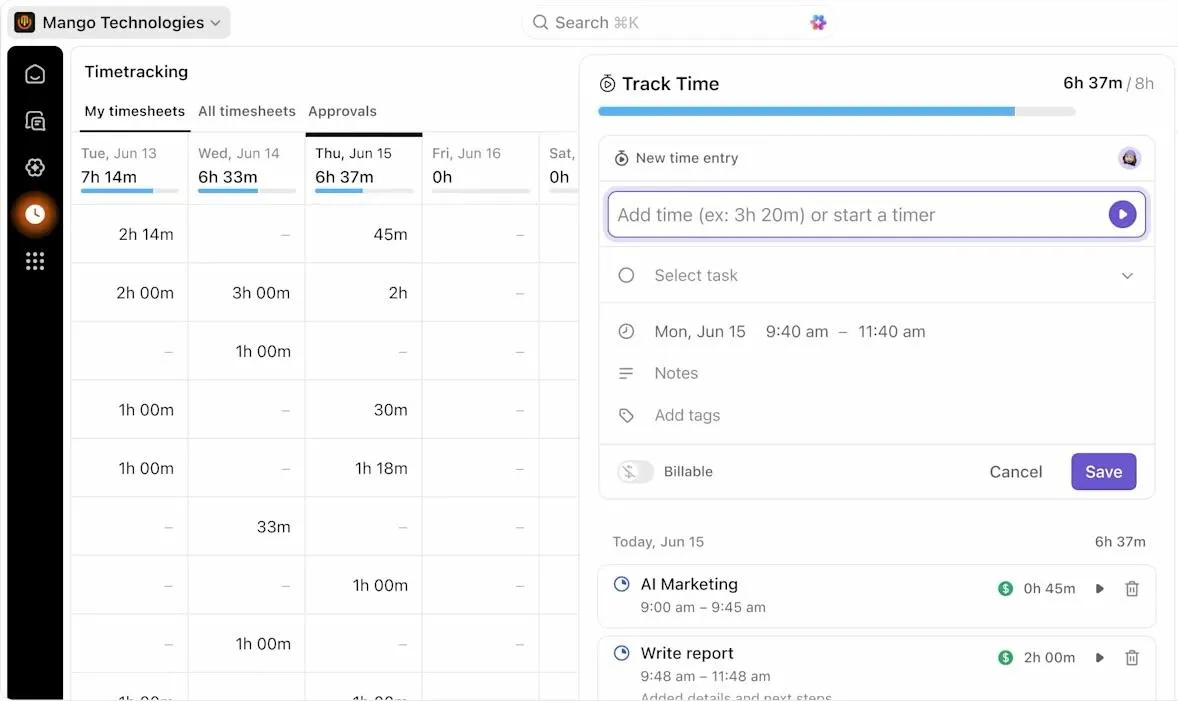

🔎 Visste du att? Försenade eller felaktiga tidsregistreringsuppgifter är en av de tre främsta orsakerna till att löneberäkningarna blir felaktiga. Man kan lugnt säga att du i princip spelar med din lön varje gång du uppskattar tidsåtgången utan ett system.
Ett tomt Google Sheets-ark kan kännas som en snabb lösning, men utan rätt formler och struktur leder det bara till kostsamma lönetvister. Du behöver ett system som garanterar noggrannhet och ger dig insyn i var din dag tog vägen.
Vi ska skapa ett tidsregistreringsark i Google Sheets för att hantera allt från dagliga loggar till komplexa tvåveckorslöneperioder. Du hittar exakta ritningar för att förvandla ett tomt rutnät till ett precist löneverktyg, tillsammans med mallar som gör det på några sekunder.
Och eftersom kalkylblad har sina begränsningar visar vi dig exakt när du ska sluta bygga och börja uppgradera med ClickUp innan ditt manuella system kollapsar under tyngden av din tillväxt.
Vad är ett tidsregistreringsark i Google Sheets?
Ett tidsregistreringsark i Google Sheets är ett kalkylblad som loggar arbetstimmar, beräknar totalsummor och organiserar tidsposter efter dag, vecka eller löneperiod. Det innebär att du har ett standardformat för att ange när arbetet börjar och slutar, och formlerna sköter beräkningarna åt dig.
En typisk tidsrapportmall i Google Sheets innehåller kolumner för datum, anställds namn, projekt eller uppgift, starttid, sluttid, rastlängd, totalt antal timmar och anteckningar. Vissa versioner innehåller även beräkningar för övertid eller markeringar för fakturerbara respektive icke-fakturerbara timmar.
📮 ClickUp Insight: 92 % av kunskapsarbetare använder personliga strategier för tidshantering. Men de flesta verktyg för arbetsflödeshantering erbjuder ännu inte robusta inbyggda funktioner för tidshantering eller prioritering, vilket kan hindra effektiv prioritering. ClickUps AI-drivna schemaläggnings- och tidsregistreringsfunktioner kan hjälpa dig att omvandla gissningar till datadrivna beslut. Det kan till och med föreslå optimala fokusfönster för uppgifter. Skapa ett anpassat tidshanteringssystem som anpassar sig efter hur du faktiskt arbetar!
Så här skapar du ett tidsregistreringsark i Google Sheets
För att komma igång behöver du bara ett Google-konto och besöka sheets.google.com. Du kan börja med ett tomt ark eller kopiera en av mallarna som vi länkar till längre fram i den här guiden.
Följ dessa tre steg för att skapa en funktionell och professionell tidsredovisning.
Steg 1: Skapa ditt ramverk
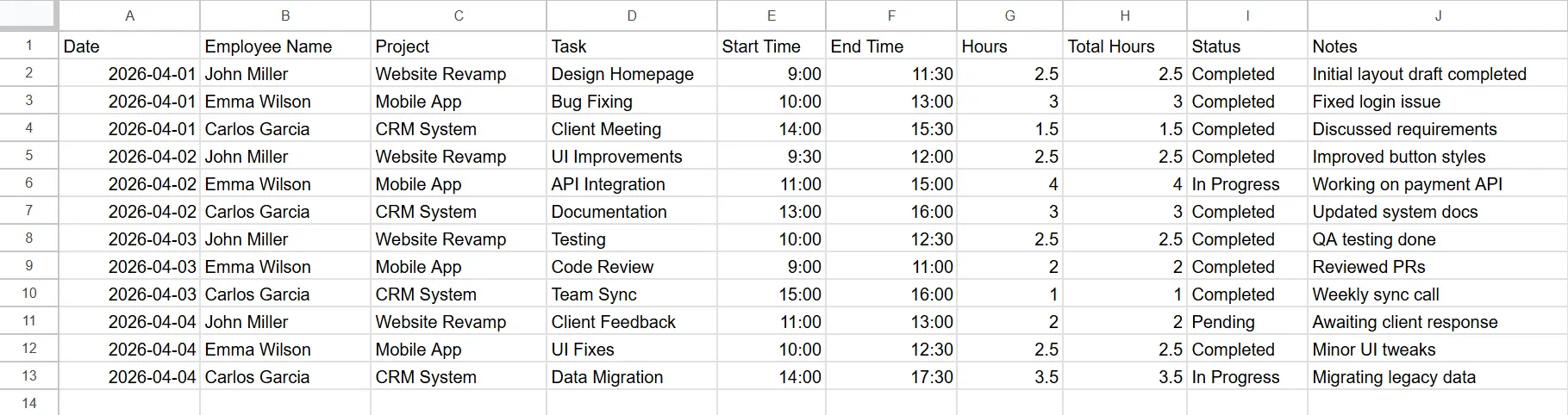
Öppna ett nytt kalkylblad och ge det ett tydligt namn, till exempel ”Teamets tidrapport – juni”. Din första prioritet är att skapa rubriker som fångar upp rätt data. I rad 1 anger du följande kolumnrubriker:
- Datum: Den kalenderdag då arbetet utfördes
- Anställds namn: Den person som registrerar arbetstiden
- Projekt/uppgift: Namnet på den specifika uppgiften eller projektet
- Starttid: När klockan startade
- Sluttid: När arbetsdagen avslutades
- Rast (timmar): Total tid som ägnats åt lunch eller personliga avbrott
- Totalt antal timmar: Den slutliga beräkningen (vi kommer att automatisera detta härnäst)
- Anmärkningar: Eventuell ytterligare information för chefen eller kunden
När rubrikerna är på plats:
- Markera kolumnen Datum och gå sedan till Format → Tal → Datum
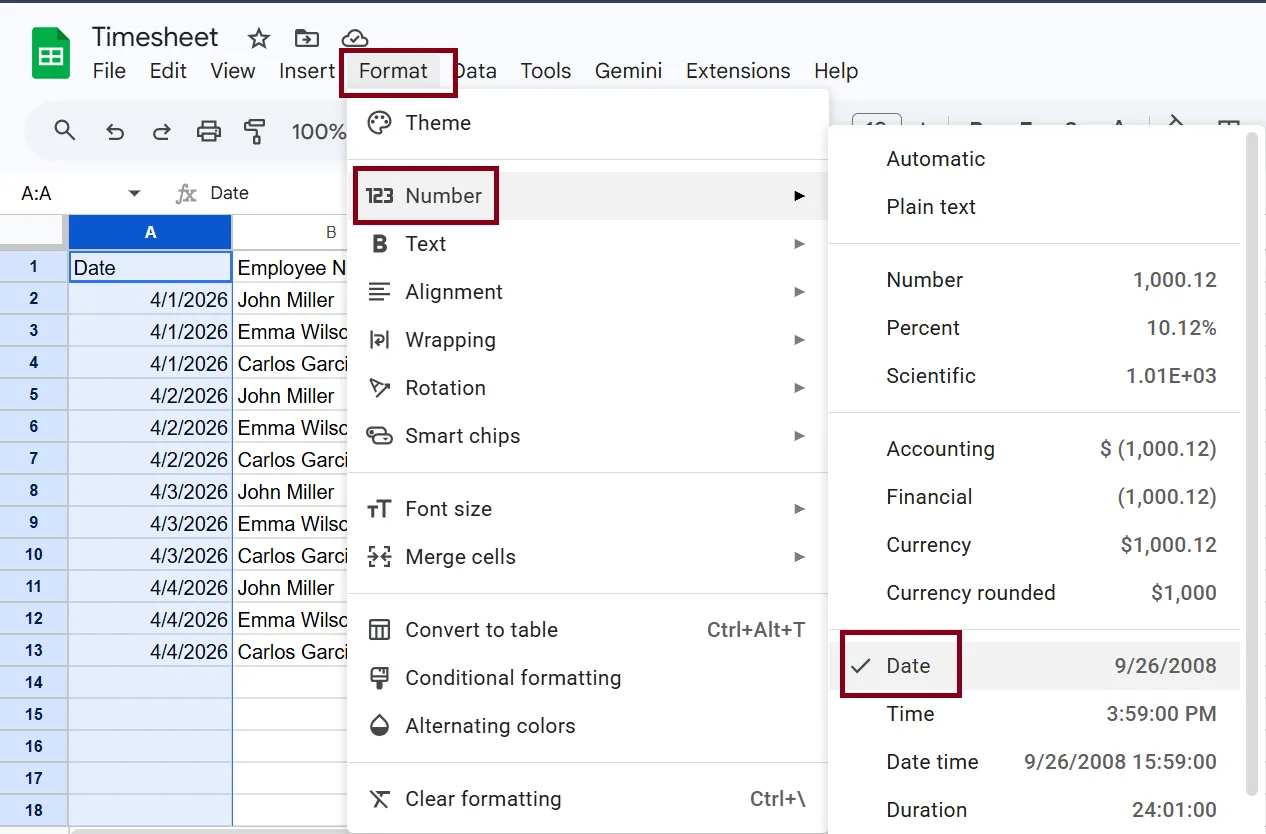
- Upprepa samma sak för kolumnerna Start och Sluttid genom att välja Tid
För att hålla dina data korrekta, använd datavalidering i kolumnen Projekt. Detta skapar en rullgardinsmeny för ditt team, vilket eliminerar skrivfel. Nästa:
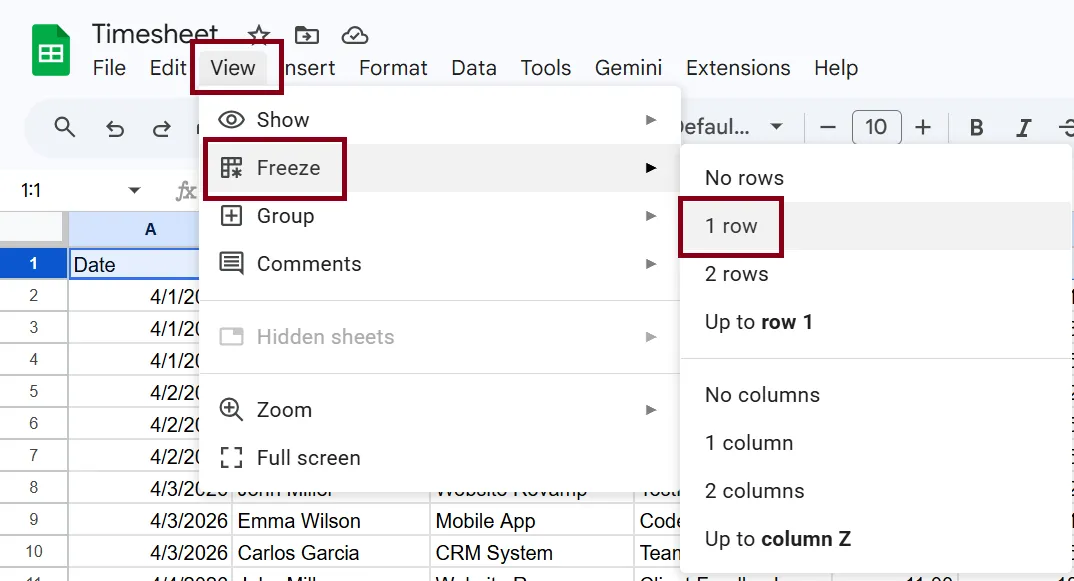
- Gå till Visa → Frys → 1 rad så att rubrikerna förblir högst upp medan du bläddrar igenom posterna
Steg 2: Automatisera dina beräkningar
Google Sheets kan bespara dig manuella beräkningar, men du måste använda ett specifikt knep. För att beräkna det totala antalet arbetade timmar går du till kolumnen Timmar (cell G2) och skriver in:
=(F2 – E2) 24*
Denna formel subtraherar starttiden från sluttiden och omvandlar resultatet till timmar.
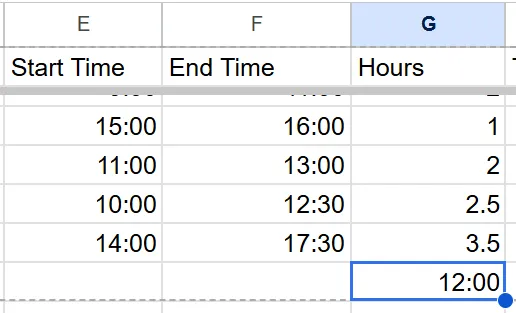
📌 Viktigt: Google Sheets betraktar tid som en bråkdel av ett 24-timmarsdygn. Om du inte multiplicerar med 24 kommer dina 8 timmar att visas som 0,33. Genom att multiplicera omvandlas den bråkdelen till ett decimaltal som är användbart för löneberäkning eller fakturering.
Sammanfattning av beräkningarna:
- Periodens totalsummor: Längst ner i kalkylbladet använder du =SUM(G2:G13) för att se det totala antalet timmar för månaden
- Spåra övertid: Om du vill markera långa arbetsdagar, använd =MAX(G2-8, 0)
Denna formel beräknar all arbetad tid under ett 8-timmarsskift och bortser från all tid under detta.
📖 Läs också: Formler i Google Sheets som alla bör känna till
Steg 3: Förfina och skydda dina data
Nu när kalkylbladet fungerar måste du göra det användarsäkert så att ditt team inte raderar en formel av misstag.
- Lås dina formler: Gå till Data → Skydda ark och områden, välj kolumnen Totalt antal timmar (t.ex. H2:H) och ställ in behörigheter så att endast du kan redigera den
- Använd villkorlig formatering: Gå till Format → Villkorlig formatering för att automatiskt färga celler röda om någon loggar mer än 10 timmar eller glömmer att ange ett datum
- Förbättra läsbarheten: Använd Format → Alternerande färger för att ge ditt kalkylblad ett snyggt, professionellt utseende som är lätt att läsa rad för rad
- Skapa filtervyer: Gå till Data → Skapa ett filter så att enskilda medarbetare kan filtrera kalkylbladet efter sitt eget namn utan att ändra vad alla andra ser
- Skalbarhet för framtiden: Högerklicka på fliken längst ned och välj Duplicera för varje ny löneperiod eller månad så att dina data hålls organiserade och filstorleken hanterbar
📖 Läs även: Hur man färgkodar celler i Google Sheets
Gratis mallar för tidrapportering i Google Sheets
Du behöver inte alltid bygga upp ditt system från grunden. Dessa färdiga mallar för tidrapportering i Google Sheets ger dig ett stabilt ramverk direkt – du behöver bara skapa en kopia och börja registrera dina timmar.
Mall för daglig tidrapport
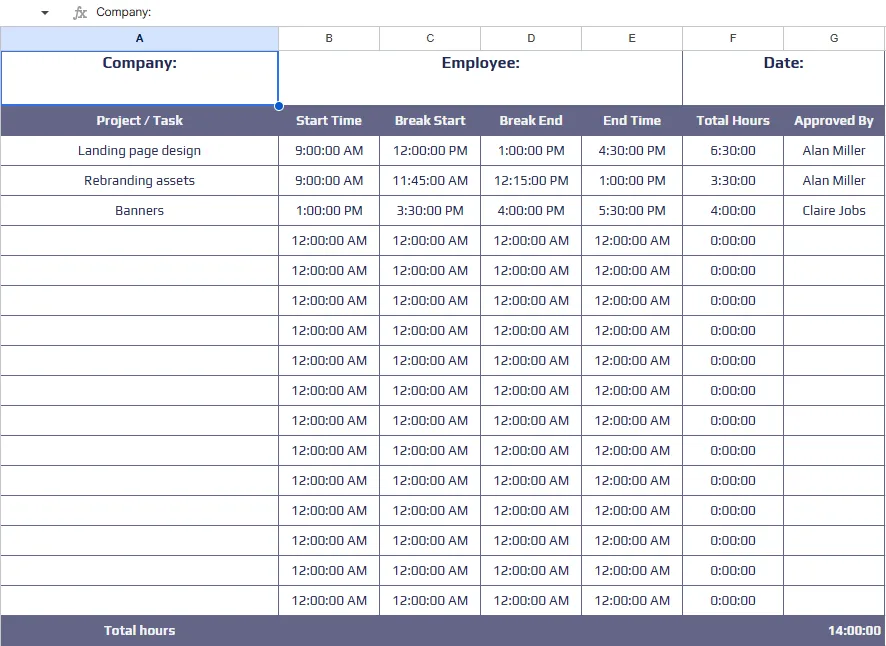
En mall för daglig tidrapport fungerar bäst för skiftarbetare, uppdragstagare som fakturerar per timme eller alla som delar upp sin tid mellan flera projekt under en och samma dag. Den använder en rad per tidsblock, med kolumner för uppgift, starttid, sluttid, paus, totalt antal timmar och anteckningar. En sammanfattningsrad längst ner beräknar automatiskt dagens totalsumma.
Mall för veckovis tidrapport
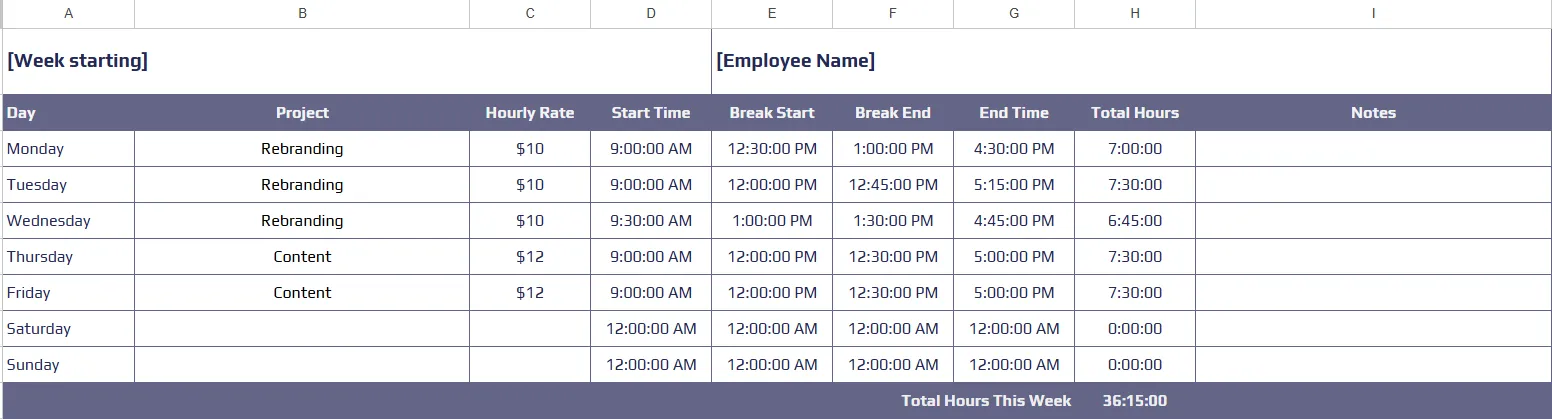
Mallen för veckotidrapport är det klassiska format som de flesta team föredrar. Den är överskådlig, intuitiv och perfekt för en standardarbetsvecka på 40 timmar. Varje veckodag har sin egen rad. Du anger ditt totala antal timmar per dag, och kalkylbladet summerar dem till en veckosumma.
Vissa versioner innehåller en kolumn för chefens godkännande, vilket gör dokumentet till ett formellt tidkort för din dokumentation.
Mall för tidrapport varannan vecka
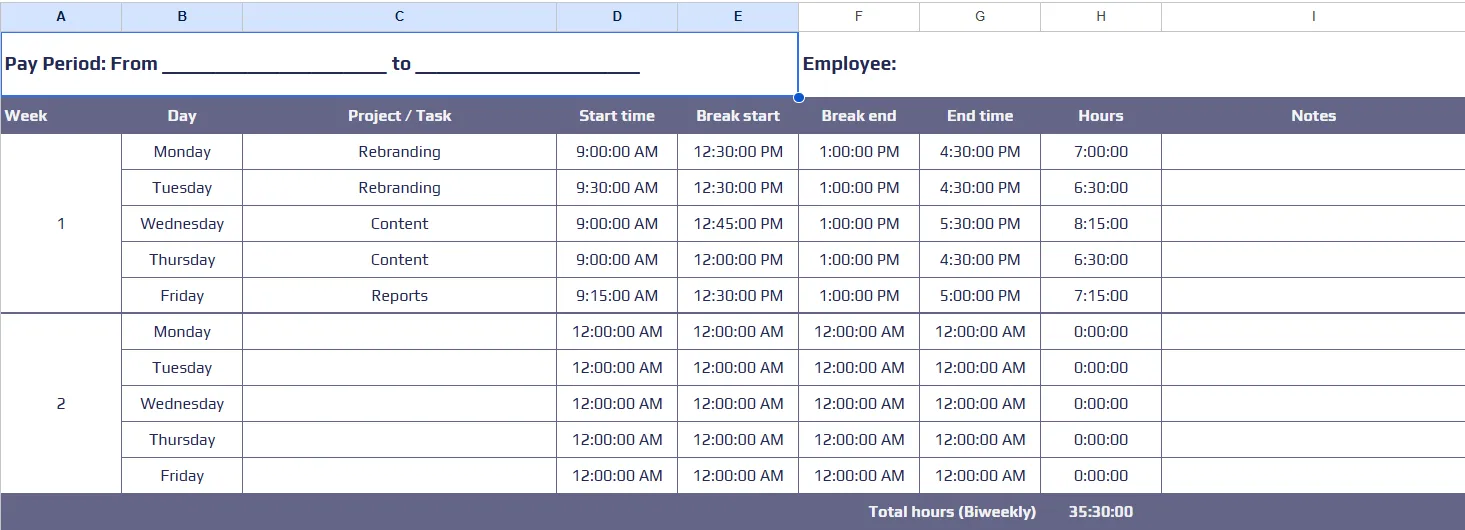
Mallar för tvåveckors tidrapporter är populära bland HR- och löneavdelningar. Du får två hela veckors rapportering på en enda sida, inklusive fält för anställdens ID, avdelning och chef. Detta format fungerar bra som mall för tidrapporter i Google Sheets.
🔎 Visste du att? 60 % av organisationerna i USA och Kanada gör löneutbetalningar varannan vecka, medan 40 % gör det två gånger i månaden.
Mall för månatlig tidrapport
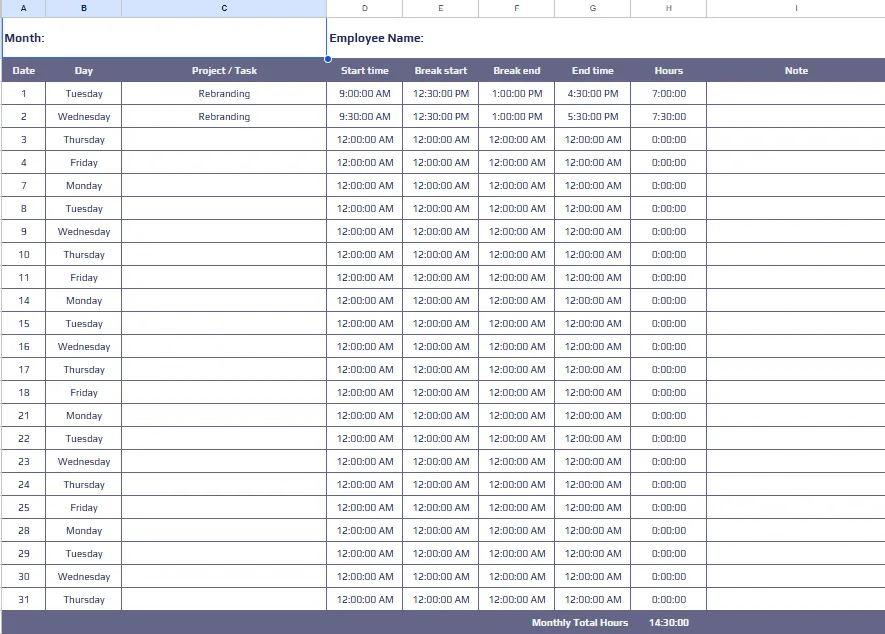
Mallen för månatlig tidrapport fungerar som en fakturamall för frilansare, konsulter och volontärkoordinatorer. Den listar varje dag i månaden som en rad. Du kan också lägga till en extra kolumn för ”Fakturerbart” och ett fält för ”Timpris”.
Förutom att bara registrera tid fungerar detta kalkylblad som en ekonomisk sammanfattning. Det beräknar dina totala intäkter för månaden, vilket gör det enkelt att se exakt vad du ska ta betalt på din nästa faktura.
Fördelar med att använda Google Sheets för tidrapportering
Eftersom Google Sheets förmodligen redan ingår i ditt dagliga arbetsflöde slipper du den inlärningskurva som ofta följer med komplex ny programvara. Här är anledningen till att det fortfarande är förstahandsvalet för många chefer:
- Programvarutillgänglighet: Utnyttja ditt befintliga Google Workspace-konto för att undvika kostnader och installation av specialiserade appar från tredje part
- Samarbete i realtid: Synkronisera ändringar direkt så att flera teammedlemmar kan registrera timmar samtidigt utan att skapa dubbla filversioner
- Fullständig anpassning: Utforma varje kolumn och formel så att de passar just ditt projekts behov och ClickUp-hierarkin
- Revisionssäkerhet: Granska versionshistoriken för att se exakt när ändringar gjordes och återställ tidigare data om en formel slutar fungera
- Åtkomstkontroll: Hantera delningsbehörigheter så att chefer får fullständiga redigeringsrättigheter samtidigt som medarbetarnas åtkomst begränsas till deras egna data
- Plattformsoberoende mobilitet: Uppdatera dina loggar var du än befinner dig med hjälp av mobilappen eller en vanlig webbläsare på din dator
Begränsningar i tidsregistreringen i Google Sheets
Även om kalkylblad är en bra utgångspunkt, når de så småningom en gräns. Innan du bestämmer dig för en långsiktig lösning bör du överväga dessa vanliga hinder:
- Manuell loggning: Registrera varje post ur minnet eftersom det inte finns någon inbyggd timer som du kan starta eller stoppa medan du arbetar
- Datakänslighet: Riskera hela rapporteringens noggrannhet eftersom en oavsiktlig radering av en cell eller ett formelfel kan förstöra hela kalkylbladet
- Brister i efterlevnaden: Du måste manuellt jaga teammedlemmarna eftersom kalkylbladet saknar automatiserade arbetsflöden för att skicka automatiska påminnelser om att fylla i saknade timmar
- Komplexa rapporter: Skapa avancerade formler som QUERY eller IMPORTRANGE om du vill se översiktliga dataresuméer per projekt eller anställd
- Statiska arbetsflöden: Hantera godkännanden via e-post eller chatt eftersom det inte finns någon inbyggd ”Skicka”-knapp eller något sätt att låsa ett kalkylblad efter att en chef har godkänt det
- Verktygsisolering: Du måste växla mellan olika appar eftersom ditt kalkylblad inte har någon direkt koppling till de faktiska uppgifterna du utför
🔎 Visste du att? Kontextväxlingar tär i det tysta på ditt teams produktivitet. Vår forskning visar att 42 % av störningarna på jobbet beror på att man måste växla mellan plattformar, hantera e-post och hoppa mellan möten.
🔎 Visste du att? Kontextväxlingar tär i det tysta på ditt teams produktivitet. Vår forskning visar att 42 % av störningarna på jobbet beror på att man måste växla mellan plattformar, hantera e-post och hoppa mellan möten.
När ska man överväga alternativ till tidsregistrering i Google Sheets?
Google Sheets är en pålitlig utgångspunkt för tidrapportering, särskilt för frilansare som arbetar ensamma eller i team om två personer. Det finns dock en tydlig gräns där ett kalkylblad slutar vara till hjälp och istället blir en flaskhals.
Håll utkik efter dessa tecken på att du har vuxit ur ditt kalkylblad:
- Teamutvidgning: Byt till ett specialverktyg när hanteringen av fler än fem personer leder till versionskonflikter, oavsiktliga radraderingar och formateringskaos
- Uppgiftsintegration: Byt till en integrerad projektledningsprogramvara om du är trött på att manuellt kopiera uppgiftsnamn till ett separat kalkylblad
- Komplex rapportering: Uppgradera din programvara när du lägger timmar på att brottas med QUERY- eller IMPORTRANGE-funktioner bara för att se projektets grundläggande lönsamhet
- Lönehantering i enlighet med gällande regler: Gå över till en professionell plattform när du behöver revisionsspår som håller i rätten och formella låsfunktioner för lönehantering och kundfakturering
- Krav på automatisering: Använd ett verktyg med inbyggda timers för att eliminera problemet med manuell minneshantering och säkerställa att varje fakturerbar sekund registreras automatiskt
- Översikt över arbetsflödet: Gå över till en realtidsdashboard om du behöver se vem som för närvarande är inloggad eller vilka projekt som närmar sig sina budgetgränser i realtid
Hur ClickUp gör tidsrapporteringen enkel
Om du har skapat ett tidsregistreringsark i Google Sheets och stött på de begränsningar vi har diskuterat, hanterar ClickUp allt detta direkt.
ClickUp är en konvergerad AI-arbetsyta som samlar projektledning, dokument, kommunikation och tidrapportering i en enda arbetsyta. För team som har vuxit ur manuella loggar ersätter den lappverket av Google Sheets och separata chattappar med en enda källa till sanning för dina tidsdata.
Registrera tiden så fort arbetet börjar
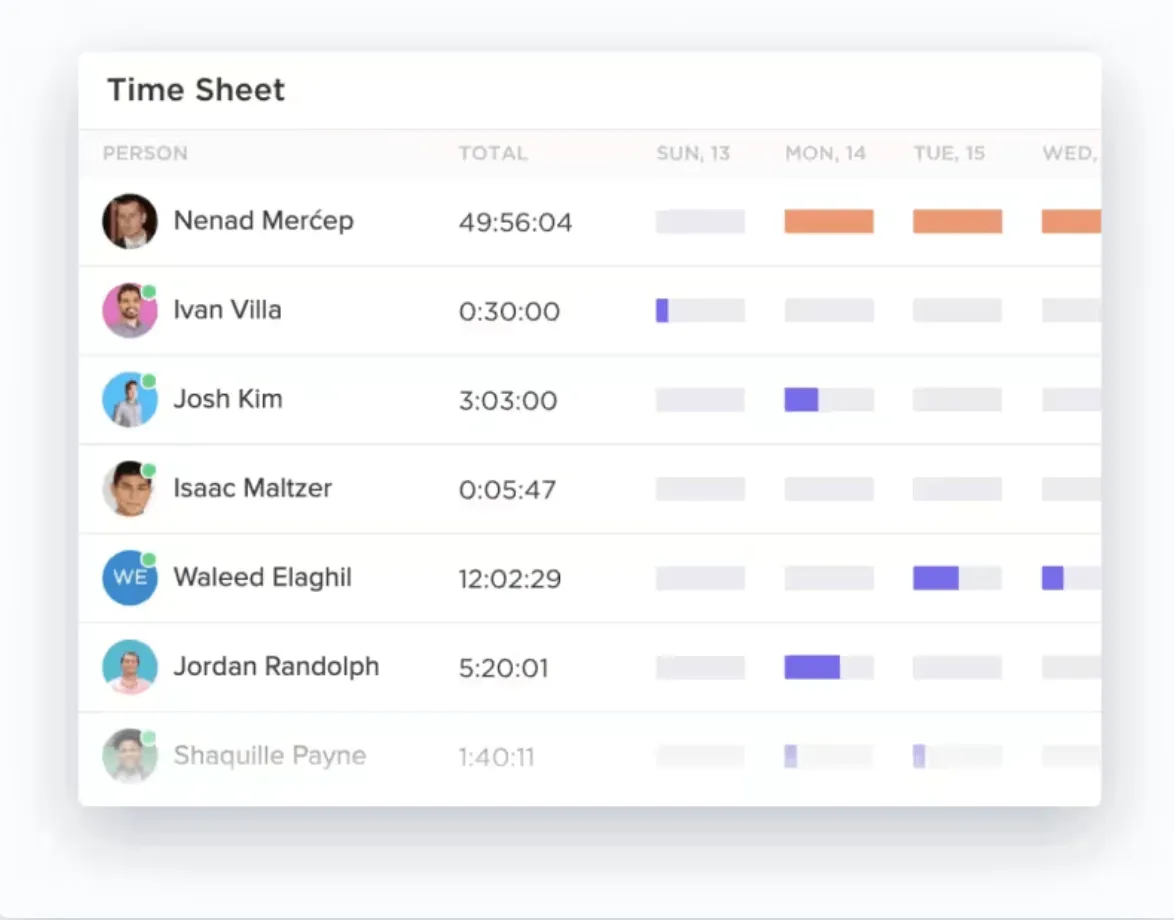
Att behandla tidrapportering som en separat syssla leder till minnesluckor – timmar som ingår i arbetsflödet men som inte återspeglas i din tidrapport. ClickUp Time Tracking registrerar tiden för slutförda uppgifter genom att integrera en global timer direkt i ditt arbetsflöde.
På så sätt hanterar du din tid via samma gränssnitt som du använder för att hantera dina projekt. Det säkerställer att varje fakturerbar sekund dokumenteras, tilldelas och syns i realtid.
Spåra allt utan att förlora en sekund med hjälp av ClickUps inbyggda funktioner:
- Global Timer: Starta och stoppa tiden från vilken enhet som helst – dator, mobil eller webbläsare – för att hålla dina inmatningar konsekventa när du växlar mellan olika uppgifter
- Manuell inmatning: Lägg till tid i efterhand eller skapa poster efter datumintervall för att få med eventuellt arbete offline som inte har tidsregistrerats
- Anteckningar och etiketter: Kategorisera dina poster med specifika beskrivningar och taggar för att filtrera exakt vad du har ägnat tid åt under veckan
- Fakturerbara flaggor: Markera specifika loggar som fakturerbara med ett enda klick för att se exakt vad som ska tas upp som kostnad på din nästa faktura
När du avslutar en uppgift i ClickUp finns din tid redan där. Du behöver inte oroa dig för stavfel eller felaktiga formler; du går bara vidare till nästa uppgift medan plattformen sköter datainmatningen åt dig.
Gör prognoser och planera med ClickUp Time Estimates
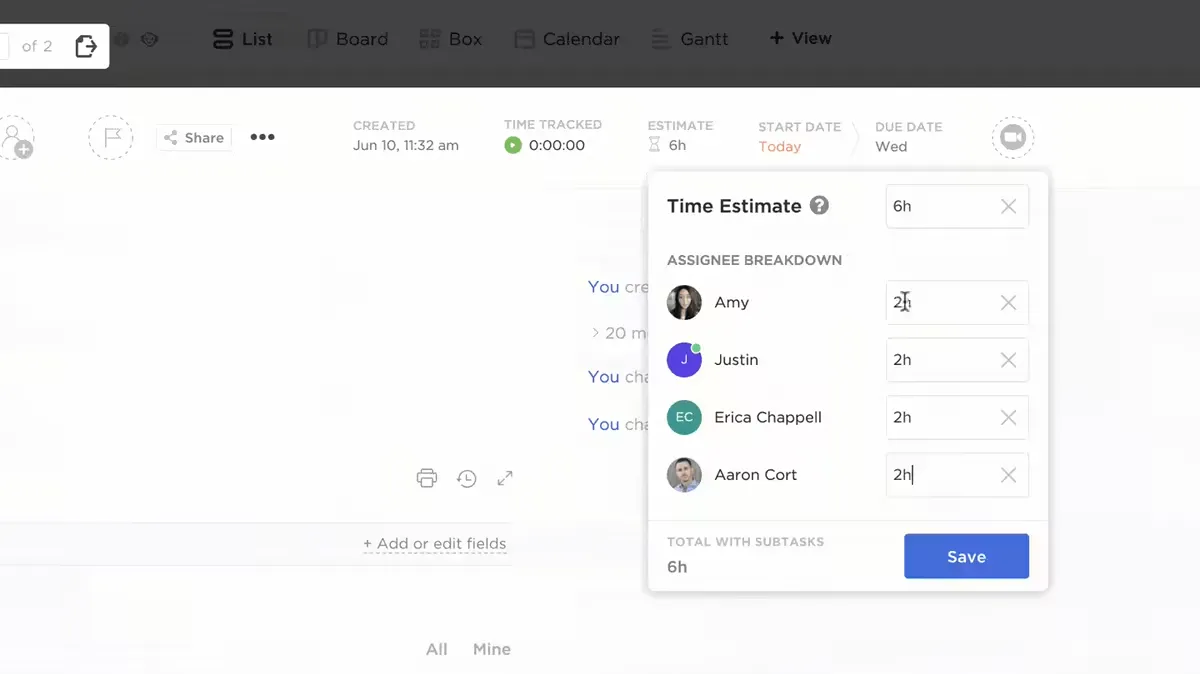
Ett tidsregistreringsark i Google Sheets är rent reaktivt – det visar vad du har gjort, men inte vad du kan göra. ClickUp Time Estimates skapar tydliga tidsplaner och hjälper dig att hantera ditt teams arbetsbelastning effektivt.
Detta eliminerar osäkerheten i planeringen. Genom att jämföra din faktiska tid med dina prognoser kan du förbättra dina prognoser för framtida projekt och se till att dina deadlines förblir realistiska.
Planera ditt schema med detaljerade tidsuppskattningar i ClickUp:
- Uppgiftsfördelning: Fördela tidsuppskattningar mellan teammedlemmarna för uppgifter och deluppgifter för att se vem som har den tyngsta arbetsbördan
- Sammanställda uppskattningar: Se den sammanlagda tiden som krävs för ett projekt för att få en helhetsbild av din plan
- Jämförelserapportering: Identifiera var du underskattade ett projekts komplexitet genom att visa ”Faktiskt vs. Beräknat” sida vid sida.
Genom att ställa dessa förväntningar säkerställer du att ditt team håller balansen. Du ser direkt om någon är överbelastad eller om ett projekt riskerar att bli försenat, vilket gör att du kan justera kursen innan en deadline passerar.
Visualisera prestationer på ClickUp Time Dashboards
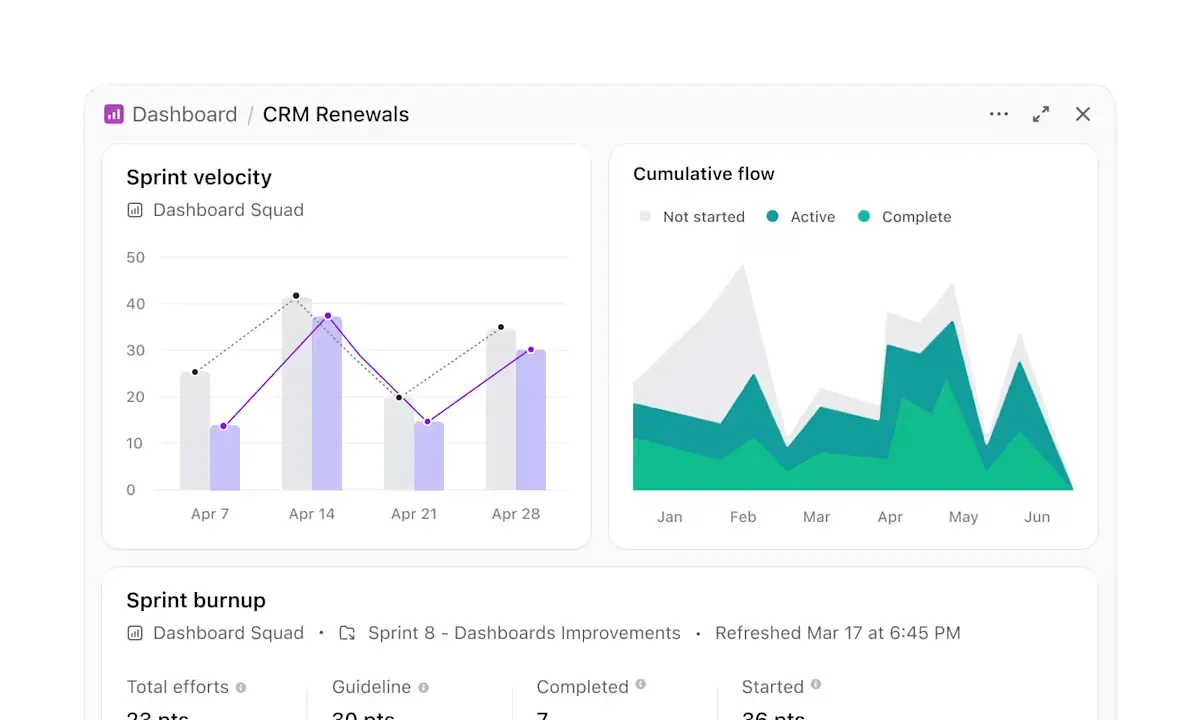
För att se hur mycket tid du har återvunnit för koncentrerat arbete eller vilka projekt som slukar din budget behöver du fullständig insyn. ClickUp-dashboards omvandlar fragmenterade tidsposter till enkla visualiseringar, vilket ger dig ett kommandocenter i realtid för hela din verksamhet.
Visualisera komplexa data och förstå återkommande mönster med hjälp av Dashboard Cards:
- Tidrapportskort: Skapa anpassade vyer för att se totala timmar grupperade efter datum, person eller projekt för en djupare inblick i resursfördelningen
- Beräkningskort: Prognostisera framtida leveransdatum baserat på aktuell hastighet, vilket hjälper dig att sätta upp mer exakta förväntningar för kunderna
- Filtrering och sortering: Dela upp din tid efter status, prioritet eller taggar för att hitta flaskhalsar som bromsar ditt arbete
💡 Proffstips: Att beräkna totala timmar eller leta efter fakturerbara luckor i ett kalkylblad innebär ofta komplexa SUMIFS- eller VLOOKUP-formler som kan gå sönder med ett enda felaktigt tangenttryck. ClickUp Brain ersätter detta slit och blir ett konversationslager ovanpå dina data.
Istället för att skapa en rapport från grunden ställer du helt enkelt en fråga på vanlig svenska, till exempel ”Vilka teammedlemmar har inte nått sin kapacitet den här veckan?”, och får ett omedelbart, datastött svar.
ClickUp Brain har neuralt tillgång till varje tidsregistrering, ClickUp-anpassat fält och uppgiftsstatus i hela ditt arbetsutrymme; det kopplar samman punkter som ett statiskt Google-kalkylblad inte kan se. Du kan förstå trenderna bakom dem och återfå timmar av koncentrerat arbete, som annars skulle ha spenderats på manuell datahantering.
Hämmar din tidsredovisning i Google Sheets dig?
Google Sheets är en fantastisk testmiljö för att skapa din första tidsregistrering, men som vi har sett har en testmiljö sina begränsningar. Även om de formler och mallar vi har gått igenom hjälper dig att täppa till luckorna i din nuvarande process, kan de inte åtgärda den grundläggande bristen med manuell inmatning: mänskliga fel.
Varje minut du lägger på att felsöka en trasig =SUM-formel är tid du inte lägger på det arbete som får ditt företag att växa. Kom ihåg att enligt statistiken är det just dessa små fel som får löneutbetalningarna att rasa.
ClickUp eliminerar det manuella slitgöra helt och hållet. Du får inbyggda timers direkt i dina uppgifter, AI-drivna uppskattningar som förutsäger dina deadlines och automatiserade dashboards som sköter beräkningarna åt dig – inga VLOOKUP-funktioner krävs.
Är du redo att sluta chansa med din lön? Kom igång med ClickUp gratis idag och förvandla din tidrapportering till en konkurrensfördel.
Vanliga frågor (FAQ)
Har Google Sheets en inbyggd tidsregistrering?
Google Sheets har ingen inbyggd stoppur eller automatisk tidsregistreringsfunktion. Du kan antingen ange start- och sluttider manuellt i cellerna eller använda ett tillägg från tredje part för Google Workspace för att synkronisera realtidsur med dina kalkylblad. Utan dessa externa verktyg förblir ett tidsregistreringsark i Google Sheets ett system för manuell datainmatning.
Kan flera anställda använda samma tidsrapportmall i Google Sheets?
Flera anställda kan använda samma tidrapport i Google Sheets genom att använda funktionen ”Dela” med redigeringsbehörighet. För att förhindra att data skrivs över och för att undvika integritetsproblem är det dock bäst att skapa separata flikar för varje anställd eller använda filtervyer. Detta säkerställer att en persons ändringar inte stör vyn eller dataintegriteten i en annan teammedlems loggar.
Hur anger jag 30 minuter i ett tidrapporteringsark i Google Sheets?
Du ska ange 30 minuter i ett tidsregistreringsark i Google Sheets med formatet HH:MM genom att skriva 0:30. För att säkerställa att programvaran känner igen detta som en varaktighet för beräkningar ska du formatera cellen som Tid eller Varaktighet under menyn Format. Om du behöver beräkna lön baserat på dessa uppgifter måste du multiplicera den totala tiden med 24 för att konvertera den till ett decimaltal.
Är Google Sheets tillräckligt exakt för att registrera fakturerbara kundtimmar?
Google Sheets är matematiskt korrekt för att spåra fakturerbara timmar så länge dina formler är korrekt strukturerade och din cellformatering är konsekvent. Den främsta risken för noggrannheten är inte själva programvaran utan manuella inmatningsfel, oavsiktliga cellraderingar eller glömda loggar. För att stödja kundfakturering med höga insatser och försvarbara revisionsspår, övergå till automatiserade system som ClickUp för att eliminera mänskliga avvikelser.