
De flesta AI-verktyg stannar vid förslagsstadiet. De ger dig ett kommando och låter dig sedan köra det själv.
Det är delvis därför som Stack Overflows utvecklingsundersökning visade att 52 % av utvecklarna antingen inte använder AI-agenter eller håller sig till enklare verktyg. I praktiken blir det ändå så att du får göra hälften av arbetet själv.
Den här guiden täcker allt du behöver veta om Gemini CLI bash-verktyget: vad det är, hur du installerar och autentiserar det, och hur du konfigurerar det för att köra shell-kommandon på ett säkert sätt. Vi går också igenom de inbyggda säkerhetsfunktionerna som används för att skydda din miljö.
Vad är Gemini CLI Bash-verktyget?
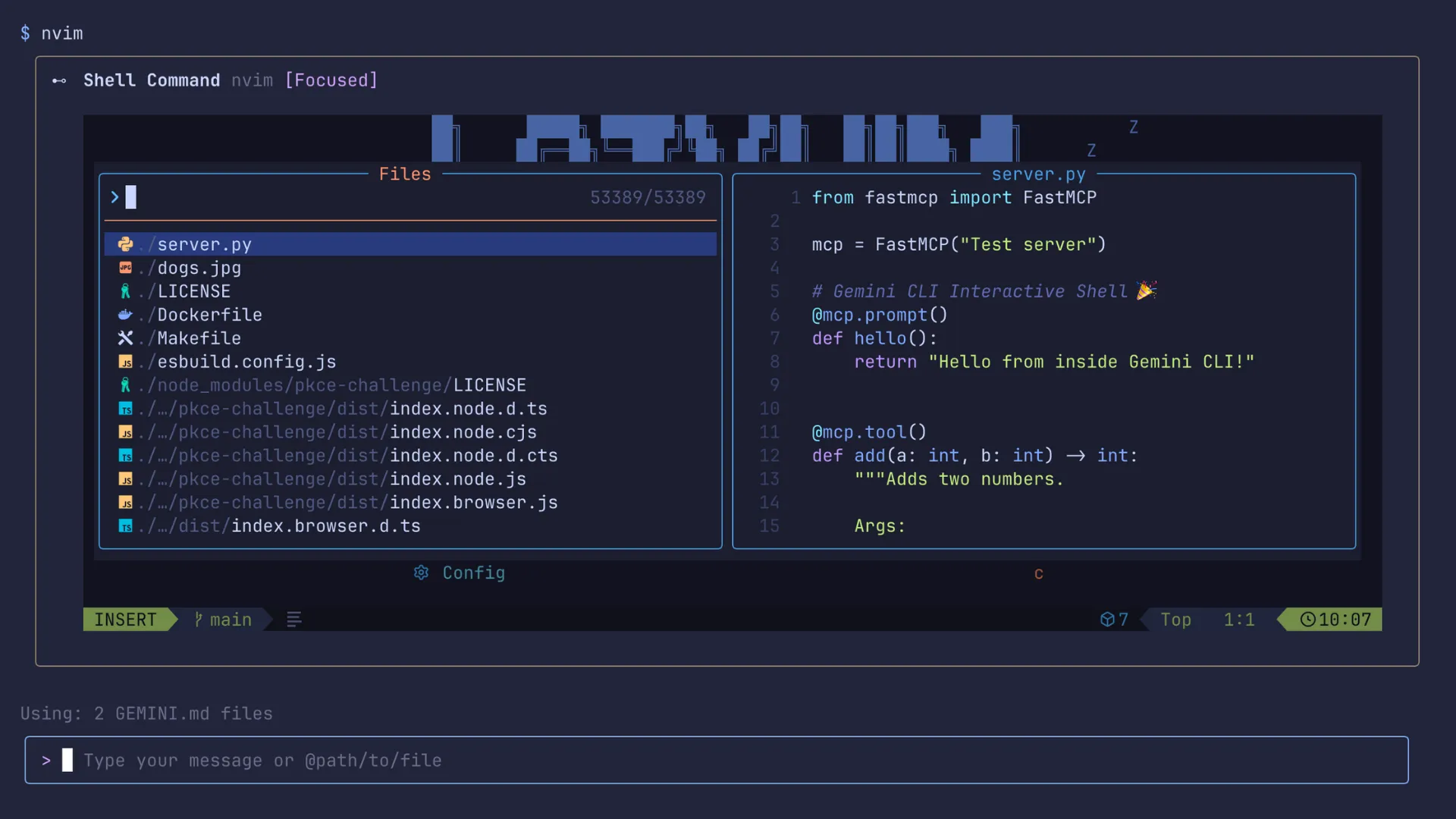
Gemini CLI Bash-verktyget är Gemini CLI:s inbyggda Shell-verktyg, som heter run_shell_command. Gemini CLI är Googles öppen källkods-AI-agent för terminalen, och det är den del som låter Gemini köra shell-kommandon på din dator.
På macOS och Linux körs dessa kommandon via bash -c; på Windows körs de via PowerShell.
De flesta AI-kodningsassistenter genererar förslag som du fortfarande måste köra och felsöka manuellt. Det här verktyget förvandlar din installation till ett agentbaserat arbetsflöde. Det är utformat specifikt för utvecklare och tekniska team som redan arbetar i terminalen. Dessa användare vill ha en AI-assistent som faktiskt kan utföra uppgifter (mycket mer än att bara föreslå kodsnuttar).
💡 Proffstips: Logga varje shellkommando som Gemini CLI kör till en fil med tidsstämpel med hjälp av script eller tee. När du felsöker varför en build gick sönder eller en distribution misslyckades har du en fullständig revisionsspårning av vad AI:n körde jämfört med vad du trodde att den skulle köra.
👀 Visste du det? Gemini kan nu omvandla en textprompt eller till och med ett foto till ett 30 sekunder långt musikspår med hjälp av Lyria 3, och Google uppger att dessa spår är försedda med SynthID så att de kan identifieras som AI-genererade.
Vanliga användningsfall för Gemini CLI-shellverktyget
Gemini CLI Shell Tool fungerar bäst när en uppgift omfattar flera kommandon och varje steg är beroende av det föregående.
Det är det som gör det användbart för sammansatta arbetsflöden. Istället för att manuellt köra kommandon, kontrollera utdata och bestämma vad som ska göras härnäst kan du låta agenten hantera sekvensen åt dig.
Några vanliga användningsfall är:
- Starta nya projekt: Skapa mappar, initialisera repos och ställ in en fungerande projektstruktur på en gång
- Felsökning av byggfel: Kör diagnostiska kommandon när ett fel uppstår och spåra problemet snabbare
- Automatisera repetitiva skript: Skapa och kör skript för installationsuppgifter, omdöpning av jobb eller återkommande terminalarbete
- Körning av testsuiter: Starta tester, granska fel och få förslag på vad som bör åtgärdas härnäst
- Git-arbetsflöden: Förbered ändringar, skapa commit och hantera Git-grenar med hjälp av naturligt språk istället för att memorera flaggor
- Infrastrukturuppgifter: Kör Docker-kommandon eller interagera med molnverktyg på ett mer konversationsliknande sätt
Den verkliga fördelen är hastigheten vid arbete i flera steg. Det handlar om uppgifter där du normalt skulle köra tre till fem kommandon i följd. CLI Shell Tool minskar den manuella arbetsbördan genom att kedja ihop kommandon och anpassa sig till mellanliggande utdata.
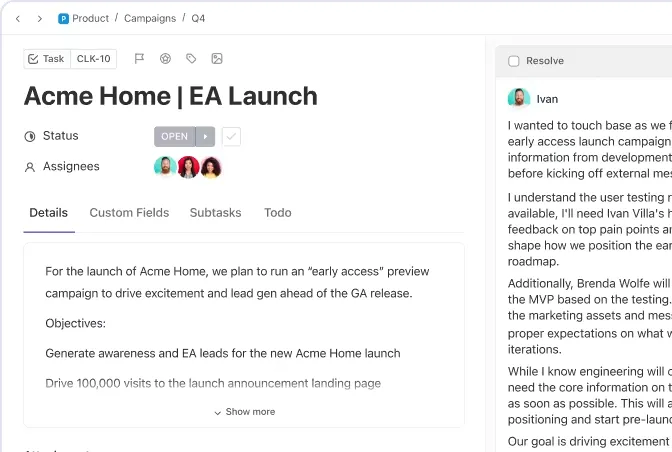
💡 Proffstips: När arbetet väl kommer igång är det bra att hantera det i en mer strukturerad miljö än terminalen. ClickUp Tasks ger dig den möjligheten. Du kan omvandla kommandotungt arbete till spårbara uppgifter, dela upp det i deluppgifter och föra löpande protokoll över beslut, resultat och uppföljningar på ett och samma ställe.
📮ClickUp Insight: 30 % av arbetstagarna tror att automatisering skulle kunna spara dem 1–2 timmar per vecka, medan 19 % uppskattar att det skulle frigöra 3–5 timmar för djupgående, fokuserat arbete.
Även dessa små tidsbesparingar summeras: bara två timmar per vecka motsvarar över 100 timmar per år – tid som kan ägnas åt kreativitet, strategiskt tänkande eller personlig utveckling. 💯Med ClickUps AI-agenter och ClickUp Brain kan du automatisera arbetsflöden, generera projektuppdateringar och omvandla dina mötesanteckningar till konkreta nästa steg – allt inom samma plattform. Du behöver inga extra verktyg eller integrationer – ClickUp samlar allt du behöver för att automatisera och optimera din arbetsdag på ett och samma ställe.
💫 Konkreta resultat: RevPartners minskade sina SaaS-kostnader med 50 % genom att konsolidera tre verktyg till ClickUp – vilket gav dem en enhetlig plattform med fler funktioner, tätare samarbete och en enda källa till sanning som är enklare att hantera och skala upp.
📮ClickUp Insight: 30 % av arbetstagarna tror att automatisering skulle kunna spara dem 1–2 timmar per vecka, medan 19 % uppskattar att det skulle frigöra 3–5 timmar för djupgående, fokuserat arbete.
Även dessa små tidsbesparingar summeras: bara två timmar per vecka motsvarar över 100 timmar per år – tid som kan ägnas åt kreativitet, strategiskt tänkande eller personlig utveckling. 💯Med ClickUps AI-agenter och ClickUp Brain kan du automatisera arbetsflöden, generera projektuppdateringar och omvandla dina mötesanteckningar till konkreta nästa steg – allt inom samma plattform. Du behöver inga extra verktyg eller integrationer – ClickUp samlar allt du behöver för att automatisera och optimera din arbetsdag på ett och samma ställe.
💫 Konkreta resultat: RevPartners minskade sina SaaS-kostnader med 50 % genom att konsolidera tre verktyg till ClickUp – vilket gav dem en enhetlig plattform med fler funktioner, tätare samarbete och en enda källa till sanning som är enklare att hantera och skala upp.
Så här installerar du Gemini CLI
Det krävs bara några få terminalkommandon för att installera Gemini CLI. Den viktigaste förutsättningen är Node.js, eftersom CLI körs via npm.
Steg 1: Installera Node.js och npm
Gemini CLI kräver Node.js 18 eller senare för att fungera korrekt. Du kan installera det från den officiella Node.js-webbplatsen eller använda en versionshanterare om du vill ha större flexibilitet mellan olika projekt.
npm ingår automatiskt i Node.js, så du behöver inte installera det separat. När installationen är klar kontrollerar du att båda finns tillgängliga i din terminal genom att köra node -v och npm -v.
Steg 2: Installera Gemini CLI globalt
Kör npm install -g @google/gemini-cli för att installera verktyget. Flaggan global gör att kommandot gemini är tillgängligt från vilken katalog som helst på din dator.
Paketet är allmänt tillgängligt och dess källkod finns på GitHub.
Steg 3: Verifiera installationen
Kör gemini --version för att bekräfta att installationen fungerade korrekt. Om din terminal inte kan hitta kommandot beror problemet oftast på din systems PATH.
📚 Läs även: De bästa verktygen för mjukvaruutveckling
Så här autentiserar du Gemini CLI
Systemet stöder tre olika autentiseringsmetoder. Välj den som bäst passar din nuvarande utvecklingsmiljö.
Alternativ 1: Inloggning med Google-konto
Detta är det enklaste alternativet för lokal användning. Starta CLI, välj Logga in med Google och följ anvisningarna i webbläsaren. Gemini CLI lagrar sedan dina inloggningsuppgifter lokalt för framtida sessioner.
Om du använder ett företags-, skol- eller Google Workspace-konto, eller vissa Gemini Code Assist-licenser, kan du också behöva ställa in ett Google Cloud-projekt först.
Alternativ 2: Gemini API-nyckel
Skapa en API-nyckel från Google AI Studio för headless-miljöer. Ställ in den som en miljövariabel eller skicka den via en konfigurationsfil. Denna metod kringgår webbläsaren helt för kontinuerliga integrationspipelines.
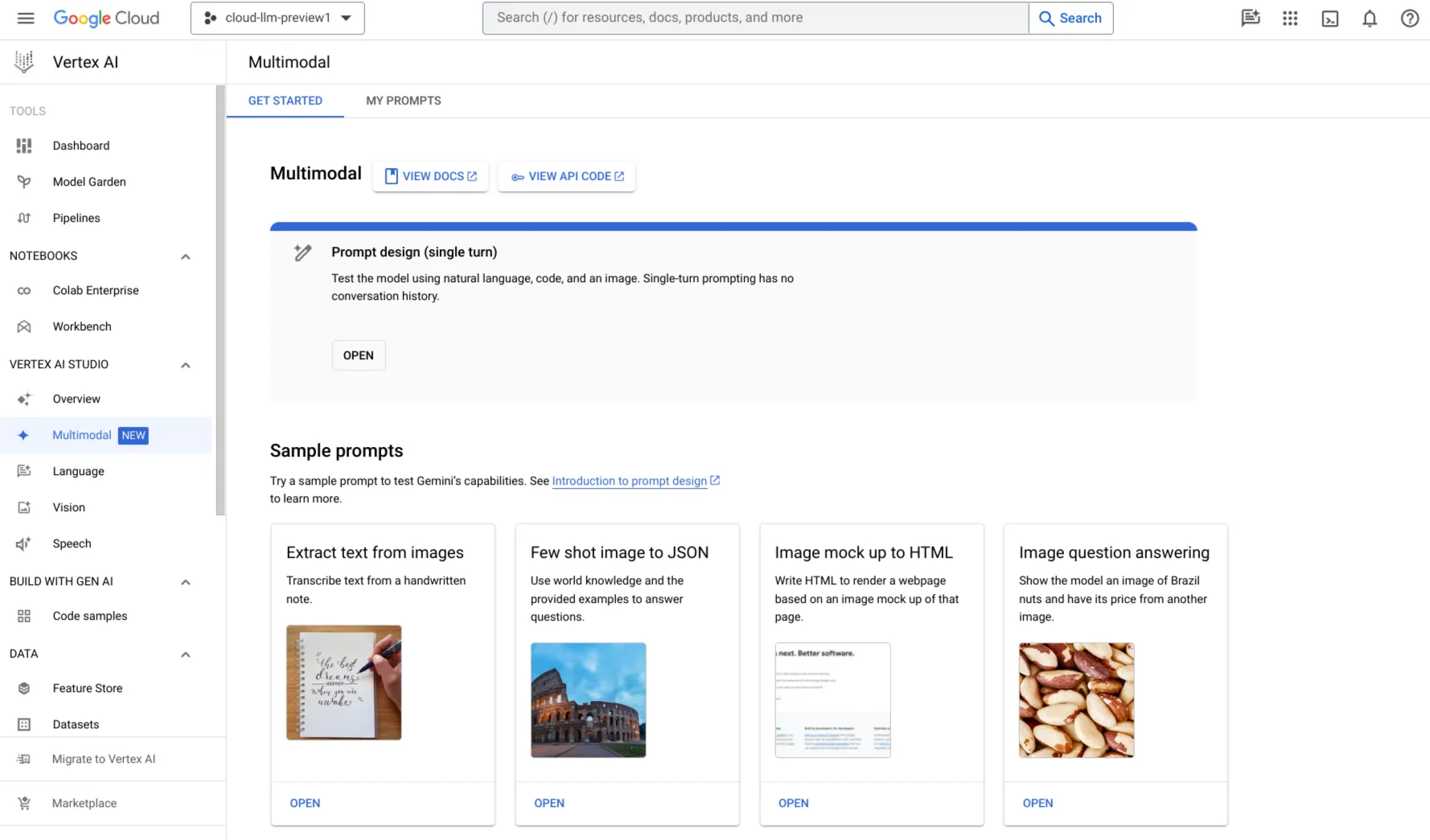
Alternativ 3: Vertex AI
Team som använder Google Cloud kan vidarebefordra förfrågningar via Vertex AI-infrastrukturen. Detta kräver ett projekt-ID samt lämpliga behörigheter för identitets- och åtkomsthantering. Det är det bästa valet för företagets krav på regelefterlevnad och datalagring.
Så här konfigurerar du Bash-verktyget i Gemini CLI
Bash-verktyget i Gemini CLI fungerar bra direkt. Men några inställningar kan göra det säkrare, renare och bättre anpassat till ditt arbetsflöde.
Konfigurationen är avgörande när du behöver mer kontroll över kommandokörning, utdatans utseende och det sammanhang som agenten upprätthåller mellan uppgifterna.
Viktiga konfigurationsalternativ inkluderar:
- Interaktivt kommandoläge: Verktyget blockerar som standard kommandon som kräver användarinteraktion. Du kan aktivera det interaktiva läget i konfigurationsfilen när ditt arbetsflöde kräver det
- Färgutmatning: Agenten kan visa färgad terminalutmatning för bättre läsbarhet. Växla mellan denna inställning om du vidarebefordrar utmatningen till loggar
- Pager-inställningar: Långa kommandoutdata kan dirigeras via din föredragna pager. Ställ in detta för att undvika att skärmen översvämmas av textväggar
- Miljövariabler: Viktiga variabler påverkar direkt hur shell fungerar. Spara dessa i din profil för att säkerställa konsekvens
- Systeminstruktioner: Skapa en dedikerad Markdown-fil i projektets rotkatalog för att tillhandahålla ett beständigt sammanhang. Detta avgör hur agenten väljer och kör kommandon baserat på dina föredragna verktyg
🔮 Fördel med ClickUp: Att konfigurera din lokala Gemini CLI-miljö är perfekt för isolerad körning – till exempel för att anpassa hur din terminal hanterar ett lokalt bygg- eller distributionsskript. Men när det skriptet är klart avslutas CLI:s uppgift. Det kan inte kommunicera att det lyckades (eller misslyckades) till resten av företaget.
Här går du från en lokal terminalkonfiguration till ClickUp Super Agents. De finns inuti ClickUp, där du kan tilldela dem uppgifter, skicka meddelanden direkt till dem eller @nämna dem i ditt arbetsutrymme. Därifrån kan de köra arbetsflöden, uppdatera prioriteringar och agera inom samma sammanhang som ditt team redan använder.
Ta till exempel ClickUps Code Tester Agent. När du använder din konfigurerade Gemini CLI för att köra dina lokala kommandon och skicka en build kan Code Tester Agent hantera det övergripande QA-arbetsflödet. Den kan köra en testserie på den builden eller grenen, identifiera nya och instabila fel, rangordna dem efter påverkan och omedelbart publicera resultaten i en ClickUp-uppgift med rätt allvarlighetsgrader.

🎥 Vill du veta mer om hur Super Agents kan effektivisera dina arbetsflöden? Då har vi en video åt dig:
Hur man kör shell-kommandon med Gemini CLI
Med Gemini CLI kan du köra shellkommandon på två sätt. Du kan skriva in kommandon direkt med prefixet !, eller be Gemini att köra dem som en del av en större uppgift.
För snabba kommandon skriver du bara ! följt av kommandot:
!ls -la!git status
Du kan också skriva ! ensamt för att gå in i Shell-läge. I det här läget behandlas allt du skriver som ett shell-kommando tills du avslutar.
För mer komplexa arbetsflöden kan du använda naturligt språk. Du kan till exempel be Gemini att köra tester, undersöka fel och föreslå åtgärder. Gemini kommer att utföra de nödvändiga kommandona och fortsätta baserat på resultatet.
Gemini CLI kan också köra långvariga kommandon i bakgrunden, vilket är användbart för utvecklingsservrar eller övervakare. Du kan visa aktiva shell-sessioner med /shells.
⚠️ Flaskhalsen i sammanhanget
Även om Gemini CLI är otroligt kraftfullt för isolerade, lokala uppgifter – som att skriva snabba bash-skript – fungerar det i grunden i ett silo. En lokal terminal känner inte till dina produktplaner, acceptanskriterier eller beroenden mellan olika funktioner i teamet.
När du behöver AI för att utföra arbete kopplat till faktisk affärslogik skapar förlitan på ett fristående CLI-verktyg en ”kontextflaskhals”. Det är här ClickUps inbyggda AI-ekosystem fungerar som den ultimata motvikten till ett lokalt CLI-verktyg.
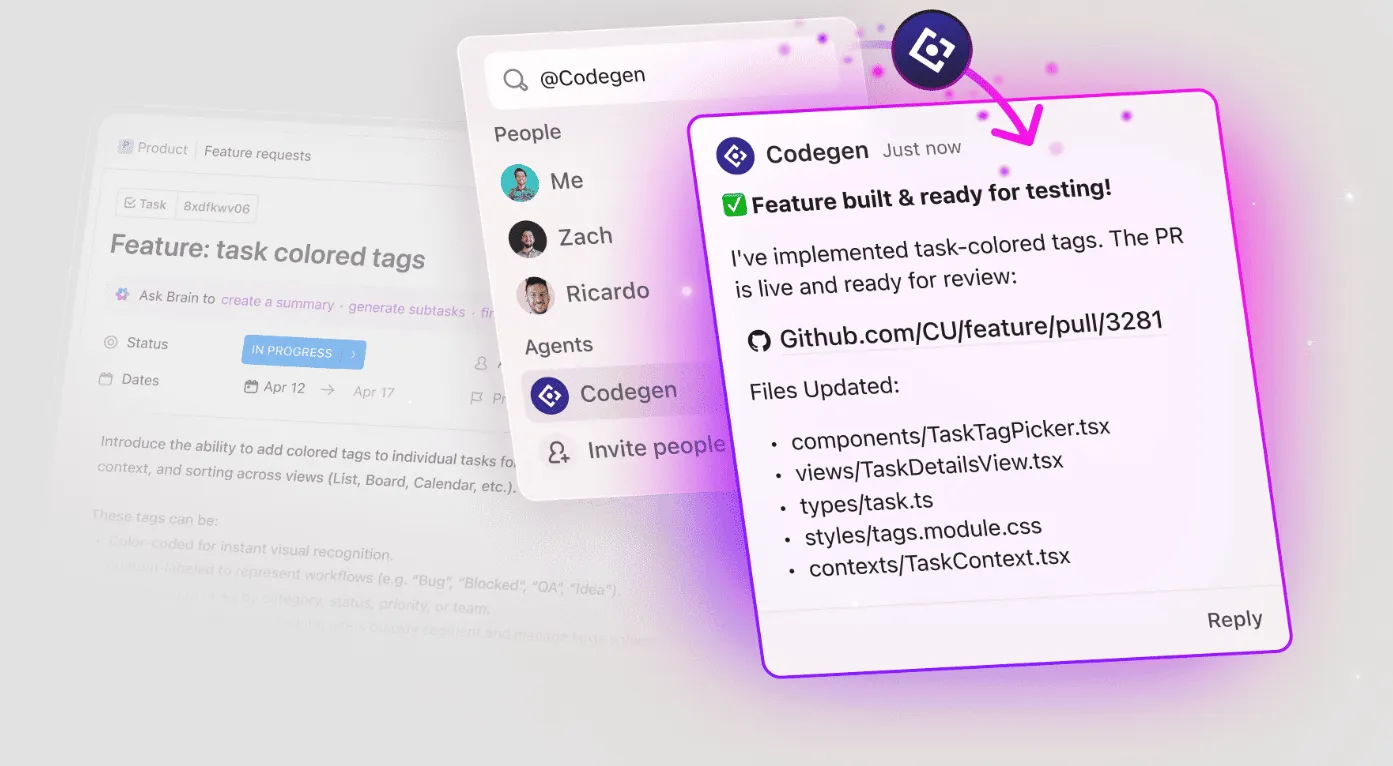
Använd till exempel ClickUp Codegen istället för att köra !git status och manuellt ange felinformation till ett CLI-verktyg. Det beror på att det integreras direkt i ditt arbetsflöde. När det taggas i en ärende läser Codegen självständigt det länkade produktkravsdokumentet (PRD), förstår kodbasen, genererar kod och öppnar en pull-begäran.
⭐️ Bonus: Shift Left-testning
Säkerhet och kommandobegränsningar för Gemini CLI
Att ge en AI-agent tillgång till shell skapar en enorm rädsla för destruktiva handlingar. Bristande övervakning kan leda till katastrofala systemfel. Ett enda felaktigt kommando kan radera en databas eller på ett skadligt sätt utöka behörigheter, vilket kan få allvarliga konsekvenser för verksamheten.
För att minska dessa risker använder Gemini CLI ett flerlagrigt skydd:
- Policy-motor: Detta är ”hjärnan” som avgör om ett kommando är tillåtet. Standardinställningen är ask_user, vilket innebär att AI:n inte kan köra riskabel kod eller redigera filer utan ditt manuella ”OK”.
- Svartlistning av verktyg: Du kan uttryckligen inaktivera specifika högriskverktyg (som run_shell_command) i dina inställningar för att säkerställa att de aldrig används, inte ens av misstag
- Sandboxing: För maximal säkerhet kan du köra CLI:n inuti en Docker-container. Detta säkerställer att även om ett skadligt kommando genereras, kan det inte påverka dina faktiska värdfiler eller hårdvara
Förvandla terminala åtgärder till ett teamägd arbetsflöde med ClickUp
Gemini CLI är utmärkt för att snabbt gå från avsikt till utförande. Det som oftast går snett är allt kring kommandot: vem som ansvarar för ändringen, vad som har uppdaterats och vad som behöver hända därefter.
ClickUp hjälper dig att utföra det arbetet. Koppla varje ändring till en uppgift med en ansvarig och en checklista, och använd sedan ClickUps agentbaserade arbetsflöden för att fatta autonoma beslut.
Kom igång med ClickUp gratis och gör AI-kommandon ansvariga.
Vanliga frågor
Vilka är licensvillkoren för Gemini CLI?
Verktyget är öppen källkod under Apache-licensen. Företagsteam som använder Vertex AI kan ha användning kopplad till sin molnfakturering.
Kan Gemini CLI köra interaktiva terminalkommandon?
Interaktiva kommandon, såsom textredigerare, är blockerade som standard för att förhindra att sessionen hänger sig. Du kan enkelt aktivera interaktivt läge i konfigurationsfilen om ditt specifika arbetsflöde kräver det.
Vilka shellkommandon är begränsade i Gemini CLI?
Kommandon som kan orsaka irreversibla systemskador är begränsade som standard. Agenten flaggar dessa farliga operationer och kör dem inte om det inte uttryckligen har konfigurerats.
Hur skiljer sig Gemini CLI bash-verktyget från att köra kommandon manuellt?
Du beskriver uppgiften i klartext, och agenten räknar ut vilka kommandon som ska köras i rätt ordning. Du har fortfarande kontroll över godkännandena, men de repetitiva delarna sköts helt åt dig.