
Microsoft Copilot har funnits tillräckligt länge nu för att rädslan för att ”AI kommer att ta ditt jobb” ska ha lagt sig och folk börjar inse vad det är bra för.
Det korta svaret är: mycket, om du vet var du ska leta.
De flesta användare nöjer sig med att be den sammanfatta ett möte. Det är bra, men det är bara en bråkdel av vad som finns tillgängligt i verktygsfältet.
Här är en ordentlig genomgång av hur du använder Copilot i Microsoft Teams, och hur ClickUp fungerar som ett överlägset alternativ.
Vad är Microsoft Copilot i Teams?
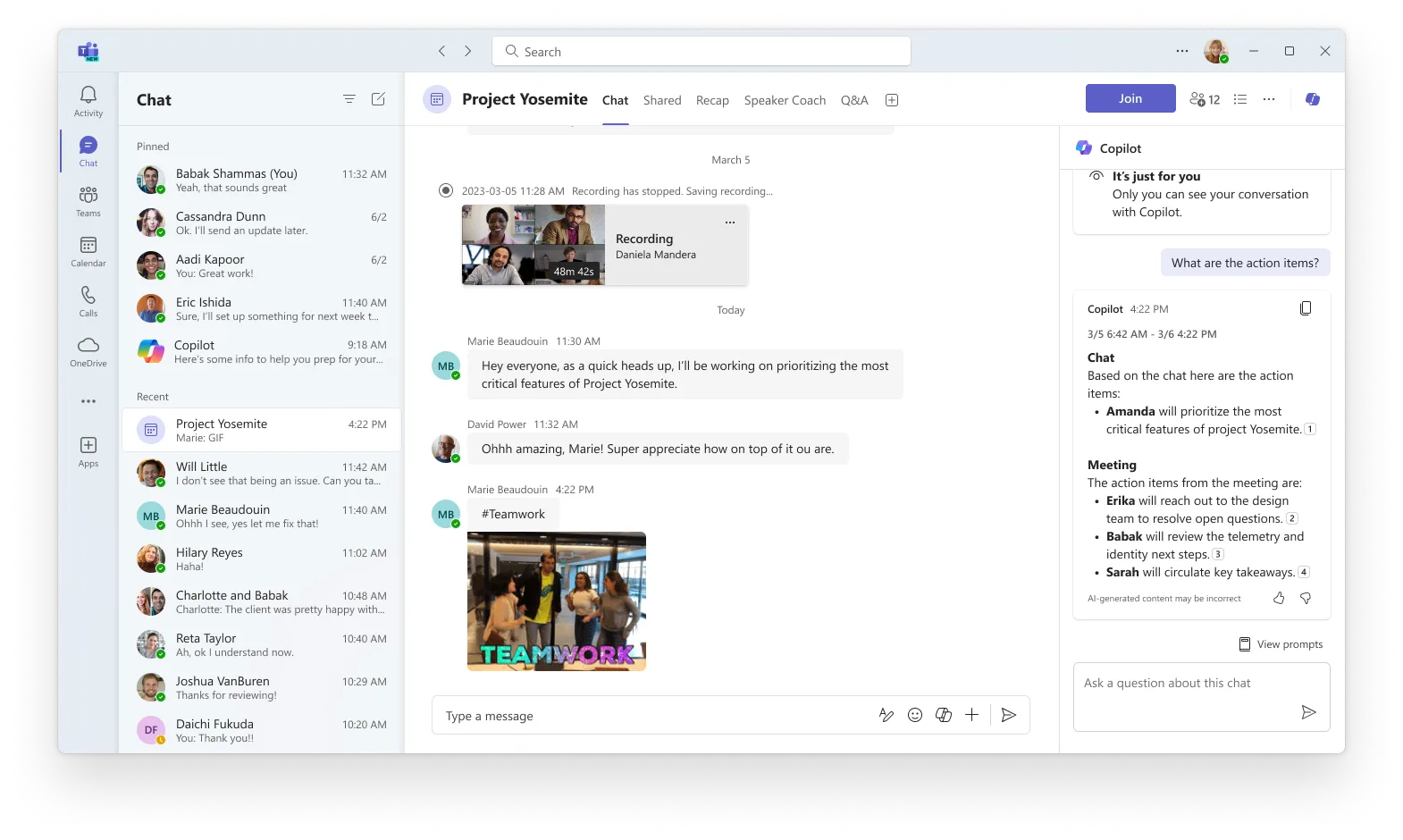
Microsoft Copilot i Teams är en AI-assistent som drivs av stora språkmodeller och finns inbyggd i dina kommunikationshubbar. Den läser transkriptioner, chattloggar och delade filer för att generera sammanfattningar, svara på frågor och skapa utkast till uppföljningar.
Du hittar Copilot på fyra huvudsakliga ytor i Teams:
- Copilot-ikonen i chattar: Öppnar en sidopanel där du kan ställa frågor om din konversationshistorik
- Mötesverktygsfält: Ger dig AI-hjälp i realtid under live-samtal
- Fliken Sammanfattning: Ger strukturerade, AI-genererade mötesanteckningar efter att ett samtal har avslutats
- Skrivruta: Hjälper dig att omformulera och justera tonen i meddelandet innan du skickar det
🧠 Rolig fakta: Regeln om 7 antyder att möten blir ineffektiva när fler än 7–8 personer deltar. När gruppstorleken ökar minskar deltagandet, samordningen blir svårare och beslutsfattandet går långsammare. Det är därför många team begränsar deltagarantalet för arbetsmöten.
Vad du behöver innan du använder Copilot i Teams
För att få tillgång till Copilot behöver du ett Microsoft 365-abonnemang som inkluderar det. Om du inte är säker på om ditt abonnemang uppfyller kraven, kontakta din IT-administratör.
Några andra saker som bör finnas på plats:
- Den senaste versionen av Microsoft Teams installerad
- Aktivera live-transkription under möten, eftersom du utan den inte kan ställa frågor till Copilot om mötet eller se konversationshistoriken efter att mötet har avslutats
- Copilot konfigureras av mötesarrangören via Mötesalternativ, under Alternativ för onlinemöten > Copilot och annan AI
🚨 Obs! Microsoft Copilot fungerar inte i möten som hålls utanför deltagarens organisation.
Så här använder du Copilot i möten
Copilot sammanfattar viktiga diskussionspunkter, inklusive vem som talade och vad de sa, föreslår åtgärder och svarar på frågor i realtid under eller efter ett möte. Så här använder du det i varje steg. 👇
Steg 1: Konfigurera Copilot före mötet
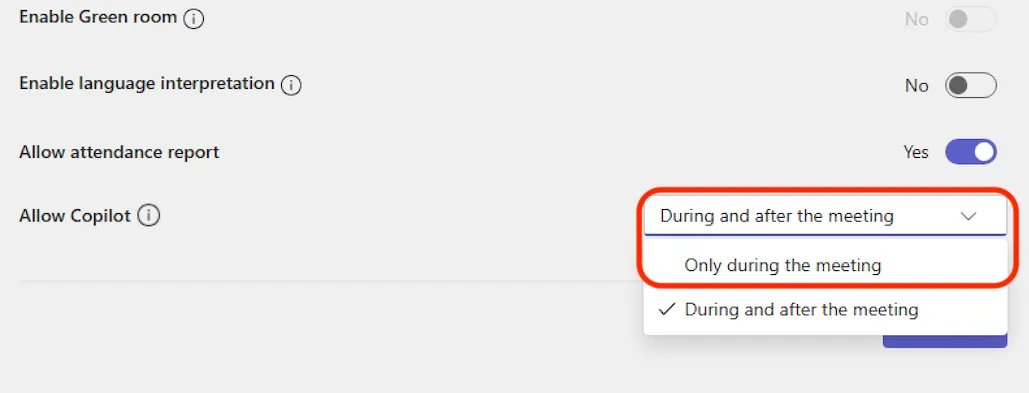
Som mötesarrangör går du till mötesplaneraren och öppnar Alternativ för onlinemöten > Copilot och annan AI. Du ser tre inställningar att välja mellan:
- Under och efter mötet: Transkription krävs. Copilot startar så snart någon börjar transkribera
- Endast under mötet: Copilot använder tal-till-text-data medan mötet pågår. När mötet är slut raderas dessa data och Copilot är inte tillgängligt på fliken Sammanfattning
- Av: Copilot är helt inaktiverat, och inspelning och transkribering är också avstängda
Välj det alternativ som passar ditt möte. För de flesta arbetsmöten är ”Under och efter” det mest användbara.
📖 Läs också: Så här använder du Microsoft Copilot i Word
Steg 2: Öppna Copilot under mötet
När du är i mötet väljer du Copilot i möteskontrollerna för att öppna det privata sidopanelet. Ingen annan i mötet kan se din konversation med Copilot.
Välj ”Visa förslag” för att bläddra bland förslag, eller skriv bara in ditt eget i skrivrutan. Några förslag som är värda att prova:
- Var är vi oense i denna fråga?
- Vilka frågor kan jag ställa för att driva mötet framåt?
- Skapa en tabell med de idéer som diskuterats samt deras för- och nackdelar
Titta på den här videon för att lära dig mer om att skriva uppmaningar för Microsoft Copilot:
Om du ansluter mer än fem minuter efter att mötet har börjat och Copilot är aktivt, skickar det en avisering med ett erbjudande om att få en sammanfattning. Klicka på Öppna Copilot så genereras sammanfattningen på höger sida av skärmen.
I skrivbordsappen kan du också öppna panelen i ett separat fönster så att du kan göra flera saker samtidigt utan att tappa tråden.
📮 ClickUp Insight: Data från ClickUps undersökning om möteseffektivitet tyder på att nästan hälften av alla möten (46 %) endast involverar 1–3 deltagare. Även om dessa mindre möten kan vara mer fokuserade, skulle de kunna ersättas av effektivare kommunikationsmetoder, såsom bättre dokumentation, inspelade asynkrona uppdateringar eller lösningar för kunskapshantering.
Med tilldelade kommentarer i ClickUp-uppgifter kan du lägga till sammanhang direkt i uppgifterna, dela snabba ljudmeddelanden eller spela in videouppdateringar med ClickUp Clips – vilket hjälper teamen att spara värdefull tid samtidigt som viktiga diskussioner fortfarande kan äga rum – utan att det tar upp onödig tid!
💫 Konkreta resultat: Team som Trinetrix har minskat onödiga konversationer och möten med 50 % tack vare ClickUp.
Steg 3: Exportera Copilots svar
Om ett svar är värt att spara behöver du inte kopiera och klistra in det.
Svar som är längre än 1 300 tecken kan öppnas direkt i Word, och svar i tabellformat kan öppnas i Excel för vidare redigering och teamsamarbete.
Steg 4: Använd Copilot efter mötet
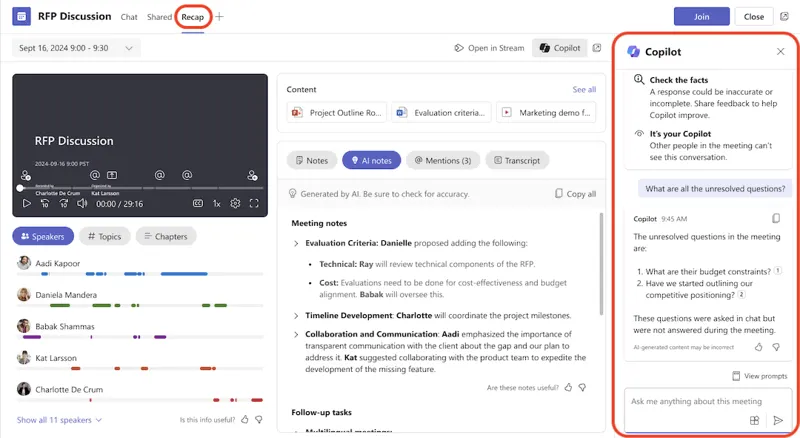
Du kan komma åt Copilot efter mötet från möteschatten och från fliken Sammanfattning.
För att ställa frågor om vad som sades efter att mötet har avslutats måste ett transkript finnas tillgängligt. Utan ett sådant kan Copilot endast hänvisa till chatten, inte till vad som sades.
🚨 Obs! En sak att tänka på om du håller återkommande möten: tidigare konversationshistorik med Copilot kommer inte längre att finnas tillgänglig om ett senare möte i serien transkriberas. Dessutom överför Copilot inte sammanhanget mellan sessionerna, så spara allt viktigt innan nästa möte börjar.
Använda Copilot i chattar och kanaler
Copilot i Teams-chattar och -kanaler hjälper dig att snabbt komma ikapp i konversationerna genom att snabbt gå igenom huvudpunkter, åtgärder och beslut utan att behöva bläddra igenom långa trådar. Så här använder du det i olika sammanhang.
Så här använder du Copilot i en enskild chatt eller gruppchatt
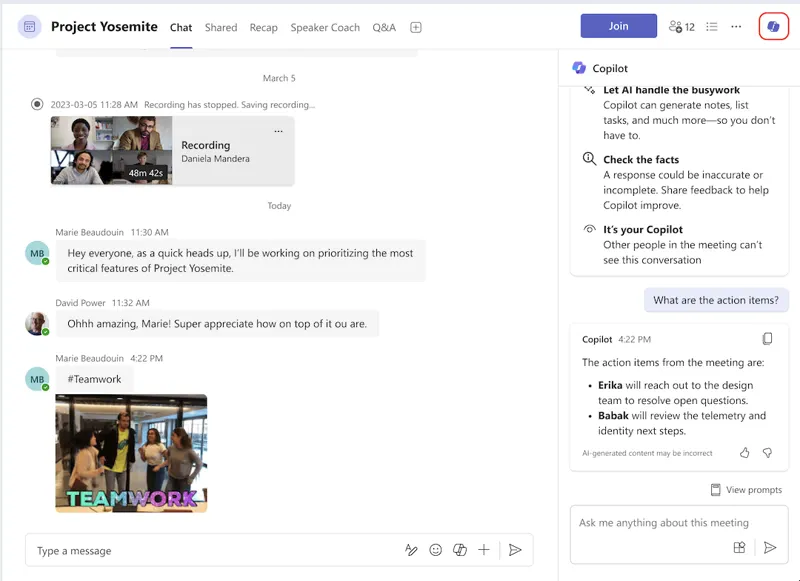
- Gå till Chat på vänster sida av Teams och välj den konversation du vill ha
- Välj Öppna Copilot i det övre högra hörnet av chatten
- Välj ett föreslaget inlägg från skrivrutan, eller skriv ditt eget och tryck på Skicka
Copilot hänvisar till den meddelandetråd som den öppnats i, med en 30-dagars historik som standardtidsram om du inte anger något annat. Om du lägger till en specifik tidsram som ”förra veckan” eller ”december 2024” i din fråga kommer resultaten att begränsas ytterligare.
När du får ett svar kan du välja Källor för att se exakt vilka meddelanden Copilot hämtade från, och chatten rullar då till just det meddelandet.
🚨 Obs! En begränsning att tänka på: Copilot kan inte sammanfatta bilder, Loop-komponenter eller filer som delas i chatttråden. Det fungerar endast på meddelandetext.
Så här använder du Copilot i en Teams-kanal
- Gå till Teams på vänster sida och välj en kanal
- Klicka på länken under ett inlägg i kanalen för att visa svaren och öppna hela konversationen
- Välj Öppna Copilot i det övre högra hörnet av den vyn
- Välj Fler förslag eller skriv in ditt eget i skrivrutan och klicka på Skicka
🔍 Visste du att? ”Parkeringsplats”-tekniken är en vanlig faciliteringsmetod. När diskussionerna spårar ur antecknas idéerna separat och tas upp senare, så att mötet hålls på rätt spår.
Så här sammanfattar du en kanaltråd
Om du bara vill ha en snabb sammanfattning av en tråd utan att öppna hela Copilot-panelen kan du göra det på två sätt.
I kanaldiskussionen väljer du Fler åtgärder på valfritt inlägg och väljer Sammanfatta tråd. Alternativt kan du öppna hela tråden och välja Sammanfatta tråd längst ned.
En tråd måste innehålla minst 1 000 tecken innan du kan skapa en sammanfattning.
Hur man skriver om och justerar meddelanden
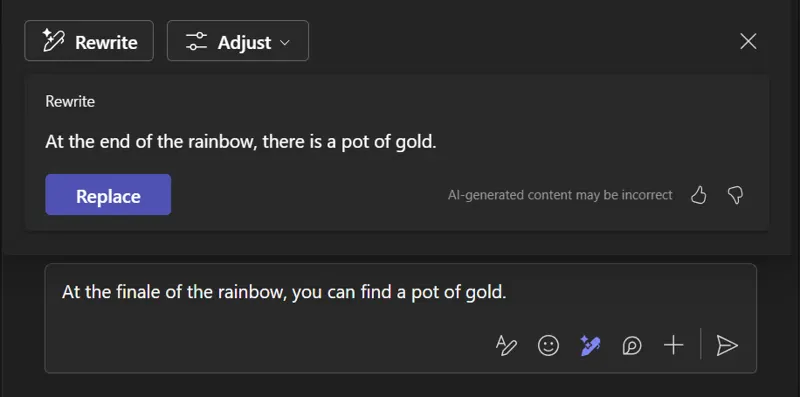
Skrivrutan i Teams innehåller Copilot som hjälper dig att skriva om och redigera chatt- och kanalmeddelanden, samt justera ton och längd i all din kommunikation. Det fungerar både innan och efter att du trycker på skicka.
Steg 1: Skriv om ett meddelande innan du skickar det
- Skriv ditt meddelande i skrivrutan längst ner i en chatt eller kanal
- Välj Skriv om med Copilot under skrivrutan och välj sedan mellan Skriv om och Justera
- Navigera mellan genererade versioner med hjälp av vänster- och högerpilarna under texten
- Om du vill gå tillbaka till originalet väljer du X
- När du är nöjd med den nya versionen väljer du Ersätt och sedan Skicka
Du kan också skriva om bara en specifik del av ditt meddelande istället för hela. Markera texten du vill ändra innan du trycker på Skriv om med Copilot så kommer det bara att ändra den delen.
Här är vad varje alternativ gör:
- Omskrivning: Skapar en renare version av ditt meddelande med förbättrad grammatik och stil, utan att du behöver göra något
- Justera: Här kan du ange ändringar från en meny. Du kan göra texten kortfattad eller längre, och få den att låta avslappnad, professionell, självsäker eller entusiastisk
Steg 2: Redigera ett meddelande som du redan har skickat
- Håll muspekaren över meddelandet du vill ändra och välj Redigera
- Välj Skriv om med Copilot i menyraden i skrivrutan
- Gör dina ändringar på samma sätt som när du skriver ett nytt meddelande
- Välj Klar för att spara och skicka det uppdaterade meddelandet
🚀 ClickUp-fördel: Möten faller oftast samman på tre punkter: förberedelserna är bristfälliga, diskussionerna tappar sammanhanget och uppföljningarna blir aldrig av. ClickUp AI Super Agents kopplar direkt in sig på alla tre.
De finns i din arbetsyta, förstår allt som händer i uppgifter, dokument och chattar och stöder aktivt dina möten från början till slut.
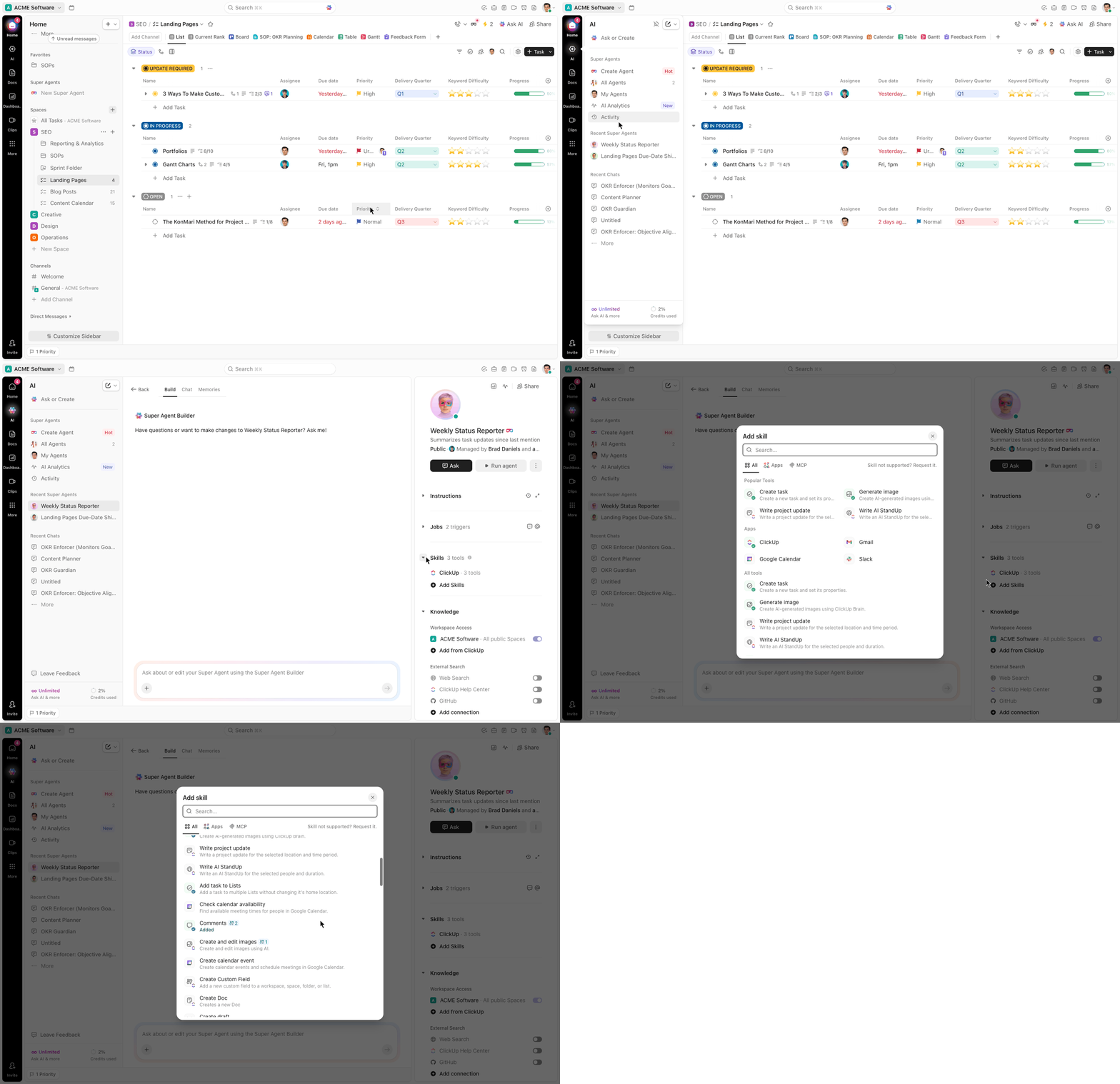
Så här ser det ut i praktiken:
🪄 Innan mötet förbereder de rummet åt dig
- Hämta uppdateringar från relevanta uppgifter och projekt
- Skapa en tydlig, strukturerad dagordning baserad på verkligt arbete
- Identifiera hinder, risker och väntande beslut
- Ta med sammanhang från tidigare diskussioner och dokument
🪄 Under mötet håller de allt på rätt spår
- Svara på frågor direkt med hjälp av arbetsplatsens sammanhang
- Sammanfatta diskussioner så att inget går förlorat
- Föreslå nästa steg medan konversationen fortfarande pågår
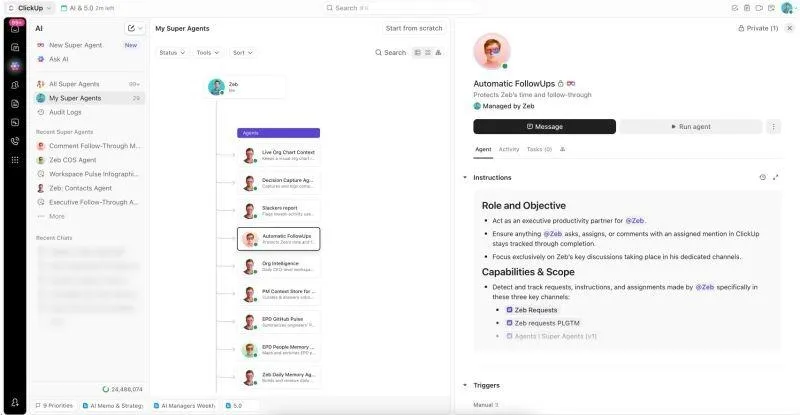
🪄 Efter mötet omsätter de prat till handling
- Omvandla diskussioner till uppgifter med ansvariga och deadlines
- Dela sammanfattningar med intressenter automatiskt
- Sätt igång uppföljningar så att arbetet kan börja omedelbart
- Håll allt kopplat till den ursprungliga konversationen
Använda Copilot Chat i Teams
Alla funktioner som vi har gått igenom hittills – mötesammanfattningar, chattuppdateringar, omskrivning av meddelanden – fungerar inom ett specifikt sammanhang: ett möte, en chatt, en tråd.
Copilot Chat är annorlunda. Det arbetar tillsammans med dig för att sammanföra data från dina dokument, presentationer, e-post, kalender, anteckningar och kontakter, så att du kan söka i hela din Microsoft 365-värld.
Så här öppnar du Copilot Chat
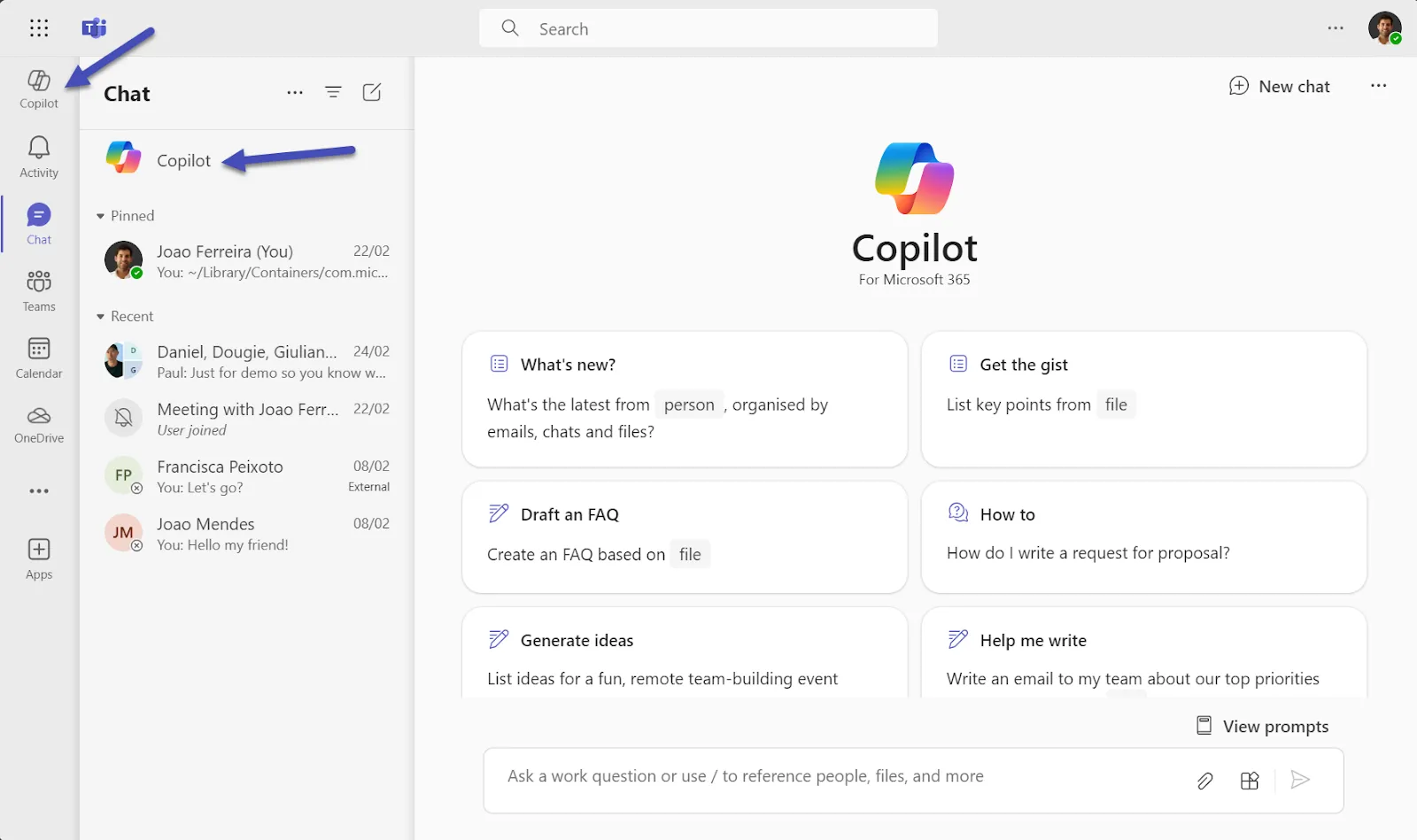
- Gå till Chat på vänster sida av Teams
- Välj Copilot högst upp i din chattlista
- Skriv din fråga i skrivrutan och klicka på Skicka
- När du får ett svar väljer du källorna för att se exakt var informationen kommer ifrån
📮 ClickUp Insight: 18 % av de som svarade på vår undersökning vill använda AI för att organisera sina liv genom kalendrar, uppgifter och påminnelser. Ytterligare 15 % vill att AI ska sköta rutinuppgifter och administrativt arbete.
För att göra detta måste en AI kunna: förstå prioritetsnivåerna för varje uppgift i ett arbetsflöde, utföra de nödvändiga stegen för att skapa eller justera uppgifter samt ställa in automatiserade arbetsflöden.
De flesta verktyg har en eller två av dessa steg på plats. Men ClickUp har hjälpt användare att konsolidera upp till 5+ appar med hjälp av vår plattform! Upplev AI-driven schemaläggning, där uppgifter och möten enkelt kan fördelas till lediga tider i din kalender baserat på prioritetsnivåer. Du kan också ställa in anpassade automatiseringsregler via ClickUp Brain för att hantera rutinuppgifter. Säg adjö till tråkigt arbete!
Tips för att få ut det mesta av MS Copilot i Teams
Copilot fungerar bäst när du är medveten om hur du använder det. Här är vad Microsoft rekommenderar, plus några saker som är bra att veta om dess begränsningar.
Skriv uppmaningar som en kortfattad beskrivning
Den enskilt viktigaste faktorn för hur användbar Copilot är handlar om hur du ger den instruktioner. ”Sammanfatta det här mötet” ger dig ett allmänt stycke som täcker allt och ingenting.
”Sammanfatta de viktigaste besluten som fattats om produktlanseringen, lista vem som ansvarar för varje nästa steg och markera allt som är olöst” ger dig något du kan vidarebefordra till ditt team. Ju mer kontext du ger om vad du behöver och varför, desto mer målinriktat blir resultatet.
Förfina, starta inte om
Om det första svaret inte stämmer, börja inte om från början. Följ upp i samma session med en förfining. ”Gör det kortare”, ”fokusera bara på åtgärdspunkterna och ta bort resten” eller ”gå tillbaka och inkludera vem som sa vad om tidslinjen” fungerar alla bra.
Copilot behåller sammanhanget inom en session, så att du kan fortsätta att styra och forma resultatet utan att tappa tråden eller behöva förklara allt igen.
🚀 ClickUp-fördel: Du ska inte behöva leta igenom anteckningar, chattar och kalendrar för att ta reda på vad som just hände under ett möte. Eller ännu värre, lägga tid på att manuellt omvandla det till nästa steg.
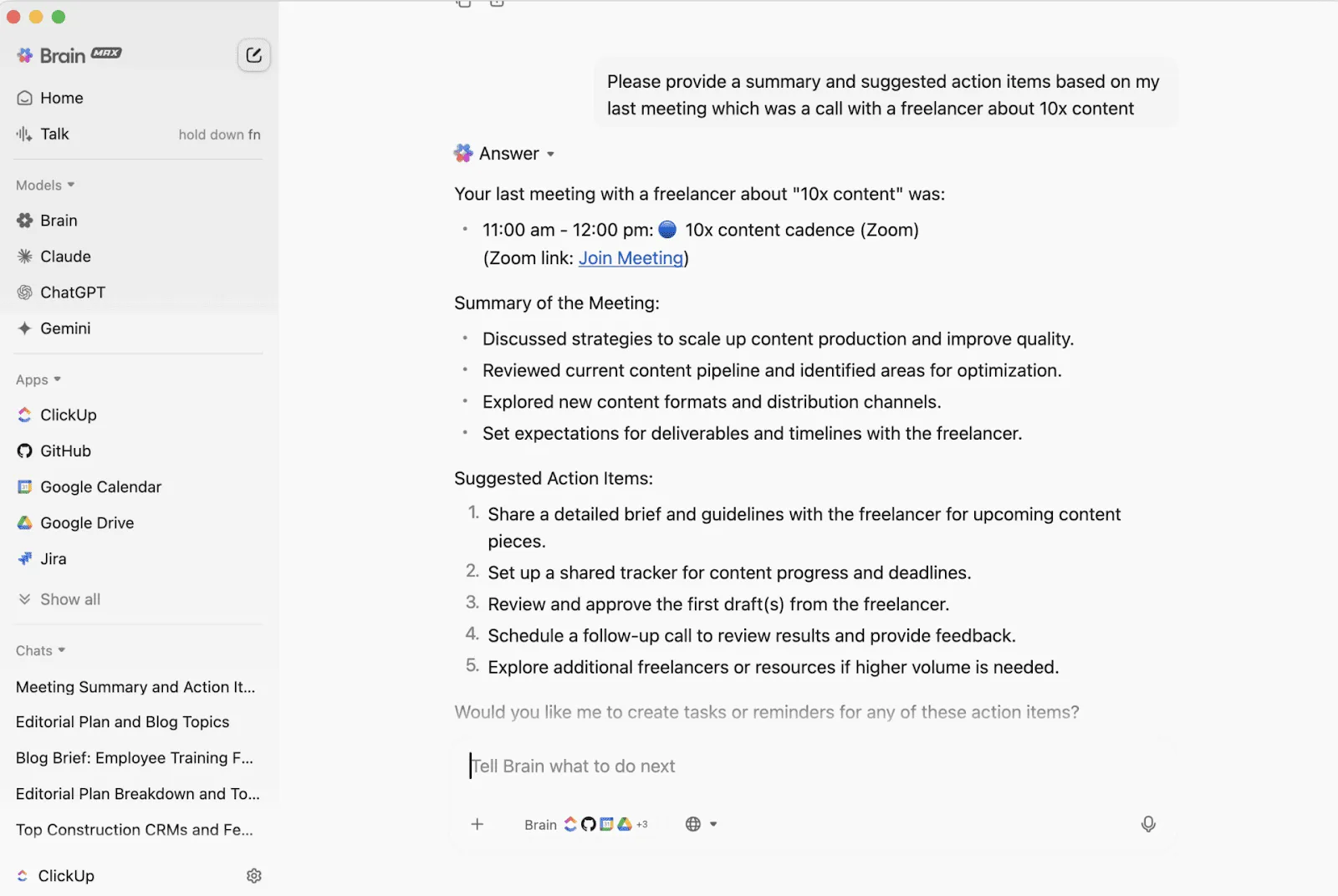
ClickUp Brain MAX sköter det tänkandet åt dig så fort mötet är slut. Det kopplar samman ditt möteskontext, tidigare konversationer och pågående arbete, och ger dig sedan exakt det du behöver för att komma vidare.
Läs mer om detta AI-verktyg för datorer och hur det eliminerar AI-spridning här:
Lägg till en tidsram för varje chattfråga som är viktig för dig
I chattar och kanaler hämtar Copilot som standard meddelandehistoriken från de senaste 30 dagarna. Det är ett stort tidsfönster och i ett aktivt team kan det ge otydliga resultat.
Genom att ange ”förra veckan”, ”de två första veckorna i januari” eller till och med ”igår” begränsar du sökningen avsevärt och får ett mycket tydligare och mer relevant svar utan onödiga resultat.
🧠 Rolig fakta: Den första idén som nämns påverkar ofta alla andra. Detta kallas förankringsbias. När någon tidigt föreslår en riktning tenderar resten av diskussionen att kretsa kring den, även om det finns bättre idéer.
Kolla in Prompt Gallery innan du skriver egna uppmaningar från grunden
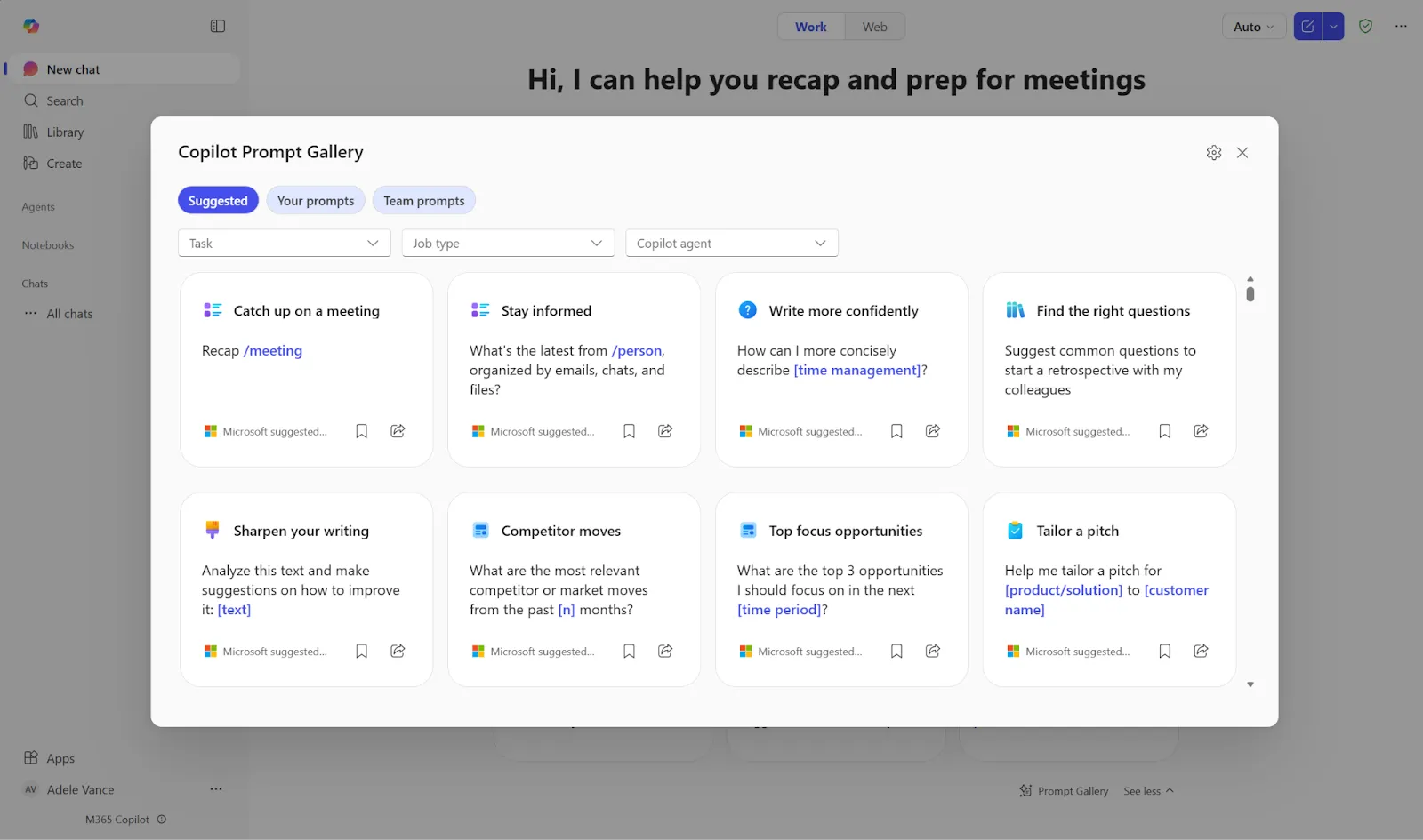
Microsoft har ett särskilt Copilot Prompt Gallery med testade, färdiga uppmaningar organiserade efter uppgift och app.
Innan du lägger tid på att fundera ut hur du ska formulera dig är det värt att kolla om Microsoft redan har skapat en prompt för just det användningsfallet. Särskilt för nya användare är det ett av de snabbaste sätten att snabbt sätta sig in i vad Copilot faktiskt kan göra i olika delar av Teams.
🔍 Visste du att? Den som tjänar mest pratar ofta mest. Studier i organisationsbeteende visar att befattningsnivå oavsiktligt påverkar diskussionerna, även när ledare försöker vara neutrala.
Kundberättelse: Vida Health
Möten hjälper bara om uppföljningen faktiskt sker. Vida Health använde ClickUp för att centralisera projektarbetet, minska möteskostnaderna och underlätta samarbetet mellan teamen. Resultatet: en 50-procentig ökning av produktiviteten inom marknadsföringen, 1 timme sparad varje vecka på att söka efter dokument och över 8 timmar återvunna möten per vecka för alla inblandade i evenemanget.
Med ClickUp har teamet sett en produktivitetsökning på 50 % inom marknadsföringen, sparat 1 timme per vecka på att söka efter dokument och återvunnit över 8 timmar i möten per vecka för alla evenemangsintressenter.
Med ClickUp har teamet sett en produktivitetsökning på 50 % inom marknadsföringen, sparat 1 timme per vecka på att söka efter dokument och återvunnit över 8 timmar i möten per vecka för alla evenemangsintressenter.
Hur ClickUp Brain förbättrar produktiviteten vid teammöten
AI-verktyg som Copilot kan sammanfatta möten. Du måste fortfarande tolka sammanfattningen, skapa uppgifter och tilldela arbete manuellt.
ClickUp Brain hanterar hela flödet i världens första konvergerade AI-arbetsyta. Dess kontextuella AI säkerställer att allt som diskuteras under mötet kan omvandlas till strukturerade resultat kopplade till det faktiska arbetet.
Nedan beskrivs hur det förbättrar varje del av ditt mötesflöde, med praktiska användningstips. 🔁
Sammanfattar det som verkligen var viktigt
Du avslutar ett möte om innehållsplanering som kändes bra. Idéerna är tydliga, alla är överens om riktningen, men den verkliga frågan dyker upp direkt efteråt: vem gör vad och när?
ClickUp Brain läser möteskontexten som fångats upp av ClickUps AI-mötesantecknare och plockar ut de viktigaste signalerna.
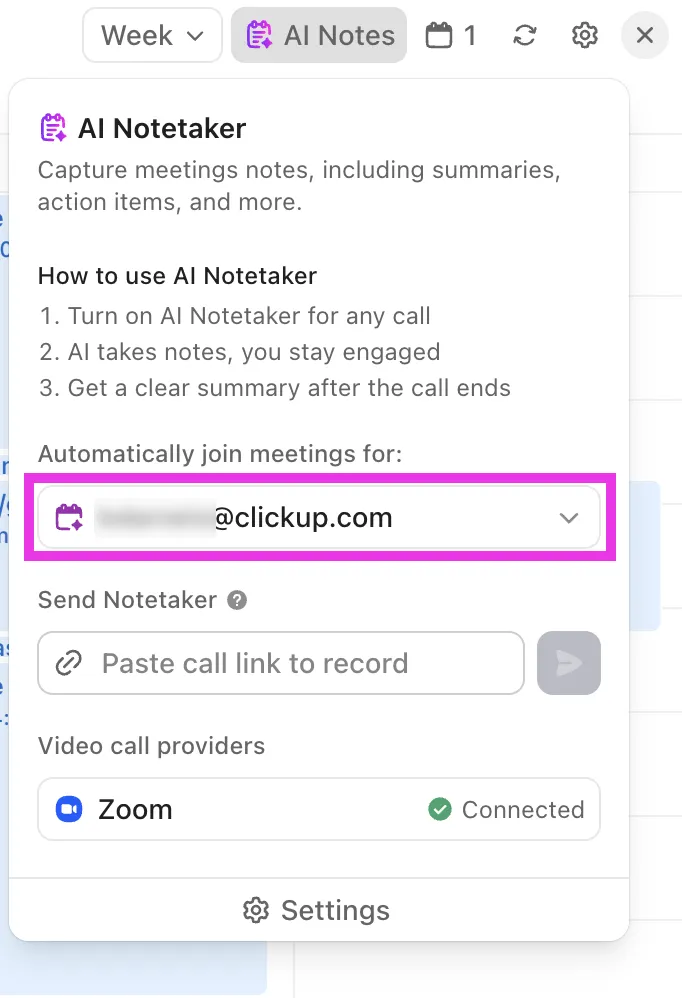
Från samma samtal lyfter ClickUp Brain fram följande:
- Slutgiltiga beslut som ”3 blogginlägg per vecka med start på måndag”
- Genomförandedetaljer som ”varje blogg får 2 LinkedIn-inlägg”
- Beroenden som ”briefen måste godkännas innan skrivandet påbörjas”
Du öppnar sammanfattningen och ser direkt vad som har ändrats och vad som behöver uppmärksammas.
En ClickUp-recension på G2 lyfter fram följande:
ClickUp har blivit vårt förstahandsval för projekt- och produktledning. Från att effektivisera teamsamarbetet till att hålla komplexa leveranser på rätt spår har det gjort en märkbar skillnad i hur vi arbetar. Den inbyggda AI-anteckningsfunktionen är förvånansvärt användbar, särskilt för att sammanfatta möten och spara tid på uppföljningar. Vi uppskattar också möjligheten att publicera tydliga, strukturerade release-anteckningar direkt i plattformen, vilket har bidragit till att samordna interna och externa intressenter. Det är lättanvänt, flexibelt, intuitivt och fullspäckat med funktioner som verkligen gör skillnad, inte bara kryssrutor.
ClickUp har blivit vårt förstahandsval för projekt- och produktledning. Från att effektivisera teamsamarbetet till att hålla komplexa leveranser på rätt spår har det gjort en märkbar skillnad i hur vi arbetar. Den inbyggda AI-anteckningsfunktionen är förvånansvärt användbar, särskilt för att sammanfatta möten och spara tid på uppföljningar. Vi uppskattar också möjligheten att publicera tydliga, strukturerade release-anteckningar direkt i plattformen, vilket har bidragit till att samordna interna och externa intressenter. Det är lättanvänt, flexibelt, intuitivt och fullspäckat med funktioner som verkligen gör skillnad, inte bara kryssrutor.
Omvandlar beslut till tilldelade uppgifter
Det är här de flesta möten går trögt.
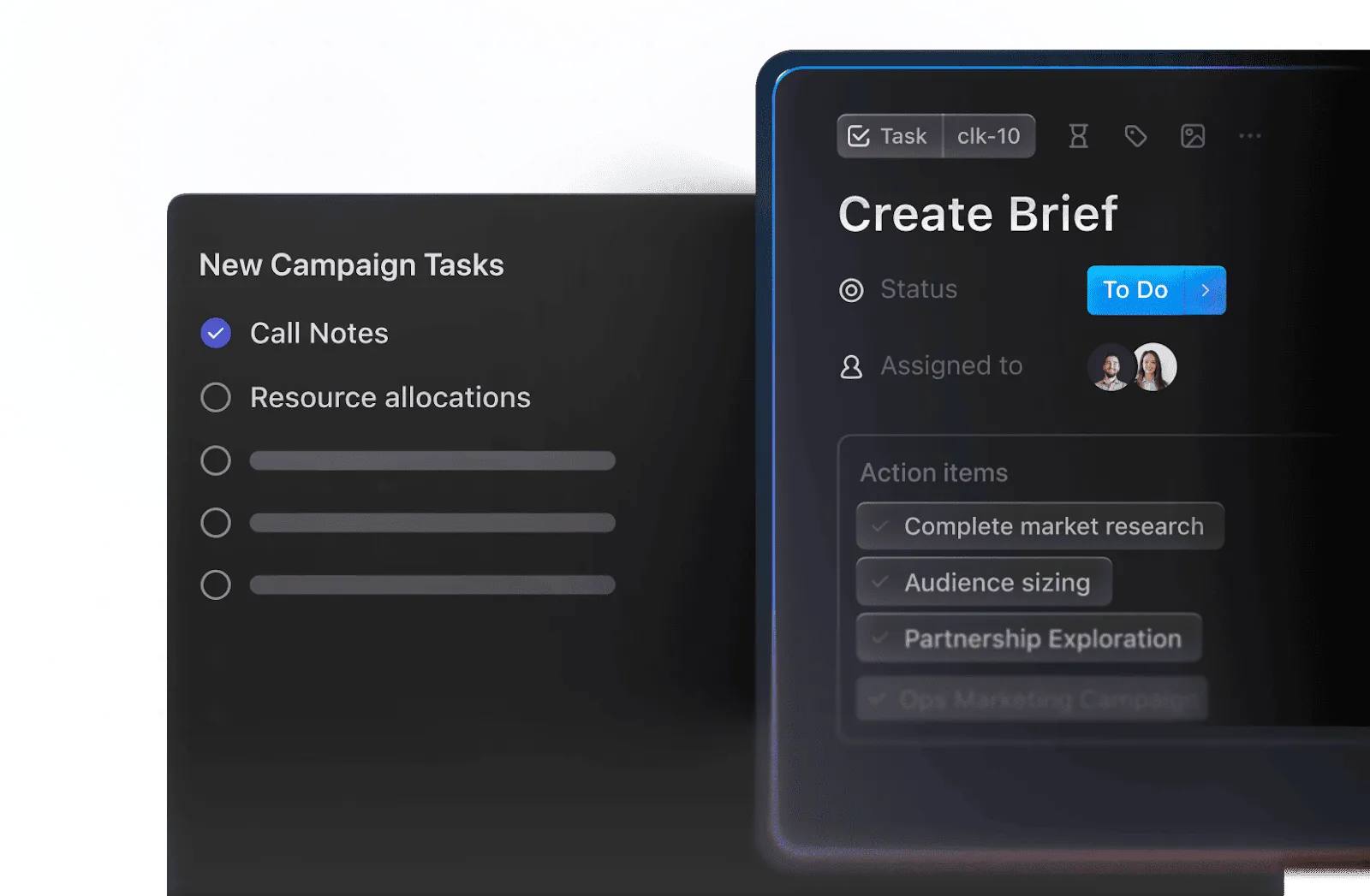
ClickUp Brain hoppar över den fördröjningen och skapar ClickUp-uppgifter utifrån din diskussion:
- En uppgift för ”Utkast till bloggbrief för vecka 1” som tilldelats dig med ett inlämningsdatum
- En uppgift för ”Konfigurera innehållsspårare i ClickUp” tilldelad till ops
- En uppgift för ”Dela varumärkesriktlinjer och referenser” tilldelad frilansaren
Varje uppgift finns redan i rätt projekt, med sammanhanget från mötet bifogat. Ingen behöver fråga vem som ansvarar för vad.
Utvittra uppdateringar med hjälp av verkligt sammanhang
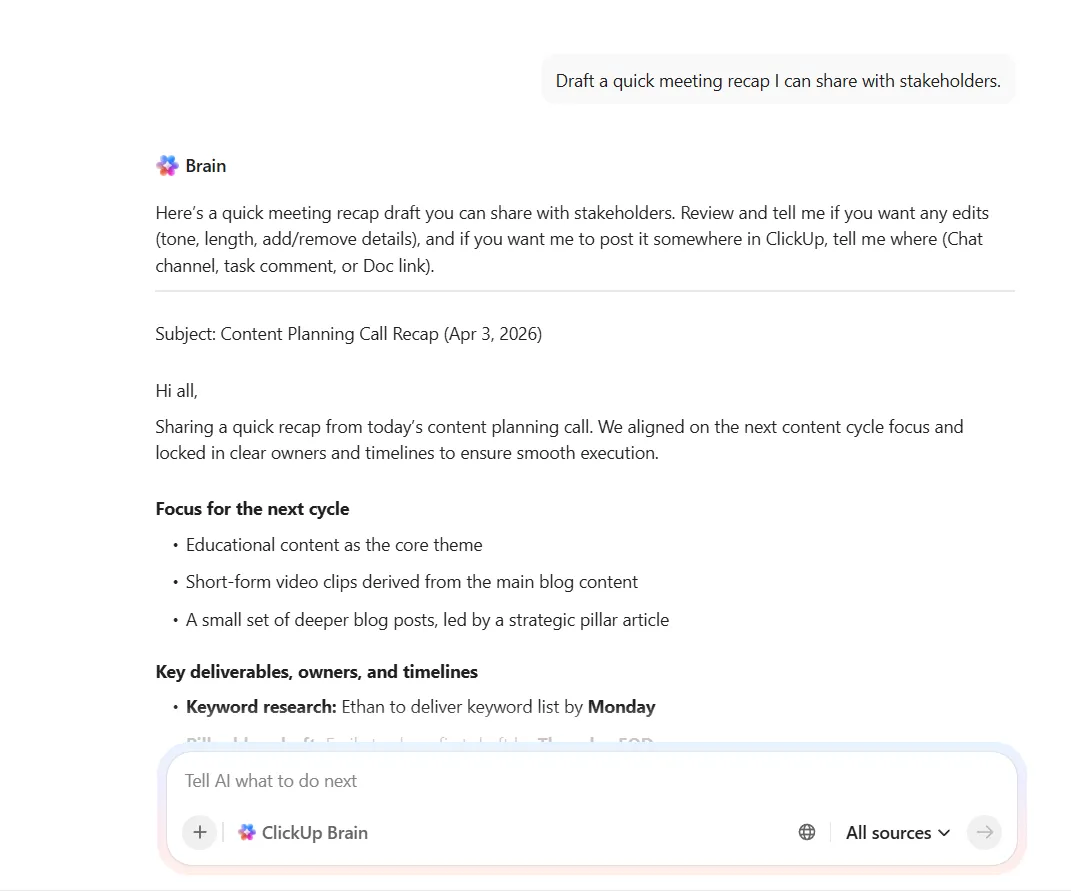
Du behöver fortfarande följa upp med ditt team eller dina intressenter. ClickUp Brain använder samma möteskontext och utkast:
- En uppföljning med beslut och tilldelade uppgifter
- En kort uppdatering som speglar vad som har hänt
- En snabb sammanfattning som du kan skicka till intressenterna
Omvandla konversationer till handling med ClickUp
AI-verktyg som Copilot har förändrat hur team hanterar möten och konversationer. Istället för att kämpa för att hänga med kan du få omedelbara sammanfattningar, snabba svar och tydligare kommunikation utan att behöva bläddra igenom långa trådar eller transkriptioner.
Men sammanfattningar i sig driver inte arbetet framåt. Teamet måste fortfarande bestämma vad som är viktigt, tilldela ansvar och följa upp efter att samtalet avslutats. Det är i gapet mellan ”vi diskuterade det” och ”det blev faktiskt gjort” som de flesta arbetsflöden bryter samman.
ClickUp Brain erbjuder ett mer helhetsinriktat tillvägagångssätt. Det omvandlar mötesdiskussioner till strukturerade uppgifter, tilldelar ansvariga, skapar uppdateringar och håller allt kopplat till pågående arbete. Dokument, uppgifter och konversationer hålls synkroniserade, så att inget faller mellan stolarna när mötet är slut.
Registrera dig för ClickUp idag!
Vanliga frågor (FAQ)
1. Vad hände med Copilot i Teams?
Copilot finns fortfarande tillgängligt i Teams och har aldrig tagits bort. Förvirring beror vanligtvis på ändringar i användargränssnittet, uppdateringar av licenskrav eller omdöpning av funktioner som Microsoft 365 Chat. Om Copilot-ikonen försvinner är det oftast ett problem med licensen eller administratörspolicyn.
2. Kan Copilot ta mötesanteckningar utan att spela in mötet?
Ja, Copilot fungerar fullt ut utan videoinspelning. Det behövs bara live-transkriptionen för att generera mötesanteckningar. Transkription och inspelning är helt separata funktioner
3. Vad är skillnaden mellan Teams Copilot och Intelligent Recap?
Copilot är interaktivt och promptbaserat och kräver en Microsoft 365 Copilot-licens. Intelligent Recap genererar automatiska sammanfattningar och kräver en Teams Premium-licens. De tjänar olika användningsfall och kan samexistera i samma tenant
4. Behöver varje teammedlem en Copilot-licens för att kunna använda det i möten?
Nej, endast den enskilda användaren som vill använda Copilot behöver licensen. Övriga mötesdeltagare behöver ingen, eftersom Copilot fungerar ur den licensierade användarens perspektiv med hjälp av det delade transkriptet.