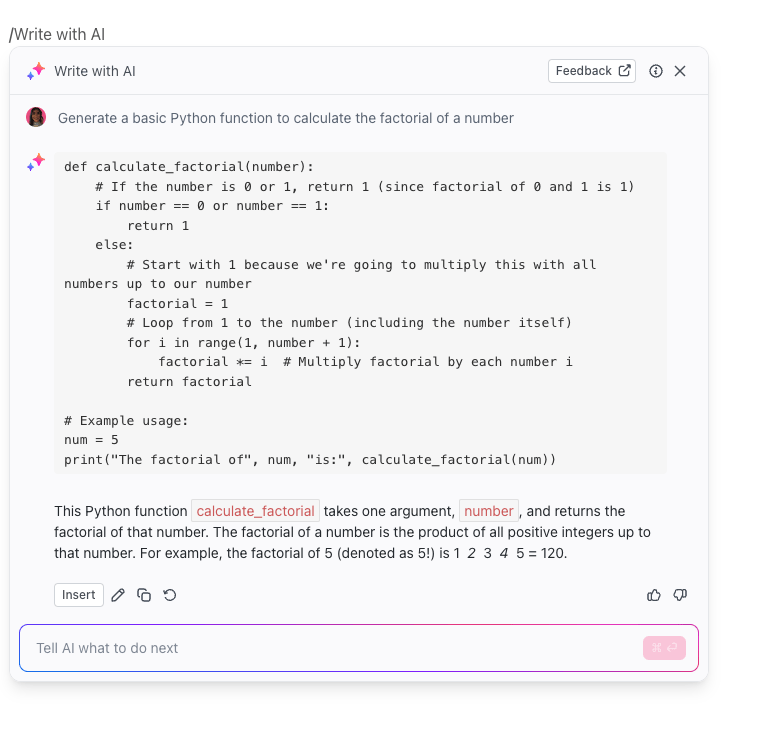

De flesta programmerare lär sig att koda genom att hoppa mellan Stack Overflow, dokumentationssidor och instruktionsvideor – ett arbetsflöde som splittrar din uppmärksamhet och saktar ner dig. Arbetstagare utsätts för avbrott varannan minut under kärnarbetstiden, vilket gör det nästan omöjligt att lära sig något med fullt fokus.
GitHub Copilot förändrar detta genom att integrera en AI-kodningsassistent direkt i din editor. Den ger dig omedelbara förklaringar, felsökningshjälp och kodförslag utan att du behöver lämna din arbetsyta. Denna guide visar hur du konfigurerar och använder den som ett inlärningsverktyg istället för bara en kodgenerator.
Vad är GitHub Copilot?
GitHub Copilot är en AI-driven kodningsassistent, eller AI-parprogrammerare, som finns direkt i din kodredigerare. Den är utvecklad av GitHub och OpenAI och är utformad för att slippa växla mellan flikar genom att ge dig svar och kodförslag direkt. Den är byggd för alla, från absoluta nybörjare till erfarna proffs som lär sig ett nytt språk.
Verktyget har två huvuddelar. Den första är inline-förslag, som fungerar som en otroligt smart autofullständningsfunktion för din kod. Den andra är Copilot Chat, en konversationsbaserad AI som du kan ställa frågor till på naturligt språk. Copilot analyserar koden i din aktuella fil och öppna flikar för att ge dig kontextmedveten hjälp.
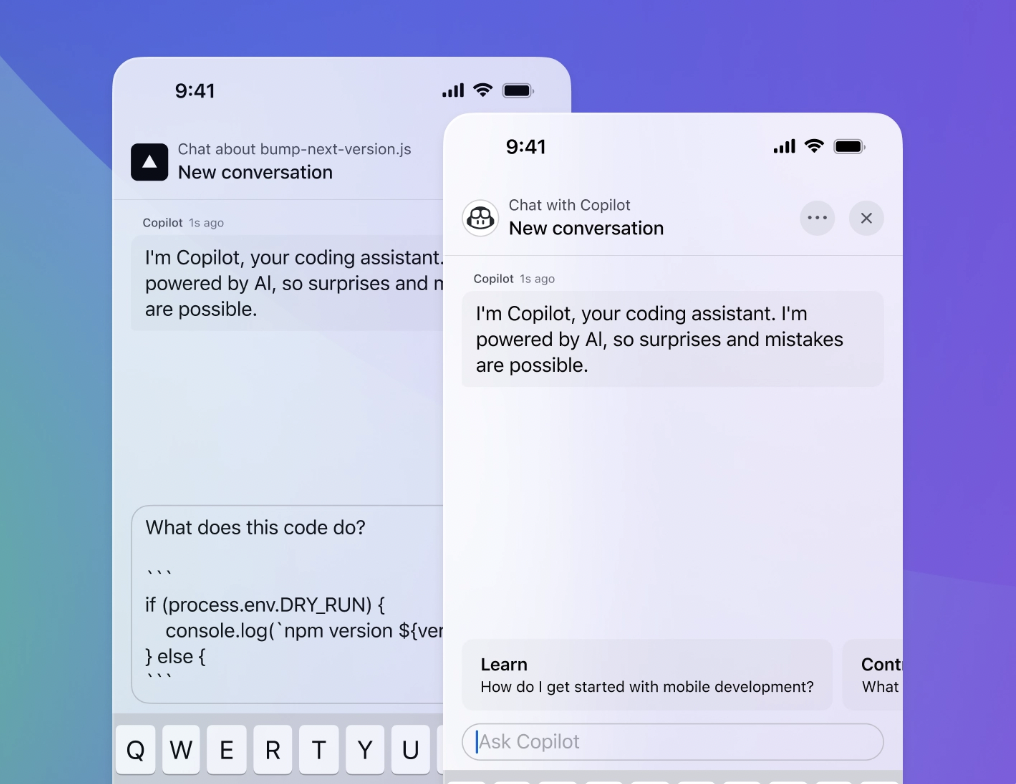
Det fungerar i de mest populära kodningsmiljöerna och språken, inklusive:
- Redigerare: VS Code, Visual Studio, JetBrains IDE:er (som PyCharm) och Neovim
- Språk: Python, JavaScript, TypeScript, Ruby, Go och dussintals andra
Genom att du kan stanna kvar i din editor hjälper denna AI-kodassistent dig att behålla ditt flöde och förvandlar frustrerande sökningar till en smidig inlärningsupplevelse.
📮ClickUp Insight: Kontextväxlingar tär tyst på ditt teams produktivitet. Vår forskning visar att 42 % av störningarna på jobbet kommer från att jonglera mellan plattformar, hantera e-post och hoppa mellan möten. Tänk om du kunde eliminera dessa kostsamma avbrott?
ClickUp förenar dina arbetsflöden (och chatt) under en enda, strömlinjeformad plattform. Starta och hantera dina uppgifter från chatt, dokument, whiteboards och mer – samtidigt som AI-drivna funktioner håller sammanhanget sammankopplat, sökbart och hanterbart!
Varför använda GitHub Copilot för att lära sig programmering?
Alla nya programmerare stöter på hinder. Det kan vara ett kryptiskt felmeddelande eller ett begrepp som man inte förstår. Utan någon att fråga fastnar man. Detta leder till timmar av sökande, förlorad motivation och ibland till att man helt ger upp kodningen. Återkopplingscykeln är helt enkelt för lång.
En GitHub Copilot-kodningsassistent förkortar den feedback-loop från timmar till sekunder och fungerar som din personliga handledare på begäran. Istället för att fastna får du omedelbar klarhet och kan fortsätta framåt. Detta förvandlar inlärningen från en frustrerande kamp till en engagerande konversation.
Så här hjälper det dig att lära dig snabbare:
- Omedelbara förklaringar: Du kan be Copilot att förklara vilken kod som helst på vanlig engelska. Du behöver inte längre försöka tyda komplicerad, teknisk dokumentation på egen hand.
- Lär dig genom att göra: När du skriver får du förslag. Du kan sedan studera dessa förslag för att förstå ”varför” bakom ett visst tillvägagångssätt, vilket förvandlar varje kodrad till en minilektion.
- Mindre frustration: Felsökning är ett av de största hindren för nya programmerare. Copilot hjälper dig att upptäcka och förstå fel 30–40 % snabbare, så att du kan fokusera på att lära dig grundläggande begrepp istället för att fastna i felsökning.
- Språkutforskning: Du kan säkert experimentera med nya programmeringsspråk. Låt Copilot översätta kodmönster som du redan känner till till ett nytt språk för att se hur de skiljer sig åt.
- Dokumentation på begäran: Om du glömmer en funktions syntax eller vill veta det bästa sättet att hantera en uppgift kan du fråga Copilot direkt i din editor. GitHub Copilot ger svar utan att störa din koncentration.
📮ClickUp Insight: 33 % av våra respondenter pekar på kompetensutveckling som ett av de användningsområden för AI som de är mest intresserade av. Till exempel kan icke-tekniska arbetstagare vilja lära sig att skapa kodsnuttar för en webbsida med hjälp av ett AI-verktyg.
I sådana fall gäller att ju mer kontext AI:n har om ditt arbete, desto bättre blir dess svar. Som den ultimata appen för arbete är ClickUps AI utmärkt på detta. Den vet vilket projekt du arbetar med och kan rekommendera specifika steg eller till och med utföra uppgifter som att enkelt skapa kodsnuttar.
📮ClickUp Insight: 33 % av våra respondenter pekar på kompetensutveckling som ett av de användningsområden för AI som de är mest intresserade av. Till exempel kan icke-tekniska arbetstagare vilja lära sig att skapa kodsnuttar för en webbsida med hjälp av ett AI-verktyg.
I sådana fall gäller att ju mer kontext AI:n har om ditt arbete, desto bättre blir dess svar. Som den ultimata appen för arbete är ClickUps AI utmärkt på detta. Den vet vilket projekt du arbetar med och kan rekommendera specifika steg eller till och med utföra uppgifter som att enkelt skapa kodsnuttar.
Hur man konfigurerar GitHub Copilot för inlärning
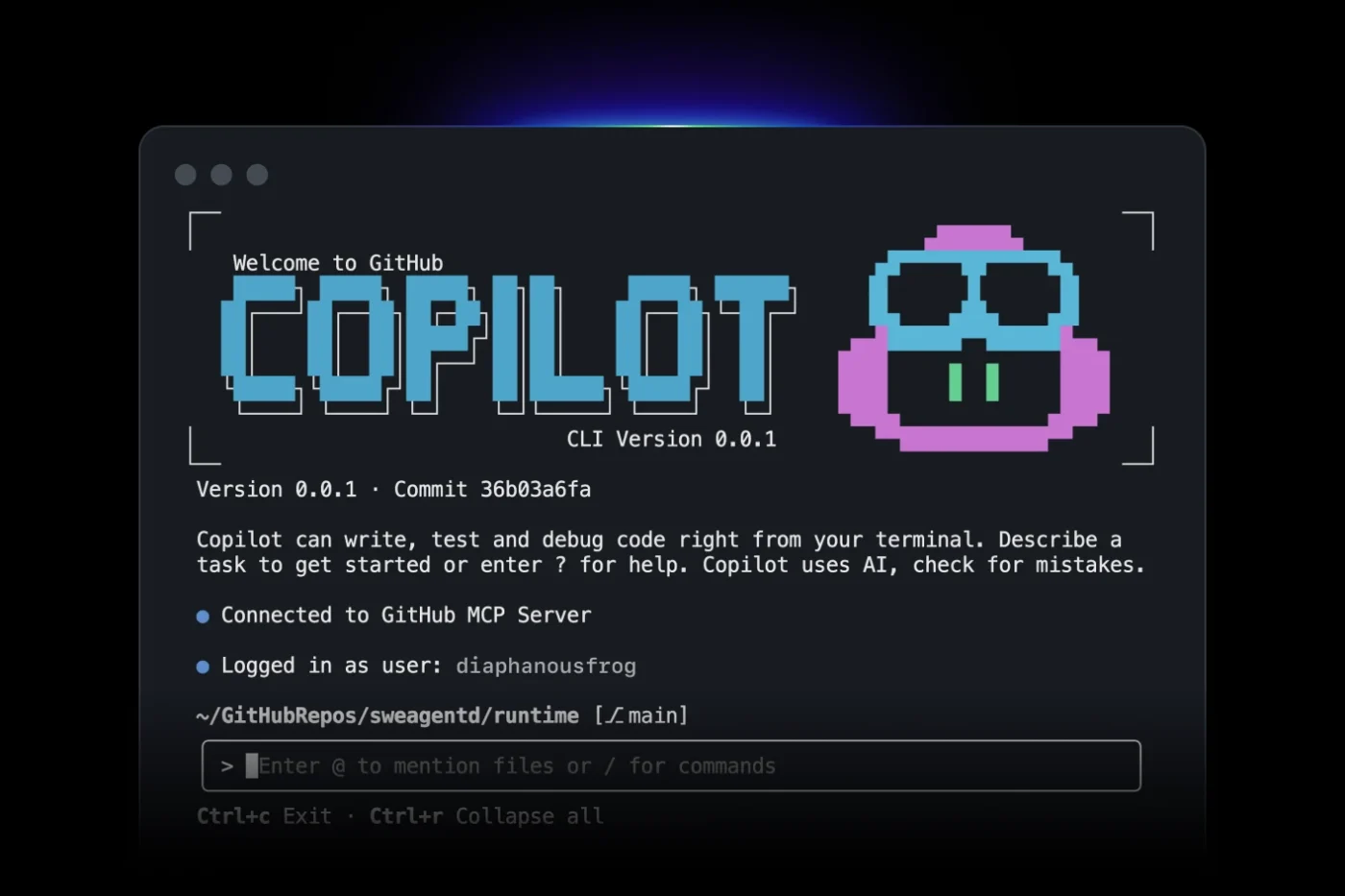
Det räcker inte att bara installera ett AI-verktyg. Standardinställningarna är ofta utformade för erfarna utvecklare som prioriterar hastighet, vilket kan bli ett hinder för nybörjare. Om du passivt accepterar alla förslag riskerar du att lära dig väldigt lite, vilket strider mot principerna för aktivt lärande.
Om du använder standardinställningarna kan det leda till att du har fungerande kod utan att förstå den, vilket skapar kunskapsluckor som kommer att orsaka problem längre fram.
Men med en snabb 10-minuterskonfiguration kan du förvandla GitHub Copilot från en enkel kodgenerator till ett personligt inlärningsverktyg. Dessa justeringar hjälper dig att kontrollera takten och säkerställa att du bygger upp en verklig förståelse, inte bara ett bibliotek med kod som du inte kan förklara.
Installera GitHub Copilot-tillägget
Först måste du installera verktyget i din kodredigerare. För de flesta som använder VS Code är processen enkel.
- Öppna VS Code och gå till Extensions Marketplace i sidofältet.
- Sök efter ”GitHub Copilot” och klicka på installera på den officiella tillägget från GitHub.
- Sök sedan efter ”GitHub Copilot Chat” och installera det också. Detta ger dig en konversationsbaserad AI-handledare.
- Du kommer att uppmanas att logga in med ditt GitHub-konto. Följ instruktionerna på skärmen för att auktorisera tillägget.
- När du har godkänts är du redo att börja konfigurera den för inlärning.
Om du använder en annan editor som Visual Studio eller en JetBrains IDE är processen mycket liknande. Sök bara efter Copilot-tillägget i din editors marknadsplats och följ autentiseringsstegen.
Konfigurera Copilot-inställningar för inlärningsläge
Nu ska vi justera inställningarna för att uppmuntra aktivt lärande istället för passiv kodgenerering. Du hittar dessa alternativ genom att öppna kommandopaletten (Ctrl+Shift+P eller Cmd+Shift+P), skriva ”Preferences: Open User Settings” och sedan söka efter ”Copilot”.
- Inaktivera automatiska inline-förslag: Detta är ett kraftfullt drag för nybörjare. Det hindrar Copilot från att automatiskt föreslå kod medan du skriver, vilket tvingar dig att först tänka själv och aktivt be om hjälp när du behöver det.
- Håll Copilot Chat-panelen synlig: Fäst chattpanelen i sidfältet. Detta gör det enkelt att ställa snabba frågor utan att behöva öppna ett nytt fönster eller kommando.
- Justera förslagen fördröjning: Om du håller inline-förslag påslagna kan du lägga till en liten fördröjning. Detta ger din hjärna en stund att bearbeta problemet innan AI hoppar in med en lösning.
Lägg till anpassade inlärningsinstruktioner
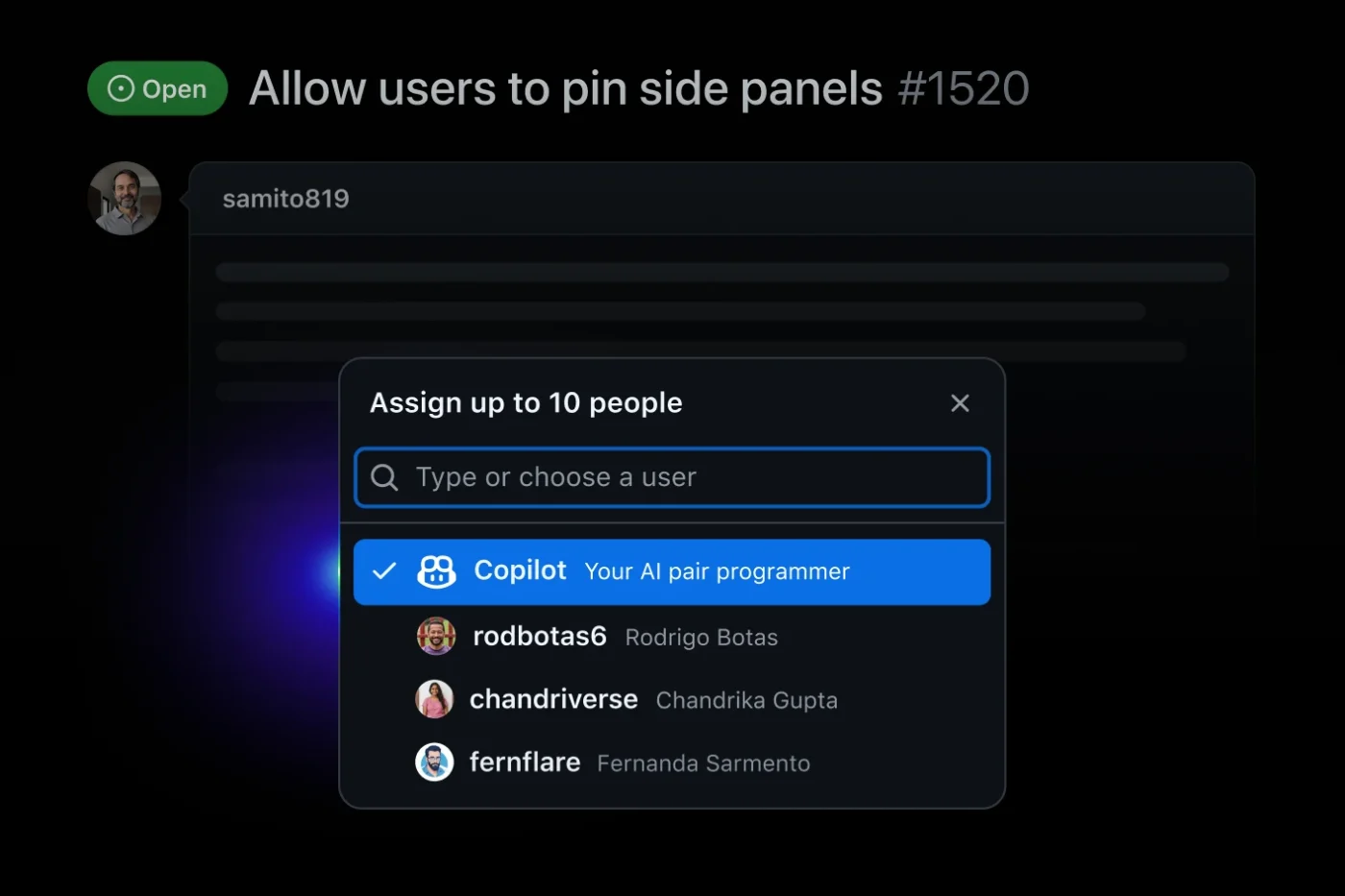
Här förvandlar du Copilot till din personliga handledare. Du kan ge den anpassade instruktioner om din kunskapsnivå och hur du vill att den ska undervisa dig. Lägg till dessa instruktioner i Copilot Chat-inställningarna eller genom att skapa en speciell fil med namnet github/copilot-instructions.md i din projektmapp.
📌 Här är några exempel på bra instruktioner för elever:
- ”Om min kod innehåller ett fel, hjälp mig att förstå misstaget innan du ger mig den korrigerade versionen.”
- ”Jag är en nybörjare som lär mig Python. Förklara alla begrepp på ett enkelt sätt och undvik avancerade funktioner om jag inte ber om det.”
- ”När du föreslår kod, inkludera alltid en kommentar som förklarar varför den fungerar och vad varje del gör.”
Dessa instruktioner finns kvar, så du behöver inte upprepa dig. Du kan till och med ha olika instruktioner för olika projekt och anpassa AI:ns undervisningsstil efter det språk eller ramverk du fokuserar på.
5 sätt att använda GitHub Copilot för att lära sig programmering
Du har installerat och konfigurerat Copilot, men vad händer nu? Om du bara använder det för grundläggande kodkomplettering går du miste om dess verkliga kraft som ett inlärningsverktyg. Att passivt acceptera varje förslag kan leda till ”Copilot-beroende”, där du känner att du inte kan koda utan det.
För att undvika detta måste du använda det aktivt. Dessa fem praktiska strategier hjälper dig att förvandla Copilot från en krycka till en kraftfull handledare, som bygger djup förståelse och självförtroende. 🛠️
1. Be Copilot förklara kodkoncept
Har du hittat ett förvirrande kodavsnitt online eller i en handledning? Kopiera och klistra inte in det bara. Markera istället koden, öppna Copilot Chat och be den att "förklara den här koden".
Copilot bryter ner logiken rad för rad på vanlig engelska. Detta är perfekt för att förstå komplexa enradiga kommandon eller okänd syntax.
För att få ut ännu mer av det, ställ uppföljningsfrågor.
- ”Förklara den här koden som om jag vore fem år gammal”
- ”Vad gör funktionen map() i det här exemplet?”
- ”Finns det ett mer effektivt sätt att skriva detta?”
När du har läst förklaringen kan du försöka skriva om koden från minnet. Denna enkla återkallelse är ett av de bästa sätten att befästa ett nytt begrepp.
📚 Läs också: De bästa AI-kodningsverktygen och assistenterna
2. Använd Copilot Chat som din kodningslärare
Tänk på Copilot Chat som en alltid tillgänglig, tålmodig handledare som aldrig tröttnar på dina frågor. Eftersom den kommer ihåg sammanhanget i din konversation kan du ställa följdfrågor för att fördjupa dig ytterligare.
Börja med breda frågor och gå sedan över till mer specifika frågor.
- Konceptuella frågor: ”Vad är skillnaden mellan en lista och en tupel i Python?”
- Praktiska frågor: ”Hur gör jag en API-förfrågan i JavaScript?”
- Felsökningsfrågor: ”Varför får jag ett ’TypeError’ på den här raden?”
- Frågor om bästa praxis: ”Är detta det mest idiomatiska sättet att skriva en for-loop i Go?”
Nyckeln är att behandla det som en riktig konversation. Om du inte förstår ett svar, säg bara: "Kan du förklara det på ett annat sätt?"
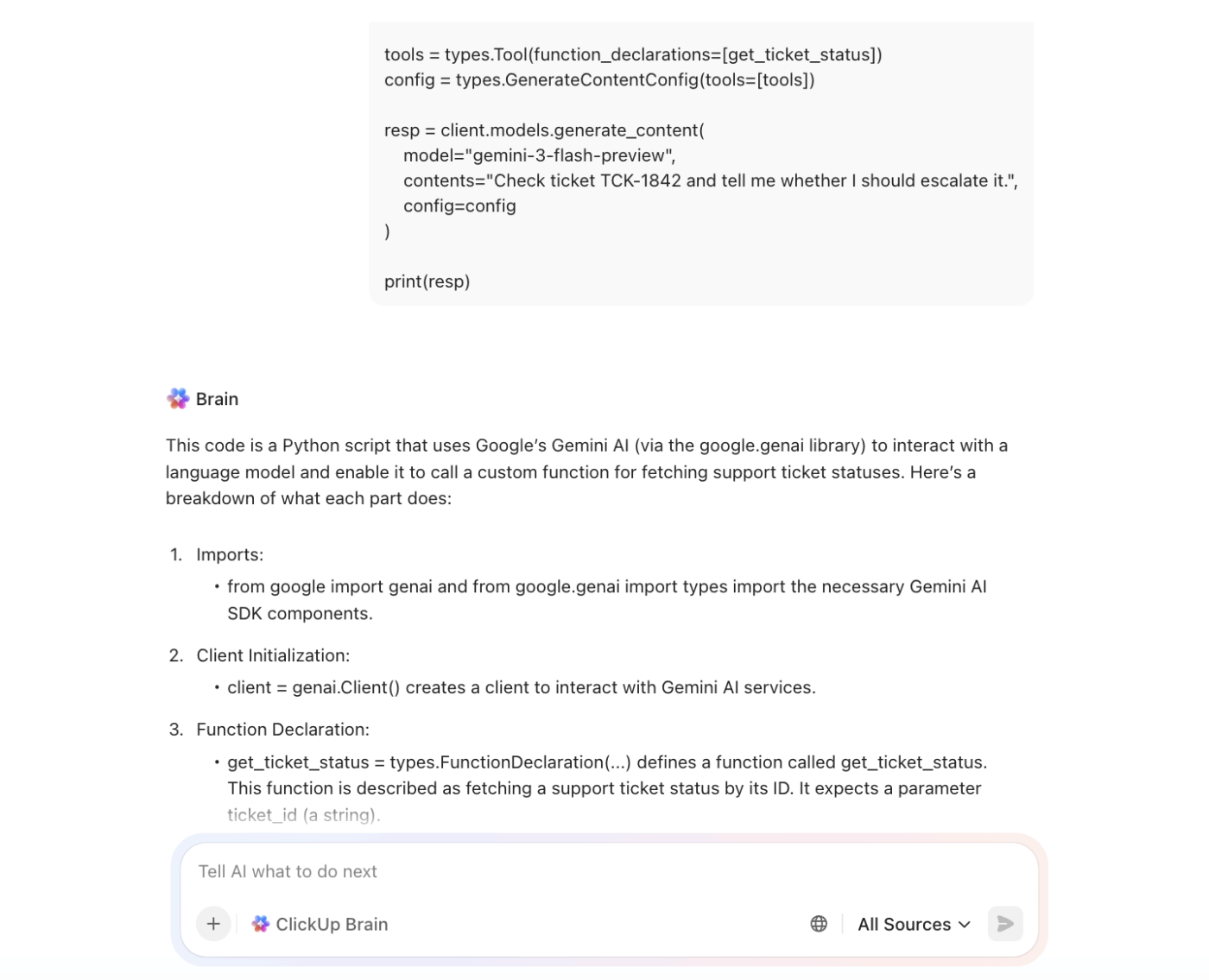
💡 Du kan också be ClickUp Brain, den AI som är integrerad i ClickUp, att hjälpa dig att förstå koden. Det ger dig den extra fördelen att den redan känner till din roll och ditt arbete.
3. Öva på att skriva kod med AI-förslag
Denna teknik vänder på skriptet. Istället för att låta Copilot skriva kod åt dig, berättar du vad du vill göra och studerar sedan dess lösning som ett praktiskt exempel.
- Börja med att skriva en beskrivande kommentar. Till exempel: // Skapa en funktion som tar en lista med siffror och endast returnerar de jämna.
- Tryck på Enter och vänta tills Copilot genererar funktionen.
- Granska nu den kod som föreslagits. Förstår du varje enskild rad?
- Om inte, markera de förvirrande delarna och be Copilot Chat att förklara dem.
- Slutligen raderar du förslaget och försöker skriva funktionen själv från grunden. Jämför din version med Copilots för att se vad du kom ihåg korrekt.
Detta arbetsflöde förvandlar GitHub Copilots kodgenerering till en aktiv inlärningsövning. Studenter som använder denna metod slutför uppgifter 35 % snabbare och uppnår samtidigt bättre framsteg i lösningarna.
💡ClickUp Brain fungerar som din kodningspartner inom ClickUp.
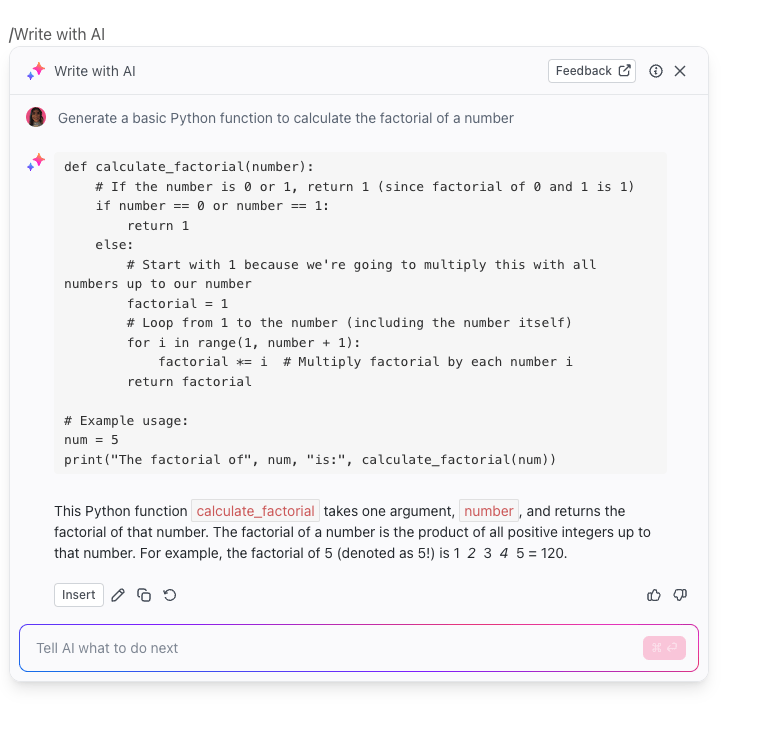
4. Felsök och omstrukturera kod med feedback från Copilot
Att fastna på en bugg är otroligt frustrerande. Istället för att stirra på skärmen i en timme kan du använda Copilot för att få ett nytt perspektiv.
- För felsökning: Markera koden som orsakar ett fel och fråga: ”Varför fungerar inte den här koden?” Copilot upptäcker ofta problemet och förklarar felet. Se till att du frågar varför korrigeringen fungerar, inte bara efter den korrigerade koden.
- För refaktorisering: När du har kod som fungerar men känns rörig, fråga Copilot: ”Hur kan jag göra den här koden renare eller mer effektiv?” Den kommer att föreslå förbättringar, som att använda bättre variabelnamn eller modernare syntax. Detta är ett av de bästa sätten att lära sig det ”rätta” sättet att skriva kod i ett nytt språk.
För en löpande lista över dina vanliga misstag i ett dokument. Du kommer att börja se mönster och kunna åtgärda dem innan de inträffar.
💡 Prova Codegen, ClickUps autonoma kodningsagent som kan hjälpa dig med felsökning, kodskrivning, öppnande av PR:er och mycket mer.
5. Konvertera kod mellan programmeringsspråk
Om du redan kan ett programmeringsspråk kan du använda den kunskapen för att lära dig ett annat snabbare. Om du till exempel är en Python-utvecklare som lär sig JavaScript kan du använda Copilot som översättare.
Klistra in en Python-funktion i Copilot Chat och fråga: ”Konvertera detta till JavaScript och förklara de viktigaste skillnaderna.”
Copilot tillhandahåller inte bara den översatta koden utan påpekar också viktiga syntaxändringar och språkspecifika mönster.
Det kan till exempel visa dig hur en Python-listförståelse liknar användningen av map() och filter() i JavaScript. Detta hjälper dig att skapa en mental karta mellan de begrepp du redan känner till och den nya syntaxen du lär dig.
För att se hur AI-agenter förändrar kodningsarbetsflödet, titta på denna demonstration som visar AI-kodningsassistenter i aktion och hur de kan påskynda din utvecklingsprocess.
Bästa metoder för att lära sig programmering med GitHub Copilot
Det är lätt att falla in i dåliga vanor med AI, som att blint lita på varje förslag eller låta den göra allt tänkande åt dig. Detta leder till ytlig kunskap och oförmåga att lösa problem på egen hand.
För att undvika detta behöver du några regler. Tänk på dessa bästa praxis som skyddsräcken som säkerställer att du använder Copilot för att bli smartare, inte för att outsourca din hjärna.
- Kontrollera innan du litar på det: Copilot kan och kommer att göra misstag. Det kan föreslå buggig, ineffektiv eller föråldrad kod. Testa alltid dess förslag och se till att du förstår varför de fungerar innan du går vidare.
- Skriv först, kontrollera sedan: Försök att skriva koden själv först. När du är klar eller fastnar, be Copilot att granska ditt arbete eller föreslå ett alternativ. Detta förvandlar verktyget till en kodgranskare, inte en krycka.
- Fråga alltid ”varför”: Acceptera aldrig en kod utan att förstå den. Om Copilot ger dig en lösning bör din nästa fråga alltid vara ”Varför fungerar det här?” eller ”Varför är det här bättre än min ursprungliga metod?”
- Sätt upp inlärningsutmaningar: För dina övningssessioner kan du prova att stänga av de inbyggda förslagen helt. Tvinga dig själv att bara förlita dig på Copilot Chat när du verkligen har fastnat. Detta bygger mental motståndskraft.
- Dokumentera vad du lär dig: När Copilot lär dig ett nytt begrepp, ta dig en stund att skriva ner det med dina egna ord. Att ha en särskild anteckningsfil hjälper dig att komma ihåg.
- Var specifik med dina frågor: Vaga frågor leder till vaga svar. Istället för att fråga "Hur kodar jag?", fråga "Jag är nybörjare och försöker lära mig att skapa en klass i Python. Kan du visa mig ett enkelt exempel med förklaringar?"
Begränsningar med att använda GitHub Copilot för att lära sig programmering
Det är ett misstag att tro att ett AI-verktyg är en perfekt, allvetande handledare. Detta felaktiga förtroende kan leda till att du bäddar in buggig kod i dina projekt eller misslyckas i en teknisk intervju eftersom du inte kan förklara koden som AI:n skrev åt dig.
För att använda det effektivt måste du vara ärlig om dess begränsningar. Här är vad du ska tänka på. 👀
- Det kan generera felaktig kod: Copilot är tränat på en enorm mängd offentlig kod från GitHub, och den koden innehåller buggar. Anta inte att dess förslag är felfria. Testa dem alltid.
- Förklaringarna kan vara ytliga: Ibland är Copilots förklaringar ytliga. Det kan berätta vad en kod gör, men det kanske inte kan förklara de djupa, grundläggande datavetenskapliga principerna bakom den.
- Det finns en risk för överberoende: Om du vänjer dig vid att få din kod skriven åt dig kommer din egen problemlösningsförmåga att försvagas. Du måste aktivt engagera dig i verktyget för att undvika detta.
- Det har begränsad kontext: Copilot kan se de filer du har öppna, men det förstår inte arkitekturen för hela ditt projekt. Dess förslag kan vara meningsfulla för en fil, men orsaka problem på andra ställen.
- Licensiering kan vara knepigt: Eftersom Copilot är tränat på offentlig kod kan det ibland föreslå kod som är mycket lik kod under en restriktiv öppen källkodslicens. Detta är något att tänka på för projekt som du planerar att publicera. Det är viktigt att notera att GitHub Copilot inte är öppen källkod i sig, utan en proprietär kommersiell produkt.
- Det kräver en internetanslutning: Alla dina förfrågningar behandlas i molnet, så du kan inte använda det för att lära dig om du är offline.
Här är några coola verktyg du kan prova om du vill utforska vibe-kodning 👇
Hur du spårar dina framsteg i programmeringsinlärningen i ClickUp
Att lära sig koda innebär ofta att drunkna i ett hav av webbläsarflikar. Du har en handledning öppen i en, officiell dokumentation i en annan och ett dussin Stack Overflow-trådar som försöker förklara ett enda felmeddelande. Denna ständiga kontextväxling förstör din koncentration och saktar ner dina framsteg.
Detta är ett klassiskt fall av kontextförlust – när team slösar timmar på att söka efter information i olika appar, leta efter filer och uppdatera flera plattformar – och det dödar momentum. När din inlärningsplan är splittrad är det svårt att se dina framsteg eller hålla fast vid den.
Det är här du behöver en enda, användarvänlig plattform som samlar allt. Sluta jonglera med olika verktyg och skapa en enda källa till sanning för hela din inlärningsresa med ClickUp.
Så här hjälper ClickUps Converged AI Workspace dig att planera ditt lärande, lagra dina kunskaper och följa dina framsteg på ett och samma ställe:
- Centralisera din kunskapsbas: Sluta sprida ut dina anteckningar. Skapa en personlig, sökbar kunskapsbas med ClickUp Docs. Du kan lagra kodsnuttar, spara förklaringar från Copilot och skriva ner begrepp med dina egna ord. Eftersom Docs kan länkas direkt till uppgifter är din kunskap alltid kopplad till ditt arbete.
- Planera dina studier: En inlärningsresa är ett projekt. Dela upp din inlärningsplan i genomförbara ClickUp-uppgifter. Skapa uppgifter för varje modul i en kurs eller för varje litet projekt du vill bygga, och spåra deras status från "Att göra" till "Slutfört".
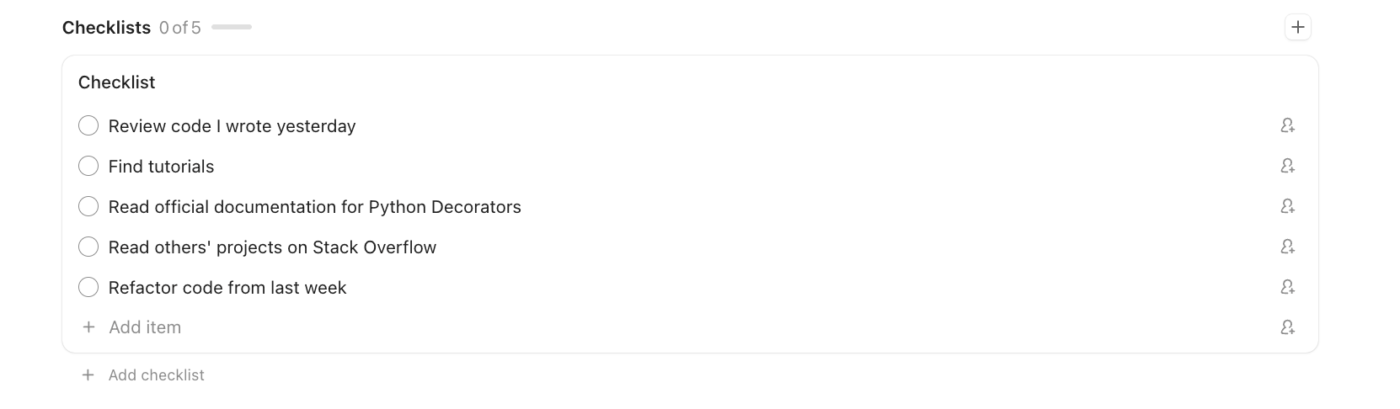
- Dokumentera dina uppgifter: När du följer en handledning är det lätt att tappa bort var du är. Använd checklistor i dina ClickUp-uppgifter för att följa dina framsteg steg för steg. Du kan skapa checklistor med upp till 500 punkter och till och med spara dem som mallar för återkommande inlärningsprocesser. För att komma igång snabbt kan du prova ClickUp-checklistmallarna.
- Spåra dina framsteg: Motivation kommer från att se framsteg. Skapa en personlig inlärningspanel i ClickUp för att visualisera din resa. Lägg till widgets för att spåra slutförda uppgifter, tid som spenderats på kodningsprojekt och kommande milstolpar.
- Skaffa en AI-studiekamrat: Sammanfatta dina anteckningar, skapa quizfrågor utifrån din kunskapsbas och få AI-förslag på nästa steg i din inlärningsplan med ClickUp Brain, ClickUps inbyggda AI-funktion.
Så här ser steg-för-steg-handledningen ut med ClickUp Task Checklists.
Ett bättre sätt att lära sig programmering
GitHub Copilot kan förvandla din kodredigerare till en interaktiv inlärningsplattform. Den ger omedelbara förklaringar, hjälper dig att felsöka snabbare och låter dig utforska nya språk med självförtroende. Men den verkliga nyckeln är aktivt engagemang – att använda den som en handledare för att förstå begrepp, inte bara som en kodgenereringsmaskin.
Att lära sig koda behöver inte längre innebära att man fastnar i dokumentationens labyrinter i timmar. AI-assisterat lärande förkortar feedbacklooparna dramatiskt, så att du kan fokusera på att bygga upp verkliga, hållbara färdigheter. De utvecklare som kommer att lyckas i framtiden är de som behärskar att lära sig med dessa kraftfulla verktyg.
Är du redo att organisera din programmeringsutbildning? Kom igång gratis med ClickUp för att spåra dina framsteg, lagra dina anteckningar och hålla din utbildningsplan på ett och samma ställe.
Vanliga frågor
Ja, GitHub Copilot är gratis för verifierade studenter, lärare och underhållare av populära open source-projekt. Du måste ansöka via GitHub Student Developer Pack och verifiera din status.
Nybörjare kan absolut använda det, särskilt Copilot Chat-funktionen för att ställa frågor. Men om du har en viss grundläggande kunskap om det språk du valt kan du bättre bedöma om AI:ns förslag är bra eller inte.
Copilots största styrkor för inlärning är dess djupa integration i populära redigeringsprogram som VS Code och dess kraftfulla Copilot Chat. Även om det finns alternativ, ger Copilots träning på den enorma mängden kod på GitHub ofta en fördel när det gäller att förstå sammanhanget i vanliga inlärningsprojekt. Om du är ClickUp-användare kan du naturligtvis bara använda den integrerade AI:n (ClickUp Brain) och den autonoma kodningsassistenten Codegen för att lära dig medan du arbetar.