
Att skriva om AI-insikter från en PDF till dina e-postmeddelanden och chattar är ett enormt slöseri med tid.
Särskilt när ditt team redan kämpar med 275 avbrott varje dag. Det sista någon av oss behöver är det manuella arbetet med att flytta data mellan flikar.
Den här guiden visar hur du laddar upp PDF-filer till Gemini för omedelbar analys. Ännu viktigare är hur du överför dessa insikter till ClickUp så att ditt team faktiskt kan agera på dem. 😊
Så här laddar du upp en PDF-fil till Gemini steg för steg
Oavsett om du sitter vid en dator eller springer mellan möten med din telefon, så här lägger du in dina dokument i Gemini.
På webben
Datorgränssnittet är det mest flexibla, särskilt om du hanterar flera filer eller hämtar från molnlagring.
- Öppna Gemini: Gå till gemini.google.com och logga in
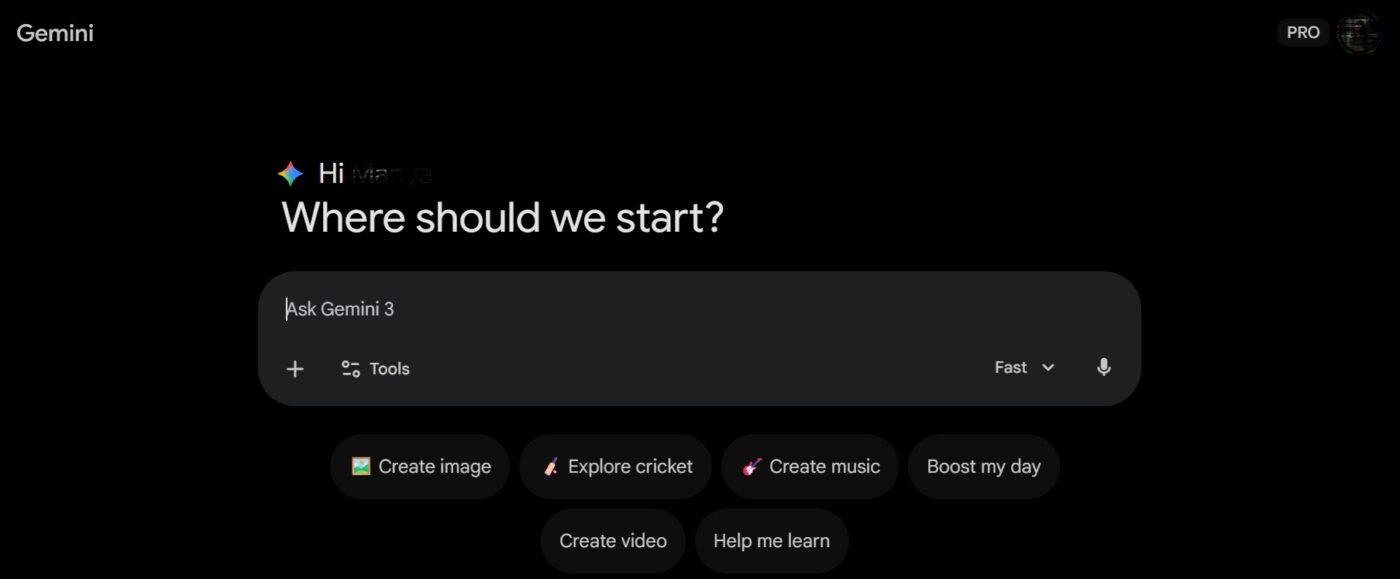
- Hitta verktyget för bilagor: Leta efter ikonen Lägg till filer (gemet) i meddelandefältet

- Välj källa: Ladda upp en PDF direkt från din dator eller välj Drive för att hämta dokument från ditt Google Drive
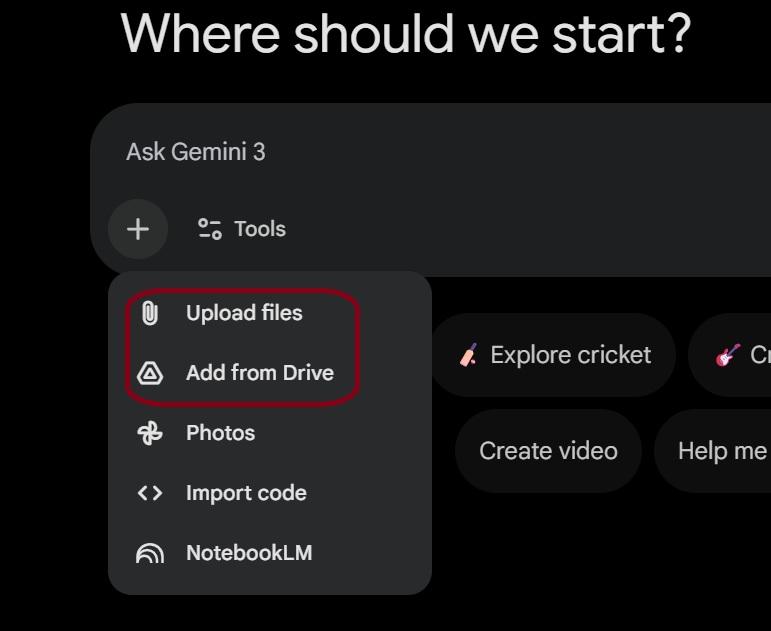
Obs! För att Drive-integrationen ska fungera kan du behöva aktivera ”Google Workspace” under Inställningar > Tillägg i Gemini.
- Skicka: Lägg till dina specifika instruktioner, till exempel ”sammanfatta budgetavsnittet” – och klicka på Skicka
💡Proffstips: Snabba upp processen genom att dra och släppa din PDF direkt i chattfönstret från valfri mapp på skrivbordet.
📮ClickUp Insight: 88 % av de som svarade på vår undersökning använder AI för sina personliga uppgifter, men över 50 % drar sig för att använda det på jobbet. De tre största hindren? Brist på smidig integration, kunskapsluckor eller säkerhetsfarhågor.
Men vad händer om AI är inbyggt i din arbetsmiljö och redan är säkert?
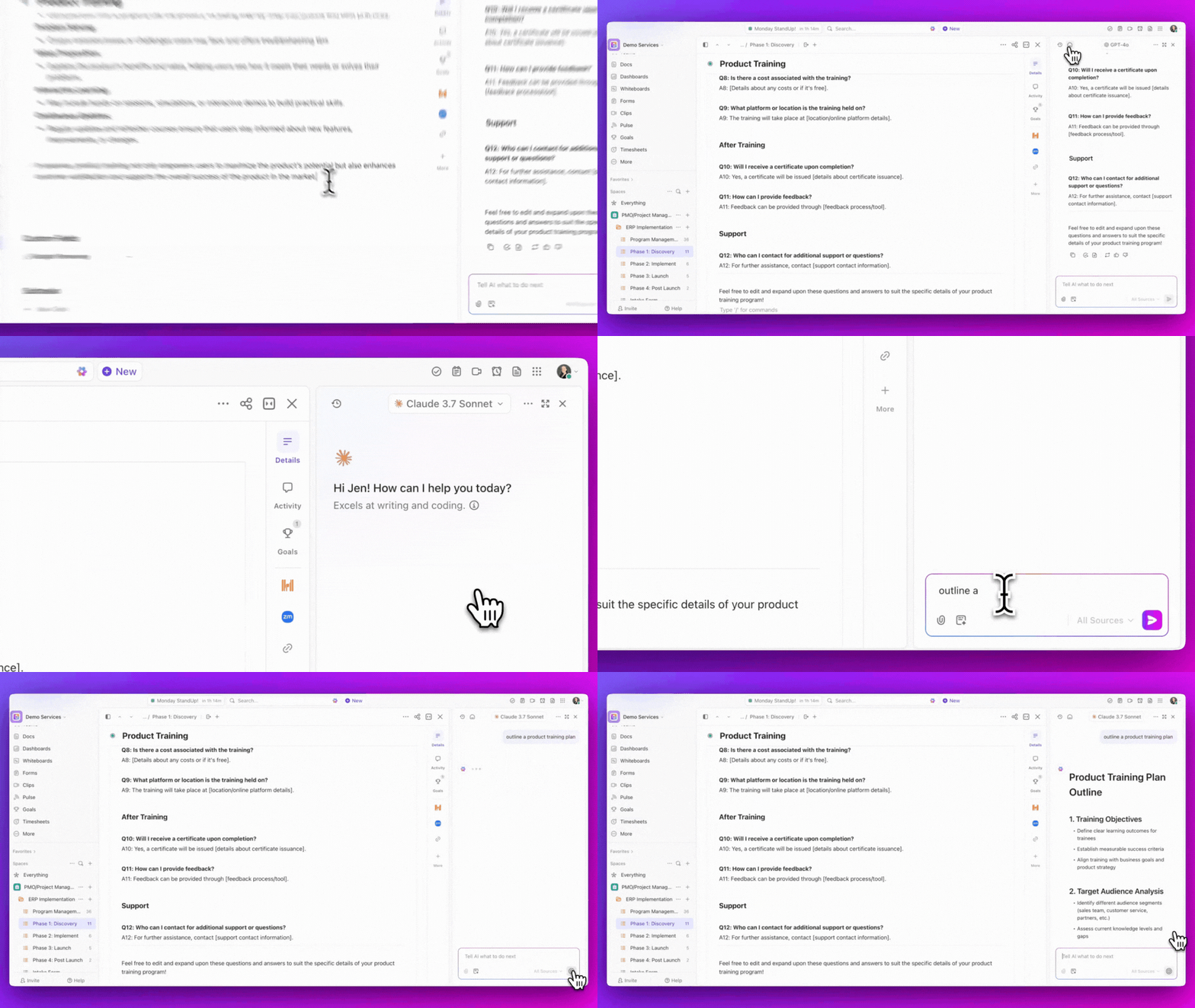
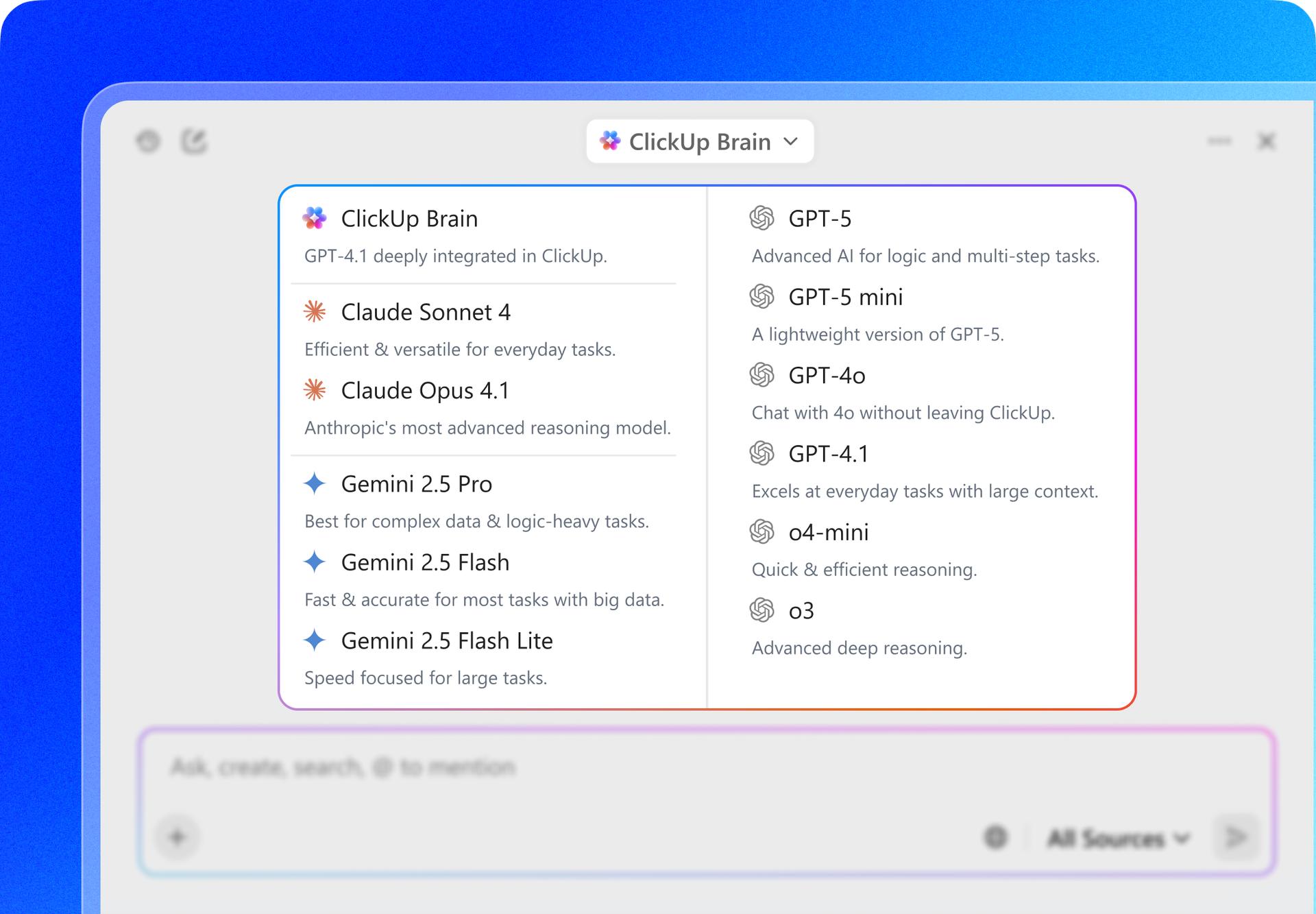
ClickUp Brain, ClickUps inbyggda AI-assistent, gör detta möjligt. Den förstår kommandon i vanligt språk och löser alla tre problem som ofta uppstår vid införandet av AI, samtidigt som den kopplar samman din chatt, dina uppgifter, dokument och kunskap i hela arbetsytan. Dessutom kan du få tillgång till flera AI-modeller, inklusive Gemini och ChatGPT, från Brains gränssnitt. Hitta svar och insikter utan att behöva hoppa mellan flikar!
På mobilen (Android och iOS)
Perfekt för att granska rapporter eller kontraktsutkast när du inte sitter vid skrivbordet.
- Starta appen: Öppna Gemini-appen på din enhet
- Bifoga ditt dokument: Tryck på ikonen Lägg till filer (+) i chattfönstret
- Välj din PDF: Välj Filer för att komma åt din telefons lokala lagringsutrymme eller Drive för dina molnfiler
- Analysera: Skriv in din fråga och klicka på Skicka-pilen för att starta analysen
Själva uppladdningen går snabbt. Den verkliga utmaningen för de flesta team är att omvandla de AI-genererade insikterna från PDF-filen till konkret arbete. Du får en utmärkt sammanfattning, men den fastnar i ett chattfönster, utan koppling till dina projekt.
👀 Vårt förslag: Att använda en konvergerad AI-arbetsyta som ClickUp kan eliminera denna arbetsspridning. Den samlar dina uppgifter, dokument och mål i en gemensam arbetsyta med inbyggd AI.
Men först är det bra att förstå hur du kan utnyttja Gemini till fullo. ⬇️
Vilka filtyper och filstorlekar stöder Gemini?
Det kan vara frustrerande när du förbereder ett dokument för analys och uppladdningen misslyckas utan någon tydlig anledning.
Detta händer ofta för att filen är för stor, har ett format som inte stöds eller att du har nått gränsen för uppladdning. Du tvingas börja om från början, leta efter filkonverterare eller försöka dela upp dokumentet, vilket saktar ner ditt arbetsflöde.
Om du känner till dessa begränsningar i förväg slipper du slösa tid på filkonverterare eller onödig uppdelning av dokument. Här är instruktionerna:
| Dokument | PDF, DOCX, TXT, RTF | Upp till 100 MB | Bäst för djupgående analyser och sammanfattningar |
| Data och tabeller | CSV, XLSX | Upp till 100 MB | Perfekt för att upptäcka trender och rensa data |
| Bilder | JPG, PNG, WebP, HEIC | Upp till 100 MB | Använd för textutdrag eller visuella beskrivningar |
| Ljud | MP3, WAV, AAC, FLAC | Upp till 100 MB | Perfekt för att transkribera möten eller poddar |
| Video | MP4, MOV, WMV, WebM | Upp till 2 GB | Stöder upp till 1 timmes filmmaterial för AI-analys |
💡Proffstips: Ladda upp upp till 10 filer samtidigt så att Gemini kan korsreferera information mellan olika dokument eller datamängder.
Gemini läser PDF-filer direkt, så du behöver inte göra några krångliga omvandlingar. Men hur din PDF-fil har skapats påverkar hur mycket värde du får ut av analysen:
- Inbyggda PDF-filer (markerbar text): Om du kan markera texten med muspekaren kan Gemini läsa den perfekt. Detta ger de mest exakta sammanfattningarna och gör det möjligt för AI:n att citera specifika sidor eller avsnitt med hög precision
- Skannade PDF-filer (textbilder): Gemini använder optisk teckenigenkänning (OCR) för att extrahera text från skanningar. Det fungerar bra för tydliga dokument, men om din skanning är suddig eller innehåller handskrivna anteckningar kan det uppstå luckor i data
Faktum är att även om uppladdningen lyckas har Gemini en begränsning för hur mycket den kan komma ihåg åt gången. Detta kan också kallas dess kontextfönster.
Tänk på det som AI:ns korttidsminne. Medan Pro- och Ultra-modellerna kan hantera upp till 1 miljon token (ungefär 1 500 sidor) är ”Basic”-nivån mer begränsad. Om du matar in en omfattande teknisk manual kan AI:n börja glömma början av dokumentet när den når slutet.
💡Proffstips: Använd specifika instruktioner som ”Fokusera på de finansiella prognoserna i kapitel 4” för att hålla AI:ns uppmärksamhet precis där du behöver den, istället för att låta den gå vilse i ett 500-sidigt hav av data.
Vad du kan göra med PDF-filer i Gemini
När din PDF-fil väl är uppladdad kan du känna dig frestad att bara be om en sammanfattning. Det fungerar visserligen, men ger inte så mycket värde som du förväntar dig. Om ditt team nöjer sig med grundläggande sammanfattningar gör ni fortfarande en manuell analys.
För att spara tid kan du behandla din PDF-fil som en sökbar databas. Här är några av de mest effektiva sätten att utföra datautvinning:
- Extrahera specifika data: Förvandla ett rörigt dokument till ett överskådligt format genom att be om: ”Lista alla deadlines som nämns i detta avtal som en punktlista”
- Jämför interna avsnitt: Upptäck inkonsekvenser genom att ange: ”Jämför ’Arbetsomfång’ på sidan 3 med ’Leveranser’ på sidan 12 och markera eventuella avvikelser”
- Förenkla komplex forskning: Gå rakt på sak med: ”Sammanfatta resultaten i denna tekniska artikel till fem slutsatser för ett icke-tekniskt marknadsföringsteam”
- Skapa omedelbara uppföljningar: Omvandla mötesanteckningar till handling genom att be om att ”skriva ett utkast till ett uppföljningsmejl till kunden baserat på de beslut som fattats i denna sammanfattning”
- Granskning av projektuppgifter: Skapa en tydlig väg framåt med ”Identifiera alla åtgärder som tilldelats driftsteamet och föreslå en prioritetsnivå för varje”.
Du har just skapat en perfekt lista med åtgärder eller en briljant projektsammanfattning – vad händer nu?
För närvarande är den informationen instängd i ett chattfönster. Det finns ingen knapp för att skicka till projektanslagstavlan, vilket innebär att du är tillbaka till det manuella kopierandet och klistrandet som vi försöker undvika. Det här är klyftan där bra idéer går förlorade: utrymmet mellan en fantastisk AI-insikt och den delade kunskapsbasen som ditt team använder.
Så här laddar du upp och analyserar flera PDF-filer samtidigt
Oftast finns en viktig insikt inte i ett enda dokument – den finns i kopplingarna mellan fem. Men att manuellt bläddra mellan fönster för att upptäcka dessa mönster är ett säkert sätt att missa detaljer.
Geminis förmåga att hantera upp till 10 filer per uppmaning gör att du kan utföra dokumentöverskridande analyser på några sekunder och upptäcka motsägelser eller teman som det skulle ta en människa timmar att hitta. När du laddar upp flera filer samtidigt kan du gå från enkel läsning till strategi på hög nivå:
- Leverantörsjämförelser: Ladda upp tre olika offerter och be om att ”skapa en tabell som jämför priser, tidsplaner och supportnivåer mellan dessa tre leverantörer”.
- Forskningssammanfattning: Ladda upp fem branschrapporter och ange: ”Identifiera de gemensamma trenderna i dessa dokument och markera eventuella områden där uppgifterna är motstridiga”
- Mötesförberedelser: Ladda upp din kommande dagordning tillsammans med anteckningar från de tre senaste mötena och fråga: ”Vilka är de olösta åtgärdspunkterna från tidigare möten som vi behöver ta itu med idag?”
- Sammanfattningar av introduktionsprocessen: Ladda upp en serie interna standardrutiner (SOP) och be om att ”skapa en 30-dagars checklista för en nyanställd baserat på dessa dokument”.
Processen är densamma som när du laddar upp en enskild fil, men du väljer flera dokument innan du klickar på Skicka. När alla har laddats upp kan du ställa frågor som omfattar hela uppsättningen. Detta gör att du kan gå från enkel dokumentanalys till verklig kunskapshantering och syntes.
Men även med denna avancerade funktion kvarstår den centrala utmaningen. Du har data, men ditt team arbetar fortfarande i projektpaneler, Slack och kalkylblad. Detta är AI-spridning – det ständiga hoppandet mellan fristående verktyg för att dela en insikt, diskutera för- och nackdelar och slutligen fatta ett beslut.
Även den smartaste AI-analysen förlorar sitt värde om den fastnar i en webbläsarflik istället för att vara en del av ditt teams realtidsarbetsflöde.
Så här använder du Gemini PDF Insights i ClickUp
Genom att ladda upp en PDF-fil till Gemini kan du snabbt extrahera sammanfattningar, åtaganden och åtgärder. Men dessa insikter stannar ofta kvar i chattfönstret. Ditt team måste fortfarande kopiera resultaten till dokument, manuellt skapa uppgifter och förklara sammanhanget på nytt i projektarbetsytan.
Det extra steget saktar ner processen.
ClickUp är en konvergerad AI-arbetsyta som hjälper dig att omvandla insikter från Gemini till uppgifter som ditt team kan följa upp och utföra.
Öppna Gemini från din ClickUp-arbetsyta
Problemet ligger inte i vad Gemini kan göra. Det ligger i var du använder det.
Om Gemini körs i en separat flik måste varje insikt som genereras kopieras manuellt till ditt arbetsområde. Det innebär att du måste kopiera sammanfattningar, återskapa sammanhang och återuppbygga momentum varje gång du byter verktyg. Med tiden förvandlar det gapet snabba AI-resultat till långsam exekvering.
ClickUp överbryggar det gapet. Med ClickUp Brain kan du komma åt Gemini direkt i din arbetsyta, tillsammans med dina dokument, uppgifter och chatt. Istället för att exportera insikter och bearbeta dem på nytt kan du generera, förfina och agera på dem på samma plats där ditt team redan arbetar.
Detta förändrar arbetsflödet helt.
Du kan analysera en PDF, ställa uppföljningsfrågor och omedelbart omvandla resultatet till ett dokument, en uppgift eller ett strukturerat arbetsflöde utan att lämna ClickUp. Sammanhanget bevaras, arbetet förblir sammanlänkat och ingenting går förlorat mellan verktygen.
Du får inte bara snabbare analyser, utan även kontinuitet. Insikterna står inte isolerade. De går direkt vidare till genomförande.
Förvandla Gemini-sammanfattningar till delad dokumentation med ClickUp Docs
När Gemini har genererat en sammanfattning av din PDF kan du klistra in den i ClickUp Docs för att skapa en permanent, strukturerad referens för ditt team. Istället för att låta insikterna försvinna i en chatt kan du med Docs omvandla sammanfattningarna till organiserade kunskapsbaser som ditt team kan återkomma till, redigera och bygga vidare på över tid.
Det tillåter även kapslade sidor och avancerad formatering, vilket gör det användbart för att lagra och underhålla information såsom kontraktssammanfattningar, forskningsanteckningar och policyanalyser.
Du kan också bädda in kompletterande material direkt i dokumentet. Lägg till exempel till den ursprungliga PDF-filen, skärmdumpar, tabeller eller kodblock så att ditt team kan granska källmaterialet tillsammans med den AI-genererade sammanfattningen.
Docs stöder även samarbete i realtid med redigering och kommentarer. Teammedlemmar kan markera avsnitt, lämna feedback eller tagga kollegor för förtydliganden utan att behöva flytta diskussionen till ett annat verktyg.
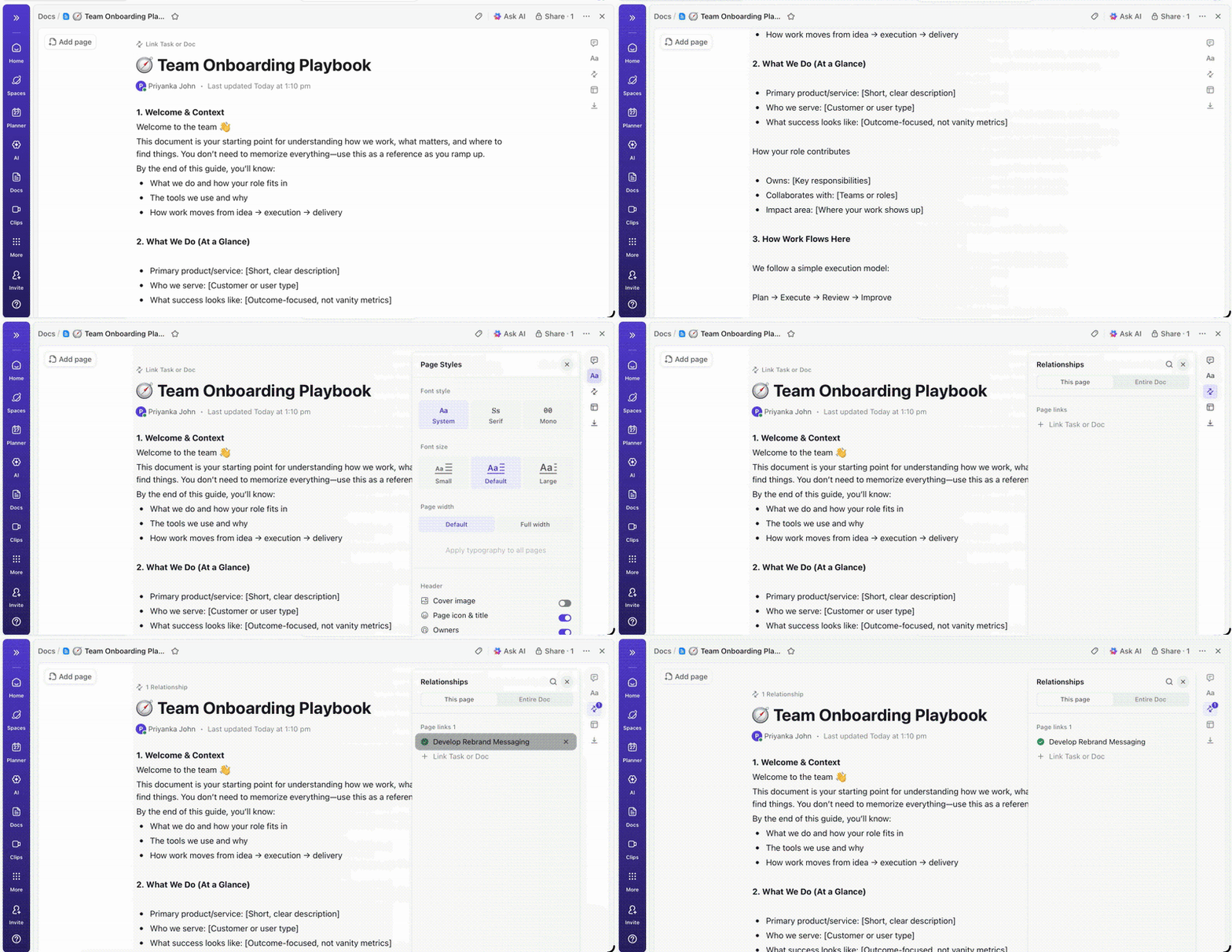
Om Gemini till exempel analyserar ett leverantörsavtal kan du spara sammanfattningen i ett ClickUp Doc och strukturera den i avsnitt som Viktiga skyldigheter, Deadlines och Krav på efterlevnad. Den ursprungliga PDF-filen kan bifogas direkt till dokumentet för snabb referens.
Därifrån kan du koppla dokumentet till det relevanta projektarbetsområdet. Alla som granskar projektet kan komma åt källanalysen, stödjande filer och pågående diskussioner utan att behöva söka i flera olika appar.
Konvertera Gemini-åtgärder till ClickUp-uppgifter
Gemini kan extrahera åtgärdspunkter från långa PDF-filer, men dessa insikter måste fortfarande omvandlas till spårbara uppgifter. Istället för att lämna dem kvar i chatten, flytta dessa åtgärdspunkter till ClickUp Tasks för strukturerad hantering av arbetsflödet.
Varje uppgift blir en tydlig arbetsenhet med det sammanhang som ditt team behöver för att slutföra den. Du kan inkludera detaljer som:
- En ägare som ansvarar för att slutföra uppgiften
- Ett förfallodatum för att hålla koll på deadlines
- Stödjande filer eller PDF-filer för referens
- Statusuppdateringar för att följa utvecklingen över tid
Om Gemini till exempel identifierar ett krav som ”Skicka in kvartalsvisa efterlevnadsrapporter”, kan du skapa en uppgift som tilldelas den ansvariga teammedlemmen och bifoga det ursprungliga avtalet eller Gemini-sammanfattningen som referens.
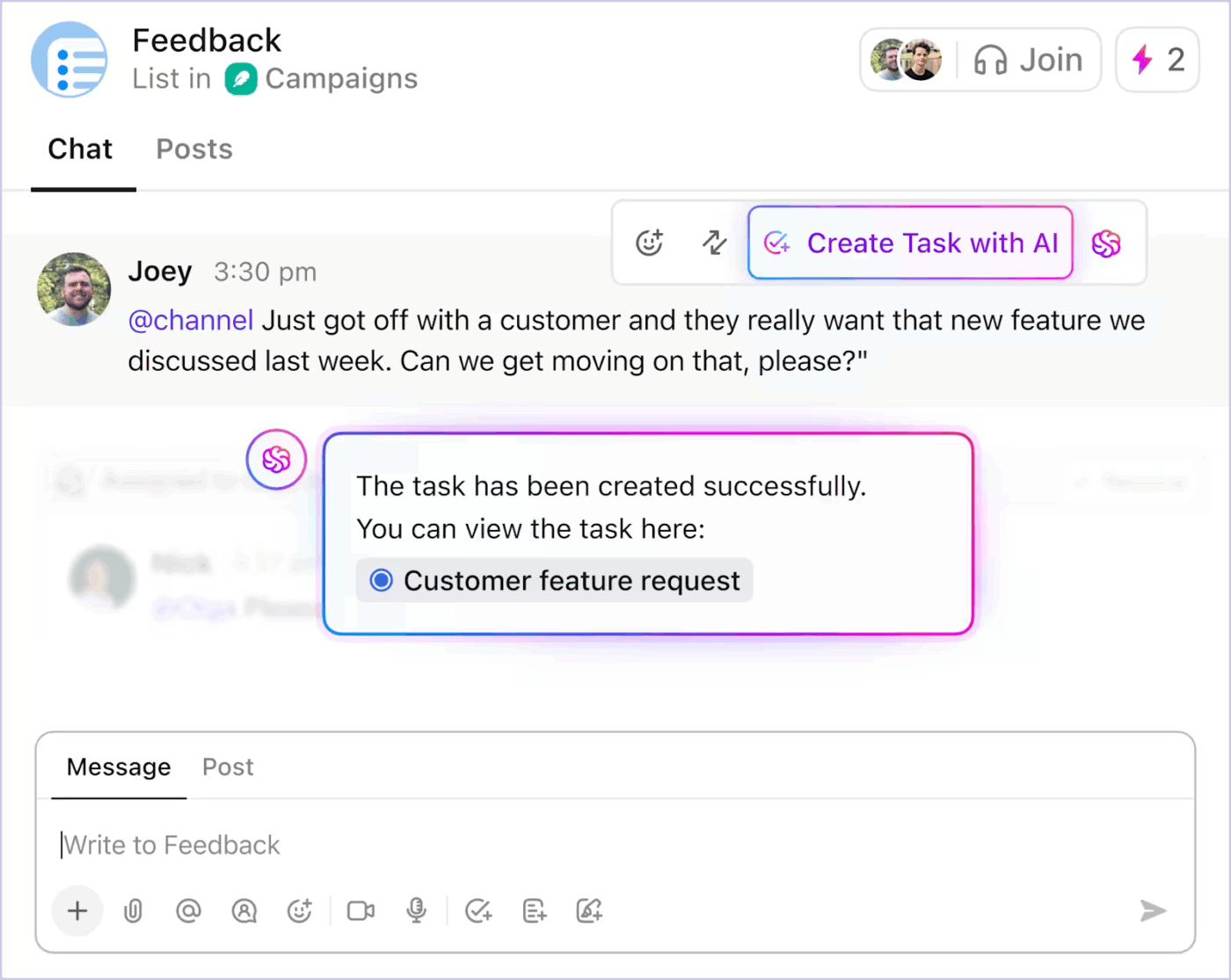
ClickUp-uppgifter kopplas också direkt till resten av ditt arbetsutrymme. Du kan länka dem till det ClickUp-dokument som innehåller kontraktssammanfattningen, bifoga original-PDF:en och lägga till kommentarer för teamsamarbete. Detta säkerställer att alla som arbetar med uppgiften har omedelbar tillgång till hela sammanhanget.
Utöka insikterna i dokumenten med hjälp av ClickUp Brain
När informationen finns i ClickUp kan ClickUp Brain hjälpa dig att gå bortom den initiala Gemini-sammanfattningen och få djupare insikter från dina dokument. Du kan ställa frågor till den inbyggda AI:n direkt i ditt arbetsutrymme. Till exempel:
- ”Sammanfatta de viktigaste skyldigheterna i detta avtal.”
- ”Skapa uppgifter från detta dokumentavsnitt.”
- ”Skriv ett utkast till ett e-postmeddelande där du förklarar kraven för teamet.”
Brain analyserar innehållet i dina dokument, uppgifter och kommentarer för att generera svar baserade på data från din arbetsyta. Det hjälper också ditt team att kontinuerligt bygga vidare på dem allteftersom projektet utvecklas.
💡Proffstips: När dina PDF-insikter finns i ClickUp kan du skapa ClickUp Super Agents för att hantera uppföljningsarbetet automatiskt.
En handläggare kan till exempel granska dokumentets sammanfattning, extrahera viktiga åtaganden, tilldela uppgifter till lämpliga teammedlemmar och till och med skicka uppdateringar när deadlines närmar sig. Detta förvandlar statisk dokumentanalys till ett kontinuerligt arbetsflöde där AI aktivt hjälper till att hantera arbetet kring dokumentet.
Samla PDF-filer och analyser på ett ställe
En av de största utmaningarna med AI-dokumentanalys är fragmentering. Originalfilen finns ofta i ett verktyg, AI-sammanfattningen i ett annat och de uppgifter som skapas utifrån dessa insikter någon annanstans.
ClickUp hjälper dig att samla all denna information på ett och samma ställe.
Du kan ladda upp den ursprungliga PDF-filen, spara Gemini-sammanfattningen i ClickUp Docs och konvertera åtgärdspunkterna till ClickUp-uppgifter inom samma projekt. Detta skapar en tydlig kedja från dokument → analys → genomförande.
Alla som granskar projektet kan snabbt hitta källdokumentet, den AI-genererade analysen och uppföljningsarbetet utan att byta verktyg.
Med tiden skapar denna struktur en sökbar kunskapsbas där dokument, insikter och arbete hänger ihop. Istället för att leta efter information i flera olika appar vet ditt team alltid var filen finns, vad den innebär och vad som behöver göras härnäst.
Så, om du är redo att omvandla insikter från PDF-filer till färdigt arbete, kom igång gratis med ClickUp för att se skillnaden.
Vanliga frågor (FAQ)
De flesta misslyckade uppladdningar beror på att filen överskrider storleksgränsen på 100 MB, att PDF-filen är skadad eller att du har försökt ladda upp fler än 10 filer samtidigt. Försök komprimera filen eller kontrollera att den har ett giltigt PDF-format innan du försöker igen.
För att hålla ordning på dina viktiga dokument och deras AI-sammanfattningar bör du spara dem i ett särskilt arbetsutrymme, till exempel ClickUp Docs. Gemini bearbetar filer för den aktuella konversationen, men sparar dem inte på lång sikt i ditt Google-konto.
Gemini använder optisk teckenigenkänning (OCR) för att bearbeta skannade PDF-filer, men noggrannheten beror på skanningskvaliteten. För bästa resultat bör du använda PDF-filer med markerbar text när det är möjligt, eftersom detta gör att AI:n kan läsa innehållet direkt.