

Visste du att Reddit använder OCR-programvara för att förbättra sina sökfunktioner? Denna Reddit-användare experimenterade och bekräftade att Reddits sökfunktion använder optisk teckenigenkänning (OCR-teknik) för att extrahera text från bilder.
OCR-teknik är avgörande för företag, både för innehåll och SEO.
Företag hanterar stora mängder skannade dokument, PDF-filer och bildfiler, som ofta innehåller fragmenterad information. För att ledningsgrupper snabbt ska kunna komma åt och analysera data istället för att slösa tid på att tolka innehållet måste företagen extrahera text från dessa format.
Grundläggande OCR-lösningar kanske dock inte räcker för företagets behov. Du behöver den bästa OCR-programvaran för att uppnå högre noggrannhet och effektivitet – men vilka kan du lita på?
Denna blogg förklarar allt. Fortsätt läsa för att ta reda på mer.
⏰ 60-sekunders sammanfattning
Här är alla OCR-verktyg som diskuteras i artikeln, tillsammans med deras viktigaste funktioner:
| OCR-verktyg | Bäst för | Viktiga funktioner | Priser |
| Adobe Acrobat Pro DC | PDF-hantering för företag | AI-driven OCR, PDF-redigering, dokumentjämförelse, e-signaturer | 14,99–23,99 USD/användare/månad + tillägg |
| ABBYY FineReader PDF | Avancerad OCR och dokumentkonvertering | 198 språk, batchbearbetning, formulärskapande, dokumentjämförelse | 16–24 USD/användare/månad; Mac: 69 USD/år |
| Tesseract OCR | Utvecklare och användare av öppen källkod | CLI-baserad, över 100 språk, anpassad träning | Gratis |
| OmniPage Ultimate | OCR-automatisering för stora volymer | Batchbearbetning, över 120 språk, eDiscovery-assistent | Anpassad prissättning |
| Readiris 17 | Privatpersoner och småföretag | Över 130 språk, röstanteckningar, streckkodsläsning, PDF-verktyg | 69–199 dollar (livstidslicenser) |
| VueScan | Stöd för gamla skannrar och proffsskanningar | Över 30 språk, sökbara PDF-filer, AI-verktyg, stöd för över 7400 skannrar | 9,95–19,95 USD/månad/användare |
| SimpleOCR | Gratis grundläggande OCR-behov | Freeware, grundläggande textutvinning, SDK tillgängligt | Gratis |
| GOCR | Grundläggande öppen källkods-OCR | Gratis, plattformsoberoende, CLI-baserad, språkstöd | Gratis |
| Google Cloud Vision | AI-driven OCR och storskalig automatisering | ML-modeller, flerspråkig + handskrift, realtids-OCR via API, integreras med Google Cloud | Gratis nivå + användningsbaserad prissättning |
| Microsoft Lens | Microsoft-användare och snabba skanningar | Automatisk beskärning, export till Word/PDF, molnsynkronisering med OneDrive/OneNote | Gratis |
Vad ska du leta efter i OCR-programvara?
När du väljer den bästa OCR-programvaran för företag eller organisationer bör du tänka på följande viktiga faktorer:
- Leta efter en OCR-motor med stark textigenkänning på flera språk, särskilt om du hanterar skannade dokument i olika format. Stöd för handskriven text är också ett plus ✅
- OCR-lösningen bör integreras med Microsoft Office-format, sökbara PDF-filer och annan affärsprogramvara ✅
- Ledande OCR-teknik använder maskininlärningsprogramvara och intelligent teckenigenkänning för att förbättra noggrannheten över tid ✅
- En OCR-programvara som är anpassad för företag bör erbjuda anpassade arbetsflöden, så att företag kan jämföra dokument, skanna tabeller och bearbeta olika fakturor med minimal manuell insats ✅
- Om du hanterar känsliga dokument som sjukhusjournaler eller försäkringsutbetalningar, se till att OCR-arbetet behandlas säkert, med lokal distribution som ett alternativ ✅
De 10 bästa OCR-programvarorna
Efter omfattande produkttester och marknadsundersökningar är dessa verktyg de bästa OCR-programvarorna som finns tillgängliga idag.
Låt oss gå igenom deras styrkor och svagheter för att hjälpa dig att välja rätt OCR-lösning för ditt företag.
1. Adobe Acrobat Pro DC (bäst för PDF-hantering på företagsnivå)
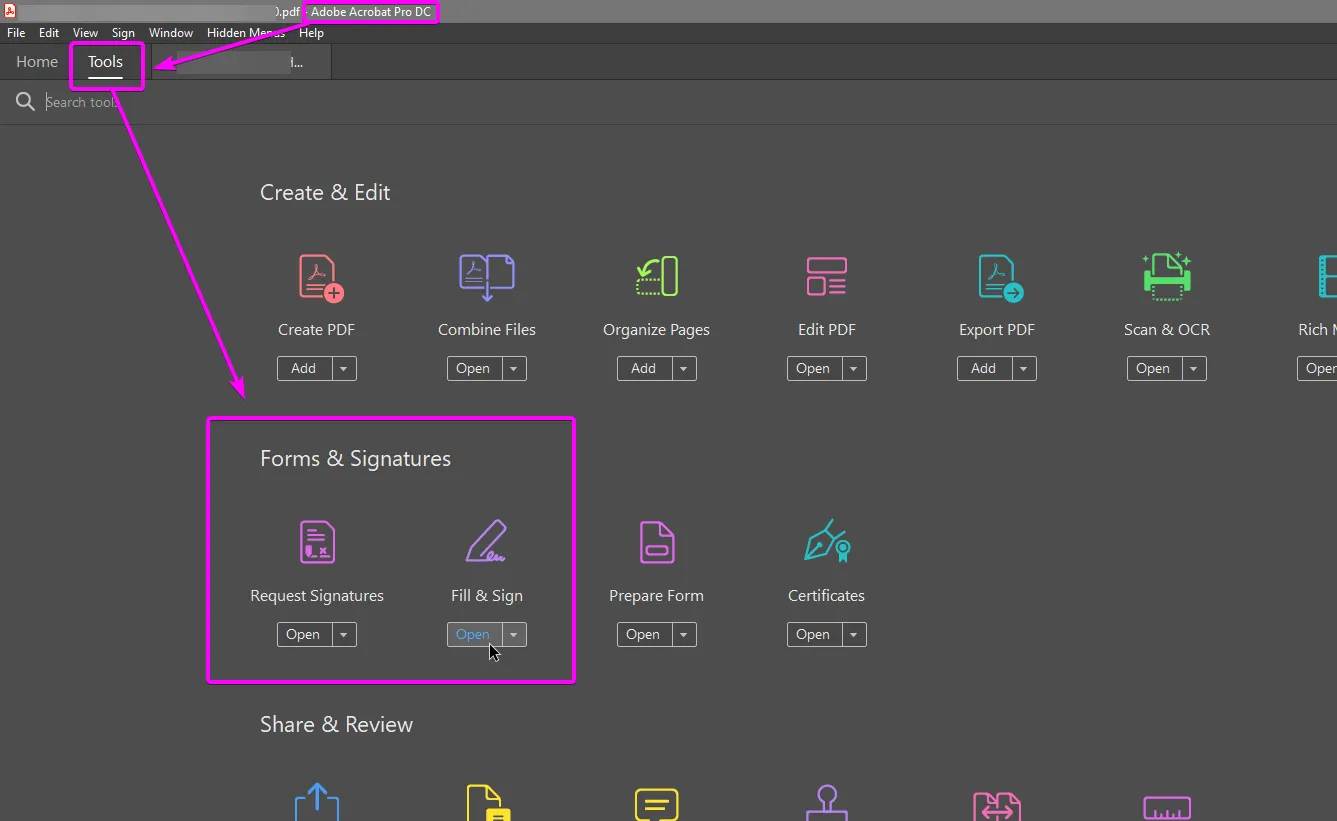
Företag som hanterar skannade juridiska dokument, andra filer och stora mängder textbilder har ofta svårt att göra dem sökbara.
Adobe Acrobat Pro DC gör det möjligt för team att extrahera text, redigera PDF-filer och integrera sömlöst med affärsprogramvara med OCR-teknik.
Programmets stjärna är dess AI-drivna OCR-motor, som garanterar hög noggrannhet i textigenkänningen. Adobe Acrobat Pro DC erbjuder också dokumentjämförelse, redigering och e-signaturfunktioner för att förenkla dokumenthanteringen.
De bästa funktionerna i Adobe Acrobat Pro DC
- Konvertera skannade dokument och bilder till redigerbara, sökbara PDF-filer.
- Exportera PDF-filer till Microsoft Office-format med bibehållen formateringsintegritet.
- Använd AI-drivna verktyg för sammanfattning och dokumentanalys.
- Få tillgång till avancerad redigering och dokumentjämförelse för säker datahantering.
- Erbjud säkra e-signaturer och molnsamarbete för att förenkla godkännanden och arbetsflöden.
Begränsningar i Adobe Acrobat Pro DC
- Kräver ett betalt abonnemang, vilket gör den mindre budgetvänlig än vissa gratis OCR-program.
- Har ett komplext gränssnitt, vilket kan ta tid för nya användare att lära sig.
- Upplever prestandaförsämringar vid hantering av mycket stora skannade bildfiler
Priser för Adobe Acrobat Pro DC
- Acrobat Standard DC: 14,99 $/månad per användare
- Acrobat Pro DC: 23,99 $/månad per användare
- Företag: Anpassad prissättning
- AI Assistant-tillägg: 4,99 $/månad per användare
Betyg och recensioner för Adobe Acrobat Pro DC
- G2: 4,5/5 (över 3 450 recensioner)
- Capterra: 4,7/5 (4 080+ recensioner)
Vad säger riktiga användare om Adobe Acrobat Pro DC?
Från en G2-användare:
Ett användbart verktyg för att skapa, ändra och organisera PDF-dokument är Adobe Acrobat. Det är branschstandarden för PDF-programvara och har en mängd funktioner för att tillgodose olika behov.
Ett användbart verktyg för att skapa, ändra och organisera PDF-dokument är Adobe Acrobat. Det är branschstandarden för PDF-programvara och har en mängd funktioner för att tillgodose olika behov.
💡 Proffstips: Att jämföra dokument manuellt är tidskrävande och felbenäget – men med rätt verktyg kan du automatisera processen och minska antalet misstag. Upptäck de bästa lösningarna i 12 kraftfulla dokumentjämförelsesprogram för team.
2. ABBYY FineReader PDF (Bäst för avancerad OCR och dokumentkonvertering)
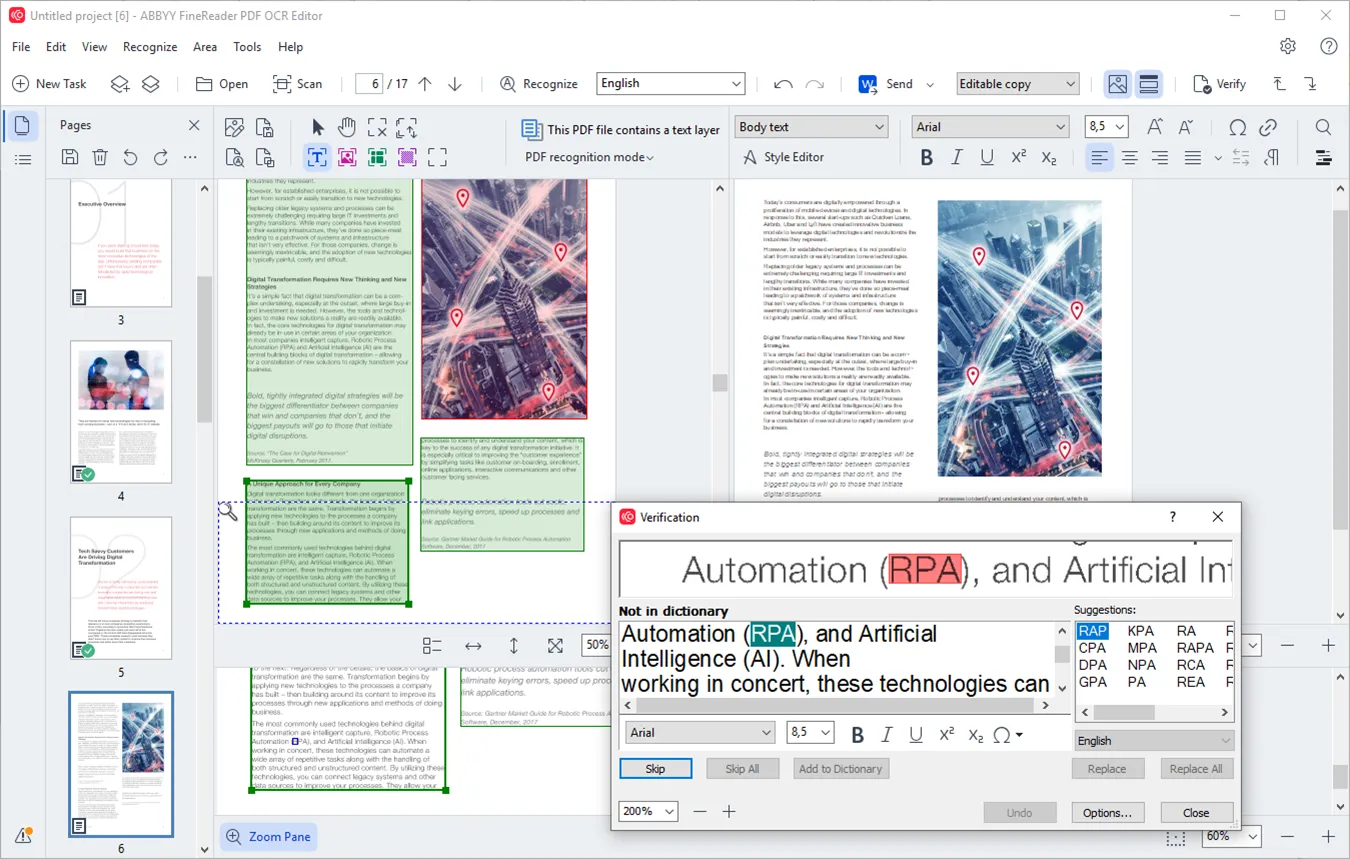
Skanna vilket forum som helst så ser du efterfrågan på teknisk support för flerspråkig textigenkänning med OCR.
ABBYY FineReader PDF uppfyller ovanstående krav – och erbjuder dessutom en branschledande AI-driven OCR-motor som garanterar hög precision vid textutvinning och redigering.
Med dokumentjämförelse, batchkonvertering, optisk teckenigenkänning och avancerade automatiseringsfunktioner kan team bearbeta stora mängder pappersdokument och omvandla dem till sökbara, redigerbara format.
ABBYY FineReader PDF:s bästa funktioner
- Konvertera skannade PDF-filer och bilder till redigerbara, sökbara dokument med hög OCR-noggrannhet.
- Stöd för 198 språk, inklusive komplexa skript som kyrilliska och asiatiska tecken.
- Jämför dokument för att upptäcka ändringar mellan olika versioner
- Automatisera storskalig dokumenthantering med verktyg för batchkonvertering.
- Skapa ifyllningsbara PDF-formulär och aktivera digitala signaturer för effektivare arbetsflöden.
Begränsningar för ABBYY FineReader PDF
- Prenumerationspriserna kan vara dyra för privatpersoner jämfört med alternativ med engångsköp.
- Problem med skanningar av låg kvalitet som kräver manuella korrigeringar för komplex formatering
- Gränssnittet är inte lika intuitivt som hos vissa konkurrenter, vilket gör inlärningskurvan brantare.
Priser för ABBYY FineReader PDF
- FineReader Standard: 16 USD/månad per användare
- FineReader Corporate: 24 USD/månad per användare
- FineReader för Mac: 69 $/år per användare
ABBYY FineReader PDF-betyg och recensioner
- G2: 4,5/5 (286+ recensioner)
- Capterra: 4,7/5 (426+ recensioner)
Vad säger riktiga användare om ABBYY FineReader PDF?
Här är vad en Reddit-användare sa:
Mitt huvudsakliga verktyg i Windows var ABBYY FineReader, en fantastisk (men proprietär och endast Windows-kompatibel) programvara som automatiskt känner av layouten på det jag försöker läsa, delar upp det i sidor, rätar till dem, tar bort marginalerna och känner igen texten.
Mitt huvudsakliga verktyg i Windows var ABBYY FineReader, en fantastisk (men proprietär och endast Windows-kompatibel) programvara som automatiskt känner av layouten på det jag försöker läsa, delar upp det i sidor, rätar till dem, tar bort marginalerna och känner igen texten.
💡 Proffstips: Använder du fortfarande samma ordbehandlingsprogram som förr? Uppgradera ditt skrivande med moderna verktyg som erbjuder samarbete och AI-driven redigering. Utforska de bästa alternativen inom ordbehandlingsprogram och hitta det som passar perfekt för ditt arbetsflöde.
3. Tesseract OCR (bäst för utvecklare och open source-entusiaster)
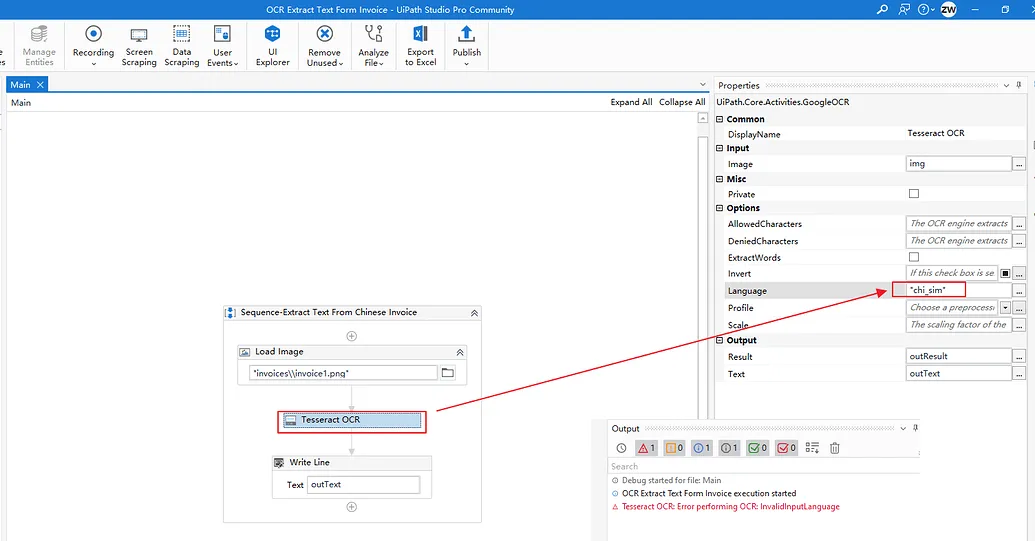
Till skillnad från traditionell OCR-programvara med grafiskt gränssnitt är Tesseract ett kommandoradsverktyg. Detta gör det idealiskt för utvecklare, forskare och automatiseringsexperter som vill ha full kontroll över textutvinning från bilder.
Det är dessutom en helt gratis, öppen källkodslösning under Apache 2.0-licensen. Tesseract utvecklades ursprungligen av Hewlett-Packard och underhålls sedan dess av Google. Det stöder över 100 språk och integreras med Python, C++ och andra programmeringsspråk.
Tesseract OCR:s bästa funktioner
- Känna igen text på över 100 språk, inklusive arabiska, kyrilliska och asiatiska skript.
- Stöd för olika utdataformat som TXT, PDF, OCR och TSV.
- Anpassa OCR genom träning och finjustering för specialiserade behov.
- Bearbeta flera bildformat som PNG, JPEG och TIFF.
Begränsningar för Tesseract OCR
- Inget grafiskt användargränssnitt – kräver erfarenhet av kommandorader
- OCR-noggrannheten beror på bildkvaliteten, vilket kräver förbehandling för bästa resultat.
- Inte lämplig för nybörjare eller för dem som söker en plug-and-play-lösning.
- Begränsat stöd för handskriftsigenkänning, vilket gör den mindre effektiv för vissa dokumenttyper.
Priser för Tesseract OCR
- Gratis
Tesseract OCR-betyg och recensioner
- G2: 4,4/5 (över 20 recensioner)
- Capterra: Otillräckligt med recensioner
📮 ClickUp Insight: Nästan hälften av dina anställda har svårt att koncentrera sig
Ständiga kontextbyten tär tyst på ditt teams produktivitet. Vår forskning visar att 42 % av störningarna på arbetsplatsen beror på byte mellan plattformar, hantering av e-post och hoppande mellan möten. Tänk dig att kunna eliminera dessa kostsamma avbrott.
Med ClickUp kan du centralisera dina arbetsflöden – och smidigt integrera uppgifter, chatt, dokument och whiteboards på ett och samma ställe. Dessutom håller AI-drivna funktioner allt sammankopplat, sökbart och lätt att hantera!
4. OmniPage Ultimate (Bäst för företag som behöver automatisering av OCR för stora volymer)
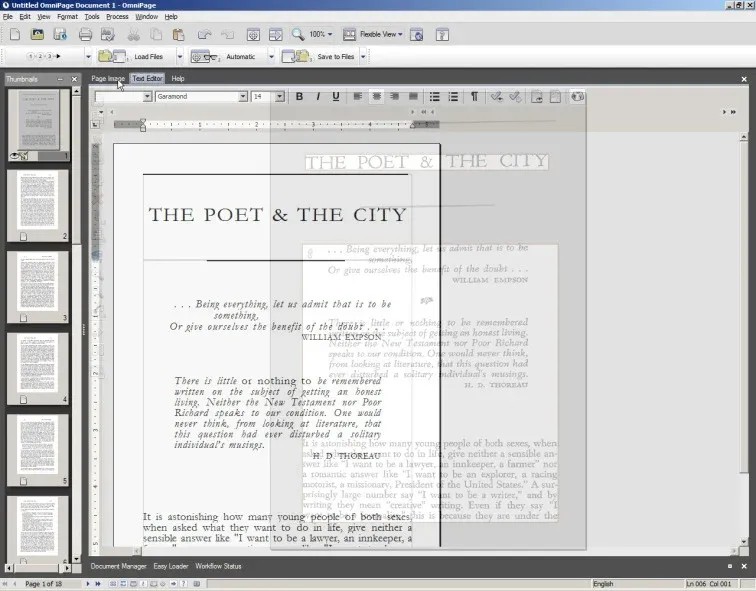
Drunknar du i pappersarbete? OmniPage Ultimate är utvecklad för företag som hanterar stora mängder dokument som behöver konverteras till sökbara, redigerbara och delbara filer.
Du sparar tid genom att automatisera alla processer, oavsett om det gäller digitalisering av kontrakt, fakturor eller juridiska dokument, med OCR på företagsnivå, batchbearbetning och molnintegration.
OmniPage Ultimate – de bästa funktionerna
- Batchbehandla stora mängder filer med automatiserade arbetsflöden
- Leverera överlägsen OCR-noggrannhet med stöd för över 120 språk.
- Arbeta med alla vanliga dokumenttyper, inklusive PDF, Word, Excel och ePub.
- Stöd för skannrar, mobil inläsning och molnintegrationer som Dropbox och SharePoint.
- Förbättra sökbarheten i PDF-filer med eDiscovery Assistant.
OmniPage Ultimate-begränsningar
- Dyrt jämfört med konkurrenterna, vilket gör det mindre tillgängligt för privatpersoner.
- Komplex gränssnitt som kan kräva utbildning för att kunna användas effektivt
- Begränsad till Windows – ingen Mac-kompatibilitet
Priser för OmniPage Ultimate
- Anpassad prissättning
OmniPage Ultimate – betyg och recensioner
- G2: Inte tillräckligt med recensioner
- Capterra: Otillräckligt med recensioner
Vad säger riktiga användare om OmniPage Ultimate?
En Capterra-användare sa:
Den viktigaste funktionen i OmniPage Ultimate är att den genererar högkvalitativa textutdrag från en mängd olika källor som vi använder, inklusive PDF-filer och grafik/skannade dokument.
Den viktigaste funktionen i OmniPage Ultimate är att den genererar högkvalitativa textutdrag från en mängd olika källor som vi använder, inklusive PDF-filer och grafik/skannade dokument.
5. Readiris 17 (Bäst för privatpersoner och småföretag som behöver flerspråkig OCR)
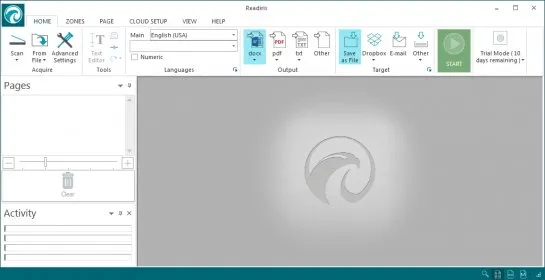
Har du någonsin försökt extrahera text från ett dokument, bara för att inse att det är på ett språk som din programvara inte kan hantera? Det är där Readiris 17 kommer till sin rätt.
Detta AI-drivna OCR-verktyg är utformat för flerspråkiga yrkesverksamma och företag och kan känna igen över 130 språk, inklusive komplexa skriftsystem som arabiska och kyrilliska.
Utöver OCR erbjuder Readiris 17 även grundläggande PDF-redigering, vilket gör att du kan slå ihop, kommentera och skydda dina dokument utan att behöva växla mellan flera olika verktyg. Du kan till och med lägga till röstkommentarer till dina PDF-filer.
Readiris 17 bästa funktioner
- Konvertera skannade PDF-filer, bilder och dokument till redigerbara Word-, Excel- och PDF-format.
- Bearbeta stora mängder dokument effektivt med batchbearbetning.
- Redigera PDF-filer med inbyggda verktyg för att slå ihop, kommentera och skydda filer.
- Läs streckkoder och QR-koder för snabb dataextrahering
Begränsningar i Readiris 17
- OCR-noggrannheten beror på skanningskvaliteten – bilder av låg kvalitet kan leda till fel.
- Saknar avancerade PDF-redigeringsfunktioner jämfört med konkurrenterna.
- Kan vara resurskrävande och göra äldre datorer långsammare.
Priser för Readiris 17
- Readiris 17 Pro (1 PC Lifetime License): 69 $
- Readiris 17 Pro (livstidslicens för 4 datorer): 99 $
- Readiris 17 Corporate (1 PC Lifetime License): 139 $
- Readiris 17 Corporate (5 PC Lifetime License): 199 $
Readiris 17 betyg och recensioner
- G2: Otillräckligt antal recensioner
- Capterra: Otillräckligt med recensioner
Vad säger riktiga användare om Readiris 17?
Från en G2-användare:
Jag har använt Readiris ett tag nu. Jag uppskattar verkligen programvaran för dess goda förmåga att redigera dokument i PDF-format och mycket mer. Den är utrustad med ett skrivarplugin som gör det möjligt att konvertera webbsiddokument och spara dem som PDF-filer.
Jag har använt Readiris ett tag nu. Jag uppskattar verkligen programvaran för dess goda förmåga att redigera dokument i PDF-format och mycket mer. Den är utrustad med ett skrivarplugin som gör det möjligt att konvertera webbsiddokument och spara dem som PDF-filer.
6. VueScan (bäst för att återuppliva gamla skannrar och skanningar av professionell kvalitet)
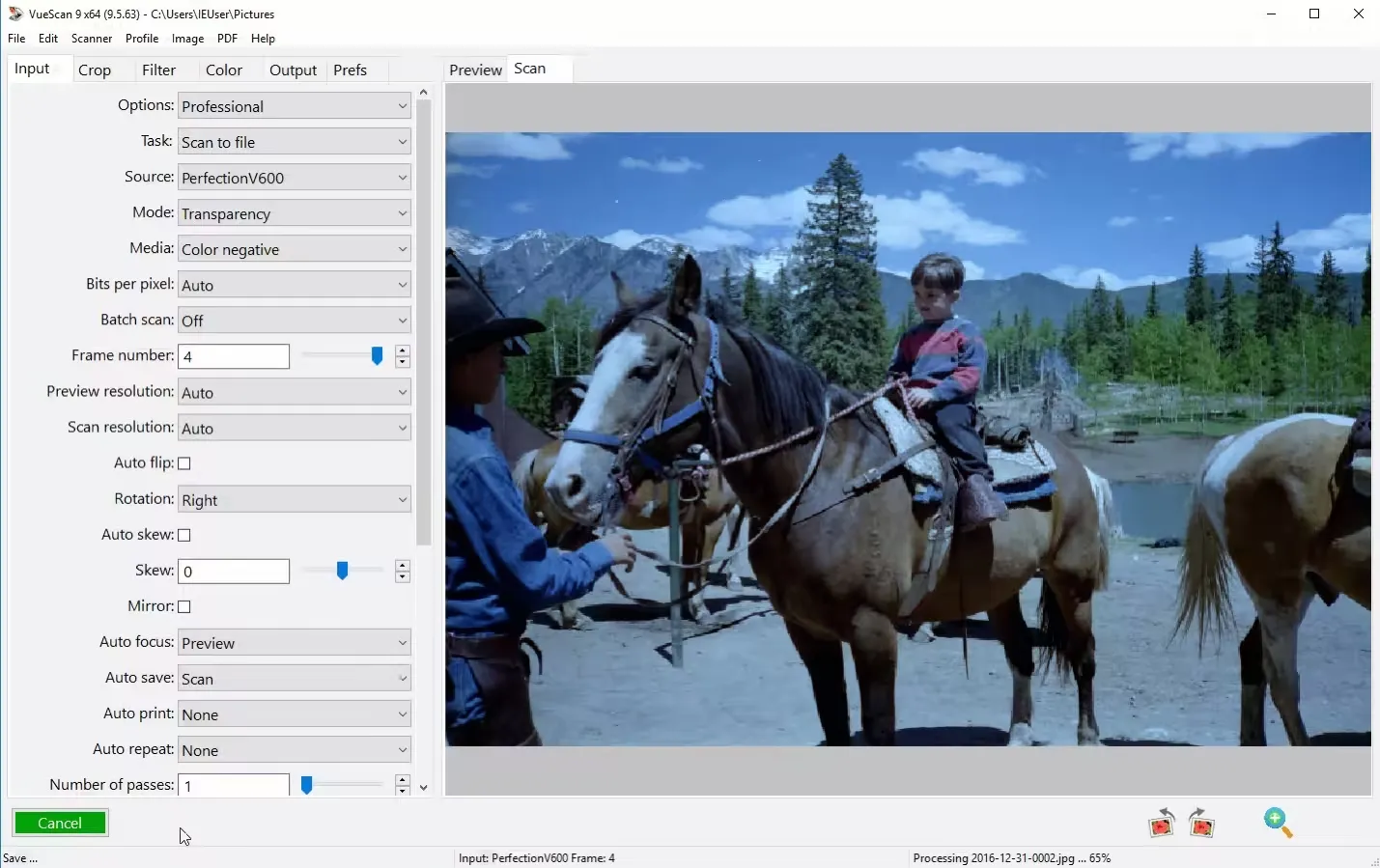
VueScan erbjuder en robust inbyggd funktion för optisk teckenigenkänning (OCR) som gör att du kan konvertera skannade dokument på över 30 språk till redigerbar och sökbar text.
Oavsett om du arbetar med tryckta dokument, böcker, kvitton eller affärshandlingar, garanterar VueScans optiska markeringsigenkänningsfunktioner noggrann extrahering av textdata utan behov av ytterligare programvara.
Dessutom fungerar VueScan med över 7 400 skannermodeller, inklusive många som tillverkarna inte längre stöder.
VueScans bästa funktioner
- Stödjer TXT-, PDF- och Word-format
- Skapa PDF-filer med sökbar och kopierbar text
- Förbättra textens tydlighet med snedställningskorrigering, brusreducering och kontrastjustering.
- Använd AI-drivna verktyg för automatisk färgläggning, orienteringsdetektering och medietypigenkänning.
Begränsningar i VueScan
- Gränssnittet är föråldrat – vissa användare tycker att det är klumpigt jämfört med modern skannerprogramvara.
- Kan vara överväldigande för nybörjare på grund av de många avancerade inställningarna.
- Vissa användare rapporterar blandade erfarenheter av kundsupporten.
Priser för VueScan
- Standard Edition: 9,95 $/månad per användare
- Professional Edition: 19,95 $/månad per användare
VueScan-betyg och recensioner
- G2: Inte tillräckligt med recensioner
- Capterra: Otillräckligt med recensioner
7. SimpleOCR (bäst för grundläggande OCR-behov utan kostnad)
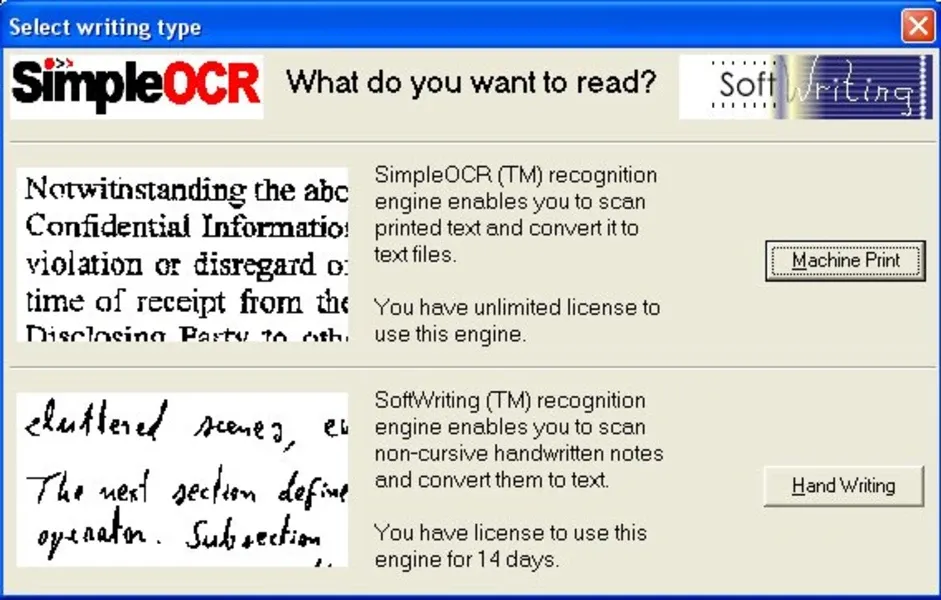
För dig som behöver en gratis och lättanvänd OCR-lösning utan komplicerade inställningar är SimpleOCR ett utmärkt val.
Verktyget är idealiskt för användare som vill konvertera tryckta dokument till redigerbar text utan att betala för dyr programvara. Till skillnad från mer avancerade OCR-verktyg är SimpleOCR bäst lämpat för rena, högkvalitativa skanningar med standardteckensnitt.
Denna freeware-version används ofta av hemanvändare, lärare och småföretag som behöver OCR ibland utan att behöva lära sig något nytt.
SimpleOCR:s bästa funktioner
- Använd 100 % gratis OCR för både personligt och kommersiellt bruk.
- Konvertera tryckta dokument till text snabbt och enkelt
- Arbeta med TWAIN-kompatibla skannrar för direkt skanning och OCR.
- Tillgänglig som freeware-applikation eller SDK för utvecklare.
Begränsningar för SimpleOCR
- Problem med flerkolumniga layouter, tabeller och icke-standardiserade teckensnitt
- Handskriftsigenkänning är mindre exakt än betalda lösningar.
- Saknar avancerade funktioner som batchbearbetning och automatisering.
- Kräver högkvalitativa skanningar för bästa OCR-resultat.
Priser för SimpleOCR
- Gratis
Betyg och recensioner för SimpleOCR
- G2: Inte tillräckligt med recensioner
- Capterra: Otillräckligt med recensioner
8. GOCR (Bäst för öppen källkod och grundläggande OCR-uppgifter)
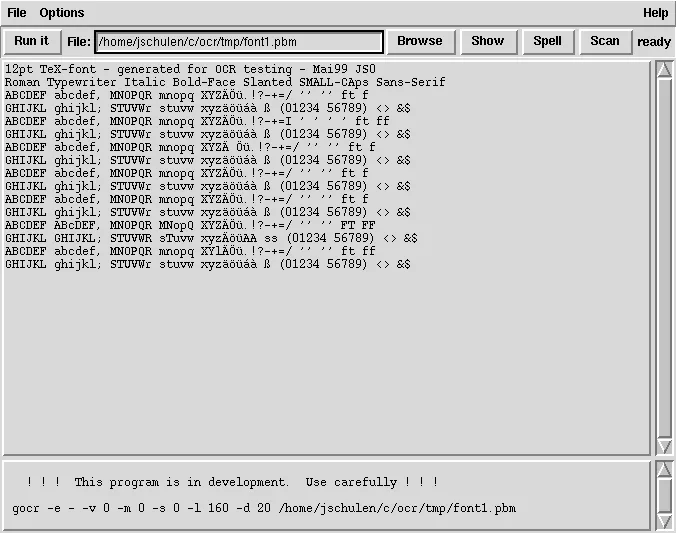
Letar du efter ett gratis OCR-verktyg med öppen källkod? GOCR är utformat för användare som behöver grundläggande textigenkänning utan komplexiteten hos betalda eller proprietära program.
Detta verktyg är ett lättviktigt kommandoradsbaserat program som effektivt extraherar text från olika bildformat. GOCR saknar avancerad layoutanalys, men är ändå lämpligt för utvecklare och Linux-användare som behöver en enkel, anpassningsbar OCR-lösning.
GOCR:s bästa funktioner
- Använd en helt gratis och öppen källkods-OCR under GNU General Public License.
- Körs på operativsystemen Linux, Windows och OS/2.
- Används som ett fristående kommandoradsverktyg eller integreras i annan programvara.
- Stöd för flera språk för textigenkänning
- Få tillgång till ett enkelt grafiskt gränssnitt (gocr. tcl) för enklare användning.
GOCR-begränsningar
- Problem med komplexa teckensnitt, handskriven text och sneda bilder
- Stöder inte icke-latinska alfabet särskilt bra.
- Saknar avancerade OCR-funktioner som layoutanalys och dokumentformatering.
- Lägre noggrannhet jämfört med moderna OCR-motorer
GOCR-priser
- Gratis
GOCR-betyg och recensioner
- G2: Inte tillräckligt med recensioner
- Capterra: Otillräckligt med recensioner
9. Google Cloud Vision OCR (bäst för AI-driven OCR och storskalig automatisering)
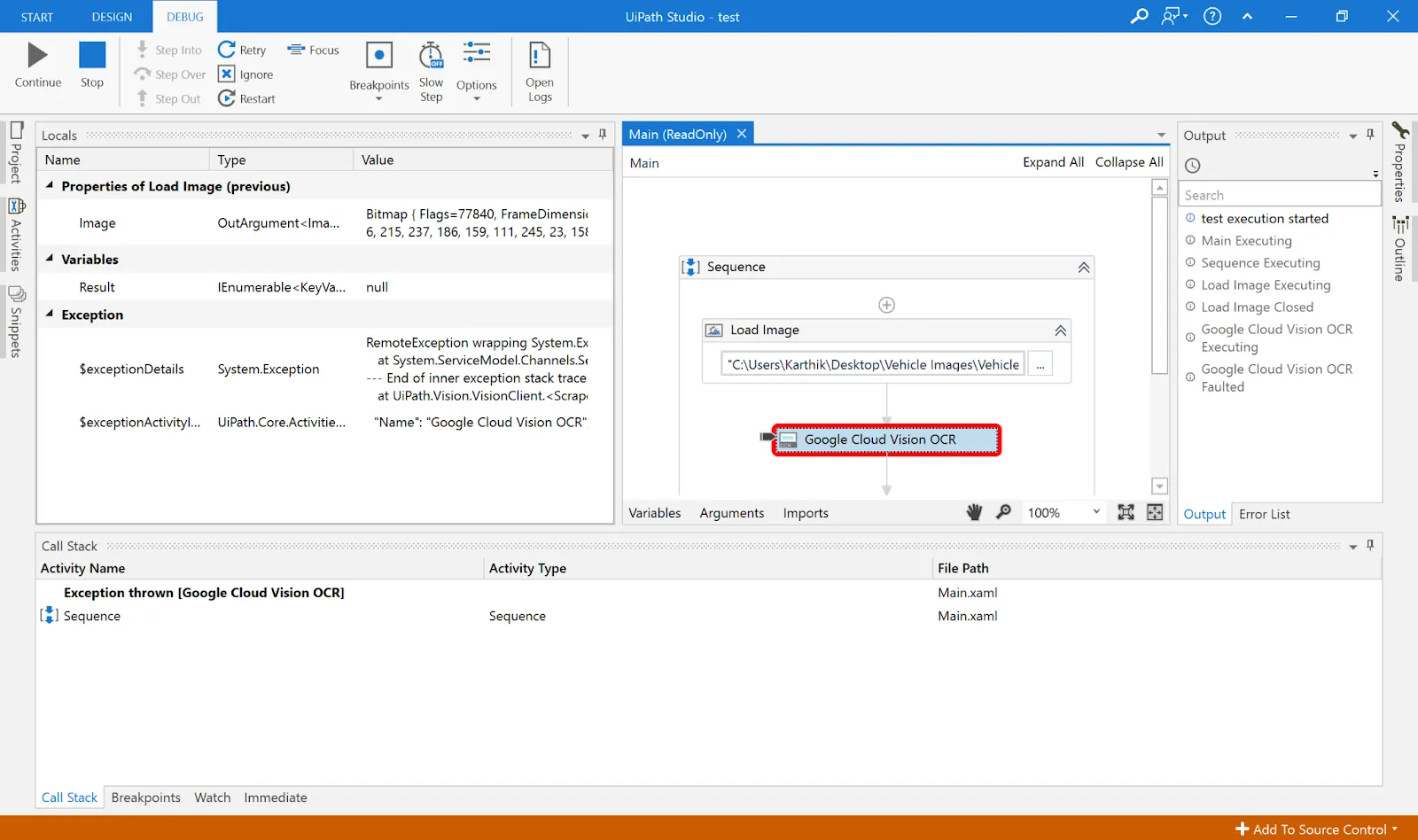
Letar du efter Googles effektivitet? För företag som hanterar stora mängder dokument, bilder och handskriven text erbjuder Google Cloud Vision OCR just det.
Detta verktyg drivs av Googles avancerade AI- och maskininlärningsmodeller och går utöver grundläggande OCR genom att erbjuda djupgående textutvinning, intelligent bildbehandling och sömlös integration med Googles molnbaserade ekosystem.
Oavsett om du automatiserar datainmatning eller extraherar information från skannade dokument hjälper detta verktyg dig att spara tid och förbättra noggrannheten.
Google Cloud Vision OCR:s bästa funktioner
- Utnyttja AI-driven OCR med djupinlärningsmodeller för förbättrad noggrannhet.
- Känn igen tryckt, handskriven och flerspråkig text
- Bearbeta stora volymer med batchbearbetning och OCR i realtid via API.
- Integrera med Google Cloud-produkter som BigQuery, Cloud Storage och Vertex AI.
- Träna anpassade modeller med AutoML för att förbättra noggrannheten.
- Säkerställ efterlevnad och säkerhet med stöd för flera regioner.
Begränsningar för Google Cloud Vision OCR
- Avancerad installation krävs (API-integration och autentiseringssteg)
- Kan vara dyrt för stora OCR-behov.
- Saknar inbyggd igenkänning av teckensnittsformatering (t.ex. fetstil, kursivstil)
Priser för Google Cloud Vision OCR
- Gratis
Google Cloud Vision OCR-betyg och recensioner
- G2: 4,4/5 (över 85 recensioner)
- Capterra: 4,7/5 (över 20 recensioner)
10. Microsoft Lens (bäst för Microsoft-användare och sömlös integration)
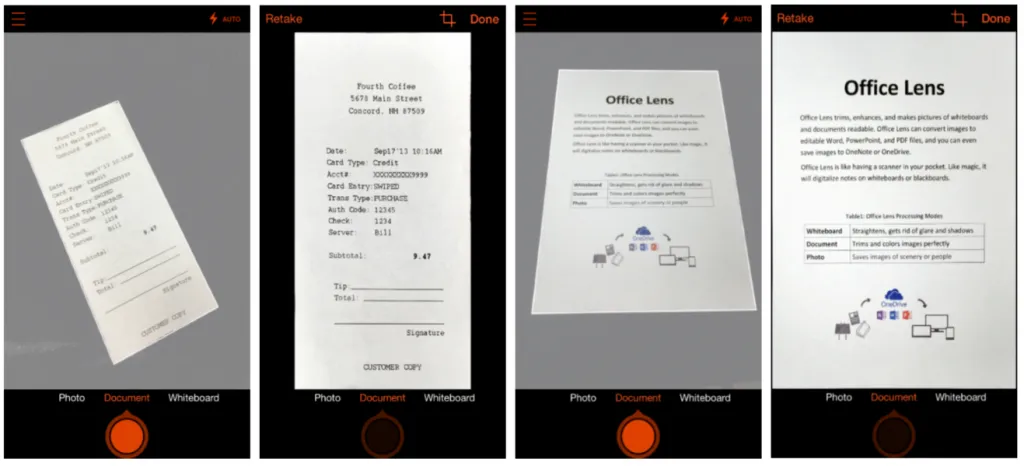
För dig som redan använder Microsoft 365, OneDrive eller andra Microsoft-verktyg är Microsoft Lens (tidigare Office Lens) en utmärkt OCR-lösning för att enkelt skanna, redigera och organisera dokument.
Oavsett om du digitaliserar anteckningar, whiteboards, visitkort eller tryckta dokument erbjuder Microsoft Lens intelligent beskärning, OCR-funktioner och molnsynkronisering.
Dessutom är detta verktyg helt gratis att använda, vilket gör det till ett budgetvänligt alternativ för yrkesverksamma, studenter och småföretag.
Microsoft Lens bästa funktioner
- Integrera sömlöst med Microsoft 365, OneDrive och OneNote.
- Välj mellan flera olika inspelningslägen (foto, dokument, whiteboard, visitkort).
- Aktivera automatisk beskärning och textigenkänning (OCR) för redigerbara Word- och PDF-filer.
- Exportera skannade dokument som Word, PowerPoint, PDF eller JPEG.
- Gratis tillgång utan dolda kostnader eller vattenstämplar
Begränsningar för Microsoft Lens
- Begränsat OCR-språkstöd för handskrift (endast engelska)
- Inga offline-OCR-funktioner
- Inte lika avancerad för batchbearbetning eller OCR i företagsstorlek.
- Ibland förekommer problem med bildkvaliteten som kräver stadig hand vid skanning.
Priser för Microsoft Lens
- Gratis
Betyg och recensioner för Microsoft Lens
- G2: Inte tillräckligt med recensioner
- Capterra: 4,5/5 (265+ recensioner)
💡 Proffstips: Betalar du för mycket för Microsoft Office? Det finns kraftfulla, kostnadseffektiva alternativ till Microsoft Office som erbjuder samma (eller bättre) funktioner utan den höga prislappen.
Andra dokumentationsverktyg
När du har konverterat bilder till text med hjälp av OCR-programvara är nästa utmaning att effektivt organisera och integrera dessa data i ditt arbetsflöde.
ClickUp är en app för allt som rör arbete och erbjuder en allt-i-ett-arbetsplats där team kan lagra, organisera och samarbeta kring dokument samtidigt som de integrerar OCR-extraherade data i sina arbetsflöden.
Organisera dokument med ClickUp
Med ClickUp Docs kan du skapa, redigera och lagra företagsrelaterade dokument som kunskapsbaser, wikis, kontrakt och SOP:er. Dessutom gör ClickUps AI-assistent – ClickUp Brain – det enkelt att generera och förfina innehåll med hjälp av AI, vilket sparar tid och arbete.

Samarbetet blir enkelt eftersom teammedlemmarna kan dela, redigera och kommentera i realtid, vilket säkerställer att alla har tillgång till aktuell information. Till skillnad från statiska dokumentarkiv kopplar ClickUp dokument till arbetsflöden, vilket gör det enkelt att länka uppgifter, tilldela teammedlemmar och hålla reda på åtgärder.
💡 Proffstips: Kämpar du med förlorade filer och röriga dokumentarbetsflöden? Lär dig de bästa metoderna för att öka effektiviteten i optimeringen av dokumenthanteringsarbetsflödet och ta kontroll över dina filer redan idag.
Dessutom håller ClickUps projekthierarki allt strukturerat. Arbetsytorna innehåller utrymmen, som innehåller mappar, som i sin tur innehåller listor med uppgifter och dokument. Denna struktur säkerställer att inga filer går förlorade och att de är lättillgängliga.
BankGloucester:s marknadschef, Derek Clements, säger:
ClickUp är ett fantastiskt verktyg för att organisera uppgifter och prioriteringar, teamsamarbete och datahantering. Flexibiliteten hos Spaces och Lists gör det anpassningsbart till nästan alla branscher.
ClickUp är ett fantastiskt verktyg för att organisera uppgifter och prioriteringar, teamsamarbete och datahantering. Flexibiliteten hos Spaces och Lists gör det anpassningsbart till nästan alla branscher.
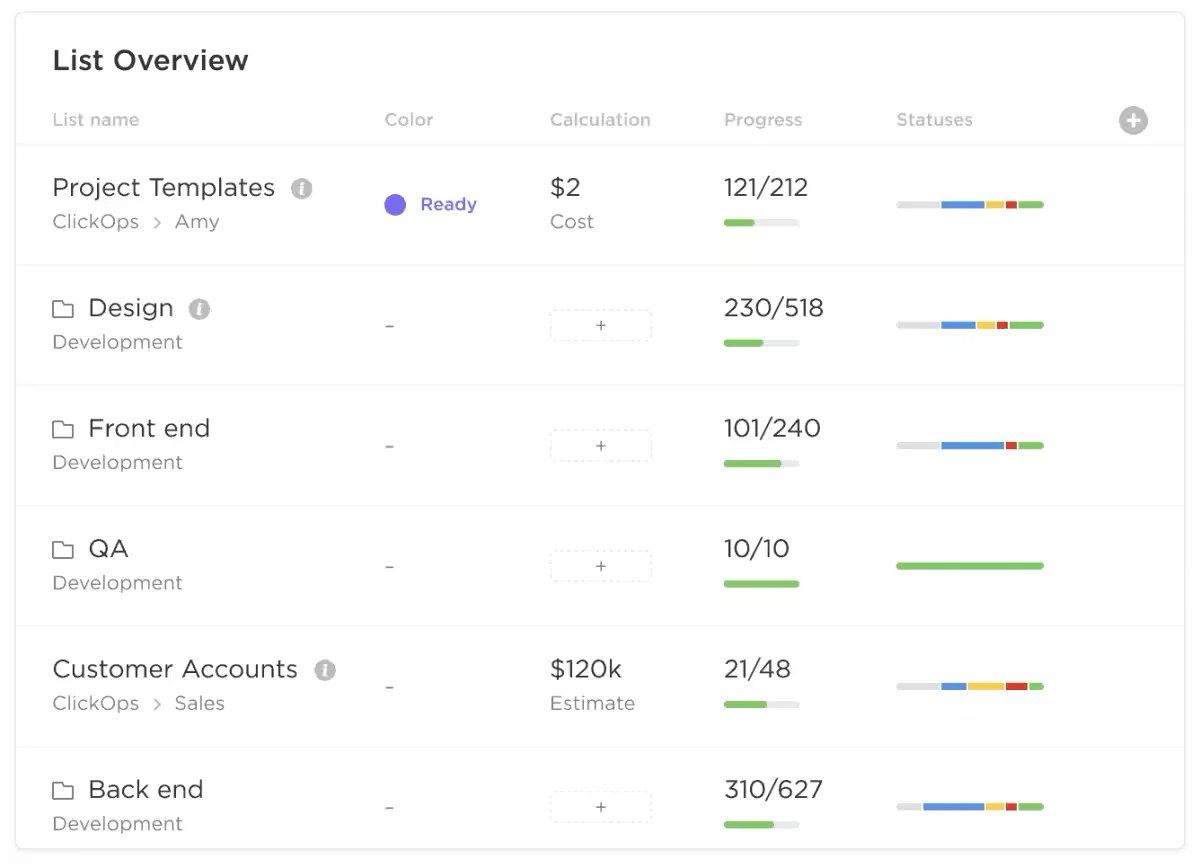
Om du hanterar flera projekt kan du skapa separata utrymmen för olika team eller kunder, så att allt hålls organiserat.
Använd ClickUp Custom Fields för att extrahera data
En av ClickUps mest framstående funktioner är ClickUp Custom Fields, som gör det möjligt att extrahera och kategorisera data från dokument. Detta fyller i princip samma syfte som programvara för dokumentflöden.
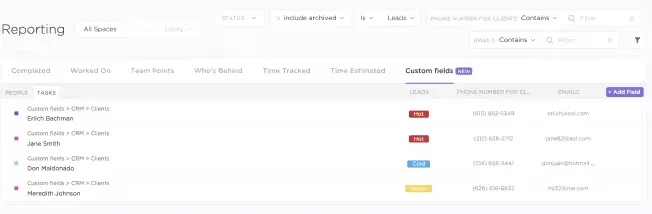
Om OCR till exempel extraherar fakturauppgifter kan ClickUp lagra dem i ett strukturerat format, vilket gör dem lättare att spåra. Taggar och etiketter förbättrar sökbarheten ytterligare och hjälper dig att hitta dokument baserat på projekttyp, prioritet eller avdelning.
💡 Snabbtips: Det är enkelt att söka efter ett specifikt dokument med ClickUp Connected Search, som skannar ClickUp och integrerade appar som Google Drive, Microsoft Teams eller Dropbox. Anpassningsbara taggar gör det mycket enklare att hitta dokument om du inte kommer ihåg namnet på dem.
Automatisera dokumentarbetsflöden med ClickUp
ClickUp utför inte OCR, men integreras med verktyg som Google Drive, Dropbox, Zapier och Make (Integromat) för att automatisera dokumentarbetsflöden baserat på extraherade data.
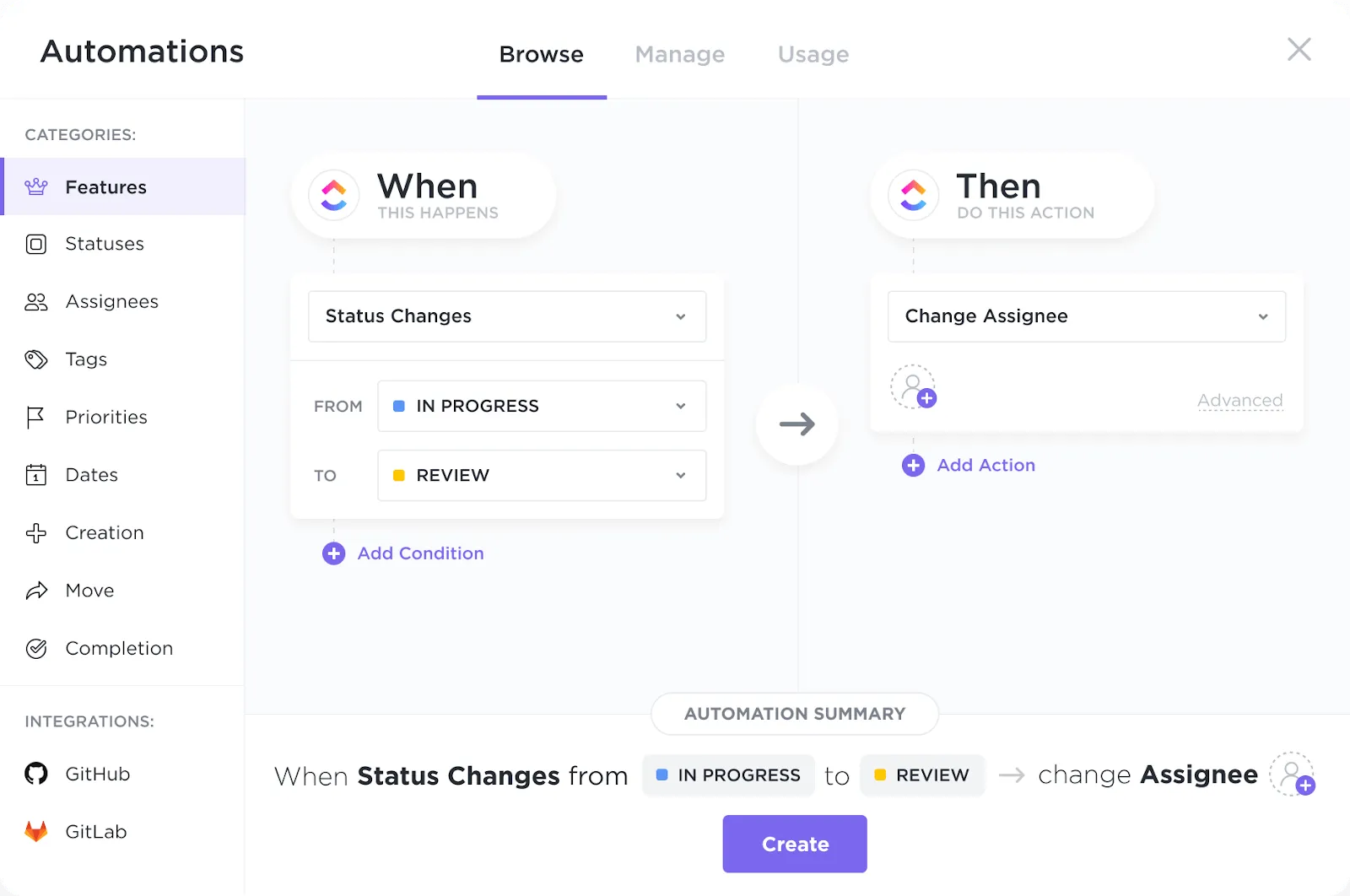
ClickUp Automations låter dig skapa if-then-sekvenser, vilket eliminerar repetitiva uppgifter.
📌 Exempel: När OCR extraherar viktiga detaljer från ett dokument kan ClickUp automatiskt tagga det, vidarebefordra det till rätt team eller utlösa aviseringar. Om en skannad faktura laddas upp kan ClickUp tilldela den till ekonomiavdelningen, lägga till ett förfallodatum och meddela berörda parter – allt utan manuella ingrepp.
ClickUps integrationer säkerställer att hela ditt arbetsflöde förblir sammankopplat mellan olika plattformar. Du kan lagra skannade dokument i Google Drive, synkronisera anteckningar med Evernote eller bifoga OCR-extraherade data till CRM-poster i Salesforce.
Om en integration inte är tillgänglig möjliggör ClickUps API anpassade anslutningar, vilket gör det till ett verkligt flexibelt verktyg.
OCR, ClickUp och du: drömlaget för dina dokument
OCR är bara första steget – ClickUp integreras med dina OCR-verktyg för att förenkla arbetsflöden. Nu lagras, kategoriseras och blir all extraherad data lättillgänglig på ett och samma ställe.
Med ClickUps mappar, utrymmen och listor kan du strukturera dina dokument systematiskt, skapa anpassade fält för att extrahera relevant data och utnyttja kraftfulla sökfunktioner för att hitta vad som helst på några sekunder.
Är du redo att minska din arbetsbelastning? Registrera dig för ClickUp nu!