
Om du är medveten om din integritet vill du förmodligen inte att din ChatGPT-historik ska finnas kvar. Från pinsamma frågor och hemliga AI-experiment till konfidentiellt arbete – du vill rensa bort allt innan det leder till en pinsam situation.
Oroa dig inte, den här guiden beskriver hur du raderar din ChatGPT-historik och håller din aktivitet privat.
Dessutom visar vi hur ClickUp fungerar som ett allt-i-ett-alternativ, så att du kan hantera AI-uppgifter och få tillgång till sammanhang utan att ständigt behöva byta flik eller app.
Innan du börjar radera...
Varför du kanske vill radera din ChatGPT-chattlogg
ChatGPT erbjuder bekvämlighet och personliga upplevelser, men det finns flera skäl till varför det kan vara fördelaktigt att rensa din chattlogg.
- Skydda integriteten: Säkerställer att personlig eller känslig information inte lagras eller kan nås senare.
- Förhindra missbruk av data: Minskar risken för att din information används för oönskade ändamål, såsom riktad marknadsföring.
- Förbättra säkerheten: Förhindrar andra från att se dina konversationer när du använder delade eller offentliga enheter.
- Återställ personalisering: Tar bort tidigare sammanhang som kan påverka framtida svar och håller ditt gränssnitt fritt från onödiga detaljer.
- Håll dig kompatibel: Få bättre kontroll över vad OpenAI behåller och hur dina data hanteras.
🚀 Fördel med ClickUp: Om du vill ha AI-stöd utan att offra din integritet ger ClickUp Brain dig säker, arbetsplatsansluten AI som inte är beroende av att spara chattloggar. Jag kommer att gå igenom detta i detalj senare, men ha det i åtanke som ett säkrare alternativ medan du rensar dina ChatGPT-data.
ClickUp vs. ChatGPT: Sekretess, behörigheter och produktivitet
| Funktion | ChatGPT | ClickUp |
| Dataskydd | Användarhanterade, begränsade kontroller | Säkerhet i företagsklass, användarkontroller |
| Behörigheter | Ingen (alla chattar synliga för kontoägaren) | Detaljerade roller och behörigheter för alla objekt |
| Lagring/radering av data | Ta bort chattar/konto, 30 dagars lagring | Papperskorgen, administratörskontroller, permanent radering |
| Alternativ för AI-modeller | Endast ChatGPT | Flera LLM:er (ChatGPT, Claude, Gemini, etc.) |
| Integrering i arbetsytan | Fristående | Enhetlig arbetsyta: uppgifter, dokument, AI, kalender |
| AI-kontext | Endast chattlogg | Arbetsytans sammanhang + anslutna appar |
| Samarbete | Inte inbyggt | Dokument, kommentarer, uppgifter och chattar i realtid |
Hur man raderar enskilda chattar i ChatGPT
Om du bara vill ta bort specifika konversationer istället för hela historiken kan du med ChatGPT radera chattar individuellt både på datorn och mobilen. Följ bara stegen nedan, beroende på vilken enhet du använder.
På datorn
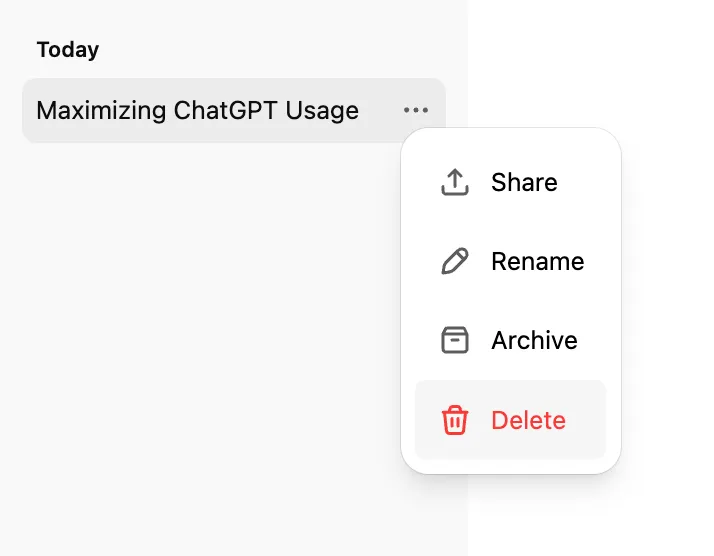
- Öppna ChatGPT-appen eller webbplatsen och leta upp din chattlogg i vänster sidfält.
- Håll muspekaren över den konversation du vill ta bort.
- Klicka på de tre punkterna (⋯) som visas bredvid chattens titel.
- Välj Ta bort i menyn.
📖 Läs också: Hur man använder ChatGPT för effektiv projektledning
I mobilappen
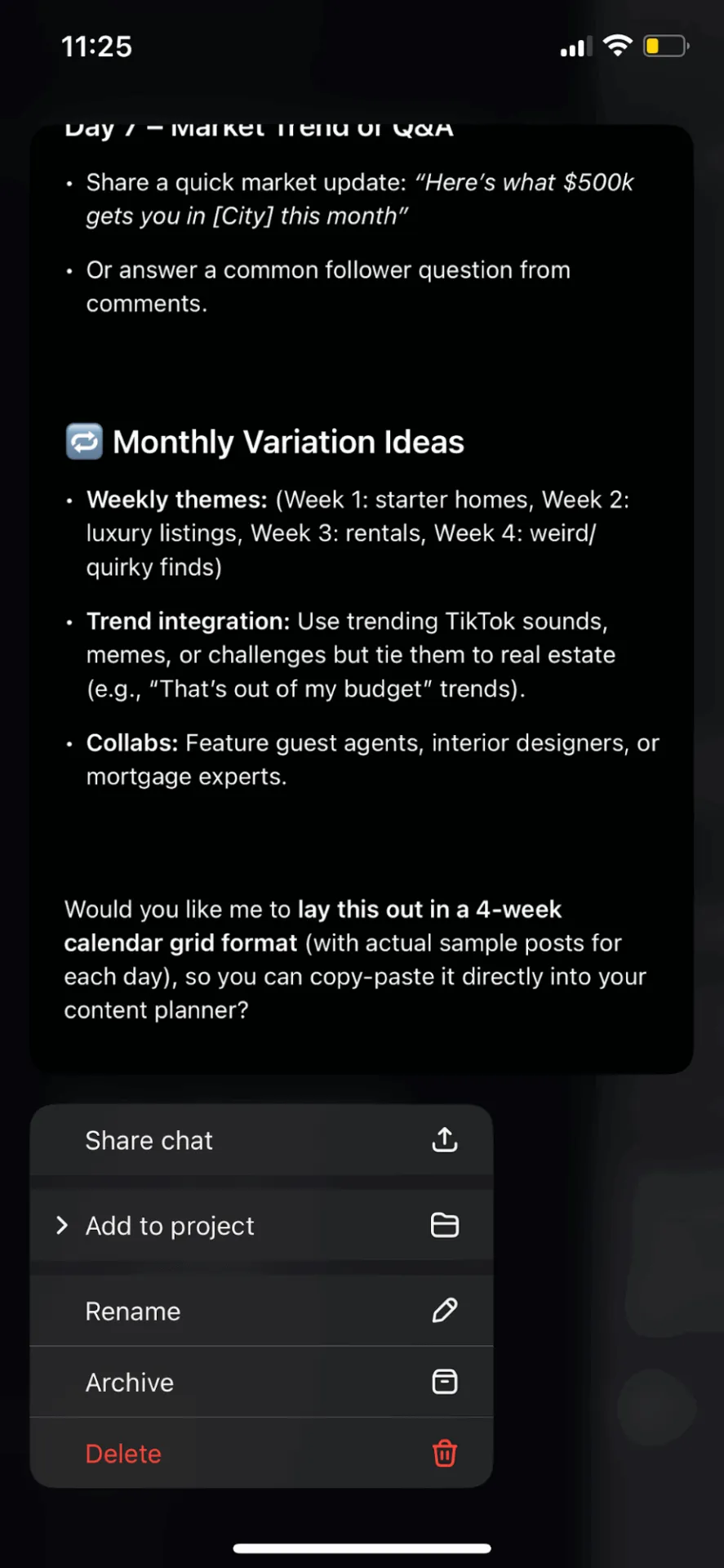
- Öppna ChatGPT-appen och tryck på menyikonen (två linjer) i det övre vänstra hörnet för att visa din chattlogg.
- Hitta konversationen du vill radera
- Tryck på Radera (visas i rött)
- Bekräfta ditt val
🧠 Kul fakta: Den 28 januari är Dataskyddsdagen – en global påminnelse (som startade i Europa) om att ta dataskydd och integritet på allvar.
Hur man raderar all ChatGPT-historik på en gång
Om du vill börja om helt från början kan du med ChatGPT radera hela din konversationshistorik med bara några få klick.
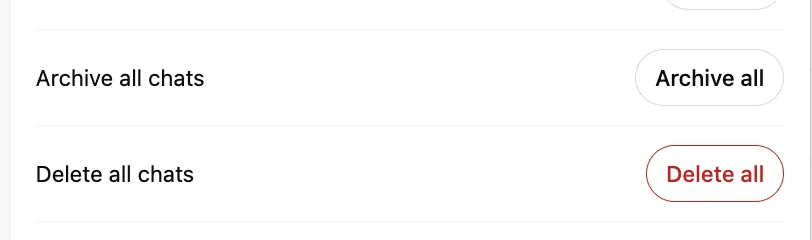
Så här tar du bort alla dina chattar på en gång:
- Klicka på din profilikon eller ditt namn i det övre hörnet av ChatGPT.
- Välj menyn Inställningar.
- Gå till Datakontroller
- Välj Ta bort alla chattar
- Bekräfta ditt val för att permanent radera hela din chattlogg.
🚀 Fördel med ClickUp: Sluta hoppa mellan appar för att skriva, kopiera och klistra in dina dokument. Med ClickUp Docs kan du skapa, hantera och samarbeta på alla dina dokument på ett och samma ställe. Det bästa är att du kan använda ClickUp Brain för att generera dokument, sammanfattningar eller idéer direkt där du arbetar.
Behöver du skriva ett blogginlägg eller redigera AI-innehåll? Klicka bara på Fråga AI i det övre högra hörnet av ditt dokument, skriv din prompt (till exempel ”Skriv ett blogginlägg om de vanligaste programmeringsspråken”) och klicka på Skicka.

Hur man stänger av ChatGPT-historiken
ChatGPT erbjuder Temporary Chat, en funktion som liknar inkognitoläge. När den är aktiverad sparas dina konversationer inte och påverkar inte personalisering eller träning.
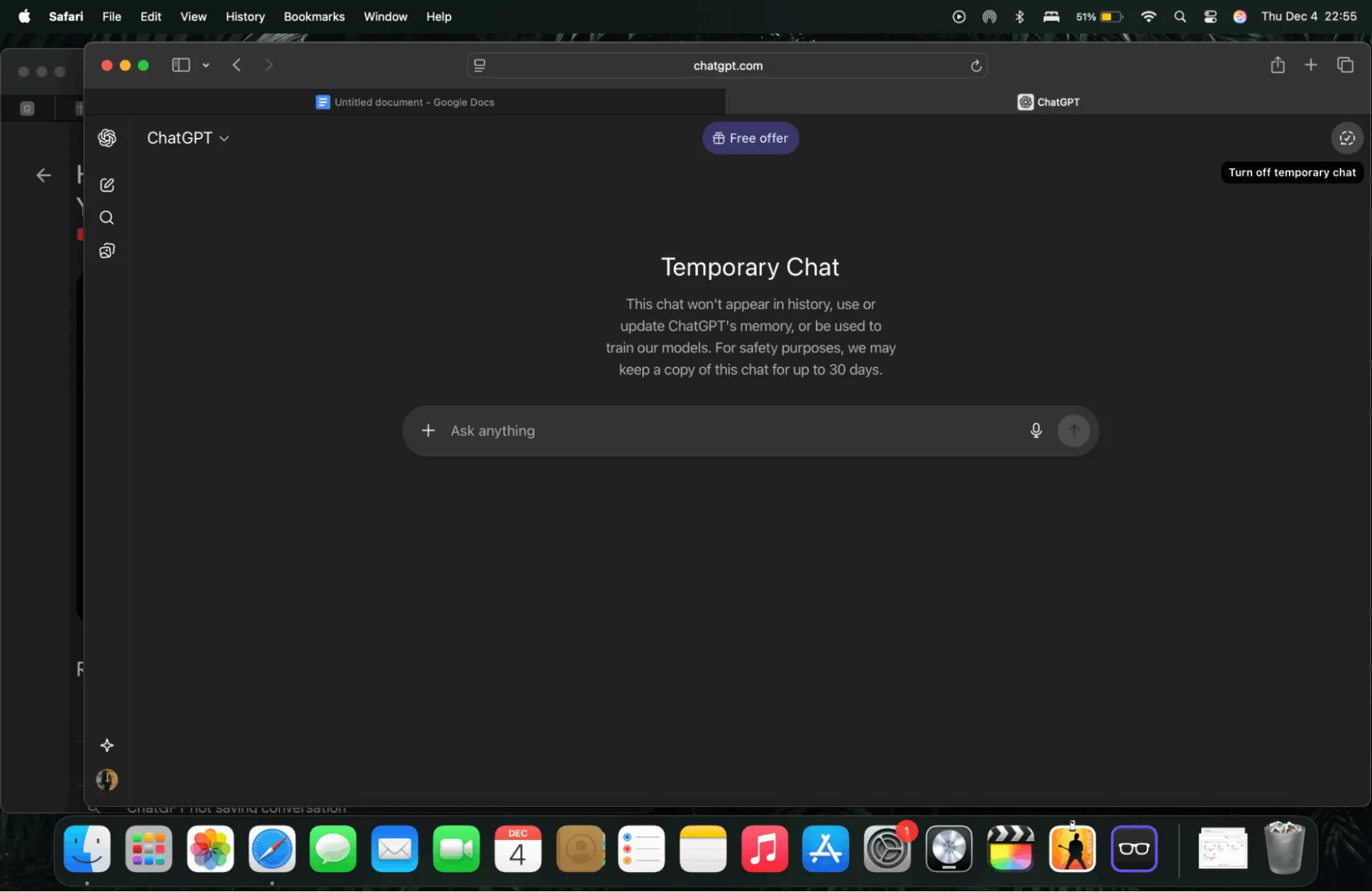
Så här aktiverar du det:
- Starta en ny chatt
- Klicka på rullgardinsmenyn med modellnamn högst upp (t.ex. GPT-5).
- Välj Tillfällig chatt
Gränssnittet uppdateras visuellt för att visa att du är i detta läge. Du ser också en banner som bekräftar att chattar inte kommer att sparas.
Även om tillfälliga chattar inte sparas i din historik kan OpenAI dock behålla korta, avidentifierade loggar för säkerhetsövervakning.
🔍 Visste du att? Tillfälliga chattar förblir lokala för din aktuella session. Om du byter enhet eller konto kommer dessa konversationer inte att visas någon annanstans.
Hur man raderar exporterade ChatGPT-datafiler
När du begär en dataexport från ChatGPT skickar OpenAI dig en nedladdningsbar fil som innehåller din kontoinformation och chattlogg. När du har sparat den lokalt har OpenAI inte längre tillgång till den filen; bara du kan radera den.
Om du vill ta bort dessa exporterade data från dina enheter:
- Hitta den exporterade filen på din dator eller telefon (vanligtvis i mappen Nedladdningar eller den mapp där du sparade den).
- Högerklicka eller tryck och håll ned filen.
- Välj Ta bort eller Flytta till papperskorgen/soptunnan
- Töm papperskorgen eller ta bort filen permanent om det behövs.
💡 Proffstips: Om filen också har säkerhetskopierats till molnlagring (som Google Drive, iCloud, Dropbox eller OneDrive) ska du se till att radera den där också.
Hur du raderar ditt ChatGPT-konto helt (valfritt)
Om du vill koppla bort dig helt från ChatGPT och ta bort ditt konto kan du radera det permanent. Denna åtgärd kan inte ångras, och när du har raderat ditt konto förlorar du tillgången till OpenAI-tjänster som ChatGPT och API.
När du bör överväga detta
Du bör överväga att radera ditt konto när:
- Du vill inte längre att någon av dina personuppgifter lagras hos OpenAI.
- Du byter plattform och behöver inte kontot längre
- Du vill ta bort alla spår av tidigare konversationer och användning
- Du vill avsluta kontobaserade prenumerationer och fakturering
- Du känner dig obekväm med den pågående datalagringen eller integritetspolicyn.
Steg för att permanent radera kontot
Du har två huvudsakliga alternativ för att radera ditt ChatGPT-konto.
Alternativ A: Skicka in en begäran via sekretessportalen
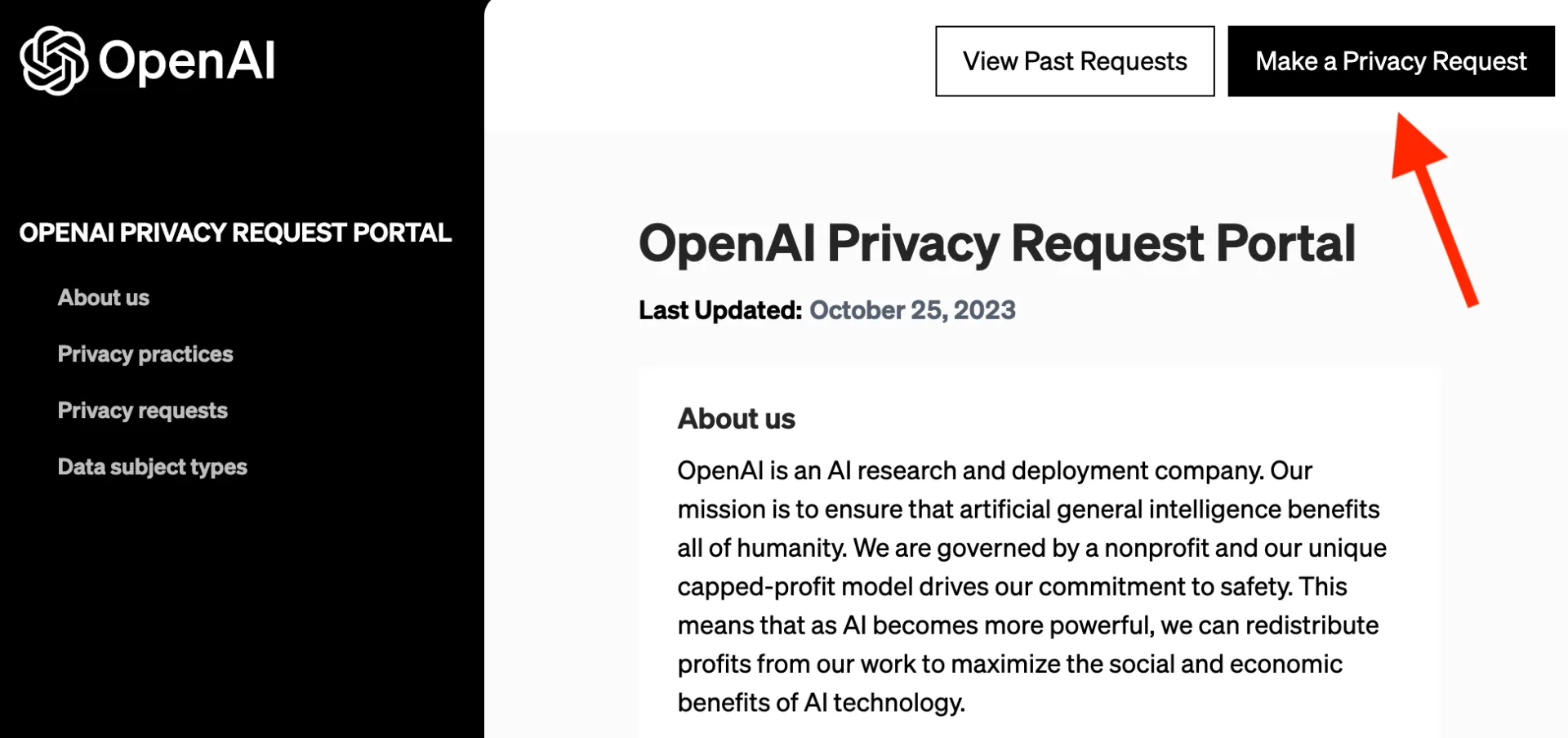
Steg 1: Gå till sekretessportalen
Klicka på Skicka en sekretessbegäran i det övre högra hörnet av sekretessportalen.
Steg 2: Välj rätt kontoalternativ
Välj om du vill verifiera via:
- E-postadress (om du fortfarande har tillgång till den registrerade e-postadressen)
- Telefonnummer (om du inte längre har tillgång till den ursprungliga e-postadressen men kan ta emot SMS)
- Jag har inte ett ChatGPT-konto, för andra sekretessförfrågningar (inte radering av konto)
Steg 3: Välj ”Ta bort mitt ChatGPT-konto”
Följ anvisningarna för att verifiera och skicka in din begäran om radering.
✔ För verifiering av telefonnummer får du en länk via SMS som måste fyllas i. Först då skickas raderingsbegäran officiellt.
⚠️ Om du har ett aktivt Plus-abonnemang men inte kan verifiera ditt telefonnummer kan du behöva hjälp av supporten för att stoppa faktureringen.
Alternativ B: Självbetjäning för radering inuti ChatGPT
Du kan radera ditt konto direkt i ChatGPT om du har loggat in inom de senaste 10 minuterna.
På dator/webb
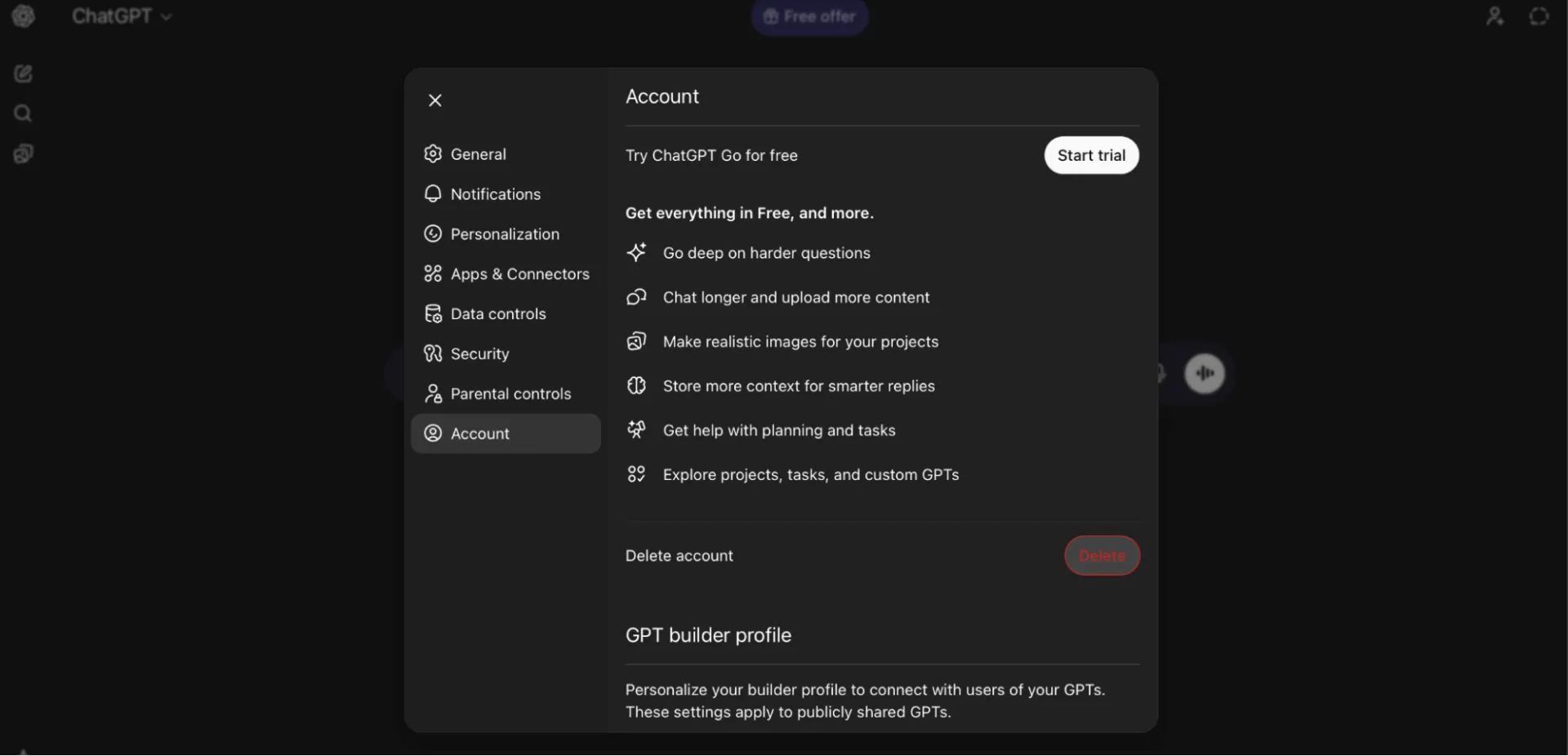
- Logga in på ChatGPT
- Klicka på din profilikon (uppe till höger)
- Välj Inställningar > Konto
- Under Ta bort konto klickar du på Ta bort.
- Skriv in din e-postadress och DELETE enligt anvisningarna.
- Klicka på Ta bort mitt konto permanent för att slutföra.
På iOS/Android
- Öppna ChatGPT-appen
- Gå till Kontoinställningar
- Tryck på Datakontroller.
- Välj Ta bort konto
- Bekräfta eller avbryt efter behov.
❗️ Observera: Prenumerationer i App Store/Play Store måste avbrytas separat.
🔍 Visste du att? 63 % av organisationerna arbetade utan AI-styrningspolicyer, vilket skapade perfekta förutsättningar för skugg-AI att sprida sig i det tysta i bakgrunden.
Vad händer med din ChatGPT-historik efter att du har raderat den?
Så här fungerar ChatGPT när du raderar din historik:
- Omedelbar borttagning: Raderade konversationer försvinner omedelbart från din sidofält och kan inte längre nås.
- Permanent radering: OpenAI raderar chattdata från sina system inom 30 dagar. Samma tidsram gäller om du raderar hela ditt konto.
- Begränsade undantag: Vissa avidentifierade uppgifter kan sparas tillfälligt av juridiska eller säkerhetsmässiga skäl, men de är inte längre kopplade till ditt konto.
- Ingen återställningsmöjlighet: När chattar har raderats kan de inte återställas.
- Minnena finns kvar: Om ChatGPT har skapat ett ”minne” från din konversation tas det inte bort när du raderar chatten – du måste radera dem separat under minnesinställningarna.
- Anmärkning om modellträning: Om modellträning har aktiverats kan dina tidigare konversationer redan ha använts för träning. Du kan stänga av detta för framtida chattar under Datakontroller.
Felsökning: Varför kan jag inte radera min ChatGPT-historik?
Om du försöker radera chattar och det inte fungerar kan det bero på några vanliga problem.
- Begäran om radering slutfördes inte korrekt (t.ex. bekräftelsesteget hoppades över).
- Det finns ett tillfälligt fel eller en plattformsstörning som förhindrar radering på webben eller i webbläsaren.
- I sällsynta fall kan juridiska eller säkerhetsmässiga skyldigheter kräva längre lagring, vilket kan åsidosätta begäran om radering.
- Även efter radering kan vissa metadata eller avidentifierade data finnas kvar; det är inte alltid möjligt att helt radera alla spår.
📌 Prova dessa steg om raderingen inte fungerar:
- Uppdatera sidan eller appen. Ibland kan ett fel i användargränssnittet förhindra att bekräftelsen av raderingen registreras.
- Logga in igen och försök omedelbart igen om du försökte radera direkt efter inloggningen på webben.
- Om en specifik chatt inte går att radera, arkivera den först och gå sedan till Arkiverade chattar och radera den därifrån.
- Om inget av ovanstående fungerar, kontakta supporten eller använd sekretessportalen för att begära radering.
❗️ Observera: Om en chatt har uppladdade filer (dokument, bilder osv.) kommer dessa filer också att raderas när chatten raderas (med samma lagringstid).
Begränsningar för ChatGPT
Att använda ChatGPT erbjuder många fördelar i olika användningsfall, men det är viktigt att förstå var det har sina begränsningar. Nedan följer de viktigaste begränsningarna du bör ha i åtanke när du använder det för information, skrivande eller beslutsfattande.
- Kan leverera felaktig eller vilseledande information: ChatGPT ger ibland svar som verkar trovärdiga men som är faktamässigt felaktiga, inaktuella eller överdrivna.
- Kan innehålla fördomar eller skadligt innehåll: Eftersom den lär sig från stora datamängder som består av text genererad av människor kan den reproducera kulturella, könsrelaterade eller sociala fördomar.
- Saknar mänsklig nivå av sunt förnuft och omdöme: Till skillnad från en riktig person "förstår" ChatGPT inte riktigt nyanser, sammanhang eller de outtalade aspekterna av en konversation (humor, tonfall, etik). Det kan leda till svar som saknar finess eller ger tekniskt korrekta men kontextuellt dåliga svar.
- Problem med mycket långt, komplext eller strukturerat innehåll: När ChatGPT ombeds att generera långa dokument, mycket tekniska texter eller innehåll som kräver komplexa resonemang kan det hända att strukturen går förlorad, att punkter upprepas eller att resultatet blir otydligt.
- Kan inte ersätta expertbedömningar inom känsliga eller riskfyllda områden: Inom områden som medicin, juridik eller mental hälsa är det riskabelt att förlita sig enbart på ChatGPT:s resultat. Det kan misstolka nyanserade detaljer, sakna insikt inom området och misslyckas med att ta hänsyn till konsekvenserna i verkligheten.
- Kvaliteten beror i hög grad på hur tydlig frågan är: Vaga, tvetydiga eller dåligt formulerade frågor leder ofta till vaga eller missvisande svar.
- Kan producera repetitiva eller formella texter: Även om ChatGPT kan efterlikna stil och struktur saknar dess resultat ofta den djup, kreativitet eller emotionella nyans som en mänsklig författare bidrar med.
Återbesök på ClickUp Advantage;
🔍 Visste du att? Begreppet "rätt till privatliv" som vi känner det idag uppstod formellt 1890, när två amerikanska advokater publicerade en artikel där de hävdade att människor borde ha en laglig rätt att "få vara ifred".
Bästa alternativet till ChatGPT
Du kanske använder ChatGPT idag för att skriva innehåll, brainstorma idéer, skapa sammanfattningar eller planera din dag. Men det är fortfarande ett fristående AI-verktyg. Du slutar med att jonglera med andra appar för att hantera uppgifter, skapa dokument, spåra projekt, samarbeta med ditt team och hålla ordning på allt. Det är där AI Sprawl kommer in.
ClickUp är en konvergerad AI-arbetsplats där arbete, kunskap och samarbete samlas i ett enda system. Hantera projekt, dokumentera idéer och samordna med ditt team – allt inom samma sammankopplade arbetsflöde.
ClickUp är en konvergerad AI-arbetsplats där arbete, kunskap och samarbete samlas i ett enda system. Hantera projekt, dokumentera idéer och samordna med ditt team – allt inom samma sammankopplade arbetsflöde.
Istället för att förlita sig på flera separata verktyg hjälper ClickUp ditt team att arbeta smartare i en enhetlig arbetsmiljö. Så här överträffar ClickUp ChatGPT som alternativ.
Genomför projekt och arbeta snabbare
ClickUp Brain är en inbyggd AI-assistent som ansluter till allt i ditt ClickUp-arbetsområde. Du kan använda den i dokument, uppgifter, kommentarer, verktygsfältet och överallt där arbete redan utförs.
⚡ Ställ frågor till Brain direkt från arbetsplatsen, till exempel:
- ”Visa mig vår semesterpolicy” från ett ClickUp-dokument
- ”Sammanfatta förra veckans marknadsföringsmöte” inom en uppgift
- ”Hur ser statusen ut för våra produktlanseringsuppgifter?” medan du granskar din tavla
Och om ditt arbete spänner över flera verktyg kan ClickUp Brain ansluta till kopplade appar som Google Kalender eller SharePoint för att ge dig ännu mer sammanhang.
Detsamma gäller för genomförandet. ClickUp Brain kan ta mötesanteckningar eller en projektöversikt och omedelbart omvandla dem till uppgifter med deluppgifter, ägare och beroenden. Om du hanterar en innehållskalender fungerar den också som en AI-innehållsgenerator och kan hjälpa till att planera ämnen, ställa in publiceringsdatum, tilldela ägare och se till att allt flyter automatiskt genom processen.
Flera LLM
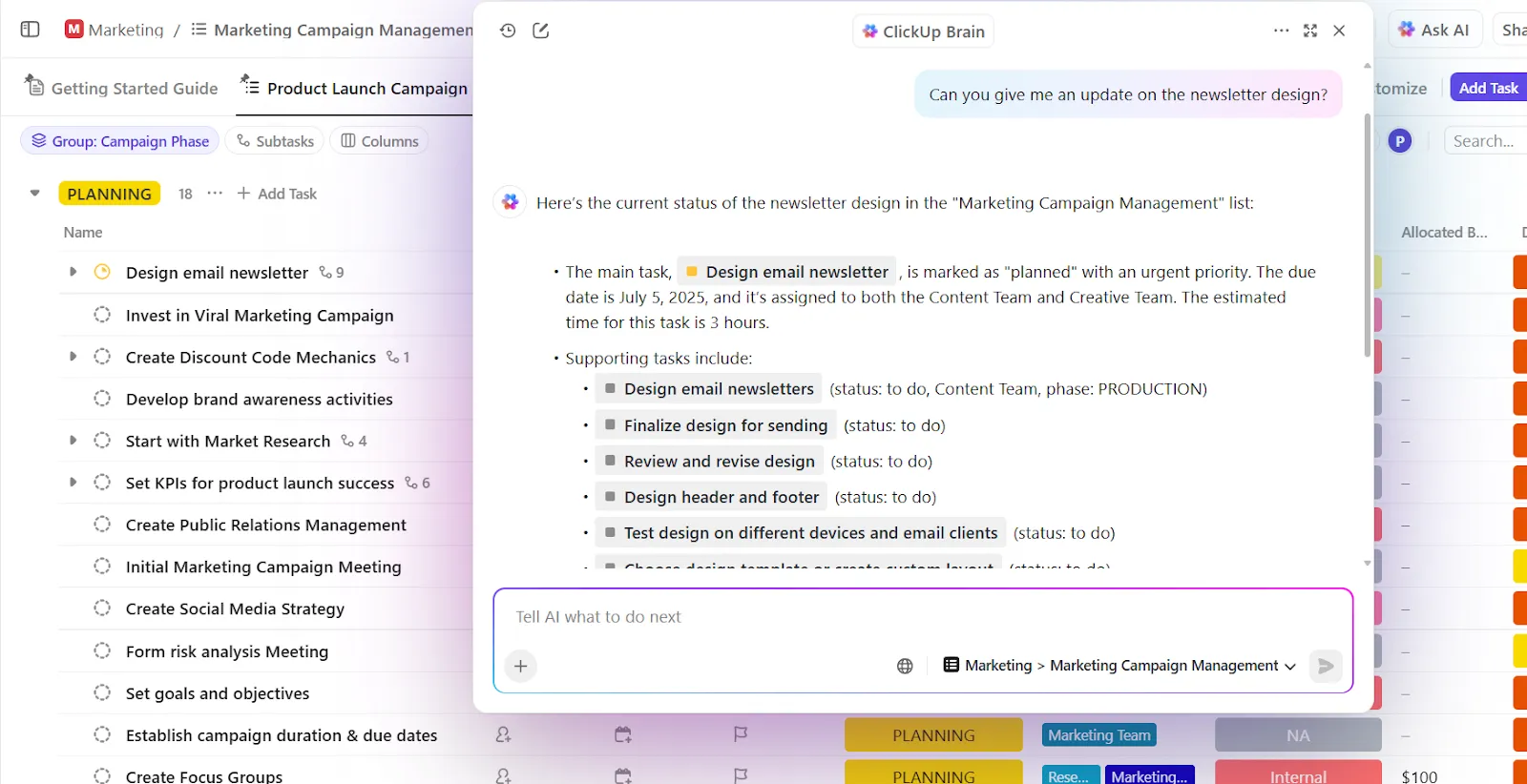
När du jämför ClickUp och ChatGPT låter ClickUp dig välja mellan ett brett utbud av LLM utan extra kostnad. Du kan till exempel byta till ChatGPT för resonemang, Claude för hastighet eller Gemini för datakunskap, allt inom ClickUp.
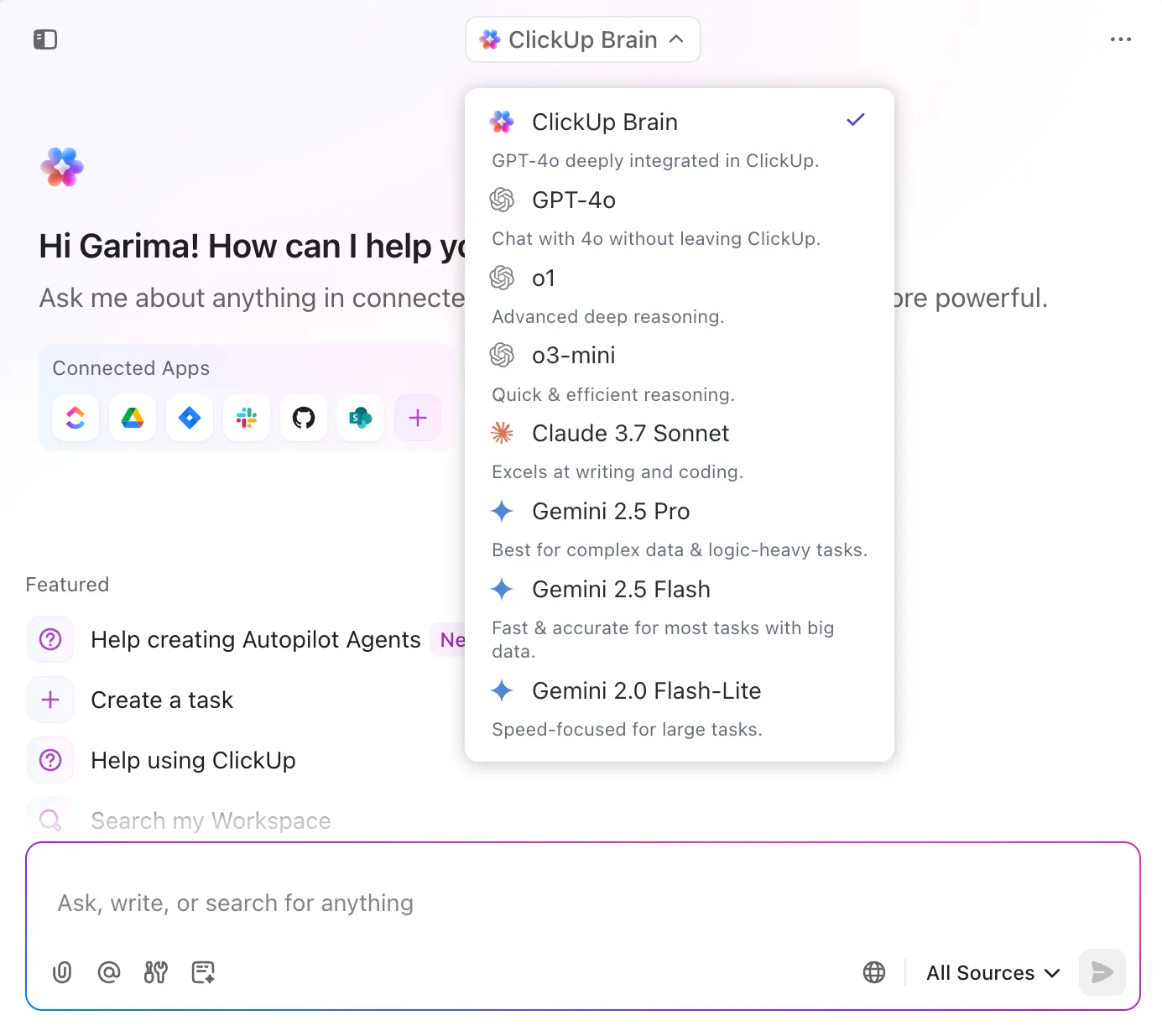
📌 Här är några AI-promptmallar för dig:
- Skapa uppgifter från [mötesanteckningar/projektöversikt] med ägare, förfallodatum och deluppgifter.
- Sammanfatta statusen för [Projekt/Tavla/Lista] och lista alla blockerade eller försenade uppgifter.
- Konvertera förra veckans anteckningar från kundsamtal till ett ClickUp Doc med avsnitt för åtgärdspunkter, insikter och uppföljningar.
📮 ClickUp Insight: 44 % av våra undersökningsdeltagare håller sig till 1–5 flikar när de surfar, men 8 % lever i ”kaosläge” med 31+ flikar.
Även om det inte alltid är avsiktligt, händer det även de bästa av oss: ett Miro-tavla för brainstorming, ett Google Doc för SOP, en flik för projektledning och sedan ChatGPT för extra support. 👀
Men varje byte mellan appar eller fönster ökar toggle tax, även känt som en dold mental belastning som tär på din mentala bandbredd och gör att du känner dig splittrad.
Med ClickUp kan du centralisera alla dina verktyg: tänk på whiteboards, dokument, uppgifter, webbsökning, AI-modeller som ChatGPT, Gemini och Claude och mycket mer under ett samlat AI-arbetsutrymme. Det är dags att förbjuda kontextväxling och stänga de extra flikarna för gott!
Få arbetsplatsinformation med ClickUp BrainGPT
ClickUp BrainGPT tar allt som är bra med ClickUp Brain och lägger till en desktop-app + ett webbläsartillägg som ersätter behovet av att jonglera ChatGPT tillsammans med 10 andra verktyg.
I ChatGPT måste du till exempel ofta skriva om promptar från grunden eller leta igenom gamla chattar och dokument för att kopiera och klistra in dem igen. Och beroende på hur du formulerar prompten varje gång kan du få mycket olika resultat.
ClickUp BrainGPT löser det problemet.
Du kan spara uppmaningar en gång och använda dem i Docs, Tasks, kommentarer eller verktygsfältet med ett enda klick.
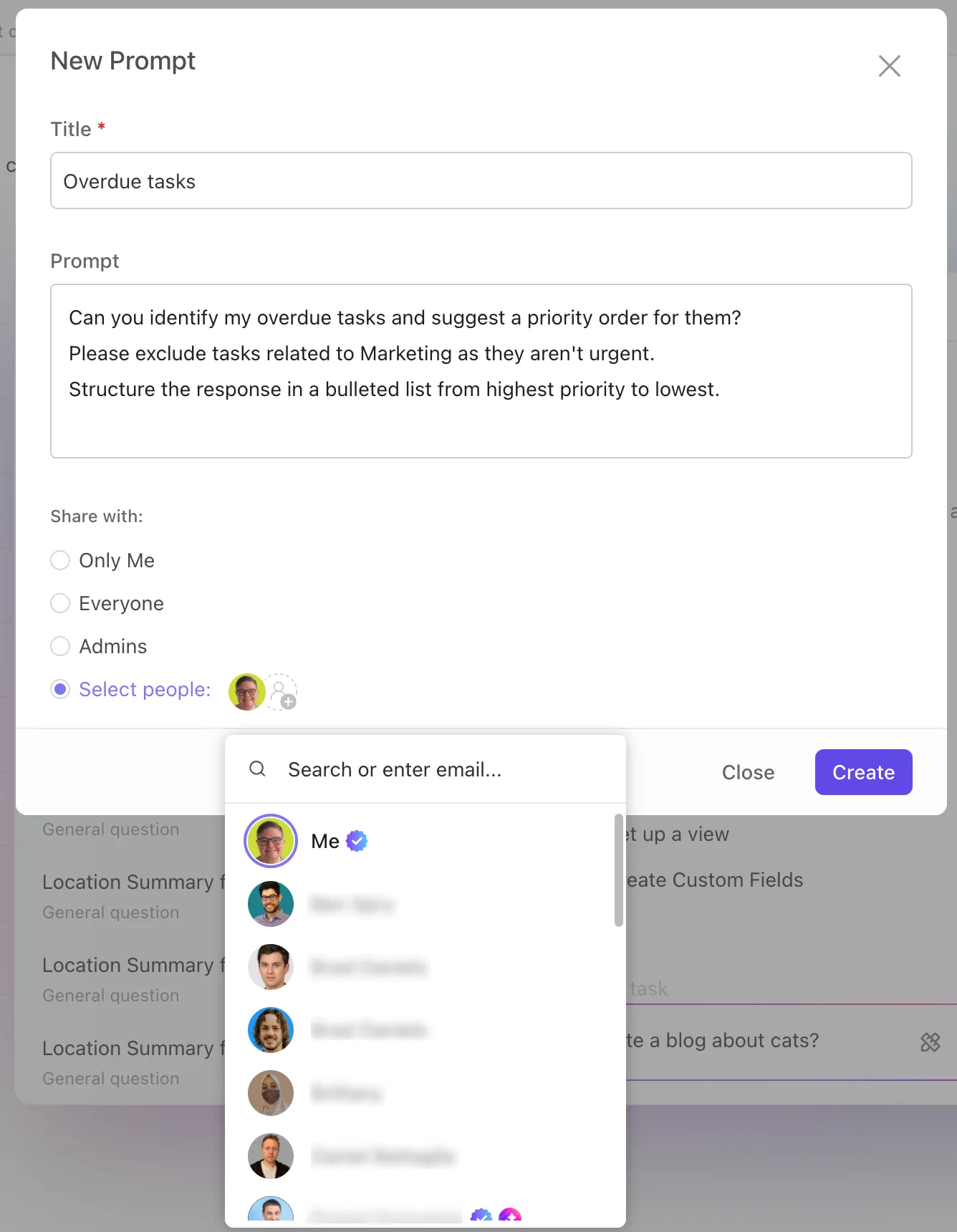
Med standardversionen av ClickUp Brain ger modellen "Brain" dig en intern kunskapsassistent som hämtar information från din ClickUp-arbetsyta.
Men med ClickUp BrainGPT blir samma modell betydligt kraftfullare. Istället för att vara begränsad till enbart arbetsytan kan den också söka på webben och i dina anslutna appar som Google Drive, Slack, GitHub och Google Kalender.
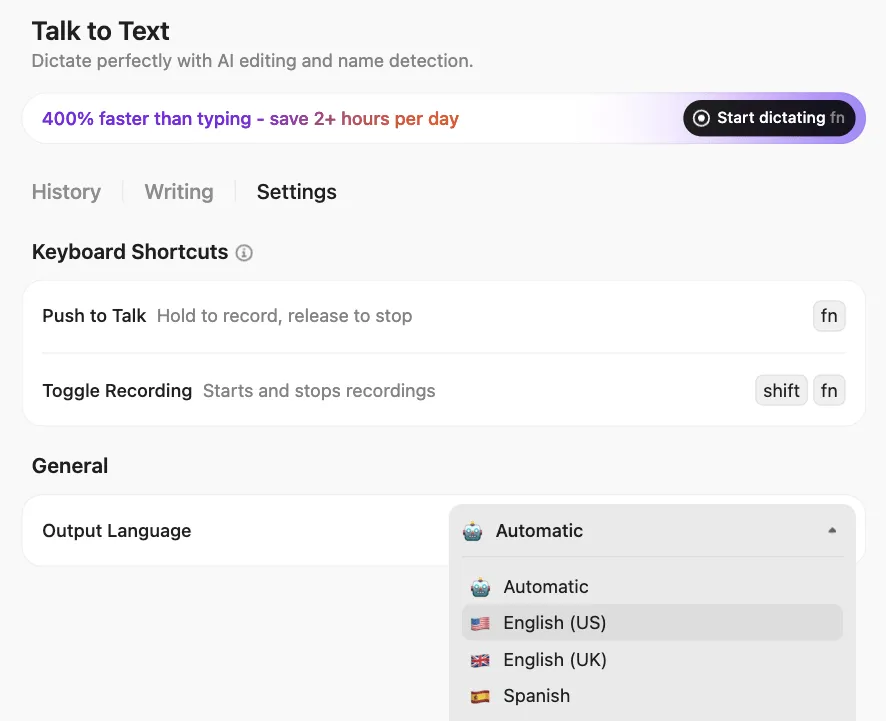
Talk to Text i ClickUp BrainGPT ger dig handsfree-diktering på skrivbordet och i Chrome-tillägget, så att du kan fånga upp arbetet så fort det dyker upp i huvudet.
📌 Så här använder du AI för att öka produktiviteten :
- Starta eller stoppa diktering direkt med tangentbordsgenvägar
- Diktera påminnelser, utkast till uppgifter, sammanfatta möten och skriv uppdateringar – allt med rösten.
- Aktivera AI-åtgärder mitt i dikteringen (som "Skapa en uppgift för detta" eller "Sammanfatta de viktigaste punkterna").
- Anpassa ditt ordförråd genom att lägga till kundnamn eller produkttermer för bättre noggrannhet.
- Byt språk eller justera ljudinställningarna beroende på var du arbetar.
- Välj hur du vill att dina tankar ska visas, oavsett om det är minimal, smart eller polerad.
📮 ClickUp Insight: 31 % tror att en minskning av skrivandet med 40 % skulle leda till snabbare kommunikation och bättre dokumentation.
Tänk vad du skulle kunna göra med den tiden du sparar. Med Talk-to-Text från ClickUp BrainGPT kan du fånga varje detalj, varje idé och varje åtgärd fyra gånger snabbare än med tangentbordet. Nu behöver du aldrig mer offra viktiga detaljer eller tydlighet.
Inbyggd säkerhet i företagsklass
ClickUp Brain körs på samma säkra plattform som dina uppgifter, dokument och projekt finns på, utan att någon extern chattlogg finns tillgänglig.

Du får:
- ISO 42001-certifiering för AI-styrning
- SOC 2, ISO 27001/27017/27018-kompatibilitet
- AES-256-kryptering vid lagring + TLS 1. 2+ vid överföring
- Automatiserad säkerhet dygnet runt + penetrationstestning av tredje part
Om du vill minska ditt dataspår i ChatGPT är detta viktigt.
Kontrollera vem som ser vad med ClickUp-behörigheter
ClickUp låter dig ställa in detaljerade behörigheter för uppgifter, dokument och utrymmen, så att du själv kan bestämma vem som kan visa, redigera eller dela känslig information. Oavsett om du samarbetar med ditt team eller externa partners har du kontroll över dina data på alla nivåer.
Med ClickUp kan du radera uppgifter, dokument och andra objekt. Raderade objekt hamnar i papperskorgen/återvinningskorgen, där administratörer kan återställa eller radera dem permanent. Du kan också begära dataexport eller radering för efterlevnad.
ClickUp låter dig ställa in detaljerade behörigheter för uppgifter, dokument och utrymmen, så att du själv kan bestämma vem som kan visa, redigera eller dela känslig information. Oavsett om du samarbetar med ditt team eller externa partners har du kontroll över dina data på alla nivåer.
Lagring och radering av data
Med ClickUp kan du radera uppgifter, dokument och andra objekt. Raderade objekt hamnar i papperskorgen/återvinningskorgen, där administratörer kan återställa eller radera dem permanent. Du kan också begära dataexport eller radering för efterlevnad.
Automatisera uppdateringar och rutinuppgifter
ClickUp Agents fungerar som autonoma teammedlemmar som avlastar dig genom att hantera repetitiva, tidskrävande arbetsflöden. När de aktiveras övervakar de aktiviteten i ditt arbetsutrymme och förbättrar automatiseringen av AI-arbetsflöden, oavsett om det handlar om att skapa uppgifter från anteckningar, sammanfatta dokument, utarbeta statusuppdateringar eller svara på frågor i kanaler.
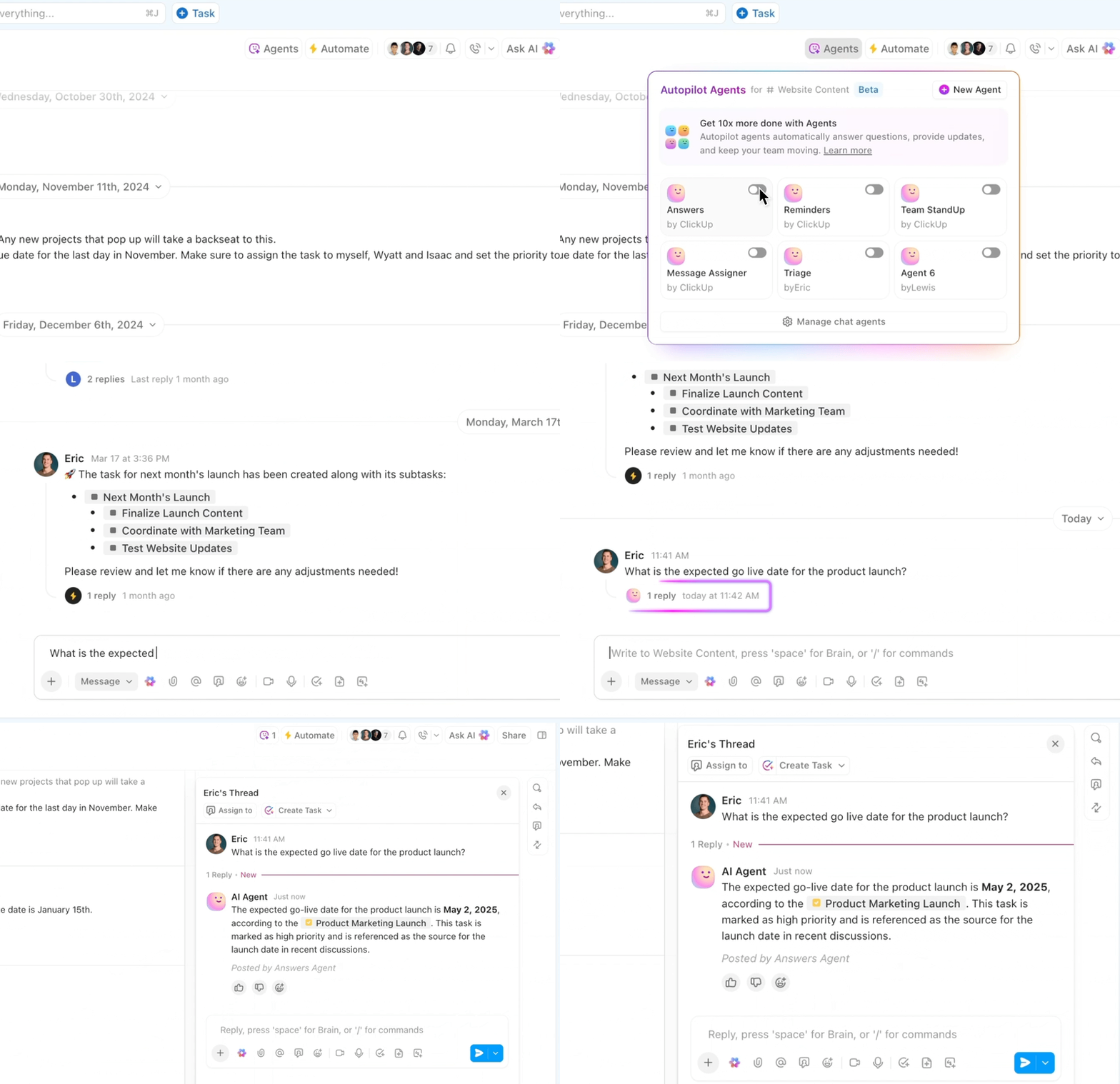
För att komma igång snabbt kan du aktivera fördefinierade agenter som är utformade för vardagliga arbetsflöden och anpassa deras utlösare, åtgärder och kunskapskällor så att de passar ditt team.
Här är vad du kan aktivera med ett enda klick:
- Veckorapportagent: Publicerar en veckosammanfattning vid en vald tidpunkt så att teamen alltid är synkroniserade när det gäller framsteg.
- Daglig rapportagent: Skickar automatiska dagliga uppdateringar för att hålla arbetet igång och blockerare synliga.
- Team StandUp Agent: Sammanfattar vad alla har arbetat med varje dag – perfekt för asynkrona standups.
- Svarsagent (automatisk svarsagent): Svarar på frågor i kanaler med hjälp av verifierad information från uppgifter, dokument och chattar.
Du kan också använda AI för att automatisera uppgifter genom att skapa din egen kodfria anpassade agent för mer nyanserade processer. Till exempel kan ett HR-team ställa in en agent för att granska inkommande ansökningar, utvärdera lämplighet och sammanfatta kvalifikationer automatiskt.
Är du redo att skapa din egen personliga AI-agent? Se hur det går till steg för steg på bara 20 minuter. 👀
ClickUps AI-sekretesskontroller
ClickUp Brain och BrainGPT bearbetar dina data inom din arbetsyta och använder inte ditt innehåll för extern modellträning. Du kontrollerar vilka AI-funktioner som har åtkomst, och all bearbetning sker enligt ClickUps strikta säkerhets- och efterlevnadsstandarder.
Ta bort ChatGPT (chattar) och byt till ClickUp
Att rensa din ChatGPT-historik handlar om mer än bara att städa upp, det handlar om att hålla dina data privata, skydda känsligt arbete och behålla kontrollen över dina AI-interaktioner. Oavsett om du raderar gamla chattar, stänger av historiken eller permanent inaktiverar ditt konto, så säkerställer dessa åtgärder att din AI-användning förblir säker, organiserad och stressfri.
Även om du kanske fortsätter att använda ChatGPT för snabba svar kan det bli rörigt att hantera allt ditt arbete, alla dina projekt och teamsamarbeten i flera olika verktyg. Det är där ClickUp, appen för allt som har med arbete att göra, kommer in i bilden.
Använd ClickUp Brain för att få omedelbara, kontextmedvetna insikter från din arbetsyta, ClickUp BrainGPT för att utöka AI-assistansen till anslutna appar och AI-agenter för att hantera repetitiva arbetsflöden automatiskt.
Registrera dig gratis på ClickUp för att samla allt ditt arbete på ett ställe.
Vanliga frågor (FAQ)
Nej. När du raderar en chatt i ChatGPT tas den bort permanent och kan inte återställas från ditt konto eller dina enheter.
Nej, raderade chattar lagras inte och används inte för att träna OpenAI-modeller. När innehållet har tagits bort ingår det inte längre i träningsdata.
Chattar lagras på OpenAI-servrar tills du raderar dem. Tillfälliga chattar sparas inte och försvinner automatiskt när sessionen avslutas.
Ja. Du kan ta bort chattar från en specifik enhet, men om du raderar dem från ditt konto säkerställer du att de tas bort från alla enheter som är kopplade till det kontot.