
Du vet när du uppdaterar något i Notion och sedan kommer ihåg att du måste duplicera ändringarna i andra appar? Webhooks kan rädda dig från det kaoset.
Notions webbhooks samordnar och kommunicerar automatiskt med dina andra verktyg. Så genom att markera en ruta i din uppgiftslista kan du uppdatera Google Sheets, skicka ett meddelande eller starta ett nytt arbetsflöde.
I det här blogginlägget visar vi dig exakt hur du konfigurerar Notion-webhooks. Och om du vill ha ännu mer avancerad automatisering utan kodning tittar vi på ClickUp, som har alla inbyggda verktyg du behöver.
Nu kör vi igång! 🤩
Vad är Notion-webhooks och hur fungerar de?
Notion-webhooks är en kommunikationsmetod i realtid som gör att din arbetsyta automatiskt meddelar ett annat system när specifika händelser inträffar. Detta kan inkludera utlösare, såsom att skapa en ny sida, uppdatera en egenskap eller ändra en databaspost.
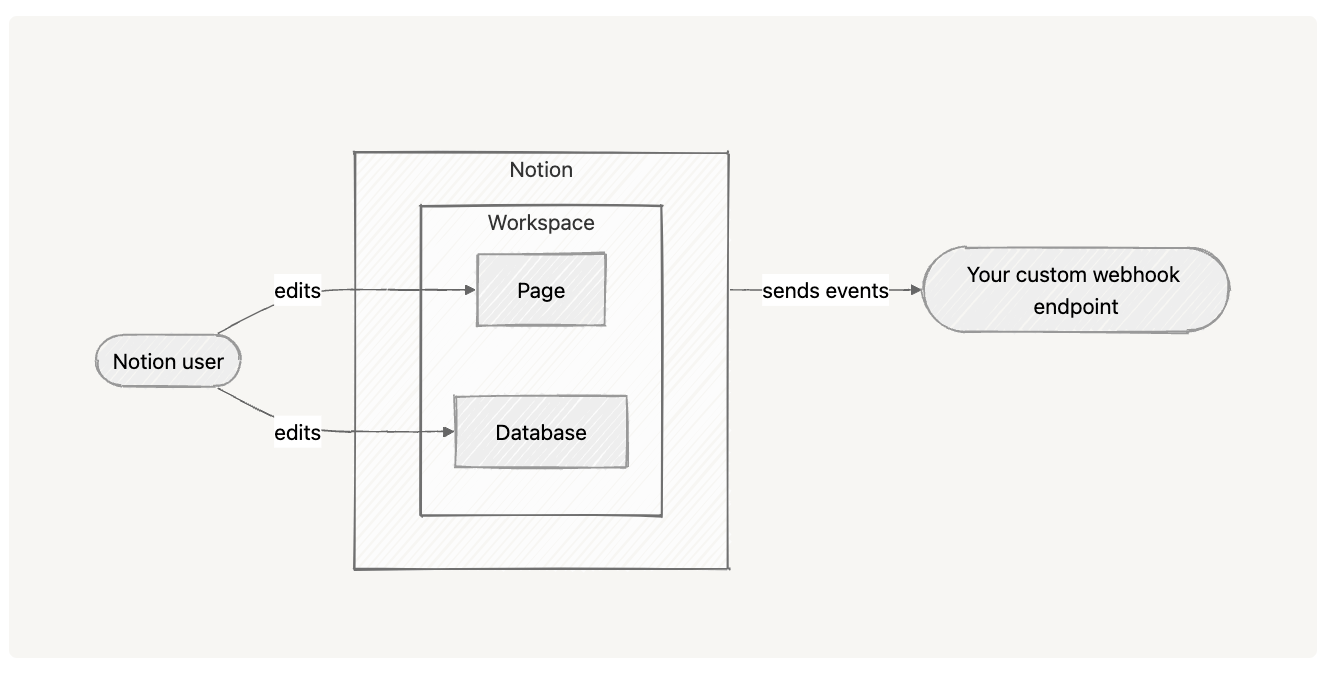
Men hur fungerar de? Här är en kortfattad förklaring av webhooks i praktiken:
- Förse Notion med en slutpunkt (en unik URL) dit uppdateringar ska skickas
- Informera plattformen om de ändringar som ska spåras, till exempel databasuppdateringar, nya sidor eller egenskapsredigeringar
- Låt Notion skicka förfrågningar automatiskt när någon av dessa händelser inträffar i ditt arbetsområde
- Få detaljer om ändringen, inklusive vad som hände, när det hände och vilket objekt som påverkades
- Bearbeta inkommande data genom att utlösa en automatisk avisering, uppdatera en annan databas eller starta en automatisering i en annan plattform
Eftersom anpassade webhooks är händelsestyrda sker uppdateringar endast när förändringar inträffar, vilket gör dem snabbare och effektivare än pollingmetoder.
📚 Ordlista: HTTP står för HyperText Transfer Protocol. Det är grunden för datakommunikation på webben och gör det möjligt för webbläsare och servrar att kommunicera med varandra. När du öppnar en webbplats skickar din webbläsare en HTTP-förfrågan till en server, och servern svarar med innehållet (som HTML, bilder eller videor).
Vilka är förutsättningarna och åtkomstkraven?
Innan du kan börja använda Notion-webhooks finns det några saker du måste ha på plats för att säkerställa att konfigurationen fungerar smidigt.
Låt oss ta en titt. 👇
1. Notion-konto och integration
Du måste ha ett Notion-konto med åtkomst till arbetsytan där webhooken ska användas.
Skapa en ny integration eller använd en befintlig i Inställningar & medlemmar → Integrationer. Dela integrationen med de specifika sidor eller databaser du vill övervaka så att den kan komma åt relevant data.
2. Offentlig, säker webhook-URL
Tillhandahåll en offentligt tillgänglig HTTPS-slutpunkt dit Notion kan skicka webhook-händelsedata. Localhost eller osäkra HTTP-URL:er stöds inte.
🤝 Vänlig påminnelse: Skydda alltid dina slutpunkter med HTTPS och validera SSL-certifikat för att hålla data säkra under överföring.
4. Verifiera token och händelsetriggers
När du skapar en webbhook-prenumeration skickar Notion en engångsverifieringstoken till din slutpunkt. Svara med denna token för att bekräfta och aktivera din prenumeration.
Därefter får du definiera vilka händelser som ska utlösa webhooken (t.ex. skapande av sidor, redigeringar av egenskaper, uppdateringar av databaser).
💡 Proffstips: Övervaka framgångar och misslyckanden med detaljerad API-dokumentation. Du kommer att tacka dig själv när du felsöker om du har korrekta loggar. Du vill också lägga till triggerhändelser, payload-strukturen och exempel på svar.
5. Behörigheter
Se till att din integrationsprogramvara har rätt läs- eller skrivbehörighet för de sidor eller databaser som övervakas. Utan dessa behörigheter kommer webhooken inte att ta emot uppdateringar.
6. Åtkomstnivå för arbetsytan
Vanligtvis måste du vara ägare eller administratör av arbetsytan för att kunna skapa och hantera webhook-integrationer.
Tänk på följande:
- Använd antingen en anpassad server eller ett verktyg utan kod/med lite kod (som Make.com eller Zapier) för att hantera inkommande JSON-payloads från Notion
- För ökad säkerhet, verifiera rubriken "X-Notion-Signature". Detta är en kryptografisk hash som genereras av Notion med hjälp av din verifieringstoken, så att du kan bekräfta att begäran kom från plattformen och inte har ändrats under överföringen.
📖 Läs också: Zapier vs. IFTTT
Hur man konfigurerar Notion-webhooks: Steg för att skapa och konfigurera
Här är en steg-för-steg-guide för att konfigurera Notion-webhooks. Den guidar dig genom att skapa webhook-URL:er, konfigurera din Notion-integration och testa din webhook för smidig automatisering. 🖥️
Steg 1: Förbered en webhook-URL (offentlig + HTTPS)
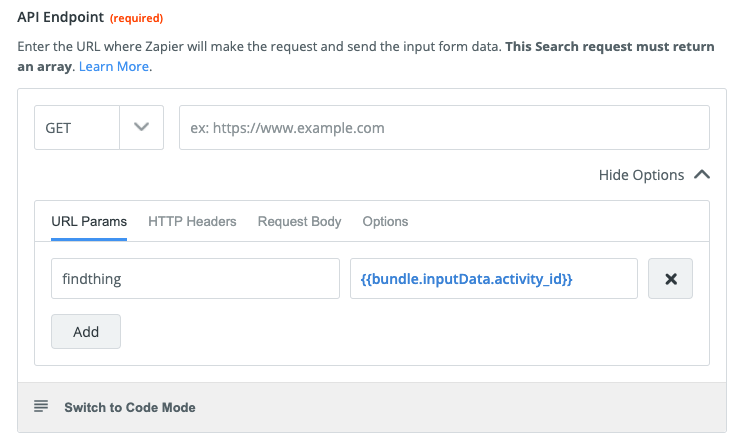
Bestäm vart Notion ska skicka händelser. Du kan skapa en webhook-trigger i en plattform utan kod (som Make, Zapier, n8n eller Pipedream) som tillhandahåller en offentlig URL.
Det andra alternativet är att konfigurera en enkel HTTPS-slutpunkt på din server som accepterar POST-förfrågningar och returnerar ett 200 OK-svar.
💡 Proffstips: Webhooks levererar inte alltid. Lägg till en logik för omförsök (till exempel exponentiell backoff) så att inget missas.
Steg 2: Skapa eller välj en Notion-integration och ge den åtkomst
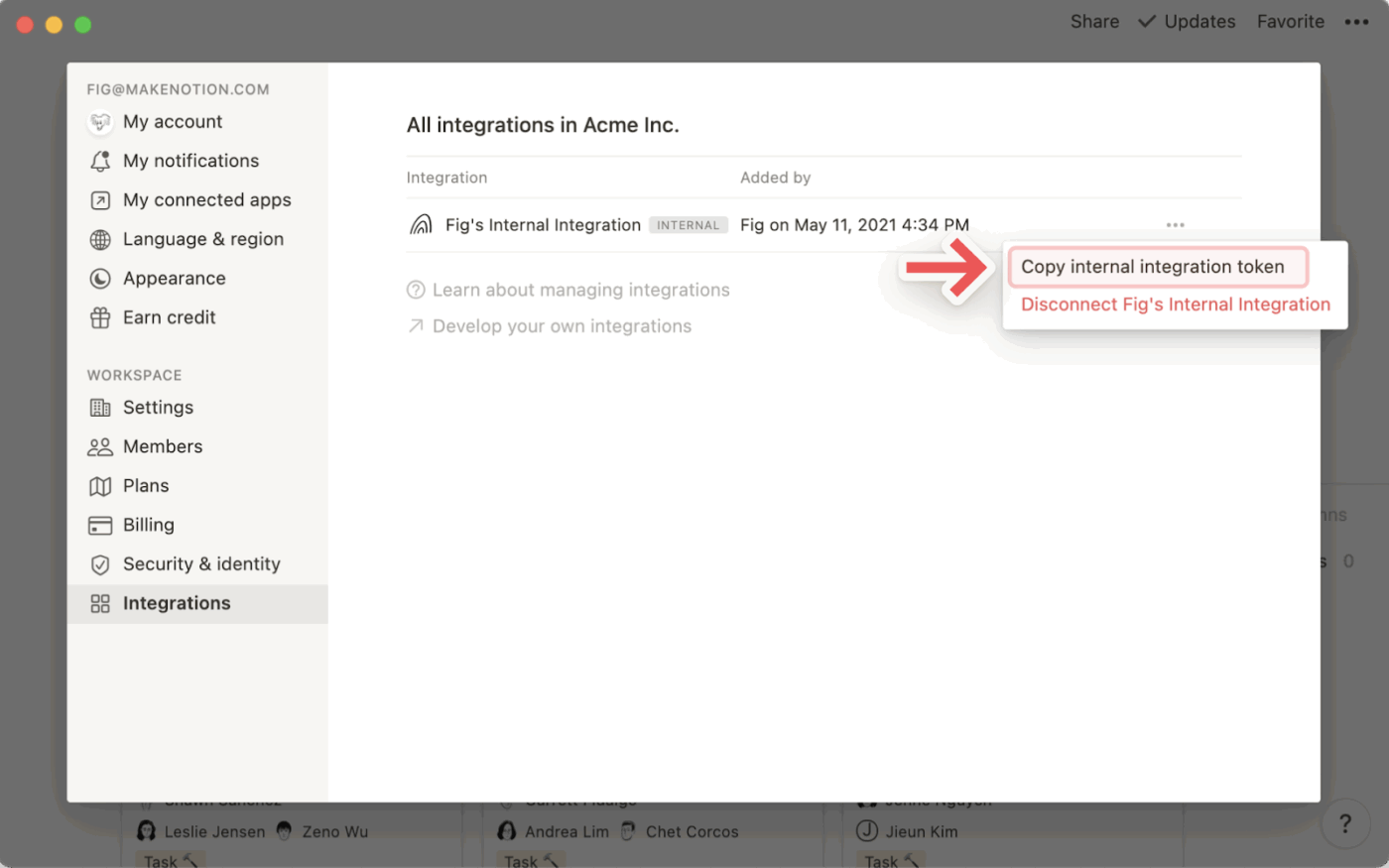
Öppna Notion > Inställningar & medlemmar > Integrationer. Skapa sedan en ny integration (eller välj en befintlig) och ge den nödvändiga behörigheter (läs/skriv, efter behov).
Steg 3: Skapa webhook-prenumerationen i Notion
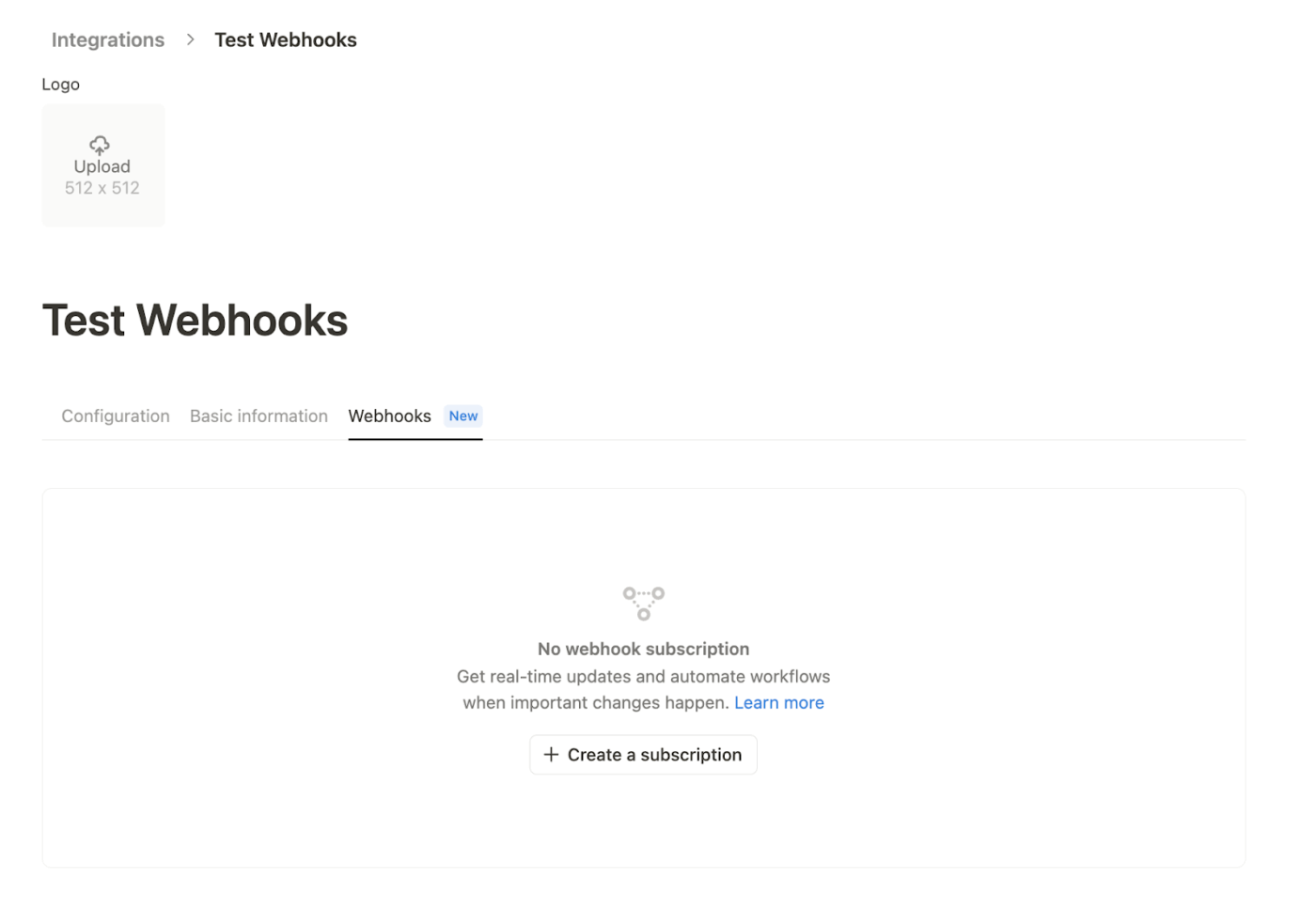
I fliken Webhooks i integrationen klickar du på + Skapa en prenumeration. Klistra in den webhook-URL du har förberett, välj de händelsetyper du vill prenumerera på (t.ex. sida skapad, sida uppdaterad, databasschema ändrat) och spara.
Du kan när som helst uppdatera de händelsetyper som din prenumeration tar emot. När webbhook-URL:en har verifierats kan den dock inte ändras. Om du vill använda en annan URL måste du skapa en ny prenumeration.
Steg 4: Registrera och använd verifieringstoken
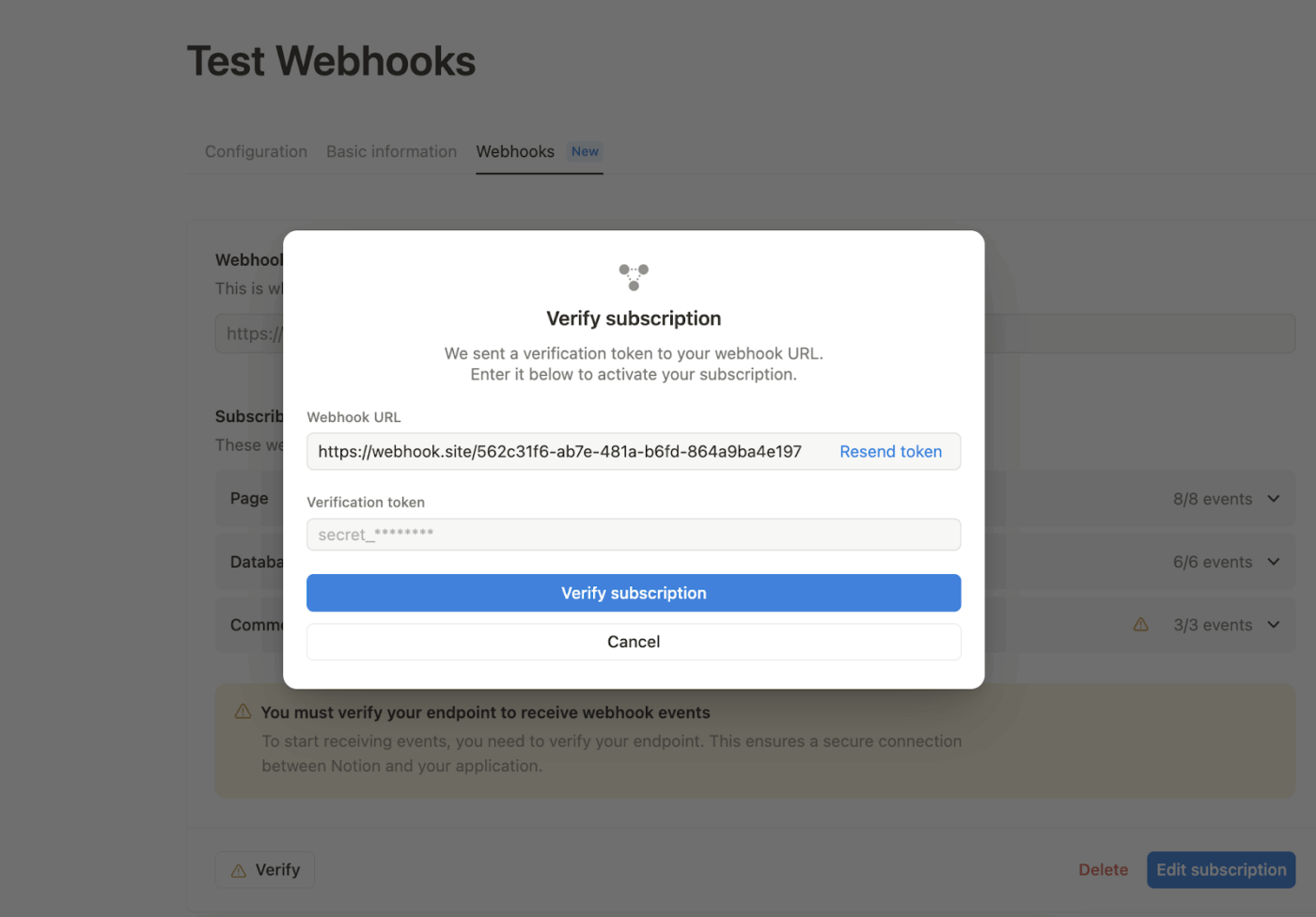
När du skapar prenumerationen skickar Notion en engångs-POST till din webhook-URL med en JSON-kropp som innehåller en verifieringstoken.
Din slutpunkt måste kontrollera begäran, extrahera verifieringstoken och sedan klistra in den (eller ange den) i Notion-integrationsgränssnittet under Webhooks → Verify för att aktivera prenumerationen.
Steg 5: Implementera grundläggande slutpunktsbeteende
Se till att din slutpunkt utför tre uppgifter på ett tillförlitligt sätt:
- Accepterar POST-förfrågningar
- Svarar med ett snabbt 200 OK vid mottagandet
- Loggar den råa begäran för felsökningsändamål.
Behandla webhook-payloaden som en signal. Den innehåller händelsetyp, tidsstämpel och minimala objekt-ID:n. Om du behöver fullständigt innehåll hämtar du det från Notion API med hjälp av ID:n i payloaden. Hantera också omförsök och hastighetsbegränsningar på ett smidigt sätt (Notion har begränsningar för inkommande webhook-förfrågningar).
Steg 6: Validera nyttolaster med signaturhuvudet
Notion inkluderar en X-Notion-Signature-rubrik med varje webhook POST. För produktionssystem, beräkna signaturen på din sida (använd HMAC-SHA256 på den råa begäran med verifieringstoken som hemlighet).
Jämför sedan med rubriken med hjälp av en tidssäker jämförelse. Om de stämmer överens är händelsen äkta; om inte, kasta den och logga avvikelsen.
Notions dokumentation innehåller exempelkod för detta på flera språk. Om du använder en plattform utan kod kan du kanske inte köra den här kontrollen. Webhooken kommer fortfarande att fungera, men signaturvalidering rekommenderas starkt för produktionsmiljöer.
Steg 7: Testa hela flödet från början till slut
Det sista steget är att verifiera allt du har gjort:
- Aktivera en prenumererad händelse i Notion (t.ex. skapa eller uppdatera en sida)
- Bekräfta att din slutpunkt har mottagit en POST med förväntad JSON och returnerat 200 OK
- Se till att signaturkontrollen godkänns efter att du har verifierat signaturerna
- Klistra in verifieringstoken i Notion och slutför verifieringen, upprepa sedan testet
🔍 Visste du att? Unix-pipor föddes 1973. Det var en enkel idé att koppla ett programs utdata (STDOUT) till ett annat programs indata (STDIN) som blev en av de mest kraftfulla konstruktionerna inom databehandling.
Felsökning av vanliga Notion-webhook-fel
När en Notion-webhook inte levererar händelser som förväntat beror problemet ofta på konfiguration, behörigheter eller händelsetidpunkt.
Nedan följer de vanligaste orsakerna och hur du löser dem. 💁
1. Kontrollera åtkomstbehörigheter för integration
Webhook-händelser utlöses endast för innehåll som din integration har åtkomst till. Om händelsekällan finns på en privat sida, i en databas eller i ett arbetsutrymme som din integration inte är ansluten till, skickar Notion inte händelsen.
📌 Exempel: En sida som skapats i en privat arbetsmapp aktiverar inte webhooken om inte integrationen uttryckligen beviljas åtkomst.
2. Kontrollera nödvändiga funktioner
Vissa typer av webhook-händelser kräver att specifika funktioner är aktiverade i dina integrationsinställningar.
Utan rätt kapacitet kommer händelser inte att levereras även om integrationen har åtkomst till sidan eller databasen. Du kan justera dessa i avsnittet Kapacitet i dina integrationsinställningar.
📌 Exempel: För att ta emot händelser av typen ”comment. created” måste funktionen Comment read vara aktiverad i integrationen.
3. Förstå aggregerad händelsetiming
Vissa händelser, såsom page. content_updated, aggregeras innan de levereras för att undvika att din slutpunkt översvämmas med flera uppdateringar under snabba förändringar (t.ex. när du skriver, formaterar eller omorganiserar block).
Om du behöver nästan omedelbar feedback för testning, börja med icke-aggregerade händelser, såsom comment. created eller page. locked.
📌 Exempel: Om en användare redigerar en sidtitel tre gånger i snabb följd skickar Notion en enda aggregerad händelse istället för tre separata.
4. Bekräfta prenumerationsstatus
Även om behörigheter och funktioner är korrekt inställda kommer händelserna inte att nå din slutpunkt om inte webhook-prenumerationen är aktiv.
Kontrollera fliken Webhooks i dina integrationsinställningar för att säkerställa att prenumerationen är:
- Aktiv
- Inte pausad
- Väntar på verifiering
- Inte raderat
Om prenumerationen är inaktiv eller i vänteläge kommer händelser inte att levereras.
📌 Exempel: Om du har skapat en webbhook men glömt att slutföra verifieringssteget kommer prenumerationen att förbli väntande och din slutpunkt kommer inte att ta emot några händelser.
Exempel på integration av Notion-webhooks och vanliga användningsfall
Här är några exempel på automatisering av arbetsflöden genom att ansluta Notion-webhooks som går långt utöver det vanliga "skicka ett e-postmeddelande".
Dessa visar hur du kan anpassa och aktivera automatiseringar till verkliga teamarbetsflöden:
1. E-posttrådar som hanteras i Notion
Du kan förvandla Notion till en lättviktig kundsupportcentral med hjälp av webhooks, din backend och e-post.
När ett nytt e-postmeddelande anländer skapas automatiskt en ny sida i en Notion-databas, där e-posttråden replikeras i sidans kommentarsektion. Du kan svara direkt från kommentarerna, och om du börjar ditt svar med "#" skickas svaret via e-post.
🧠 Rolig fakta: Termen "webhook" myntades 2007 av Jeff Lindsay, baserat på programmeringskonceptet "hook".
2. QR-koddriven lagerhanteringsarbetsflöde
En annan konfiguration använder webbhooks med Firebase-funktioner för att automatisera ett QR-baserat inventeringssystem. Efter att ha skapat eller uppdaterat en artikelpost i Notion kör webbhooken serverlogik för att generera en QR-kod.
Den koden skrivs ut, skannas via en webbapp och tidsstämplas sedan tillbaka till Notion för att återspegla delens status, oavsett om den finns i lagret, är ute för leverans eller har skickats.
3. Automatisera tidrapporter från Notion-poster
Med webhooks kan du automatiskt spåra arbetstimmar och logga dem i ett tidrapporteringsverktyg varje gång din Notion-arbetsyta uppdateras.
Om ditt team till exempel registrerar start- och sluttider för uppgifter i en Notion-databas kan en webbhook utlösa en automatisering som överför dessa värden till ett tidrapporterings- eller lönesystem.
4. Schemaläggning av sociala medier från Notion
Du skriver utkast till inlägg på sociala medier i Notion. Du skriver din bildtext, lägger in en medie-URL, ställer in en publiceringstid och markerar statusen som "Redo att publiceras".
Det är då en webhook tar över och skickar data till din programvara för automatisering av arbetsflöden. Därefter väntar den till den schemalagda tiden och publicerar sedan för dig på Instagram, Facebook och LinkedIn.
📮 ClickUp Insight: Endast 10 % av våra undersökningsdeltagare använder regelbundet automatiseringsverktyg och söker aktivt efter nya möjligheter att automatisera.
Detta belyser en viktig outnyttjad produktivitetsfaktor – de flesta team förlitar sig fortfarande på manuellt arbete som skulle kunna effektiviseras eller elimineras.
ClickUps AI-agenter gör det enkelt att skapa automatiserade arbetsflöden, även om du aldrig har använt automatisering tidigare. Med plug-and-play-mallar och naturliga språkbaserade kommandon blir automatisering av uppgifter tillgängligt för alla i teamet!
💫 Verkliga resultat: QubicaAMF minskade rapporteringstiden med 40 % genom att använda ClickUps dynamiska instrumentpaneler och automatiserade diagram – och omvandlade timmar av manuellt arbete till realtidsinsikter.
Vilka är begränsningarna för Notion-webhooks?
Även om Notion-webhooks möjliggör uppdateringar och automatisering i realtid, är de inte utan begränsningar. Att förstå dessa begränsningar hjälper dig att utforma arbetsflöden som förblir tillförlitliga, effektiva och kostnadseffektiva.
Här är några vanliga exempel:
- Ej tillgängligt för arbetsytor: Webhooks stöds inte på arbetsytanivå, så du måste istället hantera dem på individuell integrations- eller databasnivå.
- Glesa nyttolaster: Notion skickar endast minimala data som ID:n och tidsstämplar, inte fullständigt innehåll eller egenskapsvärden, så du måste hämta dessa detaljer separat.
- Försenade eller saknade händelser: Leverans av webbhooks sker inte alltid omedelbart. Aggregering, förseningar på upp till flera sekunder eller saknade händelser under snabba uppdateringar kan förekomma.
- API-hastighetsbegränsningar: Du är begränsad till ~3 API-anrop per sekund (cirka 2 700 var 15:e minut); intensiv användning kan leda till fel eller hastighetsbegränsningar.
- Storleksbegränsningar: Förfrågningar som överstiger 1 000 block eller nyttolaster större än 500 KB, samt överdimensionerade egenskapsvärden kan utlösa valideringsfel.
- Konsistensproblem: Webhook-händelser kan komma i fel ordning eller med inaktuella data, så använd alltid tidsstämplar och hämta det aktuella läget via API:et.
- Begränsningar på åtgärdsnivå: Du kan bara ställa in upp till fem webhook-åtgärder per automatisering, och endast HTTP POST-förfrågningar stöds. Dessutom kan du bara skicka databassidans egenskaper, inte hela sidans innehåll.
🔍 Visste du att? Pingbacks på bloggar var en tidig föregångare till webhooks. Webhooks är förstås mycket mer flexibla och låter dig skicka valfri händelsedata till valfri URL-hanterare.
Hur man inaktiverar eller tar bort en Notion-webhook
Det kan vara nödvändigt att inaktivera eller ta bort en Notion-webhook när du inte längre behöver integrationen eller vill förhindra onödiga händelseleveranser. Det är också nödvändigt när du behöver tillämpa strängare säkerhets- och efterlevnadspolicyer.
Beroende på dina behörigheter och arbetsplatsplan kan du antingen stoppa webbhook-funktionaliteten på arbetsplatsnivå eller ta bort webbhook-prenumerationen helt.
Låt oss titta på hur:
1. Inaktivera webhook-åtgärder i ett Enterprise-arbetsområde
Om du är arbetsplatsägare på Notions Enterprise Plan kan du globalt inaktivera webhook-åtgärder för hela din arbetsplats. Detta säkerställer att ingen medlem, oavsett roll, kan konfigurera nya webhook-baserade automatiseringar.
Här är stegen för att inaktivera webhook-åtgärder i ett Enterprise-arbetsområde:
- Gå till Inställningar i sidomenyn
- Öppna fliken Anslutningar
- Stäng av Tillåt webhooks i automatiseringar
När funktionen är inaktiverad kommer åtgärden Skicka webbhook inte längre att vara tillgänglig i automatiseringsverktyget för någon medlem i arbetsytan. Denna ändring träder i kraft omedelbart och gäller alla automatiseringar, oavsett vem som har skapat dem.
🧠 Rolig fakta: Innan webbhooks fanns förlitade sig webben på polling; feeds och API:er "pushade" inte riktigt data till dig. Istället var din app tvungen att upprepade gånger kontrollera ("polling") om det fanns några ändringar, vilket ofta slösade bort resurser.
2. Ta bort en befintlig webbhook-prenumeration
Om du bara vill sluta ta emot webhook-händelser utan att inaktivera hela webhook-funktionen gör du så här:
- Navigera till dina integrationsinställningar i Notion Developers-instrumentpanelen
- Leta reda på den aktiva webhook-prenumerationen under fliken Webhooks.
- Välj Ta bort eller Inaktivera för att ta bort prenumerationen
Om du tar bort en prenumeration kommer händelser inte längre att levereras till den angivna slutpunkten, men det påverkar inte andra webhook-konfigurationer i samma arbetsyta.
Implementera automatisering av arbetsflöden med ClickUp
ClickUp är allt-i-ett-appen för arbete som kombinerar projektledning, kunskapshantering och chatt – allt drivet av AI som hjälper dig att arbeta snabbare och smartare.
Med utgångspunkt i det du just lärt dig om Notion-webhooks ska vi nu utforska hur ClickUp tar automatisering och produktivitet till nästa nivå. Notion-alternativet är särskilt användbart om du vill trigga smartare arbetsflöden, få omedelbar insikt eller automatisera kontextmedvetna uppgifter i hela ditt arbetsområde.
Så här gör du. 👀
Automatisera repetitiva arbetsuppgifter
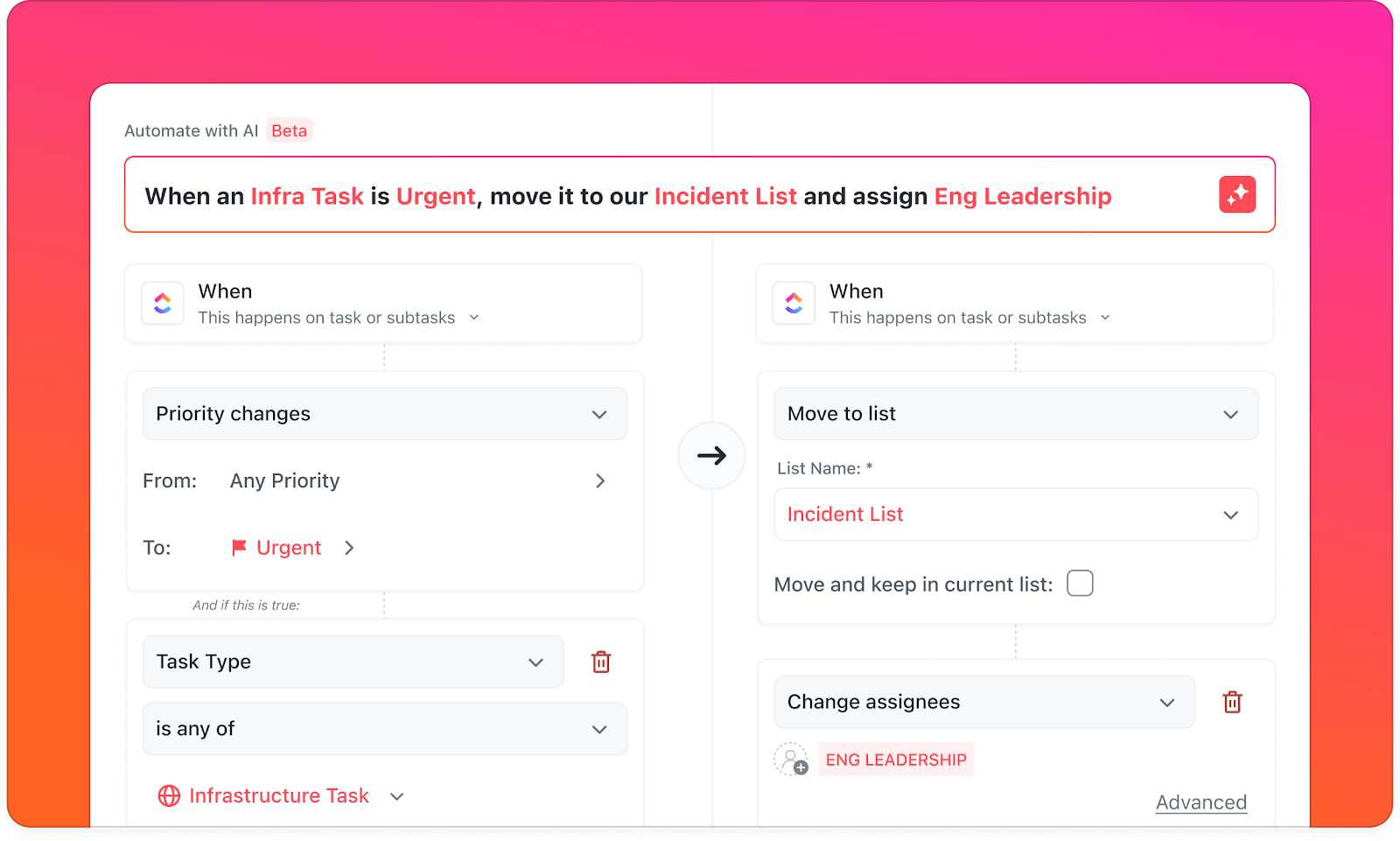
ClickUp Automations är din osynliga hjälpreda. Den låter dig automatisera repetitiva arbetsuppgifter med hjälp av naturligt språk och enkla "om detta, då det" -triggers.
Skriv till exempel en regel som: "När en uppgiftsstatus ändras till 'Accepterad', tillämpa arbetsfl ö desmallen och ställ in prioriteten till 'Hög'. ClickUp tar över därifrån.
Se hur du konfigurerar din egen automatisering:
Vill du bygga något mer komplext? ClickUp Autopilot Agents är AI-drivna agenter, antingen förkonfigurerade eller anpassade, utformade för avancerade arbetsflöden i realtid.
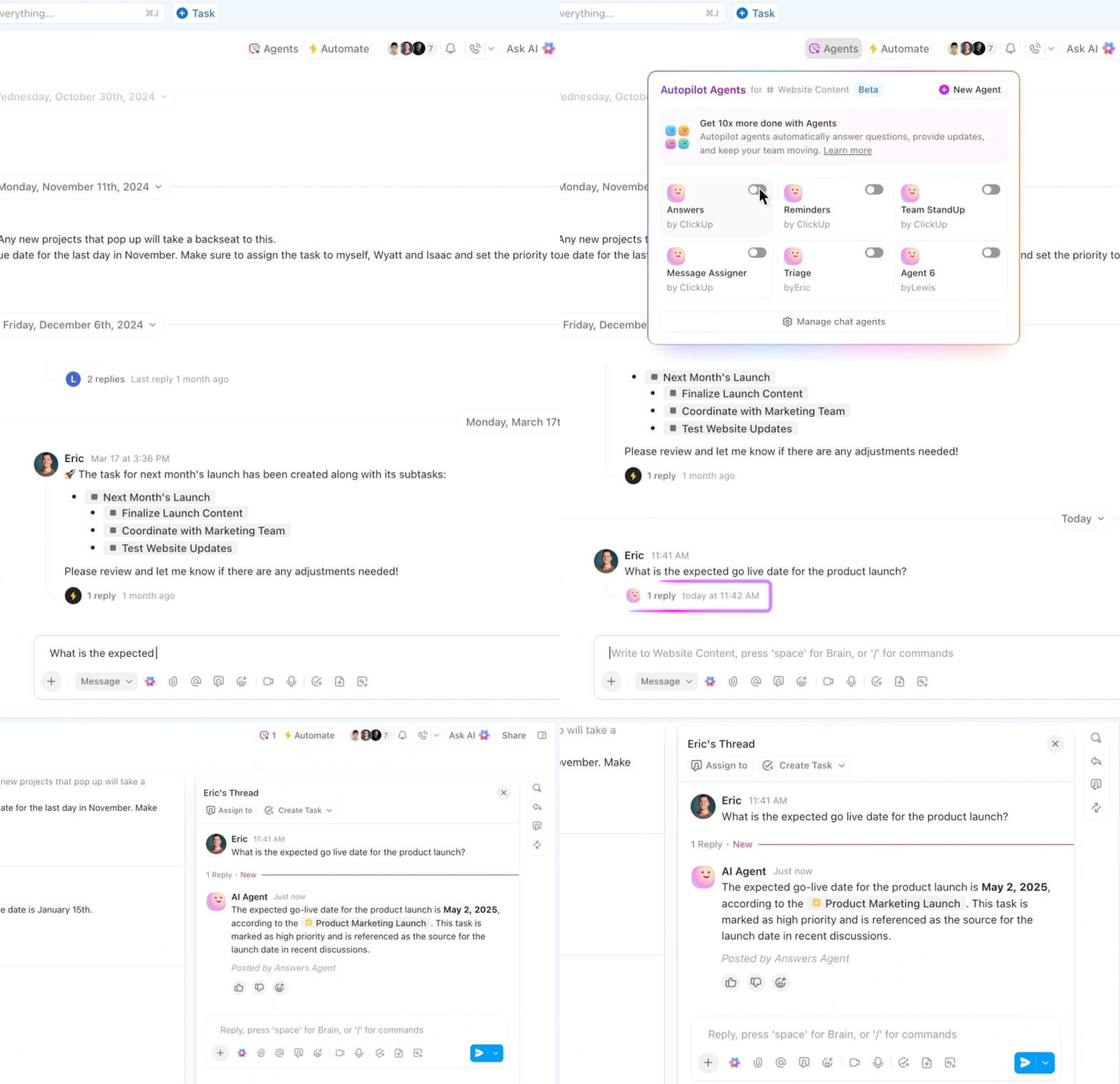
Du behöver inte börja från scratch. Du kan omedelbart använda AI för att automatisera uppgifter med förkonfigurerade Autopilot Agents precis när du behöver dem:
- Veckorapport i dina utrymmen, mappar eller listor för att publicera en kortfattad uppdatering vid samma tidpunkt varje vecka
- Daglig rapport för att skapa en sammanfattning av arbetsdagen, vilket ger ditt team en snabb översikt över framsteg, hinder och prioriteringar
- Team StandUp i utrymmen, mappar, listor eller kanaler för att automatiskt sammanfatta vad som har arbetats med.
- Auto-Answers Agent i Channels för att omedelbart svara på vanliga frågor genom att hämta svar från dina arbetsplatsdata.
🎥 Titta på: Hur du konfigurerar din första AI-agent
Därifrån kan du anpassa agenterna så att de passar ditt arbetsflöde exakt. Du kan till exempel låta dem skapa sammanfattande uppgifter från mötesanteckningar eller utvärdera jobbansökningar från inskickade formulär.
Hitta, sammanfatta och agera snabbare
Du kan använda ClickUp Brain för att konfigurera smarta databasautomatiseringar med bara några få klick. Dessa kan omedelbart hantera uppdateringar, som att logga uppgiftstider, synkronisera data eller trigga arbetsflöden. Skriv bara in en prompt på naturligt språk och låt verktyget sköta resten.
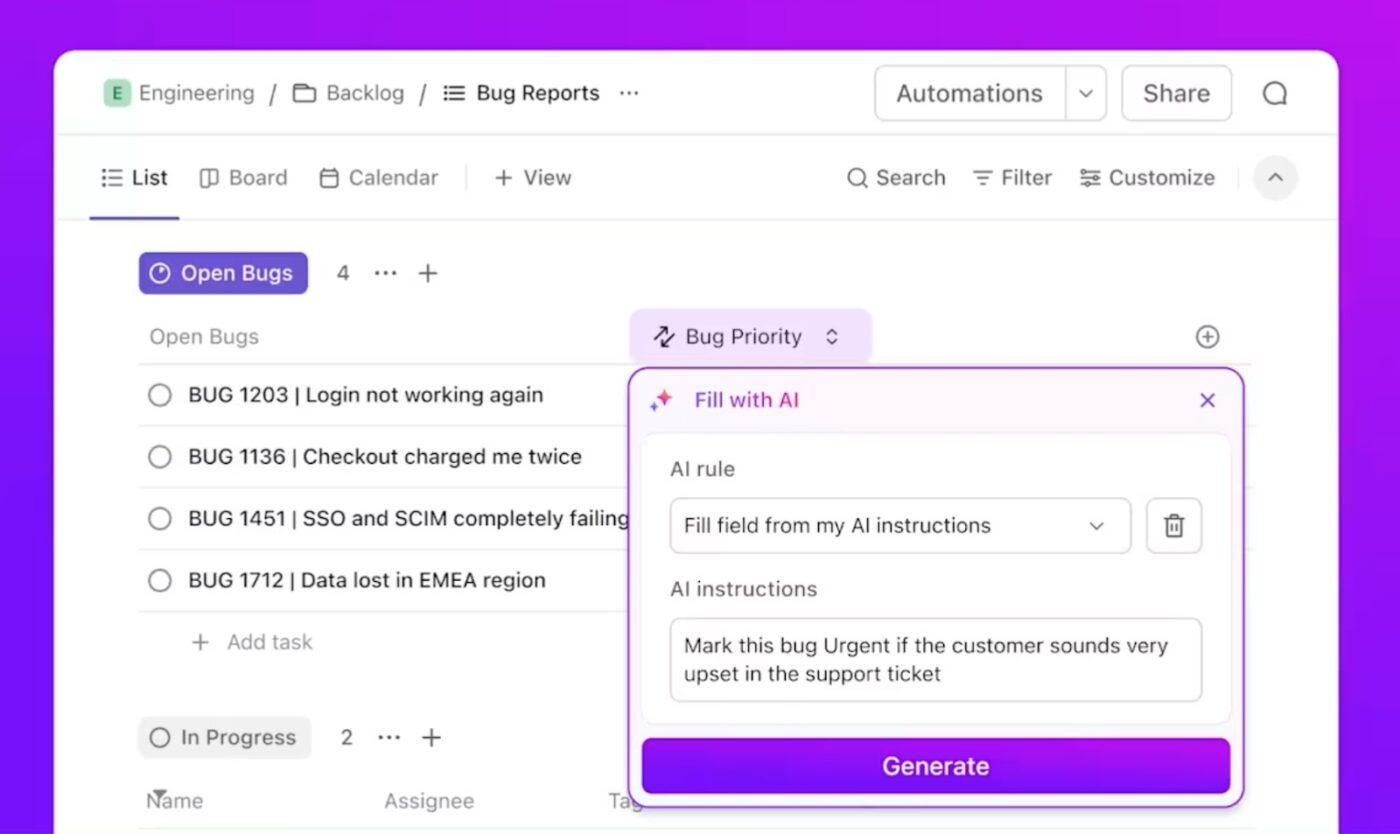
Vänta, det finns mer. Om du känner att du slösar för mycket tid på att leta efter information, sammanställa statusuppdateringar eller skriva om samma innehåll om och om igen, så löser ClickUp Brain det också.
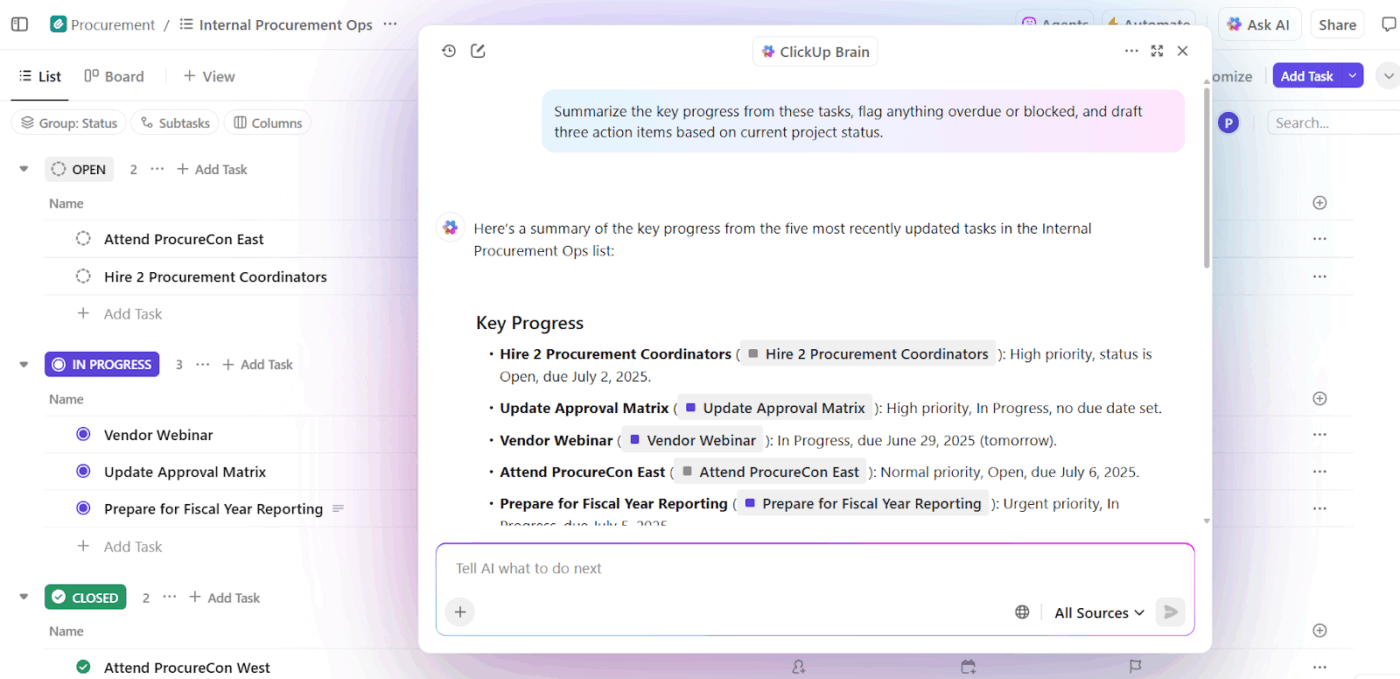
Plattformens AI-drivna assistent har flera roller för att säkerställa effektivitet. Så här hjälper den:
- Hitta svar snabbt: Utnyttja arbetsytans uppgifter, dokument, kommentarer och data med AI Knowledge Manager. Fråga bara ”Vad diskuterades om checklistan för distribution?” och få ett omedelbart, källbelagt svar som du kan lita på.
- Håll projekten igång: Låt ClickUp Brains AI-projektledare automatiskt skapa dagliga standups, generera sammanfattningar av framsteg eller dela upp uppgifter i deluppgifter
- Skapa rollspecifikt innehåll: Skriv utkast till sprintsammanfattningar, tekniska specifikationer eller marknadsföringsmejl med AI Writer for Work i din egen ton. Du kan också få det översatt eller redigerat direkt.
📌 Prova denna uppmaning: Sammanfatta anteckningarna från sprintgranskningsmötet den 8 februari och markera hinder för lanseringen av mobilappen.
🚀 ClickUp-fördel: ClickUp Brain MAX är din allt-i-ett-AI-datorapp som ger dig rätt svar i rätt sammanhang. Du kan till exempel bara fråga ”Hur ser statusen ut för vår lansering i tredje kvartalet?” och få svar direkt.
Med enhetlig sökning, röststyrd produktivitet och tillgång till världens bästa AI-modeller, inklusive GPT, Claude och Gemini, i en enda hubb, ser Brain Max till att du kan automatisera som ett proffs.
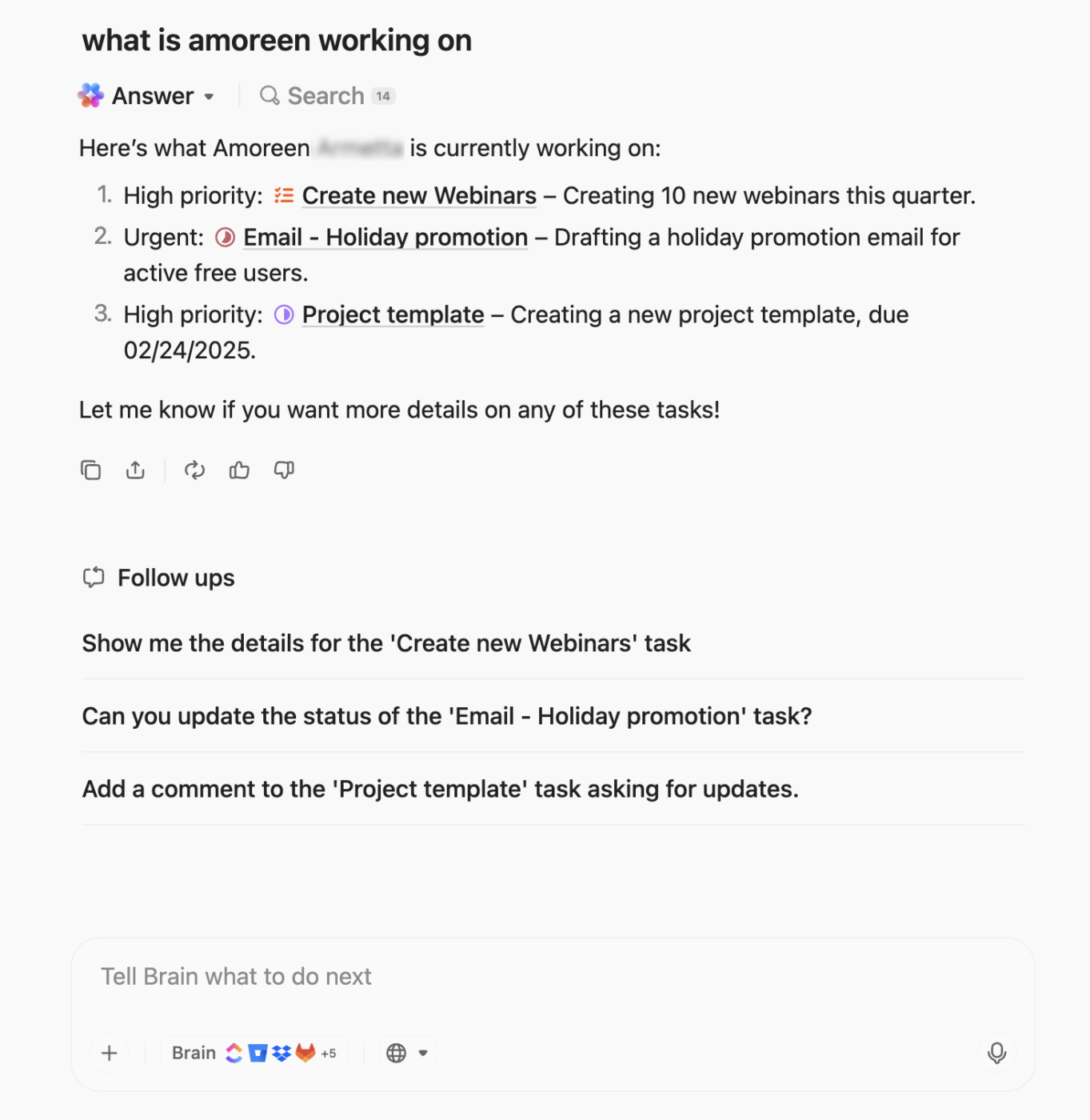
Integrera med din teknikstack
Moderna team använder ofta flera verktyg. Du har Google Drive för filer, Zendesk för support, GitHub för kod och Salesforce för försäljning. Varje verktyg löser ett specifikt problem, men att ständigt växla mellan dem skapar silos, förseningar och förlorad kontext.
ClickUp Integrations kopplar samman din arbetsyta med över 1 000 appar från tredje part för att samla allt ditt arbete på ett ställe.
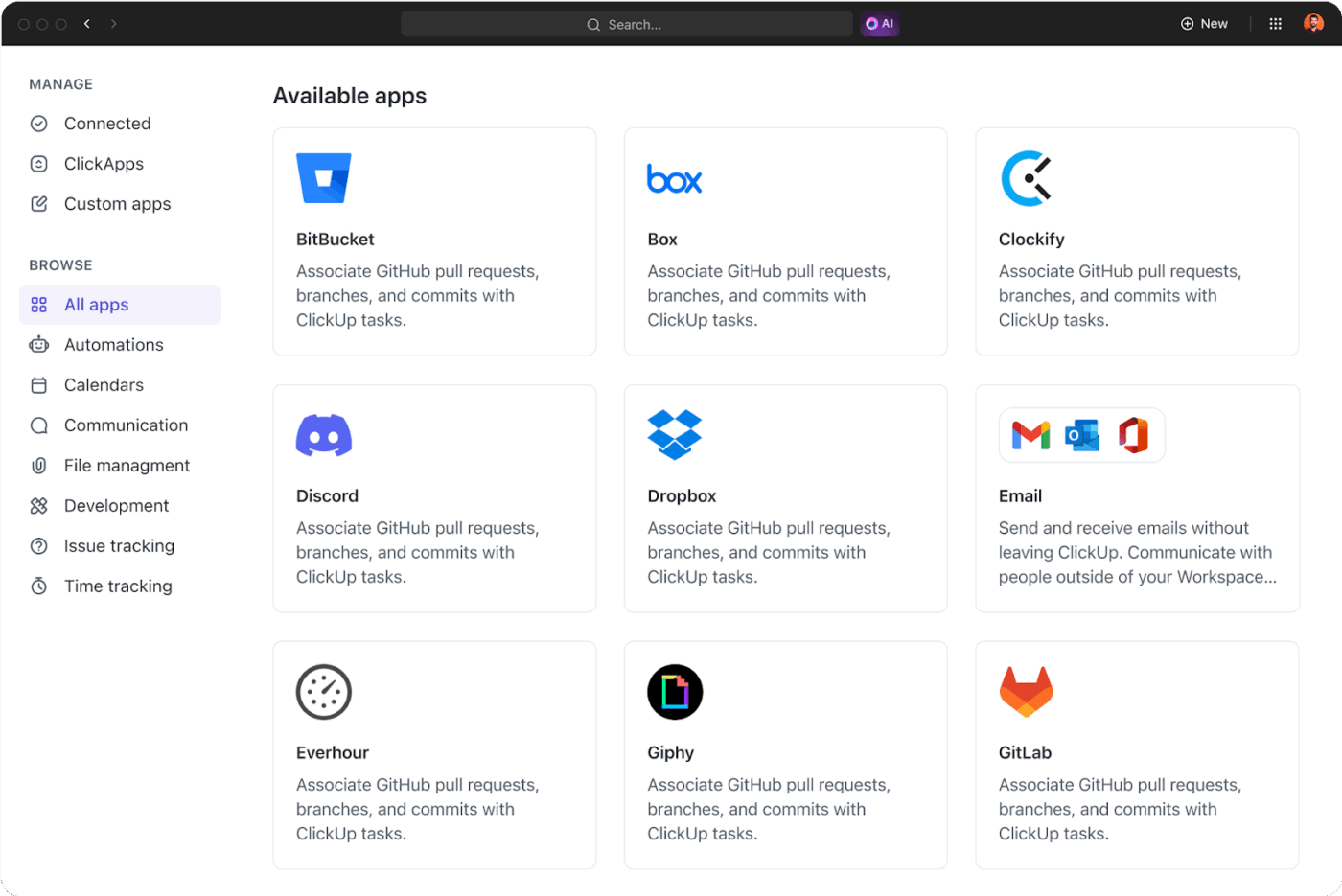
Ditt team kan visa Zendesk-ärenden, Google Drive-bilagor eller GitHub-ärenden direkt i ClickUp.
Till exempel kan ett supportärende som skapas i Zendesk omedelbart skapa en länkad uppgift i ClickUp, där utvecklare och kundtjänstteam kan samarbeta utan att lämna sina arbetsflöden.
📣 Kundens röst: Här är vad Alexis Valentin, chef för global affärsutveckling på Pigment, har att säga om ClickUp:
Med ClickUp har vi minskat tiden det tar att skicka ut och utföra uppgifter från ett par dagar till ett par timmar. Nu vet alla vilka uppgifter som väntar på dem och vad de måste göra – något som är en mardröm att organisera via e-post. Tack vare mallar kan cheferna med ett enda klick skapa introduktionskort för varje nyanställd. Det har förändrat allt.
Med ClickUp har vi minskat tiden det tar att skicka ut och utföra uppgifter från ett par dagar till ett par timmar. Nu vet alla vilka uppgifter som väntar på dem och vad de måste göra – något som är en mardröm att organisera via e-post. Tack vare mallar kan cheferna med ett enda klick skapa introduktionstavlor för varje nyanställd. Det har förändrat allt.
Hitta rätt information direkt
När du skapar arbetsflöden med Notion-webhooks överför du i princip data från en plattform för att utlösa något annat. Men vad händer om du behöver hämta tillbaka informationen? Det är där ClickUp Enterprise Search kommer in.
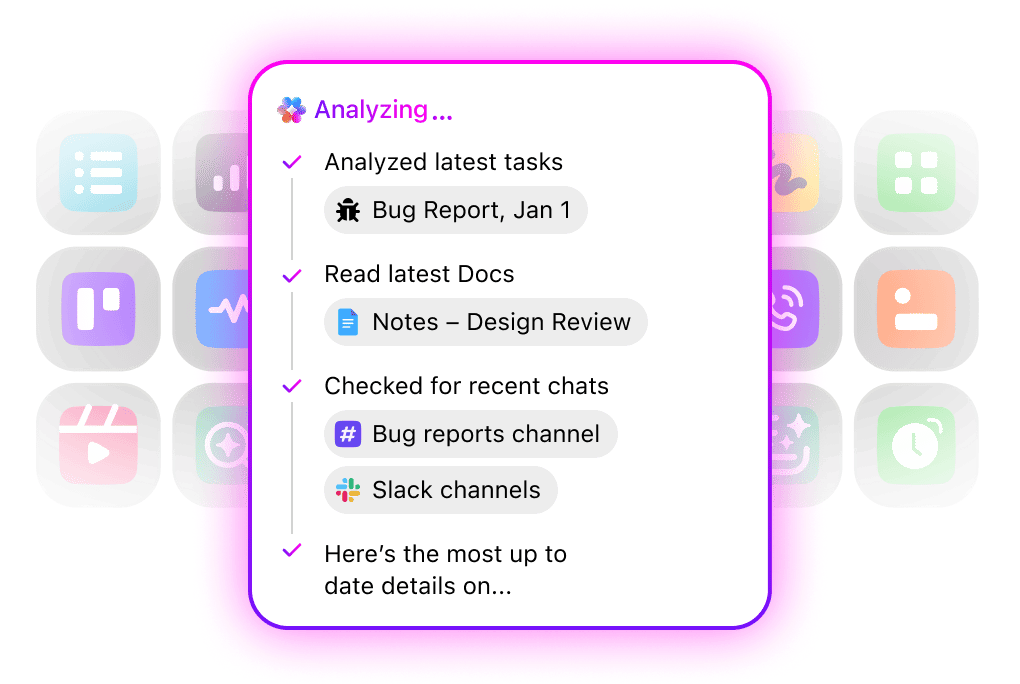
Det kraftfulla sökverktyget för hela organisationen skannar allt: uppgifter, dokument, kommentarer, bilagor och mycket mer. Men det slutar inte där. Med integrationer söker det även i tjänster från tredje part, som Google Drive, Slack, GitHub eller Dropbox, och levererar enhetliga sökresultat.
Enterprise Search kan till exempel exportera information från Notion, specifikationer från Google Drive, designmodeller i Figma och till och med supportärenden i GitHub med en enda sökning.
Anslut dina verktyg + arbetsflöden med ClickUp
Notion-webhooks är utmärkta för att skicka uppdateringar, utlösa åtgärder och hålla olika verktyg synkroniserade. Men deras begränsningar, såsom begäranstak, komplexa inställningar och extra underhåll, kan bromsa dig.
ClickUp gör det enklare. Det fungerar både för snabba inställningar och komplexa arbetsflöden. ClickUp Brain ger dig omedelbara, kontextmedvetna svar, sammanfattningar och åtgärdspunkter. Och ClickUp Automations hanterar de repetitiva uppgifterna, så att du slipper göra det.
Samla projekt, dokument och automatiseringar på ett och samma ställe.
Registrera dig gratis på ClickUp idag! ✅
Vanliga frågor
1. Hur skiljer sig Notion-webhooks från Notion API?
Notion API låter dig hämta eller skicka data när du vill, men webhooks skickar automatiskt uppdateringar till dig när något ändras. Det sparar dig från (den jobbiga) ständiga pollningen.
2. Vad händer om min webhook-slutpunkt tillfälligt inte är tillgänglig?
Notion kommer att försöka leverera händelsen flera gånger. Om det fortsätter att misslyckas kan du förlora den händelsen, så det är viktigt att ha en pålitlig slutpunkt och en strategi för failover.
3. Kan jag använda webhooks för att synkronisera data mellan två Notion-arbetsytor?
Ja, men det är inte inbyggt. Du behöver ett integrationslager eller mellanprogramvara för att ta emot webhook-händelser från en arbetsyta, omvandla dem och skicka uppdateringar till den andra med hjälp av API:et.
4. Hur säkra är Notion-webhooks för känslig information?
Data skickas via HTTPS och du kan validera inkommande förfrågningar med hjälp av den delade hemligheten från din webhook-konfiguration. Förvara alltid inloggningsuppgifter på ett säkert sätt och begränsa åtkomsten till din slutpunkt.
5. Är Notion-webhooks tillförlitliga?
I allmänhet ja, men de kan påverkas av API-hastighetsbegränsningar, nätverksproblem eller driftstopp. De fungerar bra för de flesta användningsfall, men är inte idealiska för viktiga system utan tolerans och utan säkerhetskopior.
6. Vilka programmeringskunskaper krävs för att arbeta med Notion-webhooks?
Grundläggande kunskaper i backend-utveckling, såsom att arbeta med HTTP-förfrågningar, analysera JSON och hantera autentisering, krävs.
7. Notion-webhooks vs. Zapier vs. IFTTT (och var ClickUp passar in)
Notion-webhooks ger dig full kontroll och triggare i realtid, men kräver kodning. Zapier och IFTTT är verktyg utan kodning som gör automatiseringen enklare, men de kan vara långsammare eller mindre anpassningsbara.
Ett bättre val skulle vara ClickUp. Det kombinerar det bästa av båda, realtidstriggers via ClickUp Automations och AI-drivna åtgärder med ClickUp Brain, utan den branta inlärningskurvan.