
Du försöker hitta det där dokumentet som någon lade upp i kanalen förra veckan – men nu har du bläddrat igenom 400 meddelanden, svar med ”Noted 🙌” och memes om espressomaskiner.
Bläddra igen? Nej tack.
Istället för att slösa bort eftermiddagen på att gräva i kaoset, kan du här lära dig hur du söker smartare i Slack. Vi går igenom filter, genvägar och enkla knep som hjälper dig att hitta det du behöver – snabbt.
Hur man söker i Slack
Du har alltså massor av kanaler, en svärm av direktmeddelanden och filer som flyger åt alla håll. Men här är grejen: att använda Slack effektivt innebär att kunna hitta det du behöver utan att bli galen.
Låt oss bryta ner det i enkla steg. ⚒️
Steg 1: Öppna sökfältet
Överst i Slack-fönstret ser du sökfältet. Det är din utgångspunkt. Klicka på det på datorn eller tryck på det på mobilen.
Vill du göra det lite snabbare? Använd dessa genvägar för att hoppa direkt till sökningen:
- Mac: Tryck på ⌘ + G för att starta en sökning eller ⌘ + F för att söka inom en specifik kanal eller DM.
- Windows/Linux: Klicka på Ctrl + G eller Ctrl + F
Steg 2: Skriv in vad du vill ha
Börja skriva in ett sökord, till exempel ett nyckelord, en fras eller ett ämne, i Slacks sökfält. Det kommer automatiskt att föreslå senaste sökningar eller markera matchande innehåll medan du skriver. Du kan antingen välja bland förslagen eller trycka på Enter för att se alla resultat.

🔍 Visste du att? Den globala marknaden för programvara för teamsamarbete förväntas växa till 60,38 miljarder dollar med en CAGR på 11,9 % under prognosperioden (2024–2032).
Steg 3: Förfina din sökning med modifierare
Nu blir det smart. Slack ger dig en rad sökmodifierare för att finjustera det du letar efter. De fungerar som filter och hjälper dig att begränsa resultaten och dölja störande information:
- in::Sök i en specifik kanal eller DM (t.ex. in:#design, in:@maria)
- från:: Hitta meddelanden från en specifik person (t.ex. från:@james)
- has:: Sök endast efter meddelanden som innehåller stjärnor, emojis eller filer (t.ex. has:star, has:👍, has:link)
- to:: Visa meddelanden som skickats direkt till dig (to:me)
- before:/after:/on: Hitta meddelanden efter datum (t.ex. before:2025-05-01)
- Citat: Använd ”exakta fraser” för att söka efter meddelanden ord för ord.
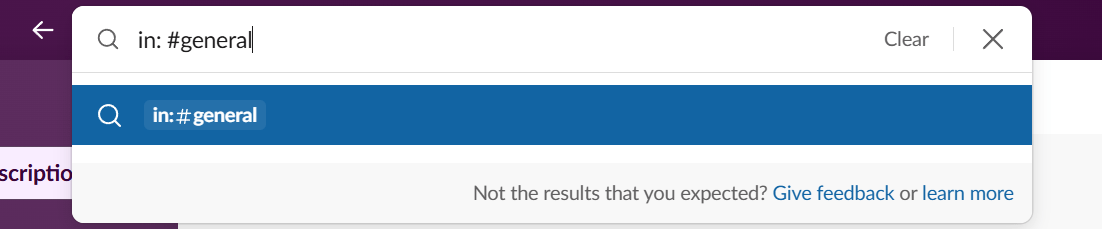
📌 Exempel: Du letar efter en marknadsföringsrapport som Sara skickade i marknadsföringskanalen. Här är ett sökord du kan prova: ”marknadsföringsrapport i:#team-marketing från:@sara”
Steg 4: Sortera efter meddelande, fil, kanal eller person
När du trycker på Enter delar Slack upp dina sökresultat i flikar:
- Meddelanden, för allt som har med chatt att göra
- Filer, för delade dokument, PDF-filer, bilder osv.
- Kanaler, om du försöker komma ihåg var ett ämne finns
- Personer, när du letar efter någons profil
Klicka på den flik som passar dina behov så är du på rätt väg.
💡 Proffstips: Använd Slack AI för att sammanfatta långa trådar eller få koll på olästa meddelanden i livliga kanaler. Det är ett utmärkt sätt att få en överblick utan att behöva bläddra igenom timmar av innehåll.
Steg 5: Sök inom en specifik kanal eller DM
Om du redan befinner dig i kanalen eller DM där du tror att informationen finns, kan du göra det ännu enklare:
- Tryck på ⌘ + F (Mac) eller Ctrl + F (Windows/Linux) så söker du bara i det utrymmet.
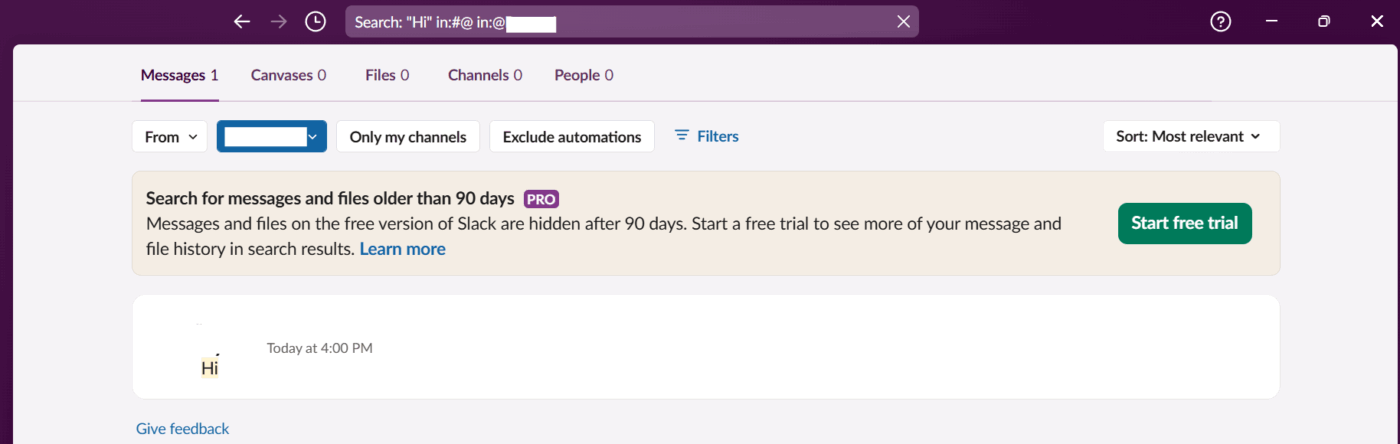
- Skriv in ditt sökord i huvudsakliga sökfältet, följt av in:#kanalnamn eller in:@användarnamn.
Det är en snabb genväg som erfarna användare litar på.
Sök till exempel i #design-review när du vet att en mockup delades i tisdags.
📖 Läs också: Gratis mallar för projektkommunikationsplaner
Steg 6: Hitta filer snabbare
Behöver du en presentation, ett dokument eller ett kalkylblad? Så här får du tag på det:
- Skriv in ditt sökord i sökfältet
- Klicka på fliken Filer i resultaten.
- Använd modifierare som from:@alex eller in:#finance för att zooma in.
Det är bättre än att bläddra igenom fliken "filer" i varje kanal, särskilt när du har bråttom att hinna en deadline.
💡 Proffstips: Om du inte är säker på vilken kanal en konversation hör hemma i, använd grundläggande sökning med kanalnamnet eller relaterade nyckelord och klicka sedan på fliken Kanaler. Slack listar träffar baserat på kanalnamn, ämnen eller beskrivningar.
Steg 7: Använd filter för att hitta mer detaljerad information
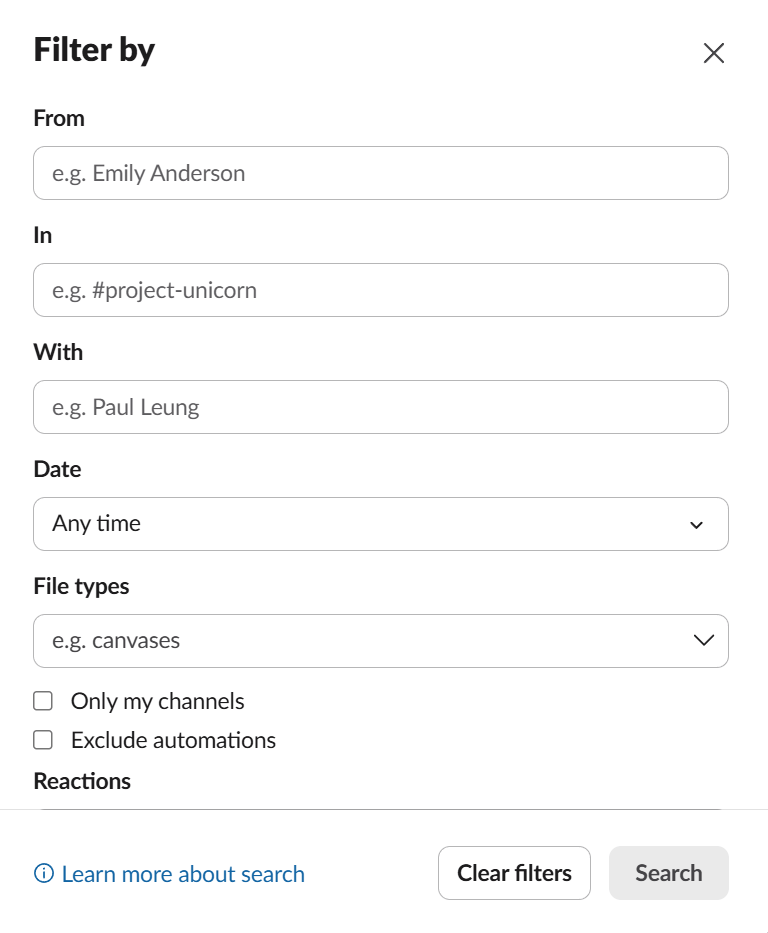
Efter sökningen ger Slack dig ännu fler filtreringsalternativ. Klicka på Filters (Filter) så kan du begränsa sökningen efter:
- Datumsintervall
- Vem skickade meddelandet?
- Vilken kanal finns det i?
Det är som en mini-kunskapsbas och hjälper dig att hålla ordning på kommunikationen i ditt team.

Steg 8: Prova slash-kommandon (för avancerade användare)
Vill du söka utan att lämna meddelandefönstret?
✅ Prova detta: /search in:#channel-name from:@username
Det fungerar precis som sökfältet och är snabbt för användare som använder slash-kommandon.
Begränsningar för sökning i Slack
Slack är ett utmärkt verktyg för snabba chattar och teamuppdateringar – men när det gäller att hitta något senare är det inte alltid så smidigt. Här är några av de vanligaste problemen som kan få dig att utforska alternativ till Slack. 👇
- Slack söker endast efter interna meddelanden och filer som delas inom Slack: Även om Google Drive- eller Dropbox-filer är länkade måste du fortfarande söka i dessa verktyg separat för att få fram hela innehållet.
- Sökgränssnittet känns klumpigt: Utan att känna till exakta sökord eller modifierare kan sökning i Slack kännas som trial and error – särskilt för nya användare.
- För många irrelevanta resultat: Även när du vet vad du letar efter visar Slack ofta gamla konversationer eller irrelevanta filer, vilket gör det svårare att hitta rätt.
- Spridda meddelanden och textfiler: Innehållet finns på olika platser, såsom kanaler, direktmeddelanden, gruppchattar och trådar, vilket innebär att du måste hoppa mellan olika platser manuellt.
- Modifieraregler och funktionsproblem: Slacks enhetliga sökfunktion hjälper till att minska silos inom Slack, men dess kommandon fungerar ibland inte eller beter sig oförutsägbart. Små stavfel eller extra mellanslag kan förstöra din sökning, vilket är frustrerande när du har bråttom.
🎥 Vi kommer att täcka semantisk sökning, NLP-relevans, kopplingar, säkerhet och hur ClickUps Converged AI Workspace förenar dina data så att ditt team får svar direkt istället för att behöva gräva sig igenom kaos.
Sök bättre med ClickUp
Så du har utforskat Slacks för- och nackdelar och fortfarande känner dig begravd i irrelevanta resultat eller växlar mellan olika verktyg?
ClickUp, appen som innehåller allt du behöver för arbetet, samlar allt på ett ställe. Meddelanden, filer, beslut och uppgifter finns på ett och samma ställe, med en AI-driven sökassistent som förstår sammanhanget och håller allt i ett enhetligt system.
Med ClickUp Chat kan du samarbeta i ämnesbaserade kanaler eller DM:er, omvandla meddelanden till uppgifter och hålla alla diskussioner kopplade till ett projekt.
ClickUp, appen som innehåller allt du behöver för arbetet, samlar allt på ett ställe. Meddelanden, filer, beslut och uppgifter finns på ett och samma ställe, med en AI-driven sökassistent som förstår sammanhanget och håller allt i ett enhetligt system.
Med ClickUp Chat kan du samarbeta i ämnesbaserade kanaler eller DM:er, omvandla meddelanden till uppgifter och hålla alla diskussioner kopplade till ett projekt.
Dessutom kan du med ClickUp SyncUps starta omedelbara ljud- eller videosamtal (med skärmdelning) direkt från vilken chatt som helst. Snabba beslut och samarbete i realtid sker där ditt arbete redan finns.
Enterprise Search: Hitta vad som helst, var som helst
Med ClickUps Enterprise Search kan du söka i ClickUp och dina integrerade verktyg (Slack, Google Drive, Dropbox, SharePoint, Jira och mer) från en enda sökfält. Du behöver inte längre växla mellan flikar eller plattformar – skriv bara in din sökfråga och se omedelbart resultaten från alla dina anslutna appar.

- Workspace Enterprise Search: Administratörer kan aktivera detta så att alla i ditt arbetsområde kan söka efter filer och meddelanden som administratörskontot har åtkomst till. För Slack indexeras endast offentliga kanaler.
- Personal Enterprise Search: Ställ in dina egna privata anslutningar för att söka efter dina personliga filer och meddelanden i apparna som stöds. (Obs! Personal Enterprise Search för Slack är inte tillgängligt. )
- Indexering i realtid: Nya Slack-meddelanden och filer från andra appar indexeras snabbt – vanligtvis inom några minuter – så att dina sökresultat alltid är uppdaterade.
- Behörigheter och integritet: Vad du kan hitta beror på din åtkomst i källappen och hur integrationen är konfigurerad. Administratörer kan styra vilka enheter, mappar eller kanaler som indexeras för sökning i hela arbetsytan.
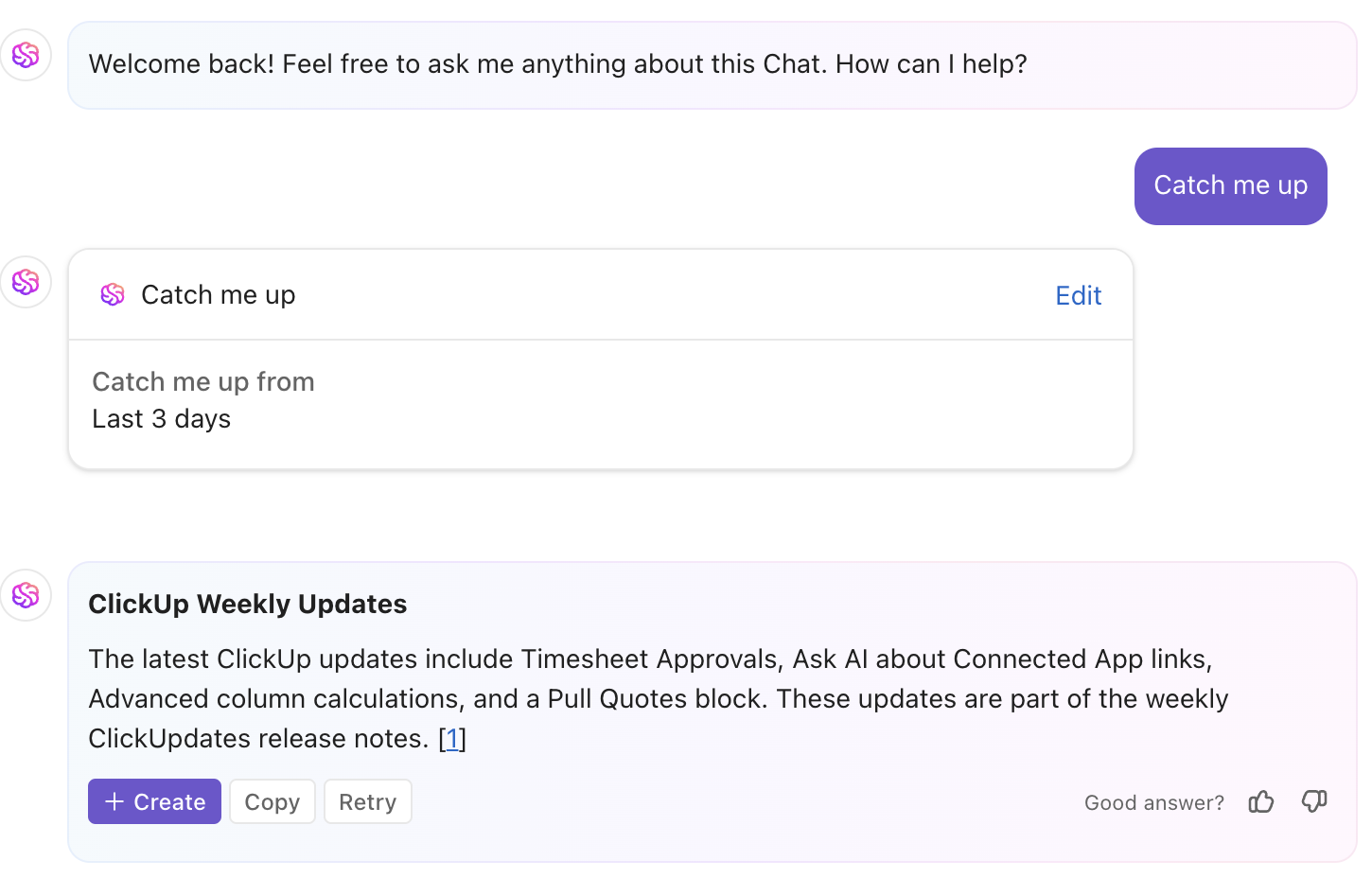
Om du har varit borta eller bara vill ha en snabb sammanfattning, skriv "Catch me up" i valfri ClickUp Chat-kanal eller DM. ClickUp Brain sammanfattar de viktigaste uppdateringarna, besluten och delade filerna från de senaste dagarna så att du slipper bläddra igenom långa trådar.
Varför är det så kraftfullt?
- Erbjuder AI-driven sökning
- Ger dig en kortfattad, praktisk sammanfattning anpassad efter dina behov
- Hjälper dig att hålla dig uppdaterad – perfekt för upptagna team och chefer.
ClickUp Brain: Hitta sammanhang på några sekunder
Trött på att fumla med sökmodifierare? Fråga bara. ClickUp Brain, din AI-drivna assistent, hjälper dig att omedelbart hitta filer, uppgifter, dokument eller mötesanteckningar – utan att behöva de exakta nyckelorden.
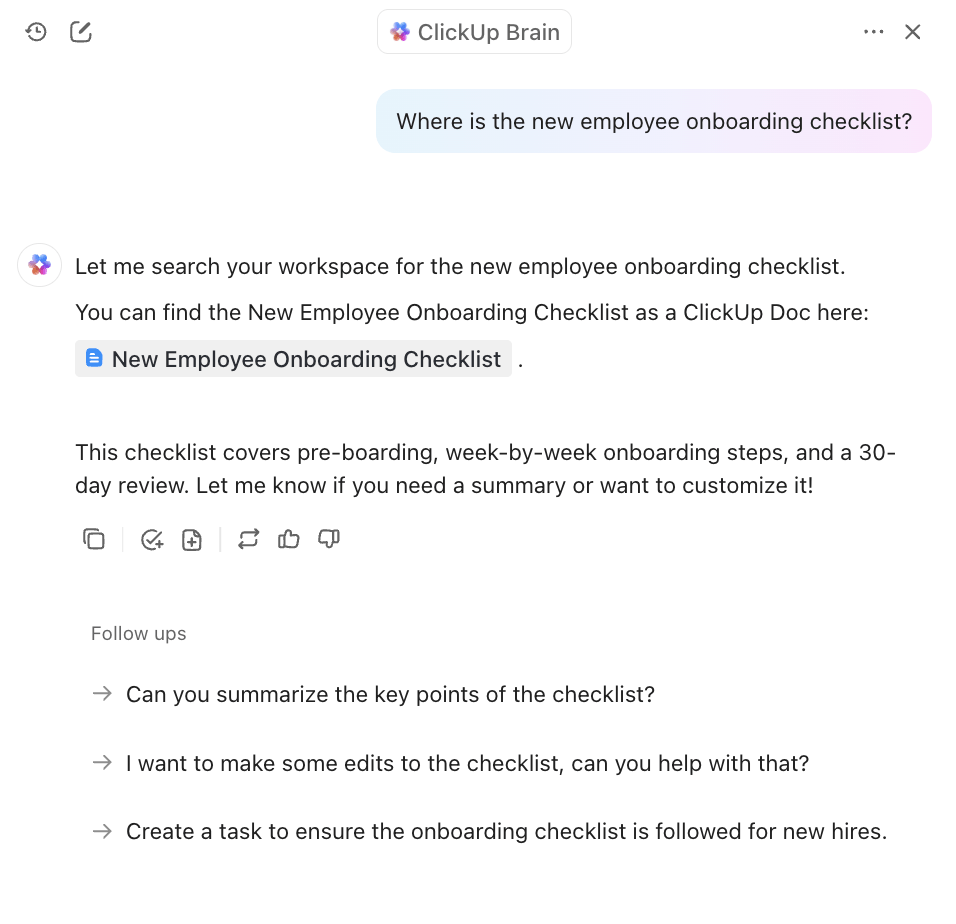
- Sökning med naturligt språk: Ställ frågor på vanlig engelska – du behöver inte använda exakta sökord eller komplexa filter. Till exempel: ”Visa mig den slutgiltiga marknadsföringspresentationen för andra kvartalet från Slack och det senaste kundkontraktet från Dropbox”.
- Kontextuella svar: ClickUp Brain förstår din arbetsyta och anslutna appar och hämtar de mest relevanta uppgifterna, dokumenten, filerna och till och med Slack-meddelandena.
- Sammanfatta och vidta åtgärder: Sammanfatta långa trådar, skapa mötesanteckningar eller skapa åtgärdspunkter från konversationer på ett ögonblick.
- Respekterar behörigheter: Du ser bara resultat som du har tillgång till, baserat på dina behörigheter i ClickUp och integrationen.
📌 Exempel på prompt: Du kan helt enkelt skriva: ”Visa mig den slutgiltiga marknadsföringspresentationen för andra kvartalet och mötesanteckningarna från kundsamtalet med Acme Corp den 15 april.” ClickUp Brain hämtar den slutgiltiga presentationsfilen, länkar till den relaterade ClickUp-uppgiften och visar de exakta mötesanteckningarna eller sammanfattningen.
📮 ClickUp Insight: 30 % av våra respondenter förlitar sig på AI-verktyg för forskning och informationsinsamling. Men finns det någon AI som hjälper dig att hitta den där förlorade filen på jobbet eller den viktiga Slack-tråden som du glömde att spara?
Ja! ClickUps AI-drivna Connected Search kan omedelbart söka igenom allt innehåll i ditt arbetsutrymme, inklusive integrerade appar från tredje part, och hämta information, resurser och svar. Spara upp till 5 timmar i veckan med ClickUps avancerade sökfunktion!
ClickUp Knowledge Management: En enda källa till sanning
Det är här ClickUp verkligen skiljer sig från Slack-alternativen. Med ClickUp Knowledge Management kan du lagra, organisera och hämta ditt teams samlade kunskap – från SOP:er till teamanteckningar, dokument och annat referensmaterial – allt inom ett och samma arbetsutrymme.
Det är här ClickUp verkligen skiljer sig från Slack-alternativen. Med ClickUp Knowledge Management kan du lagra, organisera och hämta ditt teams samlade kunskap – från SOP:er till teamanteckningar, dokument och annat referensmaterial – allt inom ett och samma arbetsutrymme.
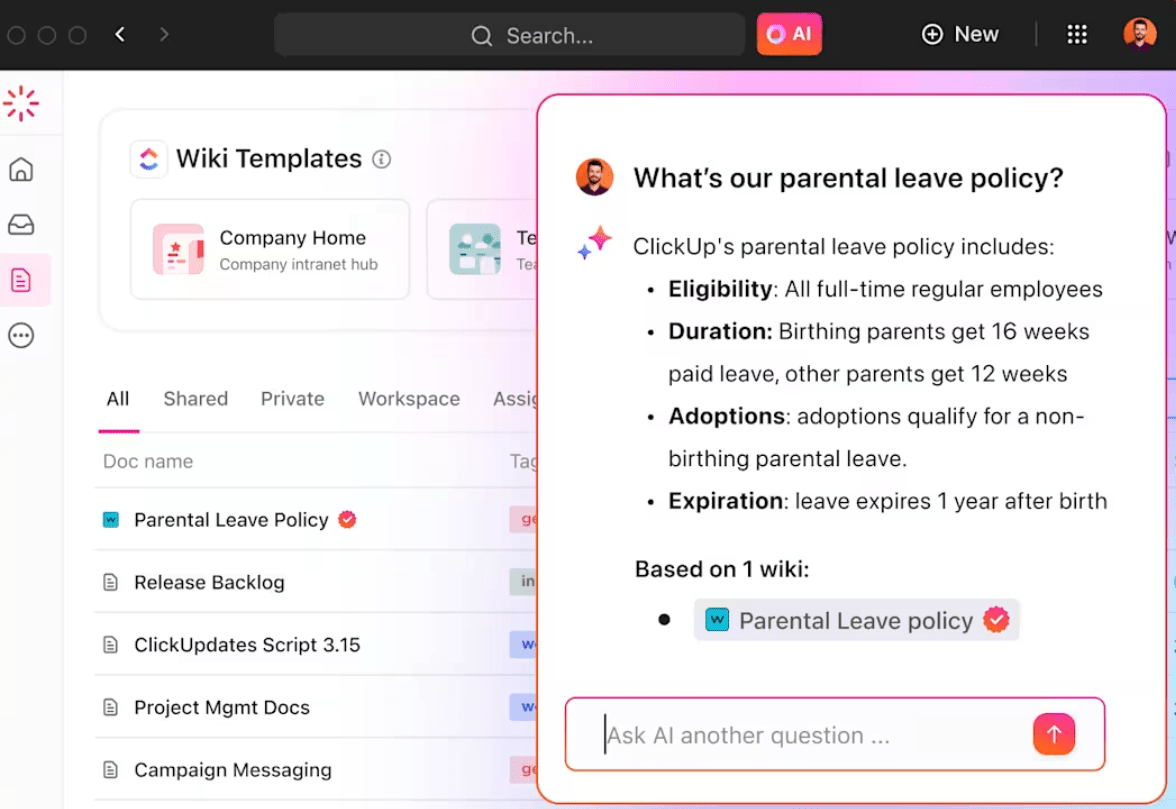
- Enhetlig arbetsyta: Lagra SOP:er, projektdokument, mötesanteckningar och mer i ClickUp Docs. Länka dokument, uppgifter och chattar för en smidig kontext.
- Fullständigt sökbar: Allt – uppgifter, dokument, kommentarer, chattar och filer från anslutna appar – är omedelbart sökbart.
- Inga fler förlorade filer: Du behöver inte längre be kollegor att skicka länkar igen eller leta igenom gamla trådar. Allt finns där du arbetar.
💡Proffstips: Använd ClickUp Chat för att hålla konversationerna där arbetet sker – i uppgifterna. Inga fler förlorade DM:ar eller spridda trådar. När en snabb chatt förvandlas till en åtgärd kan du med ClickUp Docs fånga den direkt och länka den till ditt arbetsflöde. Hejdå, oändliga Slack-scrollningar.
Säkerhet, integritet och bästa praxis
- Stark kryptering: All data krypteras under överföring (TLS 1. 2/1. 3) och i vila (AES-256).
- Datahantering: ClickUp AI och Enterprise Search använder inte dina data för att träna AI-modeller. Tredjepartsleverantörer av AI har ingen datalagring.
- Administratörskontroller: Administratörer bestämmer vad som indexeras och vem som kan ansluta integrationer. För bästa resultat, anslut delade enheter/mappar, inte personliga.
- Automatiska uppdateringar: Om en fil eller ett meddelande raderas i källappen tas det också bort från ClickUps index.
Glöm ändlösa trådar, ClickUp hjälper dig
Du har arbete att göra, inte chattar att gräva igenom. Slack håller konversationerna igång, men när det är dags att hitta information kan det brista – särskilt när dina filer och anteckningar finns i andra verktyg.
ClickUp, appen som rymmer allt för arbetet, samlar allt på ett ställe. Meddelanden, filer, beslut och uppgifter finns alla på ett ställe, med en AI-driven sökassistent som faktiskt förstår sammanhanget och skapar ett enhetligt system.
Så varför slösa tid? Spara tid genom att registrera dig gratis på ClickUp idag! ✅