
Du bryter rytmen varje gång du slutar skriva för att fetstilta en text eller dra en punkt till rätt plats. Markdown-genvägar kan lösa det problemet; de är utformade för att du ska kunna fortsätta arbeta utan avbrott.
Den här guiden ger dig ett snabbreferensblad som hjälper dig att skriva snabbare, formatera smartare och aldrig behöva röra musen igen (om du inte verkligen vill).
Vi presenterar också ett dokumentverktyg som gör formatering av text i Markdown-redigerare till en barnlek. (Det är självklart ClickUp, världens första konvergerade AI-arbetsyta!)
Innan vi dyker in i ämnet, låt oss först titta på några grundläggande saker.
Vad är Markdown-genvägar?
Markdown är ett lättviktigt markup-språk som är utformat för att formatera text med hjälp av enkel syntax. Du kan skriva Markdown i valfri textredigerare som tolkar och återger formateringen.
Markdown-genvägar är enkla, vanliga textsyntaxer som du snabbt kan använda för att tillämpa formateringselement medan du skriver. Istället för att pausa för att formatera en rubrik eller fetmarkera ett ord med musen, skriver du tecken som # för rubriker, * för punktlistor eller Ctrl+B för att fetmarkera text.
Det är snabbt, bekvämt och håller dig i skrivflödet. Du kan använda dessa formateringsgenvägar när du antecknar, skissar på ett projekt eller dokumenterar kod. De hjälper dig att fokusera på innehållet, inte formateringen.
👀 Visste du att: Medan grundläggande Markdown täcker de flesta formateringsbehov, stöder utökade syntaxer som MultiMarkdown tabeller, enkla fotnoter, rubriker, citat och mycket mer. Detta gör det möjligt för användare att skapa komplexa dokument samtidigt som de skriver i en enkel, läsbar syntax.
Cheat sheet med viktiga Markdown-genvägar
Låt oss ta en titt på det här fuskkortet! Det här är din referensguide för att formatera text, organisera information och lägga till struktur i alla dokumentredigerare eller anteckningsappar som stöder Markdown-syntax, till exempel Notion och Obsidian – och självklart ClickUp!
1. Rubriker
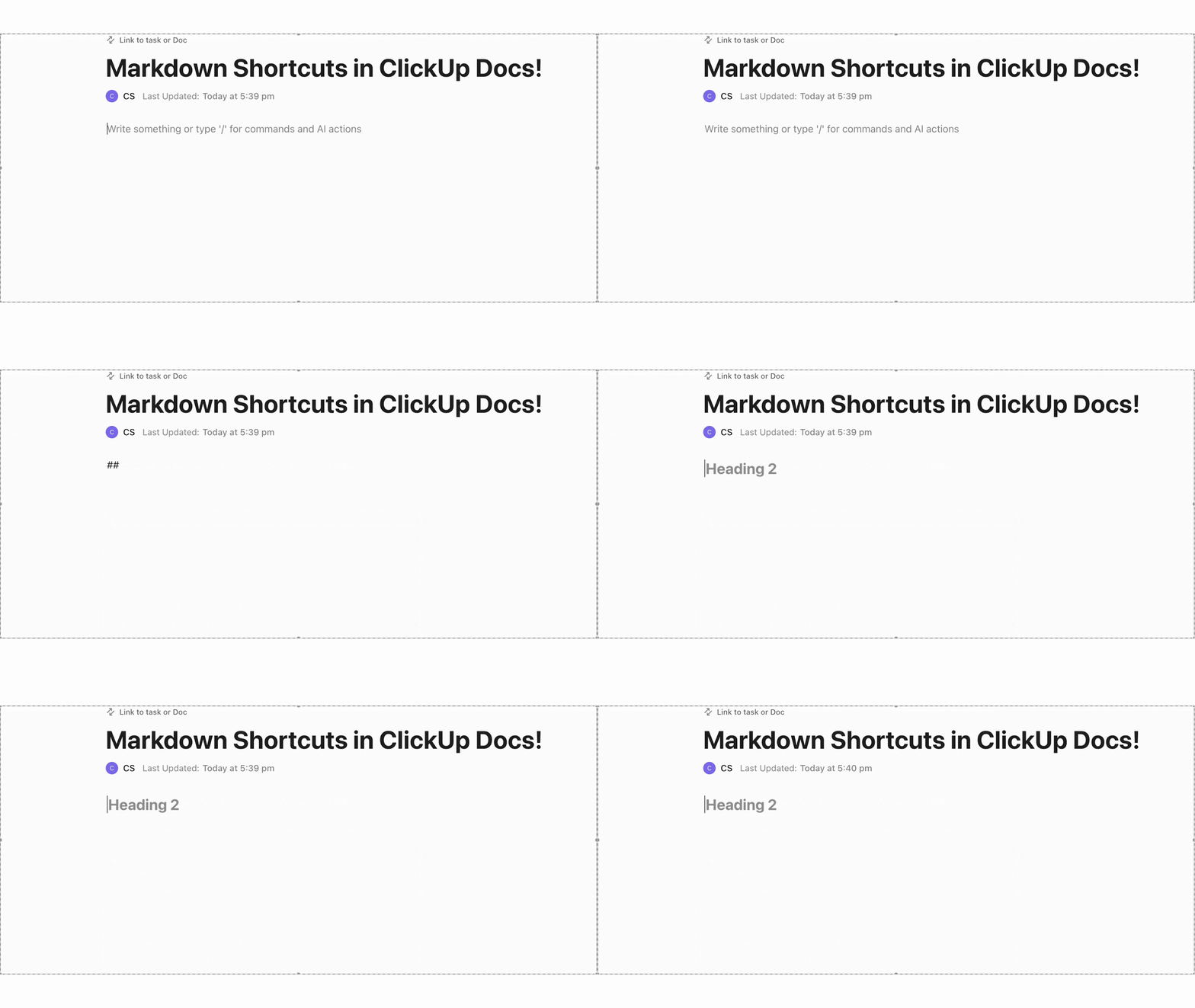
Rubriker delar upp långa textblock och organiserar din text i överskådliga avsnitt. Hashtaggsymbolen [#] definierar hierarkin i ditt innehåll.
👉 Så här fungerar det: Markdown konverterar dessa rubriker till HTML-taggar som till
, beroende på antalet hashtags. Tryck alltid på mellanslag efter #-tecknet och skriv sedan din text.
Låt oss prova detta råa Markdown-genväg i ClickUp Docs:
Här är en kort video om ClickUp Docs för dig👇🏼
📖 Läs också: Gratis SOP-mallar och format (standardrutiner)
2. Textformatering
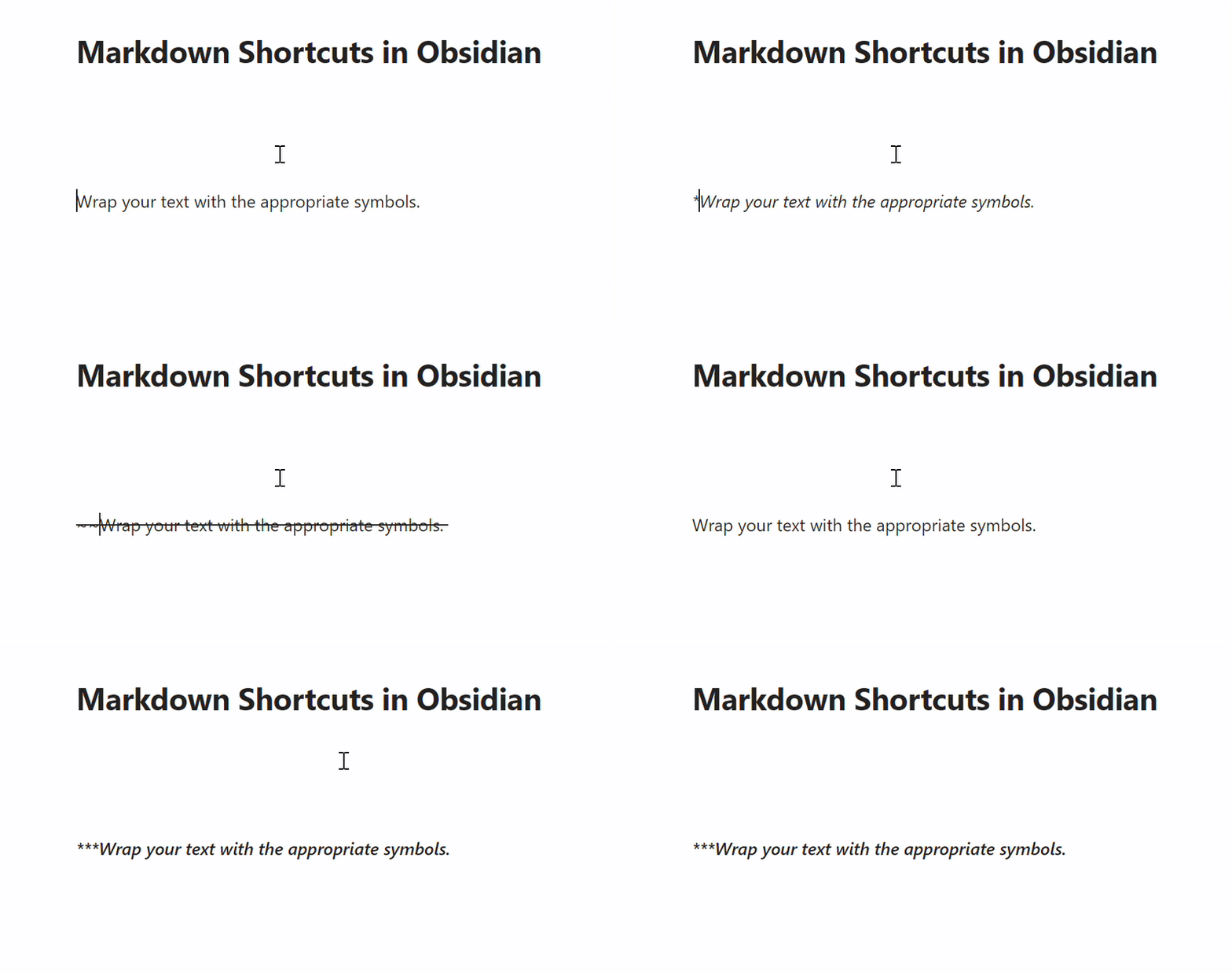
En annan vanlig Markdown-genväg är att lägga till textformatering för att betona något. För att använda dessa lägger du till asterisker eller understreck för att formatera texten för tydlighet eller struktur.
Här är en lista över betoningar du kan använda:
- fetstil eller __fetstil__ → fetstil
- kursiv eller _kursiv_ → kursiv
- ~~genomstrykning~~ → genomstrykning
- fet kursiv → fet kursiv
👉 Så här fungerar det: Omge din text med lämpliga symboler. Två för fetstil, en för kursiv stil och ~~ för att stryka över text. Markdown-redigerare tillämpar formateringen direkt.
Här är en demonstration av Markdown-syntax i Obsidian:
📖 Läs också: Hur du anpassar och formaterar Google Docs
3. Listor
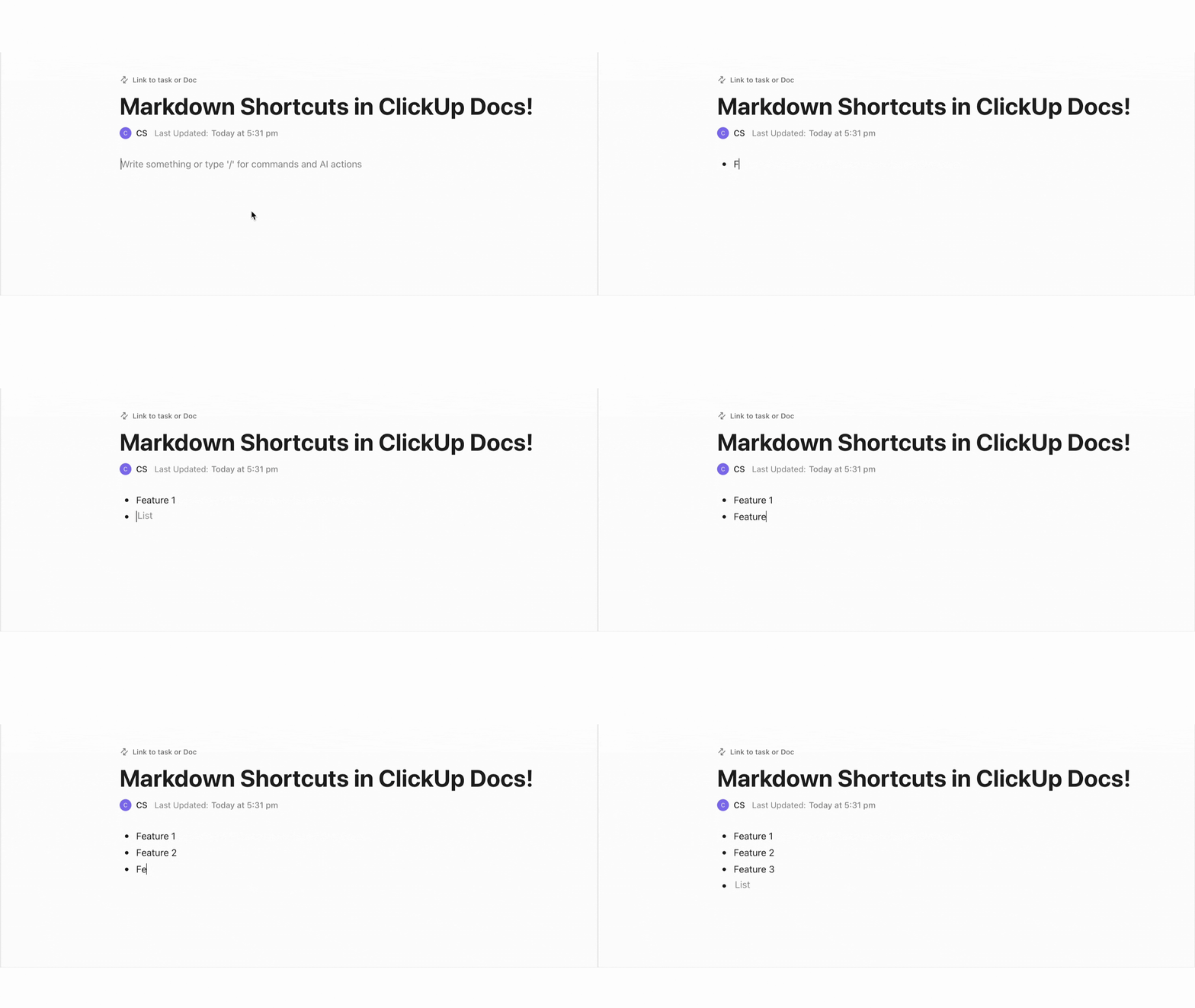
Skapa snabba punktlistor eller numrerade steg för att hålla informationen tydlig och organiserad.
👉 Så här fungerar det: Börja varje listpunkt med symbolen "-" (för en oordnad lista) eller siffra + punkt (för en ordnad lista), följt av ett mellanslag. Markdown formaterar automatiskt och ökar även automatiskt siffrorna för ordnade och oordnade listor.
Kolla in detta exempel i ClickUp Docs:
🧠 Rolig fakta: En av tre anställda kan bara koncentrera sig i tio minuter eller mindre innan de blir distraherade.
4. Länkar och bilder
Infoga externa URL:er eller visa bilder utan att avbryta ditt skrivande.
👉 Så här fungerar det:
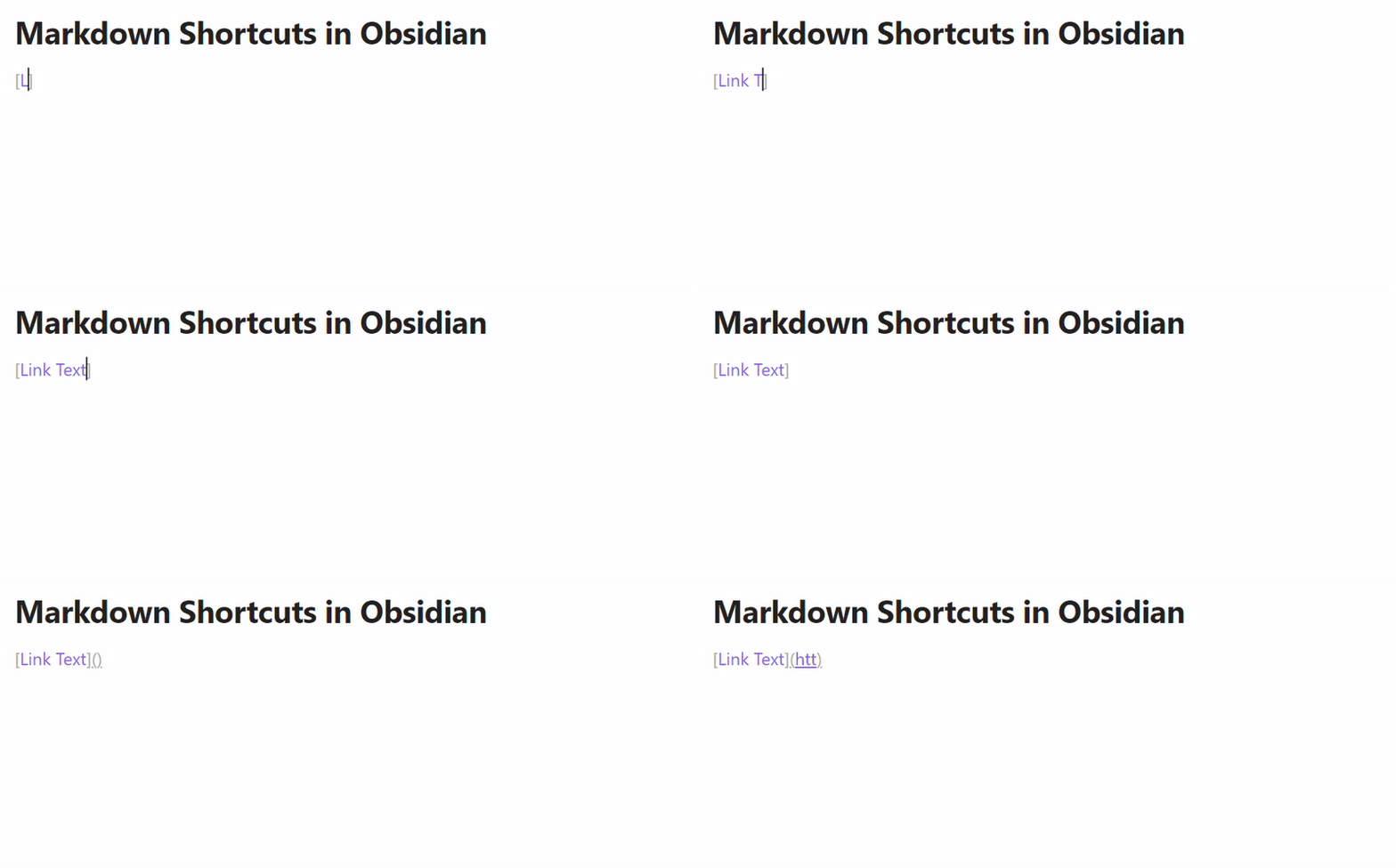
- För externa länkar använder du standard Markdown-syntax genom att lägga till hakparenteser för länktexten och parenteser för URL:en.
- För interna länkar till kunskapsbasen, omge notens titel med dubbla hakparenteser ([[Notnamn]]).
- För bilder lägger du till ett utropstecken [!] före din alt-text, följt av länken.
Så här ser det ut i Obsidian:
5. Kod
Du kan skapa inline-kodsnuttar, kommandon eller hela kodblock med Markdown-genvägar.
👉 Så här fungerar det
- För inline-kod, omge din text med ett enda backtick [`], perfekt för korta kommandon, filnamn eller kodtermer i en mening.
- För ett avgränsat kodblock placerar du tre bakstreck (“`) före och efter koden för att behålla flera radbrytningar och indrag.
- För att aktivera syntaxmarkering, lägg till språknamnet direkt efter de inledande bakstrecken (t.ex. ”`js eller ”`python).
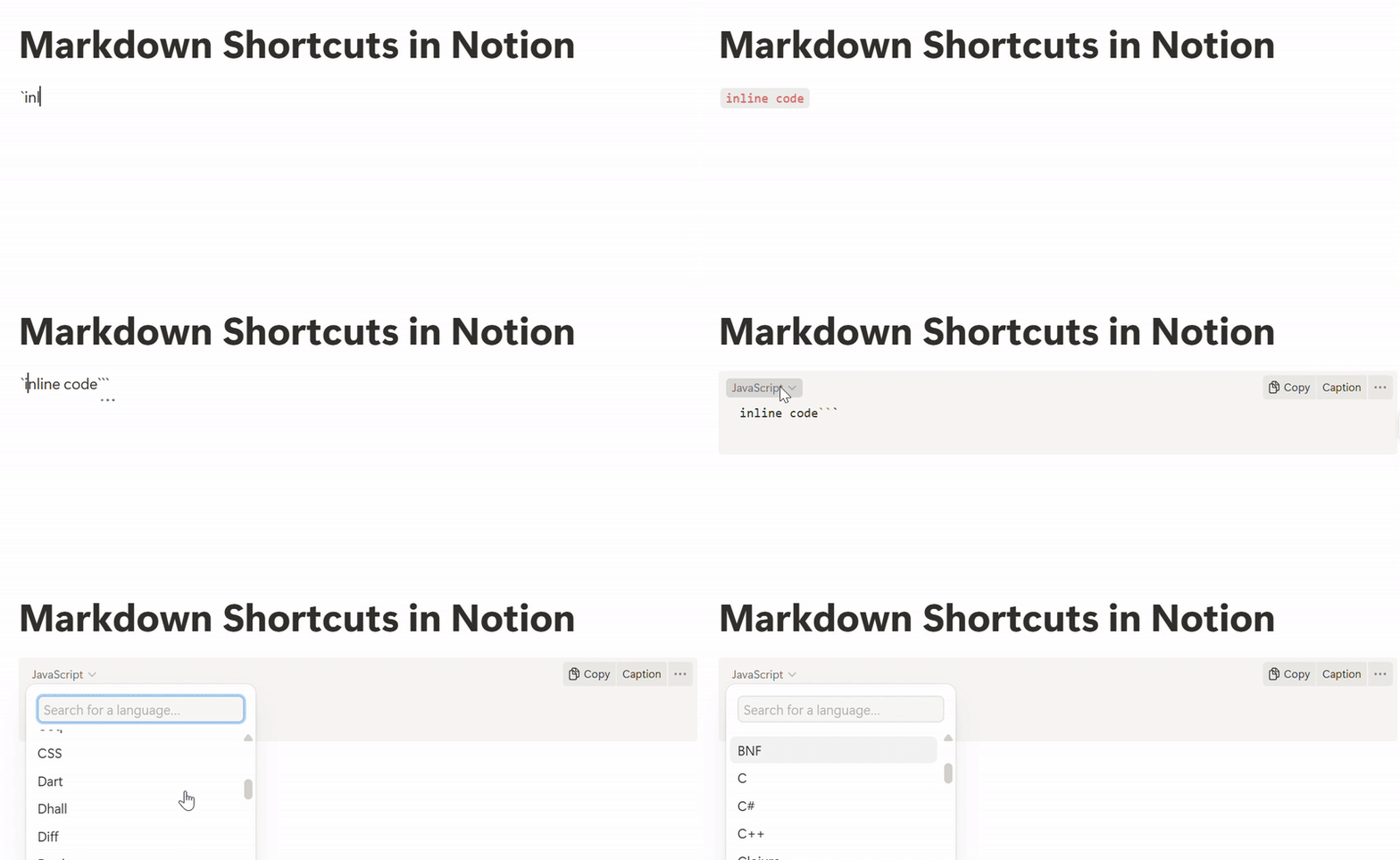
Notion, ClickUp Docs och Google Docs stöder inte språkspecifik syntaxmarkering via Markdown-inmatning. När du klistrar in Markdown med tre bakåtstreck och ett språknamn renderar Notion och ClickUp innehållet som kodblock men ignorerar språktaggen – ingen syntaxmarkering tillämpas.
Notion låter dig manuellt välja programmeringsspråk från en rullgardinsmeny i kodblockets användargränssnitt, medan ClickUp Docs visar vanlig monospaced text utan markeringsalternativ.
Google Docs stöder inte Markdown-syntax och erbjuder inget inbyggt sätt att formatera eller markera kod utan tillägg från tredje part. Obsidian stöder däremot språktaggar i Markdown och tillämpar syntaxmarkering korrekt.
Låt oss se hur det fungerar med ett exempel från Notion:
📖 Läs också: Gratis mallar för kunskapsbaser i Word och ClickUp
6. Citat, avdelare och kryssrutor
Använd Markdown-genvägar för struktur, betoning och uppgiftsuppföljning.
Så här ser det ut:
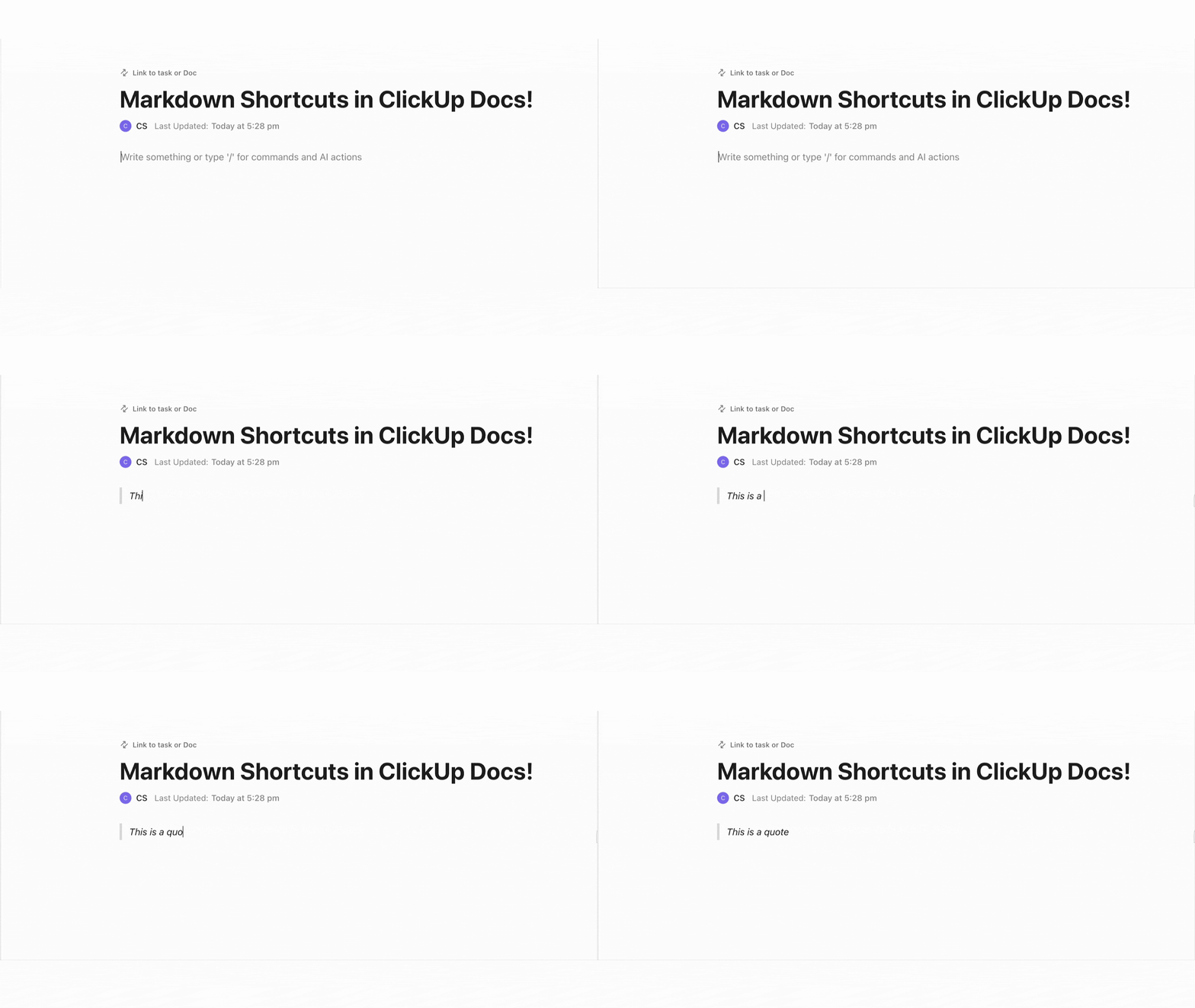
Blockcitat:
- > Detta är ett citat
Avdelare:
- —, * eller ___
Kryssrutor (uppgiftslistor):
- – [ ] Ofullständig uppgift
- – [x] Slutförd uppgift
👉 Så här fungerar det:
- För blockcitat, börja första raden med > följt av ett mellanslag.
- För avdelare, skriv tre streck, asterisker eller understreck på en ny rad.
- För kryssrutor använder du ett bindestreck, mellanslag och [ ] eller [x] för uppgiftslistor.
Utforska denna Markdown-syntax i ClickUp Docs:
Fördelar med att använda Markdown-genvägar
Att använda Markdown-genvägar kan kännas som en liten produktivitetshack, men effekten blir snabbt märkbar, särskilt om du arbetar med text hela dagen. De är snabba, tangentbordsvänliga och gör att du slipper använda formateringsverktygsfältet.
Här är fem skäl till varför du bör göra det till en vana att använda dem:
- Skriv snabbare: Formatera medan du skriver utan att behöva stanna, klicka eller bryta koncentrationen.
- Minska tid för efterbearbetning: Formatera korrekt från början och slipp efterbearbetning efter skrivandet.
- Spåra ändringar enkelt: Använd Markdown med Git eller versionshanteringssystem för att övervaka redigeringar och återställa vid behov.
- Skapa återanvändbara arbetsflöden: Använd genvägar konsekvent för att utveckla muskelminne och skapa en långsiktig produktivitetshack.
- Förenkla introduktionen: Hjälp dina kollegor att komma igång snabbt – Markdown är intuitivt och kräver ingen inlärningskurva.
📮ClickUp Insight: Team med låg prestanda är fyra gånger mer benägna att jonglera med mer än 15 verktyg, medan team med hög prestanda upprätthåller effektiviteten genom att begränsa sin verktygslåda till nio eller färre plattformar. Men vad sägs om att använda en enda plattform? Som den ultimata appen för arbete samlar ClickUp dina uppgifter, projekt, dokument, wikis, chattar och samtal på en enda plattform, komplett med AI-drivna arbetsflöden. Är du redo att arbeta smartare? ClickUp fungerar för alla team, gör arbetet synligt och låter dig fokusera på det som är viktigt medan AI sköter resten.
ClickUp Docs och Markdown-formatering
ClickUp, en konvergerad AI-arbetsyta , integrerar formatering med verklig projektgenomförande, vilket gör det till ett bättre val för alla som använder Markdown-genvägar för att underlätta skapandet av ett arbetsflöde.
I några av exemplen ovan såg vi hur ClickUp fungerar bra med Markdown-genvägar som du redan är bekant med. Låt oss nu dyka djupare in i hur du kan använda Markdown-genvägar i ClickUp som ett proffs:
ClickUp Docs stöder Slash-kommandon som hjälper dig att formatera medan du skriver. Du kan skriva /h1 för att infoga en rubrik, /table för att starta en tabell eller /divider för att dela upp avsnitt direkt i dokumentet.
Om du har använt Markdown-syntax tidigare, till exempel # för rubriker eller för fetstil, kommer du att känna dig som hemma.
Det som gör det ännu bättre är att du inte behöver memorera syntaxen. Skriv bara /, så föreslår ClickUp allt från banners och knappar till inbäddade block och uppgiftschecklistor.
- Skriver du en release-not? Lägg in ett /banner för versionsnumret.
- Dokumenterar du kod? Lägg till ett /kodblock med syntaxmarkering.
- Skriver du en instruktionsguide? Använd /task för att skapa en checklista med steg och tilldela dem sedan direkt till ditt team.

ClickUps Markdown-kompatibla dokument finns i samma arbetsyta som dina projekt, listor, uppgifter och whiteboards. Det innebär att du kan:
- Länka till valfri uppgift eller dokument inline med @mentions
- Konvertera checklistor eller kommentarer direkt till ClickUp-uppgifter
- Bädda in projektvyer (som en tidslinje eller tavla) i din dokumentation
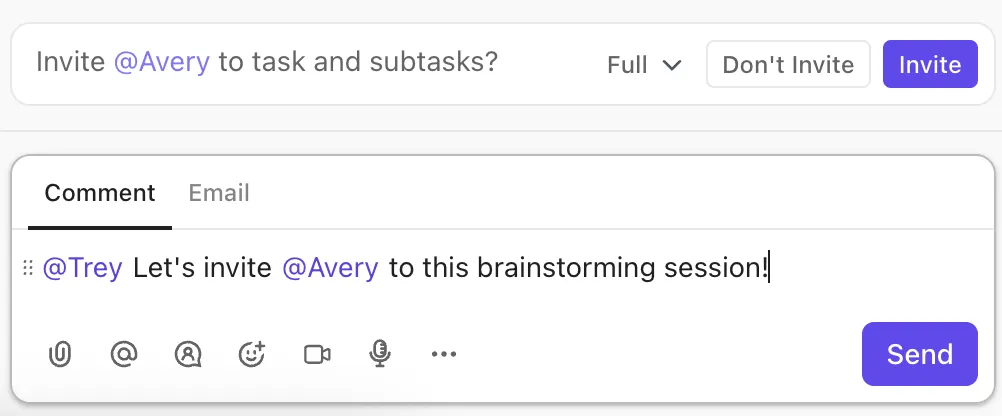
Låt oss säga att du skriver ett introduktionsdokument. Du listar följande steg: "Konfigurera företagets e-post", "Gå med i kanalen #introductions" och "Boka 1:1 med chefen".
I de flesta verktyg skulle detta förbli en passiv checklista. I ClickUp kan varje uppgift bli genomförbar, tilldelad, prioriterad och spårad.
Eftersom dokument, uppgifter och chattar finns i samma arbetsyta kan den som läser ditt dokument ställa kontextuella frågor, lämna kommentarer eller hoppa till den länkade uppgiften. Anslutna funktioner gör det enklare att växla mellan olika sammanhang inom samma verktyg än att hoppa mellan flera olika program.
👀 Visste du att 61 % av alla anställda lägger tid på att uppdatera, söka och hantera information i olika system? Det här är ett exempel på arbetsbelastning som minskar både den personliga produktiviteten och organisationens effektivitet.
Formatering är ofta den dolda kostnaden för att skriva. Du skriver utkastet och spenderar sedan 15 minuter på att fixa listor, standardisera rubriker eller omstrukturera avsnitt. ClickUp Brain, din pålitliga AI-partner, gör det enklare.
I ClickUp Docs kan Brain automatisera skapandet av innehåll genom att generera dispositioner, formatera svar med Markdown och tillämpa enhetlig stil med hjälp av inbyggda mallar. Det kan konvertera din chattöversikt till en formaterad projektbeskrivning. Men det är inte allt.
ClickUp Brain omvandlar dina anteckningar till rubriker, markerar viktiga punkter med fetstil och genererar till och med automatiskt en uppgiftslista i slutet. Om du till exempel vill sammanfatta ett kundsamtal klistrar du in det i dina anteckningar, markerar det och ber ClickUp Brain att "formatera detta som en projektuppdatering".
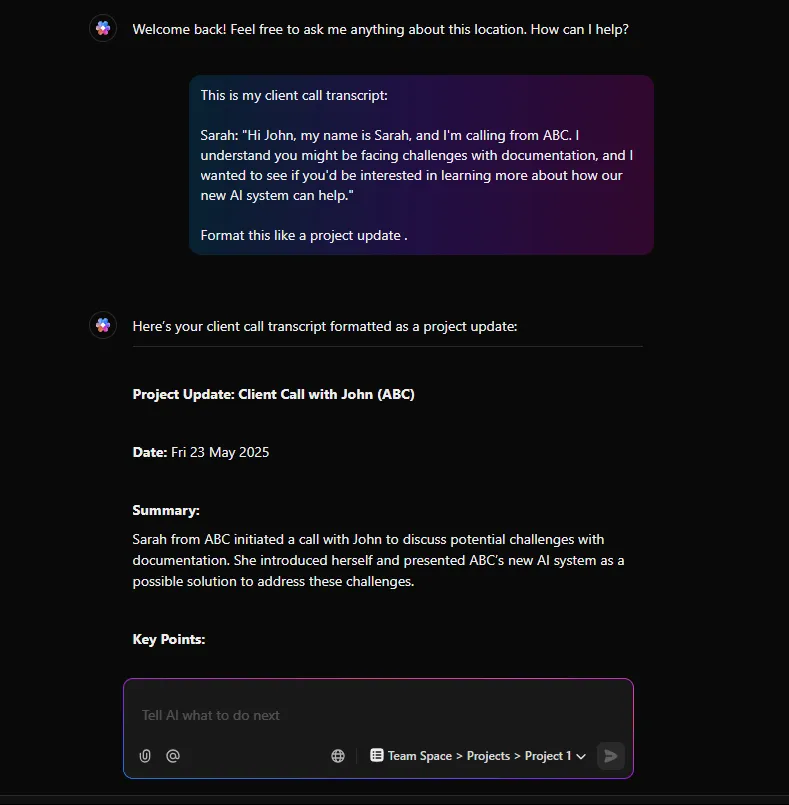
Verktyget för AI-innehållsskapande levererar tydliga rubriker som "Mål", "Beslut" och "Nästa steg", komplett med Markdown-formatering.
Marknadsförare och skribenter sparar tid och energi med denna process, men även utvecklare kan formatera ändringsloggar, produktchefer kan strukturera briefs och supportteam kan skapa FAQ-dokument.
Det bästa av allt? Genvägarna och AI-arbetsflödena förblir desamma.
📌 ClickUp Brain ger dig tillgång till flera LLM:er. Om du vill använda ChatGPT, Claude eller Gemini för att generera innehåll, växla till önskad stor språkmodell när du använder ClickUp Brain.
💡 Proffstips: Du kan använda AI för dokumentation i ClickUp. Be ClickUp Brain att skapa en dokumentmall med Markdown-formatering och ditt företags skrivstil. Den lär sig från din arbetsyta och formaterar automatiskt avsnitt som en intern wiki eller produktspecifikation.
Pallav K, chef på ett medelstort företag, säger följande om ClickUp:
Tavlor och wikis kan skapas för nästan alla typer av arbetsflöden, vilket gör dem så flexibla. Textredigeraren, som erbjuder både inline markdown och rich text-redigeringsalternativ, är en anmärkningsvärd funktion. Tidsspåraren är också mycket användbar. Den är både lätt att använda och kraftfull. Att arbeta med delade dokument i realtid går smidigt och gör att du kan se dina kollegors markörer, vilket är utmärkt för gruppskrivande.
Tavlor och wikis kan skapas för nästan alla typer av arbetsflöden, vilket gör dem så flexibla. Textredigeraren, som erbjuder både inline markdown och rich text-redigeringsalternativ, är en anmärkningsvärd funktion. Tidsspåraren är också mycket användbar. Den är både lätt att använda och kraftfull. Att arbeta med delade dokument i realtid går smidigt och gör att du kan se dina kollegors markörer, vilket är utmärkt för gruppskrivande.
ClickUp är det smartare utrymmet för ditt Markdown-arbetsflöde
Om du har kommit så här långt värdesätter du redan snabbhet, struktur och tydlighet i ditt skrivande. ClickUp förbättrar din process genom att hjälpa dig att formatera snabbare och koppla ditt skrivande till arbetet i realtid.
Från att skapa uppgifter direkt i texten till AI-driven formatering – det är utvecklat för alla som skriver med ett syfte. Markdown-syntaxen gör formateringen enklare, och ClickUp förvandlar dina dokument till färdiga planer.
Registrera dig gratis på ClickUp och utforma anpassade arbetsflöden redan idag!