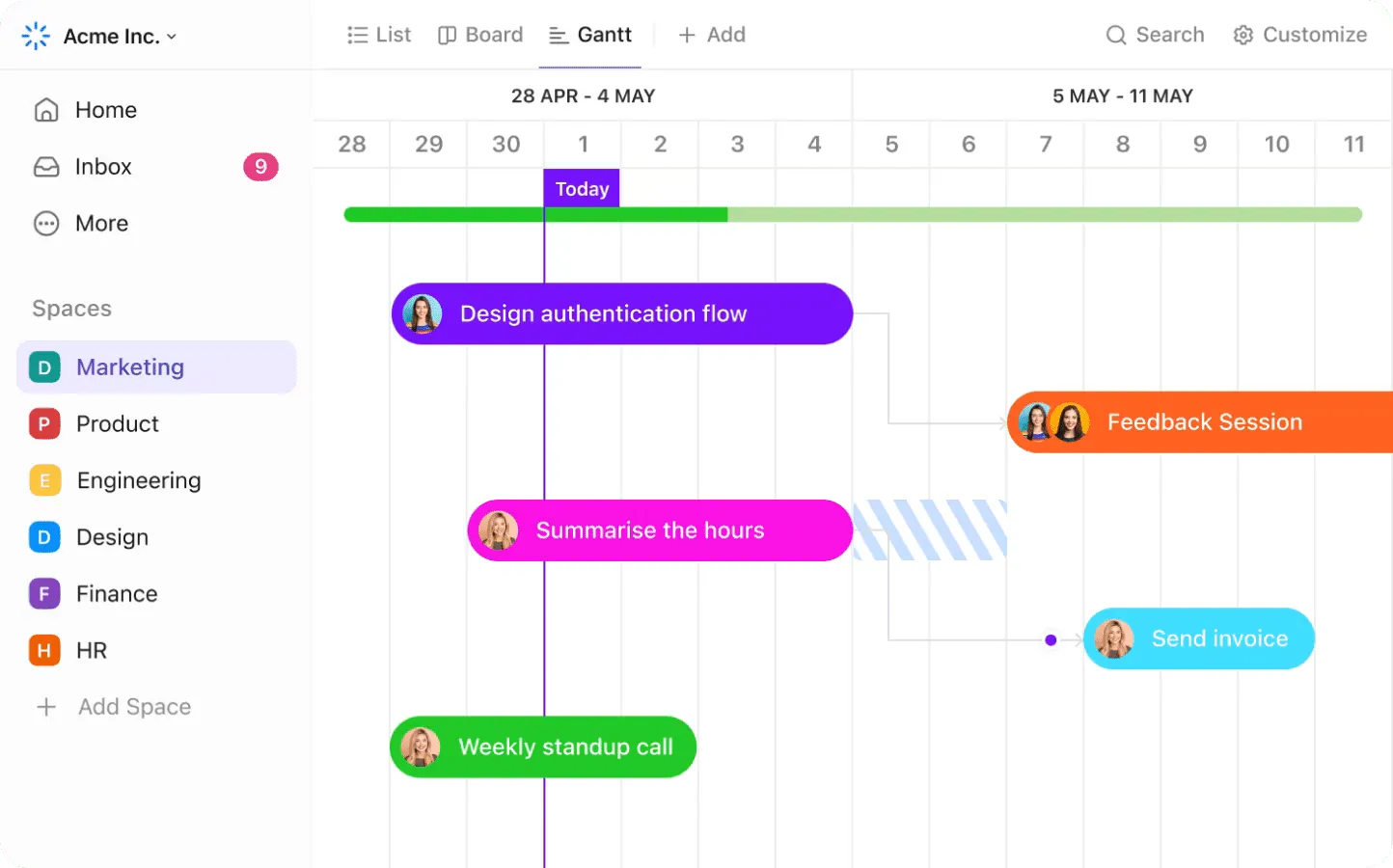

Du har färgkodat dina kalenderposter och avsatt tid för uppgifter. Påminnelser finns också på plats. Kanske har du till och med skapat flera kalendrar för att hålla ordning på ditt team. Google Kalender verkar vara ett utmärkt sätt att få saker gjorda i tid.
Men när det gäller att spåra hela projektets tidsplan? Då börjar det brista.
Det beror på att det inte är utformat för att visa hur alla dina uppgifter hänger ihop över tid, team eller beroenden. Vad du behöver är ett Gantt-diagram – en visuell, utzoomad vy av hur ditt projekt utvecklas från start till mål.
Google Kalender erbjuder inte något färdigt Gantt-diagram. Men med några manuella justeringar (och lite tålamod) kan du skapa en lösning.
I den här guiden visar vi dig hur du simulerar ett Gantt-diagram i Google Kalender. Vi diskuterar också dess begränsningar och hur verktyg som ClickUp ger dig ett snabbare och smartare sätt att hantera tidslinjer utan krånglig installation.
👀 Visste du att? Enligt en studie från PMI misslyckas 37 % av alla projekt på grund av otydliga mål och dålig tidsplanering. Därför är visuella verktyg som Gantt-diagram mer än bara snygga tidslinjer – de är nödvändiga för planeringen.
Kan du skapa ett Gantt-diagram i Google Kalender?
Tekniskt sett? Ja. Effektivt? Det är inte så enkelt.
Google Kalender har inga inbyggda Gantt-diagramfunktioner – ingen dra-och-släpp-schemaläggning, beroenden eller visuella staplar som sträcker sig över datum. Det finns inget sätt att spåra uppgiftsframsteg, gruppera tidslinjer eller flytta saker dynamiskt när deadlines ändras.
Men om du är beredd att lägga ner lite manuellt arbete kan du simulera ett Gantt-diagram genom att exportera data och formatera uppgifter och tidslinjer i Google Sheets eller Excel. Du kan också få en grov visuell tidslinje genom att skapa separata kalendrar, ställa in start- och slutdatum för varje uppgift och färgkoda dina händelser.
Det fungerar. För personliga projekt eller kanske till och med en enskild kampanj med begränsade uppgifter. Men så fort ditt team, omfattningen eller tidslinjerna växer blir det snabbt rörigt.
När du behöver spåra beroenden, hantera flera kalendrar eller samordna mellan team börjar Google Kalender kännas mer som en tillfällig lösning än en riktig projektledningslösning.
⭐ Utvalda mallar
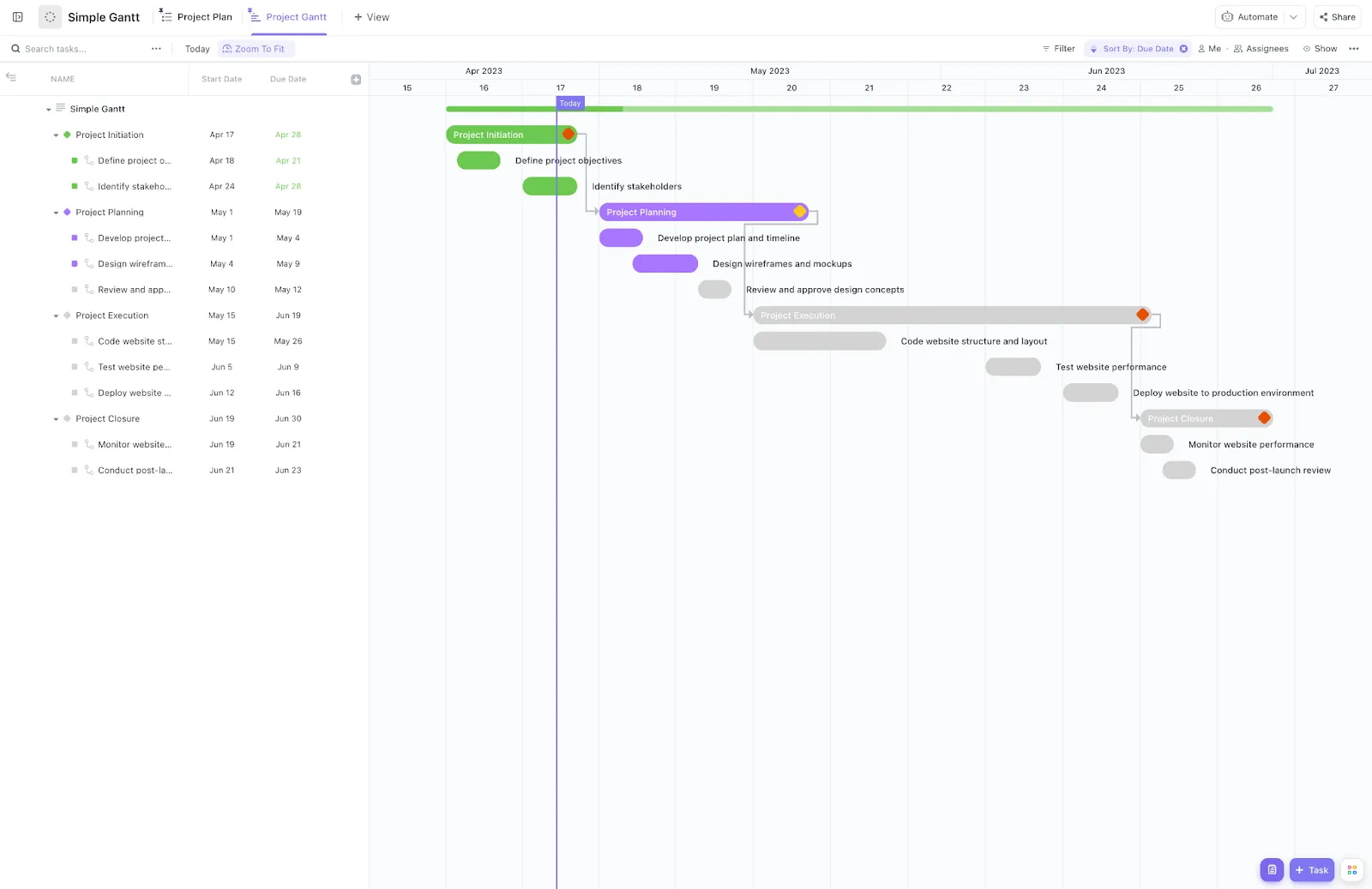
Vill du ha en tydlig, färgkodad tidslinjevy av ditt projekt så att du direkt kan följa framstegen och upptäcka hinder? ClickUps enkla Gantt-diagrammall hämtar automatiskt uppgifter från din lista till ett Gantt-diagram, komplett med statusbaserade färger som visar vad som är öppet, pågående eller klart med ett ögonkast. Med flera visningsalternativ och flexibel användning i olika team – från design och teknik till HR och drift – är det ett snabbt och visuellt sätt att strukturera din planering.
Steg-för-steg-guide för att skapa ett Gantt-diagram i Google Kalender
Här är det enklaste sättet att skapa ett Gantt-diagram i Google Kalender:
Steg 1: Skapa en ny projektkalender
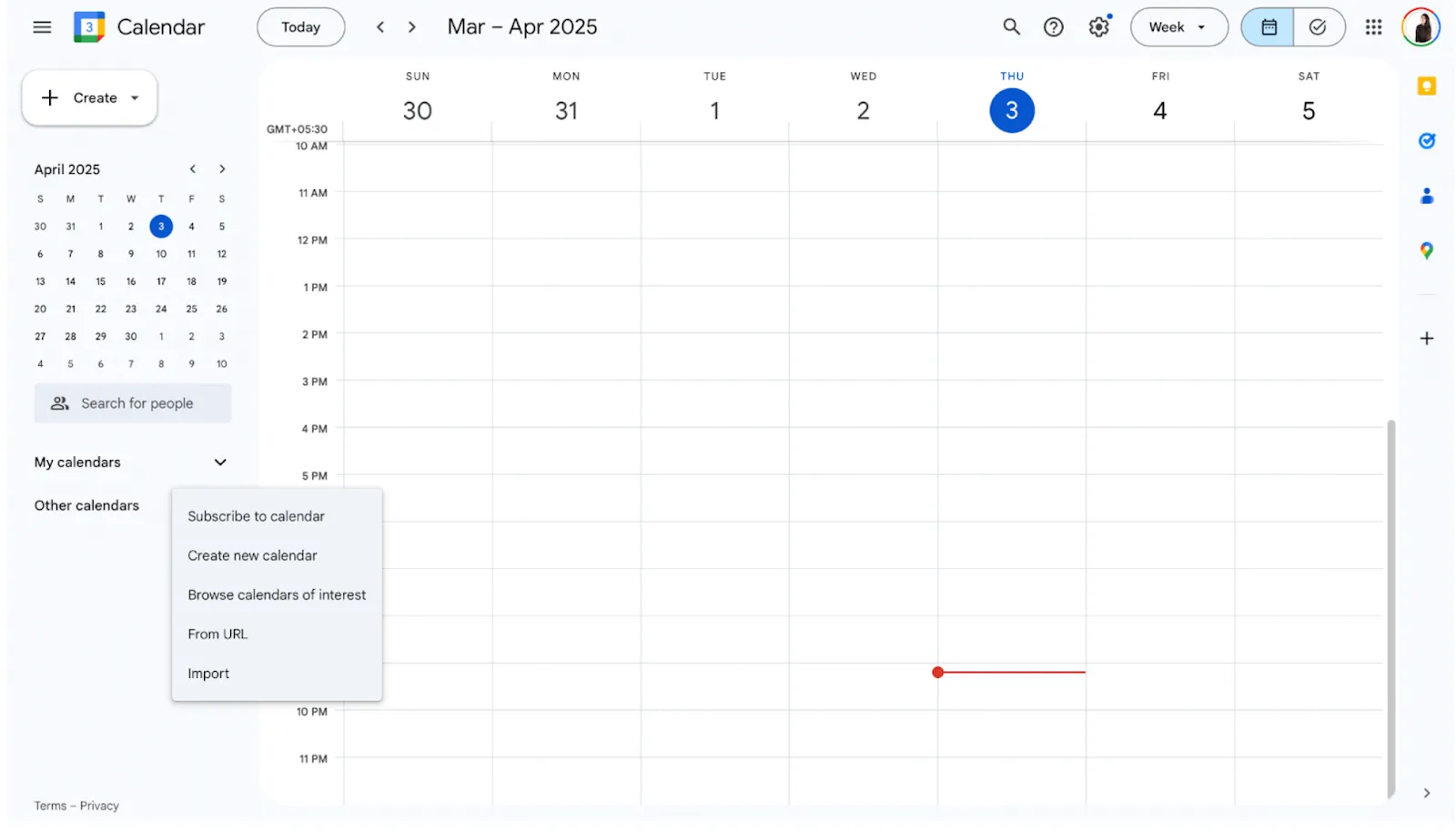
Låt oss skapa en särskild kalender för ditt projekt så att du kan börja om på nytt och undvika rörighet eller överlappning med dina befintliga åtaganden och prioriteringar. Följ dessa steg:
- Öppna Google Kalender
- I vänster sidofält klickar du på "+" bredvid Andra kalendrar.
- Välj Skapa ny kalender
- Namnge det efter ditt projekt (t.ex. Marknadslansering – november).
- Klicka på Skapa kalender
Denna kalender fungerar även som en arbetsyta för ditt projekts tidsplan, där varje uppgift blir en händelse i kalendern.
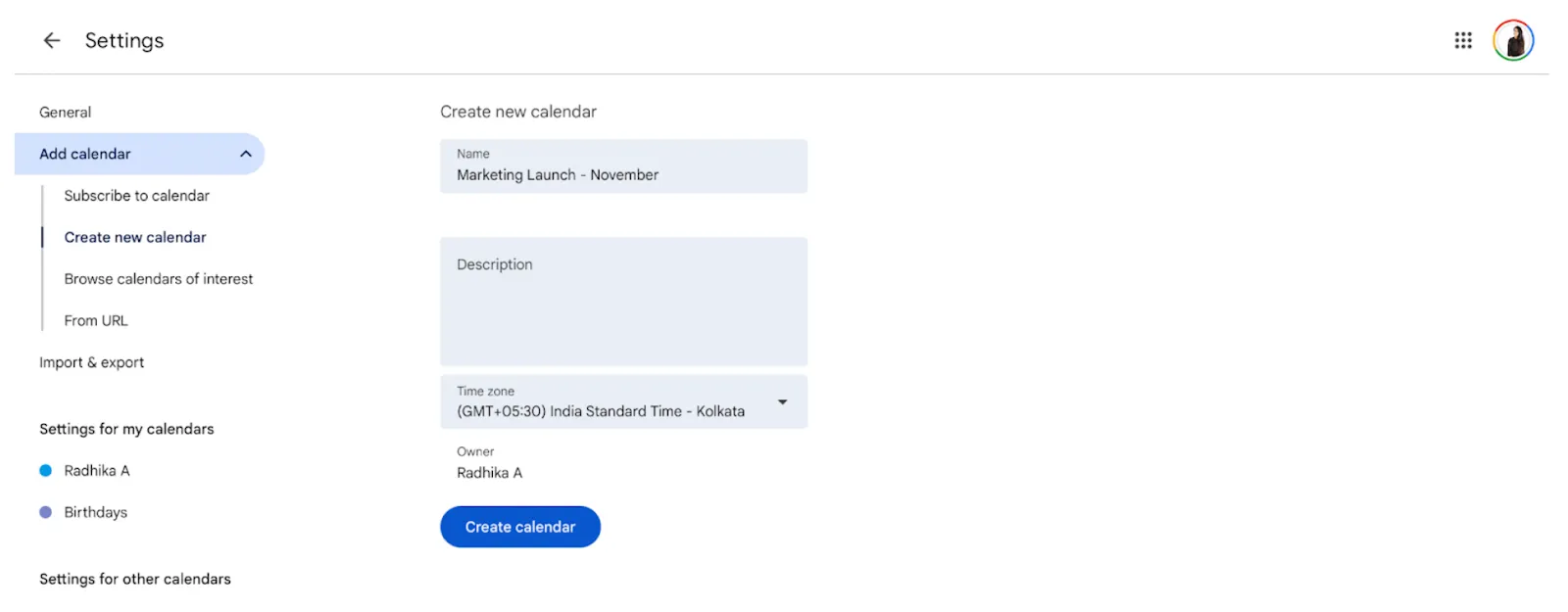
📌 Att skapa en separat kalender hjälper dig att gruppera relevanta uppgifter, tidslinjer och teamansvar, vilket förbättrar din kalenderorganisation och gör ditt Gantt-diagram enklare att hantera.
Steg 2: Dela upp projektet i uppgifter
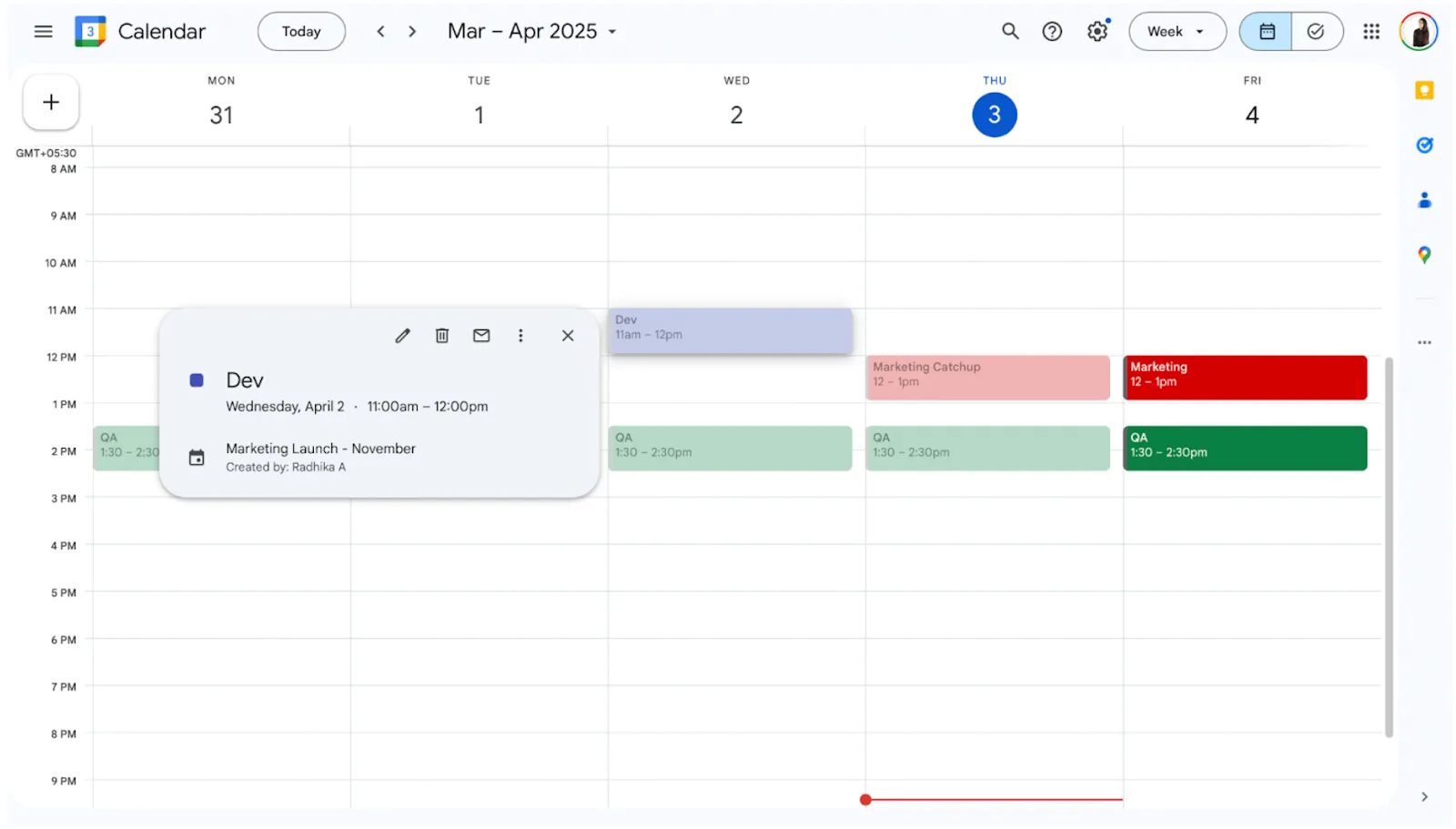
Lista nu alla uppgifter som krävs för att slutföra projektet på ett effektivt sätt, från start till leverans.
- Lägg till varje uppgift som en ny händelse i din projektkalender
- Använd fälten för startdatum och slutdatum för att fördela uppgifterna över deras faktiska tidslinje.
- Använd olika färger för varje uppgiftskategori eller team
- Använd konsekventa etiketter eller taggar som Marknadsföring, Kvalitetssäkring eller Utveckling för att enkelt identifiera uppgifter över funktioner, avdelningar eller team.
📌 Dessa färgkodade block som täcker hela dagen liknar visuellt exempel på Gantt-diagram och hjälper dig att simulera en tidslinje utan att behöva investera i extra verktyg.
💡 Proffstips: Använd fältet "Beskrivning" för att logga uppgiftens ägare, deadline eller viktiga länkar – detta undviker förvirring senare. Mer om detta i nästa steg!
Steg 3: Lägg till uppgiftsdetaljer i händelsebeskrivningen
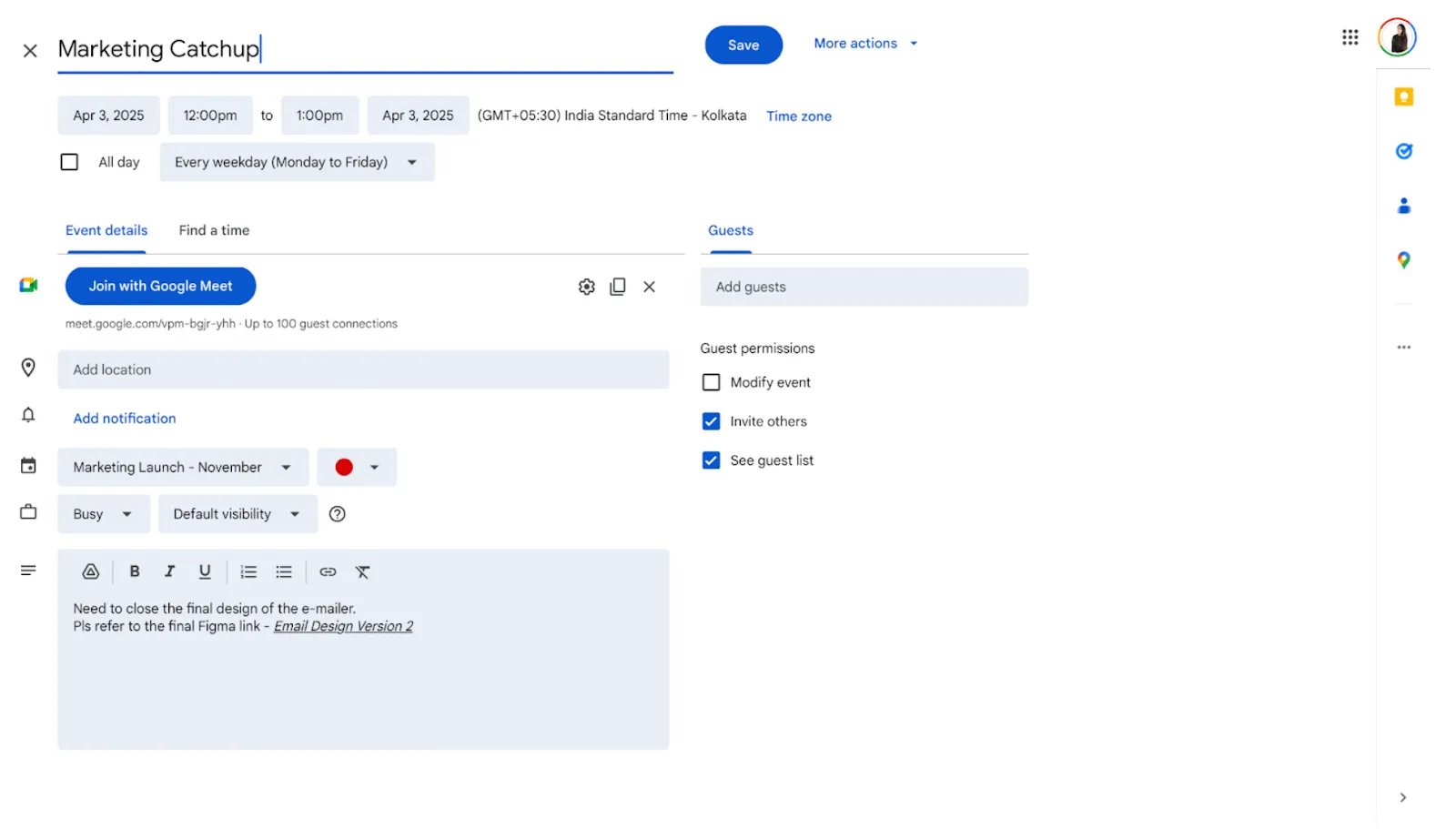
För att fullt ut förstå vad som behöver göras är det bra att gå längre än att bara skriva uppgiftstitlar – genom att lägga till detaljer kan du klargöra omfattning, prioritet eller hinder. Eftersom Google Kalender inte stöder uppgiftsberoenden måste du manuellt lägga till sammanhang till dina uppgifter.
Så här håller du ordning på saker och ting:
- Använd beskrivningsfältet för att lista uppgiftsberoenden (t.ex. Startar efter att slutgiltig design har godkänts).
- Lägg till länkar till relevanta filer på Drive eller ClickUp Docs.
- Inkludera checklistor eller minibriefingar för varje uppgift
- Be om feedback genom att tagga relevanta teammedlemmar med @mentions.
Steg 4: Använd vyn "Schema" för att visualisera tidslinjen
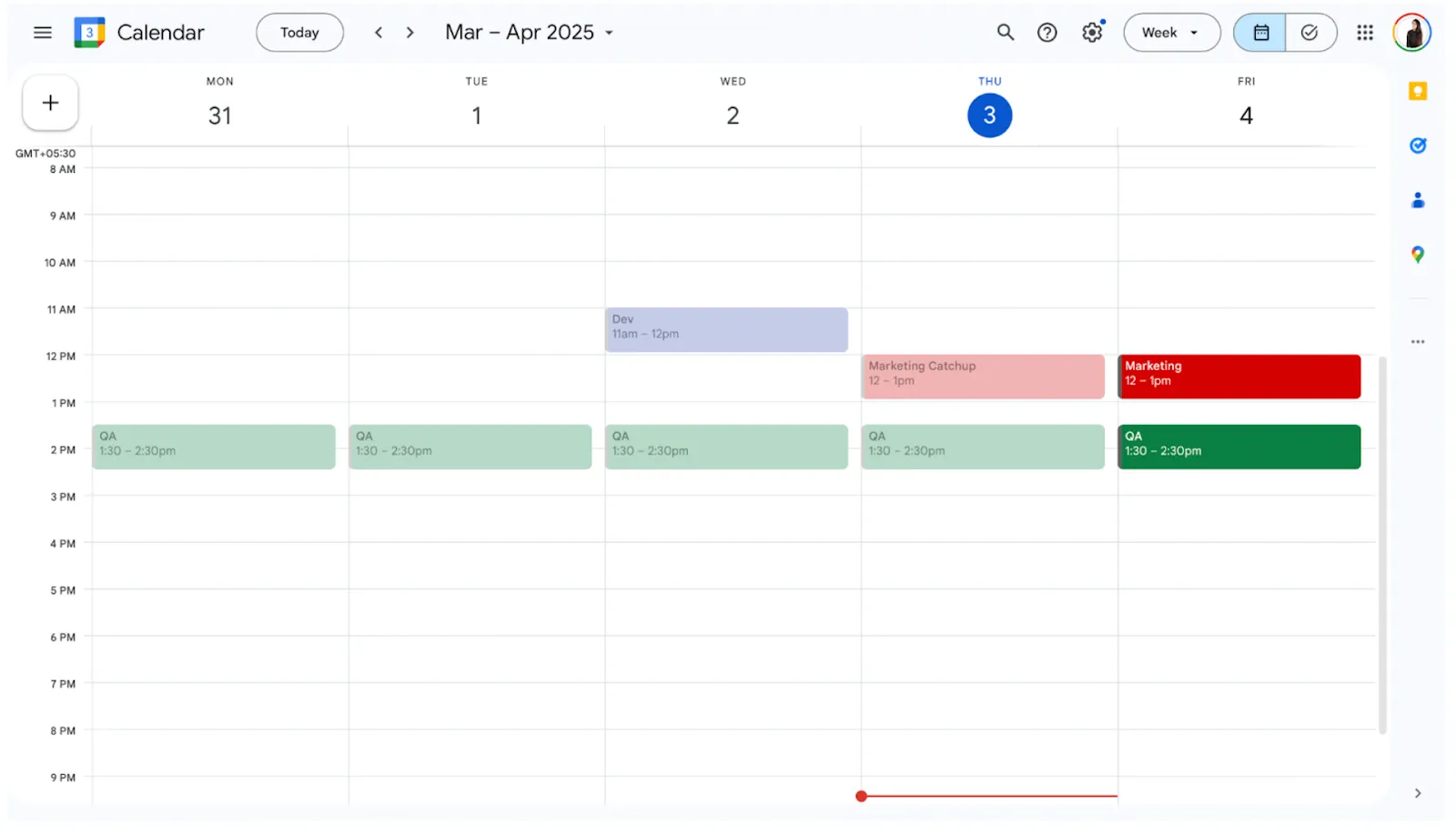
Nu när dina uppgifter är planerade är det dags att visualisera dem.
- I det övre högra hörnet av Google Kalender växlar du till schemavyn.
- Detta visar dina händelser i ett staplat, vertikalt format.
- Använd konsekventa uppgiftsnamn (t.ex. ”Dev: Final QA” eller ”Design: Homepage Mockup”) för att gruppera liknande händelser.
- Bläddra igenom tidslinjen för att visa uppgifterna i kronologisk ordning.
📌 Detta är inte ett fullständigt Gantt-diagram, men det hjälper dig att efterlikna formatet genom att stapla uppgifter över tid och observera överlappningar.
Steg 5: Exportera till Google Sheets eller Excel för avancerad formatering
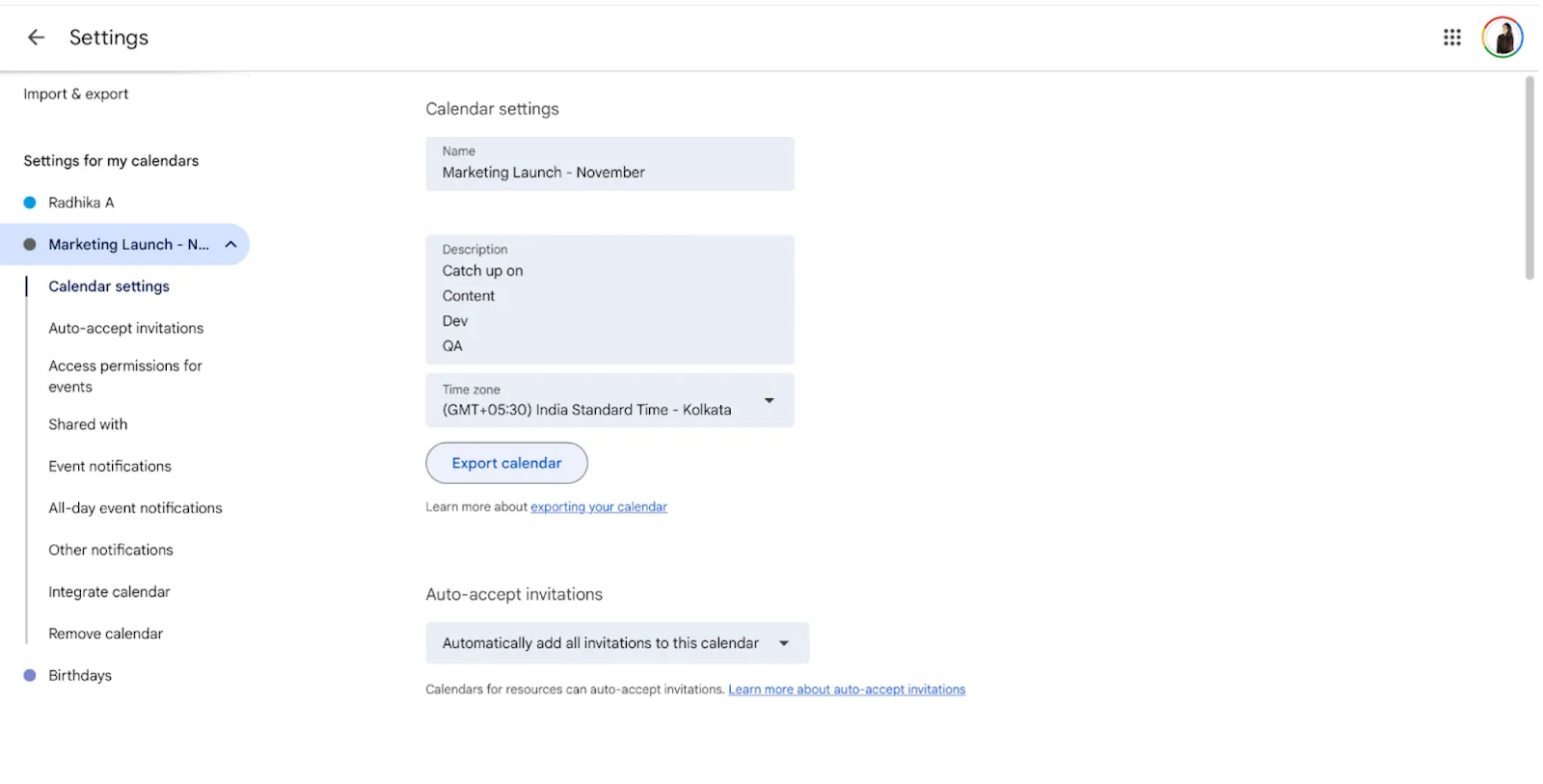
Vill du ha ett mer visuellt och redigerbart Gantt-diagram? Här är en metod som ger dig mer kontroll:
- Exportera din kalender (Arkiv > Inställningar > Importera och exportera > Exportera)
- Öppna .ics-filen eller kopiera data till Google Sheets eller Excel.
- Skapa en tabell med följande kolumner: Uppgiftsnamn Ansvarig Startdatum Slutdatum Status
- Uppgiftsnamn
- Uppdragstagare
- Startdatum
- Slutdatum
- Status
- Använd villkorlig formatering för att fylla celler horisontellt mellan start- och slutdatum.
- Lägg till filter för att spåra status, sortera efter prioritet eller jämföra uppgifters varaktighet.
- Uppgiftsnamn
- Uppdragstagare
- Startdatum
- Slutdatum
- Status
📌 Detta format ger större flexibilitet när det gäller att spåra framsteg och beroenden. Det är också utmärkt för att dela uppdateringar eller synkronisera med team.
🧠 Rolig fakta: Det ursprungliga Gantt-diagrammet designades för över ett sekel sedan för att hantera produktionsscheman i fabriker.
Det är fortfarande ett av de mest effektiva verktygen för att visualisera tidslinjer. Men med rätt plattform behöver du inte fundera på hur du skapar ett Gantt-diagram från grunden eller jonglera mellan kalkylblad och statiska kalendrar!
Begränsningar med att använda Google Kalender för Gantt-diagram
Det är visserligen möjligt att skapa ett Gantt-diagram i Google Kalender, men denna lösning har några allvarliga nackdelar. Den är varken skalbar eller samarbetsinriktad, och definitivt inte utformad för dynamiska projektbehov.
Här är några problem som du kommer att stöta på när du omvandlar din Google Kalender till en Gantt-vy:
- Ingen inbyggd Gantt-diagramfunktion: Ingen drag-och-släpp-schemaläggning, inga visuella tidslinjer och ingen möjlighet att zooma ut och se helheten.
- Inga beroenden eller automatisering av arbetsflöden: Det finns inget sätt att länka uppgifter eller ställa in logiken "starta efter att X avslutats" – alla beroenden måste spåras manuellt.
- Ingen spårning i realtid: Ingen inbyggd övervakning av framsteg eller statusuppdateringar – du måste hantera det någon annanstans.
- Brist på styling och flexibilitet: Det går inte att anpassa längden på staplarna, tilldela resurser eller jämföra flera kalendrar för olika team eller arbetsflöden.
- Krävande underhåll: Ingen automatisk synkronisering, inga dynamiska uppdateringar och ingen versionskontroll – alla ändringar måste göras manuellt, vilket innebär extra arbete för ditt team.
📮ClickUp Insight: 31 % av cheferna föredrar visuella tavlor, medan andra förlitar sig på Gantt-diagram, instrumentpaneler eller resursvyer. Men de flesta verktyg tvingar dig att välja ett. Om vyn inte stämmer överens med ditt sätt att tänka blir det bara ytterligare ett hinder.
Med ClickUp behöver du inte välja. Växla mellan AI-drivna Gantt-diagram, Kanban-tavlor, instrumentpaneler eller arbetsbelastningsvy med ett enda klick. Och med ClickUp AI kan du automatiskt generera skräddarsydda vyer eller sammanfattningar baserat på vem som tittar – oavsett om det är du, en chef eller din designer.
💫 Verkliga resultat: CEMEX påskyndade produktlanseringar med 15 % och minskade kommunikationsfördröjningar från 24 timmar till sekunder med hjälp av ClickUp.
Använda ClickUp för att skapa Gantt-diagram och hantera projektets tidslinjer
För enkel schemaläggning fungerar Google Kalender utmärkt. Men när ditt projekt involverar ömsesidiga beroenden, dynamiska uppgiftsförändringar, samarbete eller tidslinjejusteringar är ClickUps specialbyggda Gantt-system betydligt mer kraftfullt och effektivt, med automatisering, tydlighet och integration.
Som den kompletta appen för arbete erbjuder ClickUp ett fullfjädrat ekosystem för projektledning med inbyggd chatt/kommentarer, tidsspårning, whiteboards, AI-sammanfattningar och synkronisering i realtid mellan list-, tavla-, tabell-, kalender- och Gantt-vyer.
Inga manuella exporter. Inga klumpiga lösningar. Bara fullständig översikt och kontroll från början till slut – med automatiseringar!
Med projektmallar för Gantt-diagram hjälper ClickUp dig också att komma igång direkt, utan att behöva gå igenom den manuella installationsprocessen. Du kan välja mellan mallar för marknadsföringskampanjer, agila sprintar, produktplaner och mycket mer.
Här är en kort sammanfattning av varför ClickUp är ett bättre verktyg för Gantt-diagram än Google Kalender:
| Funktion | ClickUp Gantt-diagram | Google Kalender + DIY Gantt |
| Uppgiftsberoenden | ✅ Hanteras automatiskt | ⚠️ Inget inbyggt stöd |
| Kritisk väg och slack | ✅ Fullt synligt och hanterbart | ❌ Ej tillgängligt |
| Dra-och-släpp-tidslinje | ✅ Direkt interaktivitet | ❌ Endast manuella och statiska händelser |
| Progress tracking | ✅ % slutfört, milstolpar, färgkodat | ⚠️ Begränsat till manuella anteckningar eller händelser |
| Samarbete och kommentarer | ✅ Rik chatt, kommentarer, inbyggd whiteboard | ❌ Ingen (kräver separata verktyg) |
| Integrationssystem | ✅ Gantt + kalender + Slack + GitHub-synkronisering | ✅ Endast kalenderintegration |
Låt oss nu gå igenom varför det är det smartare valet för visuell projektplanering.
Visualisera allt direkt med ClickUps Gantt-diagramvy.

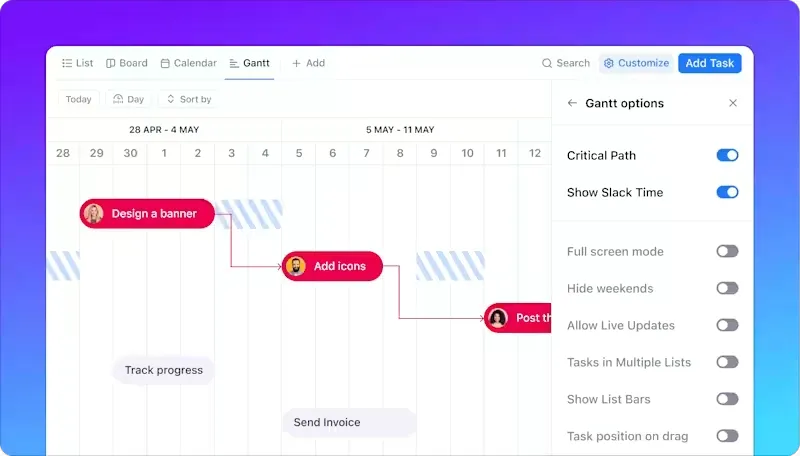
ClickUp har en särskild Gantt-diagramvy där du kan tilldela, länka och dra uppgifter längs en visuell tidslinje. Beroenden, kritiska vägar, slack, milstolpar, framstegsprocent och färgkodning är inbyggda, så du behöver inte brottas med flera verktyg för att göra framsteg.
ClickUp Gantt-diagramvyn hjälper dig att göra mer än bara visa tidslinjer – den gör det möjligt för dig att samordna hela projektflödet från en enda skärm.
Här är vad du kan göra med det:
- Förvandla projekt till dynamiska visuella tidslinjer med dra-och-släpp-fält som representerar uppgifter. Varje uppgiftsfält visar procentandelen av uppgiftens slutförande. Håll muspekaren över fältet för att se den totala framstegen för en mapp eller ett utrymme.
- Se start- och slutdatum, uppgiftens varaktighet och beroenden – allt på ett och samma ställe.
- Dra och släpp uppgifter över tidslinjen för att justera start- och slutdatum direkt.
- Länka uppgifter med beroendepilar (Slut-till-start, Start-till-start, etc.). Skapa relationer direkt genom att dra kopplingar.
- Gruppera uppgifter efter ansvarig, status eller prioritet och filtrera dem för enklare övervakning.
- Bifoga filer, kommentarer och resurser direkt till ClickUp-uppgifter för centraliserad kontext.
- Använd automatisk schemaläggning för att uppdatera uppgiftsdatum dynamiskt när ett beroende förändras.
- Zooma in/ut per timme, dag, vecka, månad, kvartal – eller välj ”auto-fit” för att visa alla uppgifter.
- Ställ in milstolpar i ClickUp (visas som diamantikoner) för att markera viktiga leveranser.
💡 Proffstips: Använd vyn för kritisk väg för att identifiera vilka uppgifter som direkt påverkar projektets tidsplan, så att du vet exakt var förseningar kommer att göra mest skada. Visa slacktid för att se vilka uppgifter som kan flyttas utan att det påverkar deadlines.
🎥 Se hur det fungerar:
Du kan skapa anpassade Gantt-diagram i ClickUp genom att klicka på knappen +Visa längst upp i en lista, mapp eller ett utrymme i ClickUp och välja Gantt.
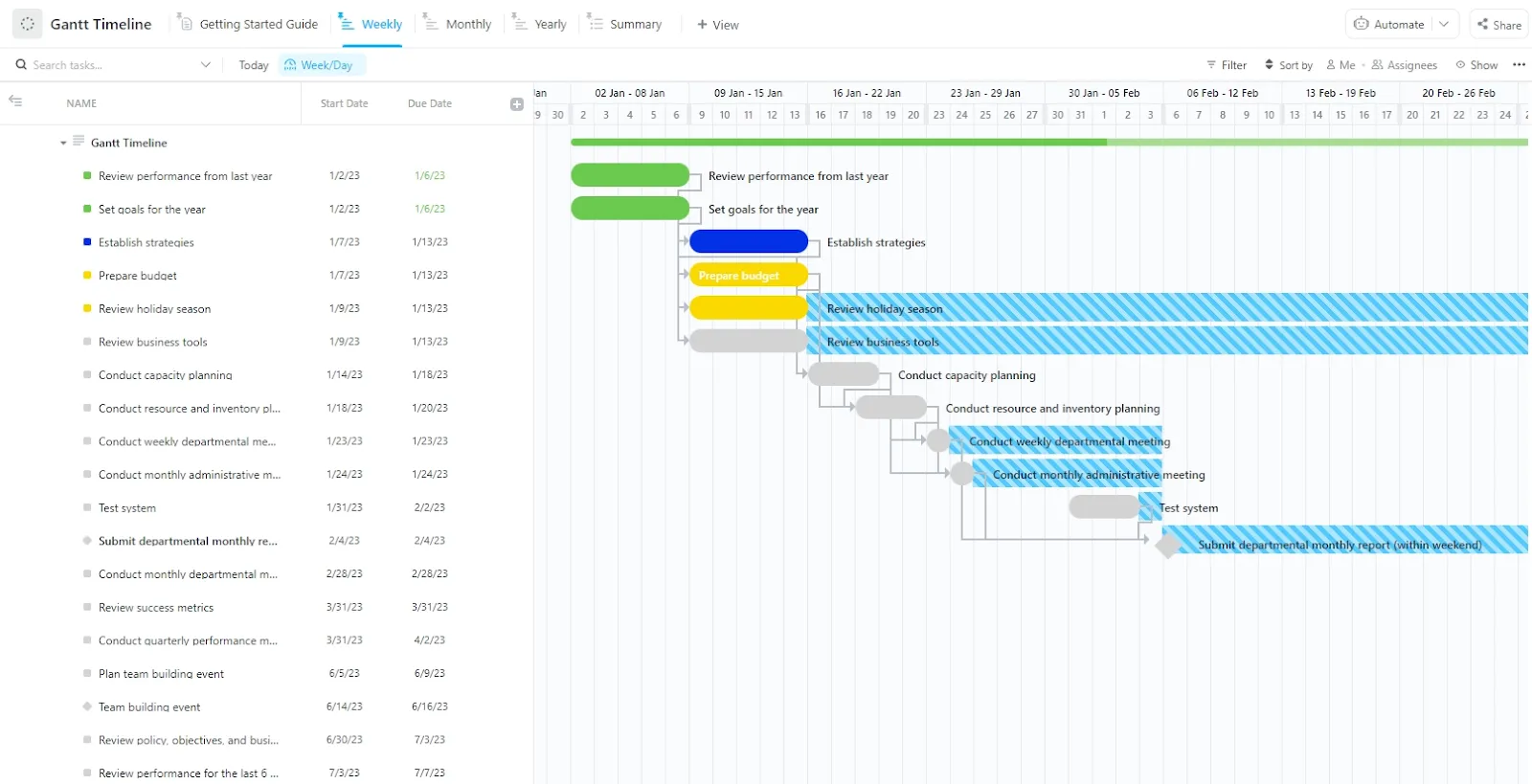
Eller så kan du välja bland dussintals Gantt-mallar, till exempel ClickUp Gantt Timeline Template. Denna kostnadsfria mall hjälper team att skapa strukturerade tidslinjer, fördela resurser och enkelt följa framstegen.
Använd det för att:
- Skapa uppgifter som automatiskt fylls i som tidslinjefält; dra för att justera varaktighet och start-/slutdatum smidigt.
- Lägg till attribut som varaktighet, slutförandegrad och faser för att berika uppgiftsdata och visualisera framstegen på ett holistiskt sätt.
- Välj mellan vyerna Månadsvis, Veckovis, Årlig, Sammanfattning och Kom igång-guide för att anpassa din vy.
Planera projekt över olika vyer med ClickUp Kalender
Du borde inte behöva tre olika verktyg bara för att planera din vecka.
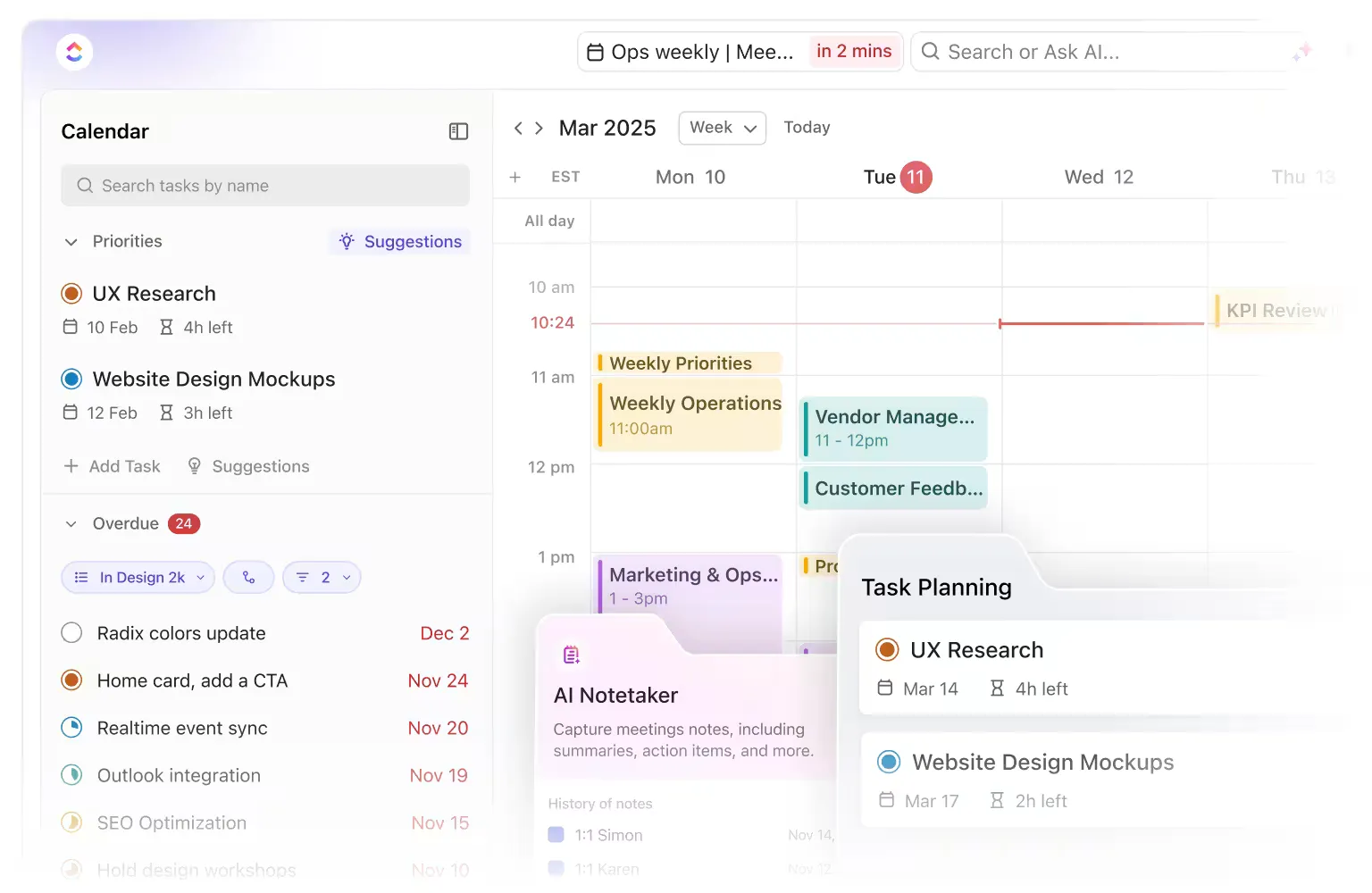
Det är problemet som ClickUps AI-drivna kalender löser. Det är mer än bara en plats där du kan lägga in uppgifter och hoppas på det bästa – det är en helt integrerad projektschemaläggare som låter dig se dina prioriteringar, möten och teamets tidslinjer i en och samma vy.
🧠 Kul fakta: Välj mellan dag, 4 dagar, vecka, månad eller en anpassad tidsaxelvy i ClickUp Kalender. Oändlig horisontell rullning säkerställer att du aldrig får slut på synlig tidslinje.
Till skillnad från Google Kalender, som inte har inbyggt stöd för Gantt-schemaläggning eller beroenden, erbjuder ClickUp dra-och-släpp-omplanering, AI-driven uppgiftsblockering och live-synkronisering med Google- och Outlook-kalendrar. Inbyggda funktioner inkluderar även tidsspårning, synlighet för arbetstimmar och inställningar för samarbete om plats/tidszon!
Här är allt du kan göra med det:
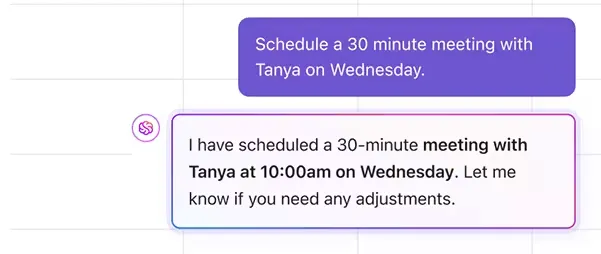
- Schemalägg möten, evenemang och uppgiftsdeadlines med hjälp av naturliga språkkommandon via ClickUp Brain.
- Zooma ut för att se din färdplan som ett Gantt-diagram, eller zooma in för att blockera timmar för koncentrerat arbete. Låt AI automatiskt skapa fokusperioder och omplanera uppgifter baserat på dina prioriterings- och backlogglistor.
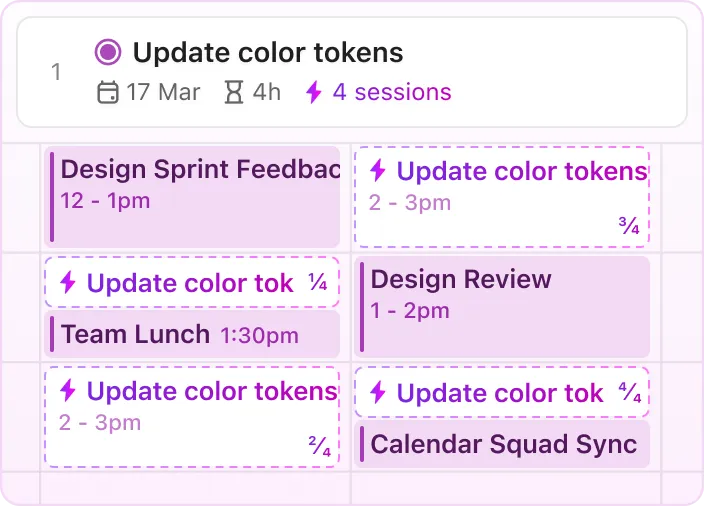
- Använd anpassade färgscheman för att organisera efter projekt, prioritet eller uppgiftstyp.
- Delta i möten direkt från ClickUp – utan att behöva hoppa mellan flikar. Sidopanelen visar tiden till nästa möte eller session.
- Lägg till ClickUp AI Notetaker till dina samtal för att automatisera transkriberingen av möten och få mötesreferatet, anteckningar och åtgärdspunkter direkt i din inkorg.
- Använd ClickUp-kalendervyn för att kartlägga dagliga arbetsbelastningar tillsammans med strategiska milstolpar. Växla till tidslinjevyn för bredare planering och projektfaser.
Med ClickUp Kalender samlas dina möten, uppgiftsframsteg, beroenden och till och med transkriptioner från Zoom-samtal i en smart, flexibel kalender som faktiskt anpassar sig efter hur ditt team arbetar.
Istället för att kombinera Google Kalender, ett Gantt-verktyg och en separat mötesbevakare kan du göra allt i ClickUp – med inbyggd kontext och samarbetsfunktioner. 🪄
👥 Hur team använder det:
- Marknadsföringsteam kombinerar deadlines, kampanjevenemang och utvärderingsmöten i en enda kalender.
- Produktchefer använder AI-schemaläggning för att automatiskt tilldela djuparbetsperioder och omplanera workshopsessioner utan överlappningar.
- Tvärfunktionella team använder delade kalendrar för att säkerställa transparens och samordning över tidszoner och prioriteringar.
💡Proffstips: Använd taggar och filter i ClickUp-kalendervyn för att skapa anpassade vyer för olika avdelningar eller projektfaser – perfekt för marknadsföringskampanjer, produktsprints eller lanseringsplaner.
Varför ClickUp slår Google Kalender när det gäller projektledning
En sak är klar: Google Kalender är inte byggt för att hantera komplexa projekt. Du behöver ett smartare verktyg som är utformat för dynamiska projekt, distribuerade team och tvärfunktionella intressenter.
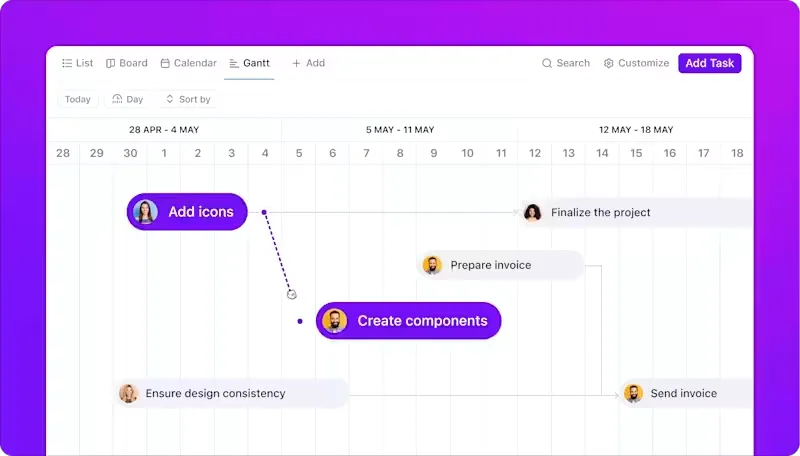
Här är vad ClickUp istället ger dig:
- Ett dynamiskt Gantt-diagram som uppdateras i realtid
- Inbyggda beroenden och tidslinjer som justeras automatiskt
- Följa framsteg med anpassade statusar och procentuell färdigställandegrad
- Över 15 ClickUp-vyer att välja mellan: lista, tavla, kalender, tidslinje, tabell och andra.
- Inbyggda integrationer med verktyg som Google Drive, Excel, Slack, GitHub och Zoom
- Färdiga Gantt-mallar så att du aldrig behöver börja från scratch
Ett Gantt-diagramverktyg som får saker gjorda? Prova ClickUp
Att skapa kalendrar från grunden, manuellt justera varje händelse och färgkoda dem individuellt kan vara genomförbart, men det är långt ifrån ett produktivitetshack. Så fort ditt projekt blir större eller ditt team blir involverat börjar dessa lösningar att falla sönder.
Lämna Gantt-diagram för projektets tidsplanering till experterna – ClickUp! Det låter dig inte bara skapa dynamiska tidslinjer utan ansträngning, utan fungerar också som en kraftfull, gratis programvarulösning för Gantt-diagram som är utvecklad för samarbete i realtid.
Det bästa av allt? Det kan ersätta (eller synkroniseras med) Google Kalender som ditt verktyg för schemaläggning och tidsplanering, så att du inte behöver växla mellan flikar för dina uppgifter och möten hela tiden.
Med dynamiska Gantt-diagram, uppdateringar i realtid, inbyggda beroenden och fullständig kalenderfunktionalitet får du en komplett projektledningslösning istället för en komplicerad och tillfällig lösning.
Skapa ditt Gantt-diagram utan krångel. Registrera dig för ClickUp idag!