
Effektiv datahantering är ryggraden i alla välorganiserade arbetsflöden. Oavsett om du spårar affärsuppgifter, hanterar lager eller organiserar personuppgifter, gör ett strukturerat system hela skillnaden.
Microsoft Access, även känt som MS Access, erbjuder ett användarvänligt sätt att skapa och hantera databaser – även om du inte har avancerade tekniska kunskaper. I den här bloggen går vi igenom hur du skapar en databas i Access och utforskar ett mer kraftfullt alternativ för dig som söker större flexibilitet och skalbarhet.
Vad är Microsoft Access?
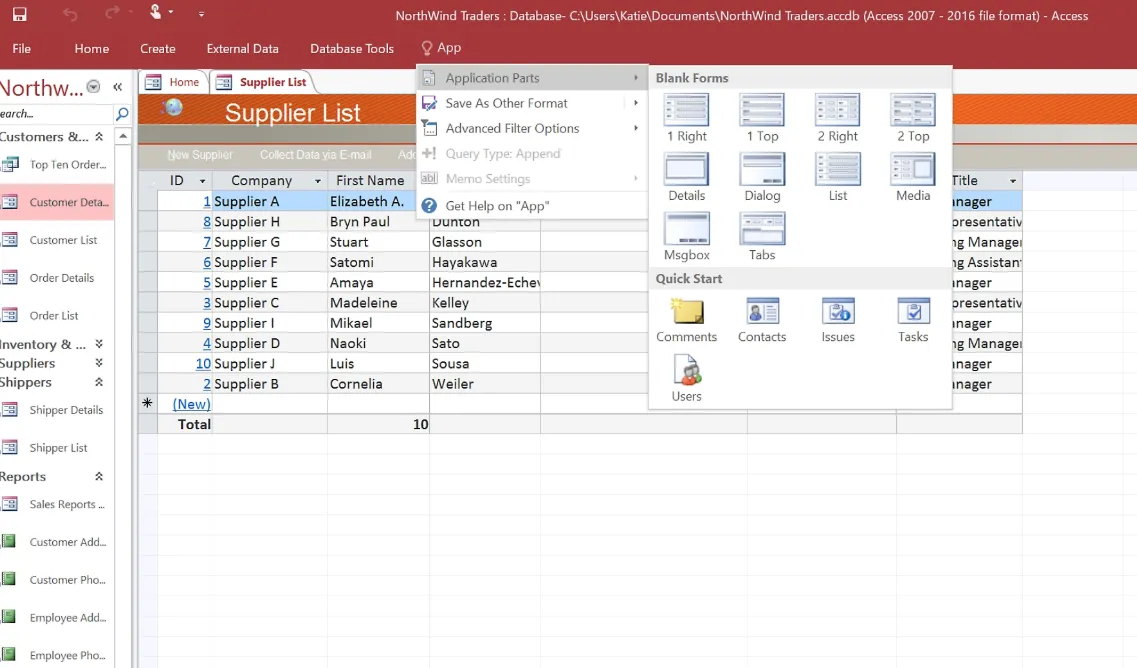
Till skillnad från Excel, som främst är ett kalkylbladsverktyg, är Access utformat för att hantera strukturerade data med relationer mellan olika tabeller.
Med Access kan du:
- Skapa databaser för att lagra stora mängder strukturerade data
- Designa formulär för enkel datainmatning
- Kör frågor för att filtrera och analysera information
- Skapa rapporter för att få en överblick över dina data
Det är perfekt för småföretag, studenter och alla som behöver hantera data utan att behöva fördjupa sig i komplex kodning.
🔎 Visste du att? Access har funnits i årtionden! Microsoft Access släpptes första gången 1992, vilket gör det äldre än Google och till och med några av dagens mest populära programmeringsspråk!
Varför använda Access för att skapa databaser?
När du arbetar med strukturerade data behöver du ett verktyg som är organiserat, effektivt och användarvänligt. Microsoft Access uppfyller alla dessa kriterier och effektiviserar skapandet av din projektledningsdatabas utan att du behöver jonglera med oändliga kalkylblad.
Här är varför Access är ett bra val:
- Enkel att använda: Du behöver inte vara någon databasexpert! Med drag-and-drop-verktyg, guider och mallar är det enkelt att skapa en databas i Access.
- Kraften i relationsdatabaser: Till skillnad från Excel eller kalkylbladsmallar låter Access dig skapa relationer mellan tabeller, vilket innebär mindre dubbelarbete och ökad effektivitet.
- Formulär för enkel datainmatning: Istället för att manuellt mata in data i rader och kolumner skapar Access användarvänliga formulär för smidig inmatning och hämtning av data.
- Kraftfulla frågor och rapporter: Behöver du filtrera, analysera eller generera rapporter? Access hjälper dig att sortera och visualisera data med bara några få klick.
- Integration med andra Microsoft-appar: Eftersom Access ingår i Microsofts ekosystem kan du enkelt importera/exportera dina egna data från Excel och Word.
💡 Proffstips: När du använder gratis databasprogramvara bör du ta hänsyn till dess skalbarhet, säkerhet och integrationsmöjligheter för att säkerställa att den uppfyller dina långsiktiga behov. På så sätt kan du undvika att verktyget blir för litet för dina behov och säkerställa en smidig datahantering i takt med att dina behov utvecklas.
Hur man skapar en databas i Access: steg att följa
Är du redo att skapa en databas i Access? Det finns flera sätt att gå tillväga. Det beror främst på om du använder en mall eller skapar den från grunden.
Här är en snabb översikt:
1. Skapa en databas från grunden
Om du har mycket specifika eller unika krav är det ett bra alternativ att skapa en egen databas.
Så här skapar du en tom databas:
Steg 1: Skapa en ny tom databas
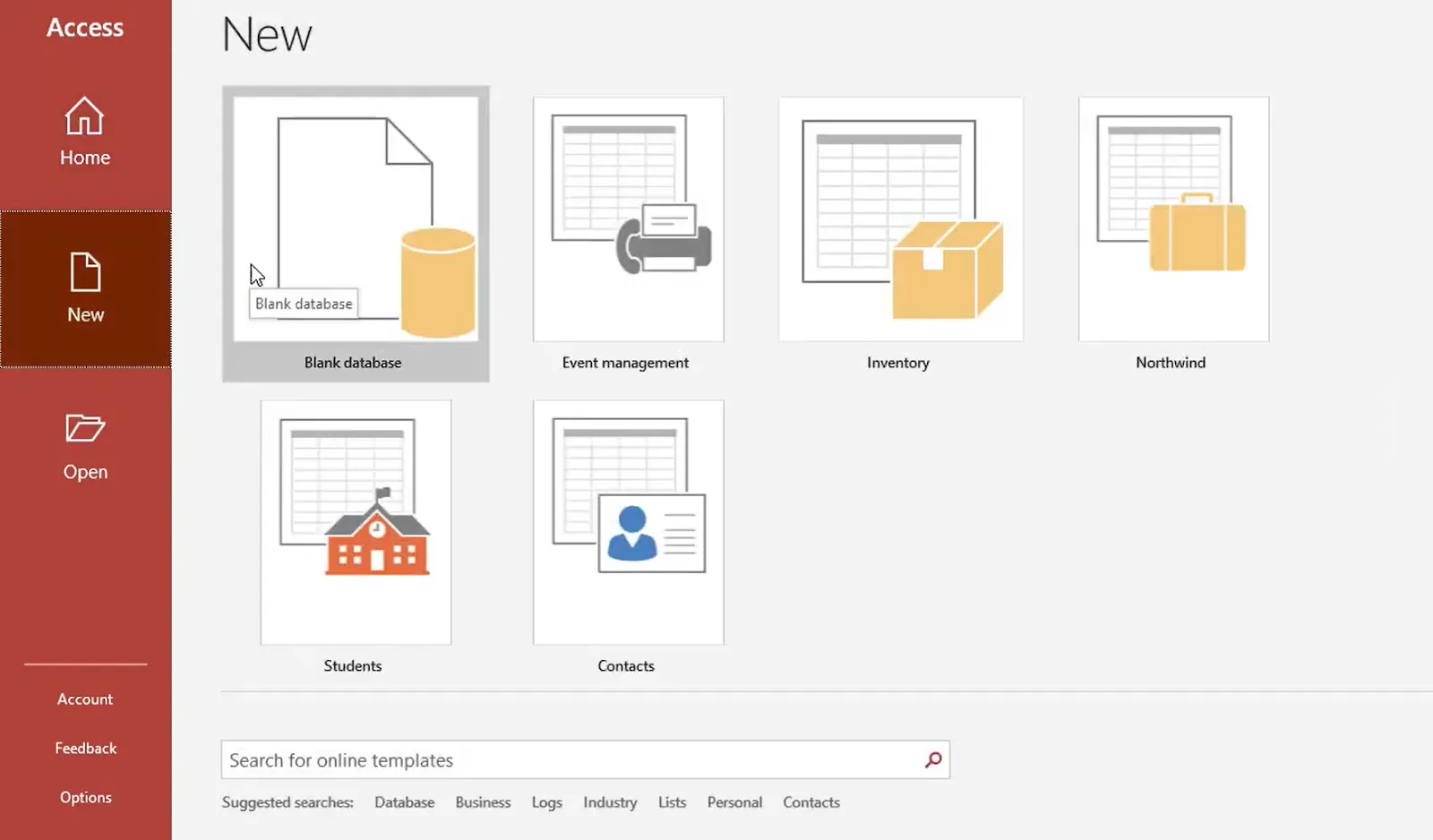
- Öppna Access och gå till fliken Arkiv.
- Välj Ny och klicka på Tom databas.
- Ange ett namn för din databas i fältet Filnamn.
- För att ange var databasen ska sparas, klicka på Bläddra eller mappikonen och välj önskad plats.
- Klicka på Skapa för att skapa den nya databasen.
Steg 2: Skapa en tabell
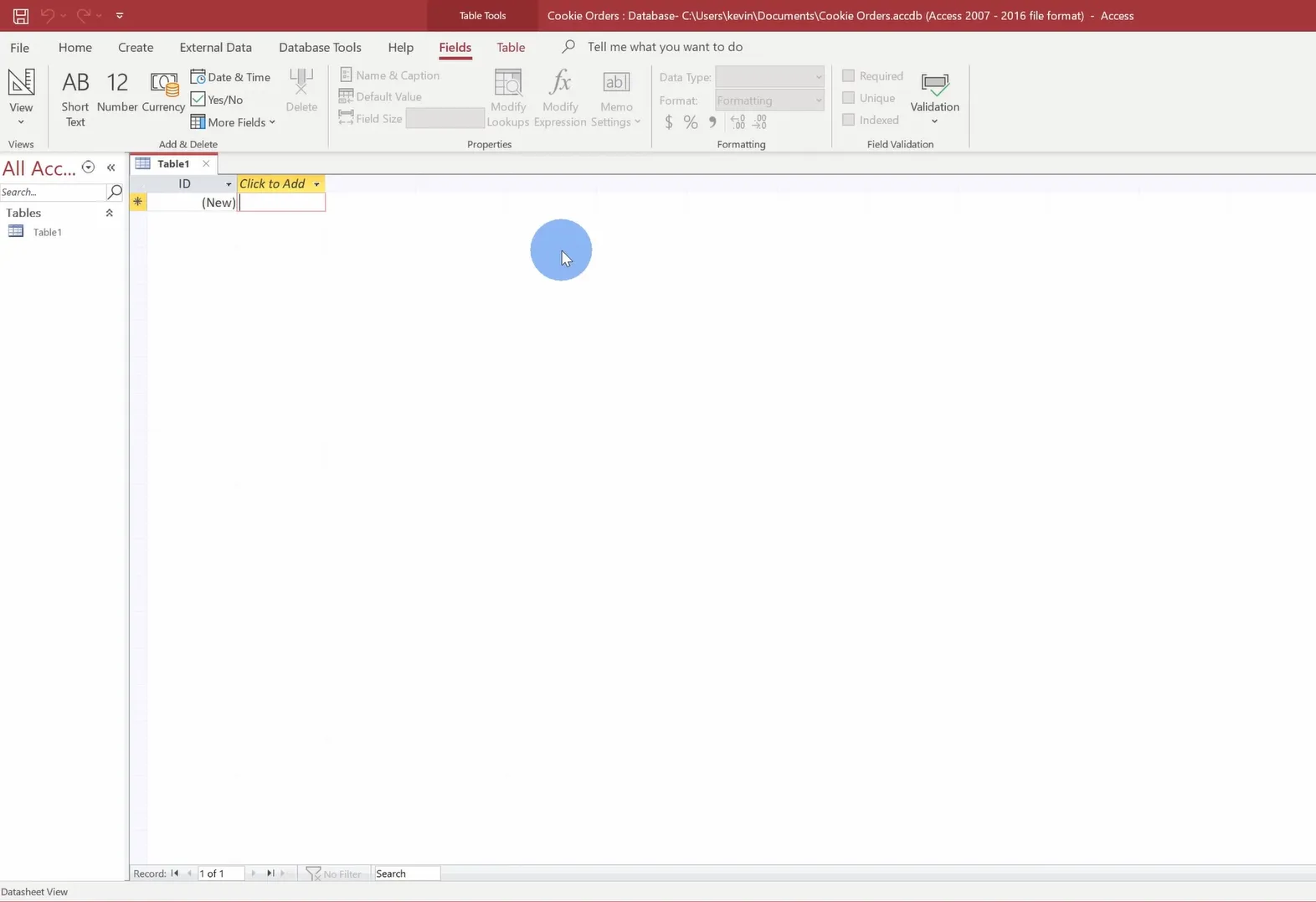
Access skapar automatiskt en ny databastabell med namnet Tabell 1 och öppnar den i databladsvyn.
Om du vill skapa en ny databastabell gör du så här:
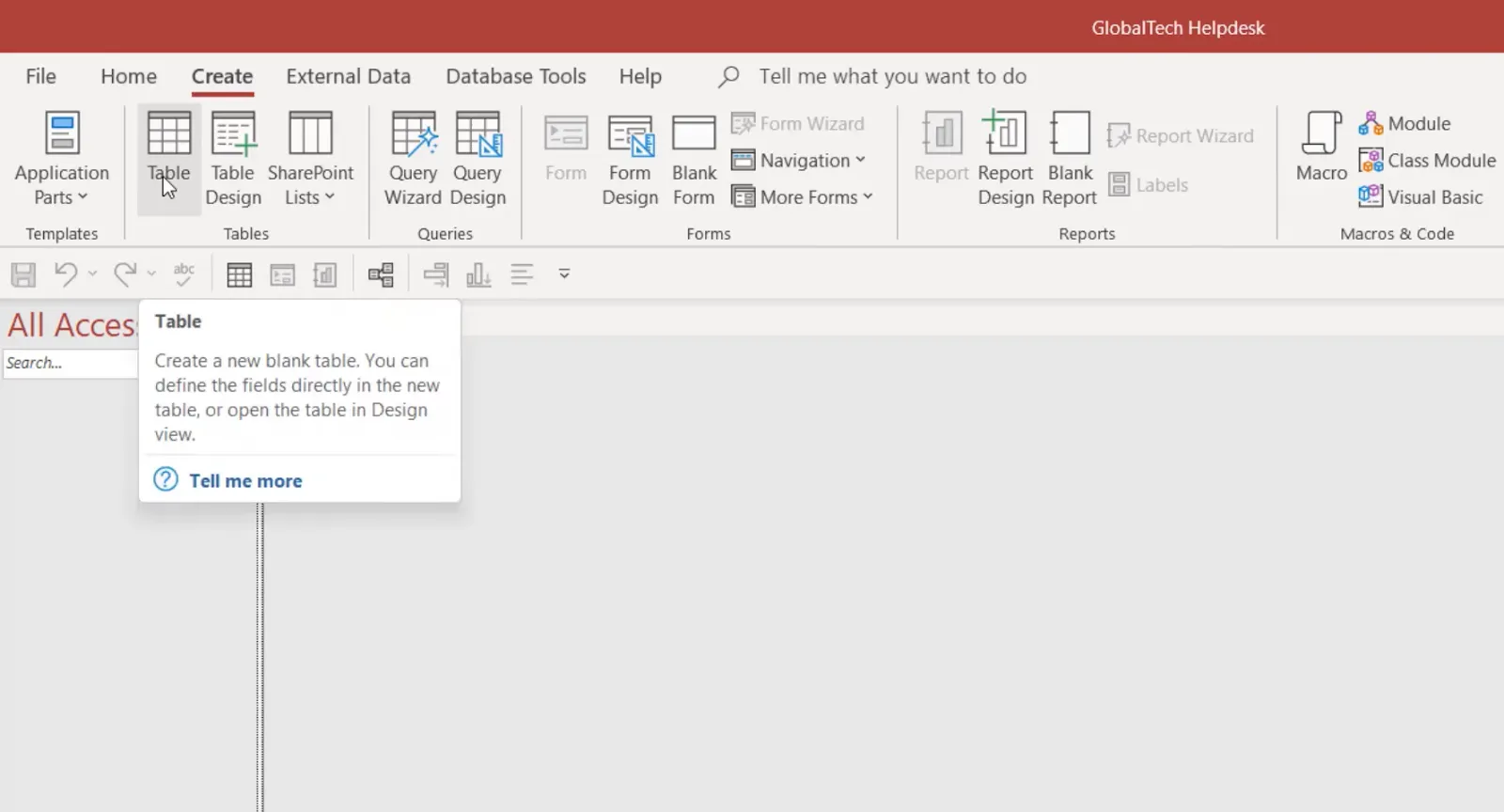
- Gå till fliken Skapa på menyfliksområdet.
- Klicka på Tabell för att infoga en ny tabell i din databas.
Kom ihåg att Access visar kolumnerna som fält och raderna som poster.
Steg 3: Lägg till data i tabellen
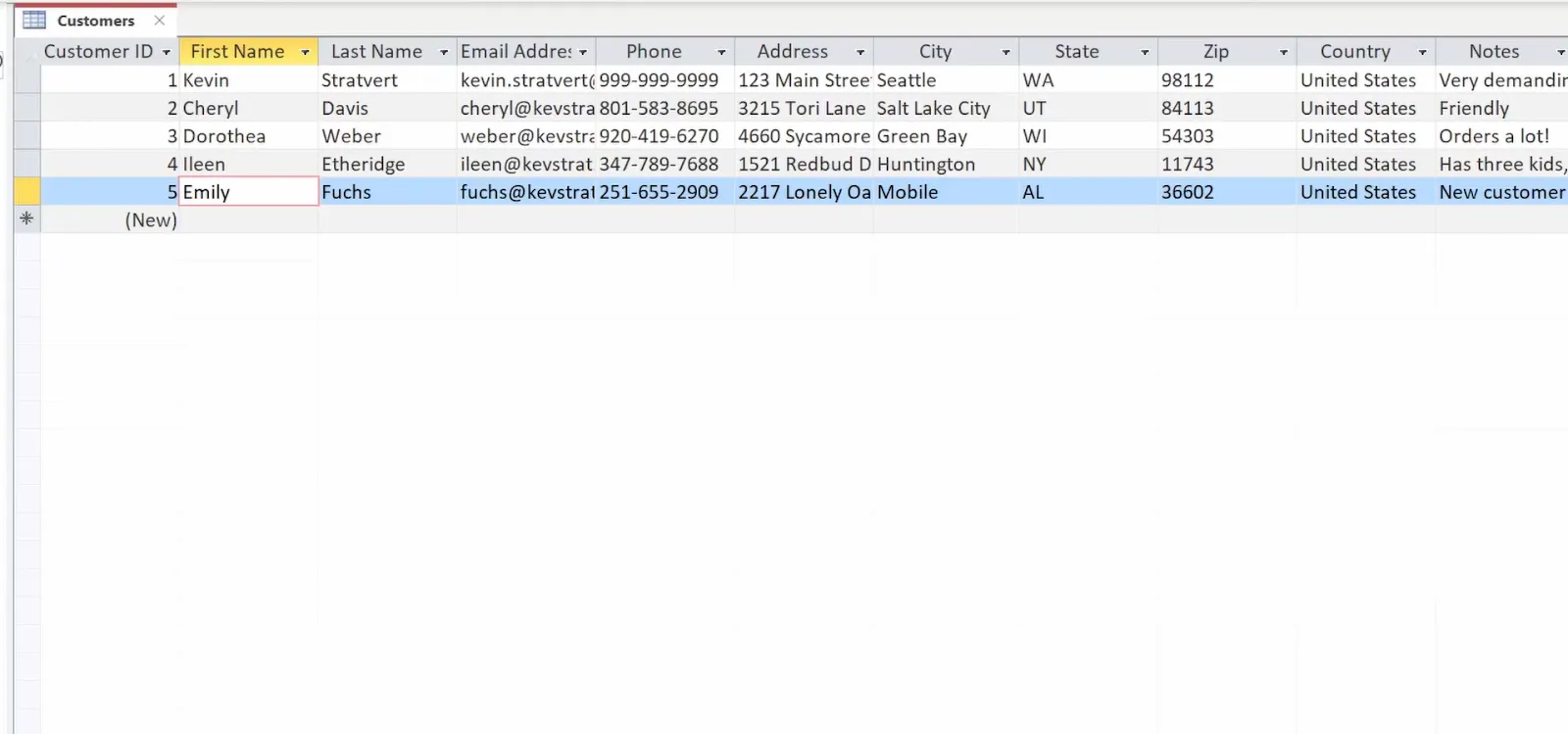
- För att lägga till data, klicka på cellen under Klicka för att lägga till och ange din information. Access ställer automatiskt in datatypen för varje fält.
- Tryck på Enter eller Tab för att gå till nästa cell och fortsätta mata in data.
Om du vill ange vilken typ av data en kolumn ska innehålla följer du dessa steg:
- Klicka på Klicka för att lägga till högst upp i kolumnen.
- Välj lämplig datatyp (t.ex. kort text, nummer, datum och tid) från rullgardinsmenyn.
- Ange ett fältnamn för att beskriva data i den kolumnen.
- När du har angett dina data sparar du tabellen genom att klicka på ikonen Spara eller trycka på Ctrl + S.
- Ge tabellen ett meningsfullt namn och klicka på OK.
Steg 4: Kopiera data till tabellen
Om du redan har en befintlig databas (som ett Excel-kalkylblad eller en annan databas) kan du enkelt importera data eller kopiera och klistra in den i Access. Följ dessa steg:
- Öppna databasfilen som innehåller data (Excel, en annan Access-databas eller till och med ett Word-dokument).
- Välj de rader och kolumner du behöver i din befintliga databas.
- Tryck på Ctrl + C (eller högerklicka och välj Kopiera).
- I din Access-tabell klickar du på den första tomma cellen där du vill att data ska börja.
- Tryck på Ctrl + V (eller högerklicka och välj Klistra in).
Access markerar automatiskt alla felaktiga eller ogiltiga poster för att hjälpa dig att kontrollera om det finns några fel.
Steg 5: Skapa relationer
- Om din databas innehåller flera tabeller kan du definiera relationer mellan dem.
- Gå till fliken Databasverktyg och välj Relationer.
- Lägg till de tabeller du vill koppla samman och dra fält för att skapa kopplingar mellan dem.
Steg 6: Lägg till och kör en fråga
Frågor hjälper dig att filtrera, sortera och analysera data i Access. Följ dessa steg för att skapa och köra en fråga:
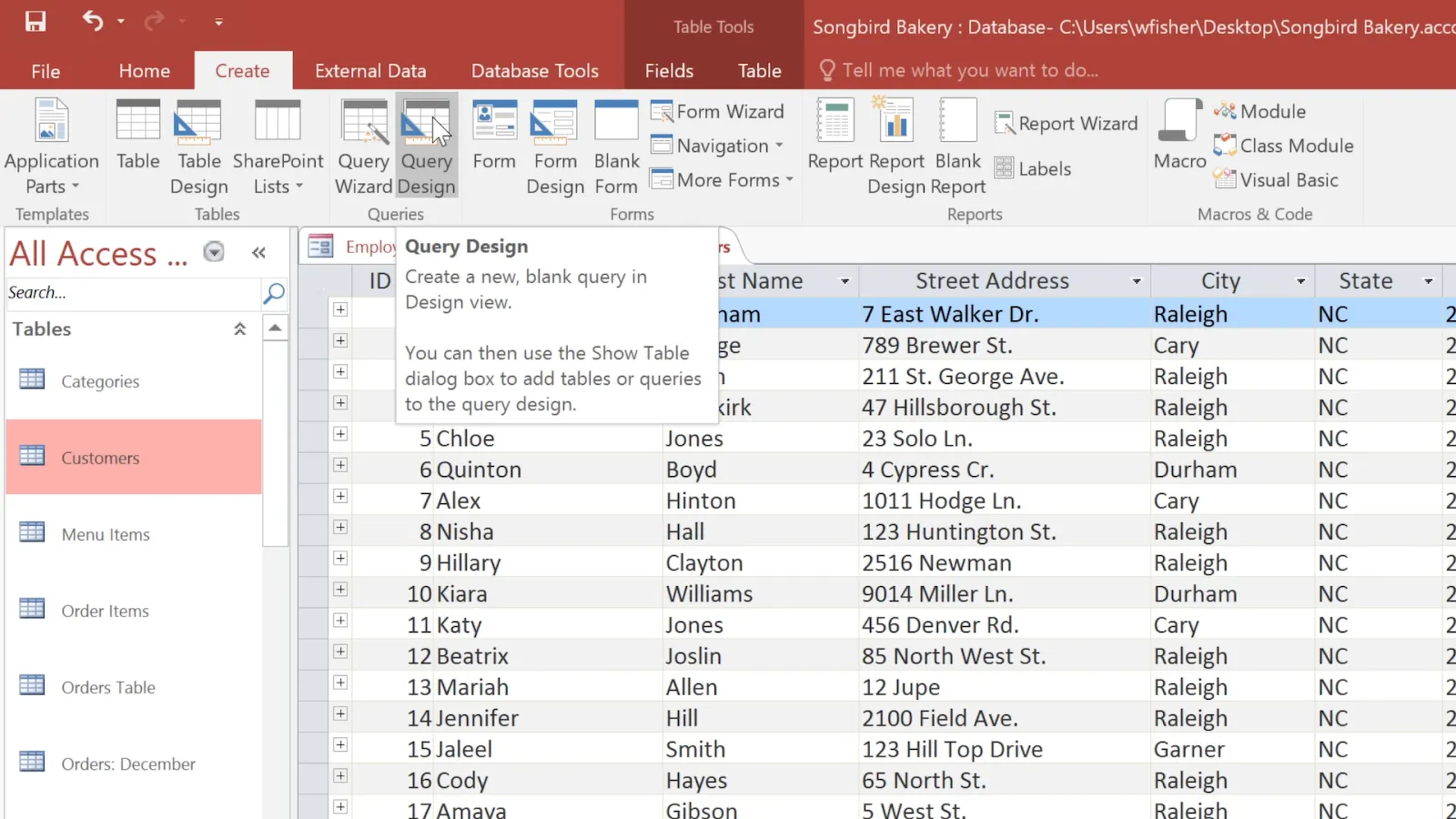
- Öppna din Access-databas
- Klicka på fliken Skapa.
- Välj Query Design
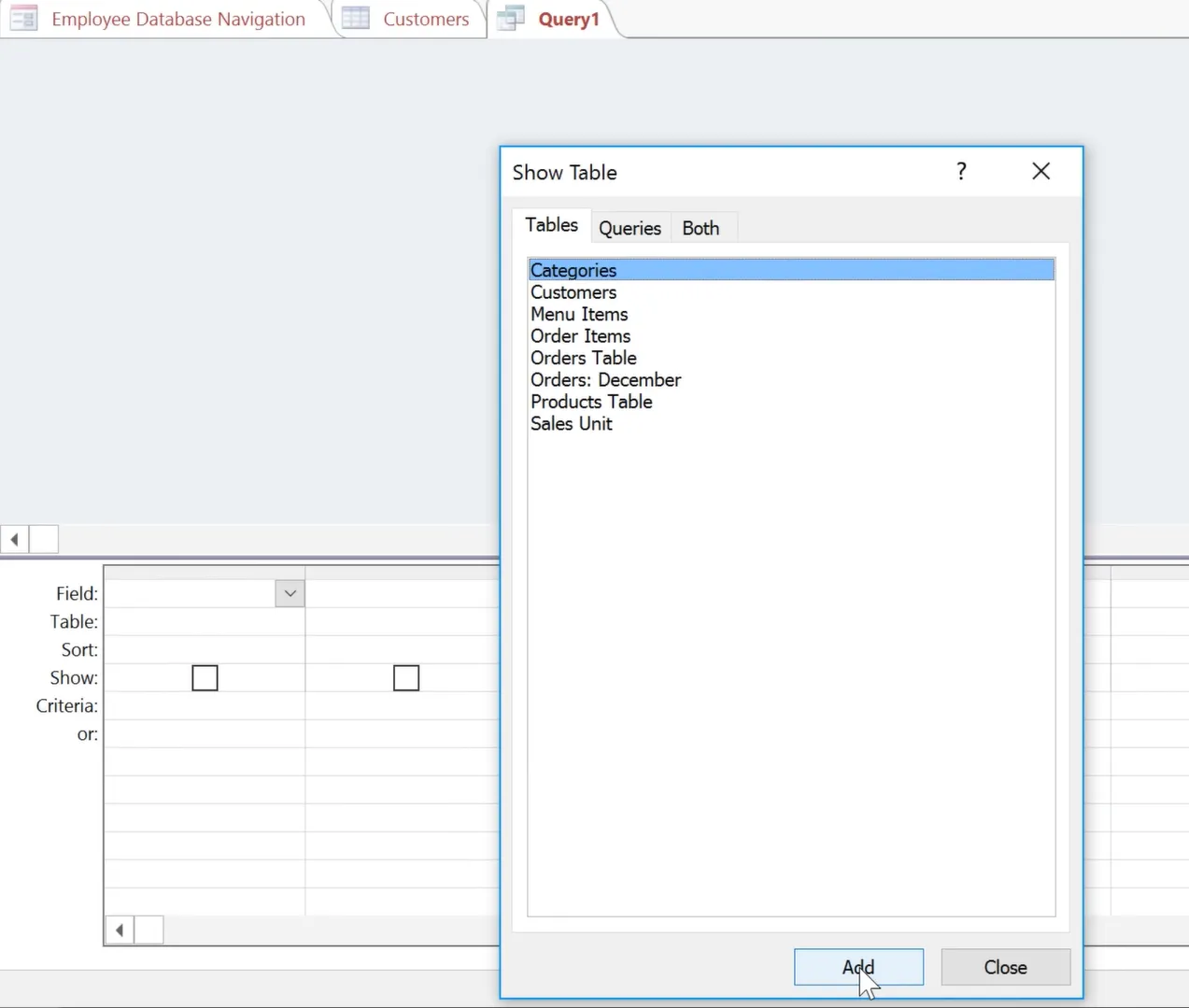
- Välj den eller de tabeller du vill hämta data från och klicka på Lägg till, sedan Stäng.
- Välj fält för din fråga genom att dubbelklicka på de fält du vill inkludera i frågans designrutnät.
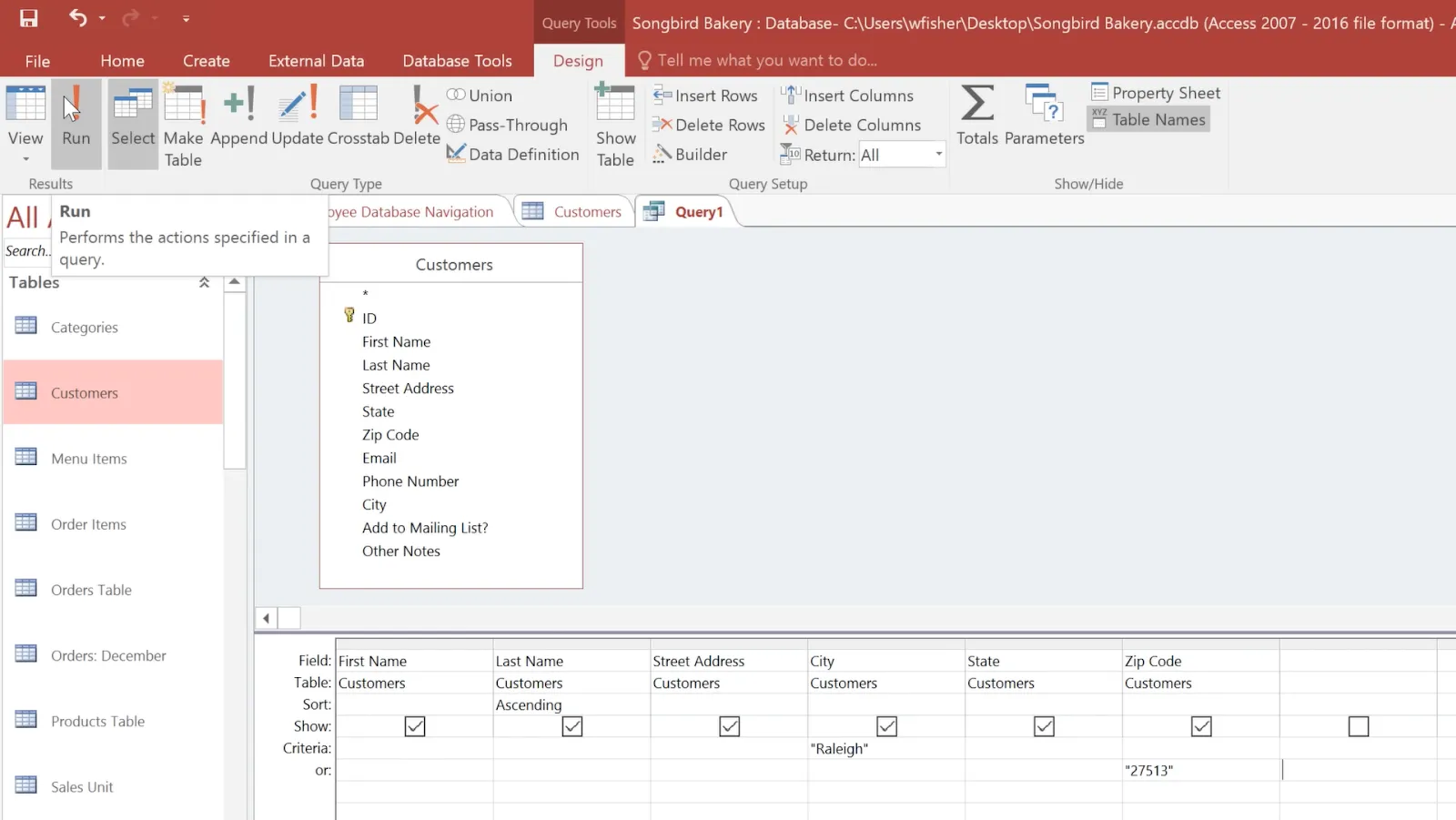
- Tillämpa filter (valfritt) genom att ange kriterier i raden Kriterier .
- Klicka på knappen Kör på fliken Design för att köra din fråga.
- Klicka på Spara, namnge din fråga och klicka på OK.
Steg 7: Lägg till en rapport
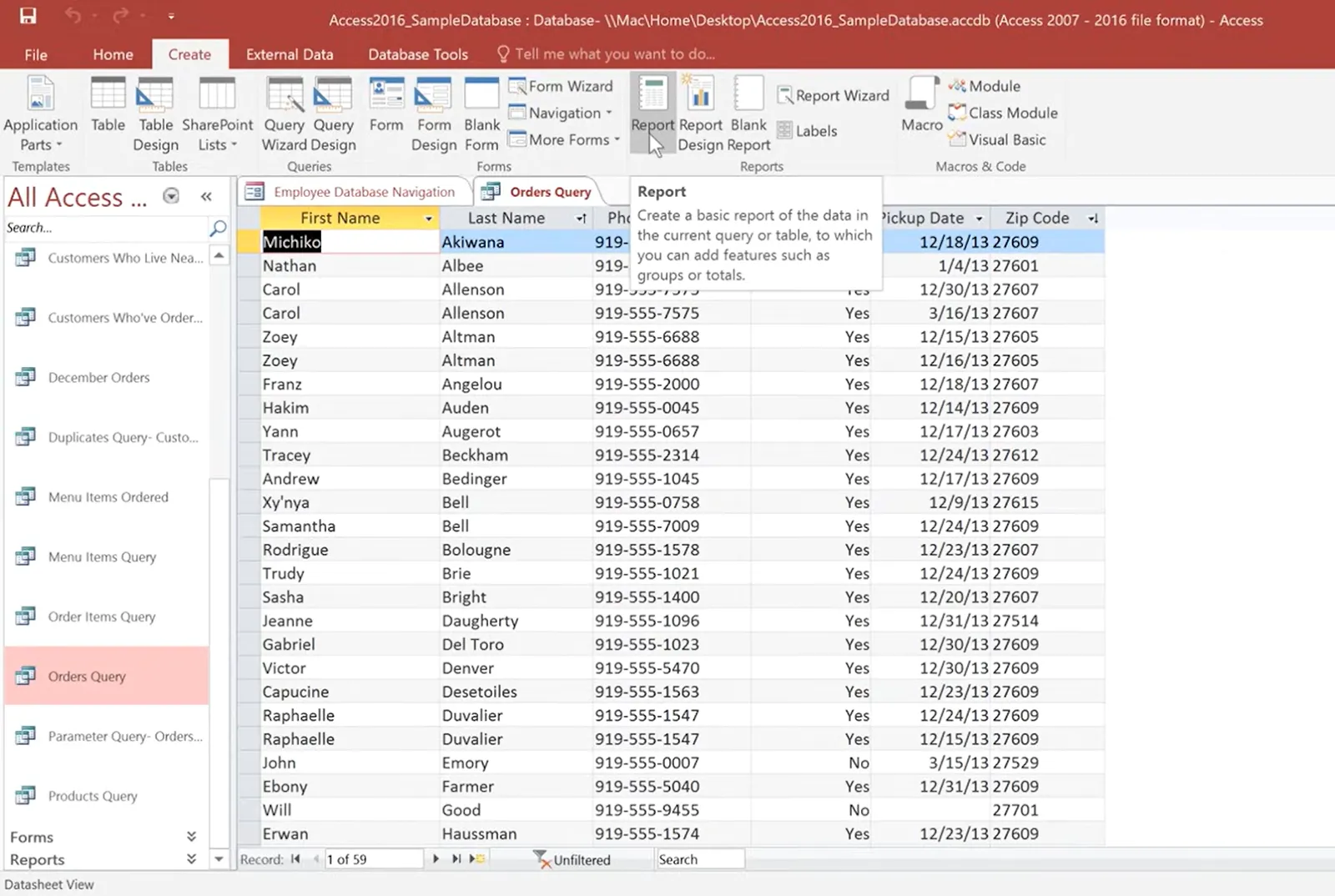
Rapporter hjälper dig att presentera och skriva ut dina data på ett strukturerat sätt. Så här skapar du en rapport:
- Klicka på fliken Skapa och välj Rapport (för en automatisk layout) eller Rapportguiden (för stegvis anpassning).
- Använd Designvy för att lägga till sidhuvuden, sidfötter och formatering.
- Klicka på Spara, ge din rapport ett namn och klicka på OK.
- Klicka på Förhandsgranska för att se hur det ser ut innan du skriver ut, och klicka på Skriv ut när du är klar.
🔎 Visste du att? Den första databasen skapades på 1960-talet! Det första moderna databassystemet, Integrated Data Store (IDS), utvecklades av Charles Bachman 1964 – långt innan persondatorer blev vanliga!
2. Skapa en databas med hjälp av Access-databasmallar
Att skapa en databas i Microsoft Access med hjälp av en databasmall är ett snabbt och effektivt sätt att komma igång.
Så här gör du:
Steg 1: Öppna Access
Starta Microsoft Access på din dator.
Steg 2: Välj en mall
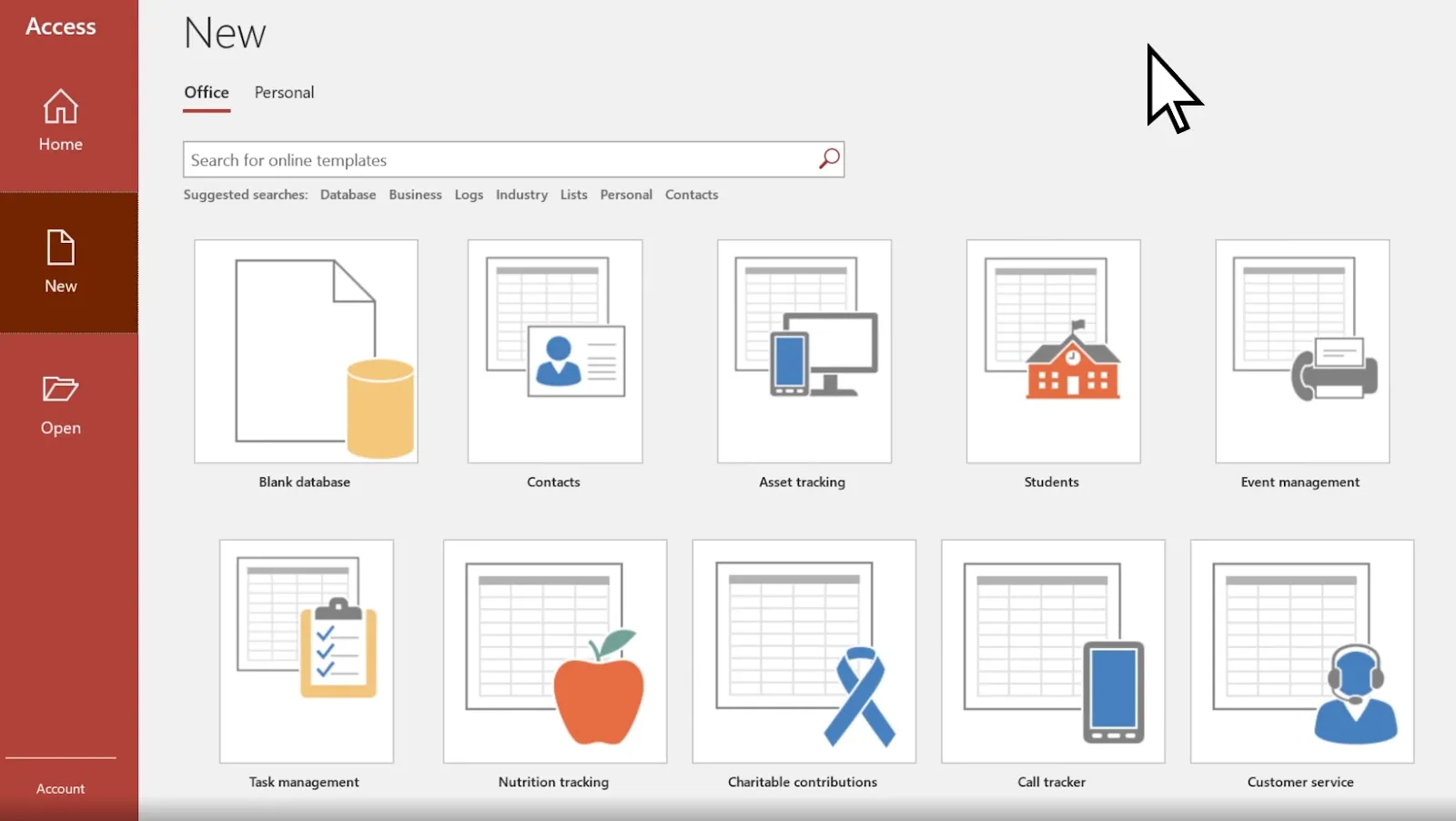
- På startskärmen i Access ser du en rad olika mallar.
- Om du inte hittar en mall som passar dina behov kan du använda rutan Sök online-mallar för att hitta fler alternativ.
Steg 3: Namnge din databas
- När du har valt en mall anger du ett namn för din databas i fältet Filnamn.
- För att ändra standardplatsen för sparande, klicka på mappikonen bredvid fältet Filnamn och välj önskad plats.
- Klicka på Skapa för att generera din nya databas baserat på den valda mallen.
- Om en säkerhetsvarning visas klickar du på Aktivera innehåll för att databasen ska fungera korrekt.
Steg 5: Kom igång
- Din nya databas öppnas och är redo att användas.
- Mata in data, ändra befintliga tabeller eller anpassa databasstrukturen efter behov.
📮 ClickUp Insight: 74 % av anställda använder två eller flera verktyg bara för att hitta den information de behöver, samtidigt som de hoppar mellan e-post, chatt, anteckningar, projektledningsverktyg och dokumentation.
Denna ständiga kontextväxling slösar tid och sänker produktiviteten. Som den ultimata appen för arbete samlar ClickUp allt ditt arbete – e-post, chatt, dokument, databaser, uppgifter och anteckningar – i ett enda sökbart arbetsutrymme, så att allt finns precis där du behöver det.
Begränsningar vid användning av Access för databashantering
Microsoft Access är utmärkt för små projekt, men har vissa nackdelar, särskilt när det gäller större, mer komplexa databaser.
Här är varför Access kanske inte är det bästa valet för långsiktig databashantering:
- Inte idealiskt för stora databaser: Access är utformat för små till medelstora databaser och har svårt att hantera miljontals poster. När databasen växer kan du uppleva långsammare prestanda och längre laddningstider.
- Begränsat stöd för flera användare: Access stöder flera användare, men bara upp till en viss gräns. När flera personer försöker komma åt eller redigera databasen samtidigt kan det leda till fördröjningar och konflikter.
- Prestandaproblem: Jämfört med avancerad databashanteringsprogramvara är Access inte optimerad för höghastighetsbearbetning. Att köra komplexa frågor, hantera stora datamängder eller utföra avancerade beräkningar kan göra den långsammare.
- Skalbarhetsproblem: Access fungerar bra för små projekt, men när dina data växer kommer du snabbt att stöta på dess begränsningar. Det har en filstorleksbegränsning på 2 gigabyte, vilket gör det svårt för stora databaser.
- Säkerhetsrisker: Till skillnad från databaser på företagsnivå som har stark kryptering och åtkomstkontroll för användare saknar Access avancerade säkerhetsfunktioner. Detta gör det mindre lämpligt för hantering av känslig eller konfidentiell data.
➡️ Läs också: Bästa programvaran för arbetsflöden
Skapa och hantera en databas med ClickUp
Letar du efter ett bättre alternativ till Microsoft Access? ClickUp, den kompletta appen för arbete, erbjuder kraftfulla databasfunktioner som hjälper dig att lagra, organisera och automatisera data utan ansträngning.
Oavsett om du spårar projekt, budgetar eller kundinformation gör ClickUps anpassningsbara vyer, automatiseringsfunktioner och smidiga integrationer databasdesign och -hantering enkelt.
Funktioner som ClickUp Dashboards och rapporter ger realtidsinsikter i din databas så att du kan fatta datadrivna beslut. Och integrationen med uppgiftshantering, automatiseringar och rapportering gör din databas till en dynamisk del av ditt arbetsflöde.
Så här skapar och hanterar du en databas i ClickUp:
Välj den bästa vyn för din databas
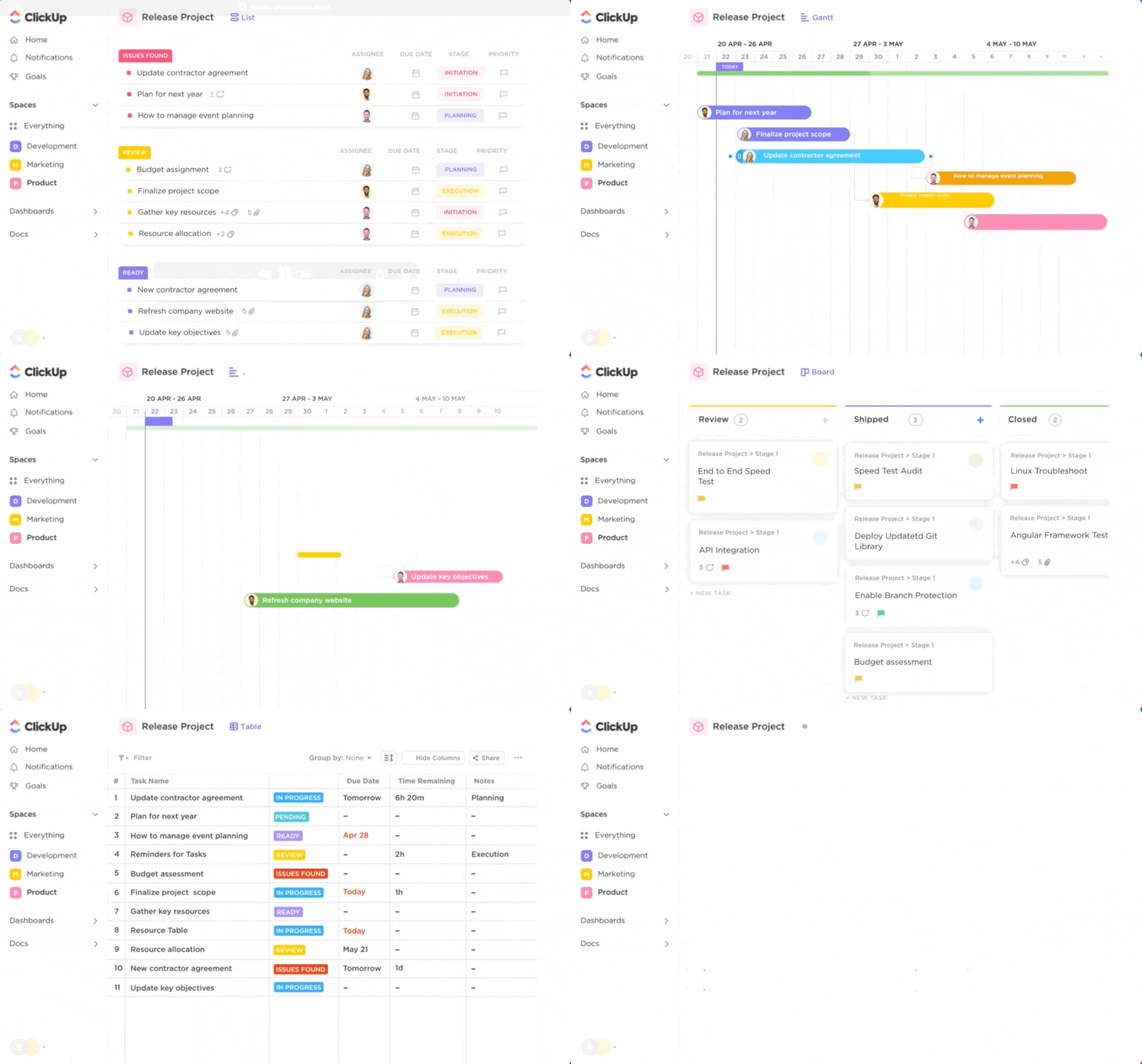
Anpassade vyer i ClickUp är som ditt personliga kommandocenter – utformat för att hjälpa dig att se exakt vad du behöver, när du behöver det. Oavsett om du är en listälskare, en visuell planerare eller någon som trivs med tidslinjer, låter ClickUp dig välja mellan vyer som Lista, Tavla, Kalender, Gantt och mer.
Men det slutar inte där – du kan filtrera, sortera, gruppera och anpassa varje vy så att den passar just ditt arbetsflöde. Vill du bara se högprioriterade uppgifter som ska göras denna vecka? Inga problem. Behöver du en tavelvy som visar uppgifter som tilldelats varje teammedlem? Enkelt. Dessa anpassade vyer hjälper dig att skära igenom bruset och hålla fokus, och det bästa av allt? Du kan spara och dela dem med ditt team så att alla är på samma sida. Det är flexibilitet och tydlighet, allt i ett arbetsutrymme.
Skapa den perfekta databasen med ClickUp Table View – ingen kodning krävs
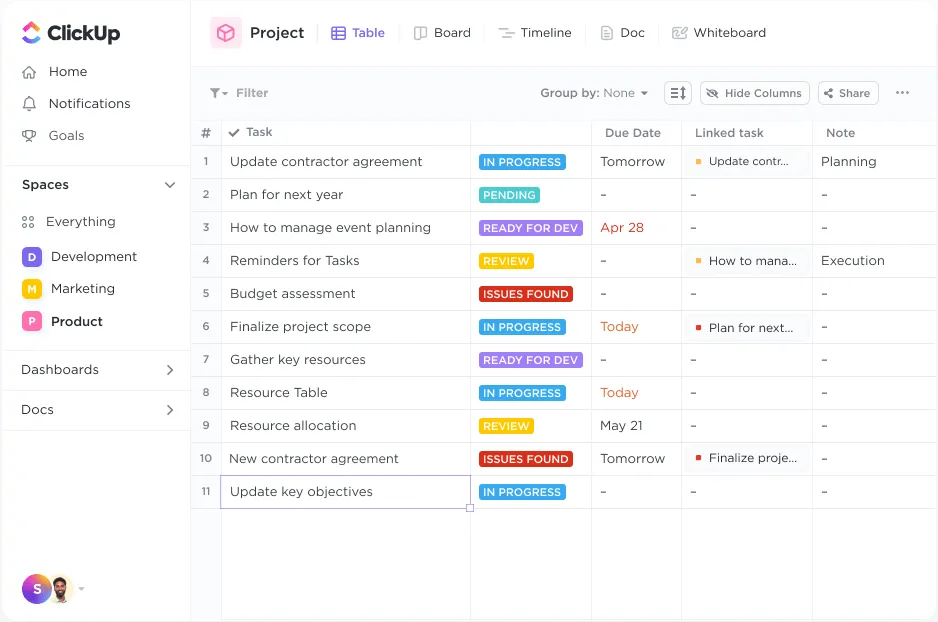
Om du gillar att arbeta med kalkylblad men behöver något mer kraftfullt och samarbetsinriktat är ClickUps tabellvy den perfekta lösningen. Den erbjuder en 100 % kodfri väg till att skapa, hantera och anpassa databaser utan komplexiteten hos traditionell databasprogramvara.
Med tabellvyn kan du:
- Filtrera och gruppera data snabbt
- Justera radhöjder
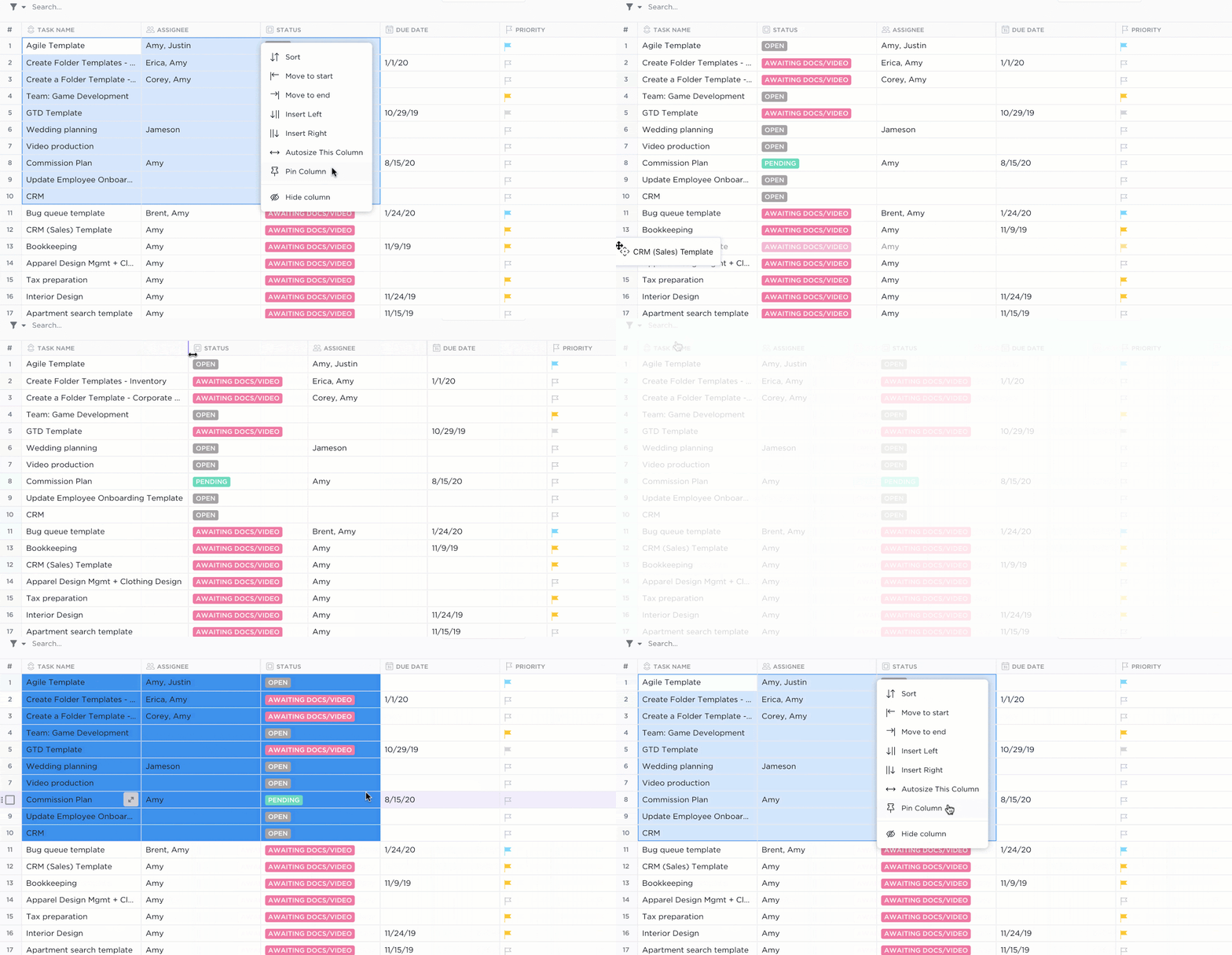
- Fäst och lossa kolumner för att hålla viktiga data synliga när du bläddrar.
- Flytta datafält genom att dra och släppa dem
- Massredigera poster
- Exportera data för delning eller säkerhetskopiering
Det tar bara några klick att skapa en databas i ClickUps tabellvy:
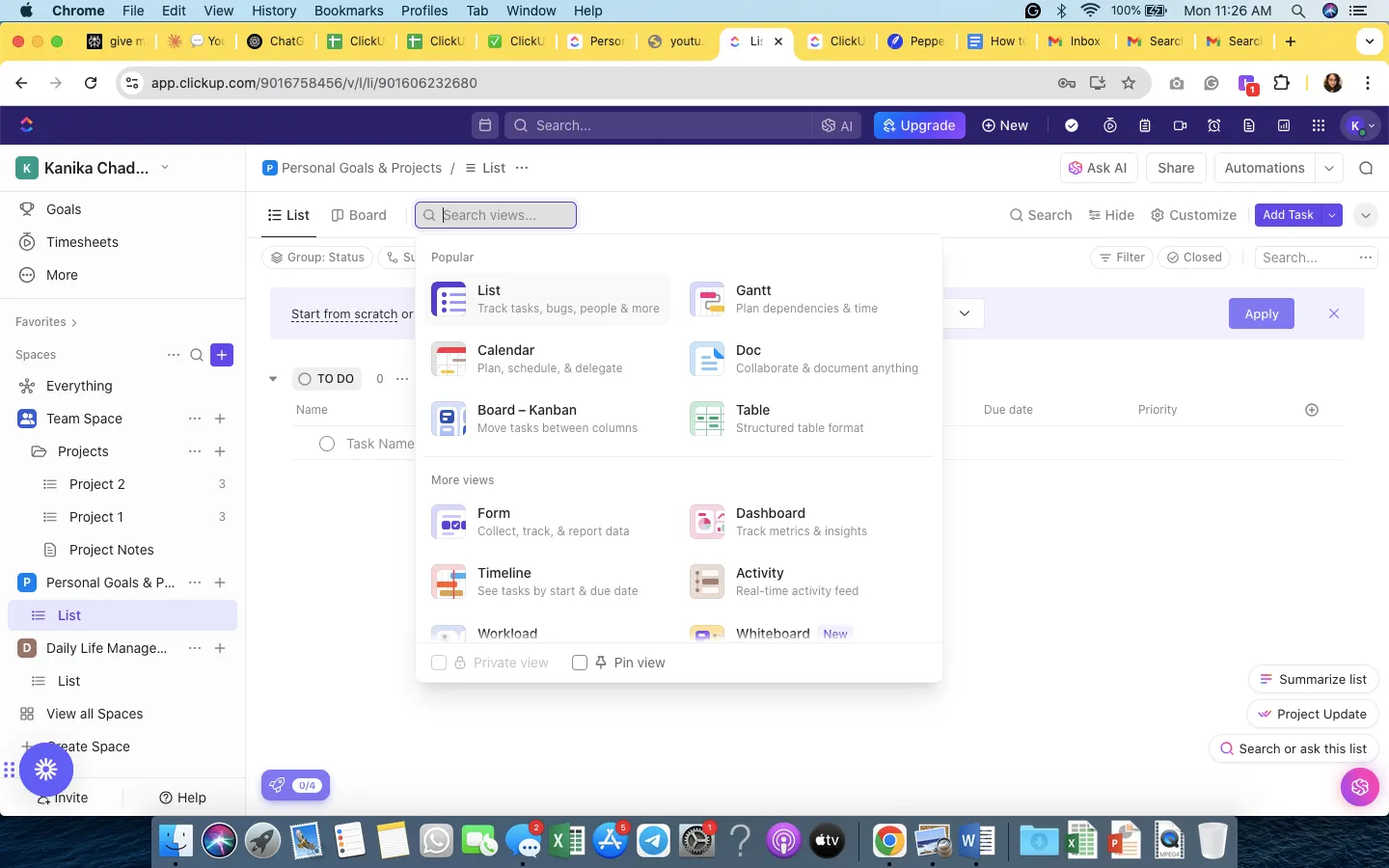
- Öppna ClickUp och navigera till din arbetsyta.
- Gå till Vyer-fältet och välj Tabellvy.
- Justera sekretess och behörigheter vid behov.
- Klicka på Lägg till vy, så är din databas klar!
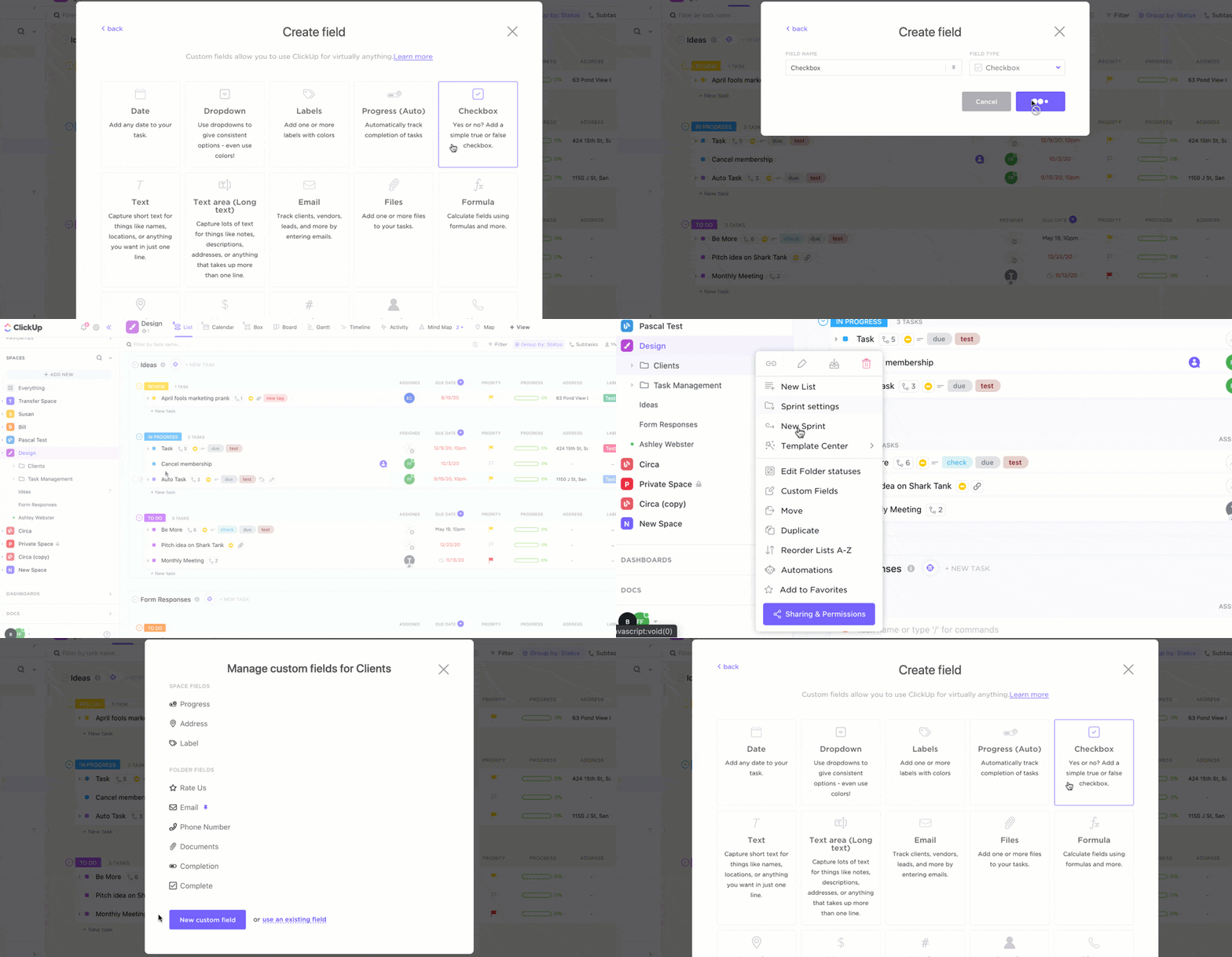
Härifrån handlar det om att anpassa dina kolumner efter dina databehov. Till skillnad från statiska kalkylblad låter ClickUp dig strukturera din databas precis som du behöver med anpassade fält.
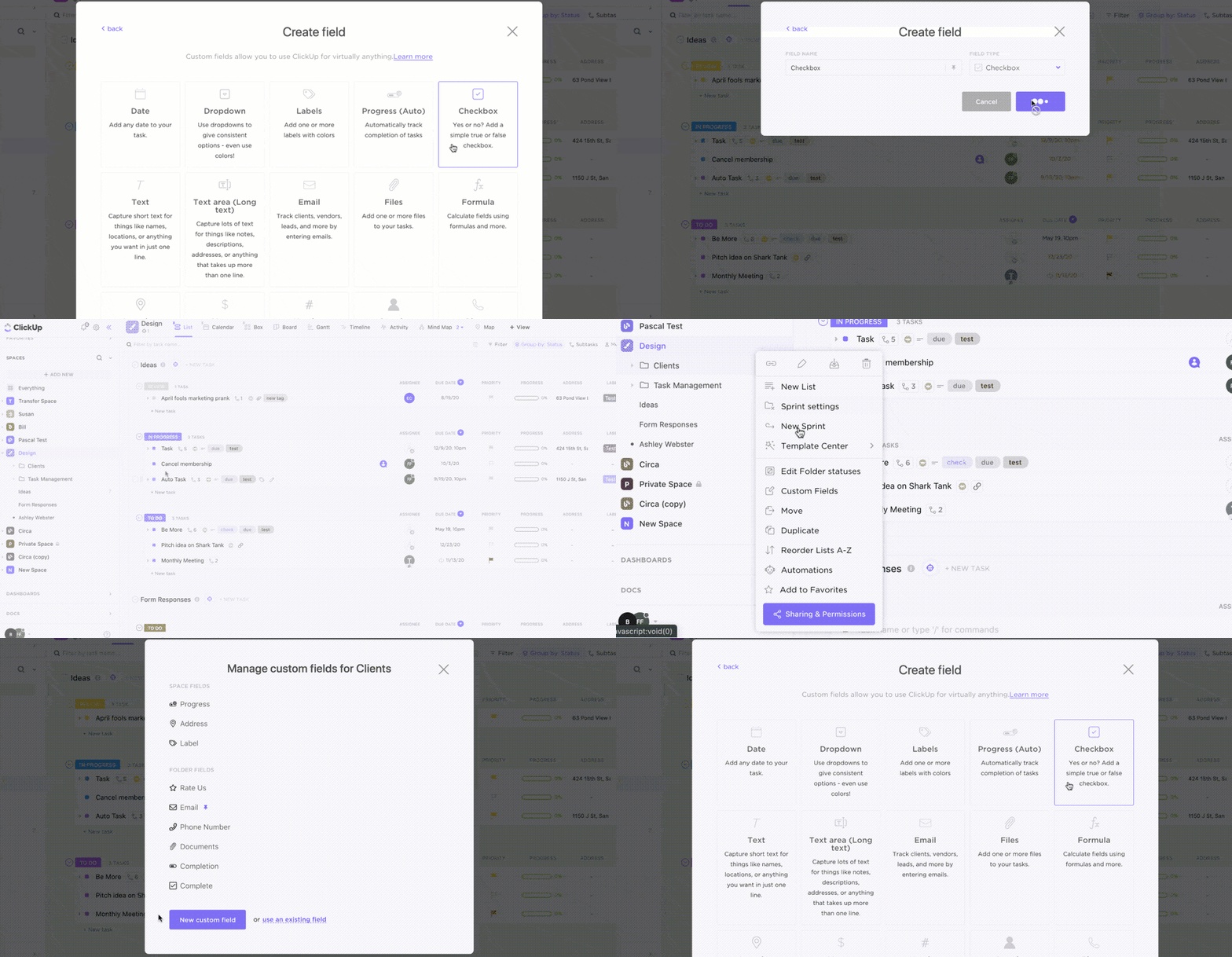
Oavsett om du hanterar kontakter, budgetar, lager eller innehåll kan du säkerställa korrekta, välorganiserade data med fälttyper som:
- Siffror: Begränsar automatiskt en kolumn till numeriska inmatningar, vilket förhindrar fel.
- Text: Lagra namn, beskrivningar eller andra öppna detaljer
- Rullgardinsmenyer: Gör valen enkla med förinställda alternativ
- Pengar och procent: Perfekt för att spåra budgetar, försäljning eller prestationsmått.
- E-post och plats: Lagra kontaktuppgifter och adresser utan ansträngning
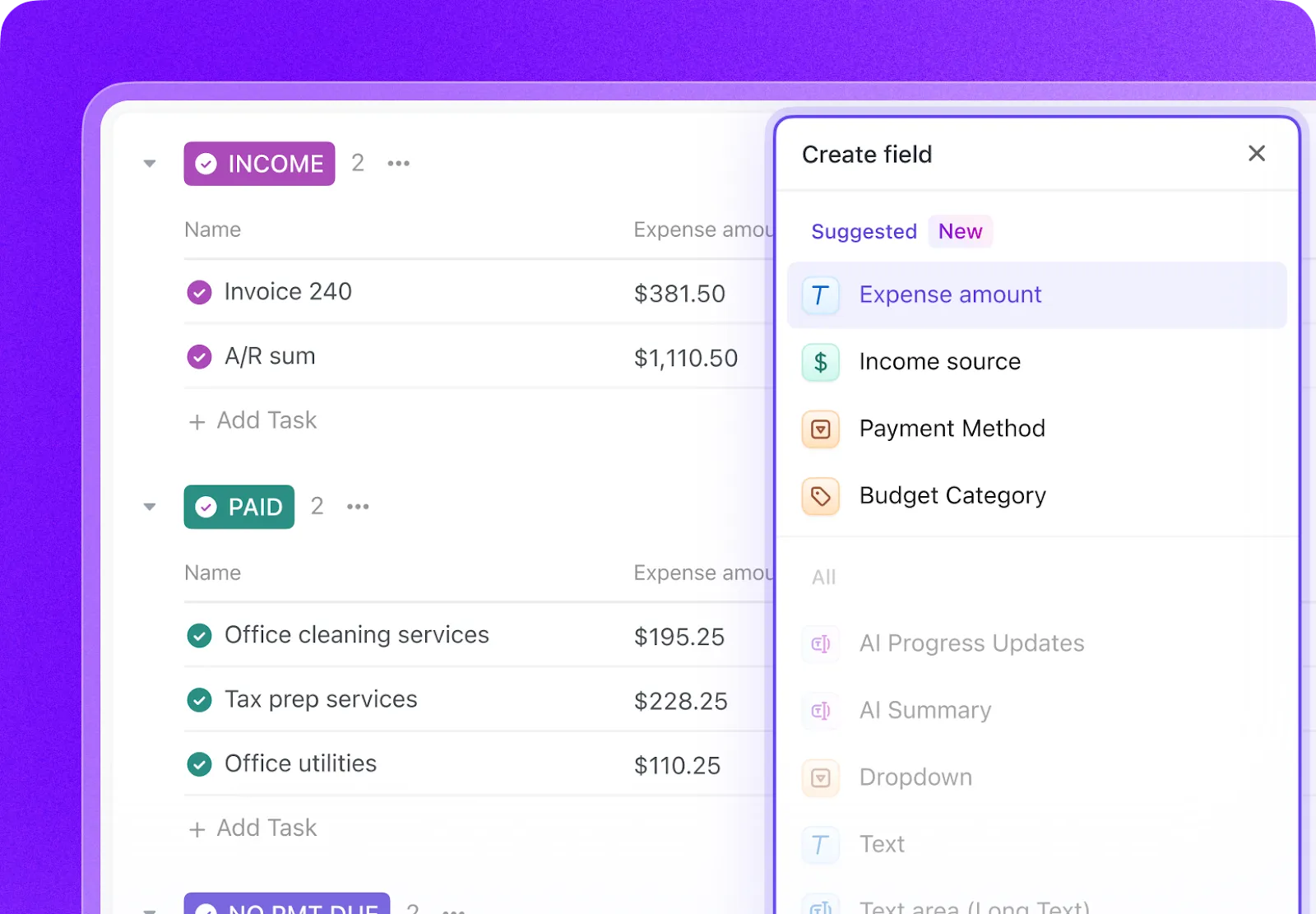
Vill du ha något annat? Skapa dina egna anpassade fält eller be ClickUps AI att skapa dem åt dig!
Använd det anpassade fältet Relation för att koppla samman poster i olika listor eller arbetsytor. Det skapar i princip en relationsdatabas utan att du behöver skriva en enda rad kod! Koppla alltså kunder till projekt och spåra deras framsteg, länka lagerartiklar till leverantörsuppgifter och hantera innehållskalendrar med sammankopplade arbetsflöden.
Spara tid med ClickUp-mallar
Du behöver inte bygga din databas från grunden! ClickUp erbjuder färdiga databasmallar som hjälper dig att snabbt komma igång med ditt datasystem. Vi rekommenderar dessa två:
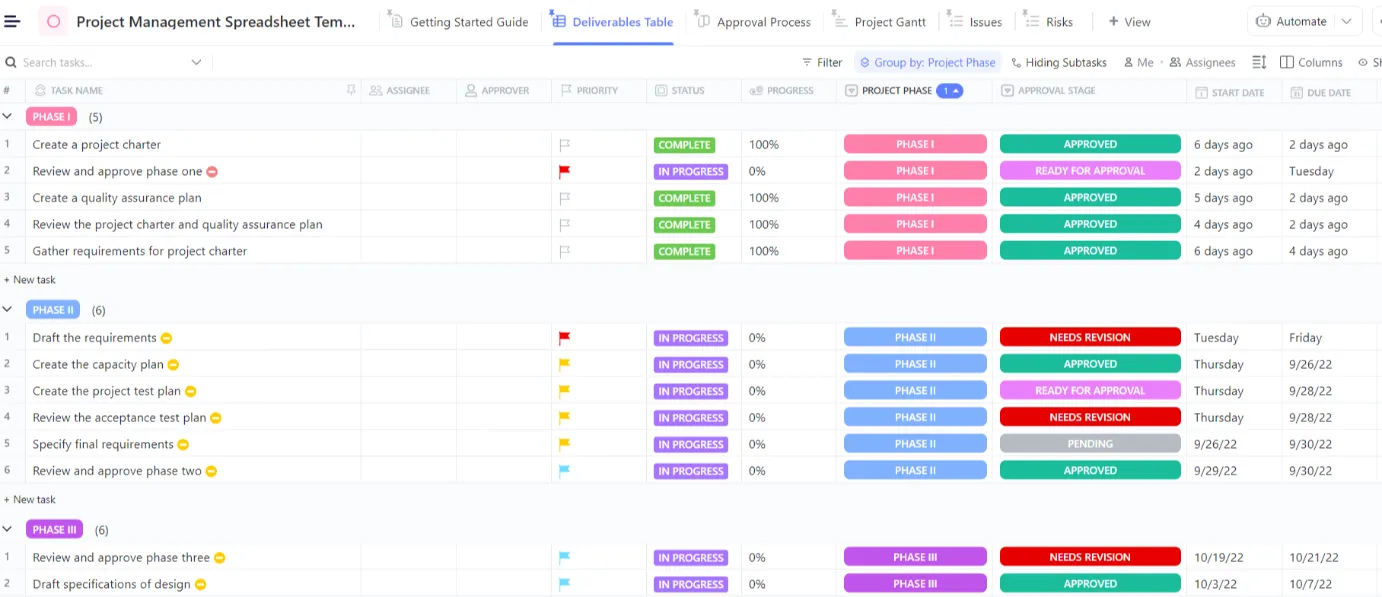
ClickUps mall för projektledningskalkylblad hjälper dig att visualisera tidslinjer, spåra framsteg och hantera flera projekt samtidigt. Den låter dig samla all projektinformation på ett ställe, uppdatera den regelbundet och dela ändringar med intressenterna.
Mallen erbjuder 5 anpassningsbara fält och flera anpassningsbara vyer som kalendervy, tabellvy och listvy för att hjälpa dig att visualisera data på bästa sätt.
Letar du efter något enkelt? ClickUps kalkylbladsmall är perfekt för att samla in viktig information från dina kunder och ha den till hands var du än befinner dig.
Hör vad Shikha Chaturvedi, affärsanalytiker på Cedcoss Technologies Private Limited, har att säga om ClickUp:
ClickUp hjälper oss mycket att hantera våra kunddata på ett ställe, så jag tycker att det är mycket användbart för min arbetsplats. Det gör också vårt arbete smidigare. Vi har full kontroll över tillgängligheten till våra uppgifter.
ClickUp hjälper oss mycket att hantera våra kunddata på ett ställe, så jag tycker att det är mycket användbart för min arbetsplats. Det gör också vårt arbete smidigare. Vi har full kontroll över tillgängligheten till våra uppgifter.
💡 Proffstips: Hanterar du kundrelationer? Med ClickUps CRM-verktyg kan du spåra leads, försäljningspipelines och interaktioner, allt i en centraliserad databas. Detta är perfekt för företag som behöver en allt-i-ett-lösning för både uppgifts- och kunddatahantering.
Automatisera din databas med ClickUp Automations
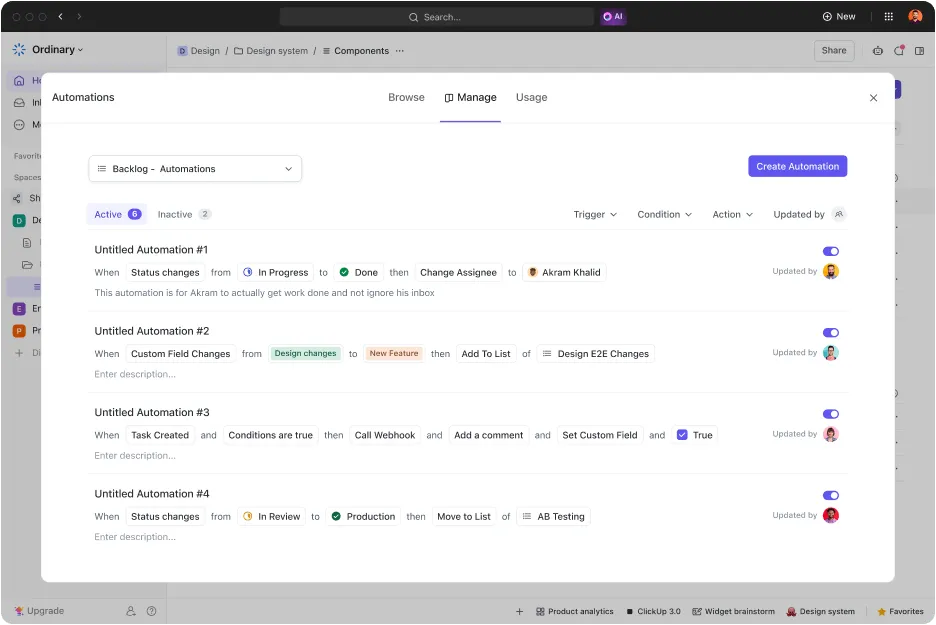
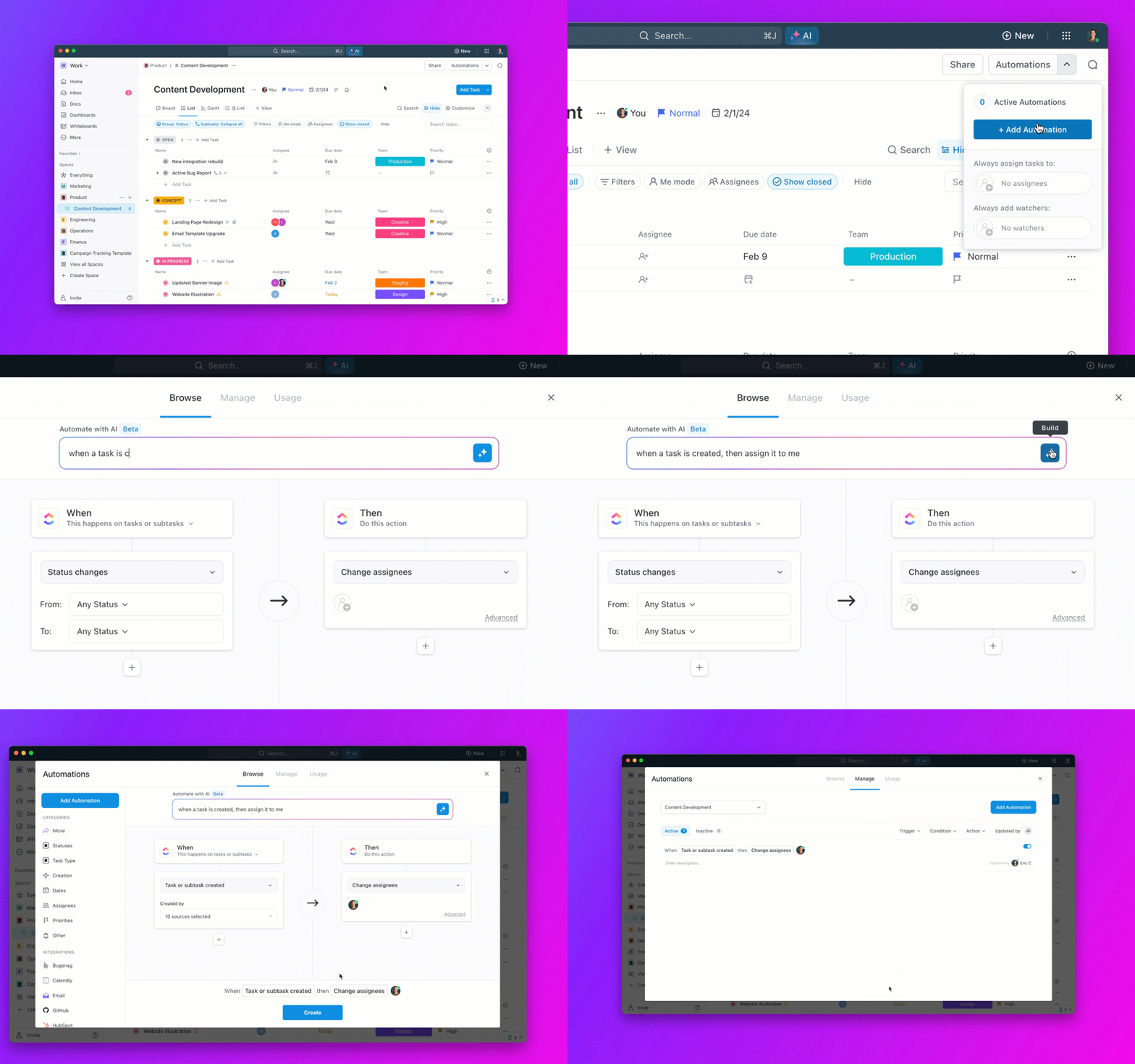
Varför lägga tid på manuell datainmatning när ClickUp kan göra jobbet åt dig? Med ClickUp Automations kan du:
- Tilldela uppgifter automatiskt när en ny post läggs till
- Automatisera datainmatningsuppgifter och prioriteringsförändringar
- Skicka aviseringar när data ändras
- Uppdatera status automatiskt baserat på villkor
- Synkronisera med andra verktyg för att ha allt på ett ställe.
Det innebär mindre administrativt arbete och mer fokus på det som är viktigt. ClickUp erbjuder över 100 automatiseringsmallar, men du kan också skapa egna med hjälp av ClickUp Brain – AI-assistenten.
Förbättra din databashantering med ClickUp
Microsoft Access erbjuder grundläggande databasskapande men brister i skalbarhet, har ett föråldrat gränssnitt och saknar realtidssamarbete – något som är avgörande för moderna, flexibla arbetsflöden.
Om du letar efter ett modernt, flexibelt och mer effektivt sätt att hantera dina data är ClickUp svaret.
Med ClickUp Table View och smidiga integrationer förvandlar det databashantering till en samarbetsinriktad och intuitiv upplevelse. Dessutom går det längre än traditionella databaser genom att erbjuda samarbete i realtid, anpassningsbara arbetsflöden och kraftfulla rapporteringsverktyg – allt på ett och samma ställe.
Så varför vänta? Registrera dig på ClickUp och optimera din databashantering med en smartare och mer samarbetsinriktad metod redan idag!