
Har du någonsin haft en ChatGPT-konversation som var så bra att du ville behålla den för alltid, men som du förlorade på grund av oändlig scrollning? Kanske var det en briljant idé, den perfekta förklaringen till en knepig fråga eller något roligt som du ville dela med dig av.
Oavsett anledning är det enklare än du tror att exportera konversationer – inga hemliga ChatGPT-hack behövs!
I den här guiden visar vi dig hur du sparar din chattlogg, oavsett om du vill ha en PDF-fil för säker förvaring, en HTML-fil för enkel bläddring eller ett vanligt textdokument för snabb åtkomst.
Nu behöver du inte längre förlora viktiga chattar i det digitala tomrummet! Låt oss utforska exportalternativen, var du hittar den praktiska exportknappen och hur du kan ha dina bästa AI-chattar nära till hands. Vi kommer också att utforska hur verktyg som ClickUp kan hjälpa dig att hantera och utnyttja dessa exporterade insikter i ditt arbetsflöde.
Varför exportera ChatGPT-konversationer?
Låt oss prata om varför du kanske vill exportera en ChatGPT-konversation.
Behåller viktiga insikter
ChatGPT kan generera briljanta lösningar, kreativa koncept eller koncisa förklaringar. Exporten fångar dessa "aha!"-ögonblick innan de går förlorade, så att du kan återvända till dem och återanvända dem senare utan att behöva skapa dem på nytt.
Du behöver inte längre anstränga dig för att komma ihåg ett briljant svar eller skriva om samma fråga om och om igen. Med sparade chattar till hands kan du snabbt återvända till tidigare svar, vilket sparar tid och ansträngning.
📖 Läs också: Bästa programvaran för dokumentautomatisering
Dela svar med teammedlemmar
Samarbetar du med andra? Att exportera och dela dina ChatGPT-konversationer kan spara mycket tid. När du delar återkommande information kan du vidarebefordra den sparade chatten så att alla är synkroniserade. Detta bidrar till att öka produktiviteten och eliminera överflödigt arbete, så att ditt team kan fokusera på det som är viktigt.
Dokumentera diskussioner för framtida bruk
Genom att exportera dina ChatGPT-konversationer skapas en löpande dokumentation av dina idéer, problemlösningsprocesser och framsteg över tid. Tänk på det som en digital dagbok som fångar dina tankar, lösningar och genombrott, vilket gör det enkelt att spåra var du började och hur långt du har kommit.
Behöver du återkomma till en gammal idé eller lösning? Utnyttja bara tidigare insikter istället för att uppfinna hjulet på nytt. Med tiden kommer du att bygga upp en personlig kunskapsbank som hjälper dig att fatta välgrundade beslut och ligga steget före.
👀 Visste du att? En studie från National Bureau of Economic Research visade att generativ AI som ChatGPT kan öka arbetskraftens produktivitet med 14 %.
Steg-för-steg-guide för att exportera ChatGPT-konversationer
Du kan spara dina ChatGPT-konversationer på olika sätt. Du kan kopiera och klistra in dem själv, använda de inbyggda exportalternativen eller låta ett verktyg från tredje part sköta det åt dig.
Här är en steg-för-steg-guide för att hålla dina chattar säkra och tillgängliga:
Metod 1: Kopiera och klistra in konversationer manuellt
Det enklaste sättet att exportera en ChatGPT-konversation är den gamla goda kopiera-och-klistra-metoden. Den fungerar utan extra verktyg eller inställningar och är idealisk för korta chattar och snabb delning. Följ dessa steg:
- Öppna ChatGPT och navigera till den konversation du vill spara från panelen till vänster.
- Markera texten genom att dra markören över de specifika delar av konversationen som du vill kopiera.
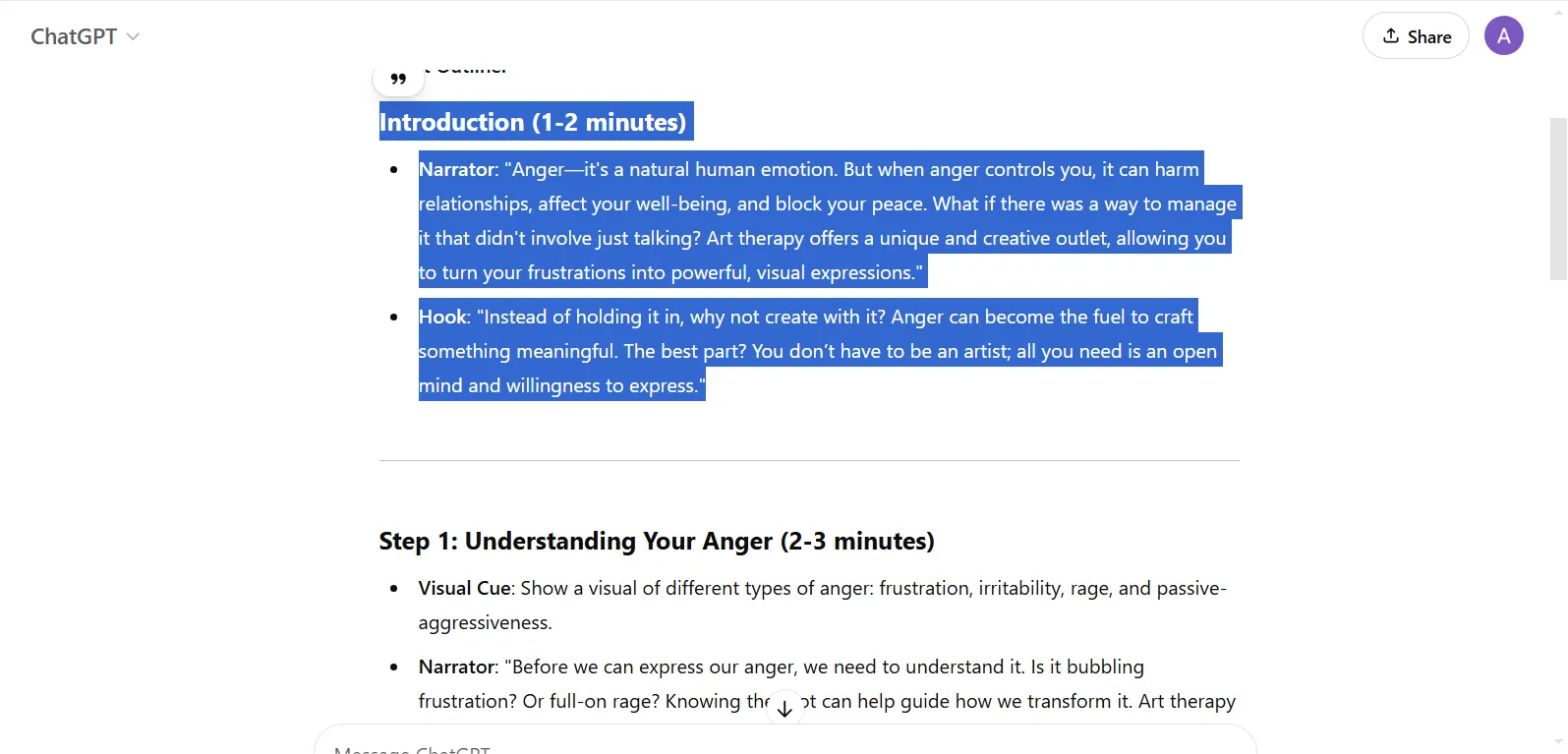
- Tryck på Ctrl + C (för Windows) eller Command + C (för Mac) för att kopiera det.
- Öppna ett textredigeringsprogram (Notepad, WordPad, Google Docs eller Microsoft Word).
- Klistra in den kopierade texten med Ctrl + V (för Windows) eller Command + V (för Mac)
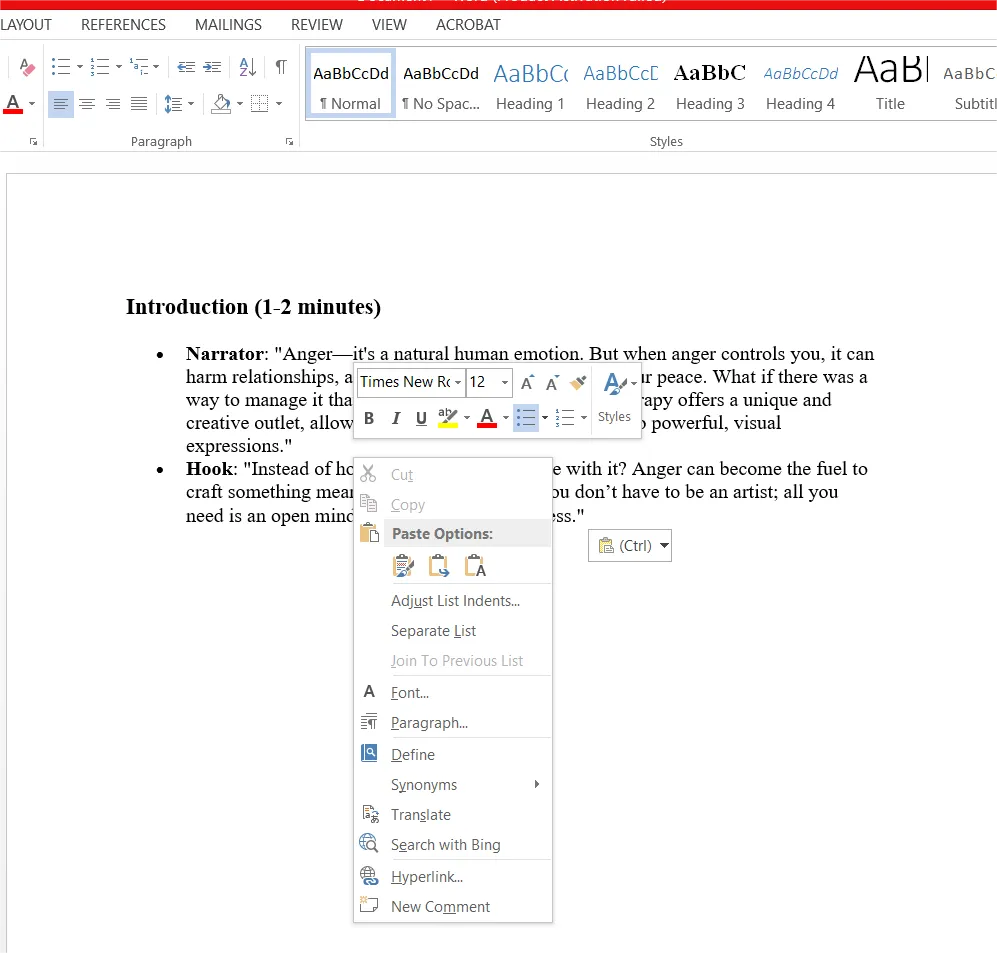
- Formatera texten efter behov och spara den i önskat format (TXT, DOCX, PDF).
- Alternativt kan du använda klippbordsikonen i slutet av chatten för att kopiera hela texten på en gång.
- När du använder den här metoden, se upp så att du inte kopierar generiska ChatGPT-fraser som ”Här är ditt svar”. Ta bort sådana meningar från ditt slutgiltiga innehåll.
Denna metod är enkel och effektiv, men blir tidskrävande för långa konversationer. Om du behöver exportera flera chattar kan en automatiserad lösning spara tid och arbete.
Metod 2: Använda ChatGPT:s inbyggda exportfunktion
ChatGPT har en inbyggd exportfunktion som låter användare ladda ner hela sin chathistorik i ett strukturerat format. ChatGPT-exportören kan spara flera konversationer samtidigt, vilket gör det enkelt att hålla reda på tidigare chattar utan att behöva kopiera dem manuellt. Så här gör du:
- Klicka på Användare längst upp till höger.
- Välj Inställningar och navigera till Datakontroller > Exportera data > Bekräfta export.
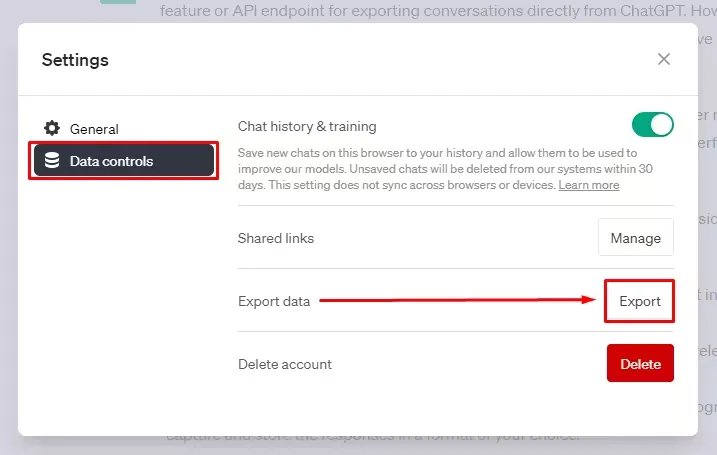
- Ett e-postmeddelande med en nedladdningslänk (giltig i 24 timmar) kommer att skickas till ditt konto som är registrerat hos ChatGPT.
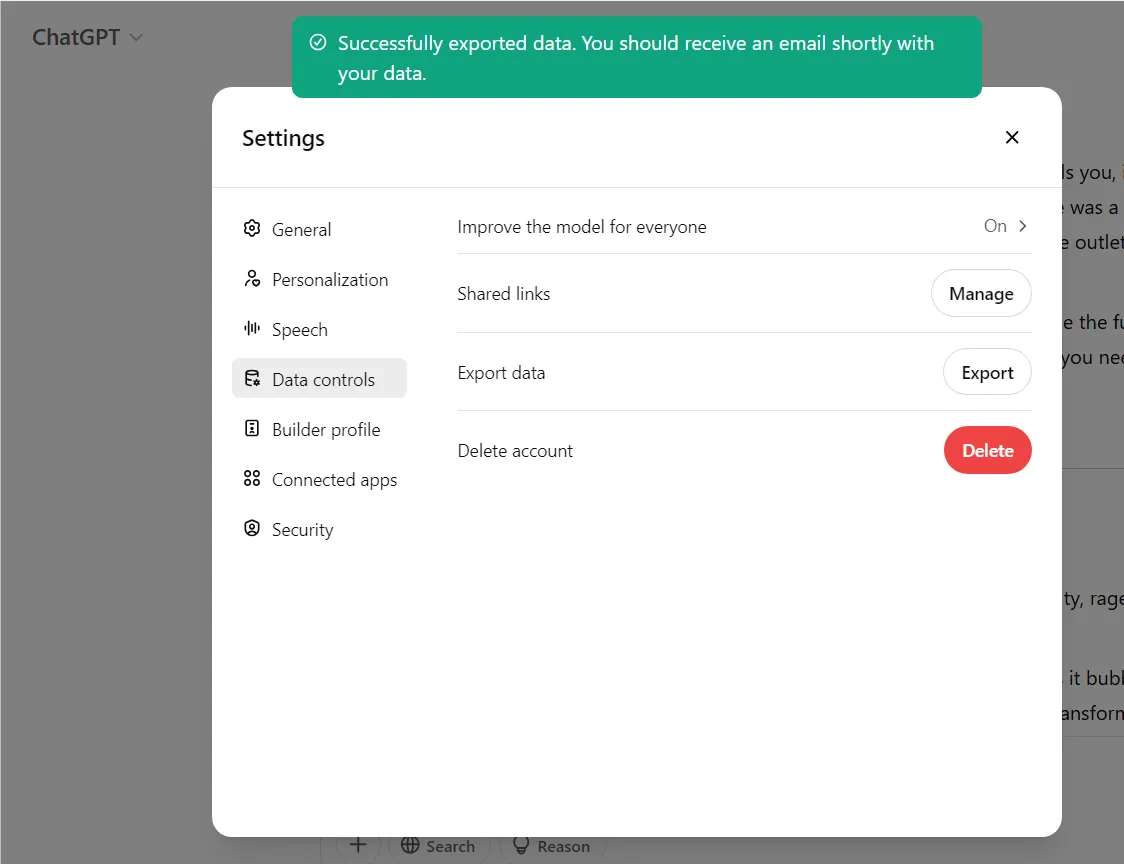
- Klicka på knappen Hämta dataexport för att spara en ZIP-fil som innehåller dina konversationer i JSON-format.
ChatGPT-exportören är perfekt för att säkerhetskopiera alla dina konversationer. De exporterade uppgifterna kommer dock i JSON-format, så du kan behöva en JSON-visare eller ett konverteringsverktyg för att göra dem mer läsbara.
🧠 Rolig fakta: ChatGPT kan anpassa sig till olika skrivstilar, inklusive sådana som är inspirerade av kända författare som J. K. Rowling, William Shakespeare, Stephen King och många andra. Ganska häftigt, eller hur? Ett roligt sätt att utforska kreativiteten i ditt innehåll!
Metod 3: Skapa en PDF-fil
Att spara ChatGPT-konversationer som PDF-filer bevarar formateringen och strukturen intakt, vilket gör det till ett utmärkt alternativ för dokumentation, enkel läsning och problemfri delning. Dessutom känns det lite mer officiellt än en vanlig textfil!
- Ladda den konversation du behöver
- Högerklicka var som helst i chatten och välj Skriv ut, eller tryck på Ctrl + P (Windows) / Kommando + P (Mac)
- I utskriftsinställningarna väljer du Spara som PDF som destination.
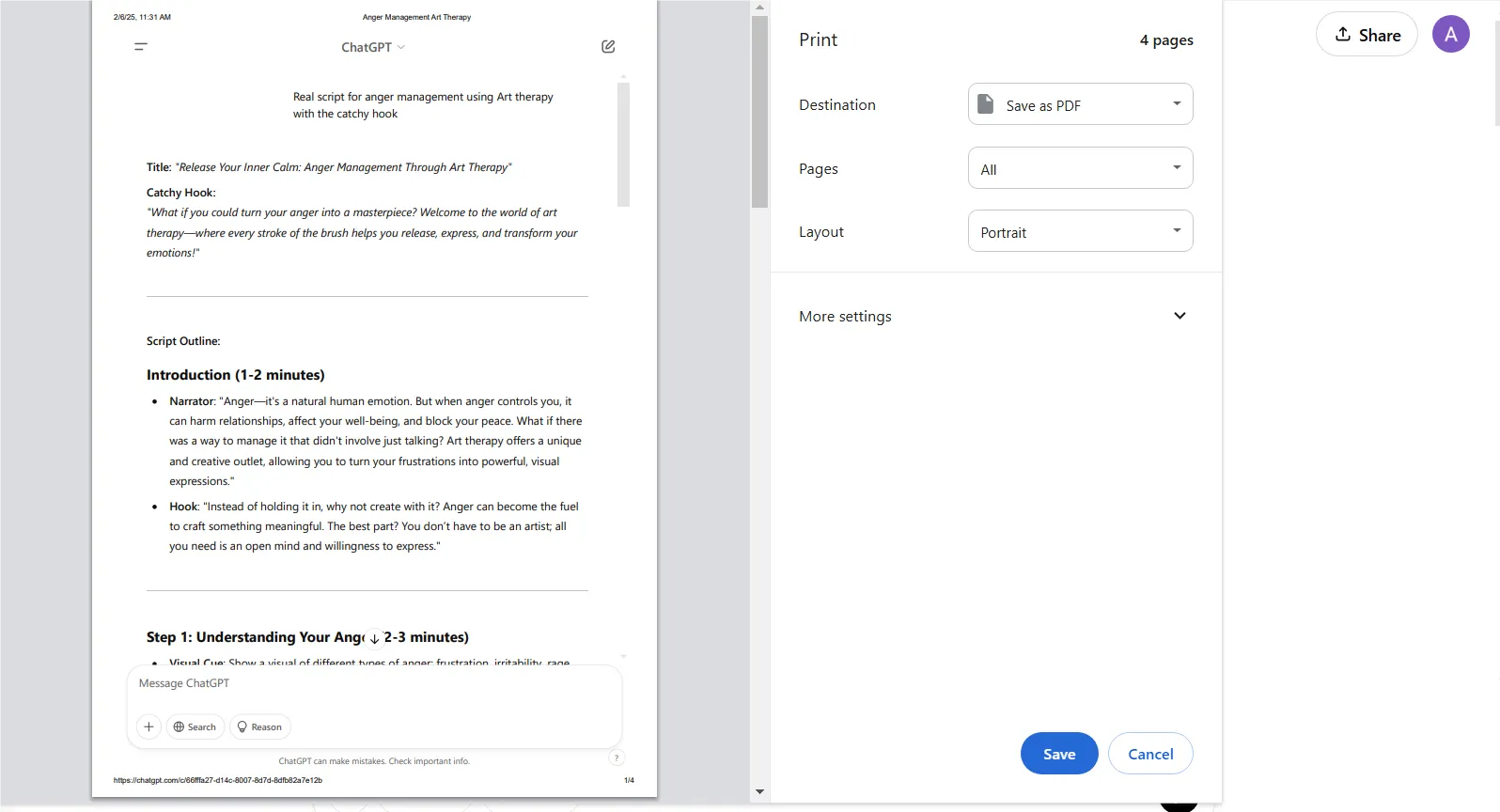
- Klicka på Spara och välj en plats att spara filen på. Och voilà! Din PDF är klar med all information du behöver.
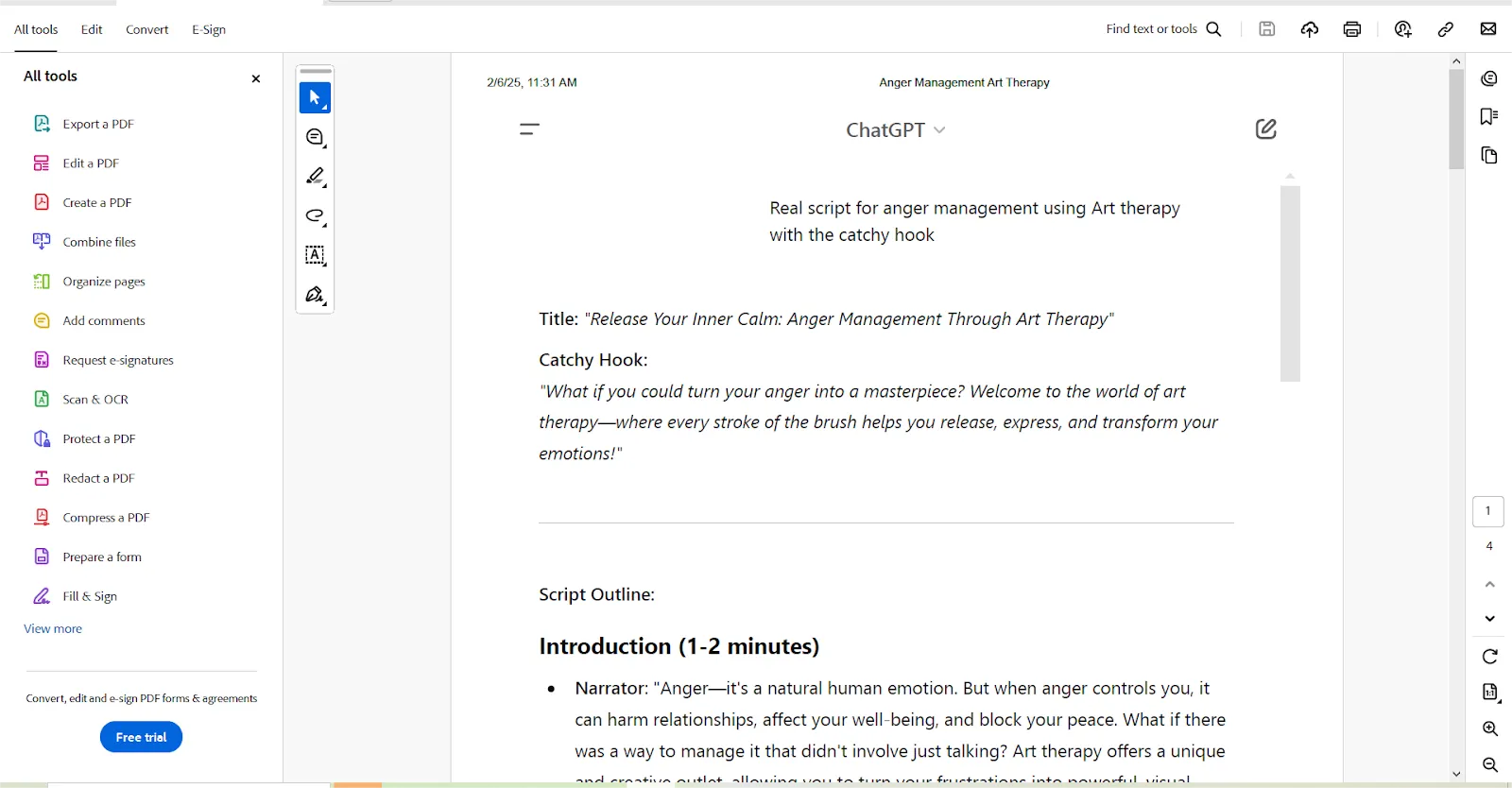
Att spara dina chattar som PDF-dokument är ett smart sätt att lagra och dela viktiga konversationer med ditt team. Du får en ren och tillgänglig formatering – utan krångel med kopiering och klistring.
Du kan också använda Chrome-tillägget Export ChatGPT Conversation för att snabbt spara dina chattar i PDF-, PNG- eller Markdown-format. Installera tillägget, öppna ChatGPT, välj konversationen och välj önskat format.
När du har sparat din ChatGPT-konversationshistorik lagras den säkert, där du kan granska tidigare diskussioner, spåra viktiga insikter och upptäcka trender över tid. Nu behöver du inte längre bläddra i evigheter för att hitta den där briljanta konversationen!
👀 Visste du att? ChatGPT får mer än 1 miljard frågor dagligen och har 300 miljoner användare varje vecka.
Metod 4: Använda Chrome-tillägg (bekvämlighet och formatalternativ)
Flera populära Chrome-tillägg är utformade speciellt för att exportera ChatGPT-konversationer och erbjuder ofta fler formatalternativ och bekvämlighet än inbyggda metoder. Sök i Chrome Web Store efter tillägg som "Export ChatGPT Conversation", "Save ChatGPT" eller liknande.
Efter installationen lägger dessa tillägg vanligtvis till en exportknapp direkt i ChatGPT-gränssnittet. Genom att klicka på den kan du välja ett exportformat (som PDF, PNG-bild, Markdown, Text) och spara den aktuella konversationen direkt.
Dessa är praktiska och erbjuder ofta flera format (Markdown är utmärkt för utvecklare eller anteckningsappar) och kan ibland hantera längre konversationer bättre än manuell kopiering och klistring.
Dessa verktyg är dock beroende av tillägg från tredje part, vilket kan väcka integritetsfrågor, kräva ytterligare behörigheter och bli opålitliga efter uppdateringar av ChatGPT. Tips för hantering av exporterade konversationer
Nu när du vet hur du exporterar dina ChatGPT-konversationer kan vi prata om nästa steg – att hålla dem organiserade, tillgängliga och överskådliga. Här är några tips som hjälper dig att hantera dina sparade chattar på ett bättre sätt:
- Håll ordning: Lagra ChatGPT-konversationer på ett överskådligt sätt med hjälp av mappar eller molnlagring som Google Drive eller OneDrive. Skapa separata mappar för olika ämnen eller kunder för att undvika oordning.
- Använd tydliga namngivningskonventioner: Namnge filer i ett strukturerat format som Projekt_Alpha_Kod eller lägg till ett datum för att enkelt kunna hitta dem igen. Välj namn som direkt avslöjar innehållet utan att du behöver öppna filen.
- Sammanfatta viktiga punkter: Lägg till en sammanfattning med viktiga slutsatser, åtgärdspunkter eller beslut högst upp i dokumentet. Spara tid genom att undvika att behöva läsa om långa konversationer för att hitta en detalj. Säkerhetskopiera dina konversationer: Lagra chattar på molntjänster, en extern hårddisk eller båda för att förhindra dataförlust. Använd kryptering eller lösenordsskydd för extra säkerhet om det behövs.
- Använd sökbara format: Exportera chattar i textbaserade format som TXT eller PDF för enkel åtkomst. Om ditt verktyg tillåter taggning eller kategorisering, utnyttja dessa funktioner.
- Rensa regelbundet: Granska och ta bort gamla eller irrelevanta chattar regelbundet för att hålla lagringsutrymmet rent. Behåll bara det som är verkligen användbart för att undvika digital röra.
💡Proffstips: ChatGPT kan vara imponerande intelligent, men har en viktig begränsning som du bör vara medveten om. Det är känt för att hallucinera och generera falsk information (andra LLM har liknande problem), så ta inte dess svar som den absoluta sanningen. Kontrollera alltid fakta och redigera med en mänsklig touch!
ClickUp för hantering av exporterade konversationer
Tänk om du aldrig behövde leta igenom oändliga filer för att hitta det där briljanta AI-genererade svaret? Med ClickUp – appen som innehåller allt du behöver för ditt arbete – kan du hålla ordning på alla dina ChatGPT-konversationer.
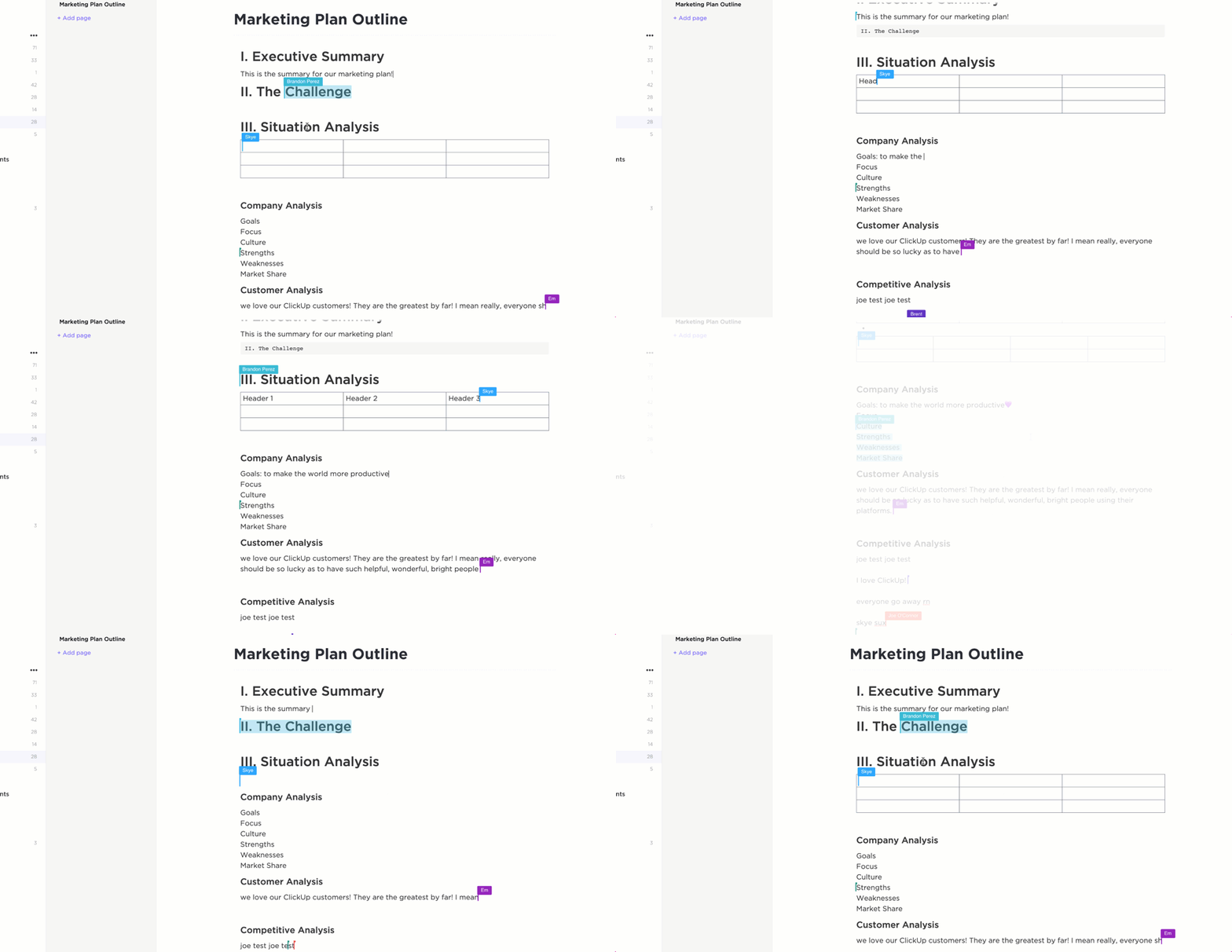
När du har exporterat ditt innehåll gör ClickUp Docs det enkelt att förbereda och dela med ditt team. Inga fler spridda anteckningar eller isolerat arbete! Med realtidssamarbete kan du se vem som skriver, lämna kommentarer och spåra ändringar – allt i ett dokument. Behöver du input? @nämn ditt team för att få deras uppmärksamhet direkt.
📮ClickUp Insight: Team med låg prestanda är fyra gånger mer benägna att jonglera med 15+ verktyg, medan team med hög prestanda upprätthåller effektiviteten genom att begränsa sin verktygslåda till 9 eller färre plattformar. Men vad sägs om att använda en enda plattform?
Som den ultimata appen för arbete samlar ClickUp dina uppgifter, projekt, dokument, wikis, chattar och samtal på en enda plattform, komplett med AI-drivna arbetsflöden. Är du redo att arbeta smartare? ClickUp fungerar för alla team, gör arbetet synligt och låter dig fokusera på det som är viktigt medan AI sköter resten.
Istället för att drunkna i ett hav av filer hjälper inbäddade sidor, taggar och mappar dig att hålla allt strukturerat och sökbart. Och med uppdateringar i realtid synkroniseras ändringar direkt, så att ingenting faller mellan stolarna.
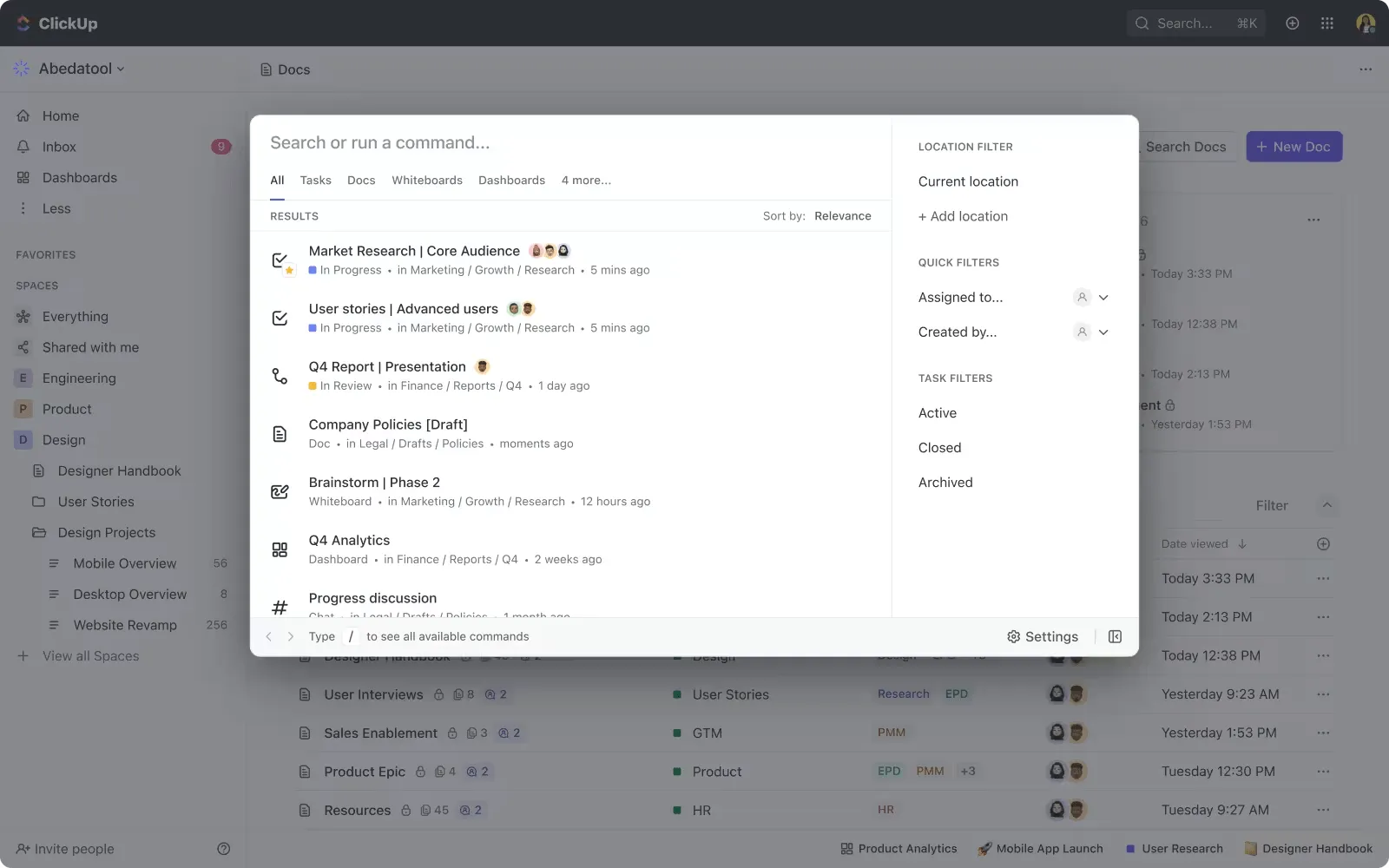
Du behöver inte längre växla mellan plattformar eller söka igenom oändliga mappar – allt finns tillgängligt på ett och samma ställe. ClickUps Connected Search kan hitta exakt det du behöver på några sekunder.
Oavsett om du brainstormar din nästa stora idé eller arkiverar AI-guld, ser ClickUp Docs till att dina ChatGPT-chattar förblir organiserade, tillgängliga och kaosfria.
Relationsfunktionen är banbrytande och AI har varit till stor hjälp när det gäller att slutföra många av mina rapporteringsuppgifter och sammanfatta mötesprotokoll.
Relationsfunktionen är banbrytande och AI har varit till stor hjälp när det gäller att slutföra många av mina rapporteringsuppgifter och sammanfatta mötesprotokoll.
Hur man lagrar ChatGPT-konversationer i ClickUp
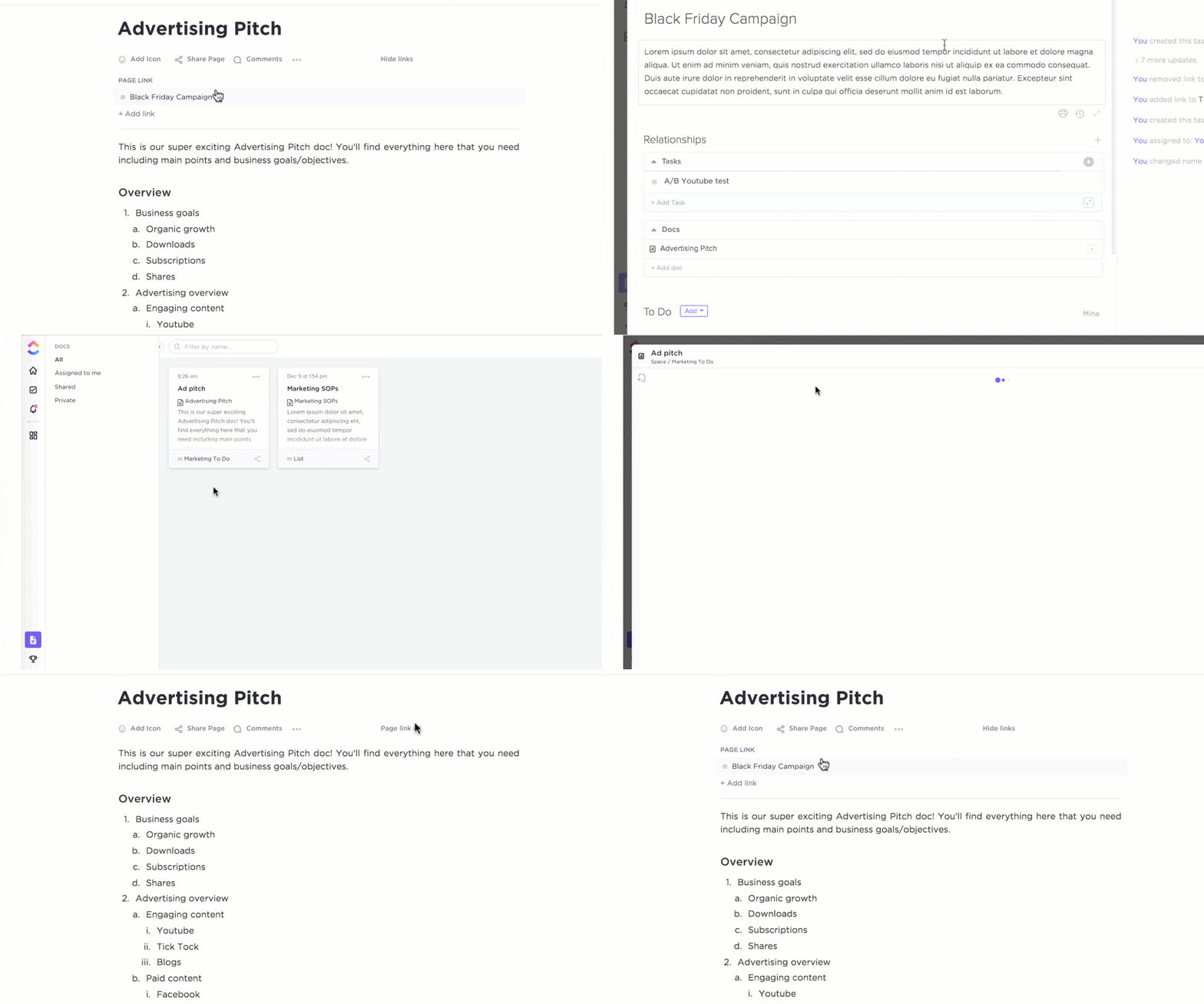
Det går snabbt och smidigt att spara och använda dina ChatGPT-konversationer i ClickUp. Kopiera och klistra in dina svar i ett ClickUp Doc, och gör sedan följande:
- Lägg till anteckningar eller markeringar för extra kontext.
- Tagga teammedlemmar för feedback eller nästa steg
- Länka dokumentet till relaterade uppgifter eller projekt
- Organisera konversationer i mappar för enkel åtkomst
📖 Läs också: De bästa AI-kommunikationsverktygen
Möt ClickUp Brain: Det bästa alternativet till ChatGPT
ClickUp Docs är ett fantastiskt verktyg för att hantera dokumentation, men ClickUp Brain ger dig AI-driven kunskap direkt till hands. Istället för att hoppa mellan olika plattformar för att generera AI-svar och en annan för att dokumentera och samarbeta, kan du bara använda en!
ClickUp Brain lagrar inte bara information – det skapar den. Behöver du ett e-postmeddelande, en uppsats eller en rapport? Det kan generera innehåll från grunden och till och med formatera det direkt i ett ClickUp Doc, vilket sparar dig extra steg. Oavsett om det gäller att skriva utkast, brainstorma eller sammanfatta, levererar ClickUp Brain resultat där det behövs.
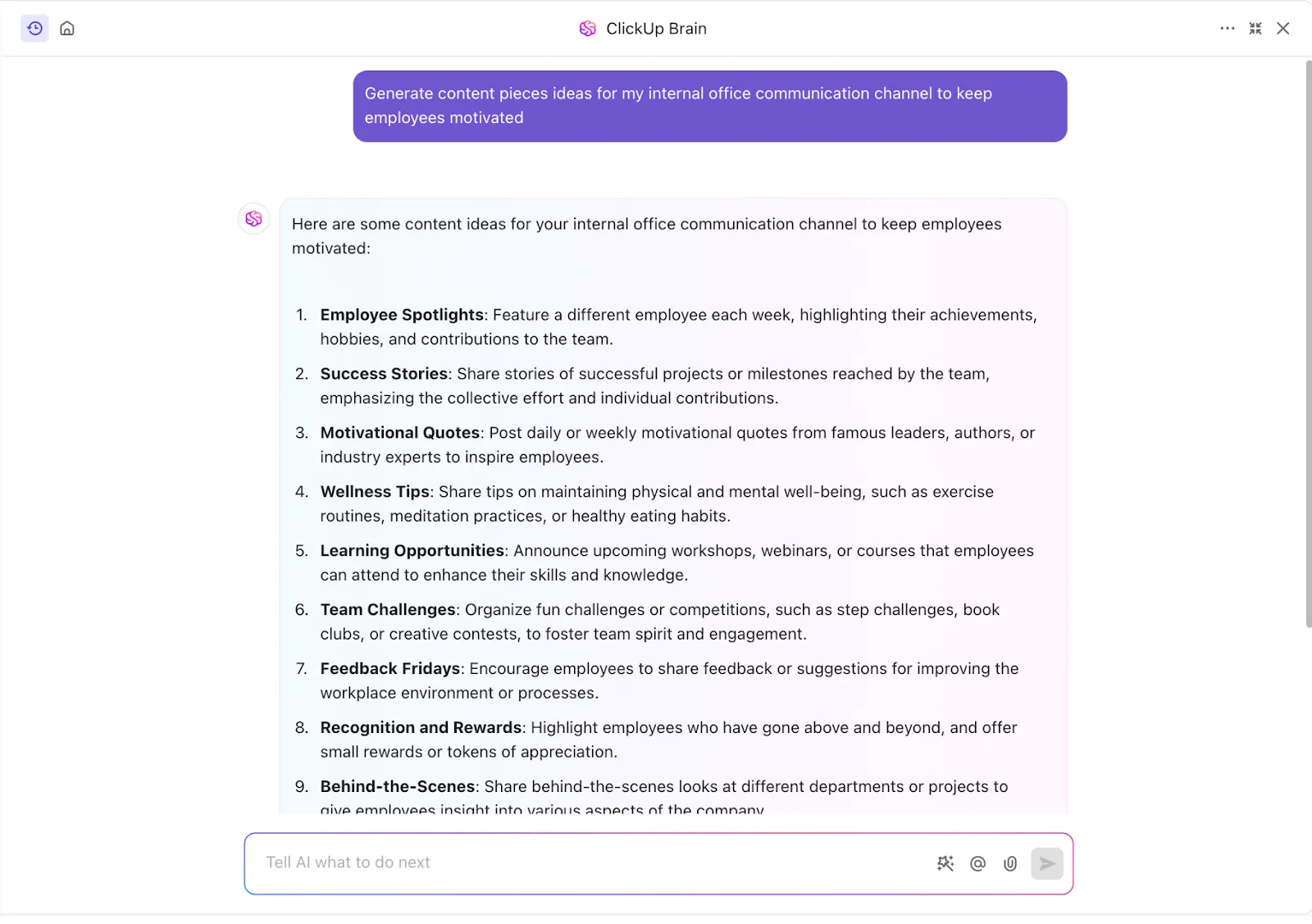
Som världens första neurala nätverk som kopplar samman ditt teams uppgifter, dokument och kunskapsbas är ClickUp Brain ett smartare och mer integrerat alternativ till ChatGPT.
Det är utformat för att effektivisera arbetsflöden och ger intelligenta insikter och smarta förslag och automatiserar till och med uppgifter – som att ha en digital assistent inbyggd direkt i din arbetsyta. Med ClickUp Brain kan du:
- Hantera uppgifter mer effektivt och få AI-drivna rekommendationer
- Hämta omedelbart tidigare diskussioner och viktiga detaljer
- Sammanfatta långa konversationer för snabba slutsatser
- Håll allt smidigt sammankopplat och lättillgängligt
ClickUp Brain inkluderar AI Knowledge Manager, AI Project Manager och AI Writer for Work, vilket gör det mer proaktivt än ChatGPT:s reaktiva konversationsstil. Oavsett om du vill öka produktiviteten, generera idéer eller organisera information utan ansträngning, ger ClickUp Brain en helt ny nivå av intelligens till ditt arbetsflöde.
✨ Bonus: ClickUp Brain-användare kan välja mellan flera externa AI-modeller, inklusive GPT-4o och Claude, för olika skriv-, resonemangs- och kodningsuppgifter!
ClickUp är helt klart det bästa alternativet till ChatGPT!
📖 Läs också: ChatGPT vs. ClickUp
Exportera och hantera ChatGPT-konversationer som ett proffs med ClickUp
ChatGPT fungerar utmärkt för att generera idéer, svara på frågor och lösa problem – men vad händer när chatten är slut? Dessa värdefulla insikter kan försvinna för alltid om du inte sparar dina konversationer.
Forskning visar faktiskt att en genomsnittlig person spenderar 2,5 timmar om dagen på att söka efter förlorad information. Det är mycket bortkastad tid! Istället för att leta efter tidigare diskussioner, varför inte hålla allt organiserat från början?
Att exportera dina ChatGPT-konversationer är ett enkelt men effektivt sätt att bevara viktiga insikter. Men varför stanna där? Med ClickUps intuitiva gränssnitt kan du lagra dina exporterade chattar tillsammans med uppgifter, anteckningar och projekt – så att du har allt på ett ställe och slipper leta igenom spridda filer.
Låt inte dina bästa idéer gå förlorade. Exportera dina ChatGPT-konversationer och håll ordning på dem. Registrera dig för ett gratis ClickUp-konto idag!