
Vi har alla varit där – bläddrat igenom en labyrint av Final_v3(Updated)_FINAL. xlsx-filer och undrat vilken som egentligen är den slutgiltiga. (rullade med ögonen)
En felaktig redigering, en oavsiktlig överskrivning, och plötsligt är dina Excel-data ett kaos av motstridiga versioner och saknad information.
En undersökning av Adobe Acrobat visade att mer än 1 av 10 anställda lägger mer än 4 timmar per vecka på att leta efter dokument. Det innebär att över 10 % av arbetsveckan går förlorad på grund av förvirring kring filer!
Så, vad är lösningen? Ett smartare sätt att spåra ändringar, förhindra fel och samarbeta i realtid. Är du redo att göra slut på versionshanteringsproblemen? Låt oss gå igenom det. 🚀
⏰ 60-sekunderssammanfattning
- Versionshantering i Excel förhindrar dataförlust, överskrivningar och versionskonflikter, vilket säkerställer ett smidigt samarbete.
- Aktivera funktionen Spåra ändringar för att övervaka redigeringar och markera ändringar.
- Jämför versioner med Versionshistorik och se vem som har redigerat vad och när.
- Återställ enkelt tidigare versioner för att ångra oönskade ändringar.
- Manuella spårningsmetoder i Excel leder ofta till fel och ineffektiva arbetsflöden.
- ClickUp erbjuder ett bättre alternativ med spårning i realtid, inbyggd versionshistorik och rollbaserade åtkomstkontroller.
Vad är versionshantering i Excel?
Versionshantering i Excel avser systematisk hantering av ändringar som gjorts i Excel-filer över tid. Denna process gör det möjligt för användare att spåra revideringar, återgå till tidigare versioner och samarbeta mer effektivt med teammedlemmar.
Att förstå versionshantering är avgörande för yrkesverksamma som förlitar sig på Excel för dataanalys, rapportering och projektledning.
Oavsett om du hanterar finansiella rapporter, marknadsföringsbudgetar eller projektdata kan du rädda ditt team från kaos genom att behärska versionshantering i Excel.
Om du vill ha experttips om hur du kan förbättra det synkrona samarbetet inom team, titta på detta:
Så här aktiverar och använder du versionshantering i Excel
Versionshantering i Excel säkerställer att alla ändringar spåras, att alla redigeringar kan återställas och att teamsamarbetet fungerar smidigt.
Så här kan du spåra ändringar i Excel:
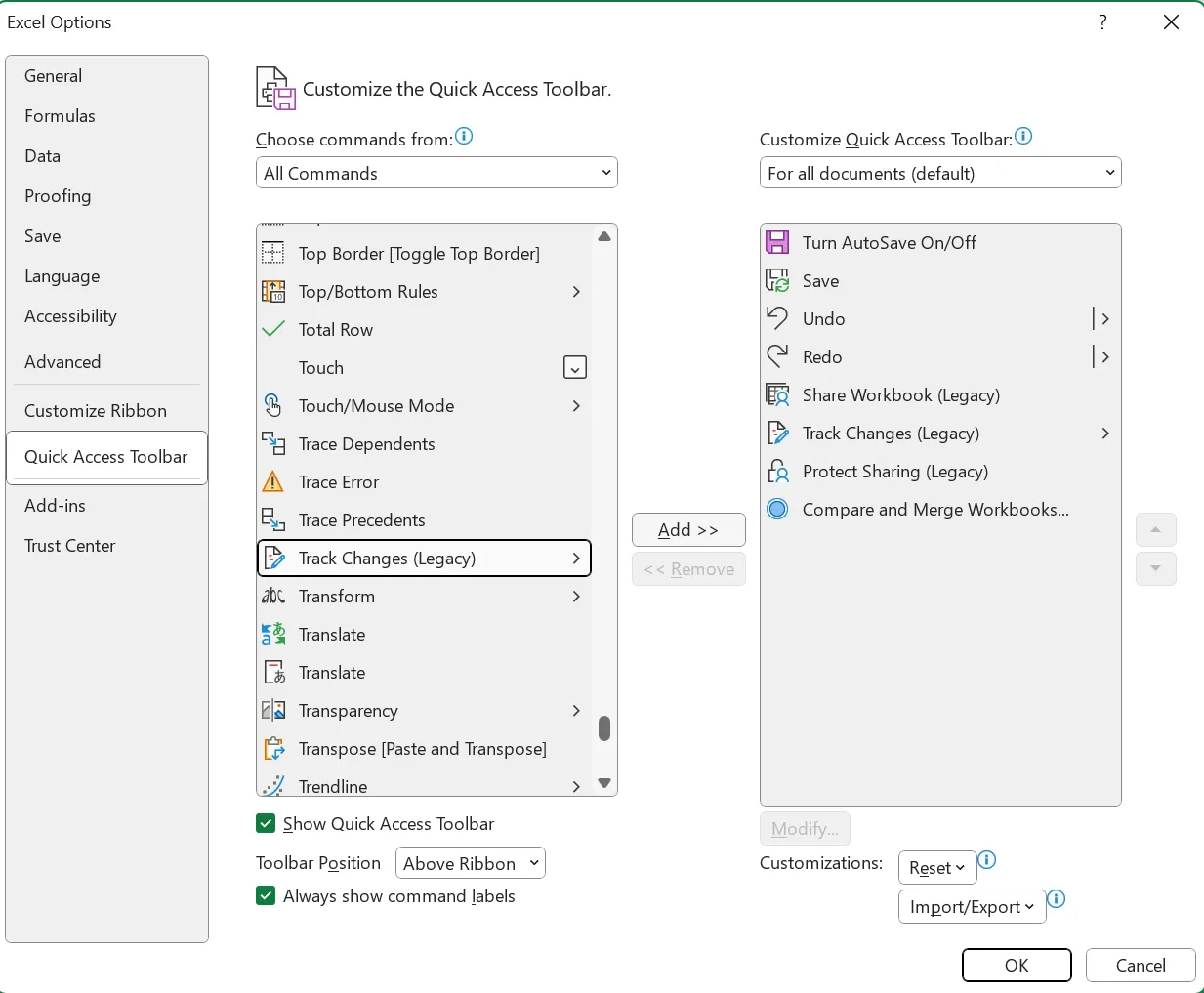
Steg 1: För att aktivera spårning, gå till fliken Granska och klicka på Spåra ändringar. I den nya versionen av Excel går du till Arkiv > Alternativ och lägger till alternativet Spåra ändringar i verktygsfältet Snabbåtkomst.
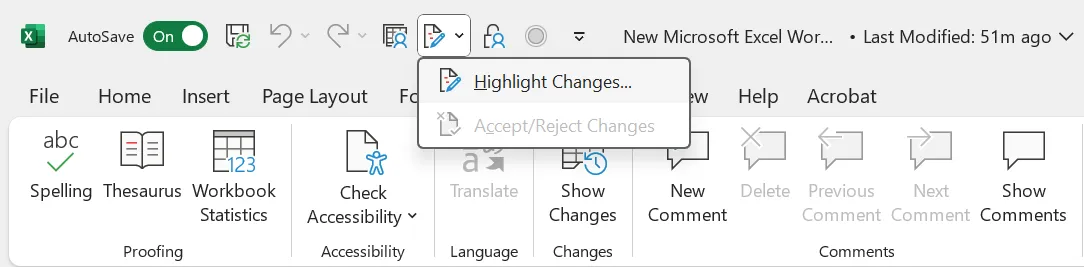
Steg 2: I verktygsfältet Snabbåtkomst klickar du på ikonen Spåra ändringar och väljer Markera ändringar.
Steg 3: Ett popup-fönster visas nu där du kan välja vilken typ av ändringar du vill spåra med hjälp av kryssrutorna bredvid När, Vem och Var. Du kan också välja om du vill markera ändringarna på skärmen eller lista dem på ett nytt ark för spårning.
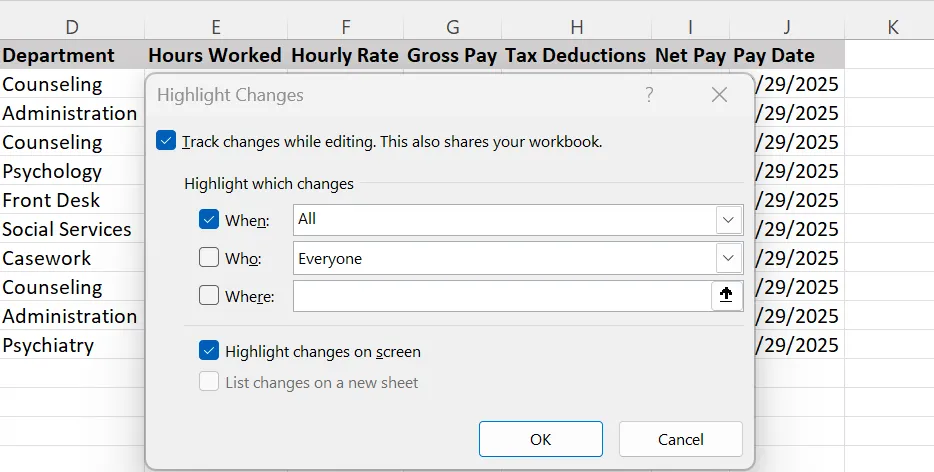
Steg 4: Markera rutan Markera ändringar på skärmen för att markera de celler där ändringar har gjorts.
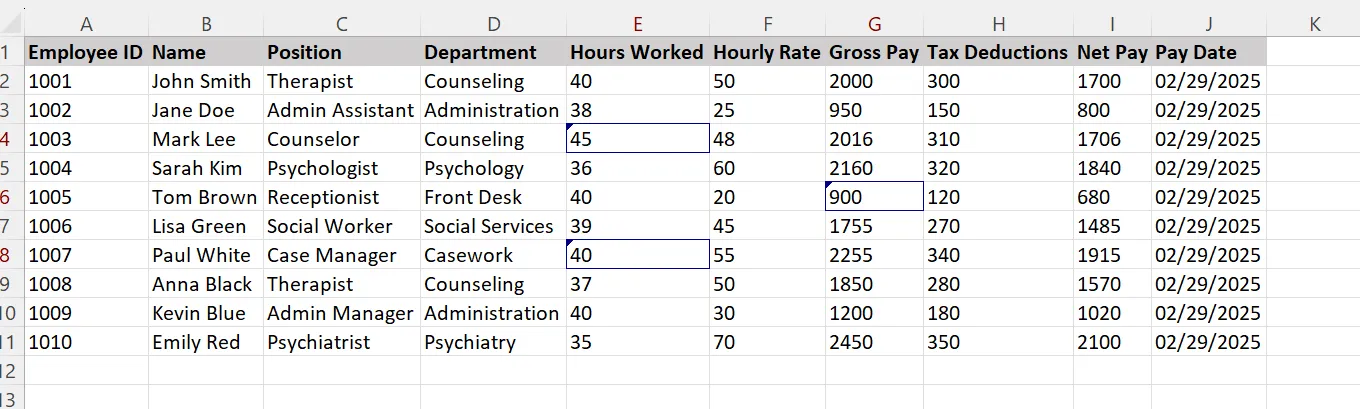
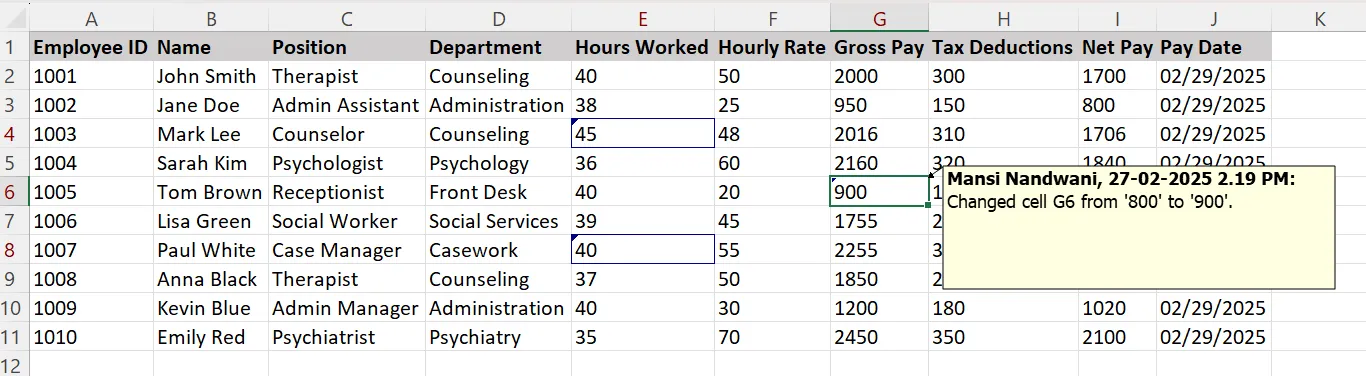
Om du vill se ändringar som gjorts i en enskild cell klickar du på den markerade cellen för att se ändringarna.
🔍 Visste du att? Excel-filer som sparas i XML-format möjliggör strukturerad datalagring, vilket gör det enklare att spåra ändringar. Om ditt team behöver analysera ändringar på kodnivå kan det vara användbart att spara en arbetsbok som en XML-fil.
Hur man återställer eller jämför versioner i Excel
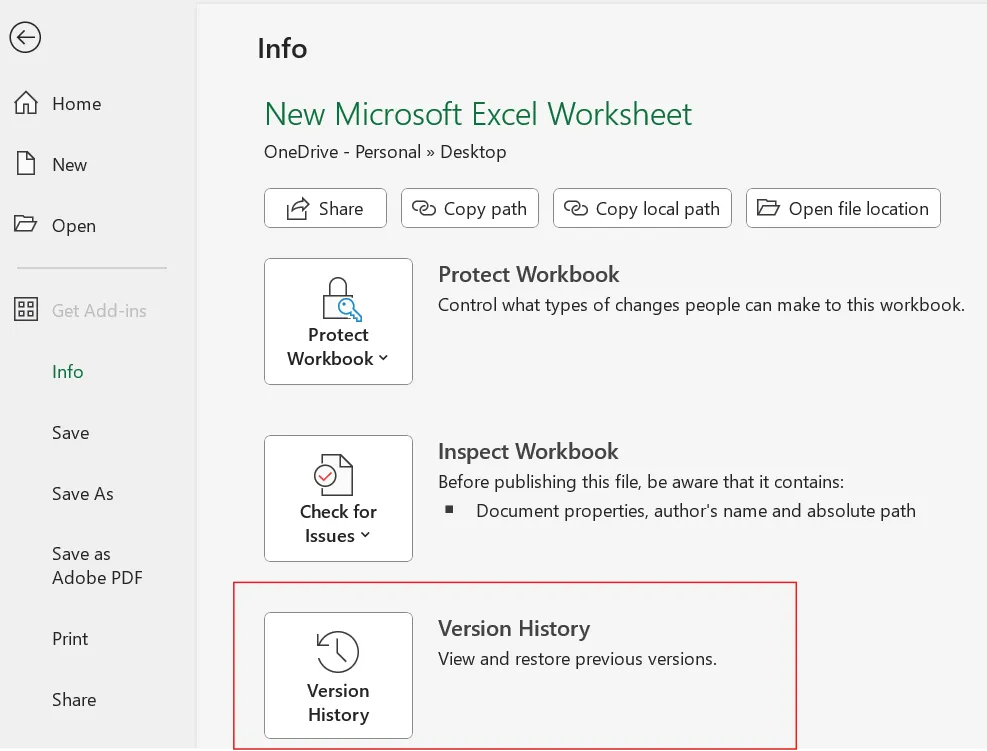
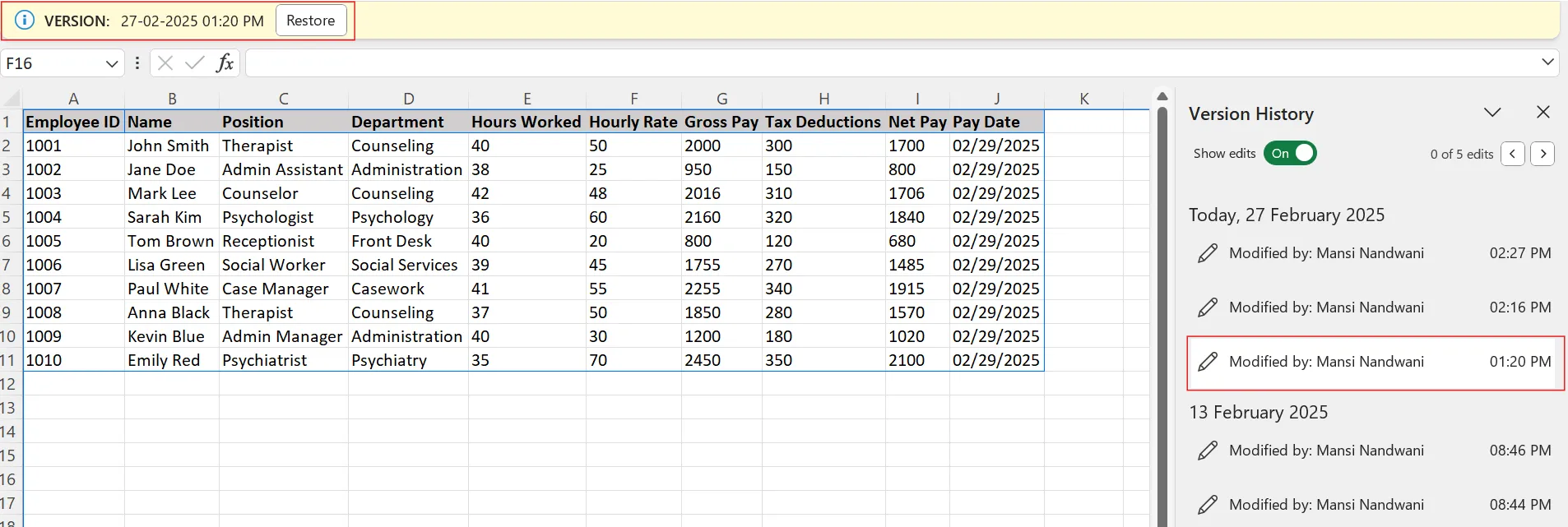
Steg 1: För att jämföra två versioner av samma kalkylblad går du till Arkiv > Info och väljer Versionshistorik.
Detta öppnar ett litet fönster på höger sida av kalkylbladet där du kan se olika versioner av kalkylbladet, namnen på de som bidragit och de ändringar de gjort.
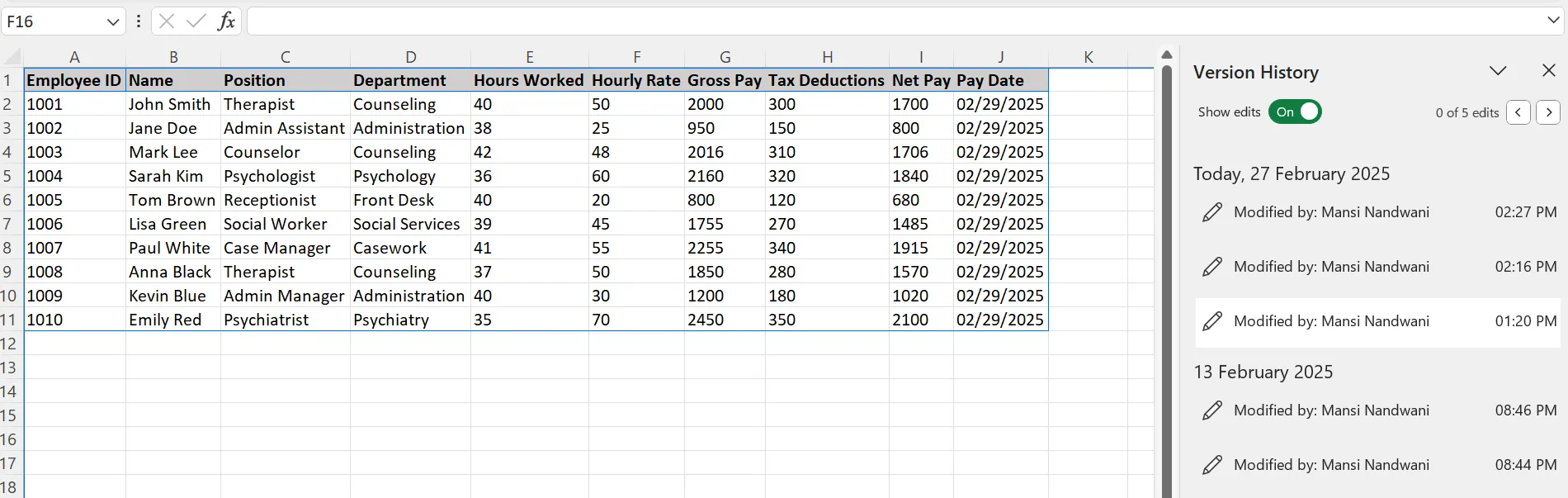
Steg 2: För att återställa en tidigare version, markera den och klicka på Återställ. Du kan också slå samman versioner genom att klicka på Konsolidera under fliken Data.
Bonus: Att spara Excel-data i textformat (CSV eller TXT) gör det enklare att spåra ändringar utanför Excel.
Steg för att spara Excel-data som textfiler:
- Klicka på Arkiv > Spara som
- Välj CSV (kommaseparerad) (.csv) eller Text (tabseparerad) (.txt)
- Välj en plats och klicka på Spara.
💡 Proffstips: Om du inte vill gå igenom den tråkiga processen med att följa dessa snabba steg kan du kolla in programvaran Document Version Control Software.
Fördelar med versionshantering i Excel
Att hålla reda på ändringar i en Excel-fil hjälper till att undvika kostsamma misstag, förbättrar teamarbetet och säkerställer dataintegriteten. I Excel kan du tilldela användarnamn till varje medarbetare, vilket gör det enklare att hantera redigeringar.
Här är några fördelar med versionshantering i Excel:
💻 Förhindrar dataförlust och överskrivningar
Utan versionshantering kan ett oavsiktligt Spara radera timmar av arbete. Med versionshantering kan du återställa tidigare versioner av en fil på några sekunder.
Ta till exempel ett marknadsföringsteam som spårar kampanjresultat. Om en analytiker av misstag raderar viktiga mätvärden kan versionshanteringen hjälpa dem att återgå till en tidigare version istället för att försöka rekonstruera förlorade data.
🤝 Förbättrar samarbetet utan filkonflikter
Att arbeta med en Excel-fil tillsammans med flera personer kan vara en mardröm – dubbla kopior, motstridiga redigeringar och röriga e-postkedjor. Versionshantering eliminerar dessa problem.
- Flera användare kan redigera samma arbetsbok samtidigt
- Ändringar sparas automatiskt, vilket minskar förvirringen.
Istället för att manuellt slå samman olika kalkylblad arbetar alla med den senaste versionen i realtid.
Vänlig påminnelse: I äldre versioner av Excel gör funktionen "Sammanfoga arbetsböcker" det möjligt för flera användare att redigera olika kopior och sedan kombinera dem. Denna metod hjälper till att konsolidera ändringar, men fungerar bäst när det finns minimala konflikter mellan versionerna.
🧾 Skapar en revisionsspår för ansvarsskyldighet
I branscher där efterlevnad är viktigt, såsom finans, hälso- och sjukvård och juridik, är det inte valfritt att spåra ändringar. Excels versionshistorik loggar redigeringar och visar vem som gjort ändringar och när.
Ett HR-team som hanterar lönedata kan till exempel snabbt identifiera när och varför en justering gjordes, vilket säkerställer efterlevnad av företagets policyer.
✔️ Minskar fel och förbättrar noggrannheten
Skrivfel, felaktiga formler eller oavsiktliga raderingar kan förstöra en hel dataset. Med versionshantering kan du:
- Jämför versioner för att upptäcka avvikelser
- Återställ tidigare versioner om fel uppstår
- Minska risken att arbeta med föråldrade eller felaktiga data
Ett bra exempel? En finansanalytiker som ansvarar för att ta fram kvartalsvisa intäktsprognoser. Om en felaktig formel snedvrider prognoserna kan de enkelt återgå till en tidigare version istället för att manuellt korrigera varje kalkylblad.
💡 Proffstips: Istället för att manuellt spara flera versioner av din arbetsbok kan du använda VBA-kod för att automatiskt skapa säkerhetskopior med tidsstämplar. För att lägga till, öppna VBA-modulen genom att trycka på ALT + F11, infoga en ny modul och klistra in koden.
⌛ Sparar tid och ökar produktiviteten
Att manuellt spåra versioner eller sammanfoga ändringar slösar bort värdefull tid. Versionshantering effektiviserar arbetsflöden och låter teamen fokusera på analys istället för filhantering.
För projektledare som hanterar komplexa budgetkalkylblad minskar versionshantering antalet fram- och återgående godkännanden. Istället för att manuellt verifiera ändringar från flera intressenter kan de spåra ändringar i realtid, godkänna revideringar snabbare och säkerställa att data förblir korrekta.
📮 ClickUp Insight: 83 % av kunskapsarbetare förlitar sig främst på e-post och chatt för teamkommunikation. Men nästan 60 % av deras arbetsdag går förlorad på att växla mellan dessa verktyg och söka efter information.
Med en app för allt som har med arbetet att göra, som ClickUp, samlas din projektledning, dina meddelanden, e-postmeddelanden och chattar på ett och samma ställe! Det är dags att centralisera och få ny energi!
Bästa praxis för versionshantering i Excel
Versionshantering är en viktig del av hanteringen av Excel-filer, särskilt när flera personer är inblandade. Utan en strukturerad metod kan du drunkna i föråldrade filer, motstridiga redigeringar eller till och med oavsiktlig dataförlust.
Så här håller du ordning och ser till att dina kalkylblad fungerar för dig istället för mot dig.
Använd standardkonventioner för filnamn
En av de enklaste men mest förbisedda aspekterna av versionshantering i Excel är konsekvent filnamngivning. En välstrukturerad namngivningskonvention förhindrar förvirring, gör det lättare att spåra ändringar och minskar risken för att arbeta med föråldrade versioner.
✨ Bästa praxis för filnamngivning:
- Inkludera versionsnummer (t.ex. Budget_Report_v1. 2. xlsx)
- Lägg till tidsstämplar som referens (t.ex. Sales_Q1_2024_02-06. xlsx)
- Använd initialer eller användar-ID för att identifiera bidragsgivare (ProjectPlan_JD_v3. xlsx)
- Använd beskrivande filnamn och undvik vaga termer som Final. xlsx eller Latest. xlsx.
En bra tumregel? Håll dig till en struktur som:[Projektnamn]_[Beskrivning]_[Version]_[Datum]
Till exempel:✅ MarketingStrategy_Q2_v2_2024-02-06. xlsx❌ Final_Marketing. xlsx
Denna metod minimerar förvirring och säkerställer att teammedlemmarna alltid vet vilken version de ska arbeta med.
Läs mer: Hur man jämför två Word-dokument
Använd "Spåra ändringar" och "Kommentarer" för ökad transparens
Excel-funktionen Spåra ändringar (finns i äldre versioner) eller funktionen Samskrivning i nyare Excel-versioner ger en översikt över vem som gjort vilka ändringar och när.
🤔 Alternativ för att spåra ändringar i Excel:
- Använd kommentarer och anteckningar: I Excel 365 kan du använda trådade kommentarer för diskussioner.
- Markera manuella ändringar: Använd färgkodning eller villkorlig formatering för celler som behöver spåras.
Läs mer: Hur man spårar ändringar i Word
Spara inkrementella versioner för större ändringar
Även om du använder molnbaserad versionshantering är det en god vana att spara inkrementella versioner manuellt för större uppdateringar.
Ett praktiskt tillvägagångssätt är att spara en ny version när du gör betydande ändringar (t.ex. innan du uppdaterar formler, lägger till nya datamängder eller gör massredigeringar).
📧 Exempel:
- Innan du uppdaterar, spara som Inventory_Analysis_v2. 1. xlsx
- Efter uppdateringar, spara som Inventory_Analysis_v2. 2. xlsx
Automatisera säkerhetskopiering och använd molnlagring
Varför förlita sig på manuella säkerhetskopior när du kan automatisera dem? Excel-filer kan gå förlorade på grund av oavsiktlig radering, korruption eller systemfel. Om ditt team ofta arbetar med komplexa datamängder kan automatiserade säkerhetskopior spara timmar av arbete i händelse av oväntade störningar.
🤝 För att undvika detta:
- Lagra filer på OneDrive, Google Drive eller SharePoint för säkerhetskopiering i molnet i realtid.
- Aktivera AutoSave i Excel 365 för att förhindra förlust av osparat arbete
- Schemalägg automatiska säkerhetskopieringar av viktiga Excel-filer till en extern enhet eller molntjänst.
Läs mer: Hur du organiserar dina Google Docs
Begränsningar vid användning av Microsoft Excel
MS Excel är ett kraftfullt verktyg för att hantera och spåra data, men dess versionshanteringsfunktioner har vissa inneboende begränsningar som kan utgöra utmaningar i samarbetsmiljöer.
Här är vad du behöver tänka på:
- Brist på realtidssamarbete: Till skillnad från molnbaserade samarbetsverktyg som Google Sheets, Google Docs eller Microsoft 365 online, stöder inte Excel för datorer redigering i realtid. När flera användare arbetar med en fil samtidigt kan det uppstå konflikter mellan versionerna, vilket leder till att data skrivs över och blir inkonsekventa ❌
- Inget inbyggt avancerat versionshanteringssystem: Excel har inga avancerade funktioner som förgrening, sammanslagning eller konfliktlösning. Det innebär att om två användare redigerar samma cell saknar Excel verktyg för att automatiskt lösa eller markera konflikter ❌
- Prestandaproblem med stora datamängder: Excel-arbetsböcker med versionshistorik eller spårning av ändringar aktiverat kan snabbt bli stora, särskilt för omfattande kalkylblad med mycket data. Detta kan sänka prestandan och göra det svårt att arbeta med stora datamängder ❌
- Utmaningar med säkerhet och åtkomstkontroll: Excel-filer som delas via e-post eller molnlagring är sårbara för obehörig åtkomst och dataintrång. Till skillnad från avancerad programvara för fildelning erbjuder Excel inte detaljerade behörigheter, vilket innebär att alla med åtkomst kan ändra eller radera viktig information. För känsliga eller komplexa projekt kan denna brist på versionsspecifik åtkomstkontroll skapa utmaningar när det gäller att hantera dataintegriteten ❌
- Svårt att jämföra flera versioner: För komplexa arbetsböcker med många ändringar över tid kan manuell jämförelse vara tidskrävande och felbenägen ❌
ClickUp som alternativ till Microsoft Excel
Excel leder ofta till problem med versionshantering, förlorade formler och tidskrävande manuella korrigeringar.
Och det är bara början på dina problem. Därför behöver du en lösning som eliminerar kaoset i datahantering och samarbete – något som är mer organiserat än traditionella kalkylblad.
Prova ClickUp, den allt-i-ett-appen för arbete som är känd för datahantering, administration och samarbete – allt drivet av världens mest sammanhängande arbets-AI.
Varför ClickUp istället för Excel? En kort sammanfattning
| Funktion | Microsoft Excel | ClickUp tabellvy |
| Versionshistorik | Grundläggande | Detaljerad redigeringshistorik för uppgifter |
| Ändringsspårning | Begränsat till delade arbetsböcker | Aktivitetsloggar per rad |
| Samarbete i realtid | Kräver manuell uppdatering | Omedelbar molnsynkronisering |
| Åtkomstbehörigheter | Endast på filnivå | Kontroll på rad-/kolumnnivå |
| Teamkommunikation | Kommentarer (grundläggande) | Kommentarer, omnämnanden, länkning av uppgifter |
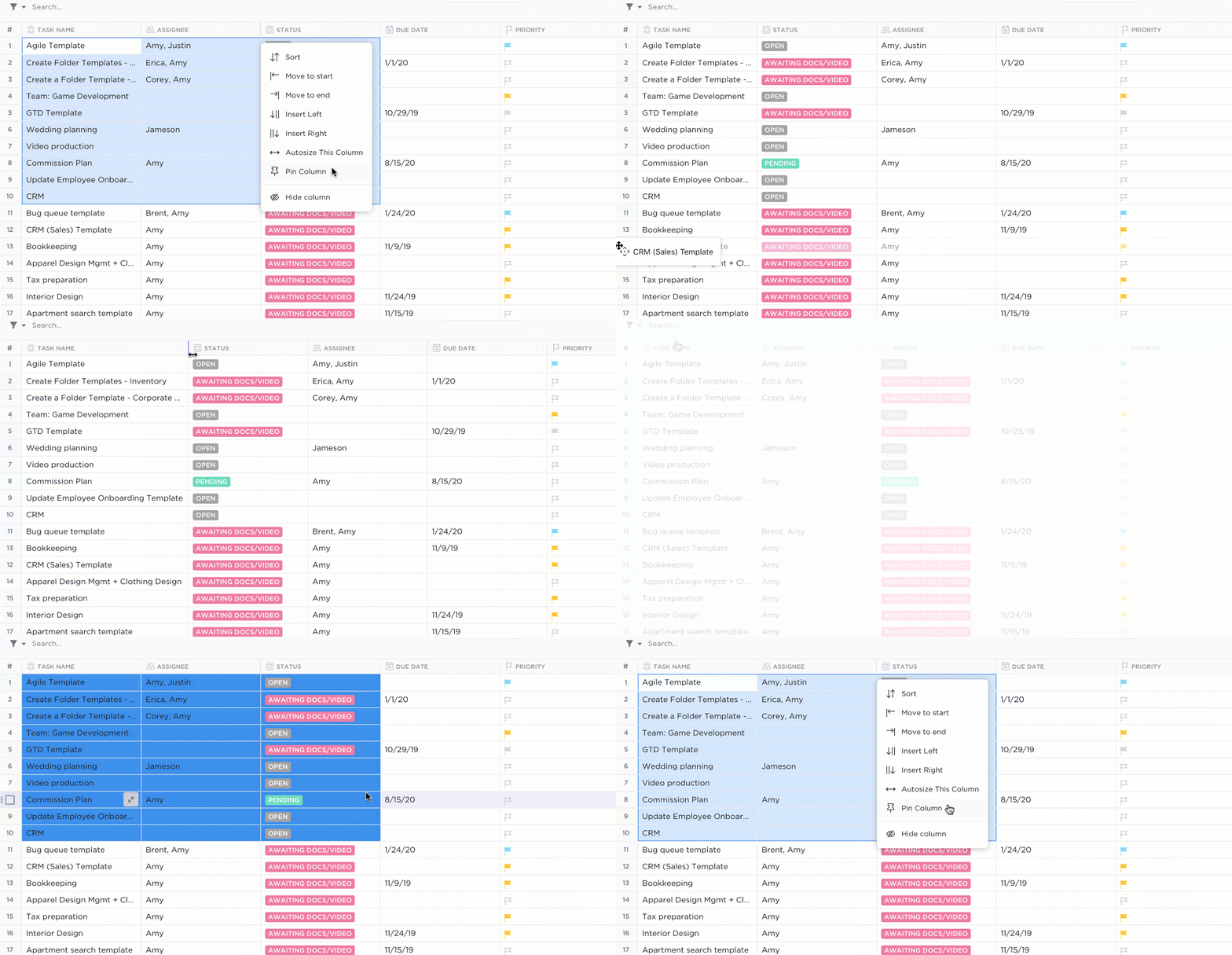
ClickUp tabellvy
Om du letar efter ett mer samarbetsinriktat och versionskontrollerat alternativ till Excel är ClickUps tabellvy den perfekta lösningen.
Det eliminerar de vanliga frustrationerna med manuell filversionering, överskrivningar och begränsade samarbetsverktyg, vilket ger teamen ett enklare sätt att spåra, redigera och hantera data utan besväret med flera kalkylblad.
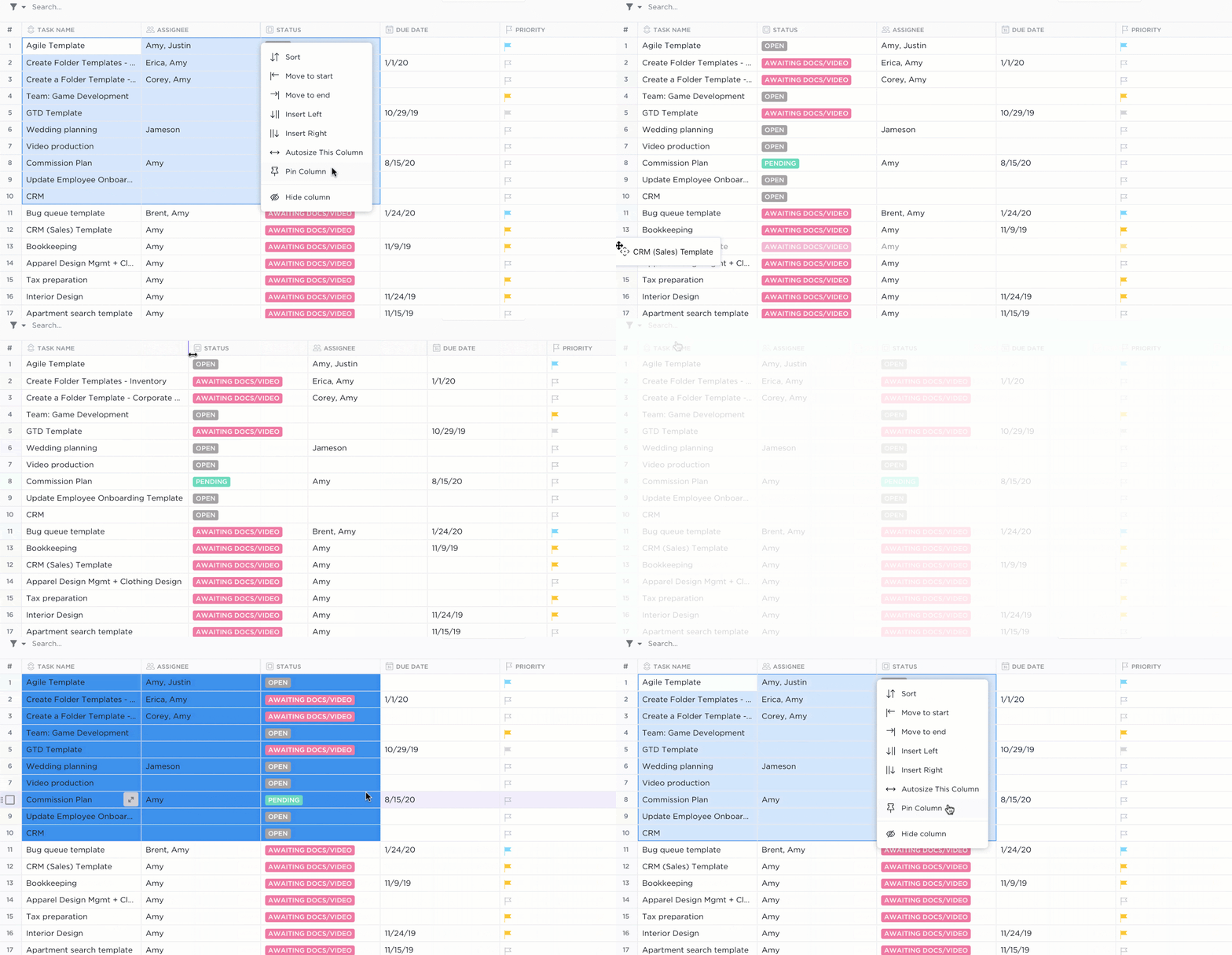
Med ClickUps tabellvy är det enkelt att hantera versionskontroll, spåra ändringar och ställa in rollbaserade åtkomstbehörigheter.
Den inbyggda versionshistoriken eliminerar behovet av att spara flera filkopior eller förlita sig på Excels grundläggande versionshantering. Varje redigering som görs i en tabellpost sparas automatiskt.
Det innebär att du slipper kaoset med filer som heter ”Final_Version_v3. xlsx”. Istället får du en tydlig, organiserad historik över ändringar direkt i ClickUp.
🍄 Exempel: Ett marknadsföringsteam använder ClickUps tabellvy för att spåra sin kvartalsvisa reklambudget, vilket säkerställer tydlig insyn i utgifter, godkännanden och ändringar. Istället för att hantera flera Excel-versioner samarbetar de i en enda tabell i realtid som alla har tillgång till.
Låt oss diskutera hur man spårar ändringar i ClickUp och dess omfattande funktionsuppsättning som underlättar samarbete.
Hur spårar man ändringar i ClickUp?
Sidhistorik för versionshantering
ClickUp Docs sparar en detaljerad redigeringshistorik för varje dokument och spårar alla ändringar med tidsstämplar. Det registrerar vem som gjort varje ändring, vad som ändrats och när det skedde.
Denna funktion förbättrar ansvarsskyldigheten och gör det möjligt för användare att återgå till tidigare versioner vid behov. Så här kommer du åt redigeringshistoriken:
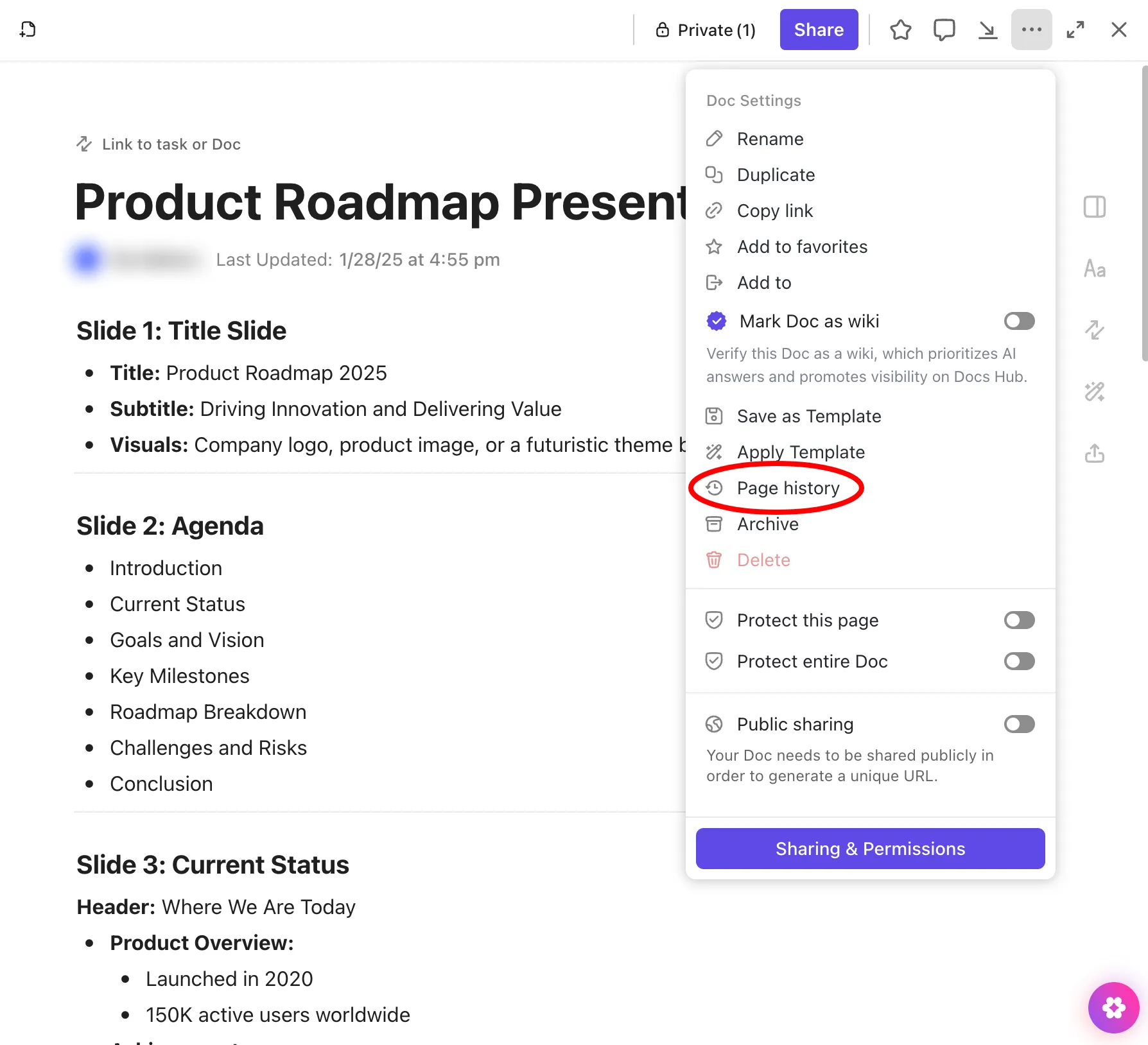
- Öppna ett dokument.
- Klicka på ellipsmenyn (…) i det övre högra hörnet.
- Välj "Sidhistorik" i rullgardinsmenyn.
- Bläddra igenom olika versioner för att se detaljerade ändringar.
- För att återställa en tidigare version, markera den och klicka på ”Återställ”.
Funktioner för samarbete i realtid
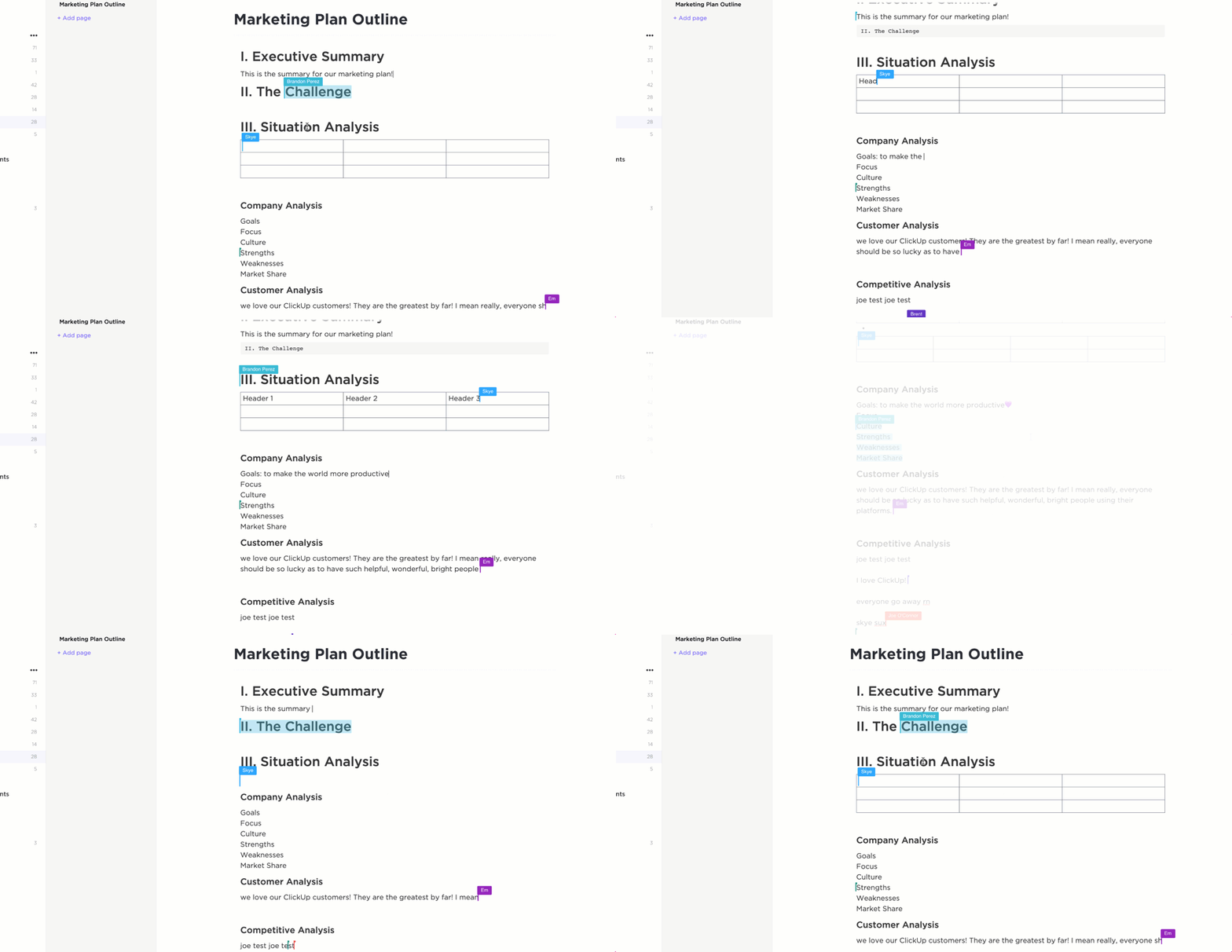
När flera teammedlemmar redigerar ett dokument samtidigt ger ClickUps samarbetsdetektering realtidsinformation om vem som arbetar med varje avsnitt.
Aktiva medarbetares markörer visas i dokumenten, så att användarna kan se ändringarna när de görs och undvika överlappningar. Detta bidrar till att upprätthålla samordningen, eftersom alla ändringar, kommentarer och statusuppdateringar omedelbart syns för alla teammedlemmar.
Spåra med ClickUps aktivitetsvy
Excel-funktionen "Spåra ändringar" är begränsad till delade arbetsböcker och orsakar ofta konflikter när flera användare redigerar en och samma arbetsbok. ClickUp loggar däremot alla redigeringar för samarbete i realtid.
Med ClickUps aktivitetsvy kan du:
🔹 Se vem som har ändrat vad och när – ända ner till enskilda tabellrader🔹 Spåra formeluppdateringar, datainmatningar och statusändringar🔹 Återställ en äldre version om det behövs med ett enda klick
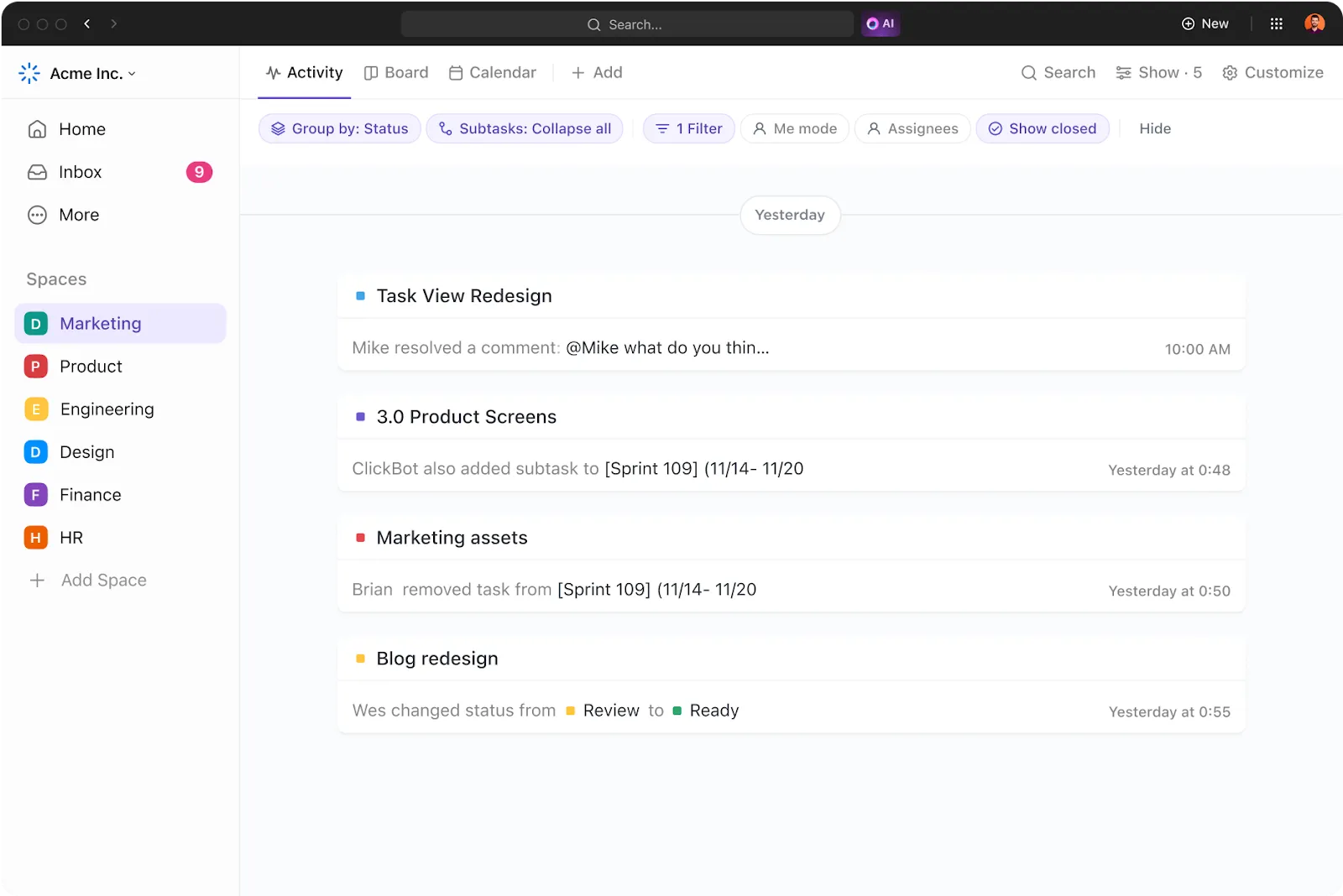
🍄 Exempel: Om ett säljteam spårar kvartalsintäkterna i en ClickUp-tabell och någon uppdaterar intäktssiffran för andra kvartalet kan teamet omedelbart spåra ändringen tillbaka till källan, vilket eliminerar förvirring och datafel.
Rollbaserad åtkomst för säker samverkan
Excels filbaserade behörigheter begränsar åtkomsten på dokumentnivå, vilket gör det svårt att hantera vem som kan redigera vad. ClickUps användarroller och behörigheter erbjuder detaljerad kontroll genom att teamen kan ställa in behörigheter på rad-, kolumn- eller tabellnivå.
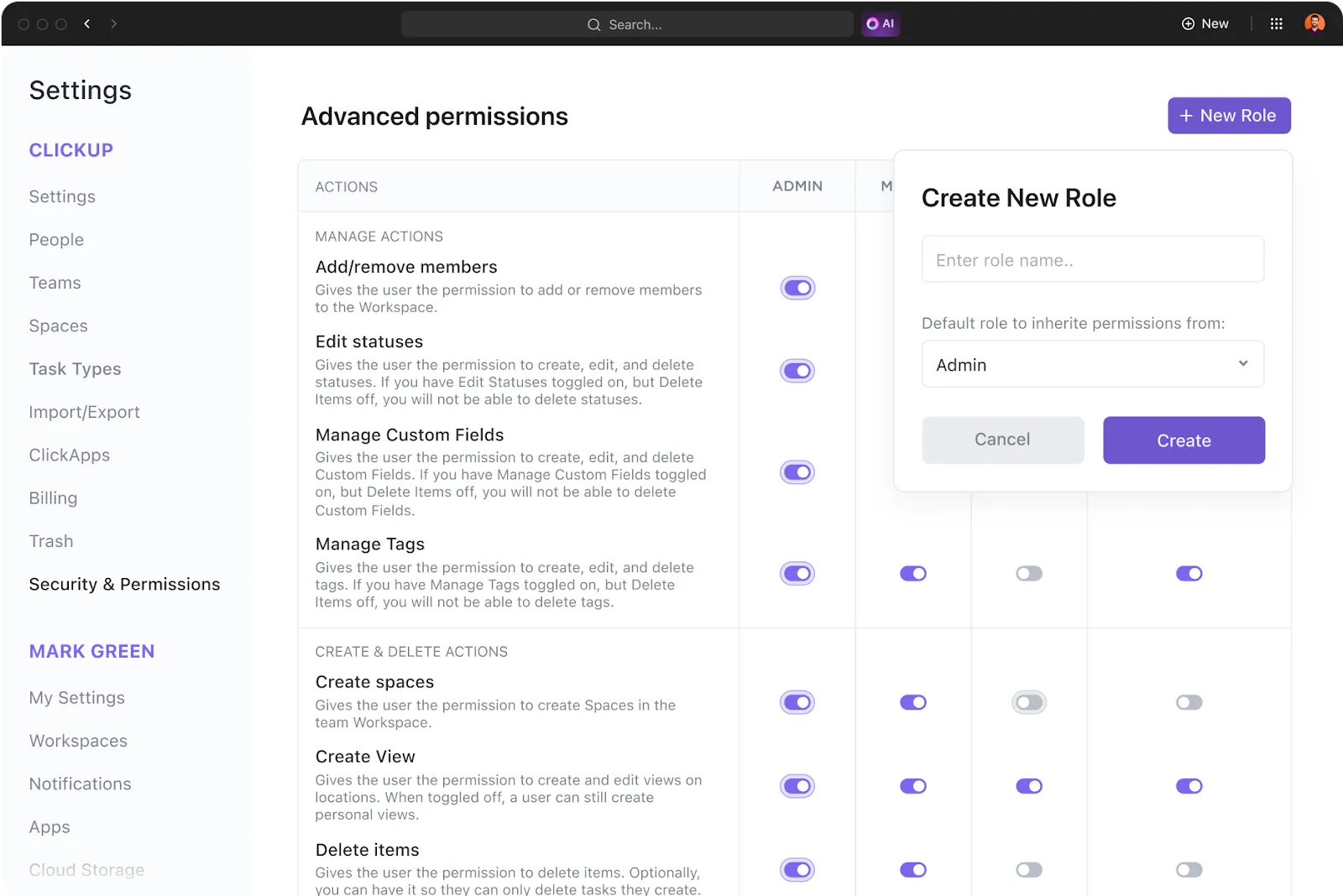
Du kan:
🔒 Tilldela visnings-, kommentar- eller redigeringsrättigheter till specifika användare🔒 Lås viktiga datafält för att förhindra oavsiktliga ändringar🔒 Kontrollera användaråtkomst på flera nivåer för ökad säkerhet
🍄 Exempel: Om ett ekonomiteam vill att ledningen ska kunna se finansiella rapporter men att revisorerna ska kunna redigera budgetdata kan de ställa in anpassade behörigheter så att endast behöriga användare kan göra ändringar.
Behärska versionshantering och samarbete med ClickUp
Ett Excel-kalkylblad är utmärkt för beräkningar, men när det gäller versionshantering, realtidssamarbete och datasäkerhet är det inte tillräckligt. Att hantera flera versioner av filer, spåra ändringar och hantera åtkomst kan snabbt bli en mardröm.
ClickUp eliminerar dessa hinder med inbyggd versionshistorik, spårning i realtid och avancerade åtkomstkontroller, vilket säkerställer att ditt team alltid arbetar med rätt data utan kaos.
Varför nöja sig med kalkylblad och isolerade data spridda över flera verktyg när du kan få smidig samverkan och verklig versionshantering på ett och samma ställe?
👉 Registrera dig gratis på ClickUp och ta kontroll över dina data redan idag!