

PDF-filer finns överallt. Från arbetsrapporter och kontrakt till e-böcker och CV:n är de det självklara formatet för att dela dokument som ser snygga och professionella ut.
Men vad händer när du behöver redigera PDF-filen? Kanske har din chef skickat ett kontrakt som du ska justera, eller så försöker du extrahera data från en forskningsrapport. Det är där problemen börjar.
Tänk dig till exempel att du får ett viktigt kontrakt i PDF-format, men att du måste justera några klausuler innan du skickar tillbaka det. Istället för att skriva om allt manuellt, vore det inte enklare att konvertera PDF-dokumentet till ett Google Doc och göra ändringarna direkt?
Det är precis vad vi kommer att gå igenom i den här guiden. Från snabba konverteringsmetoder till formateringstips och vanliga fallgropar – vi visar dig hur du smidigt omvandlar PDF-filer till redigerbara Google Docs-dokument.
⏰ 60-sekunders sammanfattning:
- Det finns tre sätt att konvertera PDF till Google Docs: Med Google Drive, med Adobe Acrobat Reader eller med en online-PDF-konverterare, till exempel ILovePDF.
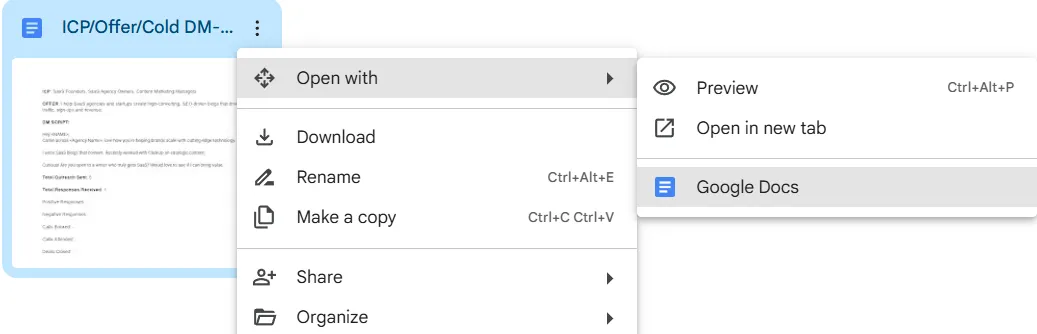
- För den första metoden öppnar du Google Drive, laddar upp PDF-filen och väljer Öppna med Google Docs.
- För att använda Adobe Acrobat Reader måste du först ladda ner programmet, ladda upp PDF-filen och konvertera PDF-filen till .docx-format. Ladda sedan upp filen till Google Drive och öppna den som ett Google Doc.
- Du kan också konvertera PDF-filen till Word med en online-PDF-konverterare och sedan ladda upp den till Google Drive för att konvertera den till ett Google Doc-dokument.
- När du konverterar PDF till Google Doc kan du dock stöta på problem som inkonsekvent formatering och felplacerade bilder.
- Om du vill behålla formateringen och se till att all information förblir intakt, prova ClickUp Docs. Dess omfattande redigeringsfunktioner hjälper dig att presentera informationen på ett professionellt sätt.
Hur man konverterar PDF till Google Doc
Att konvertera en PDF-fil till ett redigerbart Google Doc kan verka svårt i början, men det är ganska enkelt när du väl känner till rätt metoder. Låt oss utforska de bästa sätten att konvertera PDF-filer till Google Docs utan att behöva spendera timmar på att manuellt justera texten.
Metod 1: Konvertera en PDF-fil till Google Docs med Google Drive (snabbaste metoden)
Google Drive har en inbyggd funktion för att öppna PDF-filer som Google Docs, vilket gör det till det snabbaste sättet att komma igång. Komplex formatering (som tabeller, specialteckensnitt eller bilder) kanske dock inte överförs perfekt.
Steg för att konvertera PDF till Google Docs med Google Drive:
- Ladda upp PDF-filen till Google Drive Öppna Google Drive Klicka på Ny > Filuppladdning och välj sedan din PDF-fil
- Öppna Google Drive
- Klicka på Ny > Filuppladdning och välj sedan din PDF-fil.
- Öppna Google Drive
- Klicka på Ny > Filuppladdning och välj sedan din PDF-fil.
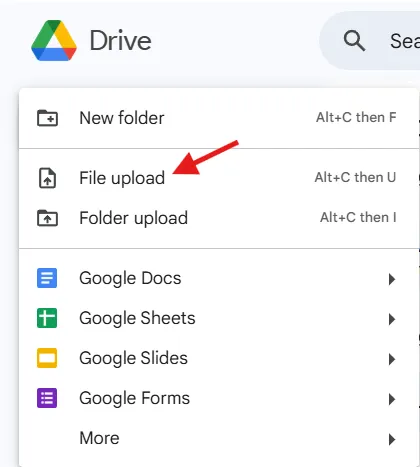
- Öppna PDF-filen i Google Docs När filen har laddats upp, högerklicka på PDF-filen Välj Öppna med > Google Docs
- När filen har laddats upp, högerklicka på PDF-filen.
- Välj Öppna med > Google Docs
- När filen har laddats upp, högerklicka på PDF-filen.
- Välj Öppna med > Google Docs
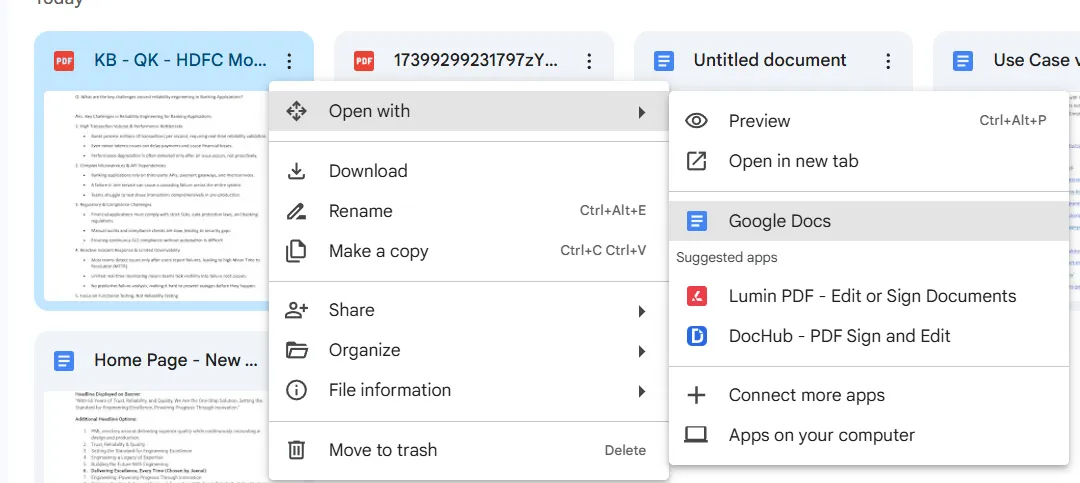
- Redigera och spara dokumentet PDF-filen öppnas nu som ett Google Doc-dokument, så att du kan redigera texten. Dina ändringar sparas automatiskt.
- PDF-filen öppnas nu som ett Google Doc, vilket gör att du kan redigera texten.
- Det sparar dina ändringar automatiskt.
- PDF-filen öppnas nu som ett Google Doc, vilket gör att du kan redigera texten.
- Det sparar dina ändringar automatiskt.
🌟 Bäst för: Snabba textbaserade redigeringar när formateringen inte är högsta prioritet. Om du behöver extra hjälp kan du prova AI-verktyg för skrivande, som ClickUp Brain!
Metod 2: Konvertera PDF till Google Doc med Adobe Acrobat Reader (bäst för att behålla formateringen)
Om formateringsnoggrannhet är avgörande kan du med Adobe Acrobat snabbt konvertera PDF-filer till Word-dokument först. Detta hjälper till att bevara PDF-layouten innan du öppnar den i Google Docs.
Steg för att konvertera PDF med Adobe Acrobat:
- Öppna PDF-filen i Adobe Acrobat Reader Ladda ner och installera Adobe Acrobat Reader om du inte redan har det Öppna PDF-filen
- Ladda ner och installera Adobe Acrobat Reader om du inte redan har det.
- Öppna PDF-filen
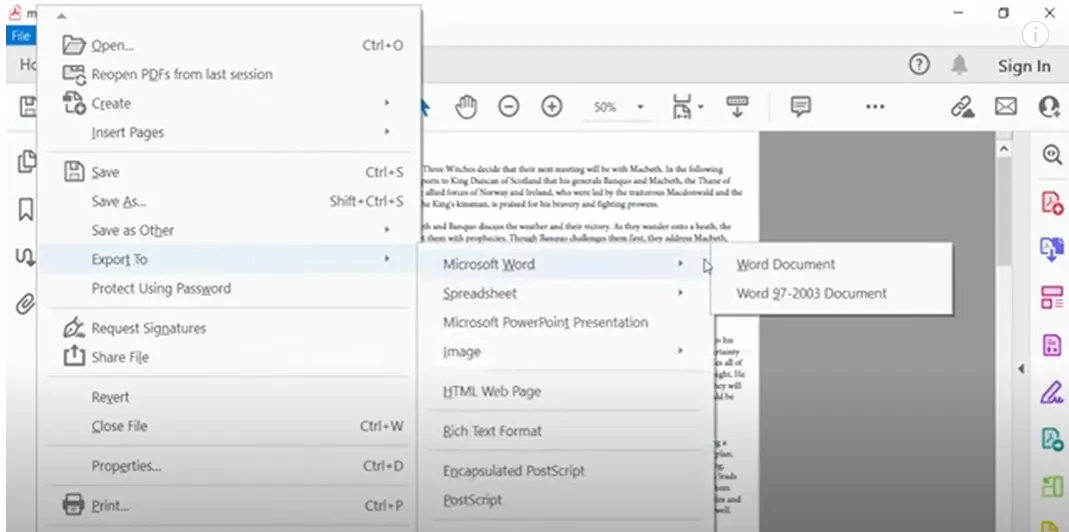
- Exportera PDF-filen som ett nytt Word-dokument Klicka på Arkiv > Exportera till > "Microsoft Word" Välj .docx-format och spara filen Öppna Microsoft Word och leta efter filen
- Klicka på Arkiv > Exportera till > ”Microsoft Word”.
- Välj .docx-format och spara filen.
- Öppna Microsoft Word och leta efter filen.
- Ladda ner och installera Adobe Acrobat Reader om du inte redan har det.
- Öppna PDF-filen
- Klicka på Arkiv > Exportera till > ”Microsoft Word”.
- Välj .docx-format och spara filen.
- Öppna Microsoft Word och leta efter filen.
- Ladda upp och öppna i Google Docs Gå till Google Drive och ladda upp den konverterade Word-filen Högerklicka på filen och välj Öppna med Google Docs
- Gå till Google Drive och ladda upp den konverterade Word-filen.
- Högerklicka på filen och välj Öppna med Google Docs.
- Gå till Google Drive och ladda upp den konverterade Word-filen.
- Högerklicka på filen och välj Öppna med Google Docs.
🌟 Bäst för: Dokument med komplex formatering, tabeller och bilder.
Metod 3: Använd en online-PDF-konverterare (perfekt för komplexa PDF-filer)
Onlineverktyg som Smallpdf, ILovePDF eller PDF2DOC erbjuder gratis konvertering med bättre formateringsbevarande än Google Drive ensamt.
Steg för att konvertera PDF med ett onlineverktyg:
- Gå till en onlinekonverterare för PDF till Word Besök Smallpdf eller ILovePDF
- Besök Smallpdf eller ILovePDF
- Ladda upp din PDF Klicka på knappen Välj PDF-fil och välj din PDF-fil.
- Klicka på knappen Välj PDF-fil och välj din PDF-fil.
- Besök Smallpdf eller ILovePDF
- Klicka på knappen Välj PDF-fil och välj din PDF-fil.
- Konvertera PDF-filen till Word Klicka på Konvertera till WORD och vänta tills processen är klar.
- Klicka på Konvertera till WORD och vänta tills processen är klar.
- Klicka på Konvertera till WORD och vänta tills processen är klar.
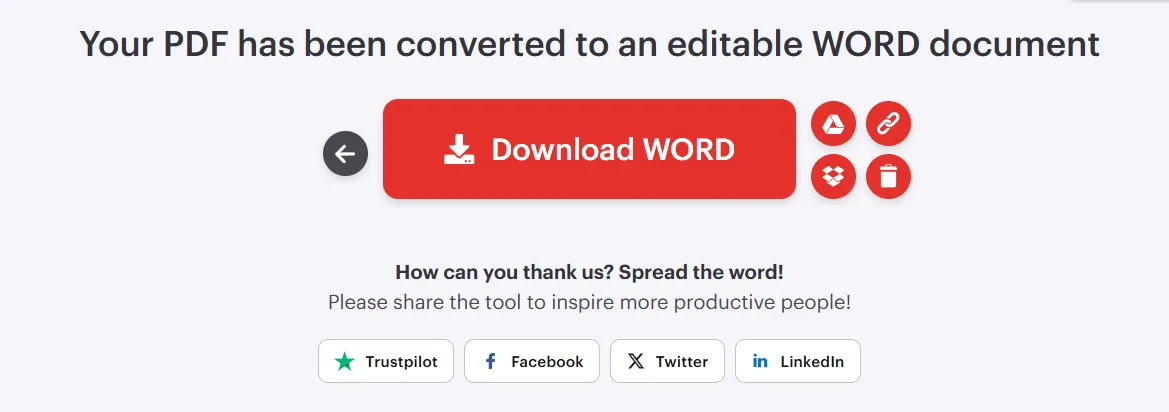
- Ladda ner den konverterade .docx-filen
- Ladda upp Word-filen till Google Drive och öppna den i Google Docs Högerklicka på filen och välj Öppna med > Google Docs
- Högerklicka på filen och välj Öppna med > Google Docs.
- Högerklicka på filen och välj Öppna med > Google Docs.
🌟 Bäst för: PDF-filer med bilder, kolumner och komplicerad formatering
Hur man behåller formateringen när man konverterar en PDF-fil
Ett av de största problemen vid konvertering av PDF-filer är att den ursprungliga formateringen går förlorad, vilket resulterar i felaktigt justerade tabeller, saknade bilder eller rörig text. Så här minimerar du formateringsproblem när du konverterar en PDF-fil till ett Google Docs-dokument:
1. Använd först en PDF-till-Word-konverterare
Google Docs hanterar inte alltid komplex formatering särskilt bra, men genom att först konvertera din PDF-fil till Word med Adobe Acrobat online eller något annat onlineverktyg kan du behålla layout, teckensnitt och tabeller innan du öppnar den i Google Docs.
2. Kontrollera om din PDF-fil är textbaserad eller bildbaserad
Om din PDF-fil är textbaserad kan Google Docs vanligtvis extrahera och formatera den enkelt. Om din PDF-fil är bildbaserad (skannade dokument, handskrivna anteckningar osv.) behöver du dock OCR (optisk teckenigenkänning) för att konvertera bildfiler till redigerbar text.
Du kan använda Adobe Acrobat Pro eller Google Drive OCR (högerklicka på PDF-filen i Drive > Öppna med Google Docs) för att extrahera text från bilder.
✨Rolig fakta: Över 2,5 biljoner PDF-filer skapas varje år.
3. Bevara teckensnitt och formatering
Vissa teckensnitt kanske inte överförs korrekt i konverterade Google Docs. Innan du konverterar PDF-filen, kontrollera teckensnittets kompatibilitet (Google Docs stöder populära teckensnitt men kan ersätta otillgängliga teckensnitt). Om teckensnitten inte stämmer överens, justera dem manuellt i Google Docs efter konverteringen.
4. Använd tabeller istället för flikar för layouter
Om din PDF-fil har komplexa layouter är tabeller stabilare än att använda flera mellanslag eller tabbar. När du klistrar in innehåll i Google Docs, formatera avsnitt med tabeller istället för manuella mellanslag för bättre justering.
🧠 Visste du att? PDF-formatet (Portable Document Format) uppfanns av Adobe 1993 och hette ursprungligen ”The Camelot Project”. Det var utformat för att skapa ett universellt filformat som kunde visas på samma sätt på alla enheter.
5. Gör manuella justeringar efter konverteringen
Även med de bästa verktygen kan det fortfarande behövas mindre formateringsjusteringar. Efter konverteringen, gör en snabb genomgång:
- Kontrollera rubriker, avstånd och punktlistor
- Ändra storlek på bilder om det behövs
- Justera radbrytningar och styckeavstånd
Trots att det är bekvämt att konvertera PDF-filer till Google Docs är processen inte alltid problemfri. Formateringsproblem, saknade element och kompatibilitetsbegränsningar kan ibland göra konverteringen frustrerande.
Låt oss titta på några vanliga utmaningar när du använder den här metoden.
📖 Läs mer: Hur man konverterar Word till Google Docs
Begränsningar vid konvertering av PDF till Google Docs
Google Docs erbjuder ett snabbt och gratis sätt att konvertera PDF-filer till redigerbar text, men det finns också nackdelar. Om du någonsin har öppnat en konverterad fil och upptäckt att layouten är förstörd, bilder saknas eller formateringen är konstig, är du inte ensam.
Här är några viktiga begränsningar som du bör vara medveten om när du konverterar PDF till Google Docs:
1. Formateringen kan bli förvrängd
Google Docs har svårt att bevara komplex formatering, såsom tabeller, flerkolumnlayouter, punktlistor och rubriker. Om din PDF-fil innehåller strukturerade element kan du upptäcka att:
- Tabeller omvandlas till ren text
- Textjusteringen blir fel
- Teckensnittet kanske inte stämmer överens med originalfilen.
✅ Lösning: Om formateringen är viktig, använd Adobe Acrobat eller en onlinekonverterare innan du importerar filen till Google Docs.
📖 Läs mer: Hur man lägger till en ny sida i Google Docs
2. Bilder och grafik kan gå förlorade
Om din PDF-fil innehåller inbäddade bilder, diagram eller logotyper kan Google Docs:
- Ta bort dem helt under konverteringen
- Förlägg dem, vilket kräver manuella justeringar
- Ändra upplösningen så att de blir suddiga
✅ Lösning: Om ditt dokument är mycket bildbaserat kan du överväga att använda ClickUp Docs, som möjliggör smidig dokumentimport med bibehållen hög bildkvalitet.
✨ Rolig fakta: Det längsta skannade dokumentet är 1 181 meter (3 875 fot) långt.
3. Skannade PDF-filer kräver OCR (optisk teckenigenkänning)
Om din PDF-fil är skannad från ett fysiskt dokument kanske Google Docs inte känner igen texten alls – den behandlar den istället som en bild.
- OCR (optisk teckenigenkänning) behövs för att extrahera text från skannade PDF-filer.
- Google Drive har ett grundläggande OCR-verktyg, men det fungerar inte alltid bra med handskrivna anteckningar eller blek text.
✅ Lösning: Använd Adobe Acrobat Pro eller ett avancerat OCR-verktyg innan du konverterar dokumentet.
4. Begränsningar för filstorlek
Google Docs hanterar kanske inte stora PDF-filer effektivt. Om ditt dokument är större än 2 MB kan följande problem uppstå:
- Långsam bearbetningstid
- Partiella konverteringar, där endast en del av dokumentet importeras
- Kraschar eller fel när du försöker öppna filen
✅ Lösning: Minska storleken på din PDF-fil med Smallpdf eller ILovePDF innan du laddar upp den till Google Docs.
💡Proffstips: Om din PDF-fil är stor och inte konverteras korrekt kan du prova att dela upp den i mindre avsnitt/sidor med hjälp av ett gratis onlineverktyg för att dela PDF-filer innan du laddar upp den till Google Docs.
5. Begränsat stöd för icke-standardiserade teckensnitt
Google Docs stöder endast ett begränsat antal teckensnitt. Om din PDF-fil använder ett anpassat eller ovanligt teckensnitt kan den konverterade texten:
- Visas i ett standardteckensnitt som Arial eller Times New Roman istället
- Förlora fetstil, kursivstil eller understruken stil
- Ändra avstånd och radbrytningar så att dokumentet ser annorlunda ut än originalet.
✅ Lösning: Om teckensnittets noggrannhet är avgörande, överväg att importera ditt dokument till ClickUp, som ger större flexibilitet när det gäller formatering.
Använd ClickUp för alla dina behov inom dokumenthantering och skapande
Om du är trött på att förlora formateringen, kämpa med saknade bilder eller hantera filstorleksbegränsningar när du konverterar PDF-filer finns det ett bättre sätt – ClickUp Docs.
Till skillnad från Google Docs, som främst fokuserar på dokumentredigering, erbjuder ClickUp en allt-i-ett-arbetsyta där du kan skapa, importera, redigera och hantera dokument smidigt utan att kompromissa med kvaliteten.
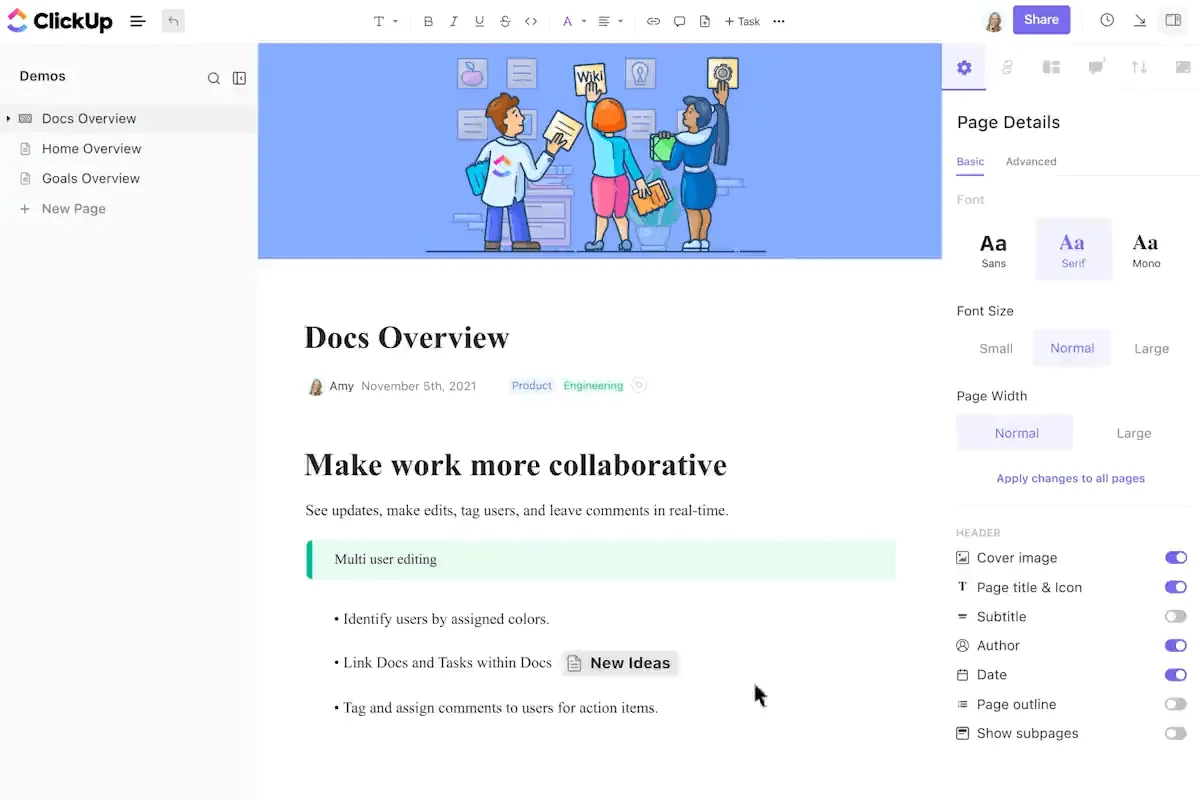
Så här tar ClickUp Docs dokumenthantering till nästa nivå.
Skapa och redigera med lätthet
Skriv, formatera och utforma dokument direkt i ClickUp. Du behöver inte växla mellan appar. Dessutom kan du använda rich text-redigeringsfunktioner som rubriker, punktlistor, tabeller och inbäddade uppgifter för att hålla allt organiserat, medan det kräver ansträngning att organisera Google Docs.
Använd helt enkelt kommandot / för att infoga Markdown-språk i ClickUp Docs och lägg till punktlistor, fetstil, kursiv stil, genomstrykningar och mycket mer.
Samarbeta i realtid
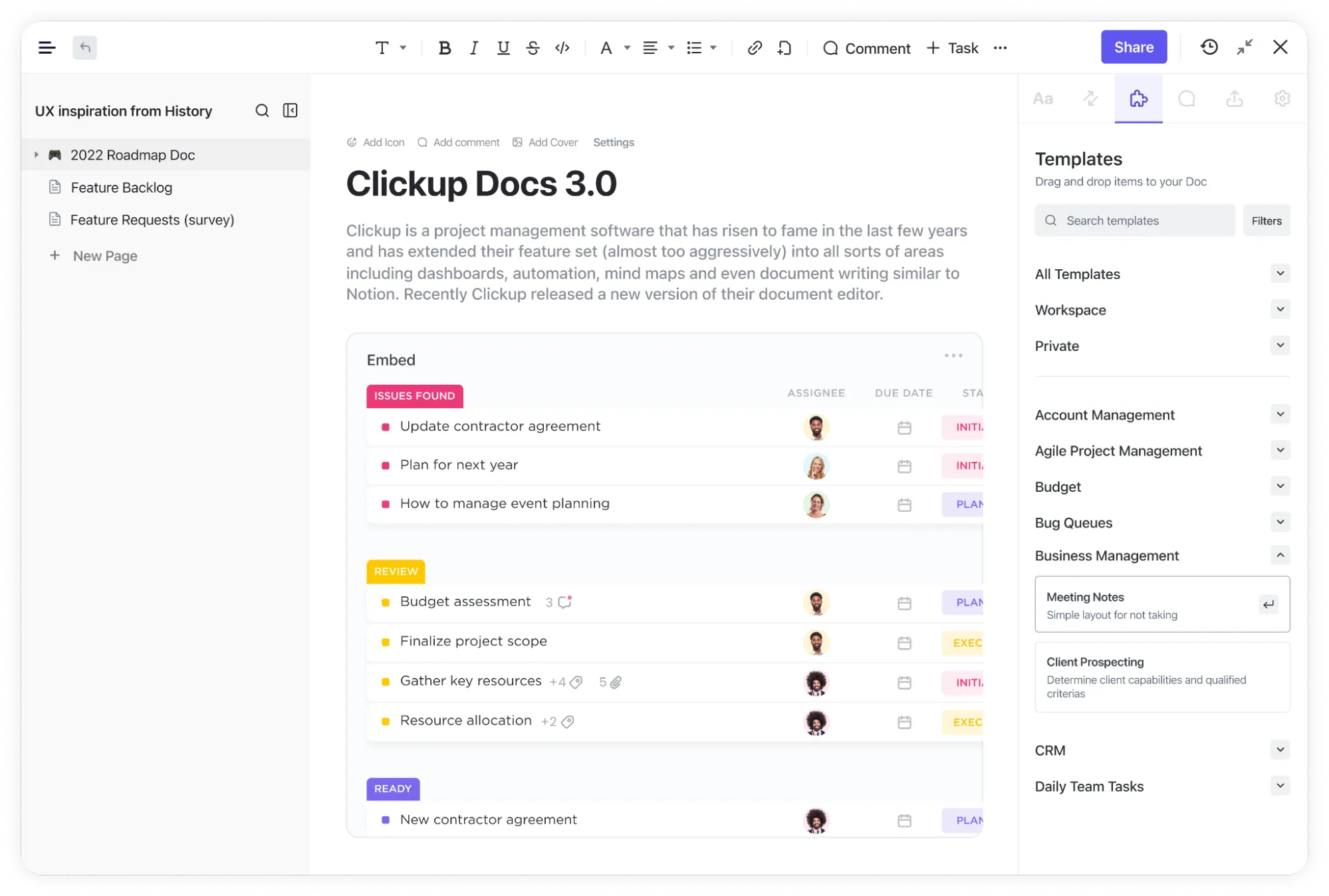
Med ClickUp Docs kan du bjuda in teammedlemmar att redigera eller kommentera dokument för samarbete i realtid. Det gör att du kan tilldela uppgifter direkt från dokumentet för bättre effektivitet och bädda in PDF-filer, bilder och kalkylblad utan att förlora kvalitet.
Du kan också integrera ClickUp Docs med projektledningsverktyg så att dina dokument förblir kopplade till ditt arbetsflöde.
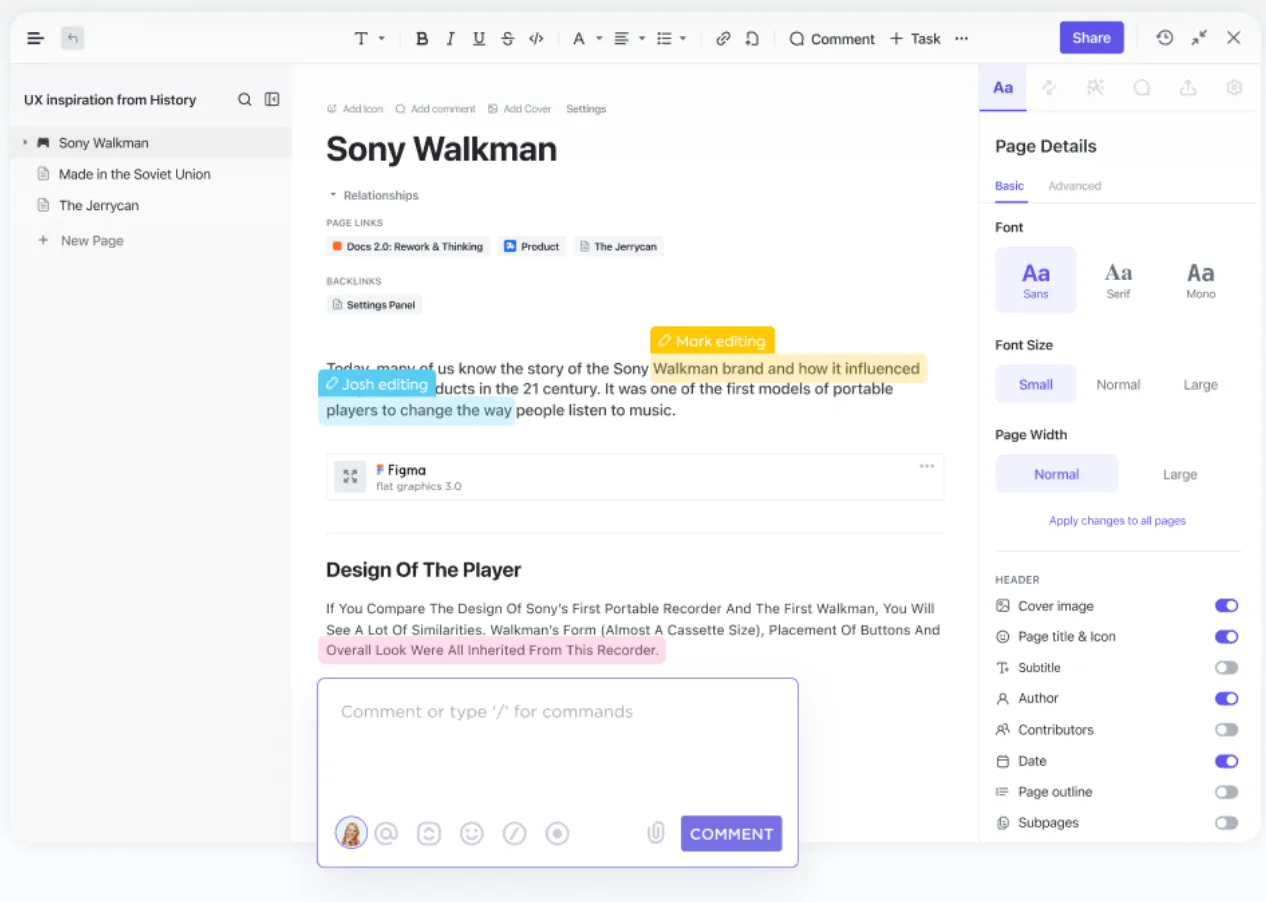
Observera versionshistoriken
Du behöver aldrig oroa dig för att förlora ändringar. ClickUp Docs sparar automatiskt de senaste versionerna, så att du kan återgå till ett tidigare utkast med bara ett klick.
💡Proffstips: Spara alltid en kopia av den ursprungliga PDF-filen innan du konverterar den. På så sätt kan du börja om från början om något går fel under konverteringsprocessen.
Få omedelbar insikt från alla PDF-filer med ClickUp Brain
Vill du hämta information från en PDF-fil? Du behöver inte nödvändigtvis konvertera den till Google Docs eller ClickUp Docs. ClickUp Brain, ClickUps kraftfulla kunskapshanterare, kan omedelbart söka i PDF-filer och ge relevanta insikter.
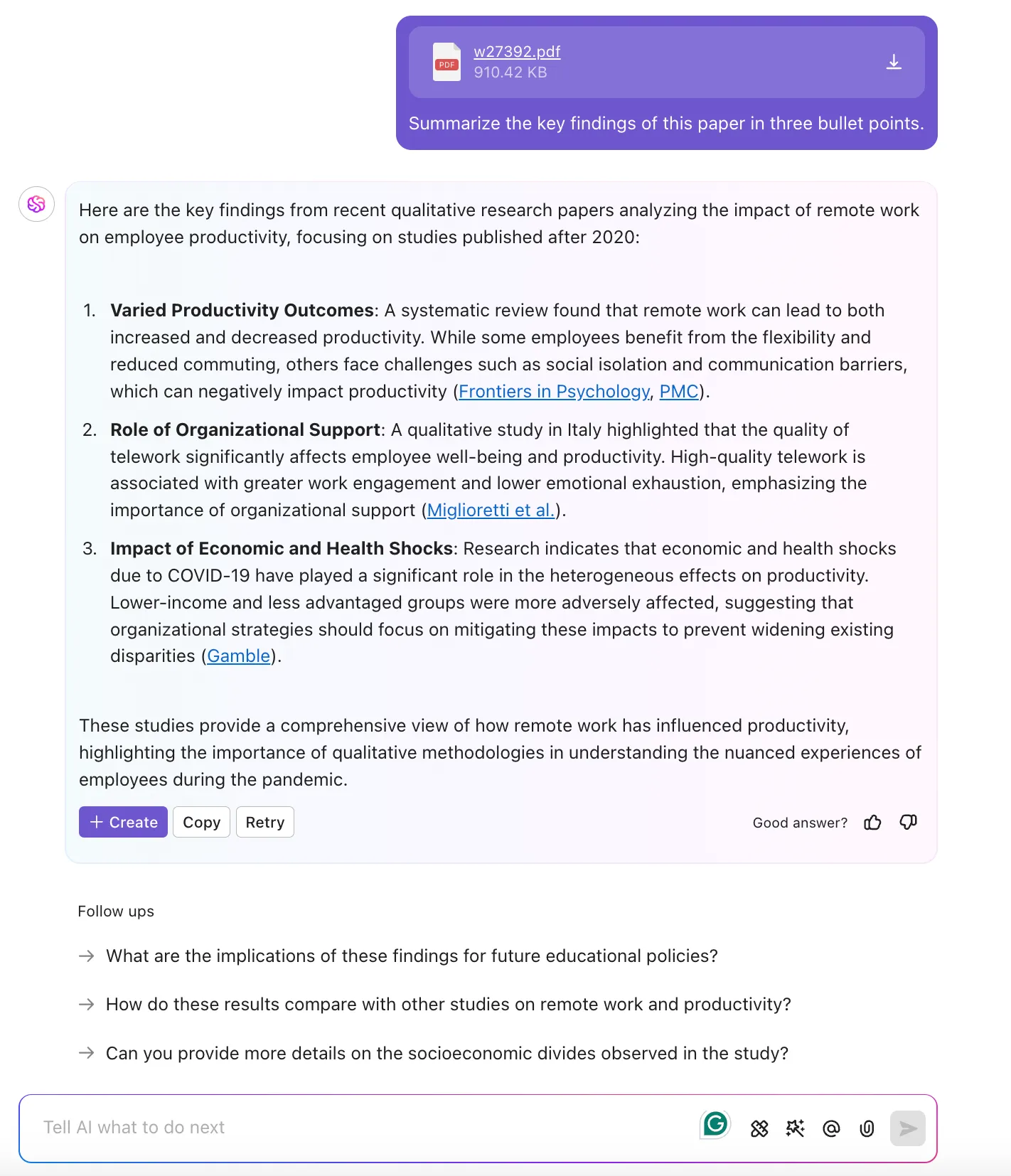
📮ClickUp Insight: Kunskapsarbetare skickar i genomsnitt 25 meddelanden per dag för att söka efter information och sammanhang. Detta tyder på att en hel del tid går åt till att bläddra, söka och tolka fragmenterade konversationer i e-postmeddelanden och chattar. 😱
Om du bara hade en smart plattform som kopplar samman uppgifter, projekt, chatt och e-post (plus AI!) på ett och samma ställe. Men det har du: Prova ClickUp!
Importera PDF-filer utan formateringsproblem
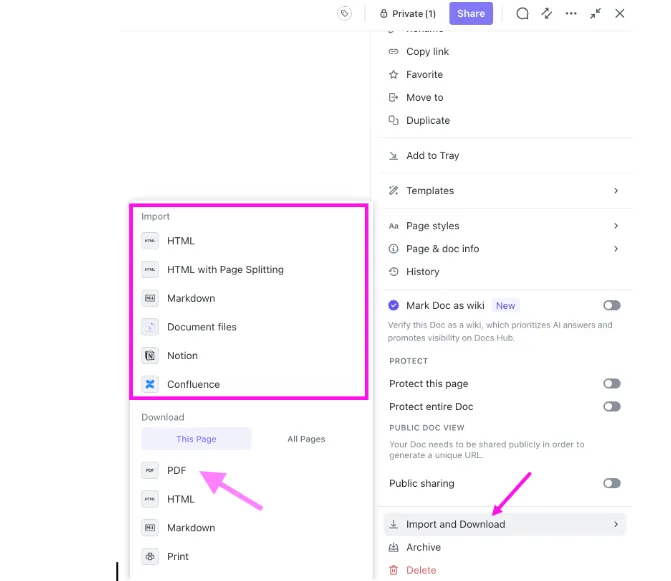
En av de största svårigheterna när man konverterar PDF-filer till Google Docs är att tabeller, bilder eller anpassade teckensnitt går förlorade. ClickUp gör denna process enkel med sin funktion Import Docs, som låter dig importera PDF-filer direkt till ClickUp Docs samtidigt som strukturen och designen bibehålls.
Så här importerar du ett dokument till ClickUp Doc:
- Öppna din ClickUp Doc
- Klicka på menyn med tre punkter (⋮) i det övre högra hörnet.
- Gå till Sidinställningar och välj Importera och ladda ner.
- Under avsnittet Importera väljer du Dokumentfiler eller en annan kompatibel filtyp.
- Den önskade PDF-filen importeras till ClickUp Docs.
Det är allt! Ditt dokument importeras smidigt med bibehållen struktur och formatering.
Spara och exportera dokument som PDF-filer när som helst
En av de största fördelarna med att använda ClickUp för dokumenthantering är möjligheten att spara och exportera ditt arbete som PDF utan ansträngning.
Så här sparar du ett ClickUp-dokument som PDF:
- Öppna din ClickUp Doc
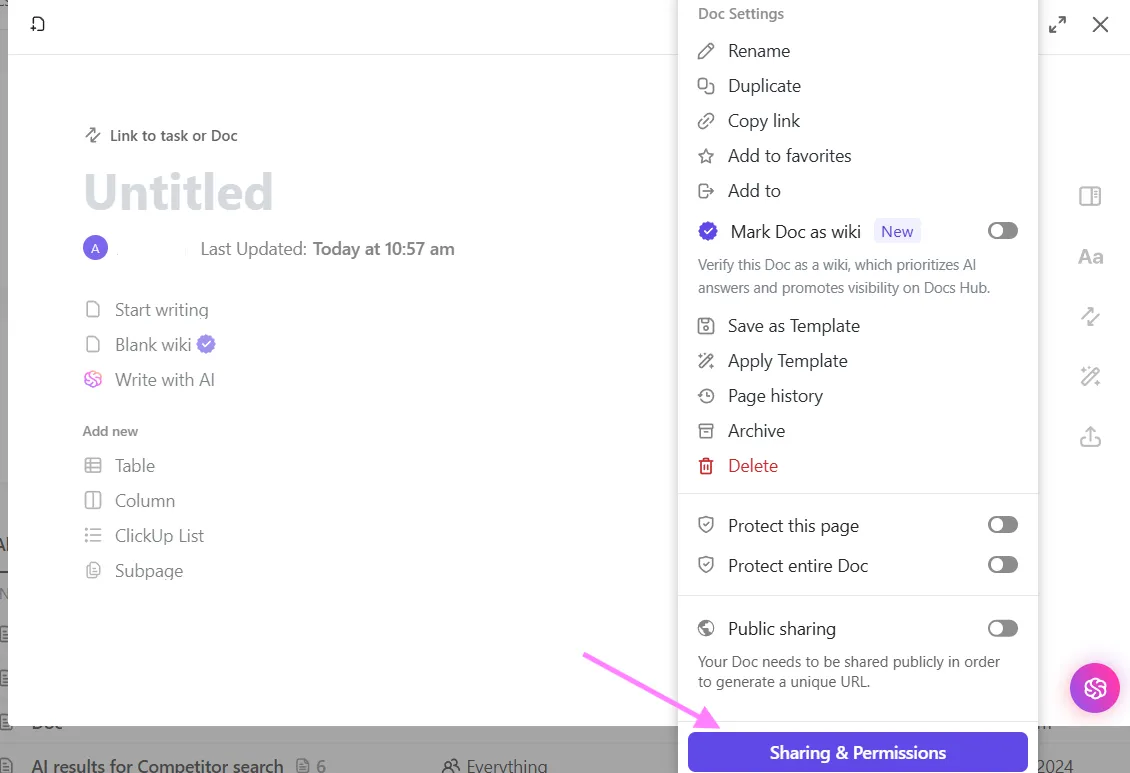
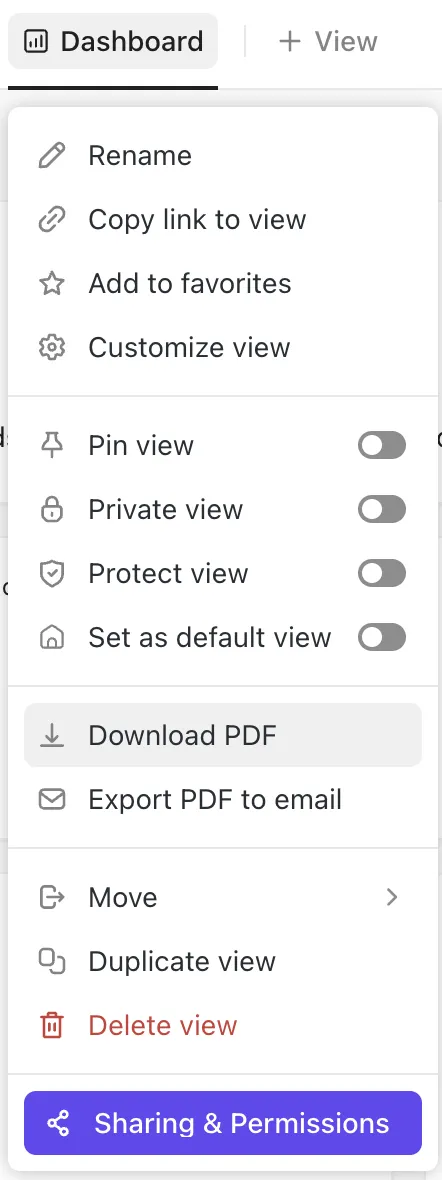
- Klicka på de tre punkterna i det övre högra hörnet och välj Delning och behörigheter från rullgardinsmenyn.
- Välj Exportera och välj PDF-format.
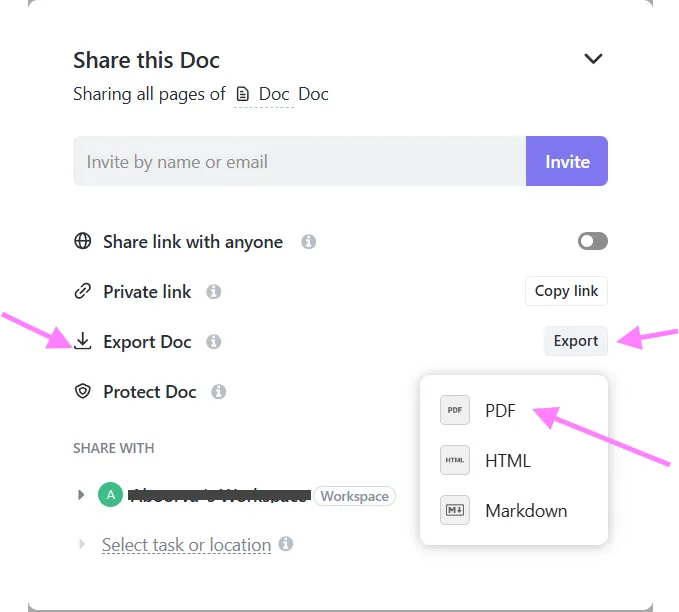
- Spara filen med ett klick – utan rörig formatering eller saknat innehåll.
Du kan också spara instrumentpaneler som PDF-filer med ClickUp, vilket gör det enkelt att dela rapporter, uppdateringar om framsteg eller teaminsikter med intressenter.
Hur ClickUp löser traditionella begränsningar vid konvertering av PDF-filer
ClickUp tar itu med begränsningarna vid konvertering av PDF till Google Docs:
| Begränsningar hos traditionella verktyg | Hur ClickUp löser det |
| Förlust av formatering under konvertering | ClickUp behåller det mesta av formateringen vid import och redigering av PDF-filer. |
| Samarbetet är fragmenterat | Redigering i realtid, kommentarer och integrering av uppgifter gör att allt finns på ett och samma ställe. |
| Begränsningar för filstorlek | ClickUp hanterar stora filer med lätthet |
Hantera dina dokument smartare med ClickUp
Att konvertera PDF-filer till Google Docs är en snabb lösning, men det är inte alltid den mest tillförlitliga lösningen.
Förlorad formatering, saknade bilder och begränsningar i filstorlek kan göra en enkel uppgift till en frustrerande upplevelse.
ClickUp förenklar varje steg, från smidig dokumentskapande och redigering till enkel samverkan och PDF-hantering.
Prova ClickUp gratis idag och ta din dokumenthantering till nästa nivå.