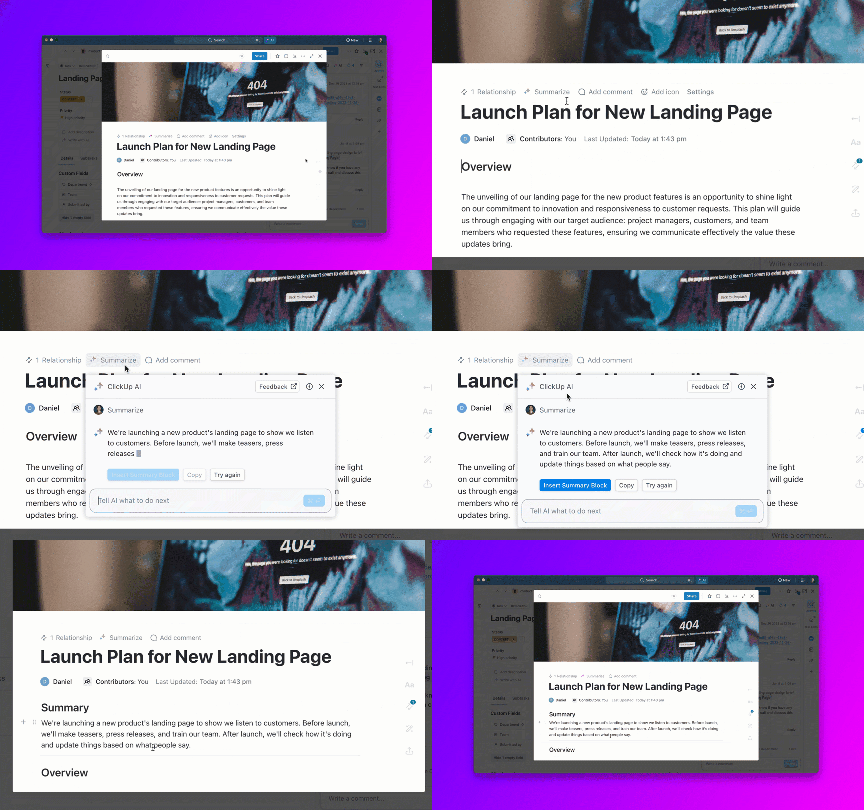

Din inkorg är överfull och du ligger ständigt efter.
Resultatet? Du gräver ständigt igenom långa e-posttrådar och är för överväldigad för att kunna formulera det perfekta svaret.
Överbelastning av e-post är ett verkligt problem!
Presentation: Gemini i Gmail, en AI-driven assistent som hjälper dig med smartare e-posthantering. Oavsett om du vill sammanfatta e-posttrådar, skriva utkast till svar eller finjustera tonen är Gemini AI det e-postverktyg du behöver.
I den här guiden visar vi dig hur du använder Google Gemini i Gmail för att hantera din inkorg, spara tid och kanske till och med göra e-post mindre betungande. För ärligt talat, din Gmail-inkorg skulle nog behöva lite AI-magi.
Men det är inte allt. Vi presenterar också en bonus-AI-assistent – ClickUp Brain – som inte bara gör e-posthanteringen till en barnlek, utan också underlättar ditt arbetsliv på alla möjliga sätt! 🤩
⏰ 60-sekunderssammanfattning
Här är en snabb genomgång av hur du kan få ut det mesta av Gemini AI i Gmail (och en smygtitt på ett smartare alternativ!):
- Få tillgång till Gemini i Gmail med ett Google One AI Premium-abonnemang eller ett Google Workspace-konto.
- Använd Gemini för att sammanfatta långa e-posttrådar, vilket sparar tid på att läsa och hålla dig uppdaterad.
- Skriv nya e-postmeddelanden utan ansträngning med AI-genererade förslag baserade på dina uppmaningar.
- Förfina utkast för ökad tydlighet med alternativ som formalisera, utarbeta, förkorta eller skriva om.
- Ställ frågor om din inkorg till Gemini AI för att snabbt få insikter om viktiga konversationer.
- Observera Geminis begränsningar – det saknar djup kontextförståelse, snabb anpassning och e-postmanipulation.
- ClickUp erbjuder en komplett lösning för e-posthantering med tvåvägssynkronisering, automatisering av uppgifter och direkt hantering av e-post.
- Använd ClickUps inbyggda AI-assistent, ClickUp Brain, för att sammanfatta och extrahera insikter från e-posttrådar samt utforma omedelbara svar.
- Integrera ClickUp med Gmail för att konvertera e-postmeddelanden till uppgifter, automatisera arbetsflöden som att skicka uppföljningsmeddelanden och effektivisera kommunikationen.
Hur man använder Gemini i Gmail
Kanske återvänder du från semestern till en fullspäckad inkorg, eller så kan du helt enkelt inte avgöra vilka e-postmeddelanden som behöver din uppmärksamhet först. Oavsett vilket så hjälper integrationen mellan Gemini och Gmail dig att sortera bland alla meddelanden och prioritera de mest värdefulla, brådskande eller viktiga uppgifterna.
🔑 För att få tillgång till Gemini i Gmail måste du antingen prenumerera på Google One AI Premium-planen eller ha Gemini aktiverat i ditt Google Workspace-konto.
Så här hittar du Gemini i Gmail:
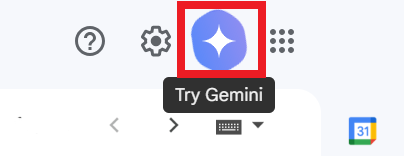
- Gå till det övre högra hörnet av din Gmail-skärm.
- Välj funktionen ”Prova Gemini” .
- På skärmen visas Gmail-sidpanelen, som bör se ut ungefär så här:
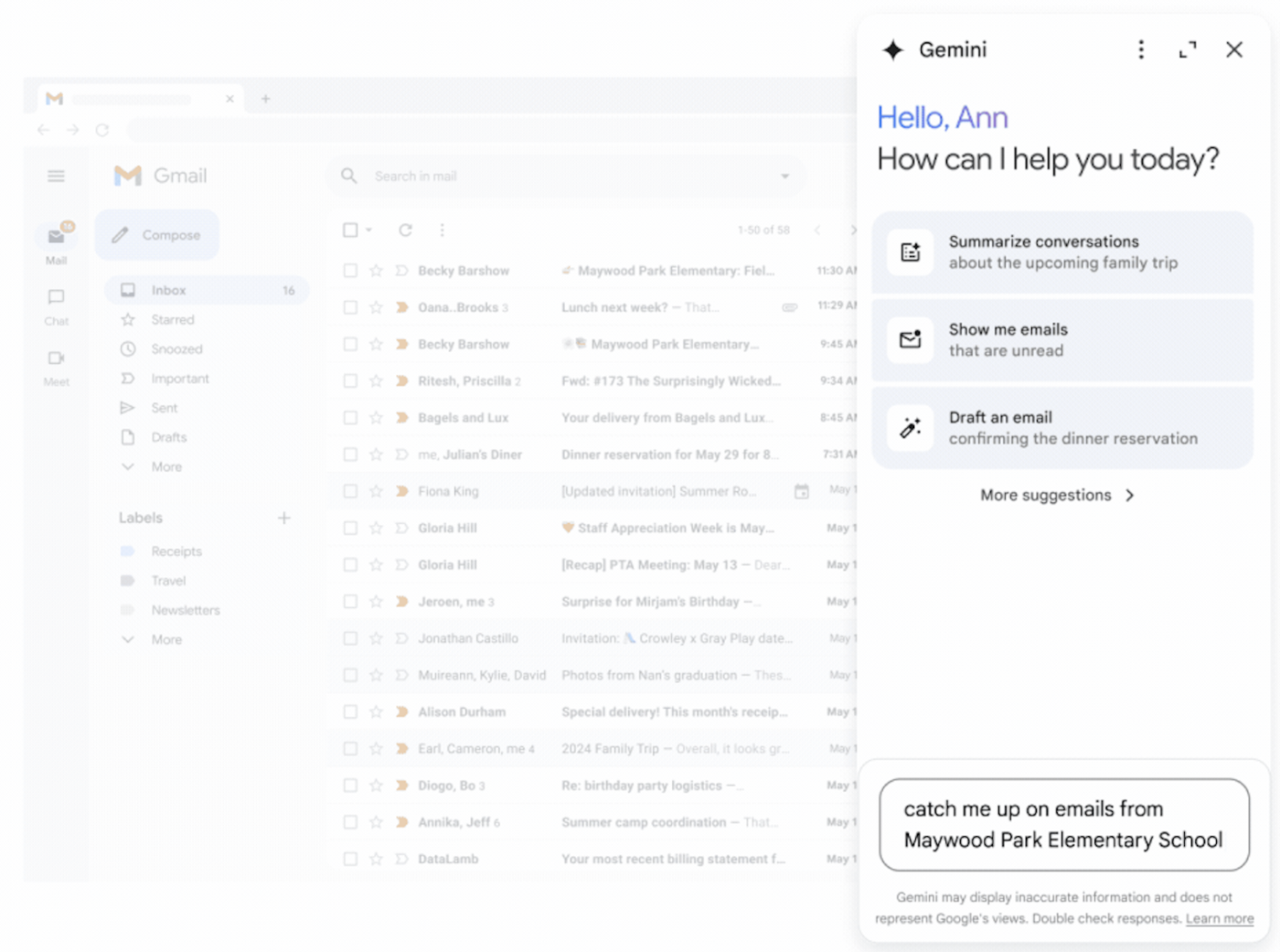
Du kan använda Geminis inbyggda uppmaningar för att generera svar eller ställa fria frågor som ”Uppdatera mig om e-postmeddelanden från
Nu när du vet hur det fungerar, är du redo att använda AI i Gmail för smartare e-posthantering?
Låt oss visa dig de tre bästa användningsområdena för Gemini i Gmail:
1. Sammanfatta långa e-posttrådar
👀 Visste du att? Avancerade datorloggningstekniker visar att den genomsnittliga uppmärksamhetsspännvidden hos människor är 40 sekunder.
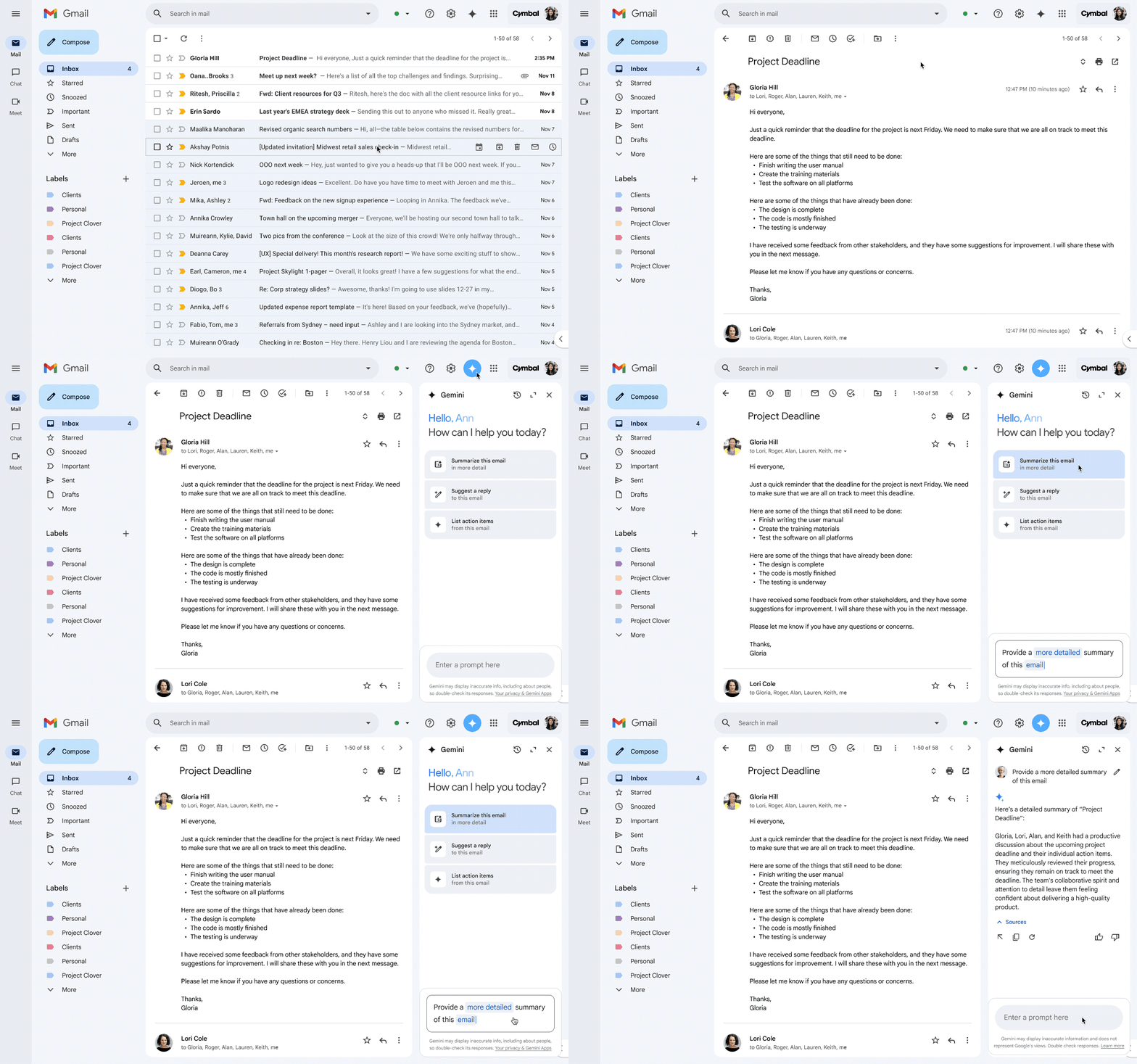
Ingen tycker om att läsa långa e-postmeddelanden, och Gemini förstår detta. Så här använder du det för att snabbt hantera dina långa e-postmeddelanden:
- Öppna Gmail på din dator eller i Gmail-appen.
- Leta efter Gemini AI-ikonen i sidopanelen till höger på skärmen. Om du inte ser den klickar du på den lilla pilen för att expandera panelen.
- Välj alternativet Sammanfatta detta e-postmeddelande .
- Gemini genererar en kort sammanfattning som lyfter fram viktiga punkter och viktiga detaljer.
- Gemini kan också sammanfatta långt innehåll från dina Google Drive-filer direkt i din inkorg.
💡 Proffstips: I slutet av Geminis AI-genererade sammanfattning kan du välja lämplig tumgest för att ge positiv feedback. Ge tummen upp för ett bra förslag, eller skicka in en rapport om ett dåligt förslag om svaret behöver förbättras. Detta hjälper AI-modellen att lära sig av dina preferenser och skräddarsy framtida svar bättre.
2. Skriv ett nytt utkast till e-postmeddelande
Har du någonsin tillbringat alldeles för mycket tid framför skärmen och försökt komma på den perfekta första raden i ditt e-postmeddelande? Låt oss hoppa över den kampen och låta Googles AI göra grovjobbet åt dig.
- Klicka på Skriv i det övre vänstra hörnet av din Gmail-skärm.
- Leta efter alternativet Hjälp mig att skriva i skrivfönstret.
- Skriv den önskade uppmaningen. Prova till exempel ”Skriv ett personligt brev för ett jobb inom marknadsföring.”
- Klicka på Skapa
- Du får svar nästan omedelbart i ditt Gmail-skrivfönster.
- Du kan sedan klicka på Återskapa eller Förfina för att finjustera svaret tills det passar dina behov.
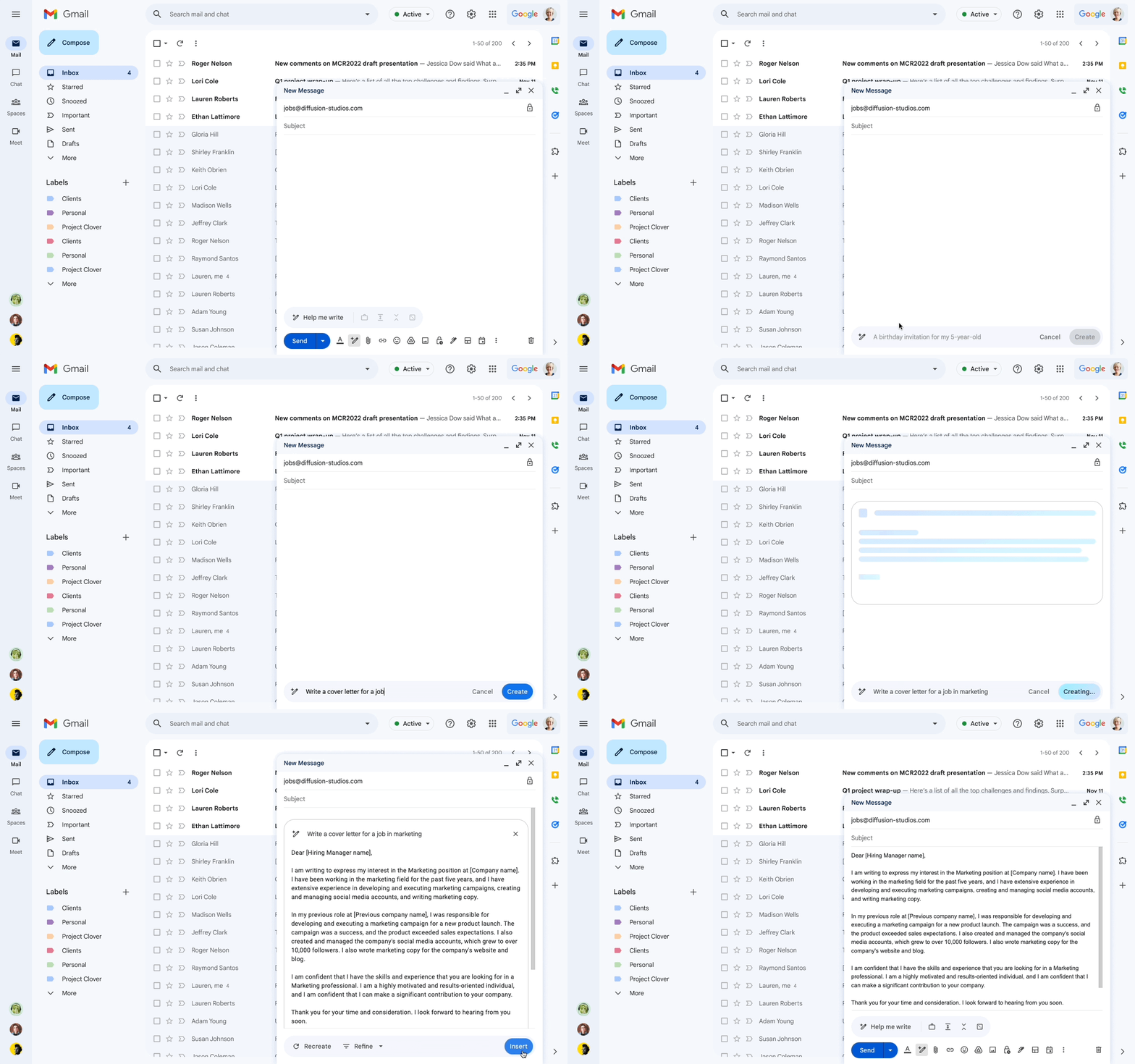
Följ denna metod och anpassa prompten efter situationen så att den kan användas för att svara på en konversation.
🧠 Rolig fakta: Ett tips för ökad e-postproduktivitet från Googles produktivitetsrådgivare Laura Martin är att dela upp e-postmeddelanden i tre kategorier: svara, läsa och återkomma till. Ta itu med dessa under avsatta tidsintervall istället för att ständigt kolla dem under dagen.
3. Förfina ett utkast
Ibland blir e-postutkastet inte riktigt som du vill, men med Gemini i Gmail kan du snabbt förfina det och se till att ditt meddelande blir perfekt.
- Gå till Skriv i det övre vänstra hörnet av din inkorg.
- Skriv ditt e-postmeddelande manuellt
- Gå till alternativet Hjälp mig att skriva .
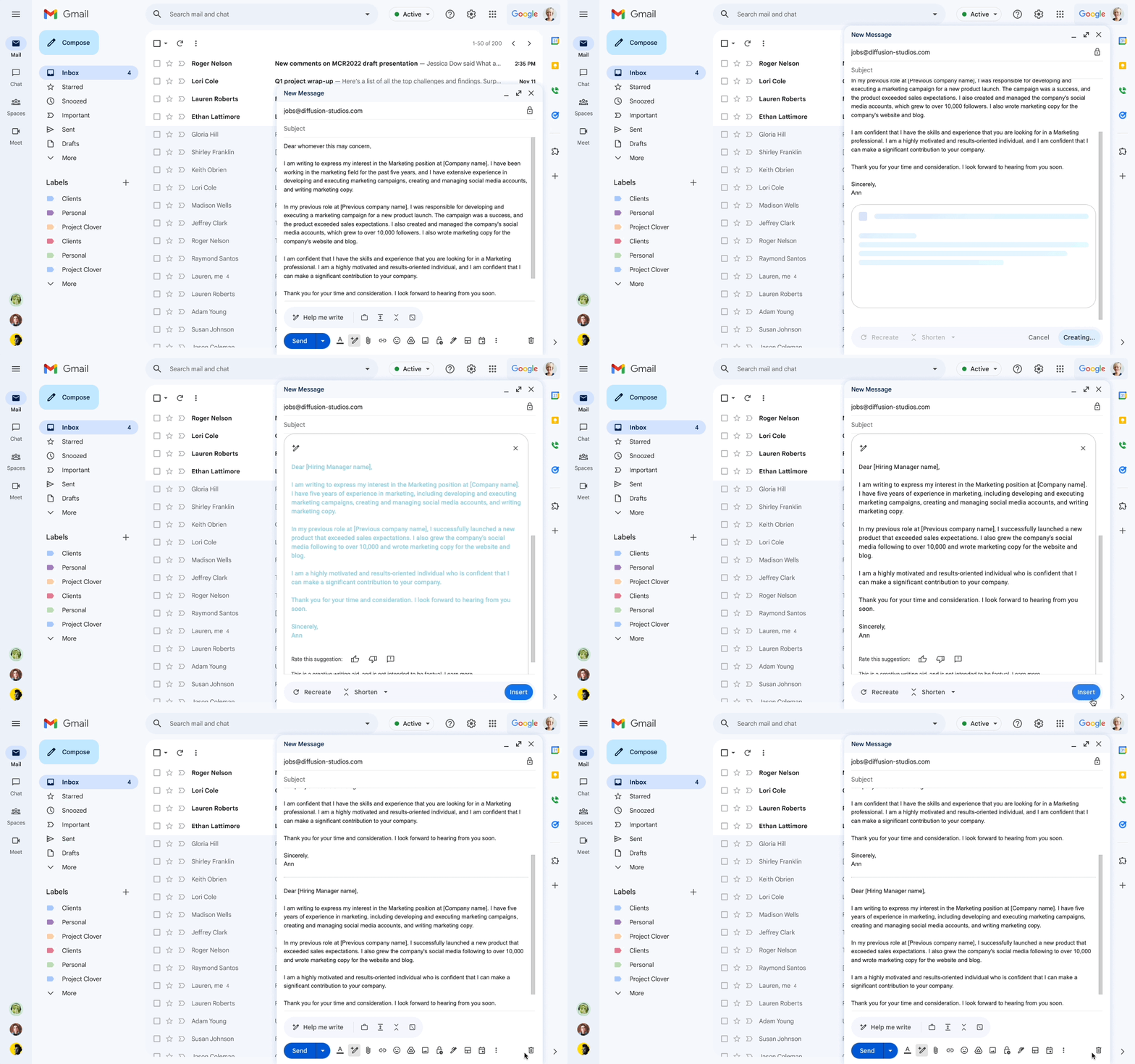
- Välj önskad ändring i menyn Polera: Förfina ditt utkast Formalisera: Gör utkastet mer formellt Utvidga: Lägg till ytterligare detaljer till det befintliga innehållet Förkorta: Redigera bort onödiga detaljer och gör utkastet kortare Skriv om: Skriv om utkastet Förfina: Revidera det igen
- Polera: Förfina ditt utkast
- Formalisera: Gör utkastet mer formellt
- Utförligt: Lägg till ytterligare detaljer till det befintliga innehållet
- Kortare: Redigera bort onödiga detaljer och gör utkastet kortare.
- Återskapa: Skriv om utkastet
- Förfina: Granska det igen
- Klicka på Infoga när du har fått önskat resultat.
- Observera att när du ber Gemini AI att återskapa ett utkast kan du inte återgå till tidigare versioner (så kopiera och klistra in de avsnitt du vill behålla!).
- Polera: Förfina ditt utkast
- Formalisera: Gör utkastet mer formellt
- Utförligt: Lägg till ytterligare detaljer till det befintliga innehållet
- Kortare: Redigera bort onödiga detaljer och gör utkastet kortare.
- Återskapa: Skriv om utkastet
- Förfina: Granska det igen
💡Proffstips: Använd Gmail Q/A för att ställa frågor till Gemini om konversationerna i din inkorg. I promptrutan kan du till exempel fråga: ”Vad var den senaste feedbacken för mitt projekt X?” Gemini skannar relevanta e-posttrådar och ger ett sammanfattande svar.
Begränsningar vid användning av Gemini i Gmail
Gemini i Gmail erbjuder både bekvämlighet och begränsningar. Det underlättar analysen av dina meddelanden, men det är fortfarande inte helt i nivå med att organisera e-postmeddelanden manuellt.
Med det sagt, här är ytterligare fem saker att tänka på när du använder Gemini i Gmail:
- Begränsningar i kontextuell förståelse: Gemini AI är utmärkt för att sammanfatta och skriva utkast, men det kanske inte helt fångar nyanserna eller kontexten i varje konversation, vilket ibland kan leda till mindre personliga svar.
- Kan inte hantera e-postmeddelanden: Gemini AI kan inte skapa, skicka, radera eller flytta e-postmeddelanden i din inkorg – det fokuserar mer på att generera innehåll och ge assistans än på att hantera inkorg och e-post.
- Risk för hallucinationer: Gemini AI kan ibland generera felaktig eller påhittad information, så det är viktigt att verifiera uppgifterna innan du agerar på dem.
- Begränsat språkstöd: Gemini stöder flera språk, men det kan hända att det inte är lika exakt eller nyanserat på andra språk än engelska, vilket påverkar kvaliteten på svaren.
👀 Visste du att? Gmail blockerar nästan 15 miljarder oönskade meddelanden dagligen, vilket är mer än 99,9 % av all spam, nätfiske och skadlig kod. Under helgdagarna kan antalet nå upp till 231 miljarder spam- och nätfiskemeddelanden, vilket är 10 % högre än det genomsnittliga volymen.
Vill du lära dig prompt engineering för att få bättre svar från Gemini och andra AI-verktyg? Titta på denna korta snabbkurs om hur du förfinar dina frågor till AI 👇🏽
Använd AI och Gmail med ClickUp
Gemini i Gmail fungerar som en AI-e-postskrivare som följer dina instruktioner när du skriver svar. Även om det kan effektivisera skrivprocessen är det inte en ersättning för omfattande e-posthanteringsprogram.
Det är där ClickUp kommer in. Dagens arbete är splittrat – e-postmeddelanden i ett verktyg, uppgifter i ett annat, dokument begravda i oändliga mappar. ClickUp samlar allt på ett ställe.
Som den kompletta appen för arbetet är det din enda källa till information för dina projekt, dokument, whiteboards, automatisering, dashboards, mål och mycket mer.
Det hjälper dig med mer än bara att skriva och sammanfatta e-postmeddelanden. Med den inbyggda e-posthanteringen kan du skicka, ta emot och spåra e-postmeddelanden utan att lämna ditt ClickUp-arbetsområde. Så här gör du:
Integrera ClickUp med Gmail
Integrationen mellan ClickUp och Gmail fyller luckorna som Gemini AI lämnar efter sig, så att du kan bryta informationssilos och hantera dina e-postmeddelanden och uppgifter tillsammans.
Så här kan det förbättra ditt arbetsflöde:
- Tvåvägssynkronisering: Skapar eller uppdaterar automatiskt uppgifter i Gmail baserat på åtgärder som att ta emot ett nytt e-postmeddelande, markera en konversation med stjärna eller slutföra en uppgift.
- Markerade e-postmeddelanden blir uppgifter: Omvandlar viktiga e-postmeddelanden till genomförbara uppgifter, så att du aldrig missar en uppföljning.
- Automatisering av arbetsflöden: Med ClickUps Zapier-integration automatiseras uppgifter som att överföra information mellan Gmail och ClickUp, vilket minskar manuellt arbete och minimerar fel.
👉🏼 Till skillnad från Gemini AI, som enbart fokuserar på att skriva och förfina svar, erbjuder ClickUp fullständig e-posthantering tillsammans med uppgiftshantering.
📮ClickUp Insight: Nästan 42 % av kunskapsarbetare föredrar e-post för teamkommunikation. Men det har ett pris. Eftersom de flesta e-postmeddelanden endast når utvalda teammedlemmar förblir kunskapen fragmenterad, vilket hindrar samarbete och snabba beslut. För att förbättra synligheten och påskynda samarbetet kan du använda en app för allt som ClickUp, som omvandlar dina e-postmeddelanden till genomförbara uppgifter på några sekunder!
Du kan skicka och ta emot e-post direkt i ClickUp, skapa uppgifter, bifoga e-postmeddelanden till relevanta arbetsuppgifter och samarbeta med ditt team utan att lämna plattformen.
Det bästa av allt? ClickUps e-postintegration fungerar med plattformar som Microsoft Outlook, IMAP och Microsoft 365 – inte bara Gmail!
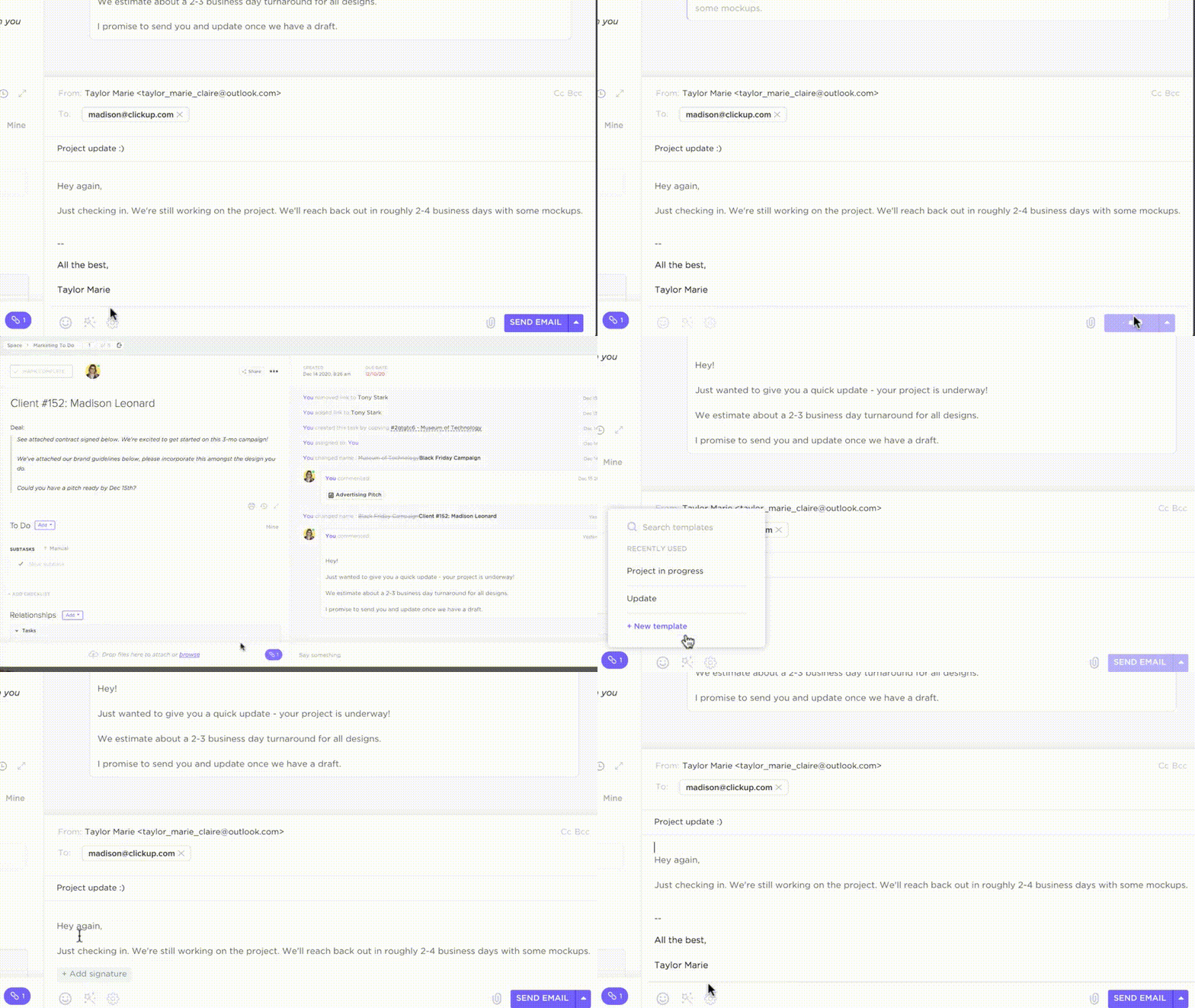
Du kan skapa ett utkast till e-postmeddelande med hjälp av /Slash Command (/write). Justera tonen och kreativitetsnivån, infoga texten i ditt e-postmeddelande och skicka det utan att lämna arbetsgränssnittet. Glöm att växla mellan flikar och slita med manuella utkast till e-postmeddelanden!
Dessutom kan du automatisera dina e-postmeddelanden så att de skickas baserat på anpassade fält, formulärinlämningar eller uppgiftshändelser i ClickUp.
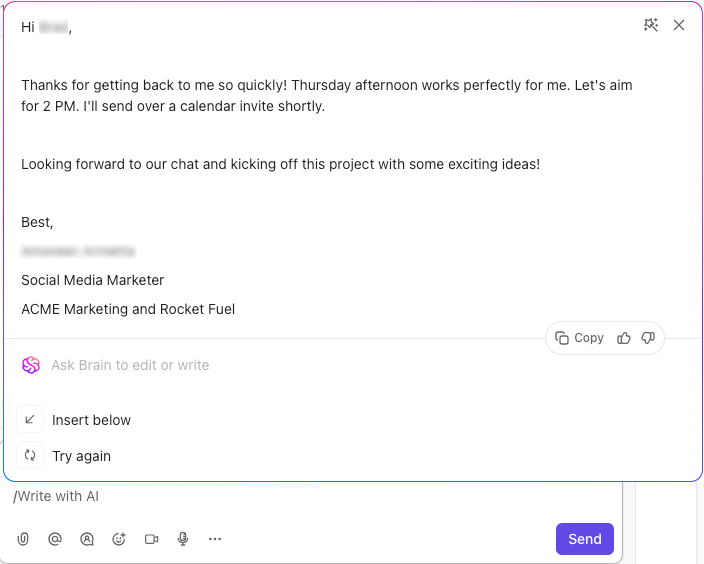
Denna konsolidering gör att du kan öka produktiviteten genom att samla e-postmeddelanden, uppgifter och konversationer på ett och samma ställe!
ClickUp Brain förbättrar dina e-postmeddelanden
Men hur fungerar det? Gemini AI förbättrar din Gmail-upplevelse genom att ge kontextuella insikter och föreslå svar, men ClickUp Brain – den inbyggda AI-assistenten – går ännu längre.
Det integreras direkt med din arbetsyta, absorberar arbetsflödesdata, analyserar teamaktiviteter och spårar projektets tidslinjer.
Genom att förstå sammanhanget i ditt system ger ClickUp Brain praktiska, intelligenta och professionella råd.
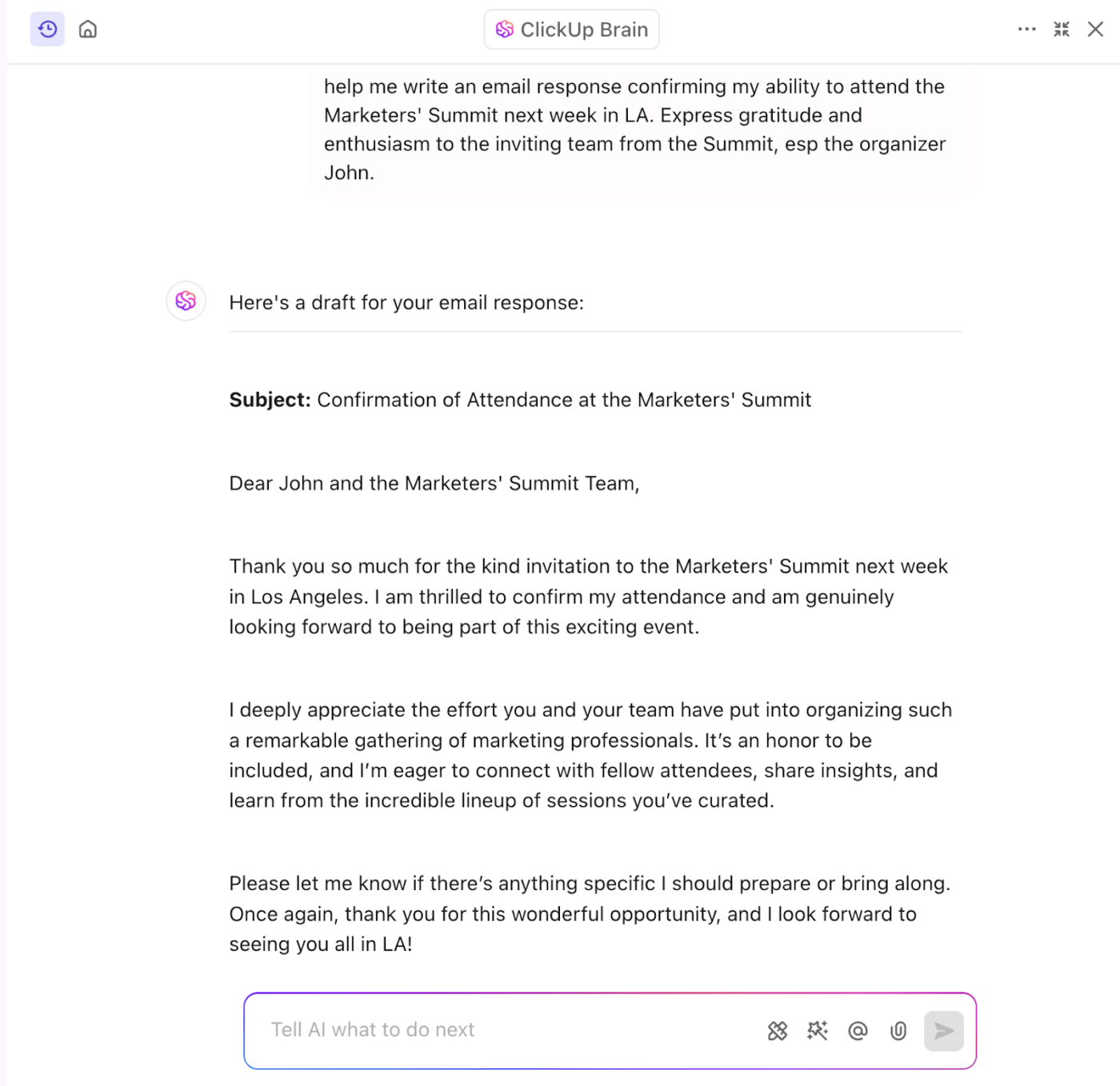
Med ClickUp Brain kan du:
- Koppla ihop uppgifter, dokument och e-postmeddelanden för att generera omedelbara, kontextmedvetna svar om ditt arbetsflöde.
- Skriv professionella svar på Gmail-meddelanden med den inbyggda AI Writer och spara tid.
- Konvertera viktiga e-postmeddelanden till uppgifter eller åtgärdspunkter i ClickUp, så slipper du manuell spårning.
- Kontrollera grammatik och stavning med den integrerade stavningskontrollen för ett polerat slutresultat.
- Skapa sammanfattningar av långa e-posttrådar och få snabba översikter utan att behöva bläddra igenom långa konversationer.
- Transkribera röst- och videoklipp i ClickUp och fånga upp viktiga punkter från dina diskussioner.
📖 Läs också: Den ultimata guiden till e-postprojektledning
Byt till ClickUp Chat
Att kombinera AI med din inkorg kan hjälpa dig att hantera överbelastningen av e-post, men tänk om vi sa att den skulle kunna elimineras helt?
ClickUp Chat erbjuder dig och ditt team ett alternativ till e-post för kommunikation i realtid genom att integrera konversationer direkt i ditt arbetsflöde och projektkontext.
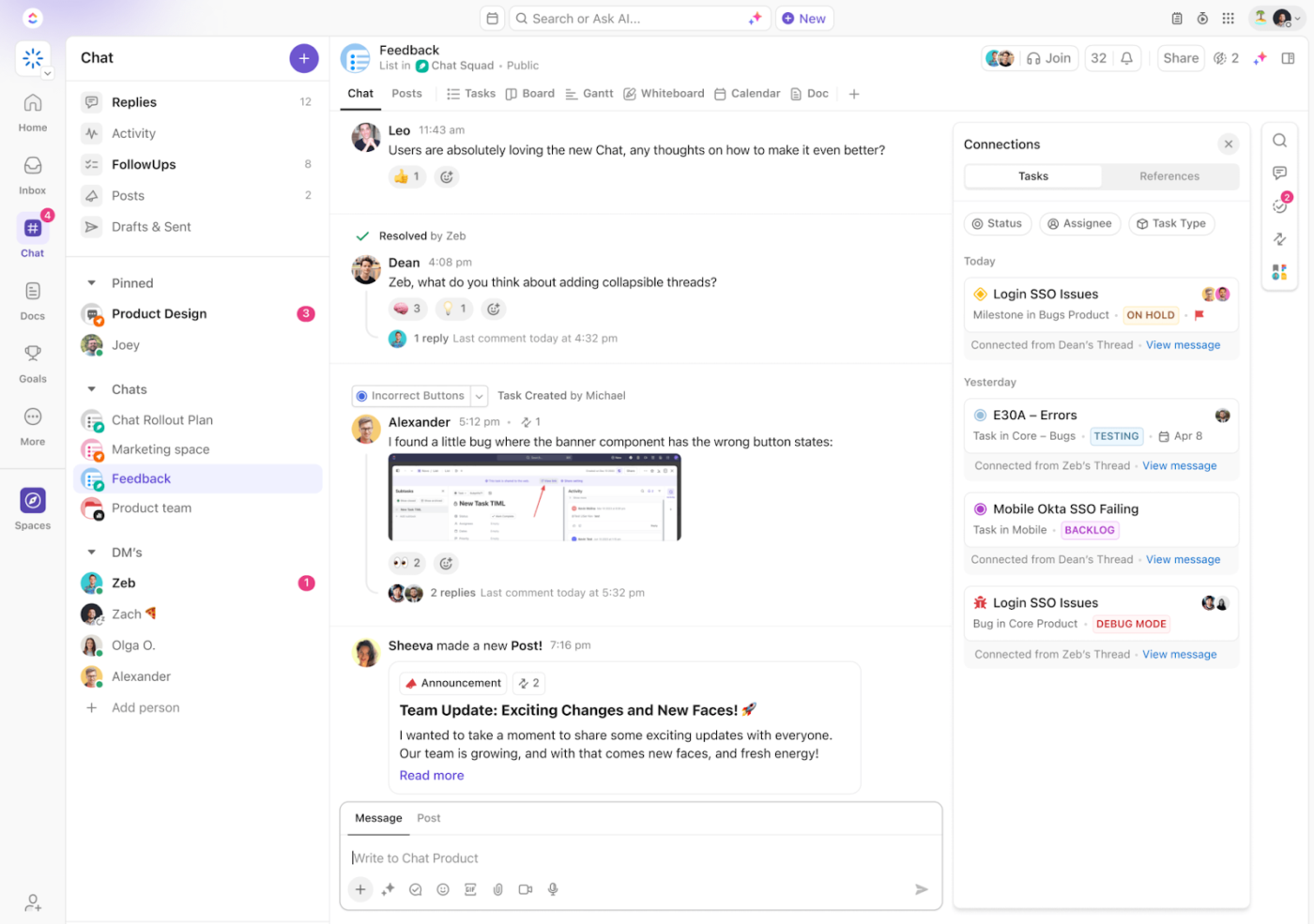
Genom att byta från e-post till chatt kan du:
- Länka diskussioner direkt till specifika uppgifter eller projekt. Detta säkerställer att all relevant information samlas på ett ställe, vilket minskar behovet av att söka igenom separata e-posttrådar.
- Organisera konversationer i kanaler och undvik röriga och överfulla e-postinkorgar.
- Få samarbetsprojekt gjorda snabbare genom att tagga teammedlemmar, dela filer och bädda in resurser direkt i chatten och minimera förseningar i samband med e-post.
- Fatta viktiga beslut snabbt och lös problem genom att brainstorma med kollegor i realtid.
Genom att använda ClickUp Chat för intern kommunikation och projektrelaterade diskussioner kan du avsevärt minska mängden e-postmeddelanden i din inkorg. Dessutom kan du öka din individuella och teamets produktivitet genom att minska kontextväxlingen mellan e-post och projektledningsplattformar.
📮 ClickUp Insight: Kunskapsarbetare skickar i genomsnitt 25 meddelanden per dag för att söka efter information och sammanhang. Detta tyder på att en hel del tid går åt till att bläddra, söka och tolka fragmenterade konversationer i e-postmeddelanden och chattar. 😱
Om du bara hade en smart plattform som kopplar samman uppgifter, projekt, chatt och e-post (plus AI!) på ett och samma ställe. Men det har du!
ClickUp är en otroligt mångsidig programvara som har förbättrat min produktivitet minst tio gånger. Jag älskar blandningen av personlig uppgiftshantering, kunskapshantering för företag, snabba anteckningar och AI-funktionen ClickUP brain är FANTASTISK. Den är otroligt kontextmedveten och bokstavligen en fantastisk assistent.
ClickUp är en otroligt mångsidig programvara som har förbättrat min produktivitet minst tio gånger. Jag älskar blandningen av personlig uppgiftshantering, kunskapshantering för företag, snabba anteckningar och AI-funktionen ClickUP brain är FANTASTISK. Den är otroligt kontextmedveten och bokstavligen en fantastisk assistent.
Gör mer med dina e-postmeddelanden med ClickUp
Gemini AI i Gmail är definitivt en praktisk assistent, men om du letar efter en mer omfattande lösning för både projekt- och e-postuppgiftshantering är ClickUp rätt val för dig.
Med ClickUp kan du konvertera e-postmeddelanden till uppgifter och behålla sammanhanget intakt mellan konversationer och projekt – inget mer hoppande mellan appar eller förlorade detaljer.
Team som byter till ClickUp rapporterar bättre effektivitet, samarbete och synlighet, förutom att de ersätter tre eller fler verktyg och sparar mer än tre timmar per vecka.
Du har alltså ett val: Gemini AI erbjuder en inbyggd sammanfattnings- och skrivassistent för Google-appar som Gmail, Google Sheets och Google Docs, medan ClickUp levererar AI-drivna verktyg för komplett e-post- och projektledning.
Om du är redo för det senare, registrera dig för ClickUp gratis idag!