
”Jag älskar att skapa standardrutiner”, har ingen någonsin sagt. Och det finns goda skäl till det.
Vem vill ägna sig åt att ta oändligt många skärmdumpar, tappa bort dem bland miljontals filer på skrivbordet, växla mellan flikar och ständigt oroa sig för att ett systemkrasch ska radera allt arbete?
Så var det tills Tango revolutionerade branschen med automatiserad processdokumentation.
Tango banade visserligen vägen, men alternativen inom dokumentationsområdet erbjuder mer avancerade funktioner – från skärminspelning till AI-driven dokumentation av arbetsflöden, vilket gör processerna ännu smidigare.
Oavsett om du behöver guider i appen, hjälp i realtid eller teamsamarbete finns det ett Tango-alternativ för dig. Låt oss hitta det som passar dig bäst!
⏰ Sammanfattning på 60 sekunder
Här är de 10 bästa alternativen till Tango för att skapa steg-för-steg-guider och handledningar:
- ClickUp: Bäst för att skapa handledningar, processdokumentation och samarbete
- Scribe: Bäst för snabb, automatiserad skapande av steg-för-steg-guider med automatiskt tagna skärmdumpar
- Process Street: Bäst för AI-driven automatisering av arbetsflöden och processuppföljning
- Document360: Bäst för omfattande hantering av kunskapsbaser med flerspråkig AI-sökning
- Trainual: Bäst för interaktiv introduktion av nya medarbetare och skapande av utbildningsprogram
- UserGuiding: Bäst för interaktiva produktguider utan kodning
- Iorad: Bäst för omedelbar omvandling av skärmåtgärder till interaktiva handledningar
- Loom: Bäst för snabb skärminspelning med ljud för asynkron teamkommunikation
- Snagit: Bäst för avancerad skärmdumpning och anteckningar
- Camtasia: Bäst för professionell skapande av instruktionsvideor med avancerad redigering
Vad är Tango?
Tango är ett verktyg för att dokumentera arbetsflöden på skärmen och omvandla dem till steg-för-steg-guider. Det är perfekt för processdokumentation, guider i appar och utbildningsmaterial. Tänk på det som den uppmärksamma kollegorna som tar anteckningar så att andra kan följa med senare.
Med hjälp av Tango-tillägget för Chrome eller desktop-appen kan du spela in steg, ta skärmdumpar och skapa lättillgängliga visuella guider på några sekunder.
👀 Visste du att? 48 % av de anställda har svårt att hitta dokument snabbt och effektivt. Dåliga dokumentationsrutiner bromsar arbetsflödena, slösar bort värdefull tid och skapar frustration.
Varför välja alternativ till Tango?
Tango är visserligen ett gediget verktyg för processdokumentation, men det passar inte alla.
Vissa team har upplevt att de brottas med Tangos funktionsspäckade gränssnitt när allt de vill göra är att skapa en enkel guide.
En Tango-användare som har recenserat plattformen säger:
Det är inte särskilt intuitivt att klicka sig igenom olika steg och gå tillbaka, och att behöva redigera i detalj är mycket tidskrävande. Jag kanske fortfarande inte känner till plattformens alla funktioner, men jag skulle föredra något som automatiskt spelar in skärmen, sedan utför stegen medan jag spelar in och sammanfattar det med hjälp av AI för att samtidigt generera en standardrutin (SOP).
Det är inte särskilt intuitivt att klicka sig igenom olika steg och gå tillbaka, och att behöva redigera i detalj är mycket tidskrävande. Jag kanske fortfarande inte känner till plattformens alla funktioner, men jag skulle föredra något som automatiskt spelar in skärmen, sedan utför stegen medan jag spelar in och sammanfattar det med hjälp av AI för att samtidigt generera en standardrutin (SOP).
Ett alternativ till Tango kan erbjuda bättre priser, avancerade funktioner eller en smidigare användarupplevelse. Vissa verktyg fokuserar på videoinspelning, hjälp i realtid och teamsamarbete för stora organisationer. Andra riktar sig till mindre team som behöver användarvänliga alternativ med starka integrationer.
Oavsett om du behöver anpassade priser, stöd för mobila enheter eller ett verktyg som passar din inlärningskurva, så förbättrar rätt val utbildningsmaterialet och effektiviserar arbetsflödena.
I slutändan är det bästa verktyget det som verkligen passar dina processer.
👀 Visste du att? Den ökande mångfalden, volymen och hastigheten på informationen är en av de största utmaningarna för 78 % av organisationerna. En färsk studie visar att stora organisationer inför skalbara digitala lösningar för dokumenthantering. Dessa möjliggör sömlös integration med alla informationskällor.
Vad bör du leta efter hos Tango-alternativen?
Valet av rätt verktyg för processdokumentation påverkar hur ditt team dokumenterar och delar kunskap. Baserat på branschundersökningar är detta de viktigaste funktionerna:
- Flexibel dokumentation: Stöd för olika typer av innehåll, från skärmdumpar till interaktiva genomgångar
- Avancerade redigeringsverktyg: Redigera skärmdumpar, lägg till markörer och anteckningar samt anpassa stegbeskrivningar på ett enkelt sätt
- Smarta integrationer: Din dokumentation bör smidigt integreras med dina befintliga arbetsflöden
- Färdiga mallar: Kom igång snabbt med mallar för introduktion, utbildning och programvaruhandledning
- Smart organisation: Håll dokumenten strukturerade och lätt sökbara i takt med att processerna utvecklas
- Flexibel delning: Bestäm vem som kan visa, redigera och hantera utbildningsmaterial och guider
Rätt verktyg gör det enklare att skapa, uppdatera och dela dokumentation.
💡 Proffstips: Innan du tar fram kreditkortet, gör en snabb checklista över vilka funktioner som är viktigast för ditt team. Det gör det tio gånger enklare att välja det perfekta verktyget.
De 10 bästa alternativen till Tango
Efter omfattande tester och utvärderingar utifrån verkliga behov inom företagsdokumentation utmärker sig dessa Tango-alternativ genom sina unika funktioner och användningsområden. Varje verktyg har sina egna särskilda funktioner som hjälper teamen att skapa tydlig och engagerande dokumentation.
1. ClickUp (Bäst för att skapa handledningar, processdokumentation och samarbete)
ClickUp är verkligen den universella appen för arbete och toppar vår lista över alternativ. Den kombinerar processdokumentation, skapande av handledningar och teamsamarbete i en central plattform.

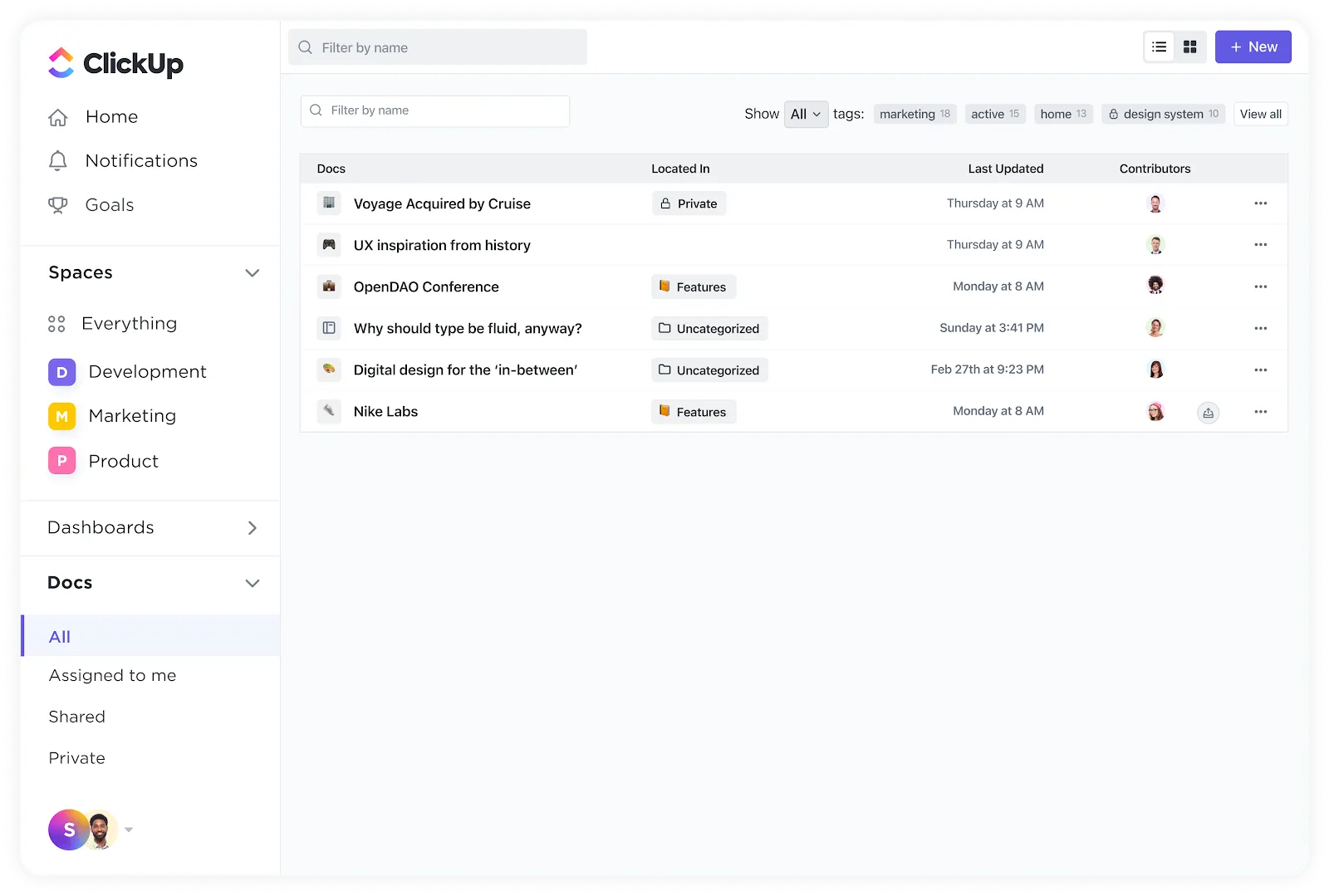
Börja skapa dina standardrutiner, utbildningsmanualer och guider med ClickUp Docs. Dess samarbetsinriktade strategi, i kombination med den avancerade AI-tekniken i ClickUp Brain, skapar det intelligenta kunskapshanteringssystem som ditt team behöver.
Här är en kort översikt över hur det fungerar:
Med ClickUp Docs kan du:
- Skapa detaljerad dokumentation med formateringsalternativ för rik text, inbäddade medier och tabeller
- Strukturera dokument med hierarkiska sidor för att återspegla komplexa processer
- Skapa och redigera dokumentation tillsammans med dina teammedlemmar i realtid
- Kontrollera åtkomstnivåerna för att säkerställa att informationen delas på rätt sätt
Dessa funktioner gör det möjligt för teamen att upprätthålla ett centraliserat arkiv med processdokument, vilket säkerställer enhetlighet och tillgänglighet.
ClickUp Brain förbättrar funktionaliteten i Docs genom att integrera AI-funktioner, såsom:
- AI-sammanfattningar: Skapa kortfattade översikter av långa dokument för snabb förståelse
- Innehållsskapande: Hjälp till med att utforma och utöka processdokumentationen med hjälp av enkla, naturliga språkprompter
- Kunskapslänkar: Koppla samman relaterade uppgifter, dokument och personer för att skapa ett sammanhängande, AI-drivet kunskapsnätverk. Be Brain att hämta vilken information som helst från din arbetsyta och få korrekta, kontextuella svar
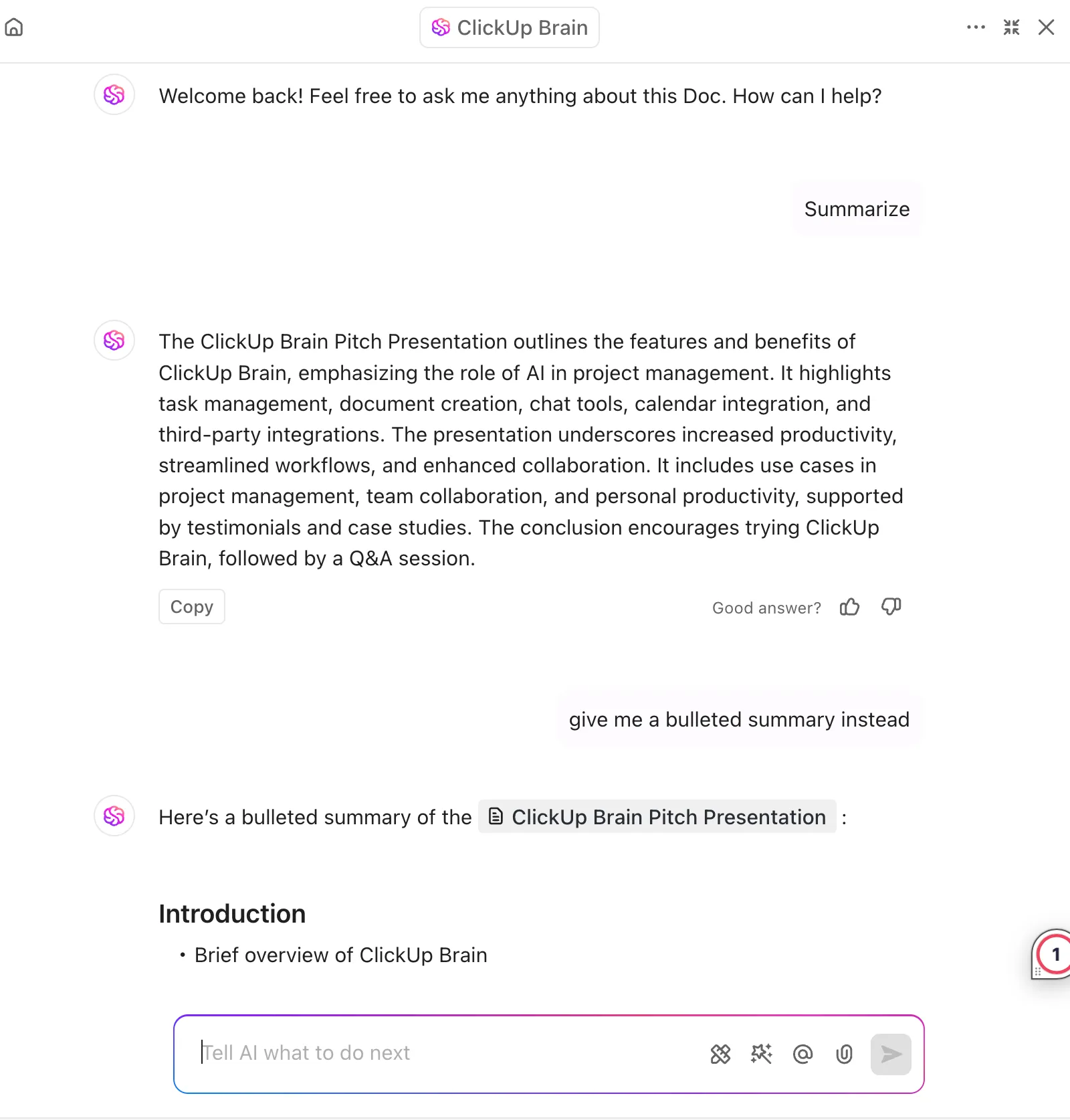
Denna integration säkerställer att processdokument inte bara är omfattande utan också kopplade till relevanta resurser.
ClickUp kan vara din helhetslösning för exempelvis introduktion av nya medarbetare. Ska en ny medarbetare börja? Använd snabbt Docs – eller fråga helt enkelt Brain – för att hitta relevant dokumentation utan att behöva leta igenom oändliga mappar.
För visuell processdokumentation låter ClickUp Clips användare spela in och dela videor:
Du kan spela in vad som händer på skärmen för att visa processer eller göra handledningar, med eller utan webbkamera. Lägg till röstkommentarer för att ge sammanhang och förklaringar. Dela enkelt klippen inom teamet eller bädda in dem i Docs som referens.
Tittarna kan kommentera specifika tidsstämplar, vilket underlättar målinriktade diskussioner.
Det är mer än bara uppgiftshantering – det kan verkligen vara en samlad lösning för all process- och projektdokumentation. Det är ett viktigt verktyg för att se till att alla är på samma sida.
Det är mer än bara uppgiftshantering – det kan verkligen vara en samlad lösning för all process- och projektdokumentation. Det är ett viktigt verktyg för att se till att alla är på samma sida.
Är du redo att sätta upp din kunskapsbas men vet inte var du ska börja? Kolla in ClickUp-mallen för kunskapsbaser för att organisera din interna dokumentation på ett systematiskt sätt.
📮ClickUp Insight: Vi upptäckte nyligen att cirka 33 % av kunskapsarbetarna skickar meddelanden till 1–3 personer varje dag för att få den kontext de behöver. Men tänk om all information vore dokumenterad och lättillgänglig?
Med ClickUp Brains AI-baserade kunskapshanterare vid din sida blir det inte längre nödvändigt att byta sammanhang. Ställ helt enkelt frågan direkt från din arbetsyta, så hämtar ClickUp Brain informationen från din arbetsyta och/eller anslutna appar från tredje part!
ClickUps bästa funktioner
- Skapa hierarkiska deluppgifter och checklistor för att bryta ner komplexa processer
- Lägg till anpassade fält för att spåra viktiga detaljer för varje dokument eller process
- Organisera dokumentationen med list-, tavla- och kalendervyer
- Anslut till över 1 000 appar med ClickUp-integrationer
Begränsningar i ClickUp
- Plattformens omfattande funktioner kan kännas överväldigande till en början, särskilt för nya användare
Priser för ClickUp
Betyg och recensioner för ClickUp
- G2: 4,7/5 (över 10 000 recensioner)
- Capterra: 4,6/5 (över 4 000 recensioner)
Vad säger verkliga användare om ClickUp?
Den har bokstavligen ALLA funktioner i en enda app. Spela in videoklipp, registrera tid, följ upp serviceprojekt eller produktutveckling. Jag hittade den av en slump, och jag är så glad att jag gjorde det … och jag har använt Trello, Monday.com, Bitrix och alla andra appar som finns på jorden för detta ändamål i 10 olika organisationer. INGENTING kommer i närheten av den här.
Den har bokstavligen ALLA funktioner i en enda app. Spela in videoklipp, registrera tid, följ upp serviceprojekt eller produktutveckling. Jag hittade den av en slump, och jag är så glad att jag gjorde det … och jag har använt Trello, Monday.com, Bitrix och alla andra appar som finns på jorden för detta ändamål i 10 olika organisationer. INGENTING kommer i närheten av den här.
🧠 Rolig fakta: Även om processdokumentation innehåller visuella element har den ett annat syfte än processkartläggning.
Processdokumentation ger detaljerade, steg-för-steg-instruktioner för hur en process ska genomföras, vilket säkerställer enhetlighet och kunskapsöverföring. Processkartläggning visar arbetsflöden visuellt för att identifiera ineffektiviteter, beroenden och möjligheter till optimering. Dokumentationen fokuserar på genomförandet, medan kartläggningen underlättar analys och förbättring.
2. Scribe (Bäst för snabb, automatiserad skapande av steg-för-steg-guider med automatiskt tagna skärmdumpar)
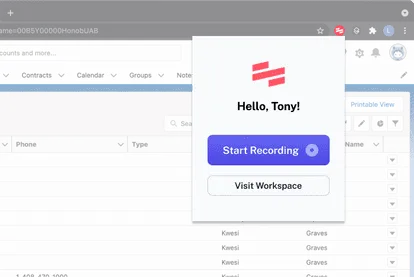
Om du vill förändra ditt teams dokumentationsprocess erbjuder Scribe en lösning för skärmdumpning som skapar snygga guider på några sekunder.
Genom att automatiskt generera skärmdumpar och steg-för-steg-instruktioner eliminerar Scribe det mödosamma manuella arbetet med att skapa standardrutiner (SOP) och utbildningsmaterial.
Scribes bästa funktioner
- Minska det manuella arbetet med automatisk dokumentering som registrerar och omvandlar skärmaktivitet till dokumentation
- Finjustera guider med redigeringsverktyg för att lägga till anteckningar, markera detaljer och justera steg
- Dela standardrutiner direkt via webblänkar eller bädda in dem direkt i dina kunskapsbasmallar
- Samarbeta enkelt när flera teammedlemmar bidrar till och förfinar guiderna
Begränsningar i Scribe
- Det krävs övning för att bemästra avancerade funktioner på grund av den inlärningskurva som är förknippad med dem
Priser för Scribe
- Basic: Gratis
- Pro Team: 15 $/användare och månad
- Pro Personal: 29 $/månad per användare
- Enterprise: Anpassad prissättning
Betyg och recensioner för Scribe
- G2: 4,8/5 (över 290 recensioner)
- Capterra: För få recensioner
Vad säger verkliga användare om Scribe?
Vi använde Scribe för att skapa en enkel 5-stegsprocess som hjälper våra kunder att använda vår programvara mer effektivt. Vi har kunnat ta fram en handbok som sparar timmar för vårt supportteam. Även om det tar lite tid att komma igång har vi sett att det lönar sig på lång sikt
Vi använde Scribe för att skapa en enkel 5-stegsprocess som hjälper våra kunder att använda vår programvara mer effektivt. Vi har kunnat skapa en bruksanvisning som sparar timmar för vårt supportteam. Även om det tar lite tid att komma igång har vi sett att det lönar sig på lång sikt
💡Proffstips: För att effektivt beskriva en process bör ett dokument i allmänhet inte innehålla fler än 10–12 steg eller deluppgifter. Om antalet överskrider detta är dokumentet kanske bättre lämpat som ett traditionellt dokument än som en kortfattad processbeskrivning.
Jämför Tango och Scribe!
3. Process Street (Bäst för AI-driven automatisering av arbetsflöden och processuppföljning)
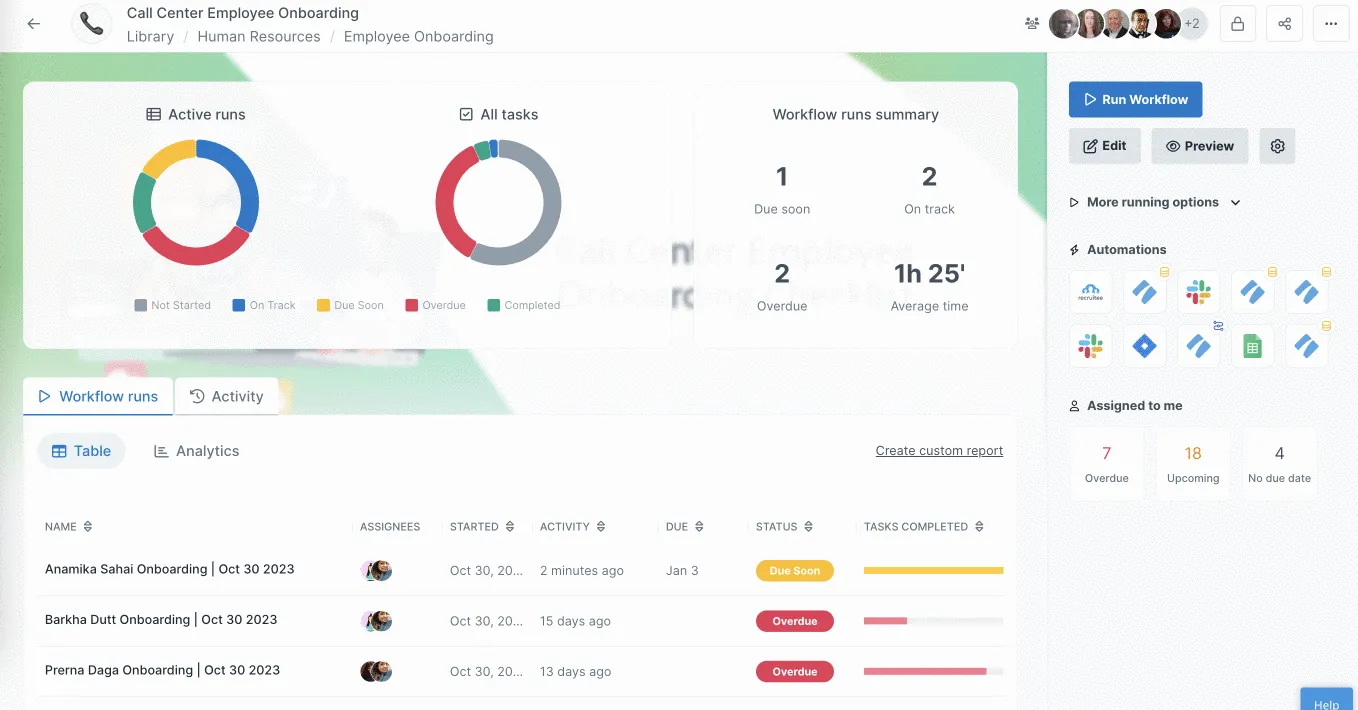
Vill du automatisera ditt teams komplexa arbetsflöden utan de vanliga problemen? Process Street är en plattform för automatisering av arbetsflöden som använder artificiell intelligens för att hantera återkommande uppgifter och spåra processer.
Verktygets AI-assistent, Process AI, hjälper dig att skapa och förfina skriftliga rutiner snabbare genom att föreslå sätt att göra arbetsflödena mer effektiva.
Process Streets bästa funktioner
- Skapa anpassade arbetsflöden med villkorslogik och automatiserade åtgärder
- Skapa en centraliserad kunskapsbas genom att integrera Process Street med Slack och Mailchimp
- Följ upp nyckeltal och arbetsflödesmått med hjälp av verktygets Power BI-integration för datadrivna beslut
Begränsningar i Process Street
- Prissättningen kanske inte passar mindre företag
Priser för Process Street
- Startup: Anpassad prissättning
- Pro: 1 500 $/månad (faktureras årligen)
- Enterprise: Anpassad prissättning
Betyg och recensioner för Process Street
- G2: 4,6/5 (över 400 recensioner)
- Capterra: 4,7/5 (över 600 recensioner)
👀 Visste du att? 79 % av företagen förväntar sig att intelligenta lösningar för informationshantering kommer att bli allt viktigare. Framväxten av intelligenta dokumenthanteringssystem drivs av behovet att avlasta personalen och öka effektiviteten.
4. Document360 (Bäst för omfattande hantering av kunskapsbaser med flerspråkig AI-sökning)
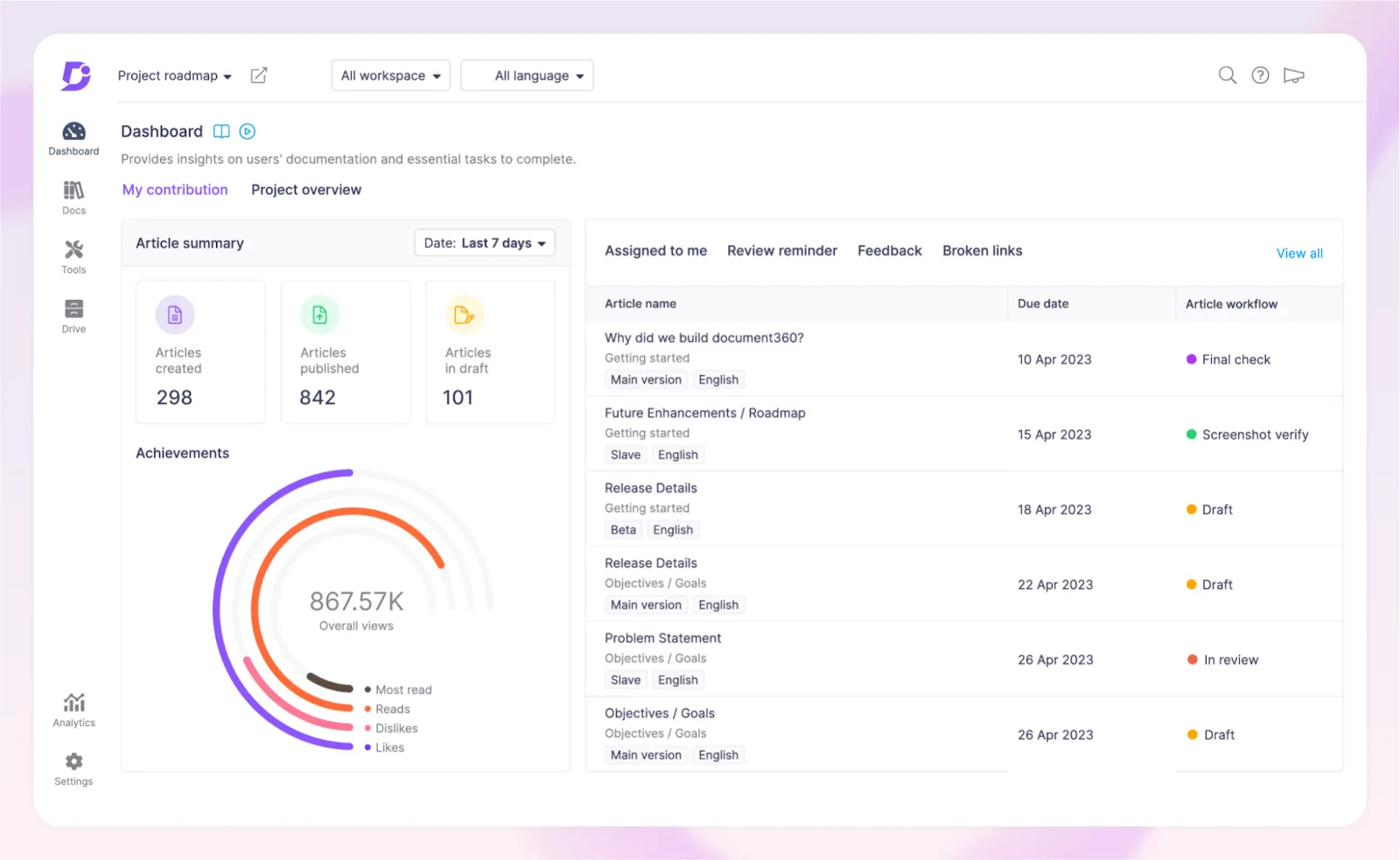
Tänk på Document360 som din digitala bibliotekarie som organiserar din dokumentation och gör den lättillgänglig och sökbar på flera språk.
Denna kunskapsbasprogramvara hjälper team att skapa, dela och hantera olika typer av dokumentation – från användarhandböcker till API-dokumentation och standardrutiner. Dessutom hanterar den smidigt både offentliga och privata användningsfall för dokumentation inom olika branscher.
Document360:s bästa funktioner
- Skapa automatiskt en företagsordlista utifrån dina artiklar för att säkerställa enhetlig terminologi och påskynda introduktionen av nya medarbetare
- Redigera innehåll gemensamt med redigerare för rik text och Markdown som har versionshantering
- Anpassa din kunskapsbas med layouter, färger, typsnitt och logotyper som speglar ditt varumärke
- Optimera dokumentationen med AI-drivna taggförslag och SEO-rekommendationer
Begränsningar i Document360
- Plattformen kan kopiera gammal HTML-kod alltför exakt vid migrering av innehåll från andra system, vilket kan orsaka visningsproblem eller inkonsekvenser.
Priser för Document360
- Professional: Anpassad prissättning
- Företag: Anpassad prissättning
- Enterprise: Anpassad prissättning
Betyg och recensioner för Document360
- G2: 4,7/5 (över 400 recensioner)
- Capterra: 4,7/5 (över 200 recensioner)
5. Trainual (Bäst för interaktiv introduktion av nya medarbetare och skapande av utbildningsprogram)
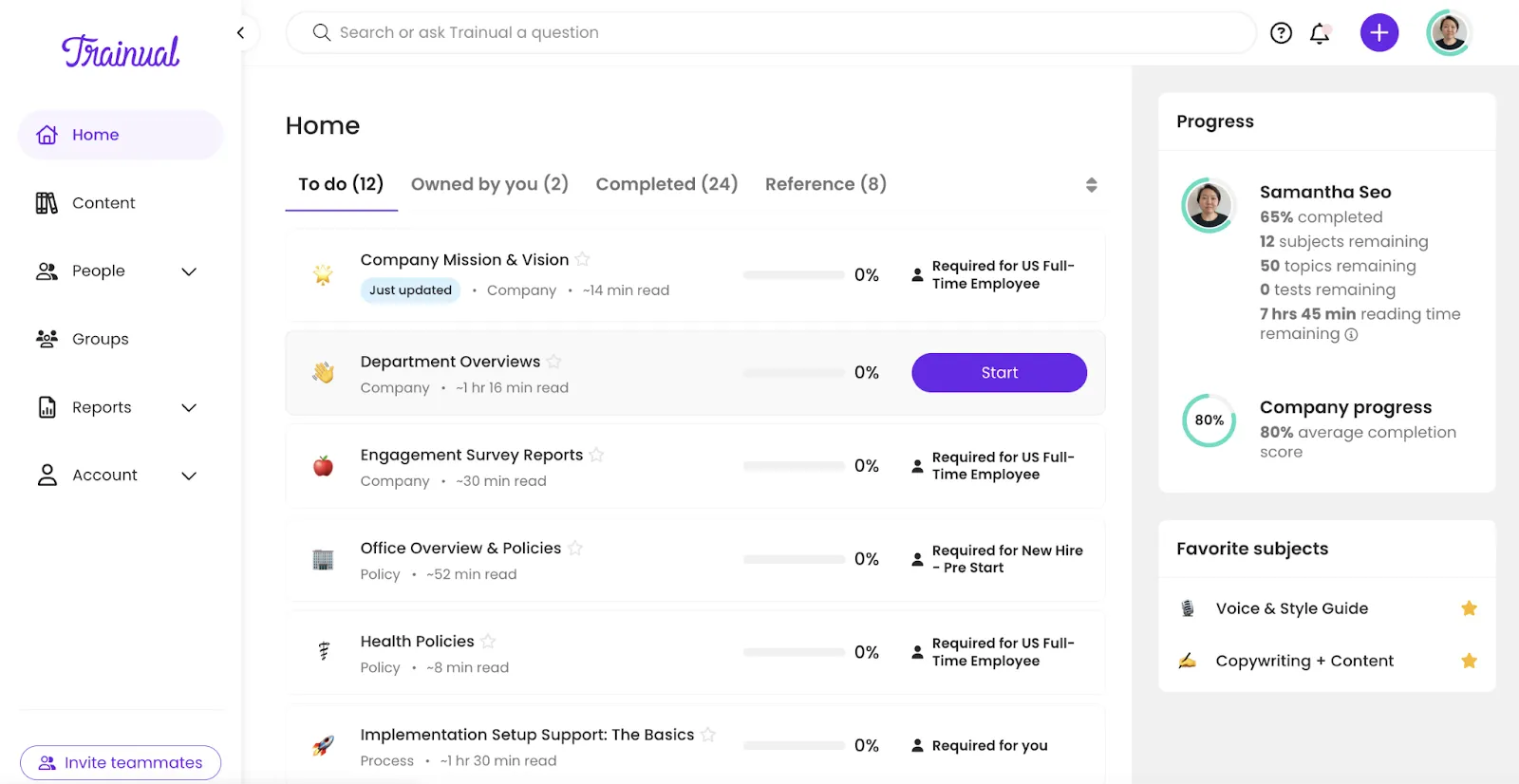
Trainual hjälper HR-team och chefer att skapa engagerande introduktionsupplevelser och utbildningsprogram via en central plattform.
Nyanställda kan lära sig i sin egen takt genom interaktiva moduler, medan cheferna följer deras framsteg i realtid.
Istället för att ge alla samma generiska material kan du skräddarsy utbildningsinnehållet så att det passar organisationens behov och varje befattnings krav. Denna målinriktade strategi förkortar inlärningskurvan avsevärt för nya teammedlemmar.
Trainuals bästa funktioner
- Övervaka genomförandegraden och quizresultaten för att upptäcka kunskapsluckor i ett tidigt skede
- Skicka automatiska påminnelser för att hålla utbildningen på rätt spår
- Skapa interaktiva frågesporter för att testa förståelsen
- Lägg till videohandledningar och steg-för-steg-guider med visuella element
Begränsningar i Trainual
- Anpassningsmöjligheterna är något begränsade
Priser för Trainual
- Small: 299 $/månad
- Medium: 349 $/månad
- Tillväxt: 499 $/månad
- Anpassat: Anpassad prissättning
Betyg och recensioner för Trainual
- G2: 4,7/5 (över 700 recensioner)
- Capterra: 4,8/5 (över 450 recensioner)
👀 Visste du att? För att underlätta dokumenthanteringen uppger 26 % av företagen att de ökar sina investeringar i automatiseringslösningar. Att automatisera viktiga dokumentuppgifter som filhantering, versionshantering, analys och dokumentklassificering kan avsevärt förbättra företagets effektivitet.
6. UserGuiding (Bäst för interaktiva produktguider utan kodning)
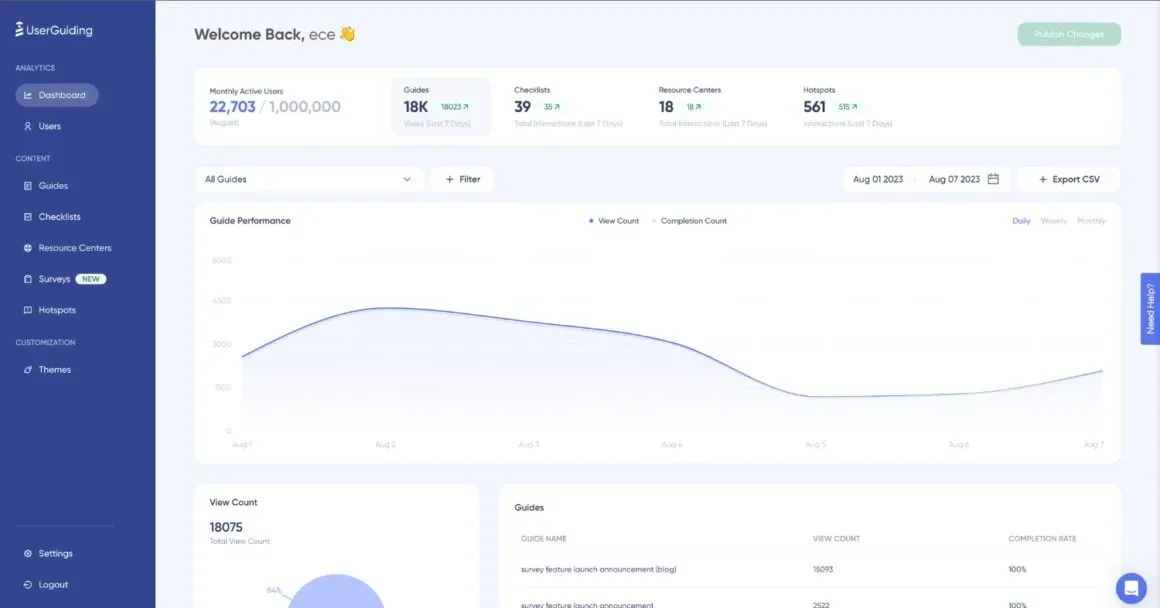
Vill du skapa interaktiva och användarvänliga produktguider utan att behöva skriva en enda rad kod? UserGuiding kan hjälpa dig.
Plattformen låter dig guida nya användare genom produktens viktigaste funktioner med hjälp av anpassade rundvisningar, checklistor och enkäter.
De bästa funktionerna i UserGuiding
- Skapa flerspråkig introduktion genom att översätta och ladda upp innehållet på nytt
- Följ användarnas framsteg med hjälp av analyser av interaktioner med guiderna
- Samla in feedback med hjälp av NPS-enkäter och formulär direkt i produkten
- Kategorisera användare och leverera anpassat innehåll utifrån deras behov
Begränsningar i UserGuiding
- Analyspanelen saknar anpassningsalternativ
- Gränssnittet kan vara svårt att navigera för nybörjare
Priser för UserGuiding
- Basic: 99 $/månad
- Professional: 299 $/månad
- Företag: Anpassade priser
Betyg och recensioner av UserGuiding
- G2: 4,7/5 (över 500 recensioner)
- Capterra: 4,7/5 (över 50 recensioner)
📖 Läs också: De bästa AI-verktygen för att skriva innehåll
7. iorad (Bäst för omedelbar omvandling av skärminteraktioner till interaktiva handledningar)
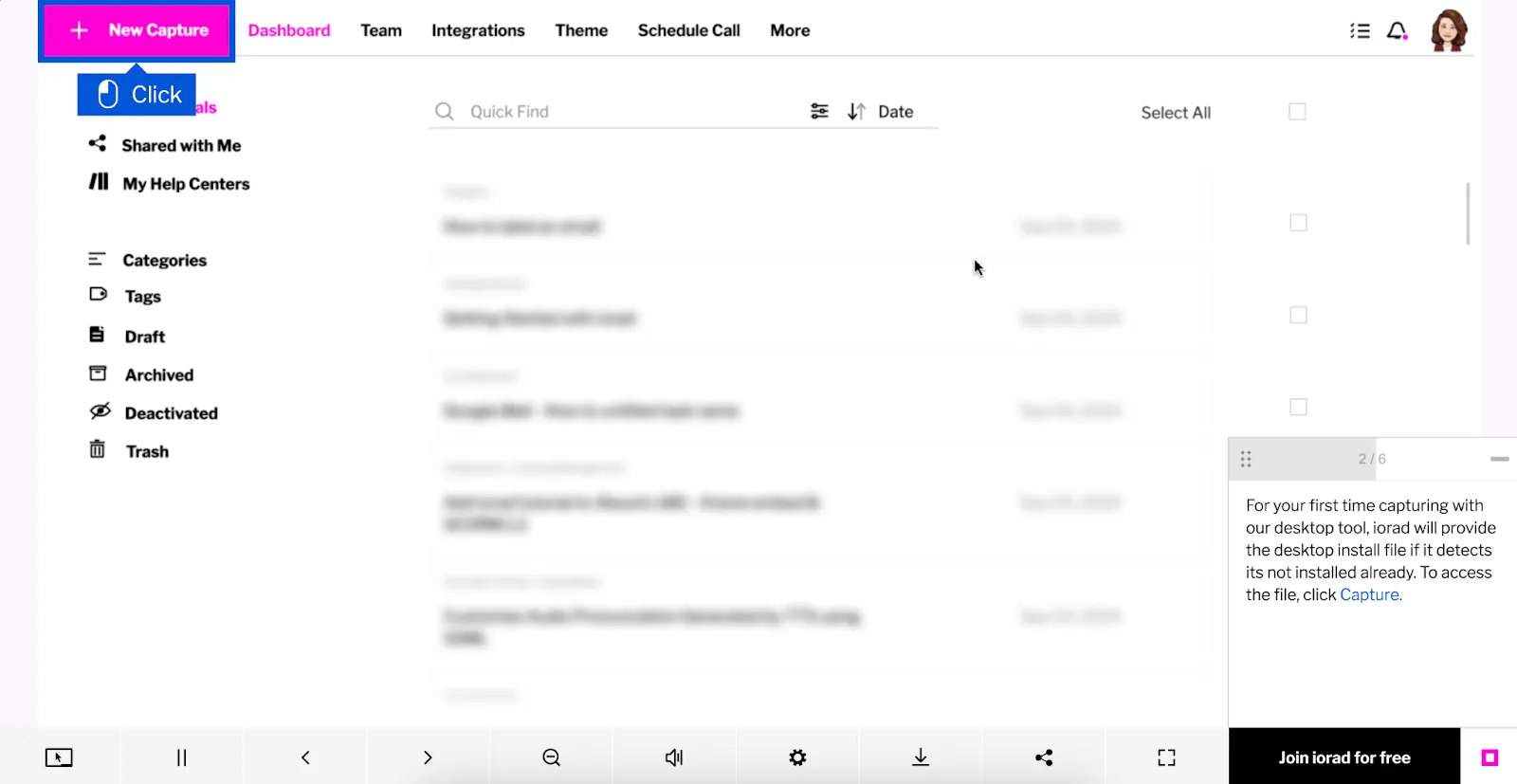
Hur kan du snabbt omvandla dina skärmåtgärder till steg-för-steg-guider? iorad gör just det genom att spela in vad du gör på skärmen och automatiskt skapa interaktiva handledningar.
När du visar någon hur man använder programvara eller navigerar på en webbplats är det bara att starta iorad och gå igenom processen som vanligt. Verktyget registrerar dina klick och rörelser och skapar sedan en handledning som andra kan följa.
iorads bästa funktioner
- Lägg till text-till-tal eller inspelat ljud för röststyrda handledningar
- Växla mellan video, steglista eller frågesport för att passa olika inlärningsstilar
- Dölj känslig information under inspelningen för att skydda personuppgifter
- Integrera handledningar med lärplattformar som Canvas LMS
Begränsningar i iorad
- Användargränssnittet känns föråldrat och kan vara svårt att navigera i
- Skärminspelningar kan ha fördröjningar eller missa vissa händelser, vilket kräver flera försök
iorad-priser
- Gratis
- Enskild användare: 200 $/månad
- Team: 500 $/månad
- Enterprise: Anpassad prissättning
iorad – betyg och recensioner
- G2: För få recensioner
- Capterra: 4,7/5 (över 50 recensioner)
8. Loom (Bäst för snabb skärminspelning med ljud för asynkron teamkommunikation)
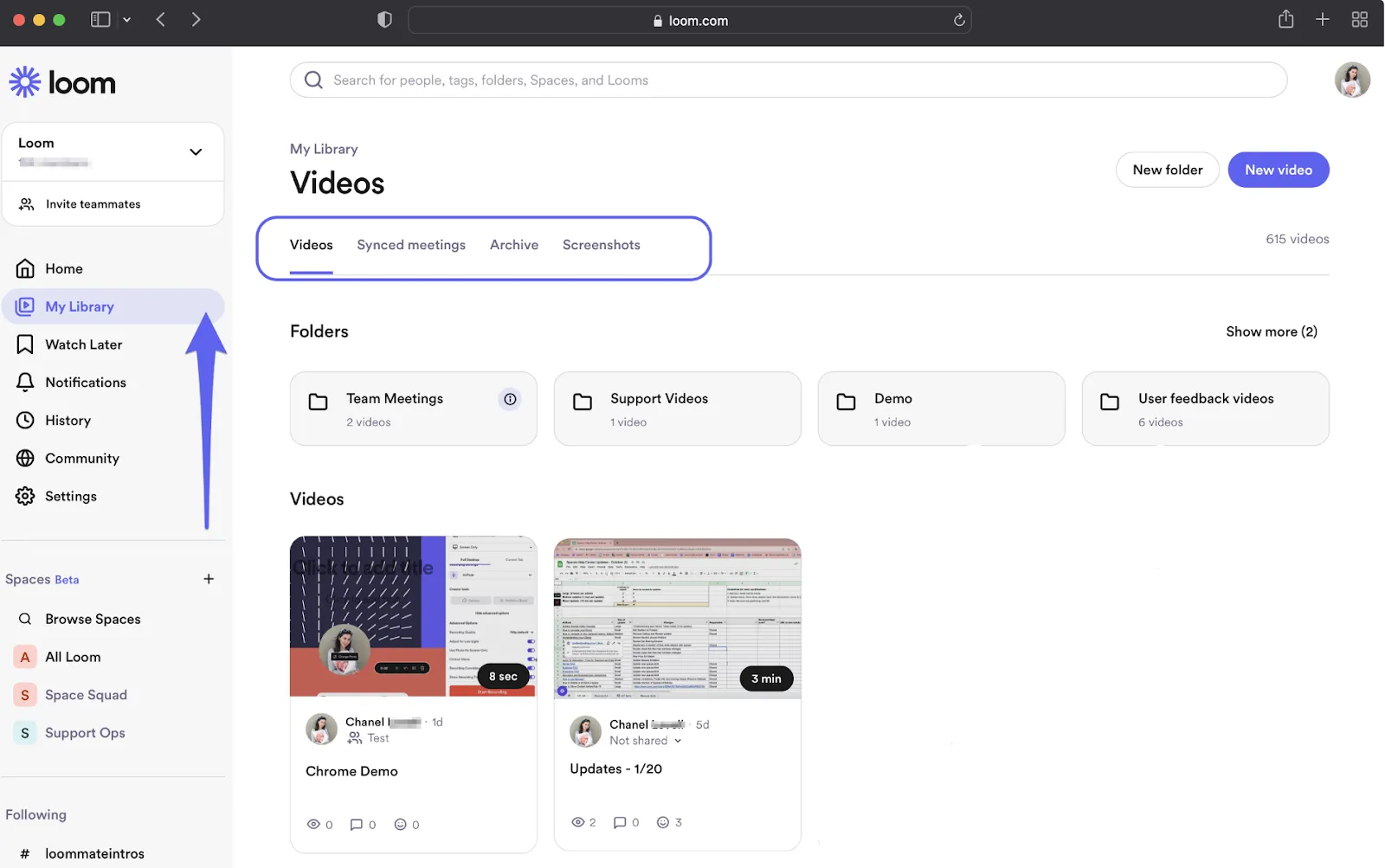
Med Loom blir det enkelt att spela in skärmen, lägga till ljudkommentarer och dela uppdateringar med ditt team – utan krånglig redigering.
Det gör att du kan spela in en video där du presenterar en process, förklarar en buggfix eller uppmanar användare att ge feedback på en design. Din video sparas omedelbart i molnet och du får en länk som du kan dela med målgruppen.
Looms bästa funktioner
- Spela in hela skärmen, ett appfönster eller webbkameran med tydligt ljud
- Lägg till kommentarer med tidsstämpel och reaktioner med emojis för naturliga konversationer
- Kontrollera åtkomsten med anpassade sekretessinställningar och alternativ för nedladdning offline
- Få aviseringar när teammedlemmar tittar på eller kommenterar videor
Begränsningar i Loom
- Det kan förekomma fördröjningar och störningar i ljudet i videoklippen, vilket kan påverka kvaliteten
- Gränssnittet har en inlärningskurva, särskilt för nya användare
Priser för Loom
- Starter: Gratis
- Business: 15 $/användare och månad (faktureras årligen)
- Business + AI: 20 $/användare och månad (faktureras årligen)
- Enterprise: Anpassad prissättning
Betyg och recensioner för Loom
- G2: 4,7/5 (över 2 000 recensioner)
- Capterra: 4,7/5 (över 450 recensioner)
Vad säger verkliga användare om Loom?
Loom-videor har varit ett fantastiskt sätt för oss att spela in och dela handledningar som visar hur vår plattform fungerar. De är enkla att skapa och lätta att sprida. Att kunna se om de har visats och av hur många är också en ovärderlig funktion.
Loom-videor har varit ett fantastiskt sätt för oss att spela in och dela handledningar som visar hur vår plattform fungerar. De är enkla att skapa och lätta att sprida. Att kunna se om de har visats och av hur många är också en ovärderlig funktion.
9. Snagit (Bäst för avancerad skärmdumpning och anteckningar)
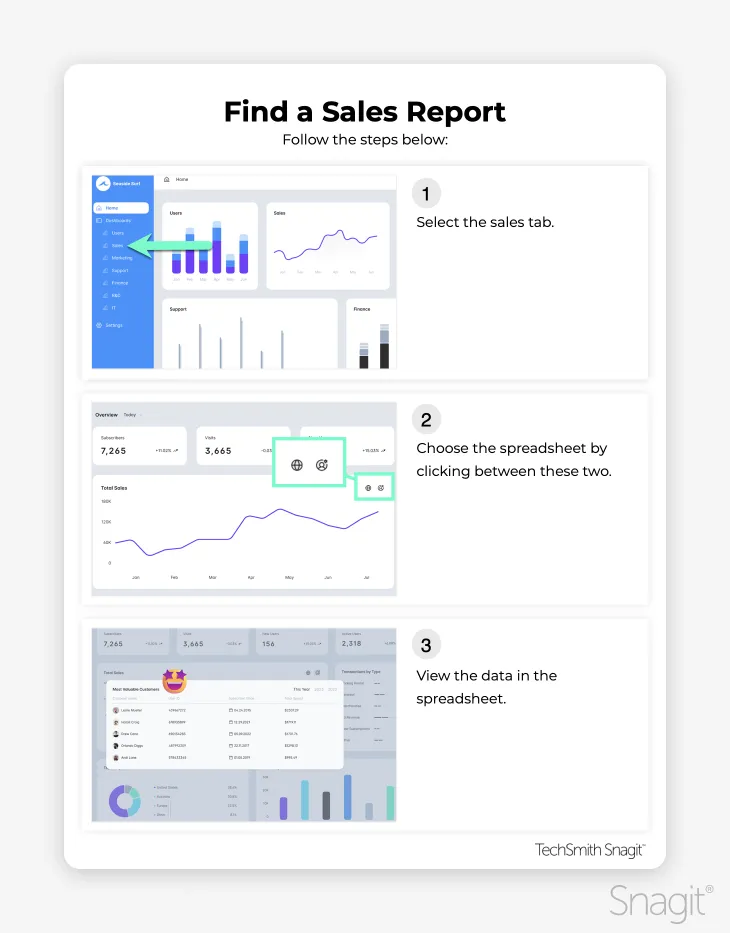
Snagit utmärker sig med sin omfattande uppsättning professionella funktioner för att ta skärmdumpar, markera och dela innehållet på skärmen.
Detta verktyg går utöver grundläggande skärmdumpsfunktioner och erbjuder ett komplett paket för att skapa visuell dokumentation och handledningar.
Användarna uppskattar hur Snagit hanterar skärmdumpning med rullning – du kan ta hela webbsidor eller långa dokument i ett svep, till och med innehåll som sträcker sig bortom det som syns på skärmen.
Snagits bästa funktioner
- Extrahera text från bilder med hjälp av OCR för att slippa skriva in texten manuellt
- Spela in skärm, ljud och webbkamera i MP4-filer för enkel delning
- Använd textrutor, pilar och stegmarkörer för att lyfta fram viktiga detaljer i skärmdumpar
Begränsningar i Snagit
- Det finns ingen gratisversion, endast en begränsad provperiod är tillgänglig före köp.
Priser för Snagit
- Personligt abonnemang: 39 $/år
- Evig licens för team och företag: 62,99 $/användare
- Evig licens för utbildning: 37,99 $/användare
- Evig licens för offentlig sektor: 53,99 $/användare
Betyg och recensioner för Snagit
- G2: 4,7/5 (över 5 000 recensioner)
- Capterra: 4,7/5 (över 450 recensioner)
Vad säger verkliga användare om Snagit?
Snagit förbättrar avsevärt min förmåga att kommunicera effektivt med både mitt team och mina kunder. När jag hanterar olika problem kan jag snabbt ta skärmdumpar eller spela in videor för att illustrera saker som kan vara svåra att förklara enbart med ord. Detta är särskilt användbart när jag visar buggar för utvecklare; visuella bevis gör det lättare för dem att förstå och lösa problemen snabbt.
Snagit förbättrar avsevärt min förmåga att kommunicera effektivt med både mitt team och mina kunder. När jag hanterar olika problem kan jag snabbt ta skärmdumpar eller spela in videor för att illustrera saker som kan vara svåra att förklara enbart med ord. Detta är särskilt fördelaktigt när jag visar buggar för utvecklare; visuella bevis gör det lättare för dem att förstå och lösa problemen snabbt.
10. Camtasia (Bäst för professionell skapande av instruktionsvideor med avancerad redigering)
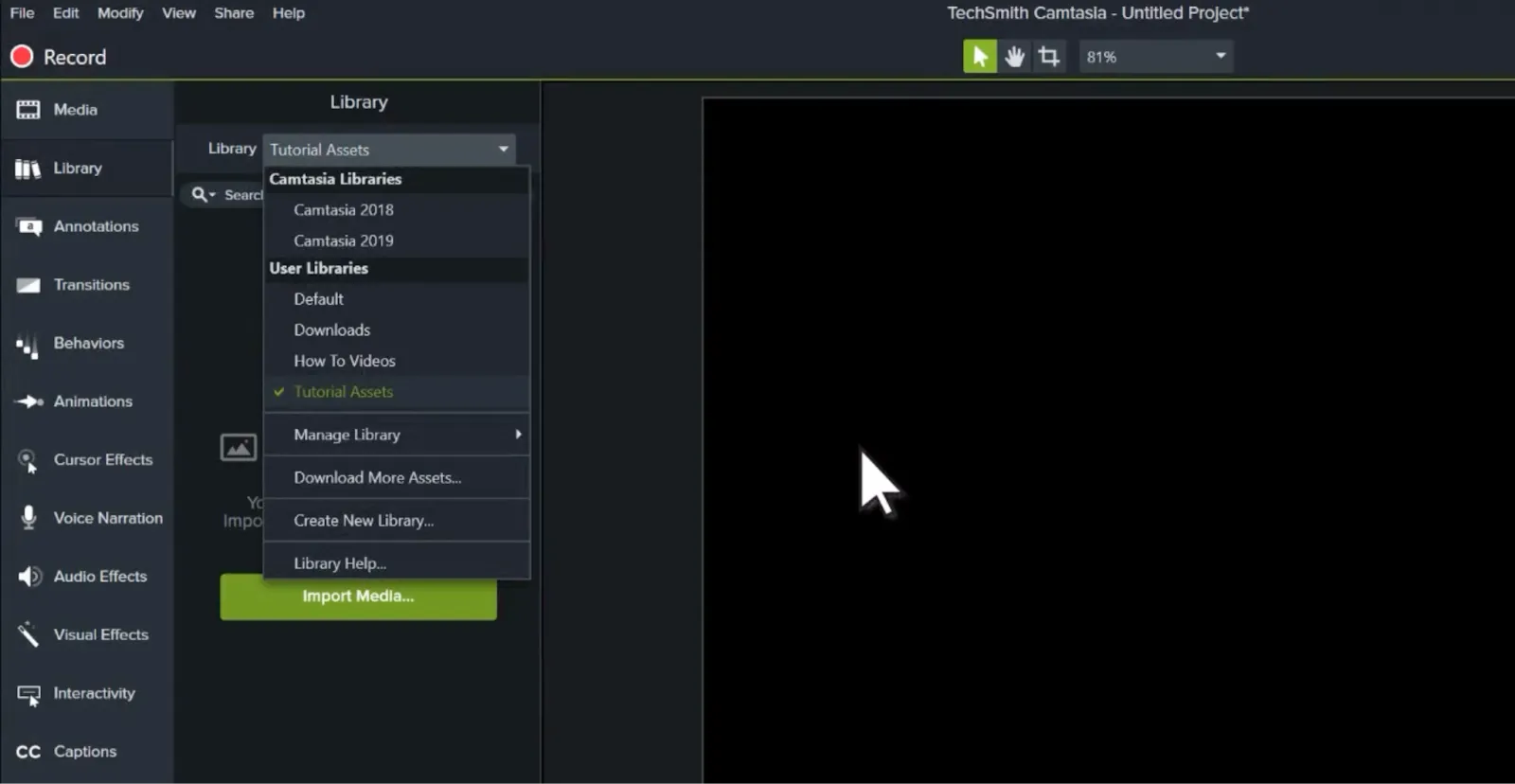
Vill du skapa snygga, professionella utbildningsvideor utan att behöva lägga timmar på att sätta dig in i komplicerade redigeringsprogram? Upptäck Camtasia.
Det kan hjälpa dig att spela in kristallklara skärmdumpar, lägga till engagerande visuella element och skapa ljudberättelser i studiokvalitet – allt via ett gränssnitt som inte kräver en filmutbildning för att förstå.
En utmärkande funktion? Audiate, som omvandlar dina röstinspelningar till redigerbar text. Du kan ta bort de där pinsamma ”hm” och ”ah” lika snabbt som när du redigerar ett Word-dokument.
Camtasias bästa funktioner
- Dokumentera presentationer med integration av Microsoft PowerPoint och Google Slides
- Dela upp långa videor i kapitel för enkel navigering
- Skapa AI-drivna röstinspelningar utifrån textmanus på flera språk
- Exportera videor i olika format med anpassade komprimeringsinställningar
Begränsningar i Camtasia
- Stora filstorlekar kan göra det svårt att dela videor
- Olikheter i funktioner mellan Mac- och PC-versionerna
Priser för Camtasia
- Camtasia Essentials: 179,88 $/år
- Camtasia Create: 249 $/år
- Camtasia Pro: 499 $/år
Betyg och recensioner av Camtasia
- G2: 4,6/5 (över 1 000 recensioner)
- Capterra: 4,5/5 (över 400 recensioner)
Vad säger verkliga användare om Camtasia?
Det jag gillar mest med Camtasia är det användarvänliga gränssnittet. Det är otroligt intuitivt, vilket gör det enkelt att börja redigera videor direkt utan någon brant inlärningskurva. Dra-och-släpp-funktionen och det stora utbudet av inbyggda effekter och övergångar hjälper mig att snabbt skapa videor av professionell kvalitet.
Det jag gillar mest med Camtasia är det användarvänliga gränssnittet. Det är otroligt intuitivt, vilket gör det enkelt att börja redigera videor direkt utan någon brant inlärningskurva. Dra-och-släpp-funktionen och det stora utbudet av inbyggda effekter och övergångar hjälper mig att snabbt skapa videor av professionell kvalitet.
Skapa, hantera och dela standardrutiner (SOP) enkelt med ClickUp – det smartare dokumentationsverktyget
Vår djupdykning i de bästa alternativen till Tango lyfter fram olika styrkor – från intuitiv skärminspelning till omfattande hantering av arbetsflöden. Nyckeln är att hitta ett verktyg som passar ditt befintliga arbetsflöde utan att göra det mer komplicerat.
Tänk på dina behov: Skapar du videohandledningar för utbildning av distansanställda, dokumenterar du standardrutiner eller hanterar du arbetsflöden som involverar flera team? Den rätta plattformen ska stödja dessa uppgifter samtidigt som den håller det enkelt.
Om du behöver en samlad arbetsyta för att skapa, organisera och dela alla ditt teams processer är ClickUp det perfekta valet. Med funktioner som ClickUp Brain, ClickUp Docs och ClickUp Clips effektiviserar det dokumentationen och gör allt lättillgängligt.
Prova ClickUp idag – helt gratis!