
Du arbetar på ett projekt med ditt team, och alla har lite olika uppfattningar om vad som är viktigt i en bild. En medlem markerar ett specifikt element, medan en annan cirklar in ett annat område.
Innan du vet ordet av är det kaos.
Oavsett om du är grafisk designer som slutför ett projekt eller lärare som markerar bilder för elever, kan anteckningar på en bild spara tid, minska förvirring och göra bilden tydligare.
I den här bloggen ska vi undersöka hur man kommenterar en bild för att förbättra samarbetet. 🎯
⏰ 60-sekunders sammanfattning
- Bildanteckningar förbättrar det visuella samarbetet och minskar förvirringen.
- Att kommentera bilder direkt i dokument garanterar precision och effektivitet i teamarbetet.
- Olika typer av anteckningar, inklusive begränsningsrutor, polygoner och nyckelpunkter, tillgodoser olika behov.
- Teammedlemmar kan taggas för specifik feedback och åtgärdspunkter, vilket främjar ansvarstagande.
- Precis feedback kan ges direkt på bilder med hjälp av verktyg som korrekturfunktioner.
- AI-verktyg kan automatisera vissa aspekter av bildannotering, såsom objektdetektering.
- Att fastställa tydliga riktlinjer för anteckningar och erbjuda utbildning är avgörande för att uppnå konsekventa och korrekta resultat.
- Som en allt-i-ett-app för arbetet effektiviserar ClickUp anteckningsflöden och feedbackprocesser.
Vad är bildannotering?
Bildannotering är processen att lägga till beskrivande etiketter, markörer, information eller taggar till objekt, områden eller funktioner. Det hjälper team att samarbeta mer effektivt, vilket gör det enklare att dela feedback, spåra ändringar och organisera information.
Här är två typer av bildanteckningar:
1. Automatisk bildannotering för datorseende
Automatisk bildannotering använder AI-algoritmer för att märka bilder automatiskt, vilket underlättar uppgifter som objektdetektering och bildklassificering. Verktyg för automatisk annotering kan generera segmenteringsmasker för objekt i bilder, vilket avsevärt minskar det manuella arbetet.
2. Bildanteckningar för kreativa team
För grafiska formgivare och kreativa team innebär bildanteckningar däremot att man lägger till kommentarer, markeringar eller anteckningar på bilder för att förmedla idéer, ge feedback eller vägleda revideringar. Lärare använder bildanteckningar för att förbättra läromaterialet och göra komplexa ämnen lättare att förstå genom visuella förklaringar och interaktivt innehåll.
Vanliga användningsfall för bildanteckningar
För kreativa och tekniska team är bildannotering ett kraftfullt verktyg för att överbrygga klyftan mellan idéer och genomförande.
Här är några vanliga användningsfall för bildanteckningar. 👇
- Samla in feedback från kunder: Samla in och införliva feedback från kunder direkt i visuella element som färgkorrigeringar, textplacering eller layoutdetaljer.
- Förfina projekt: Använd anteckningar för att förfina projekt som AI-konst, identifiera områden som kan förbättras, markera inkonsekvenser, föreslå alternativ och dokumentera förbättringar i realtid.
- Förbättra skapandet av innehåll: Effektivisera skapandet av innehåll för sociala medier, marknadsföring och utbildningsmaterial.
- Främja samarbete i fjärrprojekt: Möjliggör feedback och samarbete i realtid för fjärrteam. Teammedlemmarna kan ge tydliga förslag, lyfta fram problem och samordna uppdateringar.
- Skapa interaktiva inlärningsupplevelser: Markera bilder med förklaringar, feedback eller frågor, så att komplexa läromedel blir engagerande och praktiskt användbara.
Vill du uppleva smidigt kreativt samarbete? Prova ClickUp Whiteboards! Så här gör du. 👇🏼
⚙️ Bonus: Använd AI-videoredigeringsverktyg för att skapa innehållsprojekt med smartare, snabbare och mer kreativa lösningar.
Bildredigering kontra bildannotering
Även om redigering och anteckningar innebär att man arbetar med bilder, har de olika syften och tillgodoser olika behov. Här är en detaljerad jämförelse som hjälper dig att förstå deras unika roller. ⚒️
| Kriterier | Bildredigering | Bildkommentarer |
| Syfte | För att förbättra eller ändra det visuella utseendet på en bild | För att lägga till etiketter, anteckningar eller markörer för tydlighet, sammanhang eller träning av maskininlärningsmodeller |
| Tekniker | Beskärning, färgkorrigering, retuschering, tillägg av filter och sammansättning av bilder | Märka objekt, definiera gränser, till exempel begränsningsrutor, och lägga till beskrivande bildtaggar. |
| Användarengagemang | Kräver konstnärlig skicklighet och kreativitet från designern. | Kräver uppmärksamhet på detaljer och förståelse för ämnet. |
| Viktiga applikationer | Skapa marknadsföringsmaterial, retuschera foton, varumärkesresurser | Markera element, ge feedback eller märka för maskininlärning |
| Samarbete | Ofta arbetar individer med sporadiska inlägg under granskningar. | Samarbetar ofta med team eller kunder för iterativ feedback |
| Fokus | Estetik och presentation | Kommunikation och databerikning |
🔍 Visste du att? Bildannotering för datorseende innebär mer än att märka objekt; det innefattar även tekniker som semantisk segmentering. I denna metod klassificeras varje pixel i en bild i en kategori, vilket möjliggör en mer detaljerad bildanalys och förståelse.
Fördelar med bildannotering
Att ge tydlig och användbar feedback är avgörande när man arbetar med visuella element, oavsett om det gäller designprojekt, utbildningsinnehåll eller teamsamarbete.
Låt oss förstå varför bildannotering fungerar och hur det kan förbättra den övergripande kvaliteten på dina projekt.
- Effektivt samarbete: Kommentarer gör det möjligt för kunderna att ge precis feedback direkt på designen, vilket minskar missförstånd och påskyndar revisionsprocessen.
- Förbättrat samarbete i realtid: Team kan gemensamt granska och kommentera visuellt innehåll, vilket säkerställer samstämmiga och välgrundade beslut.
- Interaktivt lärande: Lärare kan kommentera bilder för att lyfta fram viktiga begrepp, vilket gör lektionerna mer engagerande och underlättar elevernas förståelse.
- Effektiv kommunikation: De hjälper teammedlemmar på distans att förmedla idéer och feedback tydligt, vilket minimerar missförstånd och ökar produktiviteten.
🧠 Rolig fakta: De första verktygen för bildanteckningar utvecklades för självkörande bilar för att identifiera vägskyltar och föremål. Nu gör verktyg som Canva, Adobe Illustrator eller specialiserad fotoredigeringsprogramvara det enkelt för alla.
Hur man kommenterar en bild
Beroende på din teknikstack finns det flera sätt att kommentera ett verktyg.
Här tittar vi på hur du kan göra det med ClickUp.
Som den ultimata appen för arbete erbjuder den ett enkelt och samarbetsinriktat sätt att direkt kommentera bilder. Du kan markera områden, lämna kommentarer och dela feedback direkt, så att dina projekt fortsätter framåt.
Låt oss se hur det fungerar.
Steg 1: Lägg till bilden i ClickUp Docs
ClickUp Docs är ett mångsidigt dokumentredigeringsprogram som låter dig skapa och redigera wikis, guider och kunskapsbaser för att optimera samarbetet och öka produktiviteten inom ClickUp.
Så här lägger du till en bild i ditt dokument:
- Dra och släpp: Dra bildfilen direkt till dokumentet.
- Kopiera och klistra in: Kopiera bilden och klistra in den i ditt dokument.
- Verktygsfältalternativ: Klicka på ikonen "+", välj "Bild" och ladda upp filen.
När bilden har laddats upp kan du enkelt lägga till text, former eller länkar direkt på bilden för att markera viktiga områden. Plattformen fungerar också som ett klippverktyg, så att du kan beskära bilden.
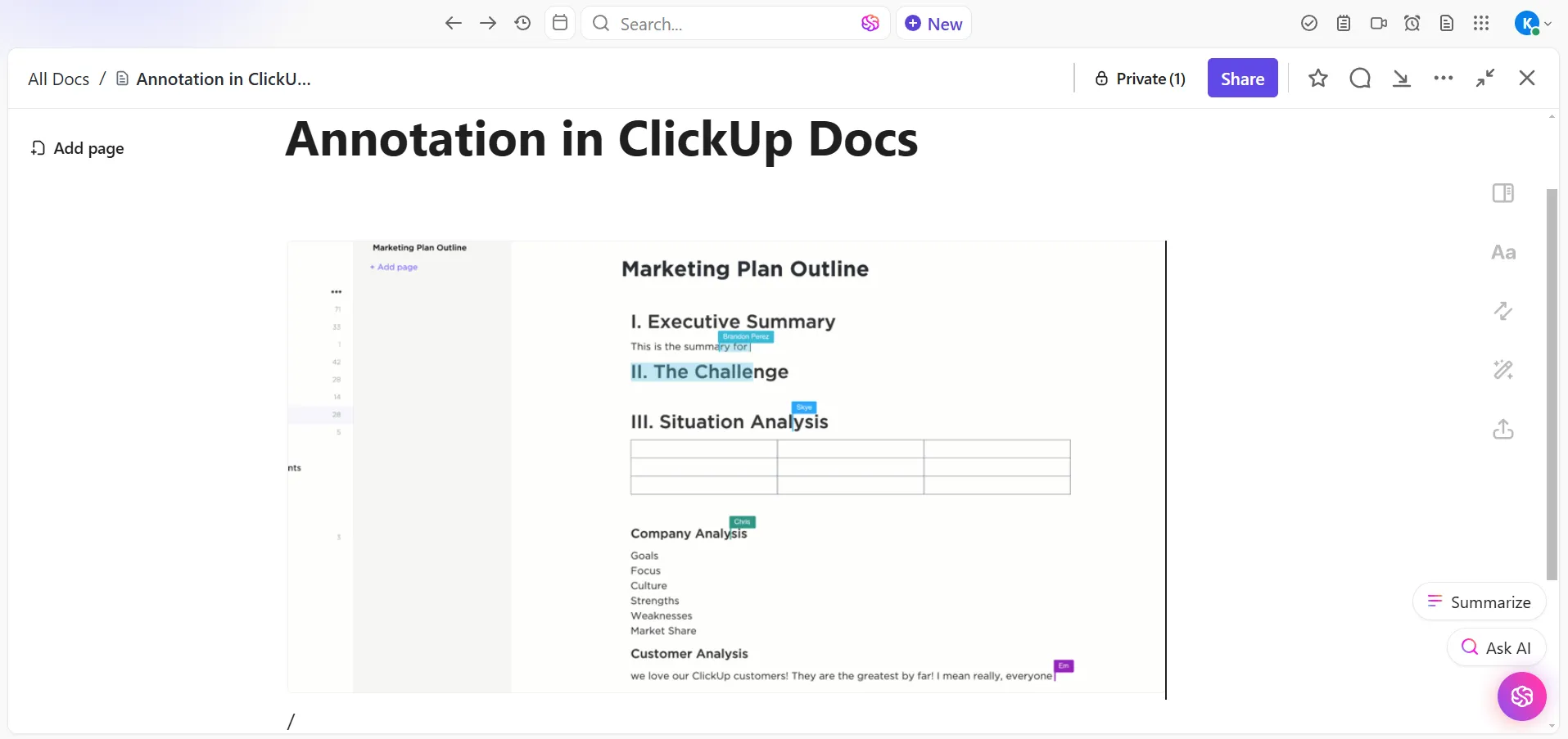
💡 Proffstips: PNG-filer är perfekta för anteckningar eftersom de stöder transparenta bakgrunder, vilket gör att dina etiketter sticker ut.
📖 Läs också: Hur man ritar i Microsoft Word-dokument
Steg 2: Kommentera bilden
Olika projekt kräver olika anteckningstekniker. Välj anteckningstyp utifrån projektets syfte.
Här är några typer av anteckningar som du kan lägga till olika bildkomponenter:
- Bounding boxes: Perfekt för grafiska formgivare som vill markera, upptäcka och klassificera objekt i en design, till exempel logotyper eller bilder.
- Polygoner: Användbara för lärare som vill markera oregelbundna former som kroppsdelar eller komplexa diagram, vilket hjälper eleverna att förstå invecklade detaljer.
- Semantisk segmentering: Användbart för byråer som vill kategorisera olika delar av bilder i marknadsföringskampanjer, till exempel för att skilja mellan text, grafik och bakgrunder.
- Viktiga punkter: Väsentligt för yrkesverksamma inom områden som hälso- och sjukvård att markera specifika punkter som ansiktslandmärken eller leder på medicinska bilder, vilket underlättar noggrann analys.
Om du inte kan bestämma dig kan du helt enkelt lämna kommentarer på bilden. När du har valt bilden öppnas en meny. Klicka på alternativet Kommentar .
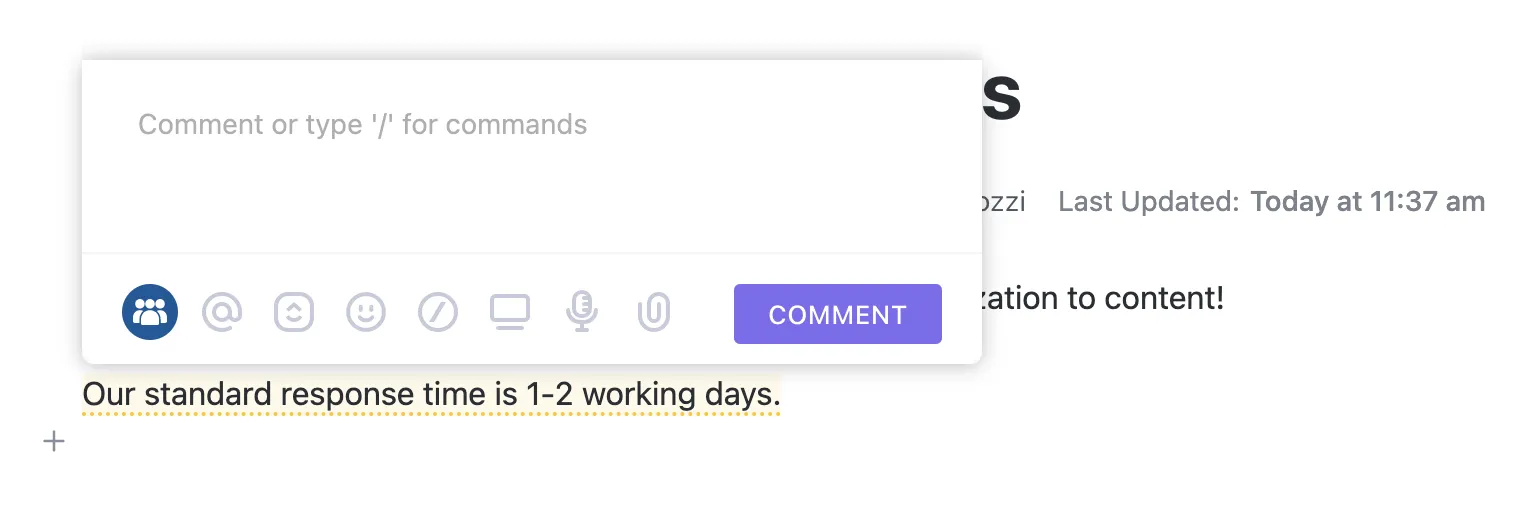
🔍 Visste du att? På 1990-talet utvecklades de första metoderna för bildannotering för att samla in stora datamängder med märkta bilder, vilket lade grunden för moderna bildannoteringstekniker.
Vill du lämna mycket specifik visuell feedback? Skapa en bild med ClickUp Brain som illustrerar exakt vad du har i åtanke. Se hur. 👇🏼
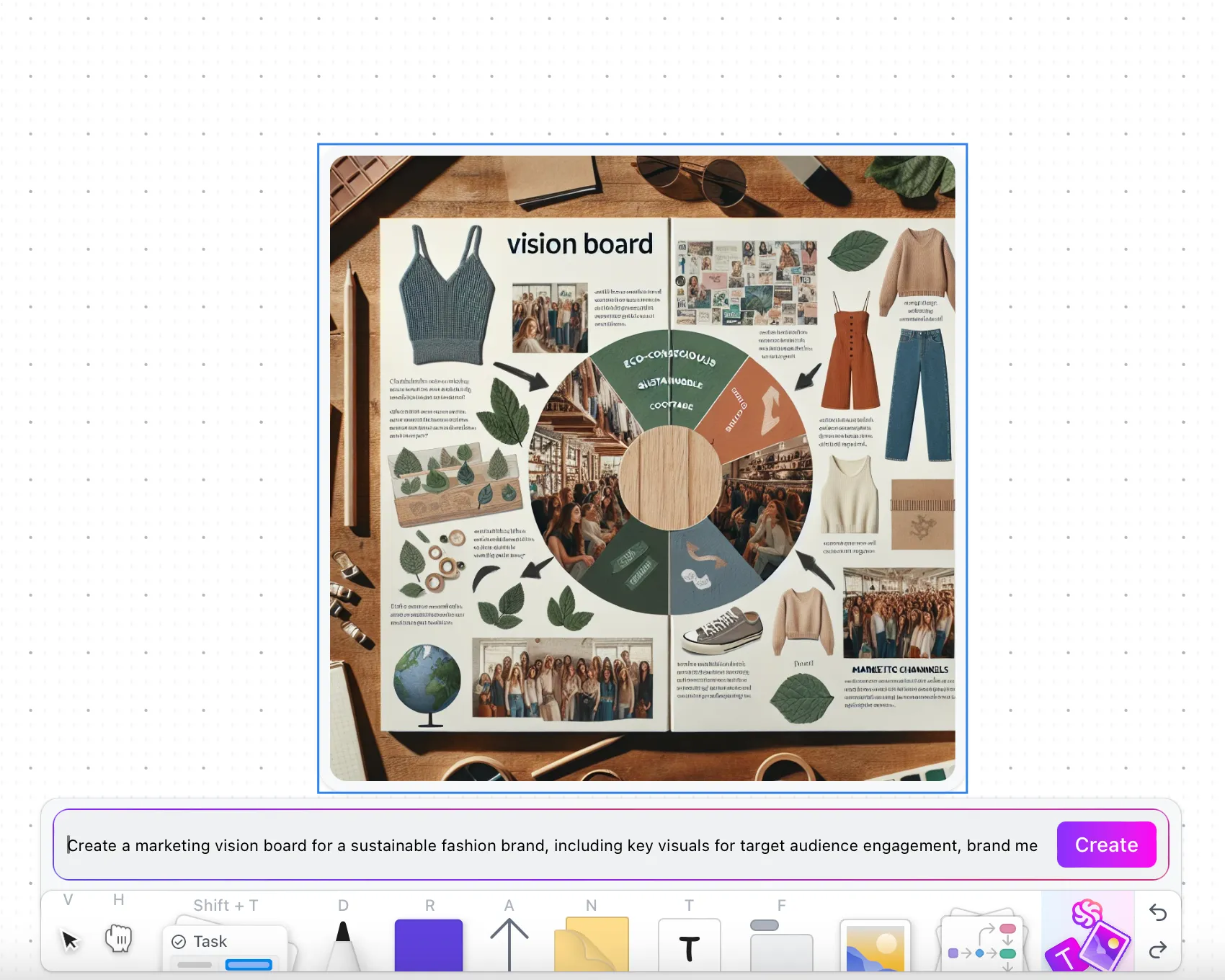
Steg 3: Tagga teammedlemmar
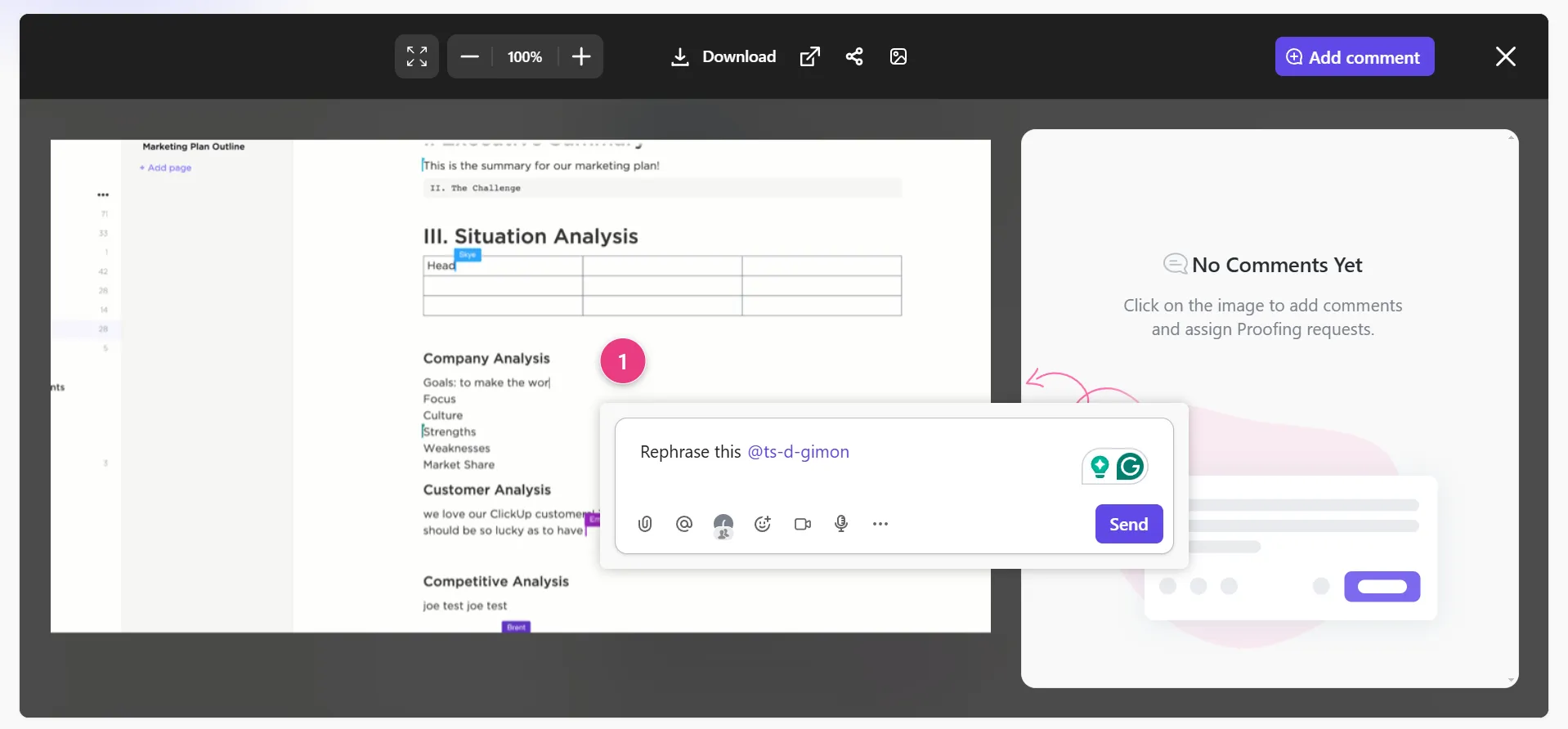
Ikonen Kommentar öppnar en dialogruta. Här kan du kommentera specifika delar av bilden, tagga teammedlemmar för att meddela dem och lämna åtgärdspunkter.
Du kan också lägga till ClickUp Proofing Comments för att lämna precis feedback direkt på bilden.
🧠 Rolig fakta: Kommentarer används ofta i memes! Den lilla textrutan som får oss att skratta är en enkel form av kommentar.
⚙️ Bonus: Prova AI-verktyg för bildtexter för att skapa engagerande text för sociala medier och videoinnehåll.
Steg 4: Granska och validera anteckningar
Se till att anteckningarna överensstämmer med projektkraven innan du exporterar dokumentet. Bildanteckningar kräver ofta feedback och validering. Så här kan de anpassas för olika arbetsflöden:
- Kollegial granskning: Be en annan kollega eller teammedlem att kontrollera anteckningarna för att säkerställa att de är korrekta, oavsett om det gäller att verifiera datapunkter i ett forskningsprojekt eller dubbelkolla visuella element i en design.
- Automatiserad validering: Utnyttja inbyggda funktioner för att upptäcka avvikelser eller inkonsekvenser, till exempel felplacerade markörer i diagram eller att element är korrekt justerade i visuella tillgångar.
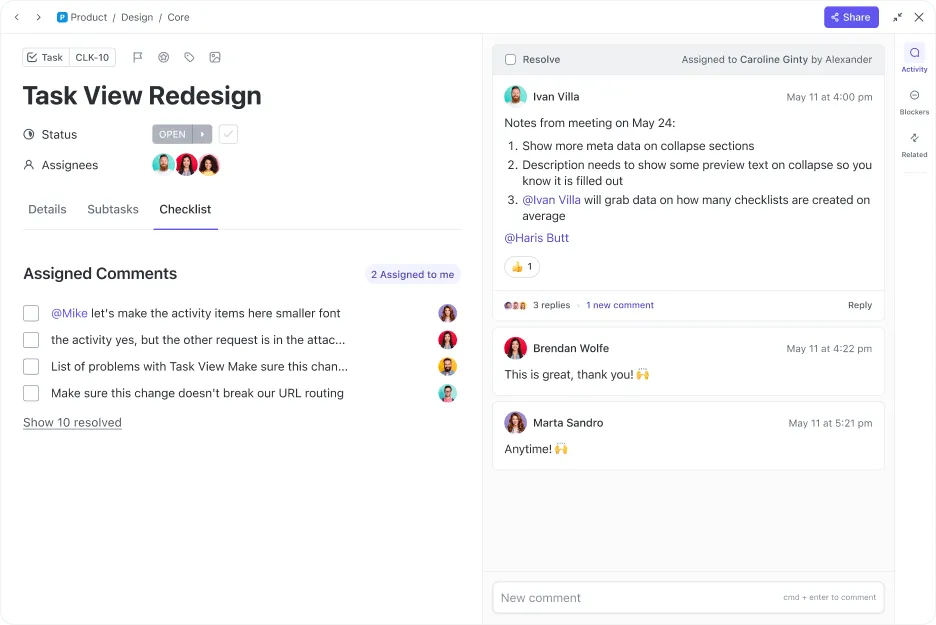
- Tilldela kommentarer: Använd ClickUp Assign Comments för att hantera feedback och se till att du definierar åtgärdspunkter för att undvika att missa viktiga detaljer i komplexa projekt.
- Bifoga filer: Lägg till bilden online tillsammans med referensmaterial, såsom designprototyper, forskningsdokument eller protokoll, så att alla har de resurser som behövs för att granska och validera anteckningarna.
🔍 Visste du att? Blått används ofta i anteckningar eftersom vår hjärna bearbetar den färgen snabbare än andra färger.
Steg 5: Använd videoanteckningar för detaljerad feedback (valfritt)
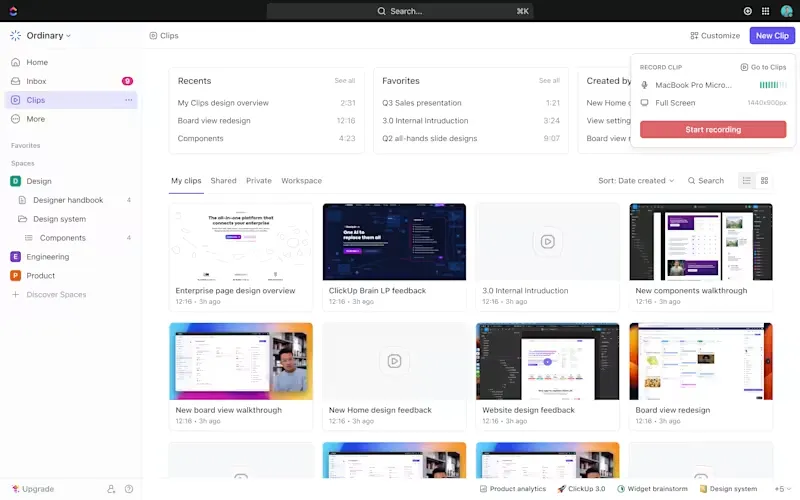
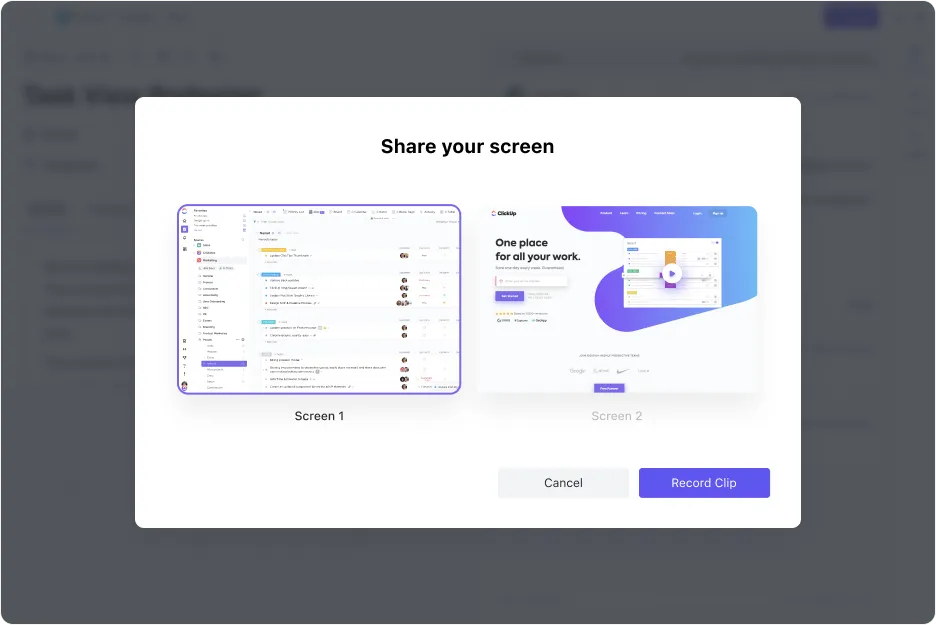
För att förbättra dina anteckningar ytterligare kan du överväga att använda ClickUp Clips för att tillhandahålla kontext i realtid. Med denna AI-skärminspelare kan du spela in din skärm medan du antecknar, vilket gör det enklare att förklara komplex feedback eller instruktioner visuellt.
Efter inspelningen kan du kommentera klippet, markera viktiga punkter och dela det direkt i uppgiften. Denna visuella kommunikation säkerställer att alla i ditt team har en tydlig förståelse för sammanhanget och nästa steg.
Vad är ännu bättre? Du kan förvandla dina klipp till uppgifter i ClickUp. Tilldela ansvar, sätt deadlines och spåra framsteg – samtidigt som du samlar dina anteckningar och inspelningar på ett och samma ställe.
Det är också enkelt att använda ClickUp Brain, ett AI-transkriptionsverktyg i Clips, för att omedelbart transkribera ljud till text. Det sparar tid på manuell anteckning.
📮ClickUp Insight: 37 % av arbetstagarna skickar uppföljningsanteckningar eller mötesprotokoll för att spåra åtgärdspunkter, men 36 % förlitar sig fortfarande på andra, fragmenterade metoder.
Utan ett enhetligt system för att dokumentera beslut kan viktiga insikter du behöver hamna begravda i chattar, e-postmeddelanden, dokument eller kalkylblad. Med ClickUp kan du omedelbart omvandla konversationer till genomförbara uppgifter i alla dina uppgifter, chattar och dokument – så att ingenting faller mellan stolarna.
Ytterligare tips för att kommentera en bild
Få dina anteckningar att sticka ut med rik textformatering och se till att dina anteckningar är lätta att förstå och visuellt organiserade. Du kan till exempel:
- Markera kommentarer i bilder eller PDF-filer, lägg till rubriker eller använd fetstil och kursiv stil för att betona viktiga punkter.
- Inkludera element som tabeller, banners eller kolumner för en strukturerad layout.
- Märk varje objekt eller funktion när du börjar kommentera bilder, enligt riktlinjerna. Använd zoom- och precisionsverktyg för att kommentera små eller komplicerade element.
- Använd konsekventa namngivningsetiketter, till exempel "fotgängare" istället för variationer som "person" eller "människa".
📖 Läs också: Hur man kommenterar en PDF-fil
Utmaningar och lösningar vid bildannotering
Bildkommentarer är viktiga inom olika branscher, inklusive grafisk design, utbildning och teknik. Det finns dock flera utmaningar som yrkesverksamma måste ta itu med för att säkerställa effektivitet och noggrannhet.
Nu kör vi igång! 💪
Tvetydighet och subjektivitet i anteckningar
Tolkning av visuella element kan vara subjektiv, vilket kan leda till inkonsekventa anteckningar. Olika antecknare kan ha olika perspektiv, vilket resulterar i data som saknar enhetlighet.
✅ Lösning: Upprätta tydliga riktlinjer för anteckningar och ge antecknare omfattande utbildning. Du kan använda ClickUp Docs för att dokumentera anteckningsinstruktioner för olika team.
Storskaliga anteckningsprojekt
Att skala upp anteckningsarbetet samtidigt som man upprätthåller kvaliteten och håller deadlines kan vara en utmaning, särskilt med begränsade resurser.
✅ Lösning: Använd effektiva projektledningsmetoder, såsom att dela upp uppgifter, sätta upp tydliga delmål och utnyttja specialiserade ritverktyg och anteckningsprogram som ClickUp för att effektivisera processen.
Komplexa objektgränser
Det kan vara svårt att kommentera objekt med invecklade eller komplexa gränser, vilket kan leda till inkonsekventa resultat.
✅ Lösning: Använd avancerade anteckningstekniker och verktyg som stöder exakt gränsdragning. Några vanliga tekniker för bildanteckningar är anteckningar av landmärken för viktiga punkter, 3D-boxanteckningar för rumslig medvetenhet och anteckningar av nyckelrutor för videodata.
🤝 Vänlig påminnelse: Genomför regelbundna kvalitetskontroller och återkopplingsloopar för att identifiera och korrigera anteckningsfel.
Kommentera, samarbeta och kommunicera med ClickUp
Nu när du har lärt dig att kommentera en bild kan du säkerställa smidigt teamarbete och precisa resultat med rätt verktyg och strategier varje gång.
Oavsett om du är en lärare som utformar engagerande bilder för lektioner, en grafisk designer som förfinar konstverk med ditt team eller en del av ett distansarbete, gör ClickUp, appen för allt som har med arbete att göra, samarbetet enkelt.
Med funktioner som ClickUp Docs för att kommentera och dokumentera riktlinjer för kommentarer, ClickUp Clips för att kommentera inspelningar och Assign Comments för effektiv feedback kan ditt team hålla sig på samma sida och driva projekt framåt smidigt.