
Du sitter i ett virtuellt möte och försöker fokusera på diskussionen, men halva din uppmärksamhet går åt till att anteckna, hålla reda på åtgärdspunkter och se till att du inte missar något viktigt beslut. När samtalet är slut sitter du där med ett rörigt dokument fullt av halvskrivna meningar och en gnagande känsla av att du har missat något.
Gemini erbjuder transkription i realtid och automatiska sammanfattningar som tar hand om dessa detaljer.
I den här bloggen utforskar vi hur du använder Gemini i Google Meet för att hålla effektivare möten utan distraktioner. 🤝
Som en bonus presenterar vi ClickUp AI Notetaker, en AI-driven lösning som automatiskt omvandlar dina möten till sammanfattningar, insikter och åtgärdspunkter.
🧠 Kul fakta: Gemini introducerades först 2023, och Google lanserade det i etapper, förbättrade dess funktioner och lade till fler funktioner över tid, såsom bättre förståelse av naturligt språk och förbättrad bildgenerering.
Hur man använder Gemini i Google Meet
Gemini, Googles AI-drivna assistent som är integrerad i Google Meet, förbättrar produktiviteten i dina möten. Den tar detaljerade anteckningar, tillhandahåller transkriptioner i realtid och sammanfattar möten för att förenkla ditt arbetsflöde.
Låt oss gå igenom stegen för att använda Gemini i den virtuella mötesplattformen . ⚒️
Steg 1: Kontrollera åtkomsten till Google Workspace
Innan du börjar, se till att ditt Google-konto har åtkomst till Gemini via Google Workspace Labs. Denna funktion ingår vanligtvis i specifika abonnemang som Gemini Enterprise eller Gemini Business.
Utan åtkomst kan du inte låsa upp Geminis produktivitetsverktyg.
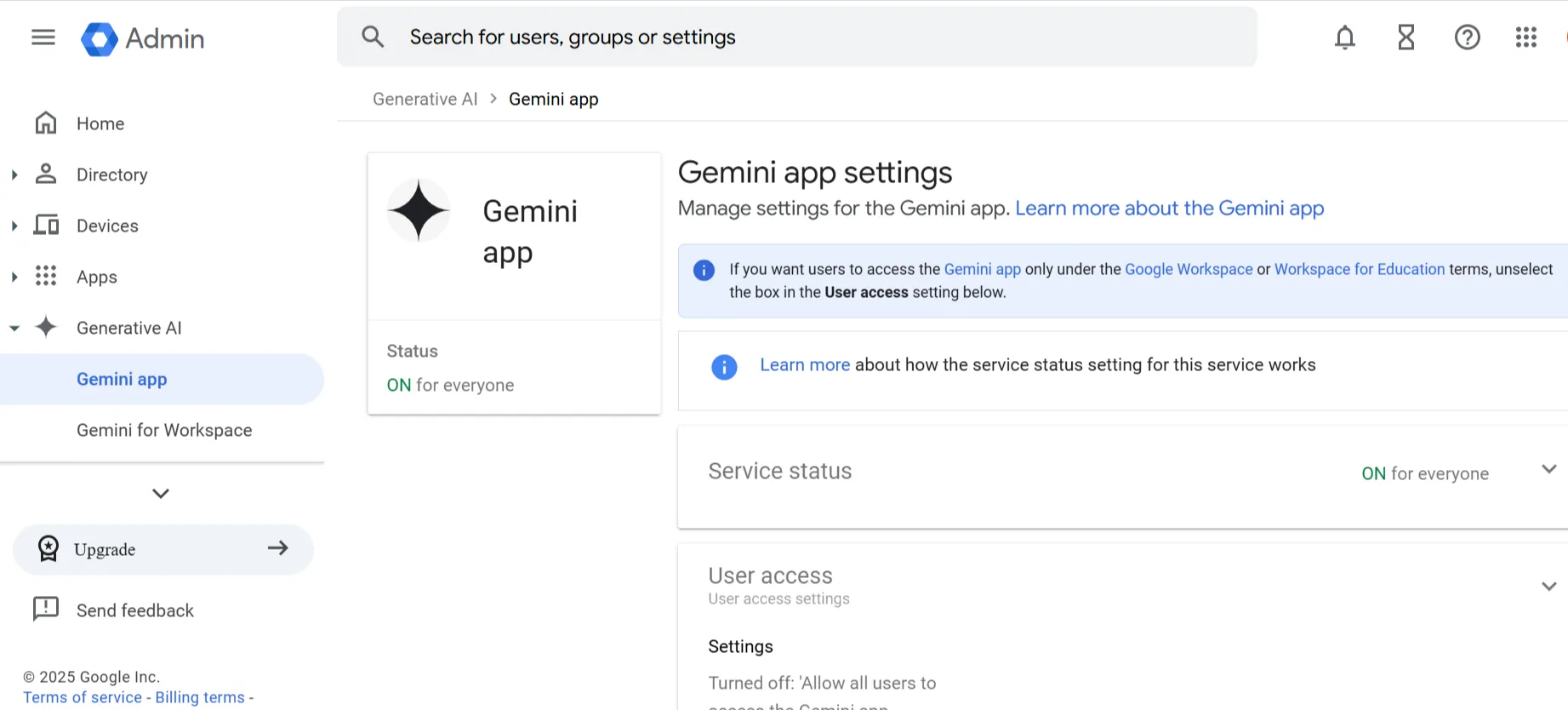
💡 Proffstips: När du schemalägger ett möte, lägg till en Google Meet-länk och aktivera Gemini-funktionerna i förväg. Detta säkerställer att automatisk anteckning och transkription är redo att användas från start.
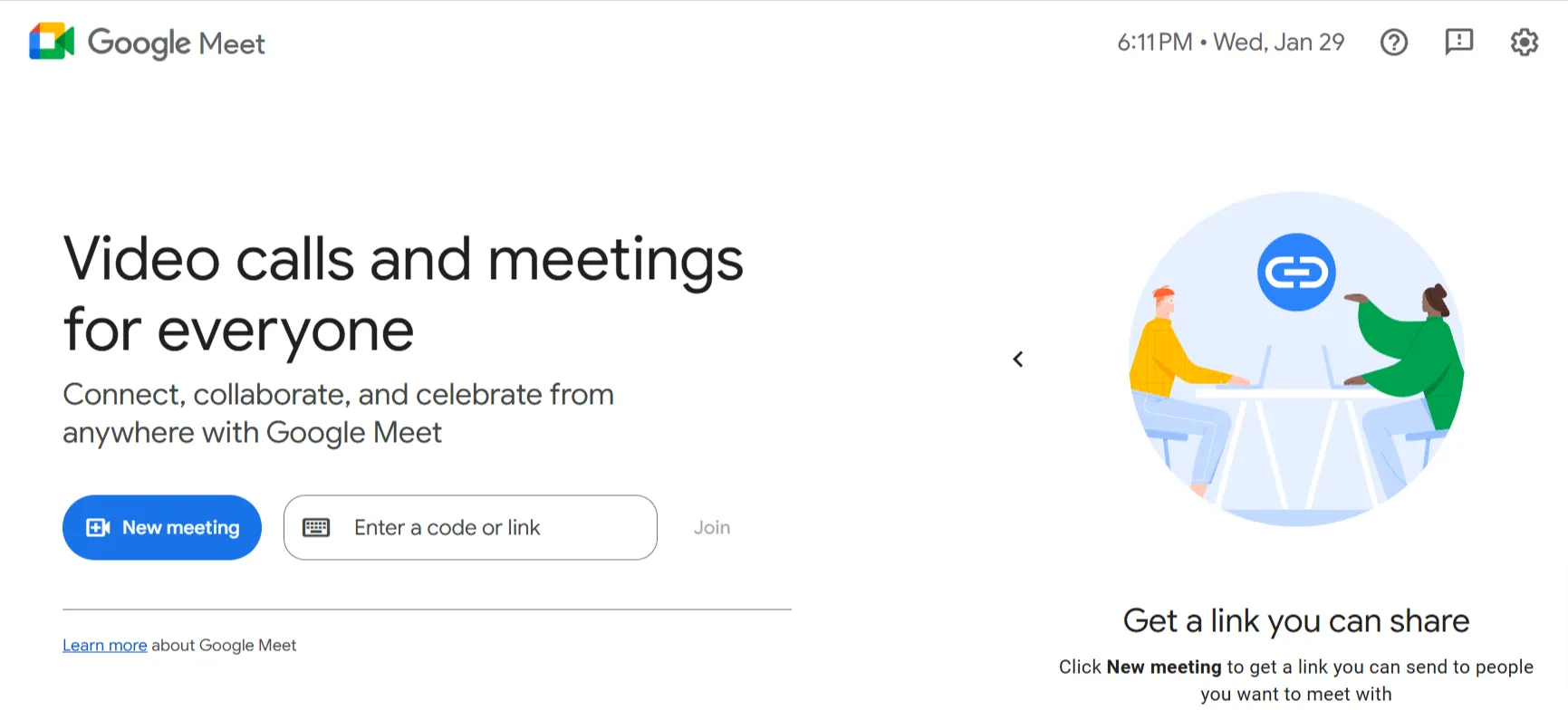
Steg 2: Starta eller gå med i en Google Meet-session
Öppna Google Meet-appen eller gå till meet.google.com i din webbläsare. Med hjälp av en länk eller möteskod kan du starta ett nytt möte eller delta i en pågående session.
När du är inne i online-mötesverktyget kan du aktivera Geminis funktioner.
💡 Proffstips: Om vissa mötesdeltagare har webbkameror av låg kvalitet kan det påverka samtalets professionalism. Uppmuntra deltagarna att använda väl upplysta miljöer för att förbättra videokvaliteten och utnyttja Google Meet-funktioner som bakgrundssuddighet. Du kan också skapa bakgrundsbilder som matchar ditt varumärke eller mötestema, vilket ger ett mer polerat och enhetligt utseende!
Steg 3: Aktivera automatisk anteckningsfunktion
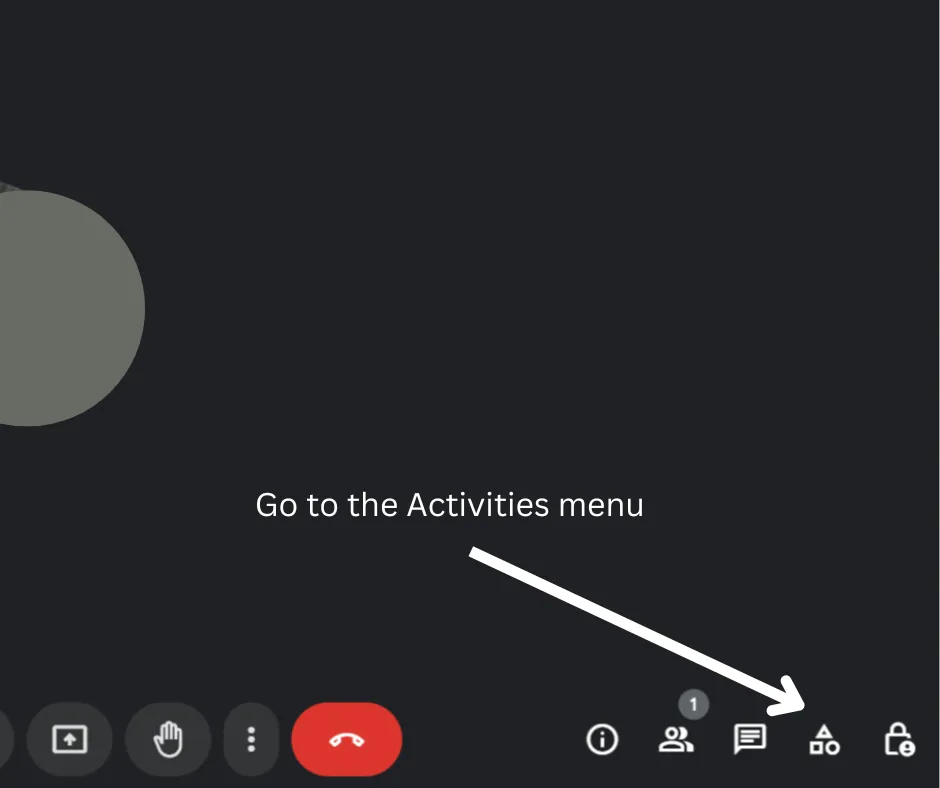
Öppna menyn Aktiviteter , som vanligtvis finns i det nedre högra hörnet av mötesgränssnittet. Välj här Mötesanteckningar för att komma åt Geminis inställningar för anteckningar och AI-transkription.
I inställningarna för Mötesanteckningar aktiverar du Ta anteckningar åt mig. Gemini registrerar automatiskt mötesanteckningar, inklusive viktiga punkter, åtgärdspunkter och beslut, allteftersom samtalet fortskrider. Detta är särskilt användbart för att hålla fokus under diskussioner utan att behöva oroa sig för manuella anteckningar.
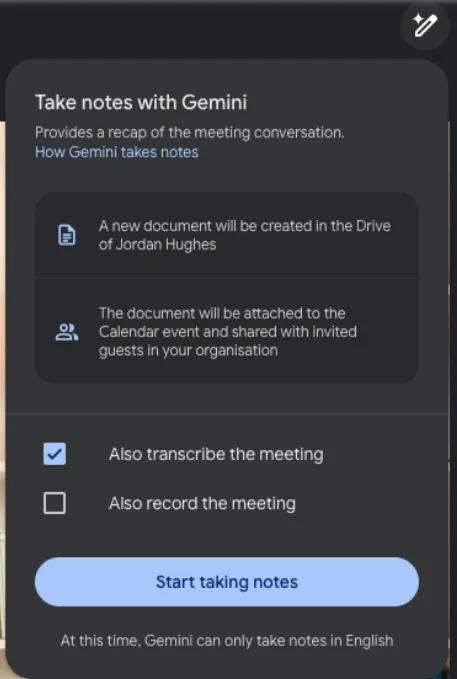
Om du behöver en ordagrann anteckning av mötet kan du aktivera transkriptionsfunktionen. Gemini registrerar varje ord som sägs i realtid, vilket är perfekt för tekniska diskussioner eller när du vill ha en exakt möteslogg.
🧠 Kul fakta: När Google Meet först lanserades var det endast tillgängligt för företagskunder och krävde en inbjudan för att kunna ansluta sig. Det var först 2020 som Google gjorde Meet gratis för alla under pandemin.
Steg 4: Granska sammanfattningen efter mötet
När mötet är slut sammanställer Gemini automatiskt en sammanfattning som lyfter fram de viktigaste diskussionspunkterna, besluten och tilldelade uppgifterna. Granska sammanfattningen omedelbart för att säkerställa att den korrekt återger allt och lägg till ytterligare information om det behövs.
Du kan också kolla in då och då för att se till att viktiga idéer registreras korrekt. Om något saknas kan du styra samtalet för att klargöra.
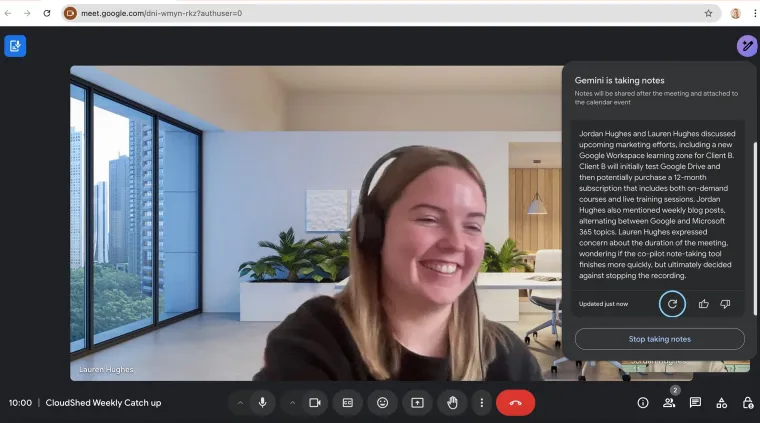
💡 Proffstips: Om du kommer sent till ett möte kan du använda Google Geminis funktion sammanfattning hittills för att snabbt komma ikapp tidigare diskussioner.
🔍 Visste du att? Google Meet har flera säkerhetslager, inklusive kryptering som standard för alla möten, vilket säkerställer att dina konversationer förblir privata. Det kräver inte heller några tillägg eller plugins från tredje part för att fungera, vilket minimerar säkerhetsriskerna.
Steg 5: Organisera och dela dina anteckningar
Gemini sparar alla mötesanteckningar i din Google Cloud på Drive i mappen Meet Notes. Du kan öppna anteckningarna i Google Docs för att förfina innehållet och se till att detaljerna är tydliga och användbara för ditt team.
När anteckningarna är färdiga kan du dela dem direkt från Google Docs. Tilldela läs- eller redigeringsbehörighet efter behov för ett smidigt samarbete. Geminis mötesprotokoll kan öppnas och användas i andra Google Workspace-appar som Gmail eller Docs, vilket gör det enklare att följa upp åtgärder.
🧠 Kul fakta: Google Meet lanserades som Hangouts Meet 2017, som en del av Googles G Suite (nu Google Workspace). Det var utformat för att vara en mer professionell och säker version av Google Hangouts.
Begränsningar för användning av Gemini i Google Meet
Google Meet erbjuder AI-drivna antecknings- och transkriptionsfunktioner, men har många nackdelar som påverkar dess effektivitet. Här är några begränsningar som gör att du kommer att vilja titta på alternativ till Google Meet. 📃
- Långsamma och felaktiga transkriptioner: Det uppstår fördröjningar vid generering av transkriptioner och sammanfattningar, vilket försvårar uppföljningen efter mötet. Dessutom förenklar de AI-genererade sammanfattningarna diskussionerna och utelämnar viktiga detaljer.
- Oorganiserad filhantering: Sammanfattningar, transkriptioner och inspelningar lagras separat i Google Drive, vilket skapar ett fragmenterat system som gör det svårt att snabbt hitta och korsreferera information.
- Begränsat språkstöd: Gemini stöder för närvarande endast engelska för anteckningar och transkription, vilket innebär att översatta undertexter inte är möjliga. Detta begränsar dess användbarhet för team som arbetar i flerspråkiga miljöer eller med internationella kunder.
📮 ClickUp Insight: Enligt vår undersökning om mötes effektivitet deltar nästan 40 % av de tillfrågade i mellan 4 och 8+ möten per vecka, där varje möte varar upp till en timme. Detta motsvarar en enorm mängd kollektiv tid som ägnas åt möten i hela organisationen. Tänk om du kunde få tillbaka den tiden? ClickUps integrerade AI Notetaker kan hjälpa dig att öka produktiviteten med upp till 30 % genom omedelbara mötesreferat, medan ClickUp Brain hjälper till med automatiserad uppgiftskapning och strömlinjeformade arbetsflöden, vilket förvandlar timmar av möten till praktiska insikter.
🔍 Visste du att? Google Gemini introducerades som efterföljaren till Googles Bard AI. Medan Bard baserades på LaMDA (Language Model for Dialogue Applications) är Gemini en del av en nyare modellgeneration som integrerar mer avancerade funktioner, inklusive multimodal bearbetning (text, bilder och mer).
Använda AI med ClickUp
ClickUp, allt-i-ett-appen för arbetet, effektiviserar samarbete, projektledning och automatisering av uppgifter på ett och samma ställe. Och när det gäller möten hjälper ClickUp dig inte bara att ta anteckningar – den deltar också i dina möten åt dig.
Det hjälper dig att hålla ordning och vidta åtgärder direkt från din videokonferensuppsättning för att länka mötesagendor, anteckningar och åtgärdspunkter till uppgifter, vilket säkerställer att viktiga diskussioner leder till konkreta nästa steg.
ClickUp AI Notetaker: Automatisera dina mötesanteckningar
Med ClickUp AI Notetaker kan du automatiskt spela in, transkribera och sammanfatta möteskonversationer. Den fångar upp allt i realtid och kopplar insikterna direkt till din arbetsyta – och omvandlar råa diskussioner till genomförbara uppgifter, tilldelade ägare och tydliga nästa steg utan att du behöver lyfta ett finger.
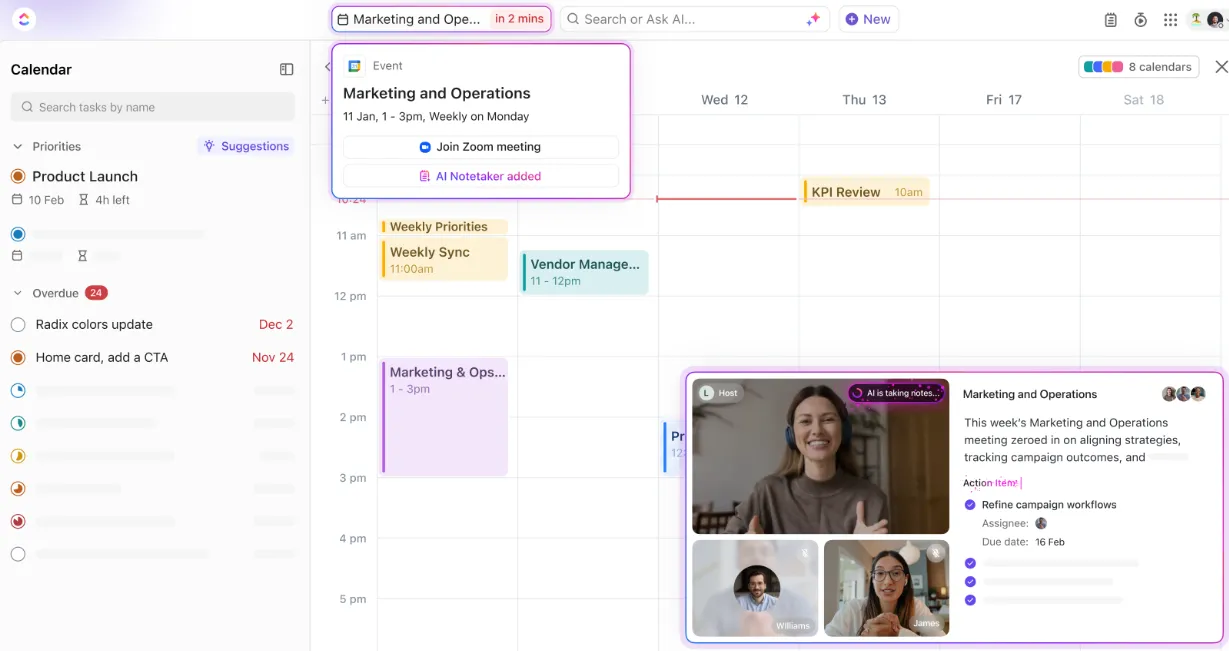
Med funktioner som sökbara transkriptioner kan du enkelt hitta vem som sa vad under ett möte. AI Notetaker integreras också smidigt med ClickUp Docs och sparar transkriptioner, ljudfiler och sammanfattningar i ett privat dokument. Denna integration gör att du kan tagga andra mötesanteckningar och föra en omfattande journal över diskussionerna.
Dessutom kopplar AI Notetaker samman dina möteskonversationer med uppgifter och chatt. Den omvandlar automatiskt alla åtgärder från dina samtal till spårbara, tilldelade ClickUp-uppgifter. Du kan också be ClickUp AI att automatiskt lägga upp sammanfattningar och åtgärder i dina chattkanaler, så att alla hålls informerade och samordnade.
Genom att utnyttja ClickUp AI Notetaker kan du hålla fokus på konversationen, med vetskapen om att AI:n fångar upp all viktig information åt dig. Detta sparar tid och ökar produktiviteten genom att säkerställa att alla insikter från mötet dokumenteras och kan omsättas i handling.
ClickUp Syncups: Samarbeta en-mot-en inom ClickUp
Med ClickUp SyncUps kan du samarbeta ansikte mot ansikte med dina kollegor på några sekunder. Förbättra kommunikationen, spara tid och samordna dina projekt i ClickUp utan att byta app.
ClickUp AI-kalender
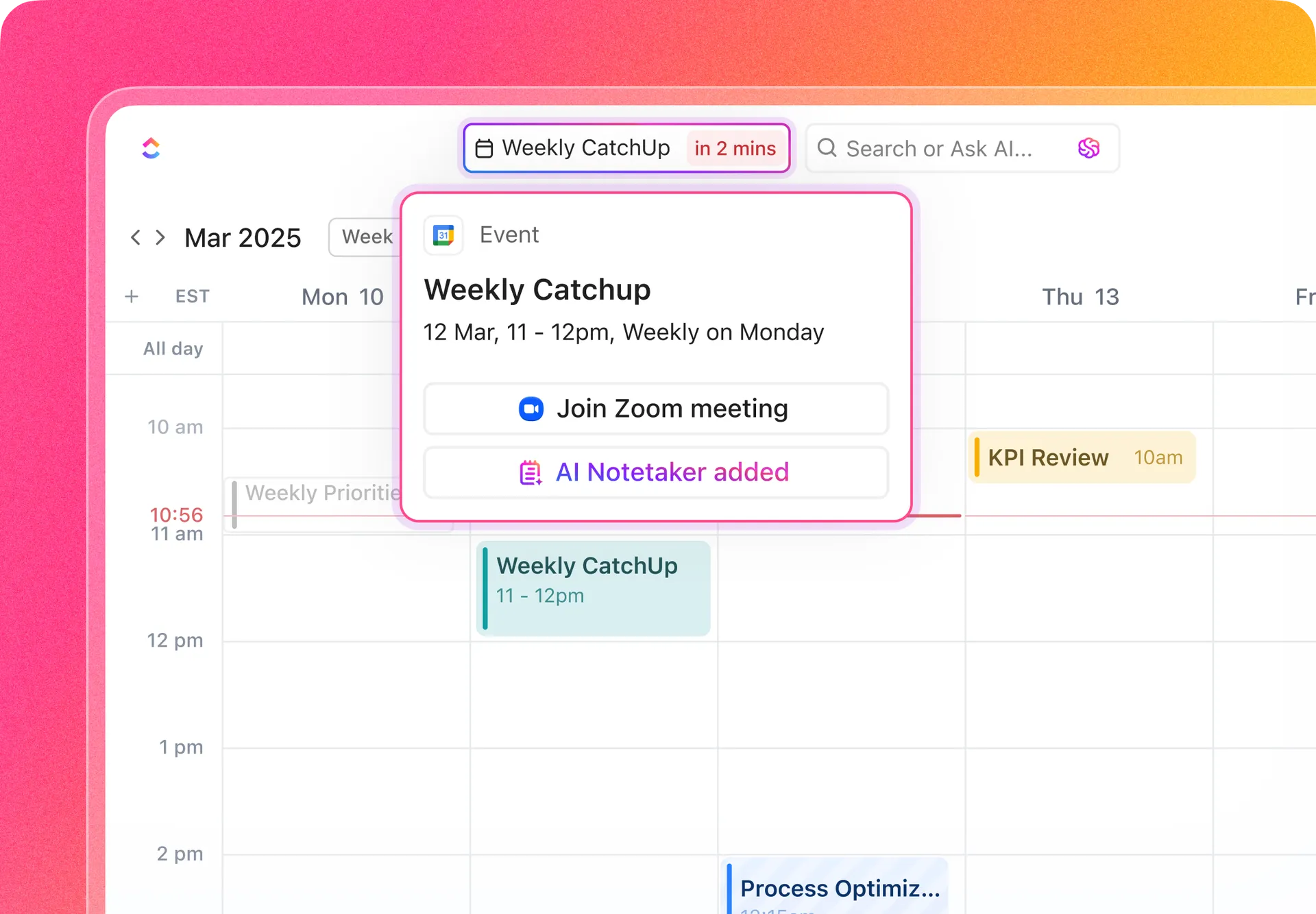
Schemalägg och delta i Google Meet-samtal direkt från din arbetsplats med ClickUp AI Calendar. Använd AI för att planera och organisera ditt schema baserat på möten, viktiga uppgifter, prioriteringar och till och med våra preferenser för fokuseringstid.
ClickUp-uppgiftslistor
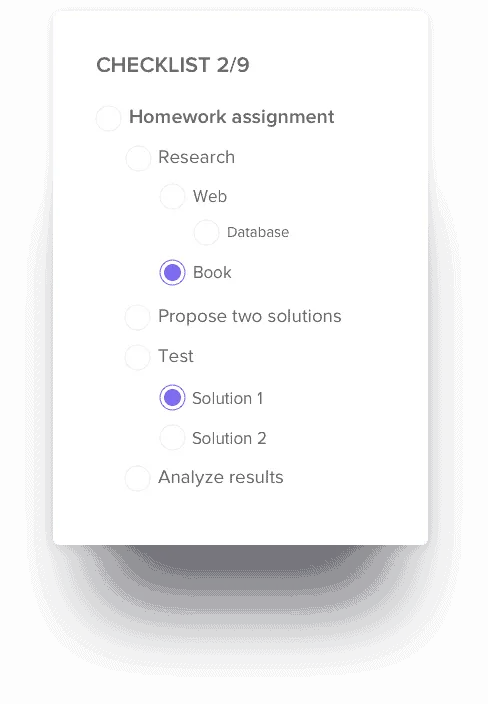
ClickUp Task Checklists hjälper dig att förbereda en agenda inför mötet och sammanfatta viktiga diskussionspunkter, så att mötena förblir fokuserade och effektiva.
Innan ditt veckomöte om marknadsföring kan du till exempel skapa en checklista med punkter som granskning av kampanjresultat, kommande deadlines och brainstorming-sessioner. Tilldela checklista-punkter till relevanta teammedlemmar och bocka av dem under mötet för att hålla diskussionerna strukturerade och effektiva.
📖 Läs också: Hur man automatiserar händelser i Google Kalender
🔍 Visste du att? Organisationer i många branscher spenderar oftast mer än 5 % av sina digitala budgetar på generativ AI än på icke-generativa, analytiska AI-lösningar.
ClickUp Brain
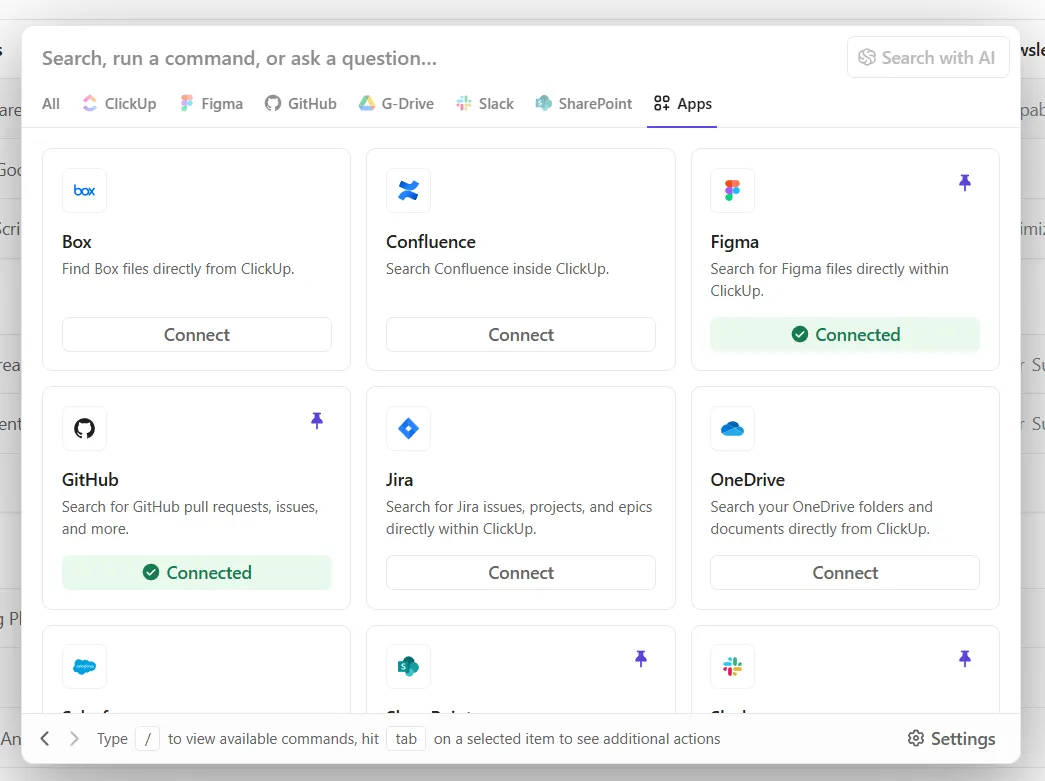
ClickUp Brain kopplar samman uppgifter, projekt och möten i hela ditt ClickUp-arbetsområde. Med kraftfull automatisering och smarta funktioner hjälper det team att hålla sig organiserade, informerade och effektiva.
Funktionen Connect, som integrerar ClickUp med andra arbetsapplikationer, säkerställer att relevanta dokument, uppgifter och resurser är lättillgängliga.
Istället för att leta efter rätt filer under en diskussion kan teamen hämta allt de behöver på ett och samma ställe med hjälp av Connected Search i ClickUp, som gör det enkelt att hämta information.
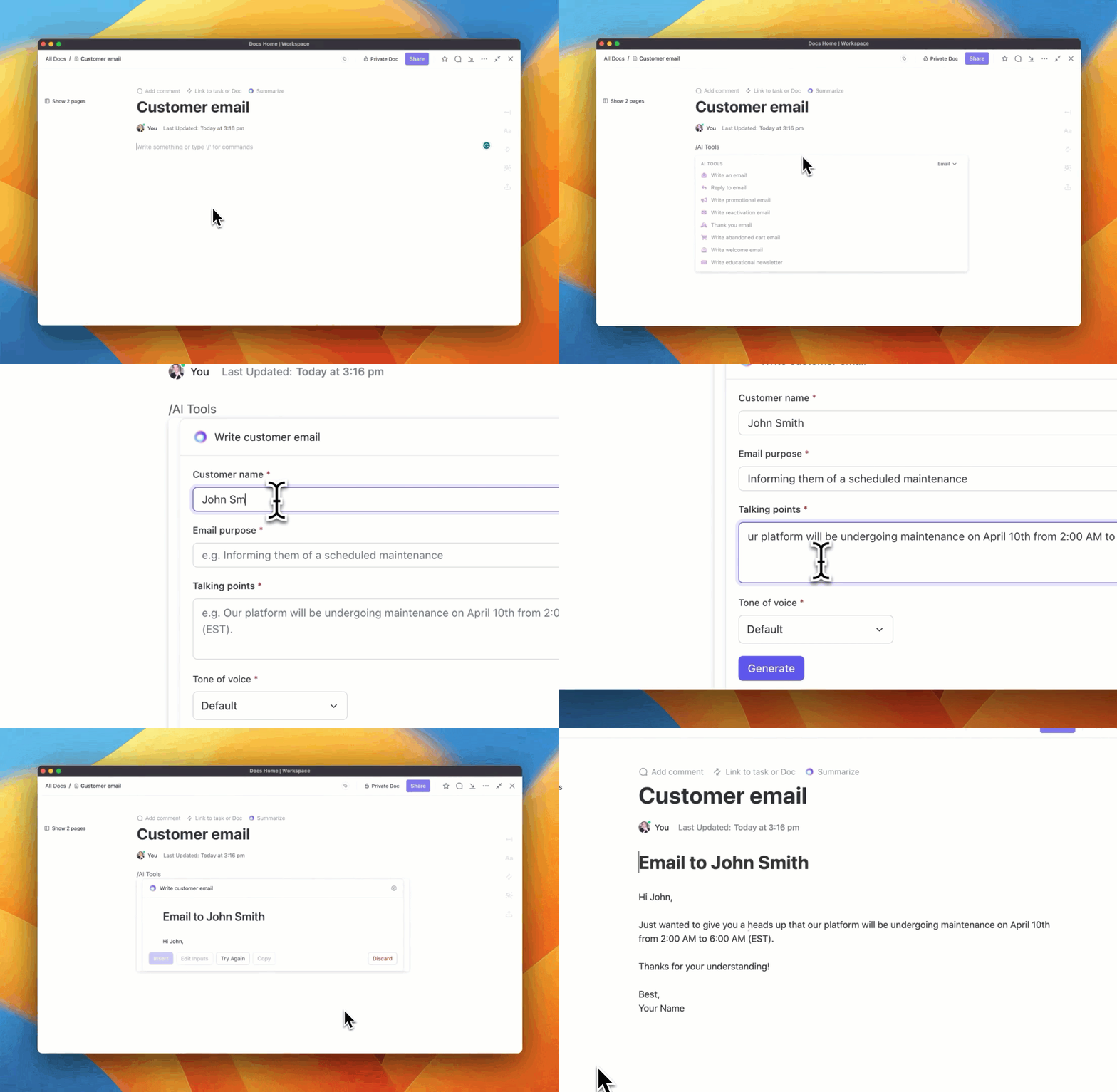
Du kan också be Brain's AI Writer att skriva anteckningar, sammanfatta viktiga beslut och förbereda uppföljningsmejl för effektiv dokumentation. Det innebär att teamen kan gå från diskussion till genomförande utan att missa något.
🔍 Visste du att? För närvarande använder eller planerar 61 % av arbetstagarna att använda generativ AI i sina roller. Hela 68 % tror att generativ AI kommer att förbättra deras förmåga att betjäna kunderna mer effektivt. Dessutom anser 67 % av arbetstagarna att generativ AI kommer att hjälpa dem att maximera värdet av andra teknikinvesteringar, inklusive AI- och maskininlärningsmodeller.

Har du internationella kunder? Be Brain att enkelt översätta mötesanteckningar och transkriptioner till valfritt språk för att dela anteckningarna. På så sätt säkerställer du att alla dina team är på samma sida utan språkbarriärer.
🔍 Visste du att? Den generativa AI-marknaden förväntas växa med en imponerande årlig tillväxttakt på 41,53 % mellan 2025 och 2030 och nå ett totalt värde på 356,10 miljarder dollar år 2030. USA förväntas ha den största marknaden globalt.
📖 Läs också: Hur man spelar in ett Google Meet-möte i enkla steg
Möt ClickUp – den ultimata AI-mötesslösningen
Att använda Gemini i Google Meet gör anteckningsskrivandet enklare, men det är när du omsätter dessa insikter i handling som det verkliga värdet ligger. Även om det hjälper dig att fånga upp viktiga punkter, beslut och transkriptioner, behöver du fortfarande ett system för att organisera, tilldela och spåra dessa uppföljningar.
ClickUp tar möten till nästa nivå med sina AI-drivna anteckningsfunktioner och integration med Google Workspace. Med ClickUp AI Notetaker kan du automatiskt registrera konversationer, skapa åtgärdspunkter, tilldela uppgifter och sätta deadlines – allt i realtid. Inga fler förlorade anteckningar eller glömda uppföljningar – bara organiserade, ansvariga arbetsflöden som håller dina projekt på rätt spår.
Är du redo att förvandla dina möten från passiva diskussioner till produktiva resultat? Registrera dig gratis på ClickUp idag! ✅