
Enligt Gartner slösar nästan 50 % av digitala medarbetare tid varje dag på oorganiserade filsystem. Men tänk om det inte behövde vara så?
Vi presenterar moderna filhanterare: verktyg som är utformade för att förbättra din digitala arbetsmiljö och göra det snabbare och smidigare att navigera bland dina filer.
Oavsett om du hanterar kundbriefingar, sköter mediebibliotek eller samordnar teamprojekt, finns dessa verktyg för filhantering här för att rädda dagen (och ditt förstånd).
Från AI-driven sökning till automatisering – den här listan lyfter fram de bästa filhanterarna som hjälper dig att organisera ditt arbete och hålla dig produktiv.
Vad bör du leta efter i filhanterare?
Att välja rätt filhanterare kan ha en dramatisk inverkan på ditt dagliga arbetsflöde och din produktivitet. De bästa filhanterarna kombinerar intuitiv design med kraftfulla funktioner som förenklar komplex filhantering och hjälper dig att rensa upp i dina digitala filer.
Här är de viktigaste funktionerna att tänka på:
- Sökfunktioner: Leta efter verktyg som erbjuder snabb filsökning genom avancerade sökfilter, inklusive innehållsbaserad sökning och filtrering av metadata
- Flexibelt gränssnitt: Anpassa din vy med flera paneler, flikar och detaljerade filinformationsvisningar för att avsevärt förbättra effektiviteten i arbetsflödet
- Filhantering: Leta efter hanterare som erbjuder batchhantering, avancerade verktyg för att byta namn och funktioner för att jämföra filer utöver grundläggande kopierings- och flyttfunktioner
- Molnintegration: Använd verktyg som enkelt kan integreras med molntjänster, eftersom moderna filsystem ofta spänner över flera plattformar
- Säkerhetsfunktioner: Se till att du har filkryptering, säker radering och behörighetshantering för att skydda känslig data
- Formatstöd: Leta efter omfattande stöd för filformat, inklusive förhandsgranskningsfunktioner för olika dokument- och medietyper
Genom att fokusera på dessa viktiga funktioner kan du välja en filhanterare som uppfyller dina nuvarande behov och som kan anpassas efter dina växande krav. Låt oss utforska de bästa filhanterarna som utmärker sig inom dessa avgörande områden.
De bästa filhanterarna i korthet
Här är en snabb jämförelsetabell som en start:
| Verktygets namn | Viktiga funktioner | Bäst för | Priser |
| ClickUp | AI-driven sökning, dokument och wiki, ansluten sökning, automatiseringar, hierarki, molnintegrationer | Team och individer som behöver projektinriktad filhantering | Gratis; Betalda abonnemang från 7 $/användare/månad |
| Total Commander | Dubbelvy, köhanterare, FTP, massdöpning, stöd för plugin-program | Avancerade användare, IT-administratörer | 42 € (46 USD) standard; 31,50 € (34 USD) student |
| Directory Opus | Flera fönster, visuellt skriptspråk, omdöpning av flera filer samtidigt, metadatafilter, bildverktyg | Avancerade Windows-användare, Mediehanterare | 89 AUD (58 USD) för en enhet; 129 AUD (84 USD) för två enheter |
| xplorer² | Dubbelruta, fast markering, dupliceringssökare, färgkodning, flikbaserat gränssnitt | Windows-proffs, innehållsskapare | Pro: 29,95 $; Ultimate: 49,95 $ |
| Q-Dir | Upp till 4 fönster, färgfilter, bokmärken, bärbar, lättviktig | Användare som behöver vyer med flera mappar | Gratis |
| Double Commander | Dubbelvy, arkivstöd, katalogsynkronisering, plugins, öppen källkod | Plattformsoberoende, fans av öppen källkod | Gratis |
| X-plore | Dubbelruta, moln och nätverk, root-åtkomst, diskkarta, inbyggda visningsprogram | Avancerade Android-användare | Gratis; Premium via donation |
| FreeCommander | Dubbelruta, bärbar, omdöpning av flera filer samtidigt, arkivering, filvisare | Bärbar filhantering för Windows | Gratis (32-bitars); 10 $+ för 64-bitars/pro |
| Explorer++ | Gränssnitt med flikar, bokmärken, bärbar, dela/slå ihop filer, öppen källkod | Lättviktig filhantering för Windows | Gratis |
| Filer | Modernt gränssnitt, molnintegration, flikar, taggning, förhandsgranskning | Windows-användare som vill ha modern design | Gratis |
| Dolphin | Delad vy, flikar, anpassade åtgärder, semantisk sökning, Linux-prioriterad | Linux-användare (KDE) | Gratis |
| Windows-filhanterare | Dubbelruta, lättviktig, klassiskt gränssnitt, öppen källkod | Grundläggande filhantering i Windows, Retro-fans | Gratis |
De 12 bästa filhanterarna
En filhanterare måste kunna göra mer än bara flytta runt dina filer. De bästa lösningarna kombinerar kraftfulla organisationsfunktioner med intuitiva gränssnitt och innovativa funktioner som anpassar sig efter din arbetsstil.
Dessa ledande filhanterare representerar det allra senaste inom digital organisering.
1. ClickUp (Bäst för att skapa, organisera och dela filer)
ClickUp är den kompletta appen för arbete som kombinerar projektledning, kunskapshantering och chatt – allt drivet av AI som hjälper dig att arbeta snabbare och smartare.
Det förvandlar traditionella filsystem genom sina smarta organisations- och samarbetsfunktioner. Se det som ditt digitala huvudkontor där filer, uppgifter och teamsamarbete smidigt samverkar.
I hjärtat av ClickUps dokumenthanteringssystem ligger ClickUp Docs. Här kan team samarbeta på dokument i realtid, skapa hierarkier av dokument för organiserade kunskapsbaser och bädda in filer från Google Drive eller Dropbox.
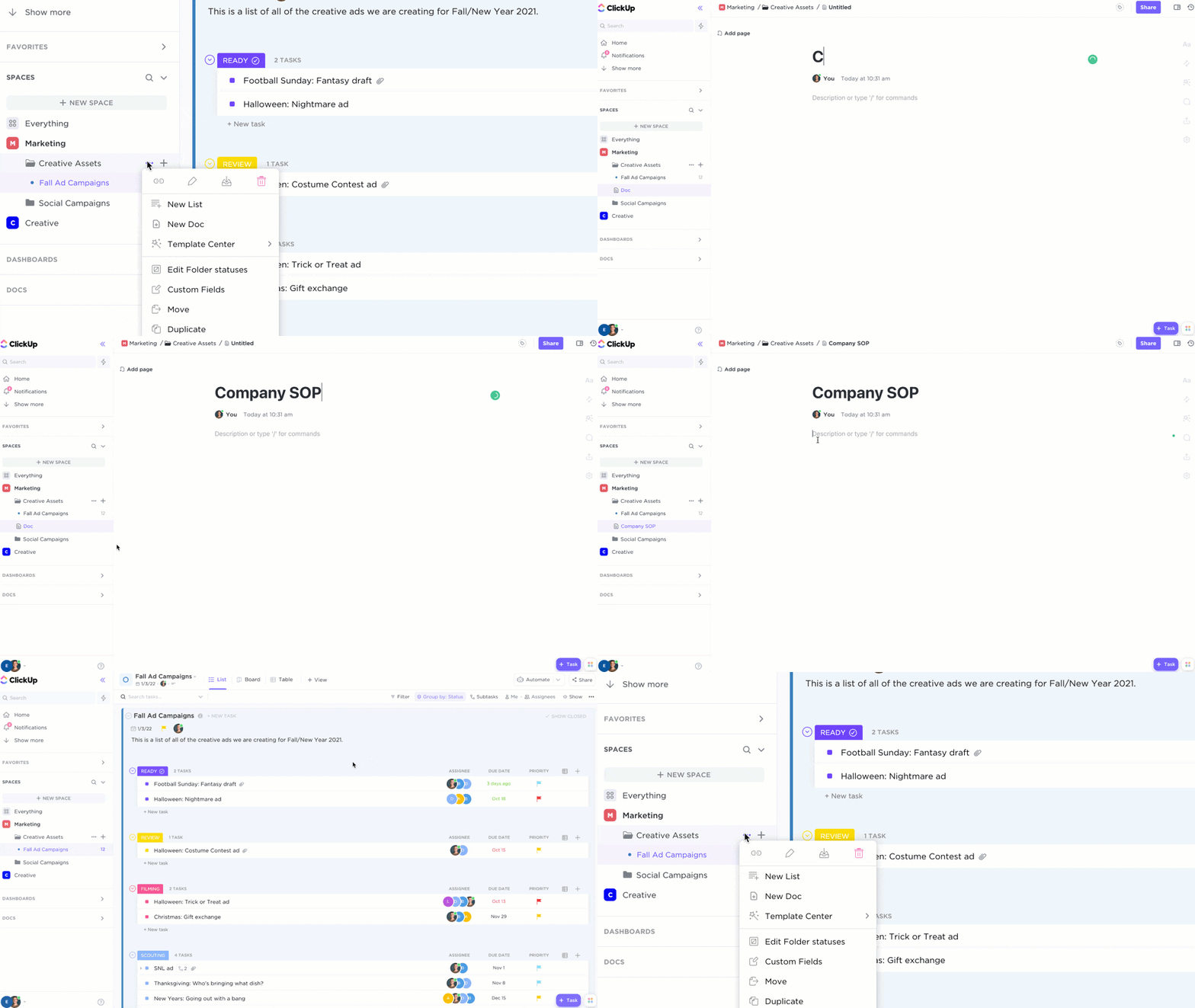
Möjligheten att skapa dokumentmallar säkerställer enhetlighet, oavsett om du utarbetar standardrutiner eller bygger upp en företagswiki.
ClickUp-hierarkiguiden erbjuder en logisk organisationsstruktur som kompletterar funktionen för dokumentsamarbete. Arbetsytor rymmer hela din organisation, medan utrymmen delar upp den i avdelningar eller team.
Inom varje utrymme grupperar mappar relaterade projekt, listor organiserar liknande objekt och uppgifter delar upp specifika leveranser.
Denna intuitiva utveckling hjälper team att organisera sina filer på ett naturligt sätt samtidigt som de förblir tillräckligt flexibla för att anpassa sig till olika arbetsflöden.
Att snabbt kunna hitta filer blir avgörande när din arbetsyta växer, och det är här ClickUp Connected Search verkligen kommer till sin rätt.
Glöm att klicka och leta igenom oändliga mappar – oavsett om en fil finns i en uppgiftskommentar, är bifogad till ett dokument eller lagrad i en integrerad molntjänst, hittar Connected Search den direkt.
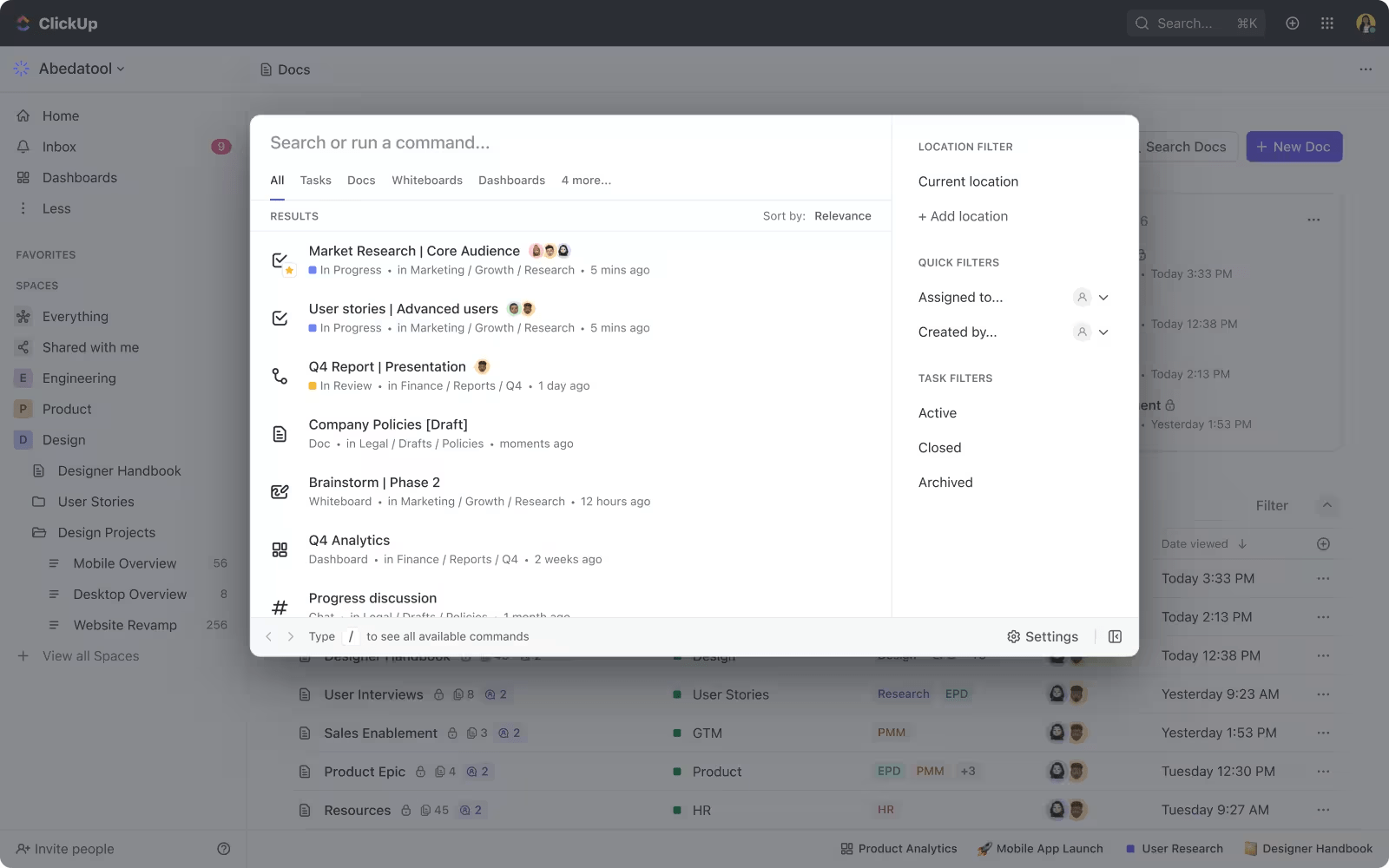
Ännu bättre: den lär sig av dina sökmönster för att leverera allt mer relevanta resultat.
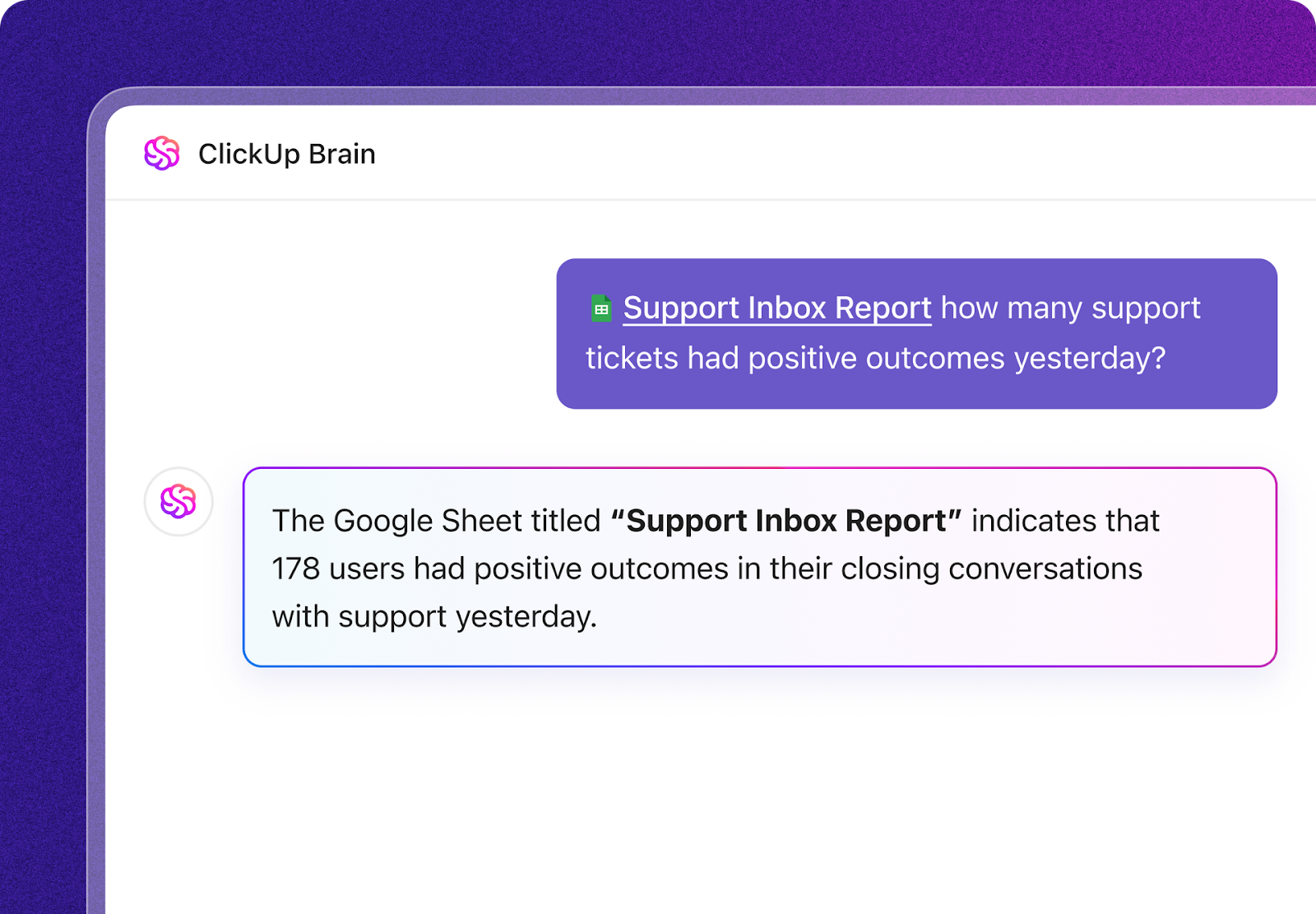
ClickUp Brain förbättrar sökintelligensen genom att ge svar i realtid baserat på informationen i ditt arbetsutrymme – oavsett om det gäller dina uppgifter, dokument eller team.

Det hjälper dig att förstå och dra slutsatser från filer istället för att bara hitta dem. Du kan sammanfatta dokumentinnehåll, analysera data från integrerade appar eller få snabba svar från olika verktyg som är integrerade i din arbetsyta.
Inbyggda ClickUp-integrationer med Google Drive, Dropbox och Microsoft Office säkerställer att dina befintliga verktyg fungerar sömlöst inom detta förbättrade system.
Gemma Kuenzi, Art Director på Kredo Inc., lyfter fram den otroliga mångsidigheten i ClickUps integrationer:
Vi använder Toggl-integrationen för tidrapportering. Vi använder även Sharepoint-integrationen för fildelning. Utbudet av tillgängliga integrationer är stort och gör det möjligt för oss att hantera all produktivitet via ett enda gränssnitt.
Vi använder Toggl-integrationen för tidrapportering. Vi använder även Sharepoint-integrationen för fildelning. Utbudet av tillgängliga integrationer är stort och gör det möjligt för oss att hantera all produktivitet via ett enda gränssnitt.
Vad mer? Med ClickUp Automations kan du automatisera filhanteringen och frigöra tid för att fokusera på arbete som gör skillnad – inga kodningskunskaper krävs. Ställ in automatiserade filgodkännanden, anpassa aviseringar för uppdateringar och skapa uppgiftsmallar som organiserar bifogade filer automatiskt med hjälp av enkla om-då-sekvenser.
Bäst för
- Individer och team som vill minska sitt beroende av separata molnlagringslösningar eller traditionella filhanterare för filer som är direkt relevanta för deras arbete och projekt
Idealiskt användningsfall
- Samla alla projektrelaterade filer, dokument och tillgångar (t.ex. designmodeller, avtal, rapporter, mötesanteckningar, kunskapsbaser) direkt i de uppgifter och projekt som de hör till
ClickUps bästa funktioner
- Omvandla dokument till konkreta uppgifter med ett klick för att effektivisera projektgenomförandet
- Skydda känslig information genom att ställa in anpassade åtkomstbehörigheter på dokument-, mapp- eller utrymmesnivå
- Spåra ändringar i dokument med omfattande versionshistorik och jämförelser sida vid sida
- Skapa anpassade dokumentstatusar för att visualisera innehållets framsteg (utkast, granskning, godkänt)
- Skapa avancerade inbäddningar för att inkludera videor, kodblock och innehåll från externa appar i dokument
- Exportera dokument i flera format (PDF, Word, HTML) utan att formateringen går förlorad
Fördelar
- Samla projektfiler, dokument och kommunikation på en och samma plattform för att eventuellt minska behovet av flera olika verktyg för fillagring eller fildelning
- Skapa flexibla och kraftfulla interna wikis, detaljerade mötesanteckningar och omfattande kunskapsbaser direkt i systemet med hjälp av ClickUp Docs
- Upprätthåll anslutningar till populära externa molnlagringstjänster, såsom Google Drive och Dropbox, för att säkerställa bredare filåtkomst och integration med befintliga arkiv
ClickUp är det bästa verktyget för att hantera ett projekt för ett stort team med många personer involverade. Tidigare använde vi Excel och Word för att hantera 5–6 månaders projekt med många personer runt bordet, men nu sker allt i ClickUp och det sparar oss massor av tid. Och ärligt talat är implementeringen så enkel och teamet fick tillgång till appen på nolltid. Så otroligt lätt att använda.
ClickUp är det bästa verktyget för att hantera ett projekt för ett stort team med många personer involverade. Tidigare använde vi Excel och Word för att hantera 5–6 månaders projekt med många personer runt bordet, men nu sker allt i ClickUp och det sparar oss massor av tid. Och ärligt talat är implementeringen så enkel och teamet fick tillgång till appen på nolltid. Så otroligt lätt att använda.
Nackdelar
- Inte avsedd att ersätta datorns lokala filhanterare eller dedikerad molnlagring för personliga filer eller allmän filhantering i hela systemet
- Omfattande funktioner och anpassningsmöjligheter, inklusive sådana som rör organisering av bilagor och dokument, kan kännas överväldigande i början
Trots att ClickUp är kraftfullt kan det kännas överväldigande för nya användare på grund av dess komplexitet och den inlärningskurva som krävs.
Trots att ClickUp är kraftfullt kan det kännas överväldigande för nya användare på grund av dess komplexitet och den inlärningskurva som krävs.
Priser för ClickUp
Betyg och recensioner för ClickUp
- G2: 4,7/5 (över 9 900 recensioner)
- Capterra: 4,6/5 (över 4 300 recensioner)
➡️ Läs också: Varför är versionshantering av dokument viktigt?
2. Total Commander
Total Commander utmärker sig genom sin unika approach till massfilhantering och högpresterande bearbetning. Till skillnad från vanliga filhanterare erbjuder den en köhanterare av militärklass som låter systemadministratörer och avancerade användare hantera flera tunga filöverföringar utan att belasta systemet.
Dess robusta FTP-funktioner möjliggör upp till 10 samtidiga anslutningar och automatisk återställning av avbrutna överföringar, vilket gör det oumbärligt för hantering av fjärrservrar.
Verktyget för massomdöpning förvandlar tråkiga filhanteringsuppgifter till enkla regelbaserade åtgärder. Dess funktioner för storskalig filhantering gör det unikt: automatiserad verifiering, integritetskontroller och köade åtgärder eliminerar behovet av att övervaka överföringar manuellt.
Dessa funktioner innebär direkt återvunna produktivitetstimmar för team som hanterar omfattande filhantering dagligen.
Bäst för
- Avancerade användare, systemadministratörer och IT-proffs som behöver avancerade filhanteringsfunktioner och föredrar ett tangentbordsstyrt arbetsflöde
Idealiskt användningsfall
- Utför snabba och komplexa filåtgärder i flera kataloger och enheter samtidigt med hjälp av gränssnittet med två fönster
- Hantera olika arkivformat (ZIP, RAR, GZ, TAR osv.) direkt, så att användarna kan bläddra i, extrahera och skapa arkiv
Total Commanders bästa funktioner
- Navigera i komplexa filstrukturer med hjälp av ett gränssnitt med två fönster och flikar
- Konfigurera filhantering i bakgrunden med anpassningsbara gränser för överföringshastighet
- Sök efter textinnehåll i PDF-filer och arkiv
- Extrahera specifika filer från flera arkiv samtidigt
- Jämför filinnehåll mellan kataloger för att identifiera dubbletter och skillnader
Fördelar
- Stöder ett stort utbud av plugins som utökar funktionaliteten för att visa olika filtyper, ansluta till molntjänster och hantera olika arkiv
- Möjliggör omfattande anpassning, vilket gör att användarna kan skräddarsy gränssnittet, verktygsfältet och kommandona efter sina specifika behov och preferenser
- Hanterar stora mängder filer och komplexa operationer med pålitlig prestanda, vilket gör den lämplig för krävande uppgifter
Så det ersätter min Windows Explorer och förbättrar den på många sätt, till exempel: den visar betydligt fler miniatyrbilder (jag är grafisk designer så det är användbart för mig att se miniatyrbilder av filer som PSD, EPS, PDF, etc…) med tillägg om det behövs, den har inbyggda FTP-funktioner, den är konfigurerbar på otroligt många sätt och dess sökfunktion är också mycket mer effektiv. Jag använder till exempel ofta funktionen där man, när man befinner sig i en katalog, skriver in en eller två bokstäver i namnet på den fil man letar efter, och då döljs alla filer som inte innehåller de inmatade bokstäverna när man skriver dem……det har varit den programvara jag använt mest sedan jag gick i skolan för 10–15 år sedan
Så det ersätter min Windows Explorer och förbättrar den på många sätt, till exempel: den visar betydligt fler miniatyrbilder (jag är grafisk designer så det är användbart för mig att se miniatyrbilder av filer som PSD, EPS, PDF, etc…) med tillägg om det behövs, den har inbyggda FTP-funktioner, den är konfigurerbar på otroligt många sätt och dess sökfunktion är också mycket mer effektiv. Jag använder till exempel ofta funktionen där man, när man befinner sig i en katalog, skriver in en eller två bokstäver i namnet på den fil man letar efter, och då döljs alla filer som inte innehåller de inmatade bokstäverna när man skriver dem……det har varit den programvara jag använt mest sedan jag gick i skolan för 10–15 år sedan
Nackdelar
- Innebär en brant inlärningskurva för nya användare, särskilt de som inte är vana vid traditionella filhanterare, på grund av dess omfattande funktioner och föråldrade gränssnitt
- Har ett föråldrat användargränssnitt som kan upplevas som visuellt oattraktivt eller mindre intuitivt för användare som är vana vid modern design
- Saknar inbyggd, djup integration med moderna molnlagringstjänster (som Google Drive, OneDrive) utan att förlita sig på plugins från tredje part, vilket kan göra upplevelsen mindre smidig
Gränssnittet är lite omodernt och har en brant inlärningskurva, men där ligger dess styrka; du kan göra praktiskt taget allt som filhantering kräver
Gränssnittet är lite omodernt och har en brant inlärningskurva, men där ligger dess styrka; du kan göra praktiskt taget allt som filhantering kräver
Priser för Total Commander
- Studentlicens: 31,50 € (~34 USD)
- Standardlicens: 42 € (~46 USD)
(Obs: Priserna i USD är ungefärliga och kan variera beroende på aktuella växelkurser)
Betyg och recensioner för Total Commander
- G2: För få recensioner
- Capterra: För få recensioner
🧠 Rolig fakta: NASA har använt skräddarsydda filhanteringssystem för att organisera missionskritiska data under rymdutforskningsprojekt.
3. Directory Opus
Om du letar efter en förstklassig filhanterare behöver du inte leta längre än Directory Opus. Den omdefinierar helt hur filhantering fungerar i Windows.
Detta kraftpaket kombinerar högpresterande funktioner med oöverträffad anpassningsbarhet, vilket gör det perfekt för användare som vill ha total kontroll över sin filhantering.
Det visuella skriptsystemet automatiserar repetitiva uppgifter utan att kräva kunskaper i programmering, medan smarta mappar automatiskt organiserar filer utifrån anpassningsbara regler och kriterier.
Inbyggda bildbehandlingsverktyg hanterar batchkonverteringar smidigt, vilket gör dem ovärderliga för hantering av omfattande mediesamlingar. Programvarans mappspecifika minne lagrar anpassade vyer och sorteringsinställningar, vilket förenklar navigeringen genom komplexa projektstrukturer.
Bäst för
- Användare som arbetar mycket med stora mängder filer och arkiv, eller som behöver avancerade funktioner som massdöpning, synkronisering och skriptning
Idealiskt användningsfall
- Hantera och bearbeta filer effektivt på flera enheter, nätverksplatser och FTP/SFTP-sajter med hjälp av gränssnittet med flera fönster och flikar
- Automatisera repetitiva filhanteringsuppgifter med hjälp av omfattande skriptfunktioner och skapande av anpassade kommandon
- Organisera och bearbeta mediefiler med inbyggd bildkonvertering, redigering av metadata och avancerade förhandsgranskningsfunktioner
De bästa funktionerna i Directory Opus
- Skapa anpassade verktygsfält med kommandokonfiguration via dra-och-släpp
- Utforma omfattande arbetsflöden för filhantering med Explorer Replacement-läget
- Ställ in villkorade filfilter baserade på metadata och filegenskaper
- Utför flera filåtgärder samtidigt tack vare en multitrådad arkitektur
- Anpassa visningslägen från enkla listor till detaljerade layouter med flera fönster
Fördelar
- Erbjuder extremt höga nivåer av anpassning, vilket gör det möjligt för användare att skräddarsy gränssnittet och funktionaliteten så att de passar exakt deras individuella arbetsflöde och preferenser
- Erbjuder en omfattande och kraftfull uppsättning filhanteringsfunktioner som avsevärt överträffar dem som finns i vanliga operativsystems utforskare
- Har ett modernt och visuellt tilltalande användargränssnitt som kombinerar avancerad funktionalitet med en mer intuitiv design jämfört med traditionella filhanterare
Jag har aldrig hanterat så många filer, men jag har en massa PDF-filer som jag måste döpa om varje månad. Med Directory Opus kan jag ställa in sorteringen på ”Manuell” och sedan börja döpa om från toppen utan att filerna hoppar runt när de döps om. Och det har ett förhandsgranskningsfönster så jag behöver inte öppna varje fil. Det har också stöd för egna etiketter (om du använder NTFS) så du kan antagligen markera mappar som färdiga när du är klar med dem. Och det har en kortkommando för att snabbt lägga alla valda filer i en mapp med datum. Det har stöd för RAR-arkiv.
Jag har aldrig hanterat så många filer, men jag har en massa PDF-filer som jag måste döpa om varje månad. Med Directory Opus kan jag ställa in sorteringen på ”Manuell” och sedan börja döpa om från toppen utan att filerna hoppar runt när de döps om. Och det har ett förhandsgranskningsfönster så jag behöver inte öppna varje fil. Det har också stöd för egna etiketter (om du använder NTFS) så du kan antagligen markera mappar som färdiga när du är klar med dem. Och det har en kortkommando för att snabbt lägga alla valda filer i en mapp med datum. Det har stöd för RAR-arkiv.
Nackdelar
- Har ett högre pris jämfört med gratisalternativ, vilket kan avskräcka tillfälliga användare eller de som har grundläggande behov av filhantering
- Det finns endast tillgängligt på Windows-plattformen, vilket begränsar användningen för individer eller team som arbetar på macOS- eller Linux-system
Det är värt att notera att de omfattande alternativen och funktionerna kan kännas överväldigande i början. Det krävs en viss inlärningskurva för att sätta sig in i grunderna. När du väl har fått kläm på det blir programvaran dock otroligt intuitiv och användarvänlig.
Det är värt att notera att de omfattande alternativen och funktionerna kan kännas överväldigande i början. Det krävs en viss inlärningskurva för att sätta sig in i grunderna. När du väl har fått kläm på det blir programvaran dock otroligt intuitiv och användarvänlig.
Priser för Directory Opus
- Enkel: 89 AUD (~58 USD)
- Dual: 129 AUD (~84 USD)
- Fem: 249 AUD (~162 USD)
Obs! Priserna i USD är ungefärliga och kan variera beroende på aktuella växelkurser.
Betyg och recensioner för Directory Opus
- G2: För få recensioner
- Capterra: För få recensioner
👀 Visste du att? Directory Opus kan skapa virtuella mappar där filer grupperas utifrån metadata istället för plats, vilket ger dig nya sätt att organisera din viktigaste information.
4. xplorer²
xplorer² riktar sig till proffs som behöver mer kraft än vad vanliga filhanterare erbjuder. Gränssnittet med två fönster och de avancerade sökfunktionerna är särskilt användbara för innehållsskapare och IT-proffs.
Som en avancerad filhanterare överbryggar xplorer² klyftan mellan traditionell filhantering och modern användarupplevelse.
Det som utmärker xplorer² är dess genomtänkta kombination av innovativa funktioner och ett effektivt filsystem. Den unika funktionen ”Sticky Selecting” förhindrar att filer avmarkeras av misstag vid massoperationer, medan den inbyggda funktionen för upptäckt av dubbletter hjälper till att hålla ordning på disken.
Bäst för
- Windows-användare som vill ha en mer kraftfull och effektiv filhanterare än den inbyggda Explorer, utan att behöva ge avkall på ett välbekant gränssnitt
Idealiskt användningsfall
- Bläddra bland och hantera filer i alla Windows-namnrymder, inklusive lokala enheter, nätverksresurser, ZIP-mappar, WebDAV, FTP och anslutna enheter som kameror och telefoner
- Utför effektiva filöverföringar (kopiera, flytta, ta bort) med avancerade alternativ som kontroll över skrivning, köade åtgärder och felhantering för robust hantering
xplorer²:s bästa funktioner
- Visa och hantera filer i flera kataloger samtidigt, vilket möjliggör blixtsnabba jämförelser och överföringar
- Växla mellan moderna menyfliksgränssnitt och klassiska menygränssnitt för en personlig filhanteringsupplevelse
- Använd färgkodning för att visuellt kategorisera filer, vilket förenklar navigering och organisering av digitalt innehåll
- Utforska katalogstrukturer snabbt med hjälp av Miller-kolumner och flikar för förbättrad filhantering
Fördelar
- Erbjuder avancerade filhanteringsfunktioner, inklusive kraftfulla alternativ för kopiering/flyttning, säker radering (shred) och omfattande upptäckt av dubbletter
- Stöder bred shell-integration, vilket garanterar kompatibilitet med de flesta Windows-shell-tillägg, virtuella mappar och olika molnlagringstjänster
- Belastar systemresurserna minimalt, vilket garanterar snabb uppstart och smidig prestanda även vid hantering av stora mappar
Jag har varit en trogen användare av zabkat File Search under en längre tid. Jag har installerat gratisversionen på alla mina datorer eftersom jag bara behövde de grundläggande funktionerna. Men som student inser jag att jag behöver den professionella versionen eftersom många alternativ endast är tillgängliga för betalande användare
Jag har varit en trogen användare av zabkat File Search under en längre tid. Jag har installerat gratisversionen på alla mina datorer eftersom jag bara behövde de grundläggande funktionerna. Men som student inser jag att jag behöver den professionella versionen eftersom många alternativ endast är tillgängliga för betalande användare
Nackdelar
- Vissa avancerade funktioner och anpassningsalternativ kan innebära en inlärningskurva för användare som endast är vana vid grundläggande funktioner i Windows Explorer
- Programmet är främst utvecklat för Windows och erbjuder inga inbyggda versioner för macOS eller Linux, vilket begränsar användningen på flera plattformar.
- ”Lite”-versionen (gratis) har avsevärt begränsade funktioner, vilket driver användarna mot de betalda versionerna för full funktionalitet
Stort minus… allt du ville prova blockeras, så mycket för gratis
Stort minus… allt du ville prova blockeras, så mycket för gratis
Priser för xplorer²
- Pro: 29,95 $
- Ultimate: 49,95 $
xplorer² betyg och recensioner
- G2: För få recensioner
- Capterra: För få recensioner
📮ClickUp Insight: 83 % av kunskapsarbetarna förlitar sig främst på e-post och chatt för teamkommunikation. Men nästan 60 % av deras arbetsdag går åt till att växla mellan dessa verktyg och söka efter information.
Med en allt-i-ett-app för arbetet som ClickUp samlas din projektledning , dina meddelanden, e-post och chattar på ett och samma ställe!
5. Q-Dir (Bäst för visning i flera fönster)
Ta ett annorlunda grepp om filhanteringen med upp till fyra visningsfönster samtidigt i Q-Dir (Quad Directory Explorer).
Detta kostnadsfria, smidiga alternativ till Windows File Explorer ger en översiktlig bild av flera mappar samtidigt, perfekt för användare som ofta arbetar i olika kataloger.
Det som utmärker Q-Dir är dess effektiva, portabla Quadro-view-system. Programmet kräver ingen installation och kan köras var som helst, vilket gör det till ett utmärkt val för IT-proffs som växlar mellan olika system.
Bäst för
- Användare som ofta arbetar med flera kataloger samtidigt och behöver snabbt jämföra, kopiera eller flytta filer mellan dem
Idealiskt användningsfall
- Identifiera snabbt specifika filtyper med hjälp av anpassningsbar färgkodning, vilket gör visuella sökningar mer effektiva i röriga mappar
- Spara och hämta omedelbart ofta använda mappkonfigurationer och kombinationer, vilket effektiviserar åtkomsten till projektspecifika eller ofta använda kataloger
Q-Dirs bästa funktioner
- Skapa snabba mappbokmärken för snabb åtkomst till ofta använda kataloger
- Använd färgfilter på filer och mappar för att förbättra den visuella organisationen och göra det lättare att identifiera filer
- Visa omfattande information om mappstorlek direkt, vilket hjälper dig att hantera diskutrymmet effektivt
- Lägg till ofta använda mappar i bokmärkena för snabb åtkomst till katalogerna
- Överför filer smidigt mellan fönster med intuitiv dra-och-släpp-funktionalitet
Fördelar
- Underlättar extremt effektiv filhantering genom att möjliggöra samtidig visning och redigering av upp till fyra olika kataloger
- Erbjuder en lättviktig och bärbar applikation som inte kräver installation, vilket gör den idealisk för användning på resande fot eller med minimal påverkan på systemet
Jag har använt många olika filhanterare genom åren, men jag har alltid kommit tillbaka till den här, än idag. Den kan mycket mer än jag behöver, men gör alltid det jag behöver. Det enda problemet som jag inte kan lista ut är att jag själv oftast använder vyn med två fönster, men det högra fönstret kommer inte ihåg hur jag har sorterat objekten. Jag sorterar alltid alfabetiskt från a till z. Prova det ett tag och se om det bara är jag eller om det faktiskt är ett problem. Jag har lärt mig att vänja mig vid det och trycker bara på sorteringsknappen varje dag, men det är fortfarande en fantastisk filhanterare!
Jag har använt många olika filhanterare genom åren, men jag har alltid kommit tillbaka till den här, än idag. Den kan mycket mer än jag behöver, men gör alltid det jag behöver. Det enda problemet som jag inte kan lista ut är att jag själv oftast använder vyn med två fönster, men det högra fönstret kommer inte ihåg hur jag har sorterat objekten. Jag sorterar alltid alfabetiskt från a till z. Prova det ett tag och se om det bara är jag eller om det faktiskt är ett problem. Jag har lärt mig att vänja mig vid det och trycker bara på sorteringsknappen varje dag, men det är fortfarande en fantastisk filhanterare!
Nackdelar
- Saknar vissa avancerade funktioner som finns i premiumfilhanterare, såsom en integrerad FTP-klient (även om den hanterar FTP-platser via Windows-skalet), avancerad skriptning utöver grundläggande kommandon eller omfattande stöd för plugins
- Har kanske inte samma nivå av användarstöd eller omfattande dokumentation som vissa mer etablerade kommersiella alternativ
Jag har provat en hel del filhanterare under de senaste åren, men jag återkommer alltid till Q-dir. Jag har inte haft några problem med att köra både den bärbara versionen och installationsversionen på Win XP, Win 7, Win 8 och nu på Win 10. Programinställningarna kan vara lite krångliga, men för ett gratisprogram kan jag inte klaga.
Jag har provat en hel del filhanterare under de senaste åren, men jag återkommer alltid till Q-dir. Jag har inte haft några problem med att köra både den bärbara versionen och installationsversionen på Win XP, Win 7, Win 8 och nu på Win 10. Programinställningarna kan vara lite krångliga, men för ett gratisprogram kan jag inte klaga.
Priser för Q-Dir
- Gratis
Betyg och recensioner för Q-Dir
- G2: För få recensioner
- Capterra: För få recensioner
💡 Proffstips: För filhanterare med stöd för dubbla fönster kan du använda det ena fönstret för mappar du ofta använder och det andra för dina aktuella uppgifter. Det minskar navigeringstiden och ökar effektiviteten.
6. Double Commander
Double Commander är en öppen källkodslösning inspirerad av Total Commander som ger avancerade filhanteringsfunktioner till Windows, Linux och macOS.
Denna filhanterare med två paneler kombinerar kraftfull kommandoradsfunktionalitet med ett lättanvänt grafiskt gränssnitt, vilket gör komplexa filåtgärder enkla för användare på alla kunskapsnivåer.
Det som utmärker Double Commander är dess fokus på praktisk funktionalitet. Varje menyalternativ fyller ett syfte och ger direkt tillgång till avancerade funktioner som att skapa symboliska länkar, massdöpning och filjämförelse – uppgifter som vanligtvis är förbehållna kommandoraden.
Bäst för
- Användare av Windows, Linux och macOS som föredrar en gratis, öppen källkodsbaserad filhanterare med två fönster och ett mycket anpassningsbart gränssnitt
Idealiskt användningsfall
- Bläddra bland och hantera olika arkivtyper (ZIP, TAR, GZ, 7Z, RAR osv.) som om de vore vanliga mappar, vilket möjliggör direkt filhantering
- Jämför och synkronisera kataloger för att identifiera skillnader och säkerställa konsistens mellan filuppsättningar på olika lagringsplatser
Double Commanders bästa funktioner
- Skapa och hantera symboliska länkar och hårda länkar över flera filsystem
- Extrahera och hantera omfattande arkivformat med ett enda klick
- Anslut och överför filer säkert med hjälp av FTP-, SFTP- och SSH-protokoll
- Utför filåtgärder i bakgrunden utan att avbryta de primära arbetsflödesuppgifterna
- Utför fulltextsökningar över flera kataloger och filtyper direkt
- Redigera filer med en inbyggd textredigerare med syntaxmarkering för snabba ändringar
Fördelar
- Innehåller en omfattande uppsättning avancerade filhanteringsfunktioner, inklusive kraftfulla verktyg för sökning, massdöpning och synkronisering av kataloger
- Stöder Total Commander-plugins, vilket avsevärt utökar dess funktioner för arkivhantering, visning av innehåll och åtkomst till filsystemet
- Fungerar som fri och öppen källkodsprogramvara under GNU GPL och erbjuder ett kraftfullt alternativ utan kostnad
Jag provade Double Commander i en minut och raderade omedelbart OneCommander och bytte till det. FOSS är fantastiskt.
Jag provade Double Commander i en minut och raderade omedelbart OneCommander och bytte till det. FOSS är fantastiskt.
Nackdelar
- Även om det är inspirerat av Total Commander, har det kanske ännu inte nått full mognad eller samma bredd av nischfunktioner som sin sedan länge etablerade motsvarighet
- Användare som byter från Windows Explorer kan behöva en viss inlärningskurva på grund av tvåfönstersmodellen och de många kortkommandona
Bara ett tips: När jag försökte ladda ner med webbläsaren Brave avvisades installationsfilen. Sedan testade jag med Malwarebytes och det gick bra. Så jag laddade ner med Firefox och allt fungerade fint. Programmet verkar vara mycket bra men har så många alternativ att det är omöjligt att testa allt på en gång.
Bara ett tips: När jag försökte ladda ner med webbläsaren Brave avvisades installationsfilen. Sedan testade jag med Malwarebytes och det gick bra. Så jag laddade ner med Firefox och allt fungerade fint. Programmet verkar vara mycket bra men har så många alternativ att det är omöjligt att testa allt på en gång.
Priser för Double Commander
- Gratis
Betyg och recensioner för Double Commander
- G2: För få recensioner
- Capterra: För få recensioner
7. X-plore (Bäst för mobil filhantering på Android)
Det kan vara särskilt utmanande att navigera i omfattande filkataloger på en telefon. X-plore revolutionerar filhanteringen på mobilen med sitt omfattande gränssnitt med två fönster, vilket gör det till ett kraftfullt verktyg för Android-användare.
Denna funktionsrika mobila filhanterare, utvecklad av Lonely Cat Games, ger smartphones och surfplattor filhanteringsfunktioner i samma klass som på en stationär dator.
Det som utmärker X-plore är dess omfattande funktionalitet i kombination med root-åtkomst.
Gränssnittet med trädvy i två fönster gör navigeringen intuitiv, medan stöd för molntjänster, USB OTG och olika filformat skapar en komplett lösning för mobil filhantering.
Bäst för
- Android-avancerade användare som behöver fullständig kontroll över enhetens filsystem, inklusive valfri root-åtkomst för ändringar på systemnivå
- Utforska innehållet i arkivfiler (ZIP, RAR, 7zip) som om de vore vanliga mappar, vilket underlättar direkt extrahering och hantering av filer
Idealiskt användningsfall
- Hantera filer på internminnet, SD-kort, USB OTG-enheter och anslutna nätverksenheter med ett välbekant gränssnitt med två fönster
- Överför filer säkert till och från fjärrservrar med hjälp av integrerade FTP-, FTPS- och SFTP-protokoll
X-plores bästa funktioner
- Inbyggda visningsprogram för bilder, ljud och PDF-filer ökar bekvämligheten och tillgängligheten
- Integration med molnlagring via Google Drive och OneDrive effektiviserar filhanteringen
- Stöd för USB OTG ger enkel åtkomst till externa lagringsenheter när du är på språng
- Funktionen Disk Map visualiserar lagringsfördelningen för effektiv utrymmeshantering
- Root-åtkomst gör det möjligt att utforska och ändra systemfiler
- Stöd för SSH-filöverföring möjliggör säker och effektiv filöverföring (premiumfunktion)
Fördelar
- Ger omfattande stöd för olika nätverksprotokoll och populära molnlagringstjänster, vilket centraliserar åtkomsten till olika filkällor
- Innehåller kraftfulla funktioner som Disk Map, root-åtkomst (för Android) och inbyggda visningsprogram som förbättrar filhanteringen och förståelsen för systemet
- Har en lång utvecklingshistoria och är väl ansedd i Android-communityn för sin tillförlitlighet och omfattande funktionsuppsättning
Det är en enkel filhanterare som har användbara nätverksfunktioner som jag inte har sett i andra appar. Gränssnittet med två fönster är också användbart. Gränssnittet i allmänhet är ibland lite frustrerande. Du kan betala ett rimligt belopp för att få några extra funktioner, men det finns mycket som är gratis och det finns ingen prenumeration.
Det är en enkel filhanterare som har användbara nätverksfunktioner som jag inte har sett i andra appar. Gränssnittet med två fönster är också användbart. Gränssnittet i allmänhet är ibland lite frustrerande. Du kan betala ett rimligt belopp för att få några extra funktioner, men det finns mycket som är gratis och det finns ingen prenumeration.
Nackdelar
- Främst utvecklat för Android, vilket kräver en emulator för användning på stationära operativsystem (Windows/macOS), vilket kanske inte ger samma prestanda som på Android-enheter.
- Även om kärnappen är gratis kan vissa avancerade funktioner eller borttagning av annonser låsas upp via donationer eller köp i appen.
Överlägsen filhanterare. Observera att den inte är avsedd för vanliga användare. Gränssnittet är lite komplext men mycket användbart och avsett för avancerade användare. Den har två fönster, vilket är mycket användbart för att överföra/jämföra filer och mappar. Den ger dig många praktiska genvägar som att byta namn, radera, kopiera och klistra in etc. Den har också många andra användbara inbyggda verktyg som ljudspelare, videospelare, storleksdiagram, fildelning etc. Redigering: I versionen från september 2023 kan du spela upp filer i andra appar som VLC etc.
Överlägsen filhanterare. Observera att den inte är avsedd för vanliga användare. Gränssnittet är lite komplext men mycket användbart och avsett för avancerade användare. Den har två fönster, vilket är mycket användbart för att överföra/jämföra filer och mappar. Den ger dig många praktiska genvägar som att byta namn, radera, kopiera och klistra in etc. Den har också många andra användbara inbyggda verktyg som ljudspelare, videospelare, storleksdiagram, fildelning etc. Redigering: I versionen från september 2023 kan du spela upp filer i andra appar som VLC etc.
Priser för X-plore
- Gratis
- Premiumfunktioner tillgängliga genom donationer via Google Play Store
Betyg och recensioner av X-plore
- G2: För få recensioner
- Capterra: För få recensioner
8. FreeCommander (Bäst för bärbar filhantering i Windows)
FreeCommander erbjuder ett flexibelt alternativ till Windows Explorer, med fokus på portabilitet och praktiska funktioner för filhantering.
Denna lätta, bärbara filhanteringsapp kombinerar viktiga Windows-funktioner med avancerade funktioner som passar både vanliga användare och IT-proffs.
FreeCommander erbjuder verklig portabilitet; hela programmet kan köras direkt från ett USB-minne eller en CD, vilket gör det perfekt för användare som behöver konsekventa filhanteringsfunktioner på olika Windows-datorer.
Bäst för
- Användare som föredrar ett tangentbordscentrerat tillvägagångssätt för filhantering och värdesätter funktioner som inbyggda visningsprogram, arkivering och omdöpning av flera filer samtidigt
Idealiskt användningsfall
- Organisera och rensa diskutrymme genom att hitta dubbletter, beräkna mappstorlekar och radera känslig information på ett säkert sätt
- Arbeta med arkiv direkt i gränssnittet, vilket gör det enkelt att bläddra, extrahera och skapa ZIP-filer
FreeCommanders bästa funktioner
- Förhandsgranska komplexa filtyper direkt med hjälp av en omfattande visningsprogram för flera format
- Navigera enkelt bortom de traditionella begränsningarna på 255 tecken för sökvägslängd
- Använd kraftfull filtrering baserad på reguljära uttryck för att utföra avancerade, precisa filsökningar
- Organisera filer effektivt med ett flexibelt gränssnitt med trädvy i två fönster
- Få direkt åtkomst till dolda systemmappar och gränssnitt i Windows Kontrollpanel
- Anslut och hantera enkelt filer över flera plattformar för mobila enheter
- Synkronisera mappar effektivt mellan olika lokala och nätverksbaserade lagringsplatser
- Återställ filer som raderats av misstag med hjälp av sofistikerade integrerade återställningsmekanismer
Fördelar
- Fungerar som ett lättviktigt och bärbart program, vilket gör det praktiskt att använda på olika datorer utan permanent installation
- Fungerar som freeware och erbjuder kraftfulla funktioner utan kostnad för både privat och professionellt bruk
- Innehåller en inbyggd filvisare och arkivhantering, vilket minskar behovet av externa program för vanliga uppgifter
Alla funktioner du kan förvänta dig av en filhanterare. Enorm anpassningsbarhet.
Alla funktioner du kan förvänta dig av en filhanterare. Enorm anpassningsbarhet.
Nackdelar
- Även om det stöder FTP är dess molnlagringsintegration mindre inbyggd eller omfattande än vissa moderna, betalda alternativ, vilket ofta kräver plugins från tredje part
- Det är främst utvecklat för Windows, vilket begränsar plattformsoberoende kompatibilitet för användare på macOS eller Linux utan emulering
GUI är kanske lite gammaldags, men ändå bättre än de flesta andra gratis filhanterare jag har sett.
GUI är kanske lite gammaldags, men ändå bättre än de flesta andra gratis filhanterare jag har sett.
Priser för FreeCommander
- Gratis (32-bitarsversion)
- Enstaka nedladdning: 10 $ (64-bitarsversion)
- Ett års tillgång: 20 $ (32-bitars- och 64-bitarsversioner)
- Två års tillgång: 28 $ (32-bitars- och 64-bitarsversioner)
Betyg och recensioner för FreeCommander
- G2: För få recensioner
- Capterra: För få recensioner
➡️ Läs mer: Så här söker du snabbt i PDF-filer
9. Explorer++ (Bäst för smidig filhantering)
Om du är Windows-användare och letar efter ett kompakt, effektivt alternativ till det inbyggda filhanteringssystemet behöver du inte leta längre än Explorer++.
Detta open source-alternativ erbjuder viktiga filhanteringsfunktioner och fokuserar på snabbhet och enkelhet, samtidigt som det tillför värdefulla funktioner utöver Microsoft Explorers grundläggande funktionalitet.
Gränssnittet med flikar och bakgrundsbehandlingen säkerställer smidig drift även vid intensiva filoperationer, vilket gör det idealiskt för användare som föredrar en lättviktig men ändå kapabel filhanterare.
Bäst för
- Windows-användare som vill ha en gratis, bärbar och smidig filhanterare med flikbaserad bläddring för att effektivisera sina dagliga filhanteringsuppgifter
Idealiskt användningsfall
- Utför avancerade filåtgärder, såsom att dela upp stora filer för enklare överföring eller slå ihop tidigare delade filer igen
- Radera känslig information på ett säkert sätt genom att rensa det tidigare diskutrymmet efter att filerna har raderats
Explorer++:s bästa funktioner
- Implementera ett bokmärkessystem för snabb åtkomst till ofta använda kataloger för ökad effektivitet
- Utför avancerade filåtgärder för att möjliggöra sammanslagning och uppdelning av filer för mångsidig hantering
- Kör filhanteraren direkt från USB-enheter eller andra medier med hjälp av bärbara konfigurationsalternativ
- Anpassa användarinställningarna med alternativ för lagring i registret eller konfigurationsfiler för ökad bekvämlighet
Fördelar
- Erbjuder fullständig portabilitet, vilket gör att användare kan köra programmet direkt från ett USB-minne utan att behöva installera det eller lämna spår i registret
- Fungerar som gratis programvara med öppen källkod, vilket gör det till ett kostnadseffektivt men ändå kraftfullt alternativ för Windows-användare
Utmärkt filhanterare. Det finns dock en ganska irriterande bugg: varje gång man högerklickar i det öppna området i listvyn kraschar programmet.
Utmärkt filhanterare. Det finns dock en ganska irriterande bugg: varje gång man högerklickar i det öppna området i listvyn kraschar programmet.
Nackdelar
- Dess sökfunktioner är inte alltid lika robusta eller omfattande som de som finns i vissa andra avancerade filhanterare
- Kan ibland krascha, särskilt vid interaktion med vissa skalutvidgningar eller under specifika åtgärder, vilket kan vara störande
Det finns fortfarande utrymme för förbättringar, men allt som allt är det en stabil app. Angående krascher vid högerklick (åtminstone i Win10). Om du kör appen med utökade behörigheter (som administratör) löser sig problemet.
Det finns fortfarande utrymme för förbättringar, men allt som allt är det en stabil app. Angående krascher vid högerklick (åtminstone i Win10). Om du kör appen med utökade behörigheter (som administratör) löser sig problemet.
Priser för Explorer++
- Gratis
Betyg och recensioner för Explorer++
- G2: För få recensioner
- Capterra: För få recensioner
10. Filer
Files förnyar filhanteringen i Windows med en modern design och förbättrade produktivitetsfunktioner. Denna filhanterare från tredje part kombinerar modern estetik med robust funktionalitet och erbjuder ett nytt sätt för användare att interagera med sina filer och mappar.
Det som utmärker Files är dess fokus på en Windows-först-designfilosofi samtidigt som det lägger till funktioner som saknas i den inbyggda utforskaren. Kombinationen av molnintegration, flikbaserad navigering och detaljerade filförhandsvisningar skapar en modern filhanteringsupplevelse som känns naturlig för Windows-användare.
Bäst för
- Windows-användare som önskar ett modernt, visuellt tilltalande och funktionsrikt alternativ till den vanliga Windows File Explorer
Idealiskt användningsfall
- Få smidig åtkomst till och hantera filer som är lagrade på olika molntjänster som OneDrive, Google Drive och iCloud direkt från filhanteraren
- Navigera snabbt genom olika nivåer i filsystemet med hjälp av kolumnlayouten, som liknar macOS Finder, för förbättrad hierarkisk bläddring
Filhanterarnas bästa funktioner
- Utnyttja ett rent, modernt gränssnitt med anpassningsbara layouter för att förbättra användarupplevelsen och möjligheten till personlig anpassning
- Få tillgång till inbyggt förhandsgranskningsstöd för dokument, media och kod för snabb visning utan att öppna filerna
- Integrera molntjänster som OneDrive, Google Drive och iCloud för att effektivisera filhanteringen mellan olika plattformar
- Implementera ett anpassat taggningssystem med färgkodning för att organisera filer så att de blir lätta att hitta och identifiera
- Dra nytta av stöd för Markdown och syntaxmarkering för att förbättra användbarheten för utvecklare och skribenter
Fördelar
- Integreras sömlöst med ett brett utbud av populära molnlagringstjänster, vilket centraliserar åtkomsten till både lokala och onlinefiler
- Stöder filtaggning och kolumnvy, vilket erbjuder avancerade organisationsmetoder utöver vanliga filutforskare
- Fungerar som öppen källkodsprogramvara och drar nytta av gemenskapsdriven utveckling och kontinuerlig förbättring
Nackdelar
- Vissa användare har rapporterat prestandaproblem, bland annat långsammare laddningstider för mappar eller tillfällig fördröjning jämfört med den inbyggda Windows File Explorer
- Applikationen är främst inriktad på Windows-plattformen och saknar inbyggda versioner för macOS eller Linux
- Vissa avancerade funktioner, som stöd för QuickLook eller SeerPro, kräver installation av ytterligare program från tredje part.
Priser för filer
- Gratis
Betyg och recensioner av filer
- G2: För få recensioner
- Capterra: För få recensioner
11. Dolphin File Manager
Dolphin är standardfilhanteraren för den populära fri programvarugemenskapen KDE och kombinerar smidig prestanda med omfattande anpassningsmöjligheter.
Denna mångsidiga filhanterare navigerar och hanterar filer effektivt mellan olika lagringsenheter samtidigt som den bibehåller flexibiliteten i hur användarna interagerar med sitt innehåll.
Det som utmärker Dolphin är dess anpassningsbarhet i kombination med produktivitetsinriktade funktioner. Balansen mellan enkelhet och kraftfull funktionalitet gör det idealiskt för Linux-användare som vill ha en avancerad filhanterare som växer i takt med deras behov.
Bäst för
- Linux-användare, särskilt de som använder KDE Plasma, som önskar en kraftfull, mycket anpassningsbar och användarvänlig filhanterare med utmärkta nätverks- och fjärråtkomstfunktioner
Idealiskt användningsfall
- Navigera genom omfattande filhierarkier och hantera filer effektivt med hjälp av den anpassningsbara sidofältet, brödsmulsnavigering och delade vyer
Dolphins bästa funktioner
- Använd flera visningslägen (rutnät, detaljvy och trädvy) för att förbättra navigeringen och filhanteringen
- Aktivera stöd för delad vy och flikar för att samtidigt komma åt flera kataloger
- Få tillgång till ett omfattande högerklickmeny med anpassningsbara åtgärder för snabb filhantering
- Använd dra-och-släpp-funktionen mellan vyerna för att enkelt flytta eller kopiera filer
- Använd enkla alternativ för filkomprimering och delning för att effektivisera samarbete och filhantering
- Anpassa det flexibla gränssnittet för att skräddarsy din arbetsyta efter dina behov
- Anslut till olika lagringsenheter (hårddiskar, USB, SD-kort) för att säkerställa mångsidighet i filhanteringen
Fördelar
- Inkluderar kraftfulla sökfunktioner och integration med semantiska skrivbordsfunktioner som taggning och kommentering för överlägsen filhantering och återhämtning
- Dra nytta av den aktiva utvecklingen som en del av KDE Applications-paketet, vilket garanterar kontinuerliga förbättringar, uppdateringar och support från användargemenskapen
Efter att ha använt Windows under mycket lång tid och provat Windows 11 på en ny dator kunde jag helt enkelt inte fortsätta med Windows. Så när jag provade Linux och KDE för första gången var Dolphin en kraftfull frisk fläkt, och Windows File Explorer är ett skämt i jämförelse.
Efter att ha använt Windows under mycket lång tid och provat Windows 11 på en ny dator kunde jag helt enkelt inte fortsätta med Windows. Så när jag provade Linux och KDE för första gången var Dolphin en kraftfull frisk fläkt, och Windows File Explorer är ett skämt i jämförelse.
Nackdelar
- Vissa avancerade funktioner eller omfattande anpassningsalternativ kan innebära en inlärningskurva för nybörjare, vilket kräver tid för att behärska den fulla potentialen
- Även om det finns inofficiella versioner för Windows är Dolphin främst utvecklat för Linux (KDE Plasma), och dess prestanda eller stabilitet på andra operativsystem kan variera.
Priser för Dolphin
- Gratis
Betyg och recensioner för Dolphin
- G2: För få recensioner
- Capterra: För få recensioner
➡️ Läs mer: Så här hittar du filer på Mac enkelt
12. Windows Filhanterare
Windows File Manager är en återblick till det förflutna. Microsoft återupplivade den från dess ursprung i Windows 3.x och gjorde den till ett öppen källkodsprojekt på GitHub.
Detta klassiska verktyg riktar sig till fans av retro-datorer och dem som uppskattar enkelheten i gammaldags filhantering.
Med sitt ikoniska gränssnitt med två fönster och sin enkla funktionalitet är Windows File Manager ett funktionellt och nostalgiskt alternativ till moderna filutforskare. Windows File Manager, som ursprungligen utvecklades i början av 1990-talet, har moderniserats för att fungera på dagens Windows-system.
Även om den kanske saknar de flashiga funktionerna hos dagens verktyg, levererar denna grundläggande filhanterare stabil prestanda för grundläggande filhantering och utmärker sig som ett fönster in i Windows-datorernas tidiga dagar.
Bäst för
- Vanliga användare som behöver grundläggande och intuitiva verktyg för att navigera, organisera och hantera filer och mappar på sin lokala dator och nätverksenhet
Idealiskt användningsfall
- Bläddra bland lokala hårddiskar, externa lagringsenheter och nätverksplatser för att hitta och öppna filer och mappar
- Utför grundläggande filåtgärder som att kopiera, flytta, radera, byta namn och skapa nya mappar
- Få snabb åtkomst till ofta använda mappar och nyligen öppnade filer via avsnittet ”Snabbåtkomst” eller ”Hem”.
De bästa funktionerna i Windows File Manager
- Navigera och hantera filer i två fönster, vilket gör det enklare att utföra åtgärder som att kopiera och flytta filer mellan kataloger
- Ladda ner och använd det smidiga programmet med öppen källkod utan att belasta systemresurserna
- Kopiera, flytta, döp om och ta bort filer enkelt och effektivt, precis som i början av 1990-talet
Fördelar
- Erbjuder djup integration med Windows-operativsystemet och dess tjänster, inklusive smidig åtkomst till OneDrive och Windows Search
- Får kontinuerliga uppdateringar och förbättringar som en del av utvecklingscykeln för Windows-operativsystemet, inklusive nya tillägg som flikar
Fungerar precis som den klassiska filhanteraren som användes under Windows 3.x-tiden. Denna filhanterare fanns fortfarande tillgänglig men dold i Win9x, men togs bort när Win2000 kom ut. Den innehåller till och med några av de nyare Win10-funktionerna i menyerna, såsom möjligheten att starta ett Bash-skal eller PowerShell i den aktuella katalogen
Fungerar precis som den klassiska filhanteraren som användes under Windows 3.x-tiden. Denna filhanterare fanns fortfarande tillgänglig men dold i Win9x, men togs bort när Win2000 kom ut. Den innehåller till och med några av de nyare Win10-funktionerna i menyerna, såsom möjligheten att starta ett Bash-skal eller PowerShell i den aktuella katalogen
Nackdelar
- Saknar de sofistikerade funktionerna som flikar, avancerad sökning eller molnintegration som finns i moderna filhanterare
- Retrodesignen kan kännas främmande eller omodern för användare som är vana vid moderna filutforskare
- Riktar sig främst till entusiaster snarare än proffs som behöver avancerade arbetsflöden
Priser för Windows-filhanterare
- Gratis
Betyg och recensioner av filhanterare för Windows
- G2: För få recensioner
- Capterra: För få recensioner
💡 Proffstips: Kombinera en filhanterare som Windows File Manager för enkla uppgifter med ClickUp för avancerad projektledning så att du har allt du behöver.
Organisera dina filer bättre med ClickUp
Effektiv filhanteringsteknik ska främja professionell produktivitet, inte öka komplexiteten. En idealisk lösning för digital organisering kompletterar befintliga funktioner, så att teamen kan fokusera på sina huvudmål på ett precist och effektivt sätt.
Vårt tips? ClickUp är den ultimata centrala plattformen för filhantering och produktivitet för yrkesverksamma som söker heltäckande lösningar för digitala arbetsytor. Dess robusta plattform förvandlar traditionell filhantering till ett intelligent, anpassningsbart system.
Registrera dig på ClickUp för att förvandla din filhantering och upptäck hur välorganiserad din digitala arbetsplats kan bli.