
Microsoft Word är troligen den skrivplattform som de flesta av oss stötte på antingen under vår första kontakt med datorer som barn eller som det verktyg vi använde för att skriva våra universitetsuppdrag.
När vi blev äldre utvecklades MS Word och introducerade många nya funktioner som gjorde samarbetet smidigare – särskilt i företagsmiljöer.
En av MS Words mest framstående funktioner är möjligheten att anteckna bilder, vilket gör dokumentredigering mer interaktiv.
I den här artikeln går vi igenom hur du gör anteckningar i Microsoft Word, så att du kan förbättra dina dokumentredigeringsfärdigheter utan ansträngning. ✅
Letar du efter ett bättre alternativ? Prova ClickUp Whiteboards, världens enda virtuella whiteboard som omvandlar idéer till samordnade åtgärder och kopplar dem till ditt arbete. Mer om detta senare!
⏰ 60-sekunderssammanfattning
- Kom igång: Infoga en bild i Microsoft Word och använd sedan verktyg som fliken Infoga, fliken Rita och fliken Granska för anteckningar.
- Kommentarfunktioner i Word: Lägg till kommentarer, former och textrutor för att markera specifika detaljer eller ge feedback på delade dokument.
- Vanliga utmaningar: Word har begränsningar när det gäller grundläggande anpassning, röriga anteckningar och kompatibilitetsproblem med Word Online.
- Fördelen med ClickUp : Lös dessa utmaningar med ClickUps enhetliga plattform, som har whiteboardtavlor för visuella planer, olika filanteckningar och smidig integrering av uppgifter.
Hur kommenterar man en bild i Microsoft Word?
Det är extremt enkelt att kommentera bilder i Word om du vet hur man gör.
Oavsett om du markerar ett delat dokument för granskning av teamet eller helt enkelt vill uppmärksamma viktiga detaljer, har Microsoft Words verktyg allt du behöver.
Låt oss gå igenom det steg för steg:
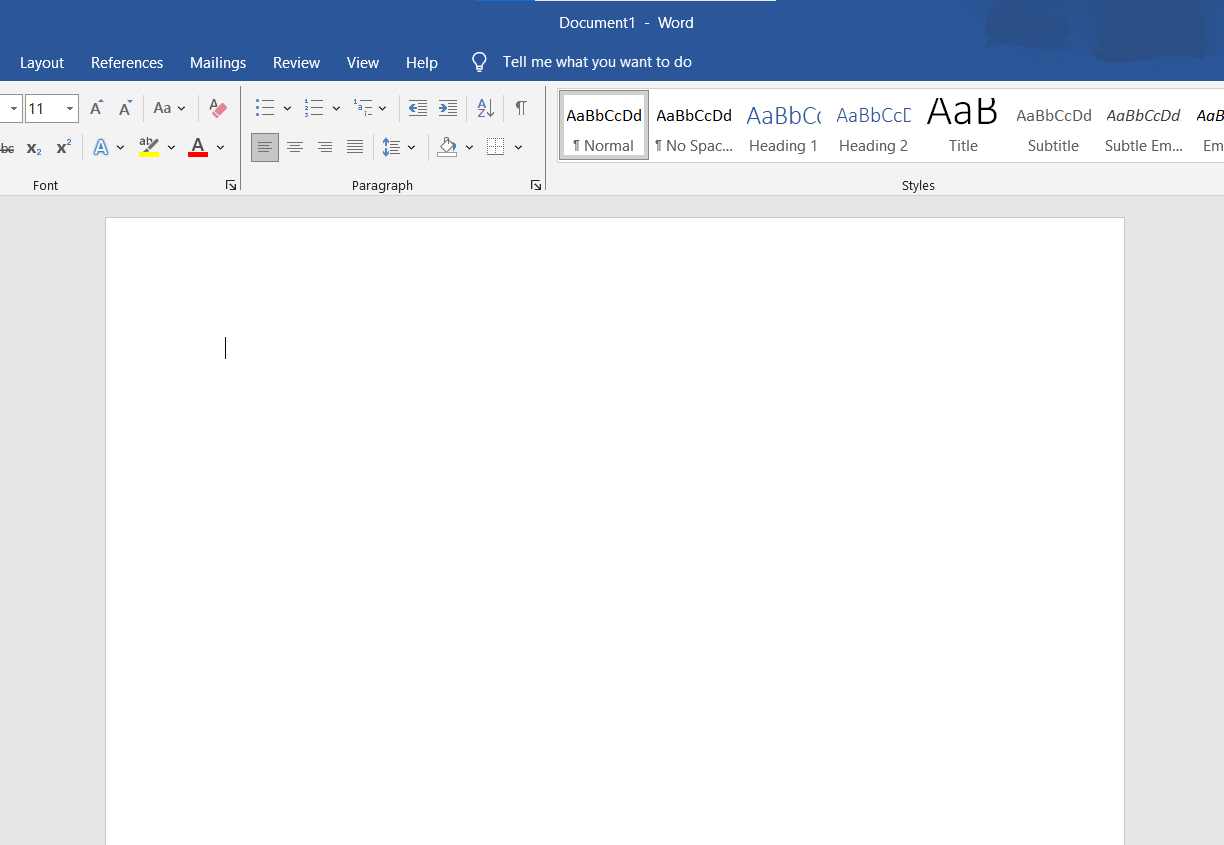
Steg 1: Öppna dokumentet som du vill kommentera
Börja med att öppna Word-dokumentet som innehåller bilden du vill kommentera. Om det är ett nytt projekt kan du skapa ett nytt dokument och lägga till din bild.
Steg 2: Infoga din bild
- Gå till fliken Infoga i verktygsfältet.
- Välj Bilder och välj mellan Denna enhet eller Onlinebilder.
- Välj din bild och klicka på Infoga.
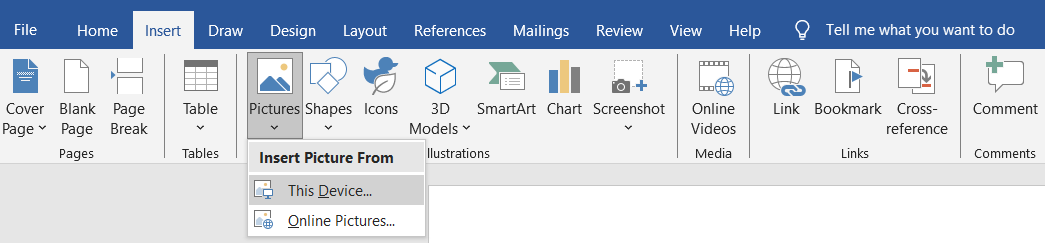
Din bild visas i dokumentet, redo för lite anteckningsmagi.
🔗 Läs också: De bästa verktygen för anteckningar
Steg 3: Lägg till kommentarer till bilden
- Klicka på den bild du vill kommentera.
- Gå till fliken Granska i menyfliksområdet.

- Välj Ny kommentar
- En kommentarbubbla dyker upp där du kan skriva din feedback.
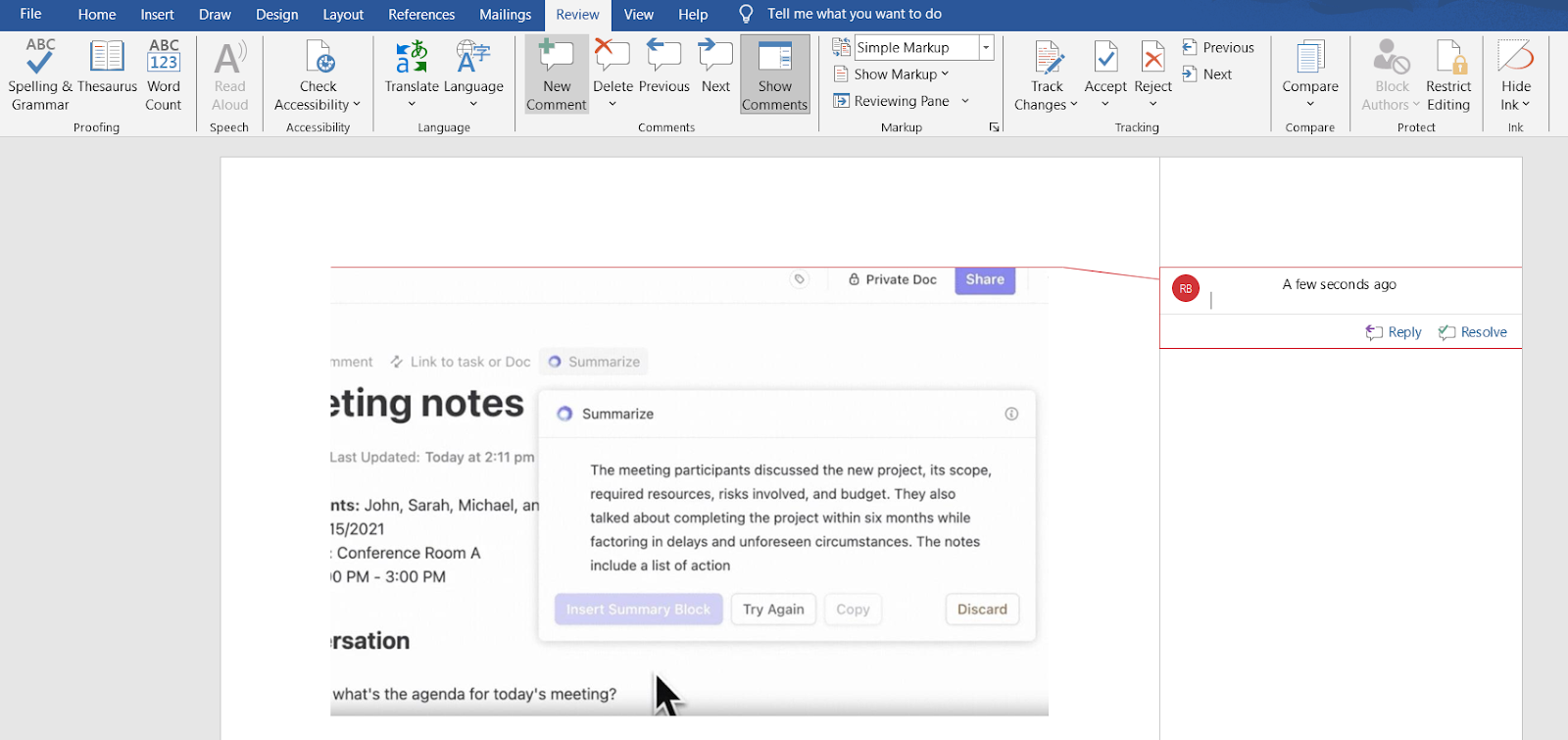
Dessa kommentarer visas bredvid bilden, tillsammans med ditt namn, datum och tid.
Steg 4: Använd fliken "Rita" för frihandskommentarer
Släpp loss din inre konstnär med fliken Rita:
- Om fliken Rita inte syns kan du aktivera den via Arkiv > Alternativ > Anpassa menyfliksområdet.
- Välj ett penn-, blyerts- eller överstrykningsverktyg
- Använd muspekaren eller pennan för att rita direkt på bilden.

💡 Proffstips: Lägg till pilar eller andra former för att uppmärksamma viktiga detaljer.
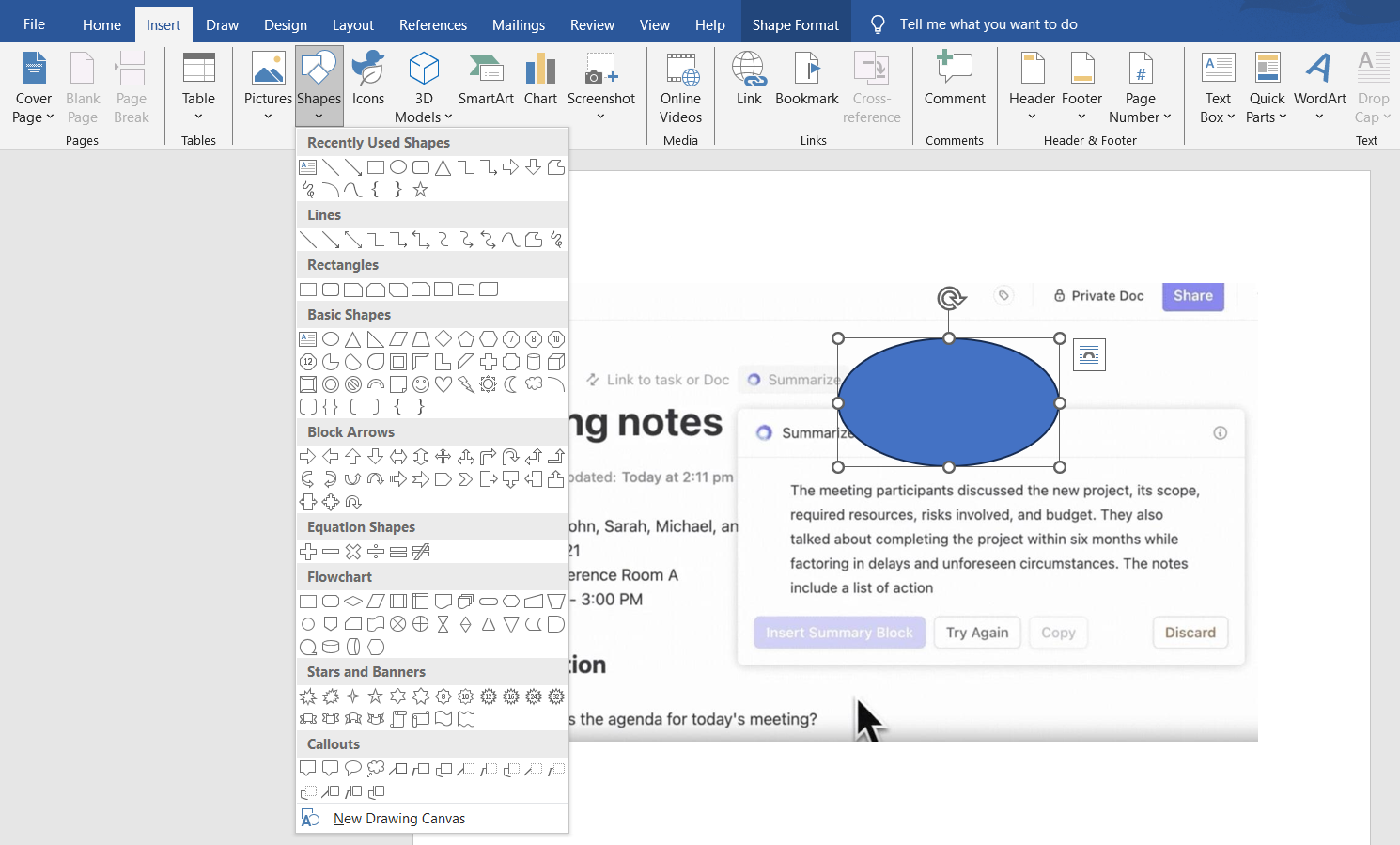
Steg 5: Lägg till former i din bild för anteckningar
- Välj din bild i dokumentet
- Gå tillbaka till fliken Infoga och klicka på Former.
- Välj en pratbubbla eller någon annan form som passar din anteckning.
Steg 6: Infoga textrutor för detaljerade anteckningar
Textrutor är perfekta för att lägga till förklaringar. Så här lägger du till en:
- Gå till fliken Infoga
- Klicka på Textruta och välj en stil eller rita en manuellt.
- Placera textrutan nära bilden och skriv dina anteckningar.

🍪 Bonus: Håll dina anteckningar koncisa. Ingen vill läsa en lång text i en liten textballong.
Steg 7: Lägg till former för att förbättra det visuella intrycket
Former kan göra anteckningar visuellt effektiva. Du kan lägga till en form genom att följa dessa steg:
- Gå till fliken Infoga och klicka på Former.
- Välj mellan pilar, cirklar eller andra former för att markera specifika delar.
- Ändra storlek, placering och anpassa formen efter dina behov.

Steg 8: Spara och dela ditt dokument med anteckningar
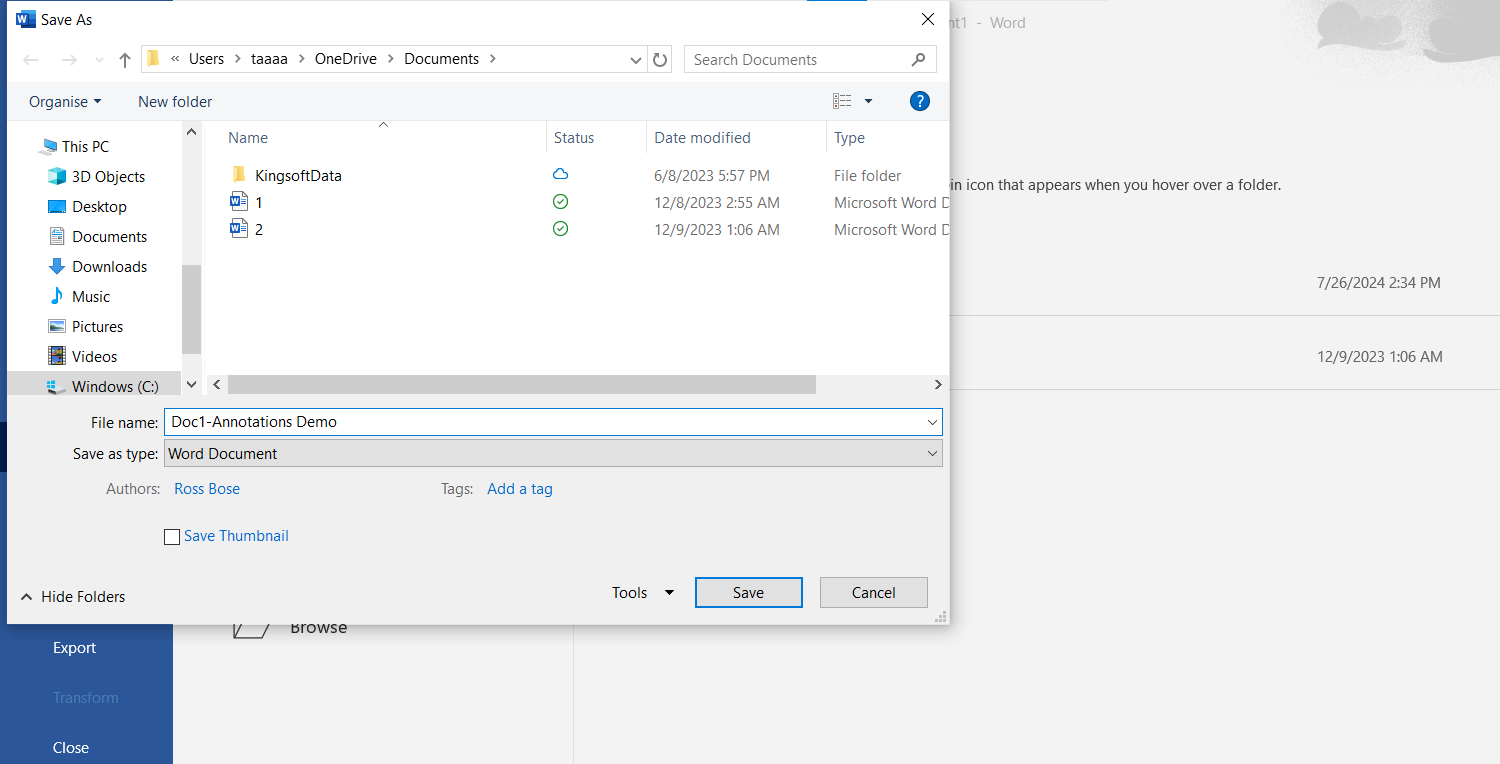
När du är nöjd med dina anteckningar sparar du filen för att dela den med ditt team:
- Klicka på Arkiv > Spara som

- Välj ett format som Word-dokument eller PDF.
💡 Proffstips: Med så många steg är det normalt att göra fel. Om du någonsin vill gå tillbaka några steg kan du enkelt spåra ändringar i Word med hjälp av den här guiden.
Begränsningar för anteckningar i Microsoft Word
Att göra anteckningar i Microsoft Word är mycket praktiskt, men om du inte är uppmärksam på nackdelarna kan det snabbt hämma produktiviteten. Här är några begränsningar att tänka på när du använder verktyget.
1. Begränsade visuella anpassningsalternativ
Word låter dig lägga till former, pilar och kommentarer, men anpassningsmöjligheterna är grundläggande jämfört med specialiserade designverktyg.
Om du till exempel skapar ett mycket detaljerat tekniskt dokument med färgkodade anteckningar för olika team, kanske Words alternativ inte räcker till, vilket gör att dina anteckningar inte blir så snygga som du önskar.
💡 Proffstips: Gör livet enklare med dessa 25 Microsoft Word-tips! Från tidsbesparande genvägar till dolda pärlor – dessa tips hjälper dig att arbeta smartare.
2. Anteckningar kan göra dokumentet rörigt
Kommentarer kan snabbt överväldiga komplexa dokument, såsom långa rapporter med många bilder.
📌 Exempel: Ett marknadsföringsteam som granskar en presentation med 50 bilder kan ha svårt att navigera bland överflödiga kommentarer och överlappande anteckningar, vilket fördröjer granskningsprocessen.
3. Ritverktygen och pennverktygen har begränsad precision
Att använda fliken Rita för att göra anteckningar kan ofta kännas klumpigt, särskilt när man arbetar på en bärbar dator utan pekskärm eller pekpenna. Tänk dig att försöka ringa in viktiga områden på en bild med hjälp av en pekplatta – det är mer frustrerande än effektivt och leder till oprecisa anteckningar.
🔗 Läs också: Bästa fotoredigeringsprogram
4. Kompatibilitetsproblem med online-samarbete
Alla anteckningar är inte synliga i Word Online, vilket kan vara ett problem för team som arbetar på distans via OneDrive.
📌 Exempel: En redaktör kan lägga till anteckningar med fliken Rita på en Surface-enhet, men upptäcker sedan att teammedlemmarna som använder Word Online inte kan se dem, vilket skapar förvirring.
5. Filstorleksökning
Att lägga till flera bilder och anteckningar kan öka dokumentets storlek, vilket gör det svårt att dela via e-post eller molnplattformar med lagringsbegränsningar.
Nu kan ett delat dokument för ett projektförslag bli för stort för att laddas upp till en delad enhet, vilket försenar feedback och godkännanden.
Hur kommenterar man en bild med ClickUp?
Dagens arbete känns som en lek av kurragömma – e-postmeddelanden i ett hörn, PDF-filer i ett annat och viktiga anteckningar begravda någonstans i djupet av delade enheter.
ClickUp skapades för att lösa detta kaos genom att kombinera uppgifts- och projektledning med AI-drivna funktioner som gör samarbetet effektivt.
💢 ClickUp Whiteboards
Ta till exempel anteckningar på bilder. Till skillnad från andra verktyg som kan göra dig frustrerad med begränsad funktionalitet, samlar ClickUp Whiteboards allt på ett intuitivt ställe.

📌 Exempel: Tänk dig ett designteam som förbereder en presentation för en kund. De behöver granska produktbilder, men feedbacken är utspridd över e-postmeddelanden och möten.
Med ClickUp laddar de upp bilden direkt till en uppgift, öppnar filen i förhandsgranskningen av bilagan och klickar på "Lägg till kommentarer" för att göra anteckningar.
Varje kommentar kan fästas på en specifik plats på bilden och tilldelas relevant teammedlem för åtgärdsbar feedback.
Istället för ändlösa e-posttrådar eller röriga kommentarer kan teamen ladda upp bilden direkt till en whiteboard. Klisterlappar, frihandsteckningar och textanteckningar gör allt interaktivt. Du kan till och med zooma in, flytta objekt och se redigeringar i realtid – utan rörighet och förvirring.
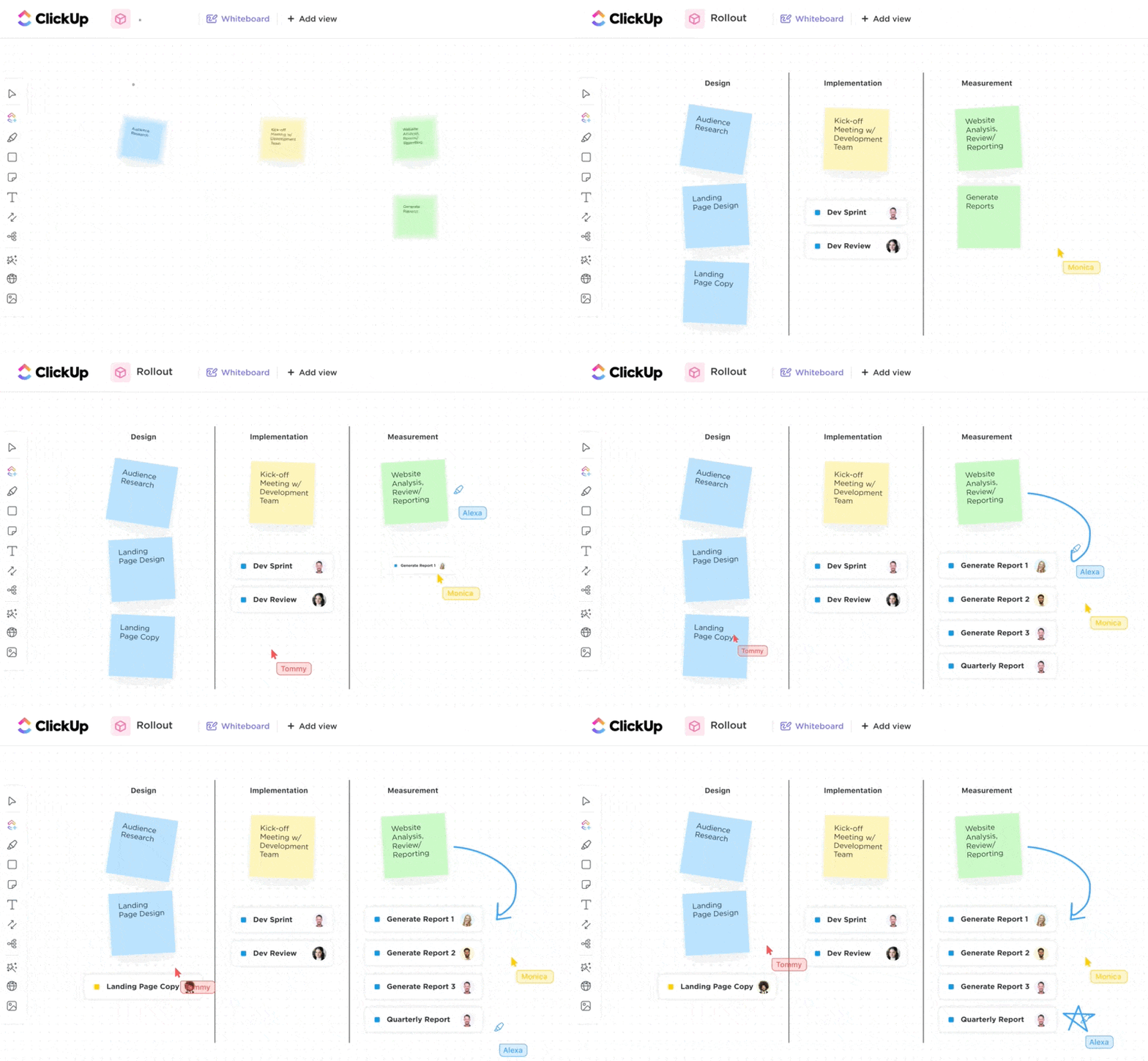
Till skillnad från Microsoft Word, som har vissa begränsningar, hanterar ClickUp olika filformat som PNG, JPEG, GIF och WEBP och kan till och med kommentera PDF-filer med lätthet.
Oavsett om det är ett designutkast eller kommentarer till ett PDF-förslag kan alla filer kommenteras och organiseras inom plattformen. Du kan till och med använda ClickUp Whiteboards för att generera AI-bilder!
💢 ClickUp Docs
Det är inte allt – ClickUp Docs är också det perfekta dokumentredigeringsprogrammet när det gäller samarbete.
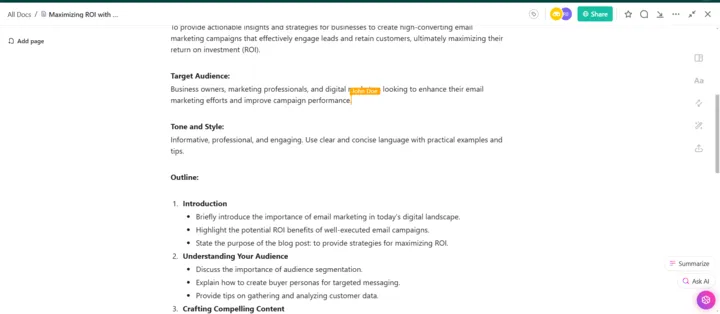
När man till exempel utarbetar ett kundförslag skriver marknadschefen inledningen, designteamet lägger in bilder och projektledaren länkar till stödjande filer – allt i ett enda dokument.
🍪 Bonus: ClickUp gör det möjligt för användare att omvandla delar av dokument till genomförbara uppgifter med bara några klick, så att allt förblir sammanlänkat för maximal kontext. Detta säkerställer att uppgifterna förblir kopplade till sina ursprungliga idéer, vilket eliminerar behovet av att byta verktyg eller tappa bort viktiga detaljer.
Dessutom förhindrar uppdateringar i realtid att olika versioner blandas ihop, medan funktioner som anpassade åtkomsträttigheter och kapslade sidor säkerställer god organisation.
💢 ClickUp Clips
Ibland räcker dock inte ord och bilder till.
Det är där ClickUp Clips kommer in. Behöver du förklara en komplex process? Spela in din skärm direkt från uppgiften, gå igenom stegen och ladda upp den till samma tråd.
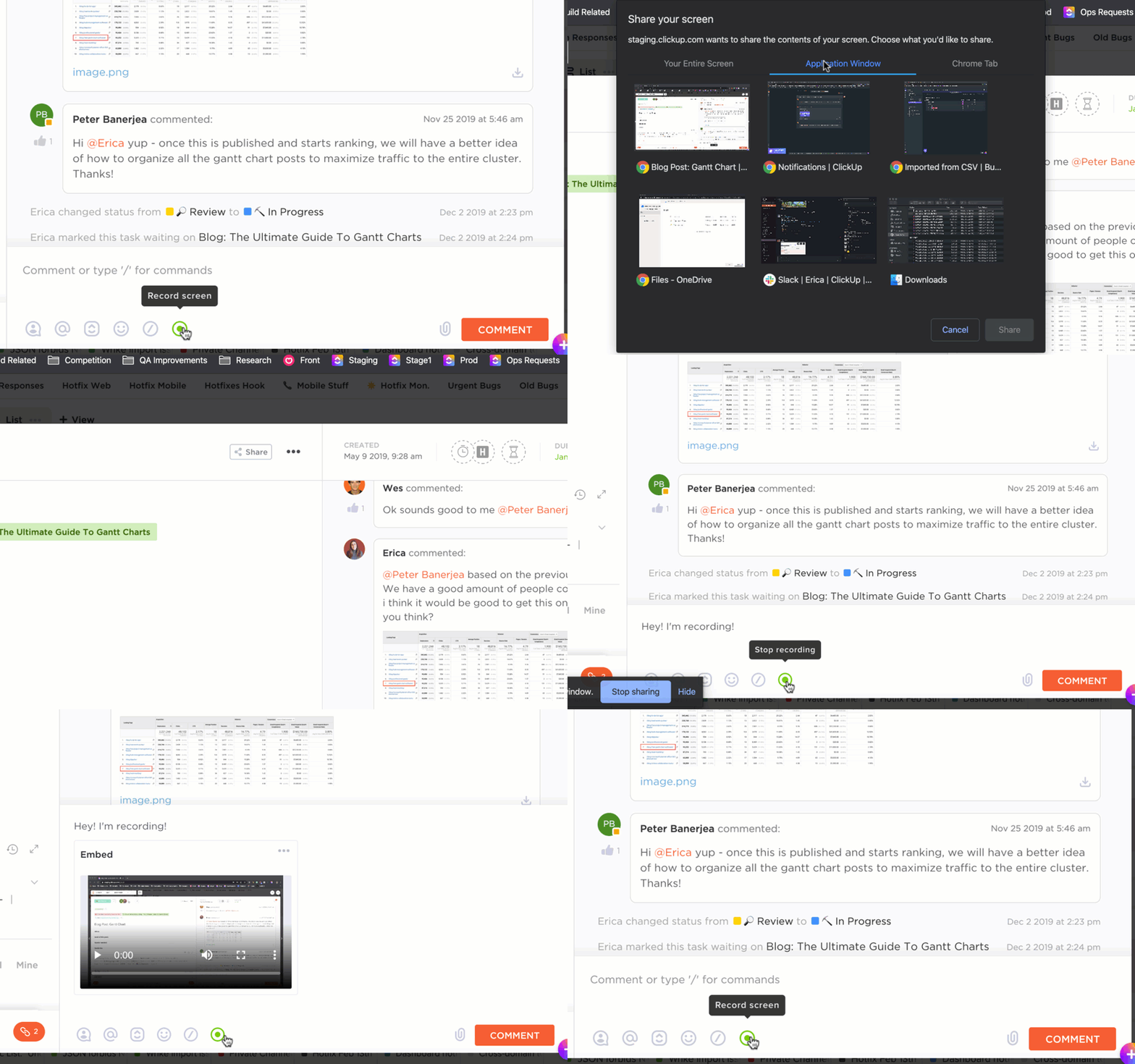
💡 Snabbtips: Om du är utvecklare kan du visa hur du åtgärdar ett fel visuellt, vilket sparar tid och minimerar missförstånd.
🔗 Läs också: De bästa programvarorna för ordbehandling
Ett gott råd: Byt till ClickUp
Låt oss titta på Talent Plus historia. Det ledande globala konsultföretaget inom personalområdet stod inför den svåra uppgiften att hantera dussintals kunduppdrag över flera team med hjälp av icke sammankopplade verktyg.
Naturligtvis skapade detta ineffektivitet och fördröjde beslutsfattandet. Men med ClickUps enhetliga plattform bröt Talent Plus ner silos och samlade över 100 anställda under ett tak.
ClickUp Whiteboards förenklar samarbetet genom att omedelbart omvandla visuella planer till genomförbara uppgifter.
Det är det som är så bra med ClickUp: teamen får insikter i realtid, vilket gör det möjligt för ledningen att fatta snabbare och smartare beslut.
Registrera dig på ClickUp nu och se vilken skillnad det gör. ✅