
Har du någonsin stött på en intressant artikel eller detaljerad analys som du vill dela med ditt team senare? Du behöver hela sidan, men att ta flera skärmdumpar låter som en mardröm.
Vi har goda nyheter! Sluta med det mödosamma arbetet och byt till skärmdumpar med rullning, så sparar du både tid och ansträngning genom att fånga allt på en gång.
Det här inlägget visar dig hur du enkelt tar en skärmdump av en hel sida. Låt oss börja.
🧠 Kul fakta: Den allra första ”skärmdumpen” togs 1959 med en Polaroidkamera. Det var inte en webbsida utan en pin-up-teckning som visades på en militärklassad katodstråleskärm värd 213 miljoner euro!
⏰60-sekunders sammanfattning
- Observera att det inte finns någon enskild knapp för att ta en skärmdump av en rullande webbsida i Chrome.
- Följ denna steg-för-steg-instruktion för att aktivera skärmdumpar av hela sidan i webbläsaren: Öppna utvecklarverktygen i Chrome med Ctrl + Shift + I på Windows eller Cmd + Shift + I på Mac Öppna kommandotolken med Ctrl + Shift + P eller Cmd + Shift + P på Mac Sök efter och klicka på Ta skärmdump i full storlek
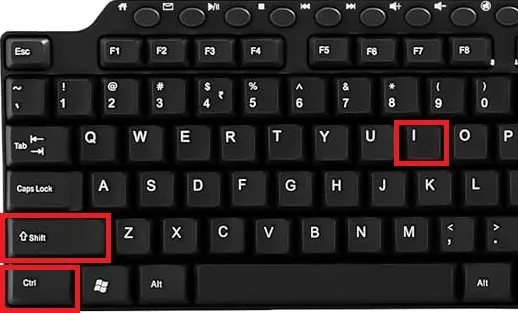
- Öppna utvecklarverktygen i Chrome med Ctrl + Shift + I på Windows eller Cmd + Shift + I på Mac.
- Öppna kommandotolken med Ctrl + Shift + P eller Cmd + Shift + P på Mac.
- Sök efter och klicka på Ta skärmdump i full storlek.
- Tänk på att det finns vissa begränsningar när det gäller att ta skärmdumpar av rullande sidor i Chrome, till exempel att det inte går att spela in dynamiskt innehåll, att det kan vara svårt att hantera komplexa layouter och att redigeringsalternativen är begränsade.
- Överväg att byta till ClickUp Clips, ett verktyg för att spela in skärmbilder utan vattenstämplar, förbättrat med automatiska AI-transkriptioner och centraliserad videoklippshantering.
- Övervinna Chrome-webbläsarens begränsningar med ClickUp, möjliggör samarbete och öka produktiviteten.
- Öppna utvecklarverktygen i Chrome med Ctrl + Shift + I på Windows eller Cmd + Shift + I på Mac.
- Öppna kommandotolken med Ctrl + Shift + P eller Cmd + Shift + P på Mac.
- Sök efter och klicka på Ta skärmdump i full storlek.
Varför skärmdumpar är populära
Skärmdumpar är mer än bara ett verktyg för att dela memes i sitt sammanhang eller spara inspirerande innehåll. De kan användas för att dela detaljerad feedback eller dokumentera viktig information i professionella eller pedagogiska sammanhang.
Marknaden för avancerad skärmdumpsprogramvara växer snabbt, med en prognostiserad årlig tillväxt på 9,3 % mellan 2024 och 2031.
Detta beror delvis på den globala ökningen av distansarbete och digitala samarbeten i realtid. Möjligheten att fånga hela webbsidor eller gränssnitt är avgörande för kommunikation, dokumentation och analys.
Hur man tar en skärmdump med rullning i Chrome
Tyvärr har Google Chrome ingen knapp för att snabbt ta skärmdumpar av hela sidan. Men oroa dig inte! Det finns ett enkelt sätt att ta skärmdumpar med rullning i bara några få steg.
👀 Visste du att: Google Chrome lanserades 2008 men saknade initialt ett skärmdumpverktyg. 2013 introducerade Chrome DevTools, och 2017 (Chrome 59) kunde användare ta en helsideskärmdump direkt från det.
Här är en guide till hur du använder Chromes inbyggda utvecklarverktyg för att få jobbet gjort:
Steg 1: Öppna Chrome Developer Tools
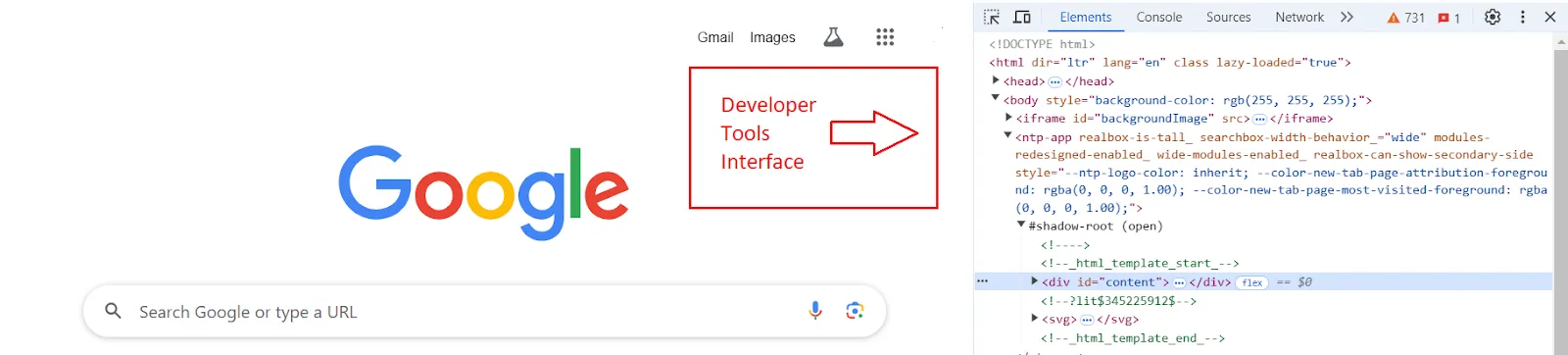
Öppna först den webbsida du vill fånga i Chrome. Tryck på Ctrl + Shift + I (eller Command + Shift + I på Mac) för att öppna gränssnittet för utvecklarverktyg.
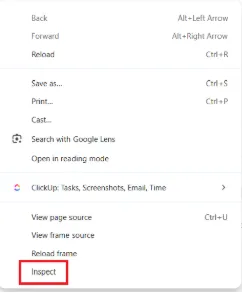
💡Proffstips: På vissa webbplatser, till exempel ChatGPT, öppnas kanske inte utvecklarverktygen när du trycker på Ctrl + Skift + I. I sådana fall högerklickar du på valfri plats på webbsidan och väljer Inspektera för att öppna gränssnittet för utvecklarverktygen.
Steg 2: Öppna kommandot Run
Öppna utvecklarverktygen och tryck på Ctrl + Skift + P (eller Cmd + Skift + P på Mac) för att öppna kommandomenyn. I den här menyn visas en prompt där du kan söka efter kommandot för skärmdump.
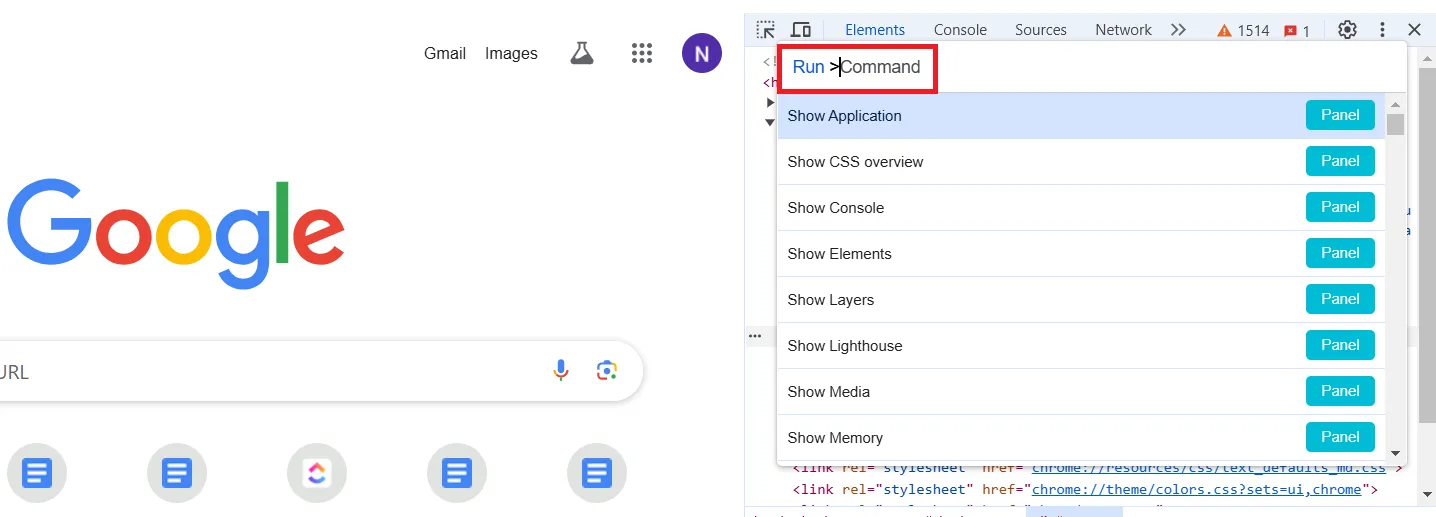
Steg 3: Sök efter kommandot "Skärmdump"
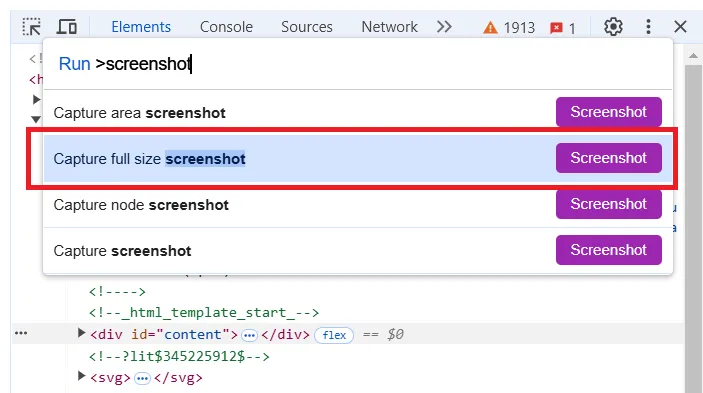
Öppna kommandomenyn och skriv "screenshot" i Kör-rutan för att filtrera de tillgängliga kommandona. Välj alternativet Ta skärmdump i full storlek från listan och klicka sedan på knappen Skärmdump för att fånga hela webbsidan.
Steg 4: Vänta på att skärmdumpen tas
Chrome bläddrar automatiskt igenom webbsidan och tar en skärmdump i full storlek. Vänta några ögonblick tills bilden har bearbetats och sparats.
Steg 5: Hitta din skärmdump
När skärmdumpen är klar laddas den automatiskt ner till din standardmapp för nedladdningar. Du hittar den där som en PNG-fil.
Begränsningar för att ta en skärmdump med rullning i Chrome
Även om skrollningsskärmdumpar i Chrome är en praktisk funktion, finns det vissa begränsningar. Här är några saker att tänka på.
- Maximal höjdbegränsning: Chrome begränsar skrollningsskärmdumpar till 16 384 pixlar. Mycket långa sidor kan kräva flera skärmdumpar och manuell sammanfogning.
- Utmaningar med dynamiskt innehåll: Webbplatser med oändlig rullning eller asynkron laddning kan förhindra fullständig fångst, eftersom innehållet laddas medan du rullar.
- Prestandaproblem på stora sidor: Längre sidor eller sidor med många bilder och videor kan göra Chrome långsammare eller orsaka krascher, särskilt på mindre kraftfulla enheter.
- Beroende av webbläsaruppdateringar: Uppdateringar kan ändra eller förstöra skärmdumpfunktionerna, vilket kräver alternativa lösningar.
- Säkerhetsbegränsningar: Vissa webbplatser blockerar skärmdumpar, vilket förhindrar att viktig information för analys eller dokumentation kan fångas.
Detta är inga triviala begränsningar när du fångar viktig och tidsbegränsad information. Att välja ett alternativ som ClickUp kan hjälpa dig att ta mer informativa skärmdumpar och göra mer med dem.
Skapa skärminspelningar med ClickUp
Vad är ClickUp, kanske du undrar? Det är en app för allt som har med arbete att göra, som kombinerar projektledning, kunskapshantering och chatt – allt drivet av AI som hjälper dig att arbeta snabbare och smartare.
Dess skärminspelningsverktyg, ClickUp Clips, är perfekt för att fånga aktiviteten på din skärm och förbättra den med röstkommentarer och anteckningar.
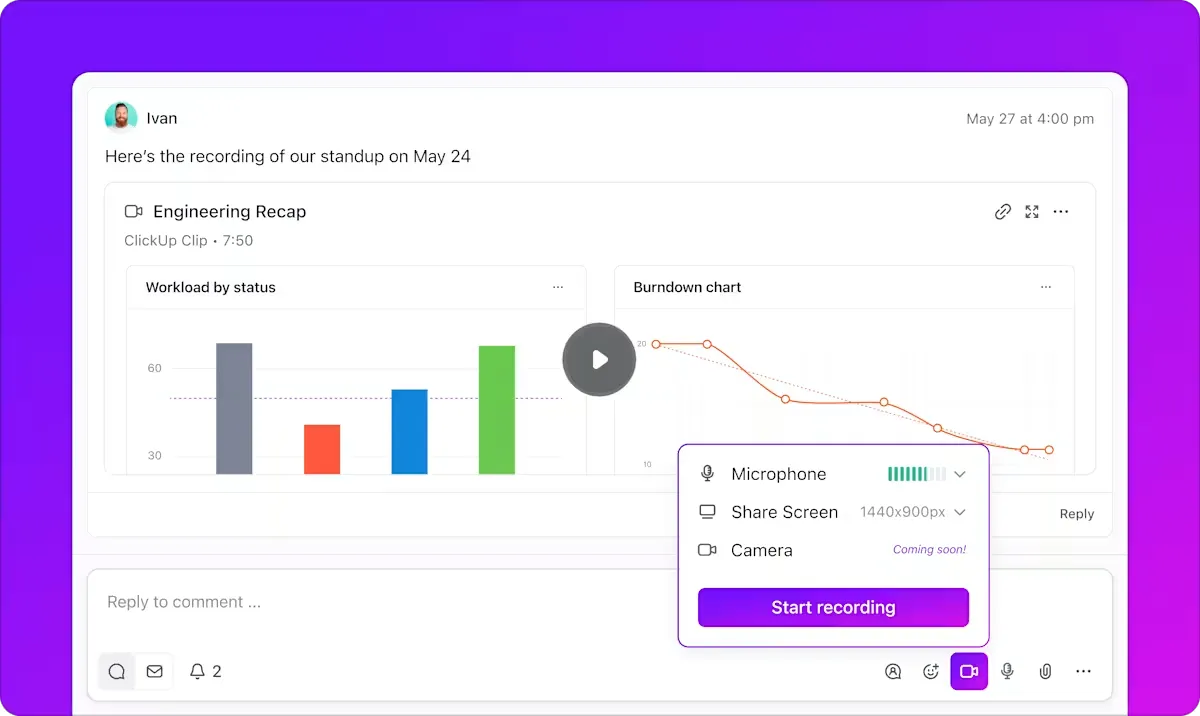
Klipp fungerar också med webbsideskärmdumpar, vilket erbjuder en välbehövlig uppgradering jämfört med traditionella skärmdumpsverktyg.
Till skillnad från webbläsarbaserade metoder, som har begränsningar – såsom höjdbegränsningar, problem med dynamiskt innehåll eller säkerhetsblockeringar – låter Clips dig fånga allt du behöver, inklusive långa, rullande sidor, utan krångel. Hur? Givetvis genom omfattande videoinspelningar.
Här är vad som utmärker den och allt du kan göra med ditt innehåll när det väl har fångats:
1. Fånga dynamiskt innehåll med lätthet
Till skillnad från statiska skärmdumpar spelar ClickUp Clips in din skärm som en video. Verktyget fångar dynamiska element som hover-effekter och JavaScript-laddat innehåll utan problem. Det du ser är det du får.
Tänk dig att du spelar in en förklarande video för din webbplats eller produkt. Statiska skärmdumpar av din långa sida i en tredjepartsapp ger inte samma effekt. Istället kan ett klipp hjälpa dig att förklara även de mest komplicerade funktionerna och processerna.
Resultatet? Du kan dela långa webbinnehåll utan problem (eller tekniska fel!).
2. Befria dig från webbläsarens begränsningar
Många Chrome-tillägg för skärminspelning har problem med komplexa sidlayouter eller stöter på begränsningar på grund av webbläsarens restriktioner. ClickUp Clips fungerar självständigt och fångar allt på din skärm oavsett webbsidans komplexitet.
Genom att erbjuda ett omfattande visuellt dokumentationsverktyg ger ClickUp teamen möjlighet att övervinna vanliga problem som asynkron laddning. Detta leder i slutändan till mer transparent kommunikation och förbättrade projektresultat.
3. Kommentera och förklara begrepp direkt på din inspelning
Med ClickUp Clips kan du lägga till röstkommentarer och anteckningar direkt i din inspelning medan du spelar in den, vilket eliminerar behovet av separata videoredigeringsverktyg.
När du har gjort en inspelning kan du också lägga till kommentarer och ange sammanhanget för tittarna.
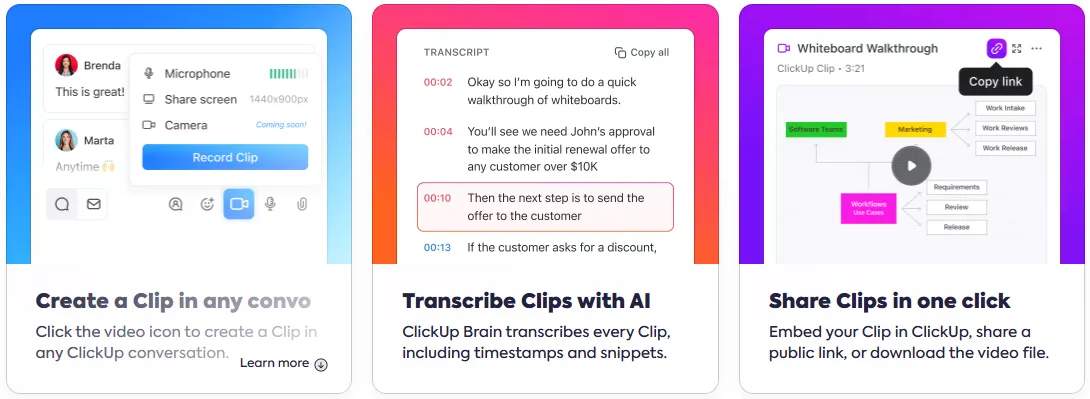
4. Få tillgång till AI-drivna transkriptioner
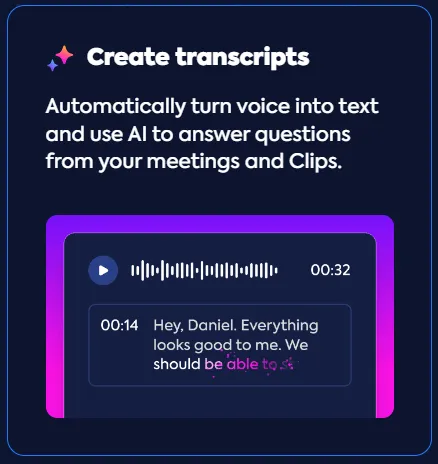
Varför inte göra mer med dina inspelningar? Med ClickUp Brain kan du snabbt transkribera inspelningar automatiskt. Detta är särskilt användbart för att få en överblick över viktiga budskap från längre inspelningar eller för teammedlemmar som föredrar skriftligt innehåll.
Brain kan också sammanfatta dessa transkriptioner för att spara tid åt dig.
ClickUps AI-funktioner är utformade för att effektivt identifiera och automatisera olika processer. Det blir alltså superenkelt att omvandla skriftligt innehåll till genomförbara uppgifter och automatisera dem eller spåra statusändringar.
Läs också: Guide till automatiseringar med ClickUp
5. Förbättrat samarbete
Dela klipp direkt i ClickUp Tasks, Docs och Chat. Detta underlättar kommunikationen, minskar missförstånd och förbättrar projektsamarbetet mellan teammedlemmarna.
ClickUps centraliserade klipphantering i Clips Hub gör det enkelt för team att organisera och komma åt sina inspelningar, vilket hjälper till att effektivisera arbetsflöden och öka produktiviteten.
Möjligheten att komma åt och spela in klipp i olika webbläsare, enheter och operativsystem gör att du aldrig behöver kämpa för att hitta rätt video!
💡Proffstips: Vill du extrahera information från dina Clip-transkriptioner? Be bara ClickUp Brain att hämta den åt dig med hjälp av naturliga språkprompter. På så sätt blir all din videokunskap omedelbart tillgänglig för ditt team.
Nu när du vet varför ClickUp är det bästa valet för att spela in din skärm, ska vi visa dig hur det går till!
Hur du spelar in din skärm med ClickUp Clips
Innan vi går igenom processen steg för steg, kolla in den här korta videoguiden för att snabbt komma igång med ClickUp Clips.
- Logga in på ditt ClickUp-konto. Eller registrera dig om du inte redan har ett konto.
- Leta reda på videoikonen eller inspelningsknappen i det övre högra hörnet av skärmen.
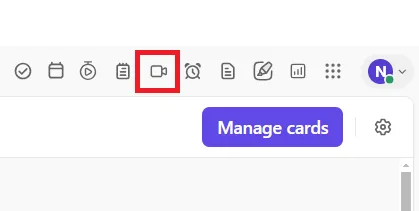
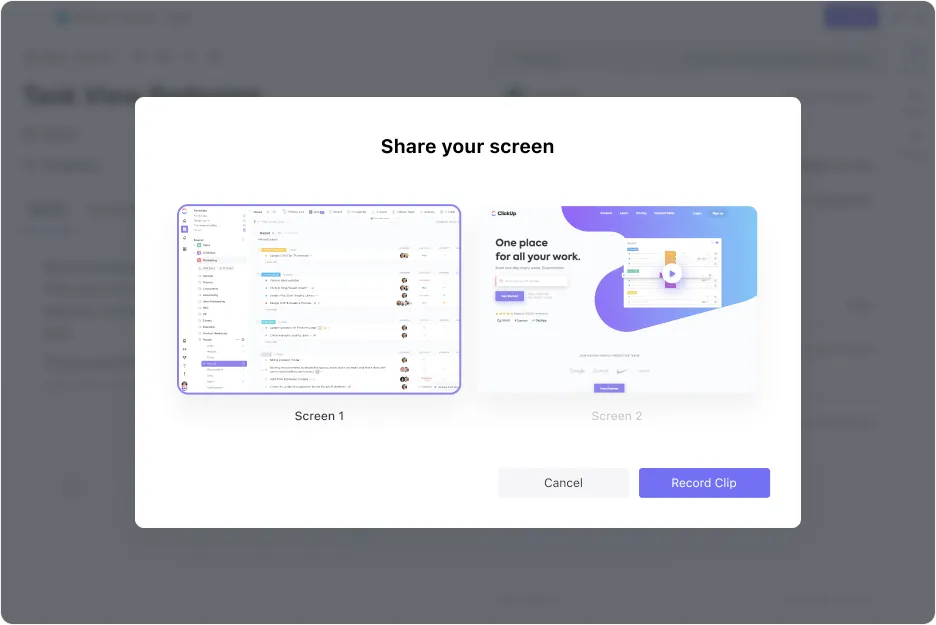
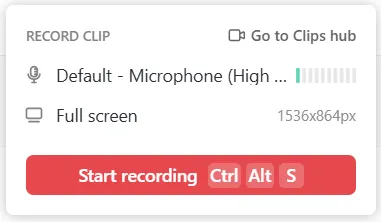
- Bläddra igenom de alternativ som finns tillgängliga i popup-fönstret. Här kan du ändra dina mikrofoninställningar och välja vilken skärm du vill spela in.
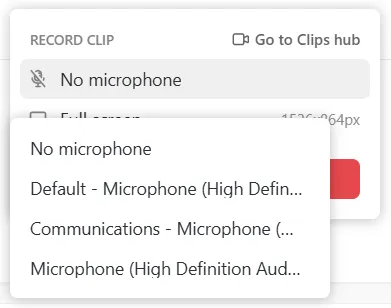
- Välj din mikrofon om du vill lägga till berättarröst, eller välj Ingen mikrofon om du inte vill ha det.
- Klicka nu på Starta inspelning
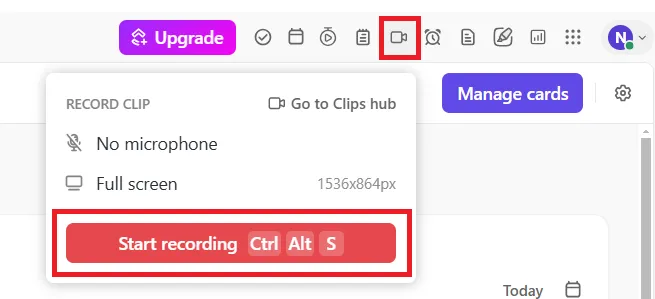
- Välj mellan att spela in din aktuella Chrome-flik, fönster eller hela skärmen från popup-fönstret.
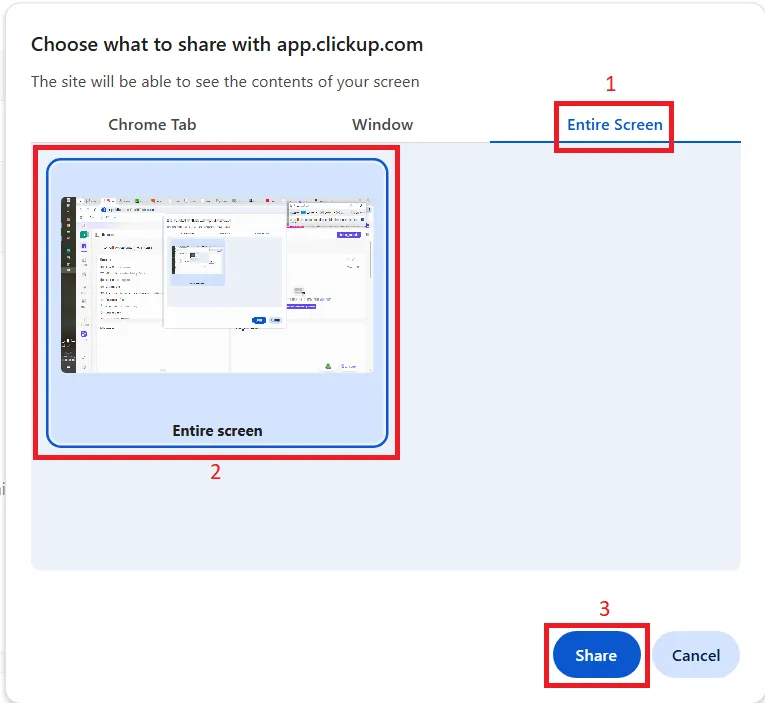
- Bläddra igenom webbsidan du vill fånga efter en nedräkning på tre sekunder. Om du har valt en mikrofon kan du lägga till kommentarer medan du bläddrar.
- Pausa eller stoppa inspelningen när som helst med hjälp av alternativen längst upp till höger på skärmen.
- Klicka på Sluta dela när du har bläddrat igenom sidan.

- Öppna din klipp för att dela den eller bifoga den till en flik.
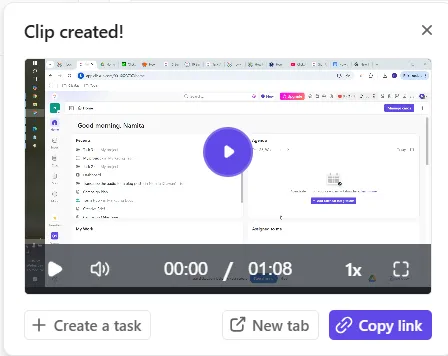
Alla dina inspelade klipp lagras i din Clips Hub, så att du enkelt kan komma åt och hantera dem för bättre samarbete i realtid.
💡Proffstips: Under användartester kan du använda ClickUp Clips för att spela in din skärm när du stöter på ett fel och samtidigt kommentera problemet medan det inträffar. Du kan sedan tilldela videon till din utvecklare som en ClickUp-uppgift, vilket gör det enkelt att ge tydlig och användbar feedback.
Chromes inbyggda verktyg och tillägg är en bra utgångspunkt för att ta statiska skärmdumpar, men de kan inte mäta sig med vad en skärminspelare som ClickUp Clips kan göra – erbjuda ett mer samarbetsinriktat sätt att fånga innehåll som rullas.
Läs också: De 10 bästa AI-skärminspelarna 2024
ClickUp: Inte bara skärmdumpar, fånga allt för arbetet på ett ställe
Med Chrome kan du ta skärmdumpar av långa sidor med ett tillägg eller genom omständliga lösningar, men ClickUp erbjuder en mer effektiv och integrerad metod.
Med ClickUp kan du ta skärmdumpar av hela sidor och lägga till anteckningar. Lägg till kraften i AI för att automatisera uppgifter och hantera projekt och bilder samtidigt.
Dessutom kan du samarbeta med ditt team om uppgifter som är kopplade till dessa inspelningar utan ytterligare verktyg.
Övertygad än? Registrera dig för ett ClickUp-konto idag och upptäck bekvämligheten på nytt.