

Du har ägnat timmar åt att finslipa din forskningsuppsats, men allt känns kaotiskt när det gäller källhänvisningar. Raderna flyter ihop och det är svårt att se var en källhänvisning slutar och nästa börjar.
Det är här hängande indrag kommer in. Genom att formatera varje källhänvisning så att alla rader utom den första är indragna gör hängande indrag det enkelt för läsarna att snabbt hitta enskilda källhänvisningar. Detta gör inte bara att ditt dokument ser mer organiserat ut, utan förbättrar också läsbarheten.
Google Docs, ett populärt dokumentredigeringsprogram, gör det enkelt att använda hängande indrag i dina dokument. Oavsett om du arbetar med en forskningsrapport, uppsats eller ett professionellt dokument kan det här verktyget hjälpa dig att skapa snygga, polerade källhänvisningar i bara några få steg.
I det här blogginlägget förklarar vi hur du använder hängande indrag i Google Docs.
Vad är ett hängande indrag?
Ett hängande indrag är en formateringsteknik där den första raden i ett stycke är justerad mot vänster marginal medan efterföljande rader är indragna. Detta format gör det enkelt att skilja mellan enskilda poster eller källor i en lista, till exempel flera citat eller en referenslista.
Hängande indrag används ofta i:
- Bibliografier: För att tydligt skilja mellan olika källhänvisningar, vilket gör det lättare för läsarna att hitta specifika källor.
- Blockcitat: För att visuellt separera citerad text från dokumentets huvuddel.
- Numrerade eller punktlistor: För att skapa ett rent och strukturerat utseende, särskilt när det gäller komplexa listor.
👀 Kul fakta: Hängande indrag har funnits i århundraden, långt före moderna ordbehandlingsprogram som Google Docs! De användes i allt från manuskript till skrivmaskiner långt innan digitala verktyg gjorde formateringen enklare.
Exempel i akademiska texter och professionella dokument
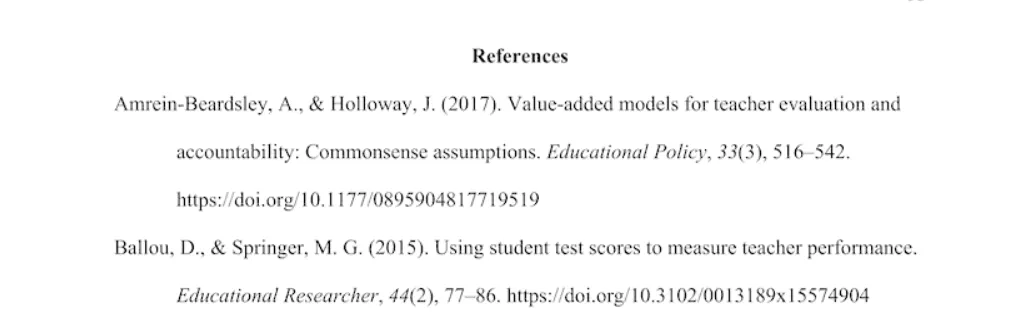
Hängande indrag används ofta i akademiska uppsatser, inklusive doktorsavhandlingar. APA (rekommenderat av American Psychology Association) är den mest populära referensstilen.
Statistik över användningen av APA-citeringsstil – som kräver hängande indrag – visar att 85,9 % av de doktorsexamina som utfärdats i USA var inom områden som kräver APA-citeringsstil (53,6 %) eller tillåter APA-citeringsstil som ett alternativ (32,3 %).
Generellt sett har den akademiska världen inom högre utbildning enats om att detta är den dominerande skrivstilen, och 70 % av alla högskoleexamina kräver APA-stil eller tillåter den som ett alternativ för akademiska uppsatser.
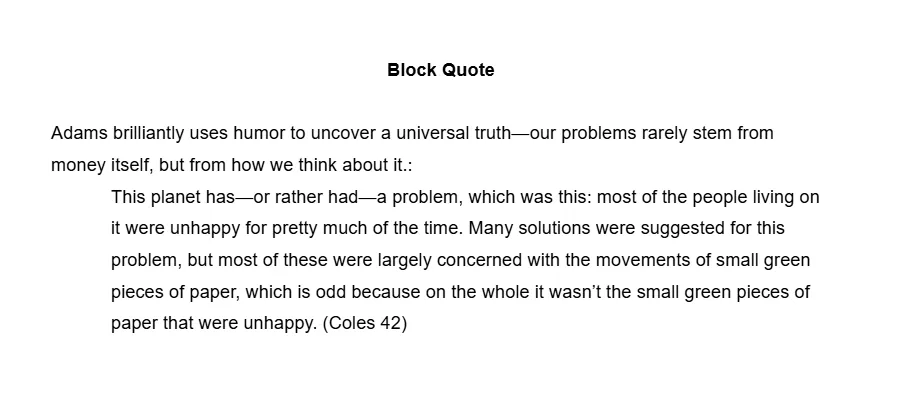
Hängande indrag skapar en ren och organiserad struktur som gör det lättare för läsarna att följa och ta till sig informationen, som visas nedan.
När du skapar hängande indrag för ett blockcitat, tänk på följande:
- Ge en introduktion till citatet
- Börja citatet på en ny rad. Inga citattecken behövs.
- Indrag varje rad i citatet med en halv tum.
- Ingen punkt krävs efter parentesen i slutet av citatet.
Regler att tänka på när du använder hängande indrag i en numrerad lista:
- Säkerställ enhetlig numrering
- Se till att texten har rätt indrag, vanligtvis minst 1,25 cm.
- Undvik att överfylla listan. Dela upp stora listor i mindre avsnitt för bättre läsbarhet.
- Se till att avståndet mellan listobjekten är konsekvent.
I professionella sammanhang används hängande indrag i juridiska dokument, rapporter och förslag för att skilja mellan olika avsnitt eller klausuler i ett dokument.
Läs också: Hur man använder AI för dokumentation
Hur man gör en hängande indragning i Google Docs
Hängande indrag är ett kraftfullt verktyg för att förbättra läsbarheten i långa listor i akademiska rapporter och affärsrapporter. Låt oss nu utforska hur man använder det i Google Docs.
Steg-för-steg-guide för att tillämpa hängande indrag i Google Docs (desktopversion eller onlineversion)
Det är enkelt att ställa in hängande indrag i Google Docs. Följ dessa steg för att ge ditt arbete en professionell touch:
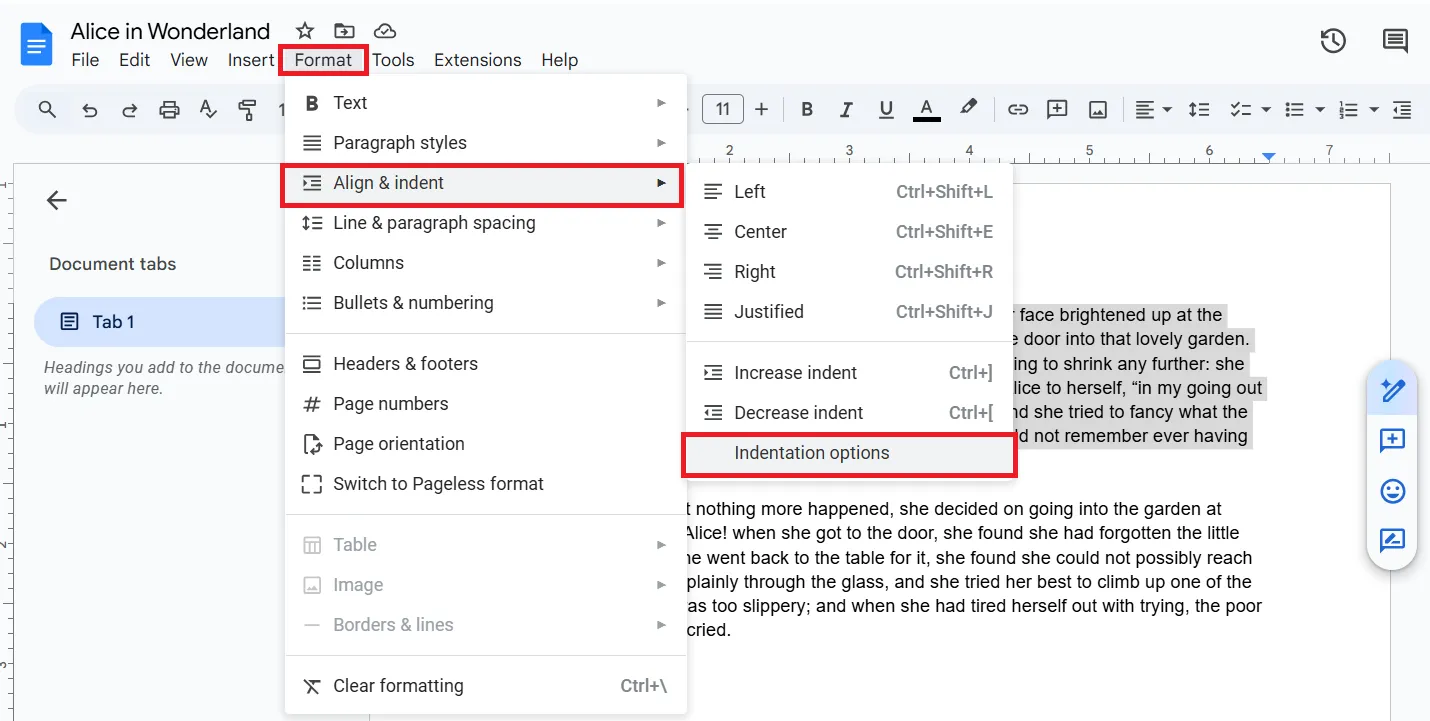
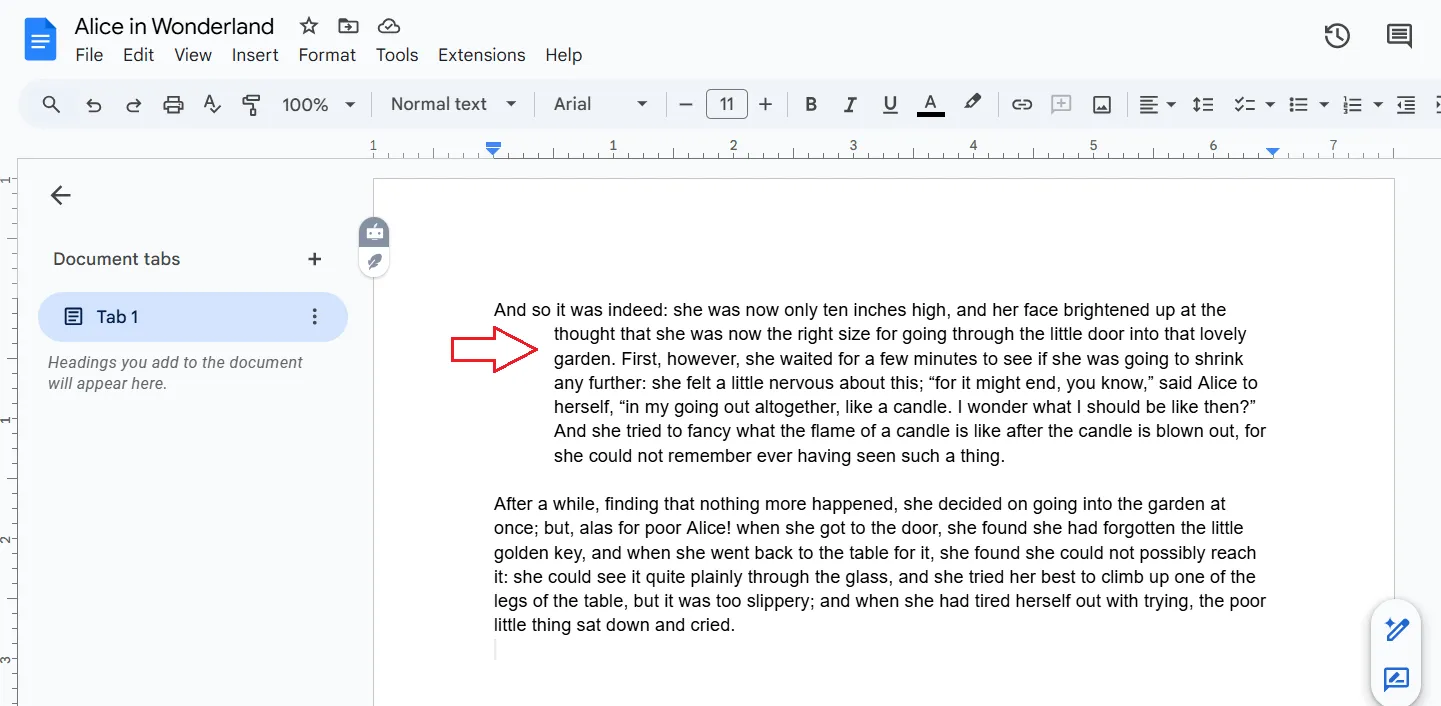
- Steg 1: Klicka på Format i menyn längst upp, gå sedan ner till Justera och indrag och klicka på Indragningsalternativ.
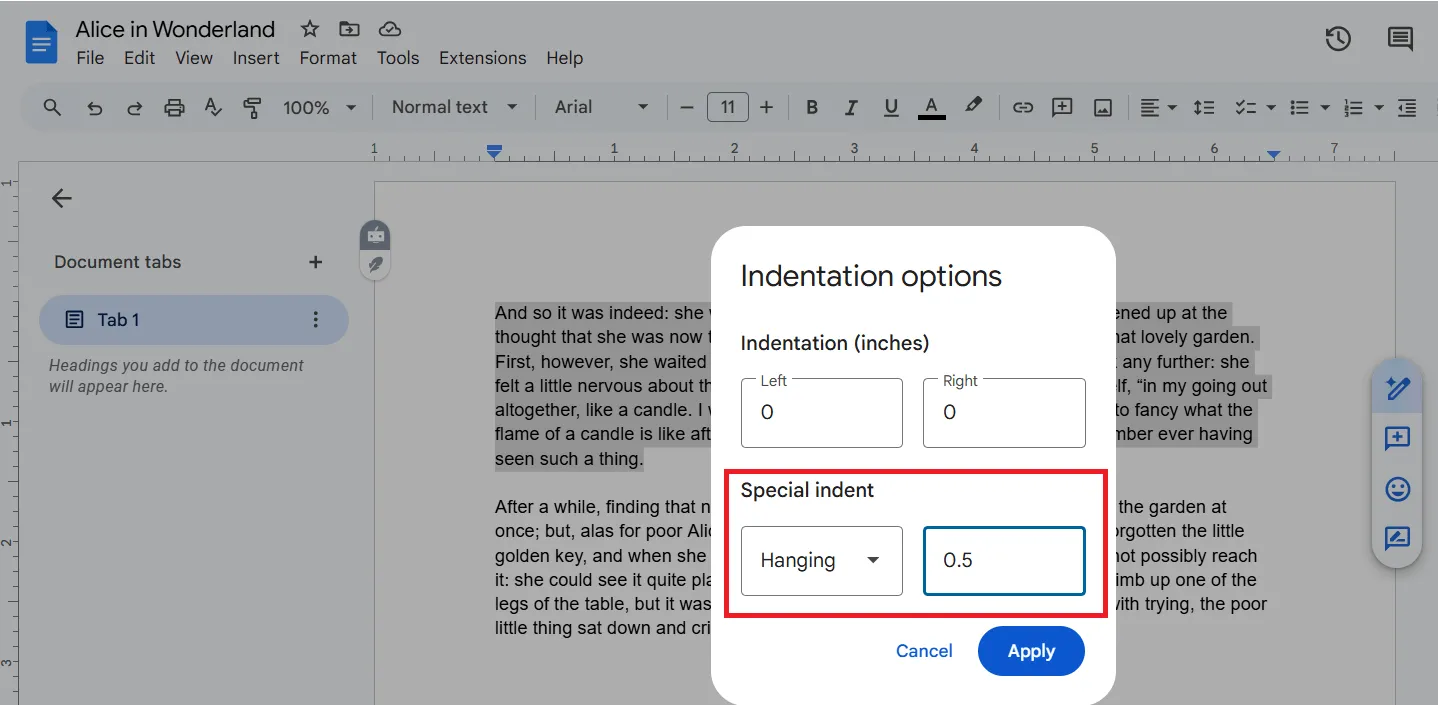
- Steg 2: Välj Hängande i rullgardinsmenyn under Specialindrag i popup-rutan. Ange 0,5 i fältet bredvid rullgardinsmenyn och klicka sedan på Tillämpa.
Du bör ha den önskade indragningen i den markerade texten, som visas nedan.
💡Proffstips: Du kan kopiera hängande indrag mellan dokument:
- Markera den indragna texten och tryck på Ctrl + C (Windows) eller Cmd + C (Mac).
- Klistra in den i ett annat dokument för att behålla formateringen med hängande indrag.
- Ändra textinnehållet men behåll strukturen
Steg-för-steg-guide för att tillämpa hängande indrag i Google Docs (mobilversion)
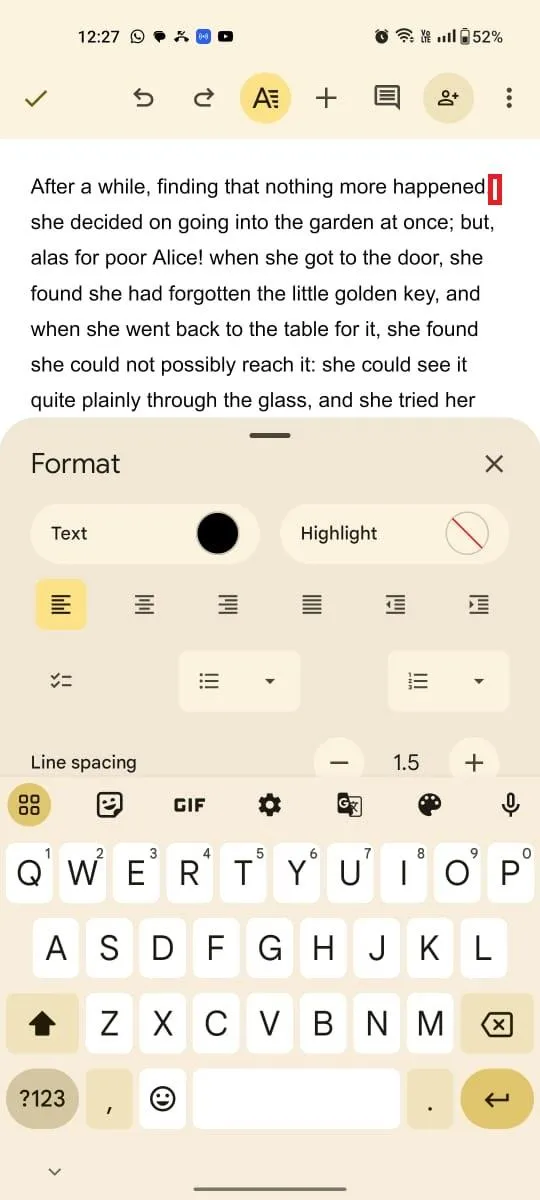
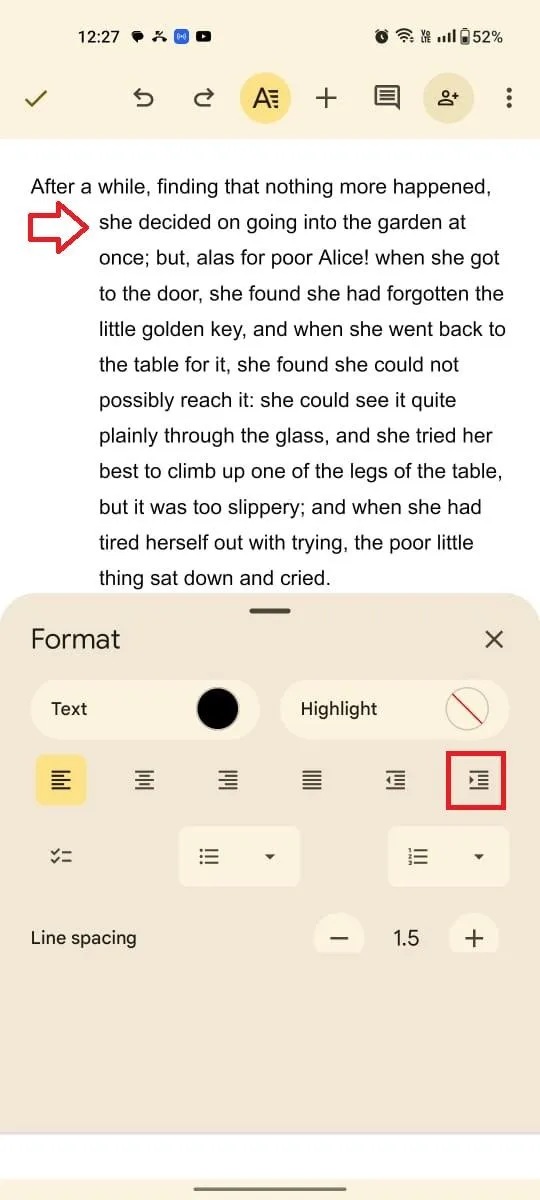
Du kan inte skapa hängande indrag i mobilversionen av Google Docs. Du kan dock använda en lösning för att få ditt stycke eller din källhänvisning att se ut som om det har ett hängande indrag:
- Steg 1: Tryck på retur i början av första raden och placera markören i början av andra raden.
- Steg 2: Använd alternativet för att öka indraget i verktygsfältet i Google Docs. (Beroende på storleken på din enhet kan du behöva hålla den i liggande läge för att se alternativet för indrag).
Om du använder iOS behöver du inte oroa dig – du kan följa samma steg, eftersom gränssnittet är identiskt med Android.
Läs också: Hur man anpassar Google Docs
Felsökning av vanliga problem med hängande indrag i Google Docs
Hängande indrag kan förbättra läsbarheten i dina dokument avsevärt, men det kan ibland vara svårt att implementera dem i Google Docs. Här är några vanliga problem och lösningar som hjälper dig att få perfekta indrag:
Problem 1: Indrag i hela stycket istället för bara i efterföljande rader
Det här problemet uppstår oftast när användare av misstag använder alternativet Första radens indrag eller Justera till vänster istället för att justera inställningarna för hängande indrag.
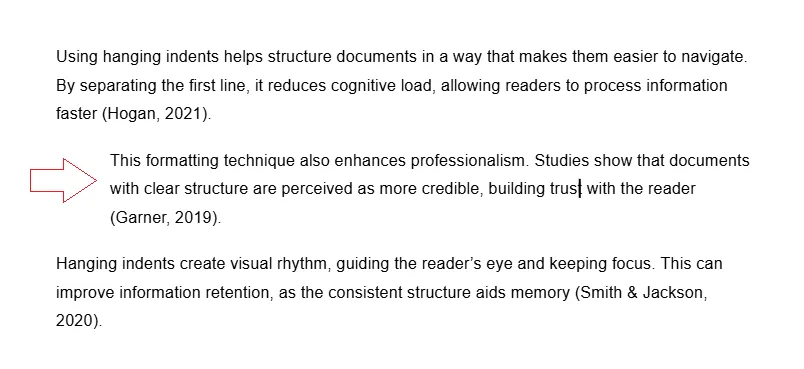
Det kan leda till oönskad formatering där hela stycket förskjuts, vilket gör det svårt att skilja första raden från resten. Detta inträffar ofta i dokument med flera källhänvisningar eller dispositioner som kräver enhetlig formatering.
Lösning:
- Markera önskat stycke.
- Gå till menyn Format.
- Välj Justera och indrag, klicka sedan på Indragsalternativ.
- Ange indragets bredd i popup-rutan och klicka på Tillämpa.
Problem 2: Inkonsekvent indragning i flera stycken
Det här problemet uppstår när indragningsinställningarna tillämpas ojämnt, ofta på grund av manuella justeringar eller olika stilar inom ett dokument, vilket stör enhetligheten och läsbarheten.
Lösning:
- Markera alla stycken som du vill formatera.
- Använd hängande indrag enligt stegen ovan.
Problem 3: Svårigheter med att infoga indrag i punktlistor eller numrerade listor
Hängande indrag i punktlistor eller numrerade listor interagerar ofta med listans standardformatering. Detta orsakar felaktig justering eller oförmåga att justera indraget för efterföljande rader separat.
Lösning:
- Markera hela listan
- Gå till menyn Format.
- Välj Justera och indrag
- Ange indragets bredd i popup-rutan och klicka på Tillämpa.
Problem 4: Hängande indrag försvinner efter redigering
Hängande indrag kan återställas när ytterligare formateringsändringar eller redigeringar görs, särskilt om standardformat eller mallar åsidosätter manuella inställningar.
Lösning:
- Kontrollera din formatering noga
- Se till att du har tillämpat hängande indrag på rätt stycken.
- Om du nyligen har ändrat dokumentets stil kan du prova att återställa stilen eller skapa en ny.
💡Proffstips: Om du stöter på ihållande problem kan du prova att söka efter Google Docs-tips online, be om råd i supportforum online eller använda inbyggda hjälpresurser.
Visuellt hjälpmedel för att skapa hängande indrag
Google Docs har en visuell guide på linjalen längst upp i dokumentet, ett ovärderligt verktyg för precis formatering, inklusive hängande indrag.
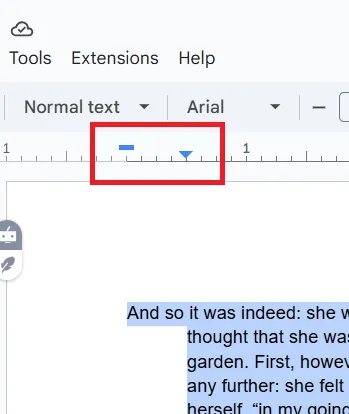
Låt oss gå igenom de viktigaste delarna:
- Vänster marginal: Linjalens vänstra kant representerar dokumentets vänstra marginal.
- Markör för första radens indrag: Denna markör, vanligtvis en blå rektangel, styr indragningen av den första raden i ett stycke.
- Markör för vänster indrag: Denna markör, vanligtvis en blå triangel, styr indragningen för alla rader utom den första raden i ett stycke.
Steg för att skapa en hängande indragning med hjälp av visuella hjälpmedel
Följ dessa enkla steg för att säkerställa att ditt dokument är korrekt formaterat:
- Markera stycket: Markera det stycke du vill formatera med hängande indrag.
- Justera markören för första radens indrag: Dra markören för första radens indrag, den blå rektangeln, åt vänster och dra den tillbaka mot vänster marginal. Detta kommer att indra första raden i stycket.
- Justera vänster indragningsmarkör: Dra vänster indragningsmarkör, den blå triangeln, åt höger för att skapa ett indrag för alla rader utom den första raden.
Som du kan se på bilden är markören för första radens indrag (den blå rektangeln) placerad närmare vänster marginal, medan markören för vänster indrag (den blå triangeln) är placerad längre till höger. Detta skapar den önskade hängande indragseffekten.
Begränsningar vid användning av Google Docs för redigering och formatering av dokument
Google Docs erbjuder visserligen en bekväm onlinearbetsplats, men dess begränsningar kan hämma produktiviteten, särskilt när det gäller komplexa projekt och teamsamarbete.
1. Beroende av internetuppkoppling
Google Docs huvudsakliga funktionalitet är beroende av en stabil internetuppkoppling. Detta kan vara ett hinder om du behöver arbeta offline eller i områden med dålig uppkoppling. Även om det erbjuder vissa offlinefunktioner är dessa begränsade till grundläggande redigering och textmanipulation.
2. Prestandaproblem med stora dokument
När du arbetar med stora filer, särskilt sådana som är större än 1,5 GB, kan Google Docs bli långsamt och mindre responsivt. Detta gör det svårare att redigera och navigera i dokumentet, särskilt om det innehåller många bilder, tabeller och komplex formatering.
3. Begränsad integration med annan programvara
Google Docs integreras väl med andra Google Workspace-verktyg, men kompatibiliteten med tredjepartsapplikationer och programvara är mer begränsad. Detta kan vara en nackdel om du förlitar dig på specialiserade verktyg som GitHub som inte integreras direkt med Google Docs, vilket kan hindra dina arbetsflöden.
4. Begränsningar för offline-redigering och avancerad formatering
Google Docs rich text-redigerare saknar avancerade formateringsfunktioner som finns i datorprogram. Detta kan begränsa dina möjligheter att skapa komplexa dokument med detaljerade styckealternativ och specifika texteffekter.
Lösningen? Prova alternativ till Google Docs som ClickUp, som erbjuder mer avancerade funktioner och bättre integration och låter dig automatiskt indra dina dokument.
Läs också: Hur man lägger till en ny sida i Google Docs
Förbättra dokumentredigering med ClickUp
ClickUp är en app för arbete som är utformad för att förbättra arbetsflöden, öka teamsamarbetet och öka produktiviteten. Från projektledning till kunskapshantering – ClickUp klarar allt med kraftfulla funktioner som förbättras ytterligare med inbyggda AI-funktioner.
ClickUp Docs åtgärdar begränsningarna i Google Docs och erbjuder en robust och användarvänlig plattform för att skapa, redigera och samarbeta på dokument, allt inom det robusta ClickUp-ekosystemet.
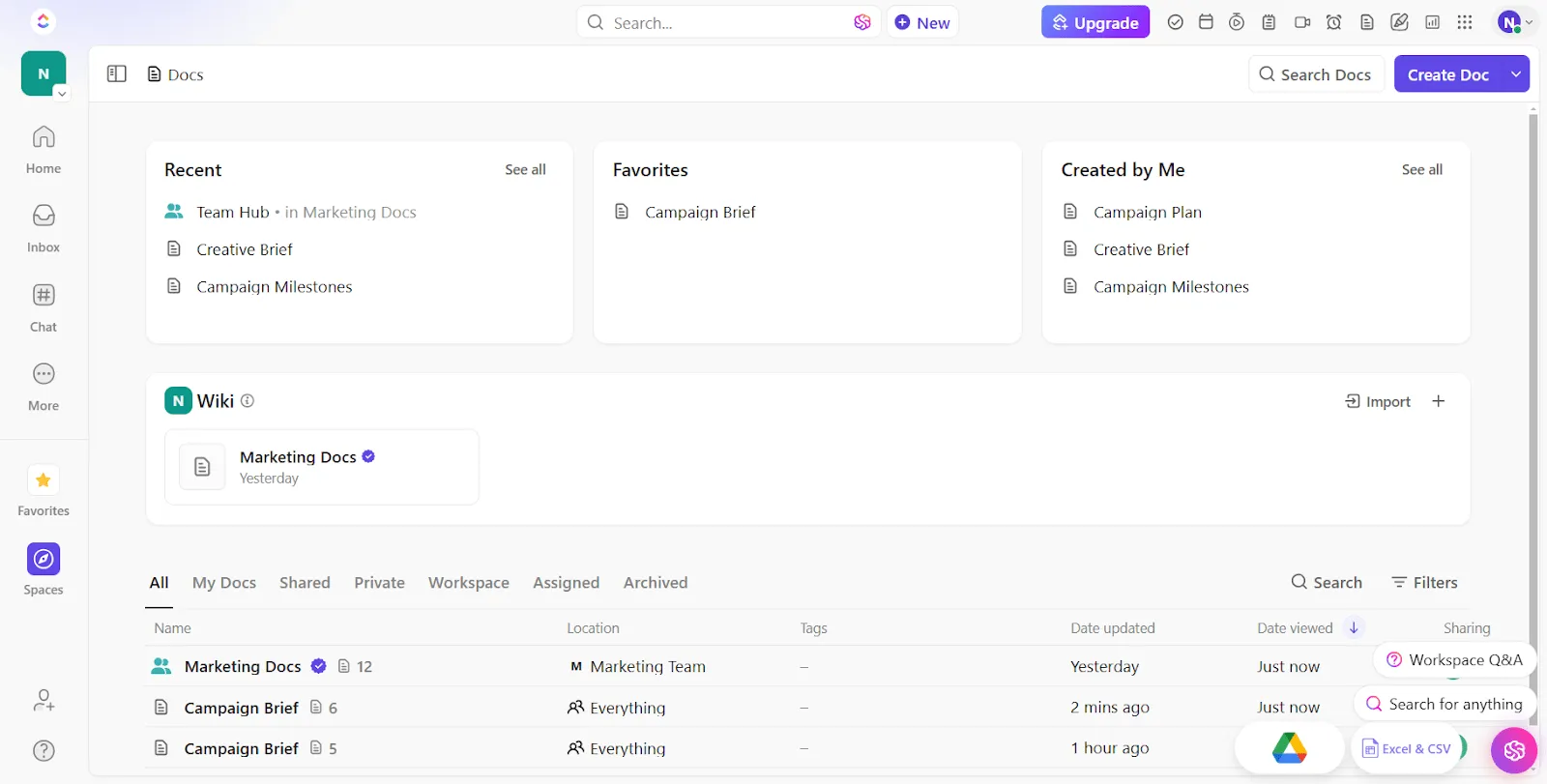
1. Offline-redigering
Till skillnad från Google Docs och Microsoft Word, som har begränsade offlinefunktioner, kan du med ClickUp Docs arbeta smidigt även utan internetuppkoppling. Alla dina ändringar sparas lokalt och synkroniseras automatiskt till molnet när du är online igen. Detta garanterar oavbrutet arbete, så att du kan vara produktiv även på ett flyg.
2. Samarbetsredigering
Med ClickUps samarbetsdetektering kan du få omedelbara aviseringar om vem som visar en uppgift eller lägger till en kommentar i ett dokument som du arbetar med. Detta ger dig omedelbar feedback om statusändringar och nya textinlägg.
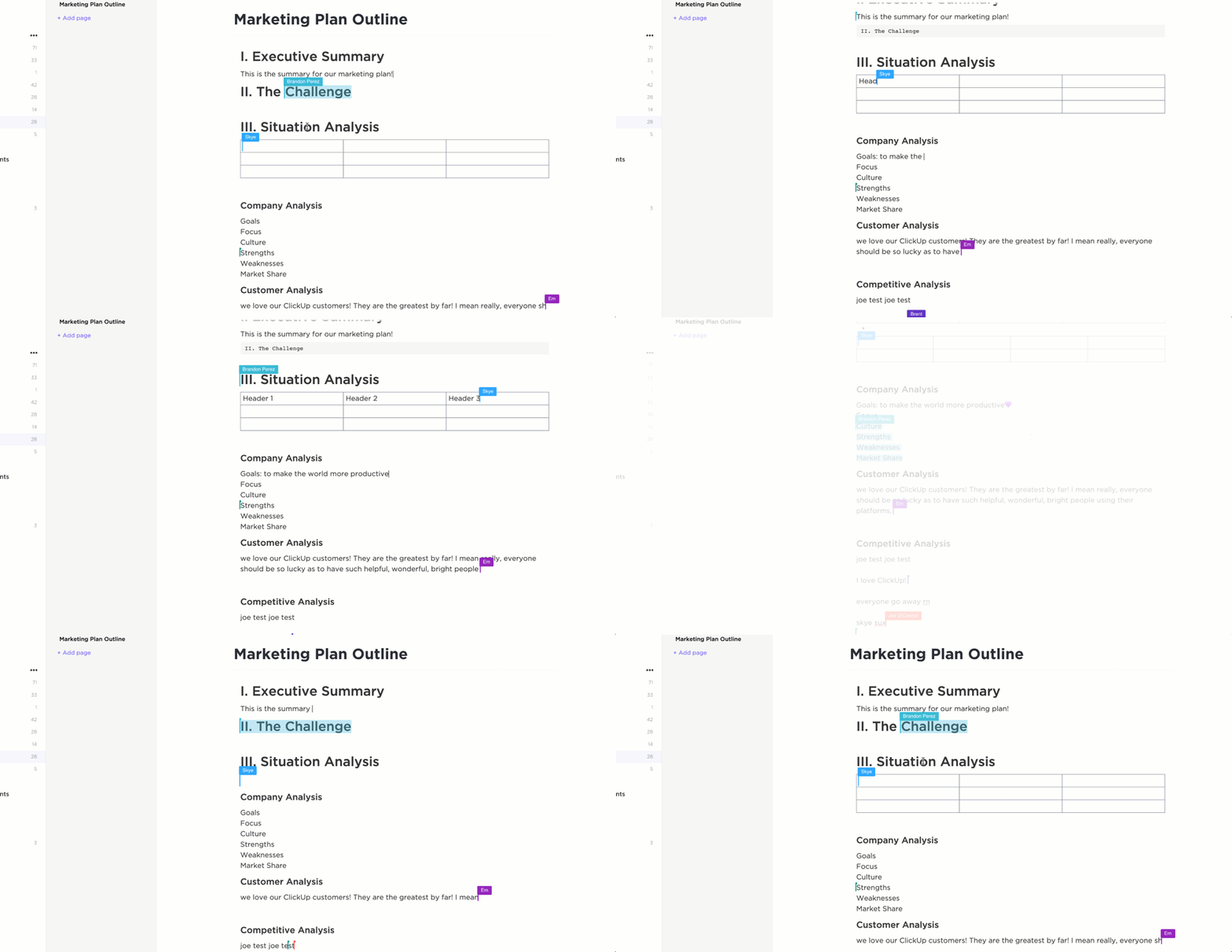
Spåra ändringar, lämna kommentarer och tilldela uppgifter direkt i dokumentet, så slipper du separata kommunikationskanaler och problem med versionshantering. Dela det säkert med en offentlig eller privat länk.
ClickUp erbjuder också en funktion för att dela dokument som Google kan indexera. I Google Docs finns däremot ingen direkt inställning som uttryckligen anger att sökmotorer ska indexera dokumenten.
Sedan vi började använda ClickUp har våra team successivt övergått från Google Docs för dokumentation, och dokumentationen har förbättrats avsevärt.
Sedan vi började använda ClickUp har våra team gradvis övergått från Google Docs för dokumentation, och dokumentationen har förbättrats avsevärt.
3. Avancerad formatering och layout
ClickUp Docs gör det möjligt för dig att skapa visuellt tilltalande och välstrukturerade dokument. Dess omfattande formateringsverktygsfält erbjuder ett bredare utbud av alternativ än Google Docs.
Från grundläggande funktioner som rubriker, textformat och punktlistor till avancerade alternativ som tabeller, checklistor och inbäddning av multimedia – du har allt du behöver för att förbättra skapandet och organiseringen av dokument.
Och med över 15 ClickUp-vyer eller layouter för dina projekt kan du enkelt dela professionella presentationer, juridiska dokument och marknadsföringsmaterial med ditt team, dina kunder och andra.
4. Kraftfull integration för ett sammanhängande arbetsflöde
ClickUp integreras sömlöst med programvara och plattformar för dokumentsamarbete som Slack, Google Drive, Google Docs, OneDrive, Zapier och Dropbox, vilket samlar alla dina dokument på ett centralt ställe och minskar behovet av att byta mellan olika plattformar.
5. AI-driven skrivassistent
ClickUp Brain är en avancerad AI-funktion som är integrerad i ClickUp. Den fungerar som din intelligenta sparringpartner och ditt skrivverktyg som förändrar hur du skapar dokument.

Här är en översikt över de många fördelarna med ClickUp Brain för att skapa innehåll:
- Förslag i realtid: Erbjuder redigerings tips i realtid, inklusive grammatik- och stavningskontroll, för att förfina ditt innehåll för bättre läsbarhet och noggrannhet.
- Sammanfattning av innehåll: Sammanfattar snabbt långa avsnitt för att skapa koncisa översikter – användbart för dina forskningsrapporter.
- Innehållsgenerering: Genererar idéer eller utkast baserat på dina inmatningar, vilket sparar tid vid brainstorming och skrivande.
- Förbättrad tydlighet: Ser till att dina dokument inte bara är tydliga utan också anpassade efter din målgrupp med kontextuella insikter.
Förenkla dokumenthantering och redigering med ClickUp
Med lite kunskap kan du bemästra konsten att använda hängande indrag i Google Docs. Oavsett om du skriver en forskningsrapport eller en affärsrapport kan denna enkla formateringsteknik avsevärt förbättra dokumentets läsbarhet och professionalism.
Men varför nöja sig med Google Docs? ClickUp Docs är mer mångsidigt, estetiskt och bättre integrerat i ditt arbetsflöde. Med avancerade formateringsalternativ kan du inte bara använda hängande indrag i dina forskningsrapporter utan också skapa snygga anteckningar, presentationer, förslag och mycket mer.
Och med ClickUp Brain kommer du aldrig mer att drabbas av skrivkramp.
Kom igång med ClickUp idag!