
För vissa användare håller Discord sakta på att utvecklas till en evenemangsplanerare.
Trots att Discord-användare har efterfrågat en inbyggd kalenderfunktion i flera år har den ännu inte lanserats.
Så, hur gör du det enklare att hantera dina Discord-evenemang? Det är här kraften i integration kommer in.
Låt oss lära oss hur man lägger till en kalender i Discord så att du enkelt kan organisera, schemalägga och dela evenemangsuppdateringar inom din community. 📆
Hur skapar man en kalender i Discord?
Discord har visserligen ingen fullfjädrad kalender, men erbjuder ändå några praktiska funktioner för att schemalägga evenemang.
Alternativ 1: Använd Discords funktion "Schemalagda händelser"
Med Discords funktion "Schemalagda evenemang" kan du skapa evenemang på din server. Klicka bara på "Intresserad" så får du ett meddelande när evenemanget startar. Det är ett praktiskt verktyg, men det har sina begränsningar.
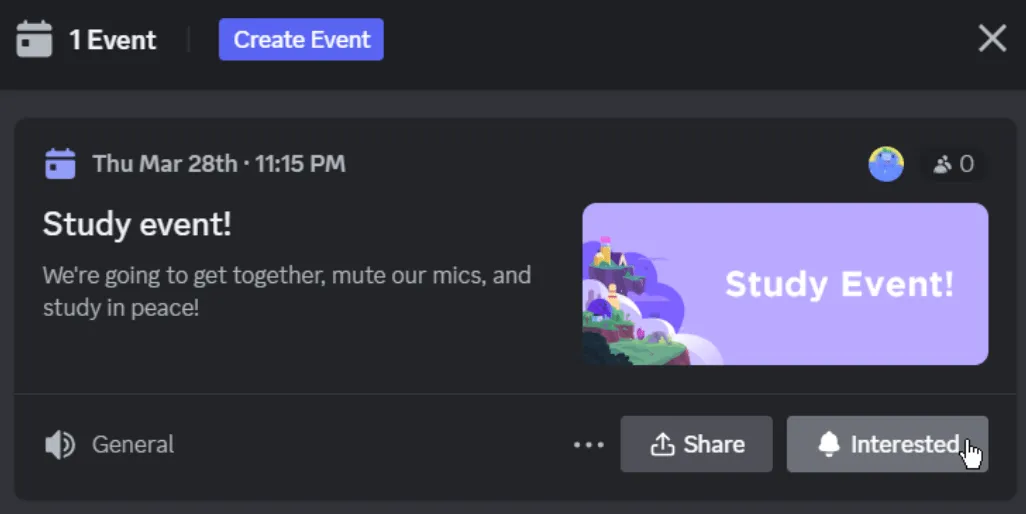
Discord visar dina händelser i en lista, men erbjuder ingen kalendervy där du kan spåra händelser per dag, vecka eller månad. Om du vill ha en komplett kalenderupplevelse måste du manuellt lägga till Discord-händelser i en extern kalenderapp.
Discord låter dig koppla nya händelser till Google-, Yahoo- eller Outlook-kalendrar, men du måste göra detta varje gång du skapar en ny händelse.
För närvarande fungerar funktionen "Schemalagda händelser" för grundläggande behov, men om du letar efter ett mer organiserat sätt att spåra och hantera händelser är synkronisering med en extern kalender det bästa alternativet.
Alternativ 2: Schemalägg ett evenemang i Discord
"Händelser" och "kalendrar" används ofta omväxlande på Discord. Trots att Discord saknar en dedikerad kalenderfunktion kan du fortfarande schemalägga och hantera händelser med hjälp av andra inbyggda funktioner.
Här är några sätt att lägga till och hantera evenemang:
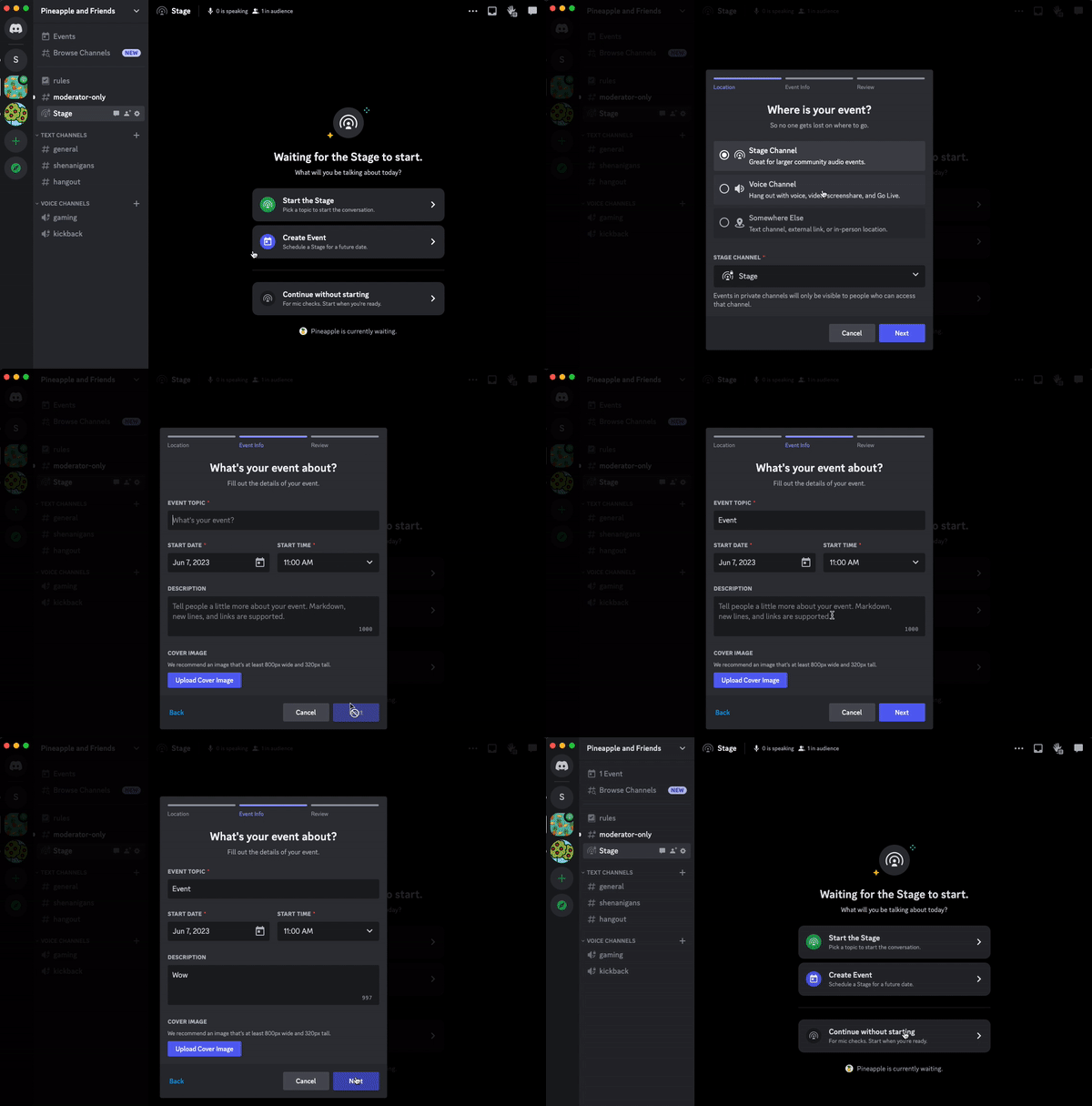
- Schemalägg ett evenemang för "Röstkanal": Välj röstkanalen, klicka på "Skapa evenemang" och lägg till nödvändiga detaljer (datum, tid osv.). Ditt evenemang kommer att vara live och alla kommer att hållas informerade via aviseringar.
- Schemalägg ett evenemang för "Somewhere Else": För evenemang utanför Discord väljer du alternativet "Somewhere Else". Länka till en textkanal, extern webbplats eller till och med en fysisk plats. Fyll bara i uppgifterna och klicka på "Skapa evenemang".
- Schemalägg ett evenemang på "Stage Channel": Om du har rätt behörighet väljer du Stage Channel, en speciell typ av röstkanal i Discord som möjliggör sändningar. Fyll bara i uppgifterna och skapa evenemanget. Alla kommer att få ett meddelande när det är live.
Alternativ 3: Integrera Google Kalender med Discord
Genom att integrera Discord med Google Kalender blir det mycket enklare att schemalägga möten och skicka påminnelser om evenemang.
Synkroniseringen mellan de två säkerställer att alla uppdateringar av dina Google Kalender-händelser automatiskt återspeglas i Discord, så att alla hålls informerade. Men du behöver verktyg från tredje part för denna integration.
💡 Proffstips: Överväg att skapa en delad Google-kalender där du kan lägga till alla dina Discord-communityhändelser. Du kan sedan ge åtkomst till denna kalender till andra som behöver se händelserna. Du kan dock behöva flera Google-kalendrar om du samordnar händelser i flera Discord-communityn.
Begränsningar för att skapa kalendrar i Discord
Nedan följer några av bristerna i schemaläggningen i Discord som skulle kunna övertyga dig om att leta efter bättre och mer robusta kalenderverktyg och möteshanteringsprogram:
- Ingen kalendervy: Du kan inte visa alla händelser i ett dagligt, veckovis eller månatligt format. Som kommunikationsverktyg listar det bara alla aktuella händelser, vilket gör det svårt att planera för dem i förväg.
- Inget stöd för återkommande händelser: Du kan inte schemalägga återkommande händelser, som veckovisa och månatliga communitymöten, på en gång. Du måste skapa separata Discord-händelser varje gång.
- Serverbegränsningar: De schemalagda händelserna i Discord är serverspecifika och begränsar användarna från att dela dem mellan flera servrar eller användare. För det behöver du använda en avancerad kalenderapp.
- Manuell synkronisering krävs för evenemang: Efter att ha schemalagt nya evenemang på Discord måste användarna fortfarande lägga till dem manuellt i sina kalendrar. Om de glömmer det kan deltagarna missa evenemanget helt.
- Ostrukturerad navigering: Discords gränssnitt stöder inte enkel navigering, till skillnad från kalenderverktyg. Vissa kan råka dubbelboka evenemang eller missa dem helt och hållet.
Om du letar efter bättre sätt att effektivisera evenemangsplaneringen kan vissa Discord-tips vara till hjälp, men för full funktionalitet kan ett dedikerat kalenderverktyg fortfarande vara det bästa alternativet.
Skapa kalendrar med ClickUp
ClickUp, ett effektivt projektledningsprogram, samlar alla detaljer om dina schemalagda evenemang på en plattform, vilket underlättar planering och genomförande.
Du kan använda den för att hantera evenemang och dela påminnelser och uppdateringar med din Discord-community utan att behöva växla mellan flera appar. Du får också anpassningsbara kalendermallar för att spåra dina kommande evenemang per dag, vecka eller månad, vilket gör det mycket enklare att hålla ordning.
Använd också ClickUp Chat för att samla dina communityadministratörer eller teammedlemmar i en centraliserad arbetsyta. Det låter dig samarbeta direkt inom den plattform du använder för evenemangshantering.
Upptäck hur denna Discord-integration kan förbättra ditt spel:
1. Hantera dina evenemang med ClickUps mall för kalender och att göra-lista
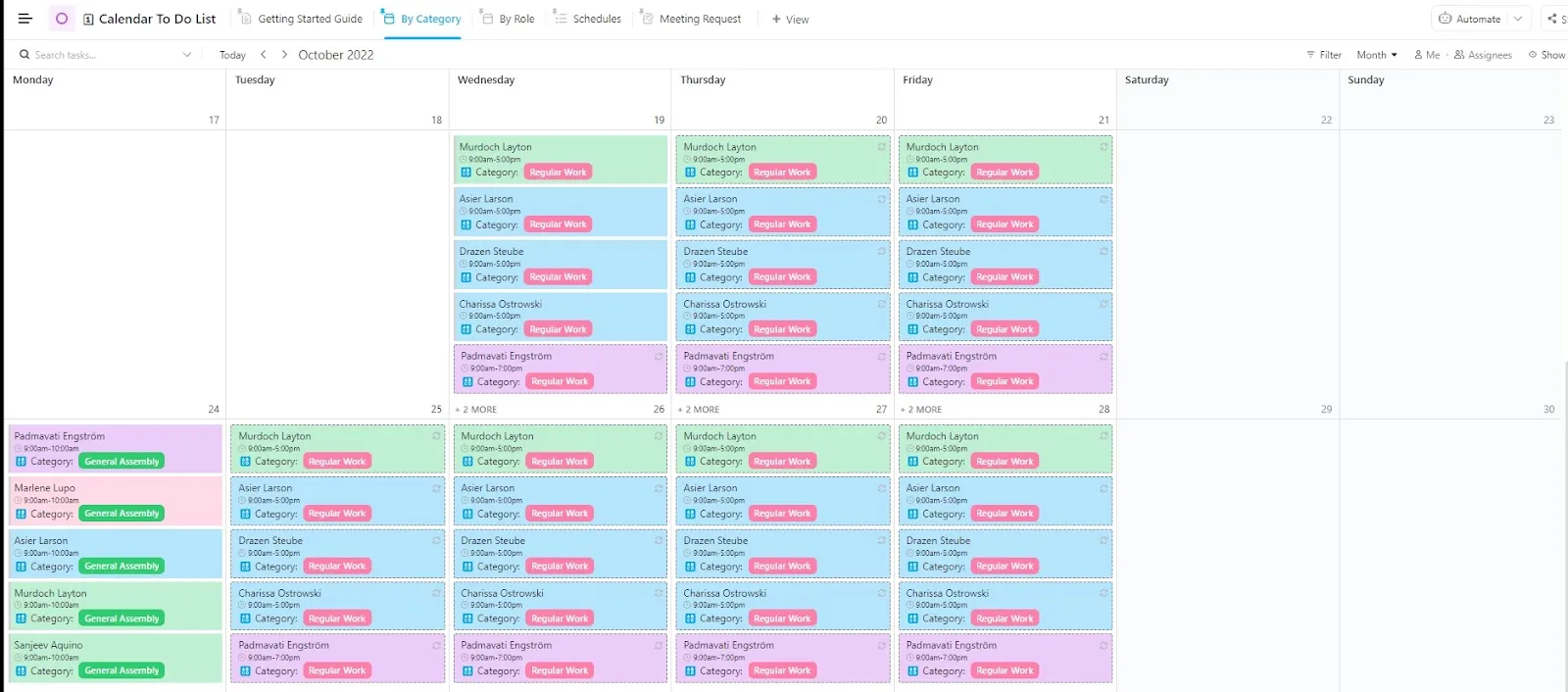
ClickUps mall för kalender-att-göra-lista är fullspäckad med funktioner som drag-och-släpp-schemaläggning och anpassningsbara vyer.
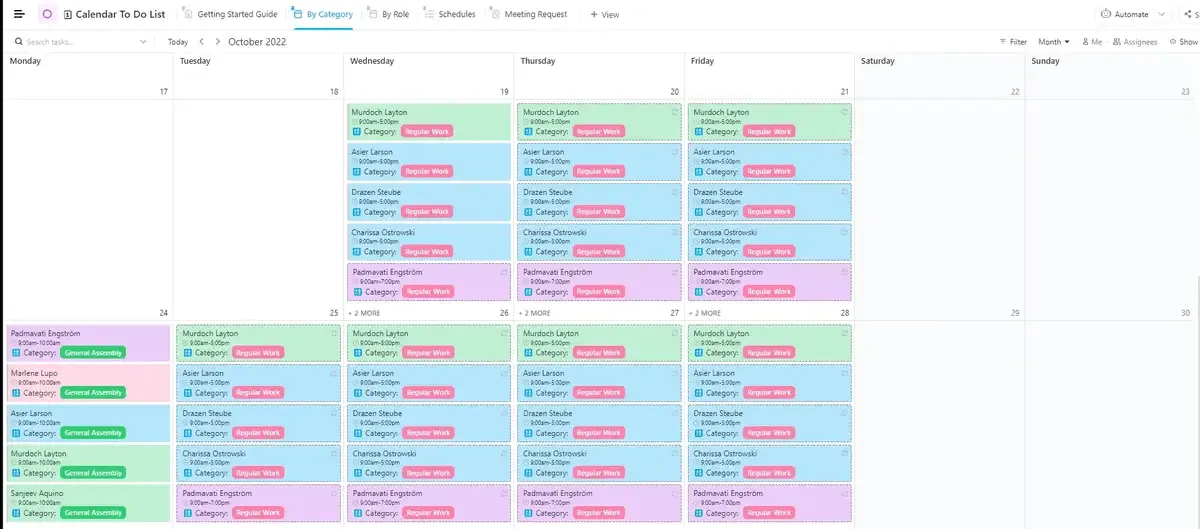
Så här kan du använda den för att effektivisera ditt arbetsflöde:
- Visa mötesförfrågningar: Håll koll på kommande Discord-möten och uppgifter som måste slutföras i förväg.
- Efter rollvy: Organisera uppgifter efter vem som är ansvarig och se till att alla tar sitt ansvar.
- Efter kategori: Sortera uppgifter efter kategori för att se till att allt är i ordning.
- Schema-vy: Planera dina dagar med fullständig översikt över alla Discord-händelser
Denna kostnadsfria schemamall har många fördelar – från att du slipper skapa en kalender från grunden till att du kan hålla koll på dina uppgifter, den gör mycket för att förändra evenemangsplaneringen.
Jag har använt ClickUp för att organisera och hantera stora och små evenemang och projekt där jag arbetar. Jag har funnit kalenderfunktionen, beroendefunktionerna och undersökningsfunktionerna särskilt användbara. Det är den bästa projektledningsprogramvaran jag någonsin har använt.
Jag har använt ClickUp för att organisera och hantera stora och små evenemang och projekt på min arbetsplats. Jag har funnit kalenderfunktionen, beroendefunktionerna och undersökningsfunktionerna särskilt användbara. Det är den bästa projektledningsprogramvaran jag någonsin har använt.
2. Visualisera och omplanera uppgifter med ClickUp Calendar View
ClickUps kalendervy ger en detaljerad översikt över dina schemalagda Discord-evenemangsrelaterade uppgifter och deras slutdatum. Med denna 360°-översikt över alla pågående möten och evenemang kan du enkelt samordna med din community för att alla evenemangsplaneringsrelaterade aktiviteter ska kunna slutföras i tid.
Med denna onlinekalender som din favorit kan du schemalägga möten och få aktuella Discord-meddelanden och påminnelser på alla kopplade enheter. ClickUp synkroniseras också med Outlook och Google Kalender, så att alla dina möten finns på ett och samma ställe.
Använd denna kalendervy för att:
- Visa arbetet på ditt sätt: Välj en daglig, veckovis eller månadsvis vy för att spåra kommande evenemang, schemalägga möten och hantera återkommande evenemang.
- Spåra och hantera uppgifter visuellt: Dra och släpp för att skapa evenemang eller justera tidslinjer för evenemangsrelaterade uppgifter.
- Dela din kalender på ett säkert sätt: Dela din kalenderlänk på ett säkert sätt med communitymedlemmar eller gäster för att informera om viktiga evenemangsdetaljer och kommande evenemang.
- Håll dina kalendrar synkroniserade: Håll dig uppdaterad om alla nya Google Kalender-händelser och Discord-meddelanden, och hantera allt från ett och samma ställe.

Vad gör det ännu bättre? ClickUp-påminnelser. Ställ in anpassade påminnelser för uppgifter, evenemang och möten så att du aldrig missar något i ditt Discord-schema.
Och som grädde på moset kan ClickUp Brain, ClickUps inbyggda AI-assistent, effektivisera dina schemalagda händelser ännu mer. Du kan:
- Ställ frågor till AI:n och få snabba svar om dina kommande Discord-evenemang, uppgifter, dokument och teammedlemmar.
- Låt en AI-assistent ta hand om tråkiga saker som uppdateringar och RSVP-spårning.
- Skapa innehåll och svar snabbare med en AI-assistent som är gjord för arbete
Dessutom kan du förvandla dina mallar till en AI-planerare för att få snabba sammanfattningar, återblickar och kommande evenemangsscheman på plats.
💡Proffstips: Färgkoda olika Discord-evenemang och projekt i ClickUp-kalendervyn för att förbättra schemats utseende.
3. Förenkla planeringen med ClickUps kalenderplaneringsmall
Om du letar efter ett enkelt sätt att hålla koll på dina evenemang är ClickUps kalenderplaneringsmall perfekt.
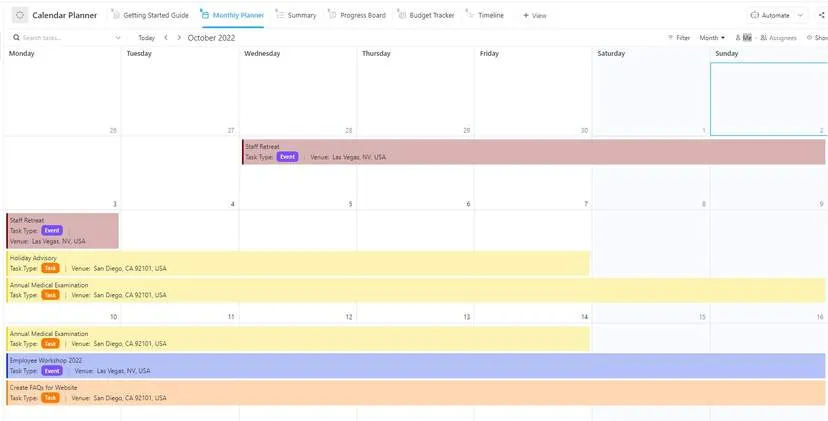
Det hjälper dig att organisera allt på ett ställe så att du och dina Discord-communitymedlemmar kan hålla koll på vad som är på gång och hantera projekt utan krångel.
Dessutom är den fullspäckad med flera användbara funktioner:
- Anpassade statusar: Spåra enkelt evenemangsuppgifter som Klar, Pågår, Väntar eller Avbruten.
- Anpassade fält: Lägg till detaljer som milstolpar, plats, kostnad och mer för att samla all information om ditt evenemang på ett ställe.
- Anpassade vyer: Växla mellan olika vyer som tidslinje, framstegstavla eller månadsplanerare för att se dina evenemang från olika vinklar.
- Projektledningsverktyg: Spåra tid, lägg till taggar och ställ in beroenden för att hålla allt i rullning.
- Kanban-tavla: Använd tavelvyn i ClickUp för att dela upp stora evenemangsorganisationsuppgifter i mindre deluppgifter, vilket ger dig en tydlig väg från start till mål.
💡Proffstips: För bättre organisation kan du utforska mallar för tidshantering för att effektivisera din schemaläggning.
Hur integrerar man Discord med ClickUp?
Att integrera Discord med ClickUp ger dig en fördel när det gäller att hantera community-evenemang. Genom att koppla ihop de två kan du skicka ClickUp-meddelanden till dina kanaler, få automatiska aviseringar om evenemang och mycket mer.
Så här integrerar du Discord med ClickUp:
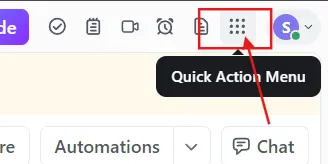
Steg 1: I det övre högra hörnet av ClickUp hittar du menyn "Quick Action" (Snabba åtgärder) och klickar på den.
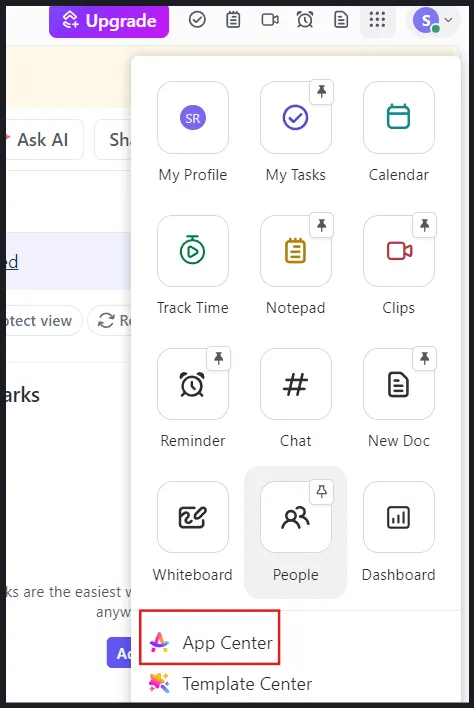
Steg 2: Välj "App Center" för att välja önskat verktyg.
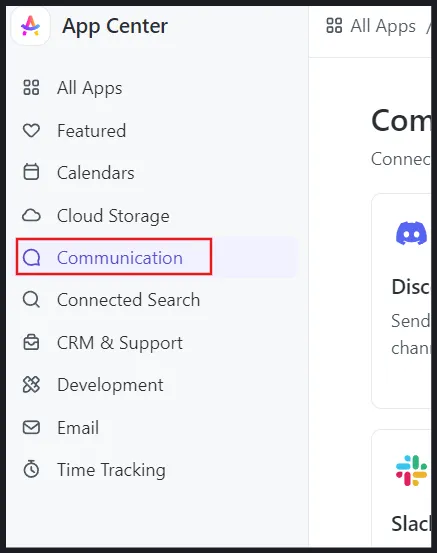
Steg 3: Kontrollera nu sidofältet "App Center" och välj "Kommunikation".
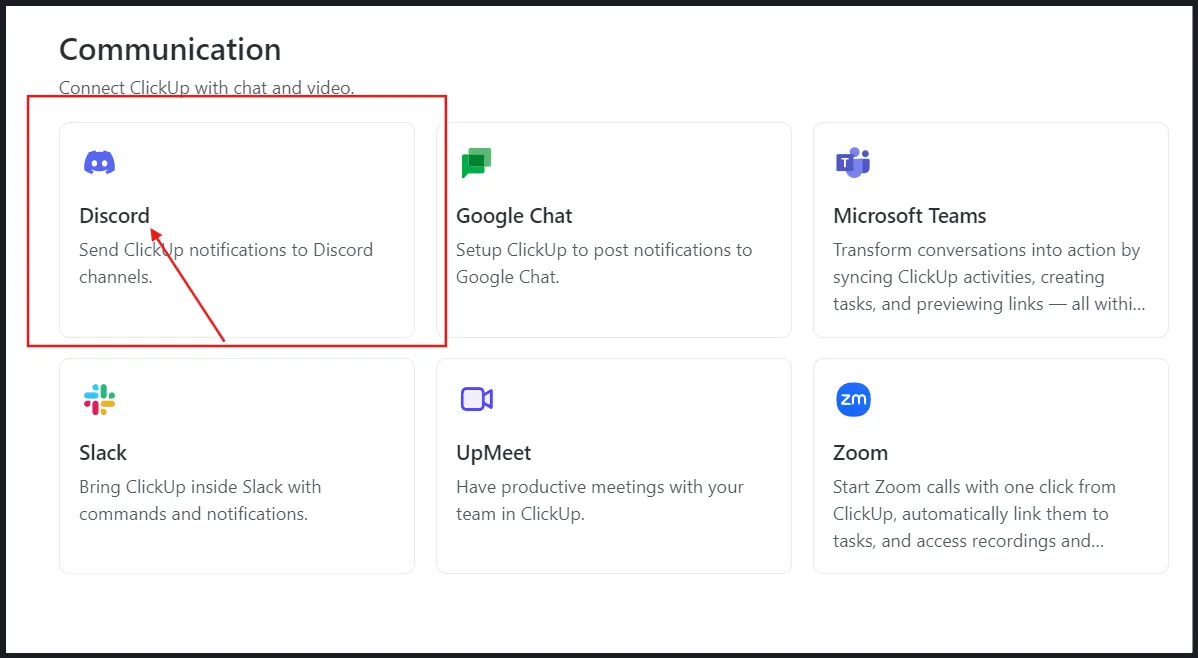
Steg 4: Klicka på "Discord".
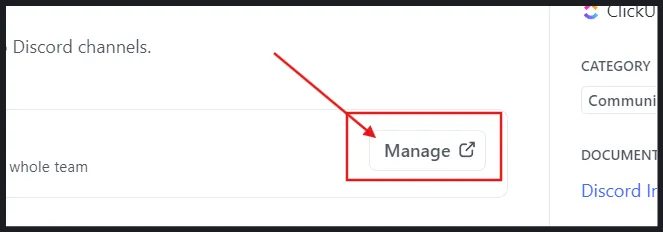
Steg 5: För att hantera parkopplingen, välj "Hantera".
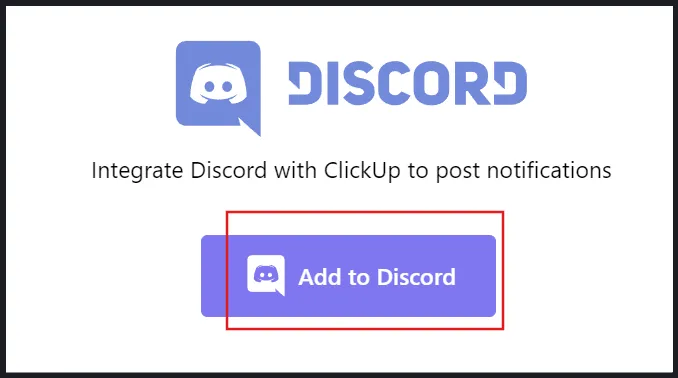
Steg 6: Välj alternativet "Lägg till i Discord".
Steg 7: Gå nu igenom de behörigheter som ClickUp behöver tillgång till och acceptera dem för en smidig integration.
Steg 8: Öppna ditt användarnamn, din avatar och din banner.
Steg 9: Förstå de servrar du befinner dig på och skapa serverkommandon.
Steg 10: Välj din Discord-server från rullgardinsmenyn.
Steg 11: Tryck på "Fortsätt".
Steg 12: Välj slutligen ”Auktorisera” för att ge ClickUp åtkomst.
Och det var allt! Nu har du integrerat Discord med ClickUp.
Planera smartare med ClickUp
Eftersom Discord inte har någon inbyggd kalenderfunktion kan det vara svårt att hantera Discord-evenemang.
Men du behöver inte jonglera allt själv.
Med ClickUp kan du skapa evenemang, tilldela uppgifter, lägga till inbjudna och organisera allt efter kategorier.
De fördefinierade mallarna gör det enkelt att navigera bland kommande evenemang och synkroniseras med Google Kalender och andra verktyg så att du kan hantera allt på ett och samma ställe.
Oavsett om du behöver ställa in återkommande händelser, skicka påminnelser, spåra uppgifter, använda AI eller automatisering – ClickUp är ett verktyg som samlar alla funktioner i ett.
Intresserad? Registrera dig för ett gratis ClickUp-konto idag.