
Det som började som en community-upplevelse för spelare är nu en av de mest populära chattplattformarna, med tiotals miljoner dagliga användare.
Och detta är en naturlig utveckling.
Spelare utgör fortfarande majoriteten. Men med röst-, video- och textkommunikation inom communityn som endast är tillgängliga via inbjudan har Discord fångat fantasin hos praktiskt taget alla typer av onlinecommunityn – konstnärer, fandom, influencers, entusiaster, investerare, backpackers – listan kan göras lång.
Företagen ligger inte långt efter. Discord växer fram som en utmanare till de beprövade apparna för intern kommunikation. Det finns mycket att upptäcka med denna plattform, och med en lista över Discord-tips kan du utnyttja funktioner som passar en mängd olika tillämpningar.
Discord för nybörjare
Discord startade som en plattform där spelare kunde interagera och bilda lag, men har vuxit till en flexibel chattplattform som även används av yrkesverksamma utanför spelgemenskaperna. Dess många funktioner har utökat användarbasen till att även omfatta företag och varumärken.
Discord kan verka enkelt att använda, men dess fulla potential ligger i de dolda funktionerna. Låt oss utforska några tips och tekniker för Discord som kan öka produktiviteten och engagemanget i din community.
Våra 15 bästa tips och tricks för Discord som gör din community mer produktiv
Discord blev snabbt spelarnas främsta plattform för sociala nätverk och har sakta expanderat till andra branscher som konst, sport och Web3. Discord erbjuder fler funktioner för utvecklare som vill bygga en grupp än Discords alternativ.
Men hur ska din Discord-grupp se ut? Hur skapar och upprätthåller du en livlig gemenskap?
Det handlar om 15 enkla Discord-tips för att skapa en engagerande och produktiv community på Discord.
1. Integrera Discord med ClickUp
Du kan enkelt integrera ClickUp med Discord och dina favoritappar med bara några få klick.
Skapa och automatisera arbetsflöden smidigt genom att integrera dessa plattformar, så att du kan utforma uppgifter för ditt arbete visuellt.
Här är en steg-för-steg-guide till hur du integrerar Discord med ClickUp.
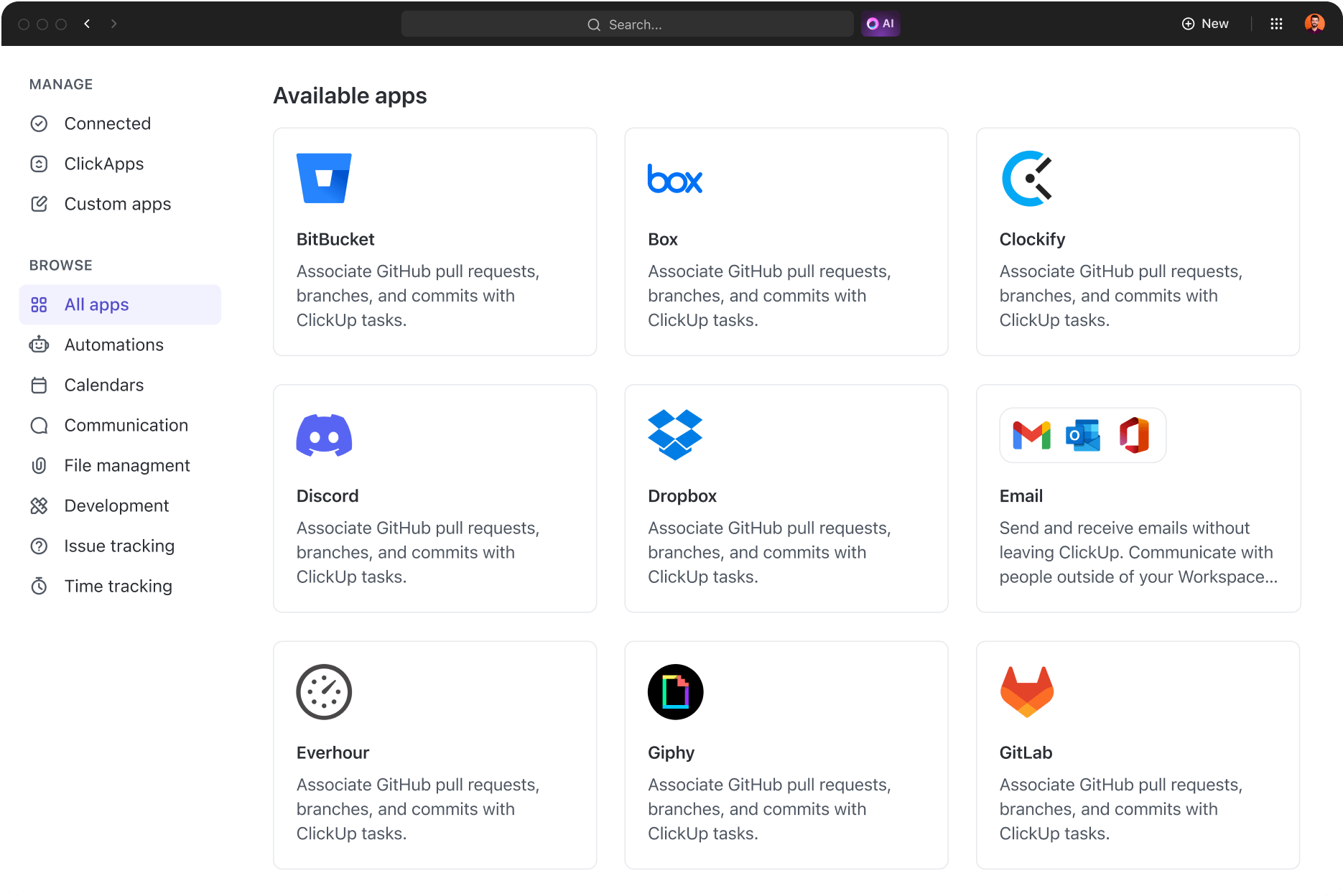
1. Gå till App Center
- För ClickUp 2.0: Klicka på din kontoavatar i det nedre vänstra hörnet och välj sedan ”App Center”
- För ClickUp 3.0: Klicka på snabbmenyn i det övre högra hörnet och välj sedan ”App Center”
2. Välj Discord
- I sidomenyn i App Center letar du efter ”Kommunikation” och väljer ”Discord”
3. Hantera integration:
- Klicka på ”Hantera” och sedan på ”Lägg till på Discord”
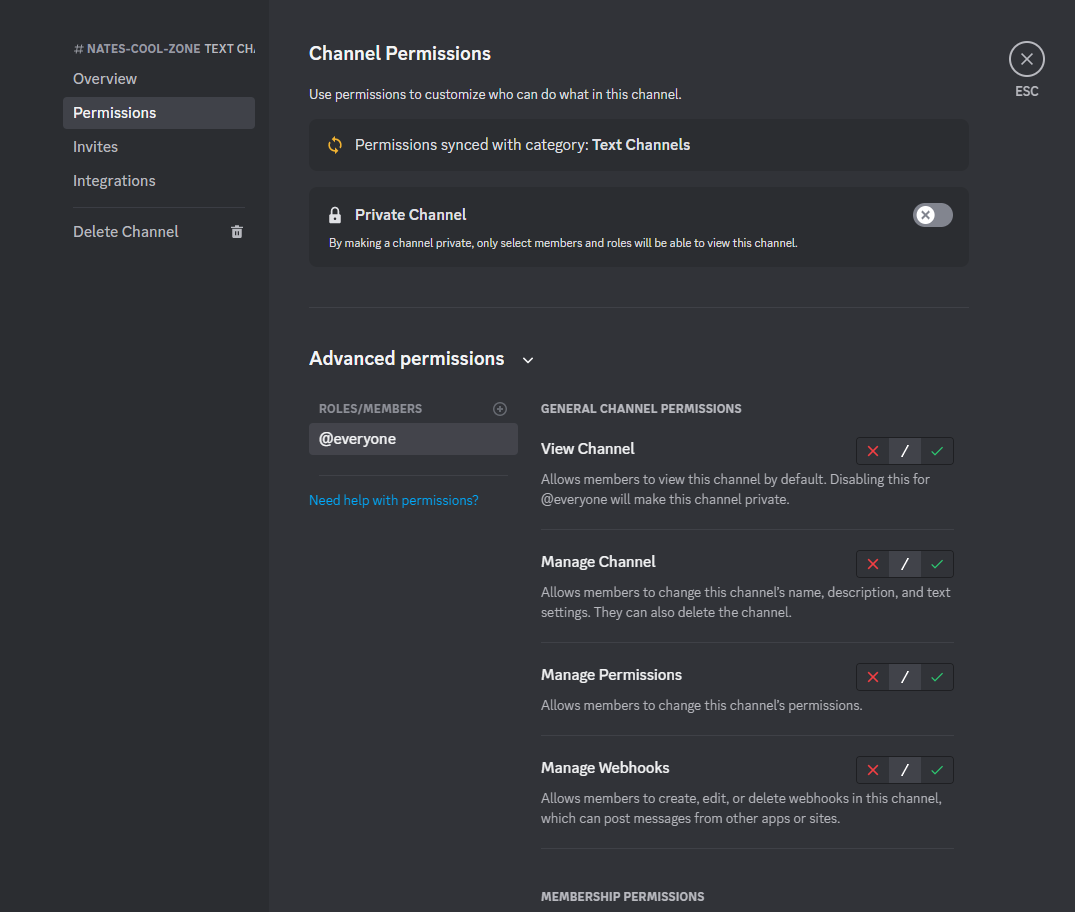
- Granska de behörigheter som krävs för att integrationen ska fungera effektivt
- Välj Discord-servern i rullgardinsmenyn och klicka på ”Fortsätt”
4. Godkänn åtkomst
- Bevilja ClickUp åtkomst genom att klicka på ”Auktorisera”
När du har godkänt detta kan du aktivera specifika Discord-aviseringar med ClickUp 2.0 eller ClickUp 3.0
- För ClickUp 2.0:
- Gå till din kontoavatar > Integrationer > Discord
- Lägg till aviseringar för specifika Spaces, mappar eller listor
- Välj Discord-kanalen för aviseringar och spara dina inställningar
- För ClickUp 3.0
- Gå till snabbmenyn > App Center > Discord
- Lägg till aviseringar för specifika Spaces, mappar eller listor
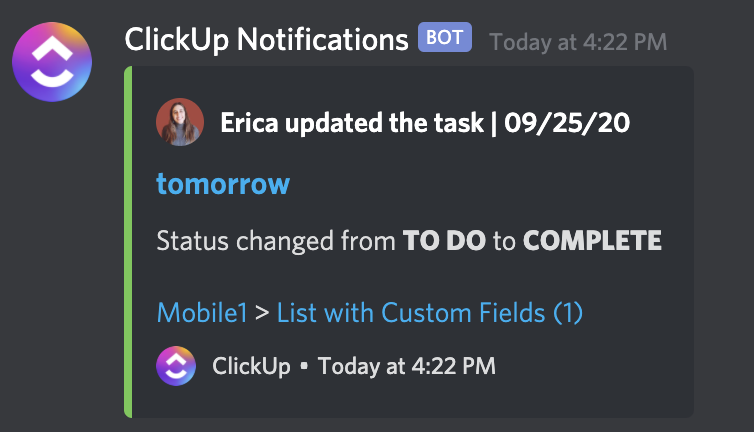
- Välj Discord-kanalen för aviseringar och spara dina inställningar
- Kom ihåg att endast Workspace-ägare och administratörer kan inaktivera integrationen. Så här tar du bort Discord-integrationen:
- För ClickUp 2.0/3.0
- Gå till Integrationer > Discord och följ stegen för att ta bort integrationen
- Denna integration mellan ClickUp och Discord möjliggör smidig kommunikation och delning av aviseringar mellan ClickUp och Discord, vilket förbättrar samarbetet och hanteringen av arbetsflöden
Få tillgång till tusentals befintliga appar eller använd vårt verktygskit för att ansluta till appar som ännu inte finns i vårt bibliotek utan att behöva koda.
2. Anpassa serverroller
Anpassade rollikoner är ett roligt sätt att personifiera och kategorisera roller på din server. De kan visa rollhierarkier, spegla personliga intressen eller matcha serverns tema för ett mer enhetligt utseende.
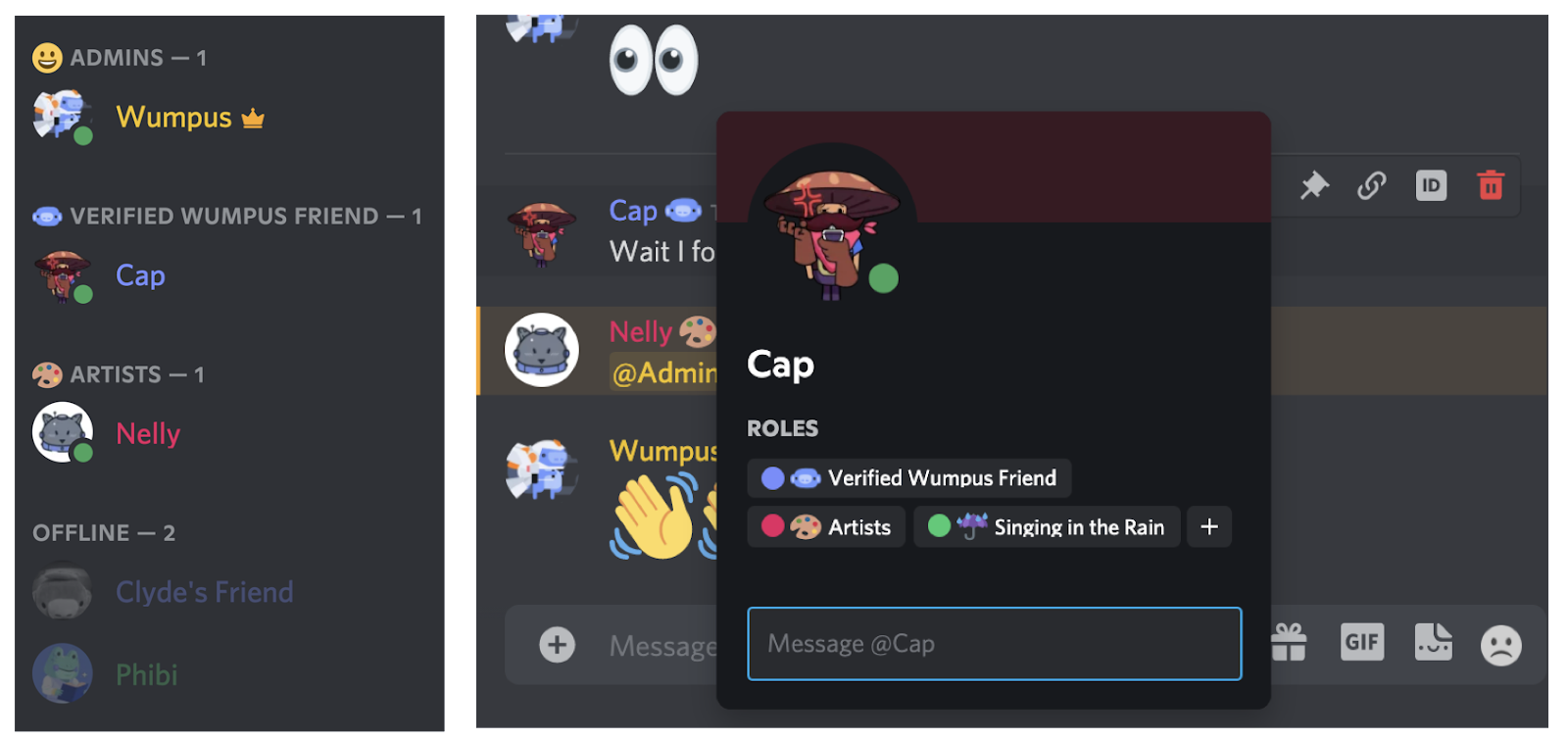
Dessa rollikoner visas i medlemslistan bredvid rollnamnet och bredvid varje användares namn i chatten. Dessutom kan du inom servern se alla roller och tillhörande ikoner i en användares profil.
Är du intresserad av att ställa in anpassade rollikoner?
Se först till att du har behörigheten ”Hantera roller” på din server. Endast medlemmar med denna behörighet kan skapa, ändra eller ta bort ikoner.
Om du har nödvändiga behörigheter, följ dessa steg:
Öppna serverinställningar > Roller
- Välj vilken roll som helst från listan
- I avsnittet ”Display” letar du upp fältet ”Role Icon”
- Välj en emoji. Använd en anpassad emoji från din server eller ladda upp en bild
- Obs! Ikoner kan väljas bland standardemojis, anpassade serveremojis eller uppladdade bilder
Kom ihåg att bildkraven är 64×64 pixlar och att den maximala tillåtna storleken är 256 kb.
3. Maximera botens funktionalitet
Discord-bots är det bästa med appar för teamkommunikation. Marknadsförare och företagare använder dem för att automatisera olika uppgifter på sina servrar.
Att bygga en grupp på Discord ger dig en unik möjlighet att skapa en personlig och engagerande gemenskap med hjälp av din befintliga publik.
Effektiv Discord-marknadsföring använder högkvalitativa bots för att hålla gruppen intresserad och underhållen. Här är de tio mest användbara Discord-botsen:
- MEE6: En omfattande bot som låter dig skapa anpassade kommandon för att automatiskt tilldela roller och skicka meddelanden baserat på specifika händelser.
- ProBot: Välkomnar nya medlemmar med personliga hälsningar som visar upp din servers unika stil.
- Dank Memer: Även om det inte verkar avgörande för marknadsföringen kan memes stärka sammanhållningen i en grupp.
- Voicy: Med ett bibliotek med över 50 000 roliga ljudklipp engagerar Voicy dina användare och skapar en uppslukande upplevelse.
- Centers for Community: Denna bot syftar till att förändra kommunikationen mellan servrar och plattformar genom att koppla samman Discord-kanaler med Hub-rum, vilket underlättar informationsutbytet mellan olika områden.
4. Skapa interaktiva omröstningar
VotaBot förenklar skapandet av engagerande omröstningar på Discord. Skriv ”!poll help” för att utforska de tillgängliga kommandona. Boten kan endast användas av administratörer eller personer med rollen ”Poll Creator”. Kolla in ”!poll”-exemplen för några exempel.
VotaBot-funktioner:
- Upp till 10 alternativ i en omröstning
- Omröstningar som pågår i upp till en vecka
- Visar omröstningsresultat i procent
- Tillåter endast specifika användare att komma åt boten
Att använda boten – värdskap
- Skapa en fil i botens mapp med namnet ”botconfig.json” eller ändra ”botconfig-sample.json” till värd

Inkludera bot-token med prefixet (!poll är det vanliga prefixet) och lägg till en inbjudningslänk om du vill.
Öka engagemanget inom communityn genom att använda Discords omröstningsfunktion.
5. Använda röstkanaler effektivt
Att optimera röstkanaler kan öka engagemanget på din Discord-server avsevärt. Här är några tips för att göra röstkanaler mer effektiva för olika ändamål:
Organisera kanaler efter ämne eller aktivitet
- Ämnesspecifika kanaler: Skapa röstkanaler dedikerade till specifika ämnen eller intressen (t.ex. spel, musik, diskussioner). Detta hjälper användare att enkelt hitta likasinnade
- Evenemangskanaler: Skapa kanaler för specialevenemang, sammankomster eller schemalagda aktiviteter för att uppmuntra deltagande
Använd lämpliga namn och beskrivningar
- Beskrivande namn: Använd tydliga och koncisa namn på röstkanaler som anger deras syfte eller ämne
- Kanalbeskrivningar: Lägg till korta beskrivningar eller riktlinjer för att hjälpa användarna att förstå kanalens regler
Kontrollera åtkomst och behörigheter
- Rollbaserad åtkomst: Begränsa åtkomsten till vissa röstkanaler utifrån användarroller för att upprätthålla ordning och integritet
- Moderationsverktyg: Utse moderatorer som kan hantera röstkanaler, kontrollera behörigheter och upprätthålla en välkomnande miljö
Aktivera ytterligare botfunktioner
- Musikbots: Integrera musikbots så att användare kan lyssna på musik tillsammans eller anordna lyssningsfester
- Aktivitetsbots: Använd bots som underlättar spel, frågesporter eller interaktiva aktiviteter i röstkanaler för att aktivt engagera användarna
Uppmuntra engagemang och deltagande
- Planerade aktiviteter: Anordna regelbundna röstbaserade evenemang, diskussioner eller spelkvällar för att uppmuntra användare att ansluta sig till röstkanaler vid specifika tidpunkter
- Meddelanden i röstkanaler: Använd textkanaler för att informera om pågående aktiviteter eller evenemang i röstkanalerna för att locka fler deltagare
Optimera ljudkvalitet och inställningar
- Inställningar för röstkanaler: Justera inställningarna för röstkanaler för att optimera ljudkvaliteten, ställa in lämpliga bithastigheter och säkerställa tydlig kommunikation
- Ge riktlinjer: Ge användarna tips på hur de kan förbättra mikrofonkvaliteten eller inställningarna för att få en bättre upplevelse i röstkanalerna
6. Organisera evenemang med kalenderintegration
Välj en pålitlig kalenderbot som ”CalendarBot” eller ”ReminderBot” och integrera den smidigt i din server.
Skapa en särskild kanal för evenemangsmeddelanden och bot-notiser för att säkerställa tydlig kommunikation. Använd botens kommandon för att enkelt skapa och hantera evenemang, och ange viktiga detaljer som datum, tid och anmälningsinstruktioner.
Du kan aktivera automatiska påminnelser för att påminna medlemmar om evenemang, vilket håller meddelandeströmmen informativ utan att överbelasta servern. Dessutom kan du hantera evenemangsdetaljer effektivt genom att låta arrangörer snabbt redigera, avboka eller boka om evenemang.
Använd sedan kommunikationsverktyg på arbetsplatsen, såsom inlägg med reaktioner, kommentarer och förslag på framtida aktiviteter. Utforska integrerade funktioner som att synkronisera evenemang med externa kalendrar för ökad bekvämlighet.
Här är en kort lista med steg för att optimera Discords kalenderintegration för evenemangsplanering.
- Välj en pålitlig kalenderbot för smidig integration
- Skapa en särskild kanal för evenemangsmeddelanden och aviseringar
- Använd botkommandon för att skapa och hantera evenemang med specifika detaljer
- Ställ in automatiska påminnelser för att uppmuntra medlemmarna att delta
- Låt arrangörer hantera evenemangsdetaljer och ändringar på ett effektivt sätt
- Uppmuntra engagemang i communityn med evenemangsinlägg genom reaktioner och kommentarer
- Utforska ytterligare funktioner som att synkronisera evenemang med externa kalendrar för ökad bekvämlighet
7. Emoji- och reaktionsetikett
Emojis och reaktioner kan tillföra ett roligt inslag i Discord-konversationer. Använd emojis som passar meddelandets ton för att hålla konversationen tydlig.
Precis som med andra alternativ till Google Chat bör du följa Discords regler för användning av emojis och undvika överdriven användning för att skapa en vänlig chattmiljö. Använd olika emojis som representerar olika känslor, kulturer och attityder för att främja mångfald och acceptans.
| Bästa praxis | Kreativa idéer för engagemang |
| Tydlighet och sammanhang | Reaktionsbaserade omröstningar |
| Moderering | Interaktiva emojispel (identifiera serier av emojis) |
| Respektera gemenskapens normer | Berättande med emojis |
| Diversifiera dina representationer | Feedback via emojis |
| Håll dig uppdaterad | Redo att låsa upp innehåll |
| Reaktioner för att fira | |
| Skräddarsydda emojis | |
| Emoji-reaktioner för känslor |
Välj reaktioner som är relevanta för konversationen och som antingen stöder eller kompletterar det som sägs.
8. Moderationsverktyg för community managers
När det gäller moderering måste community managers se till att stämningen i Discord-gruppen förblir positiv. Använd övervakningsbots som Dyno eller MEE6 för att hantera användare och automatiskt filtrera innehåll.
Upprätta och uppdatera regelbundet tydliga riktlinjer och regler som specificerar förväntat beteende och ton i innehållet.
En viktig del i att upprätthålla en sund atmosfär är att aktivt övervaka kanaler och snabbt reagera på rapporterat innehåll eller konflikter.
För att hantera en grupp på ett bra sätt krävs verktyg som modereringsloggar, konflikthanteringsfärdigheter och återkopplingsloopar.
Genom att förse moderatorer med utbildning, resurser och ett robust supportsystem säkerställer du att de kan hantera olika situationer på ett bra sätt, vilket bidrar till att Discord-gemenskapen växer och känns välkomnande.
9. Hantera aviseringar
Att anpassa aviseringar är som att välja vilka nyheter du vill höra och när. Oavsett om det gäller uppdateringar på din telefon eller dator kan du justera detta efter dina önskemål.
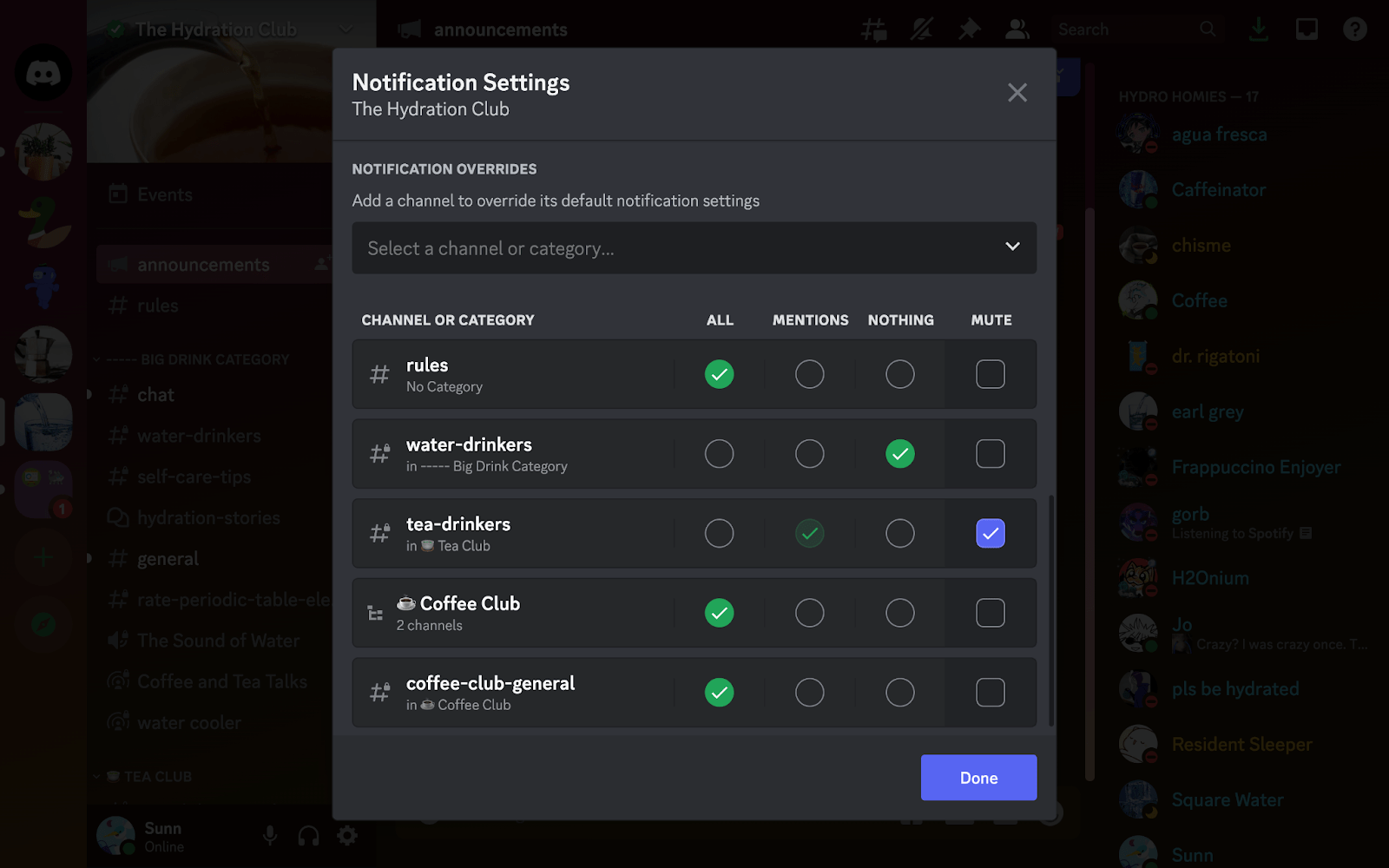
Dessutom är det ett sätt att se till att Discord-upplevelsen förblir trevlig och inte blir för stökig. Genom att anpassa inställningarna kan du se till att alla har roligt utan att känna sig överösta av för många aviseringar.
Tips för att hantera aviseringar effektivt
- Anpassa inställningarna för aviseringar: Aktivera aviseringar selektivt för specifika kanaler eller välj att endast få aviseringar om omnämnanden
- Rollbaserade aviseringar: Uppmuntra omnämnanden av roller för viktiga uppdateringar eller låt användare välja att få rollspecifika aviseringar
- Schemalagda tysta timmar: Ställ in tysta timmar för att minimera aviseringar under specifika tidsperioder.
- Samlade aviseringar: Få samlade aviseringar eller regelbundna sammanfattningar istället för enskilda meddelanden
- Enhetsspecifika inställningar: Anpassa inställningarna för aviseringar separat för mobila enheter och stationära datorer
- Uppmuntra användaranpassning: Informera användarna om anpassningsalternativen och påminn dem regelbundet om de tillgängliga inställningarna
- Samla in feedback: Samla in feedback från användarna för att förstå deras preferenser och anpassa meddelandeinställningarna därefter
10. Skapa anpassade kommandon
När du skapar anpassade kommandon på Discord hjälper det till att automatisera repetitiva uppgifter. Med bots eller specifika funktioner fungerar dessa kommandon som genvägar och utför specifika åtgärder med ett enkelt kommando.
| Kommandon | Funktionalitet |
| !webbplats | Dela din communitys webbplatslänk direkt |
| !regler | Ger en kort översikt eller en länk till serverreglerna |
| !event | Ställer in påminnelser för kommande evenemang, inklusive datum, tid och detaljer |
| !role @user Rollnamn | Tilldelar snabbt en specifik roll till en användare när kommandot aktiveras |
| !greet | Aktiverar ett välkomstmeddelande för nya medlemmar som ansluter sig till servern |
Dessa kommandon hjälper dig att förenkla repetitiva uppgifter och skapa anpassade kommandon med hjälp av bots och andra funktioner.
11. Förstå serveranalys
Discords analysverktyg är banbrytande. De spårar statistik som antalet personer på servern, meddelandefrekvensen och de mest aktiva kanalerna.
Dessa verktyg hjälper administratörer att förstå när serveraktiviteten är som högst, vilka ämnen eller kanaler som är populäraste och om communityn växer. De visar också användarretentionen och effekten av evenemang och meddelanden.
- Antal medlemmar: Ger insikt i det totala antalet medlemmar på servern
- Meddelandefrekvens: Spårar hur ofta meddelanden skickas i olika kanaler
- Aktiva användare: Visar antalet användare som aktivt deltar eller är online
- Kanalaktivitet: Visar vilka kanaler som är mest aktiva och engagerande
- Mätvärden för användarretention: Analyserar trender inom användarretention och tillväxt på servern
- Analys av evenemangens genomslag: Mäter effekten av evenemang eller meddelanden på användarengagemanget
Genom att analysera denna information kan administratörer planera evenemang, boka snabba möten med verktyg för online-möten, skapa underhållande innehåll och justera serverinställningarna utifrån popularitet. Att använda dessa analyser ökar engagemanget för alla inom en server eller kanal.
12. Förbättra säkerhetsåtgärderna
Att skapa en säker miljö inom din Discord-gemenskap är avgörande för alla medlemmars säkerhet. Påminn medlemmarna regelbundet om att använda starka, unika lösenord (2FA) för sina Discord-konton.
Här är några ytterligare tips för att förbättra säkerheten:
Regelbundna säkerhetskontroller: Be medlemmarna att regelbundet kontrollera sina anslutna appar och ta bort sådana som de inte längre använder eller litar på för att minimera sårbarheter.
Länka säkert: Uppmana användarna att undvika att klicka på misstänkta eller okända länkar i Discord-meddelanden för att förhindra phishing-försök eller infektioner av skadlig programvara.
Var försiktig med direktmeddelanden: Påminn medlemmarna om att vara försiktiga när de interagerar med okända användare via direktmeddelanden, särskilt om det handlar om att dela personlig information eller klicka på länkar
13. Integrera multimedia i Discord
Att lägga till multimedia på Discord berikar diskussionerna. Använd bilder eller videor i relevanta kanaler, till exempel spelklipp eller teasers, för att väcka engagerande konversationer. Interaktiva evenemang som kreativa tävlingar uppmuntrar till mångsidigt innehållsdelande och livar upp gemenskapskänslan.
Multimediaformat som stöds på Discord
- Bilder: Vanliga bildformat som JPEG, PNG, GIF och BMP stöds i stor utsträckning
- Videor: Discord möjliggör delning av videofiler i format som MP4 och WebM
- GIF: Animerade GIF:ar kan delas för att öka det visuella engagemanget
- Länkar: Discord tillåter delning av länkar till externt multimediainnehåll, inklusive videor från plattformar som YouTube eller Twitch
14. Serverorganisation och kanalstruktur
Att organisera din Discord-server innebär att ordna kanalerna så att de blir lätta att använda. Börja med att gruppera kanalerna i kategorier som spel, hobbyer eller meddelanden.
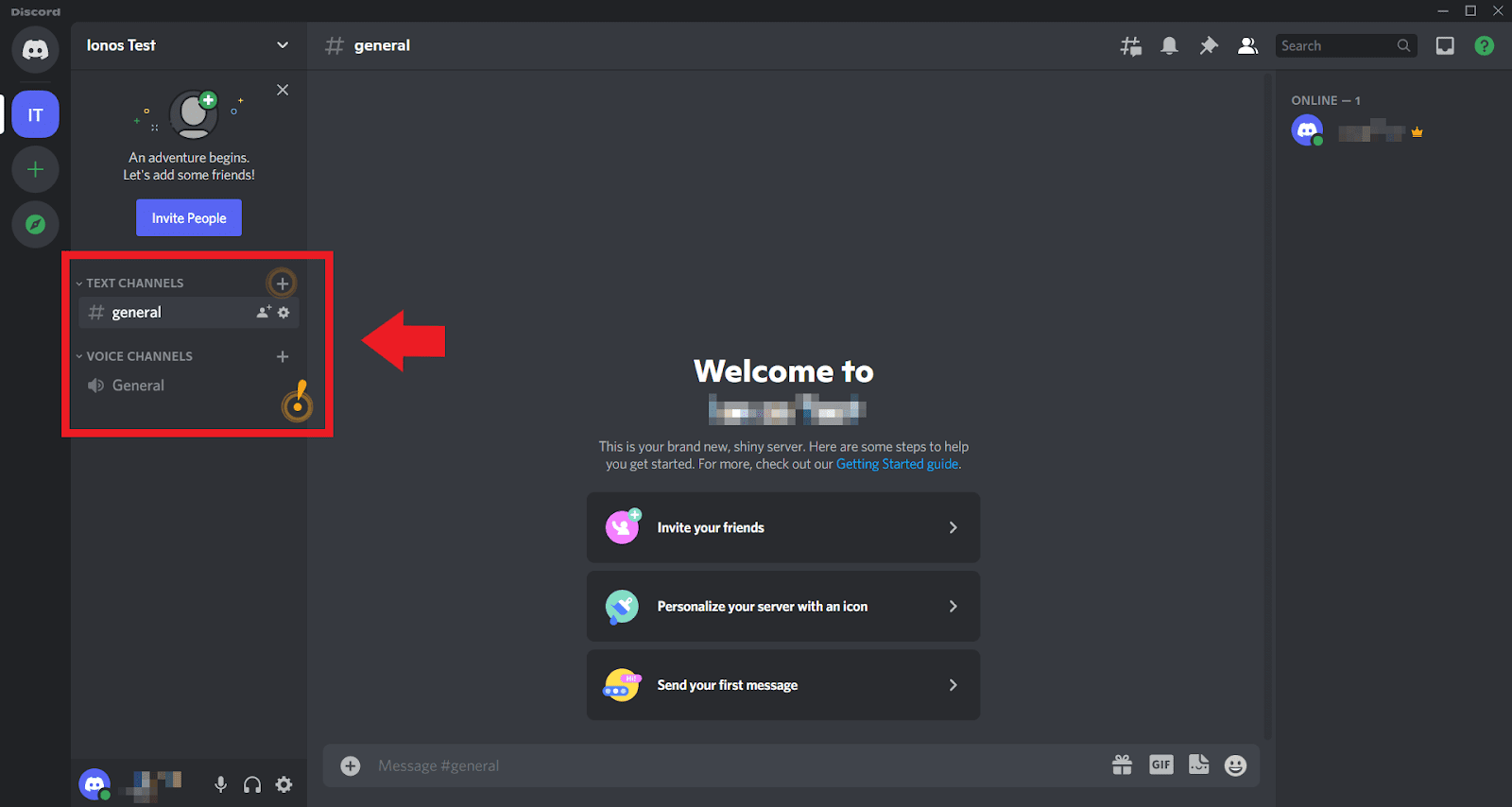
Namnge sedan varje kanal efter dess användningsområde med namn som ”Allmän chatt” eller ”Spelzon” så att användarna vet vart de ska gå.
Håll ordning och reda genom att regelbundet se över din kanalinställning. På så sätt kan alla enkelt hitta det de letar efter, vilket gör chattandet och delandet på din server enklare och roligare.
15. Använda Discord i utbildningssyfte
Lärare har utforskat olika sätt att integrera Discord i sina klassrum. Men innan du sätter igång är det viktigt att klargöra dina mål, eftersom Discord-servern erbjuder många användningsområden.
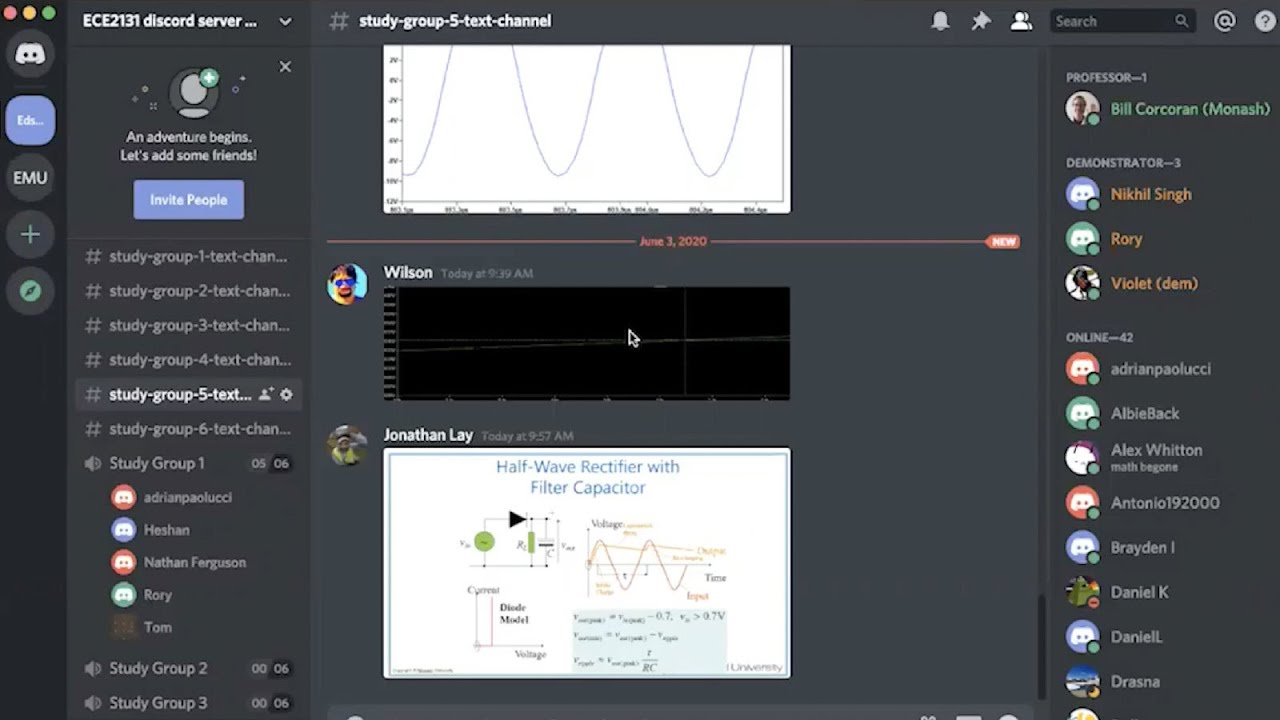
Oavsett om du vill underlätta klassdiskussioner, organisera läxhjälp eller tillhandahålla verktyg och funktioner för online-samarbete för elevgrupper, har Discord allt du behöver.
- Skapa textkanaler för lektioner, läxor eller studiegrupper. Ha kanaler där eleverna kan diskutera uppgifter eller ställa frågor
- Använd röstkanaler för 1:1-samtal, gruppdiskussioner eller till och med för extra hjälpsessioner
- Prova Go Live för liveundervisning för upp till 50 personer samtidigt
- Fundera på olika roller och behörigheter för eleverna i varje kanal. Du kan skapa vissa kanaler som endast är avsedda för meddelanden, där eleverna inte kan skriva inlägg
Ta spelet till nästa nivå med Discord och ClickUp
Discord har vuxit till en dynamisk plattform som erbjuder verktyg för teamsamarbete och har expanderat bortom spelvärlden. Den här guiden ger dig avancerade tips för att öka engagemanget och resultaten i alla typer av företag.
Det finns många sätt att samarbeta på Discord, från att använda bots och kombinera verktyg som ClickUp till att utnyttja multimedia till fullo.
Varför inte börja med det första tipset på listan? Registrera dig gratis på ClickUp och utnyttja Discord till fullo.