
Det är en hektisk tisdagseftermiddag och din Gmail-inkorg är överfylld med e-postmeddelanden från kunder, reklamerbjudanden och nyhetsbrev. Du bläddrar igenom dussintals meddelanden för att hitta ett viktigt e-postmeddelande från en viktig kund. Men det finns ingenstans att hitta. Inte konstigt att du känner dig stressad på jobbet.
I genomsnitt avbryter kunskapsarbetare sina uppgifter för att kolla sina kommunikationsverktyg var sjätte minut. Faktum är att 35,5 % av alla människor kollar sin e-post eller sina snabbmeddelanden var tredje minut eller oftare.
Den goda nyheten? Gmail-regler kan hjälpa dig att återfå kontrollen genom att automatiskt organisera dina e-postmeddelanden. Istället för att gå vilse i röran kan du ställa in regler för att flytta viktiga meddelanden till toppen av din inkorg och arkivera mindre viktiga e-postmeddelanden. Du kommer aldrig att missa ett viktigt meddelande igen.
I den här bloggen kommer vi att undersöka hur du ställer in Gmail-regler och tar kontroll över din inkorg.
Vad är en regel i Gmail?
Gmail-regler (eller Gmail-filter) är automatiserade åtgärder som tillämpas på inkommande e-postmeddelanden baserat på specifika kriterier, såsom avsändare, nyckelord eller bilagor. De används främst för att optimera e-posthanteringen genom att automatisera repetitiva uppgifter som sortering, märkning eller vidarebefordran av e-postmeddelanden.
Gmail-filter spelar en viktig roll för att förenkla hanteringen av e-postuppgifter. Dessa regler hjälper dig att implementera automatiserade arbetsflöden för e-post, vilket förbättrar effektiviteten och produktiviteten. I Gmail-appen kan du ställa in fördefinierade kriterier, såsom nyckelord, avsändare eller mottagare. Dessa regler säkerställer att endast relevanta e-postmeddelanden når din inkorg, medan mindre viktiga meddelanden arkiveras eller filtreras bort.
Om du inte är övertygad, låt oss gå igenom några viktiga fördelar med Gmail-filter.
Fördelar med att skapa regler i Gmail
En undersökning genomförd av Mailbird visar att över en tredjedel av yrkesverksamma lägger tre till fem timmar per vecka på e-posthantering, och nästan 37 % lägger sex timmar eller mer.
Gmail-regler kan fungera som din personliga e-postassistent och hjälpa dig att få ut det mesta av din inkorg utan ansträngning.
Låt oss titta på fördelarna med att ha dessa digitala gatekeepers i ditt Gmail-konto:
- Förbättrad organisation: Gmail-filter sorterar systematiskt inkommande e-postmeddelanden i angivna mappar eller etiketter, vilket säkerställer en välorganiserad inkorg. Du kan skapa regler i Gmail för att automatiskt flytta e-postmeddelanden från ditt projektteam till specifika mappar med etiketterna "Projektuppdateringar" eller "Projektleveranser".
- Förbättrad produktivitet: Genom att använda regler för att prioritera och kategorisera e-postmeddelanden kan du fokusera mer effektivt på uppgifter med hög prioritet. Du kan till exempel skapa regler för att markera e-postmeddelanden med ämnet "Brådskande" så att de visas högst upp i din inkorg.
- Mindre e-postöverbelastning: Regler hjälper till att filtrera bort mindre viktiga e-postmeddelanden, såsom nyhetsbrev eller kampanjer, och håller dem åtskilda från viktig kommunikation. Du kan skapa Gmail-regler för att automatiskt arkivera e-postmeddelanden från marknadsföring, såsom kampanjer och nyhetsbrev, vilket minskar röran i din huvudinkorg.
- Anpassningsbar e-posthantering: Gmail-regler erbjuder anpassningsalternativ för att skräddarsy e-posthanteringen efter dina specifika behov. Du kan till exempel skapa regler för att märka alla e-postmeddelanden som innehåller nyckelordet "Faktura" med etiketten "Ekonomi" för att enkelt spåra och granska dem.
Rolig fakta: Ditt Gmail-konto innehåller två adresser: Gmail och Google Mail. Till exempel är john. doe@gmail. com och john. doe@googlemail. com samma e-postadress!
Steg-för-steg-guide för att skapa regler i Gmail
Om din inkorg känns som om den är på väg att hamna i kaos är det dags att ta tag i saken. Den här guiden visar dig hur du skapar regler för att automatiskt sortera, prioritera och hantera dina e-postmeddelanden. Låt oss börja.
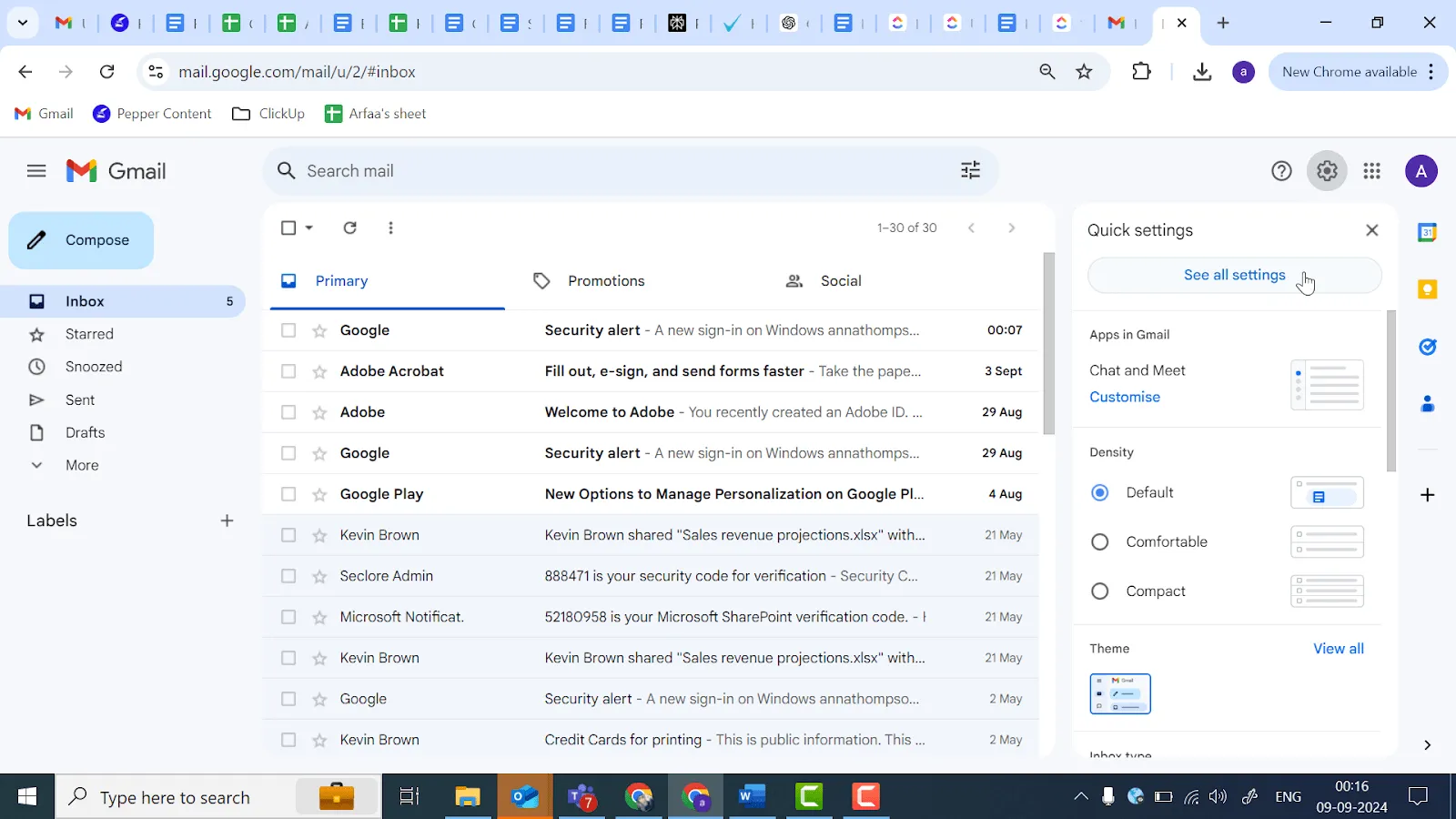
- Öppna Gmail och klicka på kugghjulsikonen i det övre högra hörnet. Välj Visa alla inställningar för att komma åt huvudmenyn för inställningar.
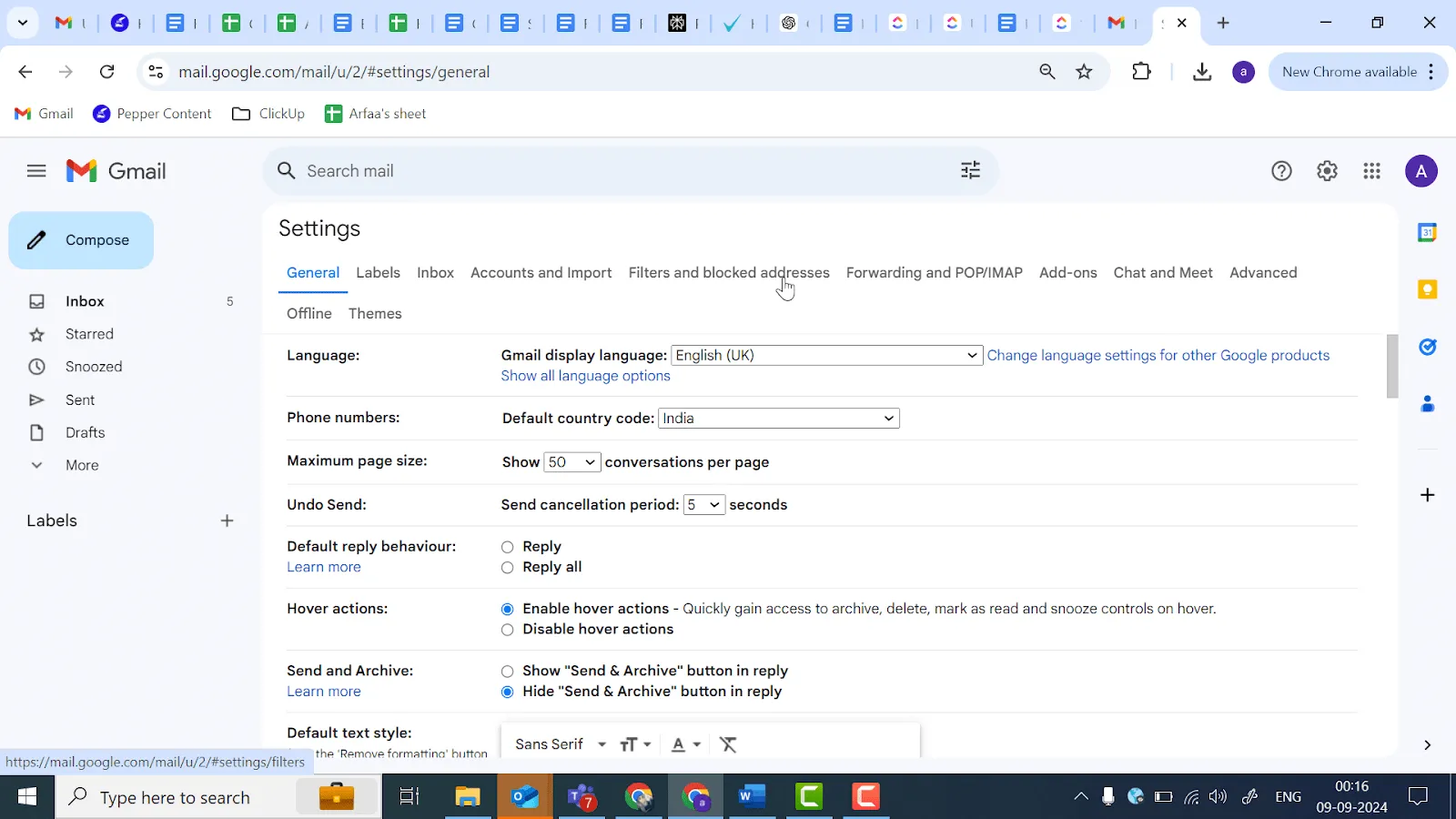
- Gå till fliken Filter och blockerade adresser, där du kan skapa Gmail-regler och även hantera dem.
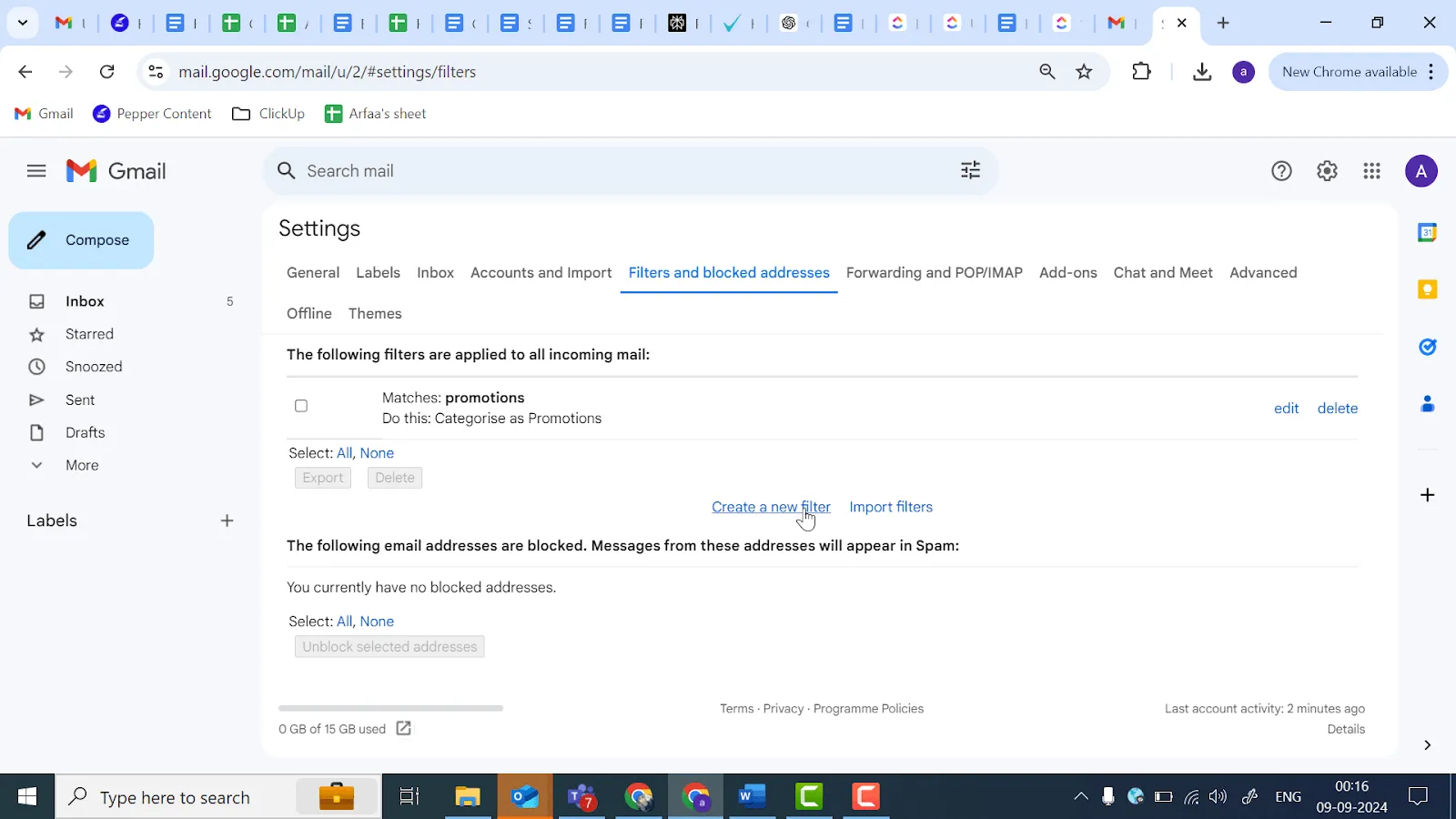
- Klicka på Skapa ett nytt filter. Då öppnas ett nytt fönster där du kan ange filterkriterier, till exempel avsändare, ämnesrad eller nyckelord.
- Nu ska du anpassa ditt filter. Definiera sökkriterierna för ditt filter, till exempel ett specifikt ord i ämnesraden eller markera e-postmeddelanden från en viss domän. Om du till exempel vill ställa in en åtgärd för alla e-postmeddelanden med ett specifikt nyckelord, anger du nyckelordet i fältet Innehåller orden.
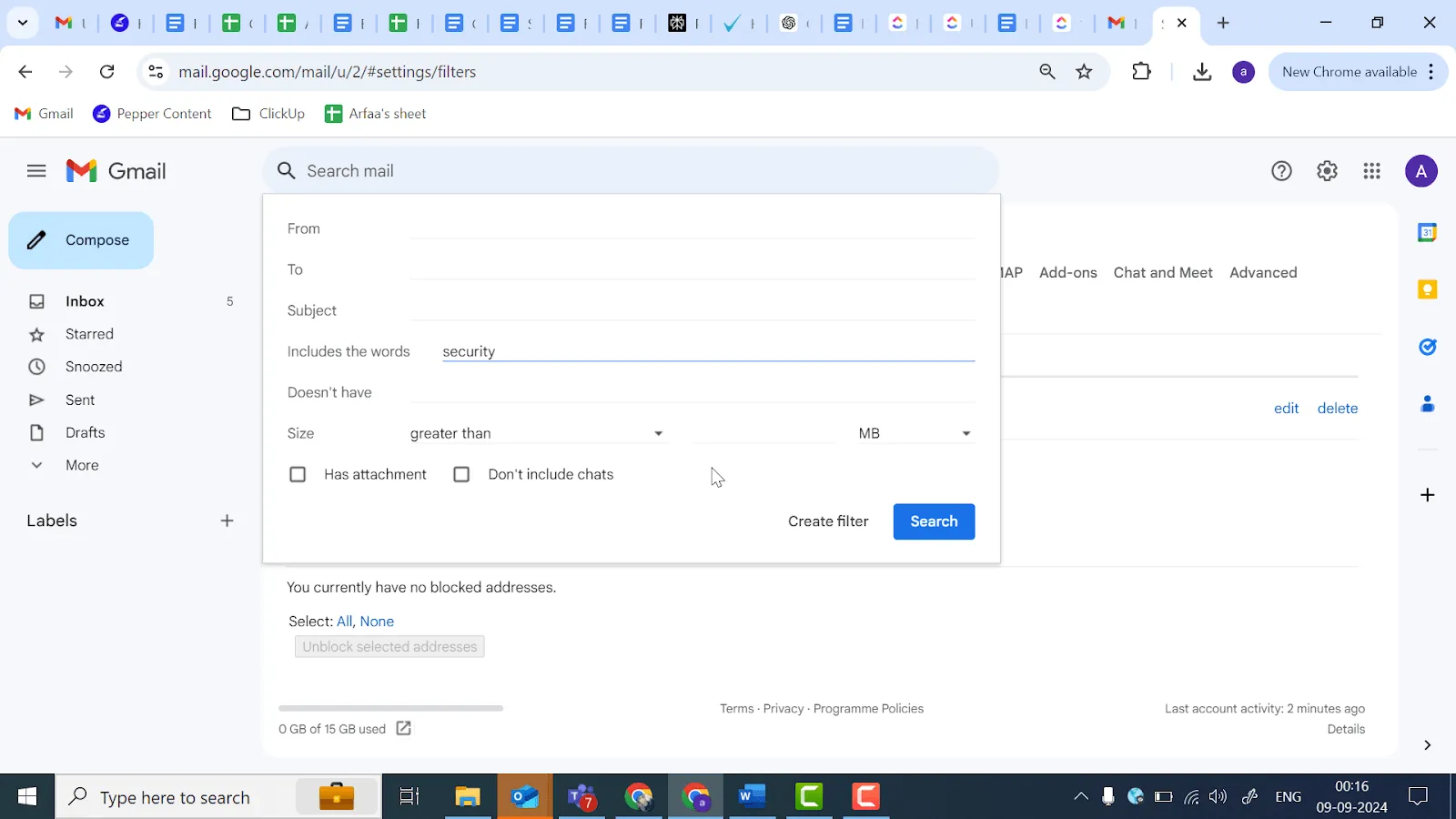
Detta steg gör det möjligt för Gmail att identifiera vilka e-postmeddelanden regeln ska tillämpas på, vilket ger dig flexibilitet i hanteringen av inkommande e-post. Här är vad varje fält betyder:
- Från: Filtrera meddelanden från en specifik avsändare
- Till: Filtrera baserat på mottagarens e-postadress
- Ämne: Filtrera e-postmeddelanden med en viss ämnesrad
- Innehåller orden: Filtrera meddelanden som innehåller specifika nyckelord
- Har inte: Exkludera e-postmeddelanden med vissa nyckelord
- Storlek: Filtrera e-postmeddelanden efter storlek
- Har bilaga: Filtrera meddelanden som innehåller bilagor
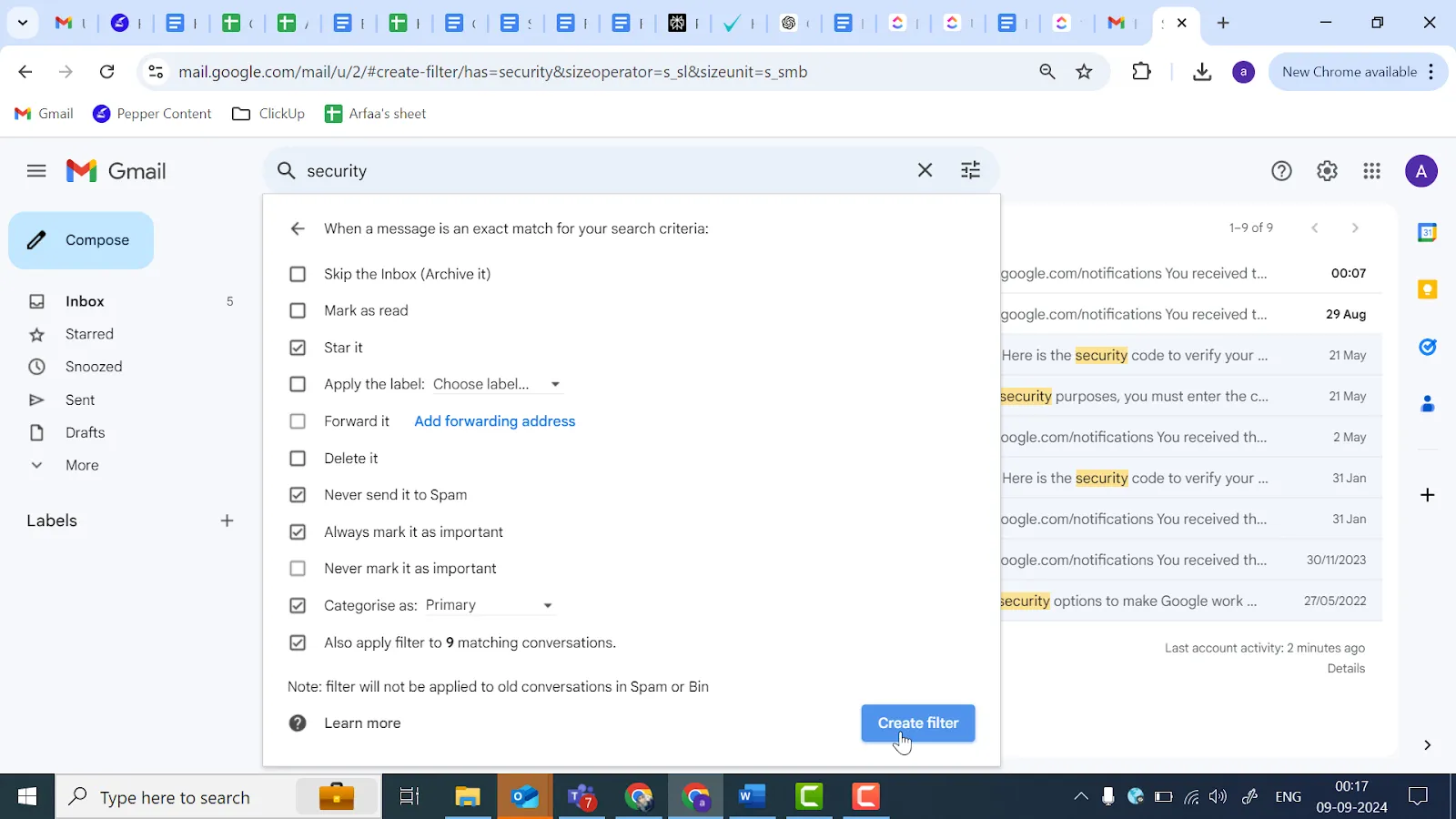
- När du har ställt in dina kriterier klickar du på Skapa filter för att bestämma vad ditt filter ska göra.
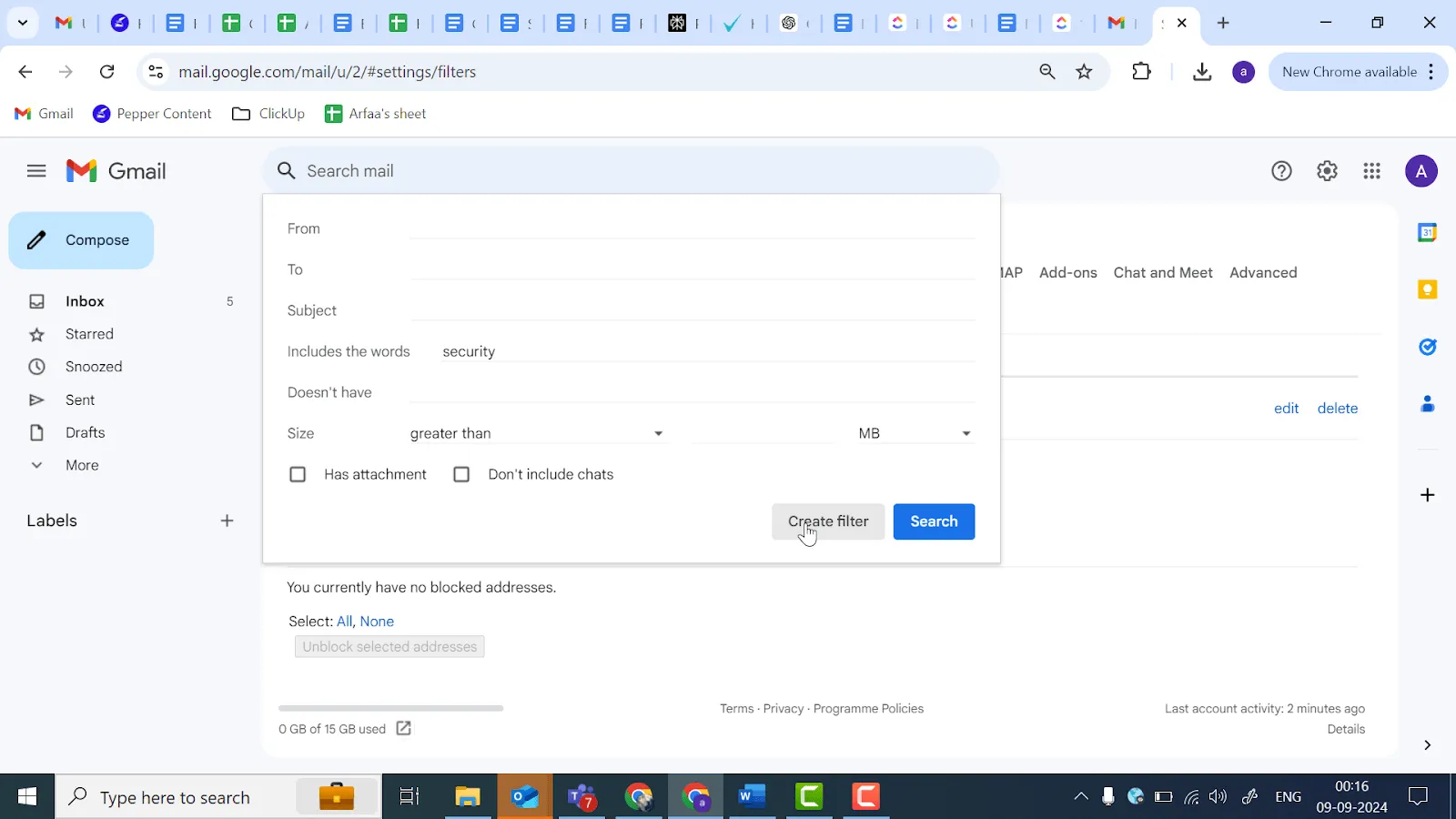
Gmail frågar dig vilka åtgärder som ska vidtas när ett e-postmeddelande uppfyller dessa villkor – om det automatiskt ska tillämpas en etikett, vidarebefordras eller markeras som viktigt. Välj de alternativ som bäst passar dina behov för e-posthantering.
Här är vad varje alternativ innebär:
- Hoppa över inkorgen (arkivera den): Arkiverar automatiskt e-postmeddelandet
- Markera som läst: Markerar meddelandet som öppnat
- Markera med stjärna: Markerar e-postmeddelanden som viktiga med en stjärna.
- Använd etiketten: Flyttar e-postmeddelanden till en specifik mapp som är tillgänglig från panelen till vänster.
- Ta bort den: Skickar e-postmeddelandet direkt till papperskorgen.
- Skicka aldrig till skräppost: Förhindrar att vissa e-postmeddelanden markeras som skräppost.
- Markera alltid som viktigt: Markerar specifika e-postmeddelanden som viktiga
- Markera aldrig som viktigt: Säkerställer att vissa e-postmeddelanden inte markeras som viktiga.
- Kategorisera som: Tilldelar e-postmeddelandet en kategori
- Tillämpa även filter på # matchande konversationer: Tillämpar filtret på alla nya och befintliga e-postmeddelanden som matchar kriterierna.
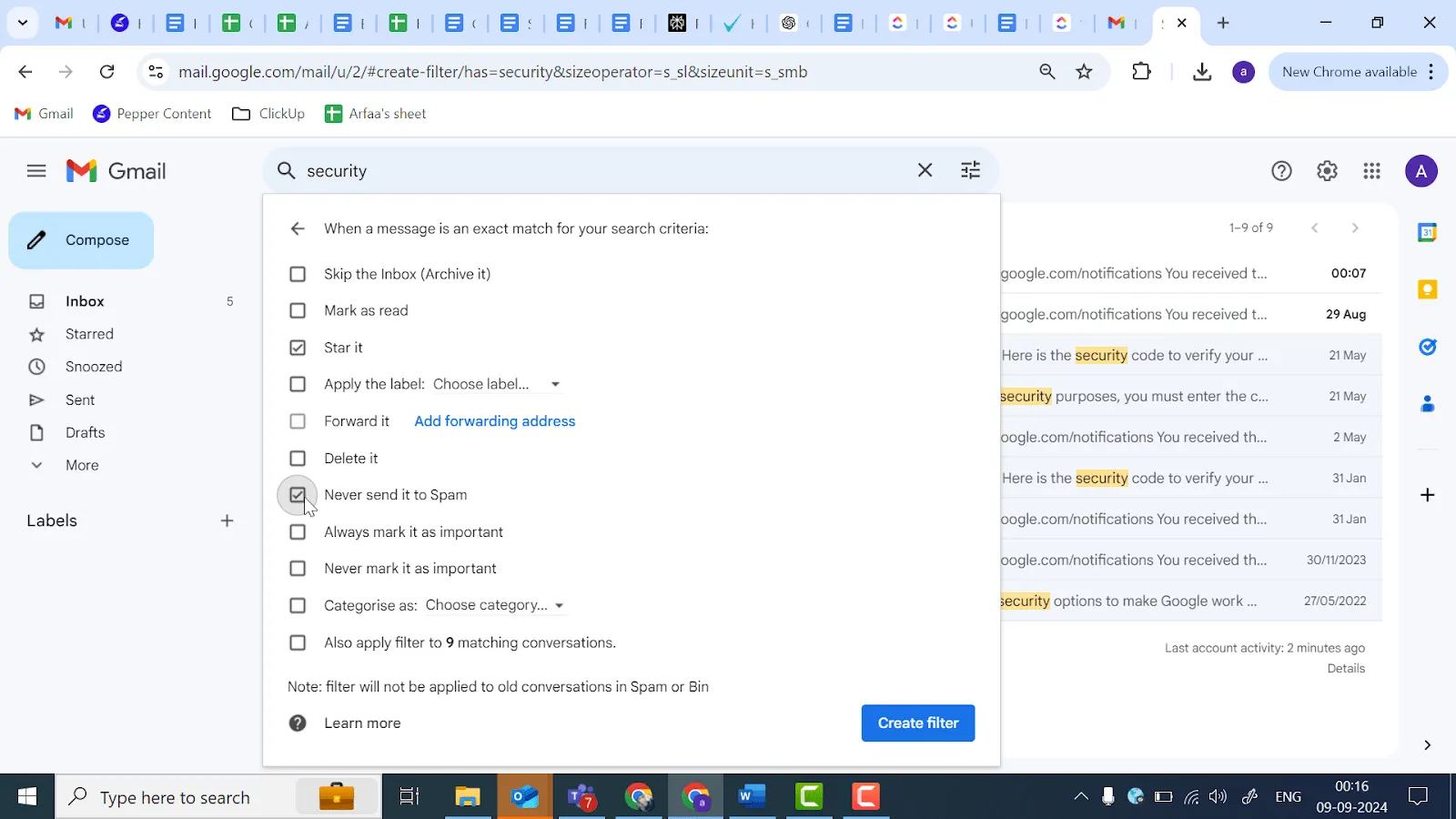
- Därefter tillämpar du filtret på befintliga konversationer. Om du vill att den nya regeln ska rensa tidigare e-postmeddelanden markerar du rutan Tillämpa även filter på matchande konversationer. Detta säkerställer att filtret påverkar hela din inkorg, inte bara framtida meddelanden.
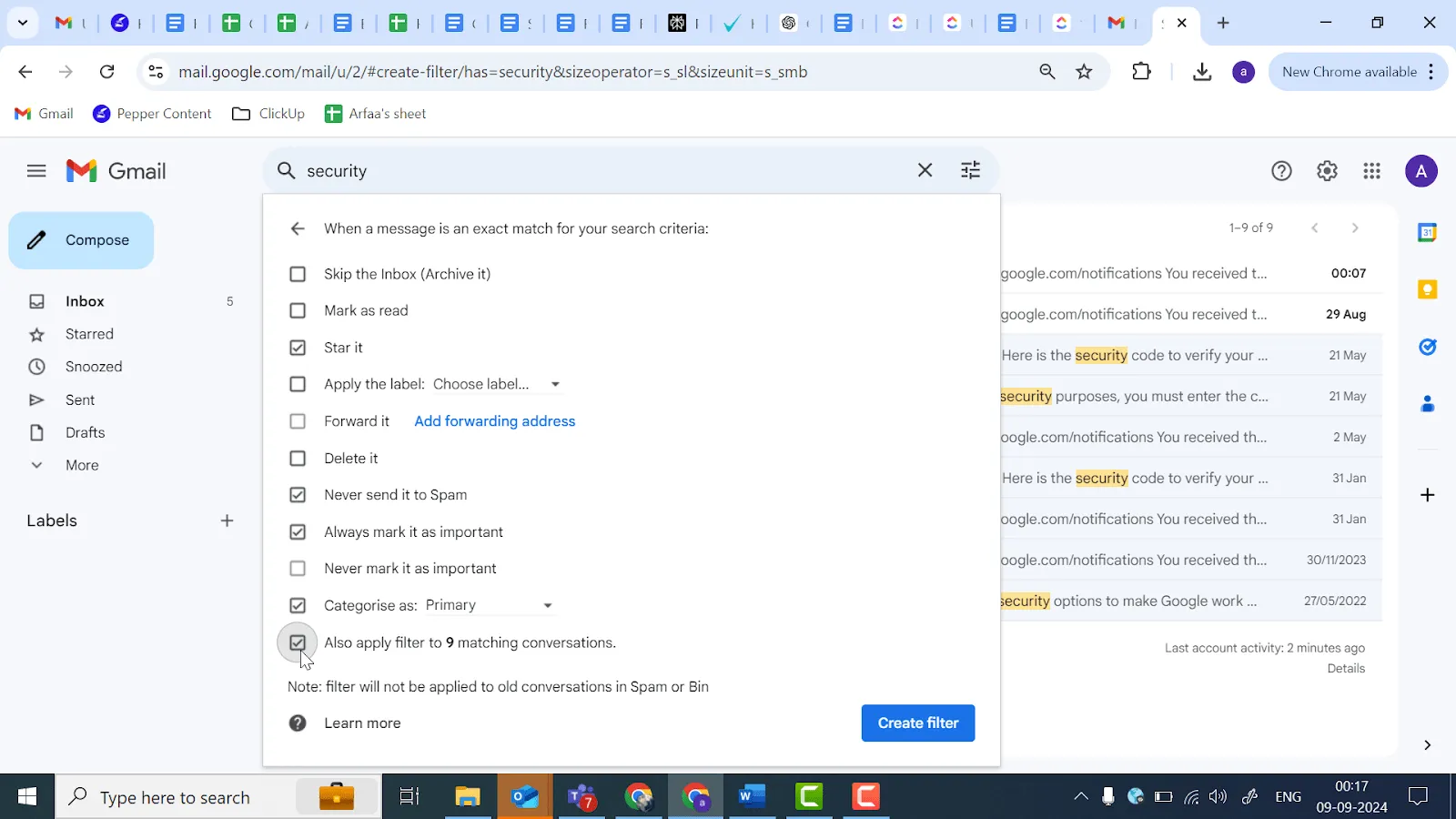
- Klicka slutligen på Skapa filter för att aktivera din regel. Gmail kommer omedelbart att börja organisera nya e-postmeddelanden som matchar de filterkriterier du har ställt in, vilket hjälper dig att återfå kontrollen över din inkorg.
Använda ett visst meddelande för att skapa ett filter
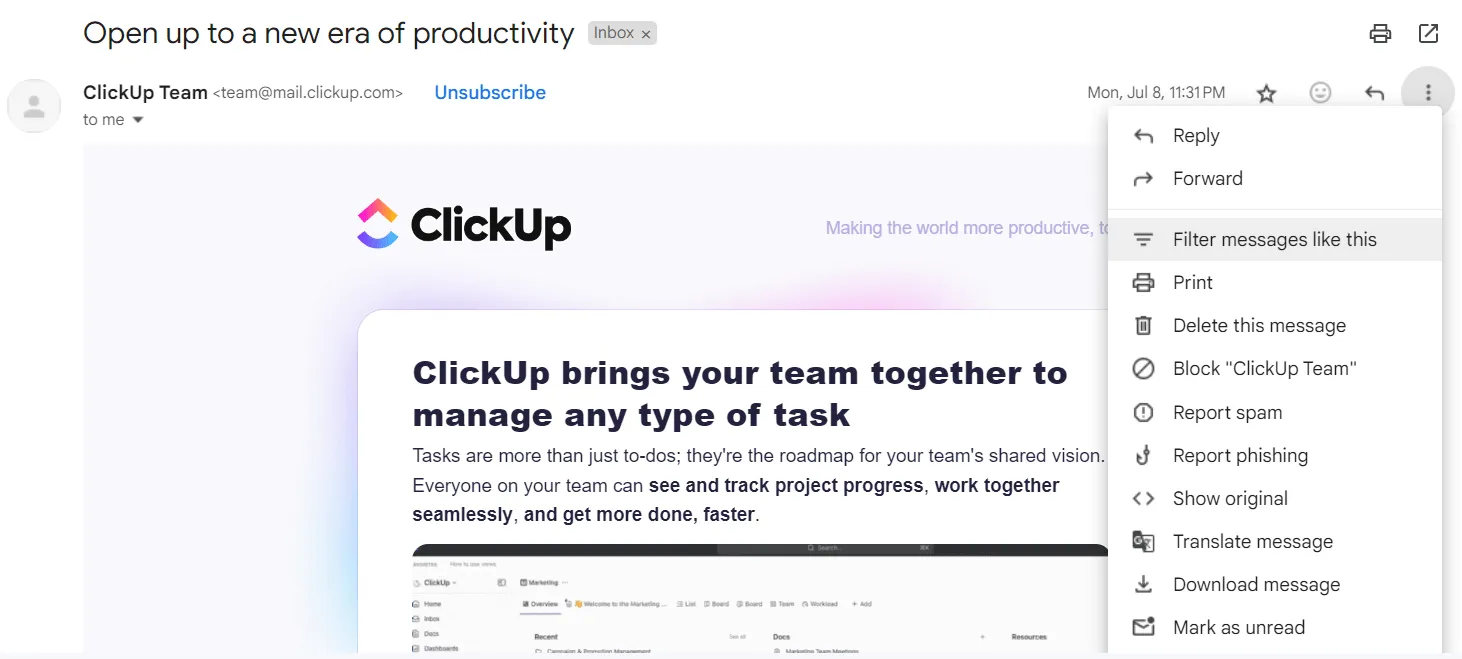
Du kan skapa ett filter från ett befintligt e-postmeddelande. Öppna bara meddelandet och klicka på menyikonen med tre punkter i det övre högra hörnet. Välj "Filtrera meddelanden som detta" för att automatiskt fylla i filterkriterierna med hjälp av attributen i det valda e-postmeddelandet.
Alternativ för att skapa filter i Gmail
Nu ska vi utforska de olika alternativen du har för att ställa in filter i Gmail så att du kan skräddarsy din e-posthantering. Gmail erbjuder en rad olika filteralternativ som hjälper dig att hålla ordning och hantera din inkorg på ett effektivt sätt.
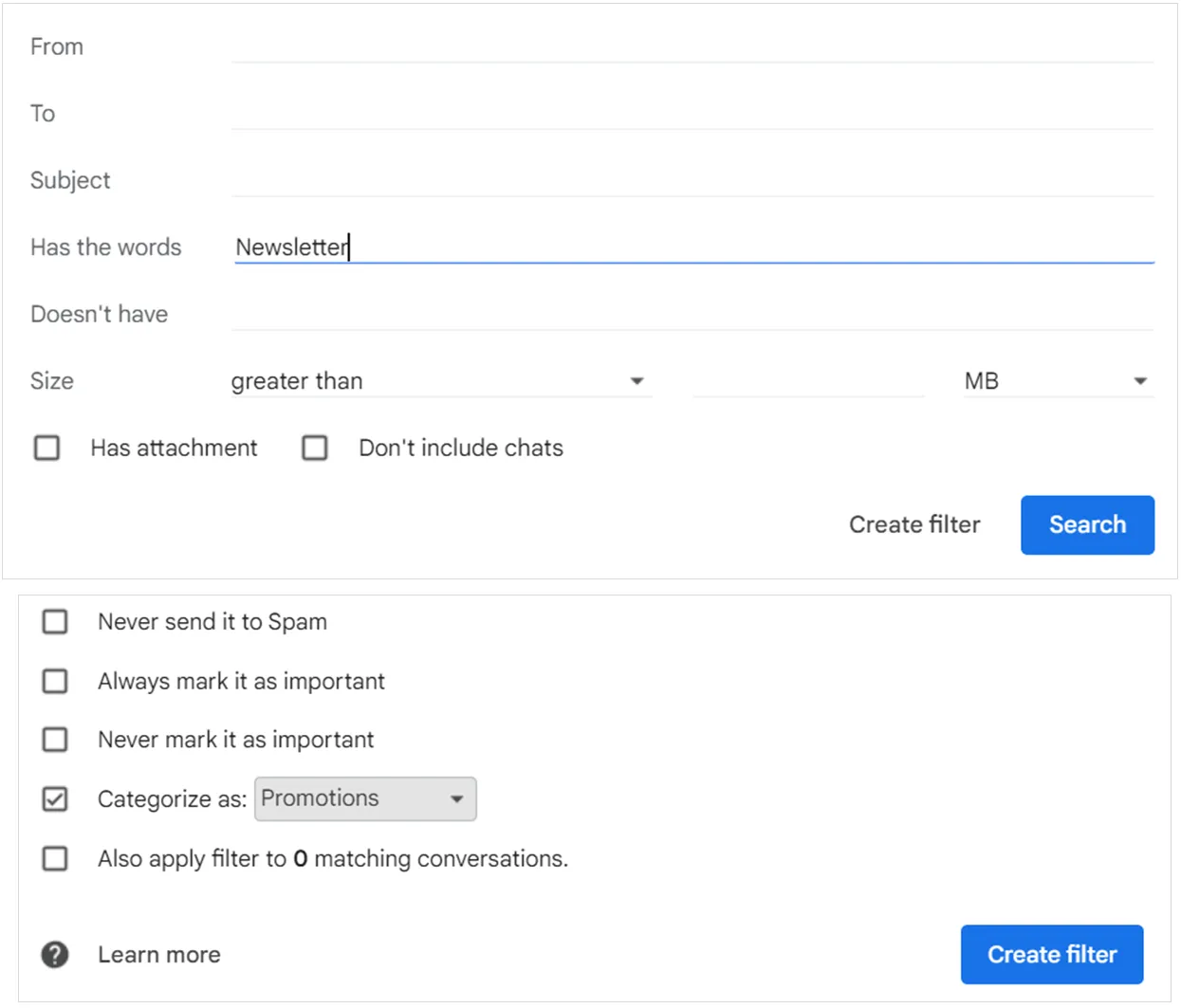
Organisera nyhetsbrev och reklammeddelanden
Med 69 % av marknadsförarna som förlitar sig på e-postmarknadsföring för att distribuera sitt innehåll är det inte konstigt att en stor del av de e-postmeddelanden du får varje dag är reklam.
Skapa regler i Gmail för att arkivera reklammeddelanden direkt så att din inkorg förblir fokuserad på viktigare meddelanden.
Du kan också organisera nyhetsbrev effektivt genom att sortera dem i kategorier som "Tekniska uppdateringar" eller "Livsstilstips" eller gruppera dem efter författare för att enkelt hitta innehåll från dina favoritkällor. Alternativt kan du skapa regler för att arkivera nyhetsbrev baserat på när du planerar att läsa dem, till exempel "Dagliga läsningar" eller "Helguppläsning".
Markera prioriterade e-postmeddelanden
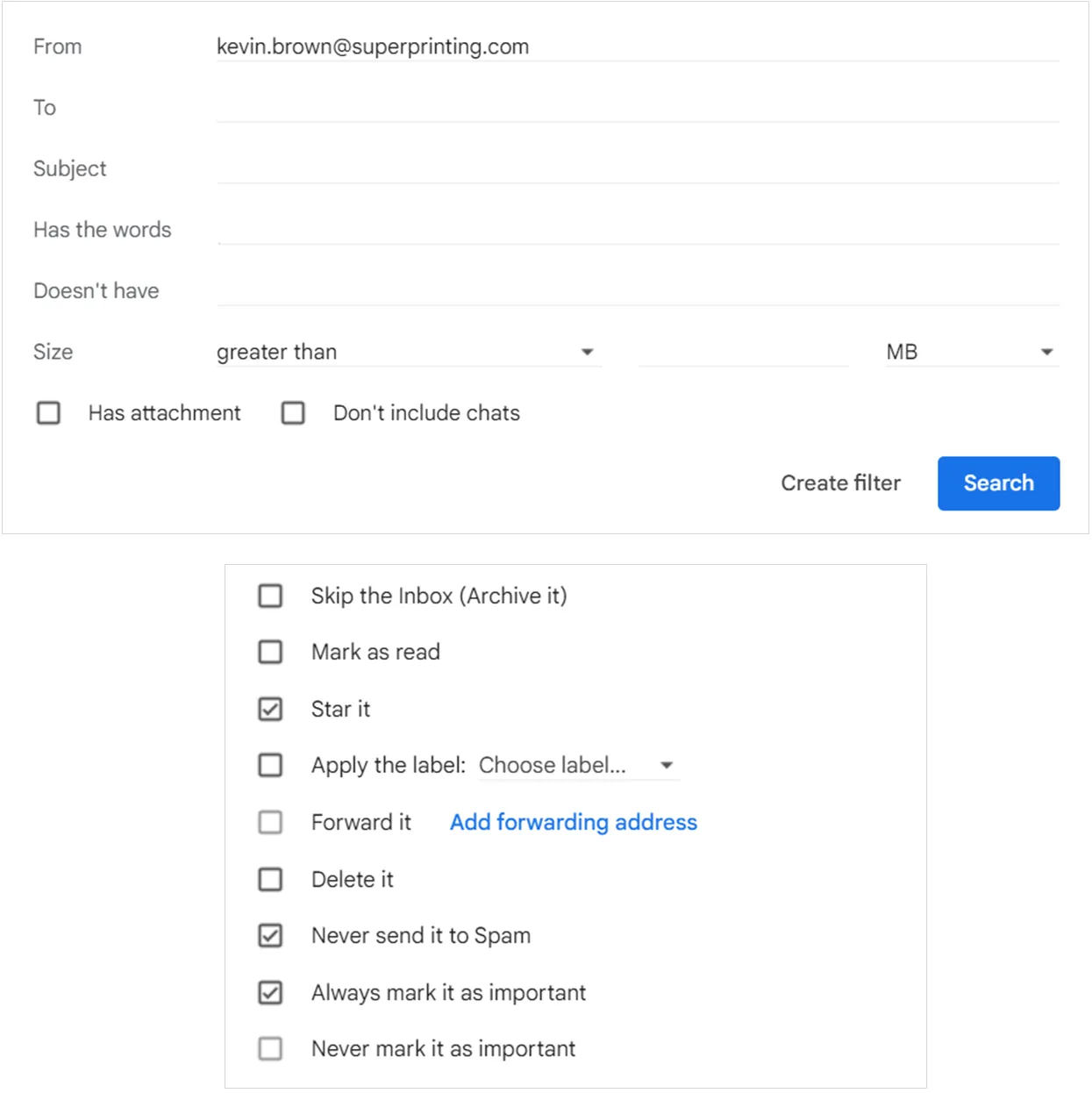
Du kan filtrera viktiga inkommande e-postmeddelanden efter avsändare eller ämne och automatiskt markera dem som viktiga, så att de syns tydligt i din inkorg och du snabbt kan ta itu med dem. Detta är särskilt användbart för att prioritera e-postmeddelanden från din chef, spåra svar på jobbansökningar eller hålla koll på viktig kundkommunikation.
Filtrera e-postmeddelanden till skräppostmappen
Du kan automatiskt vidarebefordra oönskade eller misstänkta e-postmeddelanden till skräppostmappen genom att ställa in filter baserade på specifika nyckelord, e-postadresser eller domäner för att undvika röra och potentiella bedrägerier.
Visste du att? Gmail introducerade den innovativa spamfiltertekniken, som effektivt upptäcker och filtrerar bort oönskade e-postmeddelanden, vilket hjälper användarna att hålla sin inkorg renare.
Filtrera bilagor
Du kan skapa ett filter för e-postmeddelanden med bilagor, så att du kan organisera viktiga filer separat från vanliga meddelanden och göra dem lättare att hitta när du behöver dem.
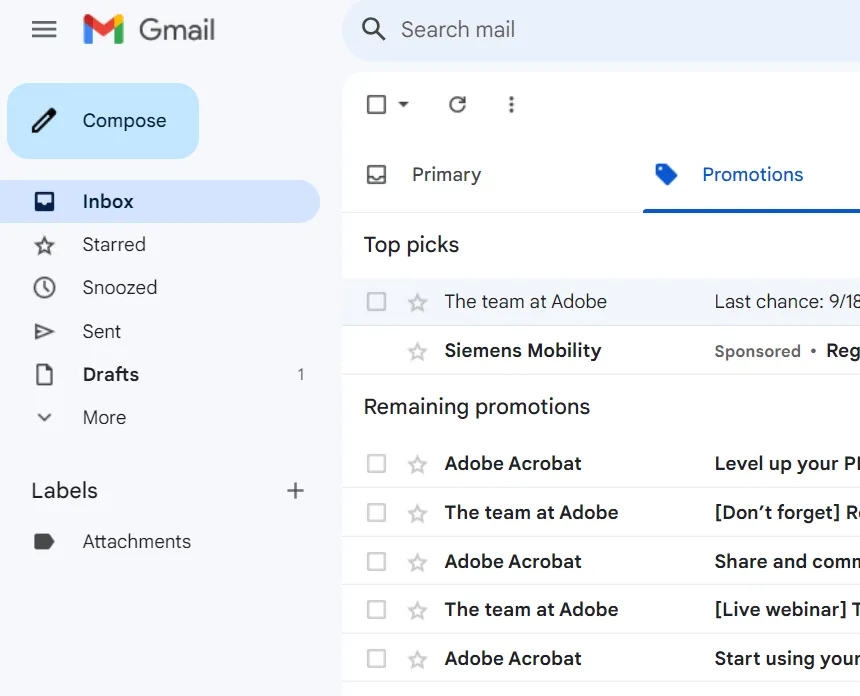
Du kan till exempel skapa en etikett med namnet "Bilagor". Ställ sedan in en regel för att tillämpa denna etikett på alla e-postmeddelanden som innehåller bilagor. På så sätt får du alla e-postmeddelanden med bilagor när du klickar på denna etikett.
Särskilda tillämpningar och knep för Gmail-regler
Gmail-regler gör det till ett fantastiskt program för e-posthantering, men du kan göra så mycket mer med Gmail-tips.
Så här kan du få ut mesta möjliga av Gmail-regler och hantera deras begränsningar:
Automatisk taggning av olästa e-postmeddelanden
För att hålla koll på olästa e-postmeddelanden som kräver omedelbar uppmärksamhet kan du skapa ett filter i Gmail som automatiskt märker dessa meddelanden som brådskande om de förblir olästa i mer än en dag. Detta system hjälper till att säkerställa att viktiga e-postmeddelanden inte försvinner i röran och markeras för uppföljning innan de hamnar i glömska.
Sortera bilagor efter filtyp
För att snabbt komma åt specifika typer av bilagor kan du skapa filter som märker e-postmeddelanden som innehåller vissa filtyper, till exempel PDF-filer, bilder eller Word-dokument. På så sätt kan du omedelbart organisera och hämta bilagor utan att behöva söka igenom din inkorg manuellt.
Fördröj mottagandet med filter
Alla e-postmeddelanden kräver inte omedelbar uppmärksamhet. Ställ in ett filter som märker icke-brådskande e-postmeddelanden och markerar dem som lästa, så att du kan skjuta upp granskningen tills du är redo.
Denna strategi för e-posthantering hjälper dig att undvika onödiga distraktioner samtidigt som du håller koll på meddelanden med hög prioritet. Du kan sedan kontrollera dessa märkta e-postmeddelanden i omgångar när du har ledig tid.
Blockera specifika filtyper
Du kan konfigurera Gmail-filter så att de automatiskt blockerar riskfyllda eller oönskade filtyper, till exempel .exe-filer, genom att skicka dem direkt till skräpposten eller papperskorgen. Detta enkla steg hjälper dig att förbättra din e-postsäkerhet genom att förhindra att potentiellt skadliga bilagor fyller din inkorg eller utgör ett hot mot ditt system.
Markera e-postmeddelanden utan dig i CC/BCC
Om du är direkt mottagare av ett e-postmeddelande kräver det sannolikt din omedelbara uppmärksamhet. Ställ in ett Gmail-filter för att markera e-postmeddelanden där du inte finns med i CC- eller BCC-fälten men är den primära mottagaren.
Denna regel hjälper dig att prioritera viktiga konversationer och säkerställer att du inte missar viktig kommunikation där du förväntas vidta åtgärder.
Guide till hantering av regler i Gmail
Forskning visar att det tar cirka 23 till 25 minuter att återfå fokus efter ett avbrott . Att kolla e-post är en av de största distraktionerna på jobbet. Detta ständiga växlande mellan uppgifter kan drastiskt minska produktiviteten.
Genom att hantera Gmail-regler effektivt kan du bättre kontrollera din inkorg och minimera dessa avbrott.
Här är några tips för att förbättra din upplevelse med Gmail-regler:
- Redigera och uppdatera regler: Med hjälp av Gmails sökfönster kan du enkelt hitta och ändra befintliga filter. Detta gör att du kan justera villkor eller åtgärder efterhand som dina e-postbehov förändras, till exempel filtrera e-postmeddelanden efter avsändare eller förfina hur vissa meddelanden märks.
- Skapa e-postmallar i Gmail: Genom att spara vanliga svar eller layouter kan du snabbt skriva e-postmeddelanden utan att behöva börja om från början varje gång. Denna funktion är särskilt användbar för återkommande uppgifter som uppföljningar, mötesbekräftelser eller veckorapporter. Skriv helt enkelt ett e-postmeddelande, spara det som en mall och återanvänd det när det behövs – det sparar tid och säkerställer enhetlighet i din kommunikation.
- Ta bort föråldrade regler: När dina e-postvanor förändras kan vissa filter bli överflödiga. Genom att ta bort onödiga regler håller du systemet rent och säkerställer att Gmail hanterar e-postmeddelanden med större noggrannhet.
- Organisera regler för bättre prestanda: Gmail har inget inbyggt system för att organisera regler baserat på deras prioritetsnivå – P0, P1, P2 osv. – men du kan manuellt granska och ordna om dem för bättre prestanda. Detta säkerställer att dina viktigaste filter prioriteras.
- Importera och exportera filter: När du byter mellan konton eller plattformar kan du exportera dina befintliga filter i xml-filformat. Gmails importfilterfunktion gör det sedan möjligt för dig att importera filter genom att helt enkelt använda xml-filen. Detta sparar tid och arbete med att skapa regler från grunden, vilket säkerställer en smidig och effektiv migrering.
För mer avancerad e-posthantering kan du prova ett verktyg för hantering av inkorgar, till exempel ClickUp.
ClickUp är en allt-i-ett-plattform för projektledning som också fungerar som programvara för delade inkorgar. Låt oss titta på hur ClickUp kan vara en helhetslösning för alla dina behov inom verksamhetsledning.
ClickUp: Ett smartare sätt att hantera e-post
Medan Gmail-regler hjälper dig att hålla ordning i din inkorg, integreras ClickUp sömlöst med Gmail för att förbättra ditt arbetsflöde. Alla åtgärder som vidtas i Gmail eller ClickUp synkroniseras automatiskt med den andra plattformen, oavsett om det handlar om att ta emot ett nytt e-postmeddelande eller skapa en uppgift.
ClickUps funktion för e-postprojektledning kan ytterligare hjälpa dig att förändra hur du hanterar e-postuppgifter och kommunikation.
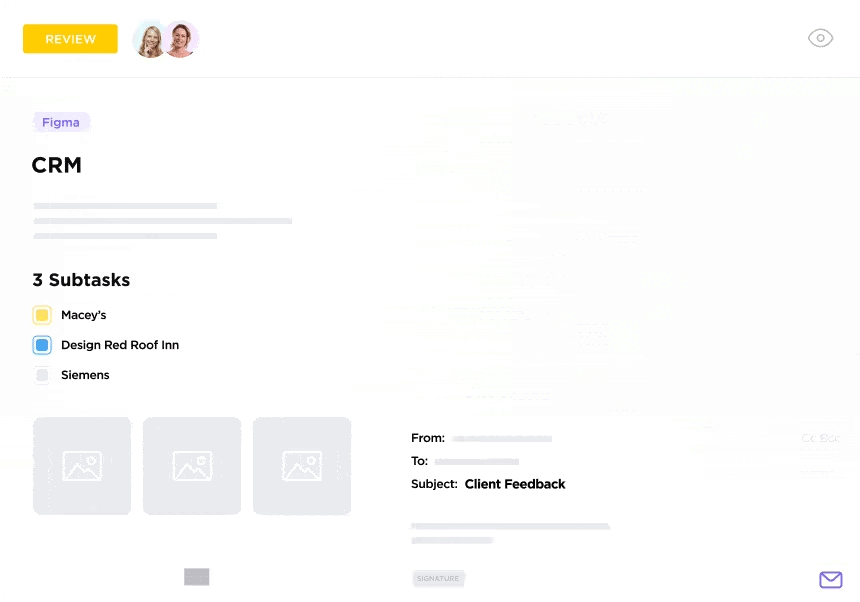
Med den här funktionen kan du:
- Konvertera e-postmeddelanden till genomförbara uppgifter direkt i ClickUp.
- Organisera e-postmeddelanden efter projekt eller prioritet för att hålla allt strömlinjeformat.
- Sätt deadlines, tilldela e-postmeddelanden till teammedlemmar och spåra framsteg med hjälp av visuella verktyg som instrumentpaneler och tidslinjer.
ClickUp Email Automation Template är din bästa allierade i resan mot Inbox 0. Denna mall är det enklaste sättet att implementera e-postprojektledning och hjälper till att effektivisera processen att integrera Gmail-regler i ditt bredare projektledningssystem.
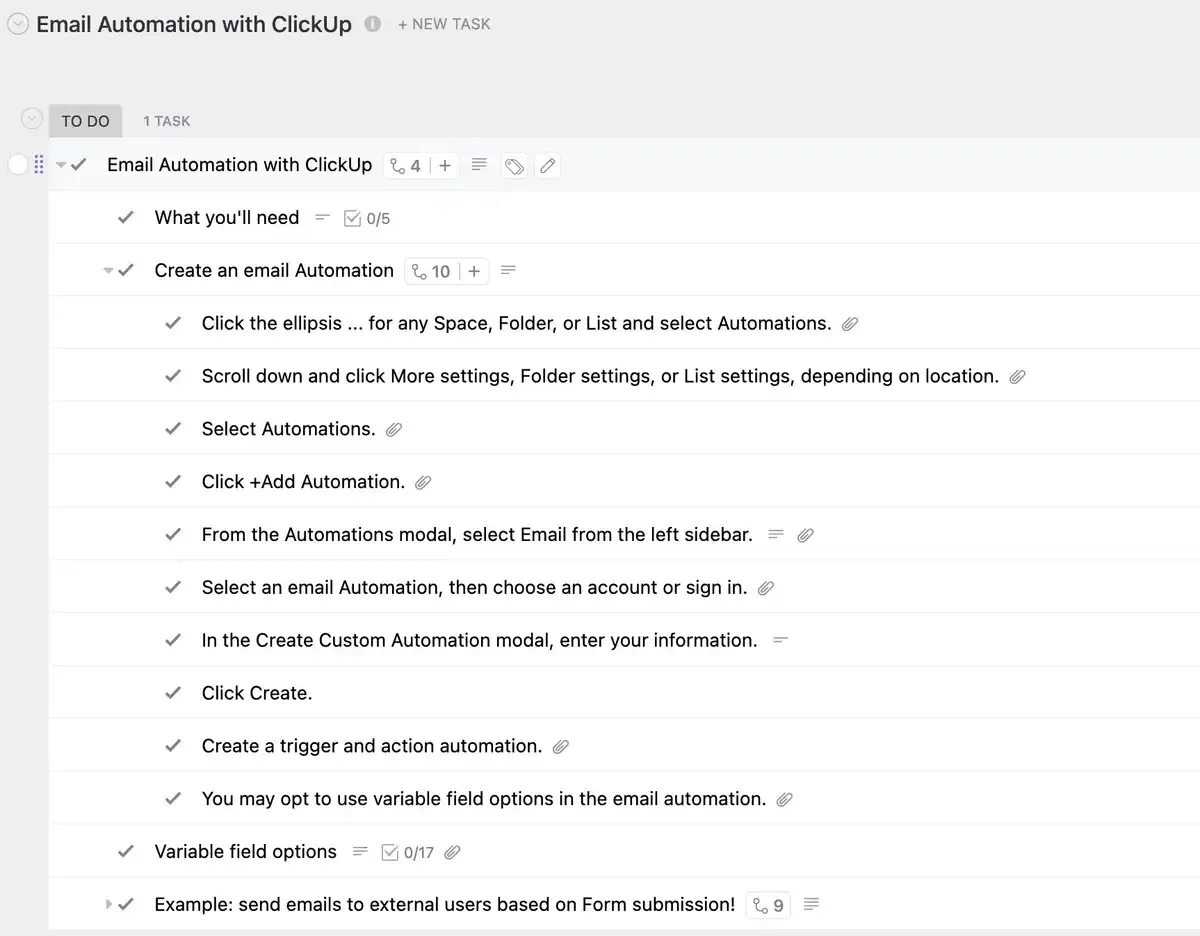
Här är en närmare titt på hur du kan förändra din e-posthantering genom att länka ditt Gmail-konto till ClickUps mall för e-postautomatisering:
1. Skapa uppgifter från e-postmeddelanden
En av ClickUps mest kraftfulla funktioner är möjligheten att konvertera e-postmeddelanden direkt till uppgifter. När du får en förfrågan eller projektuppdatering via e-post kan du enkelt konvertera den till en uppgift i ClickUp, tilldela den till en teammedlem, ange deadlines och spåra framstegen.
2. Automatiseringar som sparar tid
ClickUp Automations minskar behovet av manuell inmatning och minimerar risken för fel när du organiserar uppgifter och e-post. Ställ in automatiserade arbetsflöden som utlöser åtgärder när vissa typer av e-postmeddelanden anländer.
Du kan till exempel automatisera skapandet av uppgifter när du får projektuppdateringar, så att de automatiskt kategoriseras och åtgärdas utan att du behöver göra något manuellt.
Här är vad en kund har att säga om ClickUps funktioner:
Jag trycker på en knapp och e-postmeddelanden skickas; allt förenklas och genom att bara trycka på en knapp eller välja ett alternativ utförs alla nödvändiga processer, vilket förenklar även de mest skrämmande uppgifterna.
Jag trycker på en knapp och e-postmeddelanden skickas; allt förenklas och genom att bara trycka på en knapp eller välja ett alternativ utförs alla nödvändiga processer, vilket förenklar även de mest skrämmande uppgifterna.
3. Bifoga e-postmeddelanden till uppgifter
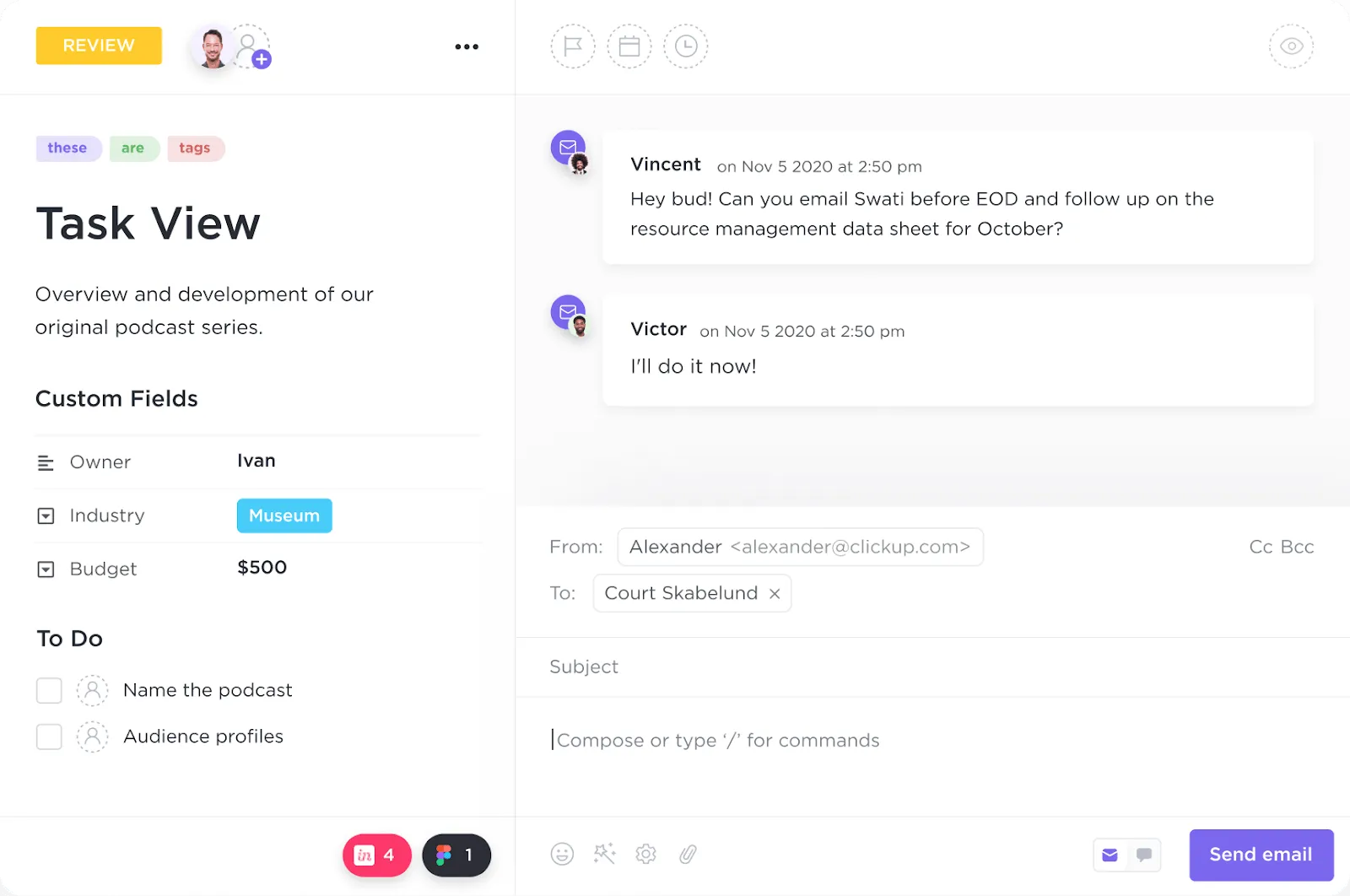
Håll viktiga e-posttrådar kopplade till de projekt de tillhör. Med den nya Email ClickApp kan du också skicka och ta emot e-post direkt i ClickUp-uppgifter, lika enkelt som att skriva en kommentar!
Detta gör det enklare att hänvisa till e-postmeddelanden när du samarbetar med teammedlemmar eller följer upp framstegen för en specifik uppgift.
4. Skapa e-postmallar
Med ClickUp kan du också skapa anpassade e-postmallar, vilket sparar tid på repetitiva svar. Dessa mallar hjälper till att standardisera kommunikationen, vilket säkerställer konsekvens och minskar behovet av att skriva e-postmeddelanden från grunden för varje uppgift eller projekt.
5. Samarbete i realtid
ClickUps Gmail-integration gör att ditt team kan samarbeta mer effektivt. Genom att dela e-postmeddelanden inom ClickUp kan teammedlemmarna lämna kommentarer, tilldela uppgifter och uppdatera projektstatus – allt i realtid.
Ta kontroll över din inkorg med ClickUp!
Digital överbelastning beror inte på för mycket e-post, utan på att du inte hanterar dina åtgärder på rätt sätt.
Digital överbelastning beror inte på för mycket e-post, utan på att du inte hanterar dina åtgärder på rätt sätt.
Gmail-regler kan hjälpa dig att hålla koll på din inkorg, men när du behöver mer än bara filtreringsfunktioner kan ClickUp ta din e-posthantering till nästa nivå. Med dess förmåga att omvandla e-postmeddelanden till uppgifter, automatisera arbetsflöden och erbjuda samarbete i realtid kommer du aldrig att missa något.
ClickUps intuitiva funktioner, såsom anpassade e-postmallar och verktyg för uppgiftshantering, effektiviserar ditt arbetsflöde och gör e-posthanteringen enklare och mer effektiv. Är du redo att upptäcka ett smartare sätt att hantera e-post? Prova ClickUp och upplev e-posthantering som aldrig förr!