

Ditt företag växer. Vi förstår det. Men det gör också utmaningarna med att hantera data – segmentera kontakter, anpassa meddelanden och genomföra riktade kampanjer.
Du är alltid mitt uppe i en frenesi, men det är en del av det hektiska livet, eller hur?
Det behöver inte vara så.
Det du behöver är ett kraftfullt system som hjälper dig att ta kontroll och få ut det mesta av dina data.
Den goda nyheten är att en CRM-lösning (Customer Relationship Management) kan lösa det, och du behöver inte dyra eller komplexa programvaror för att komma igång.
Du kan till och med skapa din egen CRM-mall med enkla verktyg som Google Sheets eller Excel – det är enklare än du kanske tror.
I det här blogginlägget guidar vi dig steg för steg genom processen att konfigurera ett CRM på båda plattformarna. Dessutom presenterar vi fyra lättanvända CRM-mallar för Google Sheets och Excel som kan vara precis vad du behöver.
Men det är inte allt. Häng kvar för en bonus i form av B2B CRM-programvara som tar dina försäljningspipelines och kundrelationsbyggande till nästa nivå.
Låt oss sätta igång. 🚀
Hur man skapar ett CRM med Google Sheets
1. Öppna webbläsaren Google och skriv ”sheet. new” för att skapa ett nytt Google-kalkylblad.
2. När kalkylbladet öppnas klickar du på namnfältet i det övre vänstra hörnet, ersätter "Untitled spreadsheet" med ett lämpligt namn och trycker på Enter.

3. Byt namn på fliken längst ned genom att högerklicka på den (vanligtvis kallad "Sheet1"), välja "Byt namn" och ge den ett relevant namn.

4. I den första raden ställer du in rubriker för de CRM-data du vill spåra. Förslag på rubriker kan vara kund-ID, namn, kontaktuppgifter, status, leadkälla, tilldelad till och så vidare, som visas i skärmdumpen nedan.

💡Proffstips: Markera rubrikraden med fetstil och ge den en bakgrundsfärg så att den blir lätt att identifiera.
5. Nu ska du frysa rubrikraden så att den syns även när du bläddrar nedåt i kalkylbladet. För att göra det markerar du den första raden, klickar på "Visa" i menyraden, går sedan till "Frys" och väljer "1 rad".

6. I kolumnen "Kund-ID" (A) lägger du till följande formel i cell A2 för att automatiskt generera ID när du lägger till ett kundnamn (i kolumn C):
'=IF(C2=””, “”, TEXT(ROW(A1), “C000”))'

7. Dra formeln nedåt för att täcka fler rader för framtida poster. När ett nytt namn läggs till i kalkylbladet genereras automatiskt ett kund-ID.

8. Ange exempeldata för att testa din CRM-funktionalitet. Du kan fylla i den med den viktigaste informationen du har om dina kunder.

9. Skapa sedan ett nytt ark i samma fil genom att klicka på plustecknet (+) i det nedre vänstra hörnet och ge det namnet ”Dropdowns”.

10. I det nya kalkylbladet listar du alternativen för fält som ”Status” (t.ex. Ny lead, Pågående, Avslutad) och ”Leadkälla” (t.ex. Referens, Webbplats, Evenemang). Fyll i kolumnerna.

11. Gå nu tillbaka till ditt huvudsakliga CRM-ark och välj den kolumn du vill spåra. I det här exemplet väljer vi ”Status” (t.ex. kolumn H).
12. Gå till "Data" i toppmenyn och välj sedan "Datavalidering" i rullgardinsmenyn.

13. Fönstret "Regler för datavalidering" öppnas på höger sida. Klicka på "Lägg till regel".

14. I inställningarna för ”Datavalidering”, under ”Kriterier”, väljer du ”Rullgardinsmeny (från ett intervall)”.

15. För intervallet skriver du ”Dropdowns!A1:A” (detta hänvisar till dina ”Status”-alternativ i arket ”Dropdowns”). Detta visar dina alternativ i en rullgardinsmeny. Klicka på ”Klar”.

16. Upprepa ovanstående process för kolumnen "Lead Source" (Leadkälla). Ange intervallet "Dropdowns!B1:B" (som refererar till dina alternativ för "Lead Source" i arket "Dropdowns").
Rullgardinsmenyn kommer att se ut ungefär så här i huvudbladet för ”Lead Source:”

Därefter är ditt CRM klart och redo för grundläggande kundhantering.
Hur man skapar ett CRM-system med Excel
1. Öppna Microsoft Excel och välj "Tom arbetsbok" för att skapa en gratis CRM-mall i Excel.

2. När arbetsboken öppnas går du till Arkiv > Spara som och sparar filen med ett relevant namn, till exempel ”CRM-arbetsbok”.

Byt namn på fliken längst ned genom att högerklicka på den (vanligtvis med namnet "Sheet1"), välja "Byt namn" och ge den ett relevant namn.

3. Skapa rubriker för CRM-data i den första raden i kalkylbladet.
Vanliga rubriker kan vara kund-ID, namn, kontaktuppgifter, status, leadkälla, tilldelad till och så vidare, som visas i skärmdumpen nedan.

💡Proffstips: Formatera rubrikerna genom att fetstilta texten och lägga till en bakgrundsfärg för bättre synlighet. Du gör detta genom att markera hela raden, gå till ikonen "Fyllningsfärg" i menyfliken och välja en färg.
4. För att hålla rubrikerna synliga när du bläddrar igenom data går du till fliken "Visa" och väljer "Frys rutor > Frys översta raden". Detta låser rubrikraden på plats.

5. I kolumnen "Kund-ID" (A) anger du denna formel i cell A2 för att automatiskt generera ett unikt ID för varje kund:
'=IF(B2=””,””,TEXT(ROW(A2)-1,”C000″))'

När du har fyllt i "Namn" (i kolumn B) genererar denna formel ett unikt kund-ID.
6. Dra formeln nedåt genom så många rader som behövs. Detta säkerställer att varje ny kund får ett unikt ID när deras namn anges.
7. Ange exempeldata för att testa din CRM-funktionalitet. Du kan fylla i den med den viktigaste informationen du har om dina kunder.

8. Lägg till ett nytt ark i din arbetsbok genom att klicka på (+)-ikonen längst ned och ge det namnet ”Dropdowns”.

9. I det nya kalkylbladet listar du alternativen för fält som ”Status” (t.ex. Ny lead, Pågående, Avslutad) och ”Leadkälla” (t.ex. Referens, Webbplats, Evenemang). Fyll i kolumnerna.

10. Gå nu tillbaka till huvudarket för CRM och välj den kolumn du vill spåra. I det här exemplet väljer vi ”Status” (t.ex. kolumn H).
11. Gå till fliken "Data" och klicka på "Datavalidering".

12. I dialogrutan "Datavalidering", under fliken "Inställningar", väljer du "Lista" i rullgardinsmenyn "Tillåt".

13. I fältet "Källa" skriver du: "=Dropdowns!$A$2:$A$11. "

Detta skapar en rullgardinsmeny baserad på värdena från ditt ark "Rullgardinsmenyer". Tryck på "OK".
14. Upprepa samma process för kolumnen "Lead Source", men denna gång med hänvisning till listan i kolumn B i arket "Dropdowns".
Du kan nu fylla i leadkällor och statusar i huvudarket "ClickUp CRM".
Nu när vi har gått igenom hur man skapar ett CRM-kalkylblad i Excel, ska vi titta på hur färdiga CRM-mallar kan hjälpa dig att nå dit mycket snabbare.
Google Sheets- och Excel-mallar för CRM
1. Månatlig försäljningsöversikt från Hubspot

HubSpots månatliga försäljningsdashboard är en praktisk lösning om du är trött på att hantera försäljningssiffror i ett kalkylblad.
Det finns för både Excel och Google Sheets, vilket gör att du kan omvandla råa försäljningsdata till tydliga, användbara insikter utan manuell spårning.
Du kan ställa in, gruppera och övervaka viktiga mätvärden för enkel jämförelse och analys, organisera instrumentpanelen så att den viktigaste informationen visas först och lägga till interaktiva funktioner, såsom filter, slicers och drill-down-alternativ, för att gräva djupare i data.
2. CRM-mall för Excel från Salesflare

Salesflares CRM-mall för Excel erbjuder ett tydligt och strukturerat sätt att optimera din försäljningsprocess. Du kan hantera teammedlemmar, ställa in KPI:er och välja när du vill få en påminnelse om att följa upp en lead.
Viktiga data som affärens storlek, förväntat slutdatum och den säljare som hanterar affären är inbyggda i denna mall för försäljningspipeline. Detta hjälper dig att prognostisera dina intäkter, visar hur dina säljare presterar, hjälper dig att utvärdera konverteringsprestanda och mycket mer.
💡Proffstips: Kolla in dessa 10 gratis mallar för försäljningspipeline för att öka din försäljningseffektivitet och avsluta fler affärer.
3. Enkel CRM från OneSheet CRM

Ett annat gratis CRM-verktyg som är utvecklat för Google Sheets är Simple CRM från OneSheet CRM. Det är särskilt utformat för småföretag för att hjälpa dem att organisera kontakter, spåra försäljning och avsluta fler affärer med mindre ansträngning.
Allt du behöver göra är att registrera dig på verktyget och ange eller klistra in dina data. Till skillnad från vissa Excel-CRM-mallar sparas ändringarna automatiskt, så du behöver aldrig oroa dig för att förlora någon information.
4. CRM-mall för försäljningskonverteringsgrad av ActiveCampaign

Om du letar efter ett effektivt sätt att snabbt öka din försäljning kommer CRM -mallen för försäljningskonverteringsgrad från ActiveCampaign inte att göra dig besviken.
Det skapar en enda källa till information för alla dina försäljningskontakter, inklusive deras kontaktuppgifter, var de befinner sig i köpprocessen och mycket mer. På så sätt har du alltid tillgång till korrekt och relevant information för att avsluta försäljningen och analysera viktiga mätvärden.
Detta är en av de kostnadsfria CRM-mallarna som fungerar med både Google Sheets och Excel.
Begränsningar för CRM i Google Sheets och Excel
Båda verktygen är utmärkta eftersom de är gratis och enkla att använda, men de är inte idealiska för att hantera ett fullfjädrat CRM på lång sikt. Här är varför:
1. Brist på automatisering
Manuell datainmatning och uppdateringar i Google Sheets och Excel kan vara tidskrävande. Grundläggande automatisering kan ställas in med formler eller skript, men det kräver teknisk kunskap. Det saknar den smidiga automatisering av arbetsflöden som ett dedikerat CRM-system och verktyg i försäljningsteknikstacken erbjuder.
2. Begränsad skalbarhet
Att hantera stora datamängder i dessa verktyg blir långsamt och besvärligt när din kundbas växer. Att söka, filtrera och analysera data kan vara ineffektivt, särskilt med tusentals poster. Prestandaproblem som att programmet fryser eller kraschar är vanliga när kalkylblad når sina gränser.
3. Begränsad rapportering och analys
Att skapa rapporter och instrumentpaneler i båda verktygen kräver manuell konfiguration. Avancerade funktioner som skapande av anpassade S&OP-processer, live-dataanalys och visuella framstegsrapporter är antingen otillgängliga eller kräver komplexa lösningar, vilket kan vara överväldigande.
4. Inga inbyggda samarbetsfunktioner
Båda verktygen låter dig dela kalkylblad och samarbeta i realtid, men de har inte CRM-specifika funktioner som uppgiftsfördelning och aviseringar.
Detta gör det svårt att spåra ansvaret, särskilt i en miljö med flera användare där versionskontroll och liveuppdateringar är avgörande.
5. Inga integrerade kommunikationsverktyg
Google Sheets och Excel-ark har ingen inbyggd integration för e-post, telefon eller meddelanden, vilket tvingar dig att logga kommunikationshistoriken manuellt. Detta ökar risken för missade kontaktpunkter, vilket påverkar den totala kommunikationseffektiviteten.
Bästa alternativet för kalkylblads-CRM: ClickUp
Nu när vi har diskuterat områden där Google Sheets CRM och Excel-kalkylblad har sina brister är nästa uppgift att hitta ett intuitivt och skalbart alternativ.
Men hur väljer du ett CRM-system som passar perfekt för ditt företag?
Molnbaserad CRM, även känd som SaaS CRM (CRM Software as a Service), är populär bland moderna företag tack vare sin användarvänlighet och tillgänglighet. En SaaS CRM-lösning som skär igenom kaoset, lyfter fram möjligheter som sannolikt kommer att leda till affärer och driver tillväxt för ditt företag är ClickUp.
Om du prioriterar att bryta ner silos och främja teamwork med samarbetsfunktioner i CRM, kommer ClickUp CRM inte att göra dig besviken.

ClickUp CRM är en enhetlig arbetsyta som kombinerar ett molnbaserat kundrelationshanteringssystem med uppgiftshantering, dokumentdelning, datalagring och mycket mer. Du kan skapa anpassade fält, arbetsflöden och vyer på den plattform som bäst passar dina operativa preferenser och krav.
Du kan också definiera uppgifter, ange förfallodatum och tilldela dem till teammedlemmar med ClickUp Assign Comments på ett och samma ställe.
Dessutom kan du få användbara insikter med ClickUp Dashboards. Med den här funktionen kan du välja mellan över 50 anpassningsbara dashboard-widgets för att skapa översikter på hög nivå över viktiga mätvärden, såsom genomsnittlig affärsstorlek, försäljningsresultat, kundlivstidsvärde och mycket mer.

Du kan bjuda in kunder till ClickUp som gäster och dela en kundportal för projektuppdateringar i realtid. Integrera din instrumentpanel med många av dina dagliga verktyg, som Salesforce och Zoho, för att ytterligare förbättra din förmåga att spåra och analysera försäljningsdata.
Vill du få insikter från din instrumentpanel på några sekunder?
ClickUp Brain kan snabbt svara på dina frågor om projekt, dokument och kontakter utan att du behöver söka efter informationen själv.
Du kan också använda verktyget AI Writer for Work för att skapa precisa, tonmässigt lämpliga meddelanden, förslag och e-postmeddelanden, vilket garanterar högkvalitativa kundinteraktioner.
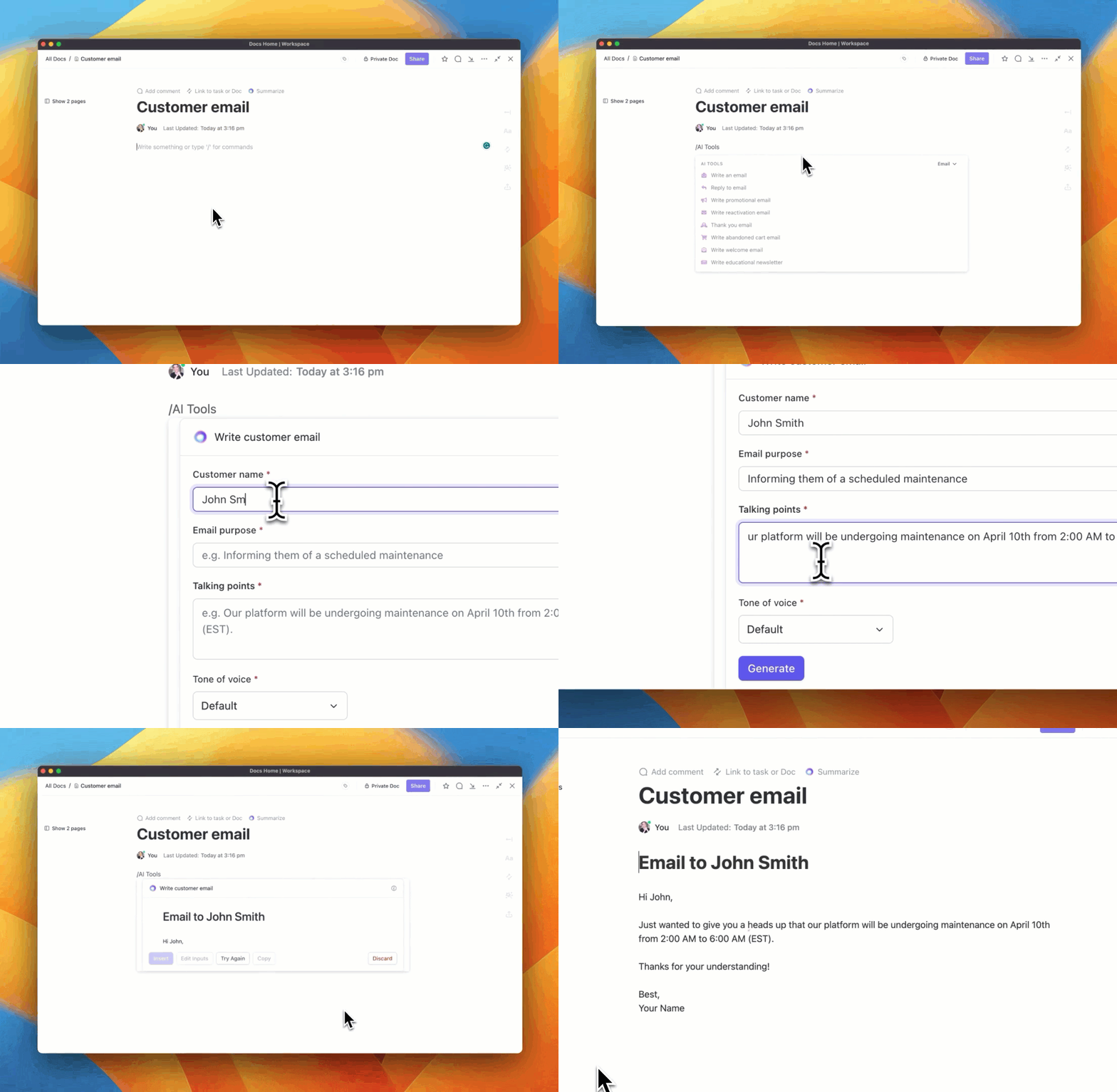
För att skapa en processdriven miljö behöver du gratis CRM-mallar som sparar tid, säkerställer konsekvens och ändå är tillräckligt flexibla för att anpassas efter specifika behov.
ClickUp CRM-mallen är till exempel utformad för att hjälpa dig att snabbt komma igång med att hantera kundrelationer. Med sju statusar för att spåra uppgiftsförloppet och fem olika sätt att visualisera ditt arbete är det en mall som hjälper dig att komma igång direkt.

Denna CRM-mall ger dig möjlighet att:
- Organisera kontakter information i en central databas
- Prioritera uppgifter utifrån försäljningsstadier som föreslagna, pågående eller avslutade.
- Spåra leads och affärsmöjligheter genom anpassningsbara pipelines
💡Proffstips: Du kan också använda CRM-mallen från ClickUp för att dela upp kontouppgifter och avslutade affärer i olika listor, vilket minimerar förvirringen.
När man tänker på CRM är det svårt att inte tänka på försäljning.
ClickUp Sales Project Management Software hjälper dig att ta full kontroll över din försäljningsprocess med anpassningsbara, användardrivna vyer som listor, Kanban-tavlor eller kalendrar.
Du kan till exempel visa alla dina kunddata i ett kalkylbladsformat med hjälp av tabellvyn i ClickUp.

Dessutom fungerar ClickUp Sales CRM-mallen som ett dynamiskt ramverk som effektiviserar hela försäljningscykeln och guidar ditt säljteam från leadgenerering till affärsavslut med tydlighet och personalisering. Den integrerar realtidsanalyser och automatiserade uppföljningar, vilket eliminerar manuell datainmatning.
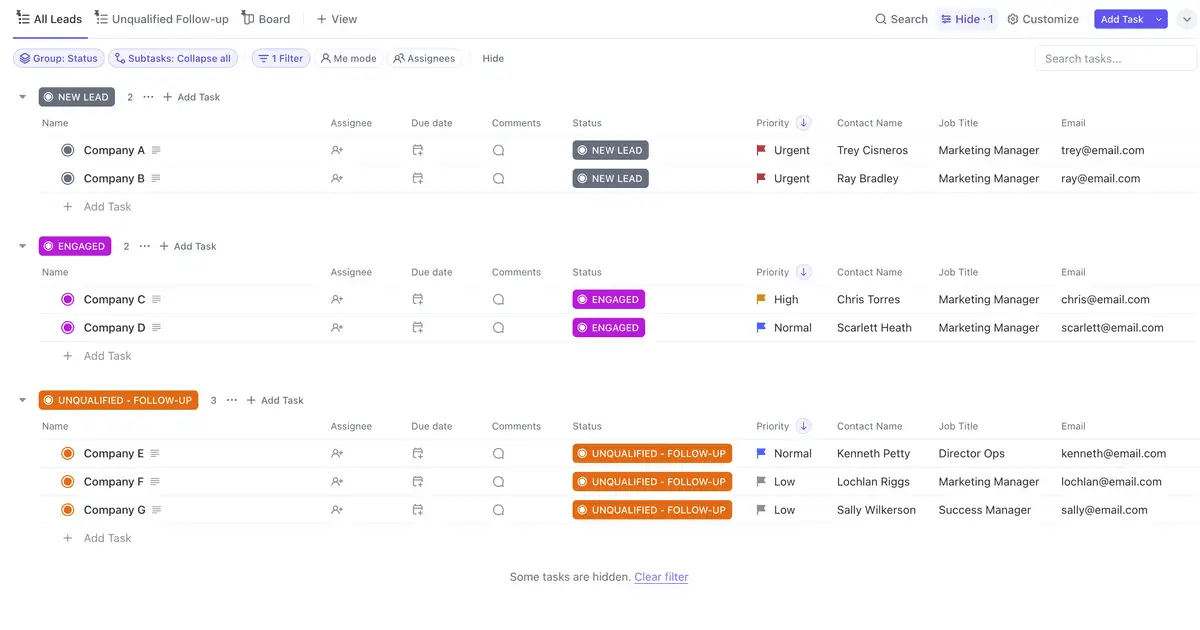
Ta din försäljningsprojektledning till en ny nivå med den här mallen som ger dig möjlighet att:
- Kategorisera och lägg till attribut för att hantera kundkonversationer och visualisera försäljningsdata.
- Förbättra försäljningsspårningen med skärminspelning och AI
- Använd ClickUp Automation för att programmera e-postmeddelanden och aviseringar
- Spåra kundfeedback och recensioner
Uppgradera din kundrelationshantering med ClickUp
När du planerar din CRM-strategi bör du noga överväga dina affärsbehov och hur väl en dedikerad CRM-programvara kan växa med dig. Det hjälper dig att avgöra om det räcker med att skapa ett CRM-kalkylblad eller om du bör investera i något mer effektivt, som ClickUp.
Visst, CRM-system i Microsoft Excel eller Google Sheets kan vara budgetvänliga och ganska anpassningsbara, men de kan också vara begränsande när du växer.
Det är där ClickUp kommer in i bilden.
Med sina kraftfulla CRM-mallar, funktioner som ClickUp Brain, dynamiska instrumentpaneler och verktyg för teamarbete överträffar plattformen lätt alla andra verktyg inom CRM-området – samtidigt som den håller dina kunder nöjda.
Det bästa av allt? Du kan komma igång gratis genom att registrera dig på ClickUp idag.