

Oavsett om du arbetar med en forskningsrapport eller ett blogginlägg är skrivfärdigheter avgörande för att skapa kvalitetsinnehåll snabbare. Varför? Eftersom skrivandet kan bli repetitivt och de kommandon du behöver Microsoft Word för att utföra kan bli lite för långa för att vara effektiva.
Det är här Word-genvägar kommer in i bilden. 🙌🏽
Genvägar är ett snabbt och smidigt sätt att utföra ett kommando i samma dokumentfönster.
Till exempel är tangentkombinationen Ctrl + C (Command + C för Mac) ett allmänt erkänt kortkommando för att kopiera text i Microsoft Word. Det är ett av de mest populära kortkommandona i skrivandets historia.
Läs vidare för att lära dig vad Word-genvägar är, varför de är viktiga för effektiv dokumentskapande och hur du använder dem i ditt dagliga arbete. Vi kommer också att undersöka potentiella begränsningar för att hjälpa dig att maximera fördelarna med dem.
⏰ 60-sekunders sammanfattning
- Word-kortkommandon är tangentkombinationer som utför kommandon snabbare än att navigera i menyer.
- Genom att använda kortkommandon förbättras effektiviteten och noggrannheten, och arbetsflödet blir smidigare.
- Grundläggande kortkommandon inkluderar åtgärder som att skapa, öppna, spara, stänga, ångra och göra om dokument, samt markera all text.
- Navigeringsgenvägar hjälper användare att snabbt flytta sig genom dokument, till exempel till början eller slutet, mellan sidor och zooma in eller ut.
- Redigeringsgenvägar underlättar klippning, kopiering, klistring, infogning av hyperlänkar och borttagning av formatering från text.
- Formateringsgenvägar gör det möjligt att snabbt formatera text, till exempel genom att fetstilta, kursivera, understryka, justera och ändra teckenstorlek och färg.
- Genvägar finns också för att arbeta med tabeller, inklusive att skapa, infoga, ta bort, slå ihop, dela, sortera och filtrera tabellelement.
- Word är ett kraftfullt program, men det har begränsningar som en brant inlärningskurva, resursförbrukning, kompatibilitetsproblem, säkerhetsrisker och kostnad, vilket leder till alternativ som ClickUp Docs.
Vad är ett kortkommando i Word?
Word-kortkommandon är en kombination av flera tangenter som du kan trycka på samtidigt eller efter varandra för att utföra flera åtgärder i gränssnittet.
Ett av de mest populära exemplen är kortkommandot för funktionen "Klipp ut", som är Ctrl + X (Command + X för Mac). När du trycker på dessa tangenter i följd "klipper" du ut den markerade delen av texten och sparar den i urklipp för senare användning.
De kallas kortkommandon eftersom det tar betydligt mindre tid att trycka på dem än att markera texten, högerklicka och sedan välja "Klipp ut".
Genvägar i Microsoft Word kan hjälpa dig att spara mycket tid, särskilt när det gäller åtgärder som att infoga specialtecken i texten du skriver. Med genvägar kan du trycka på några tangenter och direkt infoga ett tecken där markören står.
Utan dessa kortkommandon skulle du behöva söka manuellt efter rätt symbol bland de hundratals som finns lagrade i Words bibliotek.
Fördelar med att använda kortkommandon i Microsoft Word
Att använda Word-genvägar ger användarna flera viktiga fördelar:
- Förbättrad effektivitet: Du kan enkelt utföra flera åtgärder i Word med några få tangenttryckningar istället för att behöva navigera manuellt genom långa menyer för den åtgärden.
- Bättre precision: Varje åtgärd i MS Word har en unik tangentkombination som aktiverar den. Genom att lära dig dessa tangentkombinationer kan du utföra åtgärderna korrekt utan att blanda ihop dem, vilket kan hända om du råkar klicka med musen eller hamnar i fel meny.
- Kompetens och professionalism: Att använda musen är tidskrävande när du använder MS Word under långa timmar. Det är effektivare att skriva när båda händerna är på tangentbordet och alla kortkommandon är lättillgängliga med fingertopparna.
- Smidiga arbetsflöden: Tangentbordsgenvägar hjälper dig att behålla fokus på innehållet istället för att behöva öppna menyer då och då för att utföra en åtgärd. Detta bidrar till att ditt arbete flyter smidigt.
En indirekt fördel med Word-kortkommandon är att de gör att du känner dig mer säker när du använder och interagerar med Word-gränssnittet. Att känna till viktiga och användbara kortkommandon kan ge dig en professionell fördel som skiljer dig från andra som inte använder dem.
En ytterligare bonus? Ersätt dialogrutor som uppstår till följd av komplicerade mussekvenser. 😉
Hur man använder kortkommandon i Microsoft Word
Det finns vissa kortkommandon i Word som faktiskt är ganska enkla. Låt oss förstå hur kortkommandon fungerar genom att ta tre av de mest använda kortkommandona i Word:
- Kommandot "kopiera"
- Kommandot "Skriv ut"
- Infoga ett specialtecken eller symbol i texten
💡 Proffstips: Microsoft Word har flera inbyggda mallar för projektledning som du kan använda för att förenkla uppgiftshantering och dokumentation.
1. För att kopiera text i Word
Med det här kommandot kan du kopiera en text i Word utan att använda musen. Följ stegen nedan:
- Markera texten du vill kopiera
- Leta reda på Ctrl- och C-tangenterna på tangentbordet.
- Håll Ctrl-tangenten intryckt och tryck sedan på C för att kopiera texten (eller Command + C på Mac).
- Det här kommandot kopierar texten och sparar den i urklipp så att du kan klistra in den i samma dokument eller i andra textbaserade program, till exempel Anteckningar.
När du är redo att klistra in texten på önskad plats placerar du markören på rätt ställe och trycker på Ctrl + V (eller Command + V för Mac). Detta är kortkommandot för att klistra in i Word.
2. För att skriva ut ett dokument i Word
Den vanliga processen för att öppna utskriftsgränssnittet i Word innebär att du navigerar till Arkiv och sedan letar upp alternativet Skriv ut dokument. Word-genvägen för denna process utför kommandot med bara två tangenttryckningar:
- Öppna det Word-dokument som du vill skriva ut.
- Leta reda på tangenterna Ctrl och P på tangentbordet.
- Håll ned Ctrl-tangenten och tryck sedan på P (eller Command + P på Mac). Detta startar utskriftskommandot i Word. Ett nytt gränssnitt eller en dialogruta öppnas där du kan ställa in utskriftsparametrar som pappersorientering och utskriftslägen.
3. För att infoga ett specialtecken eller symbol i texten
Många engelska ord härstammar från andra språk, till exempel cafés och façades från franska. Deras stavning har accenttecken ovanför eller under vissa bokstäver, som du kan infoga med hjälp av kortkommandon i Word.
De moderna versionerna av MS Word infogar automatiskt dessa accenter på vanliga ord, vilket effektiviserar ditt arbete ytterligare. Ofta använda symboler som copyright- eller gradsymbolen kan infogas med följande tangentkombination i Word:
- Copyright-symbol: Håll ned Ctrl, håll sedan ned Alt och tryck sedan på C (eller Option + G på Mac).
- Graden-symbol: Håll upp-skift-tangenten intryckt, håll sedan även Ctrl-tangenten intryckt, tryck sedan på @-tangenten och därefter på mellanslagstangenten (eller Option + Shift + 8 på Mac).
De 50 bästa kortkommandona i Word som sparar tid
Låt oss nu titta på de mest praktiska kortkommandona i Word, indelade i fem breda kategorier.
Grundläggande kortkommandon
| Åtgärd | Genvägar i Windows/Chrome OS | Mac-genväg | Vad det gör |
| Skapa ett nytt dokument | Ctrl + N | Kommando + N | Öppnar ett nytt tomt dokument |
| Öppna ett befintligt dokument | Ctrl + O | Kommando + O | Öppnar en dialogruta där du kan välja ett dokument att öppna. |
| Spara det aktuella dokumentet | Ctrl + S | Kommando + S | Sparar det aktuella dokumentet |
| Stäng det aktuella dokumentet | Ctrl + W | Kommando + W | Stänger det aktiva dokumentet |
| Ångra den senaste åtgärden | Ctrl + Z | Kommando + Z | Återställer den senaste åtgärden |
| Gör om den senaste ångrade åtgärden | Ctrl + Y | Skift + Kommando + Z | Återställer den senaste ångrade åtgärden |
| Markera all text | Ctrl + A | Kommando + A | Markerar all text i dokumentet |
📮ClickUp Insight: 37 % av arbetstagarna skickar uppföljningsanteckningar eller mötesprotokoll för att spåra åtgärdspunkter, men 36 % förlitar sig fortfarande på andra, fragmenterade metoder.
Utan ett enhetligt system för att dokumentera beslut kan viktiga insikter som du behöver hamna begravda i chattar, e-postmeddelanden, dokument eller kalkylblad. Med ClickUp kan du omedelbart omvandla konversationer till genomförbara uppgifter i alla dina uppgifter, chattar och dokument – så att ingenting faller mellan stolarna.
Genvägar för navigering
| Åtgärd | Genvägar i Windows/Chrome OS | Mac-genväg | Vad det gör |
| Gå till början av dokumentet | Ctrl + Home | Kommando + Fn + vänsterpil | Hoppar till början av dokumentet |
| Slutet av dokumentet | Ctrl + End | Kommando + Fn + högerpilen | Hoppar till slutet av dokumentet |
| Början av raden | Hem | Kommando + vänsterpil | Hoppar till början av den aktuella raden |
| Slut på raden | Slut | Kommando + högerpilen | Hoppar till slutet av den aktuella raden |
| Gå till nästa sida | Sida ned | Kommando + Sid ned | Går till nästa sida |
| Föregående sida | Sida upp | Kommando + Sid upp | Går till föregående sida |
| Zooma in | Ctrl + > eller Ctrl + ] | Kommando+ | Zooma in på dokumentet |
| Zooma ut | Ctrl + < eller Ctrl + [ | Kommando+- | Zooma ut på dokumentet |
Genvägar för att redigera text
| Åtgärd | Genvägar i Windows/Chrome OS | Mac-genväg | Vad det gör |
| Klipp ut markerad text | Ctrl + X | Kommando + X | Tar bort den markerade texten och kopierar den till urklipp |
| Kopiera markerad text | Ctrl + C | Kommando + C | Kopierar den markerade texten till urklipp |
| Klistra in från urklipp | Ctrl + V | Kommando + V | Klistrar in innehållet i urklipp vid den aktuella markörpositionen |
| Infoga en hyperlänk | Ctrl + K | Kommando + K | Öppnar dialogrutan Infoga hyperlänk |
| Ta bort formatering | Ctrl + Skift + N | Kommando + Skift + N | Tar bort all formatering från den markerade texten |
Genvägar för formatering av text
| Åtgärd | Genvägar i Windows/Chrome OS | Mac-genväg | Vad det gör |
| Markera vald text med fetstil | Ctrl + B | Kommando + B | Formaterar markerad text med fet stil |
| Kursivera markerad text | Ctrl + I | Kommando + I | Tillämpar kursiv formatering på den markerade texten |
| Understryka markerad text | Ctrl + U | Kommando + U | Tillämpar understrykning på den markerade texten |
| Justera text till vänster | Ctrl + L | Kommando + L | Justerar den markerade texten till vänster marginal |
| Centrera text | Ctrl + E | Kommando + E | Centrerar den markerade texten horisontellt |
| Justera text till höger | Ctrl + R | Kommando + R | Justerar den markerade texten till höger marginal |
| Öka teckenstorleken | Ctrl + > eller Ctrl + ] | Kommando + > | Ökar teckenstorleken för den markerade texten |
| Minska teckenstorleken | Ctrl + < eller Ctrl + [ | Kommando + < | Minskar teckenstorleken för den markerade texten |
| Ändra teckensnittsfärg | Ctrl + Skift + F | Kommando + Skift + C | Öppnar dialogrutan Teckensnitt för att ändra teckensnittets färg. |
| Ändra teckensnitt | Ctrl + D | Kommando + D | Öppnar dialogrutan Teckensnitt för att ändra teckensnittsstil. |
Genvägar för att arbeta med tabeller i Word
| Åtgärd | Genvägar i Windows/Chrome OS | Mac-genväg | Vad det gör |
| Skapa en tabell | Ctrl + Skift + T | Kommando + Skift + T | Infogar en tabell med angivet antal rader och kolumner |
| Infoga en rad | Ctrl + Skift + I | Kommando + Skift + I | Infogar en rad ovanför den markerade raden |
| Infoga en kolumn | Ctrl + Skift + C | Kommando + Skift + C | Infogar en kolumn till vänster om den markerade kolumnen |
| Ta bort en rad | Ctrl + Skift + – | Kommando + Skift + Radera | Tar bort den markerade raden |
| Ta bort en kolumn | Ctrl + Skift + Delete | Kommando + Skift + Högerpil | Tar bort den markerade kolumnen |
| Sammanfoga celler | Ctrl + Skift + M | Kommando + Skift + M | Sammanslagning av valda celler i en tabell |
| Dela celler | Ctrl + Skift + S | Kommando + Skift + S | Delar upp de markerade cellerna i en tabell |
| Sortera tabell | Ctrl + Skift + S | Kommando + Skift + S | Sorterar den valda tabellen efter den angivna kolumnen |
| Filtrera tabell | Ctrl + Skift + L | Kommando + Skift + L | Filtrerar den valda tabellen utifrån specifika kriterier |
💡 Proffstips: Läs dessa enkla Microsoft Word-tips för att optimera ditt arbete ytterligare.
Begränsningar vid användning av Microsoft Word
Microsoft Word är ett utmärkt verktyg för att skapa alla typer av dokument. Men varje mynt har två sidor: ju fler funktioner en app har, desto svårare är det att behärska den. Detsamma gäller MS Word. Några begränsningar som du kan stöta på med denna programvara är:
- Brant inlärningskurva: Programvaran innehåller otaliga funktioner och kortkommandon, vilket kan ta tid att lära sig och komma ihåg. Det är inte möjligt att lära sig och komma ihåg alla funktioner och kortkommandon på en gång.
- Resursförbrukning: Ju mer komplex ett dokument är, desto mer resurser kommer programvaran att förbruka på ditt system. Ett stort antal bilder, tabeller och URL:er i dokumentet kan göra att hastigheten saktar ner eller att programmet själv krånglar.
- Begränsad kompatibilitet: Word-dokument är inte alltid kompatibla med annan textbaserad programvara, vilket kan skapa problem med portabiliteten.
- Säkerhet: Precis som med all annan programvara kan det finnas sårbarheter och säkerhetsrisker med att använda Word, eftersom allt är anslutet till Microsofts servrar via OneDrive.
- Kostnad: Microsoft 365 och andra paket som innehåller MS Word och MS Word kan vara dyra att prenumerera på. Andra textprogram som Google Docs kan vara mer ekonomiska att arbeta med, även om de kanske inte har samma omfattande funktionsuppsättning som Word erbjuder användarna.
💈Bonus: Kolla in dessa bästa alternativ till Word som ordbehandlingsprogram.
Möt ClickUp: Det bästa alternativet till Microsoft Word
Microsoft Word är ett mycket kapabelt program som erbjuder viktiga funktioner som tabeller, utskick, referenser och granskningslägen för att förbättra arbetet med dokument. Men listan över kommandon och kortkommandon i Word är oändlig.
Även för en enkel uppgift som att infoga gradtecknet måste användarna komma ihåg fyra olika tangenter, tangentbordets tangentsekvens och metoden (om man ska hålla ned tangenten eller trycka på den en gång).
Sådana tangentkombinationer förtar upplevelsen av att snabbt skapa ett dokument. Du kan också konvertera ditt Word-dokument till Google Doc för enklare verktyg och skrivning utan extra funktioner.
ClickUp är det bästa alternativet till Word. Det erbjuder smidiga snabbtangenter och ett extremt enkelt arbetsflöde som slår Word med hästlängder.
Använd ClickUp Docs för att snabbt skapa dokument av alla typer och göra dem mer funktionella genom att koppla dem till arbetsflöden. Detta gör att du kan göra din dokumentation mer relevant samtidigt som du samarbetar med ditt team i realtid.

Med Docs får du funktioner som hjälper dig att skapa alla typer av dokument (som wikis och roadmaps) med hjälp av kapslade sidor, formateringsalternativ, banners, infällda rutor och mycket mer. Det finns också alternativ för att lägga till och bädda in bokmärken, tabeller och andra medier i arbetet för att uppnå önskat format.
En annan funktion i Docs som verkligen skiljer det från MS Word är samarbetsmekanismen. Du kan redigera dokumenten i realtid med hjälp av ClickUps samarbetsdetektering, tagga andra medlemmar med kommentarer, tilldela teammedlemmarna åtgärdspunkter och konvertera texten direkt till uppgifter i ClickUp för att göra dina arbetsflöden smidigare och mer flytande.
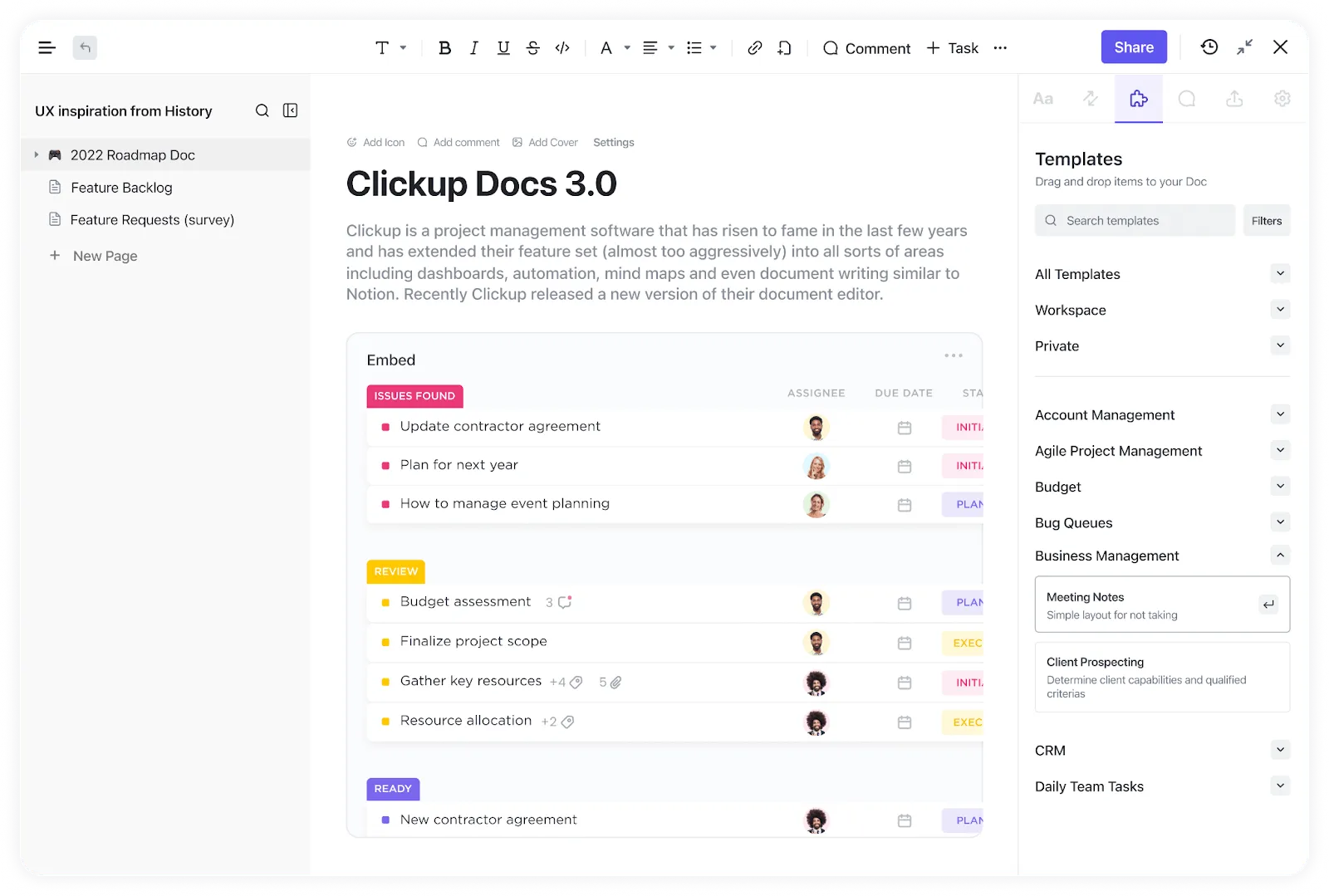
Med ClickUp Docs kan du till och med länka samman dina uppgifter. Lägg till widgets i dokumentet för att uppdatera dina arbetsflöden, arbeta med projektstatus och tilldela uppgifter från din Docs-redigerare.
Det är inte heller svårt att arbeta med flera dokument i ClickUp. Med Docs Hub hålls all din information organiserad och du kan söka, filtrera, sortera och komma åt alla tillgångar.
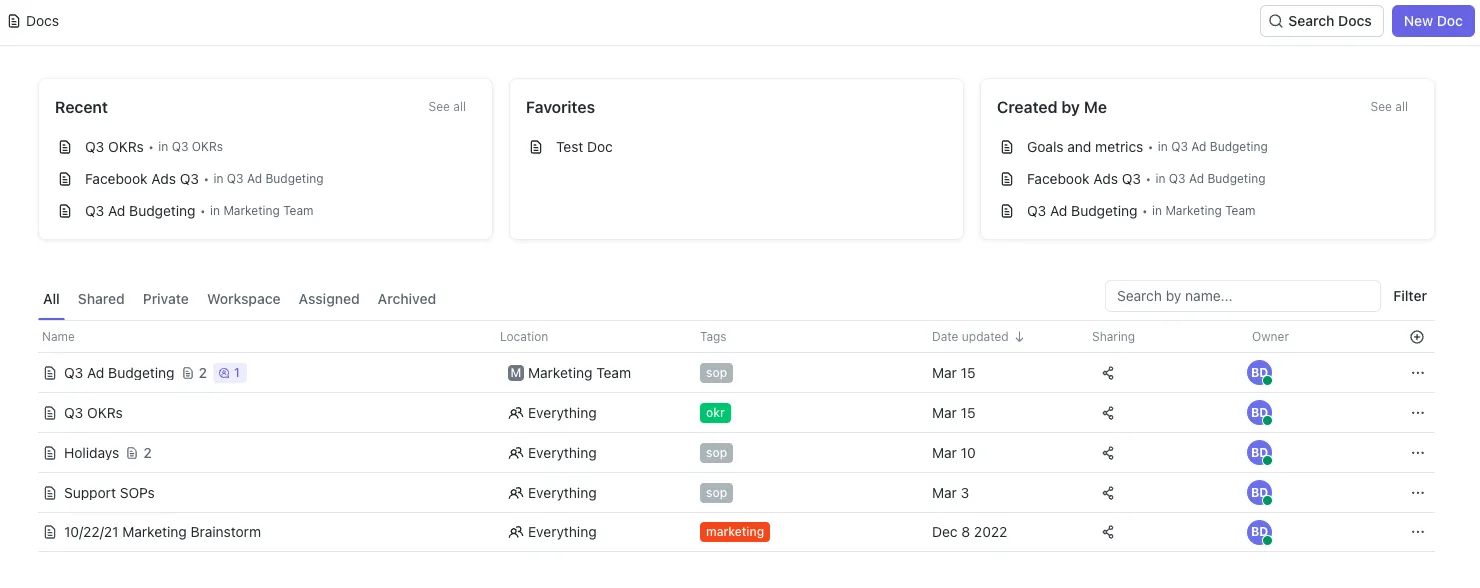
Docs har också ett inbyggt fokusläge för att kunna arbeta utan distraktioner, mallar, arkiv, sidinformation och fler funktioner som gör ditt arbete enkelt.
På tal om kortkommandon, ClickUp förser dig med snabbtangenter som enkelt kan aktiveras genom följande steg:
- I ClickUp-gränssnittet hittar du din personliga avatar i det övre högra hörnet. Klicka på den och välj sedan "Inställningar".
- Bläddra nedåt tills du hittar ”Inställningar”.
- Här ser du en skjutreglage för snabbtangenter. Aktivera den.
- Klicka på "Spara ändringar".
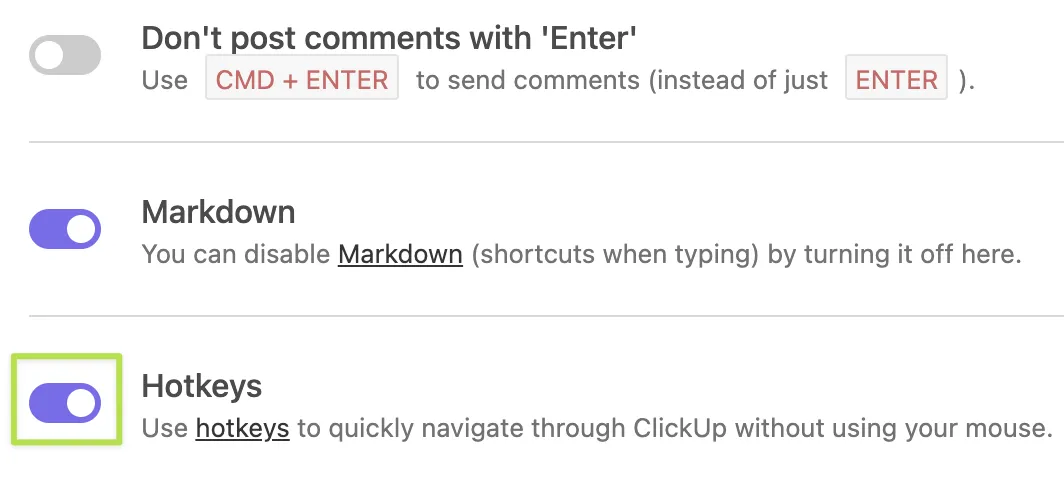
Om du vill se alla dina snabbtangenter och kortkommandon följer du stegen nedan:
- Klicka på din personliga avatar i det övre högra hörnet.
- Gå till ”Kortkommandon” och välj det.
- Nu ser du alla dina snabbtangenter och kortkommandon sorterade efter typ.
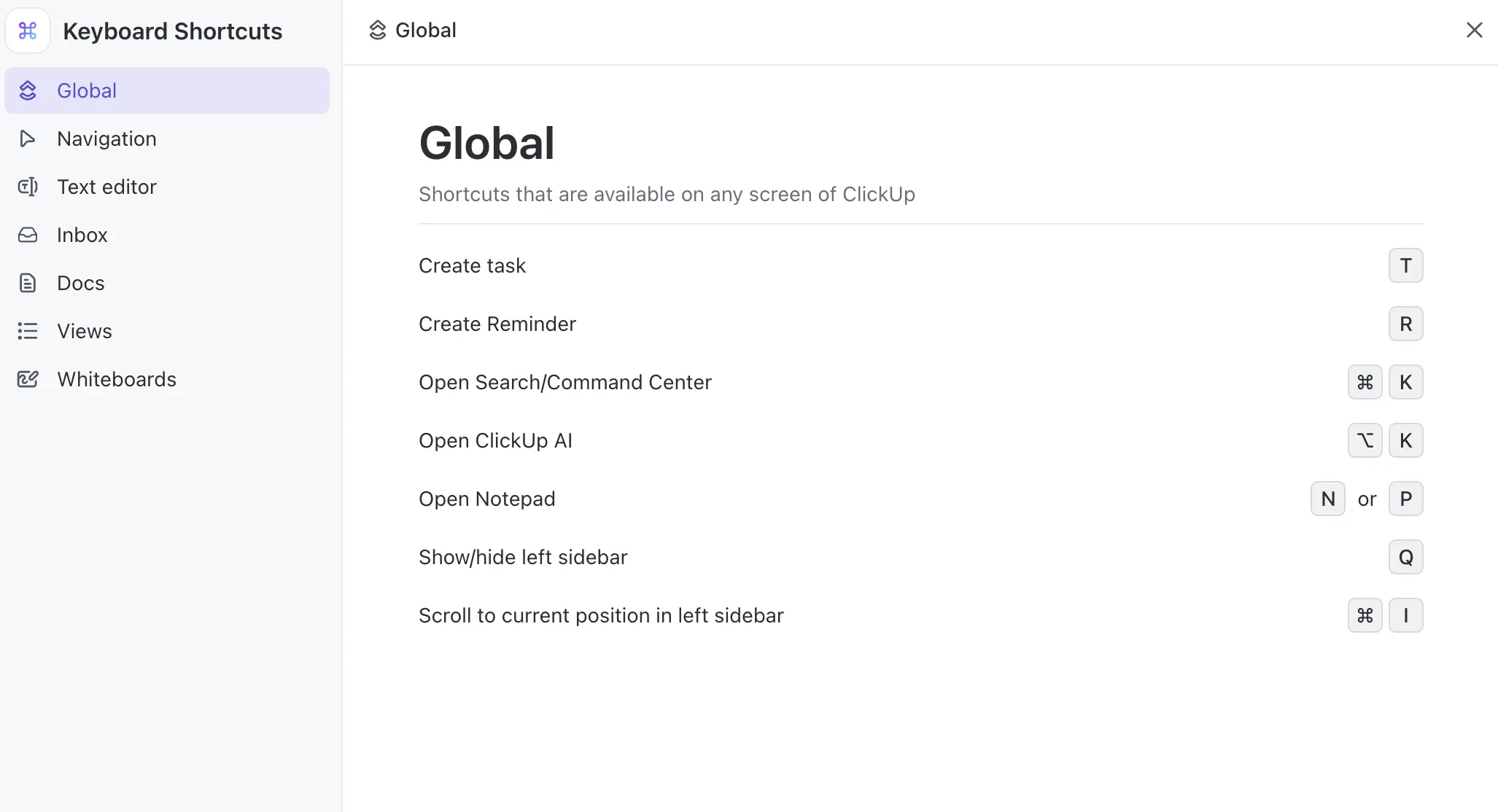
Det bästa med ClickUps snabbtangenter och genvägar är att du kan använda dem var som helst i ditt arbetsområde.
Om du behöver hjälp med att skapa eller skriva ditt dokument kan du dessutom använda ClickUp Brain för att skapa innehåll snabbare.
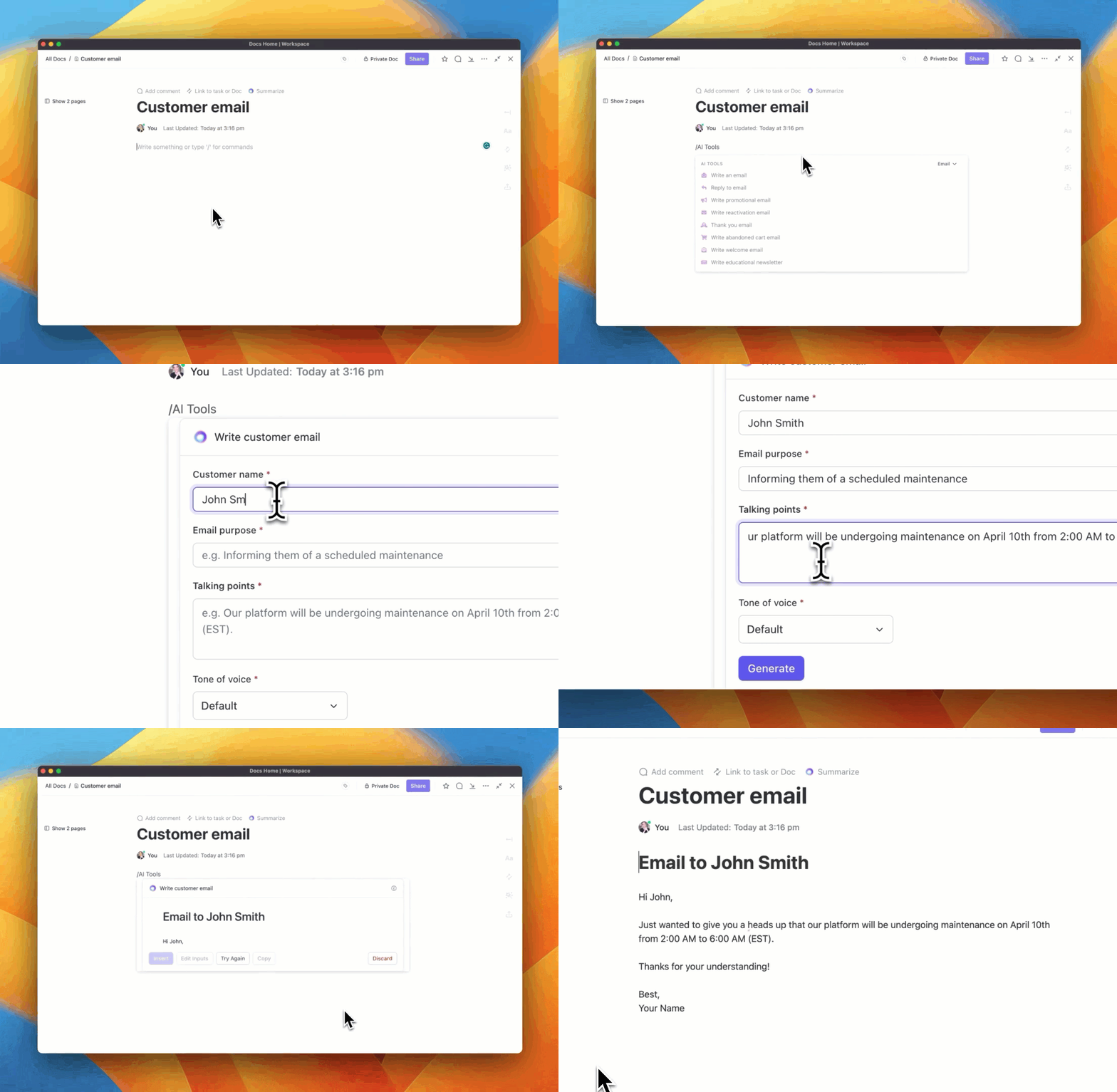
Denna AI-drivna intelligensmotor påskyndar processen att skriva dokument, utforma e-postmeddelanden eller svar och mycket mer. ClickUp Brain är tillgängligt i hela ditt arbetsområde för projekt- eller kunskapshanteringsuppgifter.
ClickUp Brain hjälper dig att arbeta mer effektivt med ClickUp Docs eftersom det kan hjälpa dig att:
- Skapa innehåll: Skriv, redigera och sammanfatta text som är anpassad efter dina unika behov.
- Skapa innehåll: Skapa nya dokument eller uppgiftsbeskrivningar utan att lägga för mycket tid på det.
- Organisera innehåll: Skapa anpassade fält och utkast till svar på kommentarer
- Kommunicera: Skriv e-postmeddelanden baserade på Doc-innehåll på några sekunder
Sammantaget förbättrar ClickUp Brain din produktivitet och effektivitet när du arbetar med dokumentation.
Arbeta med dokument som gör mer: ClickUp Docs
När du använder musen måste du ta bort handen från tangentbordet, vilket gör att du slösar bort värdefulla sekunder i en smidig uppgift. Det är därför tangentbordsgenvägar är så viktiga, eftersom de gör att du kan arbeta snabbare och effektivisera dina arbetsflöden.
Med Microsoft Word har du tillgång till många kortkommandon för att utföra nästan alla uppgifter som programvaran har att erbjuda. Ibland är dock kortkommandona mer komplicerade än de enkla metoderna med markören.
ClickUp Docs är ett bättre alternativ för att arbeta snabbare med dokument utan att behöva komma ihåg komplexa tangentkombinationer. Dessutom säkerställer de inbyggda projektledningsfunktionerna att dina dokument alltid är kopplade till relevanta uppgifter och lättillgängliga via Docs Hub.
Registrera dig gratis på plattformen idag för att prova ClickUp.