

Att lära sig skapa ett Venn-diagram direkt i Google Docs kan vara otroligt användbart när du skriver en forskningsuppsats, dokumenterar dina resultat, samarbetar med ett team eller arbetar inom Googles ekosystem.
Tänk dig följande: du skriver ett blogginlägg i Doc – det är en jämförande analys av tre olika SaaS-produkter. Hur illustrerar du vilka funktioner som är unika för varje produkt och vilka som är gemensamma?
Bör du välja mallar för programvarujämförelser? Visst, men du kan också skapa ett Venn-diagram i Google Docs – utan krångel och ge din bloggpost ett välbehövligt estetiskt lyft.
Men hur gör man det? 🤔
I den här artikeln förklarar vi processen steg för steg och presenterar ett bonusverktyg som gör det ännu enklare att visualisera relationerna mellan olika datamängder, idéer och begrepp.
Hur man skapar ett Venn-diagram i Google Docs
För närvarande finns det inga inbyggda mallar för Venn-diagram på plattformen. Det betyder att du måste kavla upp ärmarna och designa diagrammet på ett kreativt sätt. Följ bara dessa steg:
1. Gå till startsidan för Google Docs och öppna ett tomt eller ett befintligt dokument.
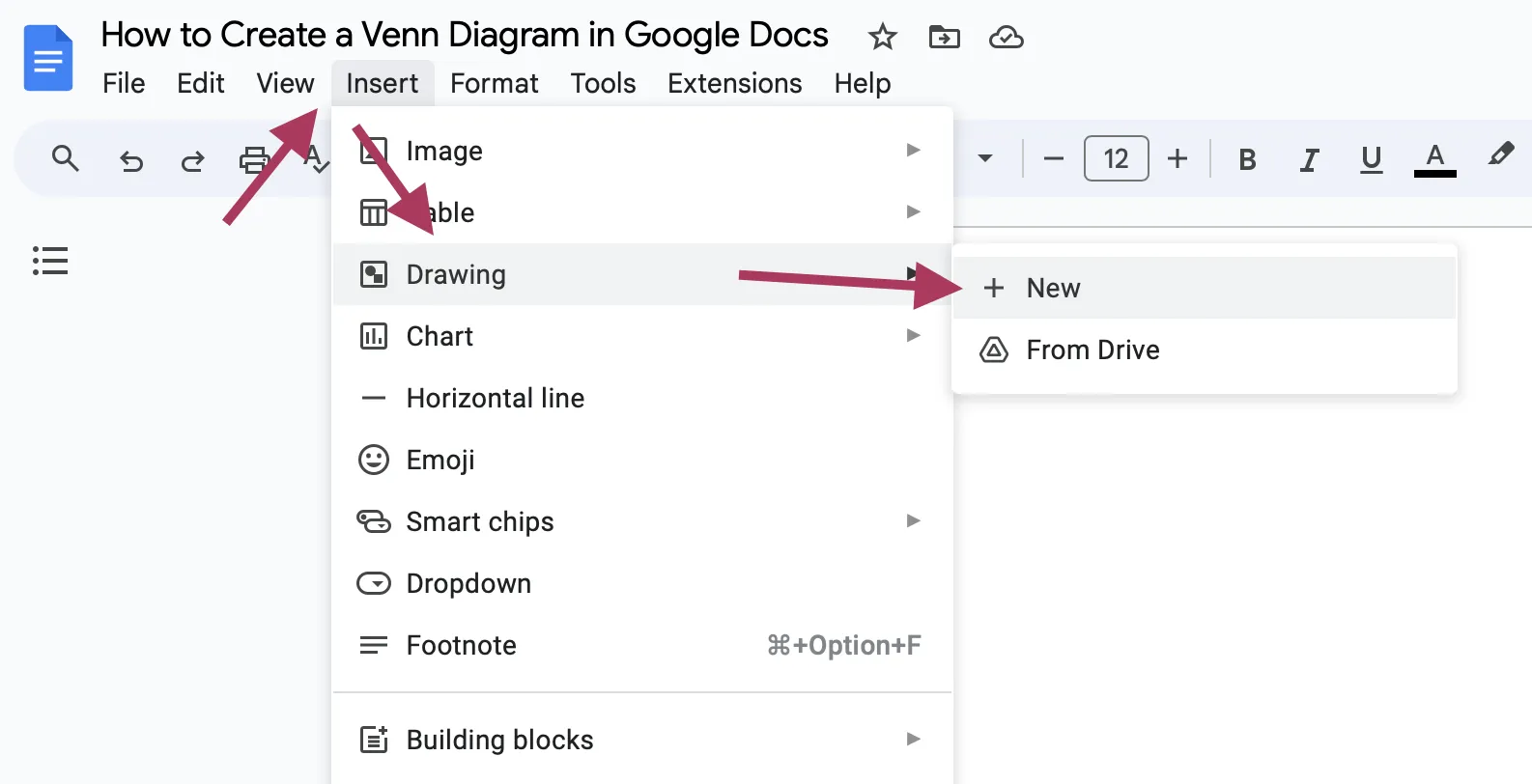
2. Klicka på fliken "Infoga" i menyraden. Gå till "Ritning" och välj "Ny".
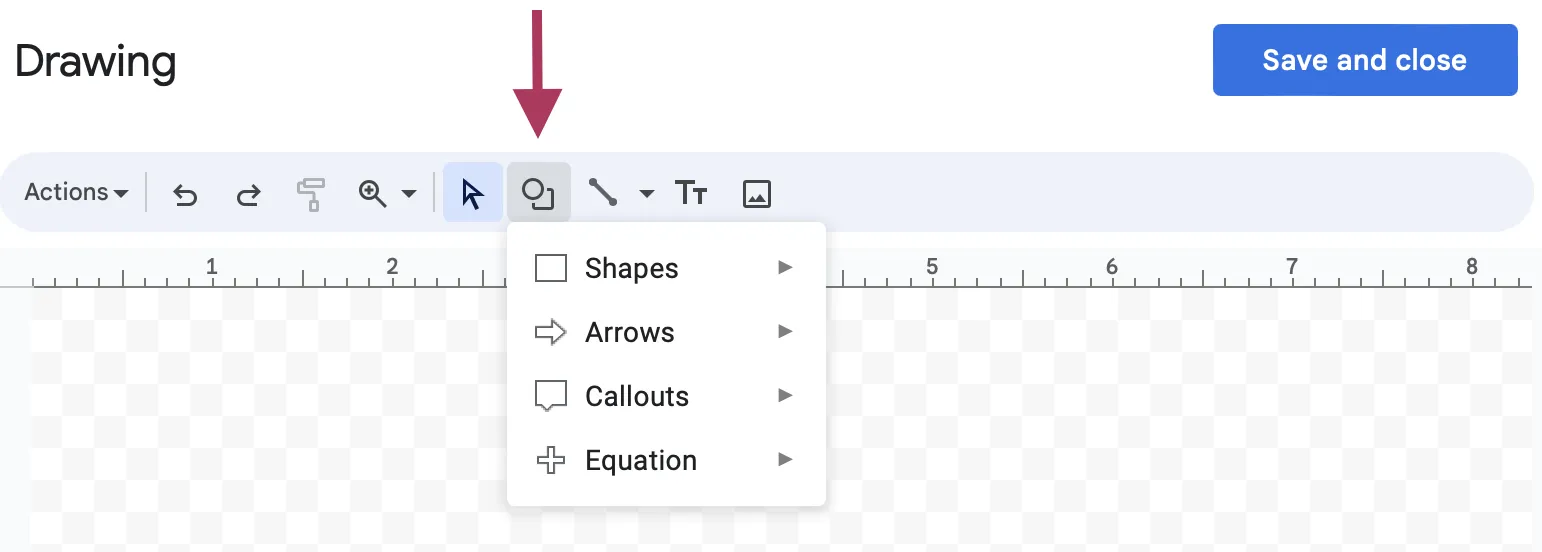
3. Klicka på ikonen "Form" i panelen "Ritning".
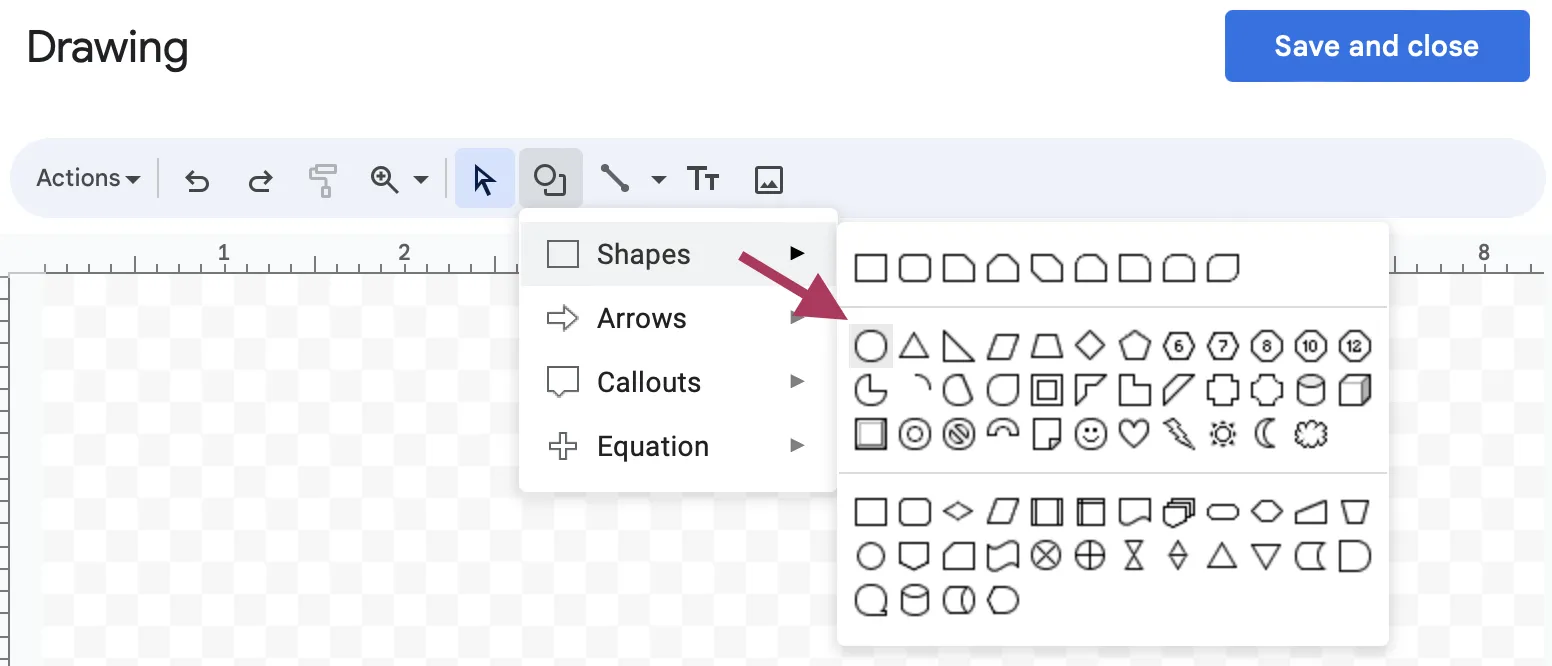
4. Håll muspekaren över "Former" för att öppna en rullgardinsmeny med olika formalternativ. Välj "Oval" enligt bilden nedan.
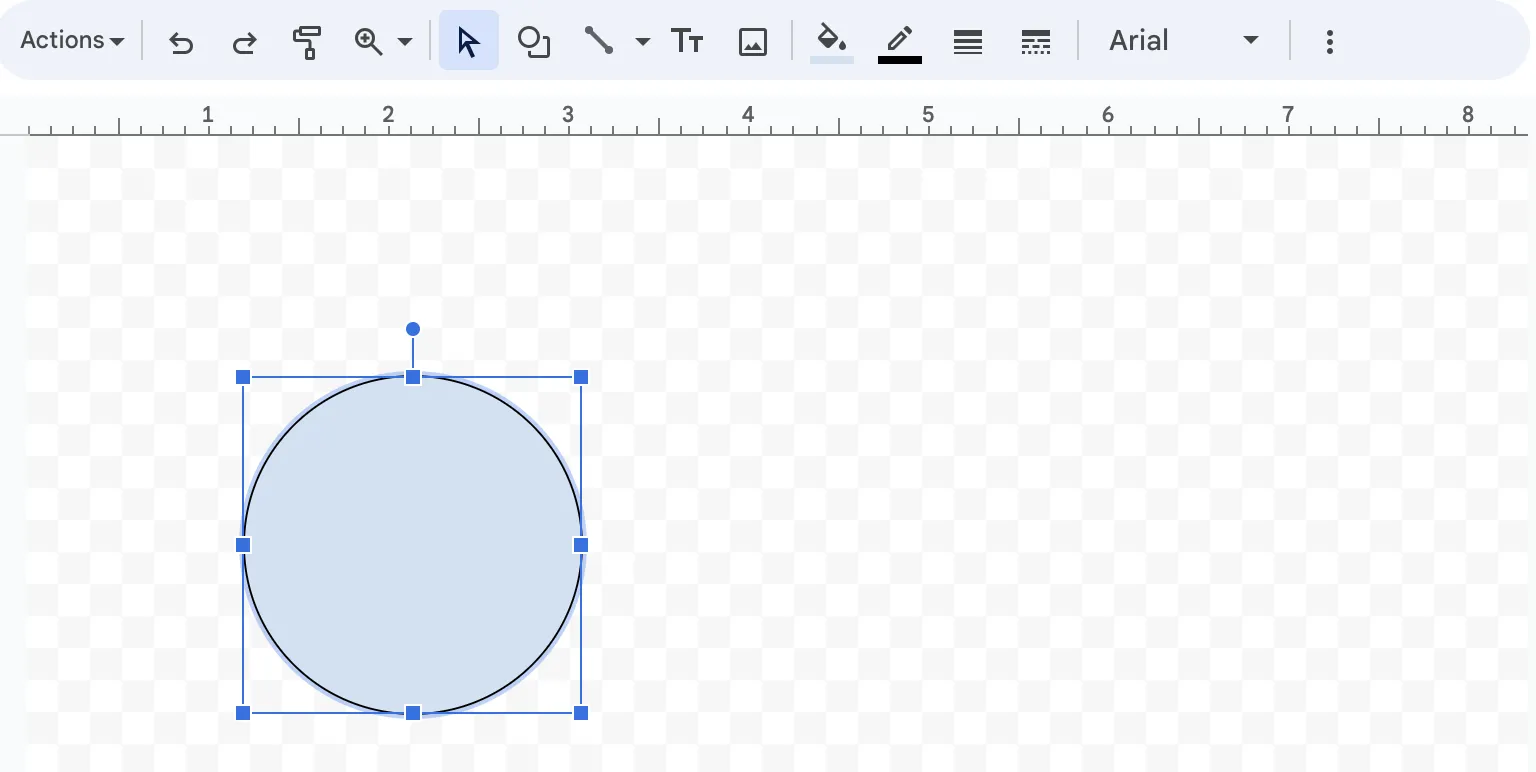
5. Klicka och dra i panelen "Ritning" för att rita den första cirkeln i önskad storlek. Håll ned Skift-tangenten medan du ritar för att säkerställa att cirkeln blir perfekt rund.
6. Lägg till en ny cirkel eller kopiera och klistra in den befintliga cirkeln för att skapa den andra och tredje cirkeln i Google-ritfönstret.
7. Placera de tre cirklarna så att var och en överlappar de andra två delvis och bildar ett Venn-diagram.
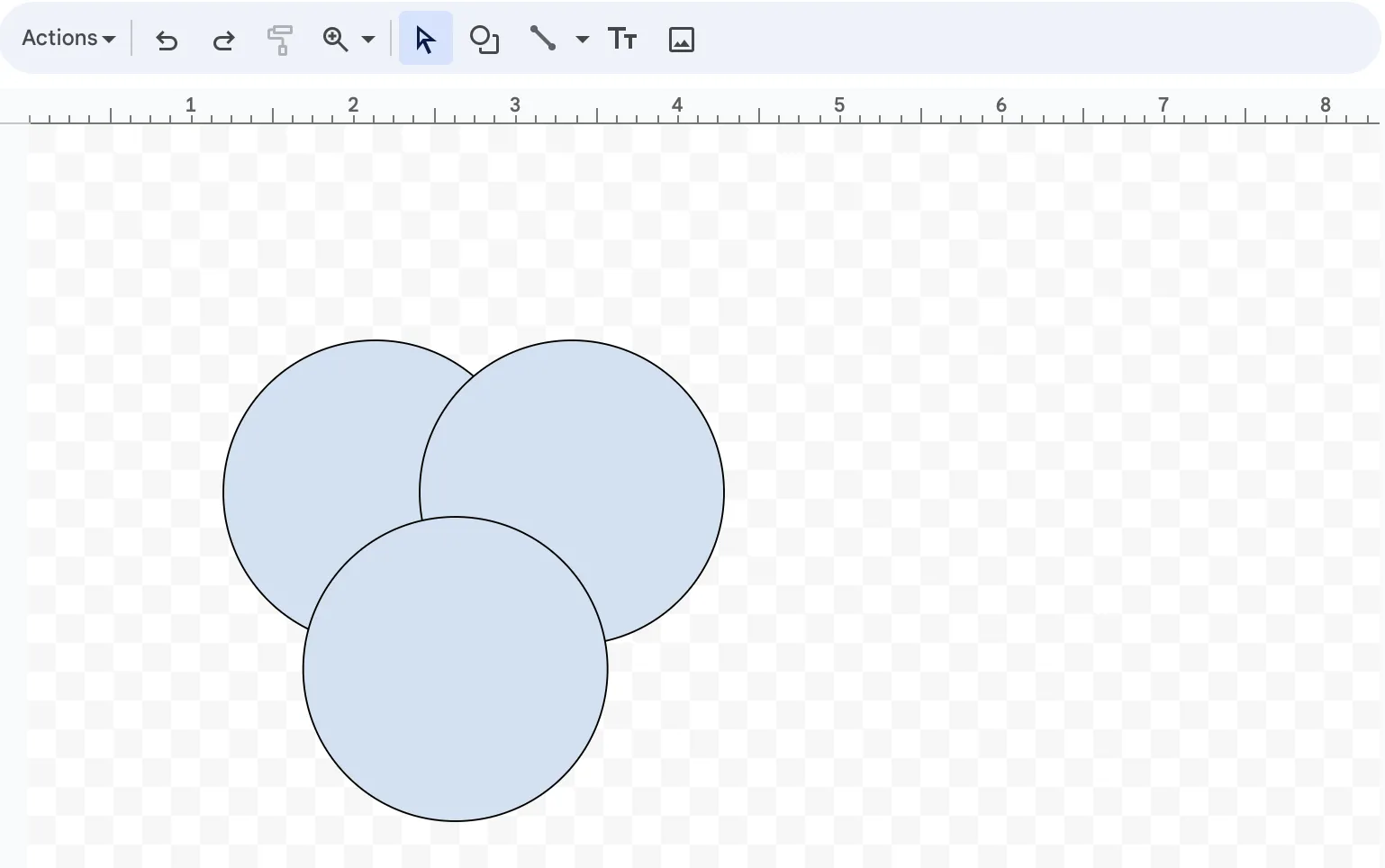
Kom ihåg: Du behöver minst två cirklar för att skapa ett Venn-diagram. Du kan lägga till fler cirklar beroende på vad du vill visa. I det här exemplet skapar vi dock ett grundläggande diagram med tre cirklar.
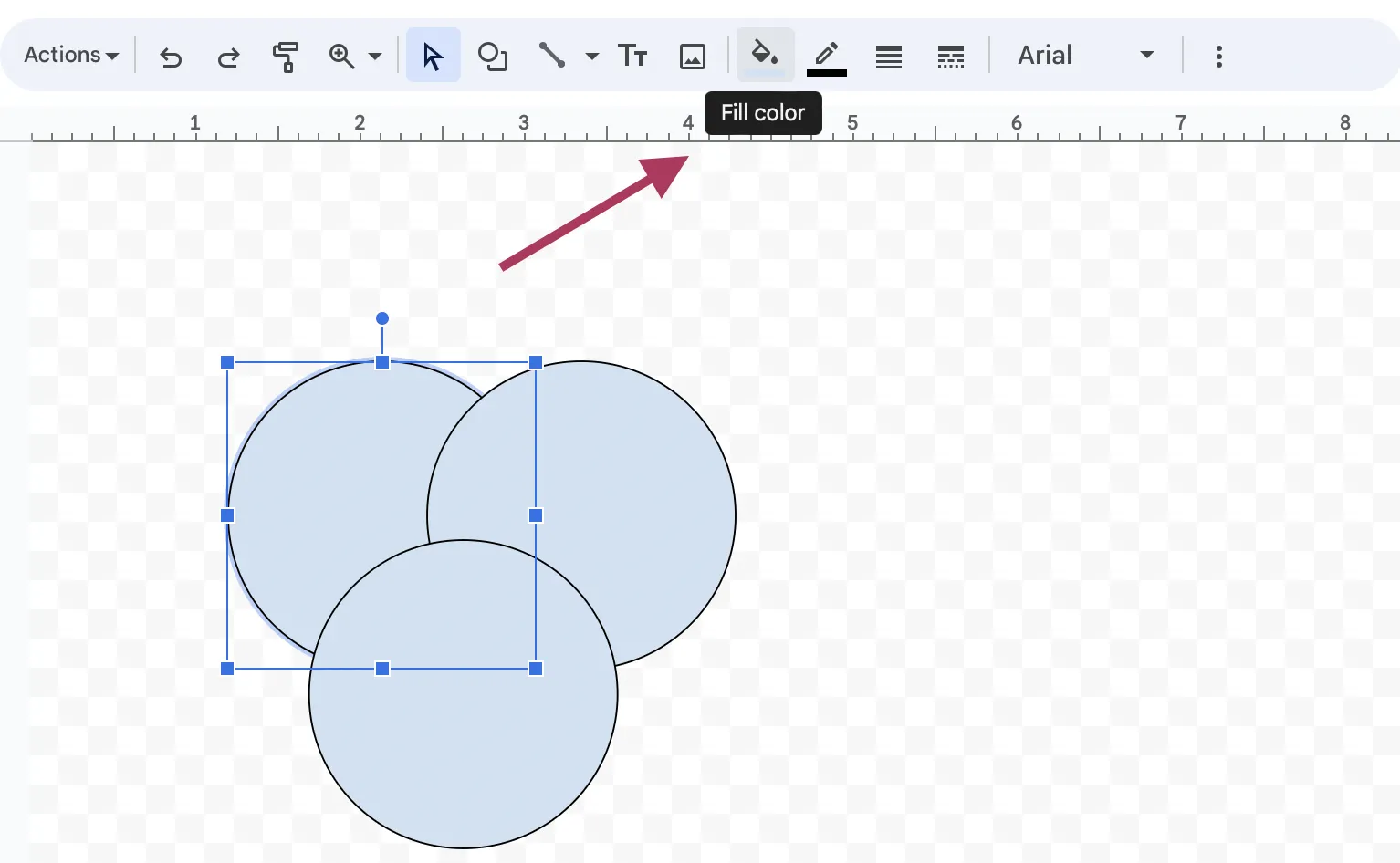
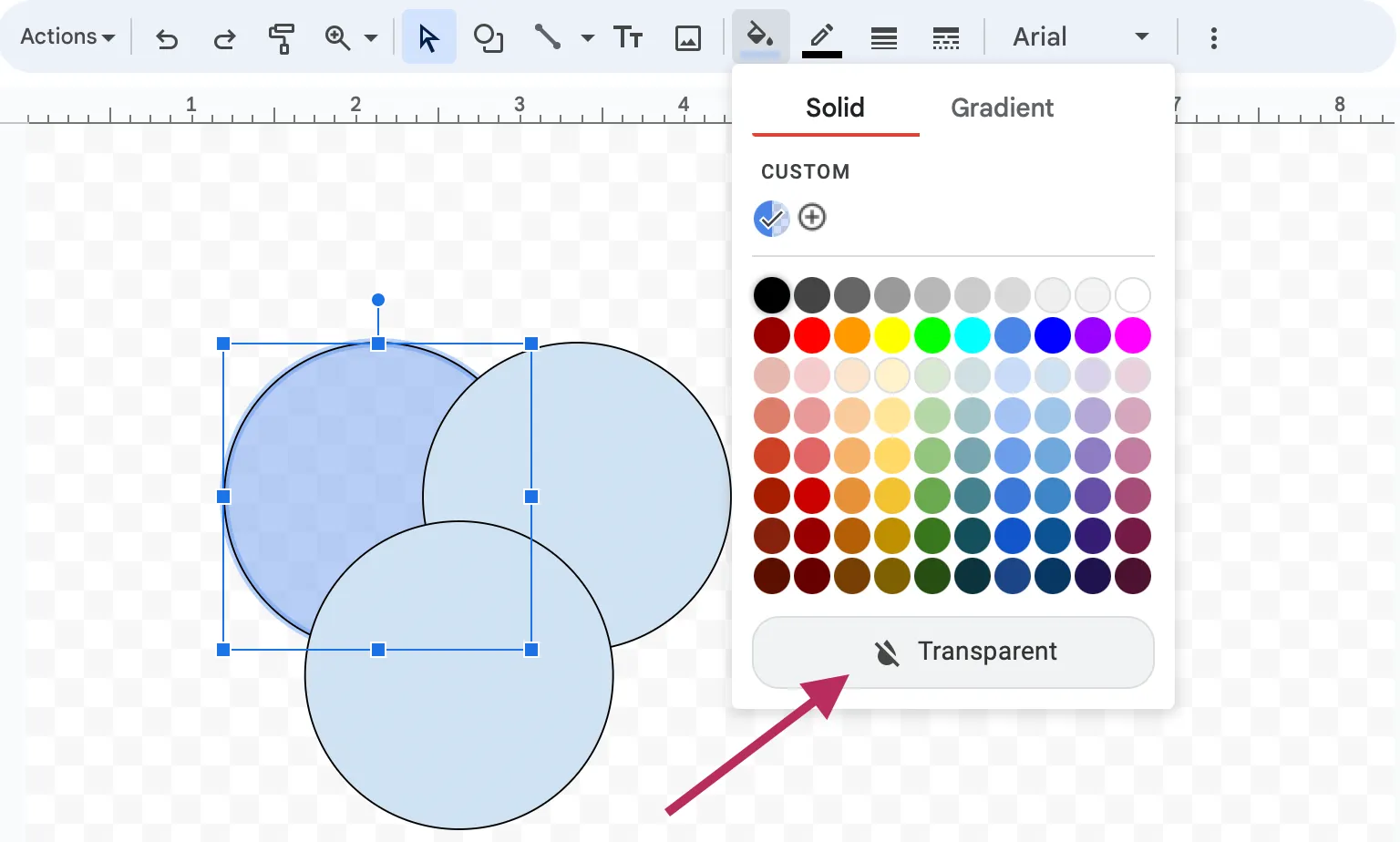
8. Välj valfri cirkel för att visa alla färg- och formateringsalternativ i panelen "Ritning". Klicka på ikonen "Fyllningsfärg".
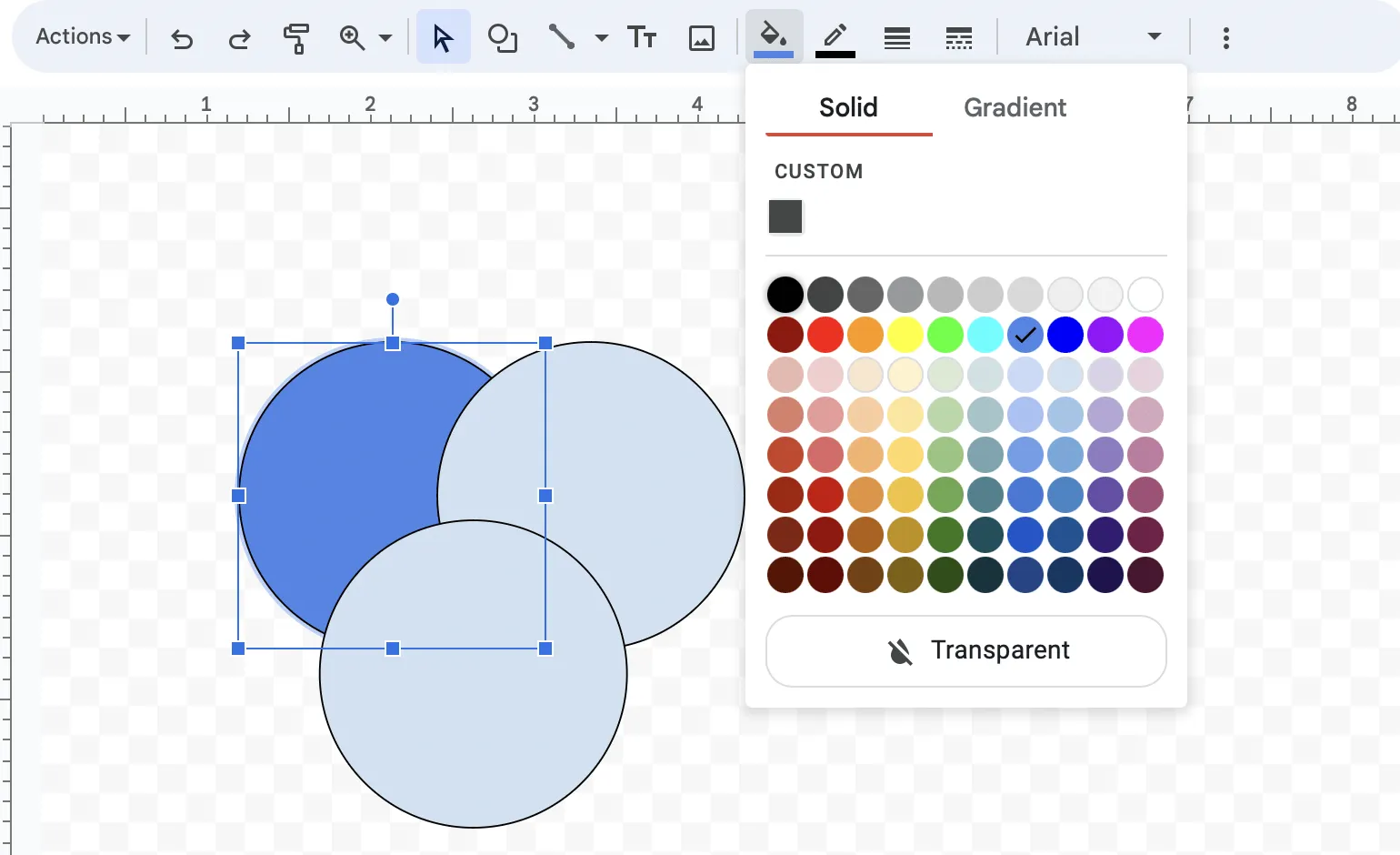
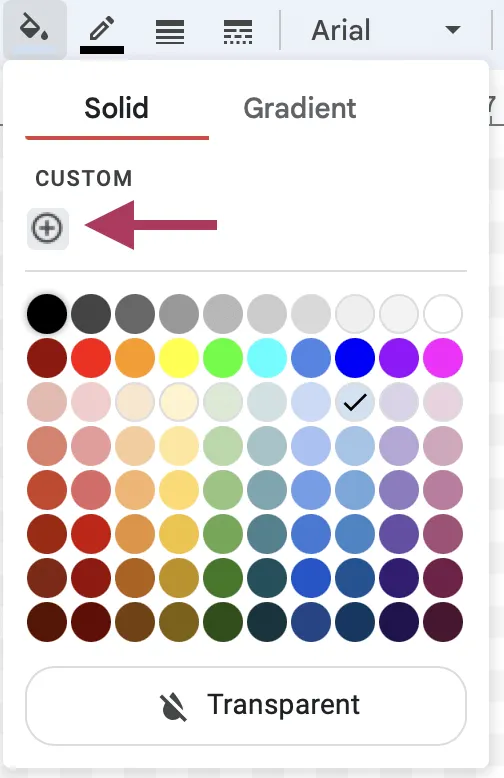
9. Välj önskad färg i rullgardinsmenyn. För att justera transparensnivån klickar du på (+)-tecknet under "CUSTOM" (ANPASSAD) enligt bilden nedan.
10. Anpassa cirkeln med hjälp av rullningslisten för transparensjustering. Klicka på knappen "OK" för att tillämpa ändringarna.

11. Använd olika färger för varje cirkel för att skilja mellan uppsättningarna. Alternativt kan du välja alternativet "Transparent" om du inte vill lägga till någon färg.
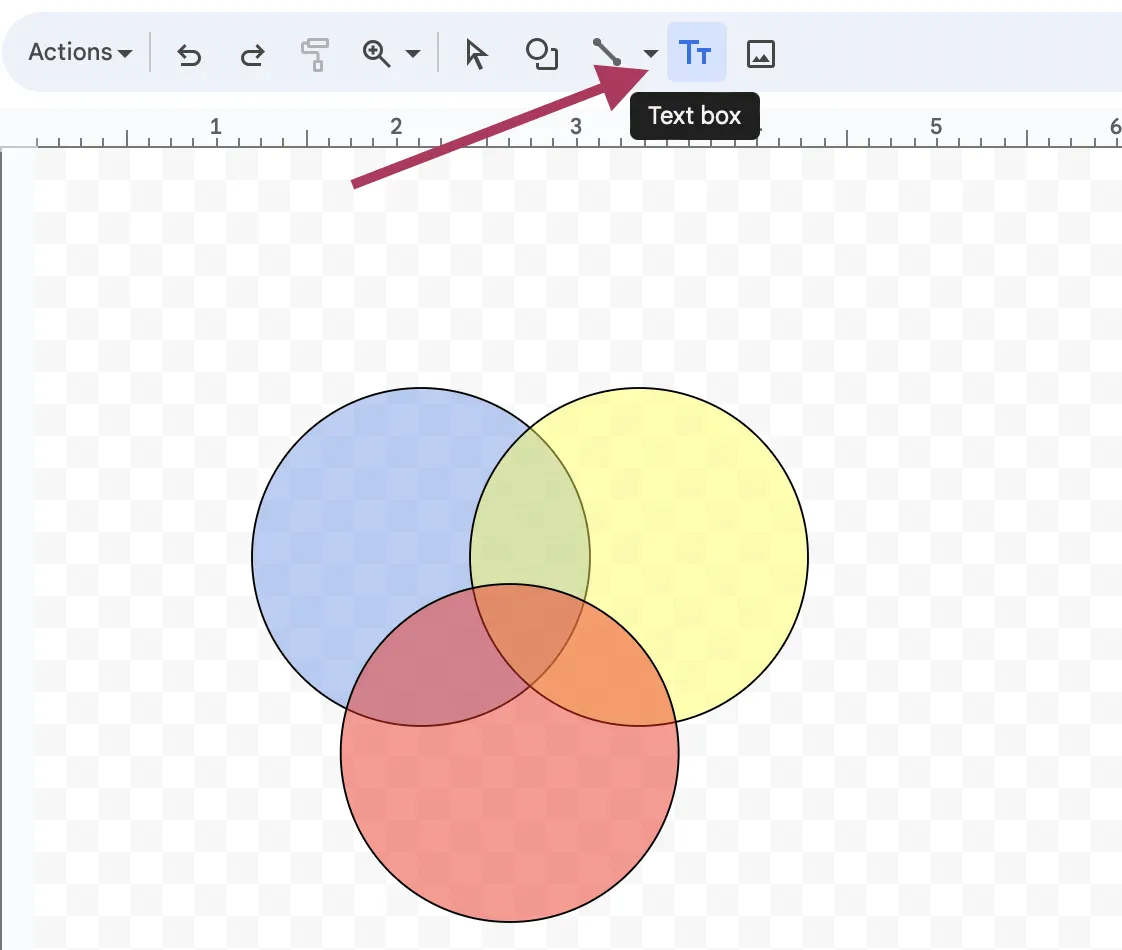
12. Nästa steg är att märka varje cirkel och de överlappande delarna för att ge sammanhang. För att göra det, välj ikonen "Textruta".
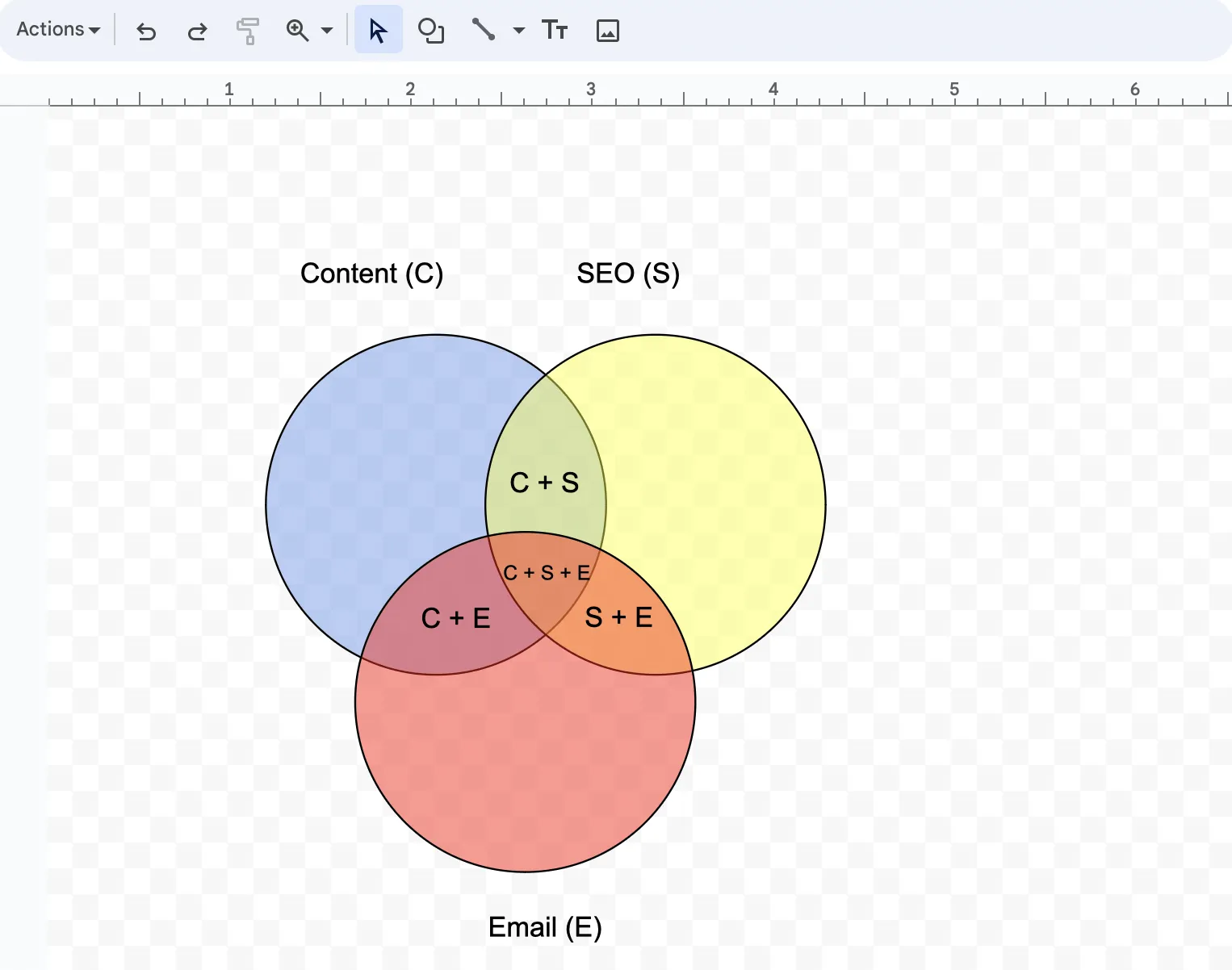
13. Klicka och dra inom cirklarna (eller runt dem) för att rita textrutor och skriva önskad text. Du kan också ändra teckensnitt och storlek i detta steg.
14. När du är klar med redigeringen klickar du på knappen "Spara och stäng" längst upp till höger i panelen "Ritning".
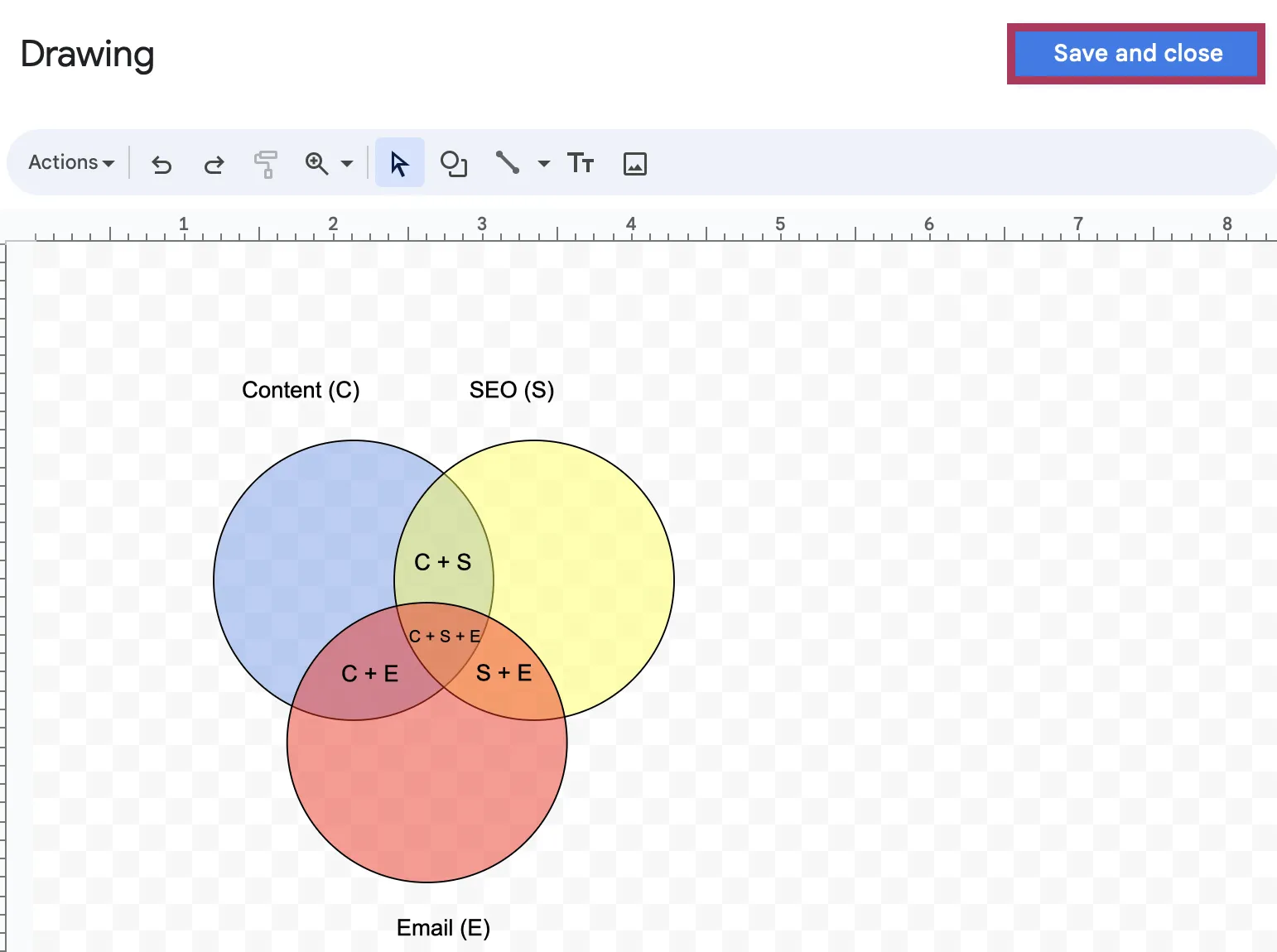
Nu är ditt eget Venn-diagram klart att användas.
Upprepa alla steg för att skapa ett nytt Venn-diagram i Google Docs.
Observera: Till skillnad från andra alternativ till Venn-diagram, där du kan länka data direkt till designen, kräver Venn-diagram i Google Docs manuella justeringar och anteckningar för datarepresentation.
Begränsningar vid användning av Google Docs för Venn-diagram
Även om Google Docs är gratis och lätt att använda är det i slutändan inte ett komplett program för Venn-diagram. Här är varför:
1. Initial installation och designarbete
Först måste du manuellt skapa former (cirklar) och ordna dem i ett Venn-layout. Denna aktivitet kan vara arbetsintensiv och tidskrävande eftersom mallarna i Google Docs inte stöder den övergripande designprocessen.
2. Funktionella begränsningar
Till skillnad från specialiserade diagram exempel och programvara, Google Docs beräknar eller visar inte automatiskt skärningspunkter eller skillnader mellan uppsättningar. Du måste bestämma och placera elementen utan snäppning till rutnät eller justeringshjälpmedel.
Dessutom måste du återvända till panelen "Diagram" i Google Docs för att uppdatera det befintliga Venn-diagrammet varje gång dina datamängder ändras.
3. Användbarhetsfrågor
Det tillgängliga utrymmet i ett Google Doc-dokument kan vara begränsat för komplexa eller flersidiga Venn-diagram. Det kan vara svårt att få plats med allt i ett enda dokument.
4. Utmaningar i samarbetet
Google Docs är utmärkt för textsamarbete i realtid. Men om du tror att du och dina teammedlemmar kan justera Venn-diagrammet på plattformen samtidigt, precis som med andra mallar för jämförelsetabeller, så är det inte möjligt.
5. Risk för misstag
Eftersom du gör allt manuellt och från grunden finns det alltid en stor risk för fel, såsom felaktig justering, felaktiga skärningspunkter och inkonsekvent formstorlek. Detta kan vara särskilt frustrerande om du aldrig har skapat ett Venn-diagram på plattformen.
6. Begränsningar för utdata
Du kan endast spara ditt Google Doc-dokument som PDF, text eller Word-dokument. Detta är inte idealiskt om du måste presentera dina Venn-diagram i Google Docs för en stor publik eller inkludera dem i ett mer visuellt tilltalande format, till exempel en PowerPoint-presentation eller en bildfil.
Alternativ till att skapa ett Venn-diagram i Google Docs
Eftersom vi har diskuterat områden där Google Docs har brister är nästa uppgift att hitta effektiva alternativ som uppfyller dina behov av visuell representation och datajämförelse. Ett verktyg som kan hjälpa dig att experimentera med mer komplexa visualiseringstekniker är ClickUp.
Det stämmer!
ClickUp är en allt-i-ett-programvara för projektledning som erbjuder anpassningsbara funktioner för att spåra projektets framsteg, effektivisera verksamheten mellan avdelningar som försäljning, marknadsföring, CRM och HR, samt förbättra teamets samarbete i realtid.
Låt oss se hur den hjälper till att skapa Venn-diagram.
Till att börja med är den användarvänliga och anpassningsbara ClickUp Venn-diagrammallen ett utmärkt alternativ för att visa ett logiskt samband mellan två eller flera uppsättningar av objekt – utan någon inlärningskurva.
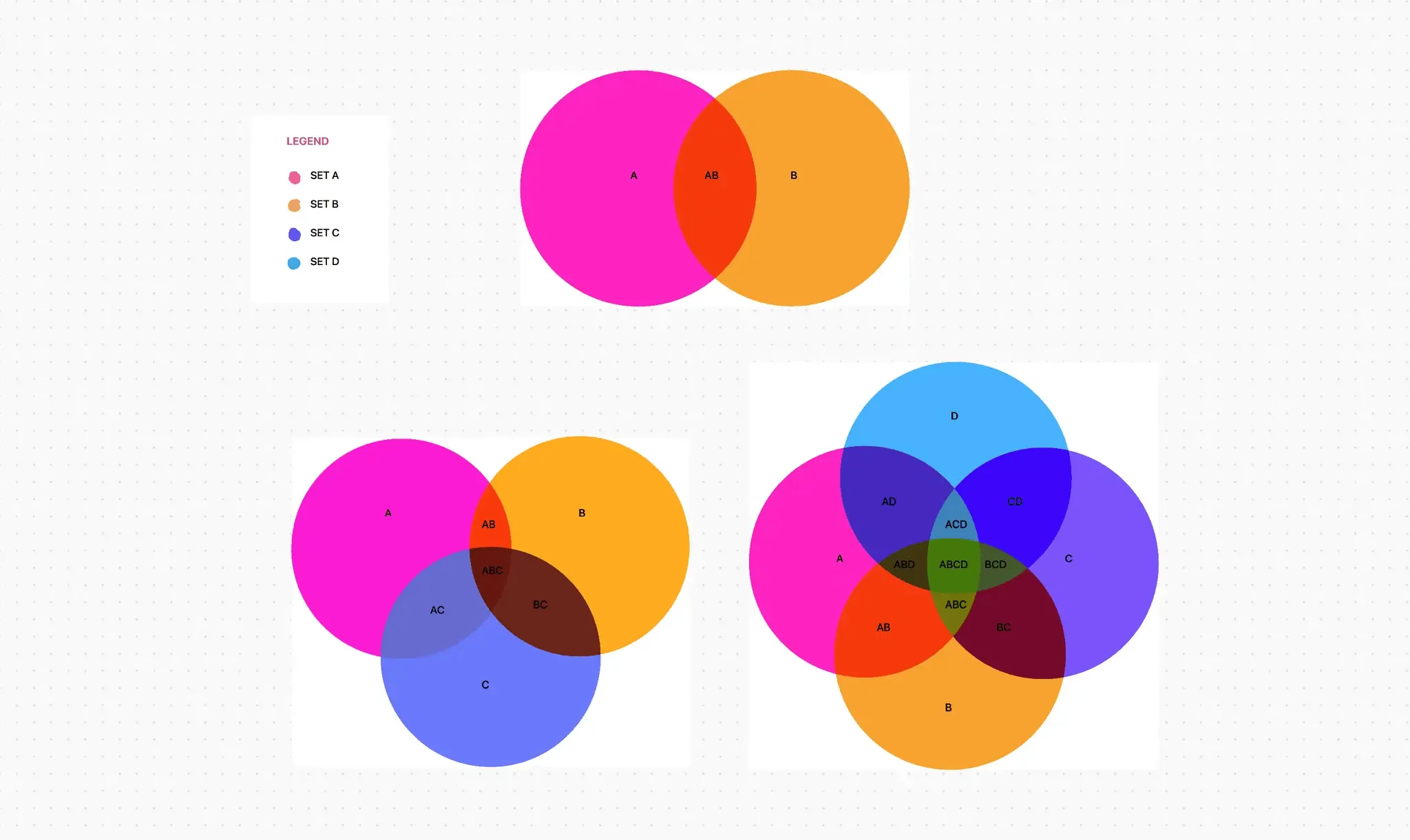
Denna skalbara whiteboardmall gör det möjligt för dig att identifiera paralleller och skillnader mellan datamängder, utvärdera olika element och analysera mönster och trender. Den hjälper dig dessutom att organisera informationen i logiska, användbara kategorier.
Det är enkelt att fylla i mallen så länge du vet vad du vill visa i ditt Venn-diagram och varför du vill visa det.
1. Börja med att skapa ett dokument i ClickUp och definiera syftet med ditt diagram. Detta hjälper dig att förtydliga din vision och dela den med resten av teamet.
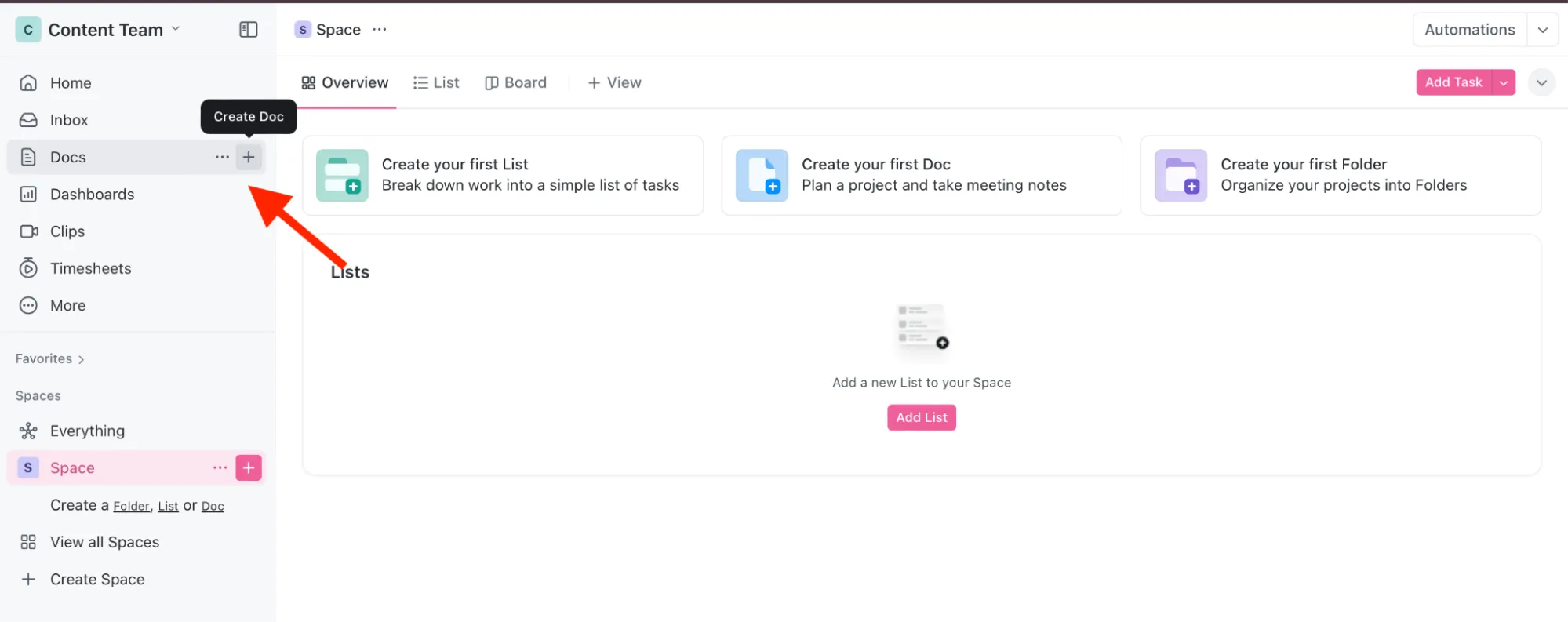
2. Samla sedan in all data du behöver för att skapa diagrammet. Du kan tilldela enskilda datainsamlingsuppgifter till dina teammedlemmar med ClickUp Tasks.
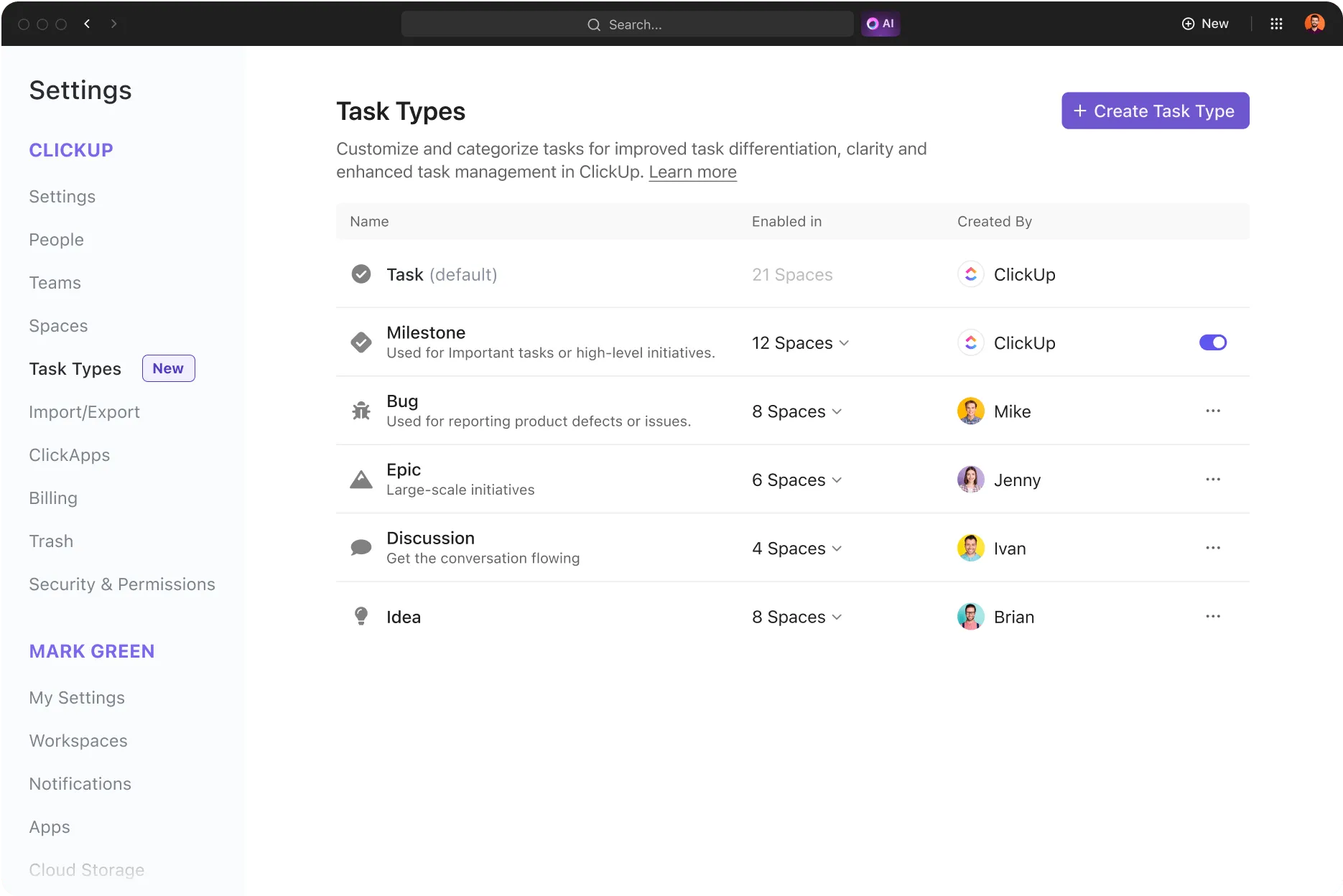
3. Skriv beskrivningar för dina uppgifter och länka samman beroende objekt, såsom relevanta URL:er, filer och relationer med uppgiftstyper. Du kan också ställa in prioritetsnivåer, såsom "Scoping", "Pågående", "Väntar på granskning" och "Klar", så att ditt team alltid vet vad de ska prioritera.
4. När du har gjort denna hemuppgift skapar du ett diagram i ClickUp med hjälp av tavelvyn. Kartlägg dina datamängder – rita två cirklar som skär varandra i mitten och märk varje cirkel med en av de datamängder du har samlat in.
5. För att säkerställa datakontroll, dela tavlan med endast ett fåtal teammedlemmar. Lägg sedan till datapunkterna i diagrammet med hjälp av ClickUp Table View. Det överlappande området måste ange de punkter som är gemensamma för båda uppsättningarna.

Och precis så där – ditt nyskapade Venn-diagram på ClickUp är klart för granskning och analys.
Vänta, det finns mer! ClickUp erbjuder visualiseringsalternativ utöver Venn-diagram.
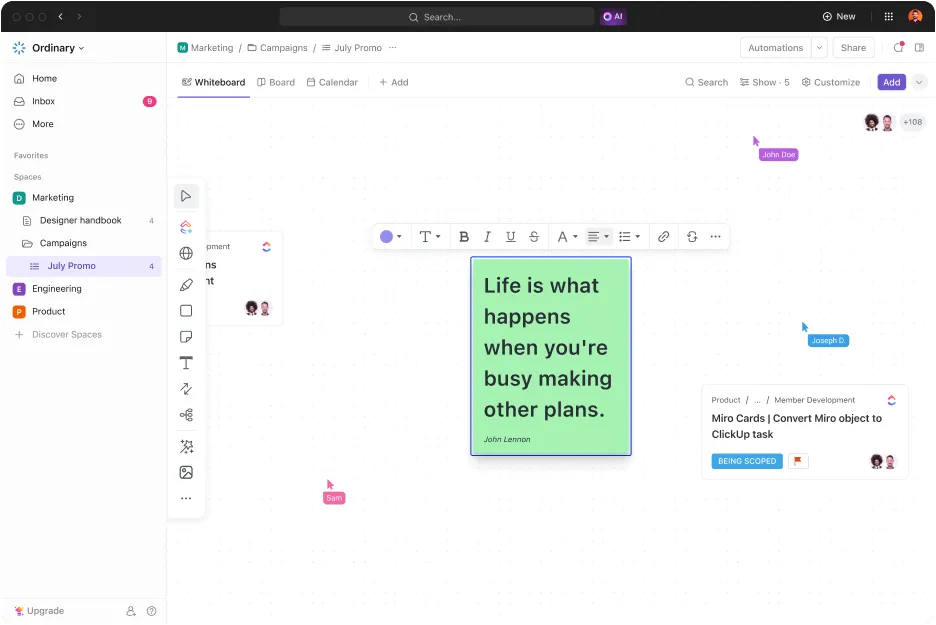
Tänk dig att du har en flexibel arbetsyta där du enkelt kan dra och släppa klisterlappar, kopplingar, textrutor och alla former – allt du behöver för att organisera dina tankar eller kartlägga processer precis som du vill.
Låter för bra för att vara sant, eller hur? ClickUp Whiteboards gör det möjligt.
Den låter dig också rita för hand och bädda in bilder, webblänkar och spårbara uppgifter på samma arbetsyta.
Dessutom kan du och ditt team samarbeta och redigera Whiteboard i realtid. Det är som att ha ett flödesschemaprogram som utvecklas med dina inmatningar, visualiserar alla koncept och låter din kreativitet flöda fritt.
Om du är en person som gillar att tänka i lager eller se saker på ett icke-linjärt sätt, kommer ClickUp Mind Maps -funktionen inte att göra dig besviken. Här kan du enkelt lägga till noder och undernoder som representerar olika idéer eller uppgifter som kan kopplas till specifika teammedlemmar och deadlines.
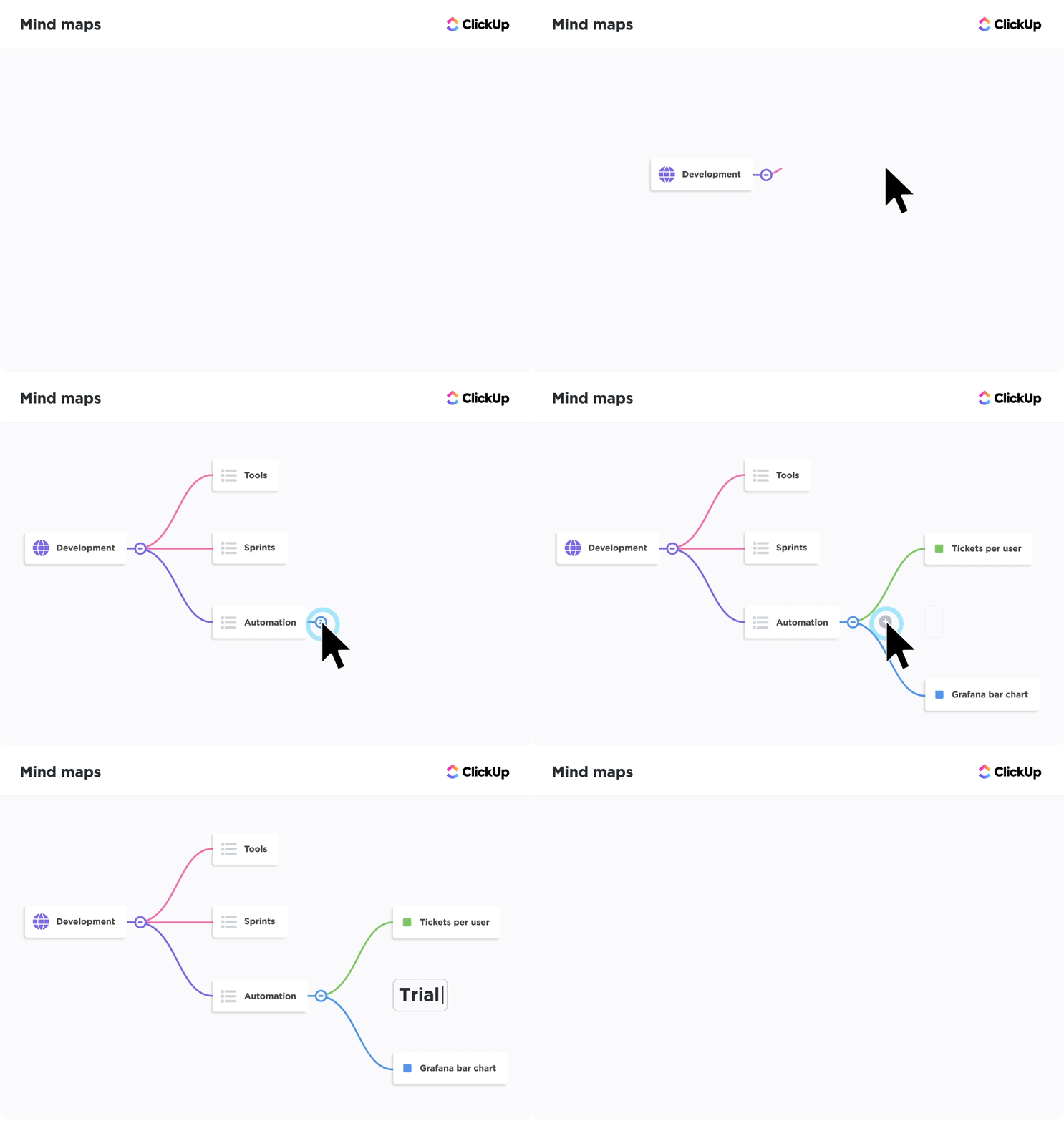
För att hålla ordning kan du anpassa varje nod med färger, text och bilagor. Alternativt kan du använda Blank Mode för att skapa uppgifter fritt och Tasks Mode för att hantera uppgifter.
Dessutom kan du snabbt omorganisera tankekartan med Re-Layout, samtidigt som du bevarar kartans hierarki och förbättrar läsbarheten. Koppla ihop punkterna snabbare med kaskadvyer, avancerade sorteringsalternativ och anpassade färger.
Så släng de vanliga flödesschemamallarna och prova en mer visuellt effektfull planeringsmetod – använd denna intuitiva mind mapping-programvara från ClickUp redan idag.
Se din information i ett nytt ljus med Venn-diagram
Att skapa ett Venn-diagram i Google Docs är kanske inte något du gör varje dag, men det är en praktisk färdighet. Det hjälper dig att visualisera hur olika idéer eller bitar av information överlappar varandra, vilket gör allt mer transparent.
Om du letar efter ännu bättre diagramverktyg kan du alltid lita på ClickUps erbjudanden. Deras Venn-diagrammall är till exempel mycket anpassningsbar och samarbetsinriktad. Oavsett om det är för privat eller professionellt bruk uppfyller den alla dina krav och hjälper dig att skapa och anpassa professionella Venn-diagram precis som du vill ha dem.
Med ClickUps funktioner Whiteboard och Mind Map kan du dessutom brainstorma, organisera och presentera dina data på ett effektivt sätt. Tro oss, det är otroligt tillfredsställande att skapa ett Venn-diagram på ClickUp.
Prova själv. Registrera dig gratis på ClickUp.