

På arbetsplatser och i officiella sammanhang är din signatur inte bara en formalitet utan ett åtagande, ett symbol för ditt samtycke.
I en tid präglad av digital dokumentation är e-signaturer nödvändiga i olika situationer, till exempel:
- Juridiska dokument: Kontrakt, testamenten och fullmaktsdokumentation
- Affärskorrespondens: Formella brev, offerter och fakturor
- Personliga dokument: gratulationskort, brev och konstverk
Oavsett om du undertecknar kontrakt eller skriver brev kommer det att finnas tillfällen när du behöver lägga till din signatur i ett Google Doc-dokument. I den här artikeln visar vi hur du gör det.
Så här lägger du till en signatur i Google Docs
Du kanske vill lägga till en signatur i Google Docs för olika typer av dokument, till exempel följebrev, tackbrev, kontraktsförnyelser, förslag eller rapporter.
För allt detta och mer kan du lägga till din signatur direkt i Google Docs med några enkla steg.
Metod 1: Infoga en handskriven signaturbild i Google Docs
Om du redan har skapat en handskriven signatur och sparat den som en bild (t.ex. en skannad bild eller ett foto av en handskriven signatur) kan du infoga den direkt i ditt Google Docs-dokument genom att följa stegen nedan:
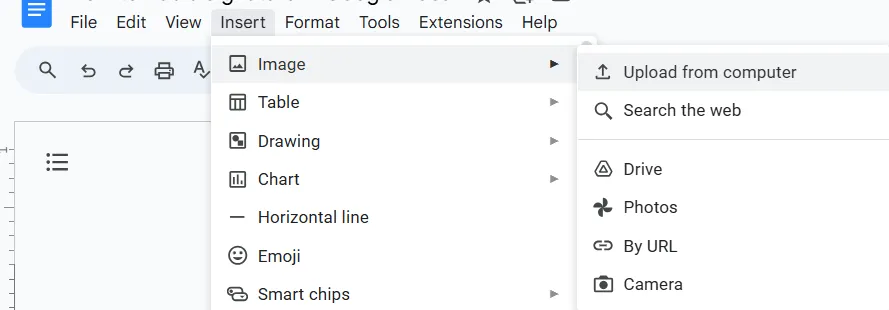
- Ladda upp din signatur till Google Docs: Öppna ditt Google Doc-dokument. Gå till Infoga > Bild > Ladda upp. Du kan välja din signaturbild från din dator/Google Drive/Google Fotos.
- Justera storlek och position: Dra och ändra storlek på bilden så att den passar på önskad plats.
Justera bildegenskaper
- Högerklicka på den infogade bilden och välj Egenskaper för att finjustera dess utseende: Textomslag: Välj lämpligt alternativ (t.ex. I linje med text) för att styra hur texten flödar runt signaturen Storlek och position: Justera bildens bredd, höjd och position så att den passar dokumentets layout Transparens: Om din elektroniska signatur har en transparent bakgrund kan du behålla den genom att välja Transparent i fönstret Egenskaper
- Textomslag: Välj lämpligt alternativ (t.ex. I linje med text) för att styra hur texten flyter runt signaturen.
- Storlek och placering: Justera bildens bredd, höjd och placering så att den passar dokumentets layout.
- Transparens: Om din elektroniska signatur har en transparent bakgrund kan du behålla den genom att välja Transparent i fönstret Egenskaper.
- Textomslag: Välj lämpligt alternativ (t.ex. I linje med text) för att styra hur texten flyter runt signaturen.
- Storlek och placering: Justera bildens bredd, höjd och placering så att den passar dokumentets layout.
- Transparens: Om din elektroniska signatur har en transparent bakgrund kan du behålla den genom att välja Transparent i fönstret Egenskaper.
Ytterligare saker att tänka på
- Använd en högupplöst bild av din signatur. Undvik suddiga eller pixliga bilder, eftersom de kan se förvrängda ut när de infogas i dokumentet. En skannad bild eller ett foto taget med en bra kamera är idealiskt.
- De flesta bildformat (t.ex. JPEG, PNG) är kompatibla med Google Docs, men använd PNG för förlustfri komprimering, särskilt om du vill behålla den ursprungliga kvaliteten på din signatur.
Metod 2: Rita din signatur i Google Docs
Om du föredrar ett mer digitalt men ändå personligt utseende kan du designa din signatur direkt i Google Docs.
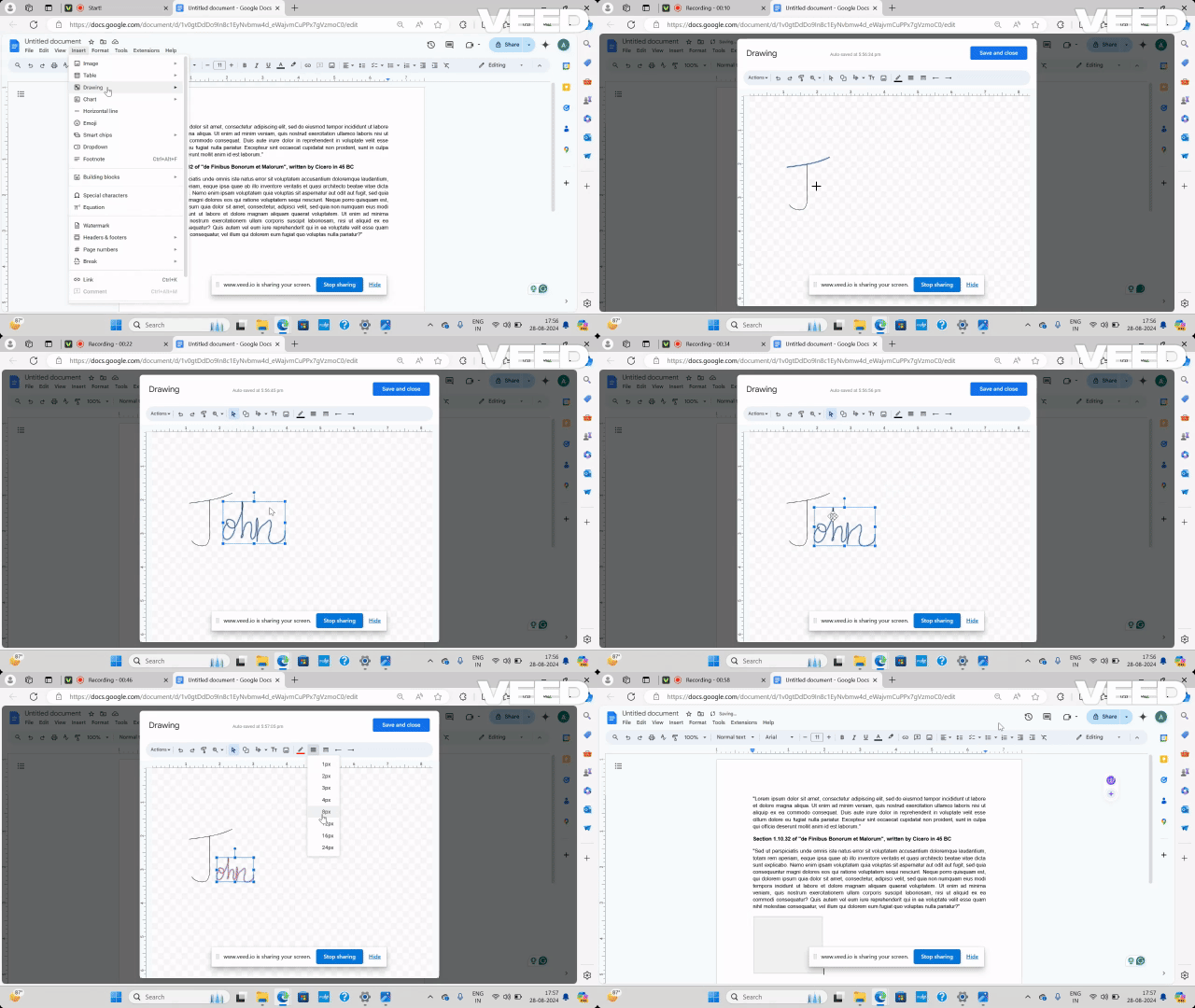
Steg för att rita och lägga till en signatur i Google Docs
Gör så här för att skapa och infoga en personlig signatur i ditt Google Doc-dokument:
- Hitta önskad position: Klicka där du vill att signaturen ska visas.
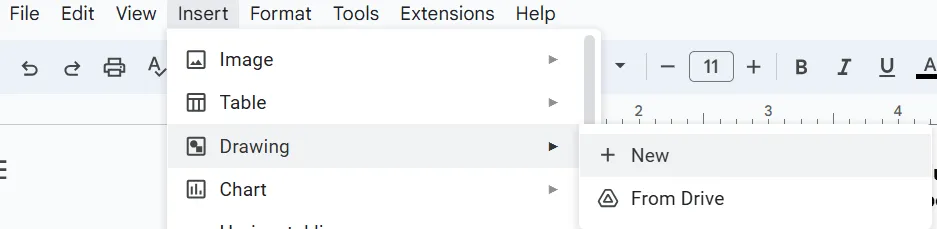
- Infoga en ritning: Gå till Infoga > Ritning > Ny
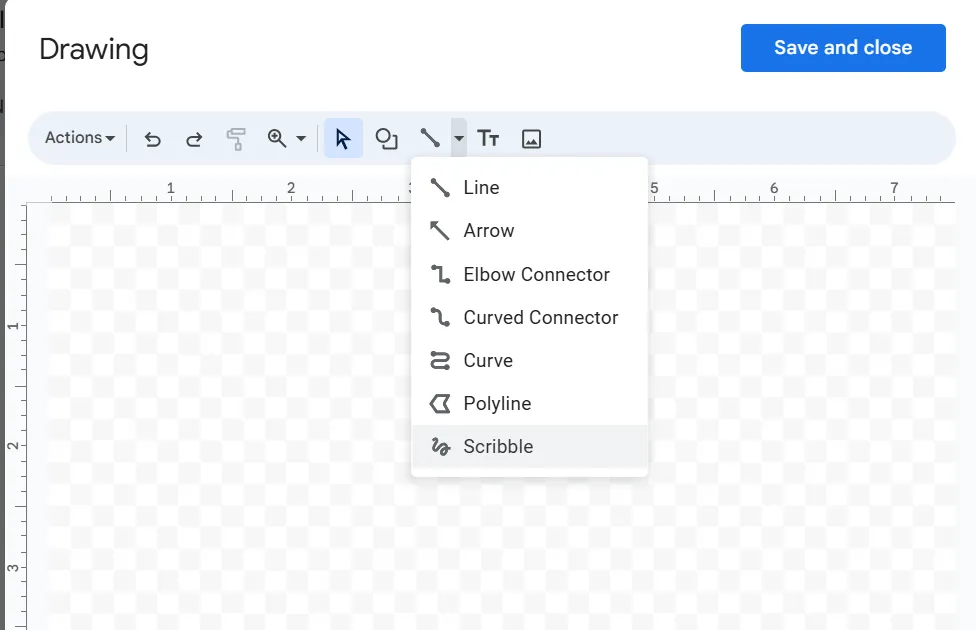
- Välj verktyget Skriv: Klicka på pilen (▼) bredvid ikonen Linje och välj Skriv.
- Rita din signatur: Använd musen eller pekplattan för att rita din signatur.
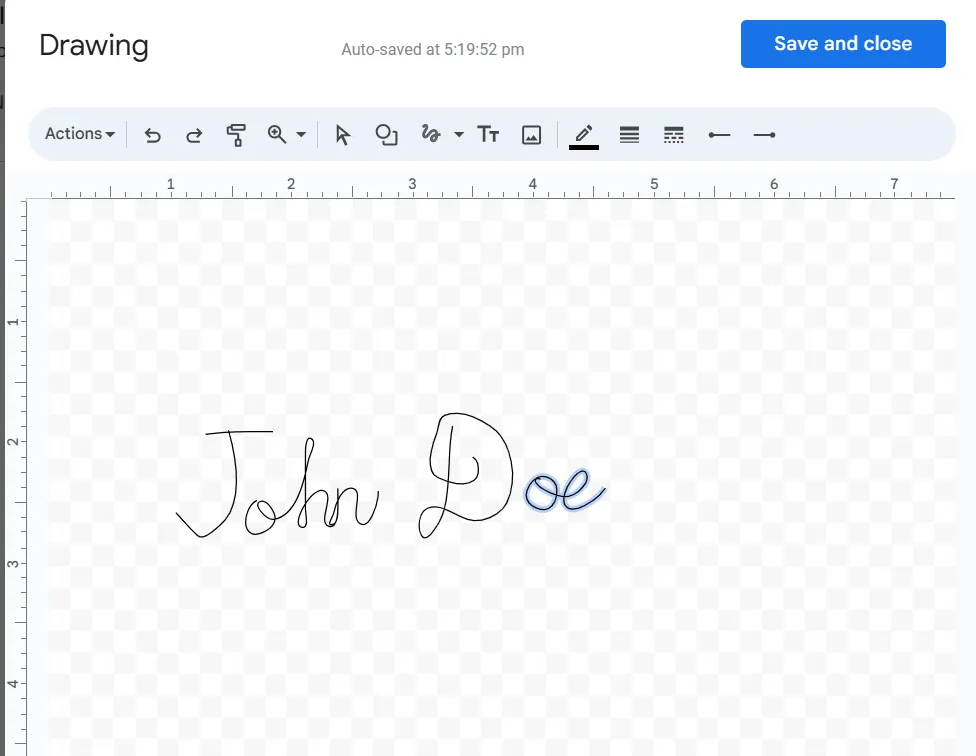
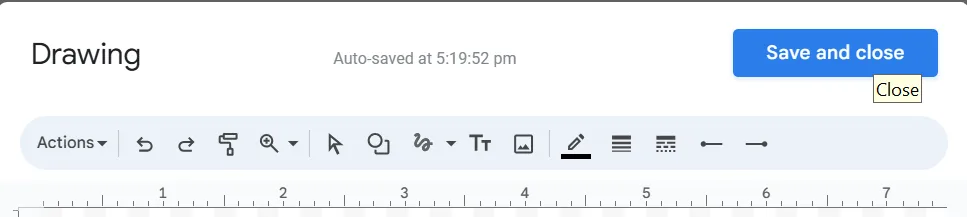
- Spara och stäng: Klicka på Spara och stäng för att lägga till signaturen i dokumentet.
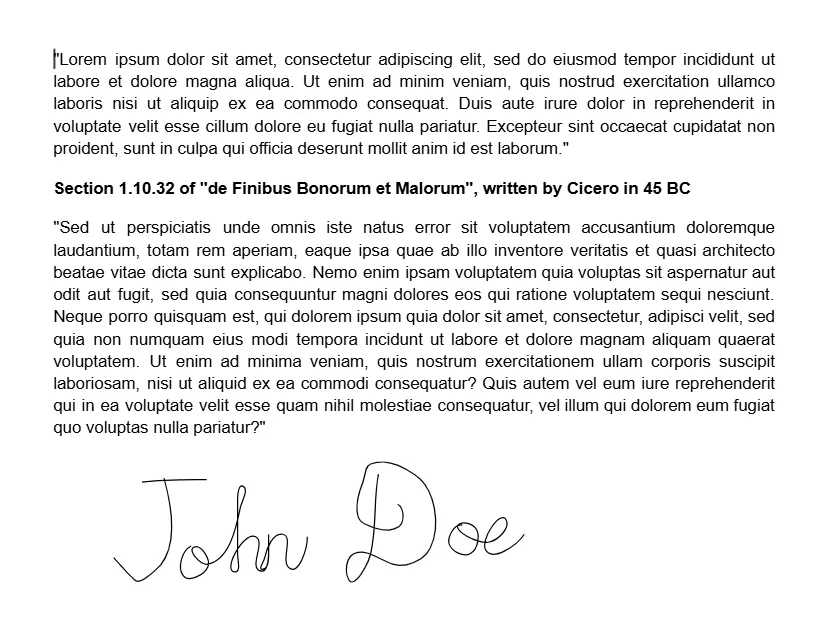
- Nu får ditt dokument en professionell signatur.
Steg för att rita och redigera en signatur i Google Docs
När du har ritat din signatur i Google Docs kan du anpassa den efter dina önskemål. Här är en steg-för-steg-guide som hjälper dig genom processen:
- Välj signaturen Klicka på ikonen Välj
- Klicka på ikonen Välj
- Klicka på ikonen Välj
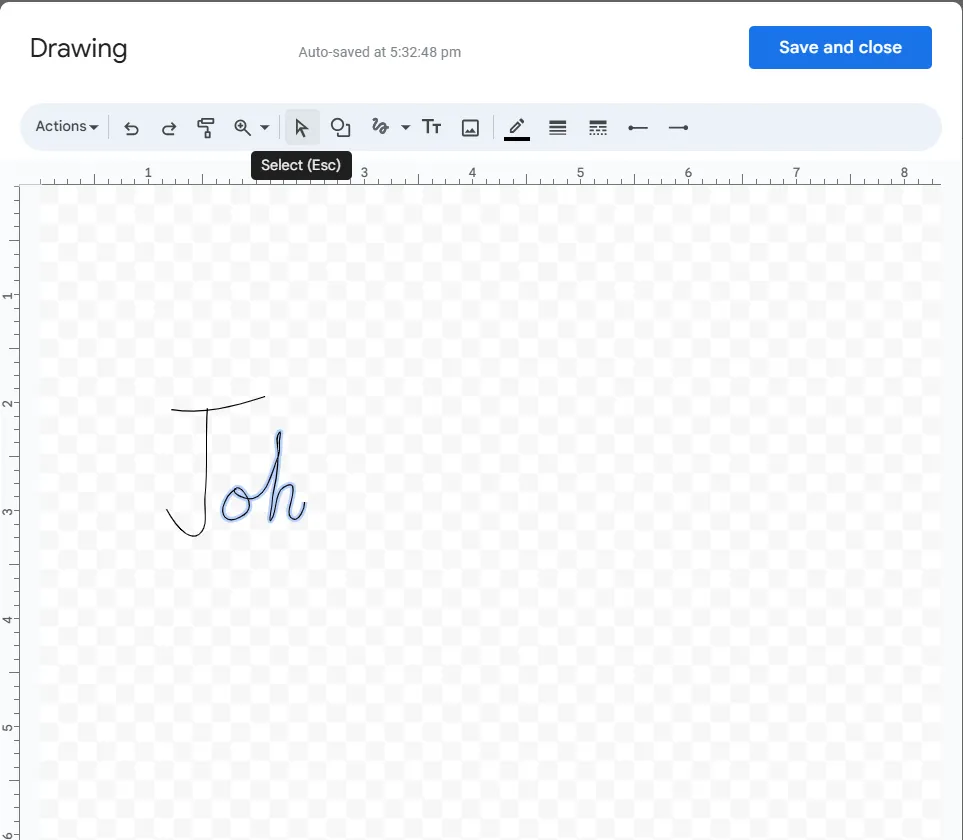
- Klicka sedan på den del av signaturen som du vill redigera.
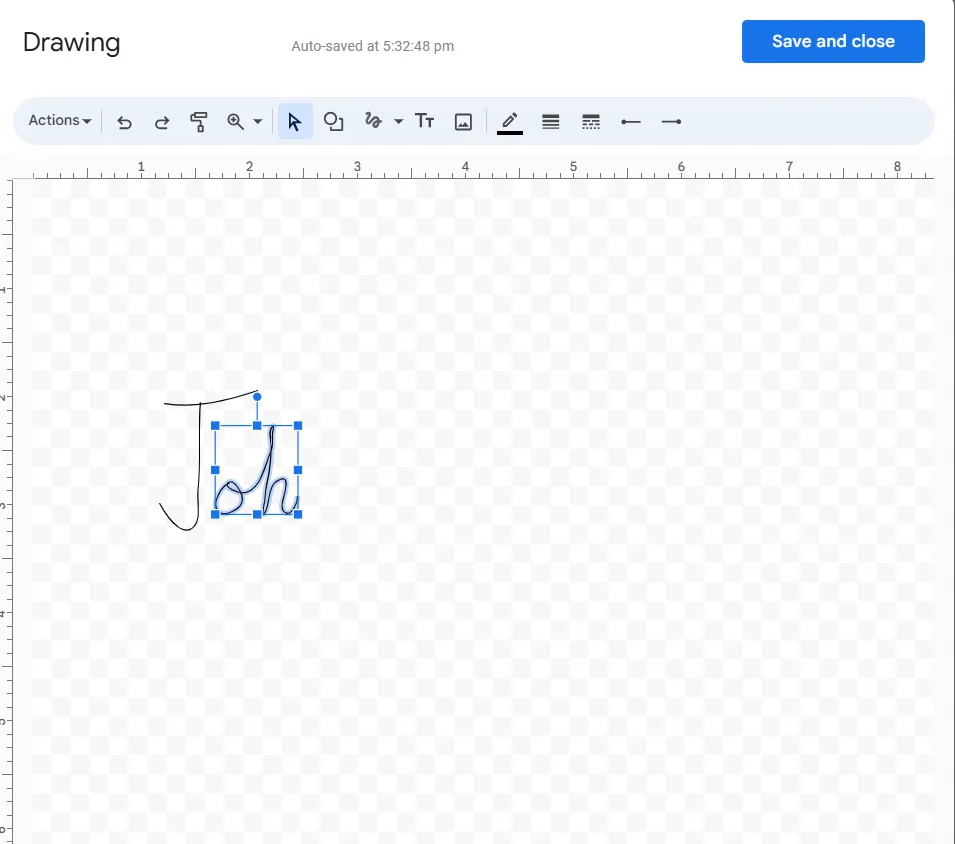
- Välj en åtgärd: Ta bort: Tryck på Delete på tangentbordet för att ta bort den markerade delen Ändra storlek: Håll ned Skift (för proportionell storleksändring) och dra i de blå hörnen för att göra den större eller mindre Flytta: Dra markeringen till en ny position Formatera: Använd linjefärg, linjens tjocklek, linjens streck, linjens början och linjens slut för att formatera efter dina önskemål
- Ta bort: Tryck på Delete på tangentbordet för att ta bort den markerade delen.
- Ändra storlek: Håll ned Skift (för proportionell storleksändring) och dra i de blå hörnen för att göra den större eller mindre.
- Flytta: Dra markeringen till en ny position.
- Format: Använd linjefärg, linjens tjocklek, linjens streck, linjens början och linjens slut för att formatera enligt dina önskemål.
- Ta bort: Tryck på Delete på tangentbordet för att ta bort den markerade delen.
- Ändra storlek: Håll ned Skift (för proportionell storleksändring) och dra i de blå hörnen för att göra den större eller mindre.
- Flytta: Dra markeringen till en ny position.
- Format: Använd linjefärg, linjens tjocklek, linjens streck, linjens början och linjens slut för att formatera enligt dina önskemål.
- Ångra ändringar: Tryck på Command+Z (Mac) eller Ctrl+Z (Windows) för att ångra eventuella misstag.
- Spara din signatur: När du har gjort önskade ändringar klickar du på Spara och stäng för att tillämpa ändringarna.
Att tänka på:
- Experimentera: Var inte rädd för att prova olika storlekar, positioner och vinklar för att hitta den perfekta passformen för ditt dokument. Du kan använda olika pennor, tjocklekar och färger för att hitta en signaturstil som speglar din personlighet. Du kan också lägga till element som ett monogram eller en personlig symbol.
- Använd lager: Om din signatur innehåller flera element (t.ex. text och former) kan du använda lager för att redigera dem separat.
Läs också: 10 gratis redigerbara mallar för Google Docs
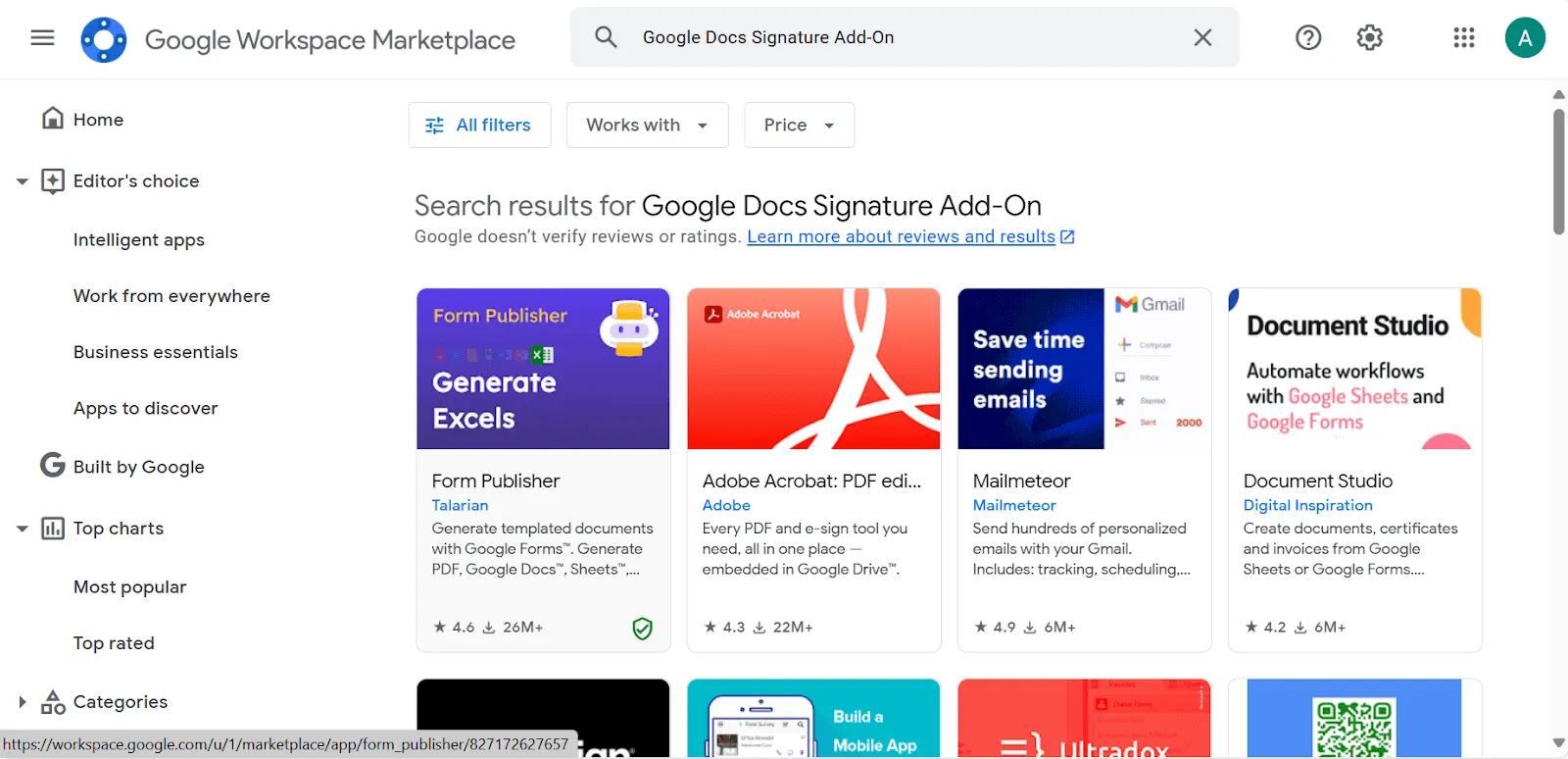
Metod 3: Använd ett tillägg för signaturer i Google Docs
För en mer avancerad och smidig metod kan du prova att använda ett tillägg för signaturer. Programvara för automatisering av signaturer kan förenkla tillägget av handskrivna signaturer i Google Docs.
De erbjuder funktioner som automatisk infogning, anpassningsalternativ och till och med integration med andra Google Workspace-verktyg. Så här gör du:
- Hitta ett tillägg för signaturer: Gå till Google Workspace Marketplace och sök efter ”signature add-on” (tillägg för signaturer).
- Installera tillägget: Följ installationsanvisningarna för det valda tillägget.
- Lägg till din signatur: Använd tilläggets funktioner för att skapa eller ladda upp din signatur och infoga den i ditt dokument.
Utöver grunderna finns här några ytterligare tips för att få ut mesta möjliga av ditt signaturtillägg:
- Vissa tillägg gör det möjligt att inkludera dynamiska element som aktuellt datum, tid eller till och med plats, så att din signatur alltid är uppdaterad.
- Du kan ställa in regler för att automatiskt tillämpa olika signaturer baserat på dokumentinnehåll, mottagare eller andra kriterier.
- Om ditt Google Docs-tillägg stöder det kan du ansluta det till ditt Gmail-konto för att automatiskt lägga till din digitala signatur i utgående e-postmeddelanden.
- Använd funktioner för massbearbetning för att lägga till signaturer i flera dokument samtidigt.
- Se till att ditt tillägg för Google Docs erbjuder säker lagring och överföring av dina signaturdata.
Så här lägger du till en signatur i Google Docs via din telefon
Även om grundfunktionen för att lägga till en digital signatur i Google Docs är densamma på både mobiltelefoner och datorer, kan de specifika stegen och användargränssnittet variera något beroende på skillnader i hårdvara och programvara.
Steg för att lägga till signatur i Google Docs med en telefon
Här är en steg-för-steg-guide till hur du signerar ditt Google Doc med din telefon:
- Ladda ner Google Docs-appen från Playstore/Appstore
- När du har appen öppnar/skapar du det Google Doc-dokument som du vill signera.
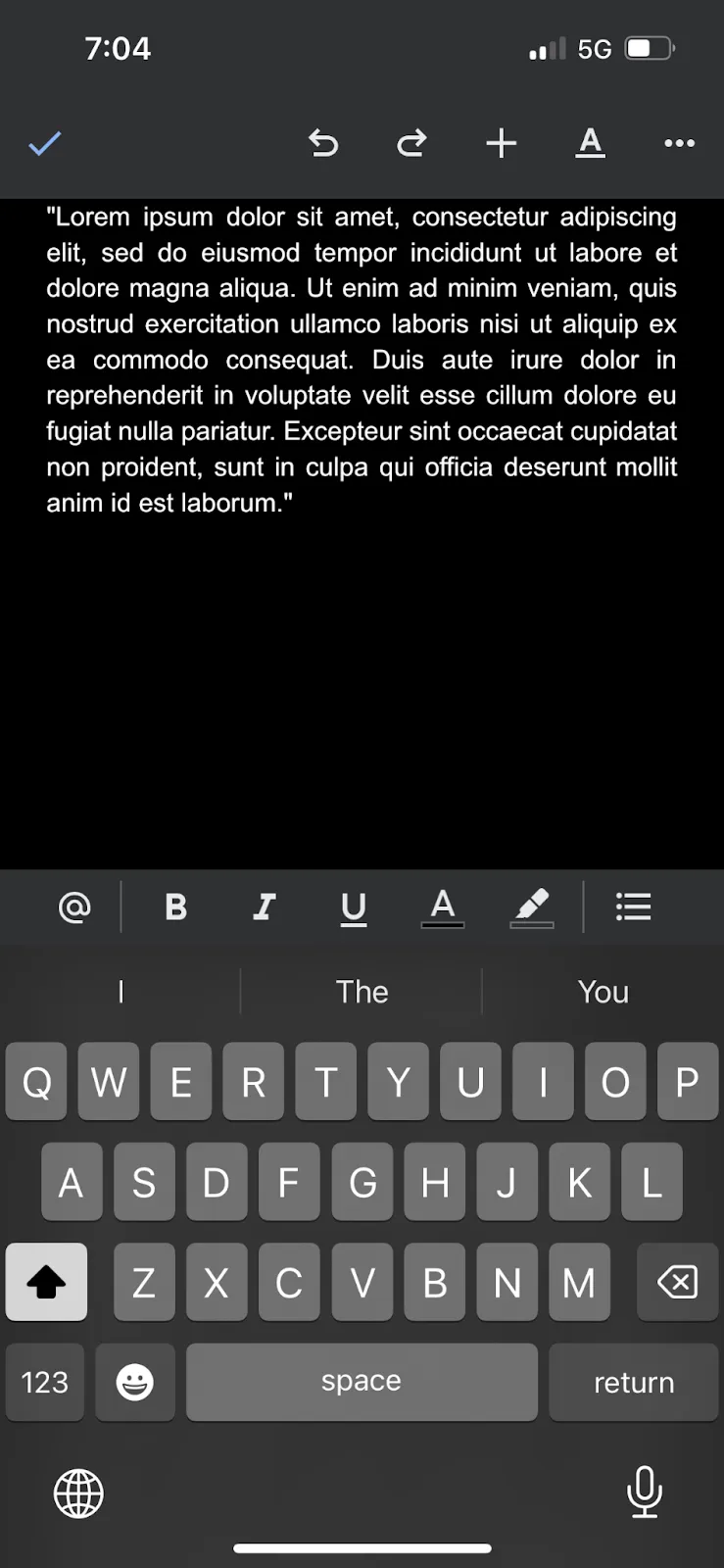
- Placera markören där du vill att den elektroniska signaturen ska visas.
- Tryck på knappen Infoga (+) och sedan på Bild.
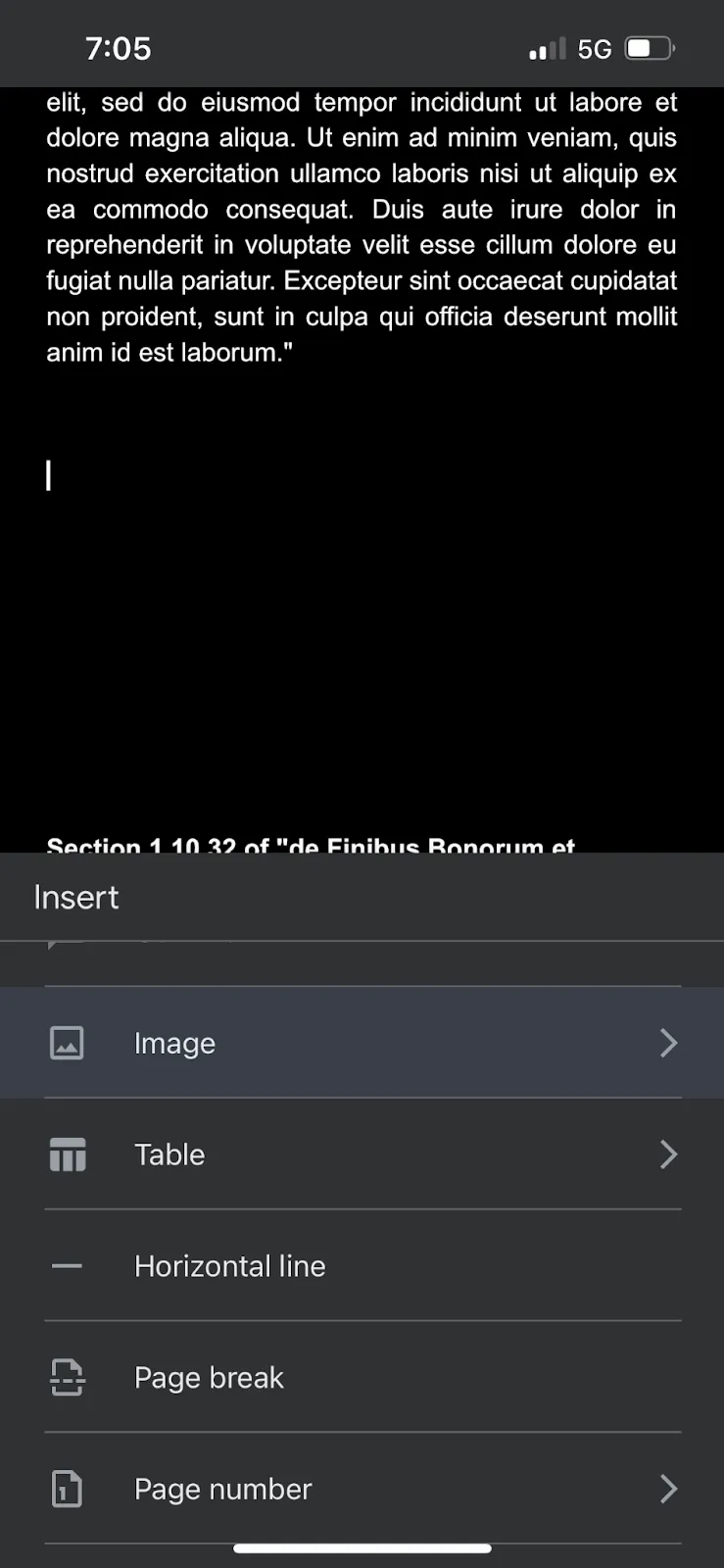
- Välj din signaturbild från enhetens bilder och klicka på Lägg till.
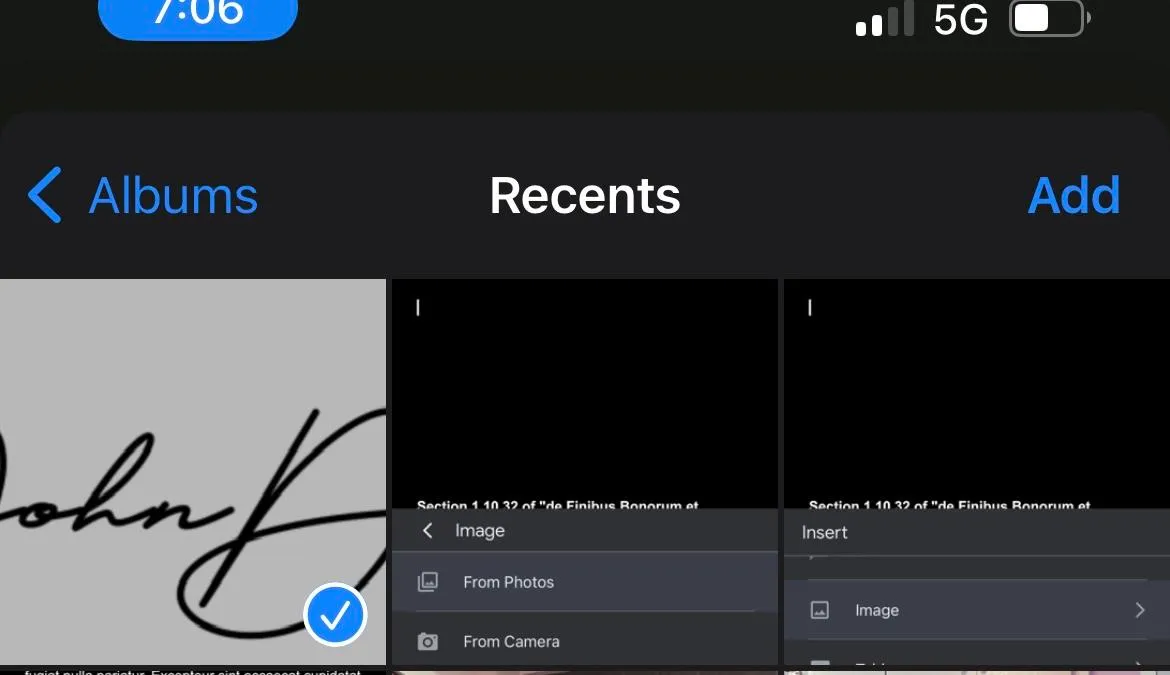
- Spara dokumentet så läggs din signaturbild till.
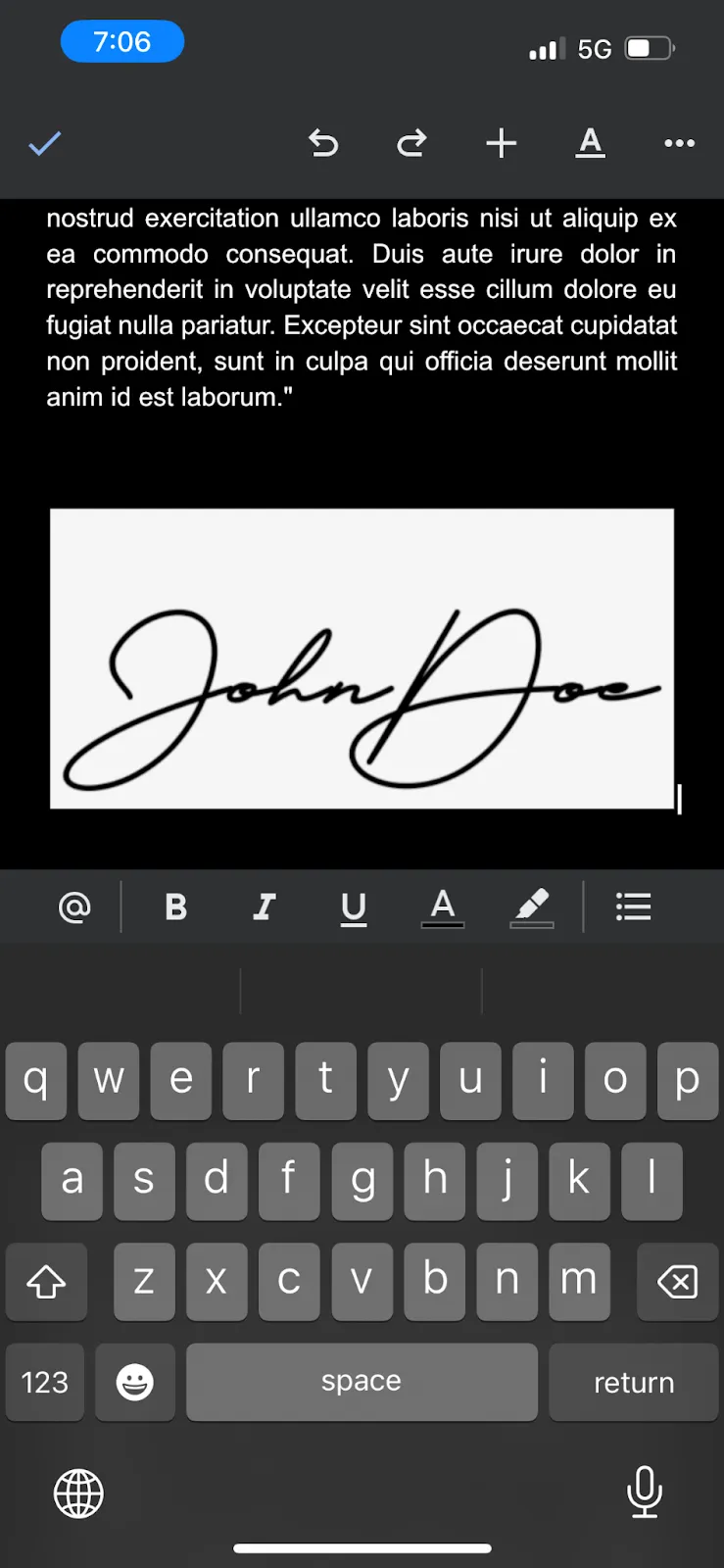
💡Proffstips: Öva på din signatur på ett papper innan du försöker skriva den på din telefon för att få en mer naturlig signatur.
Förenkla dokumenthanteringen med ClickUp
Google Docs är ett värdefullt verktyg, men kan vara begränsande i vissa avseenden. Dess filstorleksbegränsningar, relativt grundläggande formateringsalternativ och potentiella integrationsutmaningar kanske inte uppfyller behoven hos användare som söker avancerade funktioner eller smidiga arbetsflöden.
Om du vill öka din produktivitet och förbättra samarbetet är ClickUp en dokumenthanteringslösning som kan hjälpa dig att hantera dessa begränsningar och dra nytta av ytterligare fördelar.

Här är varför ClickUp är överlägset Google Docs:
- Enkel dokumentsignering: Få digitala signaturer från dina teammedlemmar med bara några klick, vilket sparar tid och besvär.
- Anpassade fält: Skapa anpassade fält i ClickUp för att spåra specifik information relaterad till dina dokument, såsom dokumentstatus, förfallodatum eller tilldelade ägare.
- Massåtgärder: Hantera flera dokument samtidigt på ett effektivt sätt med massåtgärder som att flytta, kopiera eller ta bort.
- Sömlös integration med dina uppgifter: Koppla dokument direkt till relaterade ClickUp-uppgifter så att allt förblir organiserat och tillgängligt.

- Dokumentmallar för snabb start: Använd färdiga ClickUp-mallar för att skapa dokument snabbare.
- Formatering av rik text: Lägg till rubriker, punktlistor, banners, bilder och mer för att göra dina dokument visuellt tilltalande och informativa.
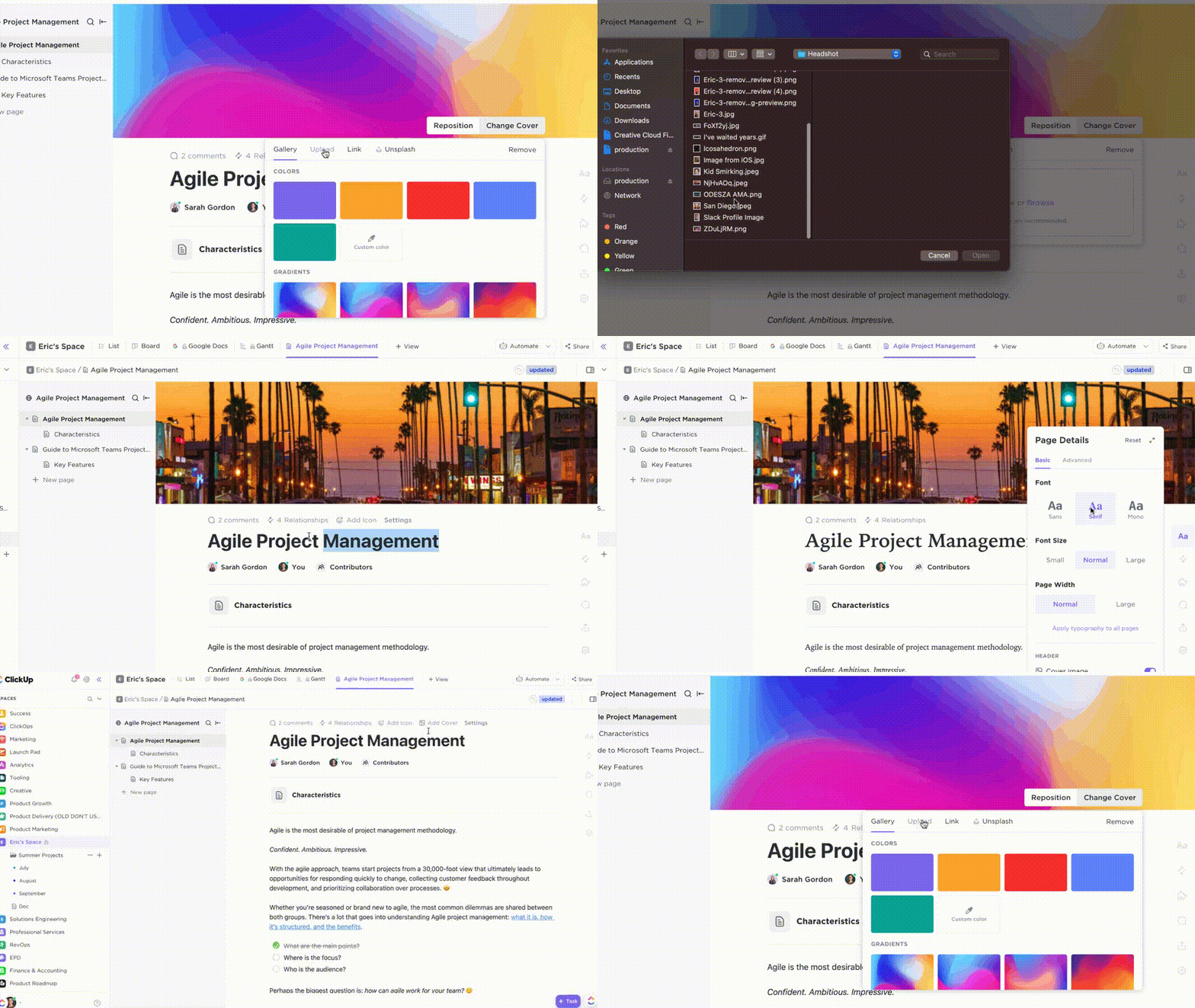
- Whiteboarding: Samarbeta visuellt med teammedlemmarna med hjälp av ClickUps inbyggda whiteboardfunktioner.
- Mind mapping: Skapa och organisera idéer med hjälp av ClickUp Mind Maps.
- Bilagor: Bifoga olika filtyper till dina dokument, inklusive bilder, PDF-filer och kalkylblad.
- Checklistor: Använd ClickUp Task Checklists för att skapa checklistor i dina dokument för att följa upp framsteg och säkerställa att uppgifterna slutförs.
- Tidsspårning: Spåra tiden du lägger på att arbeta med dokument via ClickUp Project Time Tracking för att förbättra projektledning och resursfördelning.
- Anpassningsbara instrumentpaneler: Skapa anpassade instrumentpaneler med ClickUps instrumentpaneler för att visualisera dokumentstatistik och spåra framsteg.
- Tillgänglighetsfunktioner: ClickUp Docs är utformat med tillgänglighet i åtanke och erbjuder funktioner som kompatibilitet med skärmläsare och tangentbordsnavigering.
Vill du dela din expertis med ditt team? Skapa en intern kunskapsbas och bjud in dem att utforska din samling av dokument, anteckningar och idéer.
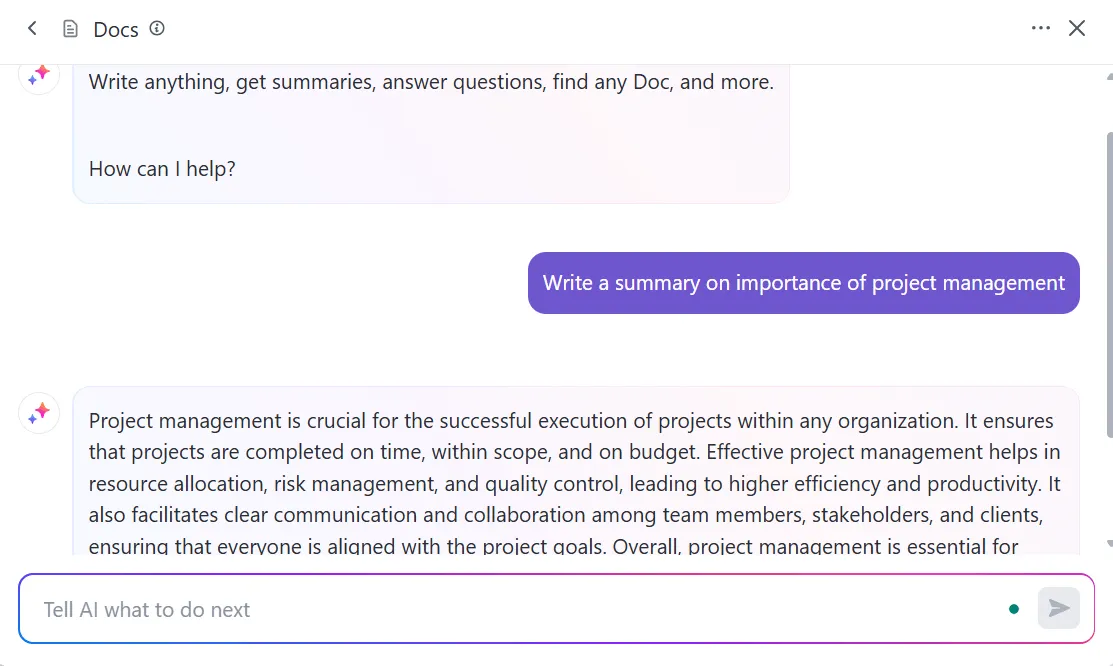
Men det är inte allt. Med ClickUp kan du enkelt använda AI för dokumentation.
ClickUp Brain är en AI-driven funktion som ökar produktiviteten genom att automatisera uppgifter som dokumentskapande, sammanfattning och dataorganisation. Den hjälper dig att hantera information mer effektivt genom att föreslå relevant innehåll, generera insikter och förenkla hur du hanterar och delar dokument.
Men tro inte bara på oss. Här är vad Mitch Stephens, PMP Technical Program Manager, Shiptour, har att säga:
Sedan vi började använda ClickUp har våra team gradvis övergått från Google Docs för dokumentation, och dokumentationen har förbättrats avsevärt.
Sedan vi började använda ClickUp har våra team gradvis övergått från Google Docs för dokumentation, och dokumentationen har förbättrats avsevärt.
Med ClickUp Brain kan du:
- Skapa innehåll: Oavsett om du behöver ett blogginlägg, ett e-postmeddelande eller en rapport kan ClickUp Brain hjälpa dig att komma igång med ett utkast.
- Förbättra ditt skrivande: ClickUp Brain erbjuder det bästa AI-skrivverktyget som kan föreslå ändringar för att göra ditt skrivande tydligare, mer koncist och mer engagerande.
- Brainstorma idéer: Har du skrivkramp? ClickUp Brain kan hjälpa dig att generera nya idéer och perspektiv.
Utöver Google Docs: Använda ClickUp för signaturer och mer
Det avslutar vår guide om hur du lägger till en signatur i Google Docs! Det är en relativt enkel process, men det finns några saker att tänka på, till exempel att skapa din signaturbild och infoga den i dokumentet.
Om du letar efter en lösning som är mer än bara ett dokumentredigeringsprogram och som har allt du behöver för att hantera dina dokument, kan du prova ClickUp.
ClickUp är en enkel men kraftfull allt-i-ett-plattform för produktivitet som ger dig tillgång till ett brett utbud av funktioner, inklusive dokumentsamarbete, e-signaturer och mycket mer. För att lära dig mer om ClickUp kan du registrera dig för ett gratis konto nu.