
Hantera du flera e-postkonton samtidigt och missar ibland viktiga e-postmeddelanden?
Det är verkligen jobbigt att ständigt behöva växla mellan flikar och inte få e-postmeddelanden i tid.
Vore det inte fantastiskt om du kunde hantera alla dina viktiga e-postmeddelanden i en enda inkorg och minska överbelastningen? Aktivera automatisk vidarebefordran i Gmail, den perfekta metoden för att samla alla dina e-postmeddelanden på ett ställe.
Gmail-vidarebefordran skickar automatiskt inkommande e-postmeddelanden från en enda Gmail-adress till en annan angiven adress. Det gör att din inkorg fungerar smidigt, även när du inte aktivt hanterar den.
Fortsätt läsa för att lära dig hur du ställer in automatisk vidarebefordran i Gmail!
Fördelar med automatisk vidarebefordran av e-postmeddelanden
⭐ Utvalda mallar
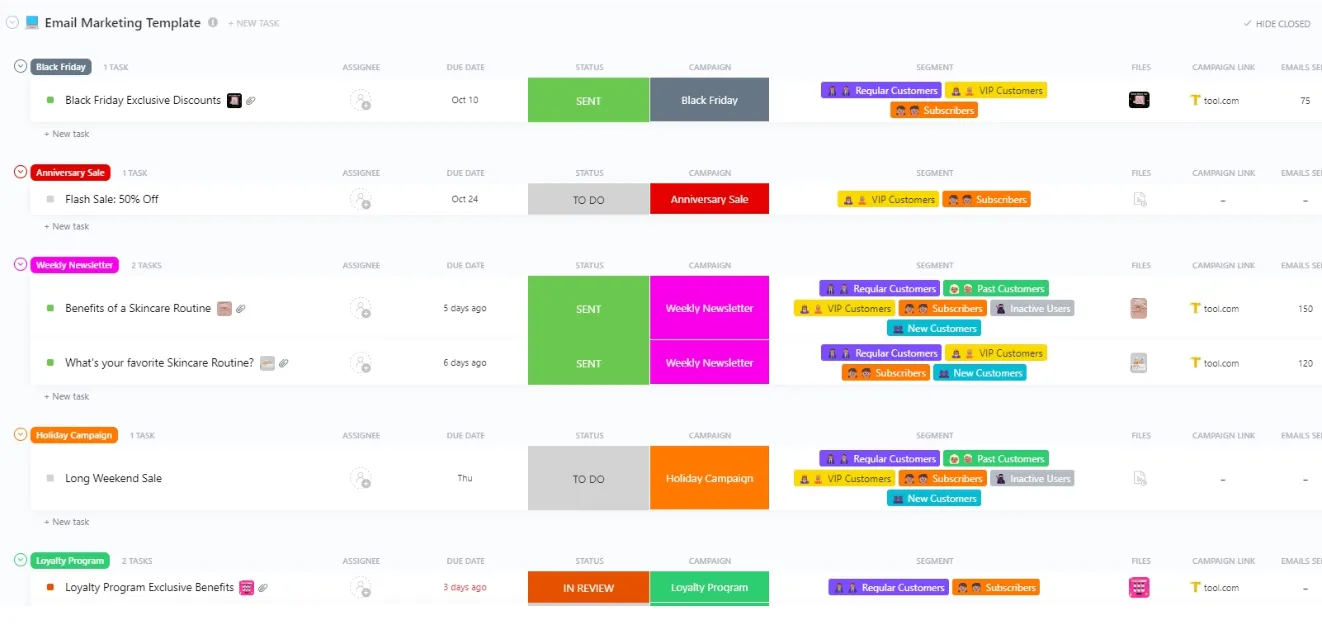
Drunknar du i e-postmeddelanden? Prova ClickUps kostnadsfria mall för e-postmarknadsföring för att hålla ordning och spara tid.
E-postvidarebefordran omdirigerar inkommande meddelanden med hjälp av e-postservrar. När du konfigurerar det anger du den ursprungliga e-postadressen och mål-e-postadressen. E-postservern tar emot inkommande meddelanden från käll-e-posten och vidarebefordrar dem till måladressen.
Denna process säkerställer att du omedelbart får alla inkommande e-postmeddelanden från olika konton till en enda Gmail-adress. Några av de mest uppenbara fördelarna med automatisk vidarebefordran är:
1. Bekvämlighet och bättre organisation
Vi önskar alla ha en organiserad inkorg, men bara ett fåtal personer kan implementera strategin "Inbox Zero" på ett effektivt sätt. Inbox Zero innebär att du rensar din e-post genom att arkivera, radera, svara på, utföra eller delegera uppgifter tills det totala antalet olästa e-postmeddelanden är, ja, du gissade rätt, noll. Tänk dig att göra detta för flera inkorgar.
Automatisk vidarebefordran av e-post sparar dig besväret med att dirigera alla viktiga e-postmeddelanden till din primära inkorg. Det underlättar hanteringen av inkorgar genom att hjälpa dig att sortera e-postmeddelanden med hjälp av filter och etiketter.
2. E-postfiltrering
Genom att ställa in ett automatiskt vidarebefordringsfilter i Gmail kan du göra e-posthanteringen smidigare genom att filtrera bort icke-produktiva, skräppost eller skadliga e-postmeddelanden och skicka dem till skräppostmappen. Detta håller din inkorg ren, vilket gör det lättare att fokusera på meddelanden med hög prioritet.
3. Snabb åtkomst till viktig information
E-postvidarebefordran hjälper dig att enkelt komma åt e-postmeddelanden från flera konton i en enda inkorg. Du kan enkelt kontrollera alla trådar eller e-postbilagor, även om du använder en enhet med ett annat e-postkonto.
Hur vidarebefordrar man e-post automatiskt i Gmail?
Här är en steg-för-steg-guide för att ställa in automatisk vidarebefordran i Gmail:
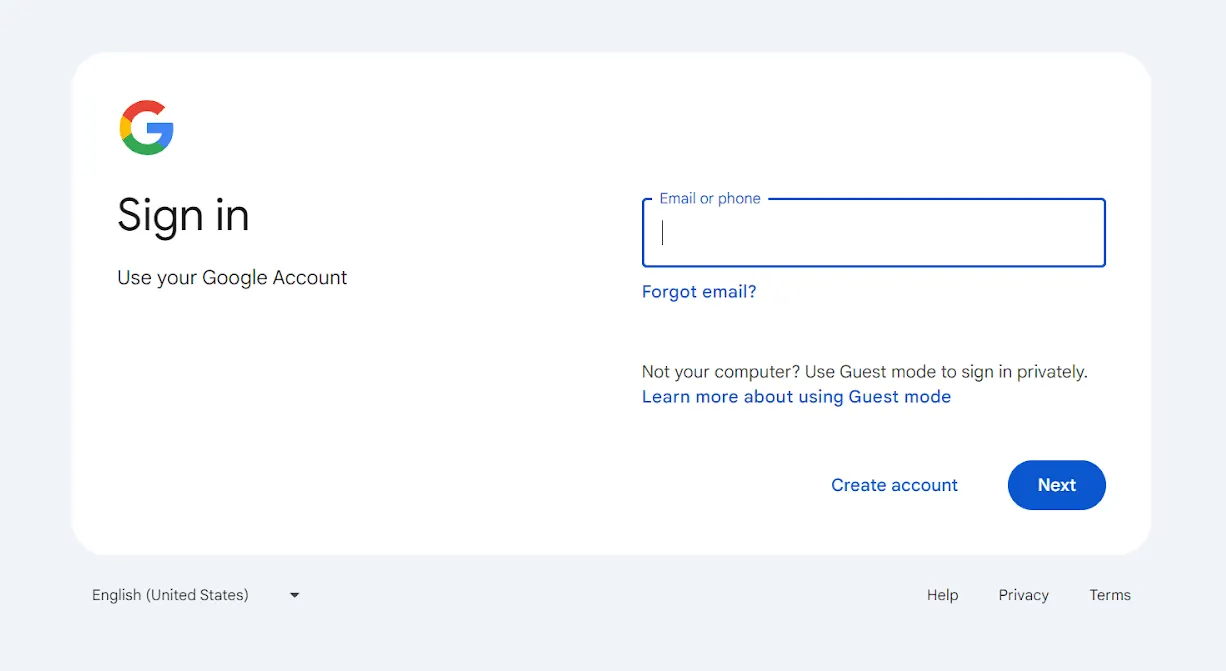
Steg 1: Logga in på Gmail
Öppna Gmail i webbläsaren och logga in på det konto som du vill vidarebefordra meddelanden från.
Steg 2: Öppna inställningarna
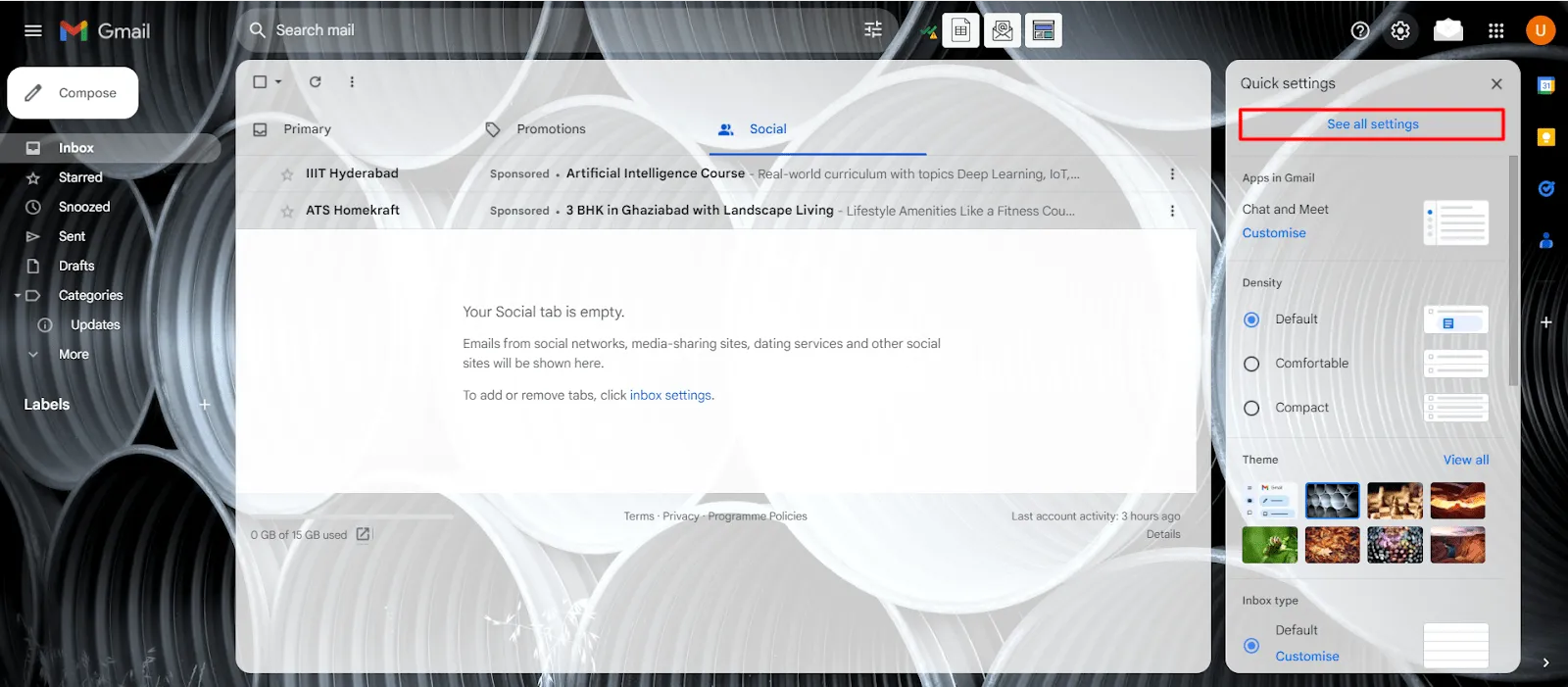
Klicka på Inställningar (kugghjulsikonen) i det övre högra hörnet och välj Visa alla inställningar.
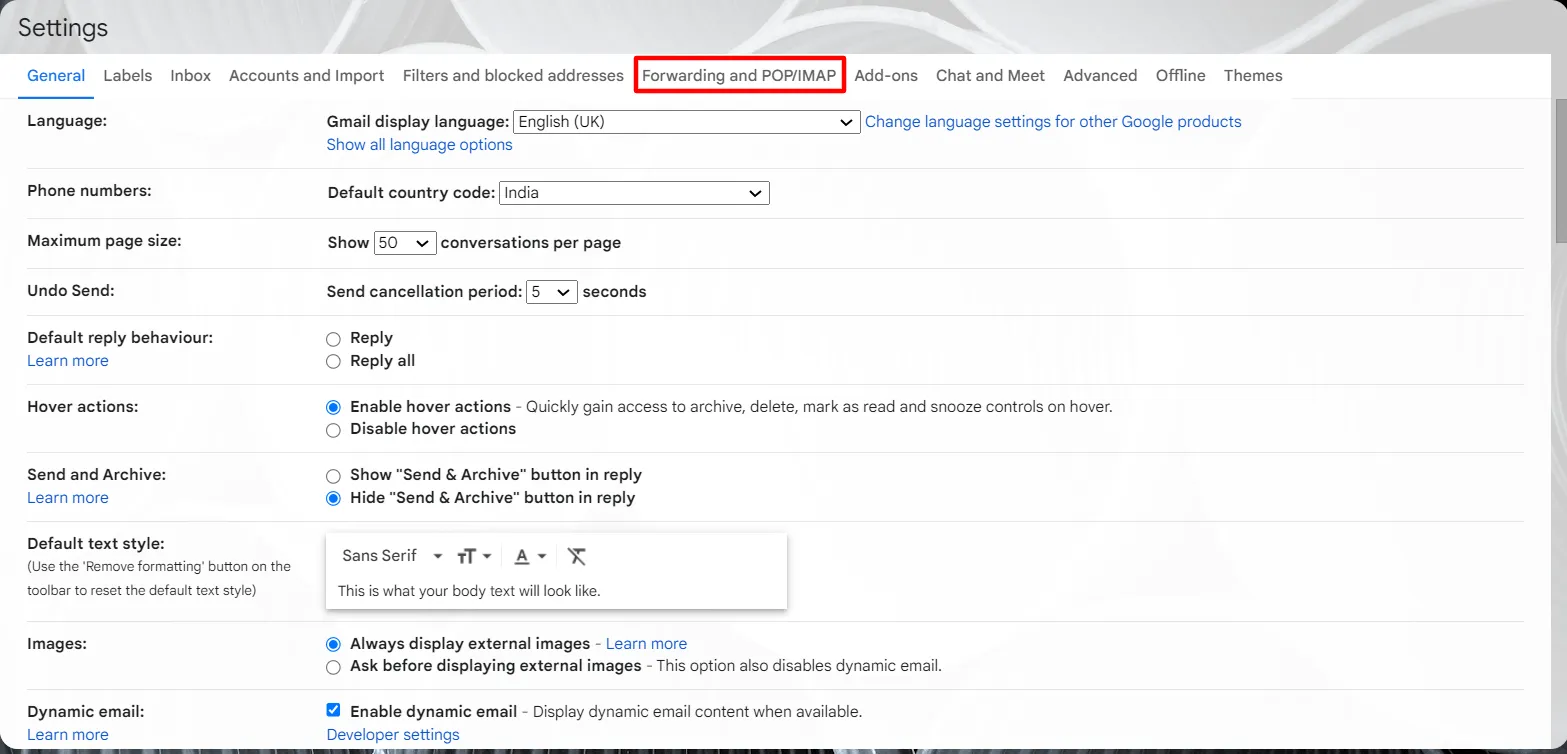
Gå till Vidarebefordran och POP/IMAP.
Steg 3: Lägg till en vidarebefordringsadress
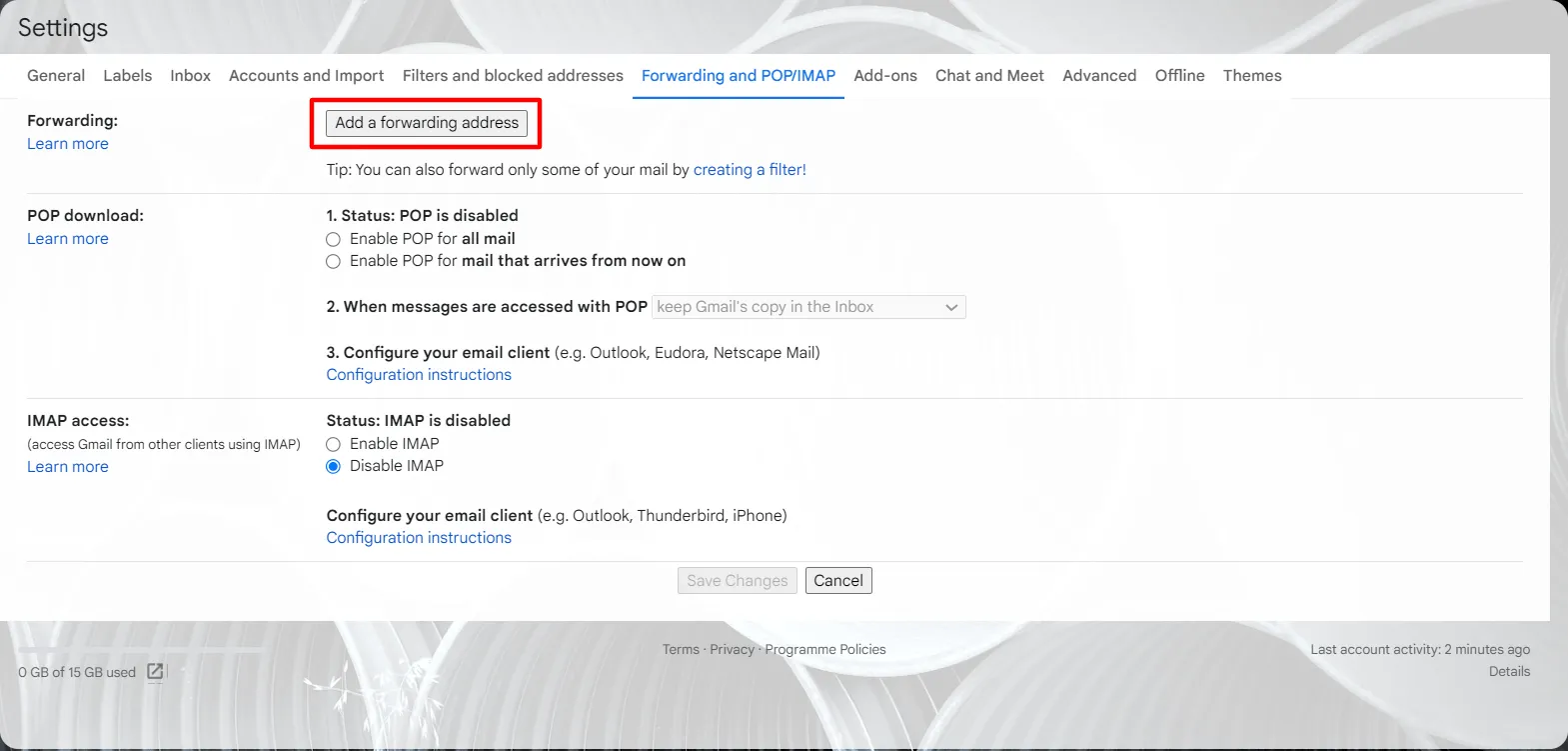
I avsnittet "Vidarebefordran" klickar du på Lägg till en vidarebefordringsadress.
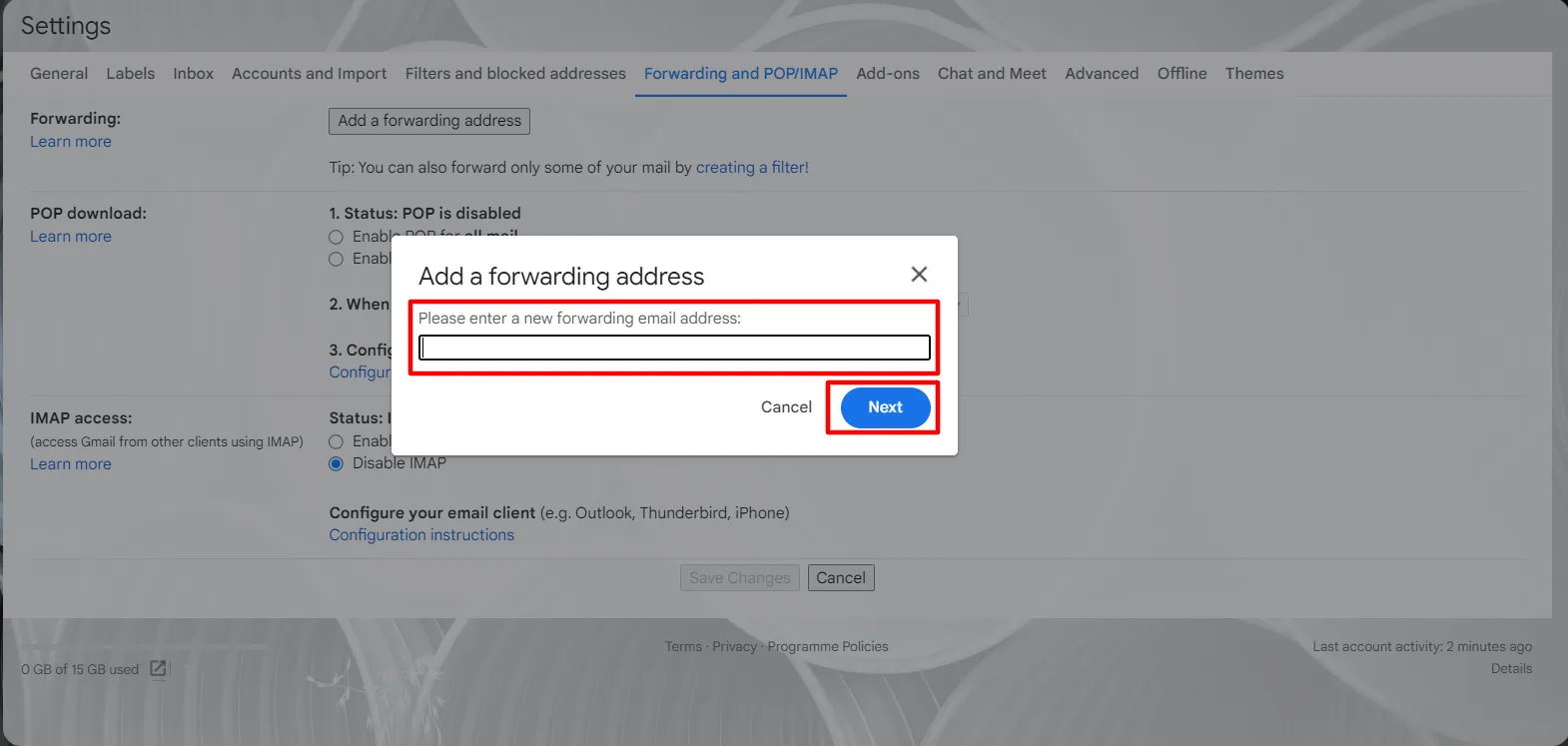
Ange mottagaradressen som du vill vidarebefordra meddelanden till och klicka sedan på Nästa, Fortsätt och OK.
Steg 4: Verifiera vidarebefordringsadressen
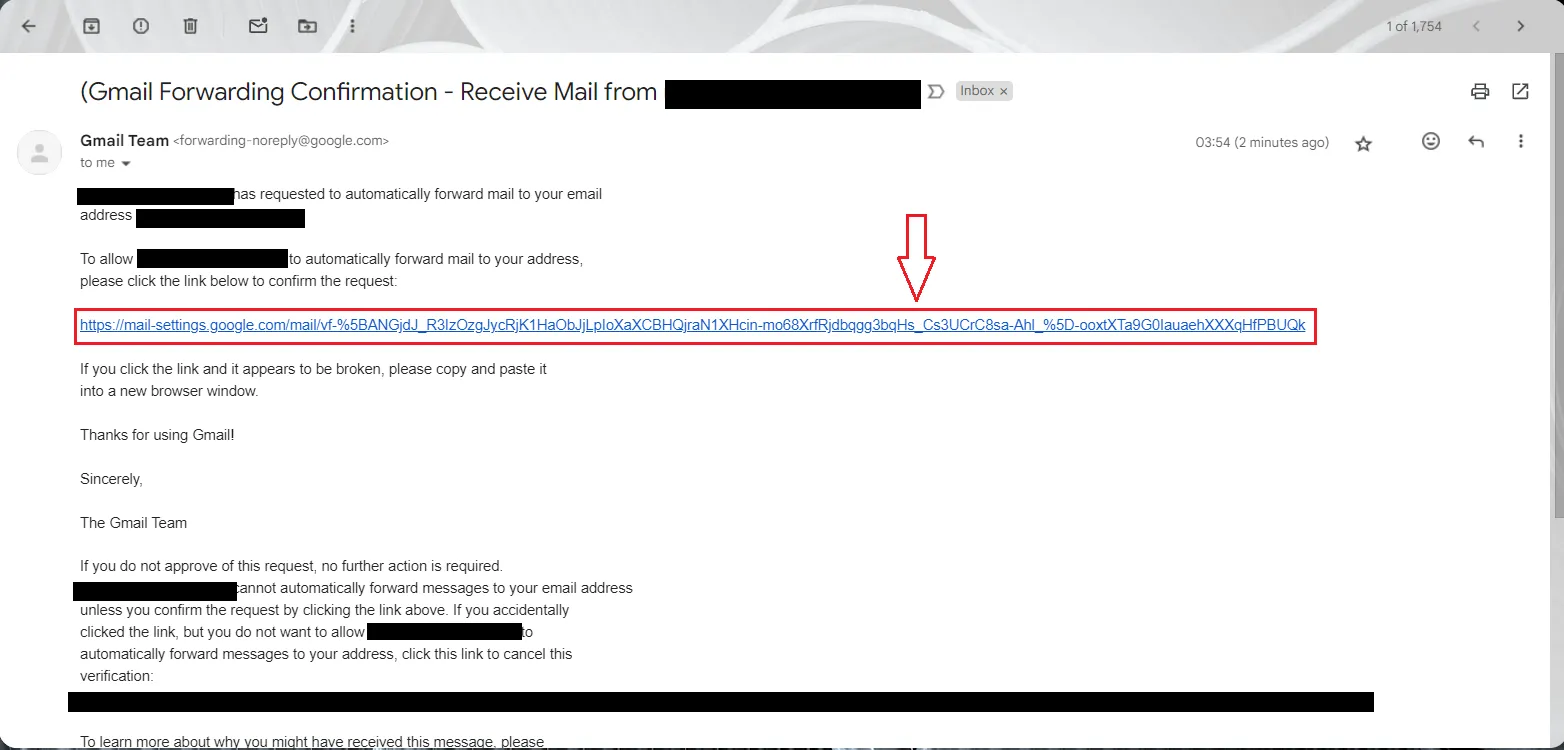
Du får en verifieringslänk med en bekräftelsekod till den angivna vidarebefordringsadressen. Klicka på verifieringslänken.
Steg 5: Öppna fliken Vidarebefordran och POP/IMAP
Gå tillbaka till inställningssidan och uppdatera webbläsaren. Gå tillbaka till fliken Vidarebefordran och POP/IMAP.
Steg 6: Ställ in vidarebefordringsalternativ
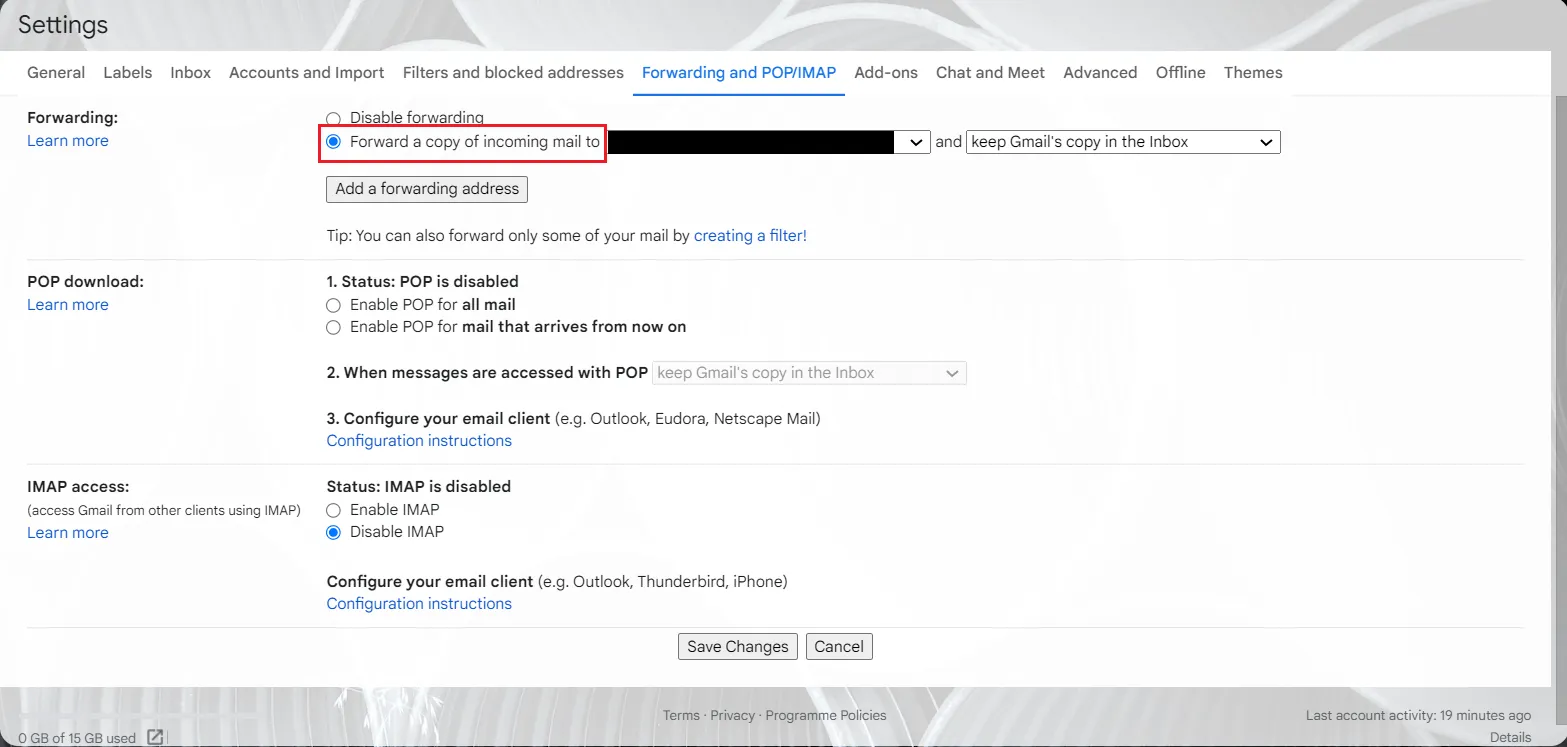
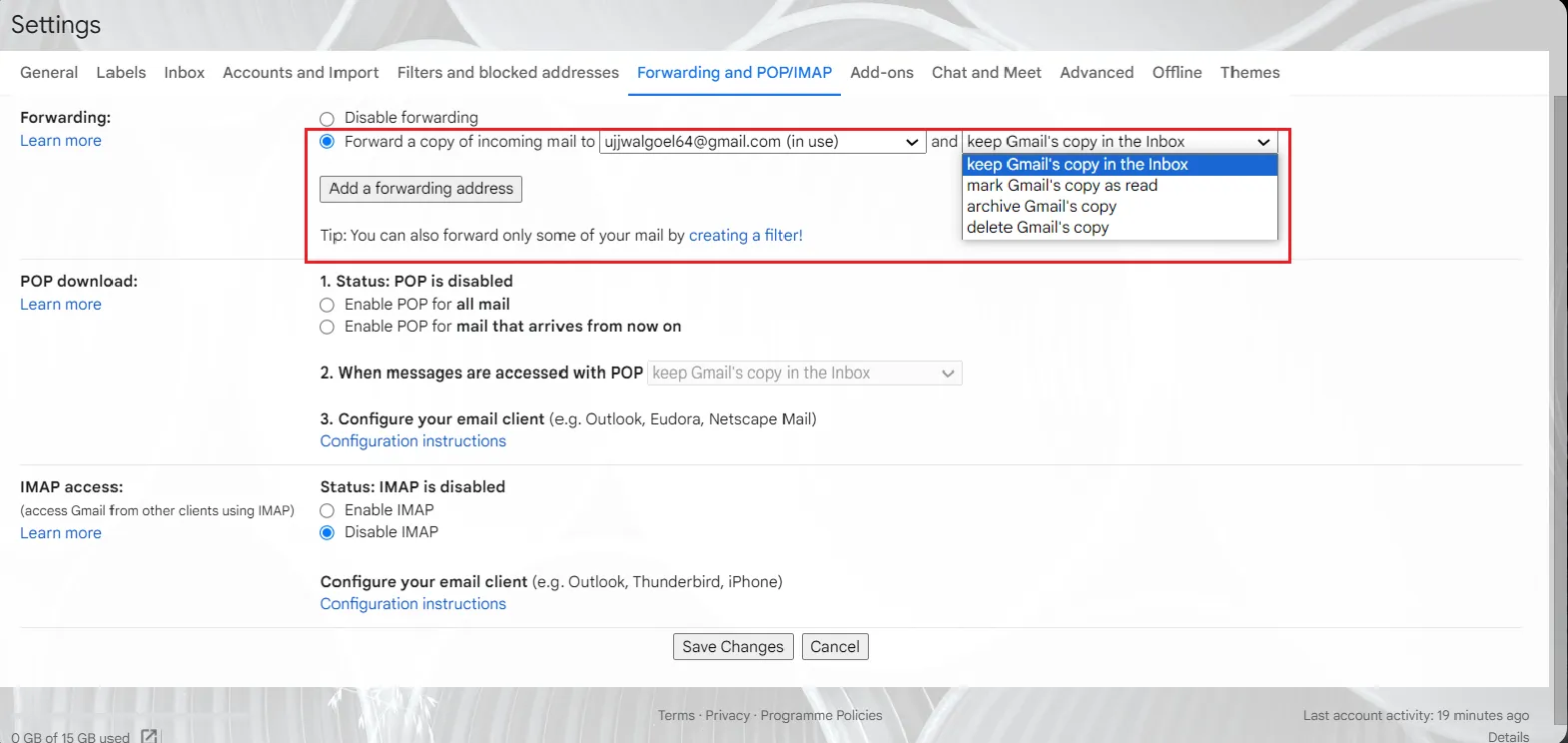
I avsnittet Vidarebefordran väljer du Vidarebefordra en kopia av inkommande e-post till.
Steg 7: Välj en åtgärd för kopian i Gmail
Välj vad som ska hända med Gmail-kopian av dina e-postmeddelanden. Du kan hantera det ursprungliga meddelandet i din inkorg på fyra olika sätt.
- Behåll min kopia i inkorgen: Du får en kopia av e-postmeddelanden i ditt ursprungliga Gmail-konto.
- Markera min kopia som läst: Den visas inte som ett nytt meddelande i ditt Gmail-konto.
- Arkivera min kopia: Detta flyttar e-postmeddelandet från din huvudinkorg.
- Ta bort kopian i Gmail: Om du inte vill behålla den alls
Steg 8: Spara ändringarna
Klicka på Spara ändringar för att tillämpa inställningarna för automatisk vidarebefordran i Gmail.
Hur filtrerar och vidarebefordrar man specifika Gmail-meddelanden?
Så du har vidarebefordrat alla dina e-postmeddelanden till ett annat konto, och nu drunknar det i meddelanden? Filter till undsättning! Du kan använda ett filter om du bara vill vidarebefordra vissa typer av e-postmeddelanden. Så här gör du:
Steg 1: Öppna Gmail
Öppna ditt Gmail-konto i en webbläsare.
Steg 2: Öppna sökalternativen
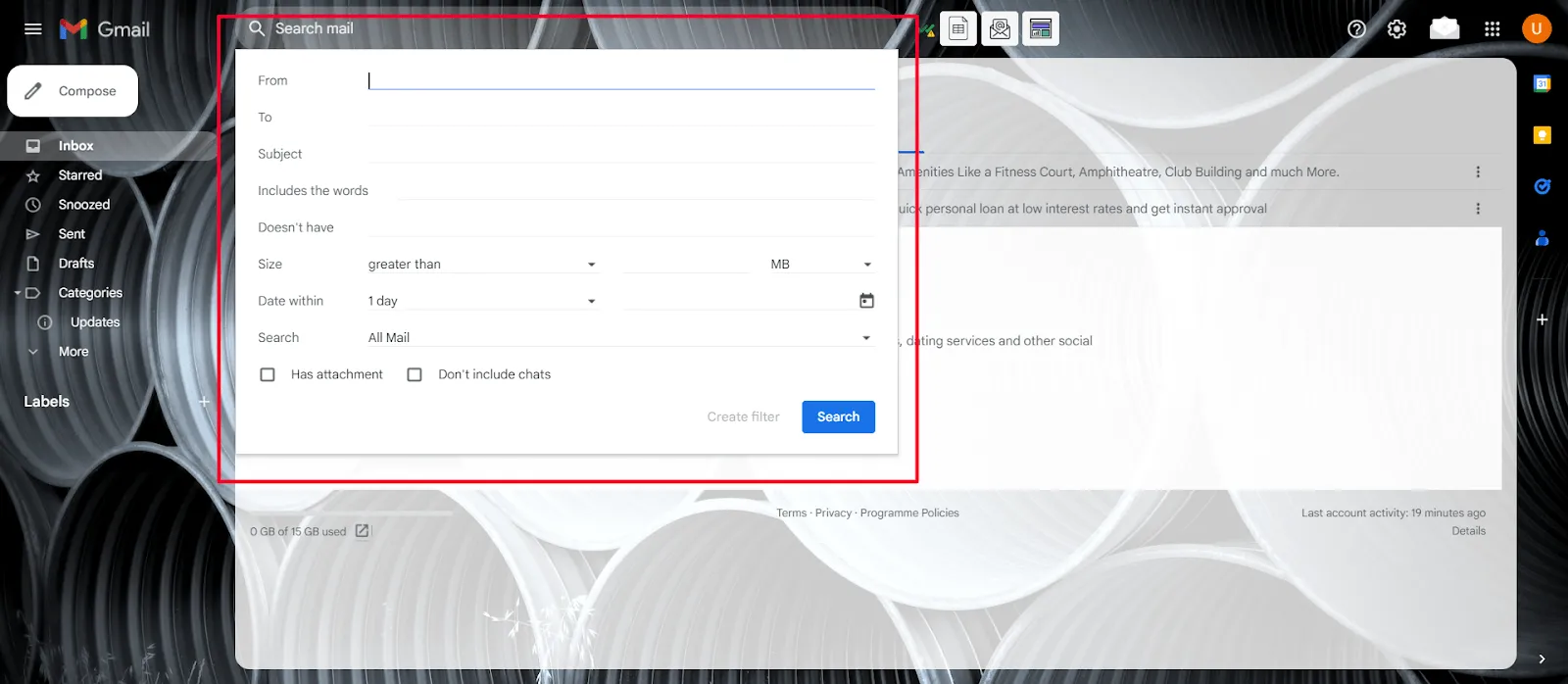
Gå till toppen av sidan och klicka på knappen Visa sökalternativ i fältet Sök i e-post.

Steg 3: Ange filterkriterier
Definiera dina filterkriterier. Oavsett om du filtrerar efter avsändare, nyckelord eller ämnen kan Gmail-filter sortera allt. När du har konfigurerat filtret klickar du på Skapa filter.
Steg 4: Ställ in vidarebefordringsadressen
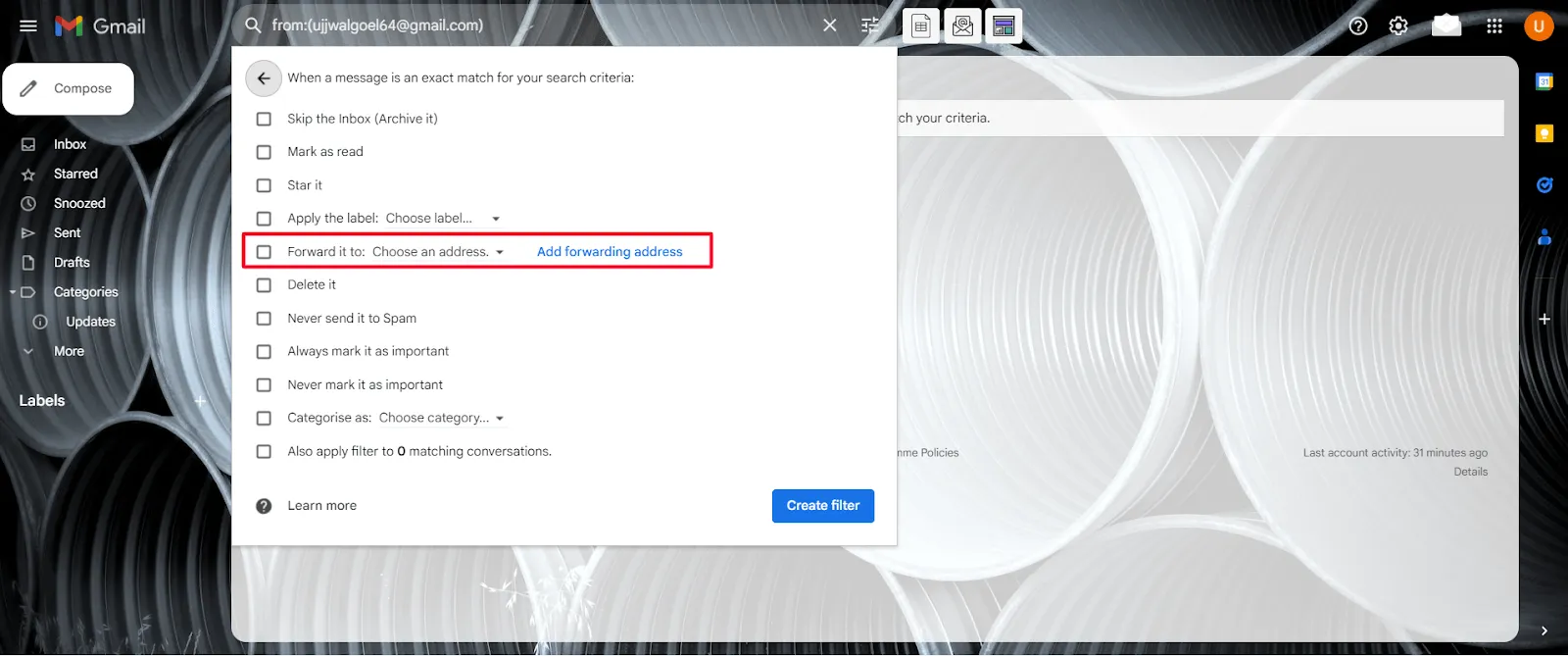
På nästa sida markerar du rutan Vidarebefordra till och väljer den e-postgrupp eller adress dit du vill vidarebefordra specifika meddelanden.
Steg 5: Skapa ett filter
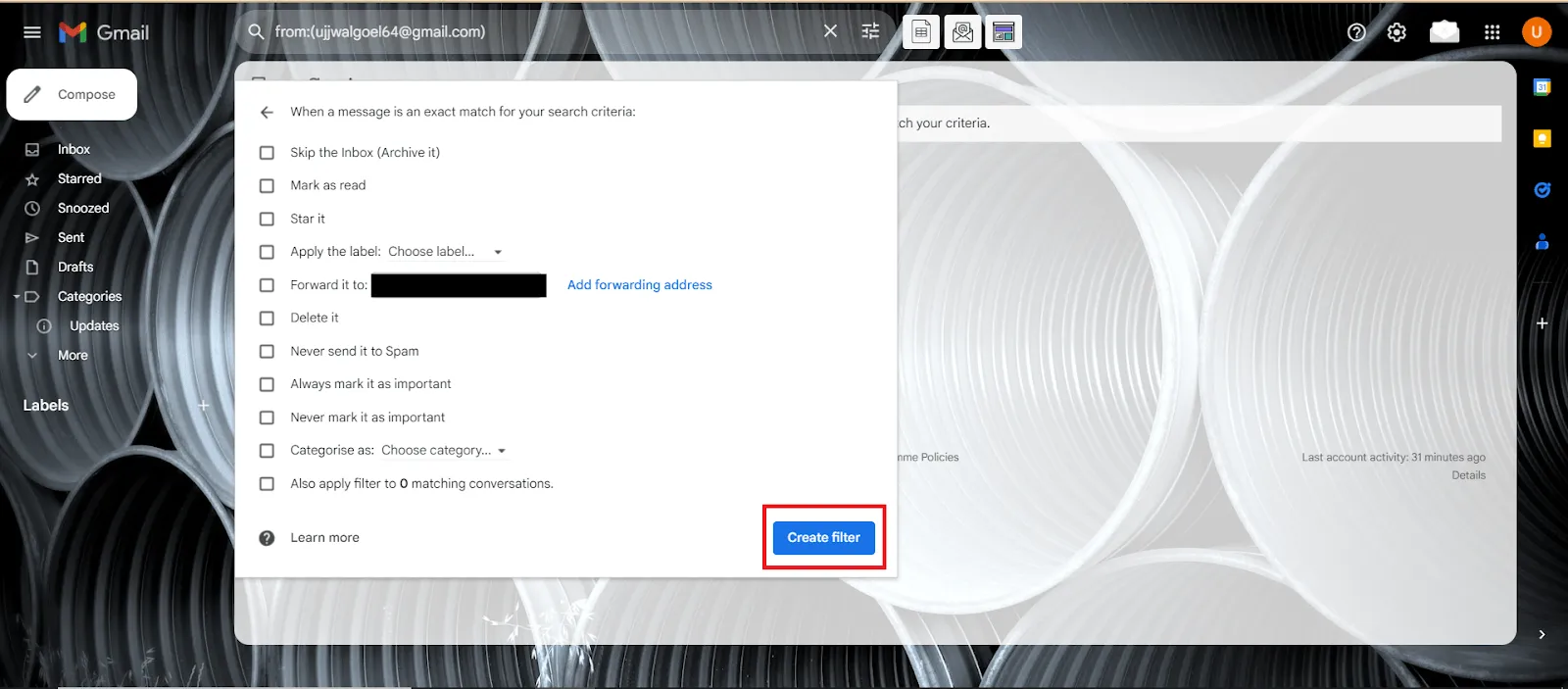
Klicka på Skapa filter, och voilà! Din skräddarsydda e-postvidarebefordran är klar.
Hur stänger man av automatisk vidarebefordran?
Automatisk vidarebefordran i Gmail kan underlätta ditt arbete, men du vet aldrig när du kan behöva stänga av den. Kanske behöver du inte längre få e-postmeddelanden skickade till ett annat konto, eller kanske vill du skärpa säkerheten.
Oavsett vad din anledning är, här är stegen för att stänga av automatisk vidarebefordran i Gmail:
Steg 1: Logga in på Gmail
Öppna det Gmail-konto från vilket du vill sluta vidarebefordra meddelanden.
Steg 2: Öppna inställningarna
Klicka på Inställningar längst upp till höger och välj Visa alla inställningar.
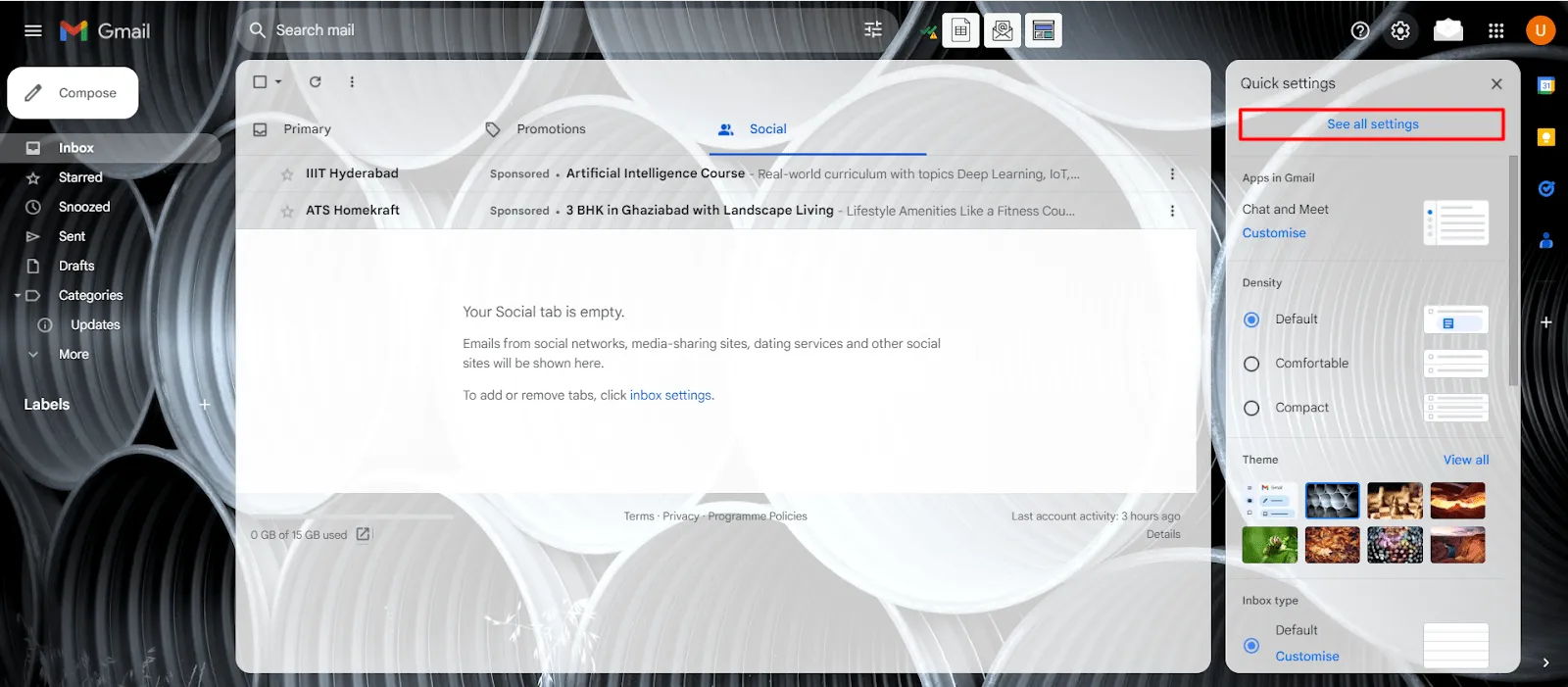
Steg 3: Gå till inställningarna för vidarebefordran
Välj fliken Vidarebefordran och POP/IMAP på inställningssidan.
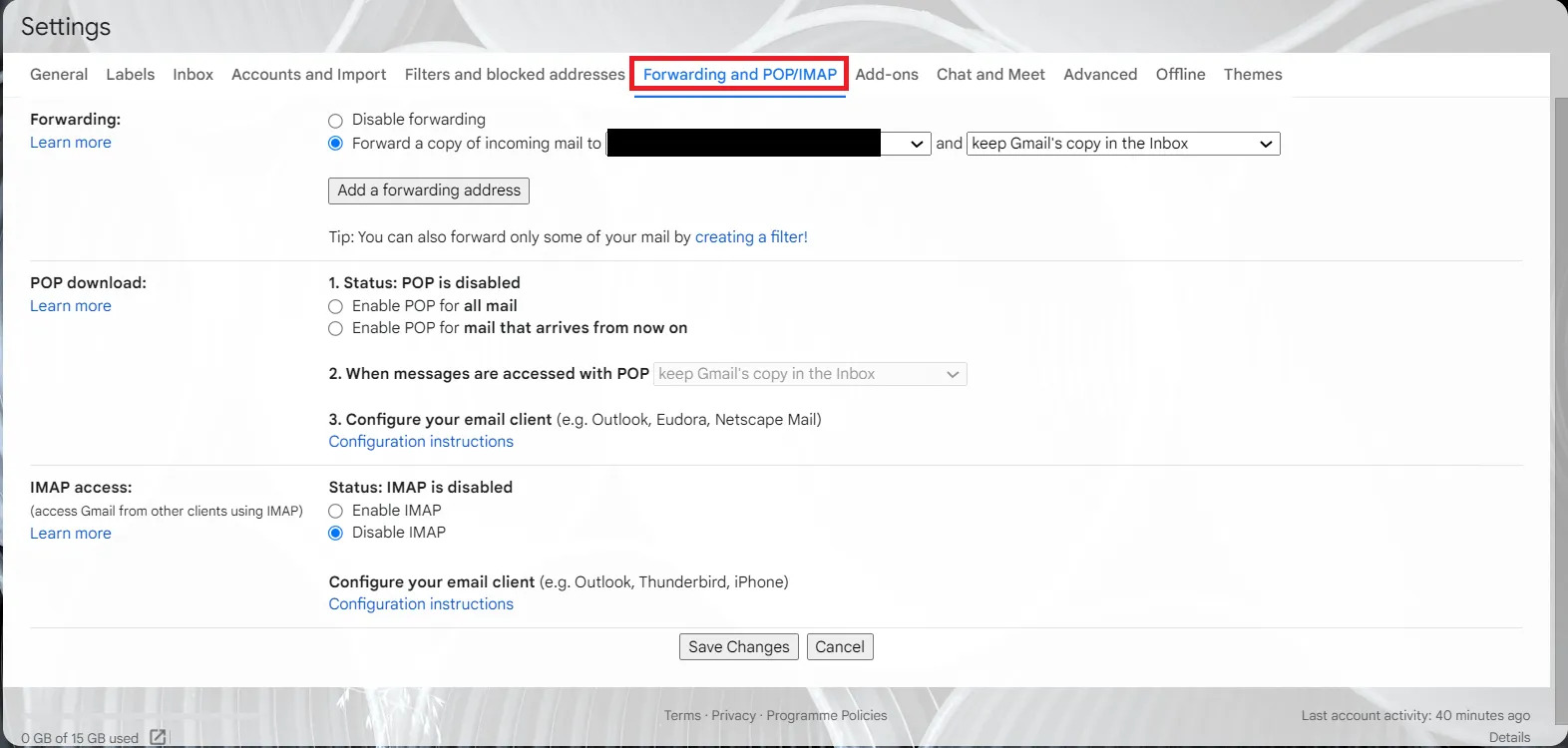
Steg 4: Stäng av vidarebefordran
Inaktivera vidarebefordran i avsnittet ”Vidarebefordran”.
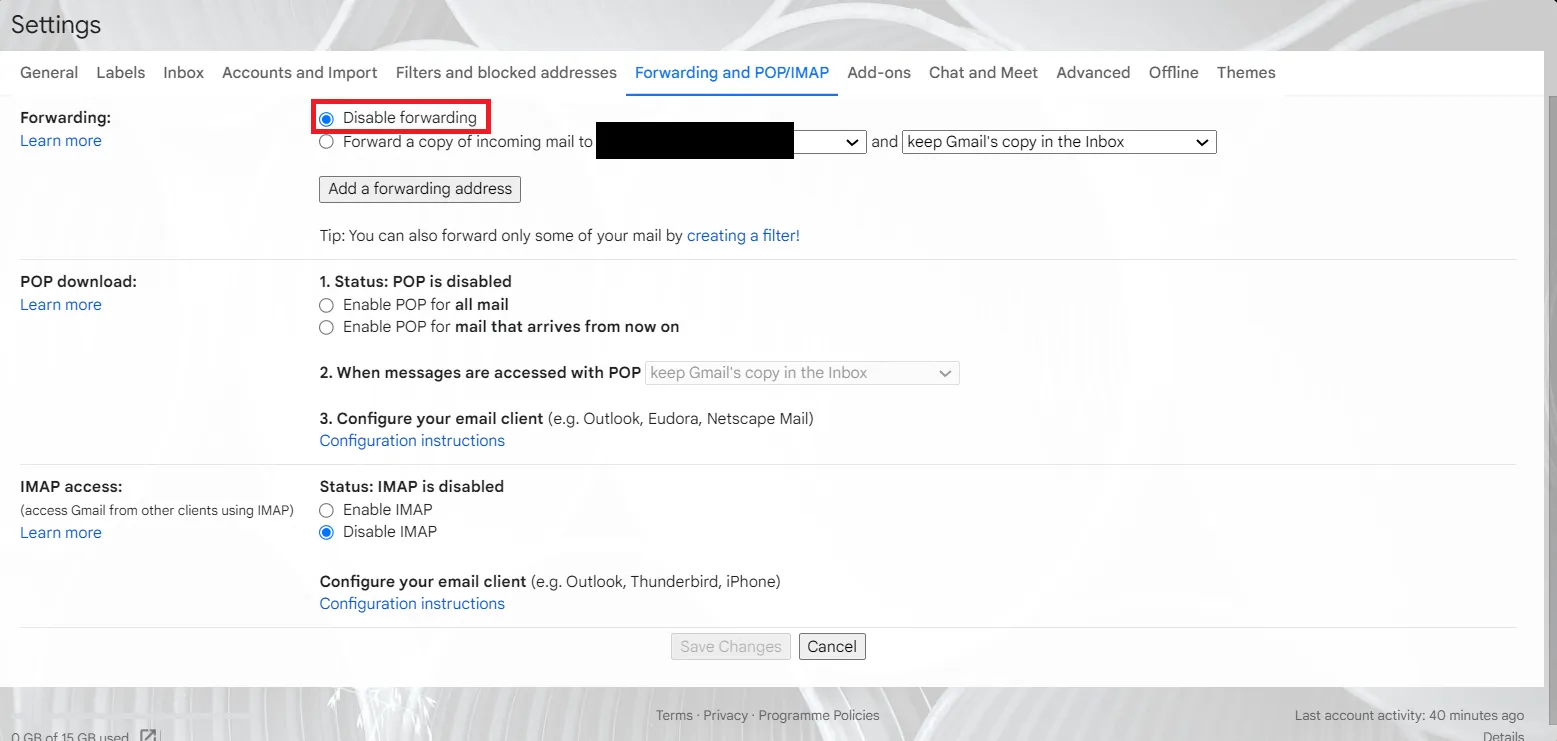
Steg 5: Spara ändringarna
Tryck på Spara ändringar för att inaktivera automatisk vidarebefordran i Gmail.
Hur hanterar man vidarebefordringsmeddelanden i Gmail?
Det är helt normalt att du ser ett vidarebefordringsmeddelande i din inkorg efter att du har ställt in vidarebefordran av e-post – det är bara en vänlig påminnelse. Om du ser detta meddelande utan att ha ställt in vidarebefordran kan det dock vara något fel. Här är vad du bör göra omedelbart:
- Säkra ditt konto: Ändra ditt lösenord för att blockera obehörig åtkomst till ditt Gmail-konto.
- Inaktivera vidarebefordran: Följ stegen ovan för att inaktivera vidarebefordran.
Dessa åtgärder skyddar ditt konto och förhindrar obehörig vidarebefordran av dina e-postmeddelanden.
Fantastiskt! Nu kan du vidarebefordra alla e-postmeddelanden och hantera din Gmail-inkorg utan problem.
Användningsfall för vidarebefordran av e-post
E-postvidarebefordran handlar inte bara om bekvämlighet – det förändrar hur du hanterar dina e-postmeddelanden. Så här hjälper det dig att optimera ditt e-postflöde och öka effektiviteten:
1. Effektiv e-postmarknadsföring
Om ditt team använder flera e-postadresser för att skicka personliga marknadsföringskampanjer kan automatisk vidarebefordran hjälpa dig att spåra och övervaka alla kampanjer från en central plats. På så sätt kan du svara på frågor omedelbart och hantera kundförfrågningar enkelt.
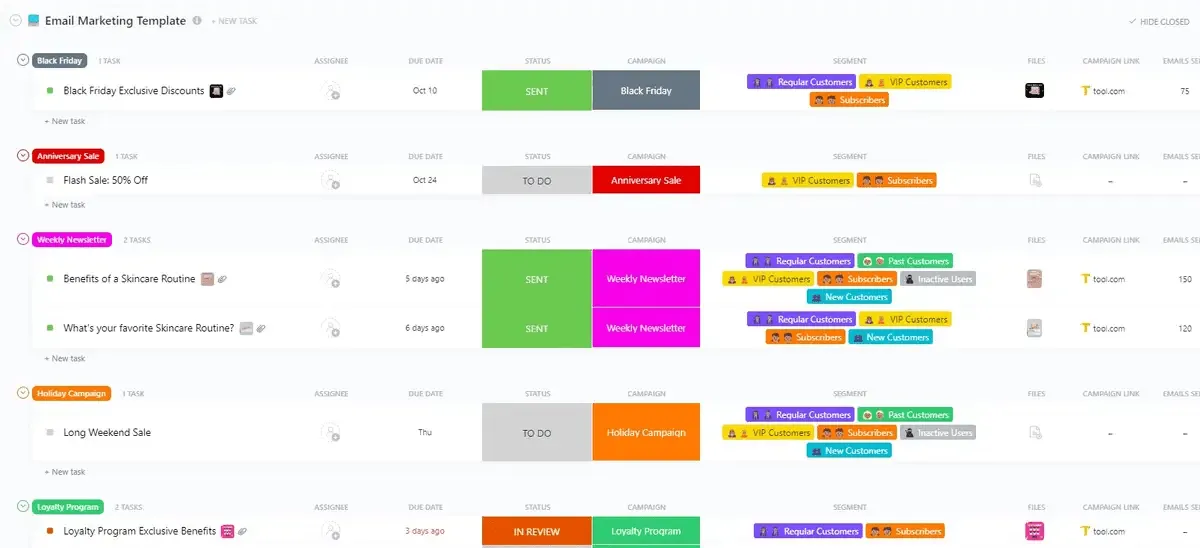
Prova ClickUp Email Marketing Template för att effektivisera kampanjhanteringen. Den hjälper dig att planera, schemalägga och spåra dina e-postmeddelanden utan ansträngning. Du kan också automatisera e-postutskick baserat på användarnas beteende och skicka riktade meddelanden vid rätt tidpunkt.
Använd funktioner som anpassade statusar för att spåra kampanjens framsteg och anpassade fält för att hantera viktiga detaljer för enkel åtkomst och organisering.
2. Integration med CRM- och försäljningsprogramvara
E-postvidarebefordran fungerar smidigt med CRM-system (Customer Relationship Management) och försäljningsprogramvara genom att hjälpa team att skapa delade inkorgar för effektivt samarbete.
Genom att ställa in vidarebefordringsregler säkerställer du att viktiga kundmejl automatiskt skickas till ditt CRM- eller försäljningsprogram. Detta hjälper dig att hantera leads mer effektivt, hålla koll på kundkonversationer och effektivisera dina försäljningsprocesser.
Automatisk vidarebefordran skickar omedelbart inkommande e-postmeddelanden till rätt person eller system. Detta innebär snabbare svarstider, bättre konverteringsfrekvenser och en övergripande ökning av försäljningseffektiviteten.
3. Integration med marknadsföringsprogramvara och automatisering
Genom att vidarebefordra marknadsföringsrelaterade e-postmeddelanden till rätt team kan du förbättra dina marknadsföringsinsatser. Det blir enklare att hantera kampanjer och spåra marknadsföringsstatistik.
Hur kan ClickUp hjälpa dig att vidarebefordra dina e-postmeddelanden automatiskt och effektivisera arbetsflöden?
Även om automatisk vidarebefordran i Gmail hjälper dig att hålla koll på alla e-postmeddelanden på arbetsplatsen, måste du fortfarande filtrera och sortera trådar. Vissa e-postmeddelanden kan gå förlorade på grund av omflyttningar, vilket gör att du missar viktiga diskussioner.
Prova ClickUp, ett av de bästa alternativen till Google Workspace, för att undvika överbelastning av e-post och förbättra effektiviteten. ClickUp är ett program för produktivitet, samarbete och projektledning som hjälper dig att sätta upp mål, tilldela uppgifter, följa framsteg och brainstorma idéer – allt på ett och samma ställe.
ClickUp Email Project Management Solution hjälper dig att hantera dina e-postmeddelanden direkt i ClickUp. Du kan ta emot e-postmeddelanden, skicka svar, bifoga e-postmeddelanden till uppgifter och länka e-postmeddelanden till uppgifter.
Skapa enkelt uppgifter
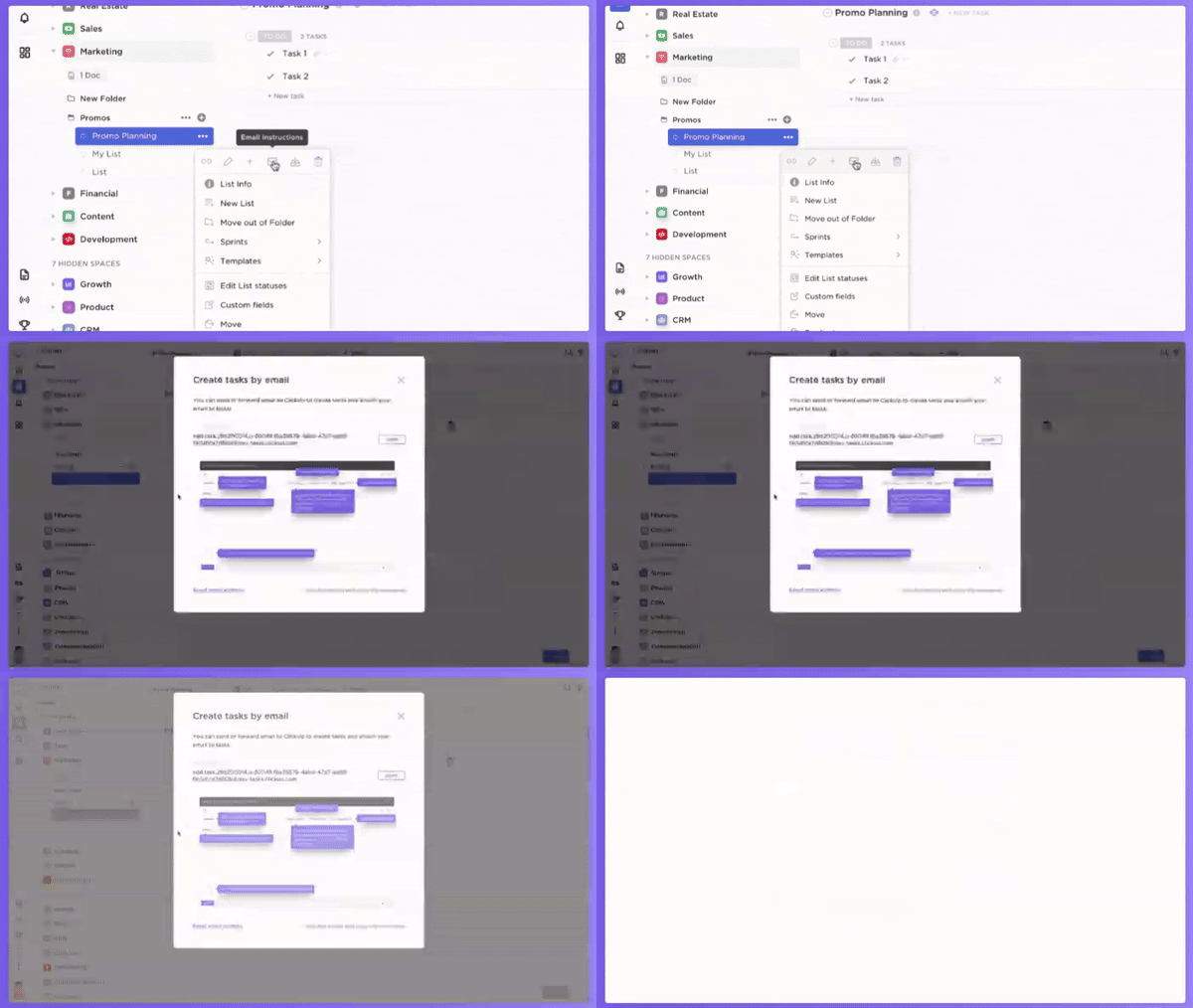
Det bästa är att du till och med kan skapa och tilldela uppgifter via e-post och automatiskt meddela ditt team. Använd ClickUp Gmail-integrationen för att lägga till markerade e-postmeddelanden som uppgifter i ClickUp.
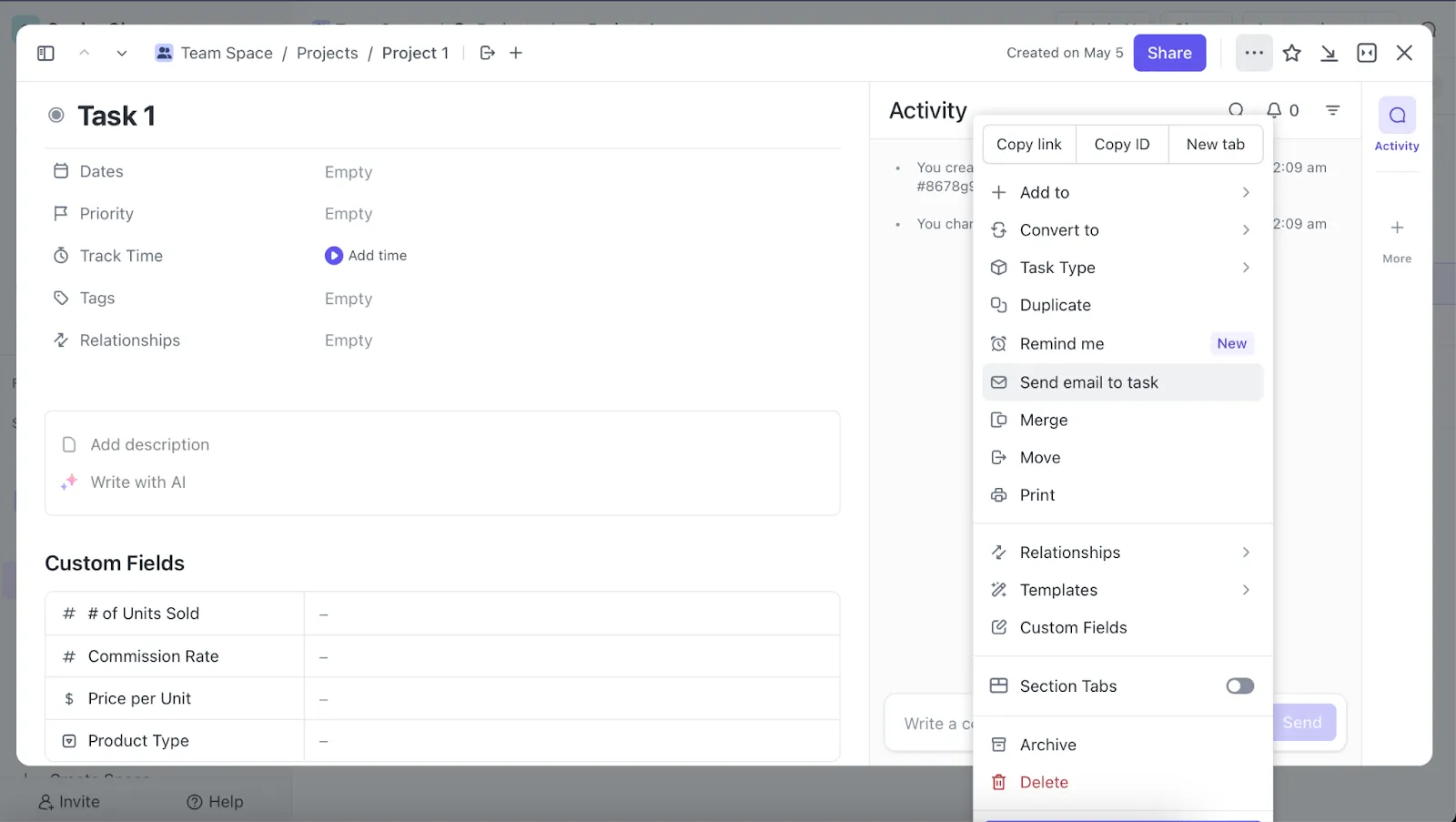
För att använda e-post för att skapa uppgifter, gå till valfri uppgift i ClickUp:
- Klicka på ikonen ellips … .
- Välj Skicka e-post till uppgift
- Kopiera länkadressen och ange den som vidarebefordringsadress i Gmail (som visas ovan i steg 3).
Lägg till kommentarer och svar
Lägg enkelt till kommentarer och svara på uppgiftsrelaterade meddelanden via e-post, så att all din kommunikation och alla dina bilagor finns på ett och samma ställe. Använd e-post i ClickUp för att hålla fokus och minimera distraktioner genom att svara på aviseringar direkt i din e-post.
Ställ in aviseringar och bifoga e-postmeddelanden
Bifoga e-postmeddelanden till uppgifter för att föra in hela konversationer i ditt ClickUp-arbetsutrymme. Du kan också schemalägga uppgifter genom att ställa in start- och slutdatum direkt från din inkorg, så att du aldrig missar en deadline.
E-postautomatisering
Automatisera e-postmeddelanden för smidig arbetsflödeshantering med E-postautomatisering med ClickUp-mall.
Det hjälper dig att visualisera hela automatiseringsprocessen, organisera och hantera e-postuppgifter för att säkerställa att allt är på rätt spår, och automatiskt trigga e-postmeddelanden vid optimala tidpunkter, vilket minskar ditt manuella arbete. Du kan också spåra e-postkampanjer genom att ställa in anpassade fält, såsom "e-postämnen" och "mottagare".
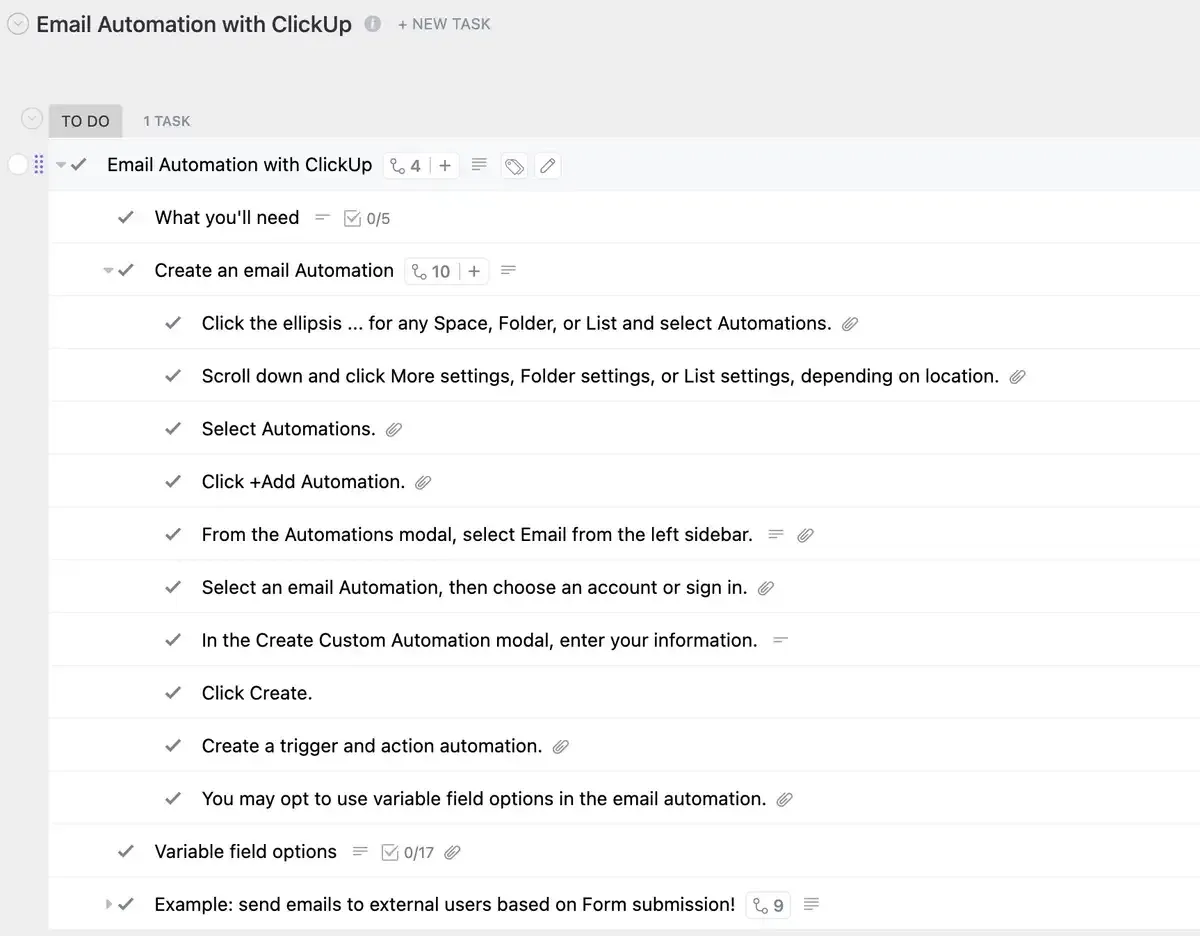
Så här kan du använda mallen:
- Konfigurera automatisering: Anslut ditt e-postkonto, skapa utlösare och kartlägg de e-postmeddelanden du vill skicka.
- Skapa e-postmeddelanden: Anpassa varje meddelande och lägg till relevant innehåll och bilder.
- Schemalägg e-postmeddelanden: Planera när dina e-postmeddelanden ska skickas med hjälp av kalendervyn.
- Övervaka och justera: Spåra resultatet av e-postkampanjer genom att titta på mätvärden som öppningsfrekvens, klickfrekvens och avregistreringar.
Överväganden och bästa praxis för automatisk vidarebefordran av e-post
När du konfigurerar automatisk vidarebefordran i Gmail är det viktigt att använda rätt strategier för e-posthantering så att du kan utnyttja e-postvidarebefordran som ett proffs:
1. Försiktighetsåtgärder för integritet och datasäkerhet
E-postvidarebefordran är väldigt praktiskt. Men vet du vad? Det är ännu mer praktiskt för hackare. När du vidarebefordrar meddelanden kan du exponera din känsliga information för obehöriga användare.
Om cyberintrångare får tillgång till ditt e-postkonto kan de ändra vidarebefordringsinställningarna så att dessa e-postmeddelanden skickas till dem själva, vilket kan leda till potentiella dataintrång. Var därför försiktig och håll ditt e-postkonto säkert om du vill vidarebefordra meddelanden.
Lyckligtvis kan följande steg garantera din säkerhet:
- Regelbundna granskningar och skanningar: Kontrollera regelbundet reglerna för automatisk vidarebefordran för att upptäcka och åtgärda obehöriga eller misstänkta konfigurationer. Använd verktyg för att upptäcka säkerhetsrisker, såsom ovanliga vidarebefordringsmål eller vidarebefordringsaktiviteter i stor skala.
- Proaktiv detektering: Konfigurera spårning i realtid för att snabbt identifiera och hantera ovanligt beteende vid automatisk vidarebefordran. Skapa varningar så att säkerhetsteamet kan agera omedelbart vid potentiella hot.
- Kryptera känslig information: Implementera kryptering för känslig information. Detta kräver att en potentiell hotaktör skaffar ett privat certifikat och en krypteringsnyckel innan meddelandet kan dekrypteras, vilket ger ett extra säkerhetsskikt.
- Inaktivera vidarebefordran av e-post: Om du inte längre behöver automatisk vidarebefordran kan du inaktivera funktionen.
2. Övervaka och hantera automatiskt vidarebefordrade e-postmeddelanden
När du har konfigurerat automatisk vidarebefordran av e-post är det viktigt att övervaka och hantera processen på rätt sätt för att undvika att missa viktiga meddelanden. Här följer en beskrivning av hur du övervakar och hanterar automatiskt vidarebefordrade e-postmeddelanden:
Omfattande testning av regler för vidarebefordran av e-post:
- När du först konfigurerar automatisk vidarebefordran i Gmail, och varje gång du ändrar inställningarna, bör du testa allt noggrant. Skicka testmeddelanden från olika konton med hjälp av Gmail-mallar och kontrollera att de når rätt adresser.
- Hantera ditt primära e-postkonto aktivt. Ignorera inte din huvudinkorg – det kan leda till att du missar meddelanden om vidarebefordran avbryts.
- Kontrollera ditt primära konto regelbundet och ställ in aviseringar som en säkerhetskopia.
Hantera dubbla e-postmeddelanden vid vidarebefordran
- Ställ in vidarebefordran så att e-postmeddelanden skickas som bilagor istället för som text. Detta förhindrar att e-postinnehållet dupliceras i ett nytt meddelande.
- Inaktivera alternativet att spara en kopia av vidarebefordrade e-postmeddelanden i din ursprungliga inkorg. Detta förhindrar att du får två kopior av varje e-postmeddelande.
- Se till att du inte har flera vidarebefordringsregler som skickar e-postmeddelanden till samma adress. Ta bort överflödiga regler för att undvika dubbletter.
- Be mottagarna att kontrollera sina skräppostmappar för extra kopior av e-postmeddelanden, eftersom dubbla e-postmeddelanden ibland flaggas som skräppost.
Om du följer dessa steg kan du hålla din inkorg ren och se till att du bara får en kopia av varje e-postmeddelande.
3. Förstå Internet Message Access Protocol och Post Office Protocol
IMAP (Internet Message Access Protocol) och POP (Post Office Protocol) är e-postprotokoll som är utformade för att hämta e-postmeddelanden från servern.
E-postmeddelanden är ett system som består av två delar: e-postklienten (en app på din dator eller smartphone) och e-postservern. För att dessa två delar ska kunna synkroniseras korrekt måste de använda samma språk eller protokoll.
Det är här POP och IMAP kommer in. De är de vanliga standarderna som gör att e-postklienter och servrar kan kommunicera med varandra.
IMAP och POP spelar en avgörande roll i automatisk vidarebefordran av e-post genom att bestämma hur e-postmeddelanden öppnas och lagras:
Internet Message Access Protocol
IMAP låter dig komma åt dina e-postmeddelanden från flera enheter eftersom det lagrar e-postmeddelanden på servern. När du ställer in automatisk vidarebefordran av e-post ser IMAP till att vidarebefordrade meddelanden är konsekventa på alla dina enheter, vilket gör det enkelt att hantera din inkorg var du än befinner dig.
Post Office Protocol
POP hämtar e-postmeddelanden till din enhet och raderar dem vanligtvis från servern efteråt. Om du använder POP med automatisk vidarebefordran kan det hända att du bara har vidarebefordrade e-postmeddelanden på den enhet där du har ställt in det. Detta kan begränsa tillgängligheten från andra enheter.
Genom att förstå hur IMAP och POP fungerar kan du ställa in automatisk vidarebefordran av e-post som passar dig perfekt. Det säkerställer att e-postmeddelanden hanteras konsekvent och bekvämt på alla dina enheter.
Automatisera skapandet av uppgifter via e-post med ClickUp
Och där har du det! Nu vet du hur du vidarebefordrar e-postmeddelanden i Gmail både manuellt och automatiskt. Det är en game changer för hanteringen av din inkorg utan den tråkiga uppgiften att kopiera, klistra in eller vidarebefordra varje meddelande individuellt.
För bättre projektledning kan du integrera ClickUp med Gmail. Genom att markera åtgärdspunkter kan du automatiskt skapa nya uppgifter i ClickUp, så att allt hålls organiserat på ett ställe.
Registrera dig på ClickUp för att ställa in automatisk vidarebefordran av e-post och effektivisera ditt arbetsflöde!