
Oavsett om du gillar det eller inte är e-post fortfarande grundstenen i onlinekommunikation. Den överbryggar klyftan mellan dig, dina kunder, partners och alla andra som du inte kan nå inom din Slack-arbetsplats.
Även om e-post sannolikt kommer att finnas kvar, är det oundvikligt att läsa och svara på e-post tar upp en stor del av vår tid (och produktivitet)! Därför har vi skapat ett nytt, mer effektivt sätt att organisera och effektivisera din e-postkommunikation och återfå din produktivitet.
Den nya e-postappen ClickApp gör det möjligt för dig att smidigt integrera din e-postkommunikation i ClickUp, så att du kan hantera dina konversationer direkt vid sidan av relevant arbete utan att behöva växla mellan flikar!
Vi presenterar den nya e-postappen ClickApp för ClickUp
Den nya e-postappen ClickApp integrerar din e-post med ClickUp, så att du kan hantera ditt arbete och dina e-postmeddelanden på samma ställe.
Nu kan du skicka och ta emot e-post direkt i ClickUp-uppgifter, lika enkelt som att skriva en kommentar!

Några användningsfall för e-post-ClickApp:
- Skicka och ta emot e-post direkt i ClickUp-uppgifter
- Organisera och inkludera e-posttrådar i kommentarer eller trådade kommentarer
- Lägg till bilagor, formulär, mallar för svar, signaturer och ställ in automatiseringar
Fördelarna med att flytta din e-post till ClickUp
Genom att samla din e-post och ditt arbete på ett ställe sparar du (och ditt team) tid, håller konversationerna nära relaterat arbete och hjälper ditt team att organisera och samordna e-postkommunikationen som ett team!
Några exempel på hur du och ditt team kan använda e-post-ClickApp:
- Tilldela e-postmeddelanden till teammedlemmar
- Håll ordning på filer, beställningar och ansökningar tillsammans med e-postmeddelanden till kontakter
- Samarbeta kring utskick och svar
- Ställ in automatiserade e-postflöden baserade på anpassade fält och händelser (till exempel en transaktion från din webbplats, felspårning och mer).
Möjligheterna är i stort sett oändliga.
Hur e-post-ClickApp fungerar
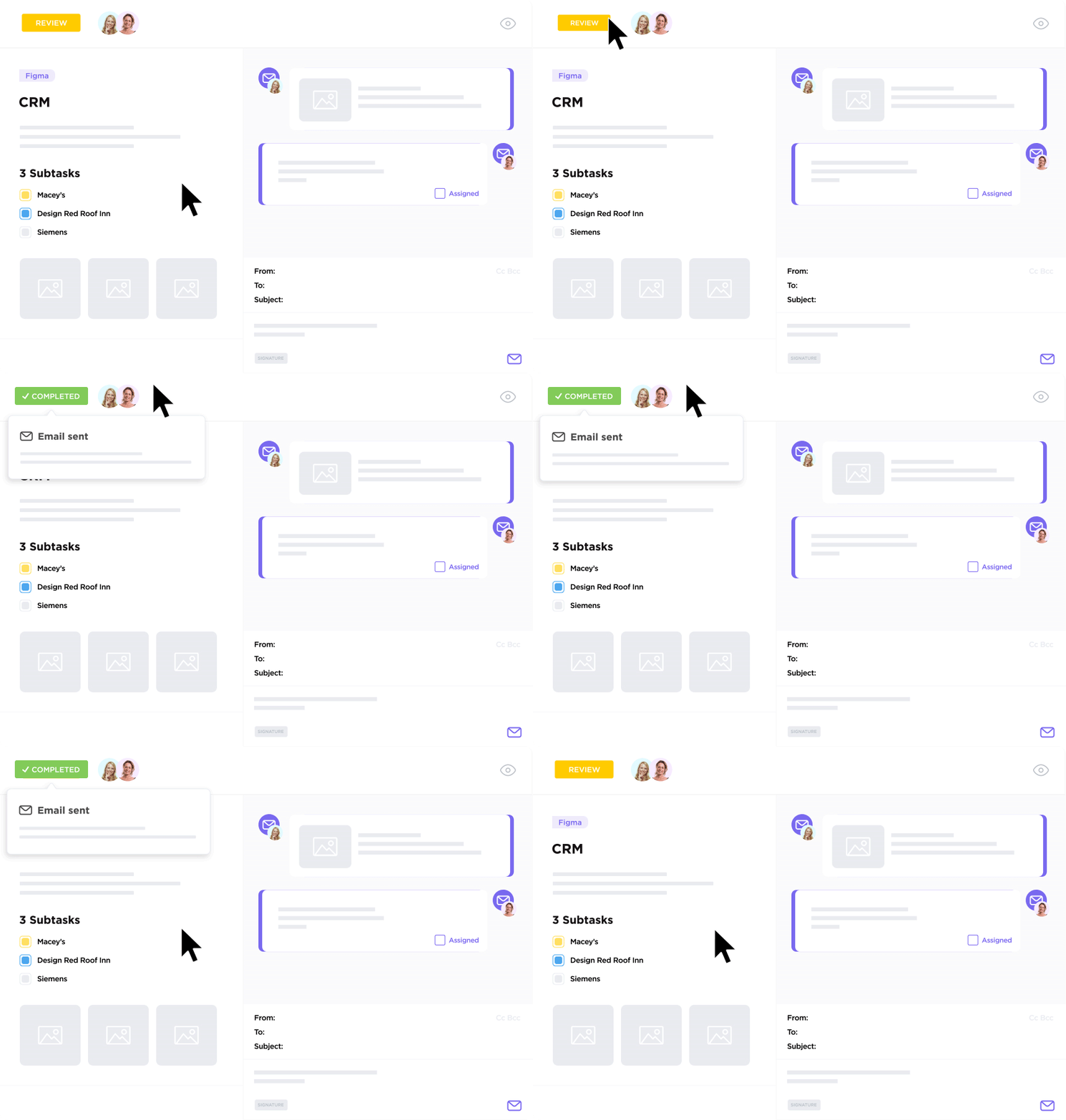
Med ClickApp aktiverat kan du skicka och ta emot e-post direkt i en uppgift. Svaren samlas i samma uppgiftstråd. Växla enkelt mellan att skicka en kommentar till interna teammedlemmar och att skicka ett e-postmeddelande till någon utanför ClickUp.
Det här är en fantastisk funktion för alla som behöver kommunicera externt med kunder, sökande, användare osv. , samtidigt som all kommunikation samlas på ett och samma ställe.
Skicka e-postmeddelanden från en uppgift
Nu kan du skicka e-postmeddelanden till vem som helst direkt från en ClickUp-uppgift. Detta är perfekt för att föra vidare konversationer som rör ditt arbete!
Du kan:
- Lägg till bilagor
- Länka e-postmeddelanden till uppgifter i ClickUp
- Tagga teammedlemmar och samordna e-postmeddelanden i kommentartrådar
Genom att skicka meddelanden och svar direkt i ClickUp kan du hålla dina utskick organiserade, samarbetsinriktade och placerade bredvid relevant arbete.
Ta emot e-postmeddelanden inom en uppgift
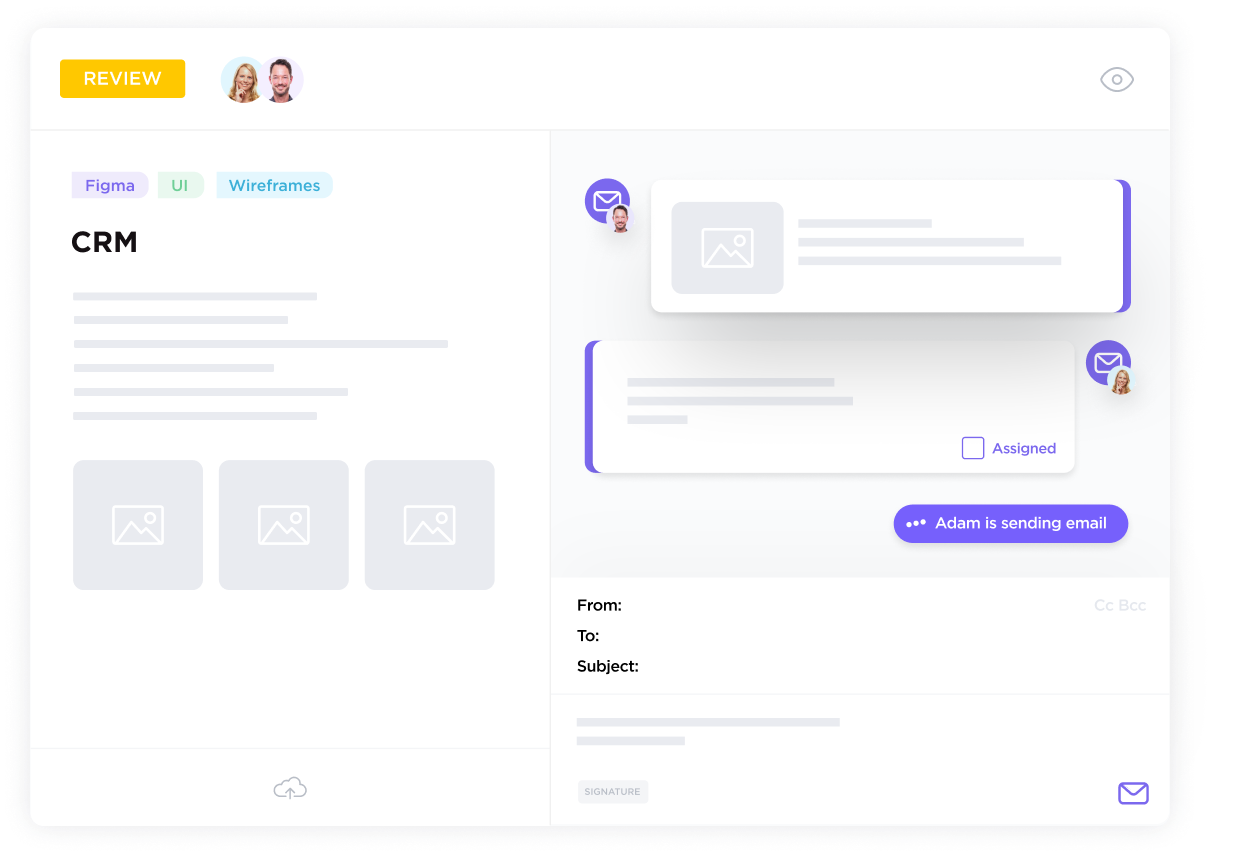
När du har skickat ett e-postmeddelande från din ClickUp-uppgift kommer svaret automatiskt att hamna i uppgiftens aktivitetstråd.
Välj mellan trådade e-postmeddelanden eller nya kommentarer
Du kan också ställa in hur du vill att dina e-postmeddelanden ska visas i din uppgifts Aktivitet genom att gå till ClickApp-inställningarna för e-post.
Med den kan du välja att organisera e-postkonversationer i egna trådar eller att visa e-postsvar som nya kommentarer i din uppgift.
E-postmallar
Om du har Business-abonnemanget är mallar perfekta när du behöver skicka snabba sparade svar, till exempel inom kundsupport och rekrytering!
Skapa en mall
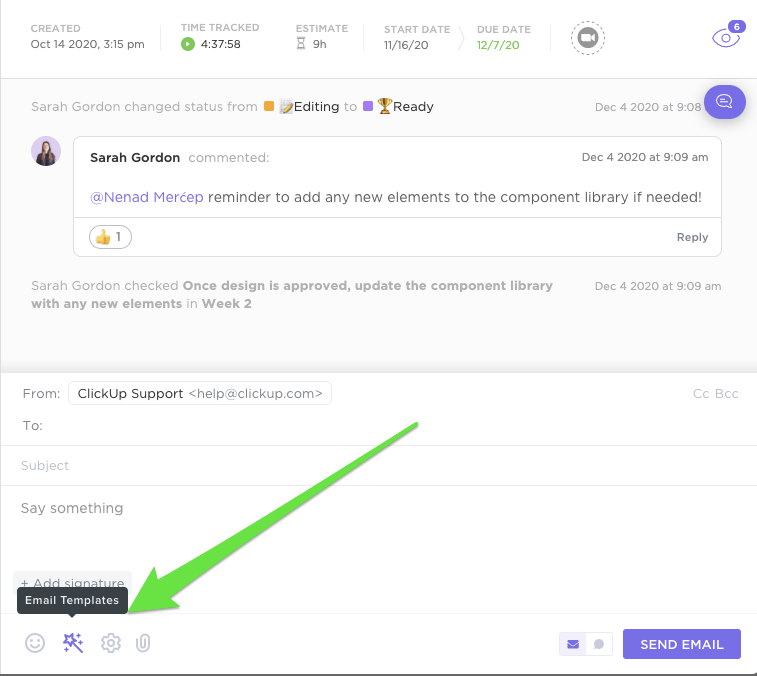
- Klicka på mallikonen längst ner på sidan.
- Ange namnet
- Ange ett ämne (valfritt)
- Ange ditt e-postinnehåll
- Välj behörighet
Använda en mall
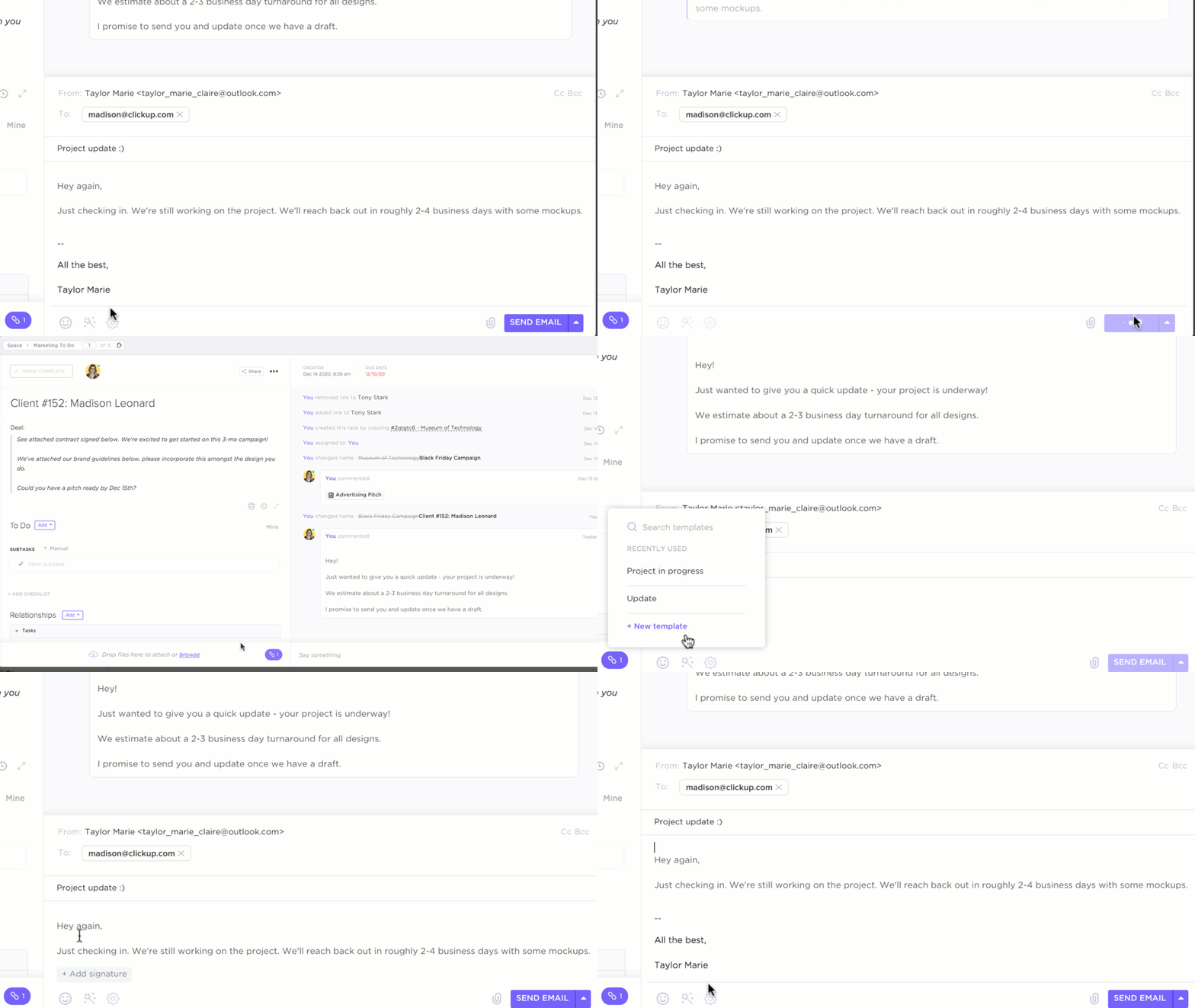
- Klicka på mallknappen
- Senaste artiklarna visas
- Du kan också söka efter mallen.
- Välj för att ansöka
Signaturer
Varje medlem i Business Plan kan ha flera signaturer i ClickUp för att anpassa hur deras e-postmeddelanden visas!
Så här skapar du en signatur:
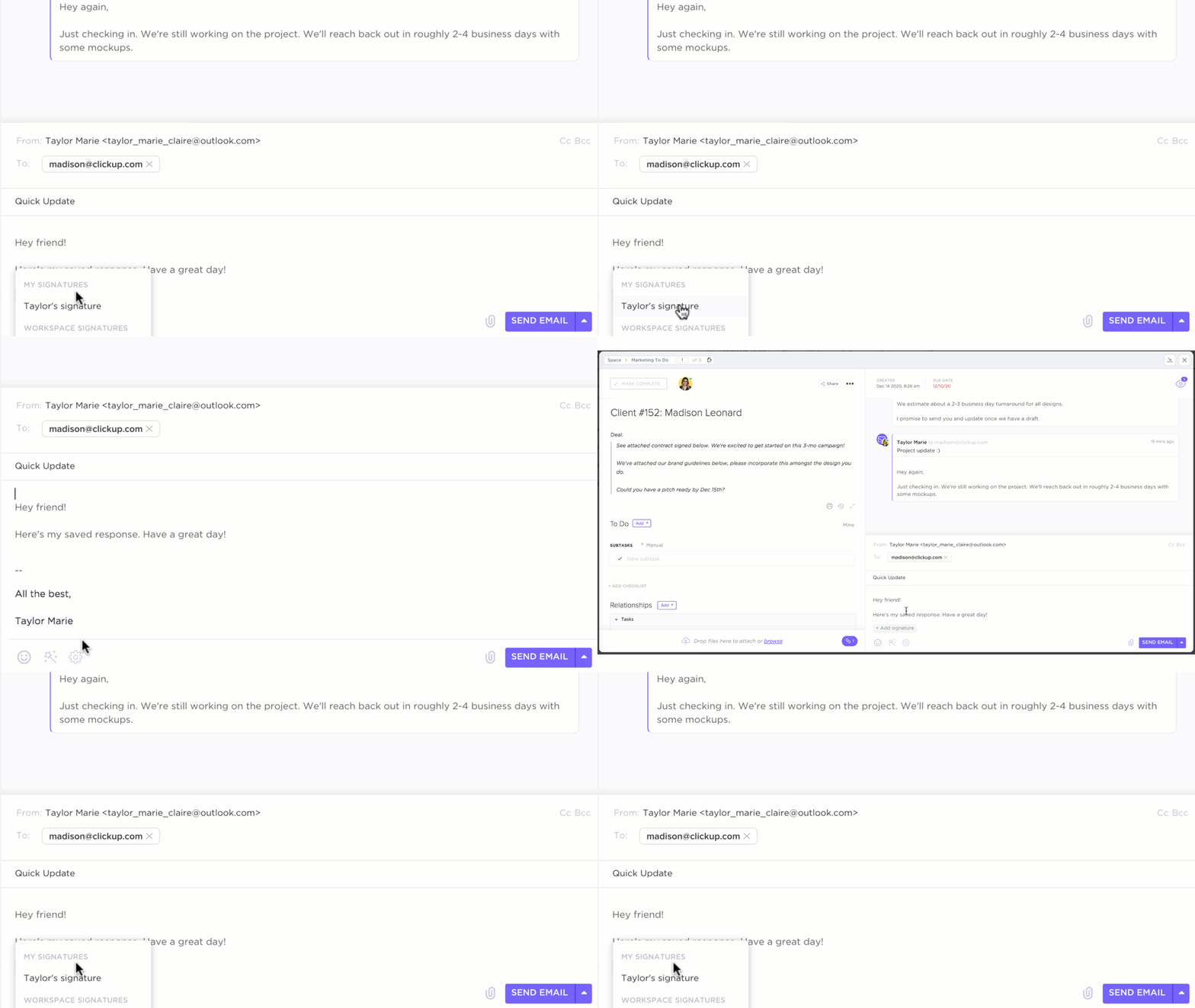
- I kommentarsektionen för din uppgift navigerar du till signaturer längst ned till vänster.
- Öppna alternativet för signaturer
- Välj +Lägg till signatur
- Ge din signatur ett namn – detta kommer att användas för intern referens.
- Skriv din signatur! Om du föredrar att skriva din signatur med HTML, växla till HTML-redigeraren genom att klicka på ikonen i det övre högra hörnet!
- Du kan också ställa in signaturen som standard.
- Spara
E-post i ClickUp + anpassade fält för e-post
Om din uppgift har ett ifyllt anpassat e-postfält kommer denna e-post att visas som ett förslag när du skriver ett utkast! Du kan sedan klicka på denna e-post för att fylla i fältet "Till"!
.png)
📮ClickUp Insight: Resultaten från vår undersökning om mötes effektivitet visar att 18 % av respondenterna förlitar sig på e-posttrådar för asynkron kommunikation. E-postmeddelanden möjliggör detaljerade diskussioner utan realtidsmöten, men för många trådar blir överväldigande och svåra att följa.
Förvandla e-postkaos till organiserad handling med ClickUps e-postprojektledning. Konvertera viktiga e-postmeddelanden till spårbara uppgifter, sätt prioriteringar, tilldela ansvar och fastställ deadlines – allt utan att behöva byta mellan plattformar. Håll din inkorg hanterbar och dina projekt på rätt spår med ClickUp!
E-post automatiseringar
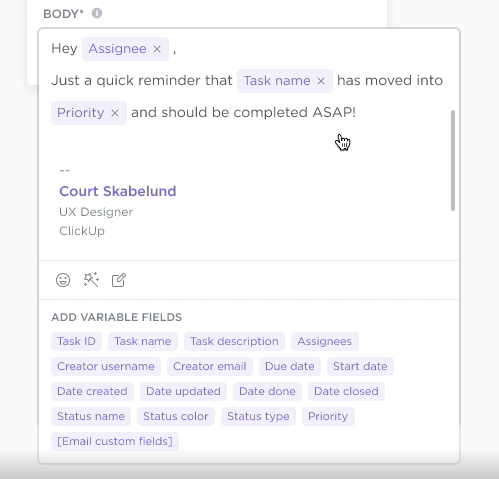
Du kan också uppdatera personer utanför ClickUp om detaljerna i ditt projekt utan att lyfta ett finger med hjälp av automatiseringar. Skapa automatiserade åtgärder från objekt i kundmejl, ärenden, buggar och mycket mer!
Lägg till organiskt innehåll och/eller dynamiskt innehåll i din automatiserade e-post. Detta inkluderar alternativ för variabla fält, signaturer, mallar för svar, emojis och mycket mer.
ClickUp-plan och e-postleverantörers behörighet
E-postappen ClickApp stöder för närvarande följande e-postleverantörer:
Hur e-postappen ClickApp fungerar på olika ClickUp-abonnemang
- Gratis arbetsytor för alltid få 1 gratis e-postkonto med 100 användningar
- Obegränsat antal arbetsytor få 1 gratis e-postkonto med obegränsad användning
- Business Workspaces och högre får 2 gratis e-postkonton + signaturer + mallar
E-postkonton kan användas av ett obegränsat antal personer – du kan till exempel välja att lägga till endast ett e-postkonto och samtidigt ge alla i din arbetsyta tillgång (gratis).
Behöver du fler e-postkonton? Admins+ kan lägga till fler till arbetsytan mot en extra kostnad!
- Årlig fakturering: Du debiteras 24 dollar per år per e-postkonto.
- Månadsvis fakturering: Du debiteras 2 dollar per månad per e-postkonto.
Observera: Om du lägger till ett e-postkonto mitt i en faktureringscykel debiteras du ett proportionellt belopp för den tid som återstår fram till förnyelsedatumet.
Vanliga frågor om e-postprogrammet ClickApp
F: Vad händer om jag raderar e-postmeddelandet i min inkorg?
A: E-postmeddelanden som läggs till i ClickUp kommer att sparas i tråden även om du raderar e-postmeddelandet i inkorgen.
Fråga: Varför kan jag inte se e-post som ett alternativ under kommentarsfältet?
A: E-post i ClickUp är en ClickApp! Se till att den är aktiverad av en ägare eller administratör.
F: Kan gäster skicka e-post?
A: Funktionen att skicka e-postmeddelanden är tillgänglig för administratörer, ägare och medlemmar. Gäster har för närvarande inte tillgång till denna funktion.
Har du fler frågor om e-post i ClickUp? Kolla in den här hjälpdokumentationen !