
Att hantera flera team innebär att hålla ett öga på förseningar eller om någon hamnar efter.
Om du är projektledare hanterar du troligen detta dagligen, då du övervakar flera team med deras projektuppgifter, tidsplaner och beroenden.
Du kommer snabbt att inse hur överväldigande det är att fördela resurser utan rätt verktyg och strategier. Det är då man vänder sig till verktyg som Notion för att skapa Gantt-diagram. Notion ger chefer en överblick över uppgifterna och hjälper dem att fastställa tidsplaner och milstolpar med visuella arbetsflöden.
Ett Notion-Gantt-diagram kombinerar projektledning och uppgiftsuppföljning i en enda instrumentpanel. Det låter dig visualisera uppgifter och undvika flaskhalsar. Med anpassningsbara mallar och samarbete i realtid är det värt att prova för effektiv resurshantering.
I den här artikeln ska vi lära oss hur man skapar ett Notion-Gantt-diagram och hanterar uppgifter på ett bättre sätt.
Hur man skapar ett Gantt-diagram i Notion
Följ dessa enkla steg för att skapa ett Gantt-diagram i Notion:
Steg 1: Konfigurera din Notion-arbetsyta och skapa en ny sida
Organisera din Notion-arbetsyta för att skapa och hantera flera sidor. Detta hjälper dig att upprätthålla tydlighet och fokus.
- Överväg att ha en särskild arbetsyta för projektledning för att effektivisera processen.
- Öppna Notion och navigera till aktuella sidor och arbetsytor i vänster sidfält.
- Klicka på plustecknet (+) bredvid knappen Privat. Då skapas en ny tom sida som du kan använda som arbetsyta för Gantt-diagrammet.
- Ge denna sida en relevant titel, till exempel ”Öva på Gantt-diagram i Notion”.
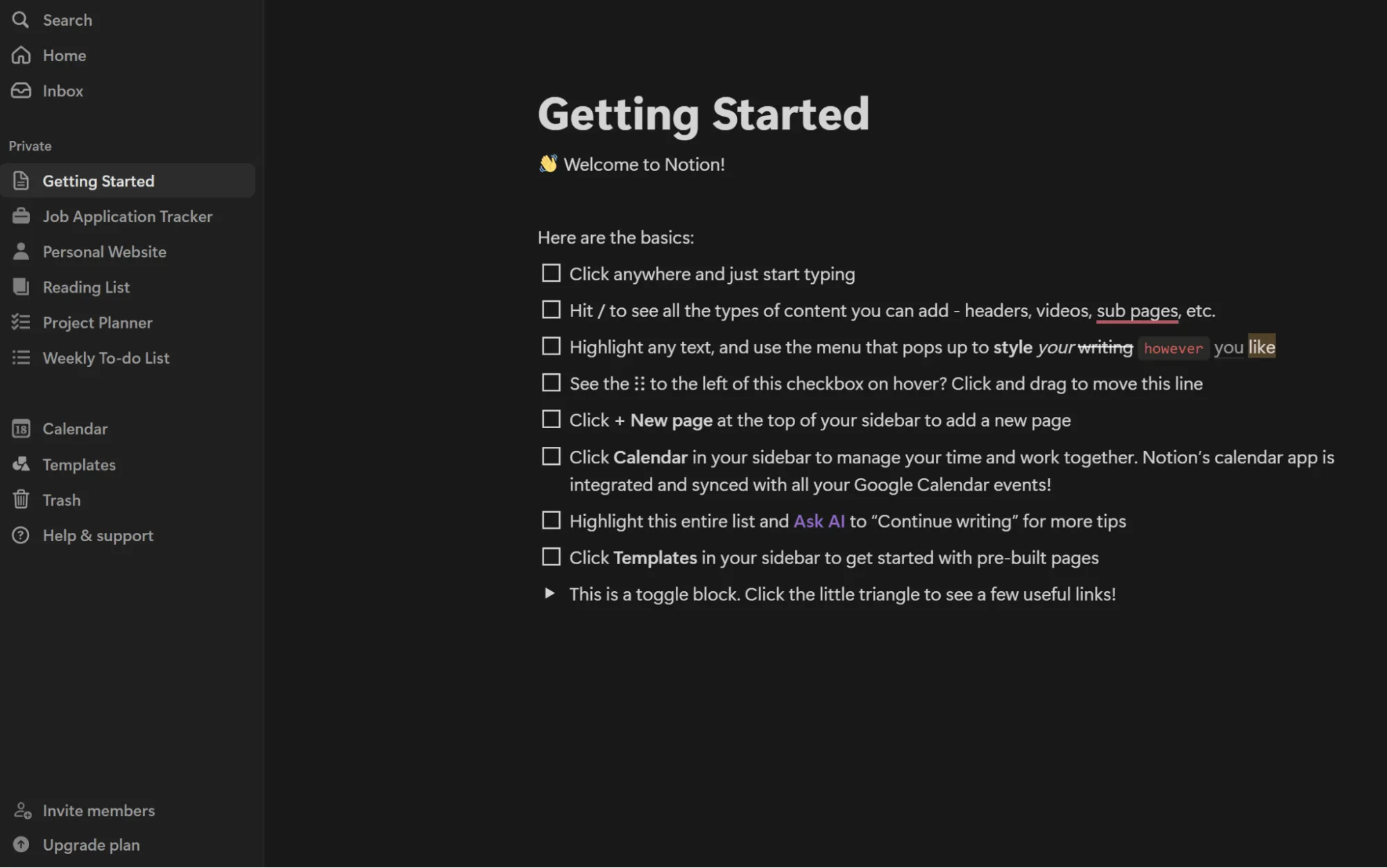
- Notion erbjuder flera mallar för dessa sidor. Välj alternativet Tomt för att börja med ett tomt blad. Nu kan du skapa ett Notion-Gantt-diagram utan några fördefinierade format.
Steg 2: Konfigurera din databas och lägg till kolumner
Därefter behöver du en databas med de datapunkter och datatyper som ska fylla ditt Gantt-diagram.
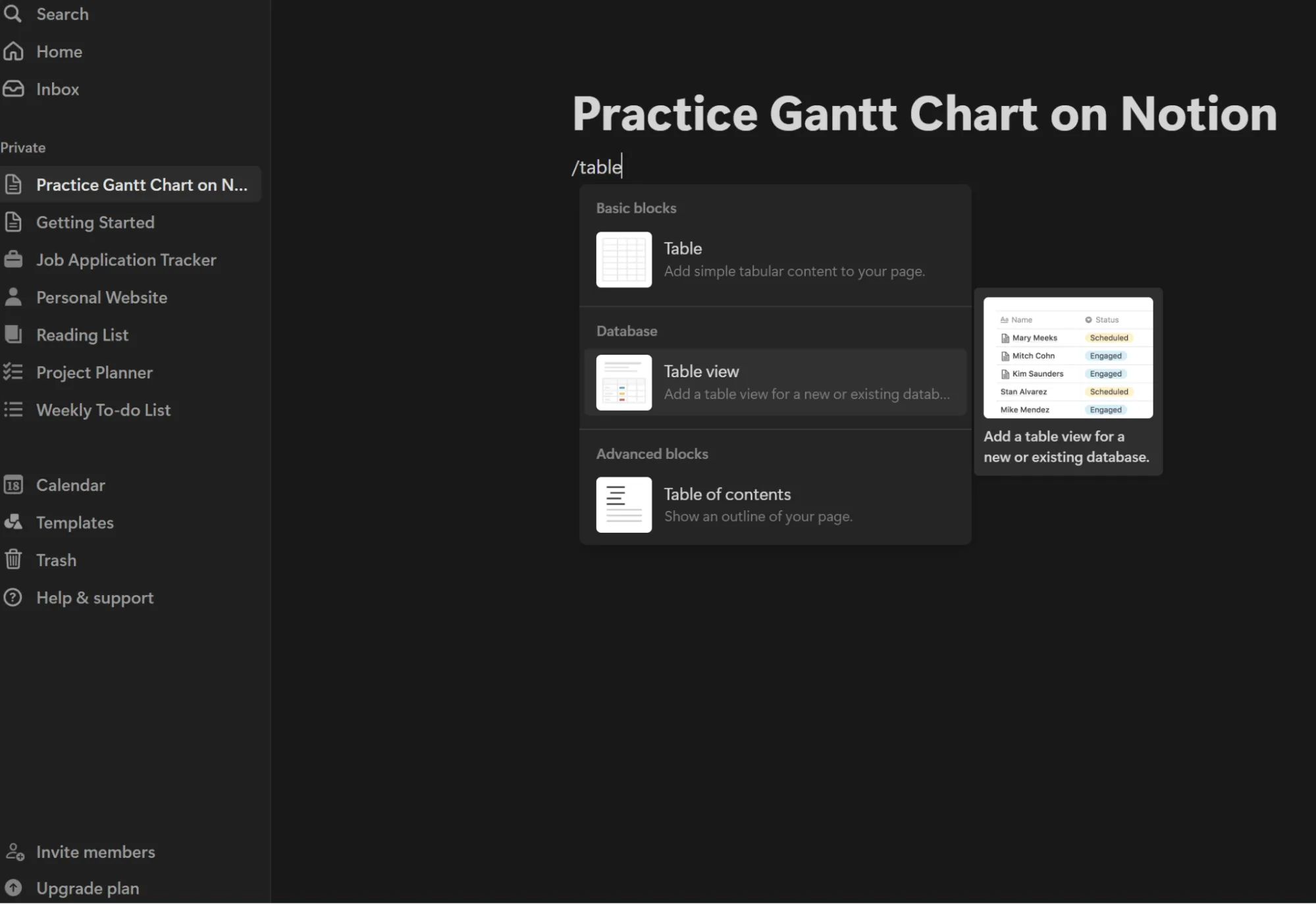
- Använd din nya sida för att skriva in "/table" i innehållsområdet.
- Notion öppnar nu en rullgardinsmeny med tre alternativ
- Välj ”Tabellvy” under fliken ”Databas”.
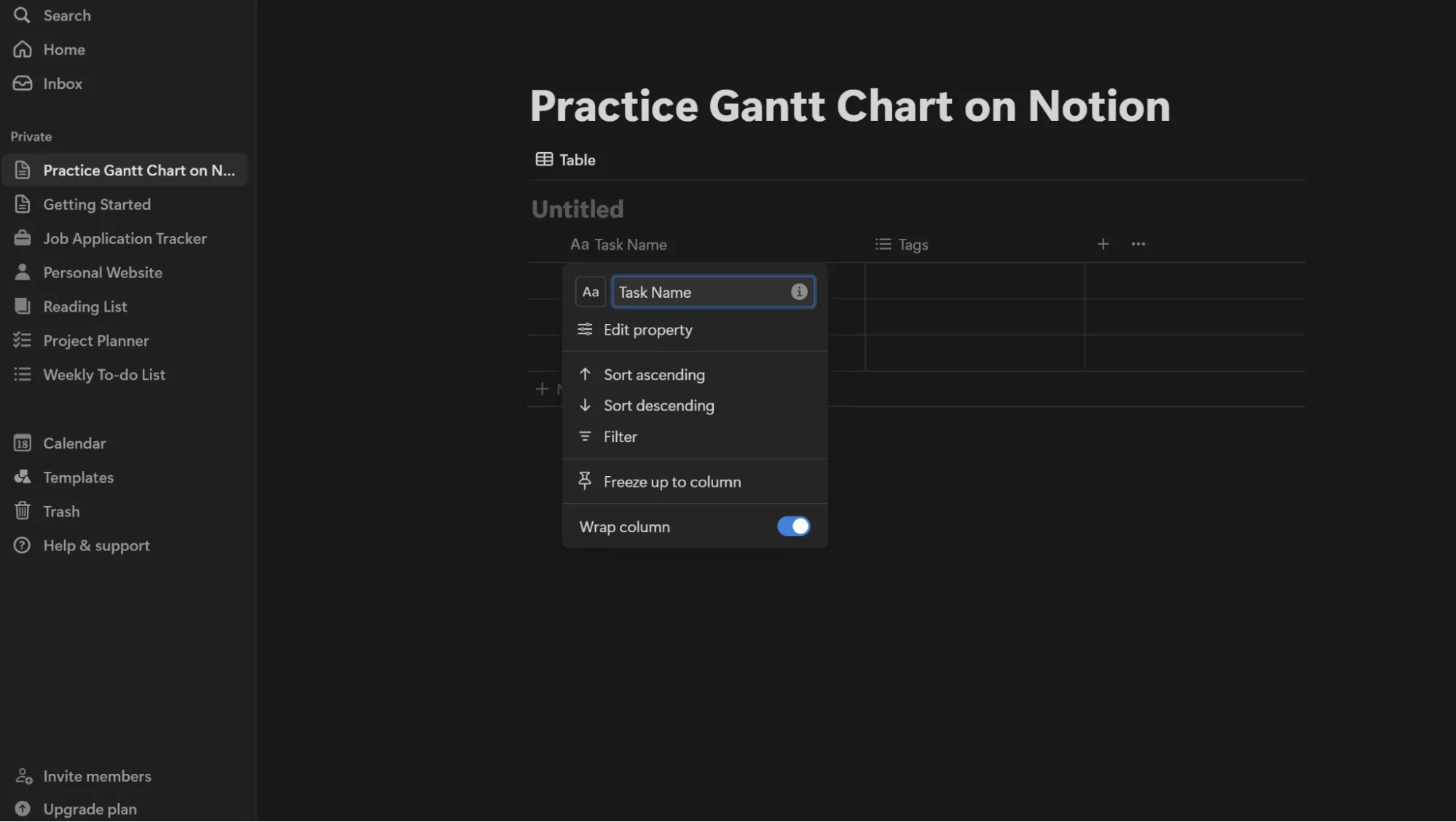
Observera att tabellen har standardkolumner. Du måste anpassa dem efter ditt projekt och dina utvärderingsbehov. En bra början är att klicka på varje kolumns rubrik och döpa om den med en unik tagg efter behov.
Med hjälp av egenskaperna i Notion kan du också förbättra din databas med struktur, kategorisering och organisation. Nu kan du slutföra byggandet av den.
- Klicka på rubriken för den första kolumnen och döp om den till ”Uppgiftsnamn”. Du kan använda den här kolumnen för att manuellt ange namnen på varje uppgift som ingår i ditt projekt. Gör namnen beskrivande så att du bättre förstår hur dina resurser används för olika uppgifter.
- Klicka på ikonen "+" till höger om tabellen för att lägga till en ny kolumn. Välj "Datum" som egenskapstyp i rullgardinsmenyn. Namnge kolumnen "Startdatum" och använd den för att ange när varje uppgift är planerad att påbörjas.
- Lägg till en kolumn med namnet "Slutdatum". Med dessa två kolumner kan du visualisera uppgifternas varaktighet.
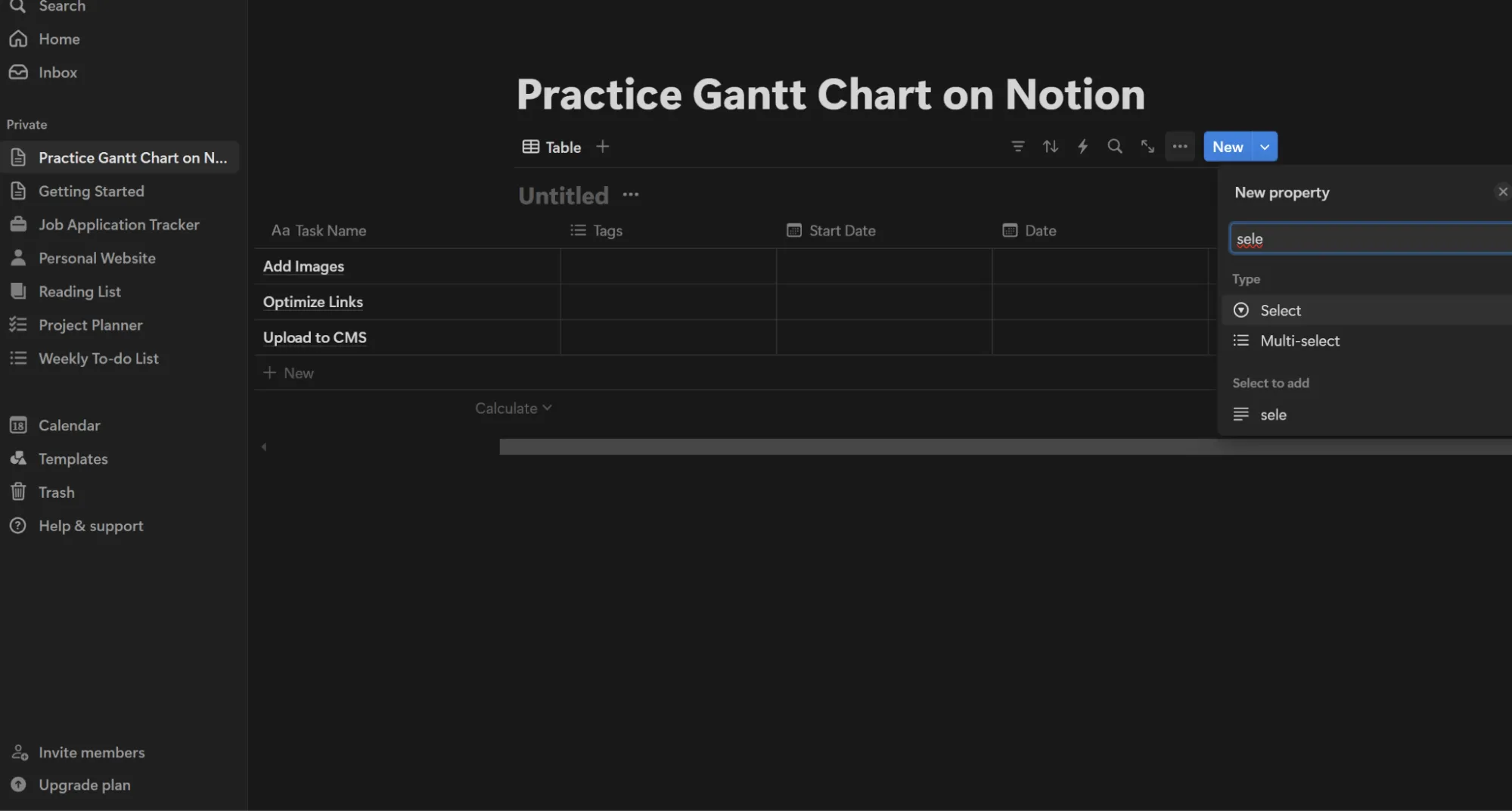
- Lägg till en ny kolumn och välj ”Välj” som egenskapstyp. Döp om kolumnen till ”Status” och fortsätt med att definiera de olika statusar du vill lägga till för att spåra varje uppgift. Överväg alternativ som ”Ännu inte påbörjad”, ”Pågår”, ”Slutförd” och ”Publicerad”.
Steg 3: Skapa Notion-Gantt-diagrammet genom att lägga till en tidslinjevy
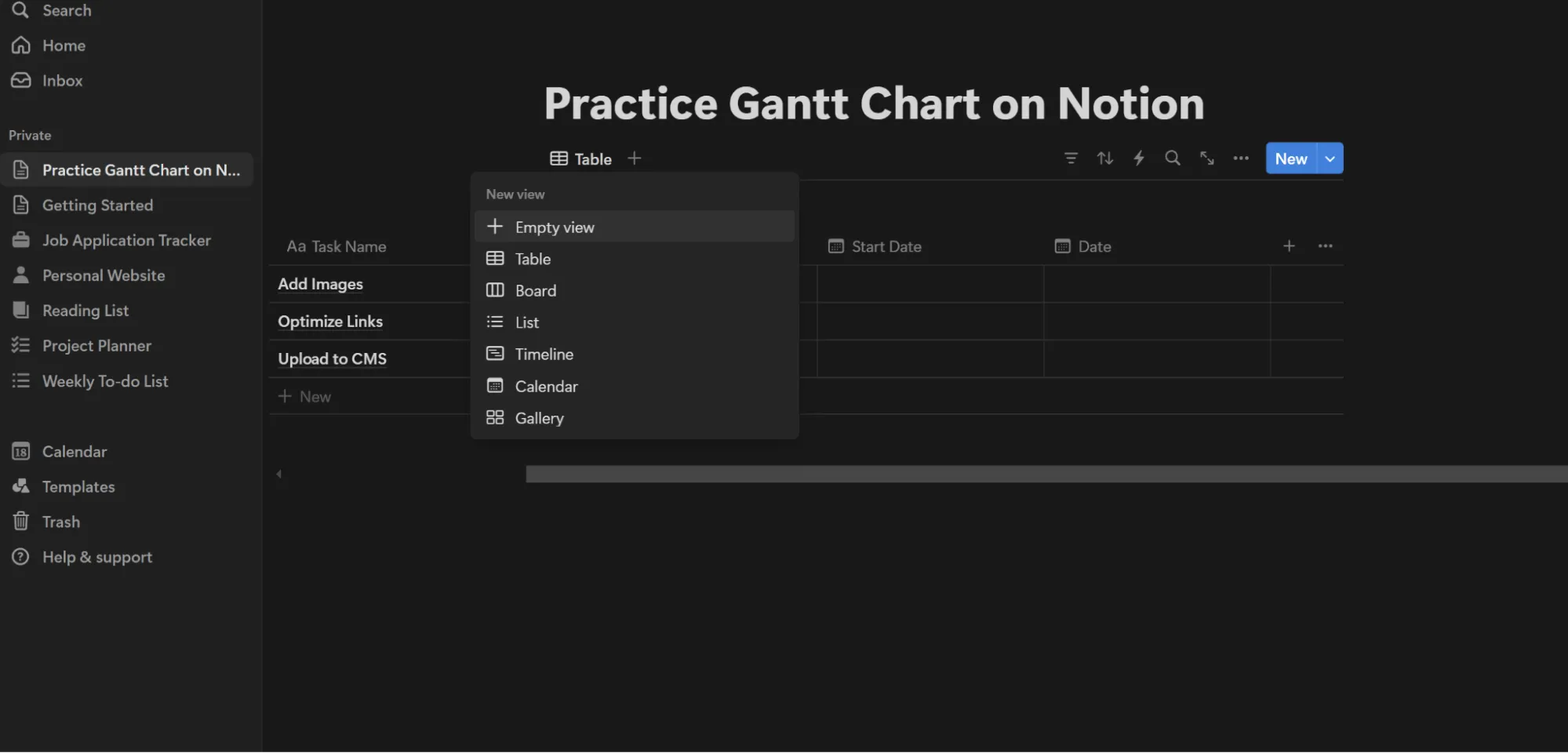
Visste du att tidslinjer och Gantt-diagram är olika verktyg för att spåra framsteg? Även om Notion inte har inbyggt stöd för Gantt-diagram kan du skapa något liknande genom att lägga till en tidslinjevy. Så här gör du:
- Klicka på knappen "+" under tabellnamnet och bläddra nedåt för att välja "Timeline View". Denna vy visar visuellt vilka uppgifter som tar hur lång tid i förhållande till datum.
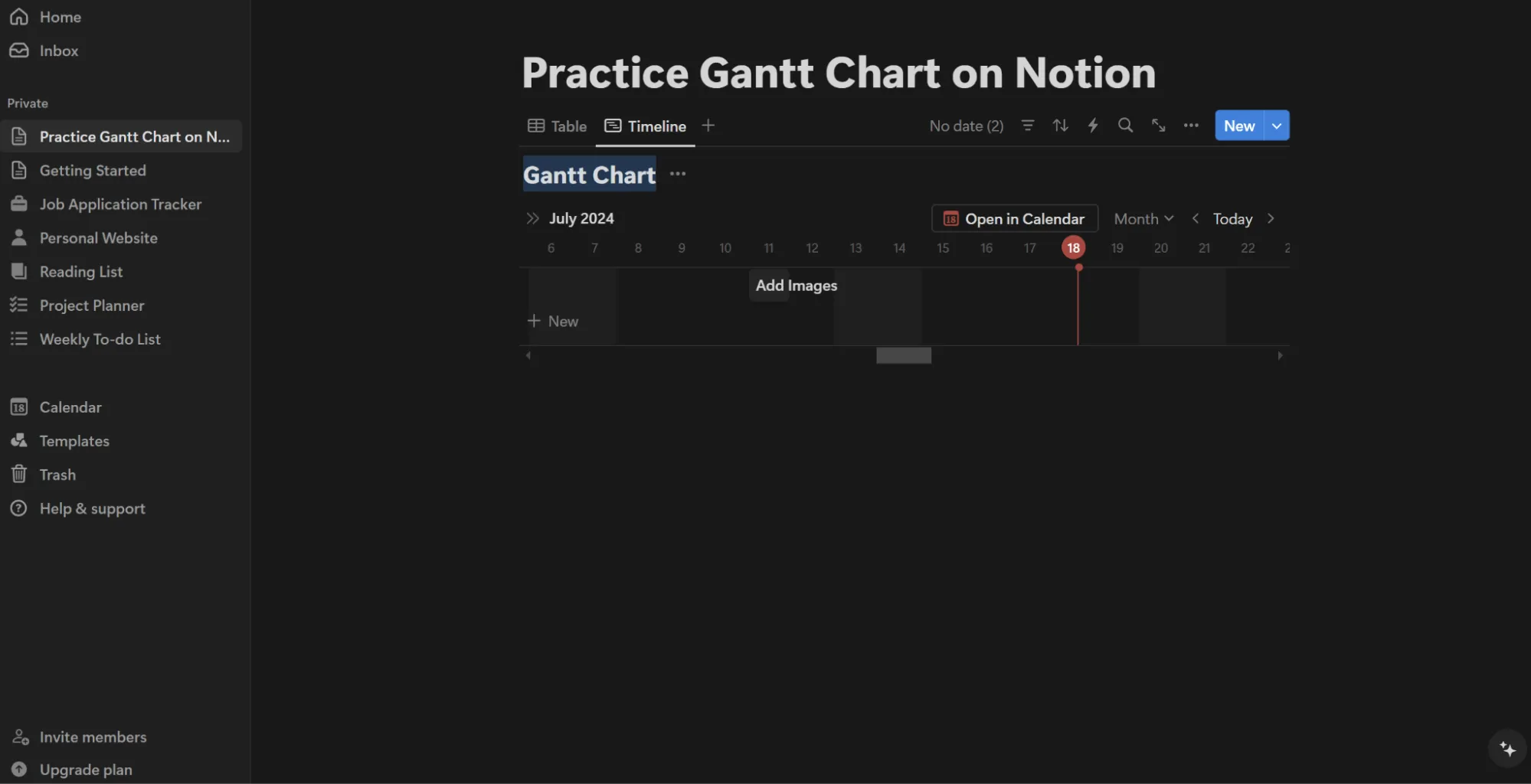
- Du kommer också att uppmanas att namnge denna tidslinjevy. Klicka på titelrutan som heter "Untitled" och döp om den till "Gantt Chart" för att ange dess syfte.
- Kom ihåg att välja datumegenskaper för ditt projekts tidslinje. Kolumnerna ”Startdatum” och ”Slutdatum” brukar räcka.
💡Proffstips: Du kan kolla in dessa projektmallar för Gantt-diagram för att se om du är på rätt spår.
Steg 4: Ange uppgifter, datum och status
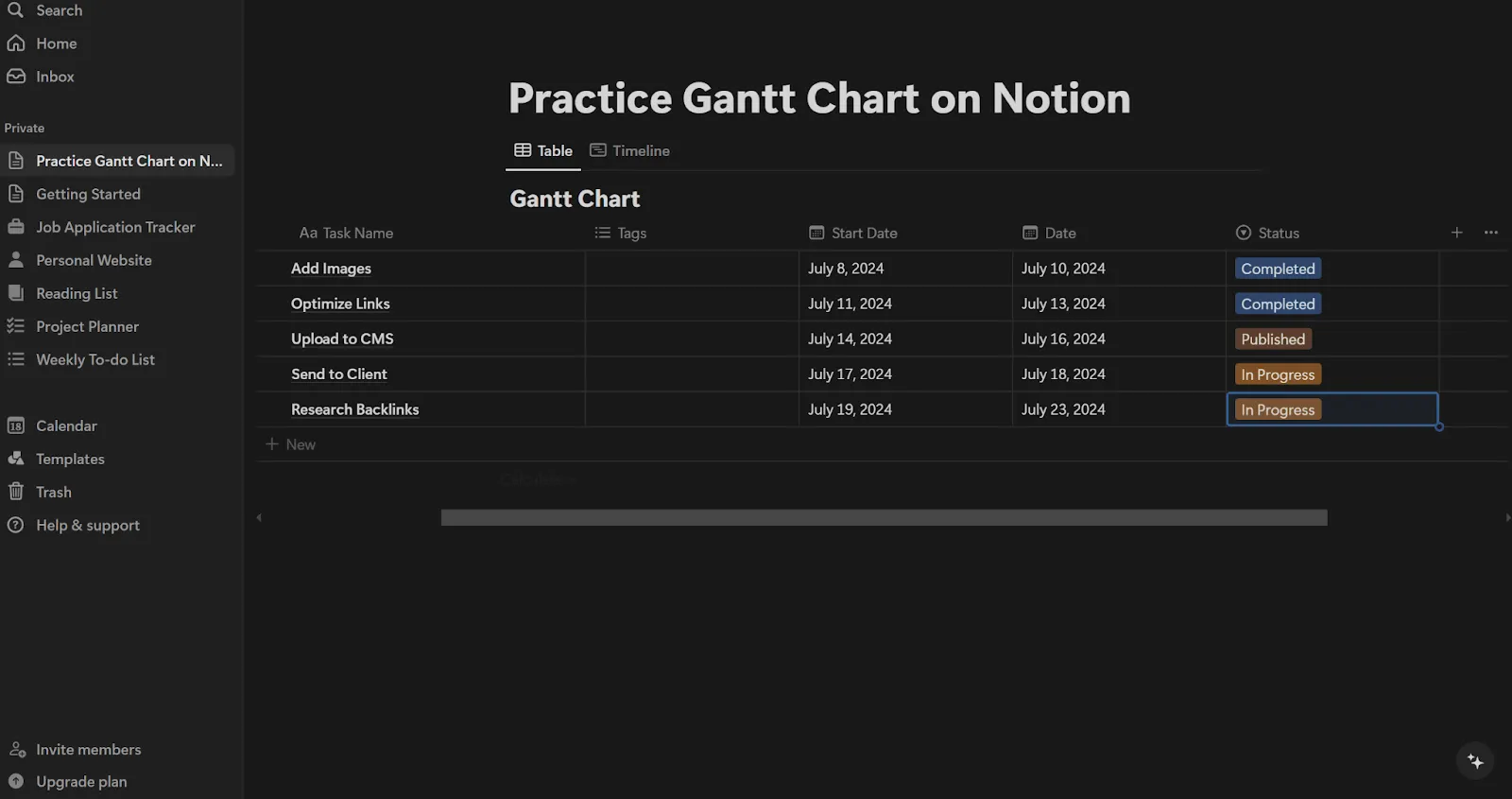
Fortsätt sedan med att lägga till projektets uppgifter och deluppgifter med respektive start- och slutdatum.
- Använd kolumnen "Uppgiftsnamn" för att ange namnen på alla uppgifter i ditt projekt. Syftet här är precision och tydlighet.
- Fyll sedan i start- och slutdatum för att definiera varje uppgifts tidslinje och hur den visas i Gantt-diagrammet.
- Uppdatera också statuskolumnen för att kategorisera var varje uppgift befinner sig i utvecklingsprocessen.
Steg 5: Anpassa ditt Gantt-diagram genom att ställa in beroenden
Du kan ställa in beroenden mellan uppgifter i Notion för att förstå sekvensen och relationen mellan projektaktiviteterna. Dessa beroenden anger vilka uppgifter som måste slutföras innan andra kan påbörjas.
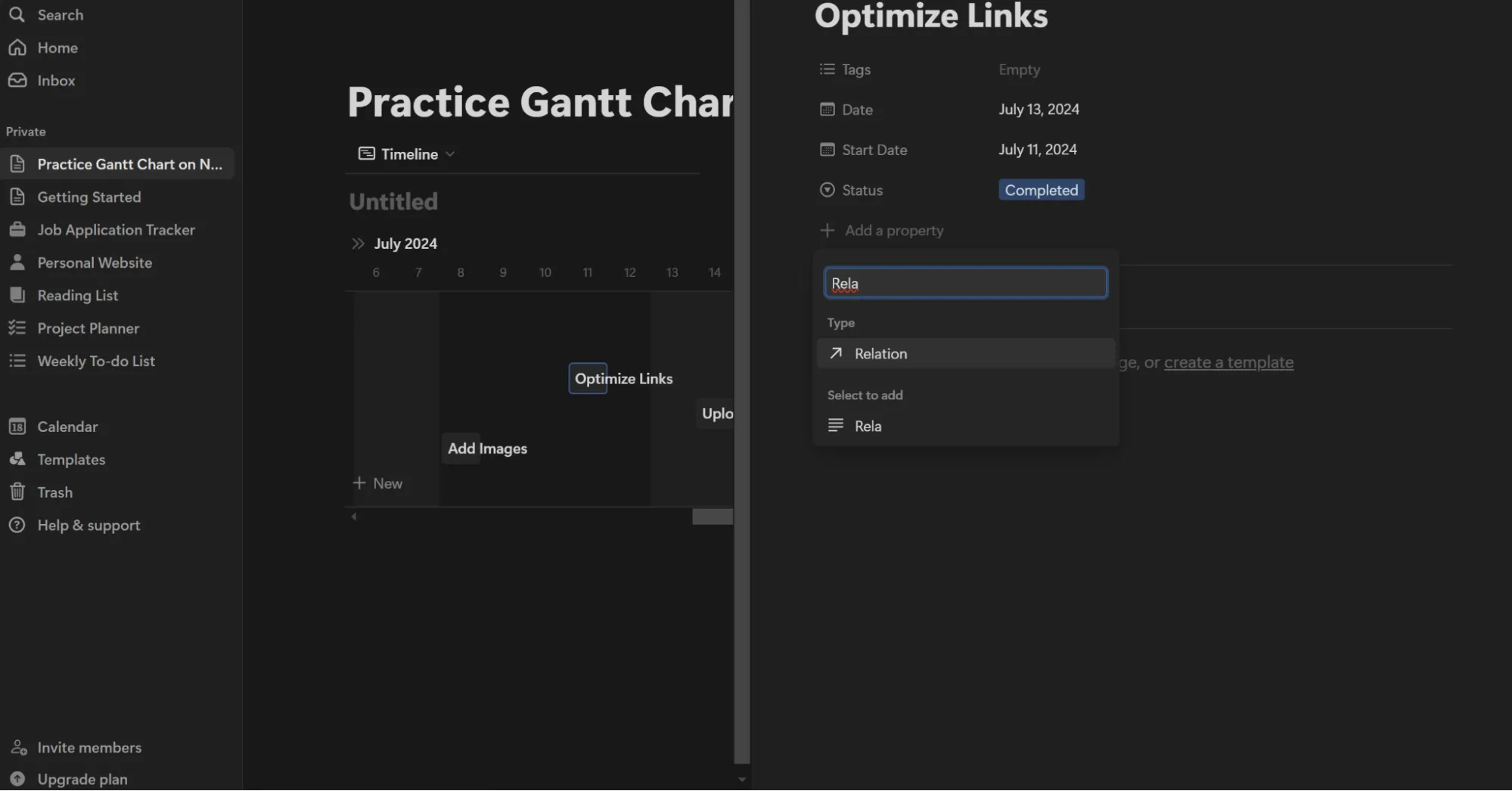
- Öppna uppgiftsegenskaperna genom att klicka på respektive uppgift i tidslinjevyn.
- Klicka på "Lägg till en ny egenskap" och välj "Relation" bland egenskapstyperna.
- Tänk på att relationen måste länka till samma tabell, så att du effektivt kan skapa beroenden inom ditt Gantt-diagram.
- Slutligen, i beroendeegenskapen, välj uppgifter som måste slutföras innan den aktuella uppgiften kan påbörjas. Detta ger en visuell koppling mellan uppgifterna i tidslinjevyn, vilket hjälper dig att hantera uppgiftssekvenser.
Steg 6: Tilldela uppgifter
Tilldela uppgifter till specifika teammedlemmar för att övervaka ansvarsskyldigheten och göra alla medvetna om sina ansvarsområden.
Klicka på knappen "+" igen, välj "Person" som egenskap och lägg till en kolumn med namnet "Tilldelad till". Nu kan du lägga till en eller flera teammedlemmar som ansvarar för varje uppgift i denna kolumn. Din skärm visar nu ett klassiskt exempel på ett Notion Gantt-diagram som kan användas för projektledning.
Använd kommentarsfältet i varje uppgift för att kommunicera den exakta uppgiftsbeskrivningen till respektive teammedlemmar.
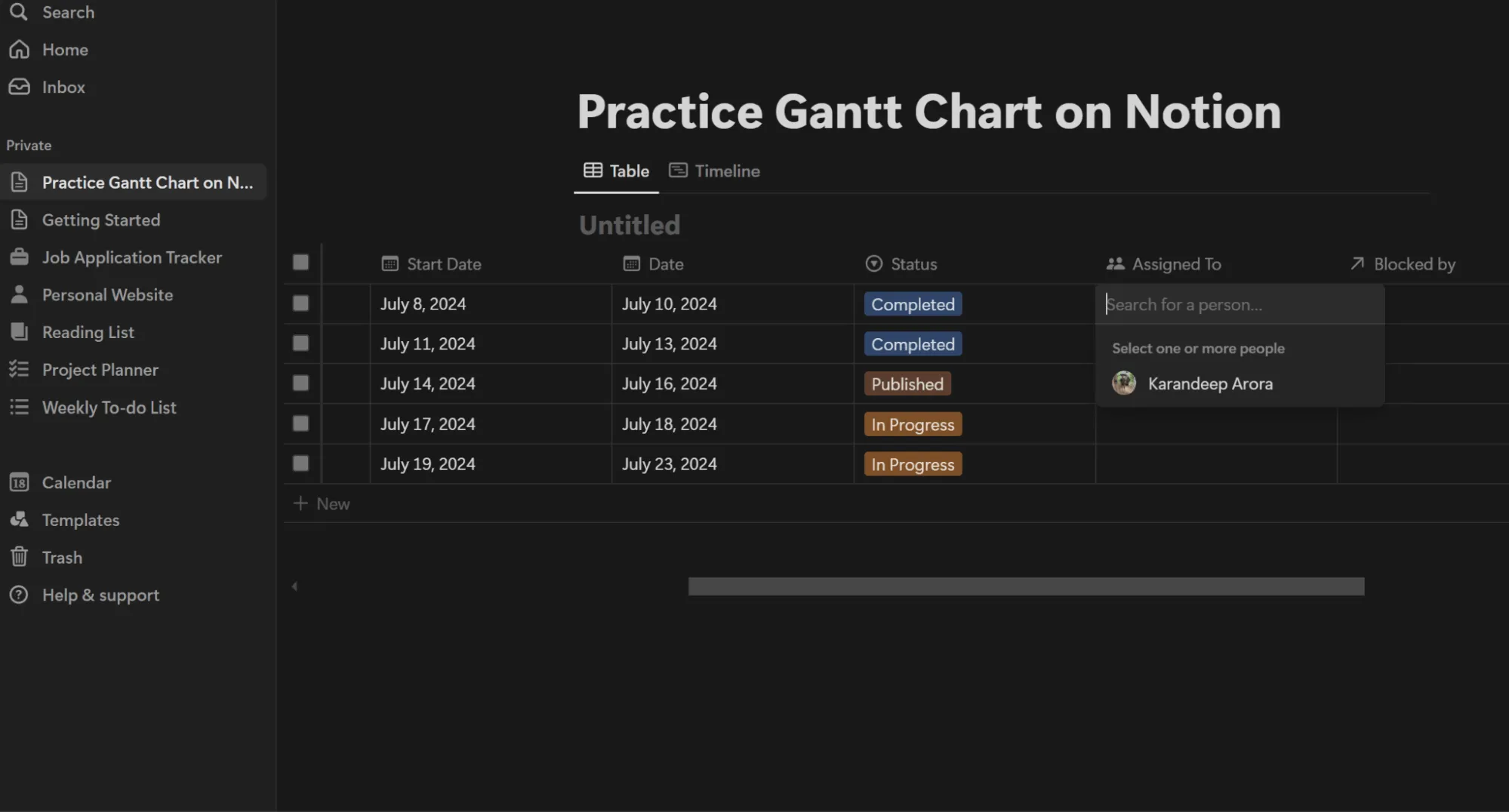
Prova att testa de 8 stegen ovan för att skapa Gantt-diagram med olika egenskaper.
Begränsningar för Notions Gantt-diagram
Trots att det är enkelt att skapa ett Notion-Gantt-diagram finns det flera begränsningar. Låt oss utforska dem här:
Skalbarhetsproblem gör det olämpligt för stora projekt
Notion är ett kraftfullt verktyg för att hantera små till medelstora projekt, men har oftast svårt att hantera större, mer komplexa projekt. När antalet uppgifter och beroenden ökar kan Notions Gantt-diagram bli röriga och svårare att hantera.
Även om Notions gränssnitt är flexibelt är det inte utformat för att hantera de komplexa kraven som omfattande projektledning ställer.
Det kan till exempel vara svårt att visualisera många uppgifter på en enda tidslinje, och prestandan kan försämras med datamängden.
Beroendehantering kräver manuellt arbete från projektledarna
Beroendehantering är avgörande när man planerar projekt i en miljö med flera team, eftersom det hjälper till att övervaka den insats som krävs och automatiskt omplanera uppgifter om de försenas. Notions Gantt-diagram saknar funktioner för automatisk omplanering, vilket gör det svårare att ställa in beroenden mellan uppgifter.
Tänk dig till exempel att du har en projekttidslinje med länkade beroende överordnade och underordnade uppgifter. Du bestämmer dig för att ändra tidsperioden för den första uppgiften, men den andra uppgiften justeras inte automatiskt. Det betyder att dina beroenden inte är länkade i Notion, vilket motverkar syftet med funktionella Gantt-diagram.
För att justera projektets tidsplan måste du manuellt omplanera alla beroende uppgifter om den föregående uppgiften försenas. Denna manuella process är tidskrävande och benägen att ge upphov till fel på lång sikt, särskilt i projekt med många beroende uppgifter.
Notion tillhandahåller inte heller visuella indikatorer eller varningar för beroendekonflikter. Projektets tidsplan kan bli felaktig om du inte proaktivt identifierar dessa problem.
💡Proffstips: Utforska alternativ till Notions AI-funktioner innan du implementerar dessa verktyg i dina projektarbetsflöden.
Bristen på inbyggda rapporteringsfunktioner gör det svårt att analysera framstegen
Nästan alla projektledningsverktyg har inbyggda rapporteringsfunktioner som hjälper dig att spåra ditt teams framsteg och planera bättre. Notion saknar dock denna grundläggande funktion.
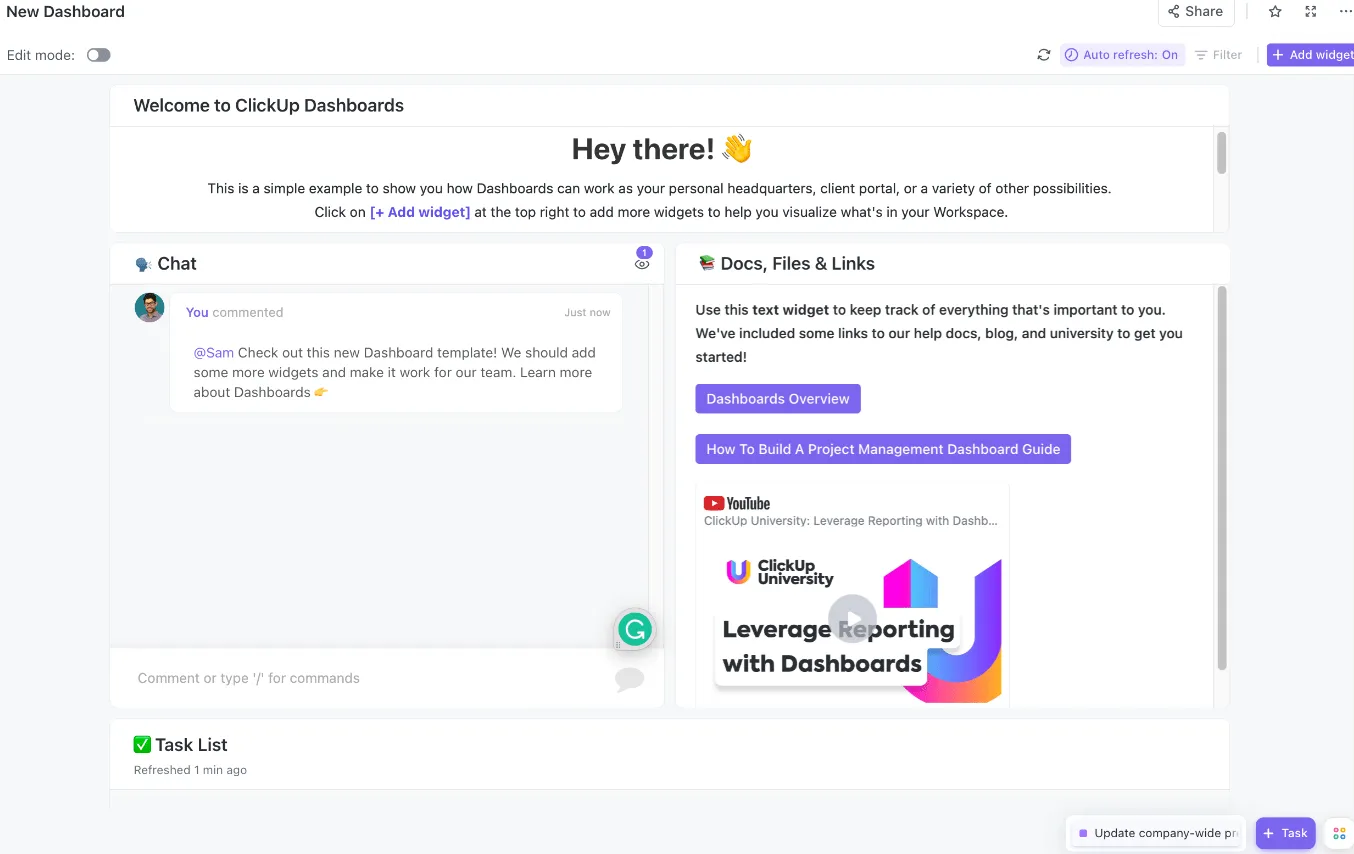
Rapporteringsintegrationer finns tillgängliga på Notion, men till ett högt pris. Lyckligtvis hjälper Clickup Dashboards dig att visualisera projektdata via Velocity-diagram, burnup-diagram, burndown-diagram och mer utan extra kostnad.
Skapa Gantt-diagram i ClickUp
När det gäller att skapa Gantt-diagram är ClickUp ett överlägset alternativ till Notion tack vare dess stora utbud av funktioner och användarvänliga design.
Notion är mycket anpassningsbart, men har brister när det gäller att hantera komplexa projektledningsbehov. ClickUp löser däremot dessa begränsningar med robusta inbyggda funktioner som stöder komplexa projekt.
Läs också: Hur man skapar Gantt-diagram i ClickUp
ClickUp-mallar
Clickups katalog med färdiga mallar minskar installationstiden avsevärt och skapar en ram för dina projekt. Detta sparar arbete med att skapa tabeller och manuellt hantera sammanfallande uppgiftsberoenden.
Funktioner som automatiserad uppgiftshantering, samarbete i realtid och avancerad rapportering hjälper också till att effektivisera ditt arbetsflöde.
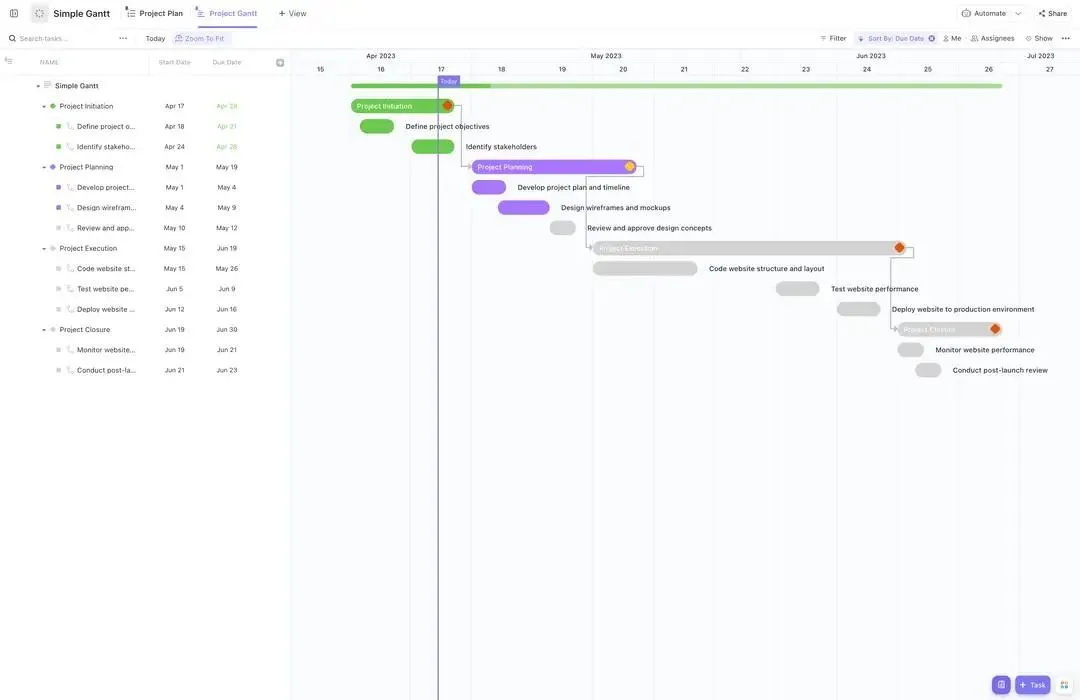
ClickUps enkla Gantt-mall automatiserar hanteringen av uppgiftsberoenden och förbättrar ditt teams kollektiva produktivitet.
Det ger en omfattande översikt över projektets utvecklingspipeline, insikter i uppgiftsspecifika tidslinjer, uppgiftsflöden och ditt teams prestanda i förhållande till deadlines.
ClickUps Gantt-diagram använder dynamiska komponenter som interagerar med element som uppgiftslistor, kalendrar och instrumentpaneler.
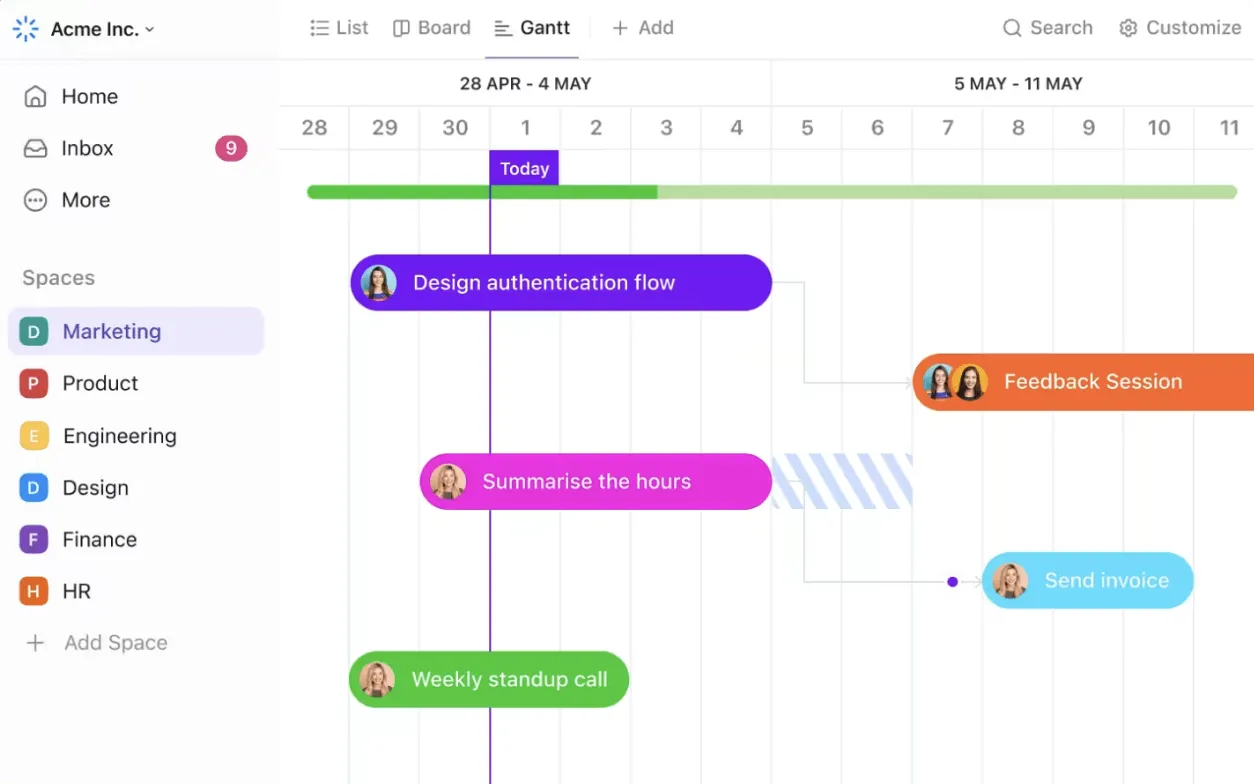
ClickUps Gantt-diagram gör det enkelt att läsa av uppgiftsstatus med flera olika färgscheman. Från automatisk konvertering av uppgifter till milstolpar och återanvändning av uppgiftsmallar i Gantt-diagrammen – ClickUp har allt.
ClickUp stöder också import av Notion-arbetsytor, så att du kan uppgradera dina projektledningsfunktioner utan att förlora befintliga data. Genom att importera Notions data till Clickup får du också tillgång till funktioner för tids- och måluppföljning, integration med verktyg från tredje part och inställningar för samarbete i realtid.
Notion vs ClickUp – Vilket verktyg är bäst för att skapa Gantt-diagram?
Här är en kort jämförelsetabell över användningen av Notion jämfört med ClickUp:
| Funktion | Notion | ClickUp |
| Användarvänlighet | Intuitivt men kräver manuell inställning | Användarvänligt med fördefinierade mallar |
| Skalbarhet | Begränsad skalbarhet för stora projekt | Mycket skalbart för komplexa projekt |
| Beroendehantering | Grundläggande, manuell länkning | Avancerad, automatiserad beroendehantering |
| Automatisering | Minimala automatiseringsfunktioner | Automatiserar uppgiftshantering, påminnelser, statusändringar, beroendejusteringar och mycket mer. |
| Integrationsmöjligheter | Integreras med olika verktyg, men installationen är besvärlig och kräver manuellt arbete. | Integreras sömlöst med verktyg som Slack, Drive, Trello etc. via minimalt stöd och förbättrar arbetsflödeseffektiviteten. |
| Anpassning | Mycket anpassningsbart men kräver betydande manuellt arbete för att konfigurera och underhålla. | Anpassningsbart med avancerade projektledningsverktyg, mallar och vyer |
| Samarbete i realtid | Bra, men saknar avancerade funktioner | Utmärkt med uppdateringar i realtid, kommentarer, omnämnanden och aviseringar. |
Här är en utökad beskrivning av hur ClickUp hjälper dina team att få mer gjort.
ClickUps exklusiva funktioner för Gantt-diagram
Till skillnad från Notion möjliggör ClickUps avancerade beroendehantering automatiska justeringar när uppgiftens tidsplan ändras, vilket säkerställer att alla beroende uppgifter uppdateras i enlighet därmed. Detta minskar manuellt arbete och risken för fel.
ClickUps robusta schemaläggningsverktyg, inklusive tidsblock och kalenderintegrationer, samordnar dina teammedlemmar enligt samma schema. Automatiska påminnelser och aviseringar säkerställer att deadlines inte missas.
Skalbarhet och mångsidighet i projektledningsprogramvara är en självklarhet när du använder ClickUp för Gantt-diagram. Här är några exklusiva ClickUp-funktioner.
ClickUp Tidsspårning
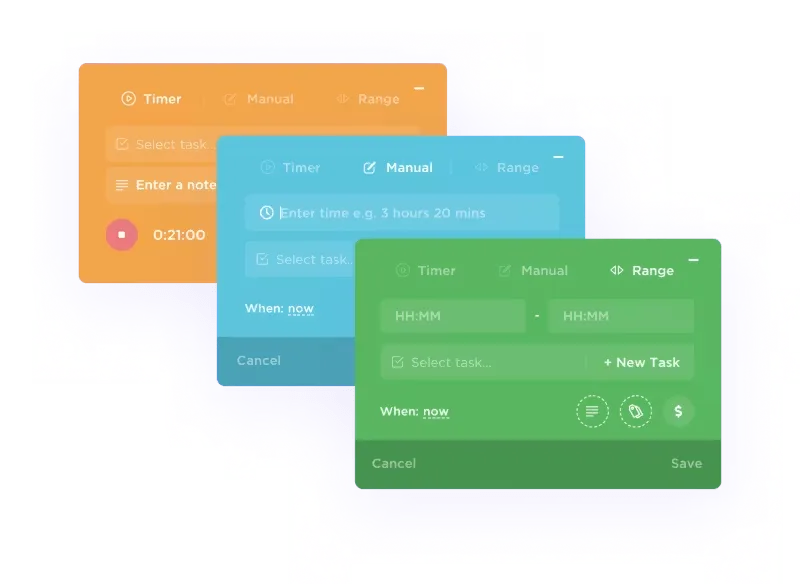
ClickUps tidsuppföljningsfunktion möjliggör uppföljning från flera enheter från valfri plats och erbjuder omfattande rapporter om medarbetarnas aktiviteter. Den låter dig också synkronisera tidsuppföljningsappar till dess gränssnitt samtidigt som den hjälper dig att filtrera, sortera och märka resultat.
ClickUp-mål
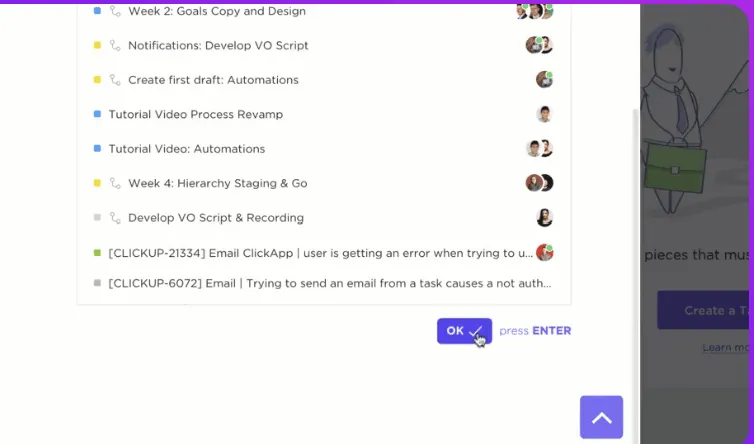
En annan funktion är ClickUps mål, som låter dig sätta upp mätbara mål och övervaka framsteg med uppgifts- och projektspecifika milstolpar. Du kan till och med sätta upp monetära och andra mål med beskrivningar och KPI:er.
ClickUp Återkommande uppgifter
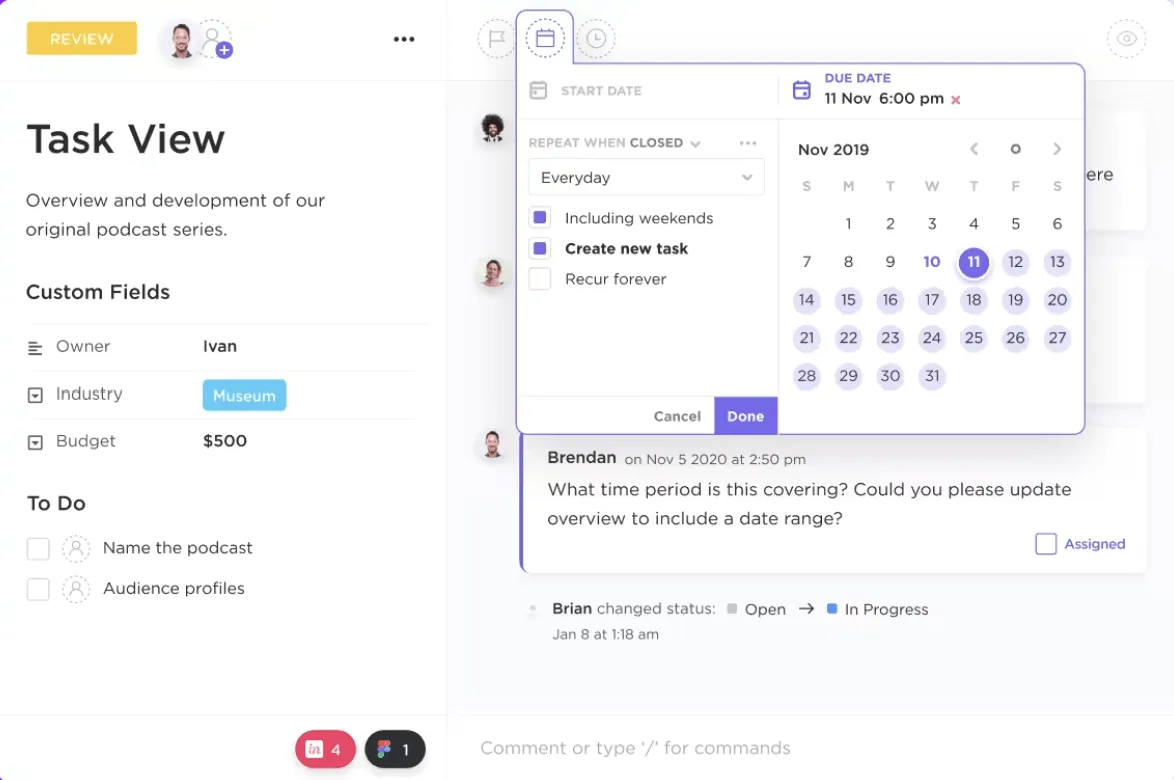
Med ClickUps funktion för återkommande uppgifter slipper du dessutom fylla i uppgiftsbeskrivningar om och om igen och kan automatisera vardagliga arbetsuppgifter för att spara tid.
Ta dina Gantt-diagram till nästa nivå med ClickUp
Det är extremt enkelt att skapa ett Gantt-diagram i Notion; det svåra är att hantera och bygga vidare på det. Du kan använda Notion som en utmärkt utgångspunkt för att sätta upp och organisera projekt.
Men när dina projektledningsbehov växer kan ClickUp tillgodose fler viktiga aspekter, såsom schemaläggning av uppgifter, hantering av deadlines och identifiering av flaskhalsar.
Det bästa är att du kan använda en enkel muspekningsfunktion för att bestämma den kritiska vägen och dynamiskt se projektets eller uppgiftens procentandel. Därifrån kan du prioritera uppgifter som är avgörande för att slutföra ditt projekt.
Är du redo att förbättra dina projektledningskunskaper med ClickUp? Registrera dig gratis på ClickUp.