
Az AI-megállapítások átírása a PDF-ből az e-mailjeibe és csevegéseibe hatalmas időpazarlás.
Különösen akkor, ha a csapata már így is napi 275 zavaró tényezővel küzd. A legutolsó dolog, amire bármelyikünknek szüksége van, az az adatok kézi áthelyezése a lapok között.
Ez az útmutató bemutatja, hogyan tölthet fel PDF-fájlokat a Gemini-ba azonnali elemzés céljából. Ennél is fontosabb, hogy megmutatja, hogyan viheti át ezeket az információkat a ClickUp-ba, hogy csapata ténylegesen cselekedhessen azok alapján. 😊
Hogyan töltsön fel PDF-fájlt a Gemini-ba lépésről lépésre
Akár asztali számítógépen dolgozik, akár telefonján rohan egyik megbeszélésről a másikra, itt megtudhatja, hogyan töltheti fel dokumentumait a Gemini-ba.
A weben
A desktop felület a legrugalmasabb, különösen akkor, ha több fájlt kezel, vagy felhőalapú tárolóból tölt le fájlokat.
- A Gemini eléréséhez: Látogasson el a gemini.google.com oldalra, és jelentkezzen be
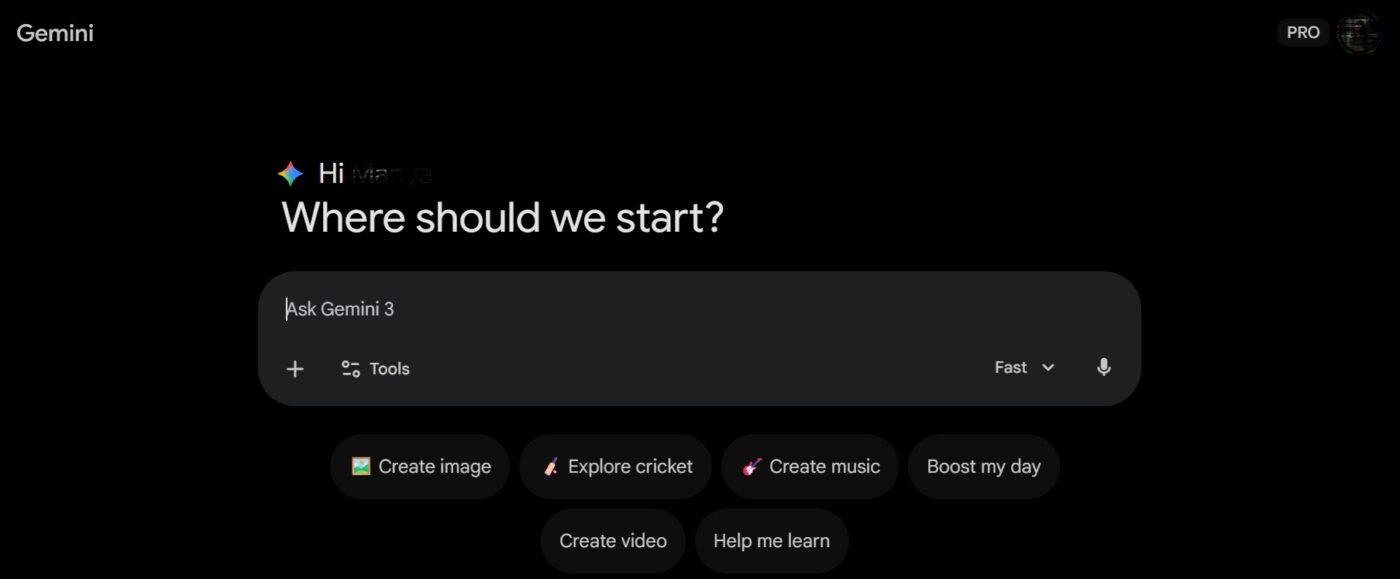
- Keresse meg a melléklet-eszközt: Keresse meg a Fájlok hozzáadása ikont (a gemkapcsot) a parancssorban

- Válassza ki a forrást: Töltsön fel PDF-fájlt közvetlenül a számítógépéről, vagy válassza a Drive lehetőséget a Google Drive-ból történő dokumentumletöltéshez
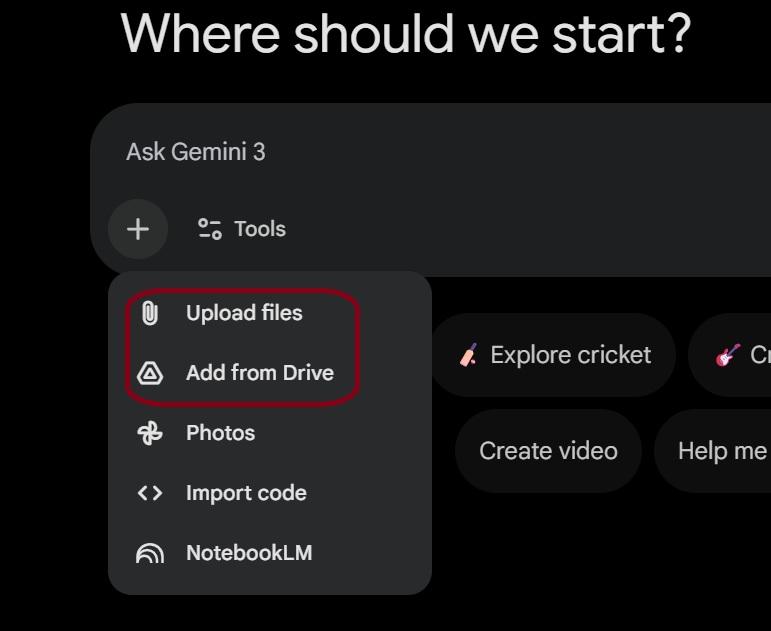
Megjegyzés: A Drive-integráció működéséhez előfordulhat, hogy engedélyeznie kell a „Google Workspace” funkciót a Gemini Beállítások > Bővítmények menüpontjában.
- Elküldés: Adja meg a konkrét utasításait, például „összegezze a költségvetési részt”, majd kattintson az Elküldés gombra.
💡Profi tipp: Gyorsítsa fel a folyamatot úgy, hogy a PDF-fájlt az asztal bármelyik mappájából közvetlenül a csevegőablakba húzza.
📮ClickUp Insight: A felmérésünkben résztvevők 88%-a használja a mesterséges intelligenciát személyes feladataihoz, mégis több mint 50% kerüli annak használatát a munkahelyén. A három fő akadály? A zökkenőmentes integráció hiánya, a tudásbeli hiányosságok vagy a biztonsági aggályok.
De mi van akkor, ha az AI már be van építve a munkakörnyezetébe, és már eleve biztonságos?
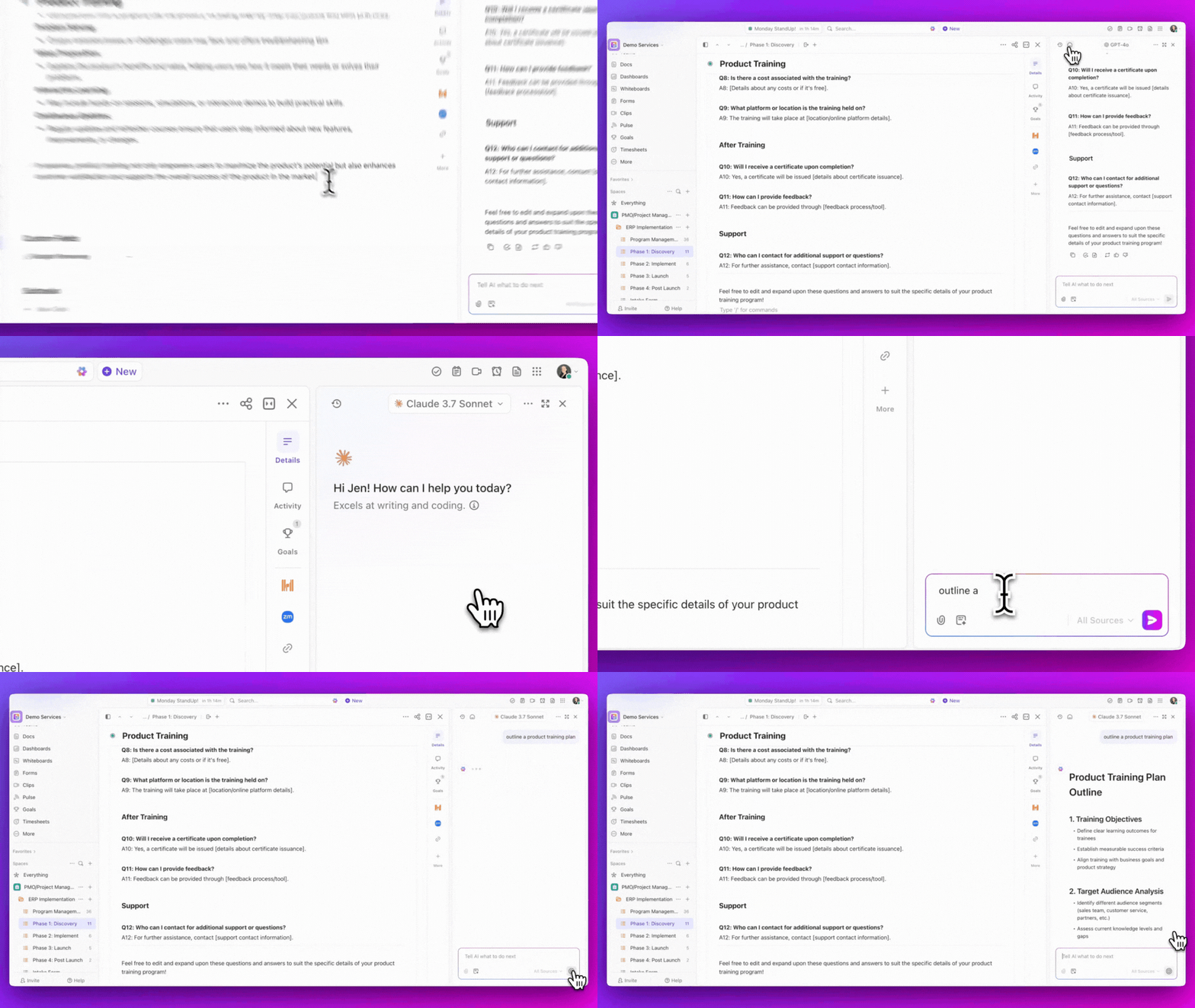
A ClickUp Brain, a ClickUp beépített AI-asszisztense, ezt valósággá teszi. Érti a köznyelvi utasításokat, megoldva az AI bevezetésével kapcsolatos mindhárom aggályt, miközben összeköti a csevegést, a feladatokat, a dokumentumokat és a tudást a munkaterületen belül. Ráadásul a Brain felületéről több AI-modellhez is hozzáférhet, beleértve a Gemini-t és a ChatGPT-t. Találjon válaszokat és betekintést anélkül, hogy a lapok között kellene váltogatnia!
Mobil eszközön (Android és iOS)
Tökéletes megoldás jelentések vagy szerződéstervezetek áttekintéséhez, amikor nincs az asztalánál.
- Indítsa el az alkalmazást: Nyissa meg a Gemini alkalmazást a készülékén
- Dokumentum csatolása: Érintse meg a Fájlok hozzáadása (+) ikont a csevegőablakban
- Válassza ki a PDF-fájlt: Válassza a Fájlok lehetőséget a telefon helyi tárhelyéhez való hozzáféréshez, vagy a Drive lehetőséget a felhőalapú fájlokhoz
- Elemzés: Írja be a parancsot, majd kattintson a Küldés nyílra az elemzés elindításához
Maga a feltöltés gyors. A legtöbb csapat számára az igazi kihívás az, hogy a PDF-ből származó, AI által generált információkat hasznosítható munkává alakítsák. Kiváló összefoglalót kap, de az a csevegőablakban ragad, elszigetelve a projektjeitől.
👀 Javaslatunk: Egy olyan konvergens AI-munkaterület használata, mint a ClickUp, megszüntetheti ezt a munkaterületi szétszóródást. Összehozza a feladatait, dokumentumait és céljait egy natív AI-vel ellátott, megosztott munkaterületen.
De először is érdemes megérteni, hogyan tudja a Gemini teljes potenciálját kihasználni. ⬇️
Milyen fájltípusokat és méreteket támogat a Gemini?
Frusztráló lehet, ha elemzésre készít elő egy dokumentumot, és a feltöltés egyértelmű ok nélkül meghiúsul.
Ez gyakran azért történik, mert a fájl túl nagy, nem támogatott formátumú, vagy elérte a feltöltési korlátot. Kénytelen visszatérni a kiindulási pontra, fájlkonvertereket keresni vagy megpróbálni felosztani a dokumentumot, ami lelassítja a munkafolyamatot.
Ha előre ismeri ezeket a korlátozásokat, nem kell időt pazarolnia fájlkonverterekre vagy felesleges dokumentumfelosztásra. Íme:
| Dokumentumok | PDF, DOCX, TXT, RTF | Legfeljebb 100 MB | Legalkalmasabb részletes elemzésekhez és összefoglalókhoz |
| Adatok és táblázatok | CSV, XLSX | Legfeljebb 100 MB | Ideális trendek felismeréséhez és adatok tisztításához |
| Képek | JPG, PNG, WebP, HEIC | Legfeljebb 100 MB | Használja szövegkivonáshoz vagy vizuális leírásokhoz |
| Hang | MP3, WAV, AAC, FLAC | Legfeljebb 100 MB | Tökéletes megoldás értekezletek vagy podcastok leírásához |
| Videó | MP4, MOV, WMV, WebM | Akár 2 GB | Legfeljebb 1 órányi felvételt támogat az AI-elemzéshez |
💡Profi tipp: Töltsön fel egyszerre akár 10 fájlt , hogy a Gemini összehasonlíthassa a különböző dokumentumokban vagy adatkészletekben található információkat.
A Gemini natívan olvassa a PDF-fájlokat, így nem kell bonyolult konvertálási folyamatokon keresztülmennie. Azonban a PDF-fájl létrehozásának módja befolyásolja, hogy mennyi értéket tud kihozni az elemzésből:
- Natív PDF-ek (kijelölhető szöveg): Ha a szöveget a kurzorral ki tudja jelölni, a Gemini tökéletesen el tudja olvasni. Ez biztosítja a legpontosabb összefoglalásokat, és lehetővé teszi az AI számára, hogy nagy pontossággal hivatkozzon konkrét oldalakra vagy szakaszokra.
- Beolvasott PDF-ek (szövegképek): A Gemini optikai karakterfelismerést (OCR) használ a szöveg kivonásához a beolvasott dokumentumokból. Ez jól működik tiszta dokumentumok esetén, de ha a beolvasott kép homályos vagy kézírásos jegyzeteket tartalmaz, akkor hiányosságok lehetnek az adatokban.
Valójában még sikeres feltöltés esetén is van egy korlátja annak, hogy a Gemini egyszerre mennyit tud megjegyezni. Ezt kontextusablaknak is nevezhetjük.
Képzelje el úgy, mint az AI rövid távú memóriáját. Míg a Pro és Ultra modellek akár 1 millió token (körülbelül 1500 oldal) kezelésére képesek, a „Basic” szint korlátozottabb. Ha egy hatalmas műszaki kézikönyvet ad be neki, az AI a dokumentum végére érve már elfelejtheti annak elejét.
💡Profi tipp: Használjon konkrét utasításokat, például „Fókuszáljon a 4. fejezet pénzügyi előrejelzéseire”, hogy az AI figyelmét pontosan arra irányítsa, amire szüksége van, ahelyett, hogy hagyja, hogy elvesszen egy 500 oldalas adat-tengerben.
Mit tehet a PDF-fájlokkal a Gemini-ben
Miután feltöltötte a PDF-fájlt, talán kísértésbe esik, hogy egyszerűen csak azt kérje: „Összegezze ezt!”. Ez ugyan működik, de nem nyújt annyi értéket, amennyit várna. Ha a csapata az alapvető összefoglalásoknál megáll, akkor továbbra is manuális elemzést végez.
Időmegtakarítás érdekében kezelje a PDF-fájlt úgy, mint egy kereshető adatbázist. Íme néhány hatékony módszer az adatok kinyerésére:
- Konkrét adatok kivonása: Tegye áttekinthetővé a rendezetlen dokumentumot azzal, hogy megkéri: „Sorolja fel pontokba szedve a szerződésben szereplő összes határidőt!”
- Belső szakaszok összehasonlítása: Az ellentmondások felismeréséhez adja meg a következő utasítást: „Hasonlítsa össze a 3. oldalon található „Munkaterületet” a 12. oldalon található „Teljesítendő feladatokkal”, és jelölje ki az esetleges eltéréseket.”
- Egyszerűsítse a bonyolult kutatást: Menjen egyenesen a lényegre azzal, hogy „Összegezze ennek a szakmai cikknek az eredményeit öt fő tanulságra egy nem műszaki háttérrel rendelkező marketingcsapat számára”.
- Azonnali nyomon követés generálása: Tegye a megbeszélés jegyzetét tettekre, azzal, hogy megkérdezi: „Készítsen egy nyomon követő e-mailt az ügyfélnek az összefoglalóban szereplő döntések alapján”
- Projektfeladatok ellenőrzése: Határozza meg a további teendőket az „Az operációs csapatnak kiosztott összes teendő azonosítása és prioritási szint javaslása mindegyikhez” funkcióval
Most készített egy tökéletes teendőlistát vagy egy remek projektösszefoglalót – és most mi legyen?
Jelenleg ezek az információk a csevegőablakban rekednek. Nincs „küldés a projekt táblára” gomb, ami azt jelenti, hogy visszatérünk ahhoz a kézi másolás-beillesztéshez, amit éppen el akarunk kerülni. Ez az a rés, ahol a jó ötletek elvésznek: a nagyszerű AI-megállapítások és a csapat által használt közös tudásbázis közötti tér.
Hogyan tölthet fel és elemezhet egyszerre több PDF-fájlt
A legtöbb esetben a döntő jelentőségű információ nem egyetlen dokumentumban található, hanem öt dokumentum közötti kapcsolatokban rejlik. Azonban a képernyők közötti kézi váltogatás ezeknek a mintázatoknak a felismerése érdekében könnyen oda vezethet, hogy fontos részletek elkerüljék a figyelmét.
A Gemini képes akár 10 fájlt is feldolgozni egy parancsra, így másodpercek alatt elvégezheti a dokumentumok közötti elemzést, feltárva azokat az ellentmondásokat vagy témákat, amelyek felismerése embernek órákba telne. Ha egyszerre több fájlt tölt fel, az egyszerű olvasásról áttérhet a magas szintű stratégiai gondolkodásra:
- Szolgáltatók összehasonlítása: Töltsön fel három különböző ajánlatot, és kérje meg a rendszert: „Készítsen táblázatot, amely összehasonlítja a három szolgáltató árait, határidőit és támogatási szintjeit!”
- Kutatási összefoglalás: Töltsön fel öt iparági jelentést, majd adja meg a következő utasítást: „Határozza meg a dokumentumokban fellelhető közös trendeket, és jelölje ki azokat a területeket, ahol az adatok ellentmondanak egymásnak.”
- Találkozó előkészítése: Töltse fel a következő napirendet az elmúlt három találkozó jegyzetével együtt, és tegye fel a kérdést: „Melyek azok a korábbi ülésekről megmaradt, megoldatlan feladatok, amelyekkel ma foglalkoznunk kell?”
- Bevezető összefoglalók: Töltsön fel egy sor belső szabványos működési eljárást (SOP), és kérje meg a rendszert: „Készítsen egy 30 napos ellenőrzőlistát az új munkatárs számára ezeknek a dokumentumoknak az alapján!”
A folyamat megegyezik az egyetlen fájl feltöltésével, de a beküldés előtt több dokumentumot is kiválaszthat. Miután mindegyik betöltődött, kérdéseket tehet fel az egész dokumentumkészletre vonatkozóan. Ez lehetővé teszi, hogy az egyszerű dokumentumelemzésről átlépjen a valódi tudásmenedzsmentre és szintézisre.
Még ezzel a fejlett képességgel is fennmarad azonban a legfőbb kihívás. Ön rendelkezik az adatokkal, de csapata továbbra is projekt táblákon, a Slacken és táblázatokban dolgozik. Ez az AI Sprawl – az egymástól független eszközök közötti állandó ugrálás, hogy megosszunk egy betekintést, megvitassuk az érveket és ellenérveket, és végül döntést hozzunk.
Még a legokosabb AI-elemzés is elveszíti értékét, ha csak egy böngészőfület tölti ki, ahelyett, hogy a csapat élő munkafolyamatának része lenne.
A Gemini PDF Insights használata a ClickUp-ban
A PDF-fájlok Gemini-ba való feltöltésével gyorsan kivonhatja az összefoglalókat, a kötelezettségeket és a teendőket. De ezek az információk gyakran a csevegőablakban maradnak. A csapatának továbbra is át kell másolnia az eredményeket a dokumentumokba, manuálisan kell létrehoznia a feladatokat, és újra el kell magyaráznia a kontextust a projekt munkaterületén.
Ez a plusz lépés lelassítja a folyamatot.
A ClickUp egy konvergens AI-munkaterület, amely segít abban, hogy a Gemini által nyújtott betekintést olyan munkává alakítsa, amelyet csapata nyomon követhet és végrehajthat.
Hozzáférés a Geminihez a ClickUp munkaterületéről
A nehézségek nem a Gemini képességeiből fakadnak. Hanem abból, hogy hol használja.
Ha a Gemini egy külön lapon fut, akkor minden által generált információt manuálisan kell átmásolnia a munkaterületére. Ez azt jelenti, hogy összefoglalókat kell másolnia, újra kell teremtenie a kontextust, és minden eszközváltáskor újra kell építenie a lendületet. Idővel ez a rés a gyors AI-kimeneteket lassú végrehajtássá változtatja.
A ClickUp megszünteti ezt a hiányosságot. A ClickUp Brain segítségével közvetlenül a munkaterületén belül érheti el a Gemini-t, a Dokumentumok, Feladatok és Csevegés mellett. Ahelyett, hogy exportálná az információkat és átdolgozná őket, ugyanazon a helyen generálhatja, finomíthatja és felhasználhatja őket, ahol a csapata már dolgozik.
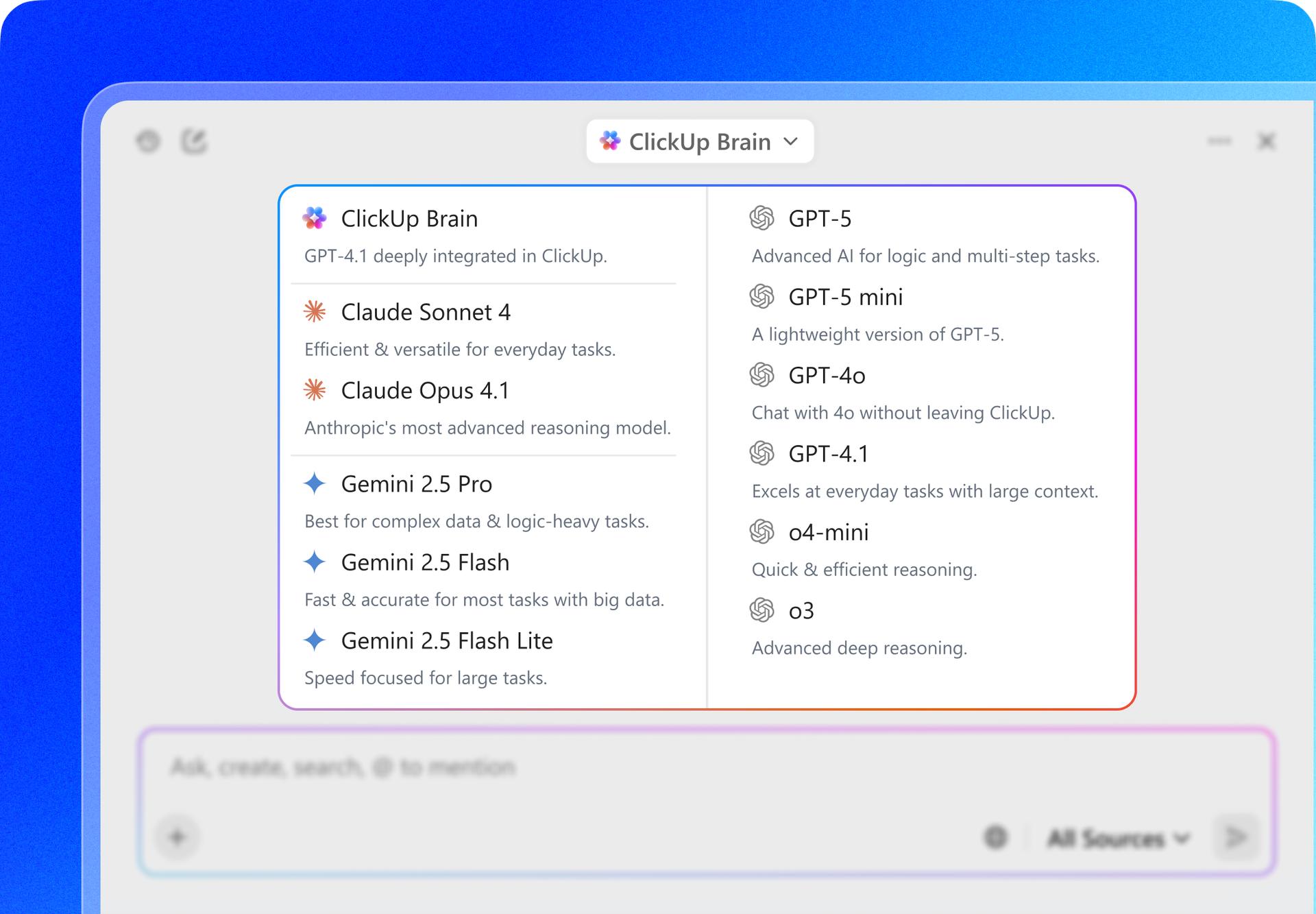
Ez teljesen megváltoztatja a munkafolyamatot.
Elemezhet egy PDF-fájlt, további kérdéseket tehet fel, és az eredményt azonnal dokumentummá, feladattá vagy strukturált munkafolyamatba alakíthatja anélkül, hogy elhagyná a ClickUp-ot. A kontextus változatlan marad, a munka összekapcsolva marad, és semmi sem vész el az eszközök között.
Ezzel nem csupán gyorsabb elemzést kap, hanem folytonosságot is. Az információk nem maradnak elszigetelten. Közvetlenül a végrehajtásba kerülnek.
A Gemini összefoglalók megosztott dokumentációvá alakítása a ClickUp Docs segítségével
Miután a Gemini elkészítette a PDF-fájl összefoglalóját, illessze be azt a ClickUp Docs-ba, hogy állandó, strukturált referenciaanyagot hozzon létre a csapat számára. Ahelyett, hogy az információk elvésznek a csevegésben, a Docs segítségével ezeket az összefoglalókat szervezett tudásbázissá alakíthatja, amelyet a csapata idővel újra megtekinthet, szerkeszthet és továbbfejleszthet.
Lehetővé teszi a beágyazott oldalak és a gazdag formázás használatát is, ami hasznossá teszi olyan információk tárolására és kezelésére, mint a szerződésösszefoglalók, kutatási jegyzetek és szakpolitikai elemzések.
A kiegészítő anyagokat közvetlenül a dokumentumba is beágyazhatja. Például hozzáadhatja az eredeti PDF-fájlt, képernyőképeket, táblázatokat vagy kódblokkokat, hogy csapata az AI által generált összefoglaló mellett a forrásanyagot is áttekintse.
A Docs emellett támogatja a valós idejű együttműködést szerkesztési és megjegyzésfunkciókkal. A csapat tagjai kiemelhetnek szakaszokat, visszajelzést adhatnak, vagy megjelölhetnek kollégákat pontosítás céljából anélkül, hogy a beszélgetést egy másik eszközre kellene áthelyezniük.
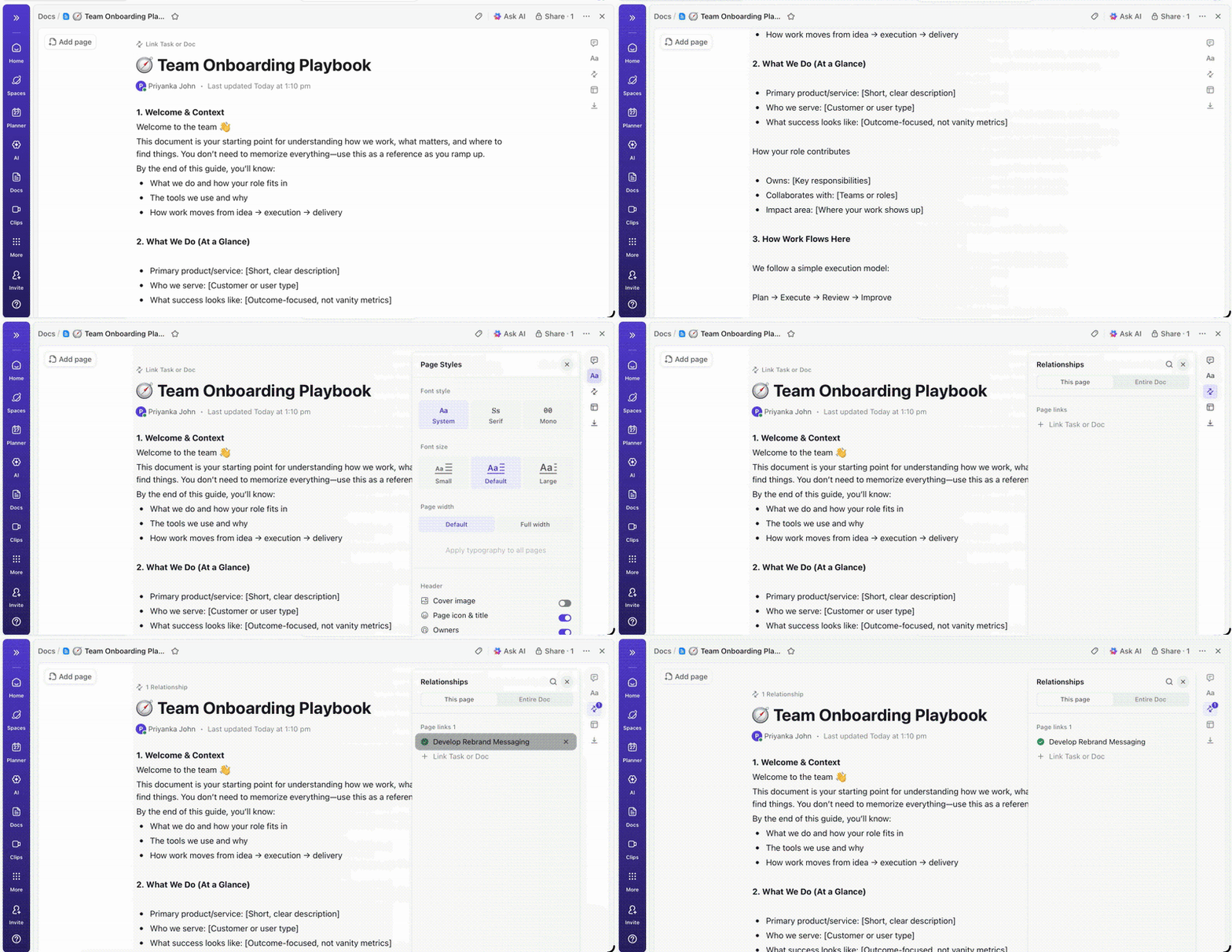
Például, ha a Gemini elemzi egy beszállítói szerződést, az összefoglalót elmentheti egy ClickUp Doc-ba, és olyan szakaszokra oszthatja, mint Főbb kötelezettségek, Határidők és Megfelelési követelmények. Az eredeti PDF-fájlt közvetlenül csatolhatja a Doc-hoz, hogy gyorsan hozzáférhessen.
Innen összekapcsolhatja a dokumentumot a megfelelő projektmunkaterülettel. A projektet áttekintő bárki hozzáférhet a forráselemzéshez, a kiegészítő fájlokhoz és a folyamatban lévő megbeszélésekhez anélkül, hogy több alkalmazásban kellene keresnie.
Konvertálja a Gemini teendőit ClickUp-feladatokká
A Gemini képes cselekvési pontokat kivonni hosszú PDF-fájlokból, de ezeket az információkat még nyomon követhető feladatokká kell alakítani. Ahelyett, hogy a csevegésben hagyná őket, helyezze át ezeket a cselekvési pontokat a ClickUp Tasks alkalmazásba a strukturált munkafolyamat-kezelés érdekében.
Minden feladat egyértelmű munkameghatározássá válik, a csapat számára a teljesítéshez szükséges kontextussal együtt. Beépíthet olyan részleteket, mint például:
- A feladat elvégzéséért felelős tulajdonos
- Határidő a határidők láthatóvá tételéhez
- Támogató fájlok vagy PDF-ek hivatkozásként
- Állapotfrissítések az időbeli előrehaladás nyomon követéséhez
Például, ha a Gemini azonosít egy olyan követelményt, mint a „Negyedéves megfelelési jelentések benyújtása”, létrehozhat egy feladatot, amelyet a felelős csapattagnak rendel hozzá, és csatolhatja az eredeti szerződést vagy a Gemini összefoglalót hivatkozásként.
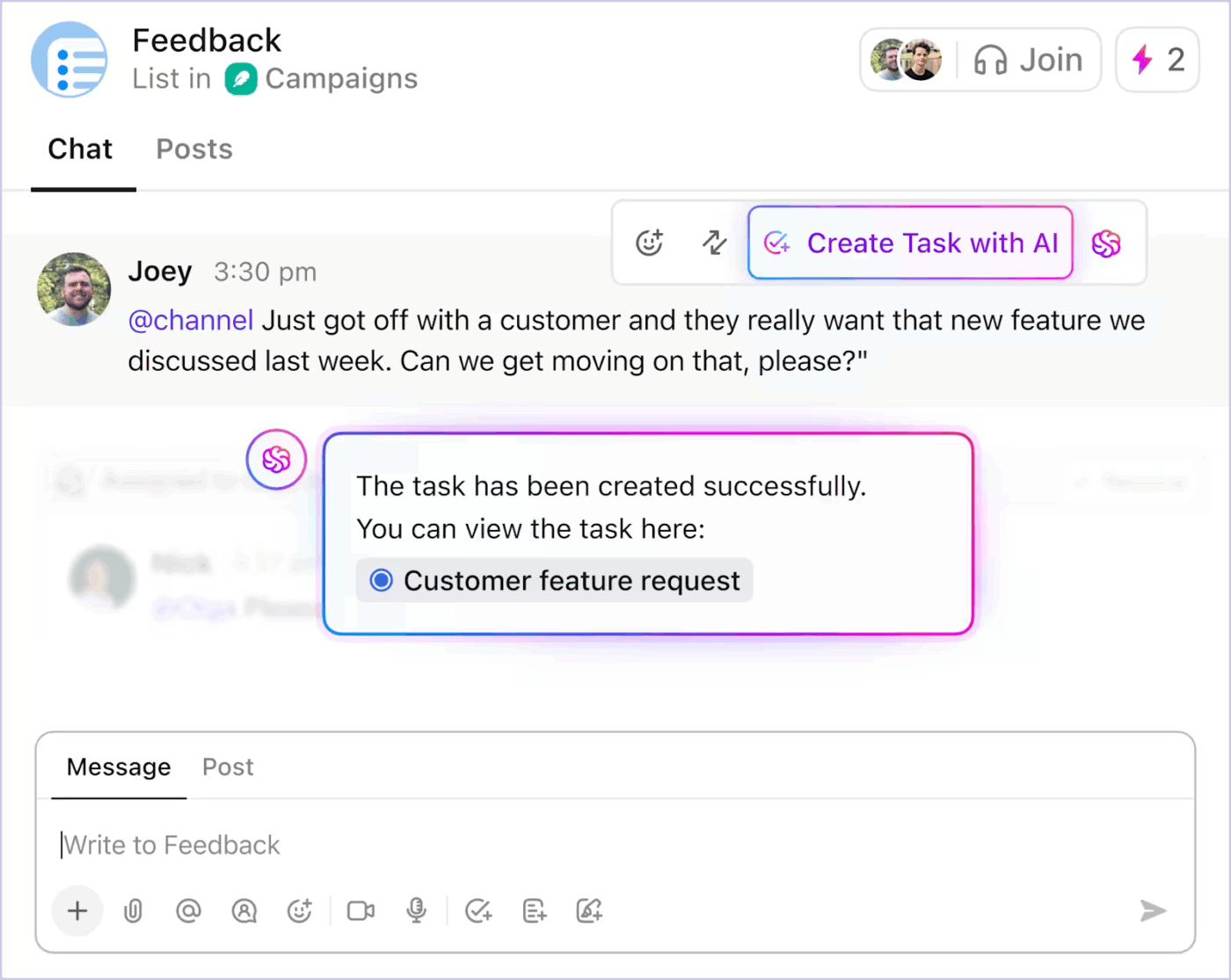
A ClickUp-feladatok közvetlenül kapcsolódnak a munkaterület többi részéhez is. Összekapcsolhatja őket a szerződés összefoglalóját tartalmazó ClickUp-dokumentummal, csatolhatja az eredeti PDF-fájlt, és hozzáadhat megjegyzéseket a csapat együttműködése érdekében. Ez biztosítja, hogy a feladaton dolgozó mindenki azonnal hozzáférjen a teljes kontextushoz.
Bővítse a dokumentumokról nyert betekintést a ClickUp Brain segítségével
Miután az információk bekerültek a ClickUpba, a ClickUp Brain segítségével túlléphet a Gemini kezdeti összefoglalóján, és mélyebb betekintést nyerhet a dokumentumaiból. A beépített mesterséges intelligenciának közvetlenül a munkaterületén belül tehet fel kérdéseket. Például:
- „Összegezze a szerződés legfontosabb kötelezettségeit.”
- „Feladatok létrehozása ebből a dokumentumrészből.”
- „Írjon egy e-mailt, amelyben elmagyarázza a követelményeket a csapatnak.”
A Brain elemzi a dokumentumok, feladatok és megjegyzések tartalmát, hogy a munkaterület adatai alapján válaszokat generáljon. Emellett segít a csapatának, hogy a projekt előrehaladtával folyamatosan építsen ezekre.
💡Profi tipp: Miután a PDF-fájlokból nyert információk bekerültek a ClickUpba, létrehozhat ClickUp Super Agenteket, amelyek automatikusan elvégzik a követő feladatokat.
Például egy ügyintéző áttekintheti a dokumentum összefoglalóját, kivonhatja a legfontosabb kötelezettségeket, feladatokat rendelhet a megfelelő csapattagokhoz, sőt, a határidők közeledtével frissítéseket is küldhet. Ezzel a statikus dokumentumelemzés folyamatos munkafolyamatgá alakul, amelyben a mesterséges intelligencia aktívan segíti a dokumentummal kapcsolatos feladatok kezelését.
Tartsa együtt a PDF-fájlokat és az elemzéseket
Az AI-alapú dokumentumelemzés egyik legnagyobb kihívása a fragmentáció. Az eredeti fájl gyakran egy eszközben található, az AI-összefoglaló egy másikban, a betekintések alapján létrehozott feladatok pedig valahol máshol.
A ClickUp segít mindezt egy munkaterületen összegyűjteni.
Feltöltheti az eredeti PDF-fájlt, elmentheti a Gemini összefoglalót a ClickUp Docs-ba, és a teendőket ugyanazon projektben ClickUp-feladatokká alakíthatja. Ezzel egyértelmű láncot hoz létre a dokumentum → elemzés → végrehajtás között.
A projektet áttekintő bárki gyorsan megtalálhatja a forrásdokumentumot, az AI által generált elemzést és a követő feladatokat anélkül, hogy eszközt kellene váltania.
Idővel ez a struktúra egy kereshető tudásbázist hoz létre, ahol a dokumentumok, az információk és a munka összekapcsolódnak. Ahelyett, hogy több alkalmazásban kellene keresgélni az információkat, a csapata mindig tudja, hol található a fájl, mit jelent, és mi a következő lépés.
Ha tehát készen áll arra, hogy a PDF-fájlokból nyert információkat eredményes munkává alakítsa, kezdje el ingyenesen a ClickUp használatát, és tapasztalja meg a különbséget.
Gyakran ismételt kérdések (GYIK)
A feltöltési hibák többsége azért következik be, mert a fájl meghaladja a 100 MB-os méretkorlátot, a PDF sérült, vagy egyszerre több mint 10 fájlt próbált feltölteni. Próbálja meg tömöríteni a fájlt, vagy ellenőrizze, hogy érvényes PDF-formátumú-e, mielőtt újra megpróbálná.
Ahhoz, hogy fontos dokumentumai és azok AI-összefoglalói rendezettek maradjanak, mentse őket egy erre a célra kialakított munkaterületre, például a ClickUp Docs-ba. A Gemini feldolgozza az aktuális beszélgetéshez tartozó fájlokat, de azokat nem menti hosszú távon a Google-fiókjába.
A Gemini optikai karakterfelismerést (OCR) használ a beolvasott PDF-ek feldolgozásához, de a pontosság a beolvasás minőségétől függ. A legjobb eredmények elérése érdekében, amennyiben lehetséges, használjon olyan PDF-eket, amelyekben a szöveg kijelölhető, mivel ez lehetővé teszi az AI számára a tartalom közvetlen olvasását.