

Tudta, hogy a Reddit OCR szoftvert használ a keresési funkciók fejlesztésére? Ez a Reddit-felhasználó kísérletet végzett és megerősítette, hogy a Reddit keresési funkciója optikai karakterfelismerést (OCR technológiát) használ a képekből történő szövegkivonáshoz.
Az OCR technológia mind a tartalom, mind a SEO szempontjából elengedhetetlen a vállalkozások számára.
A vállalatok hatalmas mennyiségű beolvasott dokumentumot, PDF-fájlt és képfájlt kezelnek, amelyek gyakran töredezett információkat tartalmaznak. Annak érdekében, hogy a vezetői csapatok gyorsan hozzáférhessenek az adatokhoz és elemezhessék azokat, ahelyett, hogy időt pazarolnának a tartalom megfejtésére, a vállalatoknak ki kell vonniuk a szöveget ezekből a formátumokból.
Az alapvető OCR-megoldások azonban nem feltétlenül elegendőek a vállalati igények kielégítéséhez. A nagyobb pontosság és hatékonyság elérése érdekében a legjobb OCR-szoftverre van szüksége – de melyikben bízhat meg?
Ez a blog bejárja a témát. Olvassa tovább, hogy megtudja!
⏰ 60 másodperces összefoglaló
Itt találja a cikkben bemutatott összes OCR eszközt, valamint azok legfontosabb funkcióit:
| OCR eszköz | Legalkalmasabb | Főbb jellemzők | Árak |
| Adobe Acrobat Pro DC | Vállalati PDF-kezelés | AI-alapú OCR, PDF-szerkesztés, dokumentumok összehasonlítása, e-aláírások | 14,99–23,99 USD/felhasználó/hónap + kiegészítők |
| ABBYY FineReader PDF | Fejlett OCR és dokumentumkonvertálás | 198 nyelv, kötegelt feldolgozás, űrlapkészítés, dokumentumok összehasonlítása | 16–24 USD/felhasználó/hónap; Mac: 69 USD/év |
| Tesseract OCR | Fejlesztők és nyílt forráskódú felhasználók | CLI-alapú, több mint 100 nyelv, egyedi képzés | Ingyenes |
| OmniPage Ultimate | Nagy volumenű OCR automatizálás | Tömeges feldolgozás, több mint 120 nyelv, eDiscovery asszisztens | Egyedi árazás |
| Readiris 17 | Magánszemélyek és kisvállalkozások | Több mint 130 nyelv, hangjegyzetek, vonalkód-beolvasás, PDF-eszközök | 69–199 dollár (életre szóló licenc) |
| VueScan | Régi szkennerek támogatása és professzionális szkennelés | Több mint 30 nyelv, kereshető PDF-ek, AI eszközök, több mint 7400 szkenner támogatása | 9,95–19,95 USD/hó/felhasználó |
| SimpleOCR | Ingyenes alapvető OCR-szükségletek | Ingyenes szoftver, alapvető szövegkivonás, SDK elérhető | Ingyenes |
| GOCR | Alapvető nyílt forráskódú OCR | Ingyenes, több platformon futó, CLI-alapú, nyelvi támogatás | Ingyenes |
| Google Cloud Vision | AI-alapú OCR és nagyméretű automatizálás | ML modellek, többnyelvű + kézírás, valós idejű OCR API-n keresztül, integrálható a Google Cloudba. | Ingyenes szint + használat alapú árazás |
| Microsoft Lens | Microsoft-felhasználók és gyors szkennelés | Automatikus kivágás, Word/PDF export, felhőalapú szinkronizálás OneDrive/OneNote segítségével | Ingyenes |
Mit kell keresnie az OCR szoftverben?
Az üzleti vagy vállalati használatra legalkalmasabb OCR szoftver kiválasztásakor vegye figyelembe az alábbi kulcsfontosságú tényezőket:
- Keressen olyan OCR-motort, amely több nyelven is kiváló szövegfelismeréssel rendelkezik, különösen, ha különböző formátumú beolvasott dokumentumokkal dolgozik. A kézírásos szövegek támogatása szintén előnyös ✅
- Az OCR-megoldásnak integrálódnia kell a Microsoft Office formátumokhoz, a kereshető PDF-ekhez és más üzleti szoftverekhez ✅
- A vezető OCR-technológia gépi tanulási szoftvert és intelligens karakterfelismerést használ, hogy idővel javítsa a pontosságot ✅
- A vállalati szintű OCR szoftvernek testreszabott munkafolyamatokat kell kínálnia, amelyek lehetővé teszik a vállalkozások számára, hogy minimális manuális erőfeszítéssel összehasonlítsák a dokumentumokat, beolvassák a táblázatokat és feldolgozzák a különböző számlákat ✅
- Ha érzékeny dokumentumokat kezel, például kórházi nyilvántartásokat vagy biztosítási kifizetéseket, gondoskodjon arról, hogy az OCR-munka biztonságosan történjen, akár helyszíni telepítéssel is ✅
A 10 legjobb OCR szoftver
Kiterjedt terméktesztelés és piackutatás után ezek az eszközök a jelenleg elérhető legjobb OCR szoftverek.
Vessünk egy pillantást ezek erősségeire és gyengeségeire, hogy segítsünk Önnek kiválasztani a vállalkozásának legmegfelelőbb OCR-megoldást.
1. Adobe Acrobat Pro DC (a legjobb vállalati szintű PDF-kezeléshez)
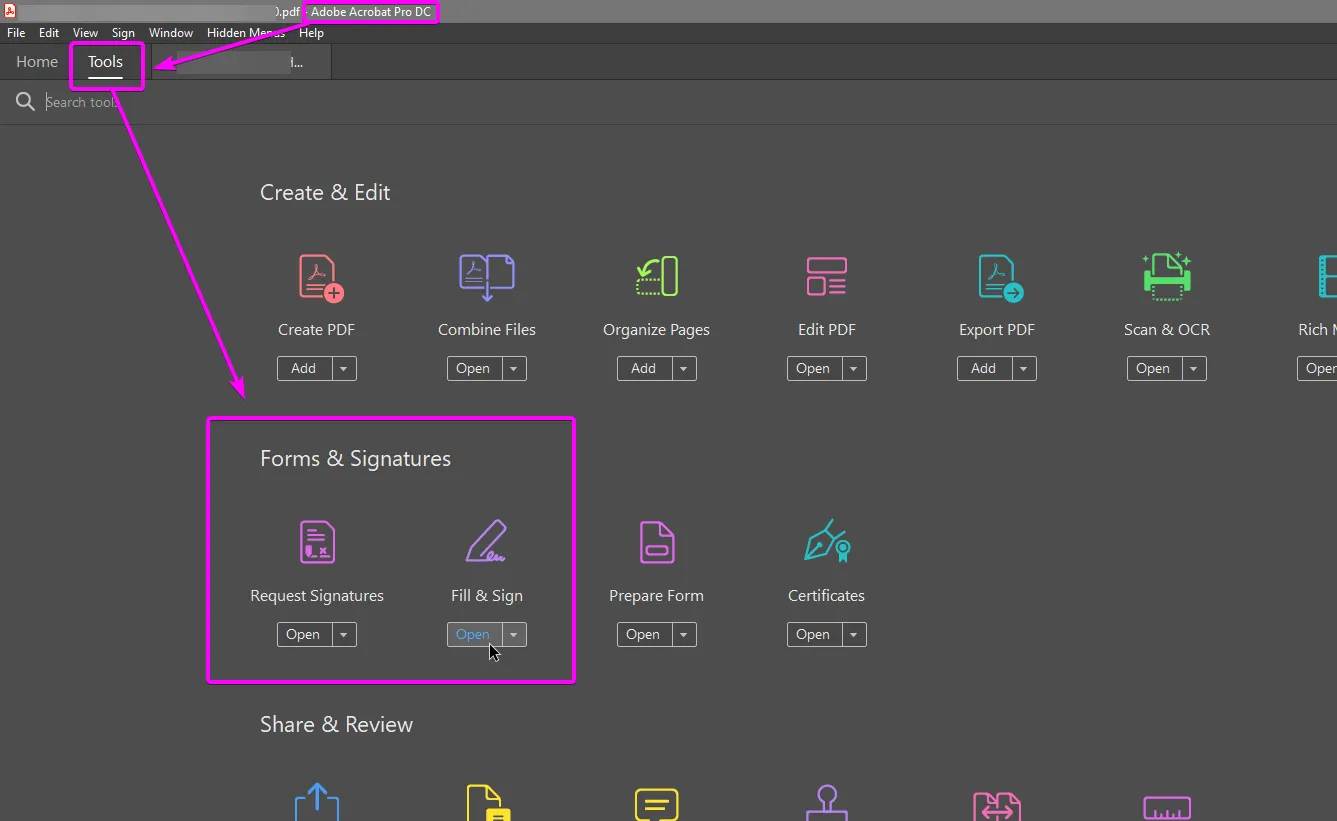
Azok a vállalkozások, amelyek beolvasott jogi dokumentumokkal, egyéb fájlokkal és nagy mennyiségű szöveges képpel foglalkoznak, gyakran küszködnek azzal, hogy azokat kereshetővé tegyék.
Az Adobe Acrobat Pro DC lehetővé teszi a csapatok számára a szövegek kivonását, a PDF-ek szerkesztését és az üzleti szoftverekkel való zökkenőmentes integrációt az OCR technológia segítségével.
A program legfőbb előnye az AI-alapú OCR-motor, amely biztosítja a szövegfelismerés magas pontosságát. Az Adobe Acrobat Pro DC dokumentum-összehasonlítási, szerkesztési és e-aláírási funkciókat is kínál a dokumentumfeldolgozás egyszerűsítése érdekében.
Az Adobe Acrobat Pro DC legjobb funkciói
- Konvertálja a beolvasott dokumentumokat és képeket szerkeszthető, kereshető PDF-fájlokká.
- Exportálja a PDF-fájlokat Microsoft Office formátumba, miközben megőrzi a formázás integritását.
- Használjon AI-alapú eszközöket összefoglalás és dokumentumelemzés céljára.
- Hozzáférés fejlett szerkesztési és dokumentum-összehasonlítási funkciókhoz a biztonságos adatkezelés érdekében.
- Biztonságos elektronikus aláírásokat és felhőalapú együttműködést kínálunk a jóváhagyások és a munkafolyamatok egyszerűsítése érdekében.
Az Adobe Acrobat Pro DC korlátai
- Fizetős előfizetést igényel, ezért kevésbé költséghatékony, mint egyes ingyenes OCR szoftverek.
- Bonyolult felülettel rendelkezik, amelynek elsajátítása új felhasználók számára időbe telhet.
- Nagyon nagy méretű beolvasott képfájlok kezelése során teljesítménycsökkenés tapasztalható.
Adobe Acrobat Pro DC árak
- Acrobat Standard DC: 14,99 USD/hó felhasználónként
- Acrobat Pro DC: 23,99 USD/hó felhasználónként
- Vállalati: Egyedi árazás
- AI Assistant kiegészítő: 4,99 USD/hó felhasználónként
Adobe Acrobat Pro DC értékelések és vélemények
- G2: 4,5/5 (3450+ értékelés)
- Capterra: 4,7/5 (4080+ értékelés)
Mit mondanak az Adobe Acrobat Pro DC-ről a valódi felhasználók?
Egy G2 felhasználótól:
Az Adobe Acrobat egy hasznos eszköz PDF-dokumentumok létrehozásához, módosításához és szervezéséhez. Ez az iparági szabvány a PDF-szoftverek terén, és számos funkcióval rendelkezik, hogy különböző követelményeknek is megfeleljen.
Az Adobe Acrobat egy hasznos eszköz PDF-dokumentumok létrehozásához, módosításához és szervezéséhez. Ez az iparági szabvány a PDF-szoftverek terén, és számos funkcióval rendelkezik, hogy különböző követelményeknek is megfeleljen.
💡 Profi tipp: A dokumentumok kézi összehasonlítása időigényes és hibalehetőségekkel jár, de a megfelelő eszközökkel automatizálhatja a folyamatot és csökkentheti a hibák számát. Fedezze fel a legjobb megoldásokat a 12 hatékony dokumentum-összehasonlító szoftver csapatok számára című cikkben.
2. ABBYY FineReader PDF (A legjobb fejlett OCR és dokumentumkonvertáláshoz)
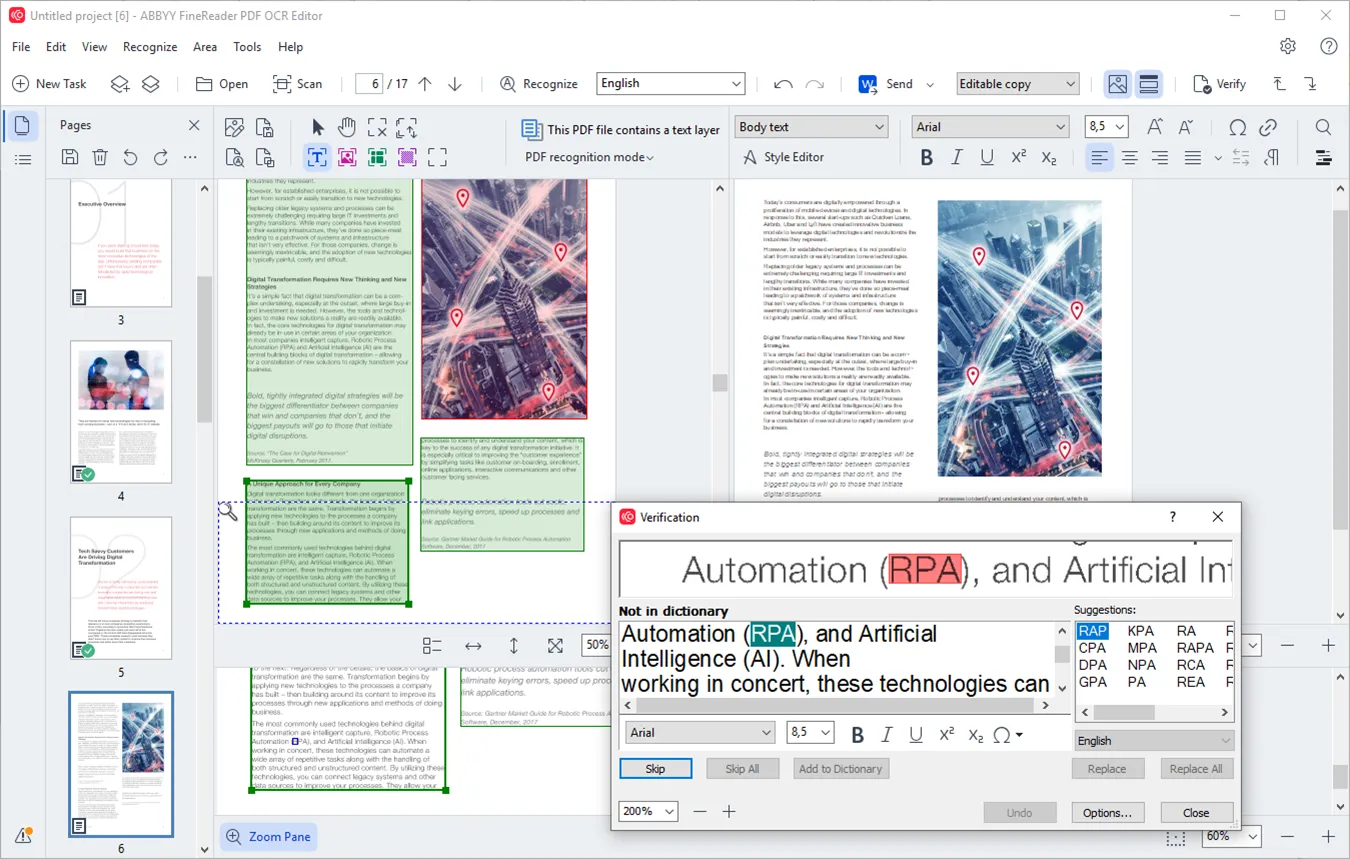
Bármely fórumot átnézve láthatja, hogy nagy az igény a többnyelvű szövegfelismerő OCR technikai támogatásra.
Az ABBYY FineReader PDF mindezt biztosítja, emellett iparágvezető, AI-alapú OCR-motort is kínál, amely nagy pontosságú szövegkivonást és szerkesztést garantál.
A dokumentumok összehasonlításával, kötegelt konvertálással, optikai szófelismeréssel és fejlett automatizálási funkciókkal a csapatok nagy mennyiségű papír alapú dokumentumot tudnak feldolgozni, és azokat kereshető, szerkeszthető formátumokká alakítani.
Az ABBYY FineReader PDF legjobb funkciói
- Konvertálja a beolvasott PDF-eket és képeket szerkeszthető, kereshető dokumentumokká, magas OCR-pontossággal.
- 198 nyelvet támogat, beleértve a cirill és az ázsiai karakterekhez hasonló komplex írásrendszereket is.
- Dokumentumok összehasonlítása a különböző verziók közötti változások észlelése érdekében
- Automatizálja a nagyméretű dokumentumfeldolgozást kötegelt konvertáló eszközökkel.
- Hozzon létre kitölthető PDF-űrlapokat és engedélyezze a digitális aláírásokat a munkafolyamatok egyszerűsítése érdekében.
Az ABBYY FineReader PDF korlátai
- Az előfizetés ára magánszemélyek számára drágább lehet, mint az egyszeri vásárlás alternatívái.
- Küzdelem az alacsony minőségű szkenneléssel, amely komplex formázás esetén kézi javításokat igényel
- A felület nem annyira intuitív, mint egyes versenytársaké, ezért a tanulási görbe meredekebb.
ABBYY FineReader PDF árak
- FineReader Standard: 16 USD/hó felhasználónként
- FineReader Corporate: 24 USD/hó felhasználónként
- FineReader for Mac: 69 USD/év felhasználónként
ABBYY FineReader PDF értékelések és vélemények
- G2: 4,5/5 (286+ értékelés)
- Capterra: 4,7/5 (426+ értékelés)
Mit mondanak az ABBYY FineReader PDF-ről a valódi felhasználók?
Íme, mit mondott egy Reddit-felhasználó:
A Windows rendszeren a fő eszközöm az ABBYY FineReader volt, egy csodálatos (de zárt forráskódú és csak Windows-on futó) szoftver, amely automatikusan felismeri az olvasni kívánt dokumentum elrendezését, oldalakra bontja, kiegyenesíti, törli a margókat és felismeri a szöveget.
A Windows rendszeren a fő eszközöm az ABBYY FineReader volt, egy csodálatos (de zárt forráskódú és csak Windows-on futó) szoftver, amely automatikusan felismeri az olvasni kívánt dokumentum elrendezését, oldalakra bontja, kiegyenesíti, törli a margókat és felismeri a szöveget.
💡 Profi tipp: Még mindig ugyanazt a szövegszerkesztő szoftvert használja, mint régen? Frissítse írási készségeit modern eszközökkel, amelyek együttműködési lehetőségeket és AI-alapú szerkesztést kínálnak. Fedezze fel a legjobb szövegszerkesztő szoftverek közül a legmegfelelőbbet, és találja meg a munkafolyamatához leginkább illeszkedőt.
3. Tesseract OCR (A legjobb fejlesztők és nyílt forráskódú rajongók számára)
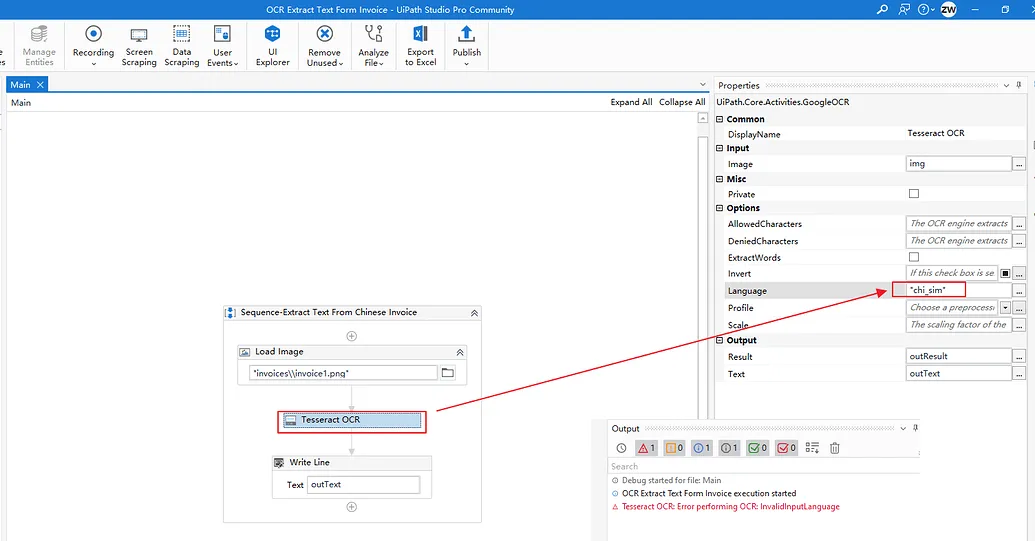
A grafikus felülettel rendelkező hagyományos OCR szoftverekkel ellentétben a Tesseract egy parancssori eszköz. Ez ideális megoldás fejlesztők, kutatók és automatizálási szakértők számára, akik teljes ellenőrzést szeretnének gyakorolni a képekből történő szövegkivonás felett.
Emellett ez egy teljesen ingyenes, nyílt forráskódú megoldás, amely az Apache 2.0 licenc alatt áll. A Tesseractot eredetileg a Hewlett-Packard fejlesztette ki, majd később a Google tartotta karban. Több mint 100 nyelvet támogat, és integrálható a Python, a C++ és más programozási nyelvekkel.
A Tesseract OCR legjobb funkciói
- Több mint 100 nyelven felismeri a szöveget, beleértve az arab, cirill és ázsiai írásjeleket is.
- Támogatja a különböző kimeneti formátumokat, mint például a TXT, PDF, OCR és TSV.
- Testreszabhatja az OCR-t képzés és finomhangolás segítségével speciális igényeinek megfelelően.
- Többféle képformátum feldolgozása, például PNG, JPEG és TIFF
A Tesseract OCR korlátai
- Nincs grafikus felhasználói felület – parancssori tapasztalat szükséges
- Az OCR pontossága a képminőségtől függ, ezért a legjobb eredmények elérése érdekében előfeldolgozás szükséges.
- Nem alkalmas kezdőknek vagy azoknak, akik plug-and-play megoldást keresnek.
- Korlátozott támogatás a kézírásfelismeréshez, ami bizonyos dokumentumtípusok esetében kevésbé hatékonnyá teszi.
Tesseract OCR árak
- Ingyenes
Tesseract OCR értékelések és vélemények
- G2: 4,4/5 (több mint 20 értékelés)
- Capterra: Nincs elég értékelés
📮 ClickUp Insight: Az alkalmazottai közel fele nem tud koncentrálni
A folyamatos kontextusváltás csendesen csökkenti csapata termelékenységét. Kutatásaink szerint a munkahelyi zavarok 42%-a a platformok közötti váltásból, az e-mailek kezeléséből és a megbeszélések közötti ugrálásból származik. Képzelje el, hogy megszünteti ezeket a költséges zavarokat.
A ClickUp segítségével központosíthatja munkafolyamatait – zökkenőmentesen integrálhatja a feladatokat, a csevegést, a dokumentumokat és a táblákat egy helyen. Ráadásul az AI-alapú funkciók mindent összekapcsolnak, kereshetővé és könnyen kezelhetővé tesznek!
4. OmniPage Ultimate (A legjobb megoldás nagy mennyiségű OCR-automatizálásra szoruló vállalkozások számára)
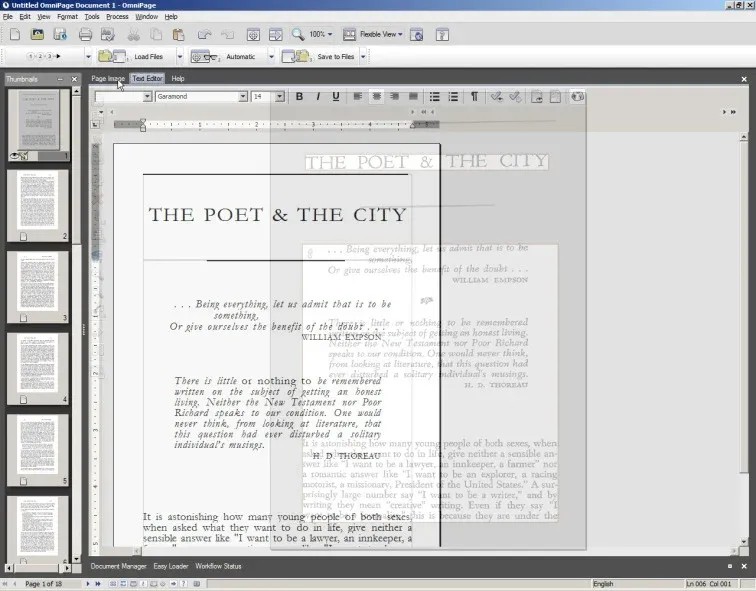
Elmerül a papírmunkában? Az OmniPage Ultimate olyan vállalkozások számára készült, amelyek nagy mennyiségű dokumentumot kezelnek, amelyeket kereshető, szerkeszthető és megosztható fájlokká kell konvertálni.
Időt takarít meg azáltal, hogy automatizálja a folyamatokat, legyen szó szerződések, számlák vagy jogi dokumentumok digitalizálásáról, vállalati szintű OCR-rel, kötegelt feldolgozással és felhőintegrációval.
Az OmniPage Ultimate legjobb funkciói
- Nagy mennyiségű fájl tömeges feldolgozása automatizált munkafolyamatokkal
- Kiváló OCR-pontosságot biztosít több mint 120 nyelv támogatásával.
- Minden főbb dokumentumtípussal dolgozhat, beleértve a PDF, Word, Excel és ePub formátumokat.
- Támogatja a szkennereket, a mobil rögzítést és a felhőalapú integrációkat, mint például a Dropbox és a SharePoint.
- Javítsa a PDF-ek kereshetőségét az eDiscovery Assistant segítségével.
Az OmniPage Ultimate korlátai
- A versenytársakhoz képest drága, ezért kevésbé elérhető az egyének számára.
- Összetett felület, amelynek hatékony használatához képzésre lehet szükség.
- Csak Windows rendszerre – Mac-kompatibilitás nélkül
OmniPage Ultimate árak
- Egyedi árazás
OmniPage Ultimate értékelések és vélemények
- G2: Nincs elég értékelés
- Capterra: Nincs elég értékelés
Mit mondanak az OmniPage Ultimate-ről a valódi felhasználók?
Egy Capterra felhasználó így nyilatkozott:
Az OmniPage Ultimate legfontosabb jellemzője, hogy kiváló minőségű szövegkivonatokat generál a általunk használt különböző forrásokból, beleértve a PDF-eket és a grafikákat/beolvasott dokumentumokat.
Az OmniPage Ultimate legfontosabb jellemzője, hogy kiváló minőségű szövegkivonatokat generál a általunk használt különböző forrásokból, beleértve a PDF-eket és a grafikákat/beolvasott dokumentumokat.
Olvassa el még: A 10 legjobb PandaDoc alternatíva a dokumentumok kezeléséhez
5. Readiris 17 (A legjobb megoldás magánszemélyek és kisvállalkozások számára, akiknek többnyelvű OCR-re van szükségük)
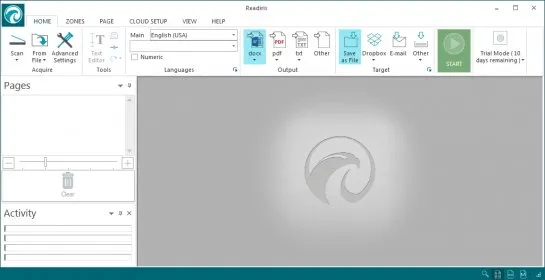
Próbált már szöveget kivonni egy dokumentumból, csak hogy rájöjjön, hogy az olyan nyelven van, amelyet a szoftvere nem tud kezelni? Ez az, ahol a Readiris 17 kiemelkedik.
Többnyelvű szakemberek és vállalkozások számára tervezett, AI-alapú OCR-eszközünk több mint 130 nyelvet ismer fel, beleértve az arab és cirill írásrendszert is.
Az OCR-en túl a Readiris 17 alapvető PDF-szerkesztési funkciókat is kínál, amelyekkel több eszköz között váltás nélkül egyesítheti, megjegyzéseket fűzhet és védheti dokumentumait. Akár hangos megjegyzéseket is hozzáadhat PDF-jeihez.
A Readiris 17 legjobb funkciói
- Konvertálja a beolvasott PDF-eket, képeket és dokumentumokat szerkeszthető Word-, Excel- és PDF-formátumokká.
- Nagy mennyiségű dokumentum hatékony feldolgozása kötegelt feldolgozással
- Szerkessze PDF-fájljait a beépített eszközökkel, amelyekkel fájlokat egyesíthet, megjegyzéseket fűzhet hozzájuk és megvédheti őket.
- Olvassa be a vonalkódokat és QR-kódokat a gyors adatkinyeréshez.
A Readiris 17 korlátai
- Az OCR pontossága a szkennelés minőségétől függ – az alacsony minőségű képek hibákhoz vezethetnek.
- A versenytársakhoz képest hiányoznak a fejlett PDF-szerkesztési funkciók.
- Erőforrás-igényes lehet, lassíthatja a régebbi számítógépeket.
Readiris 17 árak
- Readiris 17 Pro (1 PC-re szóló életre szóló licenc): 69 USD
- Readiris 17 Pro (4 PC-re szóló életre szóló licenc): 99 USD
- Readiris 17 Corporate (1 PC-re szóló életre szóló licenc): 139 USD
- Readiris 17 Corporate (5 PC-re szóló életre szóló licenc): 199 USD
Readiris 17 értékelések és vélemények
- G2: Nincs elég értékelés
- Capterra: Nincs elég értékelés
Mit mondanak a Readiris 17-ről a valódi felhasználók?
Egy G2 felhasználótól:
Már egy ideje használom a Readiris szoftvert. Nagyon értékelem a szoftvert, mert kiválóan képes szerkeszteni a PDF formátumú dokumentumokat és még sok mást. Nyomtató pluginnal készült, amely lehetővé teszi a weboldalak dokumentumainak konvertálását és PDF formátumban való mentését.
Már egy ideje használom a Readiris szoftvert. Nagyon értékelem a szoftvert, mert kiválóan képes szerkeszteni a PDF formátumú dokumentumokat és még sok mást. Nyomtató pluginnal készült, amely lehetővé teszi a weboldalak dokumentumainak konvertálását és PDF formátumban való mentését.
6. VueScan (a legjobb régi szkennerek újjáélesztéséhez és professzionális minőségű szkenneléshez)
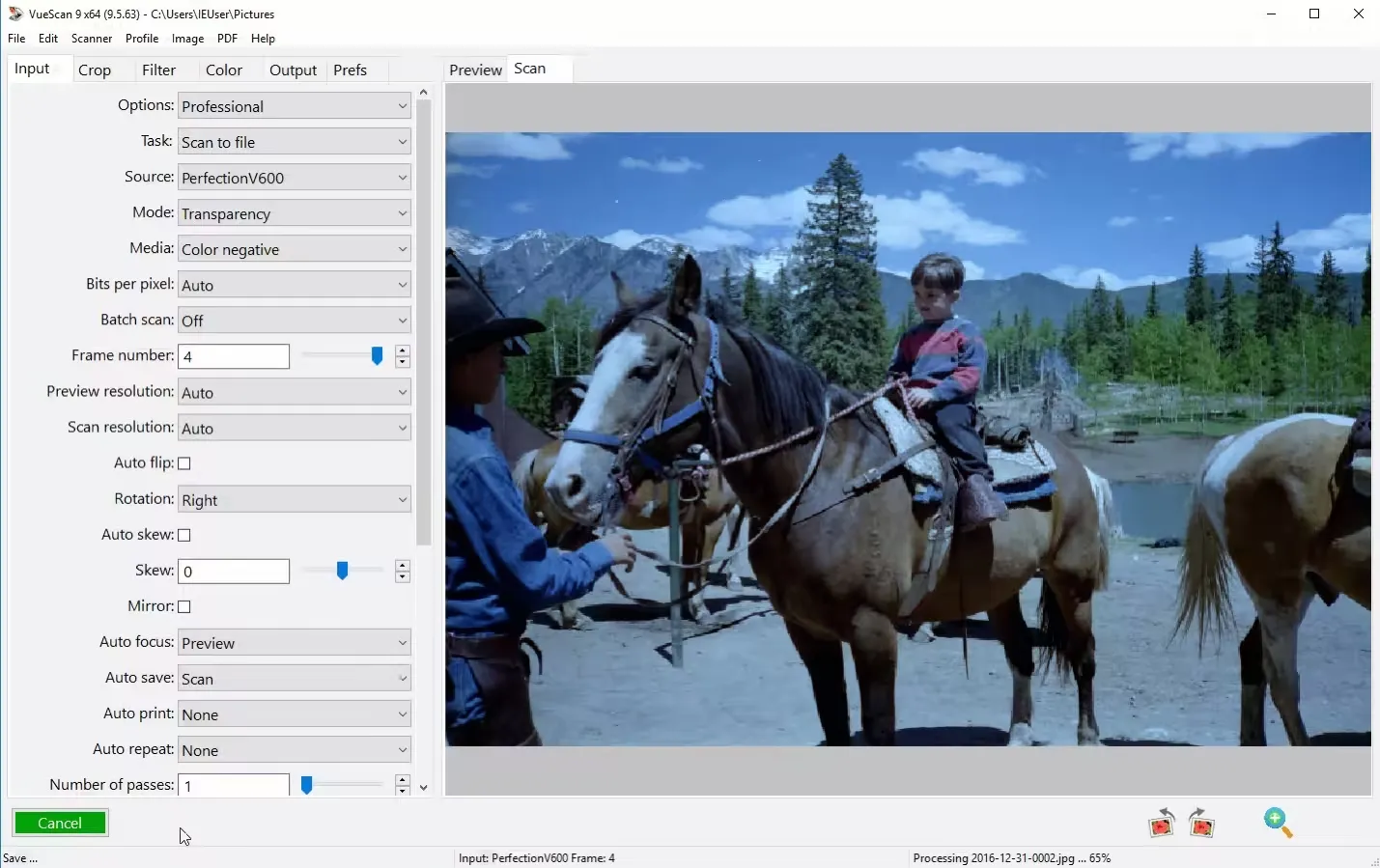
A VueScan robusztus beépített optikai karakterfelismerő (OCR) funkcióval rendelkezik, amely lehetővé teszi a több mint 30 nyelven beolvasott dokumentumok szerkeszthető és kereshető szöveggé alakítását.
Akár nyomtatott dokumentumokkal, könyvekkel, nyugtákkal vagy üzleti nyilvántartásokkal dolgozik, a VueScan optikai jelfelismerő funkciói további szoftver nélkül biztosítják a pontos szövegkivonást.
Ráadásul a VueScan több mint 7400 szkennermodellel kompatibilis, köztük sok olyan modellel is, amelyet a gyártók már nem támogatnak.
A VueScan legjobb funkciói
- Támogatja a TXT, PDF és Word formátumokat.
- Készítsen kereshető és másolható szöveggel rendelkező PDF-fájlokat.
- Javítsa a szöveg tisztaságát a ferde szövegek kiegyenesítésével, a zajcsökkentéssel és a kontraszt beállításával.
- Használja az AI-alapú eszközöket az automatikus színezéshez, tájolásfelismeréshez és médiatípus-felismeréshez.
A VueScan korlátai
- A felület elavult – egyes felhasználók a modern szkennerszoftverekhez képest nehézkesnek találják.
- A sok fejlett beállítás miatt kezdők számára túl bonyolult lehet.
- Egyes felhasználók vegyes tapasztalatokról számolnak be az ügyfélszolgálattal kapcsolatban.
VueScan árak
- Standard Edition: 9,95 USD/hó felhasználónként
- Professional Edition: 19,95 USD/hó felhasználónként
VueScan értékelések és vélemények
- G2: Nincs elég értékelés
- Capterra: Nincs elég értékelés
7. SimpleOCR (A legjobb ingyenes alapvető OCR-igényekhez)
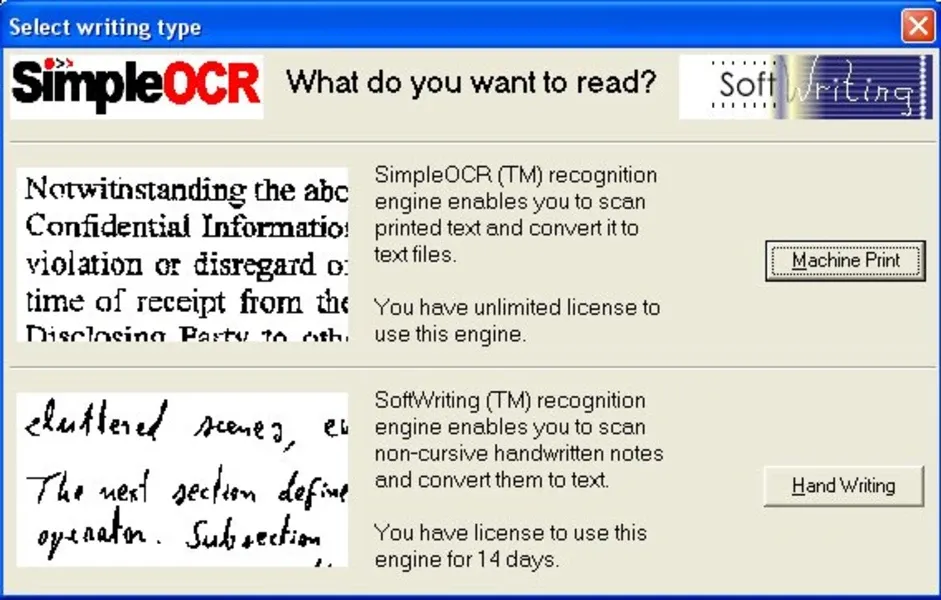
Azok számára, akiknek egyszerűen használható, ingyenes OCR-megoldásra van szükségük, bonyolult beállítások nélkül, a SimpleOCR kiváló választás.
Az eszköz ideális azoknak a felhasználóknak, akik nyomtatott dokumentumokat szeretnének szerkeszthető szöveggé konvertálni anélkül, hogy drága szoftverekért kellene fizetniük. A fejlettebb OCR eszközökkel ellentétben a SimpleOCR leginkább tiszta, kiváló minőségű, szabványos betűtípusokkal készült szkennelésekhez alkalmas.
Ezt az ingyenes szoftvert széles körben használják otthoni felhasználók, oktatók és kisvállalkozások, akiknek alkalmanként szükségük van OCR-re, de nem akarnak sokat tanulni.
A SimpleOCR legjobb funkciói
- Használja a 100%-ban ingyenes OCR szoftvert személyes és kereskedelmi célokra egyaránt.
- Gyorsan és egyszerűen konvertálja a nyomtatott dokumentumokat szöveggé
- Dolgozzon TWAIN-kompatibilis szkennerekkel a közvetlen szkennelés és OCR érdekében.
- Hozzáférés ingyenes alkalmazásként vagy fejlesztőknek szóló SDK-ként.
A SimpleOCR korlátai
- Nehézségek több oszlopos elrendezésekkel, táblázatokkal és nem szabványos betűtípusokkal
- A kézírásfelismerés kevésbé pontos, mint a fizetős megoldások.
- Nincs olyan fejlett funkciója, mint a kötegelt feldolgozás és az automatizálás.
- A legjobb OCR-eredményekhez kiváló minőségű szkennelésre van szükség.
SimpleOCR árak
- Ingyenes
SimpleOCR értékelések és vélemények
- G2: Nincs elég értékelés
- Capterra: Nincs elég értékelés
8. GOCR (A legjobb nyílt forráskódú és alapvető OCR-feladatokhoz)
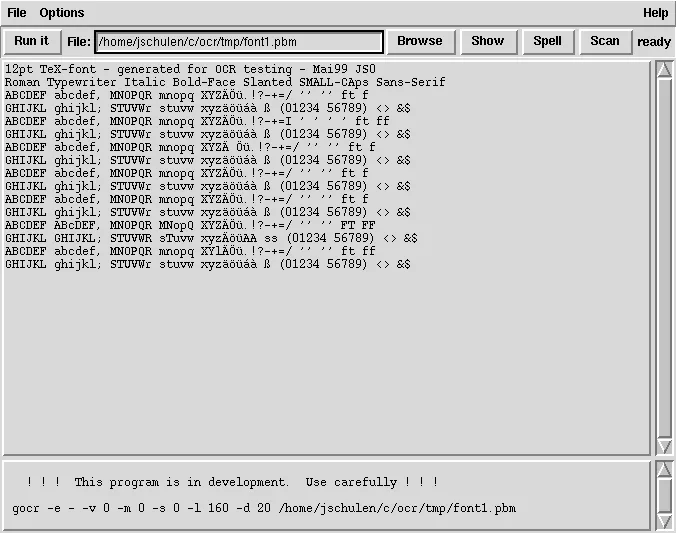
Ingyenes, nyílt forráskódú OCR eszközt keres? A GOCR azoknak a felhasználóknak készült, akik alapvető szövegfelismerésre van szükségük, anélkül, hogy fizetős vagy saját fejlesztésű szoftverek bonyolultságával kellene szembesülniük.
Ez az eszköz egy könnyű, parancssor alapú program, amely hatékonyan kivonja a szöveget különböző képformátumokból. Bár a GOCR nem rendelkezik fejlett elrendezéselemzéssel, mégis alkalmas azoknak a fejlesztőknek és Linux-felhasználóknak, akiknek egyszerű, testreszabható OCR-megoldásra van szükségük.
A GOCR legjobb funkciói
- Használjon teljesen ingyenes és nyílt forráskódú OCR-t a GNU General Public License alapján.
- Linux, Windows és OS/2 operációs rendszereken fut.
- Önálló parancssori eszközként működik, vagy más szoftverekbe integrálható.
- Több nyelv támogatása a szövegfelismeréshez
- Egyszerű grafikus felület (gocr. tcl) a könnyebb használat érdekében.
A GOCR korlátai
- Nehézségek komplex betűtípusokkal, kézírásos szövegekkel és ferde képekkel
- Nem támogatja megfelelően a nem latin betűket.
- Nincs fejlett OCR funkciója, mint például a layout elemzés és a dokumentum formázás.
- A modern OCR-motorokhoz képest alacsonyabb pontosság
GOCR árak
- Ingyenes
GOCR értékelések és vélemények
- G2: Nincs elég értékelés
- Capterra: Nincs elég értékelés
9. Google Cloud Vision OCR (A legjobb AI-alapú OCR és nagyméretű automatizáláshoz)
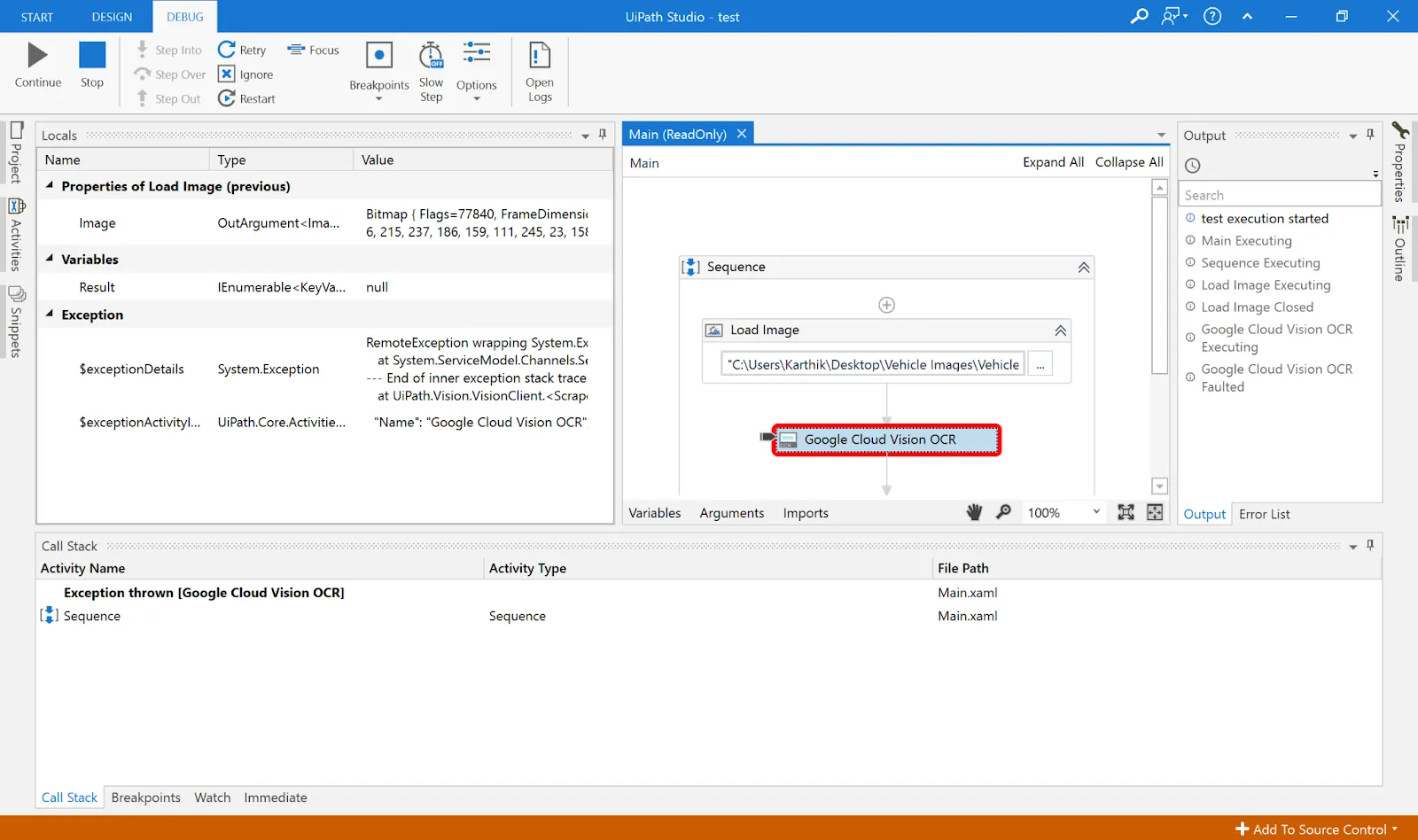
A Google hatékonyságát keresi? A nagy mennyiségű dokumentummal, képpel és kézírásos szöveggel foglalkozó vállalkozások számára a Google Cloud Vision OCR kínálja ezt.
A Google fejlett mesterséges intelligenciája és gépi tanulási modelljei által támogatott eszköz a alapvető OCR-funkciókon túlmutatva mélyreható szövegkivonást, intelligens képfeldolgozást és zökkenőmentes integrációt kínál a Google felhőalapú ökoszisztémájával.
Akár az adatbevitel automatizálásáról, akár a beolvasott dokumentumokból való információk kinyeréséről van szó, ez az eszköz segít időt megtakarítani és javítani a pontosságot.
A Google Cloud Vision OCR legjobb funkciói
- Használja ki az AI-alapú OCR mélytanulási modelleket a nagyobb pontosság érdekében.
- Felismeri a nyomtatott, kézzel írt és többnyelvű szövegeket
- Nagy mennyiségű adat feldolgozása kötegelt feldolgozással és valós idejű OCR-rel API-n keresztül.
- Integrálja a Google Cloud termékeivel, mint például a BigQuery, Cloud Storage és Vertex AI.
- Készítsen egyedi modelleket az AutoML segítségével a pontosság javítása érdekében.
- Biztosítsa a megfelelőséget és a biztonságot több régióra kiterjedő támogatással.
A Google Cloud Vision OCR korlátai
- Speciális beállítás szükséges (API integráció és hitelesítési lépések)
- Nagy mennyiségű OCR-igény esetén drága lehet.
- Nincs beépített betűformátum-felismerés (pl. vastag, dőlt).
A Google Cloud Vision OCR árai
- Ingyenes
Google Cloud Vision OCR értékelések és vélemények
- G2: 4,4/5 (85+ értékelés)
- Capterra: 4,7/5 (20+ értékelés)
Olvassa el még: Microsoft Word trükkök a munkája optimalizálásához
10. Microsoft Lens (a legjobb Microsoft-felhasználóknak és zökkenőmentes integrációhoz)
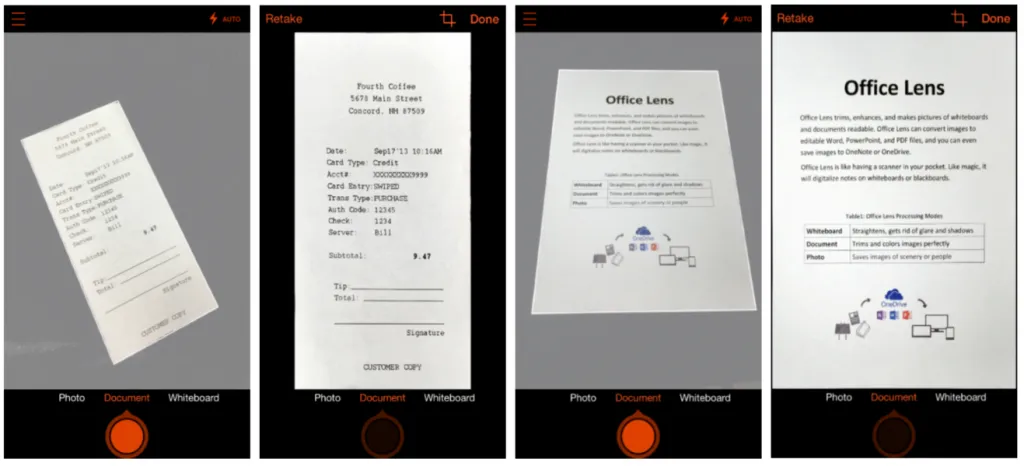
Azok számára, akik már használják a Microsoft 365-öt, a OneDrive-ot vagy más Microsoft eszközöket, a Microsoft Lens (korábban Office Lens) kiváló OCR-megoldás a dokumentumok egyszerű beolvasásához, szerkesztéséhez és rendszerezéséhez.
Akár jegyzeteket, táblákat, névjegykártyákat vagy nyomtatott dokumentumokat digitalizál, a Microsoft Lens intelligens kivágási, OCR-funkciókat és felhőalapú szinkronizálást kínál.
Ráadásul ez az eszköz teljesen ingyenes, így költségkímélő megoldás szakemberek, diákok és kisvállalkozások számára.
A Microsoft Lens legjobb funkciói
- Zökkenőmentesen integrálható a Microsoft 365, OneDrive és OneNote programokkal.
- Válasszon többféle rögzítési mód közül (fotó, dokumentum, táblagép, névjegykártya)
- Engedélyezze az automatikus kivágást és a szövegfelismerést (OCR) szerkeszthető Word- és PDF-fájlokhoz.
- A beolvasott dokumentumokat Word, PowerPoint, PDF vagy JPEG formátumban exportálhatja.
- Ingyenes hozzáférés, rejtett költségek és vízjelek nélkül.
A Microsoft Lens korlátai
- Korlátozott OCR nyelvtámogatás kézíráshoz (csak angol nyelven)
- Nincs offline OCR-képesség
- Nem annyira fejlett a kötegelt feldolgozáshoz vagy vállalati szintű OCR-hez.
- Esetenként előforduló képminőségi problémák, amelyek miatt a szkenneléshez biztos kéz szükséges
A Microsoft Lens árai
- Ingyenes
Microsoft Lens értékelések és vélemények
- G2: Nincs elég értékelés
- Capterra: 4,5/5 (265+ értékelés)
💡 Profi tipp: Túl sokat fizet a Microsoft Office-ért? Vannak hatékony, költséghatékony Microsoft Office alternatívák, amelyek ugyanazokat (vagy jobb) funkciókat kínálják, anélkül, hogy drágák lennének.
Egyéb dokumentációs eszközök
Miután az OCR szoftver segítségével képeket szöveggé alakított, a következő feladat az adatok hatékony szervezése és integrálása a munkafolyamatba.
A ClickUp egy mindenre kiterjedő munkaalkalmazás, amely egy all-in-one munkaterületet kínál, ahol a csapatok tárolhatják, rendszerezhetik és közösen dolgozhatnak a dokumentumokon, miközben az OCR-rel kivont adatokat integrálják munkafolyamataikba.
Dokumentumok szervezése a ClickUp segítségével
A ClickUp Docs segítségével létrehozhat, szerkeszthet és tárolhat vállalattal kapcsolatos dokumentumokat, például tudásbázisokat, wikiket, szerződéseket és SOP-kat. Ezenkívül a ClickUp mesterséges intelligenciával működő asszisztense, a ClickUp Brain, megkönnyíti a tartalom létrehozását és finomítását a mesterséges intelligencia segítségével, így időt és energiát takaríthat meg.

Az együttműködés egyszerű, mivel a csapat tagjai valós időben megoszthatják, szerkeszthetik és kommentálhatják a dokumentumokat, így mindenki hozzáférhet a legfrissebb információkhoz. A statikus dokumentumtárolóktól eltérően a ClickUp összekapcsolja a dokumentumokat a munkafolyamatokkal, így könnyen összekapcsolhatók a feladatok, kijelölhetők a csapat tagjai és nyomon követhetők a teendők.
💡 Profi tipp: Nehézségeket okoz a elveszett fájlok és a rendezetlen dokumentum-munkafolyamatok kezelése? Ismerje meg a dokumentumkezelési munkafolyamat optimalizálásának hatékonyságát növelő bevált módszereket, és vegye kézbe a fájlok kezelését még ma!
Ráadásul a ClickUp projekt hierarchiája mindent strukturáltan tart. A munkaterületek tartalmaznak tereket, amelyek mappákat tartalmaznak, amelyek pedig feladat- és dokumentumlistákat tartalmaznak. Ez a struktúra biztosítja, hogy egyetlen fájl se vesszen el, és minden könnyen hozzáférhető legyen.
A BankGloucester marketing menedzsere, Derek Clements így nyilatkozott:
A ClickUp egy fantasztikus eszköz a feladatok és prioritások szervezéséhez, a csapatmunka és az adatkezeléshez. A Spaces és a Lists rugalmassága szinte minden iparágban alkalmazhatóvá teszi.
A ClickUp egy fantasztikus eszköz a feladatok és prioritások szervezéséhez, a csapatmunka és az adatkezeléshez. A Spaces és a Lists rugalmassága szinte minden iparágban alkalmazhatóvá teszi.
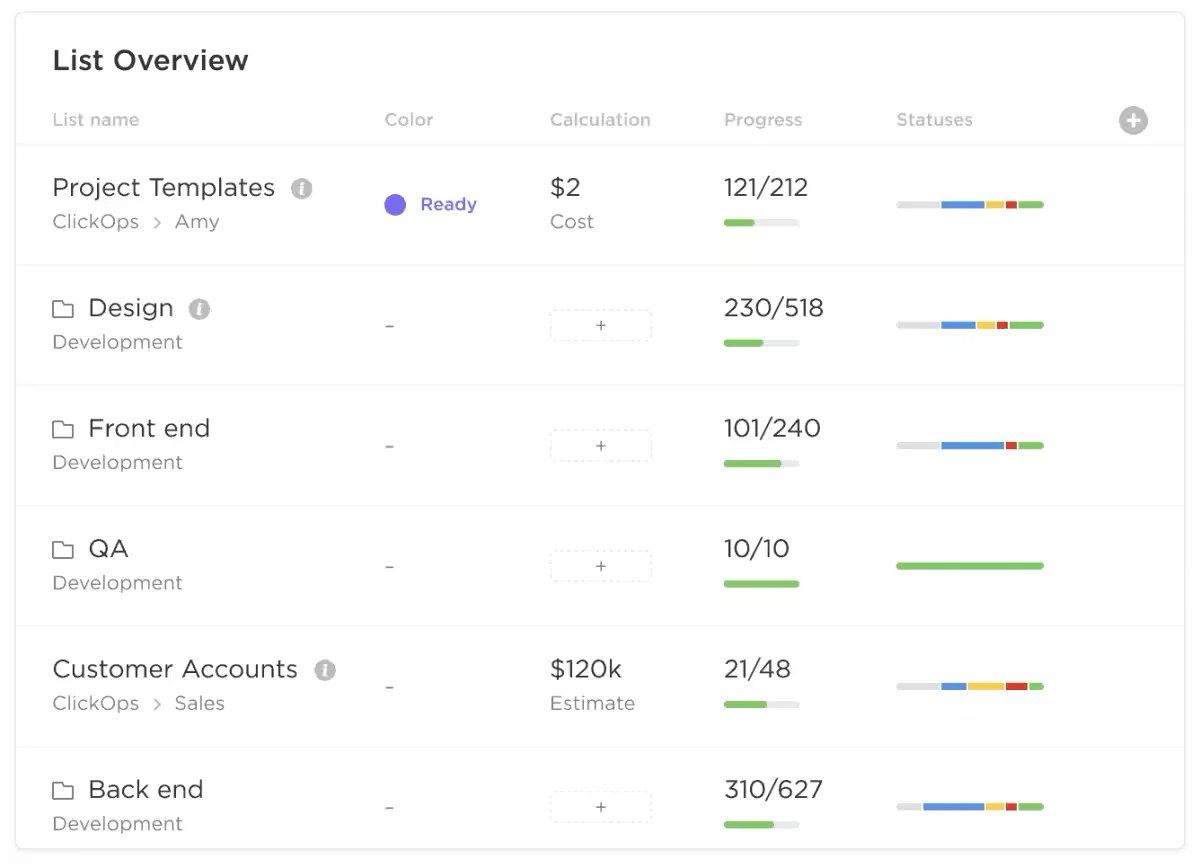
Ha több projektet kezel, különálló tereket hozhat létre a különböző csapatok vagy ügyfelek számára, így minden rendezett marad.
Használja a ClickUp egyéni mezőket az adatok kivonásához
A ClickUp egyik kiemelkedő funkciója a ClickUp Custom Fields, amely lehetővé teszi az adatok kivonását és kategorizálását a dokumentumokból. Ez alapvetően a dokumentum-munkafolyamat-szoftverek célját szolgálja.
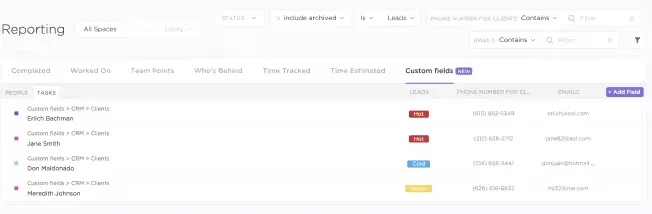
Például, ha az OCR kivonja a számla adatait, a ClickUp strukturált formátumban tárolhatja azokat, így könnyebben nyomon követhetők. A címkék és jelölések tovább javítják a kereshetőséget, segítve a dokumentumok projekt típus, prioritás vagy osztály alapján történő megtalálását.
💡 Gyors tipp: A ClickUp Connected Search segítségével könnyedén kereshet egy adott dokumentumot, mivel a program átkutatja a ClickUp-ot és az integrált alkalmazásokat, mint például a Google Drive, a Microsoft Teams vagy a Dropbox. A testreszabható címkék jelentősen megkönnyítik a dokumentumok visszakeresését, ha nem emlékszik a nevükre.
Automatizálja a dokumentumok munkafolyamatait a ClickUp segítségével
Bár a ClickUp nem végez OCR-t, integrálható olyan eszközökkel, mint a Google Drive, a Dropbox, a Zapier és a Make (Integromat), hogy a kivont adatok alapján automatizálja a dokumentumok munkafolyamatait.
A ClickUp Automations lehetővé teszi if-then szekvenciák létrehozását, így kiküszöbölve az ismétlődő feladatokat.
📌 Példa: Amikor az OCR kivonja a legfontosabb részleteket egy dokumentumból, a ClickUp automatikusan címkézheti, továbbíthatja a megfelelő csapatnak, vagy értesítéseket indíthat el. Ha egy beolvasott számlát töltenek fel, a ClickUp hozzárendelheti azt a Pénzügy részleghez, hozzáadhat egy esedékességi dátumot, és értesítheti az érintetteket – mindezt manuális beavatkozás nélkül.
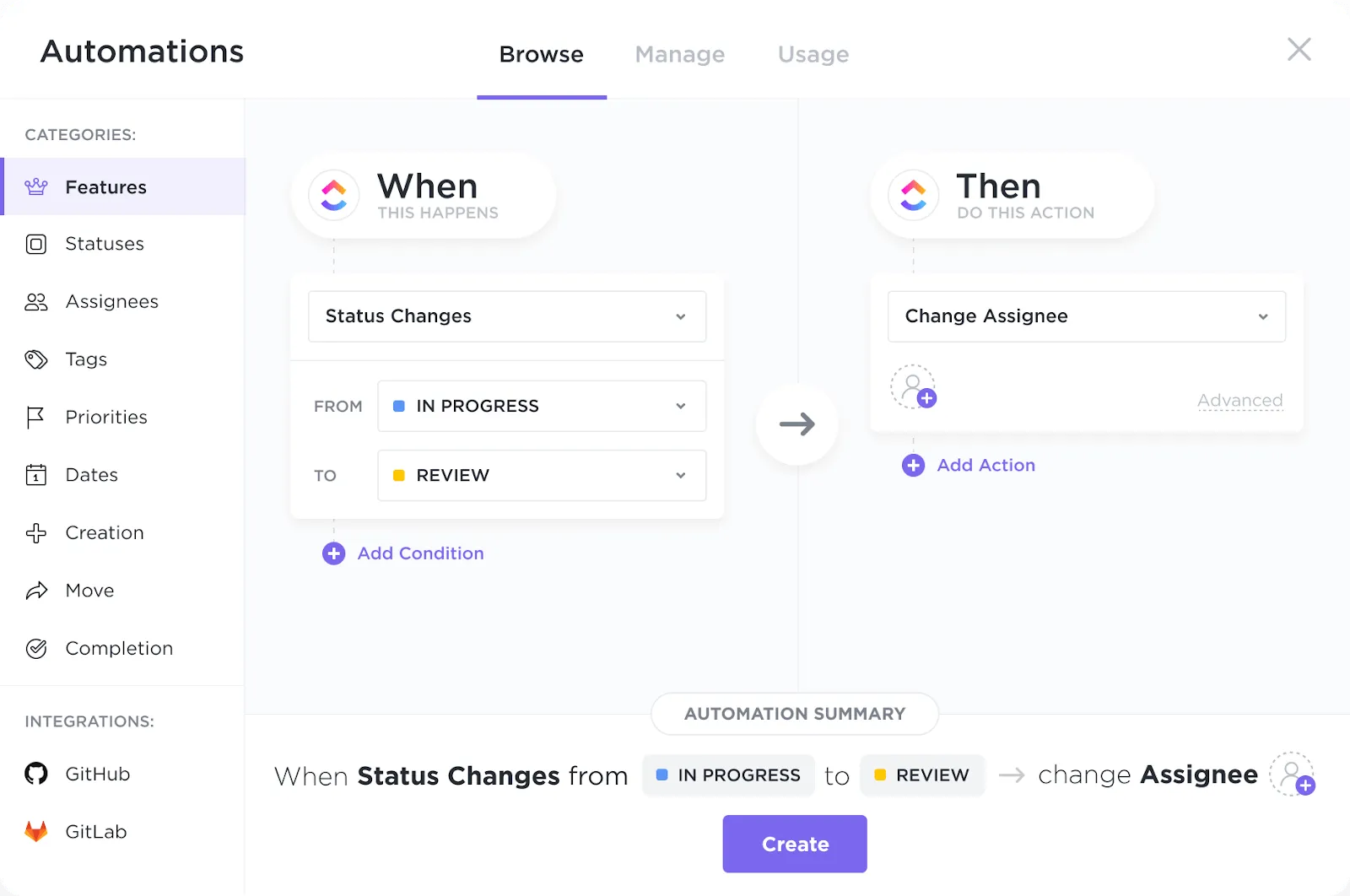
A ClickUp integrációi biztosítják, hogy az egész munkafolyamat platformok között összekapcsolva maradjon. A beolvasott dokumentumokat a Google Drive-ban tárolhatja, a jegyzeteket az Evernote-tal szinkronizálhatja, vagy az OCR-rel kivont adatokat csatolhatja a Salesforce CRM-rekordjaihoz.
Ha az integráció nem elérhető, a ClickUp API-ja egyedi kapcsolatokat tesz lehetővé, így igazán rugalmas eszközzé válik.
OCR, ClickUp és Ön: az álomcsapat a dokumentumaihoz
Az OCR csak az első lépés – a ClickUp integrálódik az OCR-eszközeivel, hogy egyszerűsítse a munkafolyamatokat. Mostantól az összes kivont adat egy helyen tárolódik, kategorizálva és könnyen hozzáférhető.
A ClickUp mappáival, tereivel és listáival rendszerezheti dokumentumait, létrehozhat egyéni mezőket a releváns adatok kivonásához, és hatékony keresési funkciókat használhat, hogy másodpercek alatt megtaláljon bármit.
Készen áll a munkaterhelés csökkentésére? Regisztráljon most a ClickUp-ra!