
Ha fontos Önnek a magánélet védelme, akkor valószínűleg nem szeretné, hogy a ChatGPT előzményei megmaradjanak. A kínos promptoktól és titkos AI-kísérletektől a bizalmas munkákig – mindent törölni szeretne, mielőtt azok kellemetlen pillanatokat okoznának.
Ne aggódjon, ez az útmutató bemutatja, hogyan törölheti a ChatGPT előzményeit és hogyan tarthatja titokban tevékenységét.
Emellett bemutatjuk, hogyan működik a ClickUp all-in-one alternatívaként, amely lehetővé teszi az AI-feladatok kezelését és a kontextus elérését anélkül, hogy folyamatosan váltania kellene a lapok vagy alkalmazások között.
Mielőtt elkezdené a törlést…
Miért érdemes törölni a ChatGPT csevegési előzményeket?
Bár a ChatGPT kényelmes és személyre szabott élményt nyújt, több ok is lehet arra, hogy miért érdemes törölni a csevegési előzményeket.
- A magánélet védelme: Biztosítja, hogy a személyes vagy érzékeny információk ne legyenek tárolva és később ne legyenek hozzáférhetők.
- Az adatok visszaélésszerű felhasználásának megelőzése: Csökkenti annak valószínűségét, hogy adatait nem kívánt célokra, például célzott marketingre használják fel.
- Fokozza a biztonságot: megakadályozza, hogy mások megtekinthessék a beszélgetéseit, amikor megosztott vagy nyilvános eszközöket használ.
- Személyre szabás visszaállítása: eltávolítja a jövőbeli válaszokat befolyásoló korábbi kontextust, és rendet tart az interfészen.
- Maradjon szabályszerű: Tartsa jobban kézben, hogy az OpenAI mit tárol és hogyan kezeli az adatait.
🚀 ClickUp előnye: Ha AI-támogatást szeretne anélkül, hogy feláldozná a magánéletét, a ClickUp Brain biztonságos, munkaterülethez kapcsolódó AI-t kínál, amely nem függ a csevegési előzmények mentésétől. Később részletesen elmagyarázom ezt, de tartsa szem előtt, mint biztonságosabb alternatívát, miközben megtisztítja a ChatGPT adatait.
ClickUp vs. ChatGPT: adatvédelem, jogosultságok és termelékenység
| Funkció | ChatGPT | ClickUp |
| Adatvédelem | Felhasználó által kezelt, korlátozott vezérlők | Vállalati szintű biztonság, felhasználói vezérlés |
| Engedélyek | Nincs (minden csevegés látható a fiók tulajdonosának) | Részletes szerepkörök és jogosultságok minden elemhez |
| Adattárolás/törlés | Csevegések/fiók törlése, 30 napos megőrzés | Kuka/Lomtár, rendszergazdai vezérlők, végleges törlés |
| AI modell opciók | Csak ChatGPT | Több LLM (ChatGPT, Claude, Gemini stb.) |
| Munkaterület integráció | Önálló | Egységes munkaterület: feladatok, dokumentumok, AI, naptár |
| AI kontextus | Csak a csevegési előzmények | Munkaterület kontextus + csatlakoztatott alkalmazások |
| Együttműködés | Nincs beépítve | Valós idejű dokumentumok, megjegyzések, feladatok, csevegés |
Hogyan lehet törölni az egyes csevegéseket a ChatGPT-ben
Ha csak bizonyos beszélgetéseket szeretne eltávolítani, és nem az egész előzményeket, a ChatGPT lehetővé teszi a csevegések egyenkénti törlését asztali számítógépen és mobilon egyaránt. Csak kövesse az alábbi lépéseket, attól függően, hogy milyen eszközt használ.
Asztali számítógépen
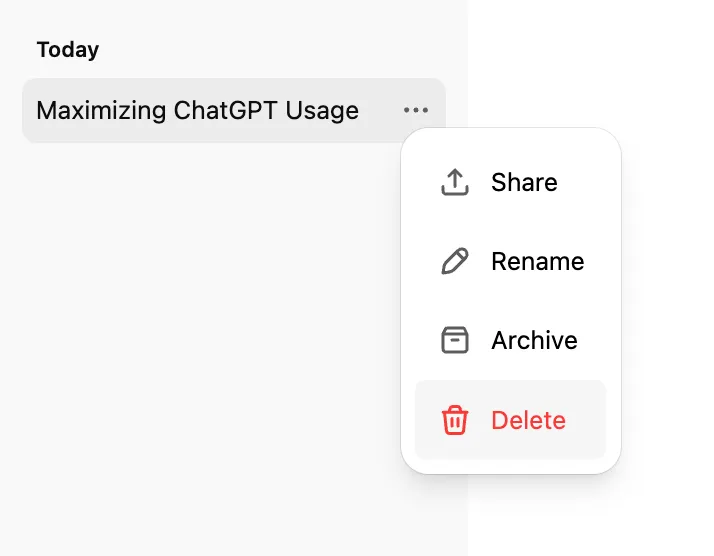
- Nyissa meg a ChatGPT alkalmazást vagy webhelyet, és keresse meg a csevegési előzményeket a bal oldali sávban.
- Vigye az egérmutatót az eltávolítani kívánt beszélgetés fölé.
- Kattintson a csevegés címe mellett megjelenő három pontra (⋯).
- Válassza a Törlés menüpontot a menüből.
A mobilalkalmazásban
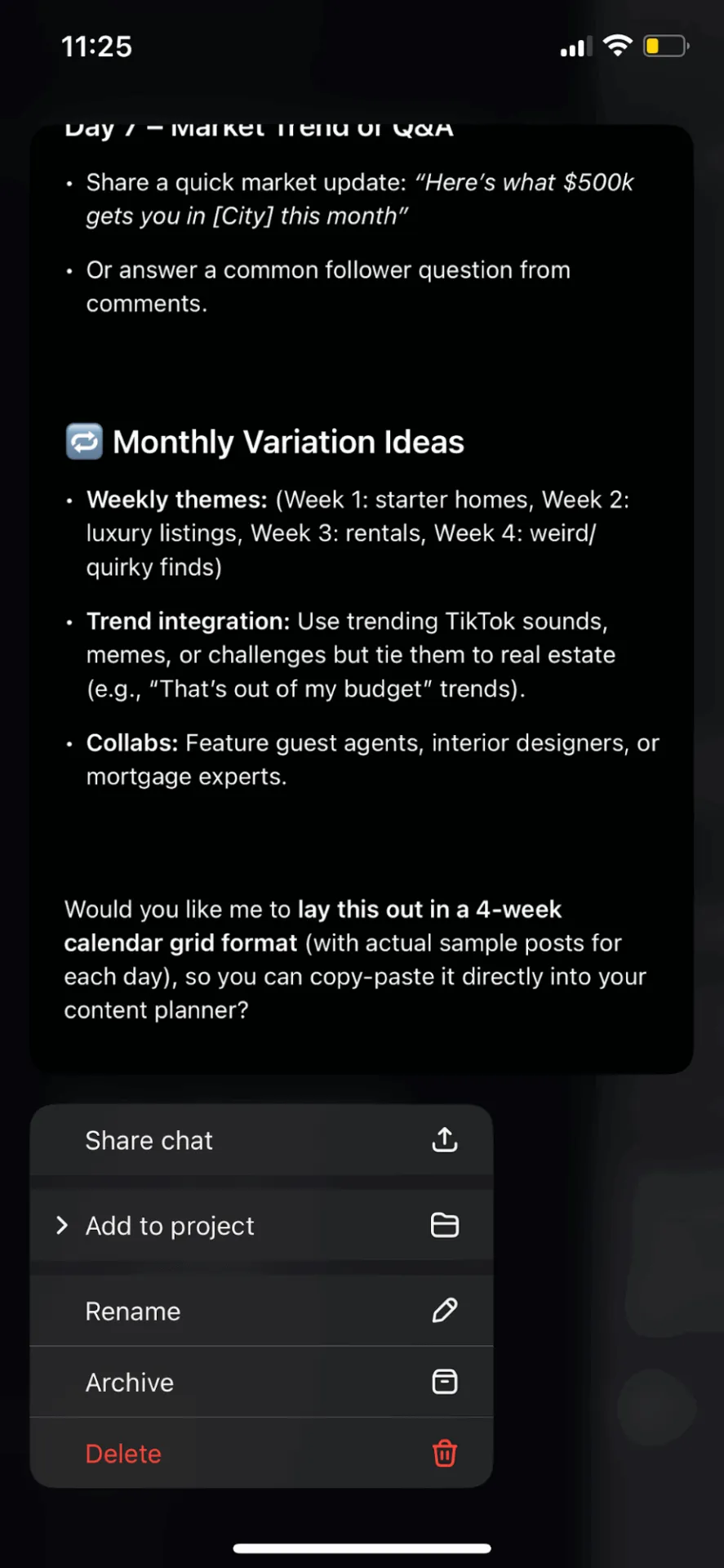
- Nyissa meg a ChatGPT alkalmazást, és koppintson a bal felső sarokban található menü ikonra (két vonal) , hogy megtekintse a csevegési előzményeket.
- Keresse meg a törölni kívánt beszélgetést
- Érintse meg a Törlés gombot (piros színnel jelenik meg).
- Erősítse meg választását
🧠 Érdekesség: január 28. az Adatvédelmi Nap — egy globális emlékeztető (amely Európában indult), hogy komolyan vegyük az adatvédelmet és a magánéletet.
Hogyan törölhetjük egyszerre az összes ChatGPT előzményt
Ha teljesen tiszta lappal szeretne indulni, a ChatGPT segítségével néhány kattintással törölheti az egész beszélgetési előzményeket.
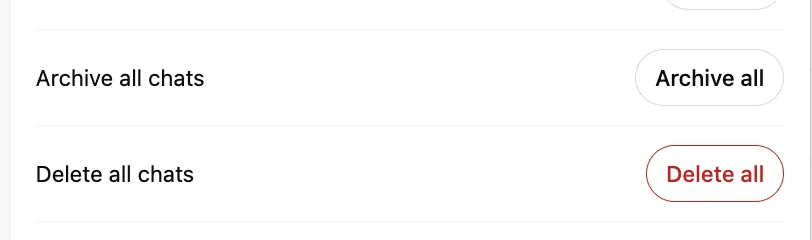
Így törölheti egyszerre az összes csevegését:
- Kattintson a profil ikonjára vagy nevére a ChatGPT felső sarkában.
- Válassza a Beállítások menüt.
- Lépjen az Adatkezelés menüpontra.
- Válassza a Minden csevegés törlése lehetőséget.
- Erősítse meg választását, hogy véglegesen törölje az egész csevegési előzményeket.
🚀 ClickUp előnye: Ne ugráljon többé az alkalmazások között, hogy dokumentumokat írjon, másoljon és illesszen be. A ClickUp Docs segítségével egyetlen helyen hozhat létre, kezelhet és együttműködhet az összes dokumentumán. A legjobb az egészben, hogy a ClickUp Brain segítségével dokumentumokat, összefoglalókat vagy ötleteket generálhat pontosan ott, ahol dolgozik.
Blogbejegyzést kell írnia vagy AI-tartalmat kell szerkesztenie? Csak kattintson a dokumentum jobb felső sarkában található Ask AI gombra, írja be a parancsot (például „Írj blogbejegyzést a leggyakrabban használt programozási nyelvekről”), majd nyomja meg a Küldés gombot.

Hogyan lehet kikapcsolni a ChatGPT előzményeket
A ChatGPT egy ideiglenes csevegés funkciót kínál, amely hasonló az inkognitó módhoz. Ha engedélyezve van, a beszélgetései nem kerülnek mentésre, és nem befolyásolják a személyre szabást vagy a képzést.
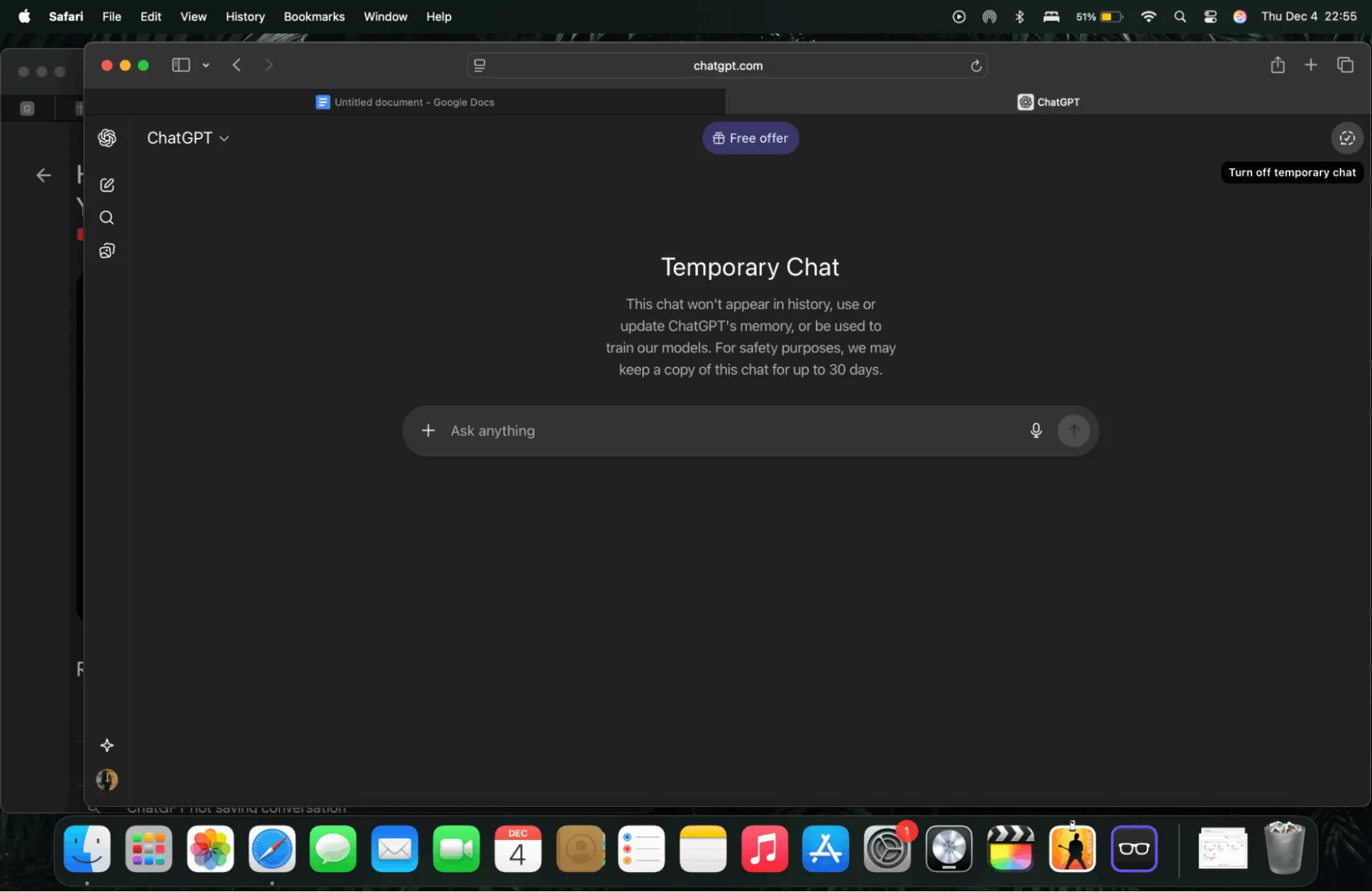
Így aktiválhatja ezt a funkciót:
- Új csevegés indítása
- Kattintson a felső részen található modellnév legördülő menüre (pl. GPT-5).
- Válassza a Ideiglenes csevegés lehetőséget.
A felület vizuálisan frissül, hogy jelezze, hogy ebben a módban van. Ezenkívül megjelenik egy sáv, amely megerősíti, hogy a csevegések nem kerülnek mentésre.
Bár az ideiglenes csevegések nem kerülnek mentésre a történetben, az OpenAI biztonsági okokból rövid, anonimizált naplókat tarthat meg.
🔍 Tudta? Az ideiglenes csevegések az aktuális munkamenetben maradnak. Ha eszközt vagy fiókot vált, azok a beszélgetések máshol nem jelennek meg.
Hogyan törölhetők az exportált ChatGPT adatfájlok?
Amikor adat exportálását kéri a ChatGPT-től, az OpenAI elküldi Önnek egy letölthető fájlt, amely tartalmazza fiókadatait és csevegési előzményeit. Miután helyi szinten elmentette, az OpenAI már nem fér hozzá a fájlhoz; csak Ön törölheti azt.
Ha ezt az exportált adatot szeretné eltávolítani az eszközeiről:
- Keresse meg az exportált fájlt a számítógépén vagy telefonján (általában a Letöltések mappában vagy abban a mappában, ahová mentette).
- Kattintson a jobb gombbal vagy érintse meg és tartsa lenyomva a fájlt.
- Válassza a Törlés vagy a Kuka/Lomtárba helyezés lehetőséget.
- Ürítse ki a kukát/kukát, vagy szükség esetén véglegesen törölje a fájlt.
💡 Profi tipp: Ha a fájlról biztonsági másolatot is készített a felhőalapú tárhelyre (például Google Drive, iCloud, Dropbox vagy OneDrive), akkor ott is törölje azt.
Hogyan törölheti teljesen a ChatGPT-fiókját (opcionális)
Ha teljesen le szeretne válni a ChatGPT-ről és törölni szeretné fiókját, akkor azt véglegesen törölheti. Ez a művelet visszafordíthatatlan, és a törlés után elveszíti a hozzáférést az OpenAI szolgáltatásaihoz, például a ChatGPT-hez és az API-hoz.
Mikor érdemes ezt fontolóra venni?
A fiók törlését akkor érdemes fontolóra venni, ha:
- Többé nem szeretné, hogy személyes adatai az OpenAI-nál tárolva legyenek.
- Platformot váltasz, és már nincs szükséged a fiókra.
- Szeretné eltávolítani a korábbi beszélgetések és használat minden nyomot
- Meg akarja szüntetni a fiókalapú előfizetéseket és számlázást
- Kényelmetlenül érzi magát a folyamatos adatmegőrzés vagy adatvédelmi gyakorlatok miatt
A fiók végleges törlésének lépései
Két fő lehetőséged van a ChatGPT-fiókod törlésére.
A lehetőség: Kérelmet nyújtson be a adatvédelmi portálon keresztül
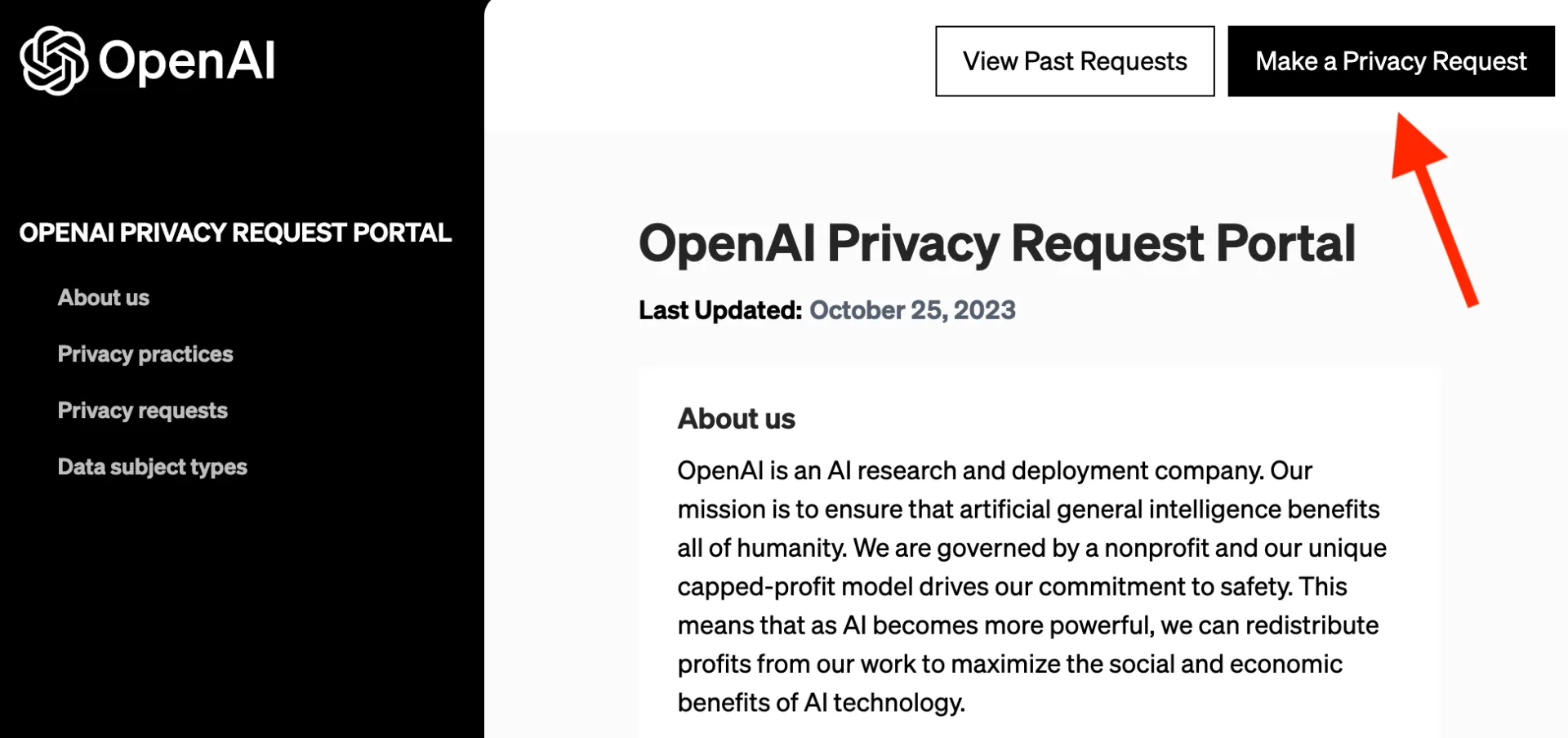
1. lépés: Lépjen a Adatvédelmi portálra
Kattintson a „Adatvédelmi kérelem benyújtása” gombra a Adatvédelmi portál jobb felső sarkában.
2. lépés: Válassza ki a megfelelő fiók opciót
Válassza ki, hogy milyen módon szeretné ellenőrizni:
- E-mail cím (ha még mindig hozzáfér a regisztrált e-mail címhez)
- Telefonszám (ha már nem fér hozzá az eredeti e-mailhez, de SMS-eket tud fogadni)
- Nincs ChatGPT-fiókom, egyéb adatvédelmi kérések esetén (nem fiók törlés)
3. lépés: Válassza a „ChatGPT-fiókom törlése” lehetőséget
Kövesse az utasításokat a törlési kérelem ellenőrzéséhez és benyújtásához.
✔ A telefonszám ellenőrzéséhez SMS-ben kap egy linket, amelyet be kell fejeznie. Csak ezután kerül hivatalosan benyújtásra a törlési kérelem.
⚠️ Ha aktív Plus előfizetéssel rendelkezik, de nem tudja igazolni telefonszámát, akkor a számlázás leállításához ügyfélszolgálati segítségre lehet szükség.
B opció: Önálló törlés a ChatGPT-n belül
Ha az elmúlt 10 percben jelentkezett be, akkor közvetlenül a ChatGPT-ben törölheti fiókját.
Asztali számítógépen/weben
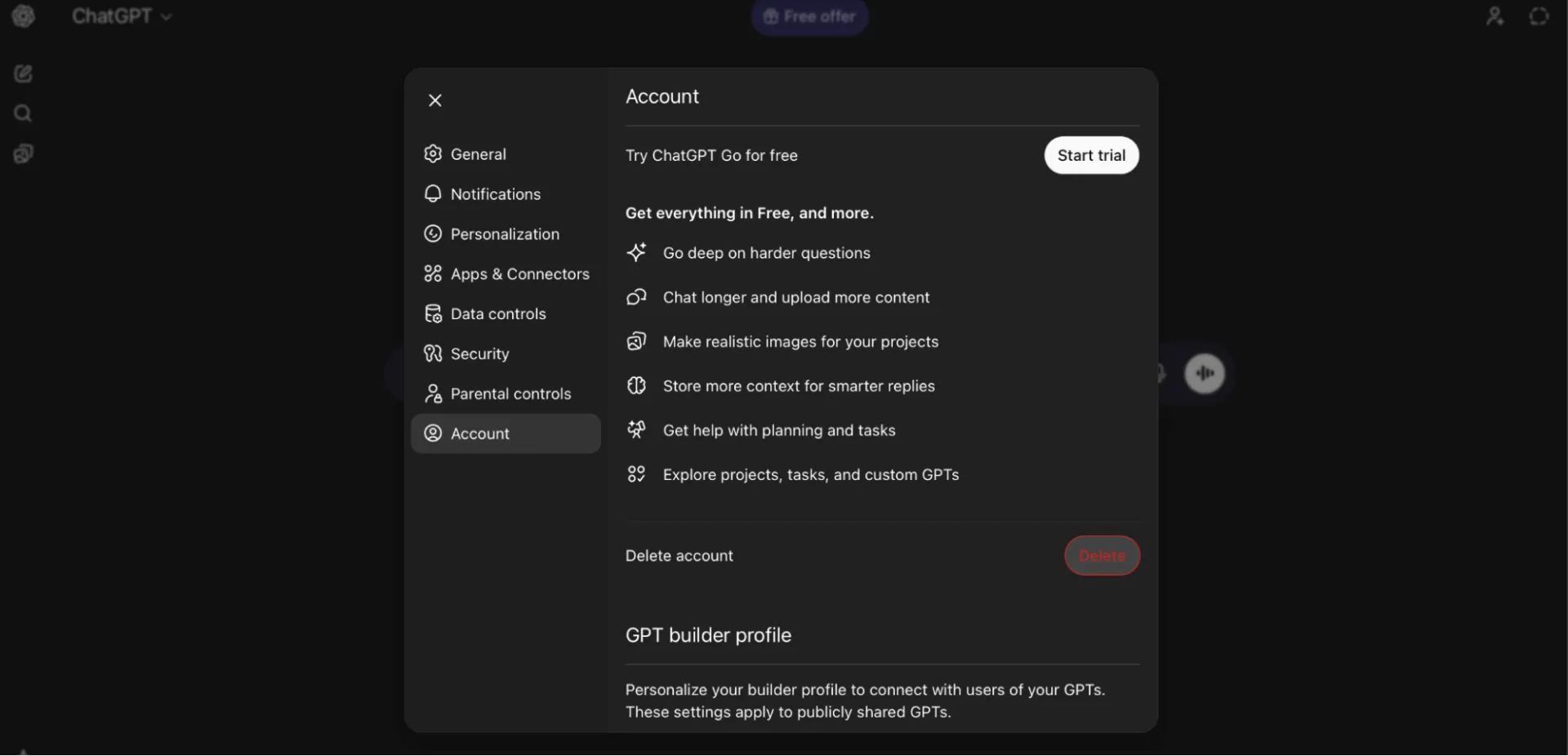
- Jelentkezzen be a ChatGPT-be
- Kattintson a profil ikonjára (jobb felső sarokban)
- Válassza a Beállítások > Fiók menüpontot.
- A Fiók törlése alatt kattintson a Törlés gombra.
- Írja be fiókja e-mail címét, majd az utasításoknak megfelelően írja be a DELETE parancsot.
- Kattintson a Fiókom végleges törlése gombra a művelet véglegesítéséhez.
iOS/Android rendszeren
- Nyissa meg a ChatGPT alkalmazást
- Lépjen a Fiókbeállítások menübe.
- Érintse meg az Adatkezelés gombot.
- Válassza a Fiók törlése lehetőséget.
- Szükség szerint erősítse meg vagy törölje a műveletet.
❗️ Megjegyzés: Az App Store/Play Store előfizetéseket külön kell lemondani.
🔍 Tudta? A szervezetek 63%-a mesterséges intelligencia irányítási politikák nélkül működött, ami tökéletes feltételeket teremtett ahhoz, hogy a háttérben csendben terjedjen a shadow AI.
Mi történik a ChatGPT előzményeivel, miután törölte őket?
Így működik a ChatGPT, amikor törli a történetét:
- Azonnali eltávolítás: A törölt beszélgetések azonnal eltűnnek az oldalsávból, és többé nem érhetők el.
- Végleges törlés: Az OpenAI 30 napon belül törli a csevegési adatokat a rendszereiből. Ugyanez az időtartam vonatkozik arra is, ha teljes fiókját törli.
- Korlátozott kivételek: Bizonyos anonimizált adatok jogi vagy biztonsági okokból ideiglenesen megőrizhetők, de azok már nem kapcsolódnak a fiókjához.
- Nincs helyreállítási lehetőség: a törölt csevegéseket nem lehet visszaállítani.
- Az emlékek megmaradnak: Ha a ChatGPT „emléket” hozott létre a beszélgetéséből, a csevegés törlése nem távolítja el azt – azokat külön kell törölnie a Memória beállítások alatt.
- Modellképzési megjegyzés: Ha a modellképzés engedélyezve volt, akkor előfordulhat, hogy a korábbi beszélgetéseit már felhasználták a képzéshez. Ezt a Adatkezelés menüpontban kikapcsolhatja a jövőbeli csevegésekhez.
Hibaelhárítás: Miért nem tudom törölni a ChatGPT előzményeket?
Ha megpróbálja törölni a csevegéseket, de ez nem működik, akkor néhány gyakori probléma lehet az oka.
- A törlési kérelem nem teljesült megfelelően (pl. a megerősítési lépés kihagyásra került).
- Egy ideiglenes hiba vagy platformprobléma miatt a webes vagy böngészőben történő törlés nem lehetséges.
- Ritka esetekben jogi vagy biztonsági kötelezettségek miatt hosszabb ideig történő megőrzés lehet szükséges, amely felülírhatja a törlési kérelmeket.
- A törlés után is megmaradhatnak bizonyos metaadatok vagy anonimizált adatok; nem mindig lehetséges minden nyomot teljesen eltávolítani.
📌 Ha a törlés nem működik, próbálkozzon az alábbi lépésekkel:
- Frissítse az oldalt vagy az alkalmazást. Előfordulhat, hogy egy felhasználói felületi hiba miatt a törlés megerősítése nem kerül rögzítésre.
- Ha a webes bejelentkezés után azonnal megpróbálta törölni, jelentkezzen be újra, és próbálja meg újra azonnal.
- Ha egy adott csevegés nem törölhető, először archiválja, majd lépjen az Archivált csevegések menübe, és onnan törölje.
- Ha a fenti módszerek egyik sem működik, vegye fel a kapcsolatot az ügyfélszolgálattal, vagy használja az adatvédelmi portált a törlés kéréséhez.
❗️ Megjegyzés: Ha egy csevegéshez fájlok (dokumentumok, képek stb.) vannak csatolva, azok törlésével ezek a fájlok is törlésre kerülnek (ugyanazon megőrzési időszak vonatkozik rájuk).
A ChatGPT korlátai
A ChatGPT használata számos kényelmi funkciót kínál a különböző ChatGPT felhasználási esetekben, de fontos megérteni, hogy hol vannak hiányosságai. Az alábbiakban felsoroljuk azokat a főbb korlátozásokat, amelyeket szem előtt kell tartania, ha információszerzésre, írásra vagy döntéshozatalra támaszkodik.
- Pontatlan vagy félrevezető információkat adhat: A ChatGPT néha olyan válaszokat ad, amelyek hihetőnek tűnnek, de valójában tévesek, elavultak vagy eltúlzottak.
- Előfordulhat, hogy elfogult vagy káros tartalmakat tartalmaz: Mivel emberi által generált szövegekből álló nagy adathalmazokból tanul, kulturális, nemi vagy társadalmi elfogultságokat reprodukálhat.
- Nincs emberi szintű józan esze és ítélőképessége: A valódi emberekkel ellentétben a ChatGPT nem „érti” igazán a finom árnyalatokat, a kontextust vagy a beszélgetés kimondatlan aspektusait (humor, hangnem, etika). Ez olyan válaszokhoz vezethet, amelyek nem veszik figyelembe a finom árnyalatokat, vagy technikailag helyesek, de kontextusban gyenge válaszokat adnak.
- Nehézségek nagyon hosszú, összetett vagy strukturált tartalmak esetén: Ha hosszú dokumentumok, mélyen technikai szövegek vagy összetett érvelést igénylő tartalmak generálására kérik, a ChatGPT elveszítheti a struktúrát, megismételheti a pontokat, vagy nem egyértelmű eredményt produkálhat.
- Nem helyettesítheti a szakértői ítéletet érzékeny vagy kockázatos területeken: Az orvostudomány, a jog vagy a mentálhigiéné területén kizárólag a ChatGPT kimeneteire támaszkodni kockázatos. Lehet, hogy félreérti a finom részleteket, hiányzik belőle a területre vonatkozó ismeret, és nem veszi figyelembe a valós világban bekövetkező következményeket.
- A minőség nagymértékben függ a prompt egyértelműségétől: A homályos, kétértelmű vagy rosszul megfogalmazott lekérdezések gyakran homályos vagy félrevezető válaszokat eredményeznek.
- Ismétlődő vagy sablonos írásokat eredményezhet: Bár a ChatGPT képes utánozni a stílust és a szerkezetet, kimenetei gyakran nem rendelkeznek azzal a mélységgel, kreativitással vagy érzelmi árnyalattal, amelyet egy emberi író hoz magával.
A ClickUp előnyeinek újragondolása;
🔍 Tudta? A „magánélethez való jog” fogalma, ahogyan azt ma ismerjük, hivatalosan 1890-ben született, amikor két amerikai ügyvéd publikált egy tanulmányt, amelyben azt állították, hogy az embereknek joguk van ahhoz, hogy „békén hagyják őket”.
A ChatGPT legjobb alternatívája
Lehet, hogy ma a ChatGPT-t használja tartalom írásához, ötletek kidolgozásához, összefoglalók készítéséhez vagy a napja megtervezéséhez. De ez még mindig egy önálló AI eszköz. Végül más alkalmazásokkal kell ügyeskednie a feladatok kezeléséhez, dokumentumok készítéséhez, projektek nyomon követéséhez, a csapattal való együttműködéshez és a rendszerezéshez. Itt kezdődik az AI Sprawl.
A ClickUp egy konvergens AI munkaterület, ahol a munka, a tudás és az együttműködés egy rendszerben egyesül. Kezelje a projekteket, dokumentálja az ötleteket és koordinálja a csapatát – mindezt ugyanazon a kapcsolódó munkafolyamaton belül.
A ClickUp egy konvergens AI munkaterület, ahol a munka, a tudás és az együttműködés egy rendszerben egyesül. Kezelje a projekteket, dokumentálja az ötleteket és koordinálja a csapatát – mindezt ugyanazon a kapcsolódó munkafolyamaton belül.
Ahelyett, hogy több, egymástól független eszközre támaszkodna, a ClickUp segít csapatának hatékonyabban dolgozni egy egységes munkaterületen. Íme, hogyan teljesít jobban a ClickUp, mint a ChatGPT alternatívája.
Végezze el a projekteket és dolgozzon gyorsabban
A ClickUp Brain egy beépített AI-asszisztens, amely összeköti a ClickUp munkaterületén található összes elemet. Használhatja dokumentumokban, feladatokban, megjegyzésekben, az eszköztáron és bárhol, ahol már folyik a munka.
⚡ Tegyen fel kérdéseket a Brainnek közvetlenül a munka helyszínéről, például:
- „Mutasd meg a szabadságpolitikánkat” a ClickUp Doc-ból
- „Összefoglalja a múlt heti marketingértekezletet” egy feladatban
- „Mi a helyzet a termékbevezetési feladatokkal?” – miközben áttekinti a táblát
Ha munkája több eszközön is zajlik, a ClickUp Brain összekapcsolható olyan alkalmazásokkal, mint a Google Naptár vagy a SharePoint, hogy még több kontextust nyújtson Önnek.
Ugyanez vonatkozik a végrehajtásra is. A ClickUp Brain képes jegyzeteket készíteni a megbeszélésekről vagy a projekt vázlatáról, és azokat azonnal feladatokká alakítani, alfeladatokkal, felelősökkel és függőségekkel. Ha tartalomnaptárt kezel, az AI tartalomgenerátorként is működik, és segíthet a témák tervezésében, a közzététel dátumainak meghatározásában, a felelősök kijelölésében, valamint abban, hogy minden automatikusan haladjon a folyamatban.
Több LLM
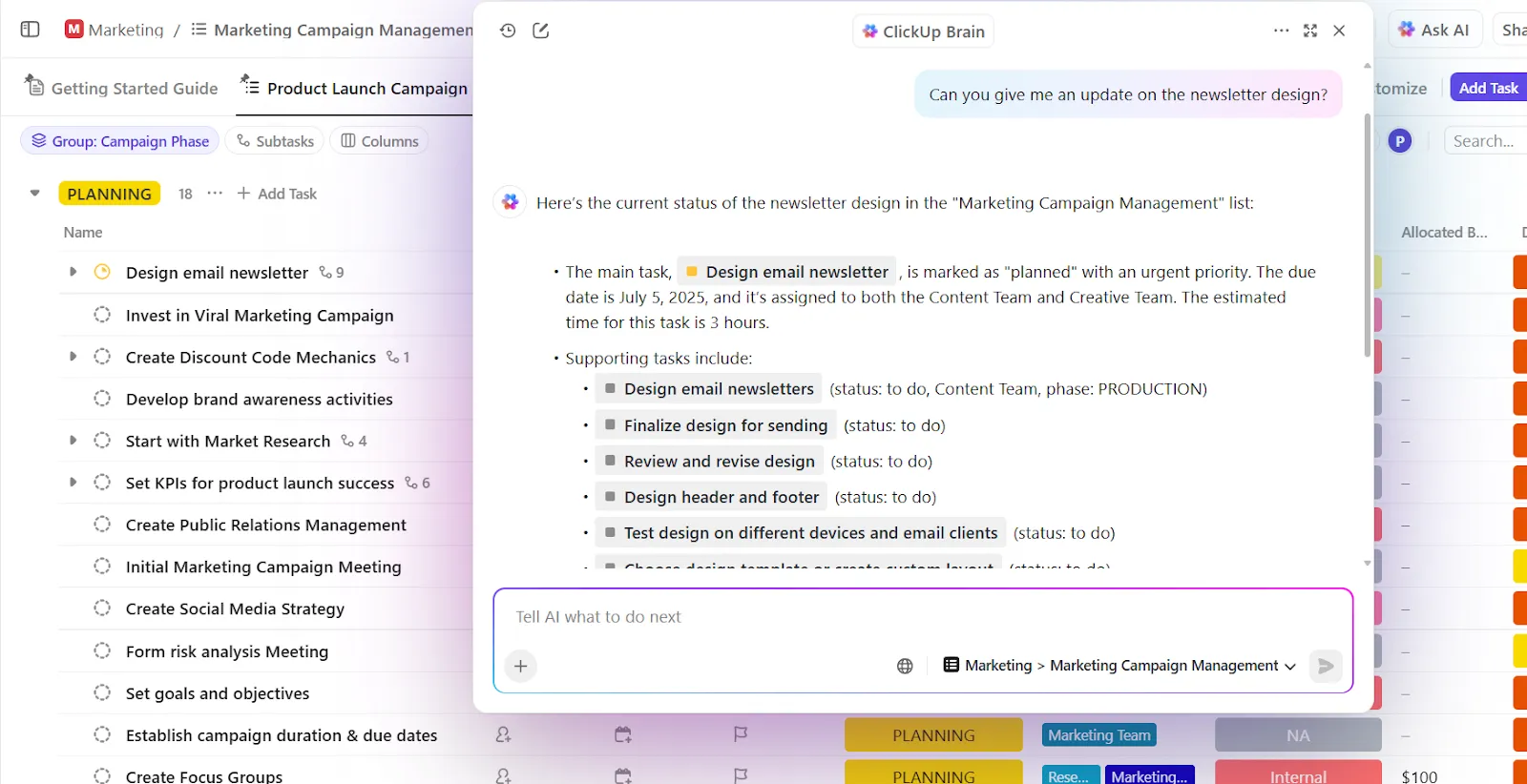
Ha összehasonlítjuk a ClickUp és a ChatGPT alkalmazásokat, a ClickUp lehetővé teszi, hogy extra költségek nélkül válasszon a széles LLM-kínálatból. Például a ClickUp alkalmazáson belül válthat a ChatGPT-re a logikai gondolkodáshoz, a Claude-ra a sebességhez vagy a Gemini-re az adatok intelligens kezeléséhez.
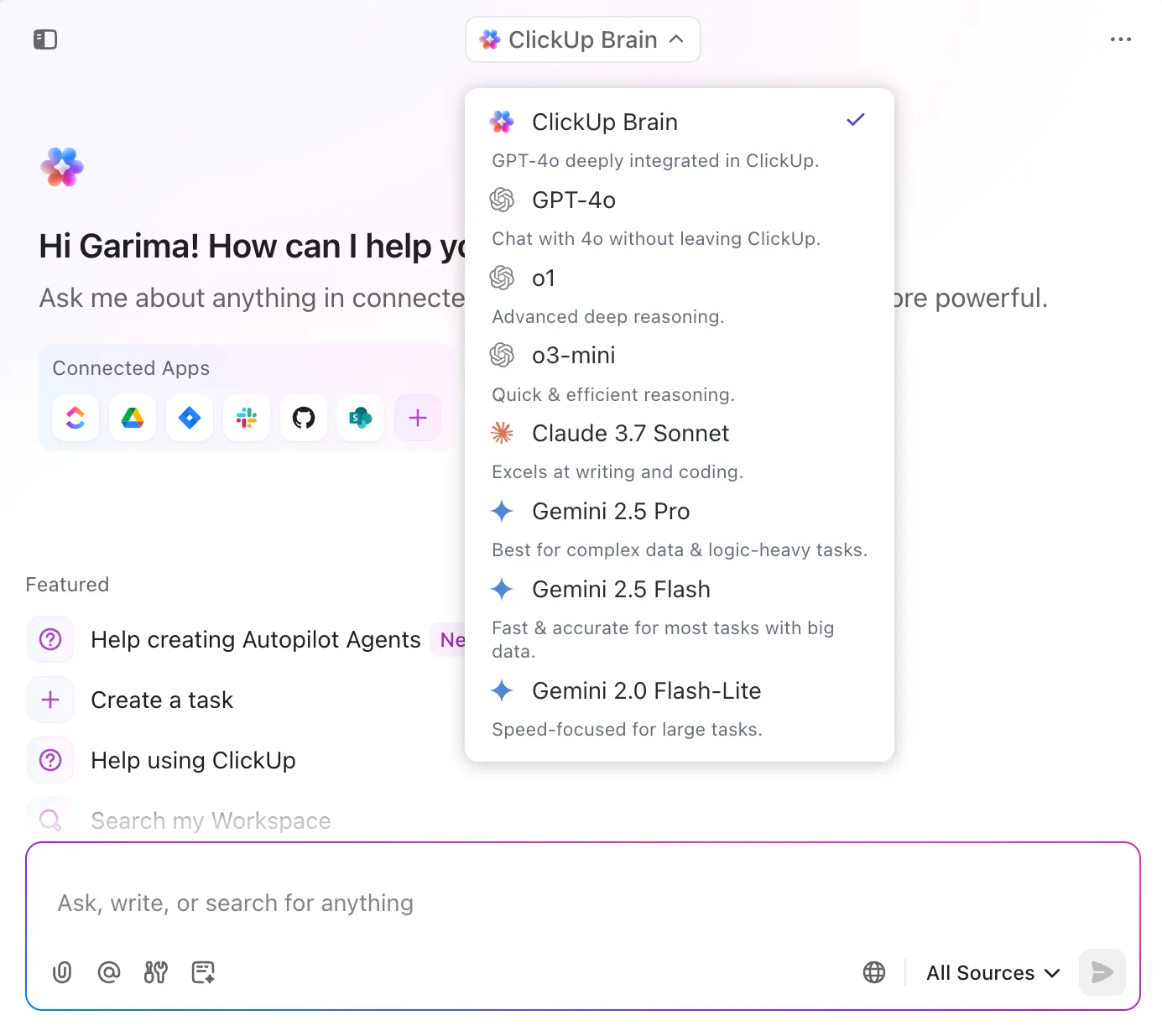
📌 Íme néhány AI-parancssor sablon az Ön számára:
- Hozzon létre feladatokat [találkozói jegyzetek/projektvázlat] alapján, tulajdonosokkal, határidőkkel és alfeladatokkal.
- Összefoglalja a [Projekt/Tábla/Lista] állapotát, és sorolja fel az összes blokkolt vagy lejárt feladatot.
- Konvertálja a múlt heti ügyfélhívások jegyzeteit ClickUp Doc dokumentummá, amely tartalmazza a teendőket, a megállapításokat és a nyomon követendőket.
📮 ClickUp Insight: A felmérésünkben résztvevők 44%-a 1–5 lapot használ böngészés közben, de 8% „káosz módban” él, 31 vagy több lapot használva.
Bár nem mindig szándékos, de a legjobbakkal is megesik: egy Miro tábla brainstorminghoz, egy Google Doc az SOP-hoz, egy projektmenedzsment fül, majd a ChatGPT extra támogatásként. 👀
De minden alkalmazás vagy ablak közötti váltás növeli a váltási terhet, más néven a rejtett mentális terhet, amely csökkenti a mentális kapacitását, és szétszórtnak érzi magát.
A ClickUp segítségével összeszközöket egy helyen összpontosíthatja: gondoljon csak a táblákra, dokumentumokra, feladatokra, webes keresésre, AI-modellekre, mint a ChatGPT, Gemini és Claude, és még sok másra egy konvergens AI-munkaterületen belül. Ideje véget vetni a kontextusváltásnak és végleg bezárni azokat a felesleges lapokat!
Szerezzen munkaterületi intelligenciát a ClickUp BrainGPT segítségével
A ClickUp BrainGPT a ClickUp Brain minden előnyét magában foglalja, és egy asztali alkalmazást + böngészőbővítményt is tartalmaz, amelynek köszönhetően nem kell többé a ChatGPT-t 10 másik eszközzel együtt használni.
Például a ChatGPT-ben gyakran kell újra begépelni a promptokat, vagy átkutatni a régi csevegéseket és dokumentumokat, hogy újra beillessze őket. És attól függően, hogy hogyan fogalmazza meg a promptot, nagyon különböző eredményeket kaphat.
A ClickUp BrainGPT megoldja ezt a problémát.
A promptokat egyszer mentheti, és egyetlen kattintással felhasználhatja őket a Dokumentumokban, Feladatokban, megjegyzésekben vagy az eszköztáron.
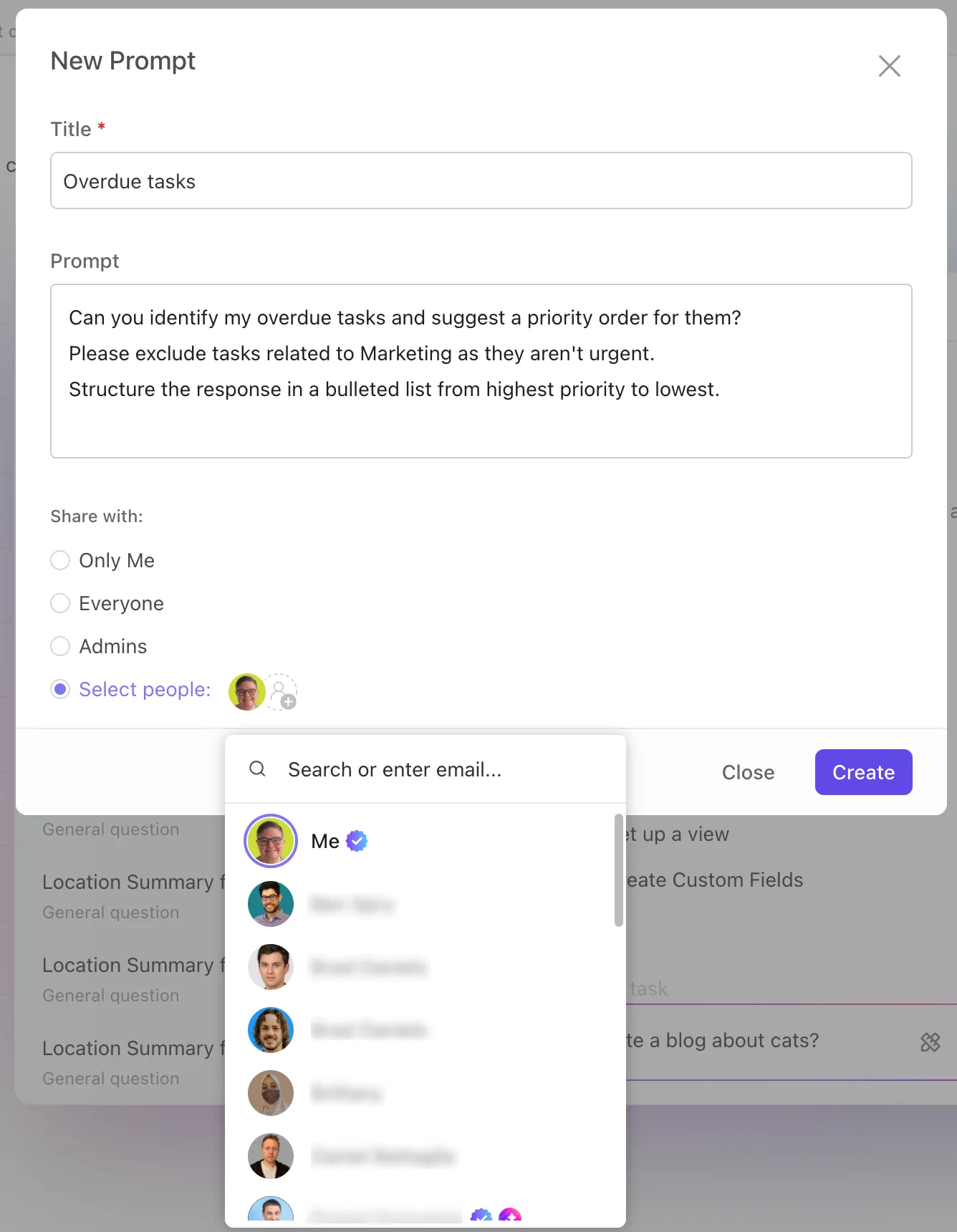
A standard ClickUp Brain esetében a „Brain” modell egy belső tudásasszisztensként működik, amely a ClickUp munkaterületéből meríti a kontextust.
A ClickUp BrainGPT segítségével azonban ez a modell jelentősen hatékonyabbá válik. Ahelyett, hogy csak a munkaterületre korlátozódna, a web és a csatlakoztatott alkalmazások, például a Google Drive, a Slack, a GitHub és a Google Naptár is kereshetővé válnak.
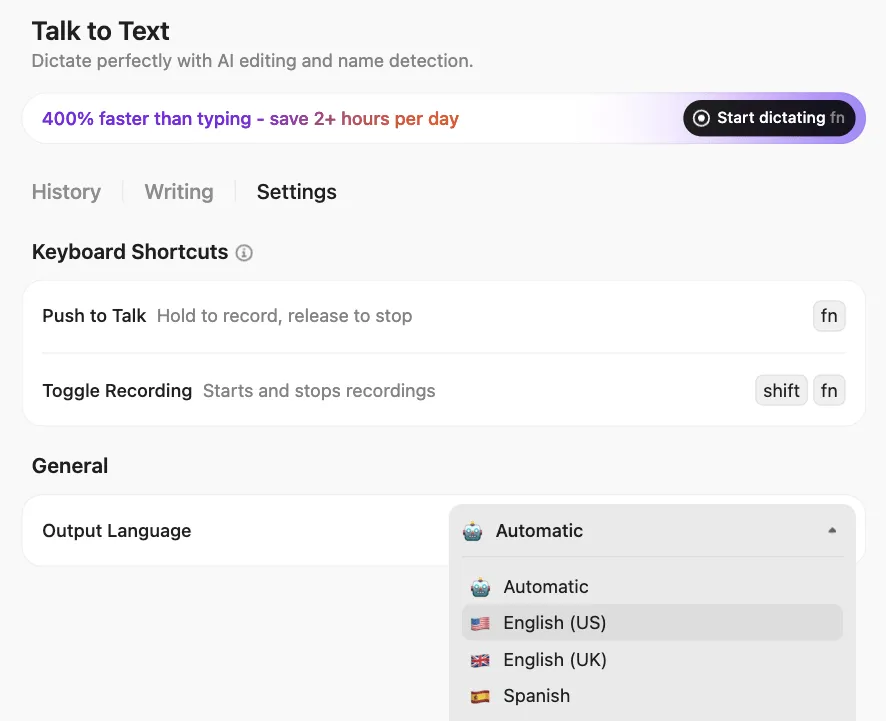
Beszéljen a ClickUp BrainGPT-be, és keze szabadon diktálhat az asztali számítógépen és a Chrome-bővítményben, így rögzítheti a munkát abban a pillanatban, amikor eszébe jut.
📌 Így használhatja az AI-t a termelékenység növelésére :
- A billentyűparancsok segítségével azonnal elindíthatja vagy leállíthatja a diktálást.
- Diktáljon emlékeztetőket, készítsen feladatvázlatokat, foglalja össze a megbeszéléseket és írjon frissítéseket, mindezt hanggal.
- Indítson el AI-műveleteket diktálás közben (például „Hozzon létre egy feladatot ehhez” vagy „Összefoglalja a legfontosabb pontokat”).
- Személyre szabhatja szókincsét ügyfélnevek vagy terméknevek hozzáadásával a nagyobb pontosság érdekében.
- Válts nyelvet vagy módosítsd az audio beállításokat attól függően, hogy hol dolgozol.
- Válassza ki, hogyan szeretné, hogy gondolatait megjelenítse: minimalista, intelligens vagy kifinomult stílusban.
📮 ClickUp Insight: 31% úgy véli, hogy a gépelés 40%-os csökkentése gyorsabb kommunikációt és jobb dokumentációt eredményezne.
Képzelje el, mit tehetne azzal az idővel, amit így visszanyer. A ClickUp BrainGPT Talk-to-Text funkciójával minden részletet, ötletet és teendőt négyszer gyorsabban rögzíthet, mint gépeléssel. Így soha többé nem kell feláldoznia a fontos részleteket vagy a világosságot.
Beépített vállalati szintű biztonság
A ClickUp Brain ugyanazon a biztonságos platformon fut, amelyen a feladatok, dokumentumok és projektek is találhatóak, így nem maradnak fenn külső csevegési előzmények.
A következőket kapja:
- ISO 42001 tanúsítás az AI-irányításhoz
- SOC 2, ISO 27001/27017/27018 megfelelőség
- AES-256 titkosítás tároláskor + TLS 1. 2+ átvitelkor
- 24/7 automatizált biztonság + harmadik fél által végzett penetrációs tesztelés
Ha csökkenteni szeretné a ChatGPT-adatok által hagyott nyomot, ez fontos lehet.
A ClickUp jogosultságokkal szabályozhatja, ki mit láthat
A ClickUp lehetővé teszi, hogy részletes jogosultságokat állítson be a feladatokhoz, dokumentumokhoz és terekhez, így Ön dönti el, ki tekintheti meg, szerkesztheti vagy oszthatja meg az érzékeny információkat. Akár a csapatával, akár külső partnereivel dolgozik együtt, minden szinten Ön tartja kézben az adatait.
A ClickUp lehetővé teszi feladatok, dokumentumok és egyéb elemek törlését. A törölt elemek a Kuka/Lomtárba kerülnek, ahol az adminisztrátorok visszaállíthatják vagy véglegesen törölhetik őket. A szabályoknak való megfelelés érdekében adat exportálását vagy törlését is kérheti.
A ClickUp lehetővé teszi, hogy részletes jogosultságokat állítson be a feladatokhoz, dokumentumokhoz és terekhez, így Ön dönti el, ki tekintheti meg, szerkesztheti vagy oszthatja meg az érzékeny információkat. Akár a csapatával, akár külső partnereivel dolgozik együtt, minden szinten Ön tartja kézben az adatait.
Adattárolás és -törlés
A ClickUp lehetővé teszi feladatok, dokumentumok és egyéb elemek törlését. A törölt elemek a Kuka/Lomtárba kerülnek, ahol az adminisztrátorok visszaállíthatják vagy véglegesen törölhetik őket. A szabályoknak való megfelelés érdekében adat exportálását vagy törlését is kérheti.
Automatizálja a frissítéseket és a rutin feladatokat
A ClickUp ügynökök olyanok, mint önálló csapattársak, akik leveszik a terhet a válláról azáltal, hogy elvégzik az ismétlődő, időigényes munkafolyamatokat. Aktiválásuk után figyelemmel kísérik a munkaterületén zajló tevékenységeket, és javítják az AI munkafolyamat-automatizálást, legyen szó jegyzetekből feladatok létrehozásáról, dokumentumok összefoglalásáról, állapotfrissítések megfogalmazásáról vagy kérdések megválaszolásáról a csatornákon belül.
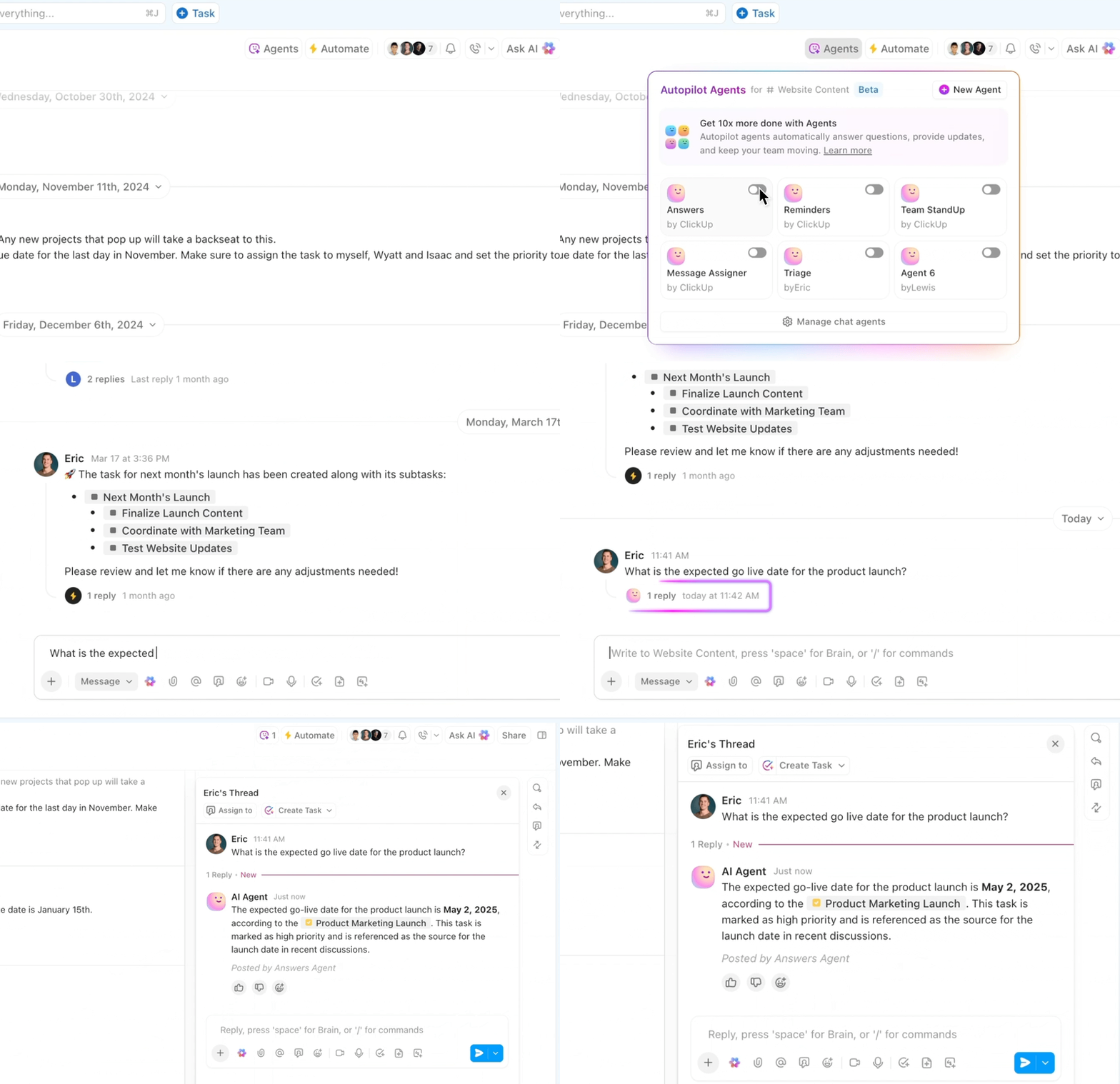
A gyors kezdéshez aktiválhatja a mindennapi munkafolyamatokhoz tervezett előre elkészített ügynököket, és testreszabhatja azok kiváltóit, műveleteit és tudásforrásait, hogy azok illeszkedjenek a csapatához.
Egyetlen kattintással a következőket engedélyezheti:
- Heti jelentésügynök: Heti összefoglalót tesz közzé egy választott időpontban, így a csapatok mindig naprakészek maradnak a haladásról.
- Napi jelentésügynök: Automatikus napi frissítéseket küld, hogy a munka zavartalanul haladjon, és a akadályok láthatóak legyenek.
- Team StandUp Agent: Összefoglalja, hogy mindenki mit csinált aznap – tökéletes aszinkron standupokhoz.
- Válaszok ügynök (automatikus válaszok ügynök): Válaszol a csatornákban feltett kérdésekre a feladatokból, dokumentumokból és csevegésekből származó ellenőrzött információk felhasználásával.
Az AI segítségével automatizálhatja a feladatokat is , ha saját, kódolás nélküli egyéni ügynököt hoz létre a finomabb folyamatokhoz. Például egy HR-csapat beállíthat egy ügynököt, hogy automatikusan szűrje a beérkező jelentkezéseket, értékelje azok megfelelőségét és összefoglalja a képesítéseket.
Készen állsz a személyes AI-ügynököd létrehozására? Nézd meg, hogyan lehet ezt megtenni lépésről lépésre, mindössze 20 perc alatt. 👀
A ClickUp mesterséges intelligencia adatvédelmi beállításai
A ClickUp Brain és a BrainGPT a munkaterületén belül dolgozza fel az adatait, és nem használja a tartalmát külső modellek képzéséhez. Ön ellenőrzi, hogy az AI mely funkciókhoz fér hozzá, és minden feldolgozás a ClickUp szigorú biztonsági és megfelelőségi szabványai szerint történik.
Törölje a ChatGPT-t (csevegéseket) és váltson át a ClickUp-ra
A ChatGPT előzményeinek törlése nem csupán rendrakás, hanem az adatok titkosságának megőrzése, az érzékeny munkák védelme és az AI-interakciók feletti ellenőrzés megőrzése is. Akár régi csevegéseket töröl, akár kikapcsolja az előzményeket, akár véglegesen deaktiválja fiókját, ezekkel a lépésekkel biztosíthatja, hogy AI-használata biztonságos, szervezett és stresszmentes maradjon.
Annak ellenére, hogy továbbra is használhatja a ChatGPT-t a gyors válaszokhoz, több eszközön történő munkavégzés, projektek és csapatmunka kezelése zavaros lehet. Itt jön be a ClickUp, a munkához szükséges mindenre kiterjedő alkalmazás.
Használja a ClickUp Brain alkalmazást, hogy azonnali, kontextusérzékeny betekintést nyerjen a munkaterületébe, a ClickUp BrainGPT alkalmazást, hogy kiterjessze az AI segítségét a csatlakoztatott alkalmazásokra, és az AI Agents alkalmazást, hogy automatikusan kezelje az ismétlődő munkafolyamatokat.
Regisztráljon ingyenesen a ClickUp-ra, hogy minden munkáját egy helyen kezelhesse.
Gyakran ismételt kérdések (GYIK)
Nem. Ha töröl egy csevegést a ChatGPT-ben, az véglegesen eltávolításra kerül, és nem állítható vissza sem a fiókjából, sem az eszközeiről.
Nem, a törölt csevegések nem kerülnek tárolásra, és nem használják őket az OpenAI modellek képzéséhez. A törlés után a tartalom már nem része a képzési adatoknak.
A csevegések az OpenAI szervereken maradnak tárolva, amíg Ön nem törli őket. Az ideiglenes csevegések nem kerülnek mentésre, és a munkamenet befejeztével automatikusan eltűnnek.
Igen. A csevegéseket eltávolíthatja egy adott eszközről, de ha törli őket a fiókjából, akkor azok az összes, a fiókhoz kapcsolódó eszközről eltávolításra kerülnek.