
Ismeri azt a pillanatot, amikor valamit frissít a Notionban, majd eszébe jut, hogy a változtatásokat más alkalmazásokban is meg kell ismételnie? A webhookok megkímélhetik Önt ettől a káosztól.
A Notion webhookok automatikusan koordinálják és kommunikálnak a többi eszközével. Így a feladatlistáján egy jelölőnégyzet bejelölésével frissítheti a Google Sheets-et, üzenetet küldhet magának, vagy új munkafolyamatot indíthat el.
Ebben a blogbejegyzésben pontosan megmutatjuk, hogyan állítsd be a Notion webhookokat. Ha pedig még mélyebb, kódolás nélküli automatizálásra vágysz, akkor nézzük meg a ClickUp-ot, amely minden szükséges beépített eszközzel rendelkezik.
Kezdjük! 🤩
Mik azok a Notion webhookok és hogyan működnek?
A Notion webhookok egy valós idejű kommunikációs módszer, amely lehetővé teszi, hogy a munkaterület automatikusan értesítse egy másik rendszert, ha bizonyos események bekövetkeznek. Ez magában foglalhat olyan kiváltó eseményeket, mint egy új oldal létrehozása, egy tulajdonság frissítése vagy egy adatbázis-bejegyzés módosítása.
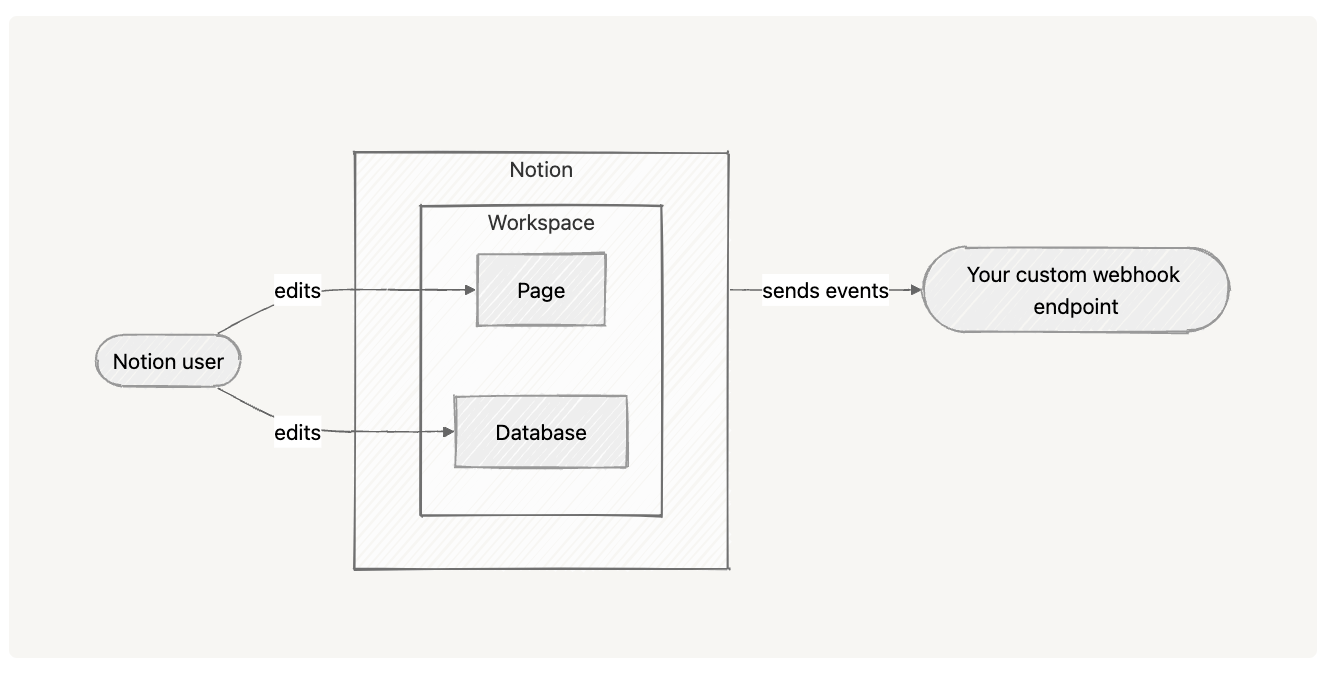
De hogyan működnek? Íme egy rövid magyarázat a webhookok gyakorlatban való működéséről:
- Adjon meg a Notionnak egy végpontot (egy egyedi URL-t), ahová a frissítések elküldésre kerülnek.
- Adja meg a platformnak a nyomon követendő változásokat , például adatbázis-frissítéseket, új oldalakat vagy tulajdonságszerkesztéseket.
- Hagyja, hogy a Notion automatikusan küldjön kéréseket, amikor ezek közül az események közül bármelyik bekövetkezik a munkaterületén.
- Kapja meg a változás részleteit, beleértve azt, hogy mi történt, mikor történt és melyik objektumot érintette.
- Feldolgozza a beérkező adatokat automatikus értesítés kiváltásával, egy másik adatbázis frissítésével vagy egy automatizálás elindításával egy másik platformon.
Mivel az egyéni webhookok eseményvezéreltak, a frissítések csak akkor történnek, amikor változás történik, így gyorsabbak és hatékonyabbak, mint a lekérdezési módszerek.
📚 Szótár: HTTP a HyperText Transfer Protocol (hipertext átviteli protokoll) rövidítése. Ez a webes adatátvitel alapja, amely lehetővé teszi a böngészők és a szerverek közötti kommunikációt. Amikor megnyit egy weboldalt, a böngészője HTTP-kérelmet küld a szervernek, amely a tartalommal (például HTML, képek vagy videók) válaszol.
Melyek az előfeltételek és a hozzáférési követelmények?
Mielőtt elkezdené használni a Notion webhookokat, néhány dolgot el kell végeznie, hogy a beállítás zökkenőmentesen működjön.
Vessünk rá egy pillantást. 👇
1. Notion-fiók és integráció
Szüksége van egy Notion-fiókra, amely hozzáférést biztosít a webhook használatának helyszínéül szolgáló munkaterülethez.
Hozzon létre egy új integrációt, vagy használjon egy meglévőt a Beállítások és tagok → Integrációk menüpontban. Ossza meg az integrációt azokkal az oldalakkal vagy adatbázisokkal, amelyeket figyelni szeretne, hogy az integráció hozzáférhessen a releváns adatokhoz.
2. Nyilvános, biztonságos webhook URL
Biztosítson egy nyilvánosan elérhető, HTTPS végpontot, ahová a Notion elküldheti a webhook eseményadatokat. A localhost vagy a nem biztonságos HTTP URL-ek nem támogatottak.
🤝 Barátos emlékeztető: Mindig védje végpontjait HTTPS-sel, és ellenőrizze az SSL-tanúsítványokat, hogy az adatok átvitel közben biztonságban legyenek.
4. Ellenőrizze a tokeneket és az eseményindítókat
Amikor webhook előfizetést hoz létre, a Notion egyszeri ellenőrző tokent küld a végpontjára. Válaszoljon ezzel a tokennel az előfizetés megerősítéséhez és aktiválásához.
Ezt követően megadhatja, hogy mely események indítsák el a webhookot (pl. oldal létrehozása, tulajdonságok szerkesztése, adatbázis frissítése).
💡 Profi tipp: Figyelje a sikereket és kudarcokat a részletes API dokumentációval. A hibakeresés során csak magának fog hálás lenni, ha pontos naplófájlok állnak rendelkezésére. Érdemes hozzáadni a kiváltó eseményeket, a hasznos teher struktúráját és a válaszok példáit is.
5. Engedélyek
Győződjön meg arról, hogy integrációs szoftvere rendelkezik a megfelelő olvasási vagy írási jogosultságokkal a figyelemmel kísért oldalakhoz vagy adatbázisokhoz. Ezen jogosultságok nélkül a webhook nem fog frissítéseket kapni.
6. Munkaterület hozzáférési szint
Általában a munkaterület tulajdonosának vagy rendszergazdájának kell lennie ahhoz, hogy webhook integrációkat hozhasson létre és kezelhessen.
Ne feledje:
- Használjon egyéni szervert vagy kódolásmentes/alacsony kódolási igényű eszközt (például Make.com vagy Zapier) a Notionból érkező JSON-payloadok kezeléséhez.
- A biztonság növelése érdekében ellenőrizze az „X-Notion-Signature” fejléceket. Ez egy kriptográfiai hash, amelyet a Notion generál az Ön ellenőrző tokenjével, így megerősítheti, hogy a kérés a platformról érkezett, és átvitel közben nem módosult.
📖 Olvassa el még: Zapier vs. IFTTT
A Notion webhookok beállítása: a létrehozás és konfigurálás lépései
Íme egy lépésről lépésre bemutató útmutató a Notion webhookok beállításához. Ez végigvezeti Önt a webhook URL-ek létrehozásán, a Notion integráció konfigurálásán és a webhook tesztelésén a zökkenőmentes automatizálás érdekében. 🖥️
1. lépés: Készítsen elő egy webhook URL-t (nyilvános + HTTPS)
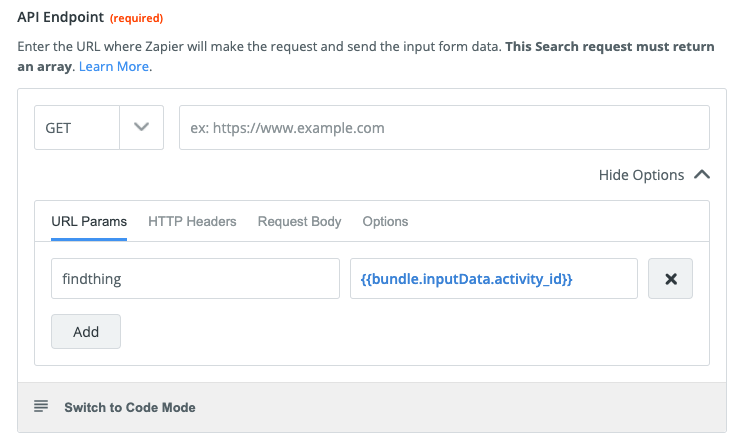
Döntse el, hová küldje a Notion az eseményeket. Létrehozhat egy webhook-indítót egy kód nélküli platformon (például Make, Zapier, n8n vagy Pipedream), amely nyilvános URL-t biztosít.
A másik lehetőség egy egyszerű HTTPS végpont beállítása a szerveren, amely elfogadja a POST kéréseket és 200 OK választ ad vissza.
💡 Profi tipp: A webhookok nem mindig működnek. Adjon hozzá újrakísérleti logikát (például exponenciális visszalépést), hogy semmi ne maradjon ki.
2. lépés: Hozzon létre vagy válasszon egy Notion integrációt, és adjon hozzá hozzáférést
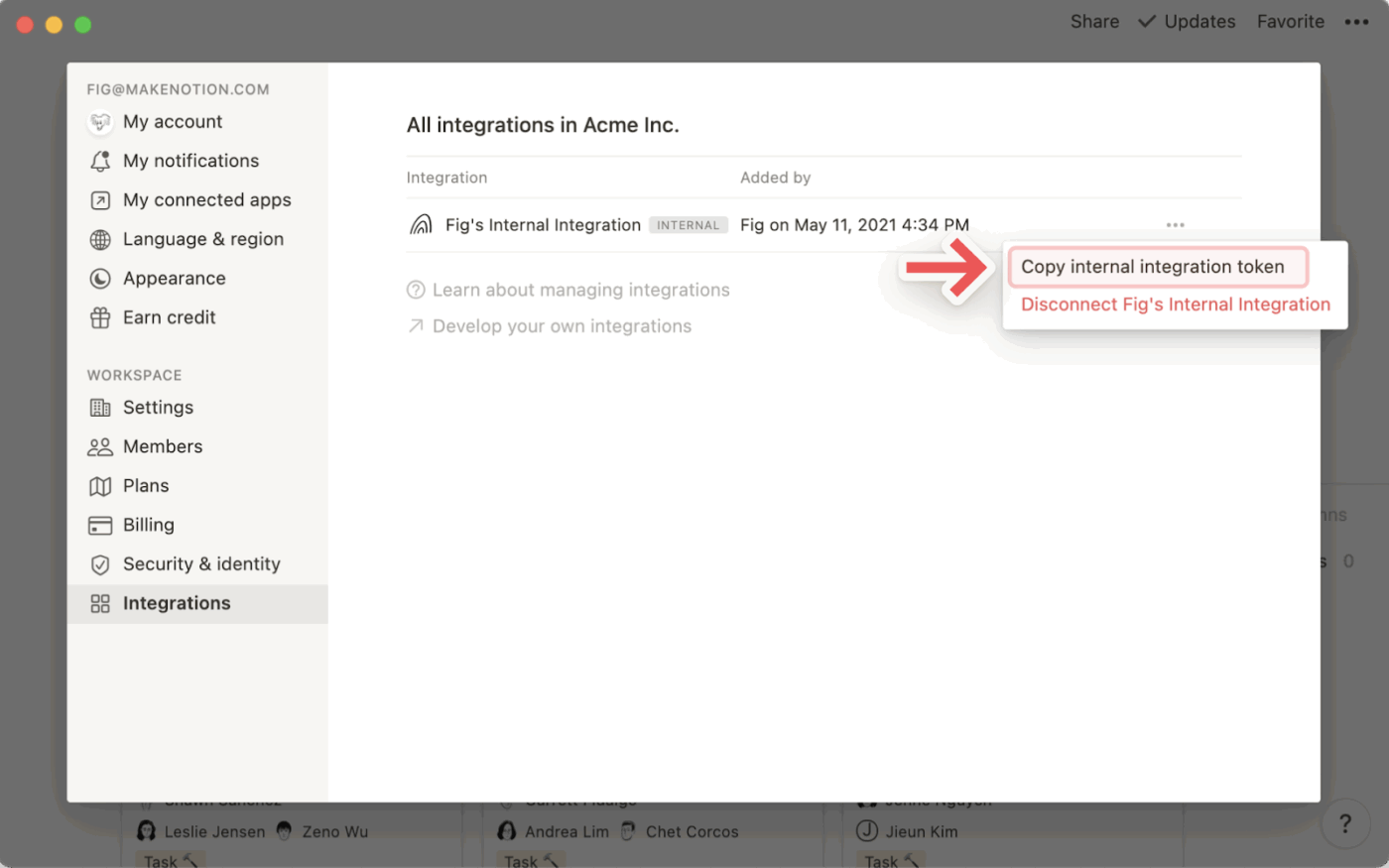
Nyissa meg a Notion alkalmazást > Beállítások és tagok > Integrációk. Ezután hozzon létre egy új integrációt (vagy válasszon ki egy meglévőt), és adja meg a szükséges jogosultságokat (olvasás/írás, szükség szerint).
3. lépés: Hozza létre a webhook előfizetést a Notionban
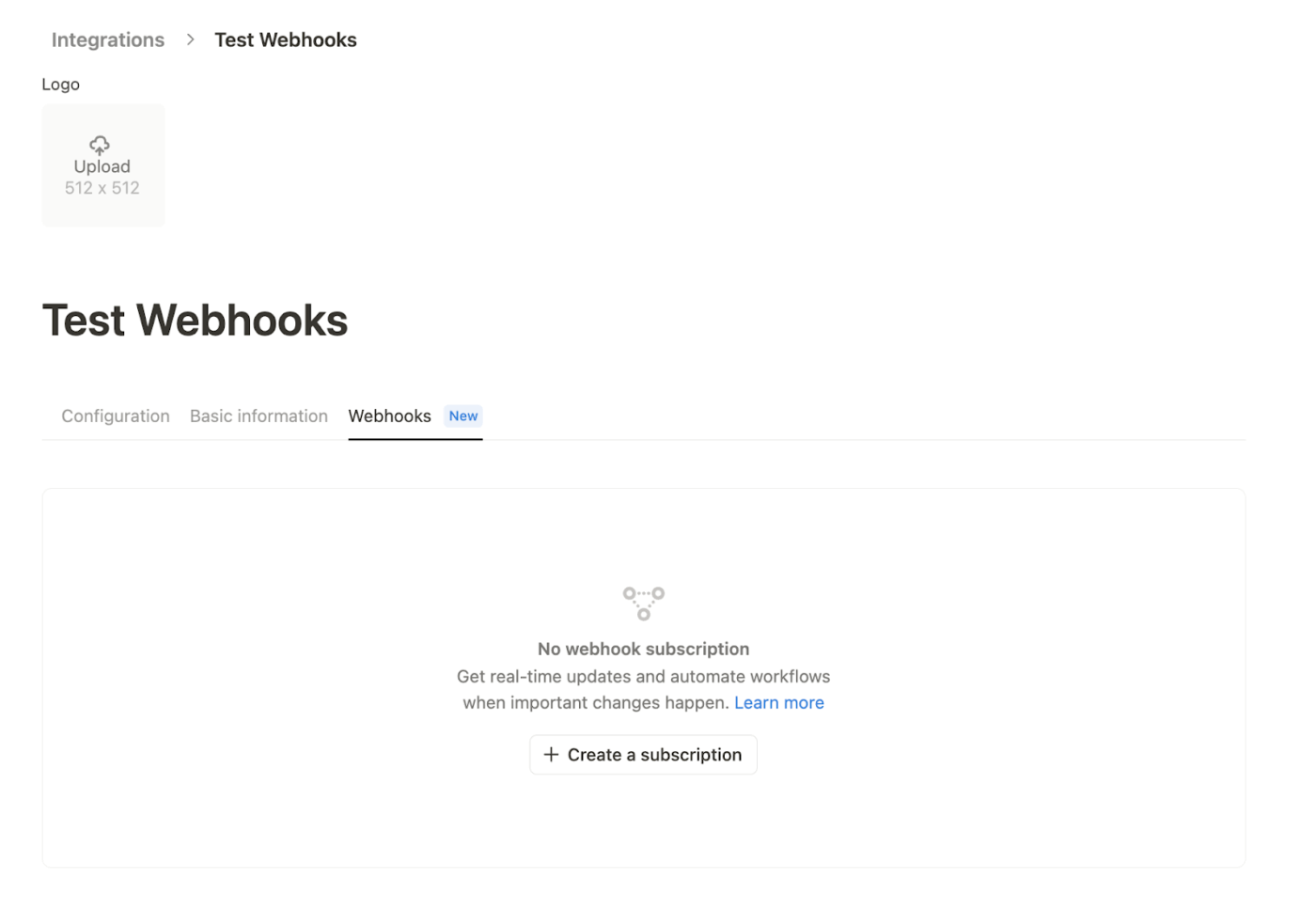
Az integráció Webhooks fülén kattintson a + Create a subscription (Előfizetés létrehozása) gombra. Illessze be az előkészített webhook URL-t, válassza ki a feliratkozni kívánt eseménytípusokat (pl. oldal létrehozása, oldal frissítése, adatbázis-séma módosítása), majd mentse el.
Bármikor frissítheti az előfizetésével kapott eseménytípusokat. A webhook URL-je azonban a hitelesítés után nem módosítható. Ha más URL-t szeretne használni, új előfizetést kell létrehoznia.
4. lépés: A hitelesítési token rögzítése és alkalmazása
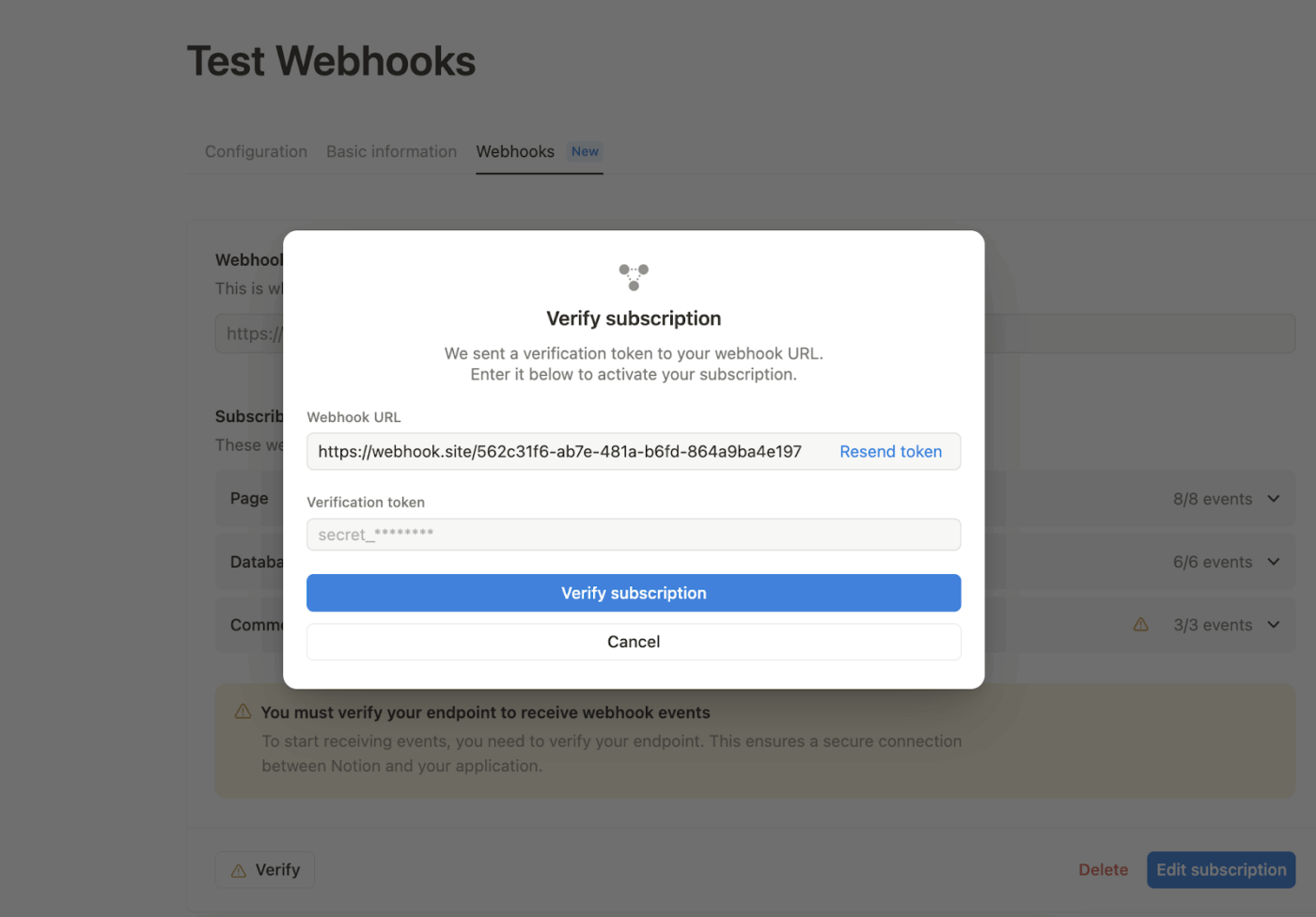
Amikor létrehozza az előfizetést, a Notion egyszeri POST üzenetet küld a webhook URL-jére, amelynek JSON testében egy ellenőrző token található.
A végpontnak ellenőriznie kell a kérést, kivonnia kell a hitelesítési tokent, majd be kell illesztenie (vagy be kell írnia) a Notion integrációs felhasználói felületén a Webhooks → Verify (Webhookok → Hitelesítés) menüpont alatt, hogy aktiválja az előfizetést.
5. lépés: Az alapvető végpontok viselkedésének megvalósítása
Győződjön meg arról, hogy végpontja megbízhatóan elvégzi a következő három feladatot:
- POST-kérelmeket fogad
- A fogadás után gyors 200 OK válasszal reagál
- A nyers kérelemtestet hibakeresési célokra naplózza.
Kezelje a webhook payloadot jelként. Ez tartalmazza az esemény típusát, az időbélyeget és a minimális objektumazonosítókat. Ha a teljes tartalomra van szüksége, akkor a payloadban található azonosítók segítségével töltse le azt a Notion API-ból. Kezelje megfelelően az újrakísérleteket és a sebességkorlátozásokat is (a Notionnak vannak bejövő webhook kérésekre vonatkozó korlátozásai).
6. lépés: Ellenőrizze a hasznos adatokat az aláírás fejlécével
A Notion minden webhook POST-hoz X-Notion-Signature fejléceket csatol. Termelési rendszerek esetén számítsa újra az aláírást a saját oldalán (használja a HMAC-SHA256-ot a nyers kérelemtesten, a hitelesítési tokennel titkos kulcsként).
Ezután hasonlítsa össze a fejlécet egy időzítésbiztos összehasonlítással. Ha egyeznek, az esemény hiteles; ha nem, akkor dobja el és jegyezze fel az eltérést.
A Notion dokumentációja több nyelven tartalmaz erre vonatkozó példakódot. Ha kód nélküli platformot használ, előfordulhat, hogy nem tudja futtatni ezt az ellenőrzést. Bár a webhook továbbra is működni fog, a termelési környezetekben erősen ajánlott az aláírás érvényesítése.
7. lépés: Tesztelje a teljes folyamatot végponttól végpontig
Az utolsó lépés az, hogy ellenőrizze az elvégzett műveleteket:
- Indítson el egy előfizetett eseményt a Notionban (pl. hozzon létre vagy frissítsen egy oldalt)
- Ellenőrizze, hogy végpontja megkapta-e a várt JSON-t tartalmazó POST-ot, és 200 OK-t adott-e vissza.
- Győződjön meg arról, hogy az aláírás-ellenőrzés sikeres, miután ellenőrizte az aláírásokat
- Illessze be az ellenőrző tokent a Notionba, és fejezze be az ellenőrzést, majd ismételje meg a tesztet.
🔍 Tudta? Az Unix csövek 1973-ban születtek. Ez egy egyszerű ötlet volt, amelynek lényege egy program kimenetének (STDOUT) egy másik program bemenetéhez (STDIN) való csatlakoztatása volt, és amely az informatika egyik leghatékonyabb konstrukciójává vált.
Gyakori Notion webhook hibák elhárítása
Ha egy Notion webhook nem a várt módon továbbítja az eseményeket, a probléma gyakran a konfigurációval, a jogosultságokkal vagy az események időzítésével kapcsolatos.
Az alábbiakban felsoroljuk a leggyakoribb okokat és azok megoldását. 💁
1. Ellenőrizze az integrációs hozzáférési engedélyeket
A webhook események csak az integrációja által elérhető tartalmakra vonatkoznak. Ha az esemény forrása egy privát oldalon, adatbázisban vagy munkaterületen található, amelyhez az integrációja nem kapcsolódik, a Notion nem küldi el az eseményt.
📌 Példa: A privát munkaterület mappában létrehozott oldal nem indítja el a webhookot, hacsak az integrációnak kifejezetten nem adnak hozzáférést.
2. Ellenőrizze a szükséges képességeket
Egyes webhook eseménytípusokhoz az integrációs beállításokban bizonyos funkciók engedélyezése szükséges.
A megfelelő képességek nélkül az események nem kerülnek továbbításra, még akkor sem, ha az integrációnak hozzáférése van az oldalhoz vagy az adatbázishoz. Ezeket az integrációs beállítások Képességek szakaszában állíthatja be.
📌 Példa: A „comment. created” események fogadásához az integrációnak engedélyeznie kell a Comment read funkciót.
3. Ismerje meg az összesített események időzítését
Bizonyos események, például a page. content_updated, összesítésre kerülnek, mielőtt továbbításra kerülnek, hogy elkerüljék a végpont túlterhelését több frissítéssel gyors változások során (pl. gépelés, formázás vagy blokkok átrendezése).
Ha szinte azonnali visszajelzésre van szüksége a teszteléshez, kezdje nem összesített eseményekkel, például comment. created vagy page. locked.
📌 Példa: Ha egy felhasználó gyorsan egymás után háromszor szerkeszti egy oldal címét, a Notion három különálló esemény helyett egyetlen összesített eseményt küld.
4. Erősítse meg előfizetési státuszát
Még akkor is, ha a jogosultságok és képességek helyesen vannak beállítva, az események nem érnek el a végpontját, ha a webhook előfizetés nem aktív.
Ellenőrizze az integrációs beállítások Webhooks fülét, hogy megbizonyosodjon arról, hogy az előfizetés:
- Aktív
- Nem szüneteltetve
- Nem függőben lévő ellenőrzés
- Nem törölve
Ha az előfizetés inaktív vagy függőben van, az események nem kerülnek továbbításra.
📌 Példa: Ha létrehozott egy webhookot, de elfelejtette elvégezni az ellenőrzési lépést, az előfizetés függőben marad, és a végpontja nem fog eseményeket fogadni.
Notion webhookok integrációs példák és gyakori felhasználási esetek
Íme néhány példa a munkafolyamat-automatizálásra, amelyekben a Notion webhookok összekapcsolása messze túlmutat a szokásos „e-mail értesítés küldése” funkción.
Ezek bemutatják, hogyan szabhatja testre és indíthat el automatizálásokat a valódi csapatmunka-folyamatokhoz:
1. A Notionon belül kezelt e-mail szálak
A webhookok, a háttérrendszer és az e-mail segítségével a Notion-t könnyű ügyfélszolgálati központtá alakíthatja.
Amikor új e-mail érkezik, automatikusan létrehoz egy új oldalt a Notion adatbázisban, és teljes egészében lemásolja az e-mail szálat az oldal megjegyzés szakaszába. Közvetlenül a megjegyzésekből válaszolhat, és ha a választ „#” jelöléssel kezdi, akkor az e-mailben küldi el a választ.
🧠 Érdekesség: A „webhook” kifejezést 2007-ben Jeff Lindsay alkotta meg, a „hook” programozási koncepció alapján.
2. QR-kód alapú leltár-munkafolyamat
Egy másik beállítás webhookokat használ Firebase funkciókkal egy QR-alapú leltárrendszer automatizálásához. Miután létrehozott vagy frissített egy alkatrészbejegyzést a Notionban, a webhook szerveroldali logikát futtat, hogy QR-kódot generáljon.
A kód kinyomtatásra kerül, egy webalkalmazás segítségével beolvasásra kerül, majd időbélyeggel ellátva visszakerül a Notionba, hogy tükrözze az alkatrész állapotát, függetlenül attól, hogy raktáron van, kiszállításra vár, vagy már kiszállításra került.
3. Automatizálja a Notion bejegyzésekből származó munkaidő-nyilvántartásokat
A webhookok segítségével automatikusan nyomon követheti a munkaidőt, és rögzítheti azokat egy munkaidő-nyilvántartó eszközben, amikor a Notion munkaterülete frissül.
Például, ha csapata a feladatok kezdési és befejezési idejét egy Notion adatbázisban rögzíti, egy webhook automatizálást indíthat el, amely ezeket az értékeket egy munkaidő-nyilvántartási vagy bérszámfejtési rendszerbe továbbítja.
4. Közösségi média ütemezés a Notionból
A Notionban szociális médiás bejegyzéseket szerkesztesz. Megírod a feliratot, beilleszted a média URL-jét, beállítod a közzététel időpontját, és a státuszt „Közzétételre kész”-re állítod.
Ekkor lép működésbe a webhook, amely elküldi az adatokat a munkafolyamat-automatizáló szoftverének. Ezután a tervezett időpontig vár, majd közzéteszi az Instagramon, a Facebookon és a LinkedIn-en.
📮 ClickUp Insight: A felmérésünkben résztvevők csupán 10%-a használ rendszeresen automatizálási eszközöket, és aktívan keresi az automatizálás új lehetőségeit.
Ez rámutat egy fontos, eddig kiaknázatlan termelékenységi tényezőre: a legtöbb csapat még mindig olyan manuális munkákra támaszkodik, amelyeket egyszerűsíthetnének vagy megszüntethetnének.
A ClickUp AI-ügynökei megkönnyítik az automatizált munkafolyamatok létrehozását, még akkor is, ha korábban még soha nem használt automatizálást. A plug-and-play sablonok és a természetes nyelven alapuló parancsok segítségével a feladatok automatizálása mindenki számára elérhetővé válik a csapatban!
💫 Valós eredmények: A QubicaAMF a ClickUp dinamikus irányítópultjaival és automatizált diagramjaival 40%-kal csökkentette a jelentések elkészítéséhez szükséges időt, így a több órás kézi munkát valós idejű betekintéssé alakította.
Melyek a Notion webhookok korlátai?
Bár a Notion webhookok valós idejű frissítéseket és automatizálást tesznek lehetővé, vannak bizonyos korlátaik. Ezen korlátozások megértése segít olyan munkafolyamatokat tervezni, amelyek megbízhatóak, hatékonyak és költséghatékonyak maradnak.
Íme néhány gyakori példa:
- Munkaterületeken nem elérhető: A webhookok nem támogatottak munkaterületi szinten, ezért azokat egyedi integrációs vagy adatbázis szinten kell kezelnie.
- Sűrűsége: A Notion csak minimális adatokat küld, például azonosítókat és időbélyegeket, nem pedig teljes tartalmat vagy tulajdonságértékeket, ezért ezeket az adatokat külön kell lekérnie.
- Késleltetett vagy hiányzó események: A webhookok kézbesítése nem mindig történik azonnal. Gyors frissítések során előfordulhatnak összesítések, akár több másodperces késések vagy hiányzó események.
- API sebességkorlátozások: Másodpercenként körülbelül 3 API-hívásra van korlátozva (kb. 2700 hívás 15 percenként); a túlzott használat hibákhoz vagy sebességkorlátozáshoz vezethet.
- Méretkorlátozások: Az 1000 blokkot meghaladó kérések, az 500 KB-nál nagyobb hasznos terhelések és a túlméretezett tulajdonságértékek érvényesítési hibákat okozhatnak.
- Következetességi problémák: A webhook események sorrendben vagy elavult adatokkal érkezhetnek, ezért mindig használjon időbélyegeket, és az API-n keresztül töltse le az aktuális állapotot.
- Műveleti szintű korlátozások: Automatizálásonként legfeljebb öt webhook műveletet állíthat be, és csak a HTTP POST kérések támogatottak. Ezenkívül csak adatbázis-oldal tulajdonságokat küldhet, nem pedig teljes oldaltartalmat.
🔍 Tudta? A blogok pingbackjei a webhookok korai elődei voltak. Természetesen a webhookok sokkal rugalmasabbak, mivel bármilyen eseményadatot elküldhet bármely URL-kezelőnek.
Hogyan lehet letiltani vagy eltávolítani egy Notion webhookot
A Notion webhook letiltása vagy eltávolítása akkor lehet szükséges, ha már nincs szüksége az integrációra, vagy meg akarja akadályozni a felesleges események kézbesítését. Ez akkor is elengedhetetlen, ha szigorúbb biztonsági és megfelelőségi irányelveket kell érvényesítenie.
A jogosultságaitól és a munkaterületi tervétől függően leállíthatja a webhook funkciót a munkaterület szintjén, vagy teljesen törölheti a webhook előfizetést.
Nézzük meg, hogyan:
1. A webhook műveletek letiltása egy Enterprise munkaterületen
Ha Ön a Notion Enterprise Plan munkaterületének tulajdonosa, akkor globálisan letilthatja a webhook műveleteket az egész munkaterületén. Ez biztosítja, hogy egyetlen tag sem, függetlenül a szerepétől, ne állíthasson be új webhook-alapú automatizálásokat.
Az alábbiakban bemutatjuk, hogyan tilthatja le a webhook műveleteket egy Enterprise munkaterületen:
- Lépjen az oldalsáv Beállítások menüpontjába.
- Nyissa meg a Csatlakozások fület
- Kapcsolja ki az Automatizálásokban webhookok engedélyezése opciót.
A letiltás után a Webhook küldése művelet már nem lesz elérhető az automatizálási eszközben a munkaterület egyetlen tagja számára sem. Ez a változás azonnal hatályba lép, és minden automatizálásra vonatkozik, függetlenül attól, hogy ki hozta létre azokat.
🧠 Érdekesség: A webhookok megjelenése előtt a web a lekérdezésen alapult; a feedek és az API-k nem igazán „tolták” az adatokat az Ön felé. Ehelyett az alkalmazásnak ismételten ellenőriznie kellett („lekérdeznie”) a változásokat, ami gyakran erőforrás-pazarláshoz vezetett.
2. Meglévő webhook előfizetés eltávolítása
Ha egyszerűen csak le szeretné állítani a webhook események fogadását anélkül, hogy az egész webhook funkciót letiltaná, akkor így teheti meg:
- Lépjen az integrációs beállításokhoz a Notion Developers irányítópultján.
- Keresse meg az aktív webhook előfizetést a Webhooks fül alatt.
- Válassza a Törlés vagy Deaktiválás lehetőséget az előfizetés eltávolításához.
Az előfizetés törlésével az események továbbítása a megadott végpontra leáll, de ez nem érinti a ugyanazon munkaterületen található egyéb webhook-konfigurációkat.
Munkafolyamat-automatizálás megvalósítása a ClickUp segítségével
A ClickUp egy mindenre kiterjedő munkaalkalmazás, amely projektmenedzsmentet, tudásmenedzsmentet és csevegést ötvöz, mindezt AI-alapú technológiával, amely segít gyorsabban és hatékonyabban dolgozni.
A Notion webhookokkal elsajátított ismeretekre építve nézzük meg, hogyan emeli a ClickUp az automatizálást és a termelékenységet egy új szintre. A Notion alternatívája különösen hasznos, ha okosabb munkafolyamatokat szeretne elindítani, azonnali betekintést nyerni vagy kontextusérzékeny feladatokat automatizálni a munkaterületén.
Így kell csinálni. 👀
Automatizálja az ismétlődő munkákat
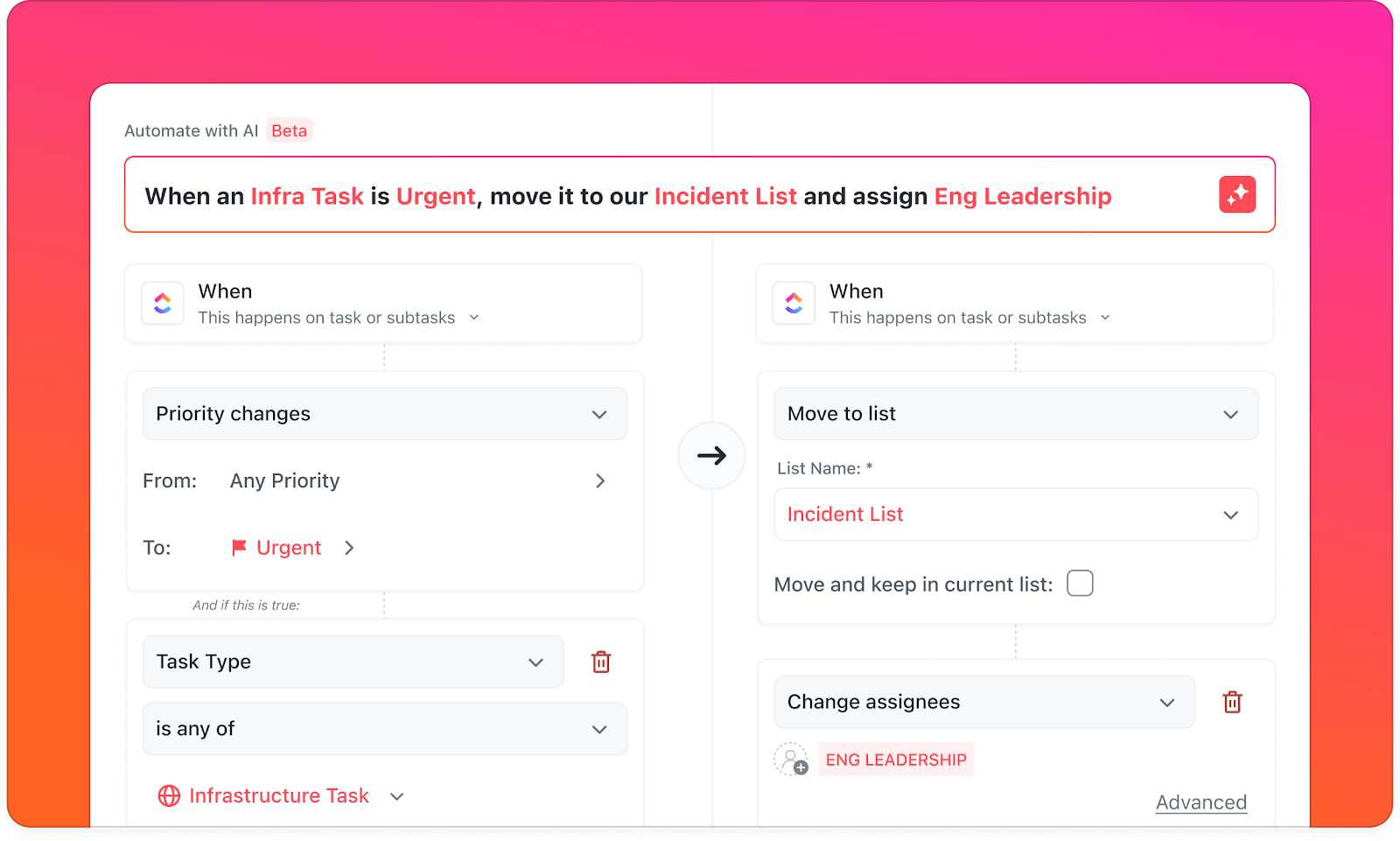
A ClickUp Automations a láthatatlan segítője. Lehetővé teszi az ismétlődő munkák automatizálását természetes nyelv használatával, egyszerű „ha ez, akkor az” triggerekkel.
Például írjon egy szabályt, például: „Amikor egy feladat állapota „Elfogadva” -ra változik, alkalmazza a munkafolyamat-sablont, és állítsa a prioritást „Magas” -ra. A ClickUp innen átveszi.
Nézze meg, hogyan állíthatja be saját automatizálását:
Valami bonyolultabbat szeretne létrehozni? A ClickUp Autopilot Agents mesterséges intelligenciával működő, előre elkészített vagy egyedi ügynökök, amelyeket fejlett, valós idejű munkafolyamatokhoz terveztek.
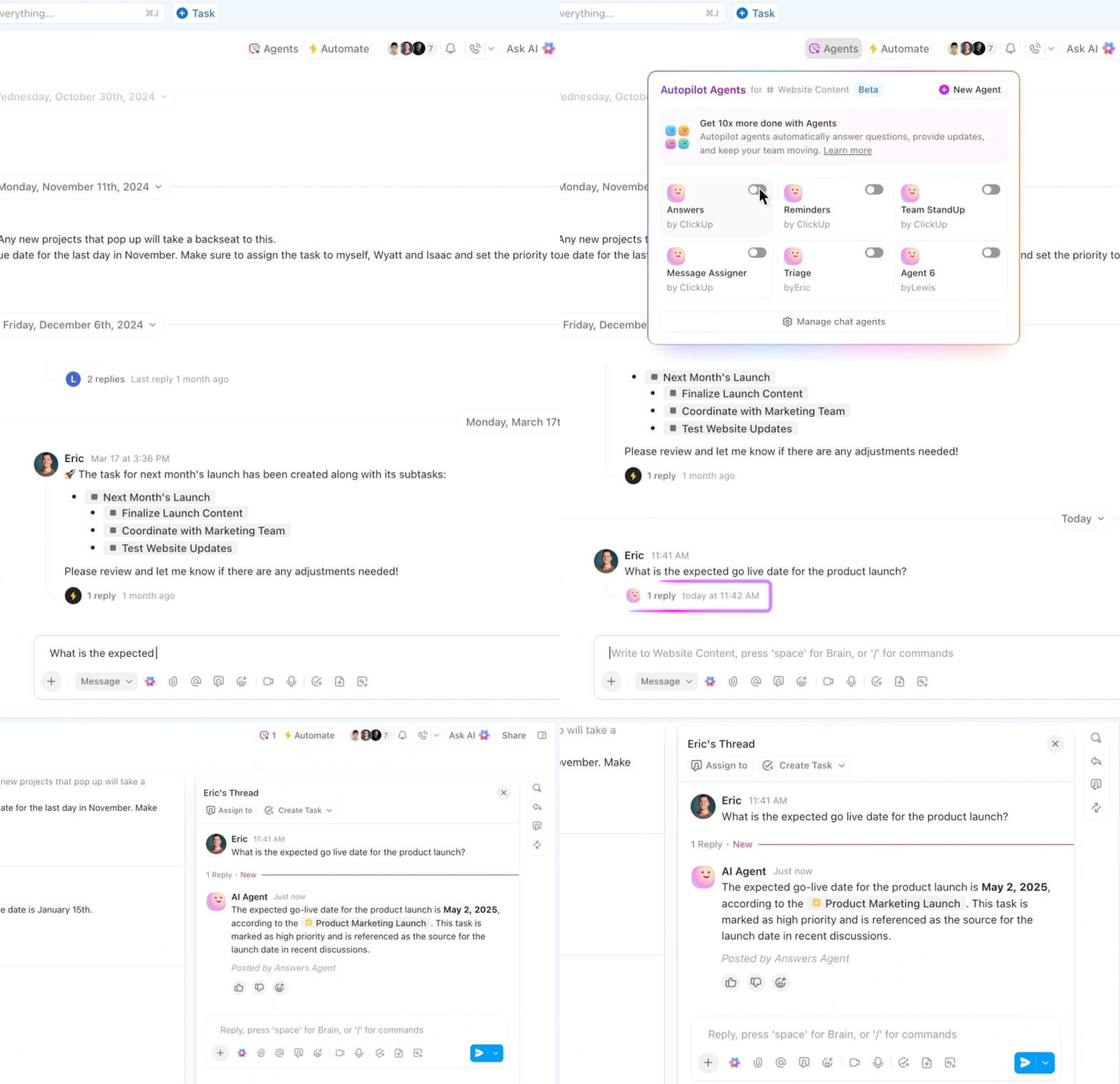
Nem kell a nulláról kezdenie. Az AI segítségével azonnal automatizálhatja a feladatokat a előre elkészített Autopilot Agents segítségével, amikor csak szüksége van rájuk:
- Heti jelentés a Spaces, Folders vagy Lists alkalmazásokban, hogy minden héten ugyanabban az időben rövid frissítést tegyen közzé.
- Napi jelentés funkciójáról, amellyel összefoglalhatja a munkanapot, és így csapata gyorsan áttekintheti az előrehaladást, az akadályokat és a prioritásokat.
- Team StandUp funkciójáról a Spaces, Folders, Lists vagy Channels alkalmazásokban, amely automatikusan összefoglalja a elvégzett munkákat.
- Auto-Answers Agent funkciójáról a csatornákban, amellyel a munkaterület adatai alapján azonnal válaszolhat a gyakori kérdésekre.
🎥 Nézze meg: Hogyan állítsa be első AI-ügynökét
Innen kezdve testreszabhatja az ügynököket, hogy pontosan illeszkedjenek a munkafolyamatához. Például megkérheti őket, hogy készítsenek összefoglaló feladatokat a találkozók jegyzetéből, vagy értékeljék az űrlapon benyújtott álláspályázatokat.
Gyorsabban keressen, foglaljon össze és cselekedjen!
A ClickUp Brain segítségével néhány kattintással intelligens adatbázis-automatizálásokat állíthat be. Ezek azonnal kezelhetik a frissítéseket, például a feladatok időpontjának naplózását, az adatok szinkronizálását vagy a munkafolyamatok elindítását. Egyszerűen írjon be egy természetes nyelvű parancsot, és hagyja, hogy az eszköz elvégezze a többit.
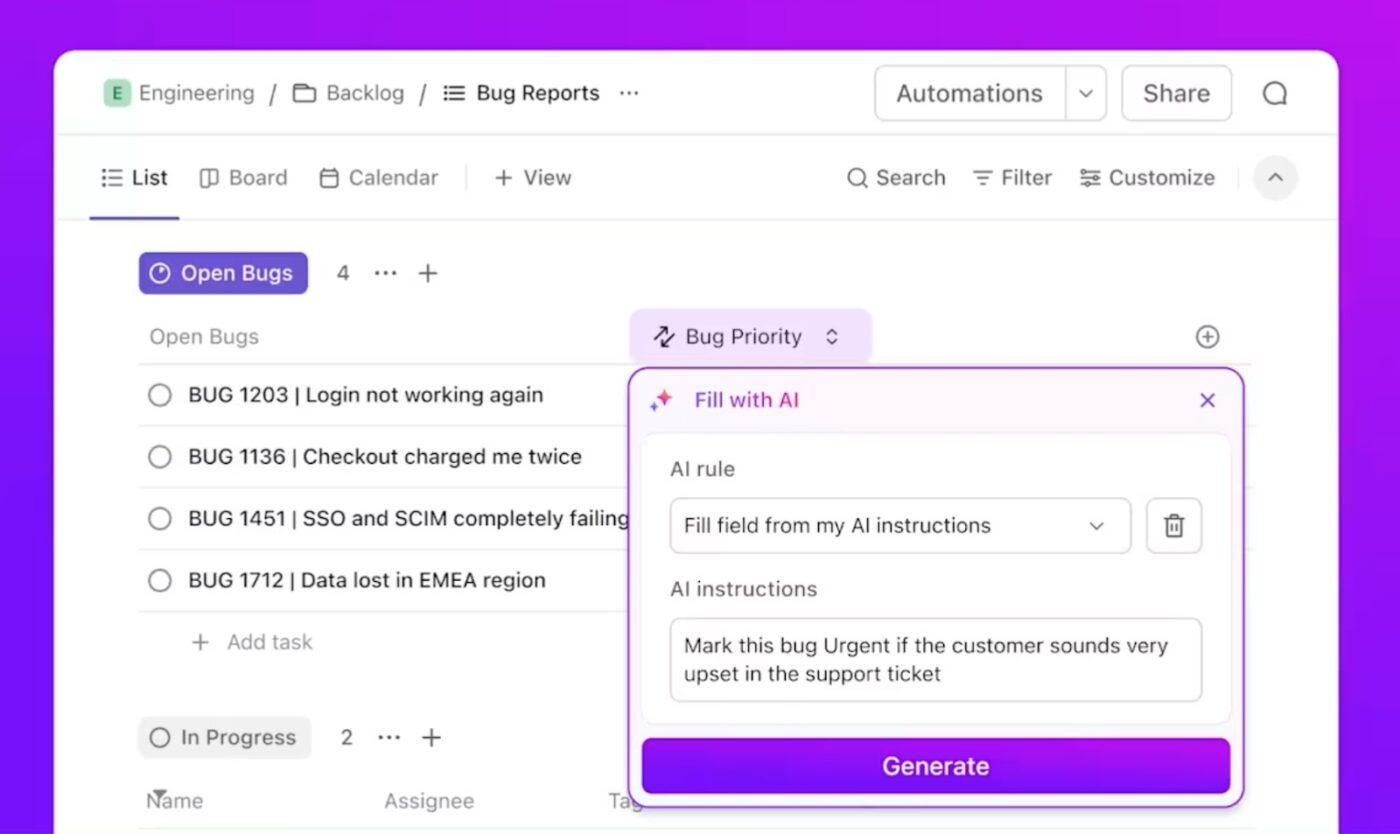
Várjon, még van más is! Ha úgy érzi, hogy túl sok időt pazarol az információk keresésére, a státuszfrissítések összeállítására vagy ugyanazon tartalom ismételt átírására, a ClickUp Brain erre is megoldást kínál.
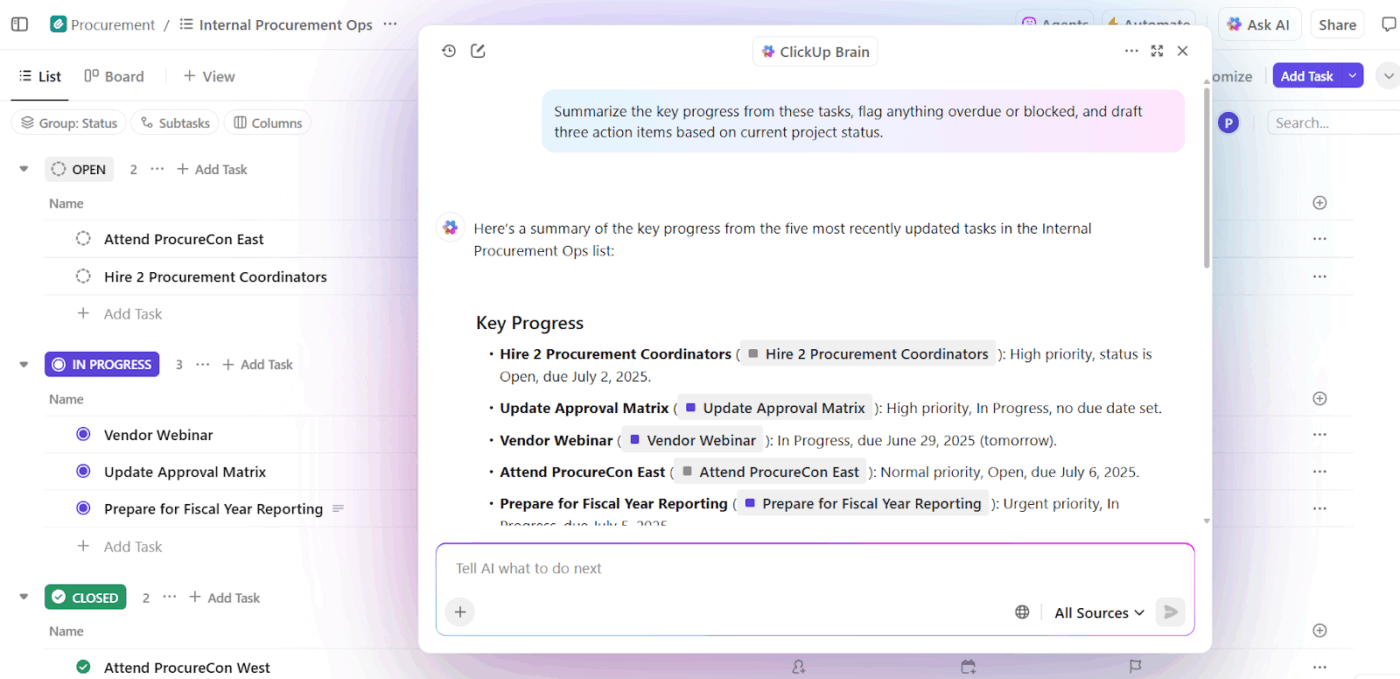
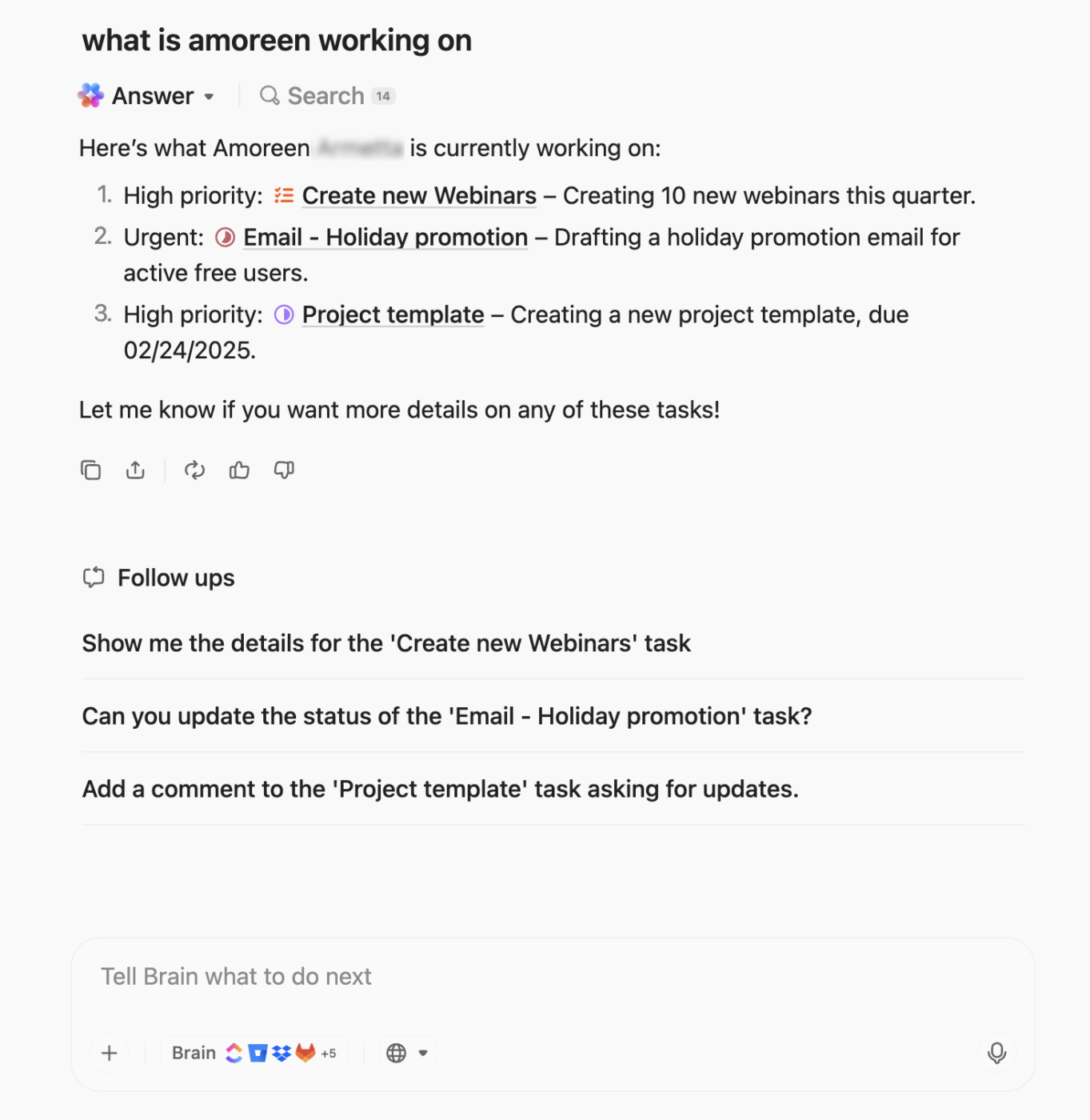
A platform AI-alapú asszisztense többféle szerepet is betölt, hogy biztosítsa a hatékonyságot. Íme, hogyan segít:
- Gyorsan megtalálja a válaszokat: Az AI Knowledge Manager segítségével hozzáférhet a munkaterület feladatait, dokumentumait, megjegyzéseit és adatait. Csak kérdezze meg: „Mit vitattak meg a telepítési ellenőrzőlistával kapcsolatban?”, és azonnal megkapja a hivatkozásokkal alátámasztott, megbízható választ.
- Tartsa mozgásban a projekteket: A ClickUp Brain AI Project Manager funkciójával automatikusan létrehozhat napi standupokat, előrehaladási összefoglalókat generálhat, vagy feladatok alfeladatokra bonthatja.
- Szerepkörspecifikus tartalom létrehozása: Sprint összefoglalók, műszaki specifikációk vagy marketing e-mailek megírása az AI Writer for Work segítségével, a saját hangvételében. Azokat azonnal le is fordíthatja vagy szerkesztheti.
📌 Próbálja ki ezt a parancsot: Összegezze a február 8-i sprint-áttekintő értekezlet jegyzetét, és emelje ki a mobilalkalmazás kiadását akadályozó tényezőket.
🚀 ClickUp előnye: A ClickUp Brain MAX egy all-in-one AI asztali alkalmazás, amely kontextusban adja meg a helyes válaszokat. Például csak annyit kell kérdeznie: „Mi a helyzet a harmadik negyedévi bevezetéssel?” és azonnal megkapja a választ.
Az egységes kereséssel, a hangalapú termelékenységgel és a világ legjobb AI-modelljeihez, többek között a GPT-hez, a Claude-hoz és a Gemini-hez való hozzáféréssel egyetlen központban a Brain Max biztosítja, hogy profi módon automatizálhasson.
Integrálja a technológiai eszközkészletével
A modern csapatok gyakran több eszközt is használnak. Van Google Drive a fájlokhoz, Zendesk a támogatáshoz, GitHub a kódhoz és Salesforce az értékesítéshez. Bár minden eszköz egy adott problémát old meg, a folyamatos váltás közöttük szilókat, késedelmeket és kontextusvesztést eredményez.
A ClickUp Integrations összeköti a munkaterületét több mint 1000 harmadik féltől származó alkalmazással, hogy minden munkáját egy helyen egyesíthesse.
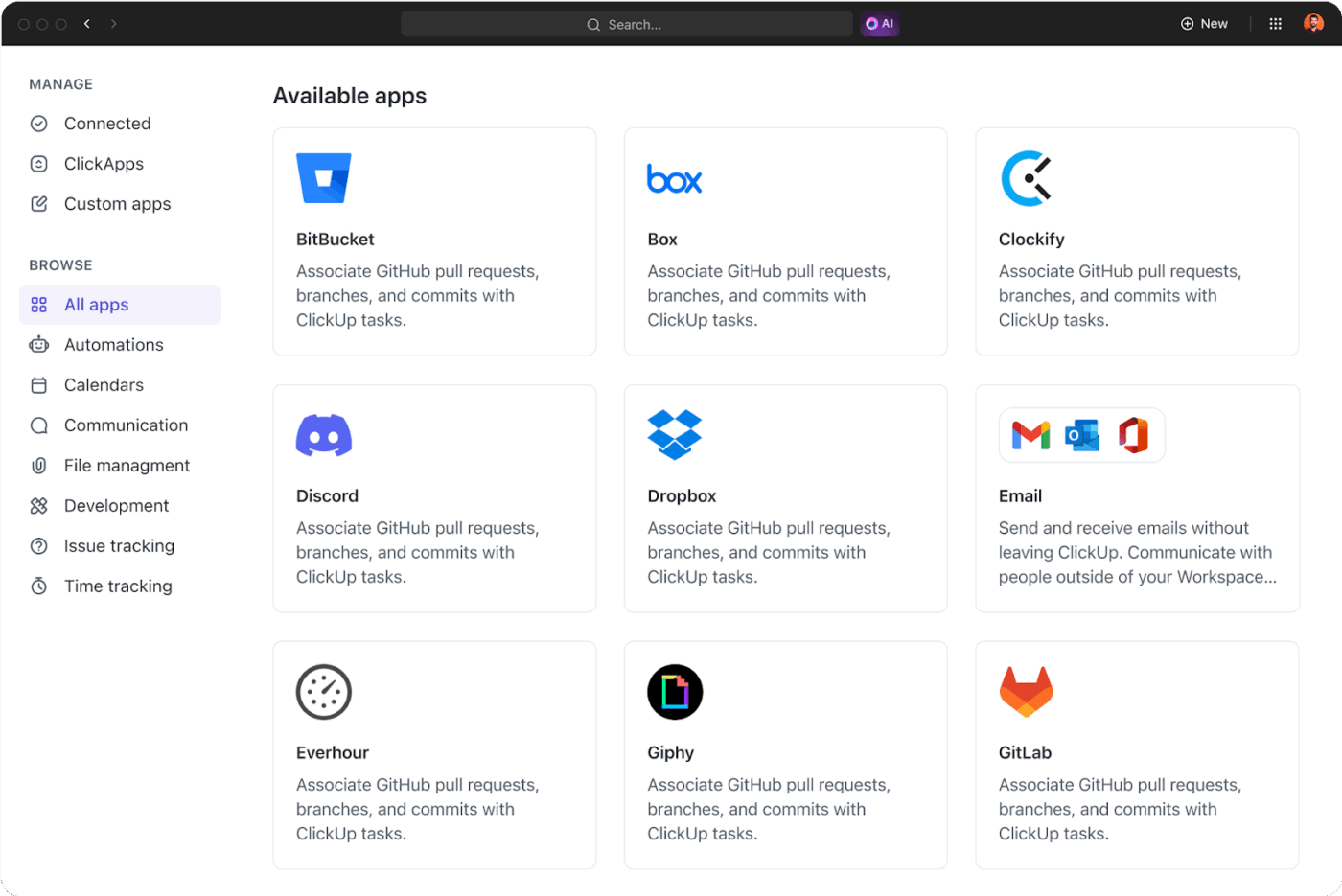
Csapata közvetlenül a ClickUp-on belül megtekintheti a Zendesk jegyeket, a Google Drive mellékleteket vagy a GitHub problémákat.
Például egy Zendeskben létrehozott támogatási jegy azonnal létrehozhat egy kapcsolódó feladatot a ClickUp-ban, ahol a fejlesztők és az ügyfélszolgálati csapatok együttműködhetnek anélkül, hogy elhagynák a munkafolyamatukat.
📣 Ügyfélvélemény: Alexis Valentin, a Pigment globális üzletfejlesztési vezetője így nyilatkozott a ClickUp-ról:
A ClickUp segítségével a feladatok kiosztásának és végrehajtásának idejét néhány napról néhány órára csökkentettük. Most már mindenki tudja, mely feladatok várnak rájuk a beilleszkedés során, és mit kell tenniük – ami e-mailben szervezni rémálom lenne. A sablonoknak köszönhetően a vezetők egy kattintással létrehozhatnak beilleszkedési táblákat minden új munkatárs számára. Ez forradalmi változás.
A ClickUp segítségével a feladatok kiosztásának és végrehajtásának idejét néhány napról néhány órára csökkentettük. Most már mindenki tudja, mely feladatok várnak rájuk a beilleszkedés során, és mit kell tenniük – ami e-mailben szervezni rémálom lenne. A sablonoknak köszönhetően a vezetők egy kattintással létrehozhatnak beilleszkedési táblákat minden új munkatárs számára. Ez forradalmi változás.
Találja meg azonnal a megfelelő információkat
Amikor Notion webhookokkal épít munkafolyamatokat, lényegében az egyik platformról máshová továbbítja az adatokat, hogy valamit elindítson. De mi van, ha vissza kell hoznia az információkat? Itt jön be a ClickUp Enterprise Search.
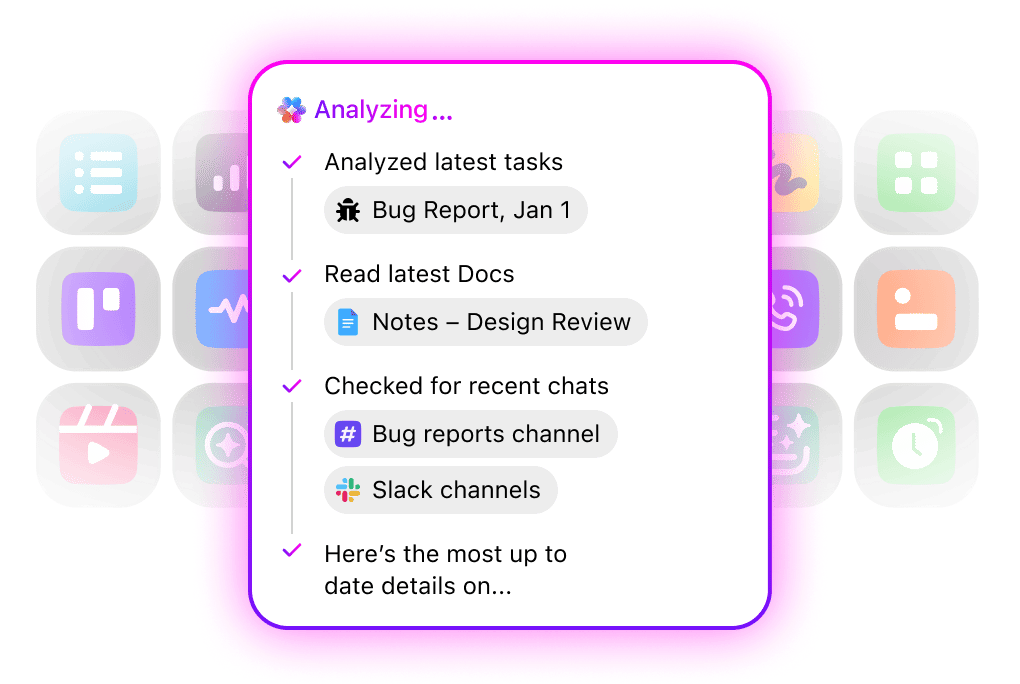
A hatékony, szervezet-szintű keresőeszköz mindent átvizsgál: feladatokat, dokumentumokat, megjegyzéseket, mellékleteket és még sok mást. De ez még nem minden. Az integrációknak köszönhetően harmadik féltől származó szolgáltatásokat is keres, például a Google Drive-ot, a Slacket, a GitHubot vagy a Dropboxot, és egységes keresési eredményeket nyújt.
Például az Enterprise Search egyetlen kereséssel exportálhat információkat a Notionból, a specifikációkat a Google Drive-ból, a tervezési maketteket a Figma-ból, sőt még a GitHub támogatási jegyeit is.
Csatlakoztassa eszközeit és munkafolyamatait a ClickUp segítségével
A Notion webhookok kiválóan alkalmasak frissítések küldésére, műveletek elindítására és különböző eszközök szinkronizálására. Ugyanakkor korlátaik, mint például a kérések korlátozása, a beállítás bonyolultsága és a további karbantartás, lassíthatják a munkát.
A ClickUp megkönnyíti a dolgát. Gyors beállításokhoz és komplex munkafolyamatokhoz egyaránt alkalmas. A ClickUp Brain azonnali, kontextusfüggő válaszokat, összefoglalókat és teendőket ad. A ClickUp Automations pedig elvégzi az ismétlődő feladatokat, így Önnek nem kell foglalkoznia velük.
Összevonhatja a projekteket, dokumentumokat és automatizálásokat egy helyen.
Regisztráljon még ma ingyenesen a ClickUp-ra! ✅
GYIK
1. Miben különböznek a Notion webhookok a Notion API-tól?
A Notion API lehetővé teszi, hogy igény szerint adatokat töltsön le vagy feltöltse, de a webhookok automatikusan elküldik Önnek a frissítéseket, ha valami változik. Ez megkíméli Önt a (rettegett) állandó lekérdezéstől.
2. Mi történik, ha a webhook végpontom ideiglenesen nem elérhető?
A Notion többször megpróbálja elküldeni az eseményt. Ha ez továbbra is sikertelen, akkor elveszítheti az eseményt, ezért elengedhetetlen egy megbízható végpont és failover stratégia.
3. Használhatom a webhookokat két Notion munkaterület közötti adat szinkronizálására?
Igen, de ez nem natív. Integrációs rétegre vagy köztes szoftverre lesz szüksége ahhoz, hogy egy munkaterületről webhook eseményeket fogadjon, azokat átalakítsa, és az API segítségével frissítéseket küldjön a másik munkaterületre.
4. Mennyire biztonságosak a Notion webhookok az érzékeny információk számára?
Az adatok HTTPS-en keresztül kerülnek továbbításra, és a beérkező kéréseket a webhook beállításában megadott megosztott titkos kulccsal ellenőrizheti. Mindig tárolja biztonságosan a hitelesítő adatokat, és korlátozza a végpontjához való hozzáférést.
5. A Notion webhookok megbízhatóak?
Általában igen, de API-korlátozások, hálózati problémák vagy leállások befolyásolhatják őket. A legtöbb esetben jól működnek, de fontos, nulla toleranciájú rendszerekben, ahol nincs biztonsági másolat, nem ideálisak.
6. Milyen programozási ismeretekre van szükség a Notion webhookok használatához?
Alapvető háttérfejlesztési ismeretekre van szükség, például HTTP-kérelmek kezelésére, JSON-elemzésre és hitelesítés kezelésére.
7. Notion webhookok vs. Zapier vs. IFTTT (és hol illeszkedik be a ClickUp)
A Notion webhookok teljes ellenőrzést és valós idejű triggereket biztosítanak, de kódolást igényelnek. A Zapier és az IFTTT kódolás nélküli eszközök, amelyek megkönnyítik az automatizálást, bár lassabbak és kevésbé testreszabhatók lehetnek.
Jobb választás lenne a ClickUp. Ez a két legjobb tulajdonságot ötvözi: a ClickUp Automations segítségével valós időben működő triggereket és a ClickUp Brain AI-alapú műveleteit, anélkül, hogy bonyolult tanulási folyamaton kellene átesnie.