
A ritmust megszakítod, amikor abbahagyod a gépelést, hogy egy szöveget vastag betűvel jelöld, vagy egy pontot a helyére húzz. A Markdown gyorsbillentyűk megoldják ezt a problémát; úgy lettek kialakítva, hogy ne kelljen megszakítanod a munkádat.
Ez az útmutató egy gyors referencia segédletet tartalmaz, amelynek segítségével gyorsabban írhat, okosabban formázhat, és soha többé nem kell az egérhez nyúlnia (hacsak nem akarja).
Bemutatunk egy dokumentumkezelő eszközt is, amelynek segítségével a szöveg formázása a Markdown szerkesztőkben gyerekjáték lesz. (Nem kell találgatni, ez a ClickUp, a világ első konvergens AI munkaterülete!)
Mielőtt belevágnánk, nézzünk meg először néhány alapvető dolgot.
Mik azok a Markdown gyorsbillentyűk?
A Markdown egy könnyű jelölőnyelv, amelyet egyszerű szintaxissal történő szövegformázáshoz terveztek. A Markdown-t bármely szövegszerkesztőben írhatja, amely értelmezi és megjeleníti a formázást.
A Markdown gyorsbillentyűk egyszerű, sima szöveges szintaxist jelentenek, amelyek segítségével gyorsan formázási elemeket alkalmazhatsz gépelés közben. Ahelyett, hogy szünetet tartanál a címsor formázásához vagy egy szó vastag betűvel való kiemeléséhez az egérrel, írd be a # karaktert a címsorokhoz, a * karaktert a felsoroláshoz, vagy nyomd meg a Ctrl+B billentyűkombinációt a szöveg vastag betűvel való kiemeléséhez.
Gyors, kényelmes és segít megőrizni az írási ritmust. Ezeket a formázási gyorsbillentyűket jegyzetek készítése, projekt vázlatának elkészítése vagy kódok dokumentálása közben is használhatja. Segítenek abban, hogy a tartalomra koncentrálhasson, ne pedig a formázásra.
👀 Tudta-e: Míg az alapvető Markdown a legtöbb formázási igényt kielégíti, a kiterjesztett szintaxisként működő MultiMarkdown táblázatokat, egyszerű lábjegyzeteket, fejlécet, hivatkozásokat és még sok mást támogat. Ez lehetővé teszi a felhasználók számára, hogy egyszerű, olvasható szintaxissal írva komplex dokumentumokat hozzanak létre.
Alapvető Markdown gyorsbillentyűk összefoglalója
Akkor lássunk is hozzá a csalóka laphoz! Ez a referencia a szöveg stílusának megadásához, az információk szervezéséhez és a struktúra hozzáadásához bármely Markdown szintaxist támogató dokumentumszerkesztőben vagy jegyzetelő alkalmazásban, például a Notionban és az Obsidianban – és természetesen a ClickUpban!
1. Fejlécek
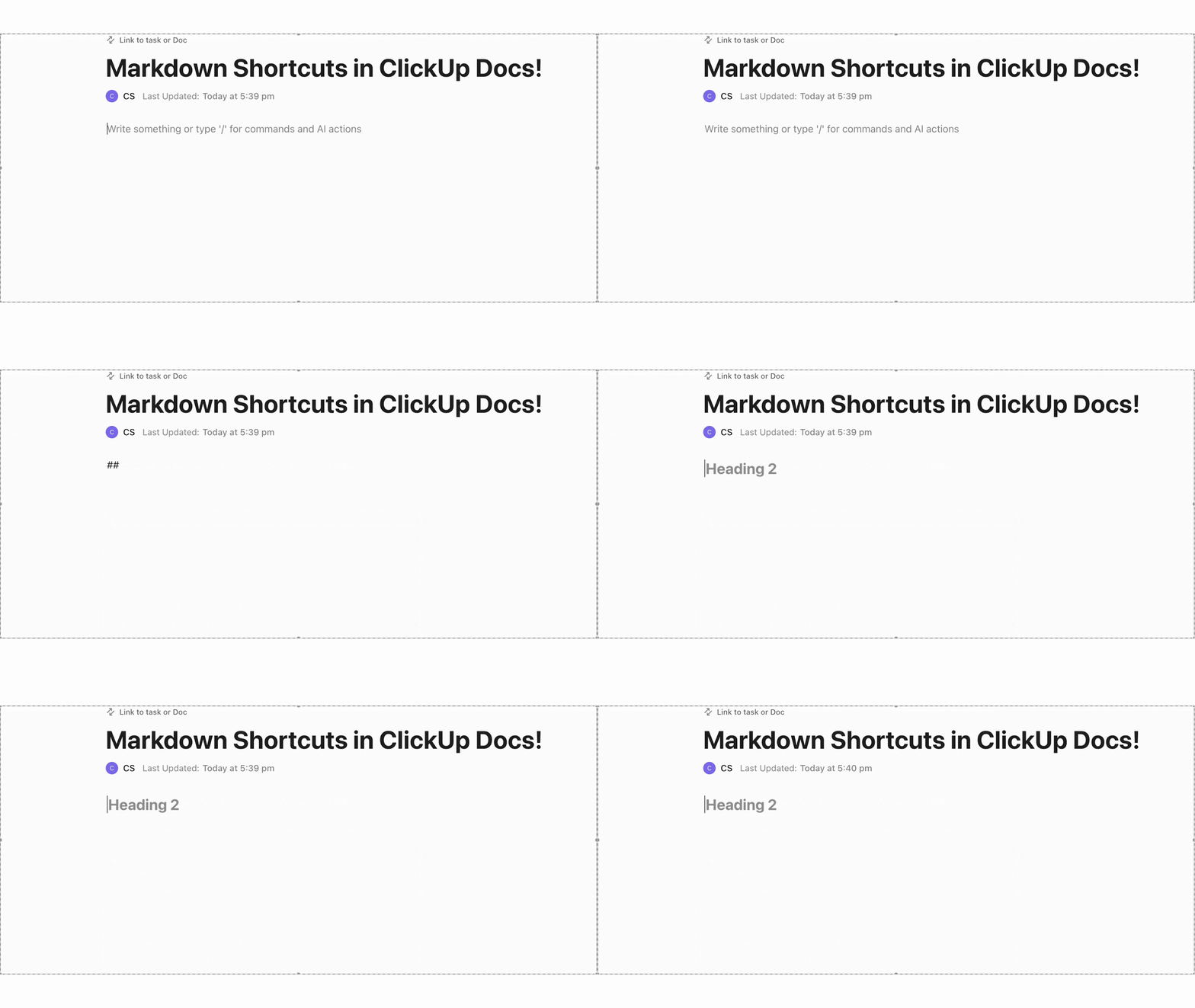
A címsorok felbontják a hosszú szövegblokkokat, és áttekinthető szakaszokra osztják az írást. A hashtag szimbólum [#] határozza meg a tartalom hierarchiáját.
👉 Hogyan működik: A Markdown ezeket a címsorokat HTML-címkékké alakítja, például -ből
-vé, a hashtagek számától függően. Mindig nyomja meg a szóköz billentyűt a # jel után, majd írja be a szöveget.
Próbáljuk ki ezt a nyers Markdown gyorsbillentyűt a ClickUp Docs-ban:
Itt egy rövid videó a ClickUp Docs-ról👇🏼
📖 Olvassa el még: Ingyenes SOP sablonok és formátumok (szabványos működési eljárások)
2. Szövegformázás
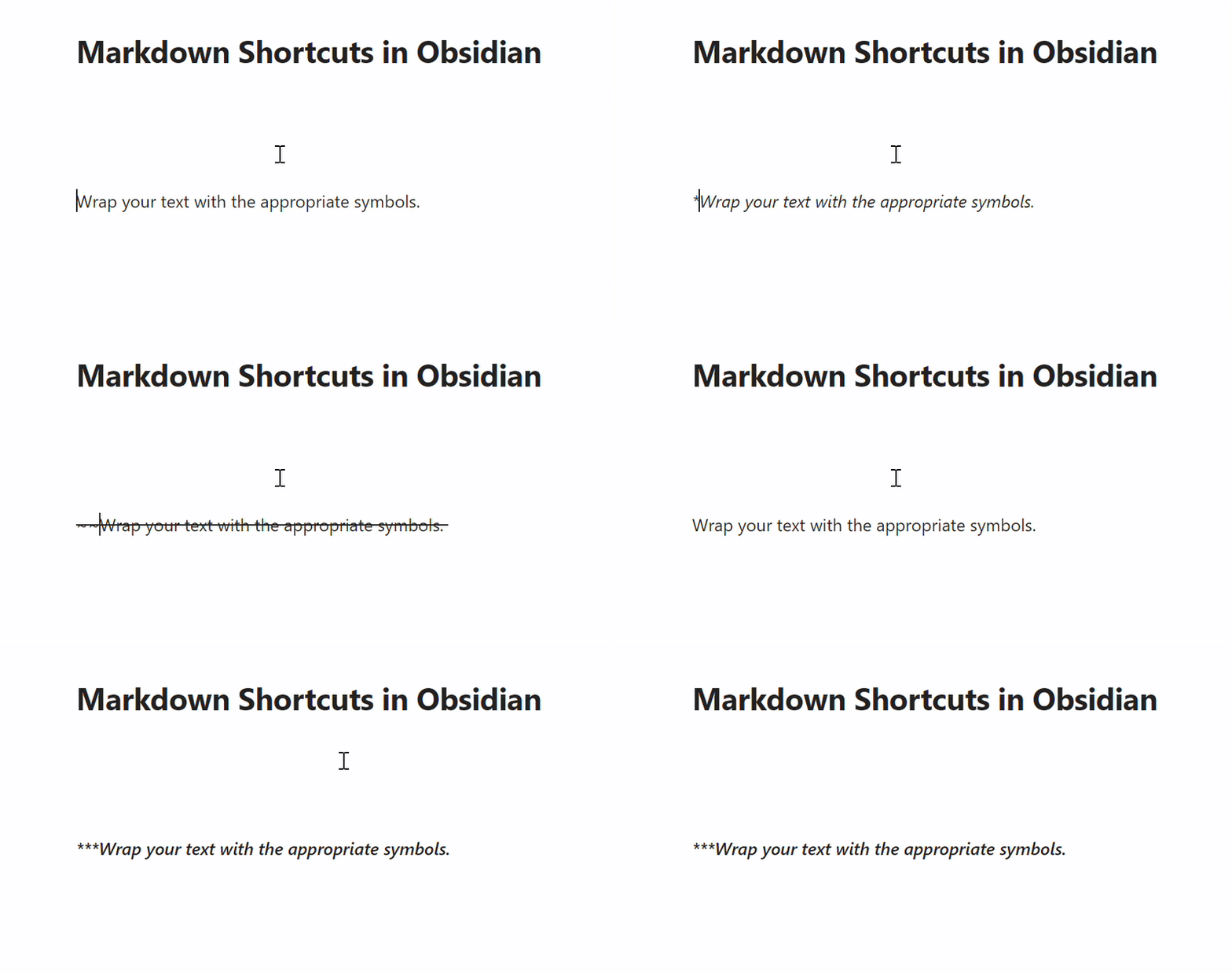
Egy másik gyakran használt Markdown gyorsbillentyű a szöveg stílusának hangsúlyozására szolgál. Használatához csillagokat vagy aláhúzásokat adjon a szöveghez a tisztaság vagy a szerkezet érdekében.
Íme egy lista a használható kiemelésekkel:
- félkövér vagy __félkövér__ → félkövér
- dőlt betű vagy _dőlt betű_ → dőlt betű
- ~~áthúzás~~ → áthúzás
- félkövér dőlt → félkövér dőlt
👉 Hogyan működik: Keresse be a szöveget a megfelelő szimbólumokkal. Kettő a vastag betűkhez, egy a dőlt betűkhez, és ~~ a szöveg áthúzásához. A Markdown szerkesztők azonnal alkalmazzák a formázást.
Íme egy bemutató a Markdown szintaxisáról az Obsidianban:
📖 Olvassa el még: Hogyan testreszabhatja és formázhatja a Google Docs dokumentumokat
3. Listák
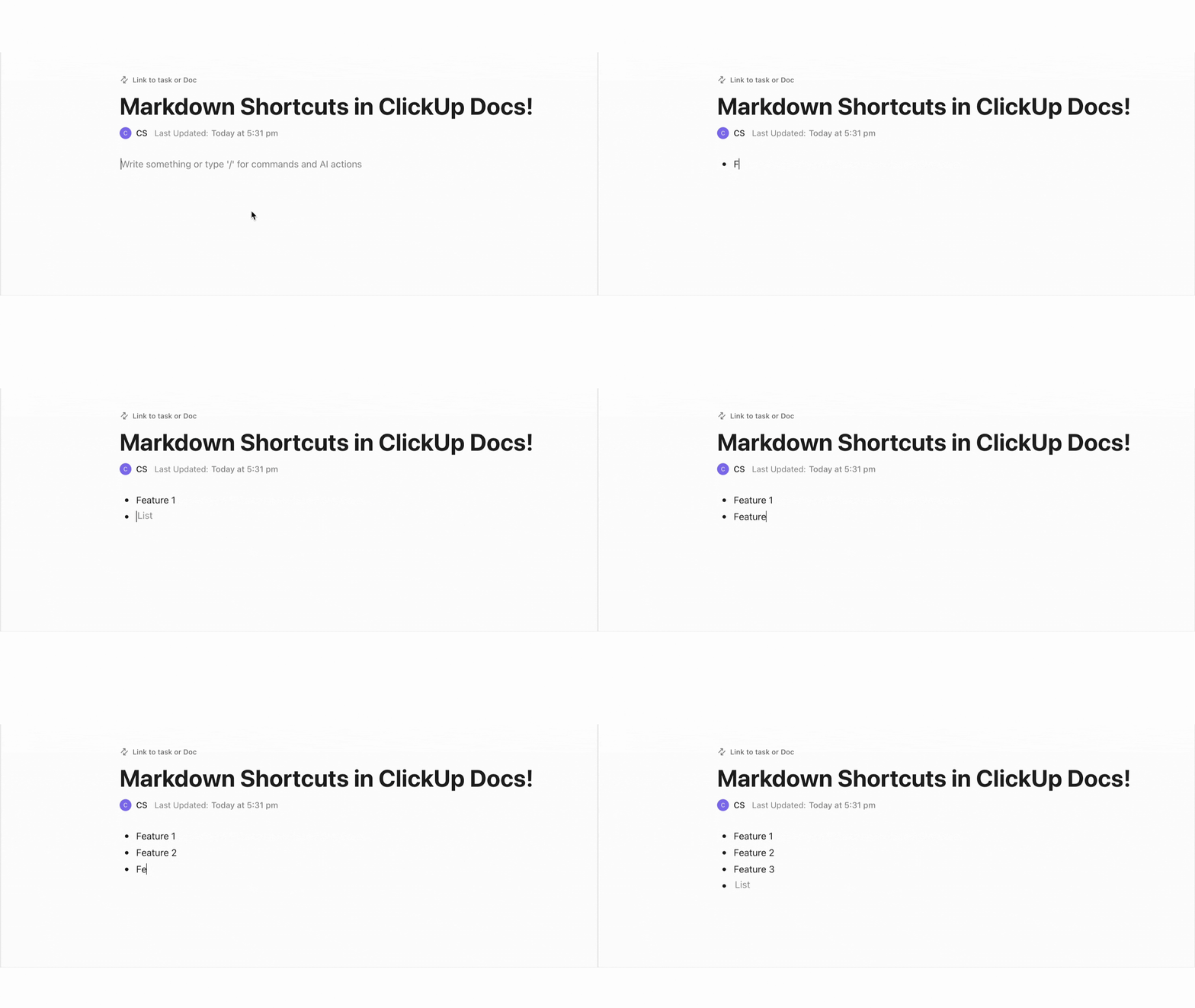
Hozzon létre gyors felsorolási pontokat vagy számozott lépéseket, hogy az információk világosak és rendezettek legyenek.
👉 Hogyan működik: Minden listaelemet kezdj a „-” szimbólummal (rendezetlen lista esetén) vagy számmal + ponttal (rendezett lista esetén), majd szóközzel. A Markdown automatikusan formázza és akár automatikusan is számozza a rendezett és rendezetlen listákat.
Nézze meg ezt a példát a ClickUp Docs-ban:
🧠 Érdekes tény: Minden harmadik alkalmazott csak tíz percig vagy annál rövidebb ideig tud koncentrálni, mielőtt elterelődik a figyelme.
4. Linkek és képek
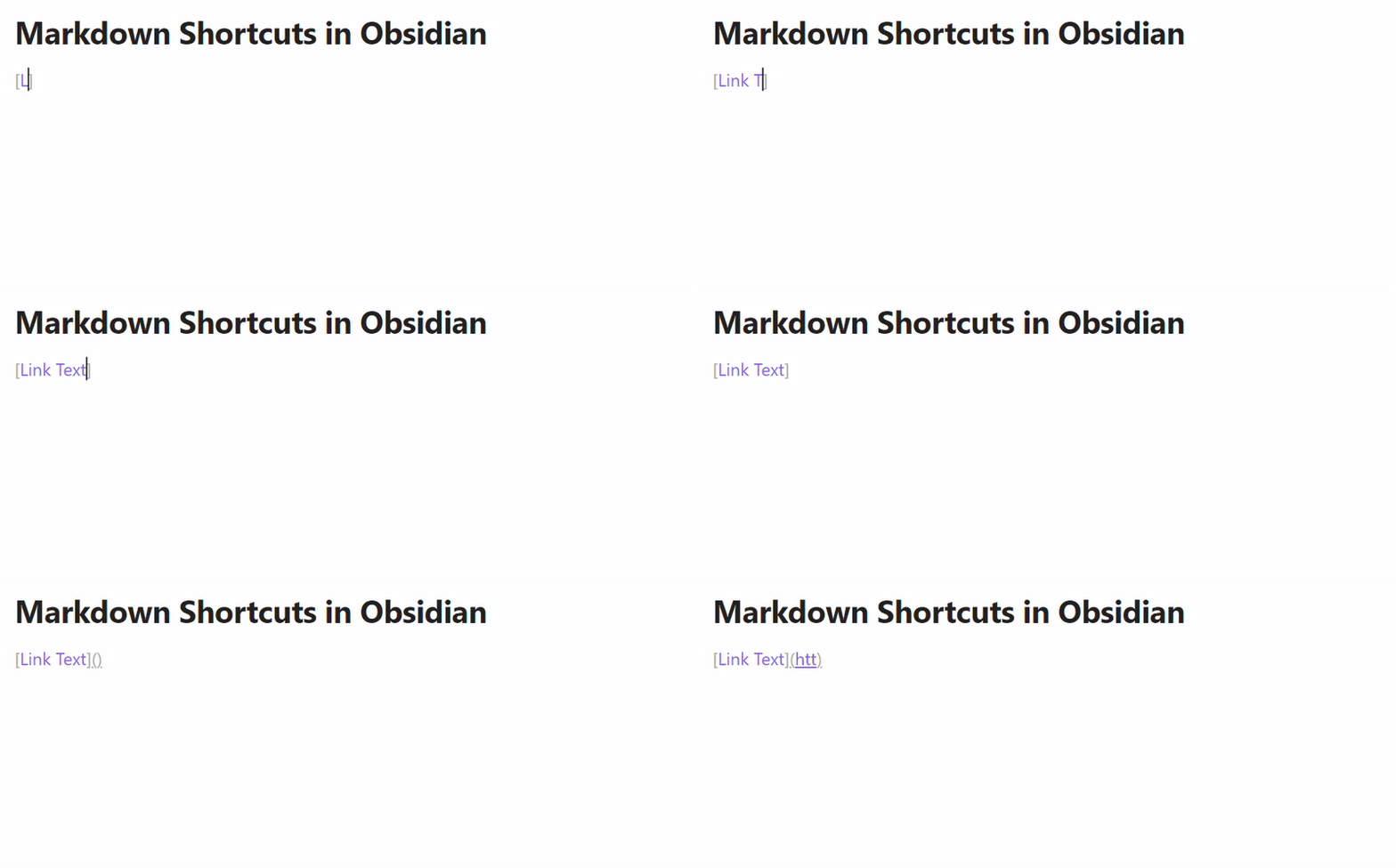
Helyezzen be külső URL-eket vagy jelenítsen meg képeket anélkül, hogy megszakítaná az írás folyamatát.
👉 Hogyan működik:
- Külső linkek esetén használja a szokásos Markdown szintaxist: zárójeleket a link szövegéhez, és zárójeleket az URL-hez.
- Belső tudásbázis-linkek esetén a jegyzet címét dupla szögletes zárójelek közé kell tenni ([[Jegyzet neve]]).
- Képek esetén az alternatív szöveg elé tegyen felkiáltójelet [!], majd a linket.
Így néz ki ez az Obsidianban:
5. Kód
A Markdown gyorsbillentyűkkel beágyazott kódrészleteket, parancsokat vagy egész kódblokkokat hozhat létre.
👉 Hogyan működik?
- A beágyazott kódokhoz tekerd be a szöveget egyetlen backtick [`] jelbe, amely rövid parancsokhoz, fájlnevekhez vagy mondaton belüli kód kifejezésekhez ideális.
- Kerített kódblokk esetén helyezzen három háttérjelet („`) a kód elé és mögé, hogy megőrizze a többsoros szüneteket és a behúzásokat.
- A szintaxis kiemelés engedélyezéséhez írja be a nyelv nevét közvetlenül a nyitó backtick után (pl. „`js” vagy „`python”).
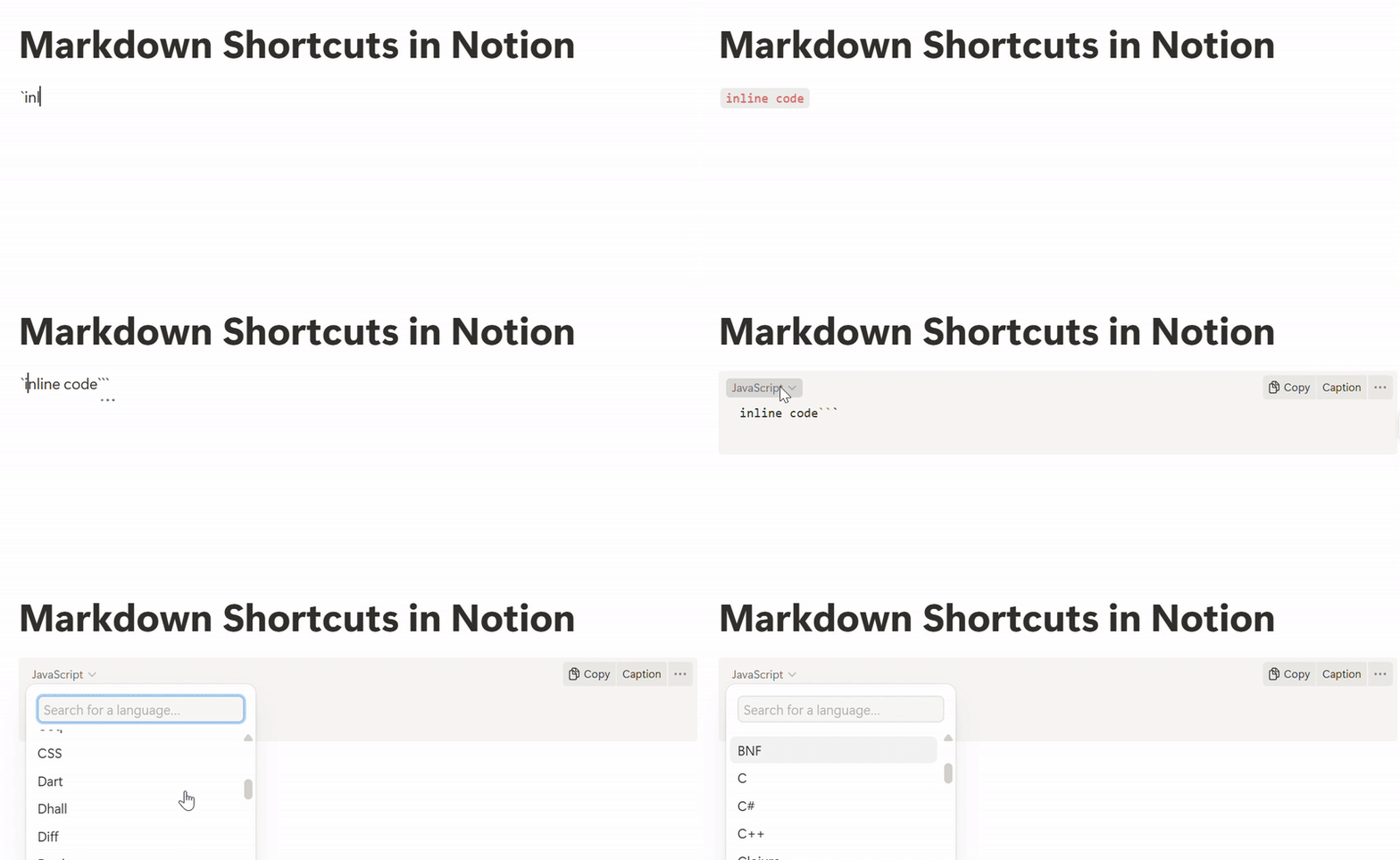
A Notion, a ClickUp Docs és a Google Docs nem támogatja a nyelvspecifikus szintaxiskiemelést Markdown-bevitelen keresztül. Ha hármas hátraléptetőjelekkel és nyelvnévvel illeszt be Markdown-t, a Notion és a ClickUp a tartalmat kódblokkokként jeleníti meg, de figyelmen kívül hagyja a nyelvjelzőt – nem alkalmaz szintaxiskiemelést.
A Notion lehetővé teszi, hogy a kódblokk felhasználói felületén található legördülő menüből manuálisan válassza ki a programozási nyelvet, míg a ClickUp Docs egyszerű, monospace szöveget jelenít meg, kiemelési lehetőségek nélkül.
A Google Docs nem támogatja a Markdown szintaxist, és nem kínál beépített lehetőséget a kód formázására vagy kiemelésére harmadik féltől származó kiegészítők nélkül. Ezzel szemben az Obsidian támogatja a Markdown nyelvi címkéit, és helyesen alkalmazza a szintaxis kiemelését.
Nézzük meg, hogyan működik ez egy példával a Notionból:
📖 Olvassa el még: Ingyenes tudásbázis-sablonok Wordben és ClickUpban
6. Idézetek, elválasztók és jelölőnégyzetek
Használja a Markdown gyorsbillentyűket a szerkezet, a kiemelés és a feladatok nyomon követéséhez.
Így néz ki:
Blokkolt idézetek:
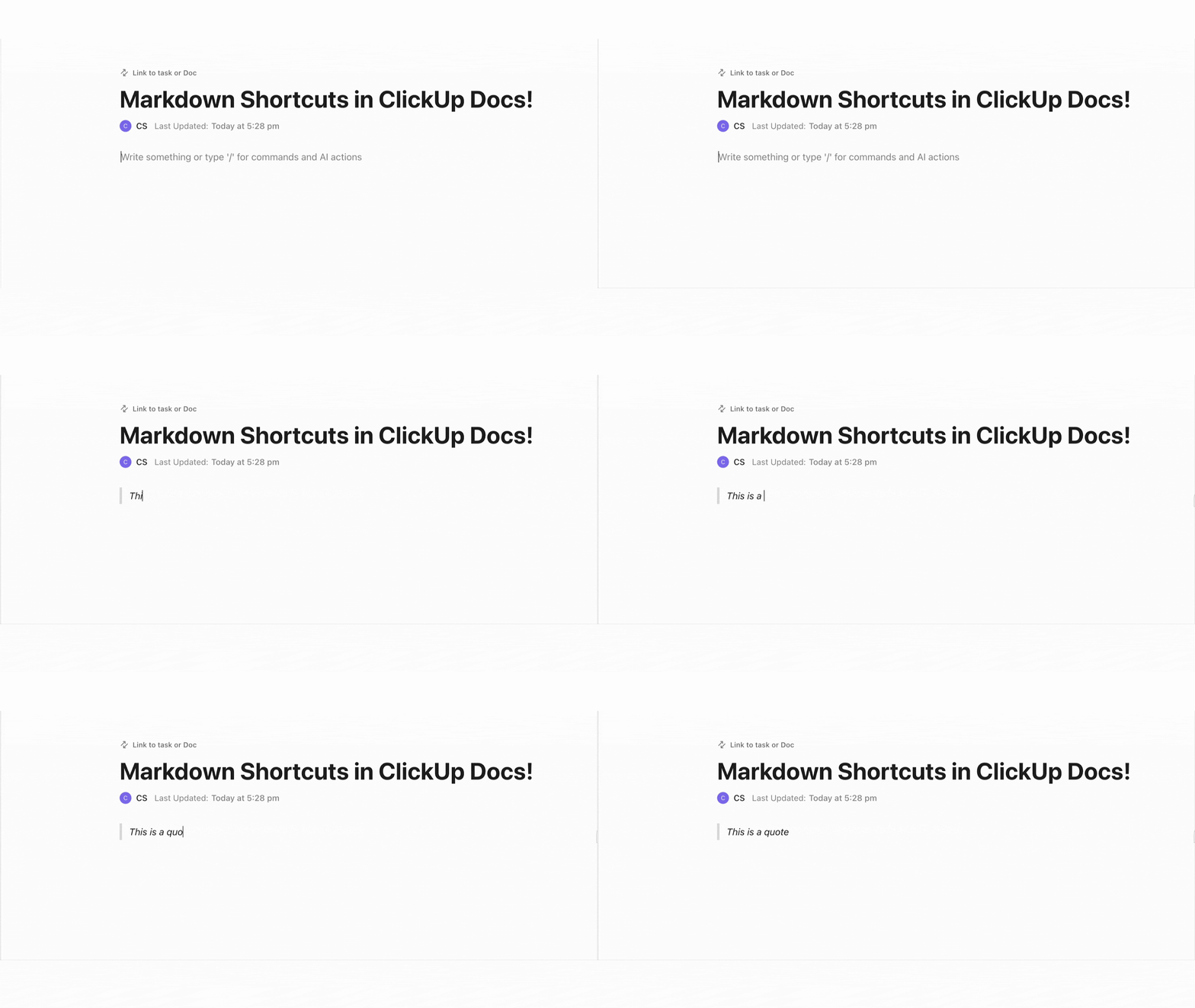
- > Ez egy idézet
Elválasztók:
- —, * vagy ___
Jelölőnégyzetek (feladatlisták):
- – [ ] Befejezetlen feladat
- – [x] Befejezett feladat
👉 Hogyan működik:
- Blokkolt idézetek esetén kezdje az első sort > jelöléssel, amelyet egy szóköz követ.
- Elválasztókhoz írj három kötőjelet, csillagot vagy aláhúzást egy új sorba.
- A jelölőnégyzetekhez használj kötőjelet, szóközöt és [ ] vagy [x] karaktereket a feladatlistákhoz.
Fedezze fel ezt a Markdown szintaxist a ClickUp Docs-ban:
A Markdown gyorsbillentyűk használatának előnyei
A Markdown gyorsbillentyűk használata apró termelékenységi trükknek tűnhet, de hatása gyorsan megmutatkozik, különösen, ha egész nap szövegekkel dolgozik. Gyorsak, billentyűzetbarátok, és nem kell a formázási eszköztárat használnia.
Íme öt ok, amiért érdemes szokássá tenni ezek használatát:
- Írj gyorsabban: formázz a gépelés közben, anélkül, hogy leállnál, kattintanál vagy elterelnéd a figyelmedet.
- Csökkentse a tisztítási időt: formázzon helyesen az elejétől fogva, és hagyja ki az írás utáni finomításokat.
- Könnyen nyomon követhető változások: Használja a Markdown-t a Git vagy más verziókezelő rendszerrel, hogy nyomon követhesse a szerkesztéseket, és szükség esetén visszaállíthassa az eredeti állapotot.
- Ismételhető munkafolyamatok létrehozása: Használja a gyorsbillentyűket következetesen, hogy izommemóriát fejlesszen ki és hosszú távú termelékenységi trükköket alakítson ki.
- Egyszerűsítse a bevezetést: Segítsen csapattársainak gyorsan felzárkózni – a Markdown intuitív és nem igényel tanulási időt.
📮ClickUp Insight: Az alacsony teljesítményű csapatok 4-szer nagyobb valószínűséggel használnak 15 vagy több eszközt, míg a magas teljesítményű csapatok hatékonyságukat úgy tartják fenn, hogy eszközeiket 9 vagy annál kevesebb platformra korlátozzák. De mi lenne, ha egyetlen platformot használna? A ClickUp, mint a munkához szükséges mindenre kiterjedő alkalmazás, egyetlen platformon egyesíti feladatait, projektjeit, dokumentumait, wikijeit, csevegéseit és hívásait, AI-alapú munkafolyamatokkal kiegészítve. Készen állsz az okosabb munkavégzésre? A ClickUp minden csapat számára alkalmas, láthatóvá teszi a munkát, és lehetővé teszi, hogy a fontos dolgokra koncentrálj, míg az AI elvégzi a többit.
ClickUp Docs és Markdown formázás
A ClickUp, egy konvergált AI munkaterület , integrálja a formázást a valós projekt végrehajtással, így jobb választás mindenkinek, aki Markdown gyorsbillentyűket használ a munkafolyamatok egyszerűbbé tételéhez.
A fent említett néhány példában láthattuk, hogy a ClickUp hogyan működik együtt a már jól ismert Markdown gyorsbillentyűkkel. Most nézzük meg részletesen, hogyan használhatja a Markdown gyorsbillentyűket a ClickUp-ban, mint egy profi:
A ClickUp Docs támogatja a Slash parancsokat, amelyek segítségével a formázást menet közben végezheti el. Beírhatja a /h1 parancsot a fejléc beszúrásához, a /table parancsot a táblázat elindításához, vagy a /divider parancsot a szakaszok felosztásához közvetlenül a dokumentumból.
Ha már használtad korábban a Markdown szintaxist, például a #-t a címsorokhoz vagy a -t a vastag betűkhöz, akkor ez sem fog neked nehézséget okozni.
Ami még jobbá teszi, hogy nem kell megtanulnod a szintaxist. Csak írd be a / jelet, és a ClickUp mindent javasol, a szalagcímektől és gomboktól kezdve a beágyazott blokkokig és feladatlistákig.
- Kiadási megjegyzést ír? Helyezzen be egy /banner parancsot a verziószámhoz.
- Kódot dokumentál? Adjon hozzá egy /code blokkot szintaxiskiemeléssel.
- Útmutatót ír? Használja a /task parancsot a lépések ellenőrzőlistájának létrehozásához, majd rendelje azokat közvetlenül a csapatához.

A ClickUp Markdown-kompatibilis dokumentumai ugyanabban a munkaterületben találhatók, mint a projektjei, listái, feladatai és táblái. Ez azt jelenti, hogy:
- Bármely feladathoz vagy dokumentumhoz linkelhetsz a @mentions segítségével.
- Konvertálja a ellenőrzőlista elemeit vagy megjegyzéseit közvetlenül ClickUp feladatokká
- Ágyazza be a projektnézeteket (például idővonalat vagy táblát) a dokumentációjába
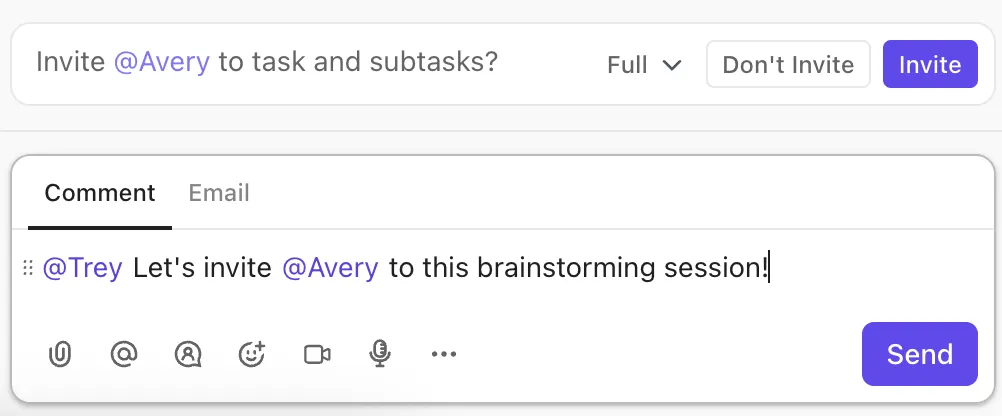
Tegyük fel, hogy egy bevezető dokumentumot ír. A következő lépéseket sorolja fel: „Céges e-mail beállítása”, „Csatlakozás az #introductions csatornához” és „Egyéni megbeszélés ütemezése a vezetővel”.
A legtöbb eszközben ez csak egy passzív ellenőrzőlista maradna. A ClickUpban minden feladat végrehajthatóvá, kioszthatóvá, prioritásba sorolhatóvá és nyomon követhetővé válik.
Mivel a dokumentumok, feladatok és csevegések mind ugyanabban a munkaterületben találhatók, a dokumentumodat olvasó személy kontextusfüggő kérdéseket tehet fel, megjegyzéseket fűzhet hozzá, vagy átugorhat a kapcsolódó feladatra. A kapcsolódó funkciók megkönnyítik a kontextusváltást ugyanazon eszközön belül, így nem kell több szoftveralkalmazás között váltogatni.
👀 Tudta? Az alkalmazottak 61%-a időt fordít a szétszórt rendszerekben található információk frissítésére, keresésére és kezelésére. Ez a munka terjeszkedése, amely rontja a személyes termelékenységet és a szervezeti hatékonyságot.
A formázás gyakran az írás rejtett költsége. Megírja a vázlatot, majd 15 percet tölt a listák kijavításával, a fejlécek egységesítésével vagy a szakaszok átalakításával. A ClickUp Brain, a megbízható AI partnere, megkönnyíti ezt a feladatot.
A ClickUp Docs-on belül a Brain automatizálhatja a tartalomkészítést vázlatok létrehozásával, a válaszok Markdown formázásával és a beépített sablonok segítségével egységes stílus alkalmazásával. A csevegés összefoglalóját formázott projektleírásba alakíthatja. De ez még nem minden.
A ClickUp Brain a jegyzeteket fejlécekbe alakítja, a legfontosabb pontokat kiemeli, és a végén még egy feladatlistát is automatikusan generál. Ha például összefoglalni szeretné egy ügyfélhívást, illessze be a jegyzetekbe, jelölje ki, és kérje meg a ClickUp Brain-t, hogy „Formázza ezt úgy, mint egy projektfrissítést”.
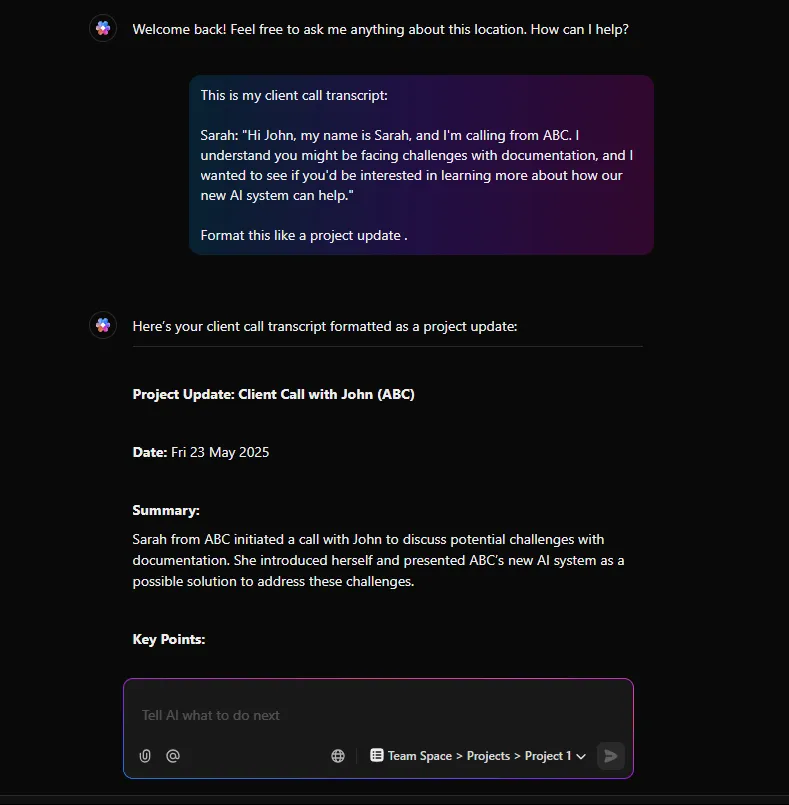
Az AI tartalomkészítő eszköz tiszta címsorokat hoz létre, mint például „Célok”, „Meghozott döntések” és „Következő lépések”, Markdown formázással kiegészítve.
Míg a marketingesek és az írók ezzel a folyamattal időt és energiát takaríthatnak meg, a fejlesztők formázhatják a változásnaplókat, a termékmenedzserek strukturálhatják a briefeket, a támogató csapatok pedig FAQ-dokumentumokat készíthetnek.
A legjobb rész? A gyorsbillentyűk és az AI munkafolyamatok változatlanok maradnak.
📌 A ClickUp Brain hozzáférést biztosít több LLM-hez. Ha a ChatGPT, a Claude vagy a Gemini segítségével szeretne tartalmat generálni, váltson át a kívánt nagy nyelvi modellre a ClickUp Brain használata közben.
💡 Profi tipp: A ClickUp-ban AI-t használhatsz a dokumentációhoz. Kérd meg a ClickUp Brain-t, hogy hozzon létre egy dokumentumsablont a Markdown formázás és a vállalatod írási stílusa alapján. A program tanul a munkaterületedből, és automatikusan formázza a szakaszokat, például a belső wiki vagy a termékleírásokat.
Pallav K, egy közepes méretű vállalat menedzsere így nyilatkozik a ClickUp-ról:
A táblák és wikik szinte bármilyen típusú munkafolyamatra elkészíthetők, ami rendkívül rugalmassá teszi őket. A szövegszerkesztő, amely inline markdown és rich text szerkesztő opciókat is kínál, figyelemre méltó funkció. Az időkövető is nagyon hasznos. Egyszerűen használható és hatékony. A megosztott dokumentumokon való valós idejű munkavégzés zökkenőmentes, és lehetővé teszi, hogy lássa kollégáinak kurzorát, ami kiválóan alkalmas csoportos íráshoz.
A táblák és wikik szinte bármilyen típusú munkafolyamatra elkészíthetők, ami rendkívül rugalmassá teszi őket. A szövegszerkesztő, amely inline markdown és rich text szerkesztő opciókat is kínál, figyelemre méltó funkció. Az időkövető is nagyon hasznos. Egyszerűen használható és hatékony. A megosztott dokumentumokon való valós idejű munkavégzés zökkenőmentes, és lehetővé teszi, hogy lássa kollégáinak kurzorát, ami kiválóan alkalmas csoportos íráshoz.
A ClickUp az intelligens felület a Markdown munkafolyamatához.
Ha idáig eljutottál, akkor máris értékeled az írásodban a gyorsaságot, a struktúrát és az egyértelműséget. A ClickUp javítja a folyamatot azzal, hogy segít gyorsabban formázni és összekapcsolja az írásodat a valós idejű munkával.
Az inline feladat létrehozástól az AI-alapú formázásig, ez a szoftver mindenki számára készült, aki célszerűen ír. A Markdown szintaxis megkönnyíti a formázást, a ClickUp pedig a dokumentumokat végrehajtható tervekké alakítja.
Regisztrálj ingyenesen a ClickUp-ra, és kezdj el még ma egyedi munkafolyamatokat tervezni!