
Csak 18% az embereknek van időgazdálkodási rendszere. Ez valószínűleg megmagyarázza, miért érezzük úgy a legtöbben, hogy állandóan az idővel versenyzünk.
A időblokkolással azonban visszanyerheti az irányítást a napja felett. Ahelyett, hogy reagálna minden felmerülő eseményre, koncentrált időblokkokat ütemezhet be a mély munkához, a megbeszélésekhez és akár a szünetekhez is.
De hogyan lehet ezt megtenni az Outlook Naptárban, anélkül, hogy külön időkezelő alkalmazásokra vagy bonyolult beállításokra lenne szükség?
Vessünk egy pillantást arra, hogyan használhatja az időblokkolást az Outlook Naptárban, hogy értékes órákat takarítson meg és többet tudjon elvégezni, anélkül, hogy káosz alakulna ki. Ráadásul maradjon velünk, hogy megismerje a munkájának okosabb kezelési módját egy AI-alapú termelékenységi eszközzel!
⭐ Kiemelt sablon
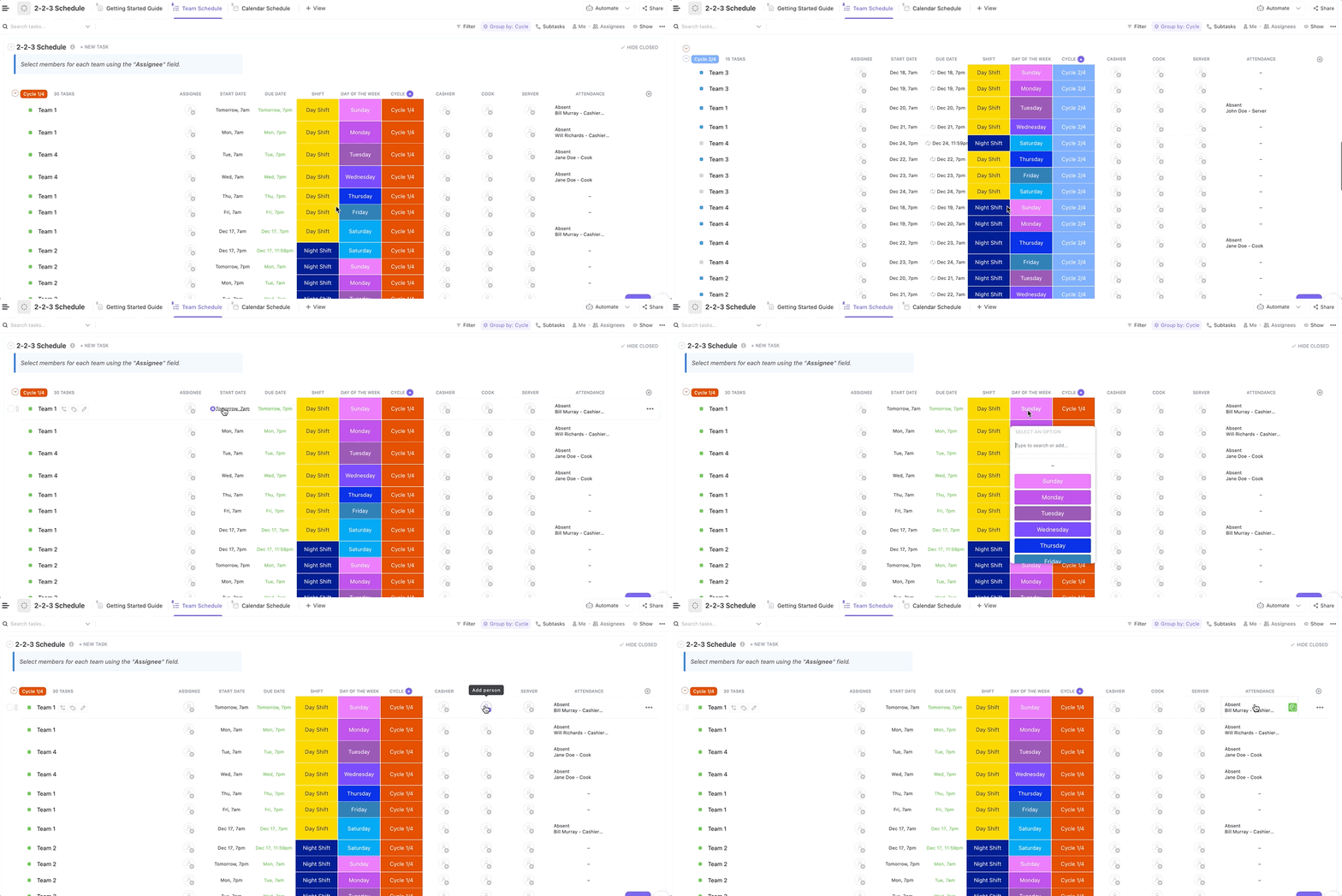
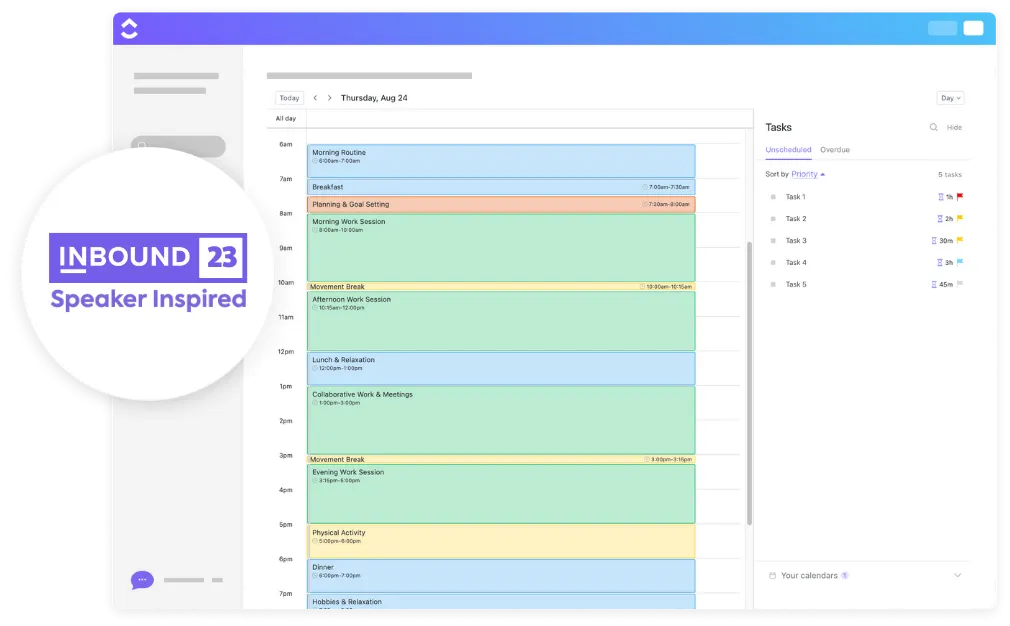
Szétszórtnak érzi magát a nap kezdete előtt? A ClickUp napi időblokkolási sablonja segít megtervezni a napirendjét, prioritásokat felállítani, reális célokat kitűzni és helyet hagyni a lélegzetvételre. Tökéletes a termelékenység és a nyugalom egyensúlyának megteremtéséhez.
Mi az időblokkolás és miért működik?
Az időblokkolás (néha időfelosztásnak is nevezik) egy egyszerű, de hatékony termelékenységi technika, amelynek során a napot meghatározott időrészekre osztja, amelyek mindegyike egy adott feladathoz, projekthez vagy munkatípushoz van rendelve.
Ahelyett, hogy hagyja, hogy a zavaró tényezők irányítsák a napját, vegye kézbe az irányítást, és tervezze meg előre a napját. Szánjon időt a mély munkára, az e-mailekre, a megbeszélésekre, és még a szünet nélküli Slack üzenetekre is.
Gondoljon rá úgy, mint találkozókra önmagával, csak itt valódi munkát végez, ahelyett, hogy végtelen telefonálásokkal foglalkozna.
📌 Példa: Ha Ön szoftverfejlesztő, akkor lehet, hogy a reggelét hibakeresésre és kutatásra szánja. Eközben a délutánok az e-mailek megválaszolására és megbeszélések levezetésére szolgálnak, amikor az aktív munkavégzéshez szükséges energiája már csökken.
Miért működik?
- Jobb koncentráció: A megbeszélések körülbelül 70%-a zavarja a munkavállalók munkamenetét, ami megnehezíti számukra a feladatok elvégzését. A kritikus feladatokra időt szánva minimalizálhatja a zavaró tényezőket, és továbbra is a fő feladatra koncentrálhat.
- Több kontroll: Ha a munkanapját az energia szintjének csúcsaihoz igazítja , akár 24%-kal is növelheti a termelékenységét. Akár reggeli típus, akár délután teljesít a legjobban, az időblokkolás segít abban, hogy akkor dolgozzon, amikor természetesen a legtermékenyebb .
- Kevesebb kiégés: A feladatok közötti állandó váltás kimeríti a mentális energiát. Kutatások szerint egy megszakítás után 23–25 percbe telik , mire az ember újra teljes mértékben koncentrálni tud. Az időblokkolás segít minimalizálni a zavaró tényezőket, csökkenti a stresszt és megkönnyíti a mély munkavégzést.
Ha átveszi az irányítást a naptára felett, és időt szán a legfontosabb dolgokra, többet tud elvégezni anélkül, hogy állandóan túlterheltnek érezné magát.
Most pedig nézzük meg, hogyan állíthatja be az időblokkolást az Outlook Naptárban, és hogyan használhatja azt a saját javára!
👀 Tudta? A Világ Egészségügyi Szervezet figyelmeztet, hogy a kaotikus munkarendből fakadó, kezeletlen stressz komoly egészségügyi kockázatot jelent.
Hogyan állítsa be az időblokkolást az Outlook Naptárban
Készen áll az időblokkolás bevezetésére? Használja az Outlook Naptárat a napja megszervezéséhez és a legfontosabb feladatok prioritásainak meghatározásához.
Íme, hogyan állíthatja be néhány egyszerű lépésben:
1. lépés: Azonosítsa és kategorizálja napi feladatait
Mielőtt időt blokkolna a naptárában, tudnia kell, mire szánja az időt. Kezdje azzal, hogy felsorolja a napi és heti feladatait – megbeszéléseket, mély munkát, adminisztratív feladatokat és szüneteket. Ezek kategorizálása segít abban, hogy reális időintervallumokat tervezzen mindegyikhez.
Gondoljon bele:
- Nagy koncentrációt igénylő munkák (pl. jelentések írása, kódolás, stratégia kidolgozás)
- Ismétlődő feladatok (pl. e-mailek, csapatértekezletek)
- Felületes munka (pl. adminisztráció, ütemezés, üzenetekre való válaszadás)
- Személyes szünetek (mert a termelékenységnek is szüksége van egyensúlyra)
2. lépés: Időblokkok létrehozása a különböző tevékenységekhez
Most kezdje el ezeket a feladatokat dedikált eseményekként beilleszteni az Outlook Naptárba. Ehhez tegye a következőket:
- Nyissa meg az Outlook Naptárat. Ha több naptárat kezel, győződjön meg arról, hogy a megfelelő naptárban van, mielőtt időblokkokat adna hozzá.
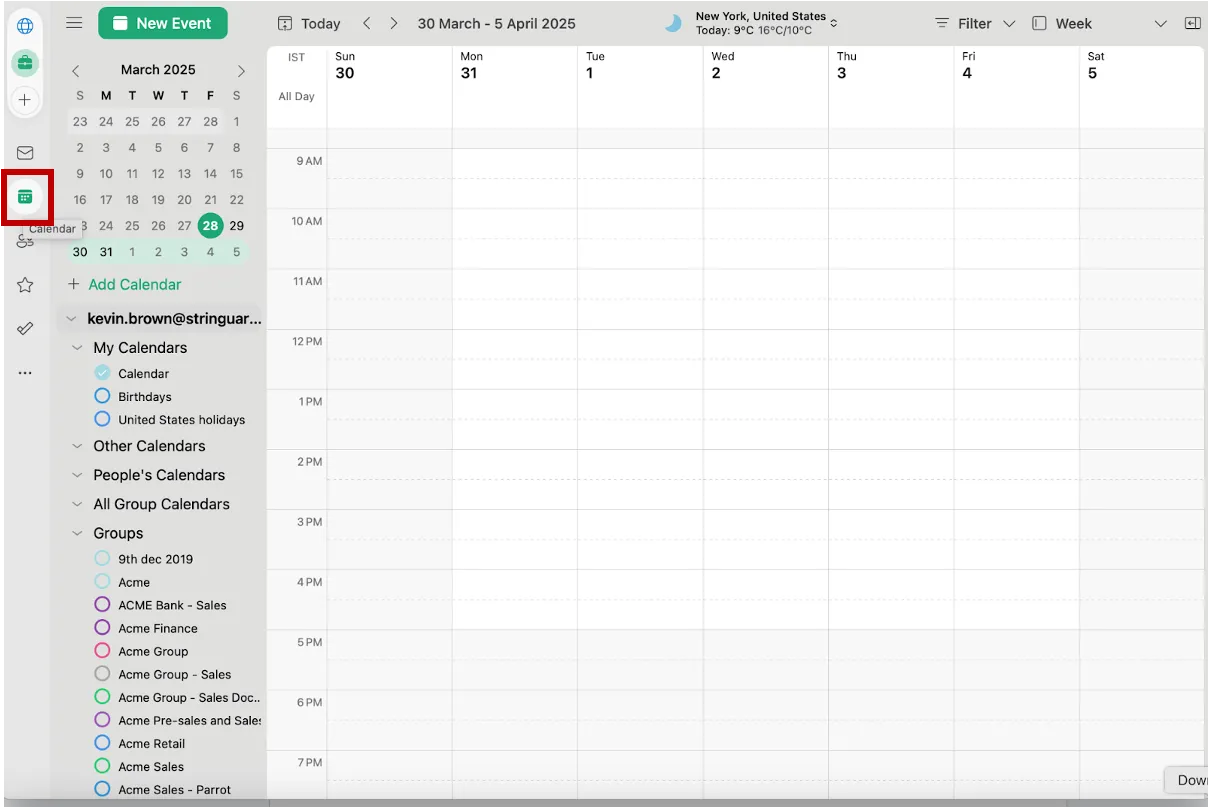
- Kattintson a bal felső sarokban található „Új esemény” gombra, vagy húzza a kurzort a kívánt időrésre.
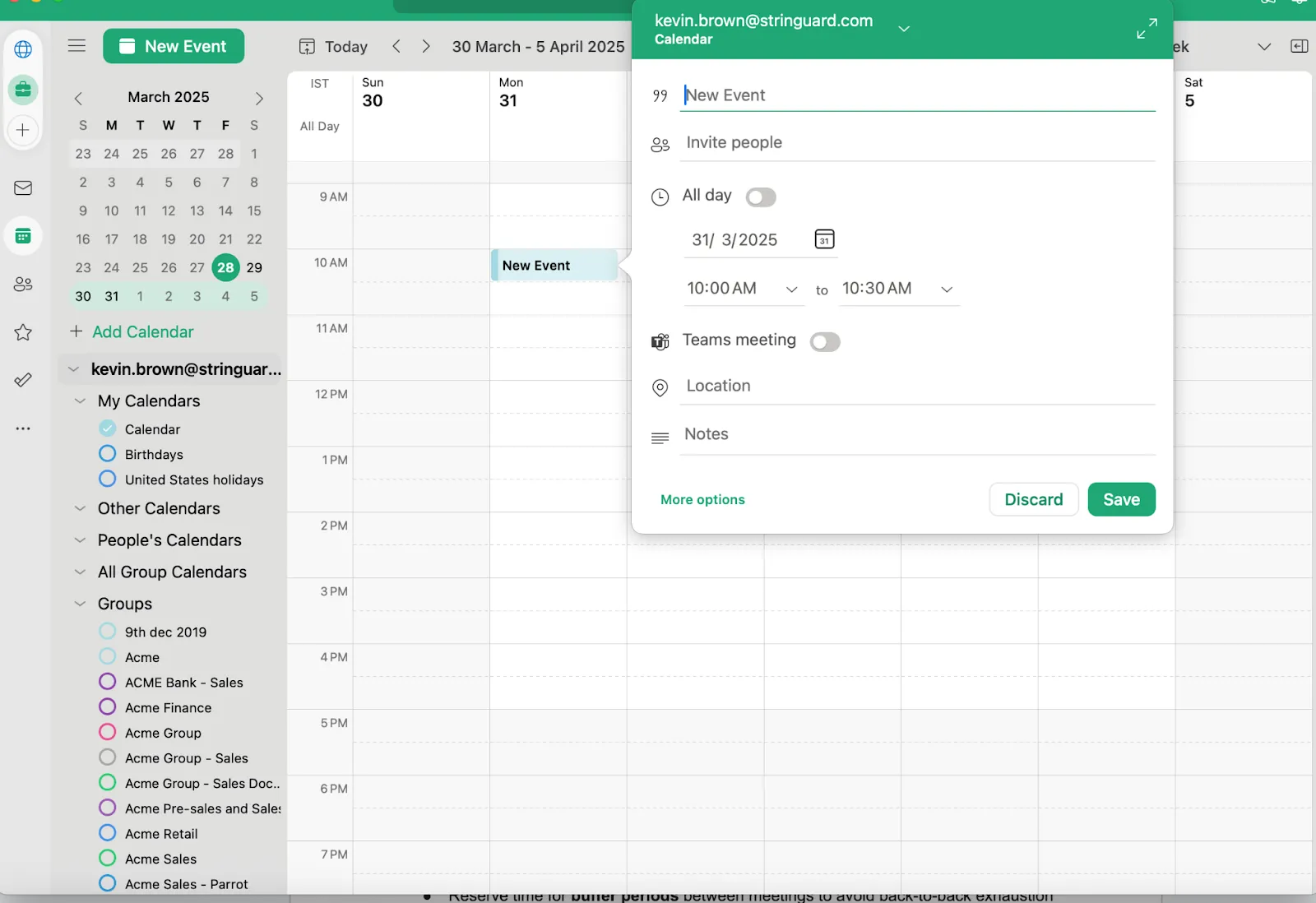
- Töltse ki az időblokk részleteit, beleértve a feladat nevét, időtartamát és az esetleges megjegyzéseket.
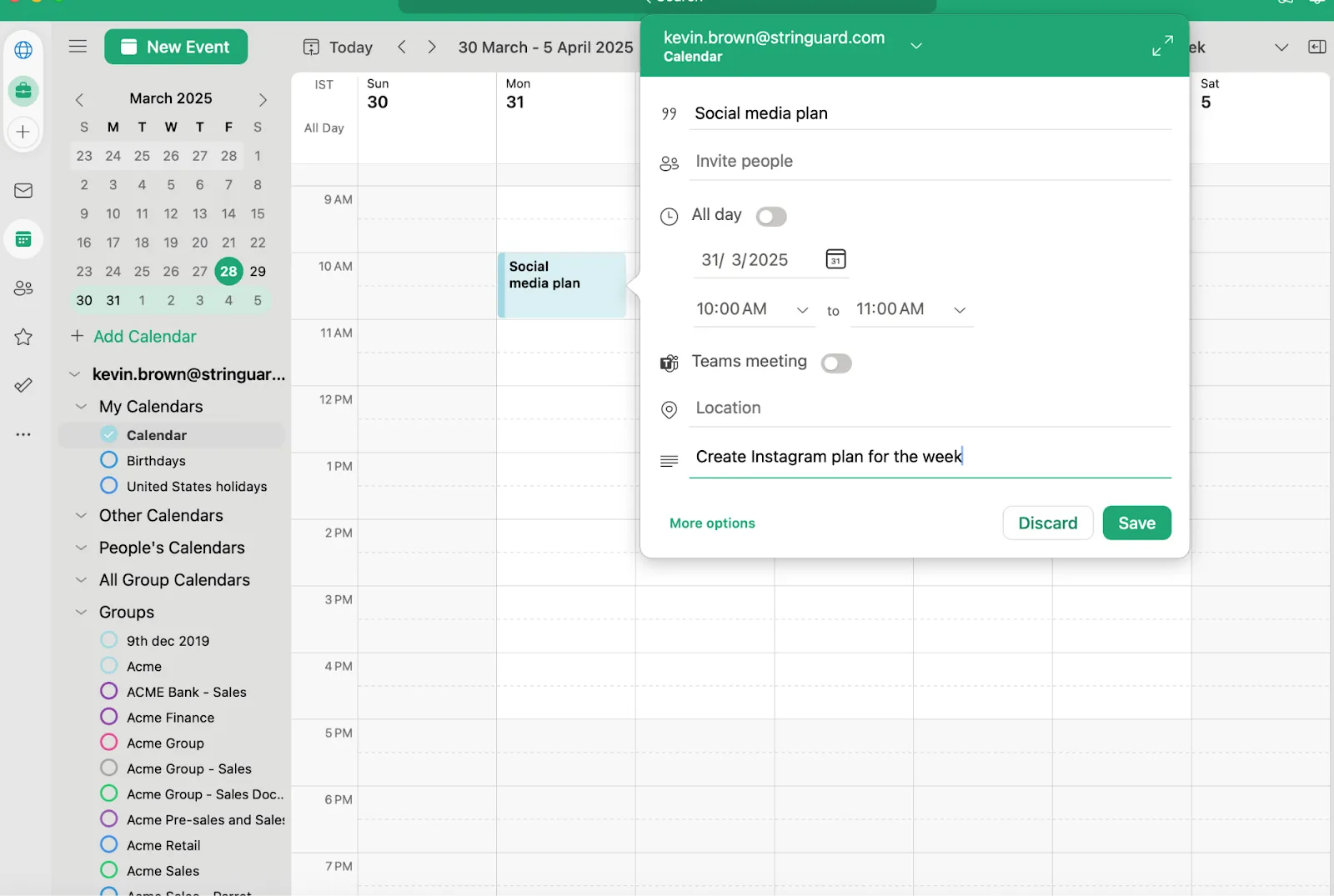
Ahelyett, hogy a mély munkát a megbeszélések közé szorítaná, ütemezze azt úgy, mint egy valódi találkozót, így Ön (és mások) tiszteletben tartják azt az időt. Lehetőségei:
- Ha reggel van a legtöbb energiája, akkor a reggeli órákat szánja a nagy koncentrációt igénylő munkákra.
- Állítson be fix időintervallumokat az e-mailekre való válaszadáshoz, hogy azok ne zavarják meg a koncentrált munkát.
- Foglaljon időt pufferidőszakokra a megbeszélések között, hogy elkerülje a folyamatos kimerültséget.
📮ClickUp Insight: A kontextusváltás csendben rontja csapata termelékenységét. Kutatásaink szerint a munkahelyi zavarok 42%-a a platformok közötti váltásból, az e-mailek kezeléséből és a megbeszélések közötti ugrálásból származik. Mi lenne, ha megszüntethetné ezeket a költséges zavarokat? A ClickUp egyetlen, egyszerűsített platformon egyesíti a munkafolyamatokat (és a csevegést). Indítsa el és kezelje feladatait csevegés, dokumentumok, táblák és más eszközök segítségével, miközben az AI-alapú funkciók biztosítják a kontextus összekapcsolását, kereshetőségét és kezelhetőségét!
3. lépés: Használjon színkódokat a feladatok fontossági sorrendjének meghatározásához
Az Outlook lehetővé teszi a naptári események színkóddal való jelölését, így egy pillantással könnyen áttekintheti a teendőit.
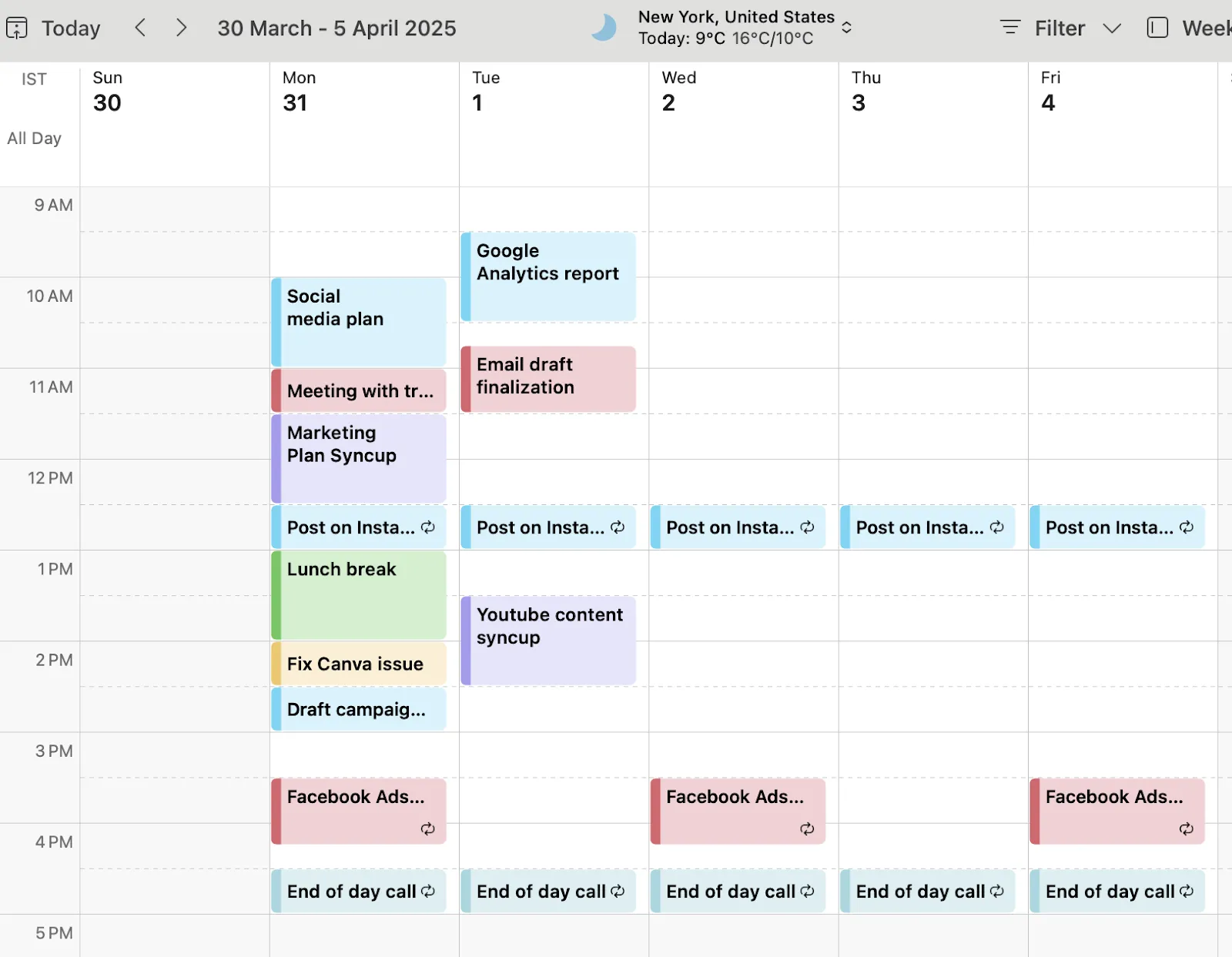
Különböző típusú feladatokhoz színeket rendelhet. Például:
- Kék a mély munkához
- Piros a sürgős vagy kiemelt fontosságú találkozókhoz
- Zöld a szünetek és a személyes idő jelölésére
- Sárga az adminisztratív feladatokhoz
Így a napja nem csak strukturált lesz, hanem vizuálisan is áttekinthető számára.
4. lépés: Állítson be emlékeztetőket és értesítéseket, hogy ne maradjon le semmiről
Könnyű elveszíteni az időérzékét, ha éppen munkába merült. Ilyenkor jól jönnek az Outlook emlékeztetői. Állítson be értesítéseket öt-tíz perccel az egyes időblokkok előtt, hogy zökkenőmentesen válthasson a feladatok között, anélkül, hogy sietnie kellene.
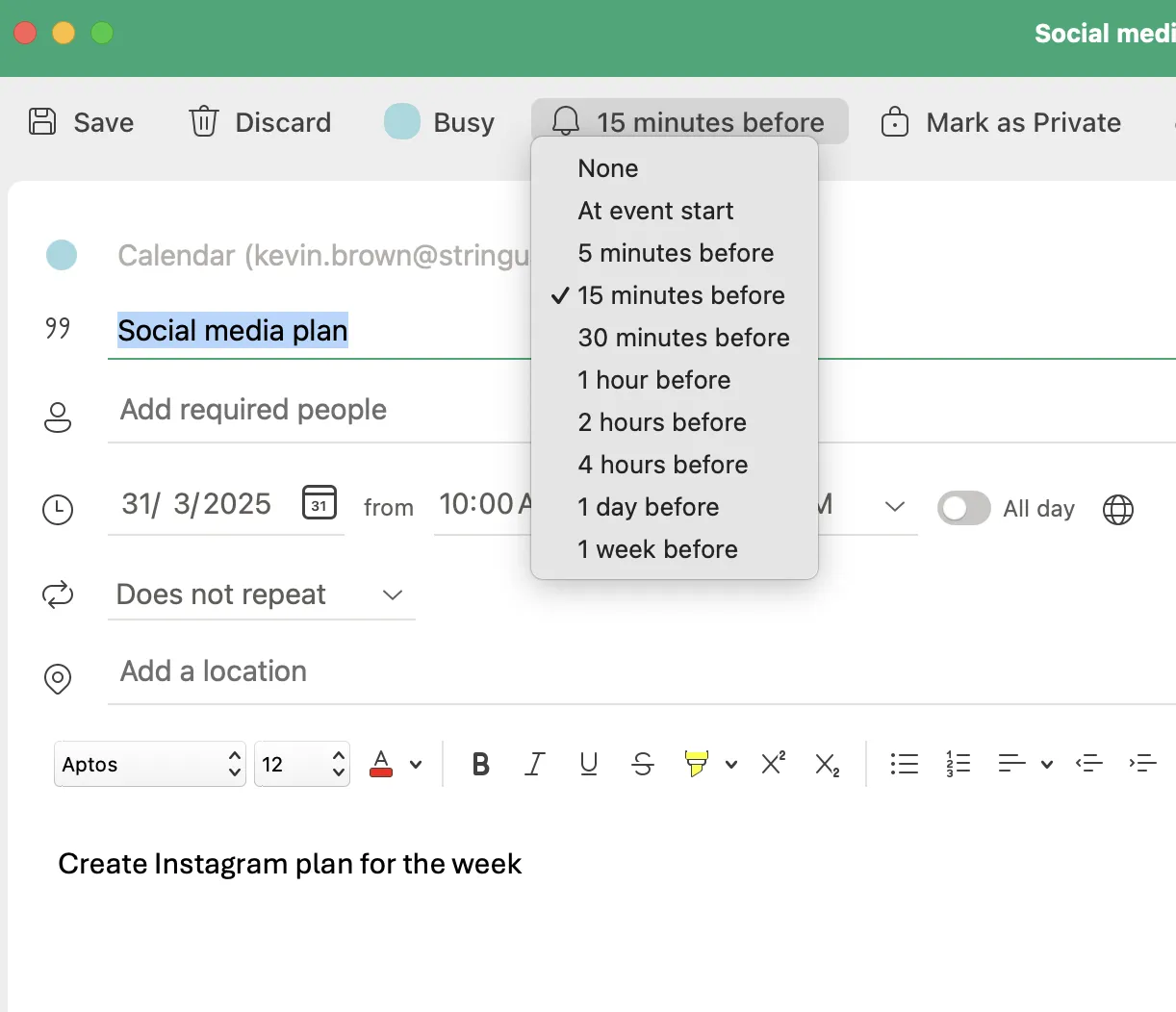
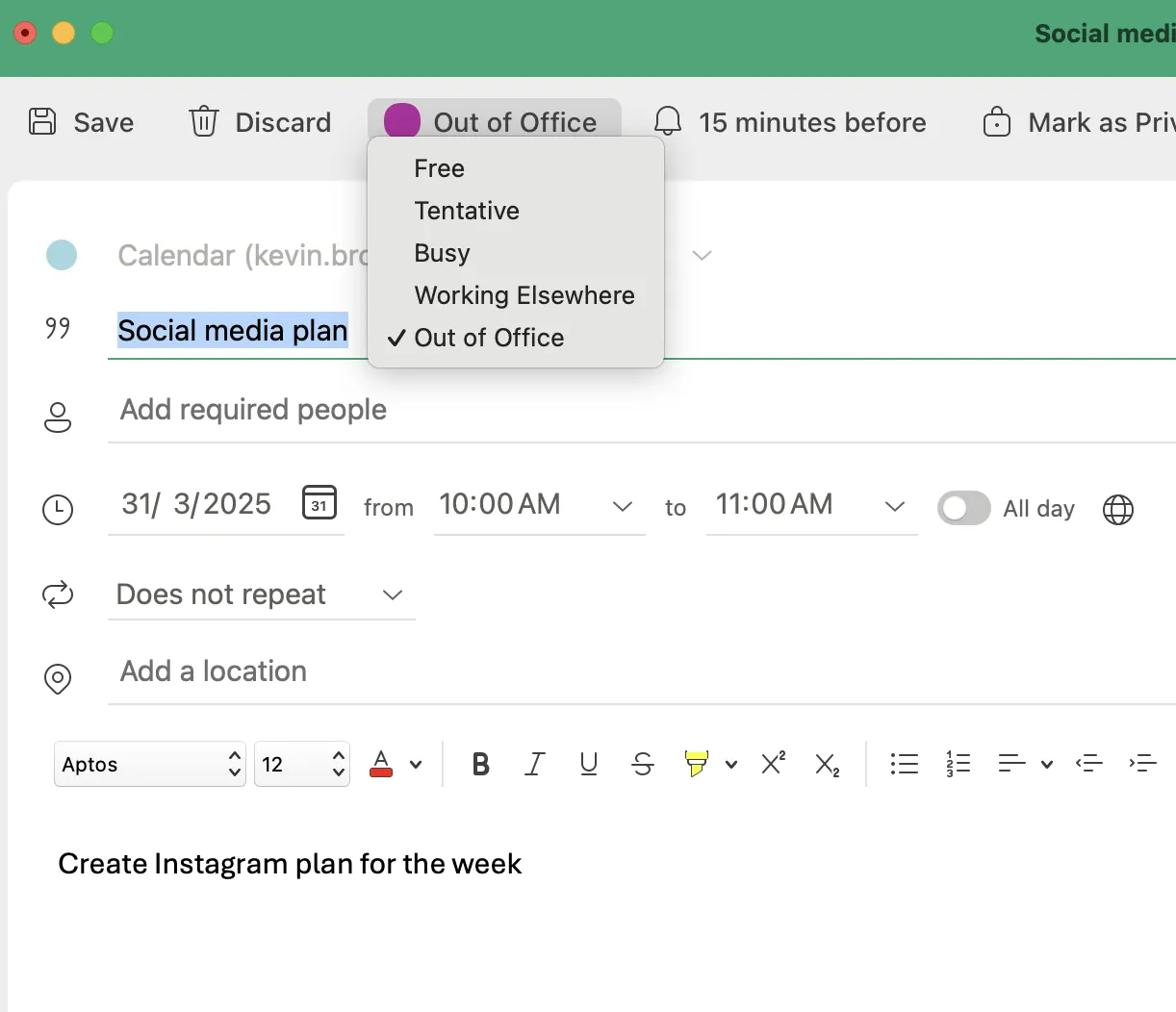
A mély munkavégzéshez érdemes bekapcsolni az Out of Office módot, hogy elkerülje az e-mailek és csevegések okozta zavaró tényezőket.
5. lépés: Szükség szerint módosítsa és optimalizálja az ütemezését
Az időblokkolás bizonyos szabályok betartását jelenti, de ugyanolyan fontos, hogy olyan rendszert építsen ki, amely Önnek megfelel. Ha valami nem működik, módosítsa az ütemezését:
- Helyezze át a mély munkavégzéssel töltött időtartamokat arra az időszakra, amikor természetesen a legtermékenyebb.
- Rövidítse le vagy csoportosítsa az értekezleteket, ha azok túl sok időt vesznek igénybe.
- Rendszeresen ellenőrizze naptárát, és igazítsa azt a valós igényekhez.
- Húzza át a feladatokat az egész napra, hogy szükség szerint átütemezze őket.
A megközelítés finomításával az Outlook Naptárat termelékenységi erőművé alakíthatja, amely segít koncentrálni, hatékonyan dolgozni és irányítani a napját.
🧠 Érdekesség: Cal Newport, termelékenységi szakértő és informatika professzor, esküszik az időblokkolásra, hogy maximalizálja a koncentrációt és a hatékonyságot. Előre megtervezi az egész munkanapját, minden percet egy adott feladathoz rendelve. Minden reggel papírra írja a napirendjét, felsorolja a munkaórákat, és kitölti őket mély munkával, megbeszélésekkel és egyéb tevékenységekkel. Ha váratlan feladatok merülnek fel, valós időben módosítja a blokkjait, így biztosítva a termelékenységet a rugalmasság feláldozása nélkül.
Az időblokkolás korlátai az Outlook Naptárban
Bár az Outlook Naptár kiválóan alkalmas ütemezésre, megvannak a maga korlátai, különösen a valódi időgazdálkodás terén. Itt jönnek a bonyodalmak:
- Nincs beépített feladatkezelés: Az Outlook lehetővé teszi az időblokkolást, de nem kapcsolja össze a feladatokat az ütemtervével. Továbbra is külön kell kezelnie az e-maileket, a teendőlistákat és a megbeszéléseket, ami a prioritások elmulasztásához vezethet.
- Nincs előrehaladás-követés: Az időblokkolás hasznos a feladatokhoz, de nincs lehetőség nyomon követni, hogy mi készült el és mi van még hátra. Az esemény befejezése után az Outlook nem kéri, hogy felülvizsgálja vagy módosítsa a munkaterhelését.
- Korlátozott együttműködési funkciók: Csapatban dolgozik? Az Outlook lehetővé teszi a találkozók ütemezését, de nem kínál közös nézetet a feladatok előrehaladásáról, ami megnehezíti az ütemtervek és a valós munkavégzés összehangolását.
- Automatizálás hiánya: Az Outlookban a blokkolást és a frissítéseket manuálisan kell elvégezni, vagyis Önnek kell módosítania az ütemterveket, átrendeznie a prioritásokat és átütemezni a feladatokat – nincsenek intelligens munkafolyamatok, amelyek elvégeznék a nehéz munkát.
Ha a naptárban szereplő időrészeken kívül másra is szüksége van, például integrált feladatkövetésre, dinamikus ütemezésre és jobb együttműködésre, akkor okosabb eszközökre van szüksége. (És nekünk pont van egy ilyenünk az Ön számára!)
📖 Olvassa el még: Ingyenes napi tervező sablonok Word, Excel és ClickUp formátumban
A legjobb alternatívák az Outlook Naptár időblokkolás funkciójához
Ha az Outlook Naptár nem felel meg az elvárásoknak, ne aggódjon; vannak jobb alternatívák, amelyek segítségével rugalmasabban és hatékonyabban sajátíthatja el az időblokkolást.
Az egyik ilyen alternatíva a ClickUp – a munka mindenre kiterjedő alkalmazása –, amely ötvözi a projektkezelést, a tudásmenedzsmentet és a csevegést, mindezt AI-alapú technológiával, amely segít gyorsabban és okosabban dolgozni.
Túlmutat az időblokkoláson, segítve az egyéneket és a csapatokat a feladatok kezelésében, az együttműködésben és a munkafolyamatok automatizálásában anélkül, hogy eszközök között kellene váltaniuk.
Vessünk egy pillantást a ClickUp legfontosabb funkcióira, amelyek a legjobb megoldást kínálják időgazdálkodási problémáira:
ClickUp Naptár: Okosabb ütemezés, könnyed termelékenység
A ClickUp Naptárral a tervezés már nem jelent gondot. A ClickUp Naptár nem csupán egy vizuális tervező, hanem egy mesterséges intelligenciával működő eszköz, amely alkalmazkodik az Ön prioritásaihoz.
A ClickUp AI intelligens javaslatokat ad a munkák ütemezéséhez, figyelembe véve a munkaterhelést, a határidőket és a koncentrációt igénylő feladatokat.
A prioritást élvező feladatok automatikusan ütemezésre kerülnek, az automatikusan blokkolt koncentrációs idő és az átütemezett feladatok pedig manuális erőfeszítés nélkül tartják Önt a tervben.
A prioritások, a hátralékok vagy a lejárt feladatok listájáról a naptárba húzhatja a feladatokat, hogy időt biztosítson a koncentrált munkához.
A naptár napi, 4 napos, heti és havi nézeteket támogat, és testreszabhatja az időskálát és az időzónát.
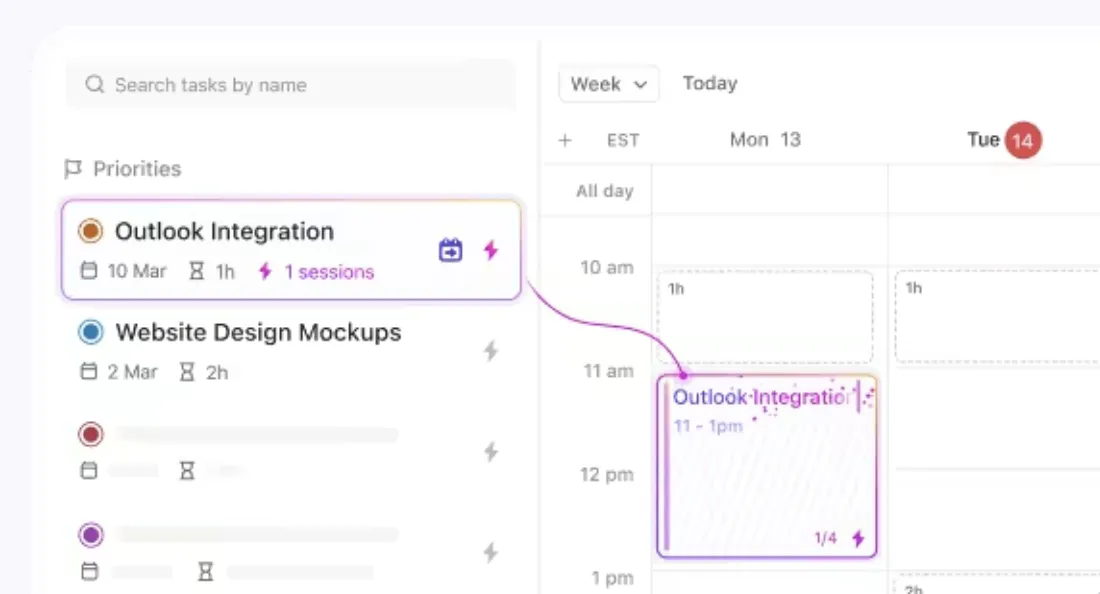
Telefonálnia kell? A ClickUp segítségével egy kattintással könnyedén átválthat a mély munkavégzésről a megbeszélésekre, így munkája zavartalanul folytatódhat.
A ClickUp Naptár előnyei:
- A prioritásos feladatok automatikus ütemezése: A koncentrációs idő automatikusan blokkolásra kerül, és a feladatok valós időben igazodnak, hogy elkerüljék az ütemezési ütközéseket.
- Azonnali értekezletjegyzetek és jegyzőkönyvek: A ClickUp rögzíti, leírja és összekapcsolja a legfontosabb pontokat a feladataival és dokumentumaival a ClickUp AI Notetaker segítségével, így semmi sem marad ki.
- Intelligens ütemezési linkek: Könnyedén megtalálhatja a legjobb időpontot a megbeszélésekhez, és meghívókat küldhet anélkül, hogy végtelenül oda-vissza kellene leveleznie.
- Naptárkeresés és gyors válaszok: Meg kell nézni a naptárát? Csak keressen a ClickUp-ban, és azonnal megkapja a szükséges információkat.
Nézze meg ezt a videót, hogy többet tudjon meg a ClickUp Naptárról👇
📖 Olvassa el még: A legjobb naptáralkalmazások (ingyenes és fizetős)
ClickUp időgazdálkodás: kövesse nyomon, tervezze meg és optimalizálja minden percét
Miért találgatna, hova tűnik az ideje, amikor pontosan nyomon követheti? A ClickUp időgazdálkodási funkciója teljes áttekintést nyújt az időbeosztásáról. Használja a start és stop időzítőket, ugorjon feladatok között, és rögzítse manuálisan az időt részletes megjegyzésekkel, hogy mindig kézben tartsa a munkáját.
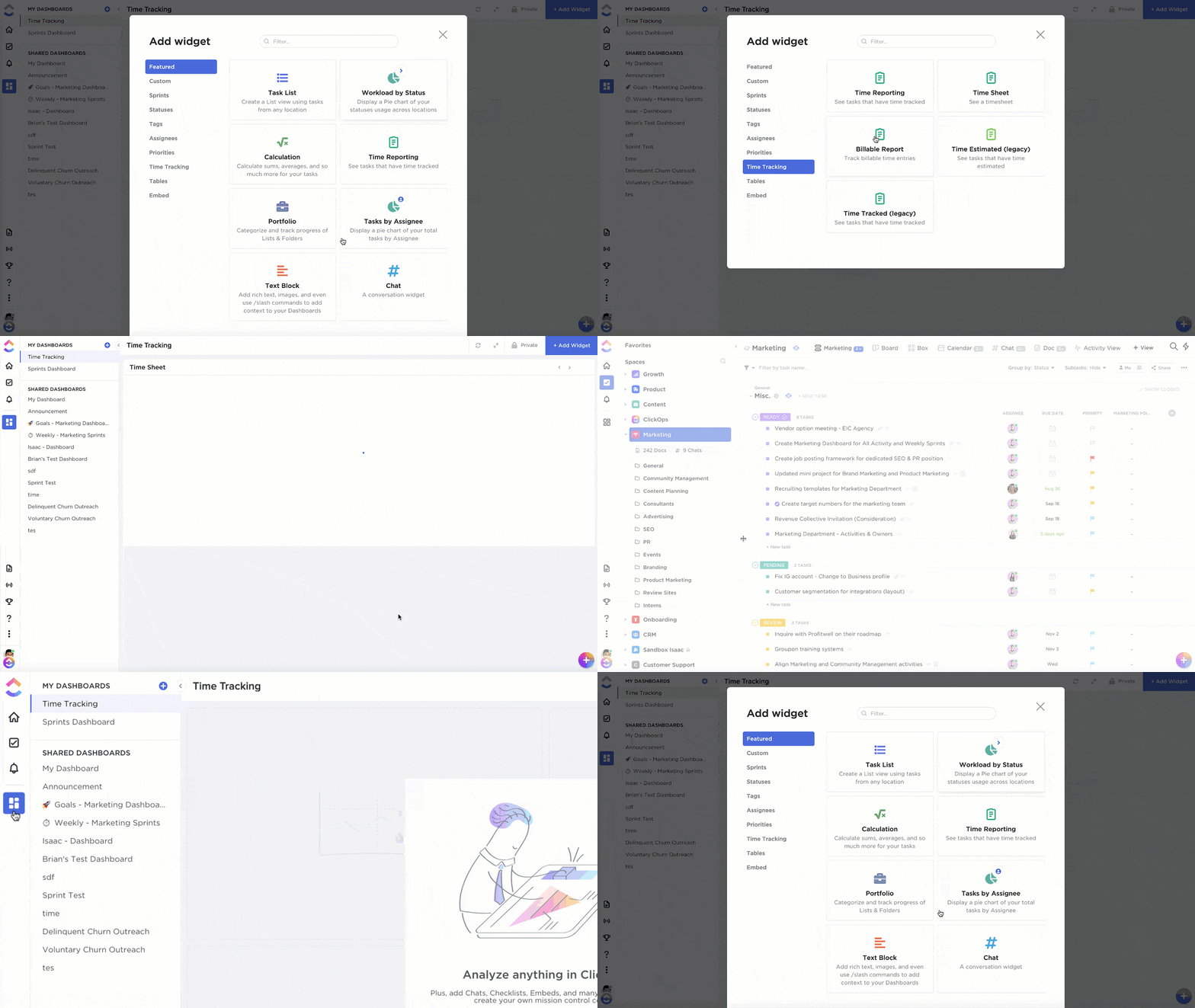
A ClickUp segítségével:
- Időkövetés bárhonnan: Naplózza az órákat asztali számítógépéről, mobiljáról vagy böngészőjéből (a Chrome kiterjesztéssel ellátott időkövető szoftver segítségével), és kapjon világos áttekintést arról, hogy mire fordítja az idejét.
- Becsülje meg az időigényt: rendeljen időbecsléseket a feladatokhoz és alfeladatokhoz, és ossza szét azokat a csapat tagjai között a munkaterhelés jobb elosztása érdekében.
- Tervezze meg az idejét a saját módján: tervezzen projekteket a Naptár, Gantt, Idővonal és Munkaterhelés nézetekkel, amelyekkel könnyedén módosíthatja a menetrendeket menet közben.
- Használja az időtakarékos funkciókat, hogy lépést tartson a feladatokkal: ezek a funkciók a következők: kezdési és befejezési dátumok, befejezési dátumok átrendezése, drag and drop ütemezés, függőségek átütemezése, mérföldkövek, időjelentések, munkaidő-nyilvántartások és számlázható idő.
Tervezze meg pontosan a napját a ClickUp napi időblokkolási sablonjával.
A ClickUp napi időblokkolási sablonja segít úgy strukturálni a napját, hogy maximális termelékenységet érjen el a kiégés kockázata nélkül.
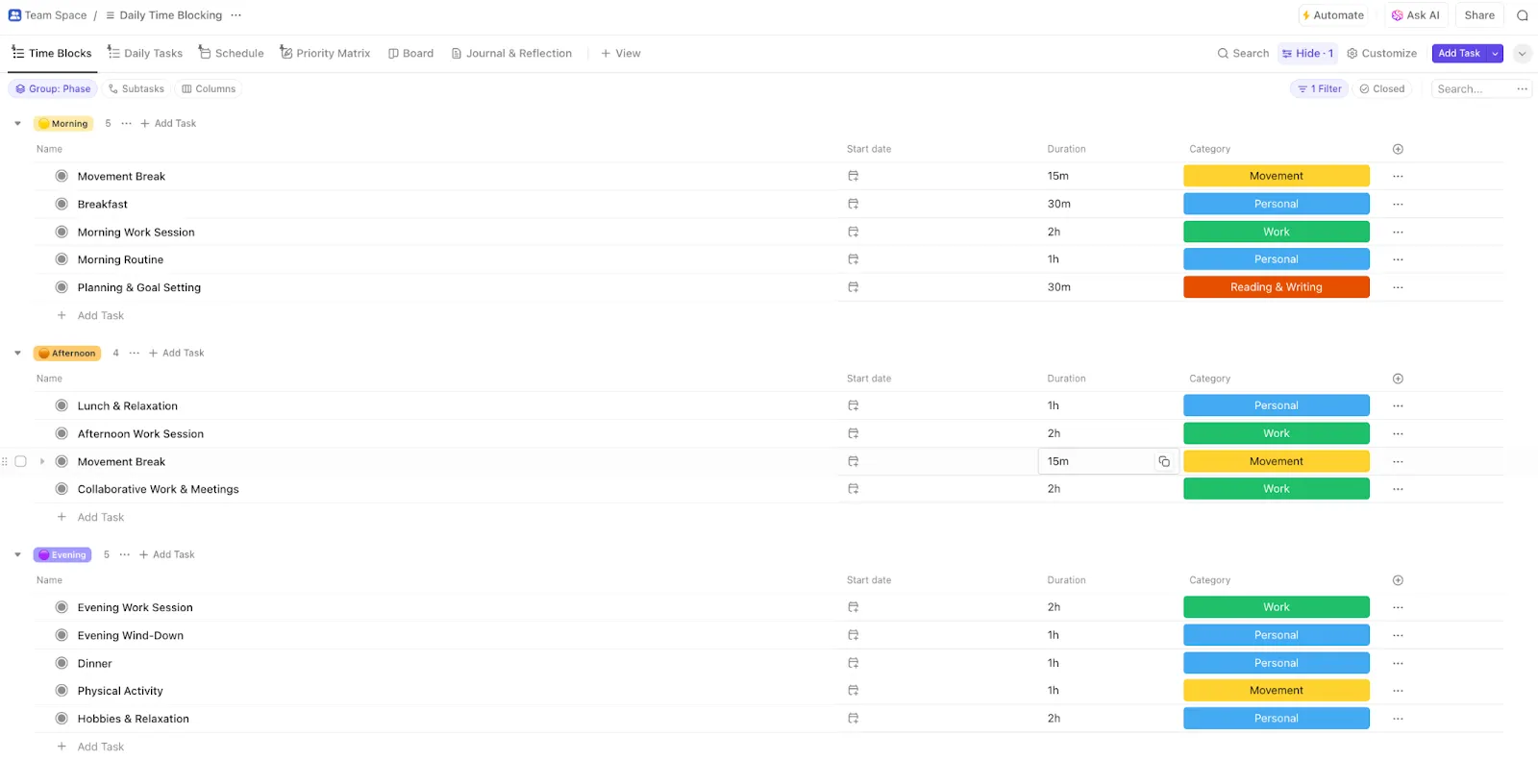
Priorizálja a nagy hatással bíró feladatokat, ütemezzen mély munkamegbeszéléseket, és szánjon időt a reflexióra is, mindezt úgy, hogy elkerüli a zavaró tényezőket. A beépített időbecslésekkel mindig tudni fogja, mit lehet elérni egy nap alatt.
Ez a sablon Lista, Tábla, Dokumentum és Naptár nézetekkel, valamint olyan alapvető egyéni mezőkkel rendelkezik, mint Időtartam, Kategória és Fázis, hogy szervezett maradjon az ütemezése.
Akár időblokkolás mestere vagy, akár csak most kezded, ez a sablon segítségével könnyedén nyomon követheted a feladatokat.
💡 Profi tipp: Nehézséget okoz a napod strukturálása? A ClickUp óránkénti ütemezési sablon segít pontosan megtervezni minden órát. Eközben a ClickUp ütemezési blokkolási sablon biztosítja, hogy zavartalan időt szánhass a mély munkára. Maradj produktív a káosz nélkül!
A hatékony időblokkolás legjobb gyakorlata
Az időblokkolás akkor működik a legjobban, ha helyesen alkalmazzák és rendszeresen követik. Így biztosíthatja, hogy az ütemezése valóban segít, és nem terheli túl:
1. Először a legfontosabb feladatokat helyezze előtérbe
Kezdje a napot azzal, hogy „megeszi a békát” – ez a Brian Tracy által híressé tett koncepció. Ez a technika azt jelenti, hogy először a legnehezebb, legfontosabb feladatot végzi el. Ha energiaszintje a csúcson van, akkor időt szán a nagy hatással bíró munkákra, így biztos lehet benne, hogy valódi előrelépést ér el, mielőtt a figyelemelterelő tényezők átveszik az irányítást.
2. Csoportosítsa össze a hasonló feladatokat
A feladatok közötti ugrálás elvonja a figyelmet és lassítja a munkát. Ahelyett, hogy folyamatosan váltana, csoportosítsa a hasonló feladatokat – szánjon külön időt az e-mailekre, megbeszélésekre és adminisztratív munkákra.
Például ellenőrizze az olvasatlan e-mailjeit meghatározott időközönként, ahelyett, hogy egész nap ezt tenné. Blokkoljon bizonyos időpontokat az Outlook Naptárban a megbeszélések számára, hogy azok ne zavarják a mély munkavégzést. Ez a strukturált megközelítés segít megőrizni a termelékenységet és a lehető legjobban kihasználni a munkanapot.
3. Próbálja ki a témájú napokat
Ahelyett, hogy minden nap mindenfelé szaladgálna, rendeljen minden naphoz egy adott témát – például hétfőnként megbeszélések, szerdánként stratégia.
Jack Dorsey, a Twitter (ma X) társalapítója és a Square vezérigazgatója ezt a módszert használta a hetének strukturálására és a döntéshozatali fáradtság nélküli produktivitás fenntartására.
Hétfőn mindkét vállalatnál a menedzsmentre és a vállalat vezetésére koncentrálok... Kedden a termékre koncentrálok. Szerdán a marketingre, a kommunikációra és a növekedésre koncentrálok. Csütörtökön a fejlesztőkre és a partnerségekre koncentrálok. Pénteken a vállalatra, a kultúrára és a toborzásra koncentrálok. Szombaton szabadnapot veszek ki, túrázom. Vasárnap reflektálok, visszajelzéseket adok, stratégiát dolgozok ki és felkészülök a hétre.
Hétfőn mindkét vállalatnál a menedzsmentre és a vállalat vezetésére koncentrálok... Kedden a termékre koncentrálok. Szerdán a marketingre, a kommunikációra és a növekedésre koncentrálok. Csütörtökön a fejlesztőkre és a partnerségekre koncentrálok. Pénteken a vállalatra, a kultúrára és a toborzásra koncentrálok. Szombaton szabadnapot veszek ki, túrázom. Vasárnap reflektálok, visszajelzéseket adok, stratégiát dolgozok ki és felkészülök a hétre.
4. Legyen reális az időbecslésekkel
A feladatok alábecsülése a naptár kaotikus állapotához vezet. Győződjön meg arról, hogy minden időblokk reális befejezést tesz lehetővé, sietség nélkül.
Vegye figyelembe a koncentrációs időt, a lehetséges késéseket és akár a rövid szüneteket is, hogy ütemterve kezelhető maradjon. Akár az Outlook Naptár időblokkolását használja, akár több Outlook naptárat kezel egyszerre, a pufferidő biztosítása garantálja, hogy produktív maradjon anélkül, hogy túlterheltnek érezné magát.
5. Rendszeresen ellenőrizze és módosítsa
Az ütemezése nem kőbe vésett. Hetente értékelje újra az időblokkjait, különösen akkor, ha több Outlook naptárat kezel, hogy azok továbbra is összhangban legyenek a céljaival.
Keresse meg a mintákat – vannak olyan feladatok, amelyek a vártnál több időt igényelnek? A megbeszélések elvonják a figyelmét a munkáról? Szükség szerint módosítson, hogy produktív maradjon, miközben megőrzi a munka és a magánélet egyensúlyát. A rugalmasság kulcsfontosságú ahhoz, hogy az Outlook naptár időblokkolása hosszú távon is hatékony legyen.
6. Használja a Pomodoro technikát a mély koncentrációhoz
Ossza fel munkáját 25 perces koncentrációs szakaszokra, amelyeket 5 perces szünetek követnek, így fenntarthatja a termelékenységet anélkül, hogy kiégne. Francesco Cirillo az 1980-as években alkotta meg ezt a technikát, hogy nyomon követhesse tanulási szakaszait. Egy egyszerű, paradicsom alakú konyhai időzítőt használt, hogy koncentrált maradjon – és ez bevált!
Még Tom Hanks is használta, hogy ne térjen el a tervtől, miközben The Making of Another Major Motion Picture Masterpiece című könyvét írta!
Íme, mit mond Jayson Ermac, az AI Bees folyamatmenedzsere a ClickUp hatékony funkcióiról
A ClickUp segítségével kevesebb időt kell fordítani a feladatok frissítésére, így több idő marad a valódi és értelmes munkára.
A ClickUp segítségével kevesebb időt kell fordítani a feladatok frissítésére, így több idő marad a valódi és értelmes munkára.
📖 Olvassa el még: Tippek a munkahelyi időgazdálkodási készségek fejlesztéséhez
Miért elégedjen meg kevesebbel, amikor a ClickUp többet tud?
A Microsoft Outlook Naptár időblokkolása remek módszer a nap strukturálására, de vannak korlátai, különösen akkor, ha nagyobb rugalmasságra, automatizálásra és együttműködésre van szükség.
Miért küszködjön megoldásokkal, amikor az időblokkoló alkalmazások, mint a ClickUp, mindent egy helyen összefog?
A ClickUp segítségével túlléphet az alapvető időblokkoláson, mivel a feladatokat, emlékeztetőket és a csapatkoordinációt egyetlen, egyszerűsített munkafolyamatba integrálja.
A testreszabható nézetektől és az automatizált ütemezéstől a fejlett jelentésekig, a valós idejű együttműködésig és a munkarend-sablonokig a ClickUp segít Önnek produktív maradni anélkül, hogy az alkalmazások között kellene váltogatnia.
Készen áll arra, hogy soha nem látott módon javítsa munka-magánélet egyensúlyát?
Regisztráljon még ma a ClickUp-ra, és használja ki minden percet!