
A hatékony adatkezelés minden jól szervezett munkafolyamat alapja. Akár üzleti nyilvántartásokat követ nyomon, akár készleteket kezel, akár személyes adatokat rendszerez, egy strukturált rendszer megléte döntő fontosságú.
A Microsoft Access, más néven MS Access, felhasználóbarát módszert kínál adatbázisok létrehozására és kezelésére – még akkor is, ha nem rendelkezik fejlett technikai ismeretekkel. Ebben a blogban végigvezetjük Önt az Access adatbázisának beállításán, és felfedezzük egy hatékonyabb alternatívát azok számára, akik nagyobb rugalmasságot és skálázhatóságot keresnek.
Mi az a Microsoft Access?
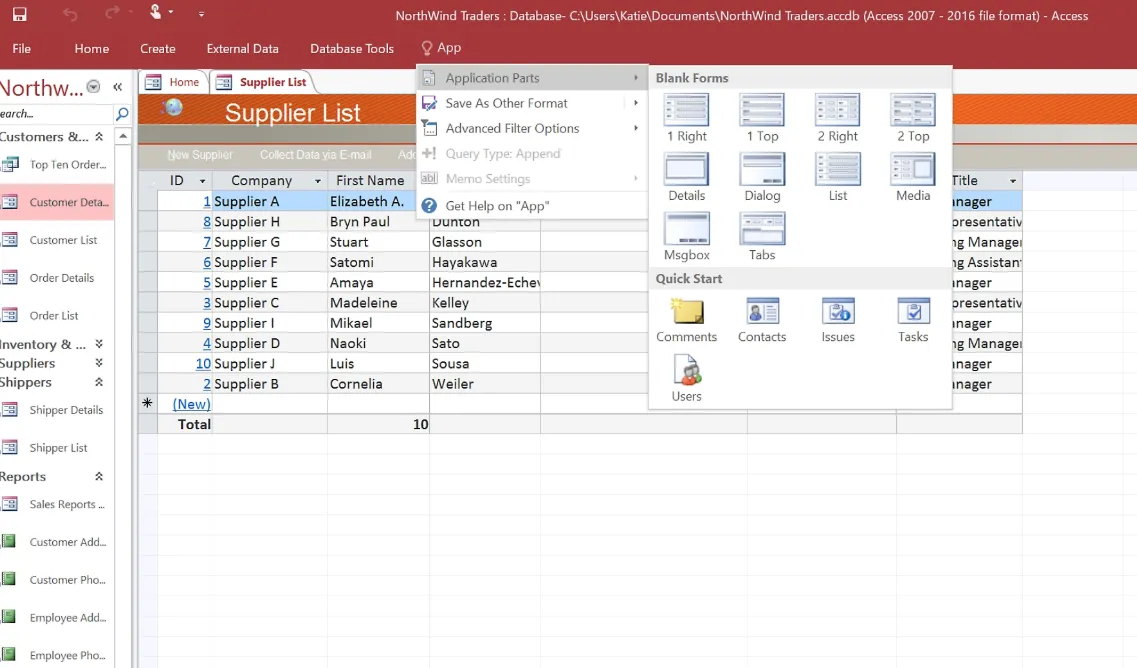
Az Excel-lel ellentétben, amely elsősorban táblázatkezelő eszköz, az Access strukturált adatok kezelésére lett tervezve, különböző táblák közötti kapcsolatokkal.
Az Access segítségével:
- Hozzon létre adatbázisokat nagy mennyiségű strukturált adat tárolásához
- Tervezzen űrlapokat az egyszerű adatbevitelhez
- Futtasson lekérdezéseket az információk szűréséhez és elemzéséhez.
- Jelentések készítése az adatok értelmezéséhez
Ideális kisvállalkozások, diákok és mindenki számára, akinek adatokat kell kezelnie anélkül, hogy bonyolult kódolással kellene foglalkoznia.
🔎 Tudta? Az Access már évtizedek óta létezik! A Microsoft Access 1992-ben jelent meg először, így régebbi, mint a Google és még a mai legnépszerűbb programozási nyelvek is!
Miért érdemes az Access programot használni adatbázis létrehozásához?
Strukturált adatokkal való munkához szervezett, hatékony és felhasználóbarát eszközre van szükség. A Microsoft Access minden ilyen kritériumnak megfelel, és egyszerűsíti a projektmenedzsment adatbázis létrehozását, anélkül, hogy végtelen táblázatokkal kellene bajlódnia.
Az Access egy megbízható választás, mert:
- Könnyű használat: Nem kell adatbázis-szakértőnek lennie! A drag-and-drop eszközök, varázslók és sablonok segítségével az Accessben egyszerűen létrehozhat adatbázist.
- Relációs adatbázisok ereje: Az Excel vagy a táblázatkezelő sablonokkal ellentétben az Access lehetővé teszi táblák közötti kapcsolatok létrehozását, ami kevesebb duplikált adatot és nagyobb hatékonyságot jelent.
- Űrlapok az egyszerű adatbevitelhez: Ahelyett, hogy manuálisan adná meg az adatokat a sorokba és oszlopokba, az Access felhasználóbarát űrlapokat hoz létre az adatok zökkenőmentes beviteléhez és lekéréséhez.
- Hatékony lekérdezések és jelentések: Szűrni, elemezni vagy jelentéseket készíteni szeretne? Az Access segítségével néhány kattintással rendezheti és vizualizálhatja az adatokat.
- Integráció más Microsoft alkalmazásokkal: Mivel az Access a Microsoft ökoszisztéma része, lehetővé teszi a saját adatok egyszerű importálását/exportálását az Excelből és a Wordből.
💡 Profi tipp: Ingyenes adatbázis-szoftver használata esetén ügyeljen a skálázhatóságra, a biztonságra és az integrációs képességekre, hogy az eszköz hosszú távon is megfeleljen az Ön igényeinek. Így elkerülheti, hogy az eszköz túl gyorsan elavuljon, és biztosíthatja a zökkenőmentes adatkezelést az igényeinek változásával.
Hogyan hozhat létre adatbázist az Access programban: követendő lépések
Készen áll az adatbázis létrehozására az Access programban? Ennek többféle módja is van. Elsősorban attól függ, hogy sablont használ, vagy teljesen új adatbázist hoz létre.
Íme egy rövid áttekintés:
1. Adatbázis létrehozása a semmiből
Ha nagyon specifikus vagy egyedi követelményei vannak, akkor saját adatbázis létrehozása remek megoldás lehet.
Így hozhat létre üres adatbázist:
1. lépés: Hozzon létre egy új, üres adatbázist
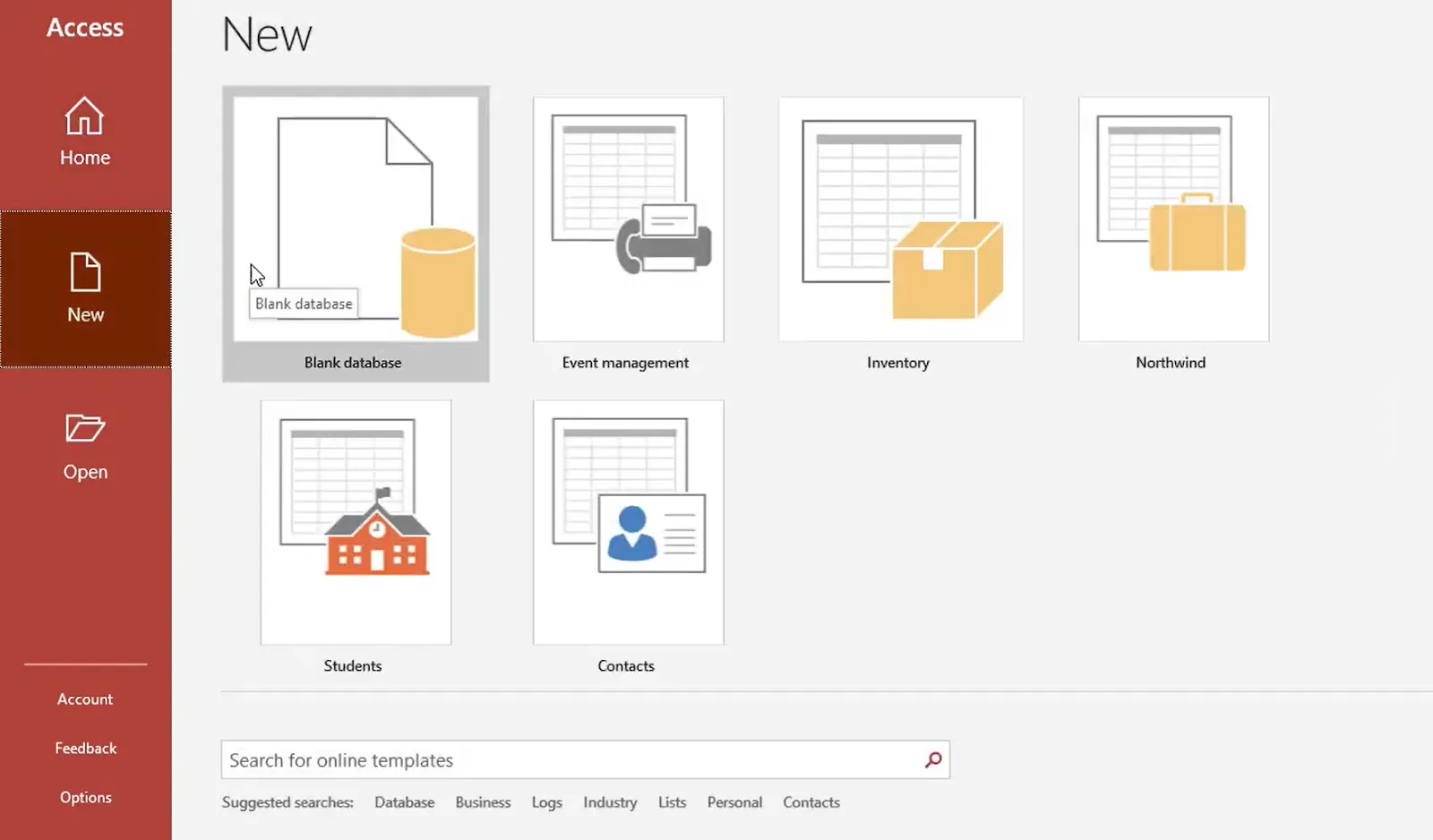
- Nyissa meg az Access programot, és lépjen a Fájl fülre.
- Válassza az Új lehetőséget, majd kattintson az Üres adatbázis gombra.
- Adjon nevet az adatbázisának a Fájlnév mezőben.
- Az adatbázis mentési helyének megadásához kattintson a Tallózás gombra vagy a mappa ikonra, majd válassza ki a kívánt helyet.
- Kattintson a Létrehozás gombra az új adatbázis létrehozásához.
2. lépés: Táblázat létrehozása
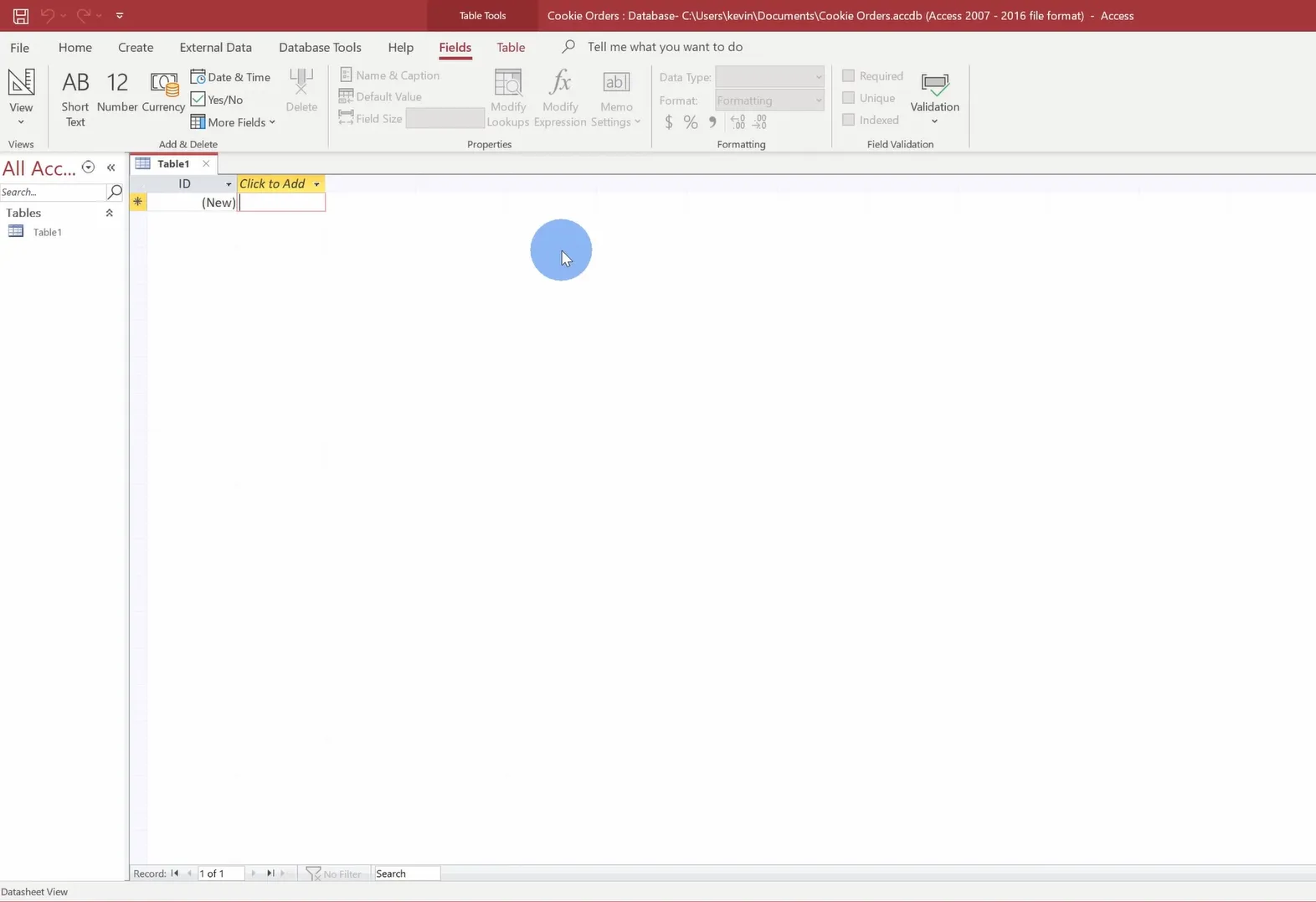
Az Access automatikusan létrehoz egy új adatbázis táblázatot Table 1 néven, és megnyitja azt az Adatlap nézetben.
Ha új adatbázis táblát szeretne létrehozni, tegye a következőket:
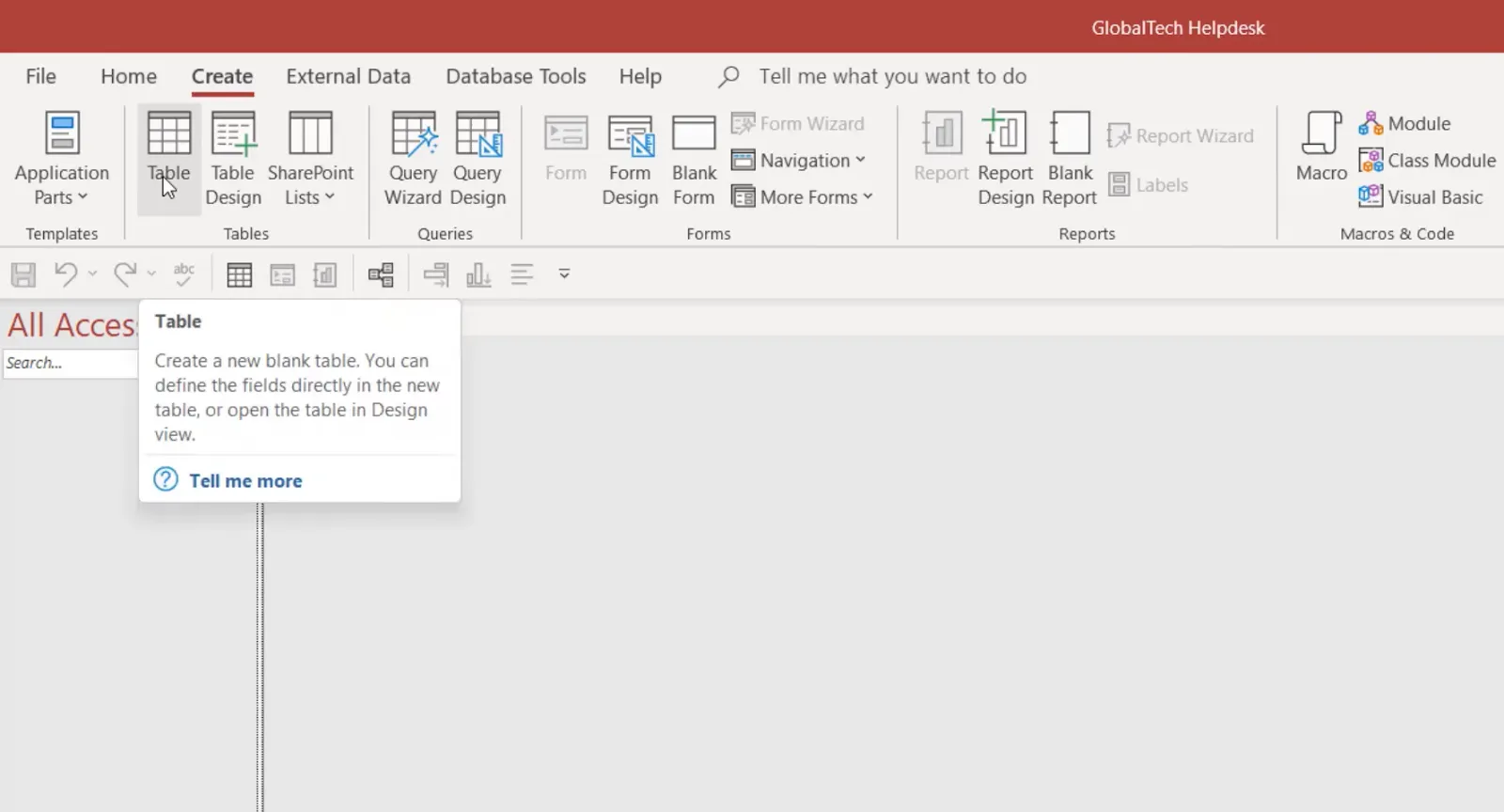
- Lépjen a szalag Létrehozás fülére.
- Kattintson a Táblázat gombra, hogy új táblázatot illesszen be az adatbázisába.
Ne feledje, hogy az Access az oszlopokat mezőknek, a sorokat pedig rekordoknak jeleníti meg.
3. lépés: Adatok hozzáadása a táblához
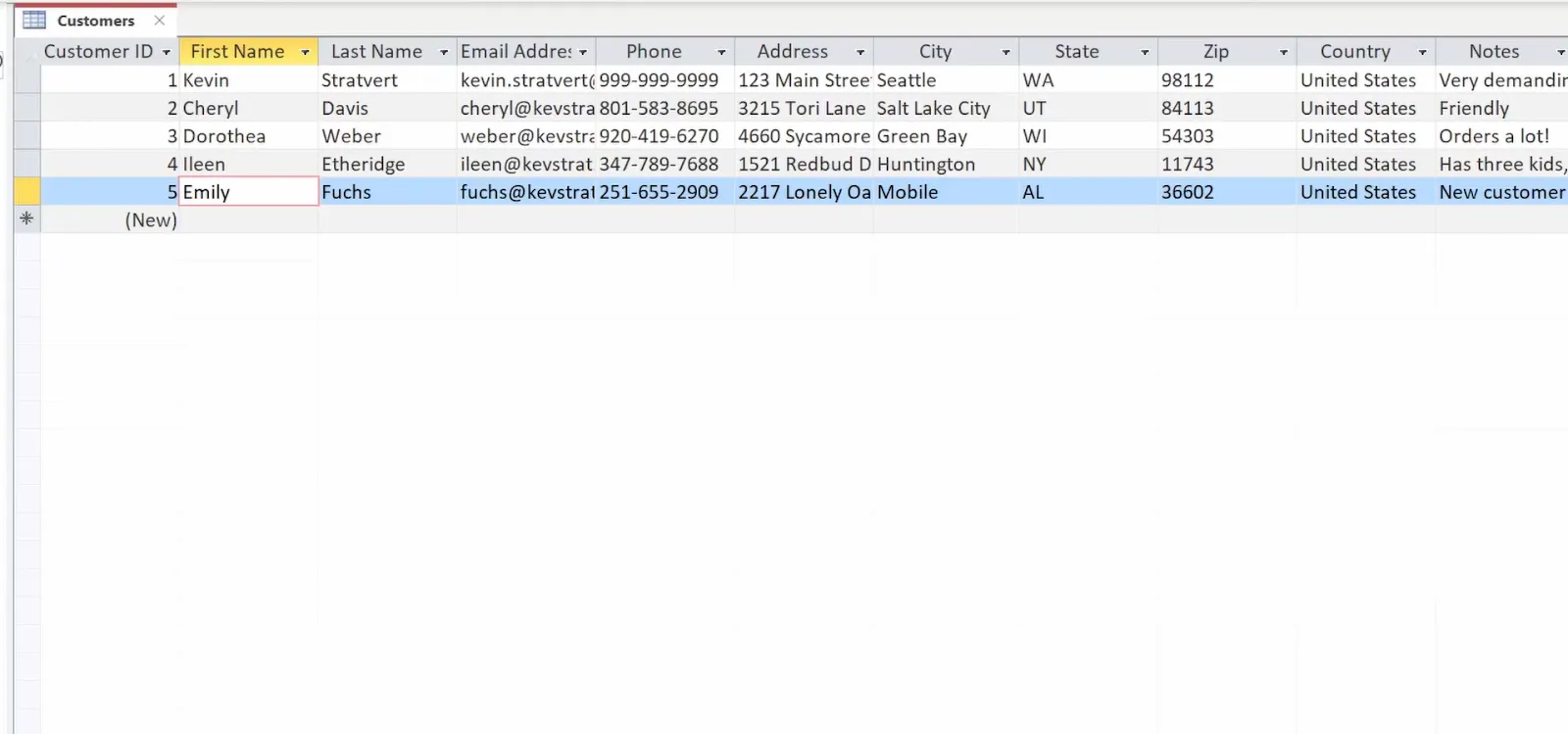
- Adatok hozzáadásához kattintson a Kattintson a hozzáadáshoz alatt található cellára, és írja be az adatait. Az Access automatikusan beállítja az egyes mezők adattípusát.
- Nyomja meg az Enter vagy a Tab gombot a következő cellához való átlépéshez, és folytassa az adatok bevitelét.
Ha meg szeretné adni az oszlopban tárolt adatok típusát, kövesse az alábbi lépéseket:
- Kattintson az oszlop tetején található Kattintson a hozzáadáshoz gombra.
- Válassza ki a megfelelő adattípust (pl. rövid szöveg, szám, dátum és idő) a legördülő menüből.
- Írjon be egy mezőnevet az oszlopban található adatok leírásához.
- Az adatok bevitelét követően mentse el a táblázatot a Mentés ikonra kattintva vagy a Ctrl + S billentyűkombinációval.
- Adjon értelmes nevet a táblának, majd kattintson az OK gombra.
4. lépés: Adatok másolása a táblázatba
Ha már rendelkezik adatbázissal (például Excel táblázattal vagy más adatbázissal), akkor könnyedén importálhatja az adatokat, vagy másolhatja és beillesztheti azokat az Access programba. Kövesse az alábbi lépéseket:
- Nyissa meg az adatokat tartalmazó adatbázis fájlt (Excel, másik Access adatbázis vagy akár Word dokumentum).
- Válassza ki a meglévő adatbázisban szükséges sorokat és oszlopokat.
- Nyomja meg a Ctrl + C billentyűkombinációt (vagy kattintson a jobb gombbal, és válassza a Másolás lehetőséget).
- Az Access táblázatában kattintson az első üres cellára, ahol az adatoknak el kell kezdeniük.
- Nyomja meg a Ctrl + V billentyűkombinációt (vagy kattintson a jobb gombbal, és válassza a Beillesztés lehetőséget).
Az Access automatikusan kiemeli az összes nem megfelelő vagy érvénytelen bejegyzést, hogy segítsen a hibák ellenőrzésében.
5. lépés: Kapcsolatok létrehozása
- Ha az adatbázis több táblát tartalmaz, megadhatja a táblák közötti kapcsolatokat.
- Lépjen az Adatbázis eszközök fülre, és válassza a Kapcsolatok lehetőséget.
- Adja hozzá a kapcsolni kívánt táblázatokat, és húzza át a mezőket, hogy kapcsolatot hozzon létre közöttük.
6. lépés: Lekérdezés hozzáadása és futtatása
A lekérdezések segítségével szűrhet, rendezhet és elemezhet adatokat az Access programban. A lekérdezés létrehozásához és futtatásához kövesse az alábbi lépéseket:
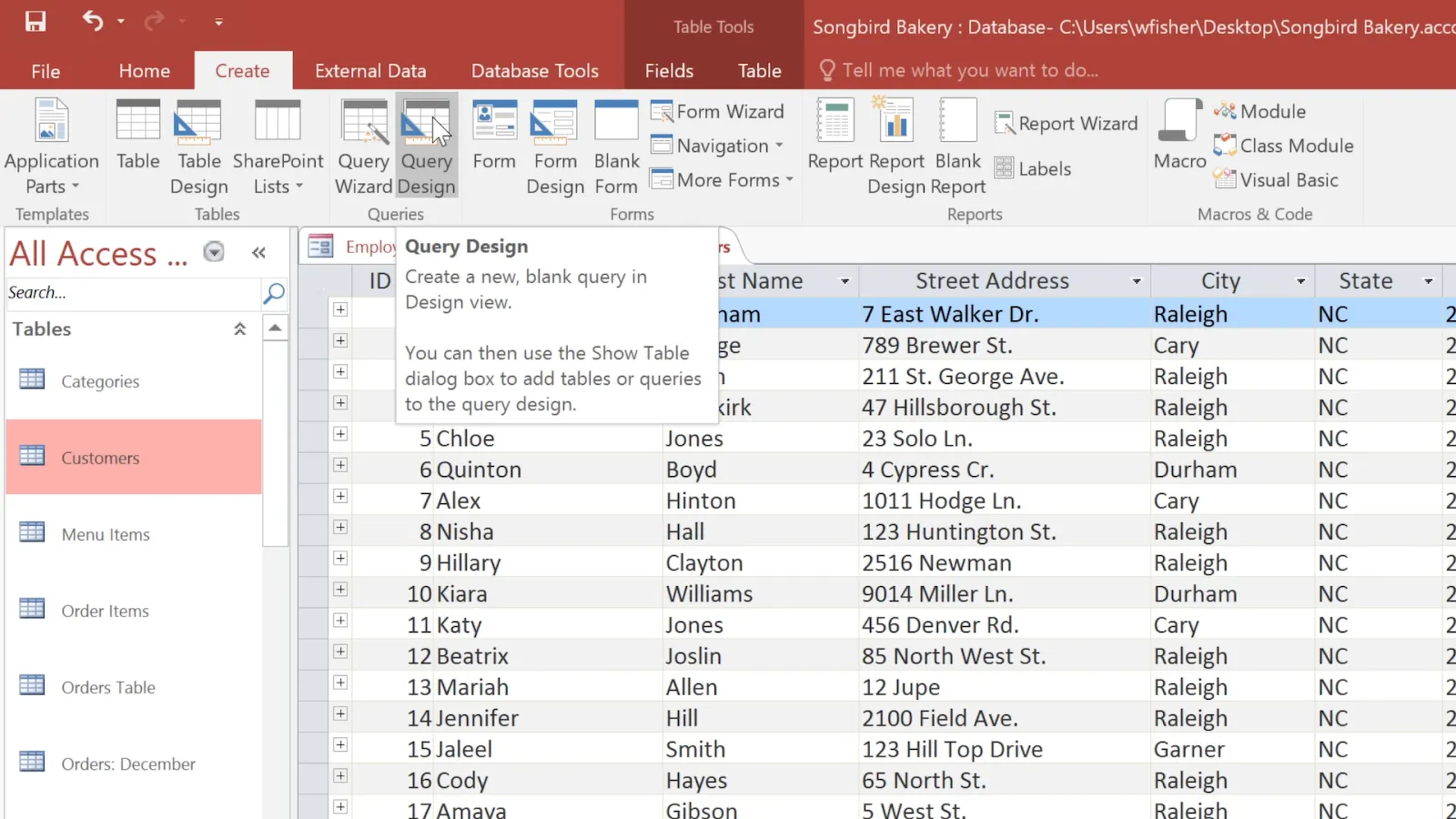
- Nyissa meg az Access adatbázisát
- Kattintson a Létrehozás fülre.
- Válassza a Lekérdezés tervezése lehetőséget.
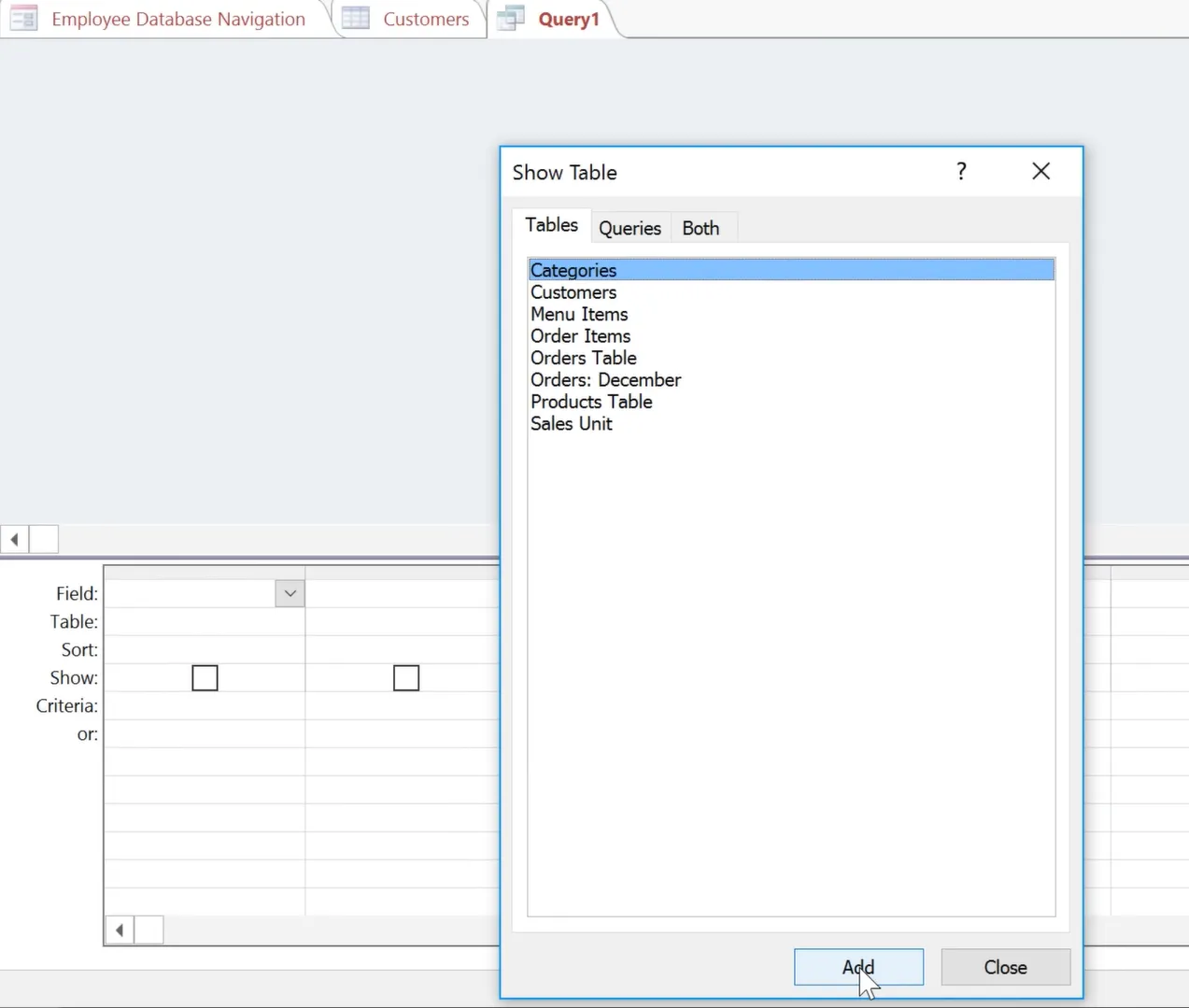
- Válassza ki az adatokat tartalmazó táblázatokat, kattintson az Add (Hozzáadás) gombra, majd a Close (Bezárás) gombra.
- Válassza ki a lekérdezéshez szükséges mezőket úgy, hogy duplán rákattint a lekérdezési tervező rácsba felvenni kívánt mezőkre.
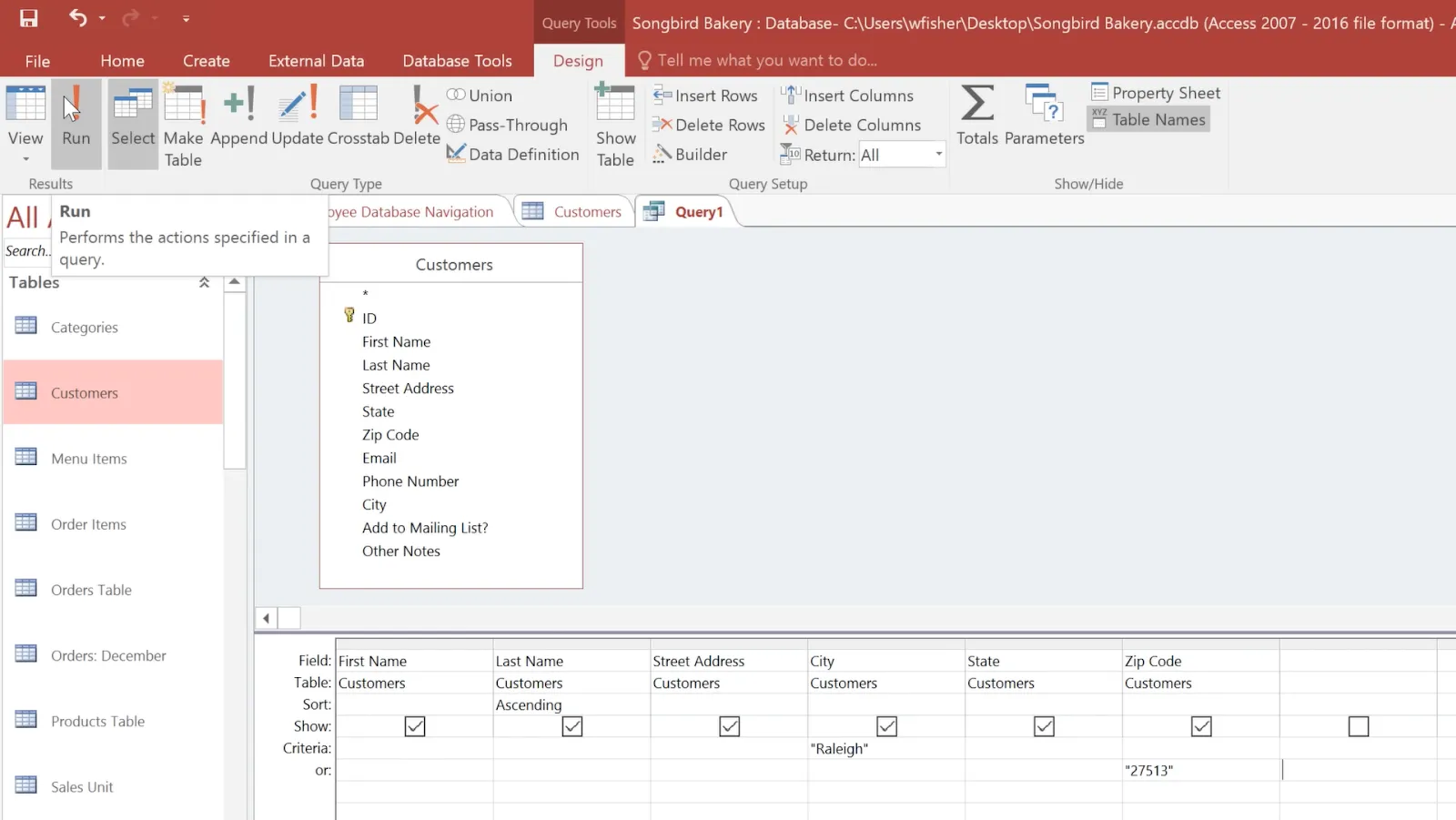
- Szűrők alkalmazása (opcionális) a Kritériumok sorban a kritériumok megadásával
- Kattintson a Design fülön található Run gombra a lekérdezés futtatásához.
- Kattintson a Mentés gombra, nevezze el a lekérdezést, majd kattintson az OK gombra.
7. lépés: Jelentés hozzáadása
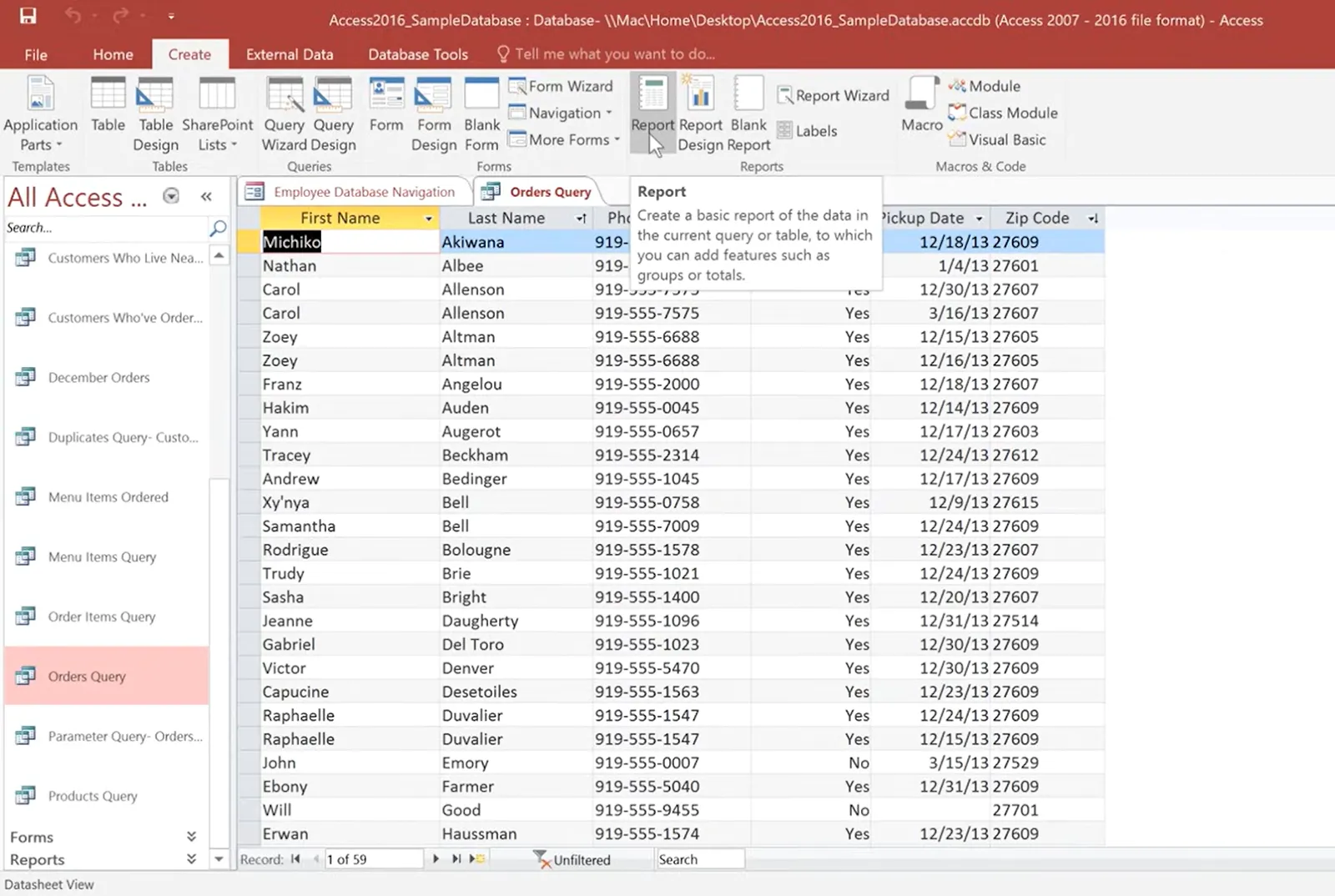
A jelentések segítségével strukturált módon tudja bemutatni és kinyomtatni adatait. Így hozhat létre jelentést:
- Kattintson a Létrehozás fülre, és válassza a Jelentés (automatikus elrendezés) vagy a Jelentés varázsló (lépésről lépésre történő testreszabás) lehetőséget.
- A Tervezési nézet segítségével fejléceket, lábléceket és formázást adhat hozzá.
- Kattintson a Mentés gombra, adjon nevet a jelentésnek, majd kattintson az OK gombra.
- Kattintson a Nyomtatási előnézet gombra, hogy megnézze, hogyan fog kinézni a nyomtatás előtt, majd kattintson a Nyomtatás gombra, ha készen áll.
🔎 Tudta? Az első adatbázis az 1960-as években jött létre! Az első modern adatbázis-rendszert, az Integrated Data Store (IDS) rendszert Charles Bachman fejlesztette ki 1964-ben, jóval azelőtt, hogy a személyi számítógépek elterjedtek volna!
2. Adatbázis létrehozása az Access adatbázis-sablonok segítségével
Az adatbázis-sablon használatával az adatbázis létrehozása a Microsoft Access programban gyors és hatékony módja a kezdésnek.
Így kell csinálni:
1. lépés: Nyissa meg az Access programot
Indítsa el a Microsoft Access programot a számítógépén.
2. lépés: Válasszon sablont
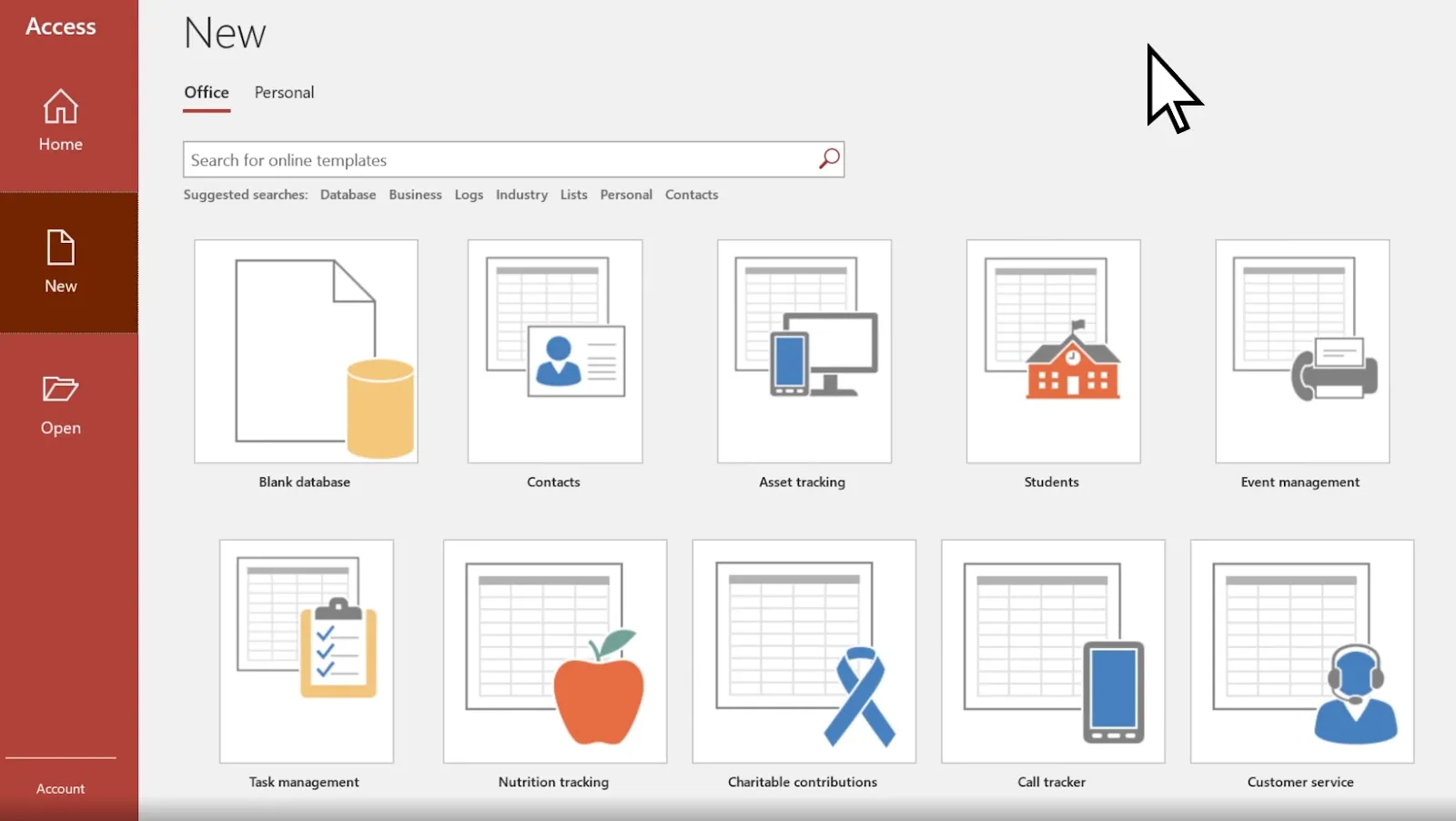
- Az Access indítóképernyőjén számos sablon látható.
- Ha nem talál olyan sablont, amely megfelel az Ön igényeinek, használja a Online sablonok keresése mezőt, hogy további lehetőségeket találjon.
3. lépés: Nevezze el az adatbázist
- A sablon kiválasztása után adjon nevet az adatbázisának a Fájlnév mezőben.
- Az alapértelmezett mentési hely megváltoztatásához kattintson a Fájlnév mező melletti mappa ikonra, és válassza ki a kívánt helyet.
- Kattintson a Létrehozás gombra, hogy a kiválasztott sablon alapján létrehozza új adatbázisát.
- Ha biztonsági figyelmeztetés jelenik meg, kattintson az Enable Content (Tartalom engedélyezése) gombra, hogy az adatbázis megfelelően működhessen.
5. lépés: Kezdés
- Az új adatbázis megnyílik, és készen áll a használatra.
- Adjon meg adatokat, módosítsa a meglévő táblázatokat, vagy testreszabja az adatbázis szerkezetét az igényeinek megfelelően.
📮 ClickUp Insight: A munkavállalók 74%-a két vagy több eszközt használ csak azért, hogy megtalálja a szükséges információkat, miközben e-mailek, csevegések, jegyzetek, projektmenedzsment eszközök és dokumentációk között ugrál.
Ez a folyamatos kontextusváltás időpazarlás és lassítja a termelékenységet. A ClickUp , mint a munkához szükséges mindenre kiterjedő alkalmazás, egyesíti az összes munkáját – e-maileket, csevegéseket, dokumentumokat, adatbázisokat, feladatokat és jegyzeteket – egyetlen, kereshető munkaterületen, így minden pontosan ott van, ahol szüksége van rá.
Az Access adatbázis-kezelésre való használatának korlátai
Bár a Microsoft Access kiválóan alkalmas kisebb projektekhez, vannak bizonyos hátrányai, különösen nagyobb, összetettebb adatbázisok kezelése esetén.
Az Access nem feltétlenül a legjobb választás hosszú távú adatbázis-kezeléshez, és ennek okai a következők:
- Nem ideális nagy adatbázisokhoz: Az Access-t kis és közepes méretű adatbázisokhoz tervezték, és több millió rekord kezelése esetén nehezen boldogul. Az adatbázis növekedésével lassabb teljesítményt és hosszabb betöltési időket tapasztalhat.
- Korlátozott többfelhasználós támogatás: Az Access több felhasználót is támogat, de csak bizonyos mértékig. Ha több ember próbál egyszerre hozzáférni az adatbázishoz vagy azt szerkeszteni, az késleltetésekhez és ütközésekhez vezethet.
- Teljesítménybeli problémák: A fejlett adatbázis-kezelő szoftverekhez képest az Access nem optimalizált a nagy sebességű feldolgozáshoz. Komplex lekérdezések futtatása, nagy adathalmazok kezelése vagy fejlett számítások végzése lelassíthatja a programot.
- Skálázhatósági problémák: Az Access kis projektekhez jól működik, de az adatok növekedésével gyorsan elérheti a korlátait. A fájlméret korlátja 2 gigabájt, ami megnehezíti a nagy adatbázisok kezelését.
- Biztonsági kockázatok: Az erős titkosítással és felhasználói hozzáférés-vezérléssel rendelkező vállalati szintű adatbázisokkal ellentétben az Access nem rendelkezik fejlett biztonsági funkciókkal. Ezért kevésbé alkalmas érzékeny vagy bizalmas adatok kezelésére.
➡️ Olvassa el még: A legjobb munkafolyamat-kezelő szoftverek
Adatbázis létrehozása és kezelése a ClickUp segítségével
Jobb alternatívát keres a Microsoft Accesshez? A ClickUp, a munkához szükséges minden funkciót magában foglaló alkalmazás, hatékony adatbázis-funkciókat kínál, amelyek segítségével könnyedén tárolhatja, rendszerezheti és automatizálhatja adatait.
Akár projekteket, költségvetéseket vagy ügyféladatokat követ nyomon, a ClickUp testreszabható nézetek, automatizálási funkciók és zökkenőmentes integrációk segítségével az adatbázis tervezése és kezelése gyerekjáték lesz.
Az olyan funkciók, mint a ClickUp Dashboards és a jelentések, valós idejű betekintést nyújtanak az adatbázisába, hogy segítsenek az adatokon alapuló döntések meghozatalában. A feladatkezeléssel, automatizálással és jelentésekkel való integráció pedig azt jelenti, hogy az adatbázisa a munkafolyamatának dinamikus része.
Így hozhat létre és kezelhet adatbázist a ClickUp alkalmazásban:
Válassza ki az adatbázisához legmegfelelőbb nézetet
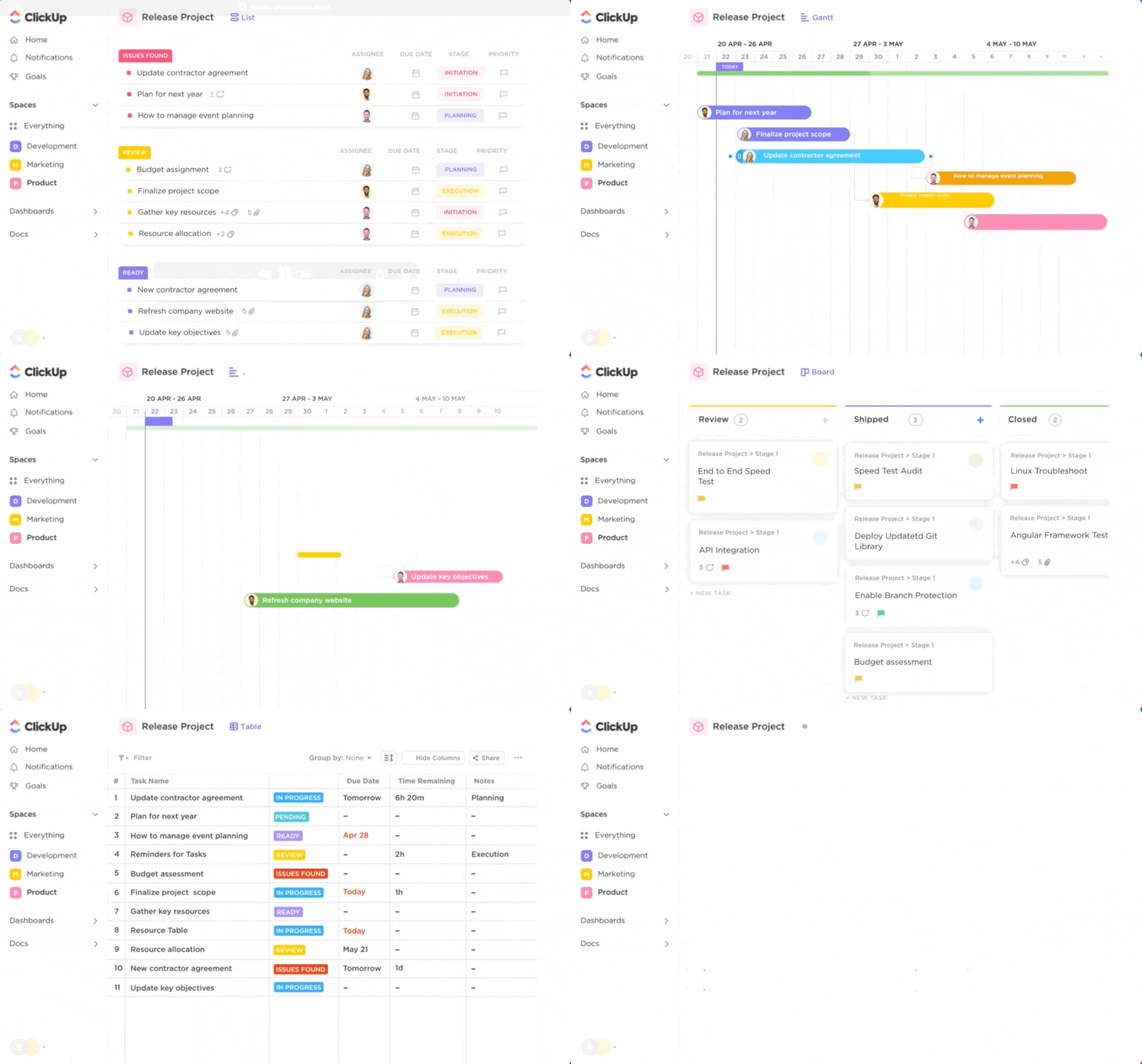
A ClickUp egyéni nézetek olyanok, mint a személyes parancsközpontja – úgy tervezték őket, hogy pontosan azt láthassa, amire szüksége van, amikor szüksége van rá. Akár listák kedvelője, vizuális tervező vagy valaki, aki idővonalak alapján dolgozik, a ClickUp lehetővé teszi, hogy olyan nézetek közül válasszon, mint a Lista, Tábla, Naptár, Gantt és még sok más.
De ez még nem minden: szűrhet, rendezhet, csoportosíthat és testreszabhat minden nézetet , hogy az megfeleljen az Ön egyedi munkafolyamatának. Csak a héten esedékes, magas prioritású feladatokat szeretné látni? Semmi gond. Szüksége van egy táblázatra, amelyen minden csapattaghoz rendelt feladatok láthatók? Könnyű. Ezek az egyéni nézetek segítenek elkerülni a zavaró tényezőket és koncentrálni, és a legjobb az egészben? Elmentheti és megoszthatja őket a csapatával, így mindenki ugyanazon az oldalon áll. Rugalmasság és áttekinthetőség, mindez egy munkaterületen.
Hozzon létre tökéletes adatbázist a ClickUp Table View segítségével – kódolás nélkül
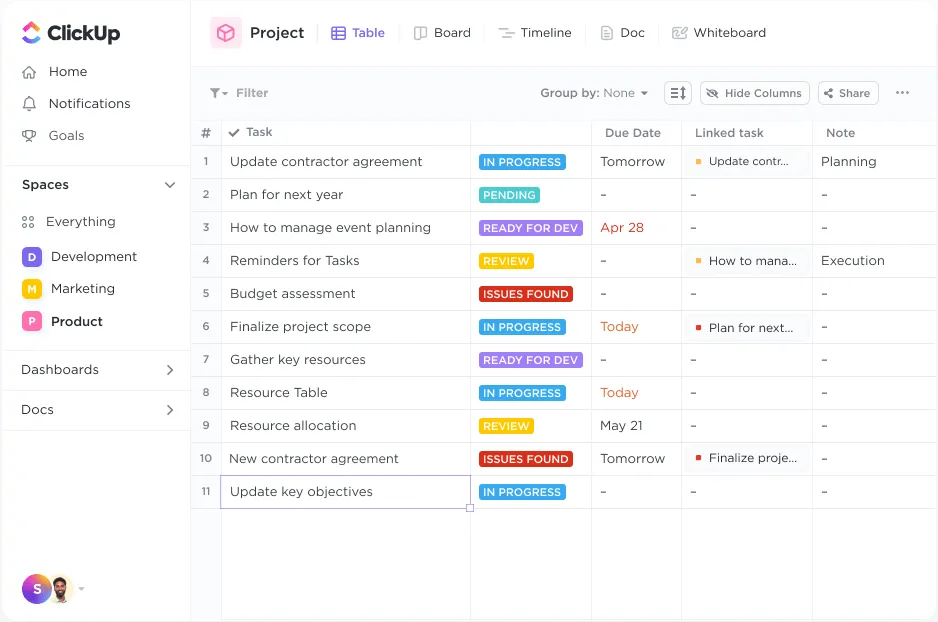
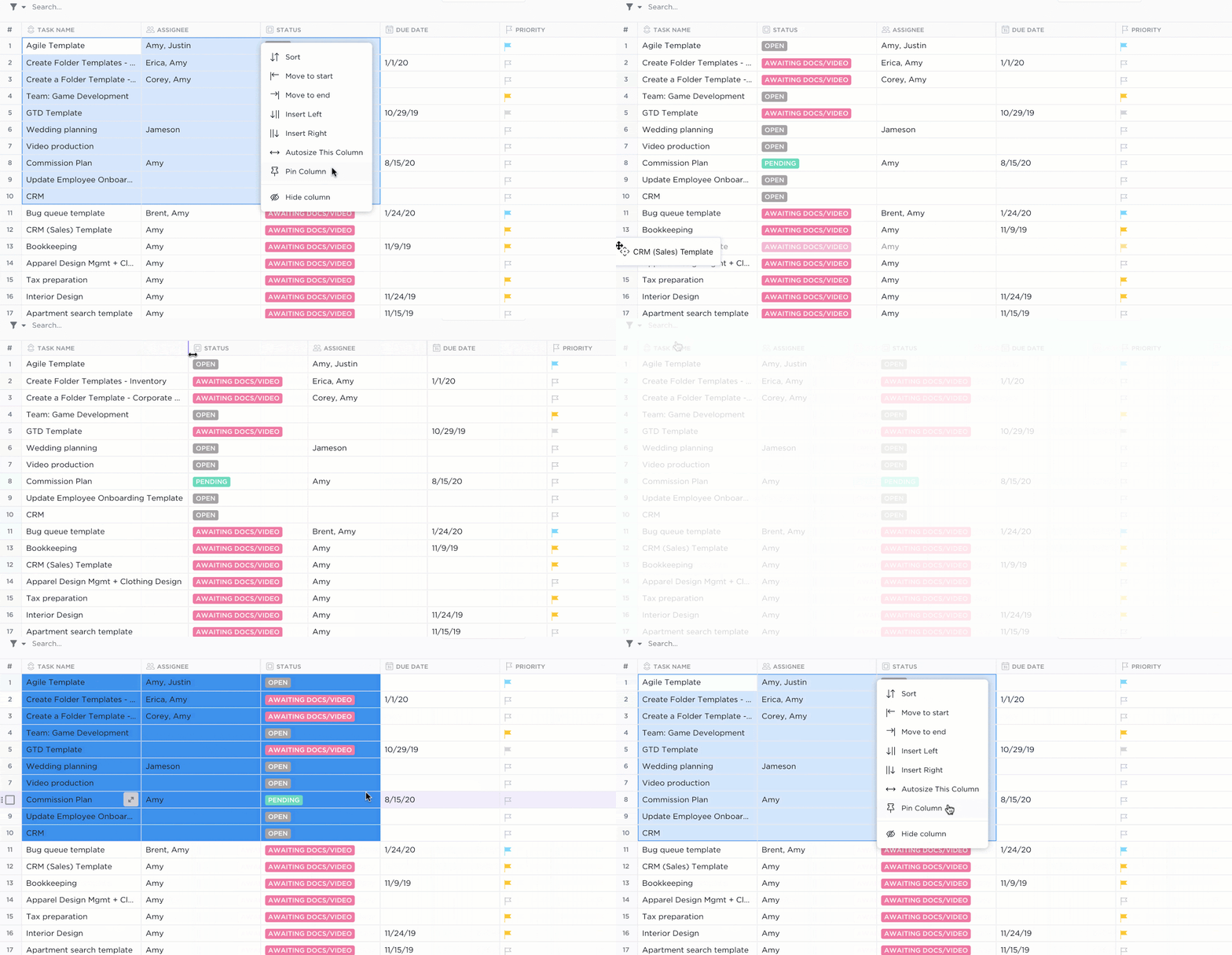
Ha szereti a táblázatokkal dolgozni, de valami hatékonyabb és együttműködésen alapuló megoldásra van szüksége, a ClickUp táblázati nézet a tökéletes megoldás. 100%-ban kódolásmentes útvonalat kínál az adatbázisok létrehozásához, kezeléséhez és testreszabásához, a hagyományos adatbázis-szoftverek bonyolultsága nélkül.
A táblázati nézet lehetővé teszi a következőket:
- Gyorsan szűrje és csoportosítsa az adatokat
- Sorok magasságának beállítása
- Rögzítse és oldja fel az oszlopokat, hogy a fontos adatok láthatóak maradjanak görgetés közben.
- Az adatmezők áthelyezése húzással és elhelyezéssel
- Bejegyzések tömeges szerkesztése
- Adatok exportálása megosztás vagy biztonsági mentés céljából
Az adatbázis létrehozása a ClickUp táblázatos nézetében csak néhány kattintást igényel:
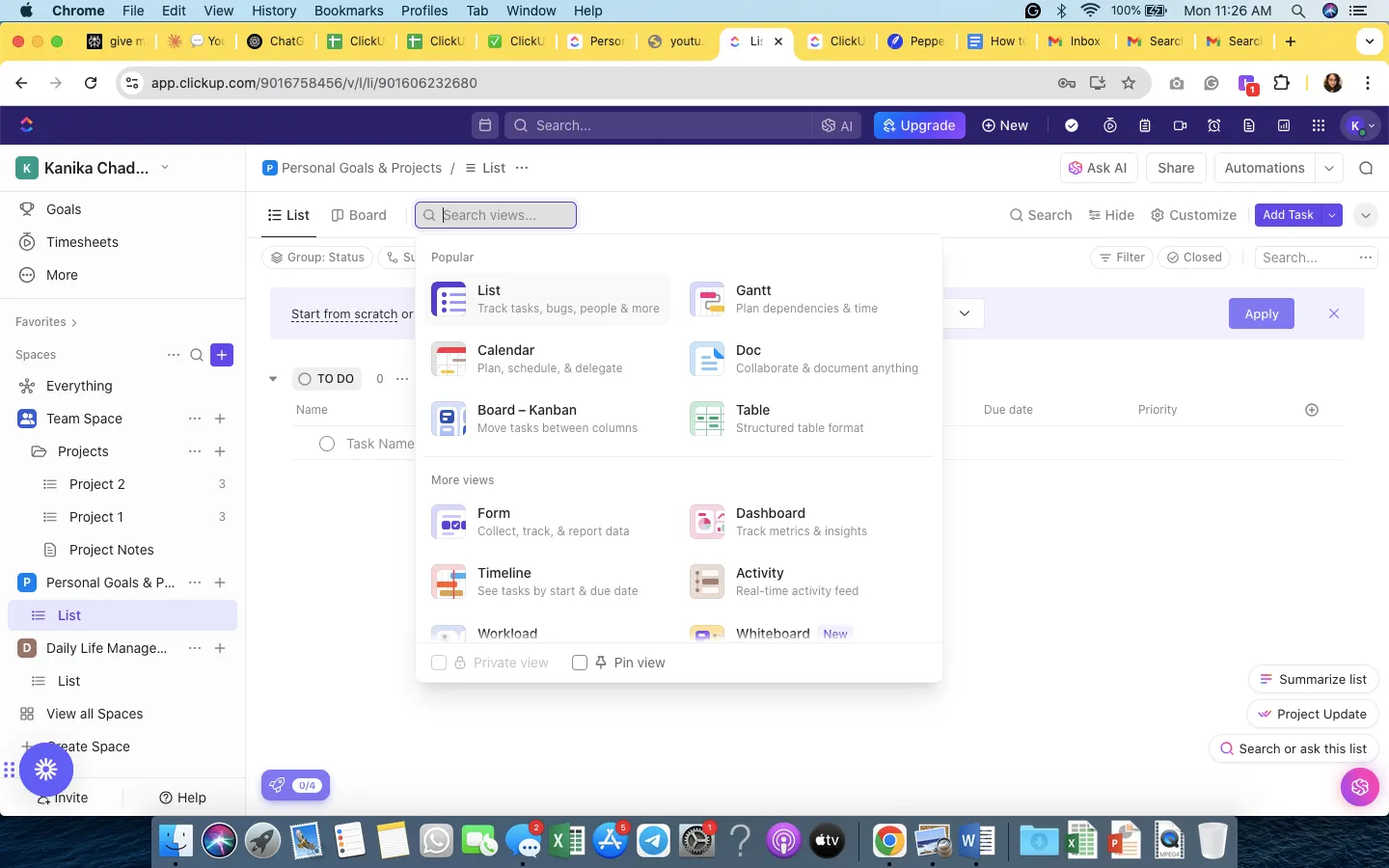
- Nyissa meg a ClickUp alkalmazást, és lépjen a munkaterületére.
- Lépjen a Nézetek sávra, és válassza a Táblázat nézet lehetőséget.
- Szükség esetén módosítsa az adatvédelmi beállításokat és a jogosultságokat.
- Kattintson az Add View gombra, és az adatbázis készen áll!
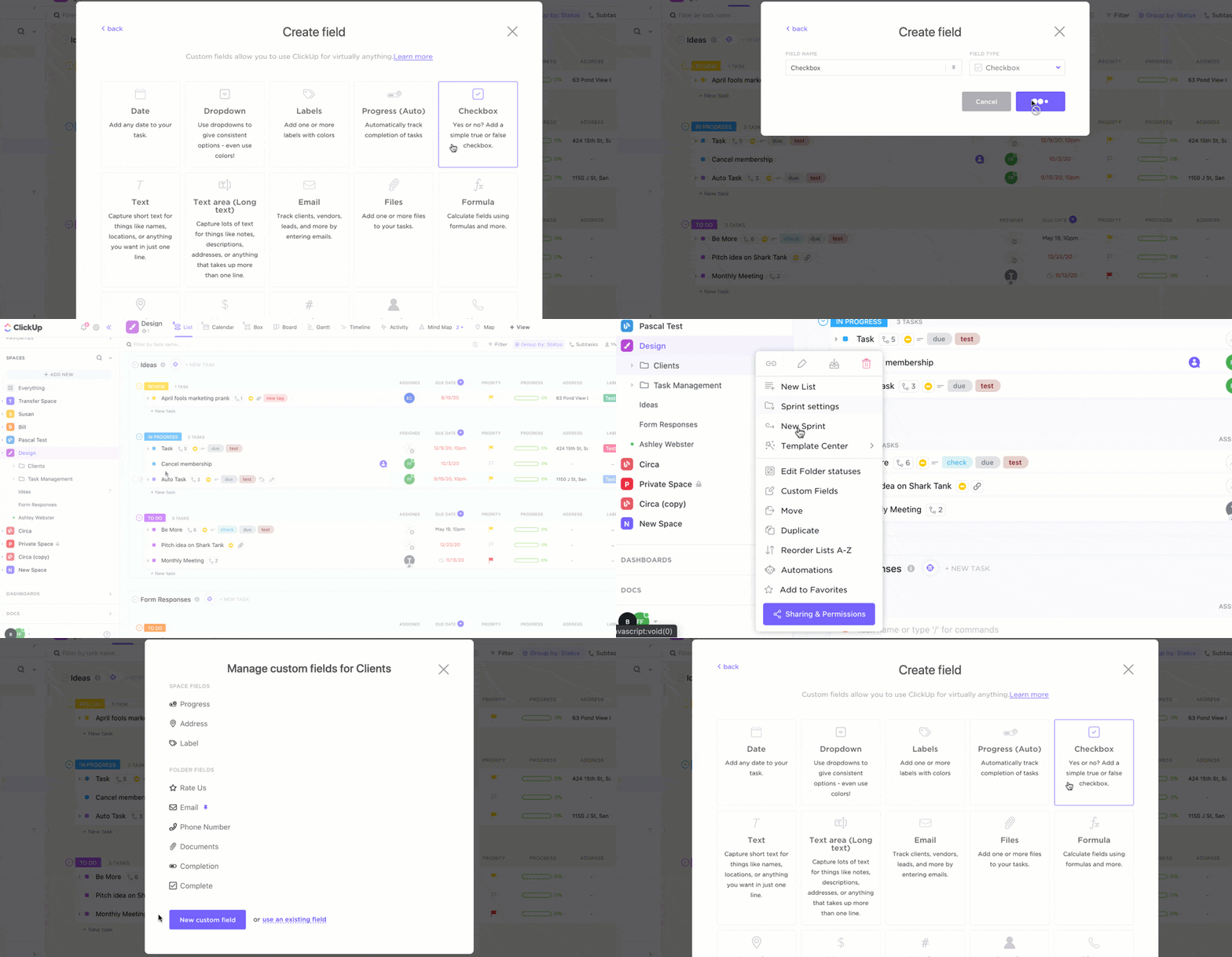
Innen már csak az oszlopok testreszabása marad, hogy azok megfeleljenek az adatigényeinek. A statikus táblázatokkal ellentétben a ClickUp lehetővé teszi, hogy az adatbázist pontosan az igényeinek megfelelően strukturálja a Custom Fields segítségével.
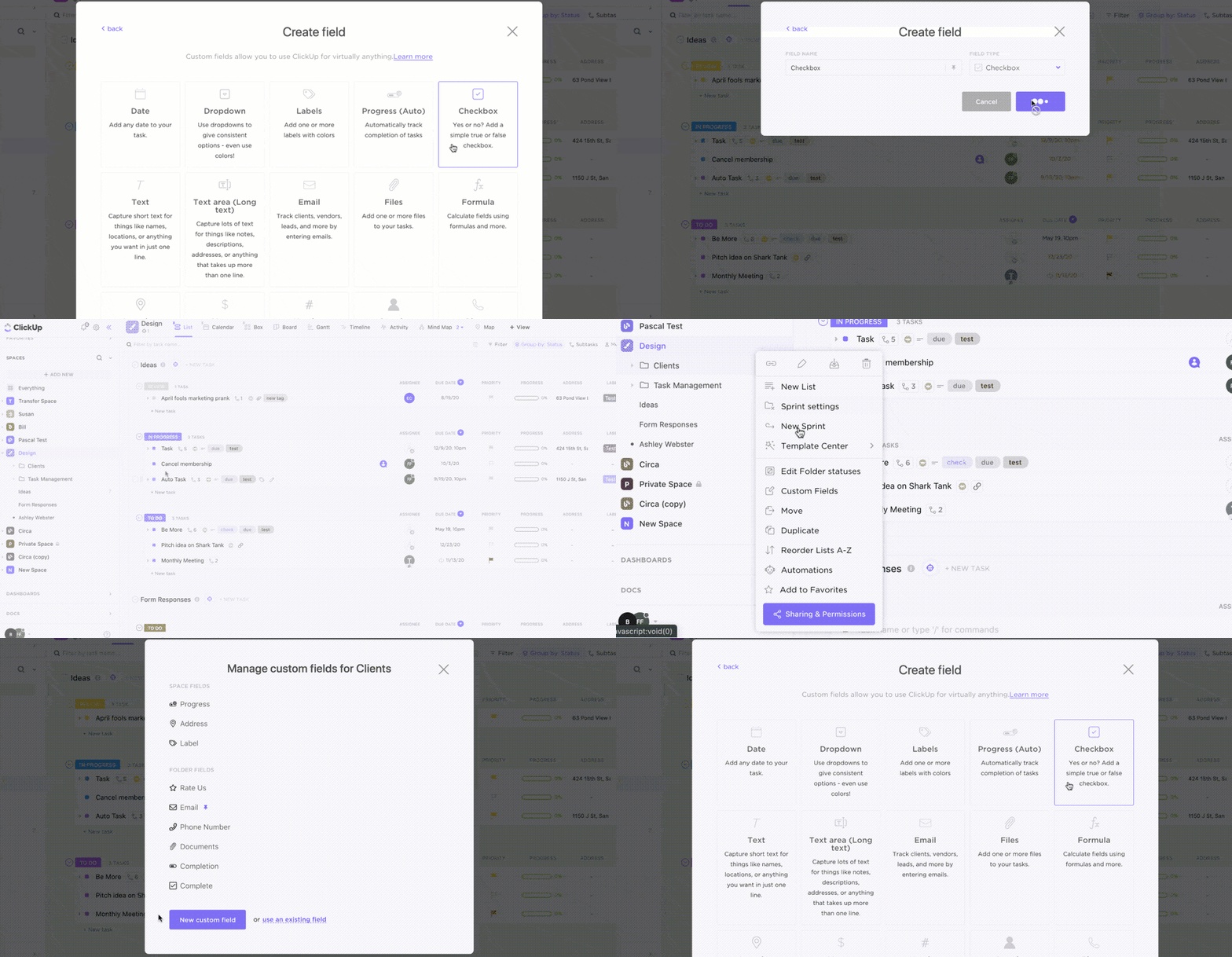
Akár névjegyeket, költségvetéseket, készleteket vagy tartalmakat kezel, biztosítsa az adatok pontosságát és jó szervezettségét olyan mezőtípusokkal, mint:
- Számok: automatikusan korlátozza az oszlopot numerikus bejegyzésekre, megelőzve ezzel a hibákat.
- Szöveg: Név, leírás vagy bármilyen nyitott végű részlet tárolása
- Legördülő menük: Könnyítse meg a választást előre beállított lehetőségekkel
- Pénz és százalékok: Ideális költségvetések, értékesítések vagy teljesítménymutatók nyomon követéséhez.
- E-mail és helyszín: Tárolja könnyedén a kapcsolattartási adatokat és címeket
Valami mást szeretne? Hozzon létre saját egyéni mezőket, vagy kérje meg a ClickUp mesterséges intelligenciáját, hogy hozza létre azokat Önnek!
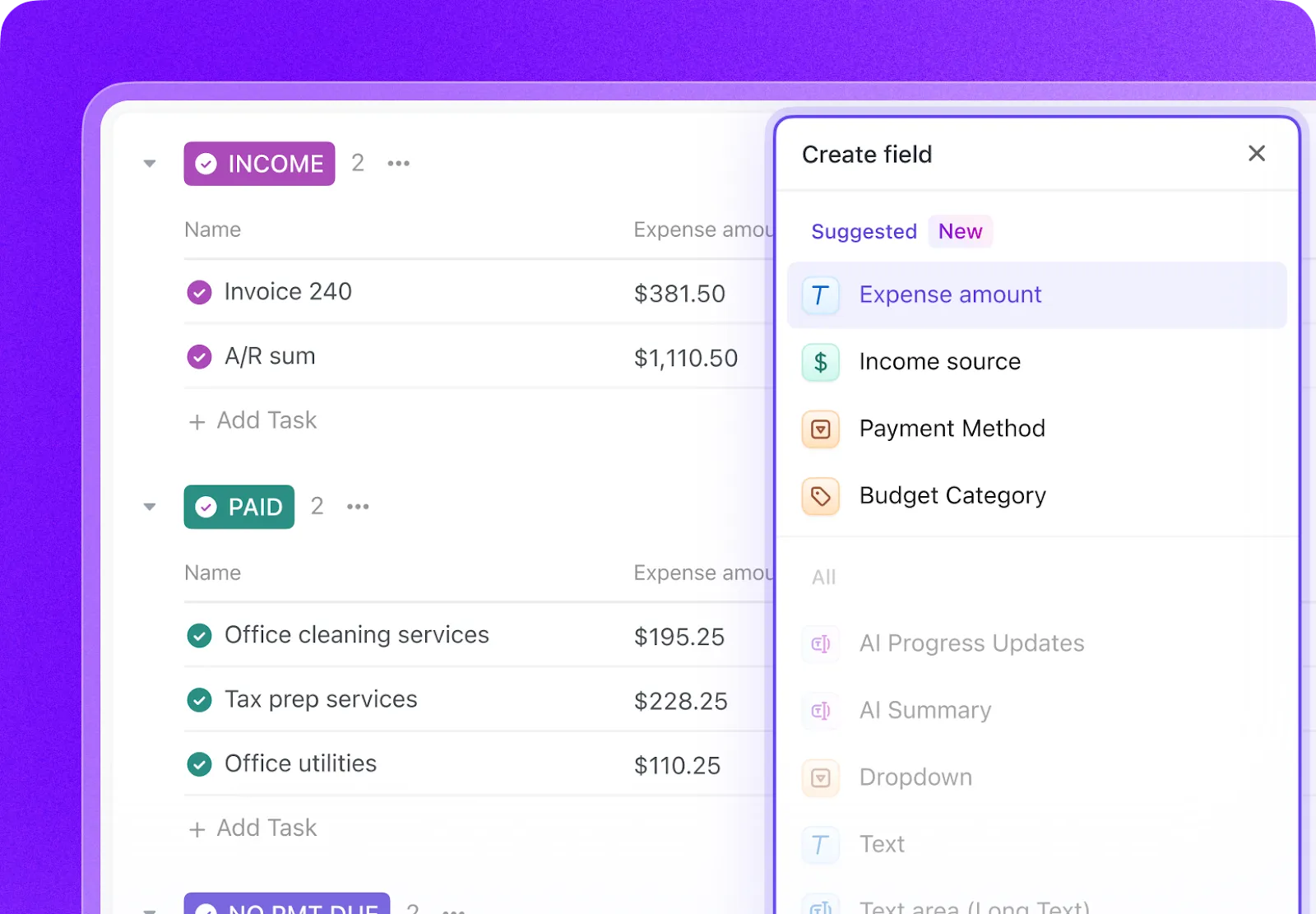
Használja a Kapcsolat egyéni mezőt a különböző listák vagy munkaterületek bejegyzéseinek összekapcsolásához. Ez lényegében egy relációs adatbázist hoz létre anélkül, hogy egyetlen sor kódot is írnia kellene! Így összekapcsolhatja az ügyfeleket a projektekkel és nyomon követheti azok előrehaladását, összekapcsolhatja a készletelemeket a beszállítói adatokkal, és összekapcsolt munkafolyamatokkal kezelheti a tartalomnaptárakat.
➡️ Olvassa el még: Hogyan hozhat létre CRM adatbázist, hogy ügyfeleit jobban kiszolgálhassa?
Időt takaríthat meg a ClickUp sablonokkal
Nem kell az adatbázist a semmiből felépítenie! A ClickUp kész adatbázis-sablonokat kínál, amelyek segítségével azonnal beállíthatja az adatrendszerét. A következő kettőt ajánljuk:
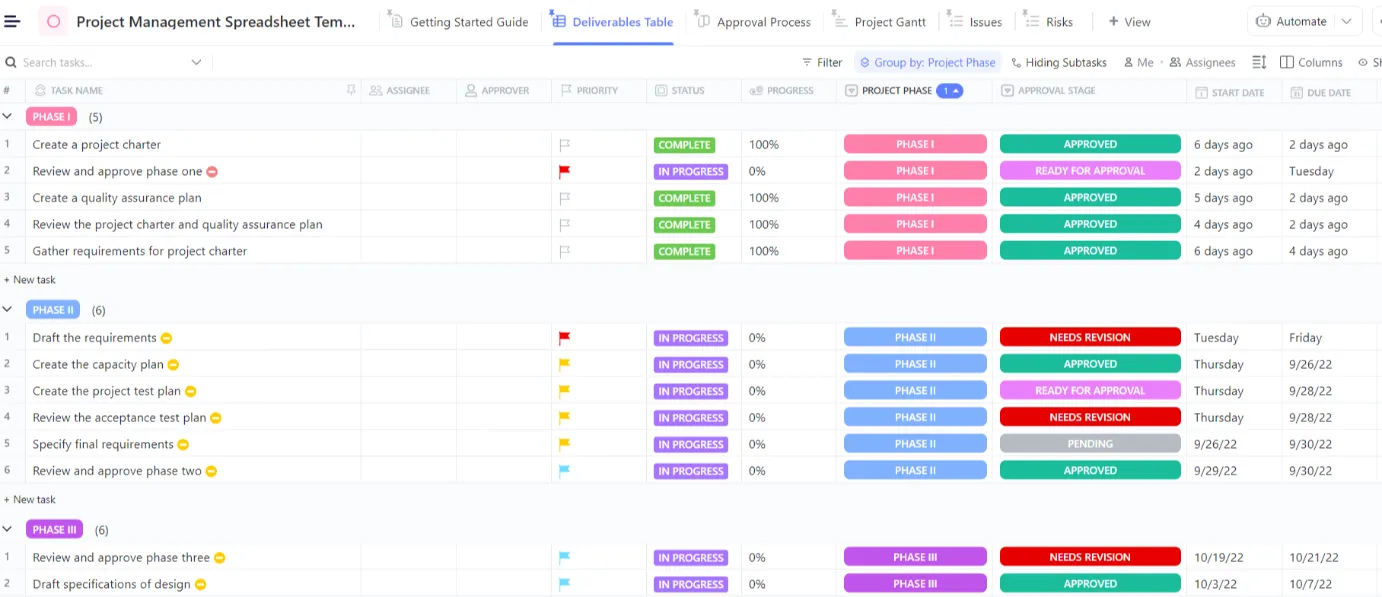
A ClickUp projektmenedzsment táblázatsablonja segít a határidők vizualizálásában, az előrehaladás nyomon követésében és több projekt együttes kezelésében. Lehetővé teszi, hogy az összes projektinformációt egy helyen tárolja, rendszeresen frissítse és a változásokat megossza az érdekelt felekkel.
A sablon 5 egyéni mezőt és több egyéni nézetet kínál, például naptárnézetet, táblázatos nézetet és listanézetet, hogy a lehető legjobban vizualizálhassa az adatokat.
Valami egyszerűt keres? A ClickUp táblázatsablonja tökéletes az ügyfelekről szóló fontos információk rögzítéséhez és azok bárhonnan történő elérhetőségéhez.
Hallgassa meg, mit mond Shikha Chaturvedi, a Cedcoss Technologies Private Limited üzleti elemzője a ClickUp-ról:
A ClickUp sokat segít nekünk abban, hogy ügyfeleink adatait egy helyen kezeljük, ezért nagyon hasznosnak találtam a munkahelyemen. Emellett megkönnyíti a munkánkat is. Teljes ellenőrzésünk van a feladatok hozzáférhetősége felett.
A ClickUp sokat segít nekünk abban, hogy ügyfeleink adatait egy helyen kezeljük, ezért nagyon hasznosnak találtam a munkahelyemen. Emellett megkönnyíti a munkánkat is. Teljes ellenőrzésünk van a feladatok hozzáférhetősége felett.
💡 Profi tipp: Ügyfélkapcsolatokat kezel? A ClickUp CRM-eszközei lehetővé teszik a potenciális ügyfelek, az értékesítési folyamatok és az interakciók nyomon követését egy központi adatbázisban. Ez kiváló megoldás azoknak a vállalkozásoknak, amelyeknek egy all-in-one megoldásra van szükségük a feladatok és az ügyféladatok kezeléséhez.
Automatizálja adatbázisát a ClickUp Automations segítségével
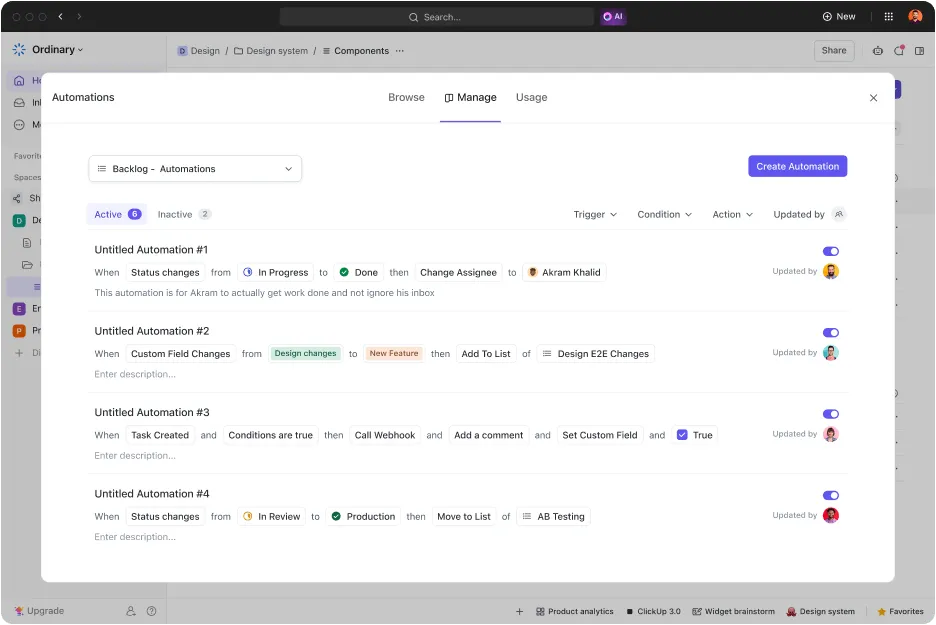
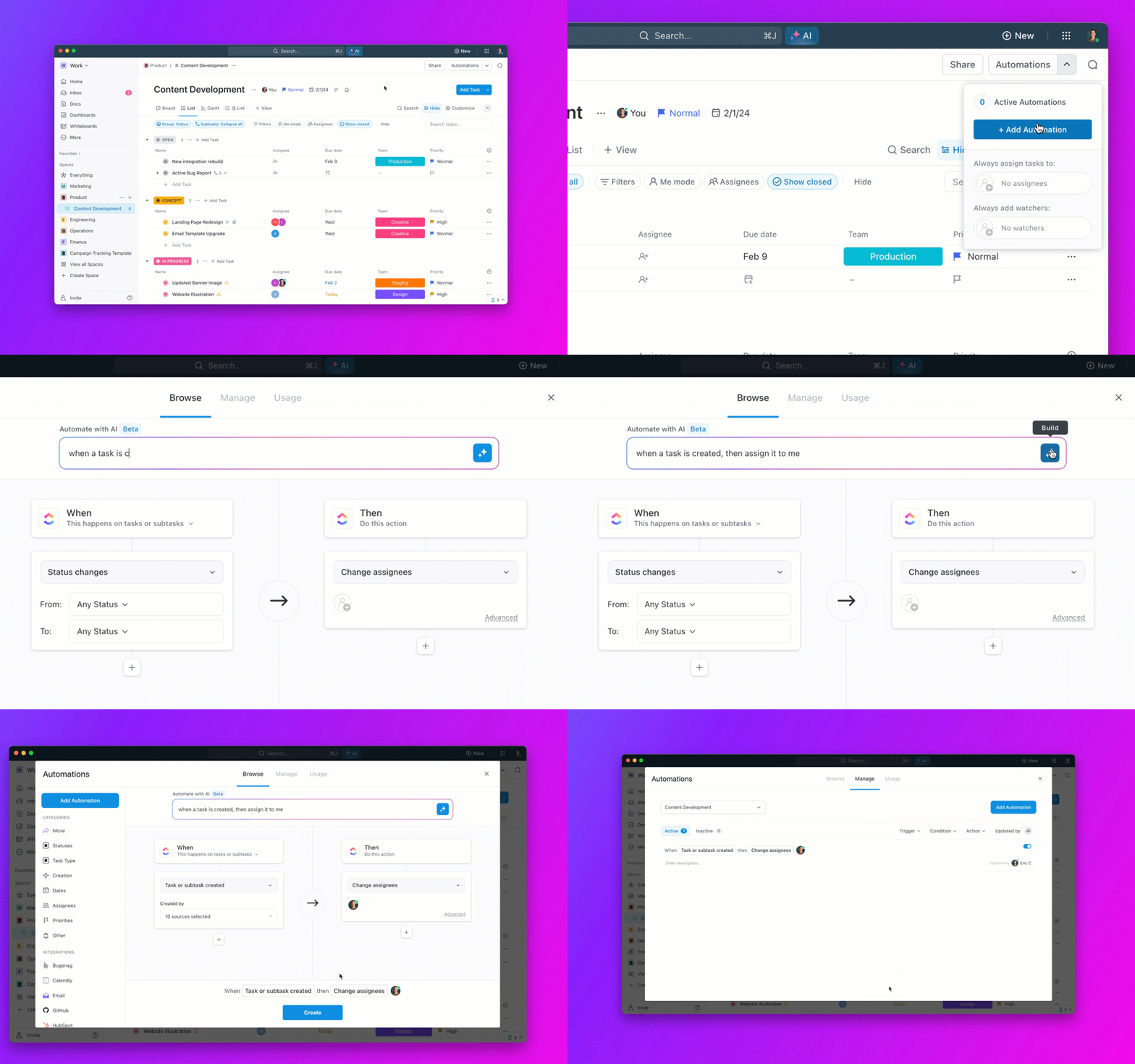
Miért töltené az idejét manuális adatbevitelre, amikor a ClickUp elvégezheti ezt a munkát Ön helyett? A ClickUp Automations segítségével:
- Feladatok automatikus hozzárendelése új rekord hozzáadásakor
- Automatizálja az adatbeviteli feladatokat és a prioritások változásait
- Értesítések küldése adatváltozás esetén
- A feltételek alapján automatikusan frissítse az állapotokat
- Szinkronizálja más eszközökkel, hogy minden egy helyen legyen.
Ez kevesebb adminisztratív munkát és több figyelmet jelent a fontos dolgokra. A ClickUp több mint 100 automatizálási sablont kínál, de a ClickUp Brain – az AI asszisztens – segítségével saját sablonokat is létrehozhat.
Javítsa adatbázis-kezelését a ClickUp segítségével
A Microsoft Access alapvető adatbázis-létrehozási funkciókat kínál, de skálázhatósági problémák, elavult felhasználói felület és valós idejű együttműködés hiánya miatt nem felel meg a modern, rugalmas munkafolyamatok követelményeinek.
Ha modern, rugalmas és hatékonyabb módszert keres az adatok kezelésére, a ClickUp a megoldás.
A ClickUp táblázatos nézetével és zökkenőmentes integrációival az adatbázis-kezelést együttműködésen alapuló, intuitív élménnyé alakítja. Ezen túlmenően a hagyományos adatbázisoknál is tovább megy, mivel valós idejű együttműködést, testreszabható munkafolyamatokat és hatékony jelentéskészítő eszközöket kínál – mindezt egy helyen.
Akkor mire vár még? Regisztráljon a ClickUp-ra, és optimalizálja adatbázis-kezelését egy okosabb, együttműködésen alapuló megközelítéssel még ma!