
Emlékszik a múlt hónapban elmulasztott projekt határidőre? A post-it rendszer cserben hagyta, nem fordítva.
Amikor munkarendet készít a Google Naptárban, olyan útitervet állít össze, amely akkor is működik, ha hétfő reggel káosz tör ki.
Ez a blogbejegyzés bemutatja, hogyan hozhat létre munkarendet a Google Naptárban, amely összehangolja a csapatát anélkül, hogy túlterhelné őket értesítésekkel.
Ezenkívül megnézzük, hogyan teheti a ClickUp még könnyebbé az ütemezést.
Miért érdemes a Google Naptárat használni a munkarend elkészítéséhez?
A Google Naptár rugalmas ütemezési lehetőségeket kínál, felesleges bonyodalmak nélkül. Íme az előnyei:
- Állítson be ismétlődő eseményeket, hogy időt biztosítson megbeszélésekre, projektellenőrzésekre vagy napi prioritásokra anélkül, hogy azokat minden alkalommal manuálisan hozzá kellene adnia.
- Hozzon létre több naptárat, hogy elkülöníthesse a munkát, a személyes terveket és a csapat ütemtervét.
- Ossza meg naptárait, hogy megbeszéléseket szervezzen és nyomon kövesse a csapat tagjainak rendelkezésre állását anélkül, hogy folyamatosan üzeneteket kellene váltania velük.
- Adjon hozzá emlékeztetőket és értesítéseket, hogy ne felejtse el a határidőket és a fontos feladatokat, anélkül, hogy a memóriájára kellene hagyatkoznia.
- Szinkronizálja az eszközöket, hogy bárhonnan ellenőrizhesse a projekt ütemtervét, és így biztosan ne maradjon ki egyetlen feladat vagy megbeszélés sem.
🧠 Érdekesség: A Google Naptár világóra funkcióval rendelkezik azok számára, akik több időzónában dolgoznak. Ez a funkció lehetővé teszi, hogy különböző időzónákat lásson, és ennek megfelelően ütemezze meg a találkozókat.
⭐ Kiemelt sablon
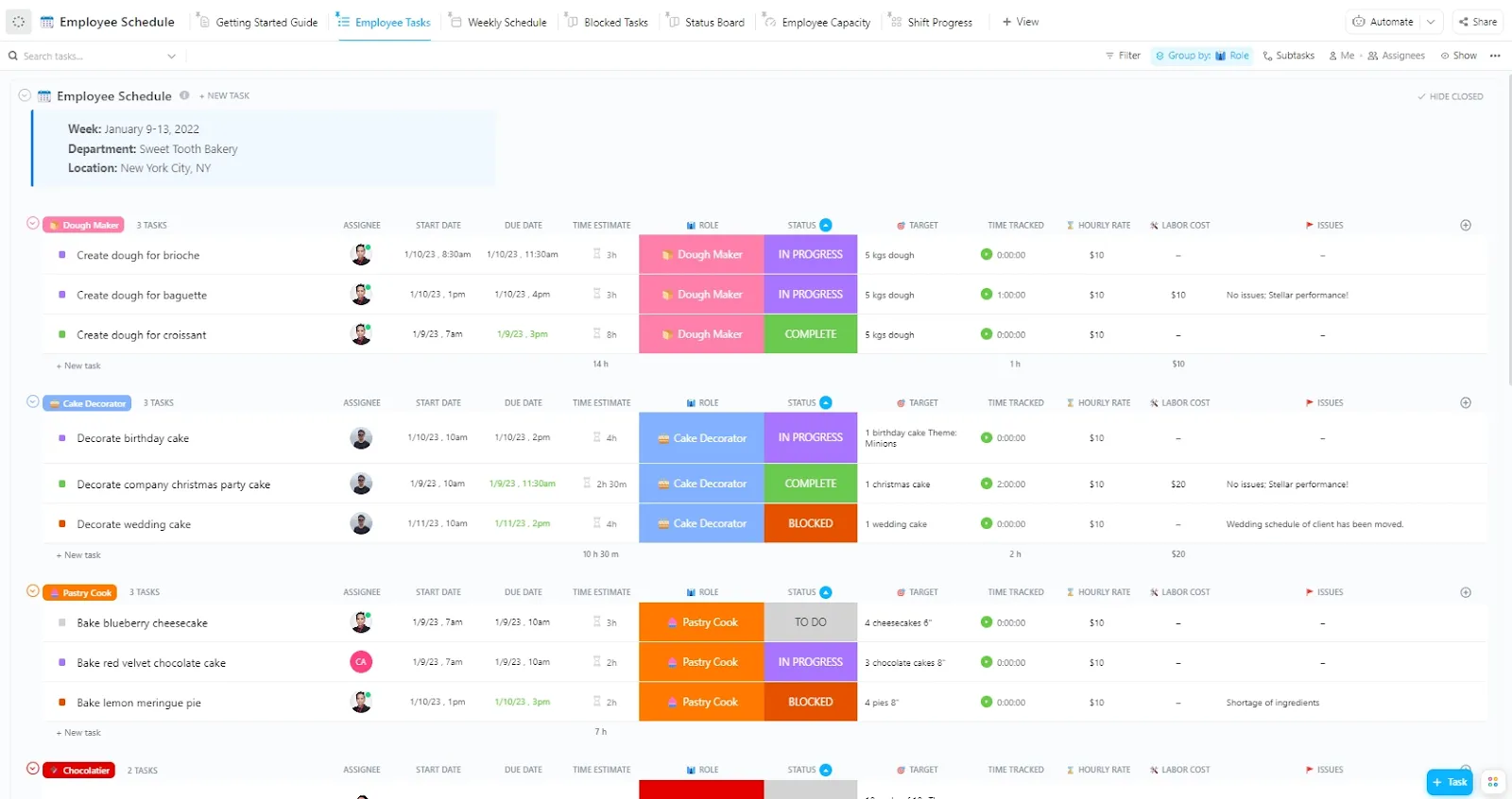
Ha optimálisan szeretné ütemezni a munkáját, és az AI segítségével intelligens ajánlásokat szeretne kapni, valamint ki szeretné jelölni a koncentrációra szánt időt, akkor itt megtalálja a megoldást. A ClickUp alkalmazott ütemezési sablon segít kezelni a műszakokat, optimalizálni a munkaterhelést, és még pihenésre is marad idő.
Lépésről lépésre: munkarend készítése a Google Naptárban
A jól felépített ütemterv segít minden feladatot kézben tartani, és a Google Naptárban néhány egyszerű lépéssel elkészítheti.
Így kell csinálni. 🗓️
1. lépés: Állítsa be a Google Naptárat a munkarendhez
Nyissa meg a Google Naptárat a böngészőjében. Ha még nem jelentkezett be, jelentkezzen be Google-fiókjával. Ez az időbeosztás kezelésének kiindulási pontja.
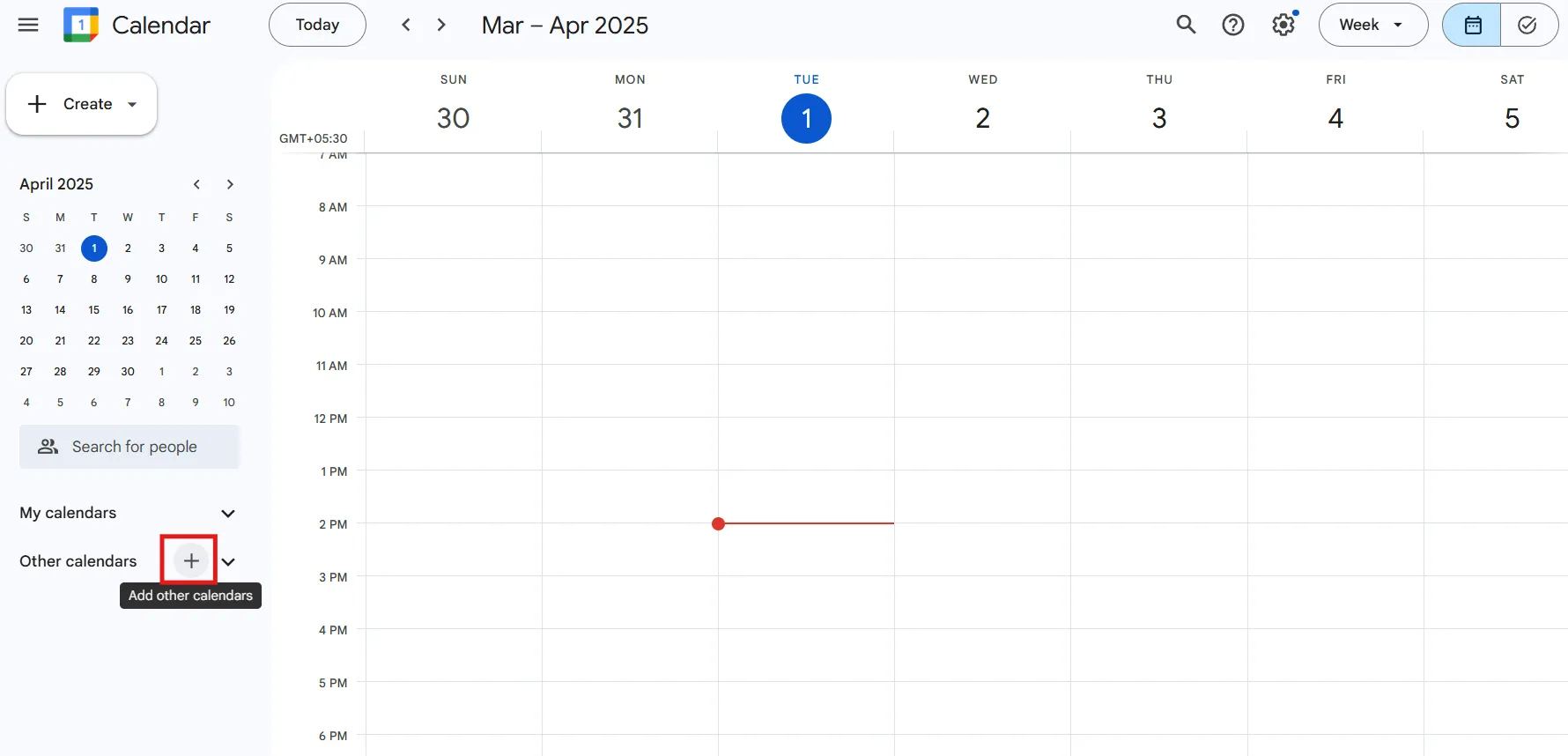
A képernyő bal oldalán keresse meg az Egyéb naptárak részt, és kattintson a mellette található + gombra.
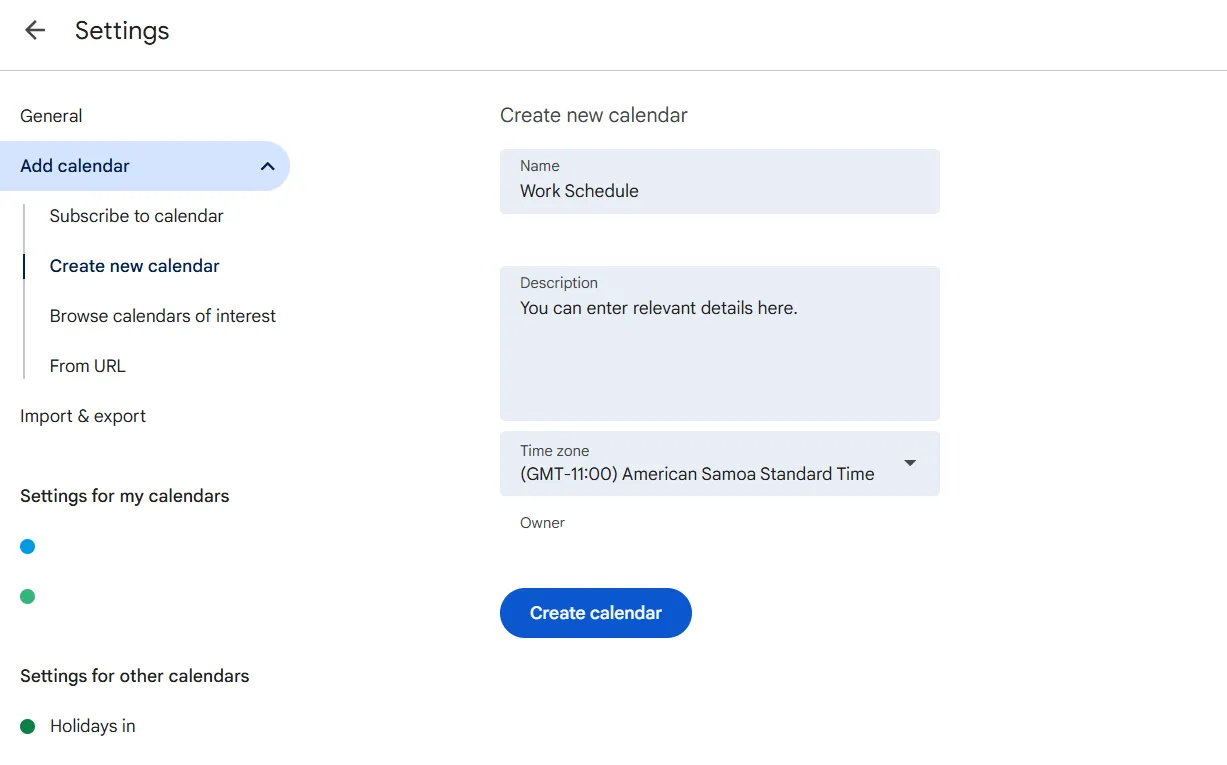
Válassza a legördülő menüből az „Új naptár létrehozása” lehetőséget, és adjon neki egy egyértelmű nevet, például „Munkarend”. Ezután kattintson a „Naptár létrehozása” gombra, hogy hozzáadja a listájához.
📖 Olvassa el még: Hogyan valósítson meg egy 2-2-3 munkarendet?
2. lépés: Események és időblokkok hozzáadása a feladatokhoz
Miután beállította a munkakalendriumot, lépjen a fő naptárnézetre, és kattintson a munkavállalók vagy egy feladat ütemezéséhez kívánt dátumra és időpontra.
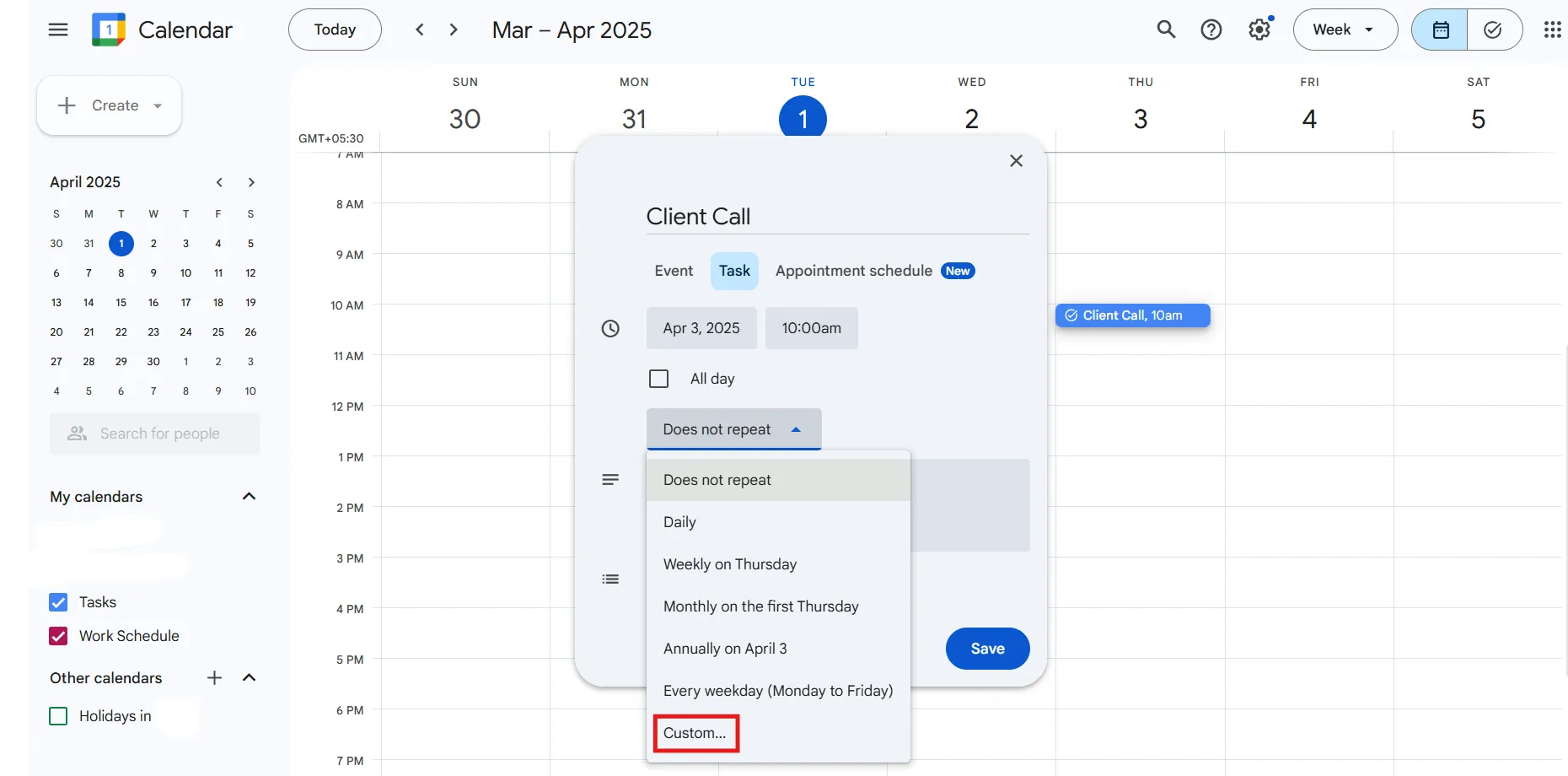
A megjelenő felugró ablakban írja be a feladat nevét, például „Ügyfélhívás”, és állítsa be a kezdési és befejezési időpontot az igényeinek megfelelően.
Ha ismétlődő feladatról van szó, kattintson a Nem ismétlődik opcióra, válassza a legördülő menüből az Egyéni lehetőséget, állítsa be, hogy minden hétfőn ismétlődjön, majd kattintson a Kész gombra.
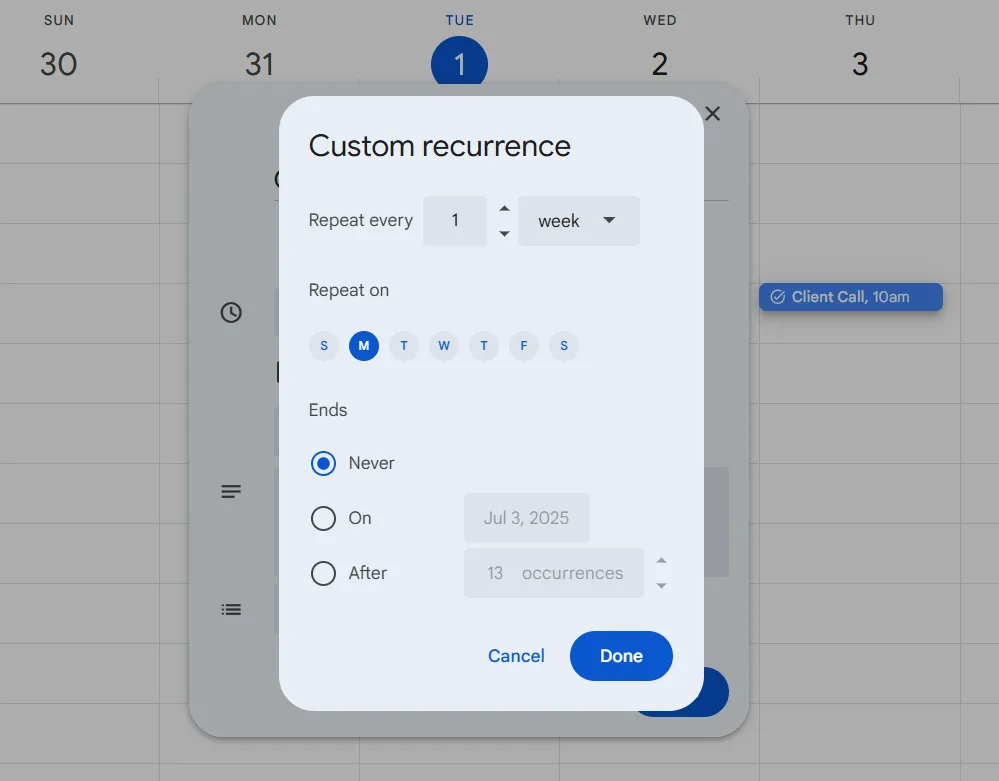
Ha ezt eseményként adja hozzá, ne felejtse el kiválasztani a Naptár legördülő menüből a Munkaütemények lehetőséget, hogy az esemény a megfelelő helyen maradjon, majd kattintson a Mentés gombra a rögzítéshez.
💡 Profi tipp: Ha rendezettebb teendőlistát szeretne létrehozni a Google Naptárban, használja a Feladatok funkciót. Adja hozzá az egyes feladatokat külön tételként, a határidővel és az időponttal együtt. A feladatokat közvetlenül a naptárában tekintheti meg, és a Google emlékeztetőket küld Önnek.
3. lépés: Használjon színkódokat a jobb szervezés érdekében
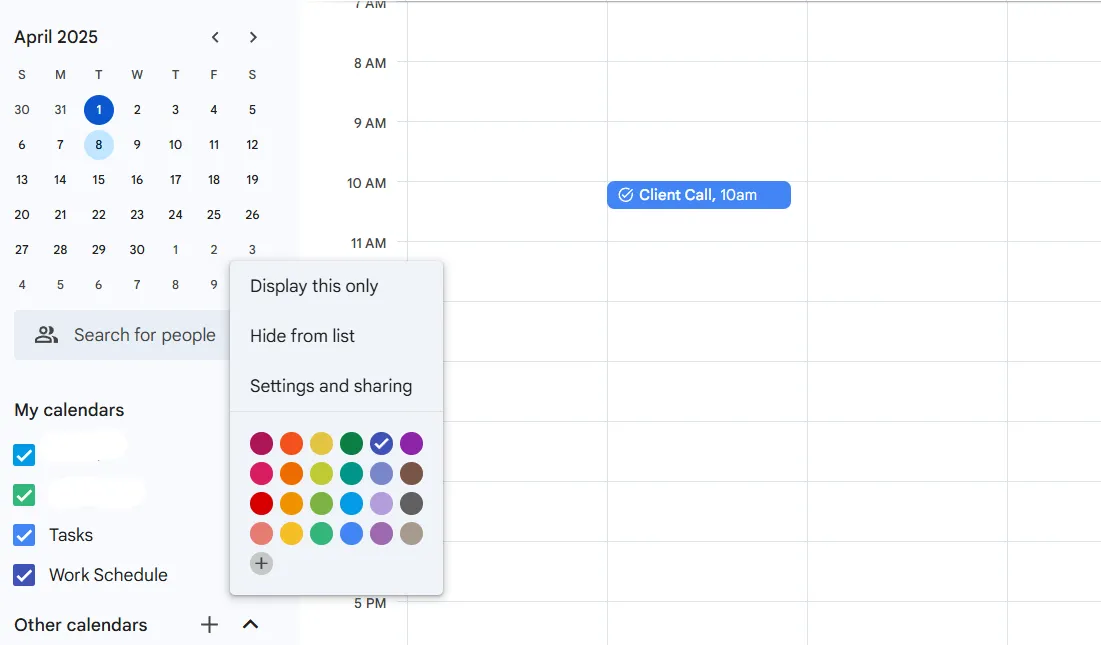
Ahhoz, hogy munkarendje vizuálisan is áttekinthető legyen, lépjen a képernyő bal oldalára, és keresse meg a listában a Munkarend naptárat.
Vigye az egérmutatót a név fölé, kattintson a megjelenő három pontra , és válasszon egy színt – például kéket –, amelyet hozzárendel hozzá. Ez a szín az adott naptárban szereplő összes eseményre vonatkozik, így egy pillantással azonnal megkülönböztetheti a munkával kapcsolatos feladatokat a többi kötelezettségtől.
🧠 Érdekesség: A Google Naptár HTML iframe segítségével beágyazható weboldalakba, így a vállalkozások, szervezetek vagy rendezvénytervezők nyilvánosan megoszthatják a menetrendeket.
4. lépés: Értesítések és emlékeztetők engedélyezése
A menetrend betartása azt jelenti, hogy mindig ébernek kell maradnia, ezért nyissa meg egy meglévő eseményt, vagy hozzon létre egy újat a Munkaütem-naptárban.
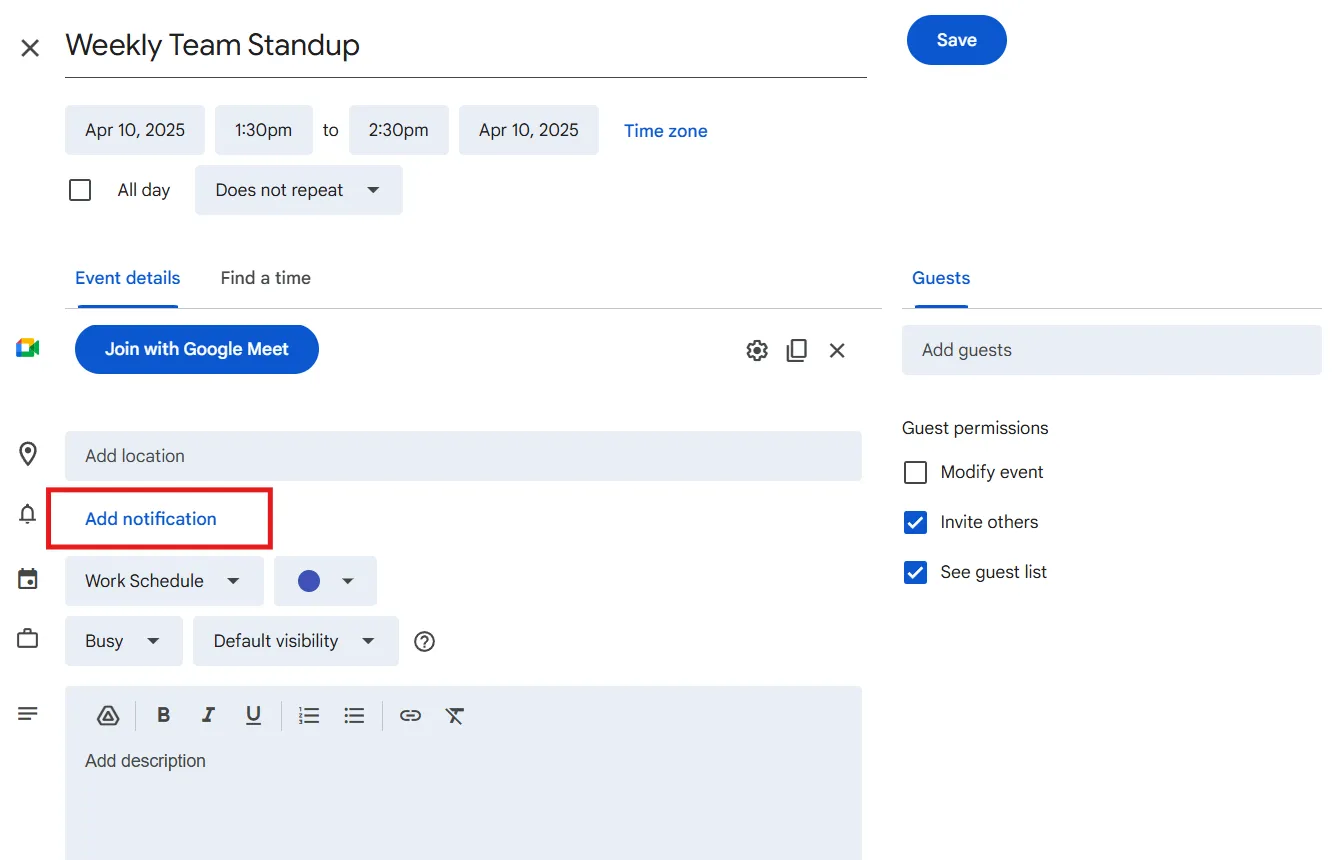
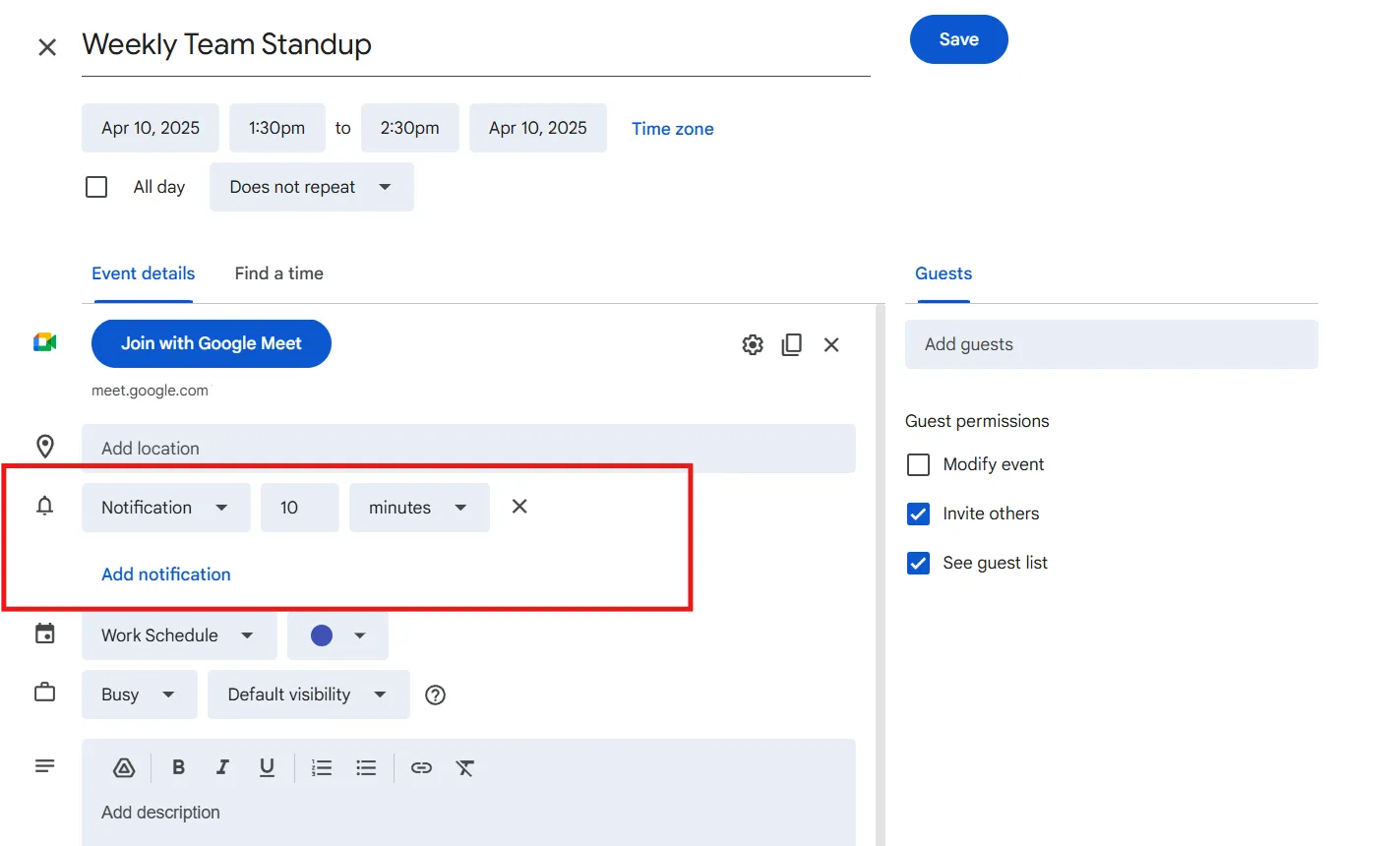
Az esemény részleteiben kattintson az Értesítés hozzáadása gombra, és állítson be egy emlékeztetőt – például 10 perccel a kezdés előtt –, hogy biztosan készen álljon, amikor eljön az idő. Mentse az eseményt, hogy alkalmazza ezt.
Ha emlékeztetőket szeretne minden munkaeseményhez, kattintson a jobb felső sarokban található fogaskerék ikonra, majd a Beállítások menüpontra, és válassza ki a naptárát a Naptáraim beállításai alatt. Itt állítsa be az Eseményértesítéseket , hogy hozzáadjon egy alapértelmezett emlékeztetőt, például 15 perccel az esemény előtt, így mindig felkészült lesz, anélkül, hogy minden alkalommal manuálisan kellene beállítania.
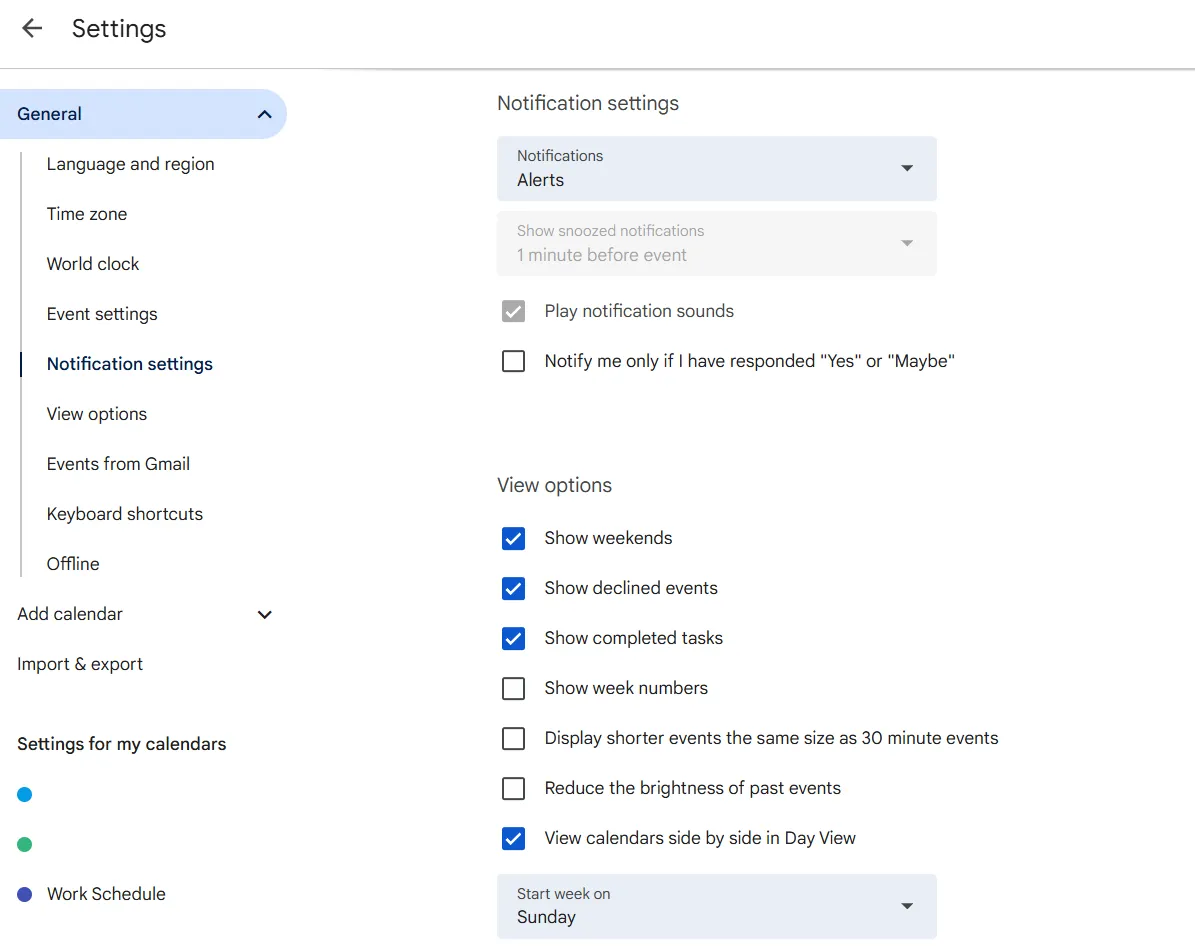
🔍 Tudta? Android-eszközökön a Google Naptár alkalmazás lehetővé teszi, hogy különböző eseményekhez egyedi értesítési hangokat állítson be, így könnyebben megkülönböztetheti a különböző típusú emlékeztetőket.
5. lépés: Ossza meg ütemtervét a csapatával
Ha csapatának szüksége van a beosztásodra, lépj a bal oldali panelen a Munkaütemterv fölé, és kattints a mellette lévő három pontra.
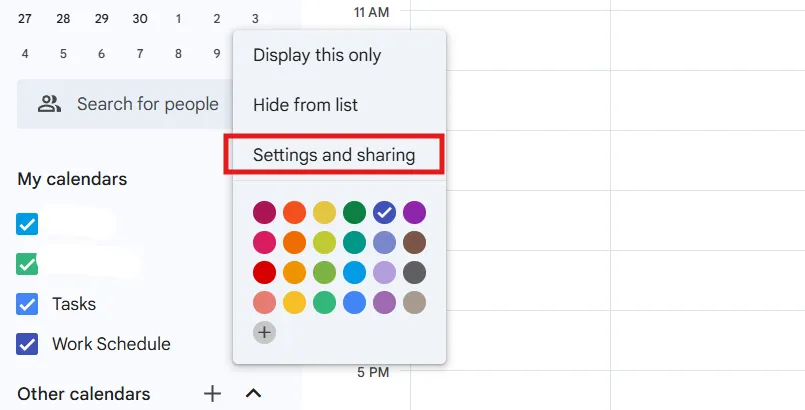
Válassza a menüből a Beállítások és megosztás lehetőséget, majd görgessen le a Megosztás meghatározott személyekkel lehetőséghez. Írja be csapattagjai e-mail címeit, állítsa be a jogosultsági szintjüket, majd kattintson a Küldés gombra a megosztáshoz.
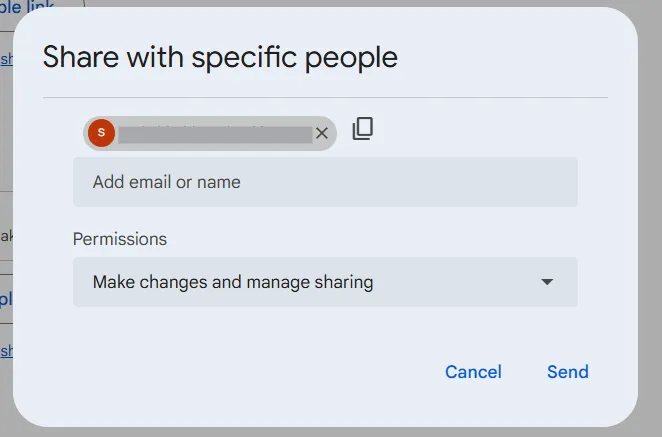
Ezekkel a lépésekkel a Google Naptárban teljesen funkcionális munkarend állhat létre. Kérjük, váltson át heti vagy havi nézetre, hogy áttekintse és megbizonyosodjon arról, hogy minden rendben van.
💡 Profi tipp: A szabadságok jobb kezelése érdekében adjon hozzá ismétlődő eseményt a személyes vagy szabadság idejére. Állítsa be az eseményt „Nincs az irodában” állapotra, és jelölje meg „Egész nap”ként, hogy a kollégák tudják, hogy nem elérhető. Beállíthat egy alapértelmezett munkahelyet is a Google Naptárban, hogy látható legyen, hogy az irodában van-e, vagy távolról dolgozik.
A Google Naptár munkaütemezéshez való használatának korlátai
A Google Naptár alapvető ütemezéshez jól használható, de hiányoznak belőle néhány fontos funkciók a munka hatékonyabb kezeléséhez.
Íme néhány ok, amiért érdemes megfontolnia a Google Naptár alternatíváit:
- Nincs fejlett automatizálás és feladatfüggőségek: Az eseményeket és feladatokat manuálisan kell frissíteni, mivel nincs lehetőség a függő feladatok összekapcsolására vagy automatizálására ❌
- Nehéz a csapat ütemezésének megszervezése: Bár a naptárak megoszthatók, nincs beépített eszköz a műszakok rotációjának kezelésére vagy az alkalmazottak ütemezésének ütközéseinek automatikus felismerésére ❌
- Nem integrálja az AI-t: Az intelligens ütemezés, a feladatok prioritásainak meghatározása és az automatikus javaslatok nem érhetők el közvetlenül a Google Naptárban ❌
- Nincs időkövetés vagy termelékenységi betekintés: A feladatokra fordított órák nem kerülnek rögzítésre, ami megnehezíti a munkaterhelés eloszlásának elemzését külső eszközök nélkül ❌
- A beosztásokat nulláról kell felépíteni: Előre elkészített munkabeosztási sablonok nélkül a beállítás több időt és erőfeszítést igényel ❌
🔍 Tudta? Henry Ford 1926-ban népszerűsítette a 8 órás munkanapot, 12 órásnál hosszabb műszakokat csökkentve a munkavállalók hatékonyságának és jólétének javítása érdekében.
A ClickUp használata munkarend-tervezéshez és feladatkezeléshez
A zsúfolt ütemterv nem jelent problémát. A folyamatos átrendezés, a last minute változások és a szétszórt nyomon követés csökkentik a termelékenységet.
A ClickUp megoldja ezt a problémát. Ez a munka mindenre kiterjedő alkalmazása, amely ötvözi a projektmenedzsmentet, a tudásmenedzsmentet és a csevegést – mindezt AI segítségével, amely gyorsabb és hatékonyabb munkavégzést tesz lehetővé.
Nézzük meg, hogyan segít ez a projektütemező szoftver. 📝
Okosabb ütemezés, kevesebb zavaró tényező
A naptárnak nem csak a feladatok felsorolására kell szolgálnia.
ClickUp Naptár
A ClickUp Calendar olyan ütemtervet készít, amely valóban működik, alkalmazkodik a prioritások változásához és megakadályozza, hogy munkák maradjanak elvégezve.
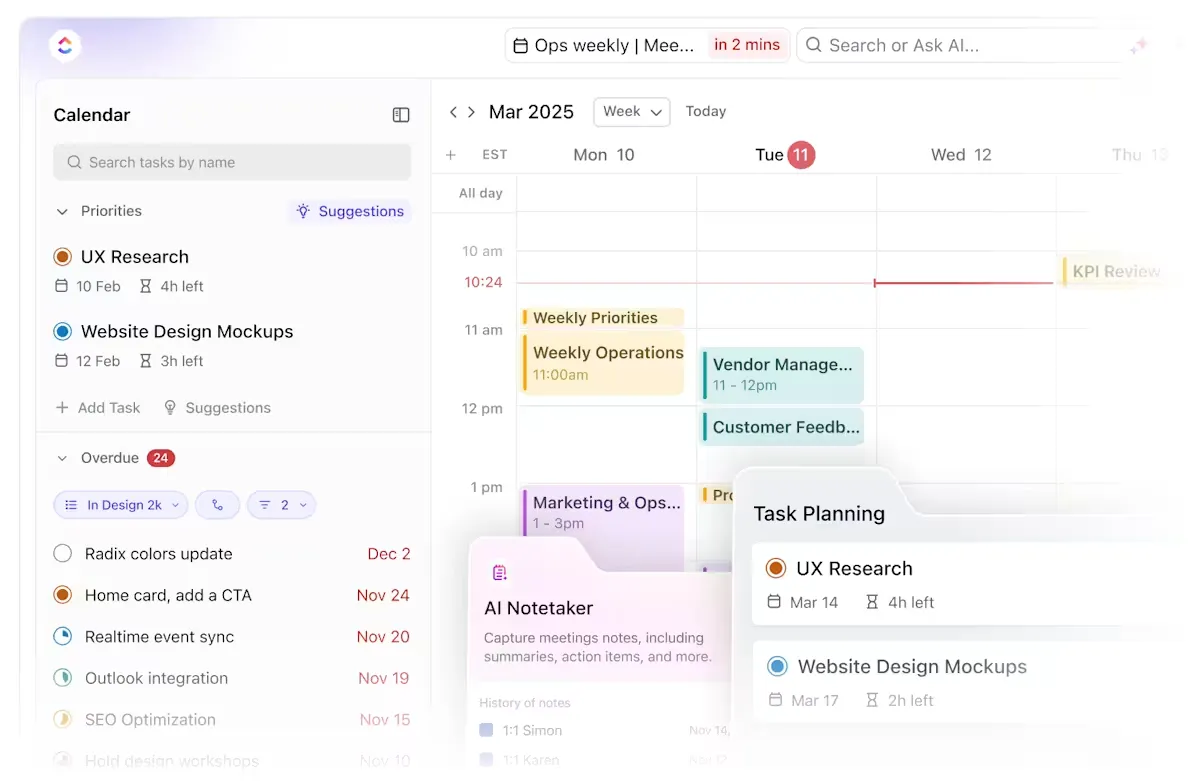
Túl gyakran vesztegetjük az időt azzal, hogy eldöntjük, mi legyen a következő feladat. A kiemelt fontosságú munkák végtelenül hosszú megbeszélések alá temetődnek, és a nap véget ér, mielőtt az igazi munka elkezdődne.
Ez az AI-naptár véget vet ennek a spirálnak azáltal, hogy figyelembe veszi a határidőket, a megbeszéléseket és a koncentrációs időt, és strukturált ütemtervet hoz létre, amely minden feladatot a helyes úton tart.
🧠 Érdekesség: 2019 augusztusában a Microsoft Japan négy napos munkahétet próbált ki, ami 40%-os termelékenységnövekedést eredményezett. Az alkalmazottak négy napot dolgoztak teljes fizetés mellett, és a vállalat olyan intézkedéseket is bevezetett, mint a megbeszélések 30 perces időkorlátja.
ClickUp Brain
A ClickUp Brain, a platform integrált AI-asszisztense, intelligenssé teszi az ütemezést. A feladatokat időintervallumokba helyezi, figyelembe véve a munkaterhelést, a sürgősséget és a függőségeket, hogy a munkaterhelés kiegyensúlyozott maradjon.
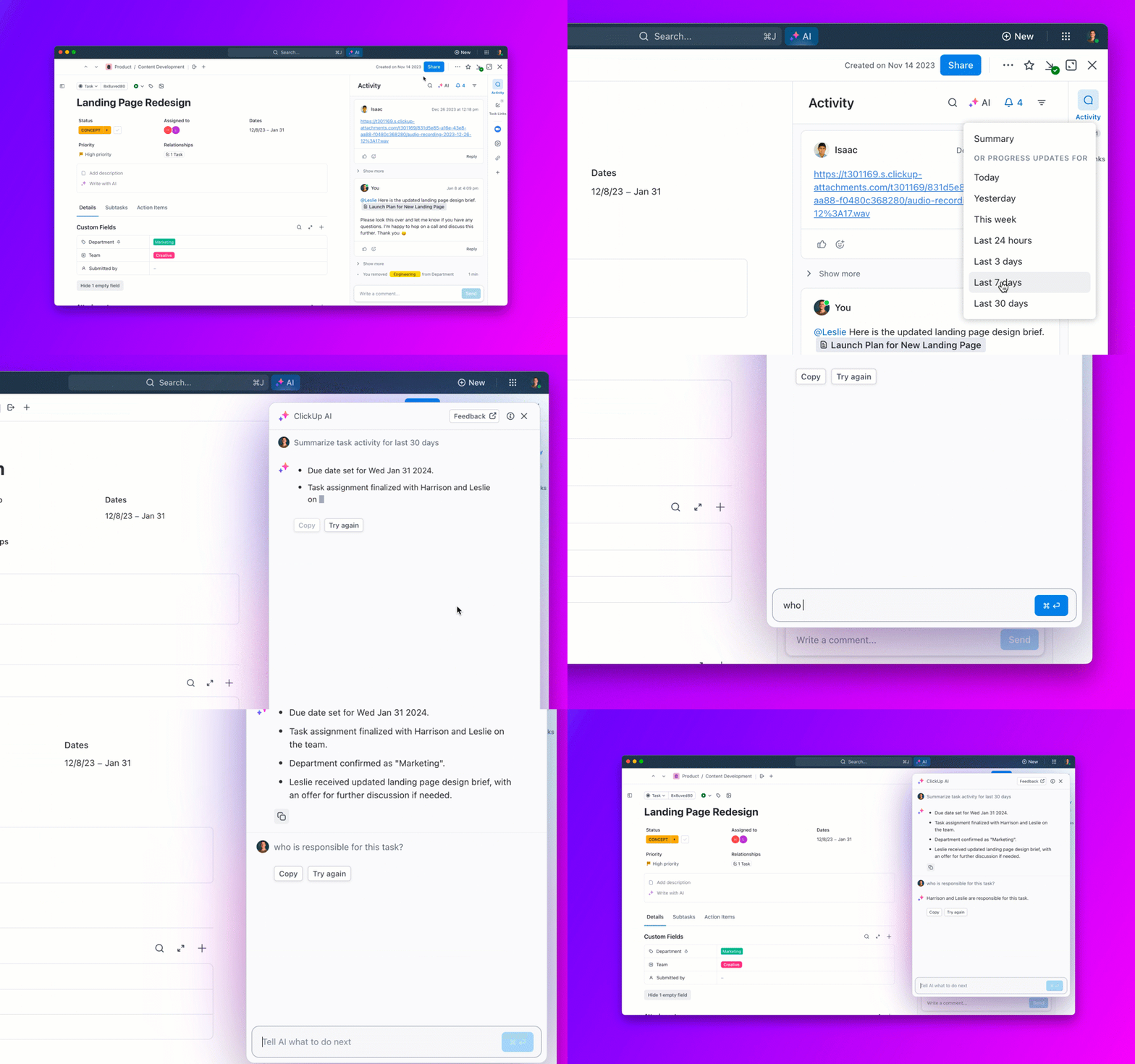
Ha egy határidő eltolódik, vagy egy feladat a vártnál több időt vesz igénybe, a ClickUp Brain automatikusan módosítja az ütemtervet, hogy elkerülje a szűk keresztmetszeteket. A több ügyfél határidejét és csapatértekezletet kezelő projektmenedzser a következőket látja:
- A legfontosabb feladatok ütemezése a legmagasabb koncentráció idejére
- A megbeszélések időzítése úgy van kialakítva, hogy elkerülhető legyen a túlterhelés
- Automatikus határidő-kiigazítások a túlterhelés elkerülésére
- Valós idejű frissítések, ha bármi változás történik
Az egész ütemezési folyamat a háttérben zajlik.
A naptárak használata a feladatok határidőre történő elvégzéséhez mindig kritikus fontosságú. A ClickUp segítségével ez nagyon egyszerű, mivel a határidők a feladatokkal együtt láthatók a naptárakban, így a nap/hét sávszélességének tervezése rendkívül egyszerű és gyors.
A naptárak használata a feladatok határidőre történő elvégzéséhez mindig kritikus fontosságú. A ClickUp segítségével ez nagyon egyszerű, mivel a határidők a feladatokkal együtt láthatók a naptárakban, így a nap/hét sávszélességének tervezése rendkívül egyszerű és gyors.
📖 Olvassa el még: Hogyan működik a 9/80-as munkarend?
ClickUp sablonok
A tervezés még egyszerűbbé tétele érdekében a ClickUp előre elkészített időgazdálkodási sablonokat kínál.
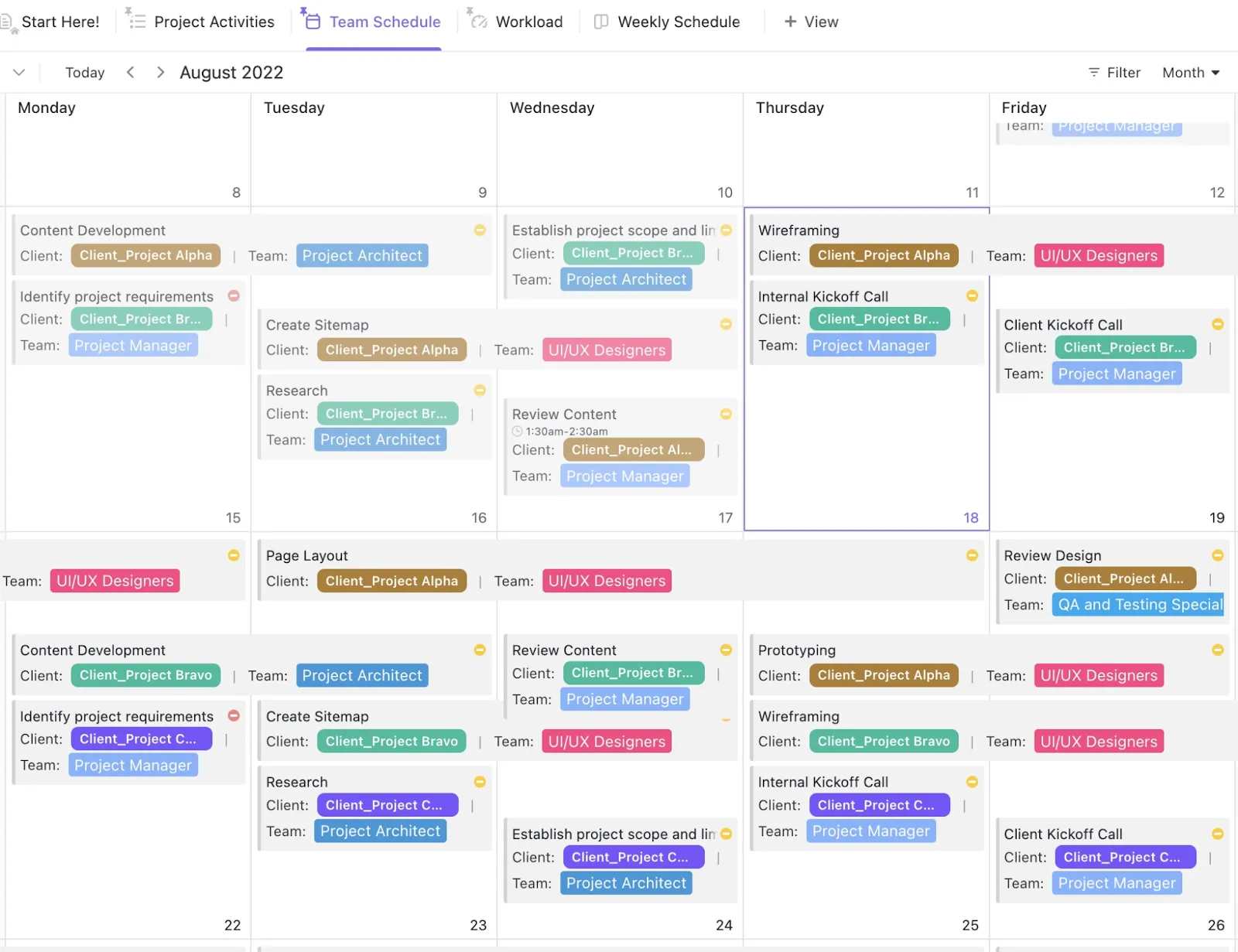
Például a ClickUp Team Schedule Template segít egyensúlyba hozni a csapat munkaterhelését, míg a ClickUp Shift Schedule Template egyszerűsíti a rotációs műszakokat és az átadásokat.
🔍 Tudta? A következetes munkarend betartása növeli a termelékenységet. Egy tanulmány kimutatta, hogy a minden nap azonos munkaidővel a hatékonyság közel 1%-kal nőtt, míg a minden héten azonos napokon való munkavégzés 1,63%-os növekedést eredményezett. Az új alkalmazottak még nagyobb előnyt élveztek, termelékenységük akár 8%-kal is nőtt.
Alkalmazkodjon anélkül, hogy mindent felborítana
A legtöbb ütemezési eszköz manuális frissítést igényel a különböző platformokon. Ha egy feladatot áthelyez egy helyen, hirtelen minden mást is külön-külön kell módosítania.
ClickUp Naptár nézet
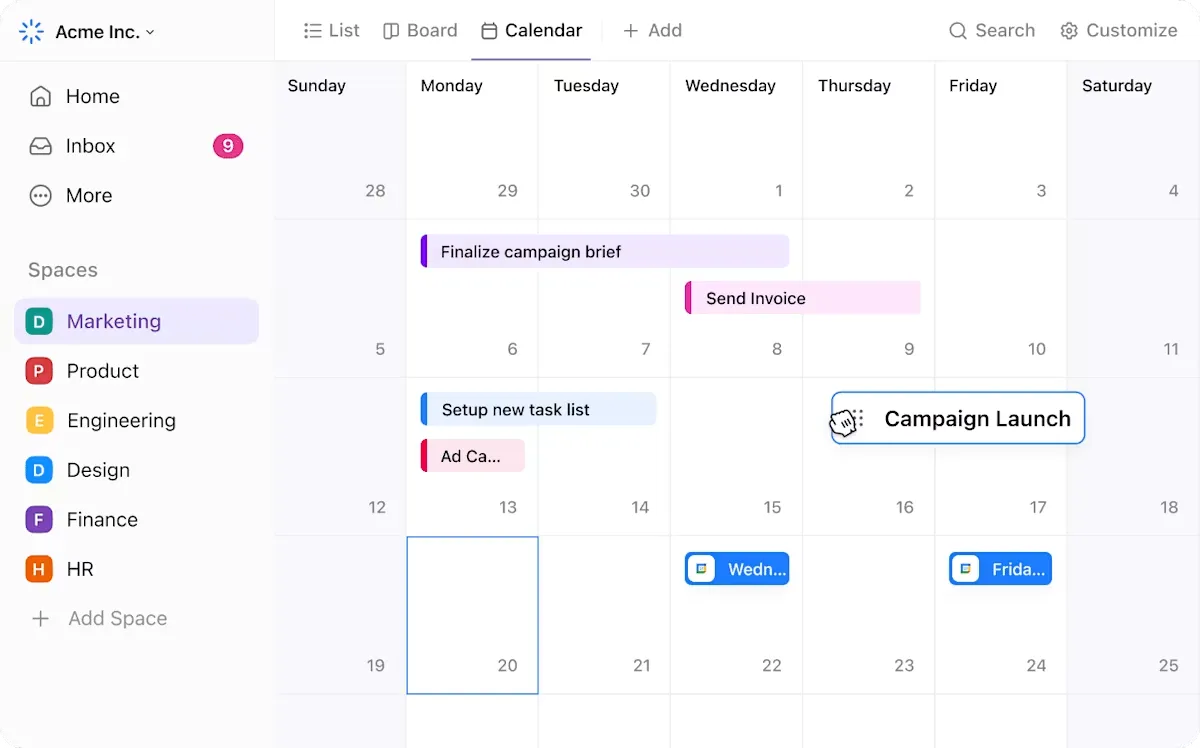
A ClickUp Naptár nézet mindent egy helyen összpontosít, így a csapatok drag and drop módszerrel áthelyezhetik a feladatokat, miközben a kapcsolódó függőségek változatlanok maradnak.
Ha egy határidő megváltozik, az ahhoz kapcsolódó feladatok automatikusan frissülnek, így senki sem dolgozik elavult információkkal. Ha egy csapatvezető átütemezi egy értekezletet, a rendelkezésre állás azonnal frissül, így nem ütközik a kritikus koncentrációs idővel.
Például egy termékcsapat, amely egy termék bevezetésére készül, néhány kattintással módosíthatja az egész ütemtervét. Ha a bevezetés dátuma eltolódik, a tervezési módosítások, a marketingtartalmak és a fejlesztési ütemtervek is ennek megfelelően változnak.
📮 ClickUp Insight: A felmérésünkben résztvevők 88%-a használja az AI-t személyes feladatokhoz, de több mint 50% nem meri használni a munkában. Mi a három fő akadály? A zökkenőmentes integráció hiánya, a tudáshiány vagy a biztonsági aggályok. De mi van, ha az AI be van építve a munkaterületébe, és már eleve biztonságos?
A ClickUp Brain, a ClickUp beépített AI asszisztense teszi ezt lehetővé. Megérti a közönséges nyelven megfogalmazott utasításokat, megoldva mindhárom AI-bevezetéssel kapcsolatos aggályt, miközben összekapcsolja a csevegést, a feladatokat, a dokumentumokat és a tudást a munkaterületen. Találjon válaszokat és betekintést egyetlen kattintással!
Tartsa szinkronban a feladatokat, a függőségeket és az időkövetést
A jól felépített ütemterv nem elegendő, ha a feladatok szétszórtak, a függőségek nem egyértelműek, és az időkövetés csak utólagos gondolat.
ClickUp feladatok
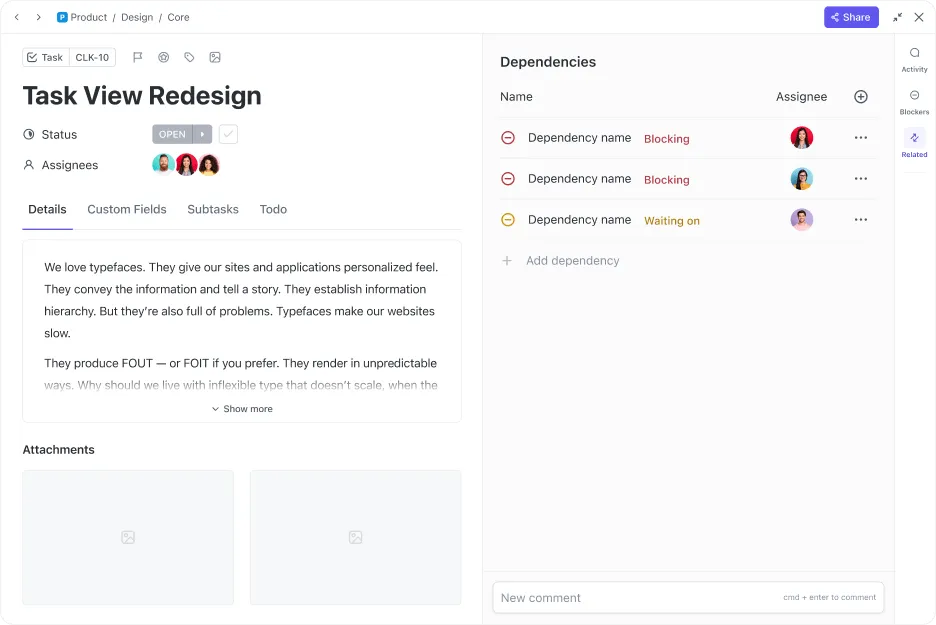
A ClickUp Tasks egyetlen rendszerben szervezi a feladatokat, prioritásokat és határidőket. A csapatoknak nem kell több alkalmazás között ugrálniuk a haladás nyomon követéséhez. Minden feladat tartalmaz egy tulajdonost, határidőt, prioritási szintet és releváns fájlokat, ami csökkenti a zavart és a felesleges oda-vissza ugrálást.
⚙️ Bónusz: Próbálja ki a feladatkezelési sablonokat, hogy ne kelljen mindent nulláról kezdeni, és már az első naptól kezdve minden strukturált legyen.
A ClickUp feladatfüggőségek megakadályozzák a szűk keresztmetszetek kialakulását azáltal, hogy biztosítják a munkák megfelelő sorrendben történő előrehaladását. Például egy tartalomcsapatnak, amely a tervezési eszközökre vár, nem kell a frissítéseket követnie – ha egy feladat egy másik feladattól függ, akkor addig blokkolva marad, amíg az előző feladat befejezettnek nem jelölődik.
Miután elkészült, a következő csapattag azonnal értesítést kap, így minden a terv szerint halad.
🔍 Tudta? A Harvard Business Review-ban bemutatott kutatások szerint azok az észak-amerikai alkalmazottak, akik naponta ebédszünetet tartanak, magasabb elkötelezettségi szintet jelentenek, beleértve a megnövekedett munkával való elégedettséget és hatékonyságot.
ClickUp projektidő-nyomon követés
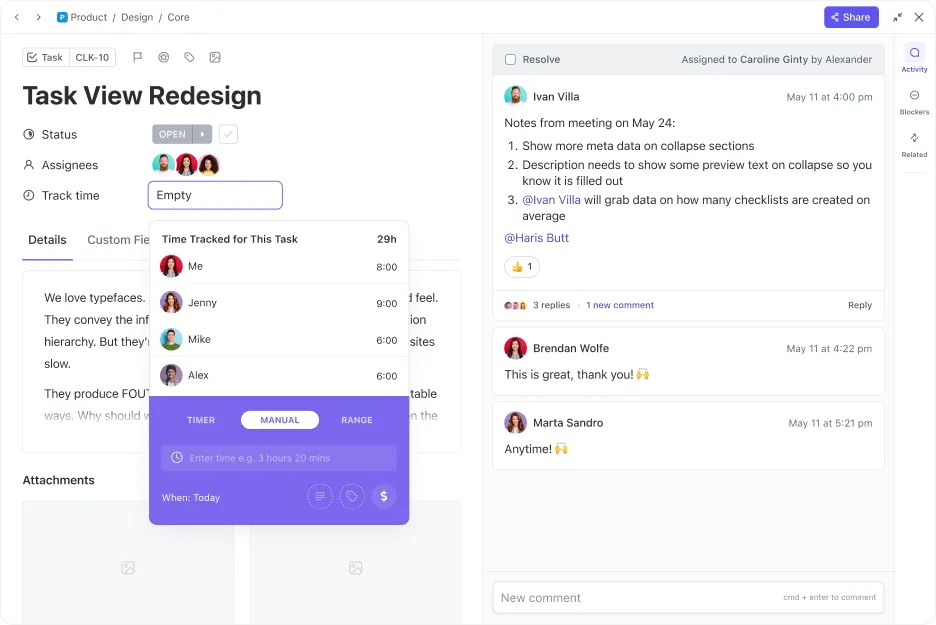
Végül, a ClickUp Project Time Tracking mindenért felelősséget vállal. Az idő közvetlenül a feladatokon belül kerül rögzítésre, így valós időben láthatóvá válnak a munkaórák. Akár belső tervezésről, akár ügyfélszámlázásról van szó, a csapatok mindig pontosan tudják, hova megy az idejük.
Példa: Tegyük fel, hogy egy marketingcsapat egy termék bevezetésére készül. Az író megírja a blogbejegyzés vázlatát, de a tervezőcsapat csak akkor tudja elkészíteni a vizuális elemeket, ha a tartalom végleges formát öltött.
A ClickUp alkalmazásban a tervezési feladat addig blokkolva marad, amíg a szerző be nem fejezi a munkáját. A tervezőcsapat automatikusan értesítést kap, miután a tervezetet jóváhagyták, és azonnal megkezdheti a munkát. Amint a vizuális elemek készen állnak, a közösségi média csapat azonnali értesítést kap, hogy ütemezze a bejegyzést.
Ugyanakkor a Time Tracking a háttérben fut. A marketing menedzser pontosan láthatja, mennyi időt vesz igénybe a tartalomkészítés, a tervezés és az ütemezés, ami segít a csapatnak a jövőbeli kampányok optimalizálásában.
⚙️ Bónusz: Használjon munkaidő-nyilvántartási sablonokat a munkaidő pontos nyomon követéséhez, a bérszámfejtés egyszerűsítéséhez és az ügyfelek számlázásának megkönnyítéséhez.
Nézze meg, hogyan szárnyal a termelékenység a ClickUp segítségével
A munkával való lépéstartás nem jelenti azt, hogy folyamatosan át kell szervezni a menetrendeket, frissítéseket kell keresni vagy szétszórt eszközökkel kell bajlódni.
A Google Naptár ugyan kezelni tudja a találkozókat, de nem komplex ütemezési igények, változó prioritások vagy csapatmunka-terhelések kezelésére lett kifejlesztve.
A ClickUp ezt megváltoztatja, és mindent egy helyen egyesít. A feladatok, ütemtervek, függőségek és időkövetés mind egy helyen találhatóak, így nem kell időt pazarolnia az eszközök közötti váltogatásra vagy az ütemtervek kézi módosítására.
Az AI-alapú ütemezés rugalmasságot biztosít a tervekhez, míg a beépített sablonok és automatizálások elvégzik a rutinmunkát.
Regisztráljon még ma a ClickUp-ra! ✅